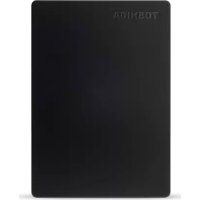
Canvio Slim - Külső merevlemez TOSHIBA - Ingyenes használati útmutató
Találja meg az eszköz kézikönyvét ingyenesen Canvio Slim TOSHIBA PDF formátumban.


| Termék típusa | Hordozható külső merevlemez |
| Márka és modell | Toshiba Canvio Slim |
| Méretek (kb.) | 107 x 75 x 12,5 mm |
| Súly (kb.) | 130 g |
| Csatlakozófelület | USB 3.0 (USB 2.0 kompatibilis) |
| Tápellátás | USB buszról (külső tápegység nélkül) |
| Elérhető kapacitás | Akár 2 TB (modelltől függően) |
| Adatátviteli sebesség | Akár 5 Gbps (USB 3.0) |
| Kompatibilitás | Windows XP / 7 / 8 / 8.1, Mac OS X 10.6.6 és újabb |
| Támogatott formátumok | NTFS (alapértelmezett), újraformázás után FAT32 kompatibilis |
| Fő funkciók | Hordozható tárolás, Plug-and-Play, biztonsági mentés, fájlátvitel |
| Karbantartás és tisztítás | Törölje le száraz, szöszmentes kendővel; tisztítás előtt húzza ki |
| Biztonság | Ne nyissa ki a házat, kerülje a folyadékokat, ütéseket és szélsőséges hőmérsékleteket |
| Alkatrészek és javíthatóság | Nem javítható a felhasználó által; eltávolítható USB kábel |
| Általános információk | Gyártói garancia, adat-helyreállítási szolgáltatás elérhető |
Gyakran ismételt kérdések - Canvio Slim TOSHIBA
Felhasználói kérdések a következőről Canvio Slim TOSHIBA
0 kérdés erről a készülékről. Válaszolj azokra, amiket ismersz, vagy tedd fel a sajátod.
Tegyél fel egy új kérdést erről a készülékről
Töltse le az útmutatót a következőhöz Külső merevlemez PDF formátumban ingyenesen! Találja meg kézikönyvét Canvio Slim - TOSHIBA és vegye vissza elektronikus eszközét a kezébe. Ezen az oldalon közzé van téve az eszköze használatához szükséges összes dokumentum. Canvio Slim márka TOSHIBA.
HASZNÁLATI ÚTMUTATÓ Canvio Slim TOSHIBA
A csomag tartalmának ellenőrzése.... 2
Biztonsági utasítások.... 2
Rendszerkövetelmények 3
A meghajtó telepítése.... 4
A meghajtó csatlakoztatása a számítógéphez 4
A meghajtó logikai és fizikai leválasztása.... 5
További tanácsok.... 5
Gyakori kérdések....6
Hibaelhárítás 7
TOSHIBA támogatás 8
Megfelelőséggel kapcsolatos nyilatkozatok....8
Bevezető
Köszönjük, hogy a TOSHIBA Canvio Slim merevlemez-meghajtót választotta.
Kérjük, figyelmesen olvassa el ezt a felhasználói kézikönyvet, mivel minden fontos tudnivaló megtalálható benne a meghajtó telepítésével, használatával és karbantartásával kapcsolatban, és biztonsági tanácsokkal is szolgál.
Ha az eszköz nem a várakozásnak megfelelően viselkedik, akkor lapozza fel a „Gyakori kérdések” című részt a kézikönyv végén.
A csomag tartalmának ellenőrzése
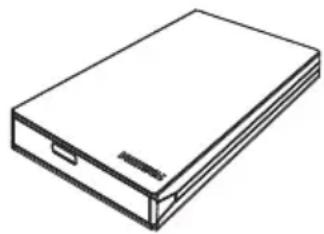
Canvio Slim (rajta a felhasználói kézikönyv)
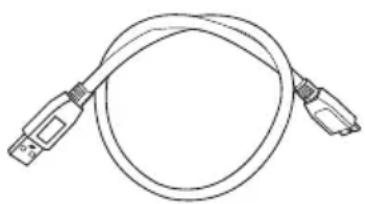
USB 3.0 Micro-B kábel Első lépések kézikönyv és garancialevél
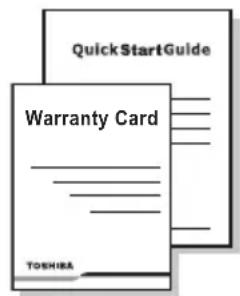
A jelen felhasználói kézikönyv fel van töltve a meghajtóra. Javasoljuk, hogy a meghajtó telepítése után azonnal készítsen a felhasználói kézikönyvről biztonsági másolatot egy CD lemezre vagy a helyi meghajtóra.
Biztonsági utasítások
A meghajtó hibás működésének vagy sérülésének megelőzése érdekében tartsa szem előtt az alábbi óvintézkedéseket.
VIGYÁZAT
A meghajtó valamennyi adatáról készítsen biztonsági másolatot, mivel a Toshiba nem vállal felelősséget az adatok sérüléséért vagy elvesztéséért. A Toshiba semmilyen adat-helyreállítási költséget nem fedez.
Ne
■ nyissa fel a meghajtó burkolatát
■ szerelje szét a meghajtót vagy annak részeit
■ helyezzen folyadékot a meghajtóra vagy annak közelébe, mert az kárt tehet a meghajtóban, személyi sérülést okozhat, illetve áramütéshez vagy tűzhöz vezethet
■ ütögesse, ejtse le vagy rázza a meghajtót
- mozgassa a meghajtót működés közben, mert megsérülhetnek az adatok
használjon buszról táplált USB-től eltérő típusú csatlakozót
válassza le a kábeleket működés közben. Előbb le kell választani a meghajtót a rendszerről!
■ tegye ki a meghajtót az 5–35 °C-os (üzemeléskor), illetve a -20–60 °C-os (kikapcsolva) tartományon kívül eső hőmérséklet hatásának
■ tegye ki a meghajtót nedves vagy nyirkos környezet hatásának
■ fedje le a meghajtót működés közben, mert túlmelegedhet
■ Azonnal válassza le a meghajtót, ha
- füst vagy szokatlan szag száll ki a burkolata alól
- víz jutott a burkolata alá, vagy nedves lett a meghajtó
■ valamilyen tárgy került a burkolata alá - megsérült a kábele (ilyen esetben cserélje ki a kábelt)
FIGYELMEZTETÉS
A termék felforrósodhat! A bőrirritáció és/vagy égési sérülés megelőzése érdekében kerülje a hosszan tartó érintkezést.
Ha a meghajtó nem az elvárható módon viselkedik, vagy ha kétségei vannak az elektromos biztonságot illetően, akkor azonnal hívja a TOSHIBA forródrótjának számát, vagy forduljon a cég hivatalos viszonteladójához!
Rendszerkövetelmények
Windows® XP / Windows® 7 / Windows 8 / Windows 8.1
Apple® Mac OS X 10.6.6 / 10.6.7 / 10.6.8 / 10.7 / 10.8
Egy szabad USB 3.0- vagy USB 2.0-port
MEGJEGYZÉS
Az USB 3.0 visszamenölegesen kompatibilis az USB 2.0-val.
A meghajtó telepítése
Tudnivalók a buszról való táplálásról és a mellékelt USB-kábelről:
Ez a meghajtó buszról táplált eszköz. Nem kell tehát külső tápforráshoz csatlakoztatni, mivel a szükséges áramot megkapja az USB-port(ok)on keresztül.
A meghajtóval nem használható és nem csatlakoztatható hozzá passzív USB-hub és billentyűzet, egér vagy hasonló termékek USB-csatlakozója.
Ügyeljen a csatlakozók helyes csatlakoztatására.
Soha ne használjon erőt a kábelek csatlakoztatásához. A csatlakoztatás előtt ellenőrizze a polaritást!
A meghajtó csatlakoztatása a számítógéphez
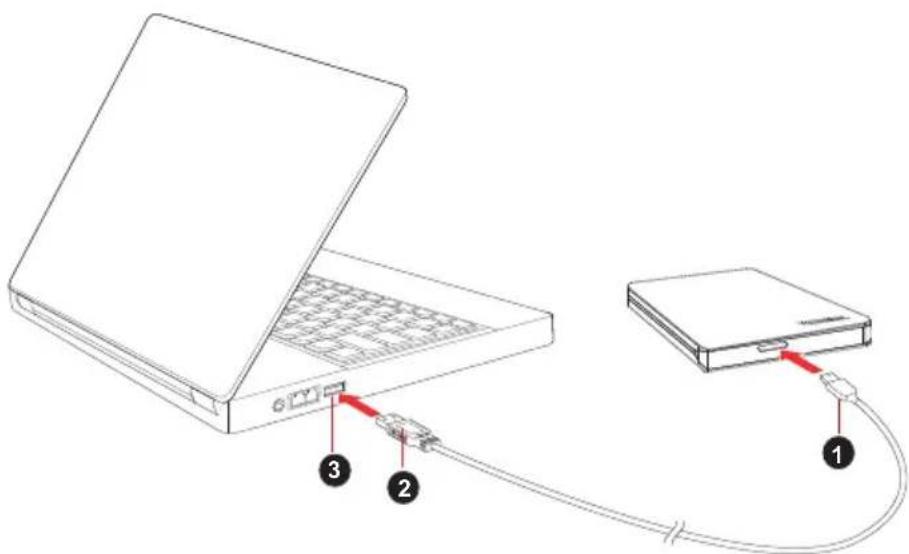
-
USB 3.0 Micro-B csatlakozó 3. USB 3.0 host
-
USB 3.0 Standard-A csatlakozó
visszamenölegesen kompatibilis az USB 2.0-ig
- Ha a számítógép operációs rendszere teljesen betöltődött, csatlakoztassa az USB 3.0 Standard-A csatlakozót a gazdarendszer egy USB-portjához vagy egy aktív USB-hubhoz.
MEGJEGYZÉS
Ha a számítógép nem rendelkezik USB 3.0-porttal, USB 3.0 Express Card állomásvezérlőre lehet szükség. Az eszköz a számítógép USB 2.0-portjához is csatlakoztatható, ebben az esetben azonban az USB 2.0-nak megfelelő értékre csökken az átviteli sebesség.
- Ezután csatlakoztassa az USB 3.0 micro-B csatlakozót az eszköz megfelelő aljzatához.
Azonnal
■ kigyullad az Áramellátás/adat jelzőfény
bekapcsol a meghajtó
végbemegy a meghajtó csatolása a fájlrendszerhez, és új meghajtóikon jelenik meg a „Számítógép” vagy „Sajátgép” mappában
A meghajtó logikai és fizikai leválasztása
Komolyan tanácsoljuk, hogy a meghajtót ne pusztán a kábel kihúzásával válassza le, mert előfordulhat, hogy éppen adatokat ír.
Az ilyen adatok elvesznek, és a meghajtó fizikai sérülést szenvedhet!
A meghajtó az alábbi eljárással választható le biztonságosan (Windows).
-
Kattintson a „Hardver biztonságos eltávolítása és az adathordozó kiadása” ikonra.
Megjelenik egy előugró üzenetpanel a számítógéphez csatlakoztatott külső eszközök listájával. -
Válassza a TOSHIBA meghajtó kiadását.
Néhány másodpercen belül értesítés jelenik meg arról, hogy az eszköz biztonságosan eltávolítható.
- Kattintson az „OK” gombra. Kihúzhatja a meghajtó kábelét.
A meghajtó házának/burkolatának tisztítása
A meghajtó tisztítása előtt válassza le azt fizikailag a számítógépről.
A tisztításhoz a szokásos készítmények használatát javasoljuk.
Az esetleges fölös folyadékot törölje le a meghajtó felületéről.
További tanácsok
A normal használathoz kapcsolódó további műveletek – a meghajtó átnevezése, adatok biztonsági mentése, fájlkezelés – végrehajtásához az operációs rendszer felhasználói útmutatójára támaszkodjon.
Az olyan karbantartási feladatok elvégzéséhez, mint a töredezettségmentesítés vagy az optimalizálás, ugyancsak az operációs rendszer felhasználói útmutatójának használatát javasoljuk.
Komolyan tanácsoljuk továbbá víruskereső telepítését, amely a vírusok és trójai programok szándékos kártevésétől védi az adatokat.
Gyakori kérdések
K: Kell formázni a meghajtót telepítés után?
V: Nem, a gyártási folyamatba a meghajtó formázása is beletartozik.
K: Szükség van USB-illesztőprogramokra Windows XP, Windows 7, 8, 8.1 rendszerben?
V: Nem, ezek már rendelkezésre állnak az operációs rendszerben.
K: Betölthető a rendszer a meghajtóról?
V: Nem, a Windows ugyanis nem támogatja a külső merevlemezről történő rendszerbetöltést.
K: Miért nincs szüksége a meghajtónak ventilátorra?
V: A meghajtó kialakítása optimális hőelvezetést biztosít, ezért nincs szükség ventilátorra. Ennek köszönhetően az eszköz csaknem hangtalanul működik.
K: Miért mutat a Windows a meghajtó megadott kapacitásánál kisebb kapacitást?
V: A különbség a kapacitás számításának eltérő módszereiböl fakad.
Míg a merevlemezgyártók tízes számrendszerben számolnak, az operációs rendszer kettes számrendszert használ.
Példa tízes számrendszerre:
1 GB = 1000 MB = 1 000 000 KB = 1 000 000 000 bájt
Példa kettes számrendszerre:
1 GB = 1024 MB = 1 048 576 KB = 1 073 741 824 bájt
A 120 GB-os (tízes számrendszer) merevlemez ezért a Windows rendszer számára csupán 112 GB-os (kettes számrendszer).
K: Átmásolható a meghajtó segítségével a számítógép operációs rendszere egy másik számítógépre?
V: Nem, a telepítéshez az operációs rendszer gyártójának útmutatását kell követni. A pusztá másolás nem elegendő.
K: Kínál a Toshiba adat-helyreállítási szolgáltatásokat?
V: Igen, a Toshiba kínál adat-helyreállítási szolgáltatást a külső merevlemez-meghajtókhoz. A szolgáltatásról webhelyünkön, a www.toshiba-europe.com/services címen találhat további tudnivalókat.
Hibaelhárítás
A számítógép egyáltalán nem ismeri fel a meghajtót.
Ellenőrizze, hogy rendben vannak-e a csatlakozások.
Ha USB-hubon keresztül csatlakoztatta a meghajtót, a hubnak saját táplálással kell rendelkeznie.
Bővítőkártya esetén bizonyosodjon meg róla, hogy a kártya helyesen működik, és frissítse a szoftvert/firmware-t. Ha Windows XP rendszert használ, telepítve kell lennie az 1-es vagy egy későbbi szervizcsomagnak.
Veszélyes, ha a meghajtó működés közben felmelegszik?
V: Ez normális jelenség, ennélfogva nem veszélyes.
„Az eszköz nem indítható el.” szövegű üzenet jelenik meg.
V: Ennek két oka lehet. Vagy a táplálással van gond, és ezért a csatlakozásokat kell ellenőrizni, vagy hibásan működik a meghajtó, és ezért szervizelést igényel.
A „Számítógép” vagy „Sajátgép” mappában megtalálható a meghajtó, az Eszközkezelő listáján azonban nem.
V: Hajtsa végre az alábbi eljárást:
- Kattintson jobb gombbal a „Számítógép” vagy „Sajátgép” ikonra.
- Válassza a helyi menü „Kezelés” elemét.
- Válassza a „Lemezkezelés” elemet.
Megjelenik az elérhető tárolóeszközök listája.
- Ellenőrizze, hogy szerepel-e a listán a meghajtó.
- Kattintson jobb gombbal a jobb oldali keretbe, és válassza a helyi menü „Partíció törlése” elemét.
- Kattintson jobb gombbal a keretbe, és válassza a helyi menü „Új partíció létrehozása” elemét.
- A partícióvarázsló ablakában válassza az „Elsődleges partíció” lehetőséget. Kattintson a Tovább gombra.
- Megjelenik egy meghajtóbetűjel, melyet megváltoztathat. Kattintson a Tovább gombra.
- Hagyja jóvá a meghajtó formázásához.
Amikor formázni próbálom a meghajtót, „A formázás nem fejezhető be” szövegű üzenet jelenik meg.
V: Ennek az lehet az oka, hogy FAT fájlrendszerrel próbálja formázni a meghajtót.
Próbálkozzon „NTFS” fájlrendszerrel. Ez valószínűleg megoldja a problémát.
TOSHIBA támogatás
Segítségre van szüksége?
Kérjük keresse fel a TOSHIBA merevlemezekkel és adattároló termékekkel foglalkozó támogatási oldalát:
Garanciális követelésekkel kapcsolatban kérjük tekintse meg a computers.toshiba.eu/options-warranty oldalt.
Megfelelőséggel kapcsolatos nyilatkozatok
CE-megfelelőség
CE
Jelen termék CE jelöléssel van ellátva a vonatkozó EU-irányelvek követelményei értelmében. A CE jelölésért a Toshiba Europe GmbH, Hammfelddamm 8, 41460 Neuss, Németország a felelős. A hivatalos megfelelőségi nyilatkozat megtalálható a következő webhelyen: http://epps.toshiba-teg.com.
Működtetési környezet
A termék elektromágneses összeférhetőségét (EMC) ellenőrizték az adott tipikus termékkategória szempontjából az ún. lakóhelyi, kereskedelmi és könnyűipari környezetben. A Toshiba semmilyen egyéb működtetési környezetet nem vizsgált; a termék használata az ilyen működtetési környezetekben korlátozott lehet, és nem javasolható. Nem vizsgált környezetben a következők lehetnek a termék használatának következményei: más készülékek zavarása vagy a jelen készülék zavarása annak közvetlen környezetében, ami átmeneti hibás működést vagy adatvesztést, illetve -sérülést okozhat. Példák a nem vizsgált működtetési környezetekre és a kapcsolódó tanácsok:
Ipari környezet (például ahol 3 fázisú 380 V-os hálózatot használnak leginkább): A készülék működési zavarának veszélye fennáll a lehetséges erős elektromágneses mezők miatt, leginkább a nagy gép vagy a tápegységek közelében.
Kórházi környezet: a Toshiba nem vizsgálta a készülék megfelelését az orvostechnikai eszközökről szóló irányelvnek, ezért a készülék további vizsgálatok nélkül nem használható orvostechnikai eszközként. A szokásos irodai környezetekben, pl. kórházban a készülék használata vélhetőleg nem okoz problémát, amennyiben az illetékes vezetés meg nem állapít valamilyen korlátozást.
Gépjárművek környezete: állapítsa meg, hogy az adott jármű használati útmutatója tartalmaz-e ajánlásokat a termékkel (termékkategóriával) kapcsolatban.
■ Repülési környezet: a használatra vonatkozóan kövesse a légi személyzet utasításait.
Egyéb, az elektromágneses összeférhetőséghez nem kapcsolódó környezetek
Szabadtéri használat: a készülék mint tipikus otthoni/irodai berendezés nem rendelkezik különleges ellenálló képességgel a víz behatolásával szemben, illetve magas fokú érintésbiztossággal.
Robbanásveszélyes légkör: az ilyen különleges működtetési környezetben (Ex) a készülék használata nincs engedélyezve.
Az alábbi tájékoztatás csak az EU-tagállamoknak szól:
REACH – megfelelőségi nyilatkozat
Az új európai uniós (EU) vegyészeti rendelet, a REACH (Registration, Evaluation, Authorization and Restriction of Chemicals – Vegyi anyagok regisztrációja, értékelése, engedélyezése és korlátozása), 2007. június 1-jén lépett hatályba.
A Toshiba megfelel az összes REACH-előírásnak, és elkötelezett amellett, hogy vásárlóinak a termékeiben megtalálható vegyi anyagokról információt nyújtson a REACH előírásainak megfelelően.
A termékek hulladékként való kezelése
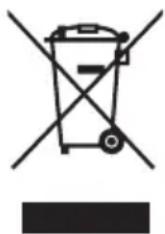
Az ábra használata azt jelenti, hogy a termék nem kezelhető háztartási hulladékként. A termék megfelelő hulladékkezelésének biztosításával Ön segít megelőzni a környezetre és az emberi egészségre gyakorolt potenciális negatív hatást, amit a termék nem megfelelő hulladékkezelése esetleg okozna. A termékkel kapcsolatos további hulladékkezelési információkért forduljon a helyi polgármesteri hivatalhoz, a köztisztasági vállalathoz, vagy a terméket forgalmazó üzlethez.
Közlemények
© 2014 TOSHIBA Europe GmbH. Minden jog fenntartva.
A TOSHIBA fenntartja a műszaki adatok változtatásának jogát. A TOSHIBA nem vállal felelősséget az olyan közvetlen és közvetett károkért, amelyek a termék és a dokumentáció nem megfelelő egyezőségéből (hibákból, eltérésekből) fakadnak.
A Toshiba név és logói a Toshiba bejegyzett védjegyei. A jelen dokumentumban említett vagy szereplő egyéb védjegyek a megfelelő tulajdonos tulajdonát képezik. A tévedés és kihagyás joga fenntartva.
Indice generale
Introduzione....2



- Bevezető
- A csomag tartalmának ellenőrzése
- Biztonsági utasítások
- VIGYÁZAT
- FIGYELMEZTETÉS
- Rendszerkövetelmények
- MEGJEGYZÉS
- A meghajtó telepítése
- A meghajtó csatlakoztatása a számítógéphez
- A meghajtó logikai és fizikai leválasztása
- További tanácsok
- Gyakori kérdések
- Hibaelhárítás
- TOSHIBA támogatás
- Megfelelőséggel kapcsolatos nyilatkozatok
- CE-megfelelőség
- CE
- Működtetési környezet
- Egyéb, az elektromágneses összeférhetőséghez nem kapcsolódó környezetek
- Az alábbi tájékoztatás csak az EU-tagállamoknak szól:
- REACH – megfelelőségi nyilatkozat
- A termékek hulladékként való kezelése
- Közlemények
- Indice generale
Márka : TOSHIBA
Modell : Canvio Slim
Kategória : Külső merevlemez