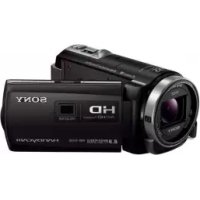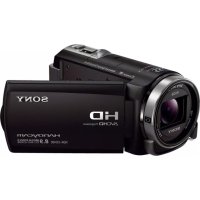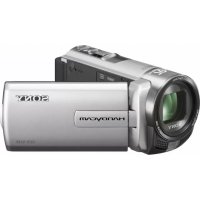
Handycam DCRSX65ES - Camcorder SONY - Gratis gebruiksaanwijzing en handleiding
Vind de handleiding van het apparaat gratis Handycam DCRSX65ES SONY in PDF-formaat.



Gebruikersvragen over Handycam DCRSX65ES SONY
0 vraag over dit apparaat. Beantwoord die u kent of stel uw eigen vraag.
Stel een nieuwe vraag over dit apparaat
Download de handleiding voor uw Camcorder in PDF-formaat gratis! Vind uw handleiding Handycam DCRSX65ES - SONY en neem uw elektronisch apparaat weer in handen. Op deze pagina staan alle documenten die nodig zijn voor het gebruik van uw apparaat. Handycam DCRSX65ES van het merk SONY.
GEBRUIKSAANWIJZING Handycam DCRSX65ES SONY
Extra informatie over dit product en antevoorden op veelgestelde vragen vindt u op unsere website voor kantenondersteuning.
Voordat u het apparaat gebruikt, moet u deze handleiding aandachtig doorlezen. Bewaar de handleiding zodat u deze in de toekomst opniew kunt raadplegen.
WAARSCHUWING
Om het gevaar van brand of elektrische schokken te verkleinen, mag het apparaat Niet worden blootgesteld aan regen of vocht.
Stel de batterijen nicht bloot aan overmatige hitte zoals zonlicht, vuur endergelijk.
LET OP
Accu
Bij onjuist gebruik van de accu, kan de accu barsten, brand veroorzaken en chemische brandwonden tot gevolg hebben. Houd rekening met de volgende voorzorgsmaatregelen.
- Demonteer de accu Niet.
- Plet de accu Niet en stelcke nicht bloot aan schokken of stoten, lautcke nicht vallen en ga er nicht op staan.
- Veroorzaak geen kortsluiting en zorg dat er geen metalen voorwerpen in aanraking komen met de aansluitpunten.
- Stel de accu Niet bloat aan hoge temperaturen boven 60^ , zoals direct zonlicht of in een auto die in de zon geparkeerd staat.
- Verbrand de accu Niet en goodiudeau nicht in het yuur.
- Gebruik geen beschadigde of lekkende lithiumion batterijen.
- Laad de accu op met een母公司 Sony-acculader of een apparaat waarmee de accu kan worden opgeladen.
- Houd de accu buiten het bereik vankleine kinderen.
- Houd de accu droog.
- Vervang de accu alleen door hetzelfde accutype of een vergelijkbaar accutype dat door Sony worden aanbevolen.
- Gooi de gelebruekte accu zo snel möglichk weg volgens de instructies.
U moet de batterij alleen verrangen dooreen batterij van het opgegeven type. Alsu dit Niet doet, kan dit brand of letsel tot gevolg hebben.
Netspanningsadapter
Plaats de netspanningsadapter nicht in een smalle ruimte, dus bijvoorbeeld nicht tussen een wand en een meubelstuk.
Gebruik de netspanningsadapter in de buurt van een stopcontact. Haal de stekker van de netspanningsadapter onmiddelijkuit het stopcontact als er een storing opttreedt wanner u de camcorder gebruikt.
Zelfs als de camcorder is uitgeschakeld, ontvangt het apparaat nog steeds stroom als het met de netspanningsadapter is aangesloten op een stopcontact.
VOOR KLANTEN IN EUROPA
Kennisgeving voor klanten in de landen waar EU-richtlijnen van toepassing়
De fabrikant van dit product is Sony Corporation, 1-7-1 Konan Minato-ku Tokyo, 108-0075 Japan. De geauthoriseerde vertegenwoordiger voor EMC en productveiligheid is Sony Deutschland GmbH, Hedelfinger Strasse 61, 70327 Stuttgart, Duitsland. Voor kwesties met betrekking tot service of garantieCNT u het adres in de afzonderlijke service- en garantietdocumenten gebruiken.
Dit product is getest en voldoet aan de beperkingen die zich uiteengezet in de EMC-richtlijn voor het gebruik van een verbindingskabel van minder dan 3 meter.
Let op
De elektromagnetische velden bij de specifieke frequencies hunnen het beeld en het geluid van dit apparatus beinvloeden.
Kennisgeving
Als de gevegensoverdracht halverwege wordt onderbroken (mislukt) door staatische elektricitieit of elektromagnetische storing, moet u de toepassing opniewu starten of de verbindskabel (USB, enzovoort) loskoppelen en opniewu aansluiten.

Verwijdering van oude elektrische en elektronische apparaten (Toepasbaar in de Europese Unie en andere Europese landen met geschaden inzamelingssystemen)
Het symbol op het product of op de verpakking wijst erop dat dit product Niet als huishoudelijk afval mag worden behandeld. Het要去chter maar een plaats worden gebracht waar elektrische en elektronische apparatuur worden gerecycled. Als uervoort zorgt dat dit product op de correcte manier worden verwerkt, voorkomt u voor mens en milieu negatieve gevolgen die zich zouden+kennen voordoen in geval van verkeerde afvalbehandeling. De recycling van materialen draagt bij tot het vrijwaren van natuurlijke bronnen. Voor meer details in verband met het recyclen van dit product, neemt u contact op met de gemeentelijke instanties, het bedrijf of de diest belast met de verwijdering van huishoudafval of de winkkel waar u het product hebts gekocht.

Verwijdering van oude batterijen (in de Europese Unie en andere Europese landen met afzonderlijke inzamelingssystemen)
Dit symbol op de batterij of verpakking wijst erop dat de meegeleverde batterij van dit product nicht als huishoudelijk afval behandeld mag worden.
Op sommige batterijen kan dit symbool voorkomen in combinatie met een chemisch symbool. De chemische symbolen voor kwik (Hg) of lood (Pb) worden toegevoegd als de batterijeer dan 0,0005% kwik of 0,004% lood bevat. Door deze batterijen op juiste wijze af te voeren, voorkomt u voor mens en milieu negatieve gevolgen die zich zonden hunnen voordoen in geval van verkeerde afvalbehandeling. Het recycleren van materialen draagt bij tot het vrijwaren van natuurlijke bronnen.
In het geval dat de producten om redenen van verilgheid, prestaties dan wel in verband met data-integrititeit een permanente verbinding met batterij vereisen, dient deze batterij enkel door gekwalificeerd servicepersoneel verrangen te worden. Om ervoor te zorgen dat de batterij op een juiste wijze zal worden behandeld, dient het product aan het eind van zichn levenscyclus overhandigd te worden aan het desbetreffendeinzamelingspunt voor de recyclage van elektrisch en elektronisch materiaal.
Voor alle andere batterijen verwijzen we u\ aar het gedeelte over hoe de batterij veilig\ uit het product te verwijderen. Overhandig\ de batterij bij het desbetreffende\ inzamelingspunt voor de recyclage van\ batterijen.
Voor meer details in verband met het recyclen van dit product of batterij, neemt u contact op met de gemeentelijkke instanties, het bedrijf of de Dienst belast met de verwijdering van huishoudafval of de winkel waar u het product hebt gekocht.
Bijgeleverde accessoires
De cijfers:tussen ( ) staan voor het bijgeleverde aanlal.
- Netspanningsadapter (1)
Netsnoer (1)
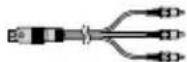
□A/V-kabel(1) A
Kabel voor ondersteuning van de USB-aansluiting (1) B
- Sluit hierop de Ingebouwde USB-kabel (p. 11) aan als de Ingebouwde USB-kabel nicht lang genoeg is.
□ Oplaadbare accu NP-FV30 (1)
CD-ROM "Handycam" Application Software (1)
-
"PMB" (software, inclusief "PMB Help")
-
"Handycam"-handboek (PDF)
"Bedieningshandleiding" (deze handleiding) (1)


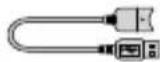
- De "PMB Portable"-software is vooraf geladen op de camcorder (p. 34).
- Zie pagina 16 voor de geheugenkaart die u met deze camcorder Aunt gebruiken.
Gebruik van de camcorder
- Houd de camcorder Niet vast bij de volgende onderdelen of bij de afdekkingen van de aansluitingen.
LCD-schem
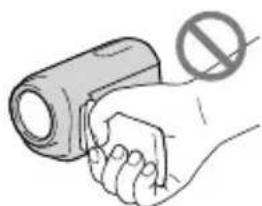
Accu
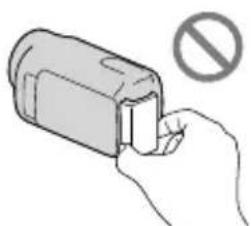
Ingebouwde USB-kabel

- De camcorder is nicht stofdicht en is nicht druppel- of waterbestendig. Zie "Voorzorgsmaatregelen" (p. 55).
Menu-items, LCD-schem en lens
- Een menu-item dat grijs worden weergegeven, is nicht beschikbaar bij de huidige opname- of weergaveomstandigheden.
- Het LCD-schem is vervaardigd met precisietechnologie, waardoor minstens 99.99% van de pixels voor gebruik beschikbaar is. Soms+kennen er zwarte en/of heldere stipjes (wit, rood, blauw of groen)verschijnen op het LCD-schem.Deze stipjes duiden Niet op fabricagefouten en hebben geen enkele invloed op de opnamen.
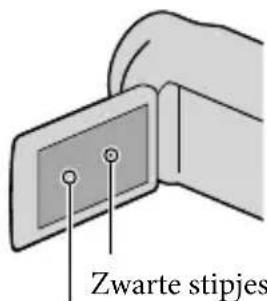
Witte, rode, blauwe of groene stipjes
- Als het LCD-schem en de lens langdurig wordenblootgesteld aan direct zonlicht,konnen\ deze worden beschadigd.
- Richt de camcorder nooit direct maar dezon. Als u dit wel doet, kan dit een storing van de camcorder veroorzaken. Neem de zon alleen op als hetlicht Niet fel is, zoals tijdens de schemering.
Informatie over het wijzigen van de taalinstelling
- De schermweergaven in deplaatselijke taal worden gebruikt om de bedieningsprocedures te illustreren. Wijzig desgewenst de schermtaal voordat u de camcorder gebruikt (p. 14).
Opnemen
- Wanner u een geheugenkaart voor het eerst gebruikt met de camcorder,(Int, u de geheugenkaart het beste eerst formatteren met de camcorder (p. 47) zodat de geheugenkaart goed werkt.
Als u de geheugenkaart formatteert, worden alle geevens op de geheugenkaart verwijderd en+kunnen deze Niet meer worden hersteld. Sla belangrijke geevens van tevoren op een computer, enzovoort op. - Voordat u begint met opnemen, test u de opnamefunctie om te controleren of het beeld en het geluid zonder problemen worden opgenomen.
- De inhoud van opnamen worden nicht vergoed, zichs Niet als er Niet kan worden opgenomen of weergegeven wegens een storing van de camcorder, problemen met de opslagmedia, enzovoort.
- Televisiekleursystemen verschillen afhankelijk van het land/de regio. Als u de opnamen van deze camcorder wilt bekijken op een tevisie, moet u een tevisie met het PAL-kleursystem hebben.
- Televisieprogramma's, films, videobanden en ander beeldmaterialiaal zijn möglichk beschermd door auteursrechten. Het opnemen van dergelijk materiaal zonder toestemming kan een inbreuk beteken op de wetgeving inzake auteursrechten.
Opmerking over afspelen
- Beelden die op de camcorder zich opgenomen, können möglich nicht correct worden afgespeeld op andere apparaten.
Het omgekeerde is ook van toepassing: beelden die op andere apparaten zich opgenommen, kunden möglichn nicht correct worden afgespeeld op deze camcorder.
- Films die+zijn opgenomen op SDgeheugenkaarten, kunnen nicht worden afgespeeld op AV-apparatuur van andere fabrikanten.
Sla al uw opgenomen beelden op
- Sla al uw opnamen regelmatig op externe media op om te vermijden dat ze verloren gaan. Sla beeldgevevens op een disc op zoals een DVD-R met behulp van de computer. U kunt uw beeldgevevens ook opslaan met een videorecorder of een DVD/HDD-recorder, enzovoort (p. 37).
Opmerkingen bij de accu/netspanningsadapter
- Verwijder de accu of netspanningsadapter na het uitschakelen van de camcorder.
- Koppel de netspanningsadapter los van de camcorder. Houd hierbij zowel de camcorder als de stekker vast.
Opmerking over de temperatuur van de camcorder/accu
- Wonneer de camcorder of de accu heel warm of koud wordt, kan er möglichk nicht worden opgenomen of afgespeeld doordat er in die situatuies beveiligingsfuncties worden geactiveerd. In dit geval worden een aanduiding weergegeven op het LCD-schem.
Wanner de camcorder is aangesloten op een computer of accessoires
- Probeer de opnamemedia van de camcorder Niet te formatteren met behulp van een computer. Als u dat toch doet, is het möglichd dat de camcorder Niet werktzoals het hoort.
Zorg ervoor dat u de stekker correct staat bij het aansluiten van uw camcorder op een ander apparaat door middel van een kabel. Als u de stekker met kracht in de aansluiting duwt, beschadigt u de terminal en kan dit een defect op uw camcorder veroorzaken. - Sluit het LCD-schemn Niet verwijl de camcorder is ingeschakeld en aangesloten op USB. De opgenomen films of Foto's können verloren gaan.
Als u geen beelden=kunt opnemen/ afspelen, voert u [MEDIA FORMATT.]uit
- Als u het opnemen/wissen van beelden langdurig herhaalt, raken de gegevens op het opnamemedium gefragmenteerd. Beelden können nicht worden opgeslagen of opgenomen. In dit geval moet u de beelden eerst op een extern medium opslaan en verrolgens [MEDIA FORMATT.]uitvoeren door MENU (MENU) [Overige wrgvn.] [MEDIA FORMATT.] (in de categorie [MEDIA BEHEREN]) het gewenste medium (DCR-SX65E/SX85E) [JA] [JA] OK aan te raken.
Carl Zeiss-lens
- Uw camcorder is uitgerust met een Carl Zeiss-lens die gezamenlijk is ontwikkeld door Carl Zeiss in Duitsland en Sony Corporation, en zorgt voor een superieure beeldkwaliteit. De lens gezruikt het MTF-meetsystem voor videocamera's en staat garant voor de kenmerkende hoge kwaliteit van een Carl Zeiss-lens. MTF= Modulation Transfer Function. De waarde geeft aan hoeveel Licht van een onderwerp in de lens valt.
Opmerkingen bij optionele accessoires
- Wij raden u aan originele Sony-accessoires te gebruiken.
- De beschikbaarheid van dergelijkke producten is afhankelijk van het land/de regio.
De beelden, illustraties en schermweergaven in deze handleiding
-
De beelden die in deze handleiding ter illustratie worden gebruikt, zich opgenomen met een digitale camera en{kunnen bijgevolg verschillen van de beelden en schermaanduidingen van uw camcorder. Bovendien worden de illustraties van uw camcorder en de schermaanduidingen overdreven of vereenvoudigd weergegeven om deze duidelijker te make.
-
Inckehandleidingwordenhetinterne geheugen(DCR-SX65E/SX85E)van uw camcorder en de geheugenkaart "opnamemedia"genoemd.
- Ontwerp en specificaties van uw camcorder en accessoires+kennen worden gewijzigd zonder voorafgaande kennisgeving.
Controleer de modelnaam van uw camcorder
- De modelnaam worden in deze handleiding weergegeven wonneer voor verschillende modellen verschillende specificaties gelden. Controller aanom de modelnaam op de onderkant van uw camcorder.
- De belangrijkste verschillen in de specificaties van deze reeks�!.
| Opnamemedia | Capaciteit van het interne opname-medium | |
| DCR-SX45E | Geheugen-kaart | - |
| DCR-SX65E | Intern geheugen + geheugen-kaart | 4 GB |
| DCR-SX85E |
Opmerkingen bij het gebruik
-
Voer de volgende handelingen nicht uit. Indien u dit toch doet, kan het opnamemedium worden beschadigd, können opgenomen beelden möglichk Niet worden afgespeeld of gewist worden of hunnen andere defecten optreden.
-
De geheugenkaart verwijderen wanner het toegangslampje (p. 17) brandt of knippert
- De accu of netspanningsadapter verwijderenuit de camcorder of de camcorder blootstellen aan schokken of trillingen wanner de (film)/(photo)-lampjes (p. 13) of het toegangslampje (p. 17) branden of knipperen
- Zorg ervoor dat de camcorder nergens tegenaan stoot bij gebruik van een schouderriem (los verkrijjgbaar).
Werkwijze
Aandeslag(p.10)
Bereid de stroombron en het opnamemedium voor.

Films en Foto's opnemen (p. 19)
Films opnemen p. 20

De opnamestand wijzigen

Geschatte opnametijd (MEDIA-INFO)
Foto's opnemen p. 21

Films en Foto's afspelen
Afspelen op de camcorder p. 23
Beelden weergeven op een televieschem p. 26
Beelden opslaan
Films en Foto's opslaan met een computer p. 30
Films en Foto's opslaan op een extern medium p. 35
Beelden opslaan met een DVD-writer/-recorder p. 37
Films en Foto's verwijderen (p. 28)
Als u de beeldgeevens verwijdert die op uw computer of een disc zich opgeslagen,kest u weer nieuwe beelden opslaan op de vrij ruimte op het medium.
Inhoud
Lees dit eerst 2
Werkwijze 7
Aandeslag
Stap 1: de accu opladen 10
Accu opladen in het buitenland 12
Stap 2: de stroom inschakelen en de datum enarendinstellen 13
De taalinstelling wijzigen 14
Stap 3: het opnamemedium voorbereiden 15
De instellingen voor opnamemedia controeren 16
Films en Foto's vanaf het interne opnamemedium kopiieren aan een geheugenkaart (DCR-SX65E/SX85E) 18
Opnemen/afspelen
Opnemen 19
Afspelen op de camcorder 23
Beelden weergeven op een televieschemr 26
Uw camcorder optimaal benutten
Films en Foto's verwijderen 28
Films en Foto's opslaan met een computer
De computer voorbereiden (Windows) 30
Bij gebruik van een Macintosh 30
PMB starten (Picture Motion Browser) 33
"PMB Portable" gebruiken 34
Beelden opslaan met een extern apparatus
Beelden opslaan op een extern medium (DIRECT KOPIEREN) 35
Een discmake met een DVD-writer, -recorder 37
Uw camcorder aanpassen
De menu's gebruiken 43
Gedetailleerde informatatie zoeken in het "Handycam"-handboek 49
Aanvullende informatatie
?Problemen oplossen 50
Opnameduur van films/aantal opneembare Foto's 52
Voorzorgsmaatregelen 55
Technische gegevens 57
Naslag
Aanduidingen op het scherm 59
Onderdelen en bedieningselementen 60
Index 62
Aandeslag
Stap 1: de accu opladen
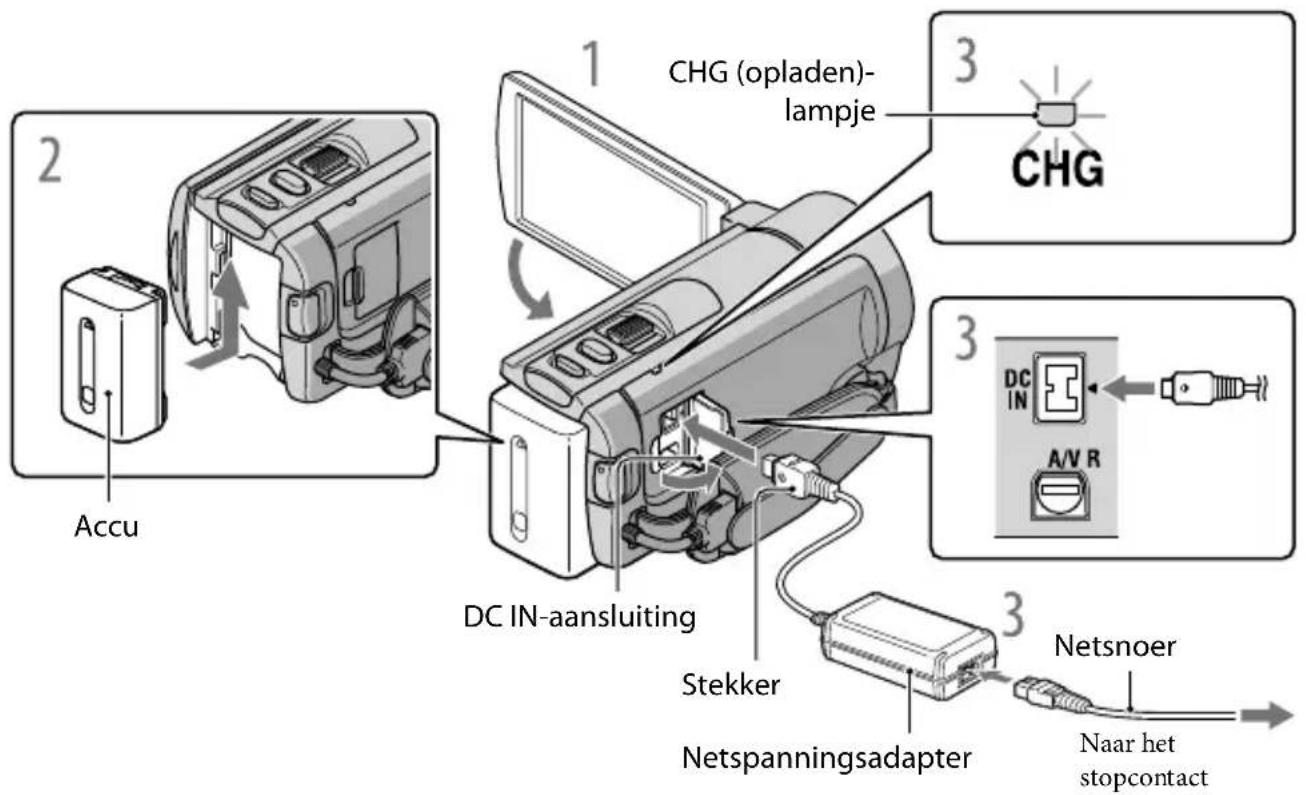
U=knt de "InfoLITHIUM"-accu (V-reeks) opladen nadat u deze in de camcorder hebt geplaatst.
Opmerkingen
- U kurz nicht anders accu dan de InfoLITHIUM"-accu van de V-reeks in uw camcorder plaatsen.
1 Schakel uw camcorder uit door het LCD-schem te sluiten.
2 Bevestig de accu door deze in de richting van de pijl te schuiven totdat de accu vastklikt.
3 Sluit de netspanningsadapter en het netsnoer aan op de camcorder en het stopcontact.
- Lijn de -markering op de stekkeruit met die op de DC IN-aansluiting.
Het CHG (opladen)-lampje gaat branden en het opladen begint. Het CHG (opladen)-lampje dooft als de accu volledig is opgeladen.
4 Koppel de netspanningsadapter los van de DC IN-aansluiting op uw camcorder wonneer de accu is opgeladen.
Opladen met een computer
Deze functie is handig als u de netspanningsadapter nicht bij de hand hebt.
① Schakel de camcorder uit en bevestig de accu.
(2) Sluit de camcorder met de Ingebouwde USB-kabel aan op de computer die is ingeschakeld
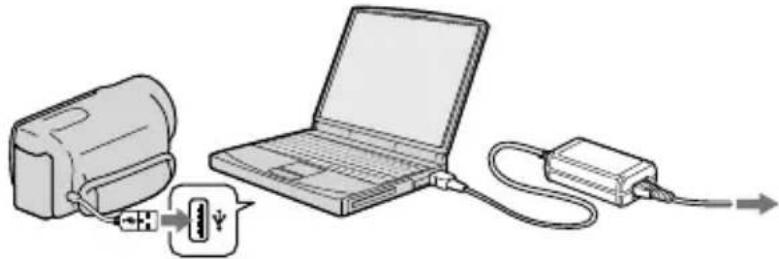
③ Wanner het opladen is voltooid, verwreekt u de USB-aansluiting:tussen de camcorder en de computer (p. 32).
Opmerkingen
- Fen juiste werkung met alle computers kan nicht worden gegarandeerd.
- Voor aangepaste of zelfgebouwde computers kan nicht worden gegarandeerd dat het opladen van de accu of de verbinding correct werkt. Afhankelijk van het type USB-apparaat dat wordt gebruikt, werkt het opladen möglichniet correct.
- Als u de camcorder aansluit op een notebookcomputer die Niet is aangesloten op een stroombron, kan de accu van de notebookcomputer snel leeg lopen. In dit geval moet u uw camcorder Niet te lang aangesloten lately.
Tips
- U kurz de camcorder opladen door de Ingebouwde USB-kabel aan te sluiten op het stopcontact met de netspanningsadapter voor opladen via USB AC-U501AD/AC-U50AG (los verkrijgbaar). U kurz de draagbare voeding CP-AH2R/CP-AL van Sony (los verkrijgbaar) Niet gebruiken.
- De netspanningsadapter voor opladen via USB is möglichnestochikbaar in bepalde landen/regio's.
- Het CHG (opladen)-lampjeGaat mogelijk Niet branden als de accu bijna leeg is. In dit geval moet u opladen met de netspanningsadapter.
- Zie pagina 52 voor meer informatie over opname- en weergavetijd.
- Wanner de camcorder is ingeschakeld,kest u controlen hoeveel accucapaciteit er nog overblijft met daanduiding voor resterende acceluding linksboven op het LCD-schem.
De accu verwijden
Sluit het LCD-schem. Verschuif de BATT-ontgrendeling (accu) (1) en verwijder de accu (2) .

Een stopcontact als stroombron gebruiken
Maakdezelfde aansluitingen als bij"Stap 1: de accu opladen".De accu ontlaadt nicht, ook nicht als deze in de camcorder is geplaatst.
Accu opladen in het buitenland
U kurz de accu met de bijgeleverde netspanningsadapter opladen in alle landen/regio's met een netspanning van 100V tot 240V wisselstroom, 50Hz / 60Hz .
Opmerkingen
- Gebruik geen elektronische transformator.
Opmerkingen over de accu
- Wanner u de accu verwijdert of de netspanningsadapter loskoppelt, moet u eerst het LCD-schem sluiten en controleren of de (film)/oto)-lampjes (p. 13) en het toegangslampje (p. 17) zichuijtgeschakeld.
-
Het CHG (opladen)-lampje knippertijdens het laden in de volgende geallen:
-
De accu is nicht correct in de camcorder geplaatst.
- De accu is beschadigd.
- De temperatuur van de accu is laag.
Verwijder de accuuit de camcorder en leg deze op een warme plek.
- De temperatuur van de accu is hoog.
Verwijder de accuuit de camcorder en leg deze op een koele plek.
- De camcorder wird standaard automatisch uitgeschakeld wonneer deze ongeveer 5 minuten nicht worden bediend om de accu te sparen ([AUTOM. UIT]).
Opmerkingen over de netspanningsadapter
- Steek de netspanningsadapter in een stopcontact waar u gemakkelijk bij kunt. Haal de stekker van de netspanningsadapter onmiddelijk uit het stopcontact als er een storing optreedt wanner u de camcorder gebruikt.
- Plaats de netspanningsadapter Niet op een krappe plaats, zoalsussen een muur en een meubel.
- Zorg ervoor dat u de stekker van de netspanningsadapter en het contactpunt van de accu Niet kortsluit met metalen voorwerpen. Dit kan een storing veroorzaken.
Stap 2: de stroom inschakelen en de datum en杆菌 instellen
1 Open het LCD-schem van de camcorder.
De camcorder worden ingeschakeld en de lensdop worden geopend.
- Als u de camcorder wilt inschakelen wanner het LCD-schem is geopend, drukt u op POWER.
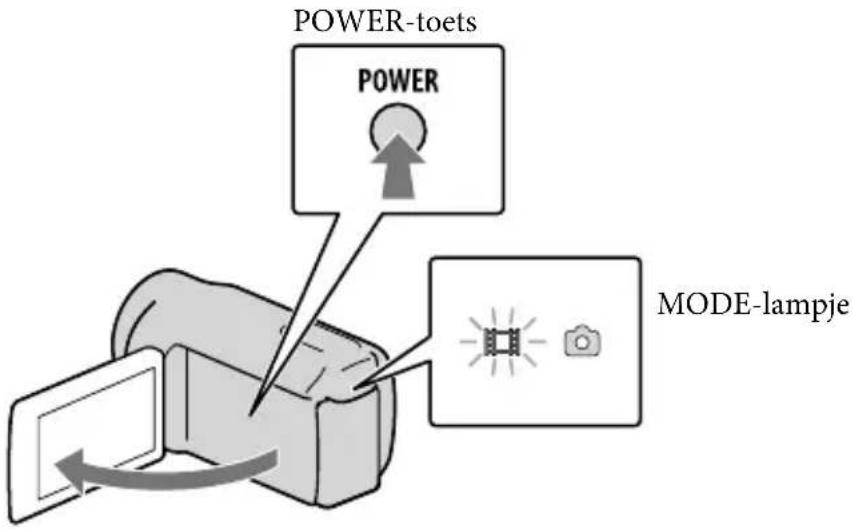
2 Selecteer de gewenste geografische regio met / raak [VOLGENDE] aan.
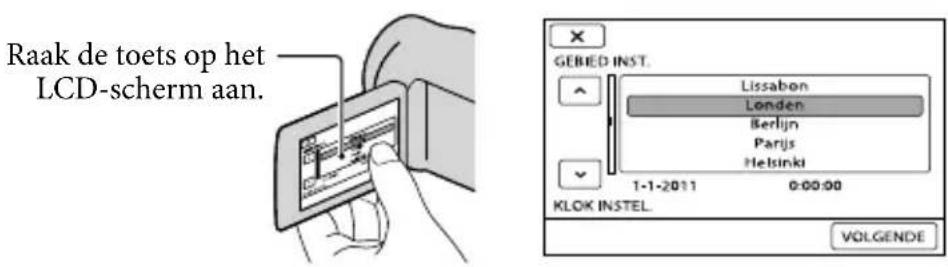
- Als u de datum enarendopnieuw wiltinstellen,raaktu (MENU) [Overige wrgyn.] [KLOK/TAALINS.] ( bijde categorie [ALGEMENE INST.]) [KLOK INSTEL.] aan.Als een item Niet op het schermverschijnt,raaktu /h tot het itemverschijnt.
3 Stel [ZOMERTIJD], datum en tijd in en raak OK aan.
De klok begint te lopen.
- Als u [ZOMERTIJD] instelt op [AAN], gaat de klok 1aarooruit.
![SONY Handycam DCRSX65ES - Stel [ZOMERTIJD], datum en tijd in en raak OK aan. - 1](/content/2026/02/368433/images/4796855ab65be9bc4ed652449d703cad97ac6487dfdc94b2fd24efbe36d06881.jpg)
Opmerkingen
- De datum enijd verschijnen nicht tijdens het opnemenaar worden automatisch opgenomen op het opnamemedium en+kunnen worden weergegeven tijdens het afspelen. Als u de datum en tijd wilt weergeven, raakt u MENU (MENU) [Overige wrgvn.] [AFSPEELINSTELL.] (bij de categorie [AFSPELEN]) [GEGEVENSCODE] [DATUM/TIJD] OK x aan.
- U=knt de bewerkingspieptonen uitschakelen door MENU (MENU)→ [Overige wrgvn.] → [INS.GELUID/WRGV] (bij de categorie [ALGEMENE INST.]) → [PIEPTOON] → [UIT] → OK → an t X n.
- Als de toetsen op het aanraakschemn Niet goed werken, moet u het aanraakschem kalibreren.
Het apparatus tuitschakelen
Sluit het LCD-schem. Het film-lampje knippert gedurende enkele seconden, waarna het apparaat worden uitgeschakeld.

Tips
- U kunt de camcorder ook uitschakelen door te drukken op POWER.
- Wanner [AAN/UIT VIA LCD] is ingesteld op [UIT], dient u de camcorder uit te schakelen met de POWER-toets.
De taalinstelling wijzigen
U=knt de schermkaders aanpassen zodat berichten in een bepaalde taal worden weergegeben.
Raak (MENU) [Overige wrgvn.] [KLOK/TAALINS.] (bij de categorie

[ALGEMENE INST.]) [TAALINSTELL.] de gewenste taal OK

x aan.
Stap 3: het opnamemedium voorbereiden
De opnamemedia die kuren worden gebruikt, variieren afhankelijk het model van uw camcorder. De volgende pictogrammen worden weergegeven op het scherm van uw camcorder.
DCR-SX45E:

Geheugenkaart
DCR-SX65E/SX85E:


- Standaard worden zowel films als Foto's opgeslagen op dit opnamemedium. U kurz opnemen, afspelen en bewerken op het gekozen medium.
Tips
- Zie pagina 53 voor de opnameduur van films.
- Zie pagina 54 voor het,aantal Foto's dat kan worden opgenomen.
Het opnamemedium voor films selecteren (DCR-SX65E/SX85E)
1 Raak MENU (MENU) [Overige wrgvn.] [MEDIA-INSTELL.] (bij de categorie [MEDIA BEHEREN]) [FILMMEDIA INST.] aan.
Het scherm [FILMMEDIA INST.] worden weergegeven.
2 Raak het gewenste opnamemedium aan.
3 Raak [JA] OK aan.
Het opnamemedium is gewijzigd.
Het opnamemedium voor Foto's selecteren (DCR-SX65E/SX85E)
1 Raak MENU (MENU) [Overige wrgvn.] [MEDIA-INSTELL.] (bij de categorie [MEDIA BEHEREN]) [FOTOMEDIA INST.] aan.
Het scherm [FOTOMEDIA INST.] worden weergegeven.
2 Raak het gewenste opnamemedium aan.
Deinstellungen voor opnamemedia controlleren
Tijdens het opnemen in de filmopnamestand of de Foto-opnamestand worden het pictogram van het opnamemedium weergegeven in de rechterbovenhoek van het scherm.

- Het pictogram dat op het LCD-schem wordt weergegeven, is afhankelijk van de camcorder die u gebruikt.
Een geheugenkaartplaatsen
Opmerkingen
- Zet het opnamemedium op [GEHEUGENKAART] om films en/of Foto's op te nemen op een geheugenkaart (DCR-SX65E/SX85E).
Soorten geheugenkaart die u met uw camcorder kunt gebruiken
- Alleen "Memory Stick PRO Duo", "Memory Stick PRO-HG Duo", SD-beheugenkaarten (klass 2 of sneller), SDHC-beheugenkaarten (klass 2 of sneller) en SDXC-beheugenkaarten (klass 2 of sneller) können worden gebruikt met deze camcorder. Een correcte werkung met alle geheugenkaarten worden nicht gegarandeerd.
- "Memory Stick PRO Duo" van maximaal 32 GB en SD-geheugenkaarten van maximaal 64 GB werden getest en+kunnen worden gebruikt met deze camcorder.
- Voor het opnemen van films op "Memory Stick PRO Duo"kest u het Beste een "Memory Stick PRO Duo" van 512 MB ofeer gebruiken.
- Incke handleiding worden "Memory Stick PRO Duo" en "Memory Stick PRO-HG Duo""Memory Stick PRO Duo" genoemd en worden SD-geheugenkaarten, SDHC-geheugenkaarten en SDXC- geheugenkaarten SD-geheugenkaarten genoemd.
Opmerkingen
- MultiMediaCard kan nicht worden gebrukt.
- Beelden die opgenomen zijn op SDXC-geheugenkaarten können nicht worden afgespeeld op of geimporteerd maar computers die nicht compatibel zijn met exFAT, AV-componenten, enzovoort die via USB-kabel op deze camcorder worden aangesloten. Controller van tevoren of de aangesloten apparatuur compatibel is met exFAT. Als u een apparaat aansluit dat nicht compatibel is met exFAT, worden het initialisatieschemm möglichk weergegeven. Voer de initialisatie nooit UIT, anders gaan alle opgeslagen geevens verloren.
- exFAT is het bestandssystem dat worden gebruikt bij SDXC-geheugenkaarten.
Formaten van geheugenkaarten die kuren worden gebruikt met de camcorder
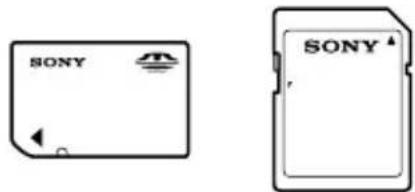
- Alleen een "Memory Stick Duo" die onceveer half zo groot is als een standard "Memory Stick" en SD-geheugenkaarten van standardiformaat konnen worden gezruikt.
- Plak geen etiket, enzovoort op een geheugenkaart of geheugenkaartadapter. Hierdoor kan de werkking worden verstoord.
Open het klepje, houd het afgeknipte hoeke van de geheugenkaart in de richting die in de afbeelding worden weergegeven enplaats de geheugenkaart zo ver möglichk in de geheugenkaartsleuf tot de kaart vastklikt.
- Sluit het klepje nadat u de geheugenkaart hebt geplaatst.

Let op de richting van het afgeknipte hoekje.
Het scherm [Nieuw beelddatabasebestand make. ] worden möglich weergegeven als u een neue geheugenkaart plaatst. Raak in dat geval [JA] aan. Als u alleen Foto's opneemt op de geheugenkaart, raakt u [NEE] aan.
- Controller de richting van de geheugenkaart. Als u de geheugenkaart in de verkeerde richting in de sleuf duwt, können de geheugenkaart, de geheugenkaartsleuf of de beeldgeevens worden beschadigd.
Opmerkingen
- Als [Het makes van een neue beelddatabasebestand is mistrukt. Er is möglichst nicht voldoende vrij ruimte beschikbaar.] worden weergegeben, kunt u de geheugenkaart initialiseren door MENU (MENU) [Overige wrgvn.] [MEDIA FORMATT.] (bij de categorie [MEDIA BEHEREN]) [GEHEUGENKAART] (DCR-SX65E/SX85E) [JA] [JA] OK aan te raken.
De geheugenkaart verwijderen
Open het klepje en druk voorzichtig een keer op de geheugenkaart.
- Open het klepje Nietijdens het opnemen.
- Wanner u de geheugenkaart plaatst of verwijdert, moet u voorzichtig় en ervoor zorgen dat de geheugenkaart Niet uit de sleuf springt en op de grond valt.
Films en Foto's vanaf het interne opnamemedium kopiieren maar een geheugenkaart (DCR-SX65E/SX85E)
Raak [MENU] (MENU) [Overige wrgvn.] [FILM KOPIEREN]/[FOTO KOPIEREN] (bij de categorie [BWRK]) aan en volg de instructies op het scherm.
Opnemen/afspelen
Opnemen
Standaard worden films opgeslagen op de volgende opnamemedia.
DCR-SX45E: geheugenkaart
DCR-SX65E/SX85E:intern geheugen

Tips
- Zie pagina 15 over het wijzigen van het opnamemedium (DCR-SX65E/SX85E).
1
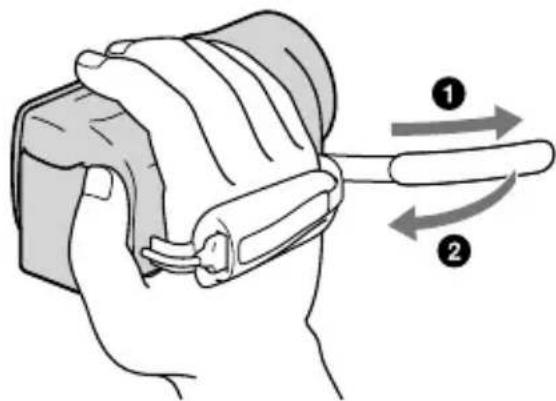
Maak de handgreepband vast.
2
Open het LCD-schem van de camcorder.
De camcorder worden ingeschakeld en de lensdop worden geopend.
- Als u de camcorder wilt inschakelen wanner het LCD-schem al is geopend, drukt u op POWER (p. 13).
- U kunt schakelen:tussen de opnamestanden door te drukken op MODE. Druk op MODE om het opnamelampje van de gewenste opnamestand te doen oplichten.
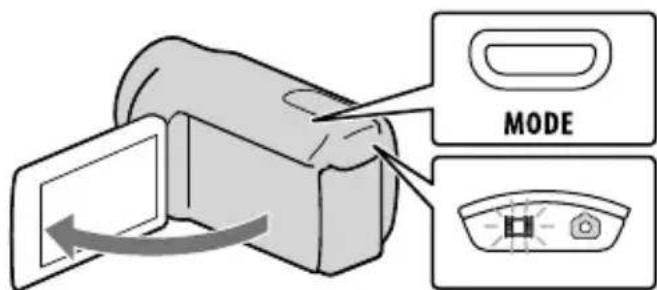
MODE-toets

(film): als u een film neemt

(foto): wonneer u o's maakt
Films opnemen
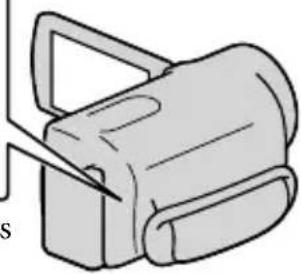
Druk op START/STOP om het opnemen te starten.
- U kurz ook beginnen met opnemen door ● aan te raken in de linkerbenedenhoek van het LCD-schem.
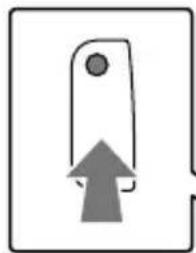
START/STOP-toets
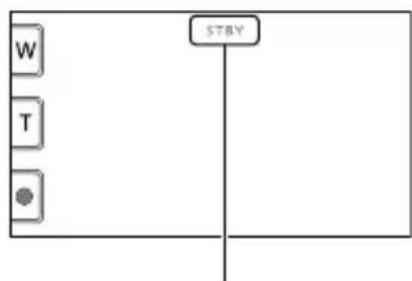
[ \text{[STBY]} \longrightarrow \text{[OPN]} ]
Druk nogmaals op START/STOP om het opnemen te stoppen.
-
U kurz ook stoppen met opnemen door ●aan te raken in de linkerbenedenhoek van het LCD-schem.
-
De pictogrammen en de aanduidingen op het LCD-schem worden onceveer 3 seconden weergegeven, waarna ze verdwijnen na het inschakelen van de camcorder of het schakelenussen de opnamestand (film/foto)/weergavestand. Als u de pictogrammen en aanduidingen opnieuw wilt weergeven, raakt u het scherm op een willekeurige plek aan. Raak hierbij de opname- en zoomtoetsen op het LCD-schem nicht aan.
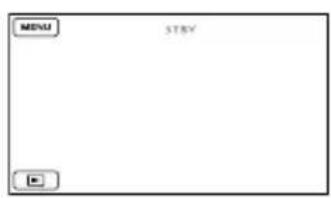
Opname- en zoomtoetsen op het LCD-schem
- Als u het LCD-schem sluitijdens het opnemen van een film, worden de opname gestopt.
- U kunt maximaal 13 eer achter elkaar een film opnemen.
-
Wanner een filmbestand groter worden dan 2 GB, worden automatisch een volgend filmbestand gemaakt.
-
Het duurt enkele seconden voor u kunt beginnen met opnemen nadat de camcorder is ingeschakeld. In dezeijd kunt u de camcorder Niet bedieren.
- De volgende aanduidingen worden weergegeven als er nog geevensaar het opnamemedium worden geschreven nadat de opname is voltooid. Stel de camcorder tijdens dezeperiode Niet bloot aan schokken of trillingen en verwijder de accu of netspanningsadapter nicht.
-Het toegangslampje (p. 17) brandt of knippert
-Het mediapictogram knippert in de rechterbovenhoek van het LCD-schem
Tips
- U kuntOTO'suit opgenomen films vastleggen.
- Zie pagina 52 voor de opnameduur van films.
- U=knt onder andere de opnameduur en de beschikbare ruimte op de vaste schijf controleren door MENU (MENU) [Overige wrgvn.] [MEDIAINFO] (bij de categorie [MEDIA BEHEREN]) aan te raken.
- Het LCD-schem van de camcorder kan opgenomen beelden op het volledige scherm weergeven (weergave met alle pixels). Hierdoor konnen beeldenECHTER aan de boven-, onder-, linker- enrechtzerzijde worden bijgesneden wonneer ze worden weergegeven op een tevisie die nicht compatibel is met weergave met alle pixels. Stel in dit geval [HULPKADER] in op [AAN], neem beelden op en gebruik het buitenste kader op het scherm als hulp bij het opnemen.
- [STEADYSHOT] is standard ingesteld op [STANDAARD].
- Als u de stand van het LCD-schem wilt wijzigen,zet u het eerst haaks op de camcorder (1) en regelt u verwolgens de hoek (2) .
(2) 90 graden (max.)
(2) 180 graden (max.)
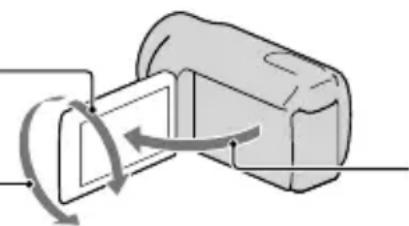
1 haaks op de camcorder (90 graden)
Gegevenscodeijdens het opnemen
Opnamedatum, -tijd en -conditie worden automatisch geregisteerd op het opnamemedium. Ze verschijnen nichtijdens het opnemen. U kunt dezeECHter weergeven als [GEGEVENSCODE] tijdens het afspelen. Als u deze wilt weergeven, raakt u MENU (MENU) [Overige wrgvn.] [AFSPEELINSTELL.] (bij de categorie [AFSPELEN]) de gewenste instelling OK aan X
Foto's opnemen
Standaard wordenoto'sopgeslagen op de volgende opnamemedia.
DCR-SX45E: geheugenkaart
DCR-SX65E/SX85E: intern geheugen
Tips
- Zie pagina 15 over het wijzigen van het opnamemedium (DCR-SX65E/SX85E).
1 Druk op MODE om het ampje (photo) in te schakelen.
Het LCD-schem schakelt overaar de Foto-opnamestand en de bredte-/ hoogteverhouding van het scherm wordt 4:3.
2 Druk zachtjes op PHOTO om scherp te stellen en druk de toets dan volledig in.
Ukunt ook foto's makendoor op net LCD-schemaan teraken.
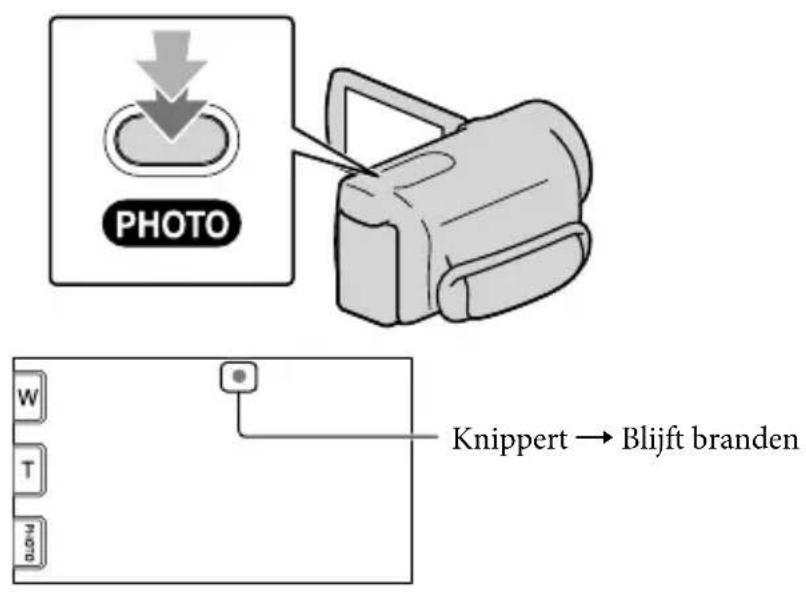
Wannerrdwijnt, is de Foto opgenomen.

Tips
- Raak MENU (MENU) → [Overige wrgyn.] → [FELDFORM.] (bij de categorie [FOTOINSTELL.]) → de gewenste instelling → OK → X om de beeldgroote te wijzigen.
Afspelen op de camcorder
Standaard worden films en Foto's afgespeeld die zich opgenomen op het volgende opnamemedium.
DCR-SX45E: geheugenkaart
DCR-SX65E/SX85E: intern geheugen

Tips
Die pagina 15 over het wijzigen van het opnamemedium (DCR-SX65E/SX85E).
1 Open het LCD-schem van de camcorder.
De camcorder worden ingeschakeld.
- Als u de camcorder wilt inschakelen wonneer het LCD-schem al is geopend, drukt u op POWER (p. 13).
2 Druk op (BEELDEN WEERGEVEN).
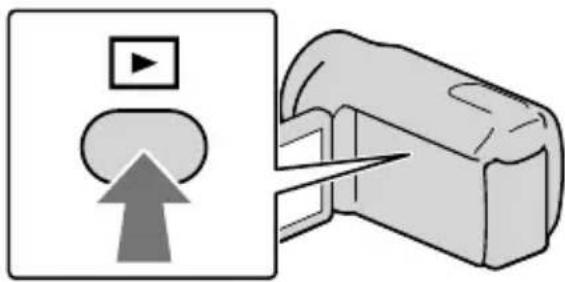
Het VISUAL INDEX-schem verschijnt na enkele seconden.
- U kunt het VISUAL INDEX-schem ook weergeven door ELDEN WEERGEVEN) op het LCD-schem aan te raken.

Raak (film) (1) een gewenste film (2) aan om een film af te spelen.
Raak (photo) (1) een gewenste Foto (2) aan om eenFoto waar te gezven.
Films worden weergegeven en gesorteerd op opnamedatum.
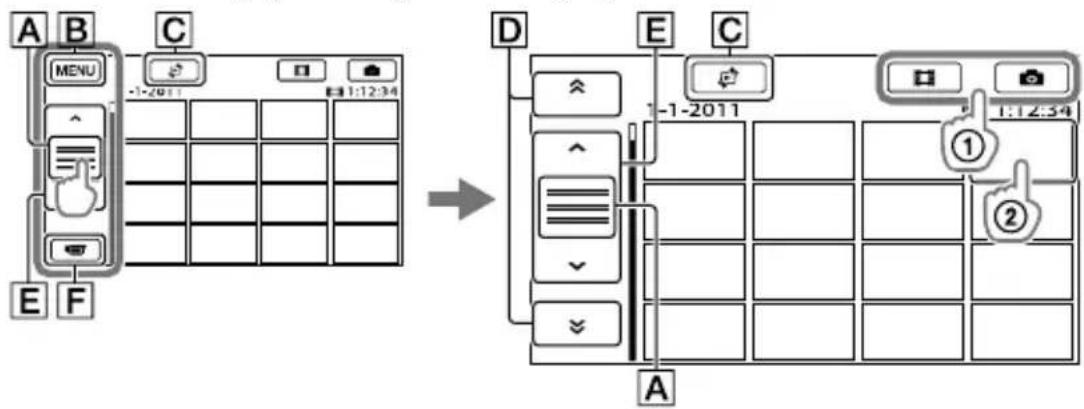
A Wijzigt de weergave van de bedieningstoets.
B Naar het MENU-schem
C Geeft het scherm waar waarin u het indextype=kunt selecteren ([DATUMINDEX]/ [FILMROL]/[EZICT]).
D / nt de films opgenomen op de vorige/volgende datum.*
E /nt de vorige/volgende film.
Keerterugnarrhetopnameschemr.
-
D-wordt weergegeven wanner A wordt aangeraakt.
-
U kunt bladeren op het scherm door A, D of E aan te raken en te verslepen.
- |▶| wird weergegeven bij de film ofoto die het recentst is afgespeeld of opgenomen. Door de film ofoto met de markings |▶| aan te raken, kut u het afspelen hervatten. (▶ wordt weergegeven bijoto's die zich opgenomen op een geheugenkaart.)
Films aufspelen
Uw camcorder begint de gekozen film af te spelen.
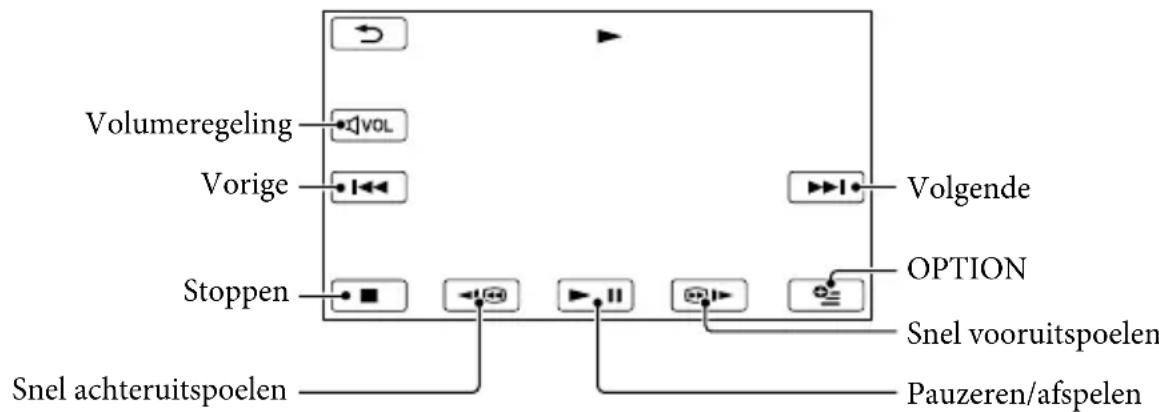

Tips
- Wanner de geseleerde film agelopen is, worden het VISUAL INDEX-schem opnieuw weergegeven.
- Raak / n de pauzestand om films vertraagd af te spelen.
- Door / hemaaldeijk aan te raken tijdens het afspelen, worden films ongeveer 5 keer ongeveer 10 keer ongeveer 30 keer ongeveer 60 keer sneller afgespeeld.
- U kunt het scherm VISUAL INDEX weergeven door MENU (MENU) → [Overige wrgvn.] → [VISUAL INDEX] (bij de categorie [AFSPELEN]) aan te raken.
- Opnamedatum, -tijd en -omstandigheden worden automatisch mee opgenomen. Deze informatie worden nicht weergegeven tijdens het opnemen maar kan tijdens het afspelen worden weergegeven door [MENU] [Overige wrgvn.] [AFSPEELINSTELL.] (bij de categorie [AFSPELEN]) [GEGEVENSCODE] de gewenste instelling OK aan xien.
Het volume van films regelen
Tijdens het afspelen van films kut u vol aanpassen met / aanraken.
- U kurz het geluidsvolume ook aanpassen met - in het CTRION MENU.
Foto's bekijken
Uw camcorder geeft de gekozen Foto weeR.
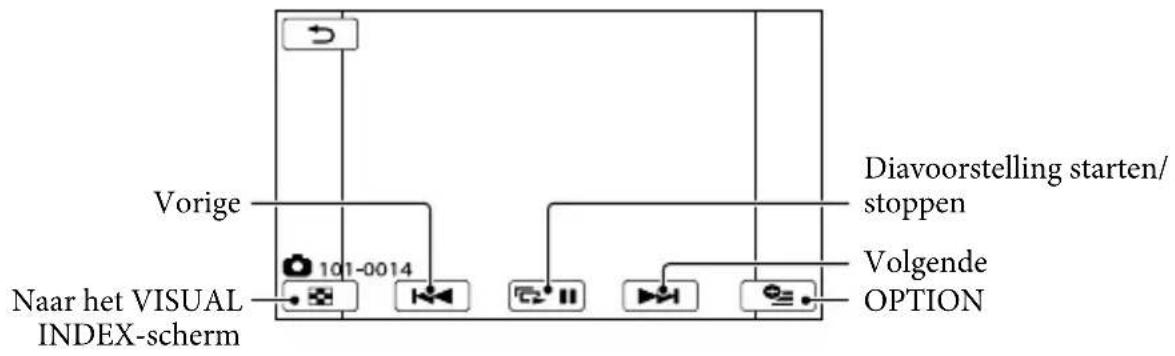
Tips
Bij het bekijken vanoto's op een geheugenkaart versusjnt 101 (weergavemap) op het scherm.
Beelden weergeven op een televisieschem
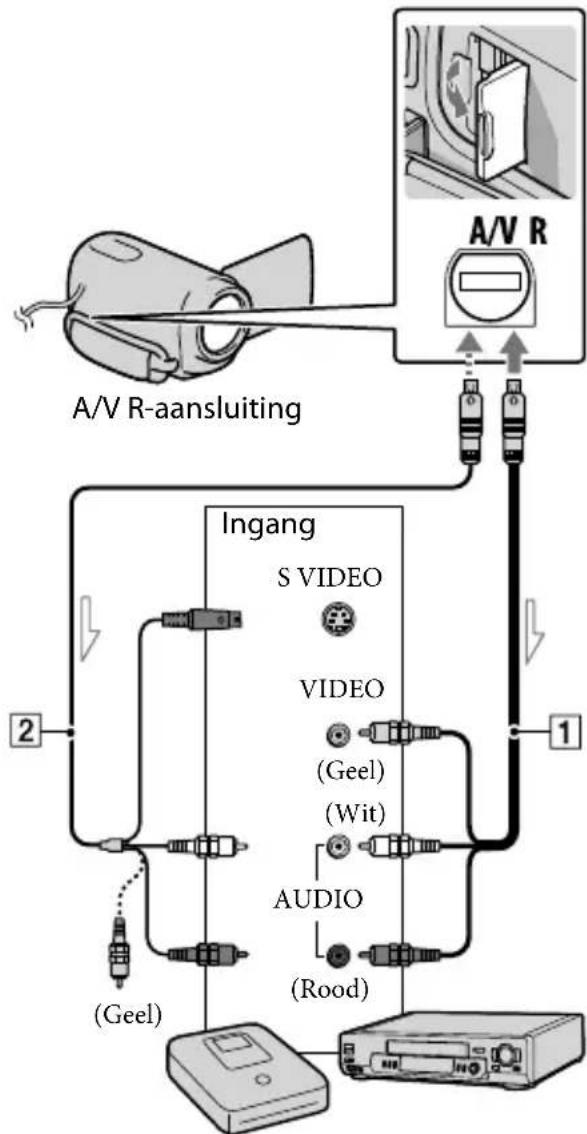
Sluit de camcorder met de A/V-kabel 1 of een A/V-kabel met SVIDEO 2 aan op de ingang van een teileisie of videorecorder. Voor deze bewerking要去 de camcorder op het stopcontact zich aangesloten met de bijgeleverde netspanningsadapter (p. 12). Raadpleeg ook de gebruiksaanwijzing bij de apparaten die u wilt aansluten.
1 A/V-kabel (bijgeleverd)
Aansluiten op een ander apparaat via de A/V R-aansluiting met een A/V-kabel.
2 A/V-kabel met SVIDEO (los verkrijgbaar)
Bij het aansluiten op een ander apparaat via de SVIDEO-aansluiting door middel van een A/V-kabel met een SVIDEO-kabel (los verkrijgbaar), hunnen beelden worden geleverd met een hogere kwaliteit dan met een A/V-kabel. Sluit de witte en de rode stekker (links/rechts geluid) en de SVIDEO-stekker (SVIDEO-kanaal) van de A/V-kabel met een SVIDEO-kabel (los verkrijgbaar). U hoeft de gele stekker Niet aan te sluiten. Als u alleen de SVIDEO-stekker aansluit, worden er geen audio uitgevoerd.
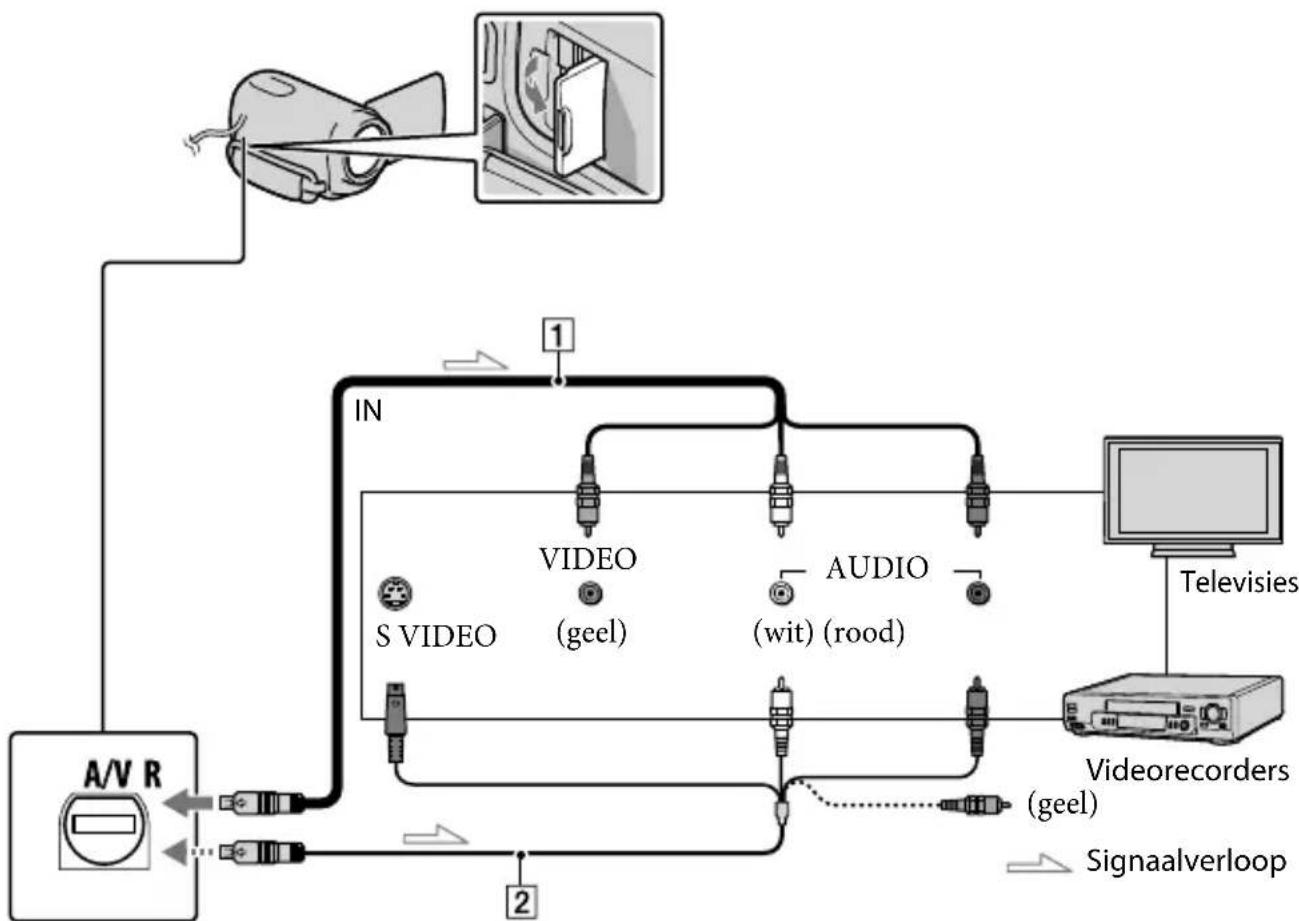
A/V R-aansluiting
1 Stel de ingangskiezer van de teileisie in op de ingang waarop u de camcorder zult aansluten.
Voor meer informatie raadpleegt u de gebruikershandleidingen die bij uw tevisie+zijn geleverd.
2 Sluit uw camcorder aan op een tevisie met de A/V-kabel (1, bijgeverd) of een A/V-kabel met SVIDEO (2, los verkrijgbaar).
Sluit de camcorder aan op de ingang van de televisie.
De breedte-/hoogteverhouding instellen op basis van de aangesloten televisie (16:9/4:3)
Raak MENU (MENU) [Overige wrgvn.] [UITVOERINSTELL.] (bij de categorie [ALGEMENE INST.]) [TV-TYPE] [16:9] of [4:3] OK D x aan.
Als de televisione/videorecorder een 21-polige aansluiting (EUROCONNECTOR) heeft Gebruik een 21-polige verloopstekker (los verkrijgbaar) als u de beelden wilt bekijken.
- Wanner u [TV-TYPE] instelt op [4:3], kan de beeldkwaliteit achechteruitgaan. Het is bovendien möglich dat het beeld schokkerig is wanner de breedte-/hoogteverhouding van het opgenomen beeld schakelt:tussen 16:9 (breedbeeld) en 4:3.
- Op sommige 4:3-televisies worden Foto's die in de breedte-/hoogteverhouding 4:3 zijn opgenomen, möglichn nicht op het volledige scherm weergegeven. Dit duidt Niet op een storing.
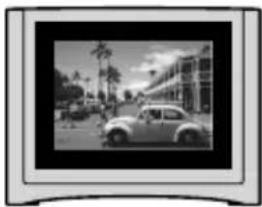
- Wanner u een beeld opgenomen met de breedte-/hoogteverhouding 16:9 (breedbeeld) aftspeelt op een 4:3-teilevisie die nicht compatibel is met het 16:9-siignaal (breedbeeld), stelt u [TV-TYPE] in op [4:3].
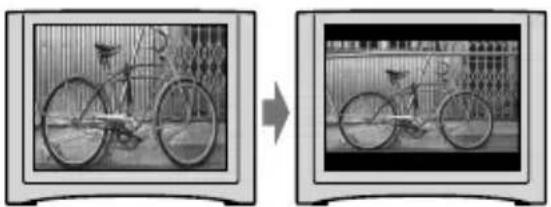
Tips
- Als u informatatie (teller, enzovoort) op het scherm wilt controlleren, raakt u MENU (MENU) → [Overige wrgvn.] → [UITVOERINSTELL.] (bij de categorie [ALGEMENE INST.]) → [DISPLAY] → [V-UIT/LCD] → OK → an.
Films en Foto's verwijderen
U kunt mediaruimte vrijmaken door films en Foto's te verwijderen.
Opmerkingen
- U kunt de beelden nicht herstellen nadat u ze hebt verwijderd. Sla belangrijke films en Foto's eerst op.
Haal de accu of de netspanningsadapter nicht van de camcorder terwijl u beelden verwijdert. Hierdoor kan het opnamemedium worden beschadigd. - Verwijder de geheugenkaart Niet verwijl u beelden van de geheugenkaart verwijdert.
- U kunt beveiligde films en Foto's nicht verwijderen. Hef de beveiliging van deze films en Foto's op om ze te konnen verwijderen.
- Indien de verwijdderde film is opgenomen in de afspeellijst, worden de film ook uit de afspeellijst verwijderd.

Tips
- U kunt een beeld op het weergaveschemm verwijdenen via OPTION MENU.
- Als u alle beelden op het opnamemedium wilt verwijderen en alle beschikbare mediumruimte wilt vrijmaken, formatteert u het medium.
- Verkleinde beelden waardoor u meerdere beelden tegelijkertijd=kunt bekijken op een indexscherm, worden "miniaturen" genoemd.
1 Raak MENNU) [Overige wrgvn.] [VERWIJDEREN] (bij de categorie BWRK)] aan.
2 Als u films wilt verwijderen, raakt u [RRIJDEREN] [RRIJDEREN] aan.
- Als u Foto's wilt verwijderen, raakt u [■VERWIJDEREN] [■VERWIJDEREN] aan.
3 Raak de markingering vaan op de films of Foto's die u wilt verwijderen.
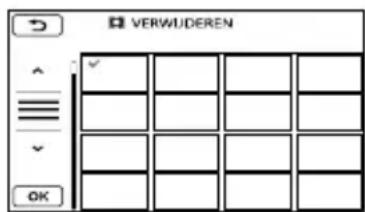
- Houd het beeld op het LCD-schem ingedrukt om te bevestigen. Raak aan om terug te keren maar het vorige scherm.
4 Raak OK A]→ OK X aan.
Alle films/foto's tegelijkkertijd verwijderen
Raak [VERWIJDEREN] [AEES VERW.] [JA] [JA] OK aan in stap 2.
- Raak [ERWIJDEREN] [ALIES VERW.] [JA] [JA] OK X aan om alle Foto's tegelijkertijd te verwijderen.
Alle films/foto's die opdezelfde dag+zijn opgenomen, tegelijkertijd verwijderen
Opmerkingen
- U kuntoto's op een geheugenkaart Niet per opnamedatum verwijderen.
① Raak in stap 2 [MERWIJDEREN]
- Raak [ERWIJDEREN] [VW. op datum] aan om alle Foto's die op gezelfde dag় opgenomen, tegelijkertijd te verwijderen.
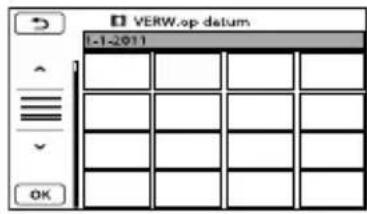
② Raak n de
opnamedatum van de gewenste films/oto's te selecteren en raak verwolgens aan.
- Raak het beeld op het LCD-schemm aan om het beeld te bevestigen. Raak aan om terug te keren maar het vorige scherm.
③ Raak [JA] c: aan X
Films en Foto's opslaan met een computer
De computer voorbereiden (Windows)
U kunt de volgende handelingen uitvoeren met "PMB (Picture Motion Browser)".
- Beelden importeren maar een computer
- Geimporteerde beelden bekijken en bewerken
-Discmake - Films en Foto's uploaden maar websites Om films en Foto's te{kunnen opslaan met een computer, installeert u vooraf "PMB" die u kunt vinden op de bijgeleverde CDROM.
Opmerkingen
- Formatteer het medium van de camcorder Niet met behulp van een computer. Het is möglich dat de camcorder dan Niet correct functioneert.
- U kunt de volgende types 12cm discs make met "PMB".
DVD-R/DVD+R/DVD+R DL:
niet-herschrijfbaar
DVD-RW/DVD+RW: herschrijfbaar
Stap 1 Het computersystem controlleren
| Besturingsystem*1 |
| Microsoft Windows XP SP3*/Windows Vista SP2*/Windows 7 |
| Processor*4 |
| Intel Pentium III 1 GHz of sneller |
| Toepassing |
| DirectX 9.0c of hoger (dit product is gebaseerd op DirectX-technologie. DirectX要去্তর geinstalleerd.) |
| Geheugen |
| 256 MB of meer Andere systemdvereisten voor het besturingssystemoometen voldaanঃn. |
| Harde schijf |
| Vereiste schijfruimte voor de installmentie: ondeveer 500 MB (5 GB of hoger is möglichk vereist voor het aanmaken van DVD-discs). |
| Weergave |
| Minimaal 1.024 punten × 768 punten |
| Overige |
| USB-poort (deze moet als standaardonderdeel voorzien zijn, Hi-Speed USB (USB 2.0-compatibel)), DVD-brander (CD-ROM-station is vereist voor installmentie) |
1 Standaardinstallatie is vereist. De werkung kan nicht worden gegarandeerd als het besturingsystem is bijgewerkt of zich in een multi-boot-omgeving befindt.
64-bit-edities en Starter (Edition) worden nicht ondersteund. Windows Image Mastering API (IMAPI) ver. 2.0 of recenter is vereist voor het gebruiken van de functie voor het makeen van discs, enzovoort.
3 Starter (Edition) worden nicht understand.
1Een snellere processor worden aanbevolen.
Opmerkingen
Een correcte werking bij alle besturingssystemen worden nicht gegarandeerd.
Bij gebruik van een Macintosh
De bijgeleverde software "PMB" wordt.
niet ondersteund door Macintoshcomputers.
Neem contact op met Apple Inc. om
de films en Foto's maar de computer te
importeren.
Stap 2 De bijgeleverde software "PMB" installeren
Installer "PMB" voor u de camcorder aansluit op een computer.
Opmerkingen
- Als er een versie van "PMB" lager dan 5.0.00 is geinstalleerd op de computer,kest u bepaalde functies van die "PMB" mogelijk nicht gebruiken wonneer u de "PMB" vanaf de bijgeleverde CD-ROM installeert. Daarnaast worden "PMB Launcher" geinstalleerd vanaf de bijgeleverde CD-ROM. U kunt "PMB" of andere software starten met de "PMB Launcher". Dubbelklik op de snelkoppeling voor "PMB Launcher" op het computerschem om "PMB Launcher" te starten.
1 Zorg ervoor dat uw camcorder Niet is aangesloten op de computer.
- Meld u aan als beheerder voor de installmentie.
- Sluit alle toepassingen op de computer voordat u de software installeert.
3 Plaats de bijgeleverde CD-ROM in het schijfstation van uw computer.
Het installationschem wordt weergegeven.
- Als het scherm Niet worden weergegeven, klikt u op [start] [Computer] (in Windows XP, [Deze computer]) en dubbelklikt uervoigens op [SONYPMB (E:)] (CD-ROM)*.
- De Namen van de stations (zoals (E:)) verschellen van computer tot computer.
4 Klik op [Installeren].
![SONY Handycam DCRSX65ES - Klik op [Installeren]. - 1](/content/2026/02/368433/images/92a2d14d6b1ff7825b88b15cb25e6cb8ee5690871820726cb565fd747cdbb6de.jpg)
5 Selecteer het land of de regio.
6 Selecteer de taal voor de toepassing die u wilt installereren en ga verder maar het volgende scherm.
7 Lees zorgvuldig de voorwaarden in de licentieovereenkomst. Als u akkoord gaat met de voorwaarden, wijzigt u in en klikt u daarna op [Volgende] [Installeren].
Schakel uw camcorder in en sluit\
deze aan op de computer met de\
bijgeleverde USB-kabel.
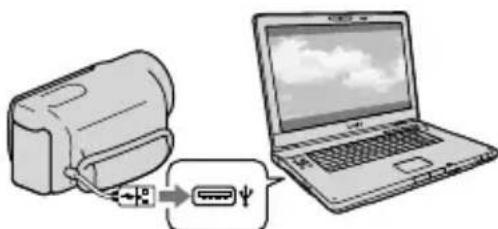
Het scherm [USB SELECT.] wordt automatisch weergegeven op het scherm van de camcorder.
9 Raak een van de mediatypes aan die worden weergegeven op het scherm om ervoor te zorgen dat de computer de camcorder herkent.
[SB-AANSLTING]: intern geheugen (DCR-SX65E/SX85E)
USB-AANSLTING:
geheugenkaart
- Het weergegeven opnamemedium verschilt afhankelijk van het model.
- Als het scherm [USB SELECT.] nicht worden weergegeven, raakt u MENU (MENU) [Overige wrgvn.] USB-AANSLTING (bij de categorie [OVERIG]) aan.
10 Klik op [Doorgaan] op het computerschem.
11 Volg de instructies op het scherm om de software te installeren.
- Afhankelijk van de computer moet u eventueel software van derden installereren. Als het installationschem worden weergegeven, volgt u de aanwijzingen om de vereiste software te installereren.
- Sluit de camcorder aan op de computer tijdens de installment.
Wanneer de installmentie is voltooid, verschijnen de volgende pictogrammen. Verwijder de CD-ROM uit de computer.
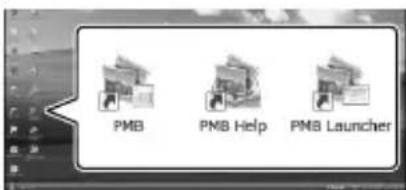
: start "PMB".
: geeft "PMB Help" weer.
: geeft "PMB Launcher" weer. Met "PMB Launcher" kunt u "PMB" of andere software starten, of websites openen.
Mogelijk worden nog andere pictogrammen weergegeven.
- Afhankelijk van de installmentprocedure is het eveneens möglichk dat er geen andere pictogrammen worden weergegeven.
Opmerkingen
- Om discs aan te make of andere functies te gebruiken in Windows XP, dient u Image Mastering API v2.0 voor Windows XP te installereren. Als Image Mastering API v2.0 voor Windows XP nog Niet geinstalleerd is, selecteert u deze software bij de vereiste programme's op het installmentieschem en volgt u verwolgens de weergegeven instructies voor de installatione (de computer要去 aangesloten zich op het internet voor de installatione). U kunt Image Mastering API v2.0 voor Windows XP installereren als antwoord op de melding die worden weergegeven wanneer u die functies probeert te gebruiken.
De camcorder loskoppelen van de computer
① Klik op het pictogram rechts onderaan op het bureaublad van de computer [USBapparaat voor massaopsglag veilig verwijderen].
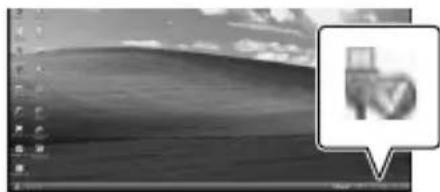
② Raak [END] [JA] aan op het scherm van de camcorder.
③ Koppel de USB-kabel los.
PMB starten (Picture Motion Browser)
Opmerkingen
- Open beelden via de computer met de bijgeleverde software "PMB". Pas de bestanden of mapper op de camcorder Niet aan met de computer. Het is möglichk dat de beeldbestanden worden vernietigd of nicht worden weergegeven.
- Wanner u een lange film of bewerkt beeld importeert, moet u de bijgeleverde software "PMB" gebruiken. Als u andere software gebruikt, worden de beelden möglichk nicht correct geimporteerd.
- De werkung worden nicht gegarandeerd als u de bovenstaande handelinguitvoert.
- De maximale bestandsgrootte is 2 GB. Als een bestand groter is dan 2 GB, worden het automatisch gesplitst. Hoewel het bestand gesplitst kan lijken wonneer het worden bekeken op een PC, verwerken de camcorder en de importfunctie van "PMB" het bestand correct.
- Volg de procedure op paginga 28 om beeldbestanden te wissen. Verwijder de beeldbestanden van de camcorder nichtrechtstreeks vanaf de computer.
Kopieer de bestanden Niet vanaf de computer aan het opnamemedium. De werkking worden Niet gegarandeerd.
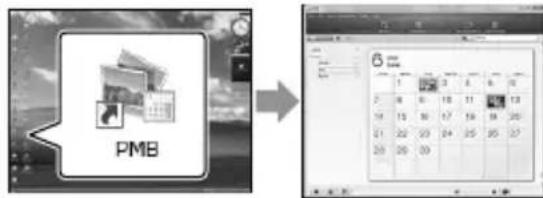
Dubbeldklik op de snelkoppeling voor "PMB" op het bureaublad.
Opmerkingen
- Als besoinkoppeling nicht worden weergegeben op het bureaublad, klikt u op [start] [Alle programma's] [PMB] om "PMB" te starten.
Met "PMB" kunt u films en Foto's bekijken, bewerken of op een disc branden.
"PMB Help" lezen
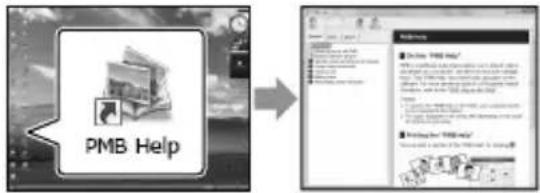
Lees de "PMB Help" voor meer informatie over het gebruik van "PMB". Dubbelklik op de snelkoppeling voor "PMB Help" op het büraublad om de "PMB Help" te openen.
Opmerkingen
- Als deutsche snelkoppeling nicht worden weergegeven op het bureaublad, klikt u op [start] → [Alle programma's] → [PMB] → [PMB Help]. U(Int) kunt de "PMB Help" ook openen via [Help] van "PMB".
"PMB Portable" gebruiken
De toepassing "PMB Portable" is vooraf geladen op deze camcorder.
U kunt gemakkelijk beelden uploaden maar een netwerkservice, zichs met een computer waarop "PMB" Niet is geinstalleerd.
U kunt gedetailleerde uitleg bekijken wanseer u op de Help-knop in de rechterbovenhoek klikt nadat u "PMB Portable" hebt gestart.
1 Schakel de camcorder in en sluit\ deze aan op een computer met\ de Ingebouwde USB-kabel.
Het scherm [USB SELECT.] wordt weergegeven op het LCD-schem van de camcorder.
2 Raak het opnamemedium aan waarvoor u "PMB Portable" wilt gebruiken.
geheugen (DCR-SX65E/SX85E)
USB-AANSLTING]:
geheugenkaart
- Als het scherm [USB SELECT.] nicht worden weergegeven, raakt u MENU (MENU) [Overige wrgyn.] USB-AANSLTING (bij de categorie [OVERIG]) aan.
3 Klik op "PMB Portable".
Het scherm met de gebruikerssovereenkomst worden weergegeben.
4 Configureer de instellingen en volg hierbij de instructies op het scherm.
"PMB Portable" wordt gestart.
Raadpleeg de Help van "PMB Portable" voor meer details over "PMB Portable".
Opmerkingen
Maak alteid verbinding met eenetwork wanner u beelden uploadt met "PMB Portable".
- Als [PMB Portable] nicht worden weergegeben in de AutoPlay Wizard, klikt u op [Computer] [PMBPORTABLE] en dubbelklikt u op [PMBP_Win.exe].
Beelden opslaan op een extern medium (DIRECT KOPIÉREN)
U kurz films enoto's opslaan op een extern medium (USB-opslagapparaat), zoals een externe vaste schijf. U kurz beelden ook afspelen op de camcorder of een ander afspeelapparaat.
Opmerkingen
- Voor deze handeling hebts de USB-adapterkabel VMC-UAM1 (los verkrijjgbaar) nodig.
- De USB-adapterkabel VMC-UAM1 is möglich nicht beschikbaar in bepaalde landen/regio's.
- U kunt de volgende apparaten nicht gebruiken als extern medium.
media met een capacititeit van meer dan 2 TB
- een gewoon schijfstation, zoals een CD- of DVD-station
media aangesloten via een USB-hub
media met een ingebouwde USB-hub
-kaartlezer
- Een extern medium met een coderingsfunctie kan wellicht nicht worden gebrukt.
- Het FAT-bestandssystem is beschikbaar voor de camcorder. Als het externe medium is geformatteerd voor het NTFS-bestandssystem, enzovoort, moet u het externe medium voor gebruik formatteren op de camcorder. Het formatteringschem worden weergegeven runawayer het externe medium worden aangesloten op de camcorder. Het is möglichk dat het scherm voor formatteren worden weergegeven, zelfs voor media die gebruik make van het FAT-bestandssystem.
- Een correcte werkung kan nicht worden gegardeerd met elk apparaat dat worden aangesloten.
- Sluit de camcorder aan op het stopcontact met de bijgeleverde netspanningsadapter (p. 12).
- Raadpleeg hiervoor de gebruiksaanwijzing geleverd bij het externe medium.
- Raadpleeg de ondersteuningspagina van Sony voor uw land/regio voor meer informatie over externe media die+kennen worden gebruikt.
Tips
- U kurz ook beelden die werden opgenomen op externe media importeren met de bijgeleverde software "PMB".
1 Sluit de netspanningsadapter en het netsnoer aan op de DC IN-aansluiting van uw camcorder en op het stopcontact.
2 Als het externe medium een netsnoer heeft, sluit u dit aan op het stopcontact.
3 Sluit de USB-adapterkabel aan op het externe medium.
4 Sluit de USB-adapterkabel aan op de (USB)-aansluiting van de camcorder. Wanner het scherm [Nieuw beelldatabasebestand make]. wordt weergegeven, raakt u [JA] aan.
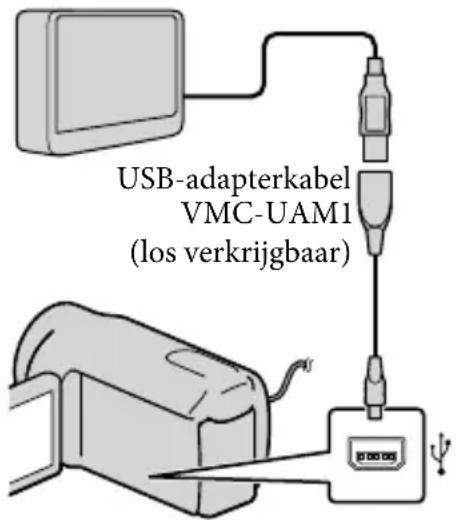
- U kunt de Ingebouwde USB-kabel nicht aansluiten.
5 Raak [Kopiernen.] aan op het scherm van de camcorder.
DCR-SX65E/SX85E:
Films en Foto's in het interne opnamemedium van de camcorder die nog Niet op het externe medium zich opgeslagen,+kunnen worden opgeslagen.
DCR-SX45E:
Films en Foto's die nog nicht op het externe medium zijn opgeslagen, hunnen worden opgeslagen.
- Dit scherm worden alleen weergegeven wanner er{nieuwe opgenomen beelden zichn.
6 Raak na de bewerking het camcorderschem aan.
Opmerkingen
- Het aantal scenes dat u kunt opslaan op het externe medium, is als volgt:
Films: 9.999 films
Foto's: 9.999 frames × 899 mappings
Het werkelijkke aantal scenes kan kleiner zichn afhankelijk van het type beelden dat is opgenomen.
Een extern medium aansluten
De beelden op het externe medium worden weergegeven op het LCD-schem. Deafspeeltoetsen voor films en Foto's op het scherm VISUAL INDEX worden gewijzigd zoals hieronder worden weergegeven.
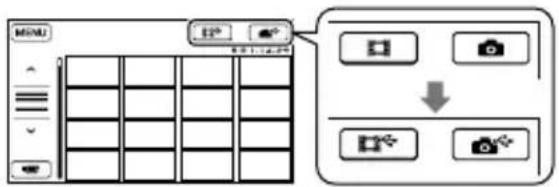
U kunt menu-installingen voor het externe medium opgeven, zoals het verwijderen van beelden. Raak MENU (MENU) [Overige wrgvn.] aan op het scherm VISUAL INDEX.
Gewenste films en Foto's opslaan
U kunt ook beelden die opgenomen zijn op geheugenkaarten opslaan.
Opmerkingen
- U kurzoto's op een geheugenkaart Niet per opnamedatum zoeken of kopieren.
① Raak [Afspelen zonder kopieren.] aan in stap 5 hierboven.
Het scherm VISUAL INDEX van het externe medium wordt weergegeven.
② Raak MENNU) [Overige wrgvn.] [FILMKOPIEREN] (bij het selecteren van films)/[FOTO KOPIEREN] (bij het selecteren vanoto's) aan.
③ Volg de instructies op het scherm om het opnamemedium (DCR-SX65E/ SX85E) en de beeldselectiemethodes te selectoren.
4 Als u [KOP.op selectie] hebtsgeleerd, raakt u het beeld aan dat u wilt opslaan.
wordt weergegeven.
- Als u [KOPIEREN op datum] hebts geselecteerd, selecteert u de datum van de beelden die u wilt kopieren met / / , raakt u verwolgens /en gaat u maar stap ⑤.
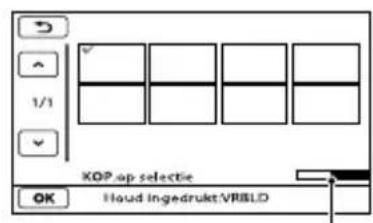
Resterende capacititeit op het externe medium
- Houd het beeld op het LCD-schem ingedrukt om te bevestigen. Raak aan om terug te keren maar het vorige scherm.
- Door de datum aan te raken kutu beelden zoeken op datum.
⑤ Raak [JA] op1 OK camcorderschem aan.
Beelden op het externe medium afspelen op de camcorder
① Raak [Afpelen zonder kopieren.] aan in stap 5 hierboven. Het scherm VISUAL INDEX van het externe medium worden weergegeven.
② Speel het beeld af (p. 23).
- U kunt de beelden ook bekijken op een television die is aangesloten op uw camcorder (p. 26).
Opmerkingen
- De datumindex vanoto's kan nicht worden weergegeven.
- Als de camcorder het externe medium Niet herkent,kest u de volgende handelingen proberen.
-Sluit de USB-adapterkabel opniew aan op de camcorder
- Als het externe medium een netsnoer heeft, sluit u dit aan op het stopcontact
De verbinding met het externe medium opheffen
① Raak op het scherm VISUAL INDEX van het externe medium.
② Koppel de USB-adapterkabel los.
Een disc makes met een DVD-writer, - recorder
Een disc makes met de speciale DVD-writer, DVDirect Express
U kunt een disc make of de beelden op een gemaakte disc afspelen met de speciale DVD-writer, DVDirect Express (los verkrijgbaar).
Raadpleeg ook de gebruiksaanwijzing van de DVD-writer.
Opmerkingen
- Voor deze bewerking moet de camcorder op het stopcontact�zijn aangesloten met de bijgeleverde netspanningsadapter (p. 12).
- Alleen ongebruekte discs van de volgende typen können worden gebruikt:
- Het apparaat ondersteunt geen discs met dual layer.
- Er worden maar DVDirect Express verzwezen met "DVD-writer" in dit gedeelte.
1 Sluit de netspanningsadapter en het netsnoer aan op de DC IN-aansluiting van uw camcorder en op het stopcontact (p. 12).
2 Schakel de camcorder in en sluit de DVD-writer aan op de -aansluiting (USB) van de camcorder met de USB-kabel van de DVD-writer.
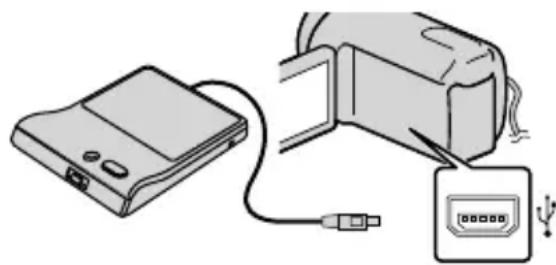
- U kurz de Ingebouwde USB-kabel nicht aansluten.
3 Plaats een Niet-gebruekte disc in de DVD-writer en sluit de dislade.
Het scherm [DISC BRANDEN] wordt weergegeven op het scherm van de camcorder.
4 Druk op (DISC BURN) op de DVD-writer.
Films die+zijn opgenomen op het interne opnamemedium en nog Niet op een disc,zijn opgeslagen, worden op de disc opgenomen (DCR-SX65E/SX85E). Films die Niet op discs zijn opgeslagen, worden op de disc opgeslagen (DCR-SX45E).
5 Herhaal stap 3 en 4 wonneer de totale opslaggrootte van de films die moeten worden gebrand groter is dan de ruimte op de disc.
6 Raak OK [END] [DISC UITWERPEN] op het camcorderschem aan.
Verwijder de disc nadat de bewerking is voltooid.
7 Raak OK aan en koppel de USB-kabel los.
Een disc aanpassen met OPTIE DISC BRAND.
Voerudge bewerking in de volgende geallenuit:
- Wanner u een beeld kopieert
- Wanner u meerdere exemplaren vandezelfd disc maakt
- Wanner u beelden kopieert op de geheugenkaart (DCR-SX65E/SX85E)
① Raak [OPTIE DISC BRAND.] aan in stap 4.
② Selecteer het opnamemedium met de film(s) die u wilt opslaan (DCR-SX65E/ SX85E).
③ Raak de film aan die u wilt branden op de disc.
wordt weergegeven.
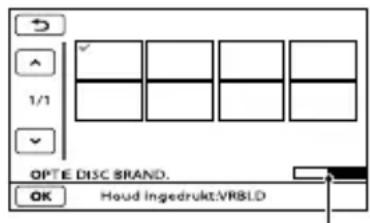
Resterende discapaciteit
- Houd het beeld op het LCD-schem ingedrukt om te bevestigen. Raak aan om terug te keren maar het vorige scherm.
- Door de datum aan te raken(Int) u beelden zoeken op datum.
④ Raak [JA] op het camcorderschem aan.
- Als u nog een disc wilt make metdezelfde inhoud,plaatst u een neue disc en raakt u [DEZELFDE DISC MAKEN] aan.
⑤ Raak na het opnemen [AFSLUITEN] [END] aan op het scherm van de camcorder.
⑥ Koppel de USB-kabel los van de camcorder.
Een disc aftspelen op de DVD-writer
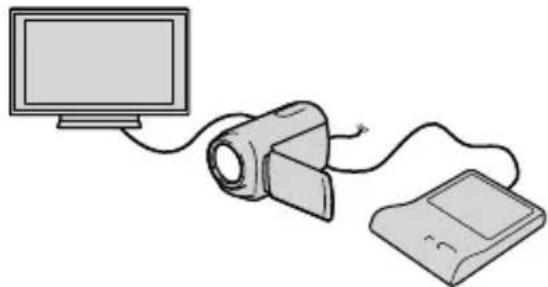
① Sluit de netspanningsadapter en het netsnoer aan op de DC IN-aansluiting van uw camcorder en op het stopcontact (p. 12).
② Schakel de camcorder in en sluit de DVD-writer aan op de -aansluiting (USB) van de camcorder met de USB-kabel van de DVD-writer.
- U kurz films afspelen op een tevisie door de camcorder aan te sluiten op een tevisie (p. 26).
③ Plaats een gemaaakte disc in de DVD-writer.
De films op de disc worden
weergegeven als VISUAL INDEX op het scherm van de camcorder.
④ Druk op de afspeeltoets op de DVDwriter.
- U kunt de bediening ook uitvoeren op het scherm van de camcorder.
⑤ Raak [END] [DISCUITWERPEN] aan op het scherm van de camcorder en verwijder de disc nadat de bewerking is voltooid.
⑥ Raak en koppel de USB-kabel los.
Opmerkingen
Voer de volgende handelingen nicht uit wanner u een disc maakt.
-De camcorder uitschakelen
-
De USB-kabel of de netspanningsadapter loskopppelen
-
De camcorder bloootstellen aan schokken of trillingen
-
De geheugenkaart uit de camcorder verwijderen
-
Speel de gemaakte disc af om te controleren of het kopiernen correct is uitgevoerd voordat u de films verwijdert van de camcorder.
- Als [Mislukt.] of [DISC BRANDEN mislukt.]\ -woordweergegeven op het scherm, staat u een andere disc in de DVD-writer en voert u de bewerking DISC BURN opnieuwuit.
Tips
- Als de totale grootte van de films die moeten worden gebrand met de bewerking DISC BURN groter is dan de capaciteit van de disc, worden het makeen van de disc gestopt wanner de limiet is bereikt. De LASTE film op de disc worden möglichxFagebrozen.
- De duur van het maken van een disc door het kopieren van films tot de limiet van de disc is ongeveer 20 minutes tot 60 minutes. Het kan langer duren afhankelijk van de opnamestand of het aantal scenes.
- Als het Niet mogelijk is om gemaaakte discs af te spelelen op een DVD-speler, sluit u de camcorder aan op de DVD-writer en speelt u de disc af.
Een disc makes met een andere DVD-writer, enzovoort dan DVDirect Express
U kunt films opslaan op een disc door uw camcorder met behulp van de USB-kabel aan te sluiten op geschikte opnameapparatuur, zoals een andere Sony DVD-writer dan de DVDDirect Express. Raadpleeg ook de gebruiksaanwijzing bij de apparaten die u wilt aansluiten.
Opmerkingen
- Een Sony DVD-writer is möglichn nicht beschikkaar in bepaalde landen/regio's.
- Voor deze bewerking moet de camcorder op het stopcontact�zijn aangesloten met de bijgeleverde netspanningsadapter (p. 12).
1 Sluit de netspanningsadapter en het netsnoer aan op de DC IN-aansluiting van uw camcorder en op het stopcontact (p. 12).
Schakel de camcorder in en sluit de DVD-writer aan op de (USB)-aansluiting van de camcorder met de Ingebouwde USB-kabel.
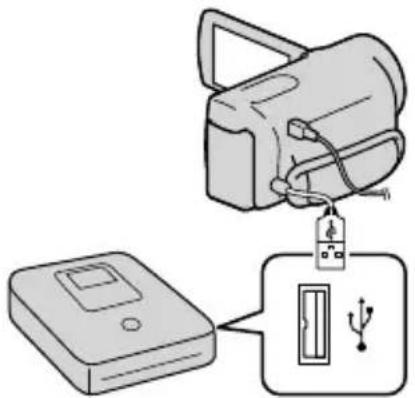
Het scherm [USB SELECT.] wordt weergegeven op het scherm van de camcorder.
- Als het scherm [USB SELECT.] nied worden weergegeven, raakt u MENU (MENU) [Overige wrgyn.] USB-AANSLTING (bij de categorie [OVERIG]) aan.
3 Raak op het scherm van de camcorder het opnamemedium aan dat de beelden bevat.
[SB-AANSLTING]:intern geheugen (DCR-SX65E/SX85E)
USB-AANSLTING:
geheugenkaart
- Het weergegeven opnamemedium verschift afhankelijk van het model.
4 Neem films op op het aangesloten apparaat.
- Raadpleeg voor meer informatie ook de gebruiksaanwijzing bij het aangesloten apparaat.
5 Raak na het opnemen [END] [JA] aan op het scherm van de camcorder.
6 Koppel de USB-kabel los.
Een disc makes met een recorder, enzovoort
U kunt beelden vanaf uw camcorder kopierenaar een disc of videocassetede door de camcorder aan te sluiten op een disrecorder,een andere Sony DVD-writer, enzovoort dan de DVDirect Express met de A/V-kabel.Verbind het apparaat volgens methode 1of2.Raedpleeg ook de gebruiksaanwijzing bij de apparaten die u wilt aansluiten.
Opmerkingen
- Voor deze bewerking moet de camcorder op het stopcontact�zijn aangesloten met de bijgeleverde netspanningsadapter (p. 12).
- Een Sony DVD-writer is möglichn nicht beschikkaar in bepaalde landen/regio's.
1 A/V-kabel (bijiogeverd)
Sluit de A/V-kabel aan op de ingang van het andere apparaat.
2 A/V-kabel met SVIDEO (los
verkrijgbaar)
Bij het aansluiten op een ander apparaat via de SVIDEO-aansluiting door middel van een A/V-kabel met een SVIDEO-kabel (los verkrijgbaar), hunnen beelden worden geleverd met een hogere kwaliteit dan met een A/V-kabel. Sluit de witte en de rode stekker (geluid links/rechts) en de SVIDEO-stekker (SVIDEO-kanaal) van de A/V-kabel met een SVIDEO-kabel aan. Als u alleen de SVIDEO-stekker aansluit, is er geen geluid. Het is Niet nodig de gele (video) stekker aan te sluiten.
Signaalverloop
1 Plaats het opnamemedium in het opnameapparaat.
- Als het opnameapparaat beschikt over een ingangskiezer, zet u deze in de ingangsmodus.
2 Sluit uw camcorder aan op het opnameapparaat (disrecorder, enzovoort) met de A/V-kabel 1 (bijgeleverd) of een A/V-kabel met SVIDEO 2 (los verkrijgbaar).
- Sluit de camcorder aan op de ingangen van het opnameapparaat.
3 Start het afspelen op de camcorder en neem de beelden op met het opnameapparaat.
- Raadpleeg de gebruiksaanwijzing bij het opnameapparaat voor meer informatie.
4 Als het kopiernen voltooid is, stopt u het opnameapparaat en verwolgens uw camcorder.
Opmerkingen
-
Aangezien het kopiernen worden uitgevoerd via analoge gegevensoverdracht is het möglichk dat de beeldkwaliteit slechter worden.
-
Als u de schermaanduidingen (zoals de teller, enzovoort) op het scherm van het aangesloten apparaat wilt verbergen, raakt u MENU (MENU) → [Overige wrgyn.] → UITVOERINSTELL. → [DISPLAY] → [LCD] (de standaardinstelling) → OK → an.
-
Raak [AUSNU) [Overige wrgvn.] [AFSPEELINSTELL.] (bij de categorie
[AFSPELEN]) [GEGEVENSCODE] de gewenste instelling OK x aan om de datum/tijd of camerainstelleningen op te nemen. Raak daarnaast
[MENU] [Overige wrgvn.] [UITVOERINSTELL.] (bij de categorie
[ALGEMENE INST.] [DISPLAY] [V-UIT/LCD] OK aan. -
Wanner het schermformataat van het weergaveapparaat (television, enzovoort) 4:3 is, raakt u MENU (MENU) [Overige wrgvn.] [UITVOERINSTELL.] (bij de categorie [ALGEMENE INST.]) [TV-TYPE] [4:3] OK an.
- Wanneru uw camcorder aansluit op een apparaat met monogeluid, sluit u de gele stekker van de A/V-kabel aan op de video-ingang van het apparaat en de rode (rechterkanaal) of de witte stekker (linkerkanaal) op de audio-ingang van het apparaat.
Uw camcorder aanpassen
De menu's gebruiken
Via de menu's=kunt u nuttige functies UITvoeren en verschillende instellenen wijzigen. Als u de menufuncties goed gebruikt, zult u ten volle{kunnen genieten van uw camcorder. De camcorder beschikt over verschillende menu-items onder elk van de acht menucategorieen.
M HANDMATIGE INST. (Aan te passen items voor scèneomstandigheden) p. 46
VASTLEGINSTELL. (Items voor aangepaste opnamen) p. 46
FOTO-INSTELL. (Items voor het opnemen van Foto's) p. 46
AFSPELEN (Items voor weergave) p. 46
BWRK (Items om te bewerken) p. 47
OVERIG (Items voor andere instellenen) p. 47
MEDIA BEHEREN (Items voor opnamemedia) p. 47
ALGEMENE INST. (Andere items) p. 48
De menu-items worden gedetailleerder beschreiben in het "Handycam"-handboek.
Menu's bedienen
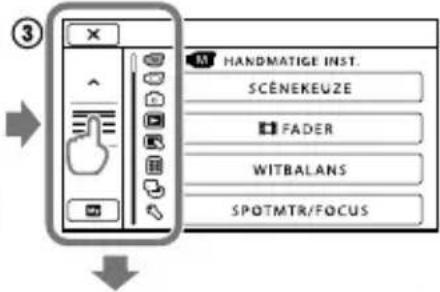
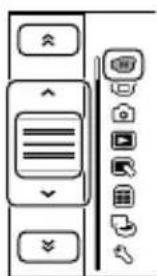
/ menulijst wordt verplaatst van categorie aan categorie.
/ menulijst wordt 4 items per keer verplaatst.
- U kunt toetsen aanraken en uw vinger over het scherm slepen om te bladeren in de menulijst.
- Het geseleeteerde categoriepictogram worden oranje weergegeven.
- U kunt teruggaan maar het scherm MIJN MENU door aan te raken wanner dit worden weergegeven.
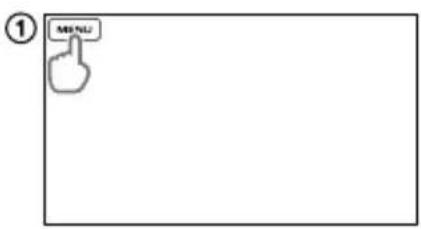
① Raak MENU
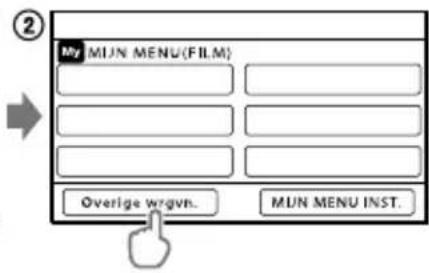
② Raak [Overige wrgvn.] aan op het scherm MIJN MENU.
- Zie de volgende pagina voor meer informatatie over MIJN MENU.
③ Raak het midden van de linkerkant van het scherm aan om de schermweergave te wijzigen.
④ Raak het menu-item dat u wilt wijzigen aan.
⑤ Wijzig de instelling en raak
Raak X aan als u klaar bent met het instellen van het menu.
Raak aan omtering te keren maar het vorige menuschem.
- Afhankelijk van het menu-item is mogelijk.
Opmerkingen
- Afhankelijk van de opname- of weergaveomstandigheden(Intk u bepaalde menu-items Niet instellen.
- Menu-items of instellingen die grijs worden weergegeven,(Int, u niet gebruiken.

Tips
- Afhankelijk van de menu-items die worden gewijzigd, schakelt uw camcorder:tussen de weergave- en de opnamestand (film/foto).
Gebruik van MIJN MENU
U kunt de menu-items die u het meest gebruikt gemakkelijk oproepen door deze te registereren bij MIJN MENU. Ukest bij elke MIJN MENU 6 menu-items registeren van FILM, FOTO en AFSPELEN.
Voorbeeld: [SPOTMTR/FOCUS] verwijderen en [FADER] registrieren
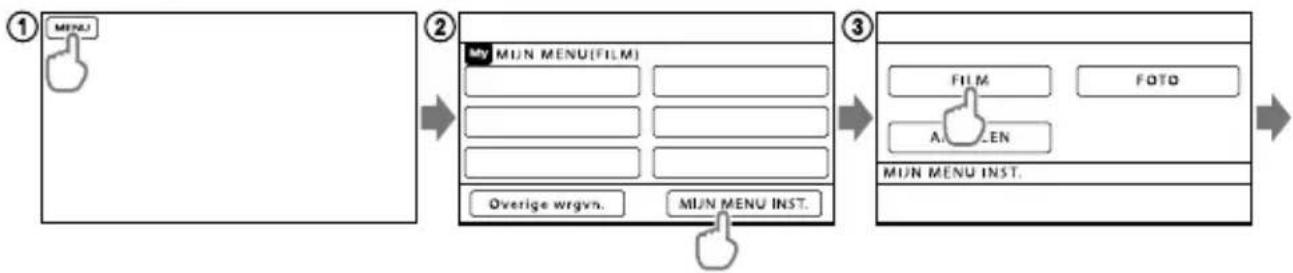

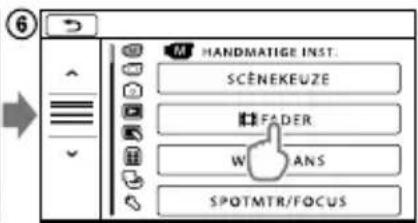
① Raak MENU
② Raak [MIJN MENU INST.] aan.
(3) Raak [FILM] aan.
④ Raak [SPOTMTR/FOCUS] aan.
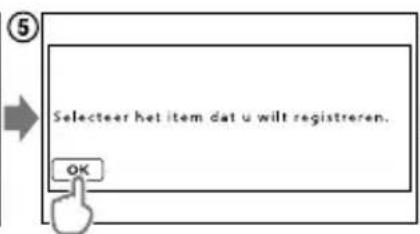
⑤ Raak OK
Raak [EADER] (bij de categorie [HANDMATIGE INST.]) aan.
⑦ Wanner MIJN MENU worden waergegeven, raakt u
Herhaal de stappen hierboven om andere menu-items te registrieren bij MIJN MENU en geniet zo nog meer van uw "Handycam".

Tips
- Wanner een extern opslagapparaat is aangesloten, worden de exclusive MIJN MENU weergegeven.
Gebruik van het ePtion MENU
Het OPTION MENU worden op bezelfde manier weergegeven als het pop-upvenster dat worden weergegeven waren u met de rechtermuisknop klikt op een computer. Wanner onderaan rechts op het scherm worden weergegeven,kest u het OPTION MENU gebruiken. Als u aanraakt, worden de menu-items weergegeven die op dat moment können worden gewijzigd. Menu-item
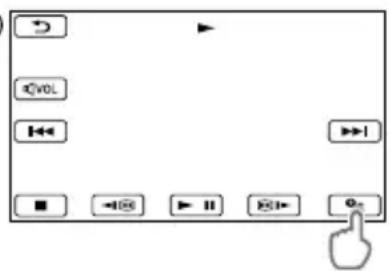
①
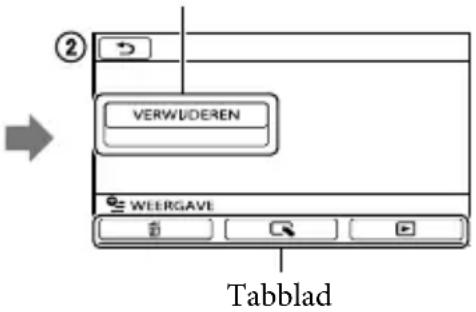
Menu-item
① Raak TION) aan.
② Raak het gewenste tabblad het item aan om de instelling te wijzigien.
③ Voer de instelling uit en raak OK
Opmerkingen
- Menu-items of instellingen die grijs worden weergegeven,(Int, u niet gebruiken.
- Als het item Niet worden weergegeven op het scherm, raakt u een ander tabblad aan (er is möglichk geen tabblad).
- De tabbladen en items die op het scherm worden weergegeven, hangen af van de opname-/weergavestatus van de camcorder.
Menulijsten
M (HANDMATIGE INST.)-categorie
SCENEKEUZE Selecteert een geschikte opname-instelling gebaseerd op het scenetype, zoals een nachtlandschap of een strand.
FADER .Scenes in- of uittfaden.
WITBALANS. Past de witbalans aan aan de holderheid van de opnameomgeving.
SPOTMTR/FOCUS. Past de helderheid en de scherpstelling van het geselecteerde onderwerp tegelijk aan.
SPOTMETER . Past de helderheid aan van het beeld aan een onderwerp dat u aanraakt op het scherm.
SPOTFOCUS. Stelt scherp op een onderwerp dat u aanraakt op het scherm.
BELICHTING. Past de helderheid van films en Foto's aan.
FOCUS .Voor handmatig scherpstellen.
TELEMACRO. Stelt scherp op een onderwerp en maakt de achtergrond wazig.
(VASTLEGINSTALL.)-categorie
OPNAMESTAND. Stelt de modus in voor het opnemen van films. Voor het opnemen van een nsel bewegend onderwerp is een hoge beeldkwaliteit aangewezen.
HULPKADER. Geeft het hulpkader weer om te controeren of het onderwerp horizontaal of verticaal correct gespositioneerd is.
STEADYSHOT .Stelt de functie SteadyShot in voor het opnemen van films.
AUTO LGZ.SLUITER . Past de sluitertijd automatisch aan.
GEZICHTSDETECTIE .Past automatisch de beeldkwaliteit van de gezachten aan.
AUDIO-OPN.INST.
INT.ZOOMMICR. .Neemt films op met levendig geluid geschikt voor de zoompositie.
MICR.NIVEAU Stelt het microfoonniveau in.
ANDERE OPN.INST.
DIGITAL ZOOM .......Stelt het maximale zoomniveau in voor de digitale zoom dat het zoomniveau van de optische zoom overschrijdt.
TEGENLICH. Past de belichting voor onderwerpen met gegenlicht automatisch aan.
BR.BLD.SEL. Stelt de breedte-/hoogteverholding in voor het opnemen van films.
(FOTO-INSTELL.)-categorie
Z.ONTSPANNER.... Stelt de zelfontspanner in wanner de Foto-opnamestand actief is.
BEELDFORM. Stelt het fotoformaat in.
NUMMER BEST. Stelt in hoe bestandsnummers worden toegekend.
(AFSPELEN)-categorie
VISUAL INDEX .Geeft opgenomen beelden wee als miniaturen (p. 23).
BEELDEN WEERG.
DATUMINDEX .......Maakt zoeken aan beelden op datum möglichk.
FILMROL .Geeft de scenes wee aan een bepaald interval.
GEZICHT .Geeft de gezichtscenes weeR.
AFSPEELLIJST .Geeft de afspeellijst van de films weeer speelt deze af.
AFSPEELINSTELL.
GEGEVENSCODE ....Geeft de gedetailleerde opnamegegevens weeerijdens het afsplen.

(BWRK)-categorie
VERWIJDEREN
VERWIJDEREN .......Voor het verwijderen van films.
VERWIJDEREN .........Voor het verwijderen van Foto's.
BEVEILIGEN
BEVEILIGEN . Beveilgt films om te vermijden dat deze per ongeluk worden gewist.
BEVEILIGEN. Beveiligt Foto's om te vermijden dat deze per ongeluk worden gewist.
SPLITSEN .Voor het splitsen van films.
FOTO VASTLEGGEN* ......... Legt Foto's vast van gewenste filmscenes.
FILMKOPIEREN\*
KOP.op selectie .........Voor het selecteren en kopieren van films.
KOPIEREN op datum ....Kopiert alle films met een bepaalde datum.
ALLE KOPIEREN .........Kopiert alle opgeslagen films maar een afspeellijst.
FOTO KOPIEREN*
KOP.op selectie .........Voor het selecteren en kopieren van Foto's.
KOPIEREN op datum ....Kopieert alle foto's met een bepaalde datum.
AFSP.LIJST BWRK.
TOEVOGEN .Voegt films toe aan een afspeellijst.
TOEV.op datum ... Voegt alle films die opdezelfde dag werden opgenomen toe aan een afspeellijst.
WISSEN .Verwijdt filmsuit eenafspeelijst.
ALLES WISSEN .Verwijdt alle films uit een aftspeellijst.
VERPLTSEN Wijzigt de volgorde van films in een afspeellijst.

(OVERIG)-categorie
USB-AANSLTING
USB-AANSLTING* ....... Voor het aansluien van het interne geheugen via USB.
USB-AANSLTING ....... Voor het aansluiten van de geheugenkaart via USB.
DISC BRANDEN .........Voor het opslaan van beelden op discs.
INFO OVER ACCU ......... Toont de accu-informatie.

(MEDIA BEHEREN)-categorie
MEDIA-INSTELL.*
FILMMEDIA INST. .... Stelt het medium in voor het opnemen van films (p. 15).
FOTOMEDIA INST.... Selt het medium in voor het opnemen van Foto's (p. 15).
MEDIAINFO. Toont informatatie over de opnamemedia, zoals de vrij schijfruimte.
MEDIA FORMATT.
INTERN GEHEUGEN*....Verwijdt alle gegevens in het interne geheugen.
GEHEUGENKAART ......Verwijdt alle gegevens op de geheugenkaart.
BLD.DB.BEST.REP.
INTERN GEHEUGEN*.... Herstelt het beelddatabasebestand in het interne geheugen (p. 52).
GEHEUGENKAART .Herstelt het beelddatabasebestand op de geheugenkaart (p. 52).

(ALGEMENE INST.)-categorie
INS.GELUID/WRGV
VOLUME .Voor het regelen van het geluidsvolume (p. 25).
PIEPTOON .Voor het instellen van het al dan Niet weergeven van bewerkingspieptonen.
LCD HELDER . Past de helderheid van het LCD-schem aan.
NIV.AV.LCD .Past de awhileverlichting van het LCD-schem aan.
LCD KLEUR . Past de kleurintensiteit van het LCD-schem aan.
DISPLAYINSTELL. Stelt in hoe lang de pictogrammen of aanduidingen worden weergegeven op het LCD-schem.
UITVOERINSTELL.
TV-TYPE . Converteert het signala afhankelijk van het type aangesloten tv (p. 26).
DISPLAY............Instellen of de scherminformatie worden weergegeven op het televieschem.
KLOK/TAALINS.
KLOK INSTEL. Voor het instellen van de datum enijd (p. 13).
GEBIED INST. Past een tijdsverschil aan zonder de klok stop tezetten (p. 13).
ZOMERTIJD .Vor het instellen van de zomertijd (p. 13).
TAALINSTELL. . . . . . . . . . . . . . . . . . . . . . . . . . . . . . . . . . . . . . . . . . . . . . . . . . . . . . . . . . . . . . . . . . . . . . . . . . . . . . . . . . . . . . . . . Voor het instellen van de schermtaal (p. 14).
STROOMINSTELL.
AUTOM. UIT Wjzigt de instelling [AUTOM. UIT] (p. 10).
AAN/UIT VIA LCD.... Stelt in of uw camcorder worden in- en uitgeschakeld wanneer u het LCD-schem opent of sluit.
ANDERE INSTELL.
DEMOFUNCTIE Stelt in of de demonstratie al dan nicht worden weergegeven.
KALIBRATIE .Kalibreert het aanraakschem.
USB LUN-INSTELL. .......Stelt de compatibilititeit in van uw camcorder bij gebruik van een USB-verbinding.
- DCR-SX65E/SX85E
Gedetailleerde informatatie zoeken in het "Handycam"-handboek
Het "Handycam"-handboek is een gebruikershandleiding die ontworpen is om te worden gelezen op een computerschem. Het "Handycam"-handboek bezorgt u extra informatatie over het bedieren van uw camcorder.
1 Als u het "Handycam"-handboek wilt installeren op een Windows-computer,plaatst u de bijgeleverde CD-ROM in het schijfstation van de computer.
2 Klik op [Handboek] op het weergegeven installatieschem.
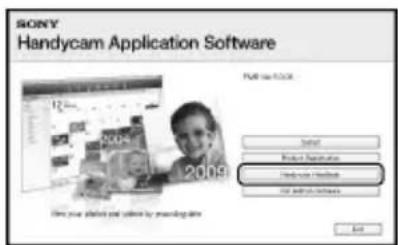
3 Selecteer de gewenste taal en de modelnaam voor de camcorder en klikervolgens op [Installeren].Voer de installmenteuit aan de hand van de instructies op het scherm.
- De modelnaam van de camcorder staat gedrukt op de onderkant.
Dubbelklik op de selnkoppeling op het bureaublad om het "Handycam"-handboek te openen.

- Wanner u een Macintosh gebruikt, opent u de map [Handbook] - [NL] op de CD-ROM en kopieert u het bestand [Handbook.pdf].
- U hebt Adobe Reader nodig om het "Handycam"-handboek te konnen lezen. Als dit Niet op de computer is geinstalleerd,kest u het downloaden van de webpagina van Adobe Systems:
http://www.adobe.com/
- Raadpleeg de "PMB Help" voor meer informatie over de bijgeleverde software "PMB" (p. 33).
Aanvullende informatatie
? Problemen oplossen
Als er problemen optreden bij het gebruik van de camcorder, volgt u de onderstaande stappen.
① Controller de lijst (p. 50 tot 52) en inspecteer uw camcorder.
② Koppel de strooombron los en sluit deze na ongeveer 1 minuut waar aan. Schakel verwolgens de camcorder in.
③ Druk RESET (p. 60) in met een suntig voorwerp en schakel de camcorder in.
Als u op RESET drukt, worden alle instellingen, met inbegrip van de kloinstelling, opniew ingesteld.
Neem contact op met uw Sonyhandelaar of eenplaatselijke, door Sony erkende onderhoudsdienst.
Uw camcorder moet mogelijk worden geinitialiseerd of het huidige interne opnamemedium moet worden verrangen, afhankelijk van het probleem. In dit geval worden de gegevens verwijderd die op het interne opnamemedium zijn opgeslagen. Kopieer de gegevens op het interne opnamemedium maar andere media (back-up) alvorens uw camcorder te verzenden voor reparatie. U ontvangt geen vergoeding voor eventueel verlies van gegevens op het interne opnamemedium.
Tijdens de reparatie worden möglichk een minimum aan geevens in het interne opnamemedium gecontroleerd om het probleem te onderzoeken. Uw Sony-handelaar zachter nooit geevens kopieren noch bewaren.
- Raadpleeg het "Handycam"-handboek (p. 49) voor meer informatie over de symptomen van uw camcorder, en "PMB Help" (p. 33) voor
meer informatie over het aansluiten van de camcorder op een computer.
Het apparaat worden nicht ingeschakeld.
- Plaats een opgeladen accu in de camcorder (p. 10).
- Sluit de stekker van de netspanningsadapter aan op het stopcontact (p. 12).
- Het duurt enkele seconden voordat uw camcorder maar is voor opname nadat het apparaat is ingeschakeld. Dit duidt Niet op een storing.
- Trek de stekker van de netspanningsadapter uit het stopcontact of verwijder de accu en sluit deze na ongeveer 1 minuut waar aan. Als de camcorder nog steeds Niet werkt, drukt u op RESET (p. 60) met behulp van een scherp voorwerp. (Als u op RESET drukt, worden alle instellenen, met inbegrip van de kloinstelling, opnieuw ingesteld.)
- De temperatuur van de camcorder is zeer hoog. Schakel de camcorderuit en laat deze afkoelen op een koele plek.
- De temperatuur van de camcorder is zeer laag. Schakel de camcorder eenijdje Niet UIT. Als u de camcorder nog steeds Nietkest gebruiken, schakelt u deze uit en legt u deze in een warmeruimte. Laat uw camcorder opwarmen enschakel dezeervolgens in.
De camcorder wordt warm.
- Het is möglich dat de camcorder warm worden tijdens het gebruik. Dit duidt nicht op een storing.
De stroom wordt plotselinguitgeschakeld.
- Gebruik de netspanningsadapter (p. 12).
- Schakel de camcorder weer in.
- Laad de accu op (p. 10).
Door op START/STOP of PHOTO te drukken, worden geen beelden opgenomen.
- Druk op MODE om het film)- of (photo)-lampje te doeen branden.
- Het beeld dat u zojuist hebt opgenomen, wordt vastgelegd op het opnamemedium. U kunt geen neue opname makenijdens dezeperiode.
- Het opnamemedium is vol. Verwijder ongewenste beelden (p. 28).
- Het totale aantal filmscenes of Foto's overschrijdt de opnamecapaciteit van de camcorder. Verwijder ongewenste beelden (p. 28).
De opname stopt.
- De temperatuur van de camcorder is zeer hoog/laag. Schakel de camcorder uit en LAST deze een tijdje op een koele/warme plaats liggen.
"PMB" kan nicht worden geinstalleerd.
- Controller de computeromgeving of de installmentprocedure die is vereist om "PMB" te installeren (p. 30).
De camcorder wordt nicht herkend door de computer.
- Koppel alle apparaten los van de USB-aansluiting van de computer, met uitzondering van het toetsbord, de muis en de camcorder.
- Koppel de USB-kabel los van de computer en uw camcorder, start de computer opnieuw op en verbind de computer en de camcorder verrolgens op de juiste manier.
Zelfdiagnose/waarschuwingen
Als er aanduidingen op het LCD-schem worden weergegeven, controleert u het volgende.
Als het probleem blijft optreden nadat u herhaaldelijk hebt geprobeerd dit op te losesen, neemt u contact op met de Sonyhandelaar of eenplaatselijke, door Sony erkende onderhoudsdienst. Wanneru contact met hen opneemt, geeft u alle cijfers door van de foutdcode die begint met C of E.
C:04:□□
- De accu is geen "InfoLITHIUM"-accu van de V-reeks. Gebruik een "InfoLITHIUM"-accu (V-reeks) (p. 10).
- Sluit de stekker van de netspanningsadapter goed aan op de camcorder (p. 10).
C:06:□□
- De temperatuur van de accu is te hoog.
Vervang de accu of leg deze op een koele plaats.
C:13: / C:32:
- Verwijder de strooombron. Sluit de strooombron, weer aan en gebruik de camcorder weeer.
E:□□:□□
- Volg stappen ② tot ④ op pagina 50.
#
- De temperatuur van de accu is te hoog.
Vervang de accu of leg deze op een koele plaats.
回
- De temperatuur van de camcorder worden steeds hoger. Schakel uw camcorderuit en breng deze maar een koele plek.
回
- De temperatuur van de camcorder is laag. Laat de camcorder warmer worden.

- Er is geen geheugenkaart geplaatst (p. 16).
- Wonneer de aanduiding knippert, is er nicht genoeg vrije ruimte om beelden op te nemen. Verwijder overbodige beelden (p. 16) of formatteer de geheugenkaart na de beelden te hebben opgeslagen op andere media.
- Het beelddatabasebestand is beschadigd. Controller het databasebestand door
- [MENU] [Overige wrgyn.] [BLD.DB.BEST.REP.] (bij de categorie
- [MEDIA BEHEREN]) het opnamemedium (DCR-SX65E/SX85E) aan te raken.
图
- De geheugenkaart is beschadigd. Formatteer de geheugenkaart met de camcorder (p. 47).
2
- Er is een incompatibile geheugenkaart geplaatst (p. 16).

0
Toegang tot de geheugenkaart is beperkt op een ander apparaat.

- De camcorder is nicht stabel. Houd de camcorder stabel met beiden handen. Houd er darüber reckening mee dat de waarschuwing met betrekking tot camerattrillingen nicht verdwijnt.

- Het opnamemedium is vol. Verwijder ongewenste beelden (p. 28).
Opnameduur van films/aantal opneembareoto's
Verwachte opname- en afspeelduur met een accu
Opnameduur
Beschikbareijd bij benadering wanner u een volledig opgeladen accu gebruikt.
Intern geheugen
DCR-SX65E/SX85E
(eenheid: minutes)
| Accu | Doorlopende opnameduur | Normale opnameduur |
| NP-FV30(bijgeleverd) | 105 | 60 |
| NP-FV50 | 200 | 110 |
| NP-FV70 | 415 | 210 |
| NP-FV100 | 830 | 375 |
Geheugenkaart
(eenheid: minutes)
| Accu | Doorlopende opnameduur | Normale opnameduur |
| NP-FV30 (bijgeleverd) | 110 | 60 |
| NP-FV50 | 215 | 120 |
| NP-FV70 | 440 | 220 |
| NP-FV100 | 870 | 390 |
- Elke opnametijd worden berekend wanner de [OPNAMESTAND] is ingesteld op SP.
Bijnormale opnameduwr wirdt de tijd weergegeven wanner u de opname herhaaldelijk start en stopt, de MODE wijzigt en in- en uitzoomt. - Duur gemeten wanneer de camcorder worden gebruikt bij 25^ . 10^ tot 30^ worden aanbevolen.
- De opname- en spelelduur zijn korter als u de camcorder bij lage temperaturen gebruikt.
- De opname- en speelduur können korter�, afhankelijk van de gebruiksomstandigheden van de camcorder.
Speelduur
Beschikbarearend bijbenadering wanneru een volledig opgeladen accu gebruikt.
Intern geheugen
DCR-SX65E/SX85E
(eenheid: minutes)
| Accu | |
| NP-FV30 | 145 |
| (bijgeleverd) | |
| NP-FV50 280 | |
| NP-FV70 565 | |
| NP-FV100 1120 | |
Geheugenkaart
| (eenheid: minutes) | |
| Accu | |
| NP-FV30 | 160 |
| (bijgeleverd) | |
| NP-FV50 300 | |
| NP-FV70 610 | |
| NP-FV100 1205 |
Verwachte opnameduur voor films
Intern geheugen
DCR-SX65E
(eenheid: minutes)
| Opnamestand Opnameduur | |
| [HQ] 55 | (50) |
| [SP] 80 | (50) |
| [LP] 175 | (110) |
DCR-SX85E
| (eenheid: ), minutes) | |
| Opnamestand Opnameduur | |
| [HQ] 235 | (210) |
(eenheid: minuten)
| Opnamestand Opnameduur | |
| [SP] 340 | |
| (210) | |
| [LP] 715 | |
| (465) | |
Tips
- U kunt films opnemen met maximaal 9.999 scènes.
- U kunt maximaal 13aarCDFe en film opnemen.
- Uw camcorder gebruikt de VBR-indeling (Variable Bit Rate) om de beeldkwaliteit automatisch aan te passen aan de opnamescène. Deze technologie heeft afwijkingen in de opnameduur van de media tot gevolg. Films met snugbewegende en complexe beelden worden opgenomen op een hogere bitsnelheid en dit vermindert de algemene opnameduur.
Geheugenkaart
(eenheid: minutes)
| HQ SP LP | |||
| 512MB 6 | (5) | 9 (5) | 20 (10) |
| 1GB 10 | (10) | 20 (10) | 40 (25) |
| 2GB 25 | (25) | 40 (25) | 85 (55) |
| 4GB 55 | (50) | 80 (50) | 170 (110) |
| 8GB 115 | (100) | 165 (100) | 350 (225) |
| 16GB 230 | (205) | 330 (205) | 690 (445) |
| 32GB 465 | (415) | 670 (415) | 1405 (910) |
Opmerkingen
- De opnameduur kan variieren afhankelijk van de opname- en onderwerpomstandigheden [OPNAMESTAND] (p. 46).
- Het cijfer:tussen () geeft de minimale opnameduur wee.
Verwacht aantal opneembare Foto's
Intern opnamemedium (DCR-SX65E/ SX85E)
U kunt maximaal 9.999oto's opnemen.
Geheugenkaart
| VGA(0,3M) |
| VGA |
| 512MB 2800 |
| 1GB 5700 |
| 2GB 11500 |
| 4GB 22500 |
| 8GB 46500 |
| 16GB 91000 |
| 32GB 185000 |
- Het aangegeven,aantal fot's dat op een geheugenkaart kan worden opgenomen,is gebaseerd op de maximale beeldgroote van de camcorder. Het werkelijkke aantal fot's dat kan worden opgenomen, wordt weergegeven op het LCD-schem tijdens de opname (p.59).
- Het maximum aantal Foto's dat op een geheugenkaart kan worden opgenomen, kan verschillen afhankelijk van de opnameomstandigheden.

Tips
- U kunt ook een geheugenkaart gebruiken met een capaciteit van minder dan 512 MB om Foto's op te nemen.
In de volgende lijst worden de gemiddelde bitsnelheid, het aantal opnamepixels en de breedte-/hoogteverhouding van elke filmopnamestand weergegeven. HQ: ongeveer 9Mbps 720 pixels × 576 pixels/16:9,4:3 SP: ongeveer 6Mbps 720 pixels × 576 pixels/16:9,4:3 LP: ongeveer 3Mbps 720 pixels × 576 pixels/16:9,4:3 - De Foto-opnamepixels en de breedte-/hoogteverhouding.
- Foto-opnamestand:
640 punten × 480 punten/4:3
640 punten × 360 punten/16:9
Een Foto vastleggen UIT een film:
640 punten × 360 punten/16:9
640 punten × 480 punten/4:3
Voorzorgsmaatregelen
Gebruik en onderhoud
-
Gebruik of bewaar de camcorder en accessoires nicht onder de volgende omstandigheden:
-
In een extreem warme, koude of vochtige ruimte. Laat de camcorder en de accessoires nooit awhile opplaatsen waar de temperatuur tot boven de 60^ kan oplopen, zoals in direct zonlicht, bij de verwarming of in een auto die in dezon staat geparkeerd. Er kuren storingen optreden of de camcorder en de accessoires kuren verrormen.
In de buurt van sterk magnetische velden of mechanische trillingen. Er kuren storingen in de camcorder optreden.
-In de buurt van sterke radiogolven of straling. De camcorder kan möglichk nicht goed opnemen.
-In de buurt van AM-radio-ontvangers en videoapparatuur. Er kan ruis optreden.
-Op zandstranden en in stoffige omgevingen. Zand en stof kuren storingen in de camcorder verooorzaken. Soms kuren deze storingen nicht meer worden hersteld.
Bij ramen of locaties buitenshuis waar het LCD-schem of de lens aan direct zonlicht wordt blootgesteld. Hierdoor wordt de binnenkant van het LCD-schem beschadigd. -
Gebruik uw camcorder op 6,8 V/7,2 V gelijkstroom (accu) of 8,4 V gelijkstroom (netspanningsadapter).
- Gebruik voor werkking op gelijkstroom of wisselstroom alleen de accessoires die in deze gebruiksanaanjizing worden vermeld.
Zorg dat de camcorder Niet nat worden, bijvoorbeeld door regen of zeewater. Als de camcorder nat worden, kunden er storingen optreten. Soms+kennen deze storingen Nieteer worden hersteld. - Mocht er vloeistof een voorwerp binnen in de camcorder verechtkomen, moet u de stroom onmiddelijk uitschakelen, de stekker uit het stopcontact halen en de camcorder eerst door een Sony-handelaar lately nakijken voordat u het apparaat wee in gebruik neemt.
-
Vermijd ruwe behandeling, demontage, aanpassing en schokken door op het apparaat te kloppen, het te latenten vallen of erop te trappen. Wees vooral voorzichtig met de lens.
-
Schakel de camcorder uit wonneer u undeze nicht gebruikt.
- Wikkel de camcorderijdens het gebruik nooit in textiel zoals een handdoek. De binnenkant van de camcorder kan hierdoor ernstig oververhit raken.
- Als u het netsnoer loskoppelt, moet u aan de stekker en Niet aan het snoer trekken.
- Beschadig het netsnoer Niet door er een zwaar voorwerp op teplaatsen.
- Gebruik geen verrormde of beschadigde accu.
- Houd de metalen contactpunter goed schoon.
-
Als er elektrolytische vloeistof uit de accu is gelekt:
-
Neem contact op met eenplaatselijke, door Sony erkende onderhoudsdienst.
- Spoel vloeistof af die op uw huid isterechtgekomen.
- Als er vloeistof in uw ogen is gekomen, wast u uw ogen met veel water. Raadpleeg zo snel möglichk een arts.
Wanner u de camcorder langere tijd Niet gebruikt
- U moet de camcorder ongeveer eén keer per maand inschakelen en een,aantal beelden opnemen en afspelen om uw camcorder lange hijd in optimale conditie te houden.
- Ontlaad de accu volledig voordat u deze opbergt.
LCD-schemm
- Drukt het op het LCD-schemm. Dit kan schade veroorzaken.
- Wonneer u de camcorder gezebruikt in een koude omgeving, können er nabeelden op het LCD-schem verschijnen. Dit duidt nicht op een storing.
- Tijdens het gebruik van de camcorder kan dechterkant van het LCD-schem warm worden. Dit duidt Niet op een storing.
Het LCD-schem reinigen
- Als het LCD-schem vuil is door stof of vingerafdrukken,(Int u het schoonmaken met een zachte doek. Wanner u de speciale reinigingsset voor het LCD-schem gebruikt
(los verkrijjgbaar), mag u het reinigingsmiddel Niet direct op het LCD-schem aanbrengen. Gebruik reinigingspapier dat vochtig is gemaakt met het reinigingsmiddel.
Informatie over de behuizing
- Als de behuizing van de camcorder vuil is, reinigt u deze met een zachte,vochtige doek en veegt u de behuizing verrolgens droog met een zachte,droge doek.
-
Voorkom de volgende situatuies waardoor de afwerking van de behuizing kan worden beschadigd:
-
Gebruik van chemische middelen, zoals thinner, benzine, alcohol, chemische Reinigingsdoekjes, insectenwerende middelen, insecticiden en zonnecrème
- Het apparaat gebruiken met de bovenstaande substanties op uw handen
- Langdurige bloatstelling van de behuizing aan rubber of vinyl
Informatie over verzorging en opslag van de lens
-
Veeg het oppervlak van de lens in de volgende geallen schoon met een zachte doek:
-
Als er vingerafdrukken op de lens zitten
- Op erg warme of vochtigeplaatsen
-
Wanner de lens aan zoute lucht is blootgesteld, zoals aan zee
-
Bewaar de lens op een goed geventileerdeplaats met weinig stof en vuil.
Maak de lens regelmatig schoon om schimmelvorming te voorkomen.
De vooraf geinstalleerde oplaadbare accu opladen
De camcorder bevat een vooraf geinstalleerde oplaadbare accu zodate datum,ijd en andere instellingen worden bewaard, zichs wanner de camcorder worden uitgeschakeld. De vooraf geinstalleerde oplaadbare accu worden opgeladen wanner uw camcorder via de netspanningsadapter is aangesloten op het stopcontact of terwijl de accu ingestoken is. Als u de camcorder helemaal Niet gebruikt, is de oplaadbare accu na ongeveer 3 maanden volledig
leeg. Gebruik de camcorder nadat de vooraf geinstalleerde oplaadbare accu is opgeladen. Als de vooraf geinstalleerde oplaadbare accu Niet is opgeladen, heeft dit darüber geen invloed op het gebruik van de camcorder zolang u de datum nicht opneemt.
Procedures
Sluit de camcorder aan op een stopcontact met de bijgeleverde netspanningsadapter en LAST de camcordereer dan 24 uur staan met het LCD-schem gesloten.
Opmerking over weggooien/ doorgeven van de camcorder (DCR-SX65E/SX85E)
Zelfs als u alle films en stilstaande beelden verwijdert of [MEDIA FORMATT].
uitvoert, worden de gegevens op het interne opnamemedium möglichk Niet volledig verwijderd.
Wanner u de camcorder doorgeeft aan iemand anders, kunt u het Beste [LEEG]uitvoeren (zie "Gedetailleerde informatie zoeken in het "Handycam"-handboek" op pagina 49.) om te voorkomen dat uw gevevens worden hersteld. Als u de camcorder weggoit, is het ook verstandig de behuizing van de camcorder te vernietigen.
Opmerking over weggooien/ doorgeven van de geheugenkaart
Zelfs indien u gegevens op een geheugenkaart wist of de geheugenkaart formatteert met uw camcorder of een computer, is het möglichk dat Niet alle gegevens van de geheugenkaart gewist zich. Wanner u de geheugenkaart aan_iemand doorgeeft, raden wij u aan alle gegevens volledig te wissen met behulp van speciale software op een computer. Bij het weglooien van de geheugenkaart is het ook raadzaam de behuizing van de geheugenkaart te vernietigen.
Technische gegevens
System
Signaalindeling: PAL-kleur, CCIR-normen
Filmopname-indeling:
Video: MPEG-2 PS
Audio: Dolby Digital, 2-kanaals
Dolby Digital Stereo Creator
Fotobestandsindeling:
:Compatible met DCF Ver.2.0
:Compatible met Exif Ver.2.21
: Compatible met MPF Baseline
Opnamemedia (film/foto)
Intern geheugen
DCR-SX65E:4GB
DCR-SX85E: 16 GB
"Memory Stick PRO Duo"
SD-geheugenkaart (klasse 2 of sneller)
Bij het meten van de mediacapaciteit staat
1 GB gelijk aan 1 miljard bytes, waarvan een gedeelte worden gebruikt voor systeembeheer en/of toepassingsbestanden.
De capacititeit die beschikkaar is voor een gebruiker, worden hieronder aangegeven.
DCR-SX65E:Ongeveer 3,86 GB
DCR-SX85E:Ongeveer 15,5 GB
Beeldapparaat
Totaal: Ongeveer 800 000 pixels
Effectief (film, 16:9): Ongeveer 490 000 pixels
Effectief (photo, 16:9): Ongeveer 490 000 pixels
Effectief (foto, 4:3): Ongeveer 560 000 pixels
Lens
Carl Zeiss Vario-Tessar
60 × (optisch) ^1 , 70 × (uitgebrecht) ^2 , 2000 × (digitaal)
Filterdiameter: 37mm
F1,8\~6,0
Brandpuntafstand:
f = 1,8mm 108mm
Bij conversie maar een 35mm -fotocamera
Voor films: 39mm 2340mm (16:9)
Vooroto's: 38mm 2280mm (4:3)
Kleurtemperatuur: [AUTO], [EEN DRUK],
[BINNEN] (3 200 K), [BUITEN] (5 800 K)
A/V R-aansluiting: video-/audio-uitgang
USB-aansluiting: mini-AB/TypeA (ingebouwde USB), alleen uitvoer
LCD-schem
Beeld: 7,5 cm (3 type, breedte-/hoogteverholding 16:9)
Totaal aantal pixels: 230 400 (960 × 240)
Algemeen
Stroomvereisten: 6,8 V/7,2 V gelijkstroom (accu), 8,4 V gelijkstroom (netspanningsadapter)
Gemiddeld stroomverbruik: tijdens
cameraopnamen met het LCD-schem met
normale holderheid:
Intern geheugen: 1,9 W (DCR-SX65E/SX85E)
Geheugenkaart: 1,8 W
Werkingstemperatuur: 0^ tot 40^
Opslagtemperatuur: -20^ tot +60^
Afmetingen (ongeveer) 52,5mm× 57mm× 113,5mm (b / h / d) inclusiefuitstekende onderdelen 52,5mm× 57mm× 123,5mm (b / h / d) inclusiefuitstekende onderdelen en de bijgeleverde oplaadbare accu geplaatst
Gewicht (ongeveer) 230 g alleen hoofdeenheid 270 g inclusief de bijgeleverde oplaadbare accu en geheugenkaart
Netspanningsadapter AC-L200C/ AC-L200D
Voeding: 100V - 240V wisselstroom, 50Hz / 60Hz
Stroomverbruik: 0,35 - 0,18 A
Vermogenverbruik: 18 W
Uitgangsvoltage: 8,4 V gelijkstroom*
Werkingstemperatuur: 0^ tot 40^
Opslagtemperatuur: -20^ tot +60^
Afmetingen (ongeveer): 48mm× 29mm× 81~mm (b / h / d) exclusively uitstekende onderdelen
Gewicht (ongeveer): 170g zonder het netsnoer
- Raadpleeg het label op de netspanningsadapter voor andere technische gegevens.
Oplaadbare accu NP-FV30
Maximaal uitgangsvoltage: 8,4 V gelijkstroom
Uitgangsvoltage: 7,2 V gelijkstroom
Maximale laadspanning: 8,4 V gelijkstroom
Maximale laadstroom: 2,12 A
Capaciteit
Normal: 3,6 Wh (500 mAh)
Minimum: 3,6 Wh (500 mAh)
Type: li-ion
Ontwerp en specificaties van uw camcorder en accessoires+kennen werden gewijzigd zonder voorafgaande kennisgeving.
- Gefabriceerd onder licentie van Dolby Laboratories.
Informatie over handelsmerken
"Handycam" en Zijn gedeponeerde handelsmerken van Sony Corporation.
"Memory Stick", "Memory Stick Duo", "MEMORY STICK DUO", "Memory Stick PRO Duo", "MEMORY STICK PRO DUO", "Memory Stick PRO-HG DUO", "MEMORY STICK PRO-HG DUO", "Memory Stick Micro", "MagicGate", "MAGICGATE", "MagicGate Memory Stick" en "MagicGate Memory Stick DUo" zich handelsmerken of gedeponeerde handelsmerken van Sony Corporation.
"InfoLITHIUM" is een handelsmerk van Sony Corporation.
"DVDirect" is een handelsmerk van Sony Corporation.
- Dolby en het double-D-symbol voor het handelsmerken van Dolby Laboratories.
- Microsoft, Windows, Windows Vista en DirectX zich gezeponeerde handelsmerken of handelsmerken van Microsoft Corporation in de Verenigde Staten en/of andere landen.
Macintosh en Mac OS zijn gedeponeerde handelsmerken van Apple Inc. in de Verenigde Staten en andere landen.
- Intel, Intel Core en Pentium zijn handelsmerken of gedeponeerde handelsmerken van Intel Corporation of haar dochterondernemingen in de Verenigde Staten en andere landen.
- Adobe, het Adobe-logo en Adobe Acrobat zichn gedeponeerde handelsmerken of handelsmerken van Adobe Systems Incorporated in de Verenigde Staten en/of andere landen.
- Het SDXC-logo is een handelsmerk van SD-3C, LLC.
- MultiMediaCard is een handelsmerk van MultiMediaCard Association.
Alle andere productnamen die hierin worden vermeld, können de handelsmerken of gedeponeerde handelsmerken zichn van hun respectieve bedrijven. Bovendien worden en Niet altiijd vermeld in deze handleiding.
Naslag
Aanduidingen op het scherm
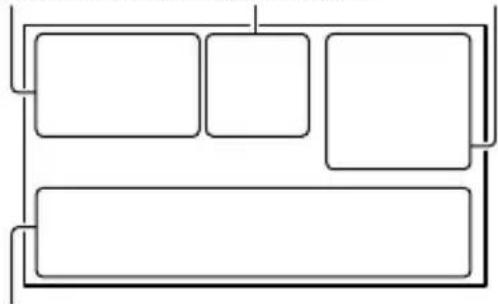
Linksboven Midden Rechtsboven
Onder
Linksboven
| Aanduiding Betekenis | |
| MENU | MENU-toets |
| Opnemen met zelfontspanner | |
| MICR.NIVEAU laag | |
| 4:3 | BR.BLD.SEL. |
| INT.ZOOMMICR. | |
| 60 min Resterende accuduur | |
| Opnamemap van geheugenkaart | |
| VIDEO LIGHT | |
| Terugkeertoets | |
Midden
| Aanduiding Betekenis | |
| [STBY]/[OPN] Opnamestatus | |
| VGA 0.2M | Fotoformaat |
| Diavoorstelling ingesteld | |
| Waarschuwing | |
| Afspeelmodus | |
Rechtsboven
| Aanduiding Betekenis | |
| HQ SP LP | Opnamestand (HQ/SP/LP) |
| Medium voor opnemen/afspelen/bewerken | |
| 0:00:00 | Teller (uren:minuten:seconden) |
| Aanduiding Betekenis | |
| [00min] | Geschatte resterende opnametijd |
| FADER FADER WIT ZWART | FADER |
| 9999 | Geschat anteal Foto's dat kan worden opgenomen en opnamemedia |
| 9999 | |
| 101 | Weergavemap van geheugenkaart |
| 100/112 | Film ofFoto die momenteel worden weergegeven/Totaal anteal opgenomen films of Foto's |
Onder
| Aanduiding Betekenis | |
| [GEZICHTSDETECTIE] is ingesteld op [UIT] | |
| Handmatig scherpstellen | |
| SCENEKEUZE | |
| Witbalans | |
| SteadyShot uit | |
| SPOTMTR/FOCUS / SPOTMETER / BELICHTING | |
| TELEMACRO | |
| TEGENLICTHT | |
| INTELLIGENT AUTO | |
| OPTION-toets | |
| BEELDEN WEERGEVEN-toets | |
| Diavoorstellingstoets | |
| Naam gegevensbestand | |
| Beveiligbd beeld | |
| Indextoets |
- Aanduidingen en hun posities zich bij benadering en kuren in de praktijk verschillen.
- Afhankelijk van uw camcordermodel is het möglichk dat bepaalde aanduidingen nicht worden weergegeven.
Onderdelen en bedieningselementen
De cijfers:tussen()zijnreferentiepagina's.
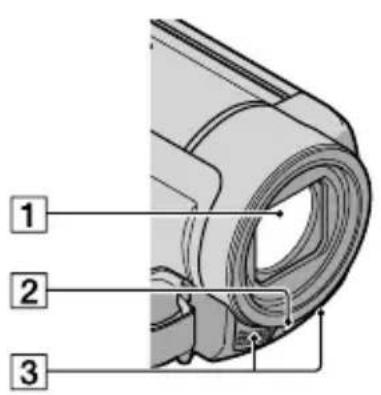
1 Lens (Carl Zeiss-lens)
2 LEDVIDEOLIGHT
3 Ingebouwde microfoon
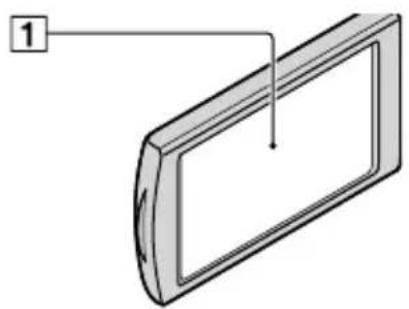
1 LCD-schem/aanraakschem
Als u het LCD-schem 180 graden draait,
kunt u het LCD-schem sluiten met het
schem maar buiten gericht. Dit is handig voor
handelingenijdens het afspelen.
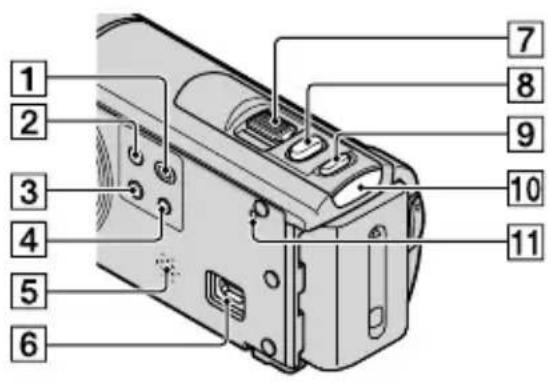
1 BEELDEN WEERGEVEN)-toets (23)
2 POWER-toets (13)
3LIGHT-toets
Druk op deze toets om LIGHT te lately branden.
4iAUTO-toets
5 Luidspreker
6 (USB)-aansluiting (31, 35, 39)
7Motorzoomknop
8 PHOTO-toets (22)
9 MODE-toets (19)
10 film)/ (fo)-lampje (19)
11 RESET-toets
Druk met een suntig voorwerp op RESET.
Druk op RESET om alle instellingen te initialiseren, met inbegrip van de kloinstelling.
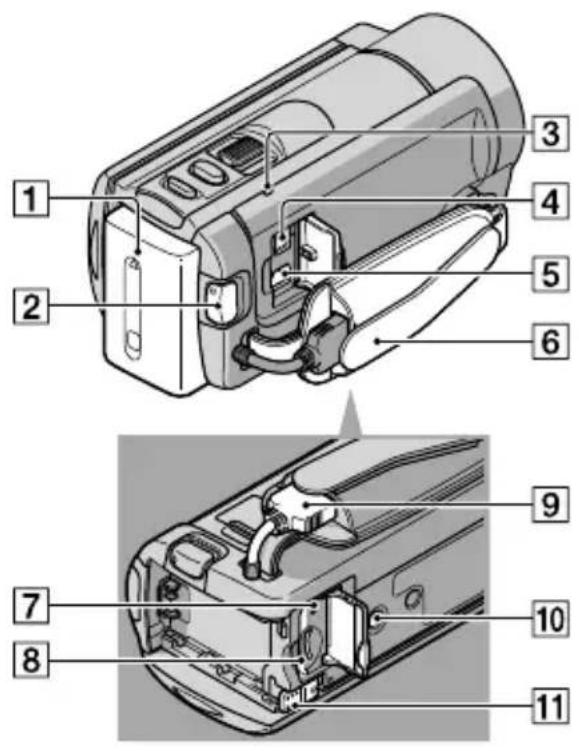
Accu (10)
2 START/STOP-toets (20)
CHG (opladen)-lampje (10)
4 DC IN-aansluiting (10)
5 A/V R-aansluiting (26)
Handgreepband (19)
7 Toegangslampje (geheugenkaart) (16)
Wanner het lampje brandt of knippert,
worden er gegevens geschreven of gelezen op de camcorder.
[8] Geheugenkaartsleuf (16)
9 Ingebouwde USB-kabel
10 Bevestigingsopening voor statief Bevestig een statief (los verkrijjgbaar) met een statiefschroef (los verkrijjgbaar: de schroef mag Niet langer dan 5,5mm zijn) op het bevestigingspunt voor het statief.
11 BATT-ontgrendelingsknop (11)
Index
Symbolen
16:9 27
4:3 27
A
A/V-kabel 26,40
Aanduidingen op het scherm...59
Accu 10
Accu opladen 10
Accu opladen in het buitenland 12
Afspelen 23
B
Beelden opslaan op een extern medium 35
BEELDEN WEERGEVEN 23
Besturingsysteme 30
Bewerkingspieptonen. 14
Bijgeleverde accessoires 4
C
Computer. 30
D
Datum en tenth instellen 13
DATUM/TIJD 14
Discmakeen 37
Disrecorder 40
DVD-writer 37, 39
DVDirect Express 37
E
External medium 35
F
FILMMEDIA INST. 15
Films 20, 23
Foto's 21, 23
FOTOMEDIA INST. 15
G
GEGEVENSCODE 14
Geheugenkaart 16
H
"Handycam"-handboek 49
1
Ingebouwde USB-kabel 4,11
Inschakelen 13
Installeren 31
Intern geheugen 15
K
KLOK INSTEL. 13
Kopieren 18
M
Macintosh 30
MEDIA-INSTELL. 15
"Memory Stick PRO Duo" 16
Menu's. 43, 46
MIJN MENU 43
MIJN MENU INST. 43
Miniatur. 28
0
Onderhoud 55
Opname- en zoomtoetsen op het LCD-schem 20
Opnameduur van films/aantal opneembare Foto's. 52
Ophonemedia 15
Opnemen 20
OPTION MENU 45
P
PMB (Picture Motion Browser) 30, 33
PMB Help 33
Problemen oplossen 50
R
Reparatie 50
RESET 60
S
Software 31
Statief 61
Stopcontact 10
Stroom inschakelen 13
T
TAALINSTELL. 14
Technische gegevens 57
Televisie 26
TV-TYPE 26
U
USB-AANSLTING 37,39
USB-kabel 37, 39
V
VBR 52
VERWIJDEREN 28
VISUAL INDEX 23
Volledig opgeladen 10
Volume 25
Voorzorgsmaatregelen 55
W
Waarschuwingen 51
Werkwijze 7
Windows 30
Z
Zelfdiagnosefunctie 51
Zoom 20
U kunt de menulijsten terugvinden op pagina's 46 tot 48.