
Digiframe 7000SLT - Digitale fotolijst BRAUN - Gratis gebruiksaanwijzing en handleiding
Vind de handleiding van het apparaat gratis Digiframe 7000SLT BRAUN in PDF-formaat.
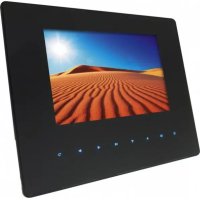


| Producttype | Digitaal fotolijstje |
| Merk | Braun |
| Model | Digiframe 7000SLT |
| Schermdiagonaal | 17,5 cm (7 inch) |
| Resolutie | 768 x 480 pixels |
| Beeldverhouding | 16:10 |
| Voeding (ingang) | AC 100-240V, 50/60 Hz |
| Voeding (uitgang) | DC 5V, 1A |
| Ondersteunde afbeeldingsformaten | JPEG |
| Ondersteunde geheugenkaarten | SD, SDHC, MMC, MS |
| USB-poort | Mini USB (High Speed 2.0) |
| Hoofdfuncties | Diavoorstelling, kalender, wekker, touchscreen-menu |
| Overgangseffecten | Meer dan 10 effecten (splitsing, vervaging, enz.) |
| Afbeeldingsinstellingen | Helderheid, contrast, verzadiging, kleur (0-40) |
| OSD-talen | Frans, Engels, Duits, Italiaans, Nederlands, Portugees, Zweeds, Grieks |
| Reiniging | Zachte doek, reinigingsoplossing voor scherm |
| Veiligheidsvoorschriften | Gebruik binnenshuis, vermijd vocht, blokkeer ventilatie niet, niet in direct zonlicht plaatsen, uitschakelen voordat kaart/USB wordt geplaatst, niet demonteren |
| Inhoud van de verpakking | Fotolijst, gebruikershandleiding, AC/DC-adapter, afstandsbediening, USB-kabel |
Veelgestelde vragen - Digiframe 7000SLT BRAUN
Gebruikersvragen over Digiframe 7000SLT BRAUN
0 vraag over dit apparaat. Beantwoord die u kent of stel uw eigen vraag.
Stel een nieuwe vraag over dit apparaat
Download de handleiding voor uw Digitale fotolijst in PDF-formaat gratis! Vind uw handleiding Digiframe 7000SLT - BRAUN en neem uw elektronisch apparaat weer in handen. Op deze pagina staan alle documenten die nodig zijn voor het gebruik van uw apparaat. Digiframe 7000SLT van het merk BRAUN.
GEBRUIKSAANWIJZING Digiframe 7000SLT BRAUN
1.1 Afstandsbediening ....32 1.2 Rechterkant van de lijst....32 1.3 Linkerkant van de lijst 32
- Plaatsen & vervangen van de batterij ....32
- Beginnen ....33
- Gebruiksaanwijzing ....33
4.1 Kaart en USB 33 4.2 Beeldmodus....33
- Bestand ....34
- Kalender ....35
- Instellingen....35
- Handleiding standaard....36
- Technische specificaties....36
Handleiding voor het oplossen van storingen.....36
Eigenschappen:
- Ondersteuning fotoformaat: JPEG
- Geheugenkaarttypen: SD / MMC / SDHC / MS
- USB-aansluiting: Mini USB
- Geïntegreerde kalender, klok en wekker
- Ondersteunend touch-menu voor eenvoudige navigatie en instelling
- Instelbare slideshow en meer dan 10 verschillende fade-effecten.
- Helderheid, contrast en kleurverzadiging zijn instelbaar
- Taal van de optische statusweergave (OSD): Engels, Duits, Frans, Italiaans, Spaans, Nederlands, Portugees, Zweeds, Grieks
Checklist verpakking:
Digitale fotolijst 8000SLT / 7000SLT, Gebruiksaanwijzing, AC/DC-adapter, Afstandsbediening, Korte USB-kabel (voor het aansluiten op een USB-apparaat)
Inleiding:
Vriendelijk dank voor de aanschaf van de digitale fotolijst. Hij is zo ontworpen, dat het mogelijk is om foto's die u met uw digitale camera of mobiele telefoon hebt opgenomen, of die zich op een geheugenkaart bevinden, snel en eenvoudig te bekijken. Leest u deze gebruiksaanwijzing alstublieft aandachtig door, om zo het juiste gebruik van de digitale fotolijst onder de knie te krijgen.
Waarschuwingen
Voorzorgsmaatregelen en onderhoud
- Gebruik alleen binnenshuis
- Om brandgevaar of stroomstoten te voorkomen, mag het apparaat niet worden blootgesteld aan vocht of condens.
- Om oververhitting te voorkomen, dient u de ventilatieopeningen aan de achterkant van de digitale fotolijst niet te blokkeren.
- Houd de digitale fotolijst uit de buurt van direct zonlicht.
- Schakel het apparaat alstublieft uit voordat u een kaart of een USB-apparaat aansluit. Als u dit niet doet, kan hierdoor de kaart / het USB-geheugen en het apparaat beschadigd raken.
- Demonteer de digitale fotolijst niet. Hierbij bestaat het gevaar op stroomstoten. Binnenin het apparaat bevinden zich geen onderdelen, die door de gebruiker kunnen worden onderhouden. Door de demontage van de digitale fotolijst vervalt de garantie.
Reinigen van het LCD-scherm
- Ga zorgvuldig om met het scherm. Omdat het scherm van de digitale fotolijst van glas is, kan hij snel breken of krassen.
- Als zich vingerafdrukken of stof op het LCD-scherm ophopen, raden wij u aan een zachte, niet schurende doek zoals b.v. een reinigingsdoek voor cameralenzen voor de reiniging van het LCD-scherm te gebruiken.
- Bevochtig de doek met de reinigingsvloeistof en reinig hiermee het scherm.
1 Productdiagram
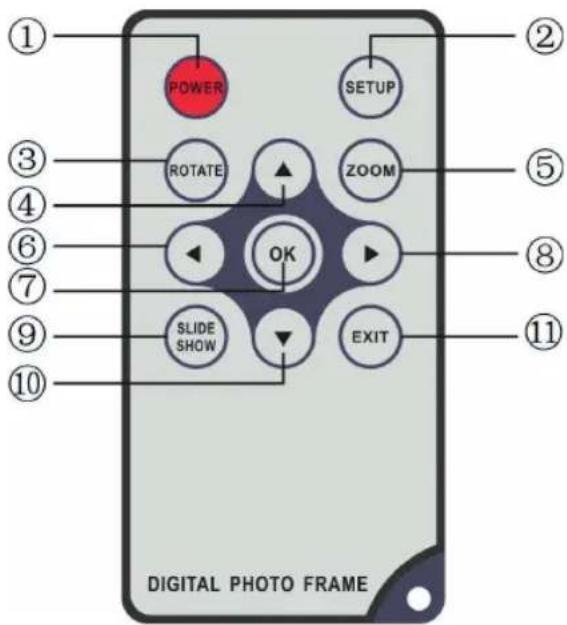
1.1 Afstandsbediening
- POWER _ Inschakelen/uitschakelen
- SETUP _ Toegang tot het menu kopiëren & verwijderen.
- ROTATE _ Druk tijdens de pauzestatus van een individuele foto om de foto met iedere druk op de toets 90° tegen de klok in te draaien.
- ▲ Functionele keuzetoets, cursor naar boven.
- ZOOM _ Druk tijdens de pauzestatus van een individuele foto, om het weergaveformaat van de foto te vergroten.
- ◀ Functionele keuzetoets, cursor naar links.
- OK _ Drukken om te bevestigen. Play / pause: Druk tijdens de modus voor individuele foto's om de slideshow te starten. Druk tijdens de slideshowmodus om te pauzeren en nog een keer om weer af te spelen.
- ▶ Functionele keuzetoets, cursor naar rechts.
- SLIDE SHOW _ Drukken om de slideshow direct te starten
- ▼ _ Functionele keuzetoets, cursor naar beneden.
- EXIT _ Drukken om naar de pagina erboven of naar het hoofdmenu te gaan.
1.2 Druktoetsen
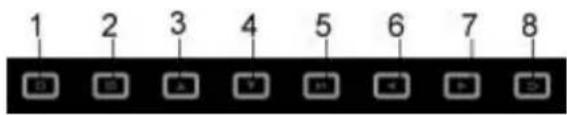
- Power (aan / uit)
- Menu (menu)
- Up (omhoog)
- Down (omlaag)
- Play / Pause / OK (afspelen / pause / OK)
- Left (links)
- Right (rechts)
- Return (enter)
1.3 Rechterkant van de lijst
- SD / SDHC / MS / MMC
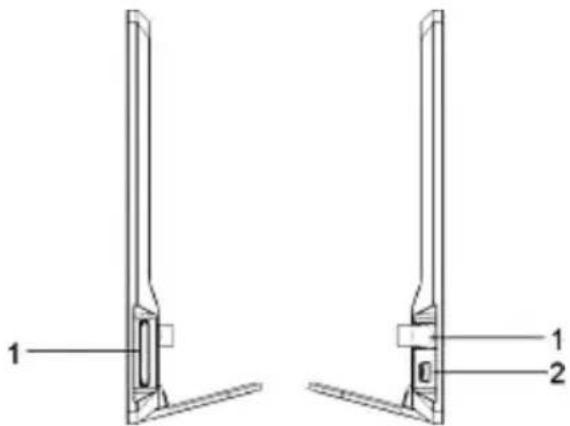
1.4 Linkerkant van de lijst
- DC 5V
- MINI USB
2. Plaatsen & vervangen van de batterij
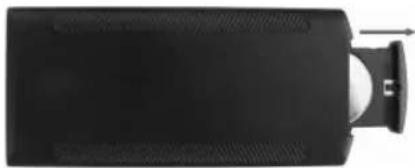
Leg de afstandsbediening met de bovenkant naar beneden neer en druk het geribbelde vlak van het batterijdekseltje naar beneden en trek het in uw richting, om het vak te verwijderen. Plaats een CR2025 Lithium knoopcelbatterij in het vak, waarbij de positieve kant "+" in uw richting wijst. Plaats het vak weer terug.
3.1. Trek de armen aan de achterkant van het digitale fotolijst zo ver mogelijk uit elkaar om de grootst mogelijke stabiliteit te bereiken. Vervolgens steekt u het ene uiteinde van de meegeleverde AC-adapter in een elektrische 110-240V AC-standaard stopcontact en het andere uiteinde in de rechterkant van de lijst.
Opmerking: Er staan meerdere posities ter beschikking voor de standaard van de digitale fotolijst. Lees hiervoor "Instructies standaard".
3.2. Verwijder de beschermende film die zich op het LCD-scherm bevindt.
3.3. Verwijder de plastic batterij-isolatie uit het batterijvak en zorg ervoor dat er een batterij in de afstandsbediening is geplaatst. Voor het plaatsen van een nieuwe batterij leest u alstublieft "Plaatsen en vervangen van de batterij".
3.4. Zet het apparaat aan door op de "Power"-toets van de afstandsbediening of aan de voorkant van het apparaat te drukken.
4. Gebruiksaanwijzing
Na het inschakelen van het apparaat verschijnt het startscherm. Druk op EXIT om naar het menu van de kaartkeuze te gaan.
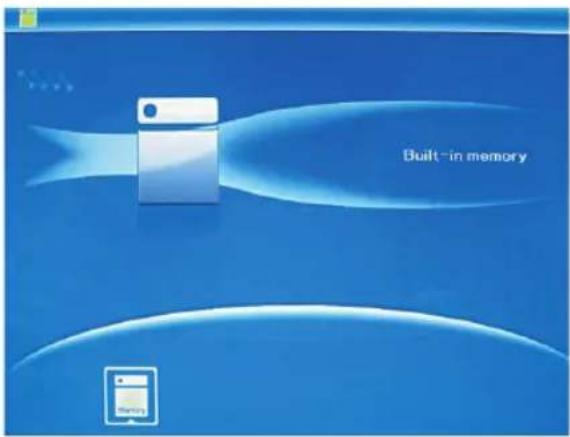
Ondersteund worden SD / SDHC / MS / MMC / MS en USB 2.0. Na het plaatsen van een kaart of een USB-apparaat wordt automatisch een slideshow getoond. Druk vervolgens tweemaal op EXIT om in het menu foto's, bestand, kalender en instellingen te geraken. Druk op OK om te bevestigen.
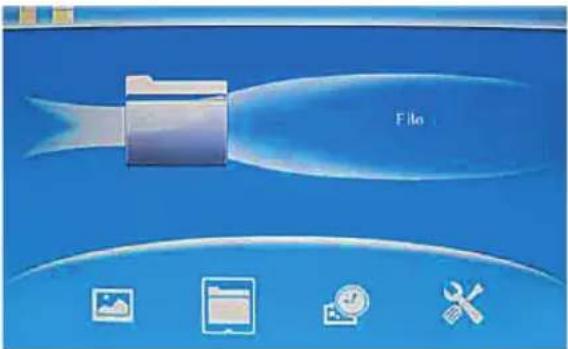
Opmerking: Zorg ervoor dat er zich ondersteunende fotobestanden op de kaart of het USB-apparaat bevinden.
4.2 Beeldmodus
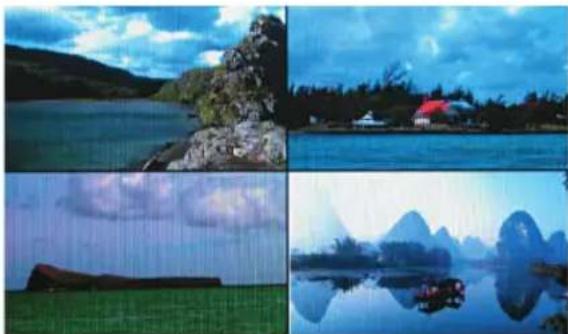
Druk op EXIT om in het hoofdmenu "GEHEUGEN-KAART" uit te kiezen. Markeer de foto en druk op OK om naar de 9-foto's modus (8000SLT) / 6-foto's modus (7000SLT) te gaan. Gebruik ▲▼◀▶ om een foto te selecteren en druk op OK om de foto in een individueel venster te tonen.
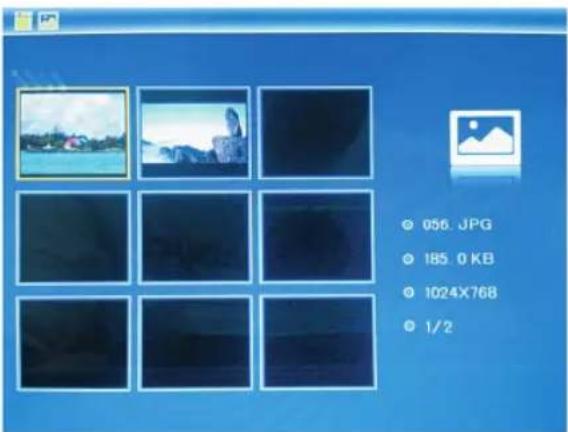
Druk op OK om de foto's in een slideshow in de gekozen slidemodus weer te geven.
Wijzig de slidemodus als volgt: Selecteer
INSTELLINGEN om de SLIDEMODUS (één venster / drievoudig venster / vier vensters) te kiezen, kies met behulp van ▲▼. Druk op OK om te bevestigen.
Functie kopiëren en verwijderen
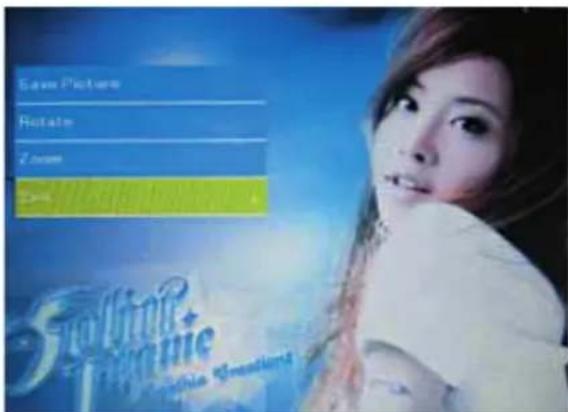
Gebruik in de 9-foto's modus (8000SLT) / 6-foto's modus (7000SLT) ▲▼◀▶ om de foto, die u naar het geïntegreerd geheugen wilt kopiëren, uit te kiezen en druk vervolgens op OK om terug te keren naar de modus voor individuele foto's. Druk op SETUP om naar het kopieermenu te gaan en OK om te bevestigen.
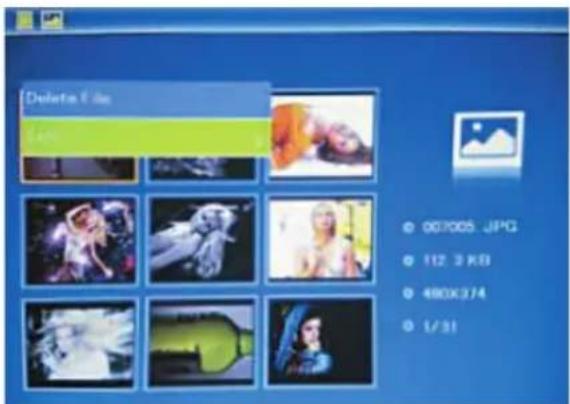
Gebruik in de 9-foto's modus (8000SLT) / 6-foto's modus (7000SLT) ▲▼◀▶ om de foto, die u wilt verwijderen, uit te kiezen en druk op SETUP om naar het verwijdermenu te gaan. Druk vervolgens op OK om te bevestigen.
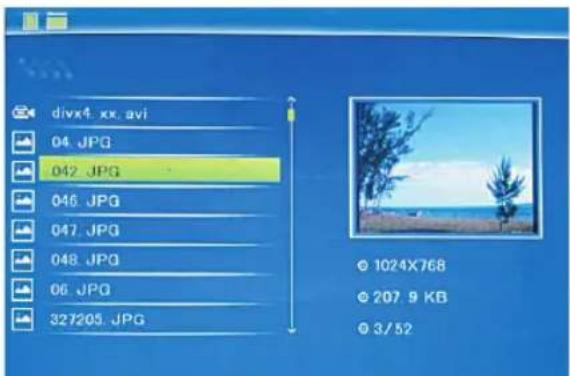
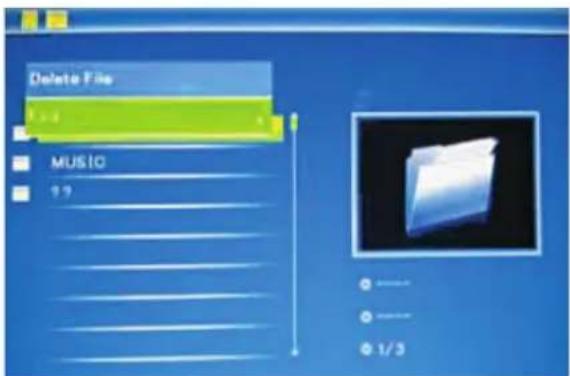
Druk op EXIT om in het hoofdmenu 'GEHEUGENKAART' te komen. Druk op BESTAND en vervolgens op OK om toegang tot het bestandmenu te krijgen. In deze modus kunt u door alle bestanden op de geheugenkaart bladeren en bestanden uit het geïntegreerde geheugen of van een extern apparaat verwijderen.
Functie verwijderen
Gebruik ▲▼ om het bestand dat u wilt verwijderen, uit te kiezen en druk vervolgens op SETUP om naar het verwijdermenu te gaan. Druk vervolgens op OK om te bevestigen.
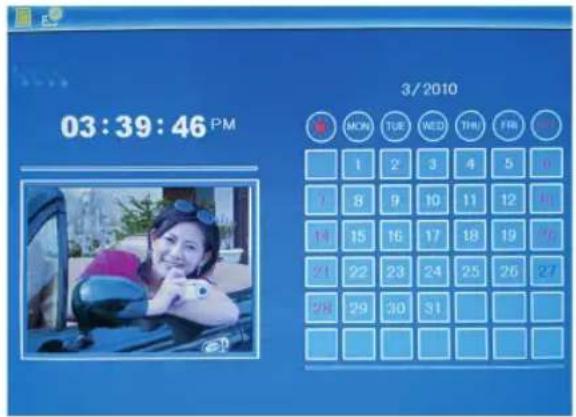
Kies in het hoofdmenu Kalender en druk op OK om toegang tot de kalender te krijgen. De tijd wordt weergegeven in de linkerbovenhoek. Onder de tijd worden de foto's van de geheugenkaart automatisch weergegeven als slideshow.
7. Instellingen
Druk in het hoofdmenu op INSTELLINGEN en druk vervolgens op OK om naar het instellingsmenu te gaan. Gebruik ▲▼ om dat gedeelte dat u wilt instellen, te selecteren. Druk op OK om het submenu weer te geven. Selecteer met ▲▼ en druk vervolgens op OK om te bevestigen.
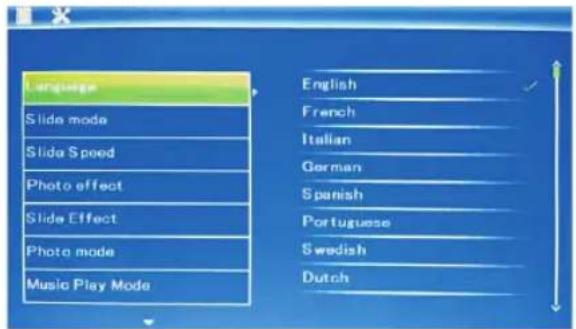
7.1 Taal: Engels, Frans, Italiaans, Duits, Spaans, Nederlands, Portugees, Zweeds, Grieks 7.2 Slidemodus: Een venster, vier vensters of drievoudig venster 7.3 Snelheid van de slideshow: 3/5/15/30 seconden, 1/5/15/30 minuten en 1 uur 7.4 Fotoeffect: Kleur, mono, sepia
7.5 Slide-effect: random, aan / uit horizontale verdeling, jaloezie, aan / uit verticale verdeling, stralen, surround, fade, van rechts verversen, volgende verversen, on pan, rollen van beneden naar boven, rollen van boven naar beneden, bouwstenen
7.6 Fotomodus: Automatische aanpassing, optimaal, full-screen
7.8 Weergave
Contrast: Gebruik ▲▼ om tussen 00 (laag) en 40 (hoog) te kiezen.
Helderheid: Gebruik ▲▼ om tussen 00 (laag) en 40 (hoog) te kiezen.
Verzadiging: Gebruik ▲▼ om een punt tussen 00 (laag) en 40 (hoog) uit te kiezen.
Kleur: Gebruik ▲▼ om tussen 00 (meeste kleur) en 40 (minste kleur) te kiezen.
7.9 Datum/tijd instellen: Druk op OK en selecteer de in te stellen punten op de volgende manier met ▲▼: jaar, maand, dag, uur, minuut, seconde. Druk op OK ◀▶ om in te stellen en druk op tijd opslaan om te bevestigen. 7.10 Tijdformaat instellen: 12/24, druk OK, selecteer met ▲▼, druk op OK en maak vervolgens gebruik van ▲▼ voor het instellen en druk op OK om te bevestigen. 7.11 Geïntegreerd geheugen formatteren: Druk op OK, kies met behulp van ▲▼ Nee / Ja. Druk op OK om te bevestigen. 7.12 Instellingen resetten: Druk op OK invoer, gebruik _ om deze te markeren of de markering op te heffen of om alle instellingen te resetten. Druk op OK om te bevestigen. 7.13 Exit: Druk hier om het instellingsmenu te verlaten.
8. Handleiding standaard
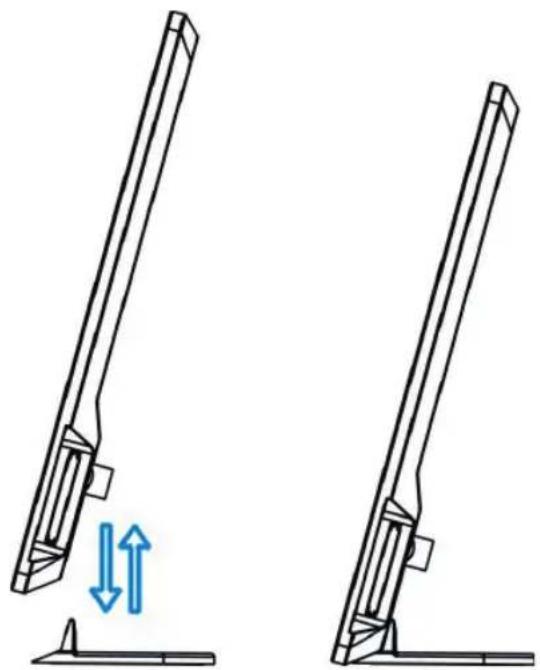
Plaats de beugel in de gleuven van de digitale fotolijst. Controleer en verzeker u ervan, dat de beugel is vastgeklikt, voordat u de fotolijst neerzet. Zie ook de onderstaande afbeelding.
USB-host (high speed 2.0, aansluiten met behulp van de korte USB-kabel)
Schermparameters:
DigIFrame 8000 SLT:
Schermformaat: 20cm (8 inch) TFT
Beeldformaat: 4:3
Resolutie: 800x600 pixels
DigiFrame 7000 SLT:
Schermformaat: 17,5cm (7inch) TFT
Beeldformaat: 16:10
Resolutie: 768x480 pixels
10. Handleiding voor het oplossen van storingen
Kijk alstublieft in deze handleiding alsook in de gebruiksaanwijzing als u problemen hebt met uw weergave-apparaat. Neem alstublieft contact op met onze technische support als u meer hulp nodig heeft.
- Geen stroom:
Controleer alstublieft of de stekker juist is aangesloten.
- Afstandsbediening werkt niet:
Controleer alstublieft of de batterij nog stroom heeft (onder normale omstandigheden kan de batterij een half jaar worden gebruikt). Vervang indien nodig door een nieuwe batterij.
- Kaart of USB kan niet worden gelezen:
Controleer alstublieft of zich op de kaart of het USB-apparaat opgeslagen gegevens bevinden.
Lege apparaten kunnen niet worden gelezen.
- Bestand kan niet worden afgespeeld:
Controleer alstublieft of het bestandformaat compatibel is met het weergave-apparaat.
- Weergave is te licht of te donker:
Stel in het instellingsmenu alstublieft de helderheid of het contrast in.
- De kleur is licht of geen kleur:
Stel alstublieft de kleur en het contrast in.
PORTUGEES
Inhoudsopgave


- EIGENSCHAPPEN
- CHECKLIST VERPAKKING
- INLEIDING
- WAARSCHUWINGEN
- VOORZORGSMAATREGELEN EN ONDERHOUD
- REINIGEN VAN HET LCD-SCHERM
- PRODUCTDIAGRAM
- AFSTANDSBEDIENING
- DRUKTOETSEN
- RECHTERKANT VAN DE LIJST
- LINKERKANT VAN DE LIJST
- PLAATSEN & VERVANGEN VAN DE BATTERIJ
- GEBRUIKSAANWIJZING
- BEELDMODUS
- FUNCTIE KOPIËREN EN VERWIJDEREN
- FUNCTIE VERWIJDEREN
- INSTELLINGEN
- WEERGAVE
- HANDLEIDING STANDAARD
- SCHERMPARAMETERS
- DIGIFRAME 8000 SLT
- DIGIFRAME 7000 SLT
- HANDLEIDING VOOR HET OPLOSSEN VAN STORINGEN
- GEEN STROOM
- AFSTANDSBEDIENING WERKT NIET
- KAART OF USB KAN NIET WORDEN GELEZEN
- BESTAND KAN NIET WORDEN AFGESPEELD
- WEERGAVE IS TE LICHT OF TE DONKER
- DE KLEUR IS LICHT OF GEEN KLEUR
- PORTUGEES
- INHOUDSOPGAVE
Merk : BRAUN
Model : Digiframe 7000SLT
Categorie : Digitale fotolijst