
Digiframe 7000SLT - Marco de fotos digitales BRAUN - Manual de uso y guía de instrucciones gratis
Encuentra gratis el manual del aparato Digiframe 7000SLT BRAUN en formato PDF.
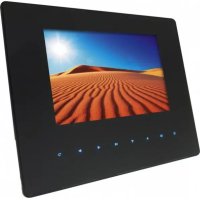


| Tipo de producto | Marco de fotos digital |
| Marca | Braun |
| Modelo | Digiframe 7000SLT |
| Tamaño de la pantalla | 17.5 cm (7 pulgadas) |
| Resolución | 768 x 480 píxeles |
| Relación de aspecto | 16:10 |
| Alimentación (entrada) | AC 100-240V, 50/60 Hz |
| Alimentación (salida) | DC 5V, 1A |
| Formatos de imagen compatibles | JPEG |
| Tarjetas de memoria compatibles | SD, SDHC, MMC, MS |
| Puerto USB | Mini USB (High Speed 2.0) |
| Funciones principales | Presentación de diapositivas, calendario, alarma, menú táctil |
| Efectos de transición | Más de 10 efectos (división, difuminado, etc.) |
| Ajustes de imagen | Nitidez, contraste, saturación, color (0-40) |
| Idiomas OSD | Francés, inglés, alemán, italiano, neerlandés, portugués, sueco, griego |
| Limpieza | Paño suave, solución limpiadora para pantalla |
| Precauciones de seguridad | Uso en interiores, evitar humedad, no bloquear ventilación, no exponer al sol, apagar antes de insertar tarjeta/USB, no desmontar |
| Contenido del paquete | Marco de fotos, manual de usuario, adaptador AC/DC, control remoto, cable USB |
Preguntas frecuentes - Digiframe 7000SLT BRAUN
Preguntas de los usuarios sobre Digiframe 7000SLT BRAUN
0 pregunta sobre este aparato. Responde a las que conoces o haz la tuya.
Hacer una nueva pregunta sobre este aparato
Descarga las instrucciones para tu Marco de fotos digitales en formato PDF gratis! Encuentra tus instrucciones Digiframe 7000SLT - BRAUN y toma tu dispositivo electrónico nuevamente en la mano. En esta página están publicados todos los documentos necesarios para el uso de su dispositivo. Digiframe 7000SLT de la marca BRAUN.
MANUAL DE USUARIO Digiframe 7000SLT BRAUN
- Presentación .....26
1.1 Mando a distancia .....26 1.2 Parte derecha del marco....26 1.3 Parte izquierda del marco .....26
- Introducción y cambio de la batería ..... 26
- Primeros pasos....27
- Instrucciones de funcionamiento .....27
4.1 Tarjeta y USB 27 4.2 Modo de imagen .....27
- Archivo....28
- Calendario ......29
- Configuración.....29
- Instrucciones de soporte....30
- Especificaciones técnicas....30
Instrucciones sobre eliminación de errores .....30
Características:
- Formato de imagen soportado: JPEG
- Tarjeta de memoria soportada: SD/ MMC/ SDHC/MS
- Conexión USB: Mini USB
- Calendario integrado, hora y despertador
- Menú táctil soportado para navegación y ajuste sencillos
- Presentación ajustable y más de 10 efectos diferentes de transición
- Claridad, contraste y saturación ajustables
- Idiomas de la indicación de estado óptica (OSD): Inglés, alemán, francés, italiano, español, holandés, portugués, sueco, griego
Lista de control embalaje:
Marco digital 7000SLT o 8000SLT, Manual de usuario, Adaptador CA/CC, Mando a distancia, Cable corto USB (para conexión a su dispositivo USB)
Introducción:
Le estamos agradecidos por la compra del marco digital. Está diseñado de forma que permite la contemplación rápida y sencilla de fotos que usted ha sacado con su cámara digital o teléfono móvil, o que simplemente se encuentran en una tarjeta de memoria. Por favor, lea este manual de usuario con atención, para aprender el manejo correcto del marco de fotos digital.
Advertencias
Medidas de precaución y mantenimiento
- Utilizar sólo en espacios interiores
- Para evitar peligro de incendio o descargas eléctricas, no exponga el aparato a la humedad o condensación.
- Para evitar un sobrecalentamiento no bloquee los orificios de ventilación en la parte posterior de la moldura digital.
- Mantenga el marco digital alejado de la radiación solar directa.
- Por favor, desconecte el aparato antes de introducir una tarjeta o un dispositivo USB. Si no lo hace, puede dañar la tarjeta/el dispositivo USB así como el aparato.
- No desmonte el marco digital. Existe riesgo de descarga eléctrica. En el interior no existen piezas de cuyo mantenimiento pueda encargarse el usuario. La garantía queda anulada al desmontar el marco digital.
Limpieza de la pantalla LCD
- Manipule la pantalla con precaución. Como la pantalla del marco digital se compone de vidrio, se puede romper o rayar fácilmente.
- Si se acumulan en la pantalla LCD huellas dactilares o polvo, le aconsejamos limpiarla con un paño suave, no abrasivo, como por ejemplo un paño de limpieza para lentes de cámara.
- Humedezca el paño de limpieza con el líquido limpiador y limpie la pantalla.
1 Diagrama de producto
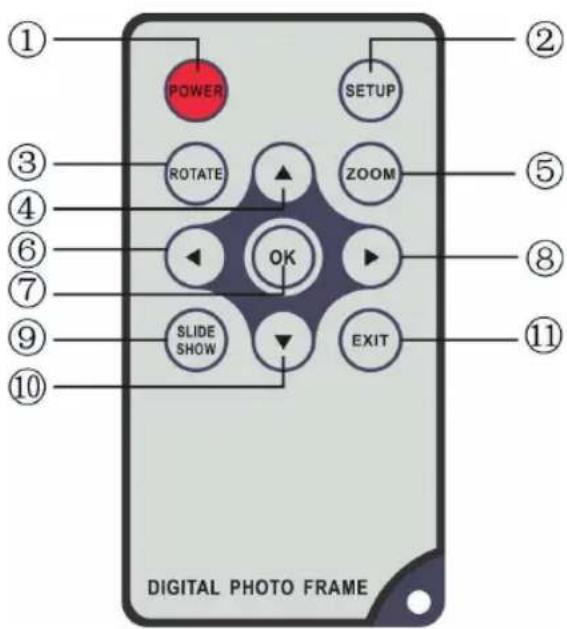
1.1 Mando a distancia
- POWER _ Conexión/Desconexión
- SETUP _ Permite copiar y borrar en la máscara.
- ROTATE _ Pulse en estado de pausa la imagen ROTATE, para girarla cada vez 90° en sentido contrario al de las agujas del reloj.
- ▲_ Tecla de selección funcional, cursor a arriba.
- ZOOM: Pulse en pausa la imagen ZOOM, para aumentar el tamaño de la misma.
- ▶ Tecla de selección funcional, cursor hacia la izquierda.
- OK: Pulsar para confirmar. Play/pausa: Pulse en modo de imagen única para comenzar la presentación. Pulse en modo de presentación para parar, y pulse de nuevo para iniciar la reproducción.
- ▶ Tecla de selección funcional, cursor hacia la derecha.
- SLIDE SHOW: Pulse para iniciar directamente la presentación.
- ▼ Tecla de selección funcional, cursor hacia abajo.
- EXIT: Pulsar para acceder a la página superior o al menú principal.
1.2 Botones
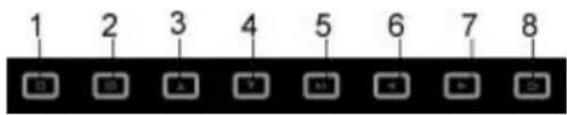
- Power (activar/desactivar)
- Menu (menú)
- Up (arriba)
- Down (abajo)
- Play / Pause/OK (reproducir/pausar/OK)
- Left (izquierda)
- Right (derecha)
- Return (intro)
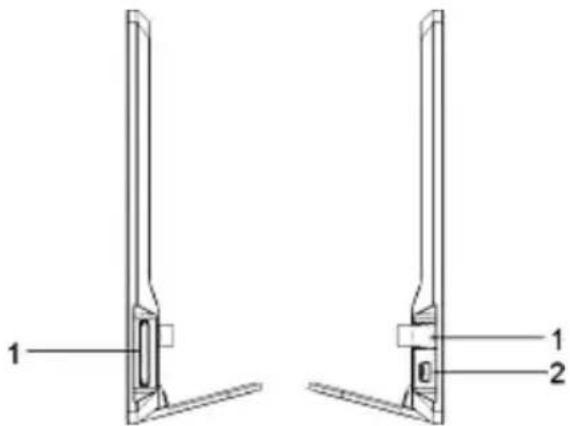
1.3 Parte derecha del marco
- SD/SDHC/MS/MMC
1.4 Parte izquierda del marco
- CC 5V
- Mini USB
2. Introducción y cambio de la batería
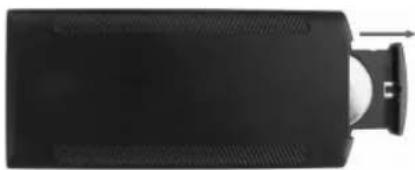
Coloque el mando a distancia con la parte superior hacia abajo, pulse la zona arrugada de la cubierta de la batería hacia abajo y empuje hacia usted para retirar la bandeja. Coloque una pila de botón de litio CR2025 en la bandeja, con la parte positiva "+" hacia usted. Introduzca de nuevo la bandeja.
3.1. Separe tanto como sea posible los brazos en la parte trasera del marco digital, para alcanzar la máxima estabilidad. Coloque un extremo del adaptador de corriente alterna suministrado en un enchufe estándar de corriente alterna de 110-240 V y el otro extremo en la parte derecha del marco.
Indicación: Para el soporte del marco digital existen diferentes posiciones. Por favor consulte "Instrucciones de soporte".
3.2. Retire la lámina protectora que cubre la pantalla LCD.
3.3. Retire el aislante de batería de plástico del compartimento de baterías y asegúrese de que en el mando a distancia hay una batería. Cuando necesite una nueva batería, consulte "Introducción y cambio de la batería".
3.4. Conecte el aparato pulsando la tecla "Power" en el mando a distancia o en la parte delantera del aparato.
4. Instrucciones de funcionamiento
Después de encender el aparato aparece la pantalla de inicio. Pulse EXIT para acceder a la pantalla de selección de tarjeta.
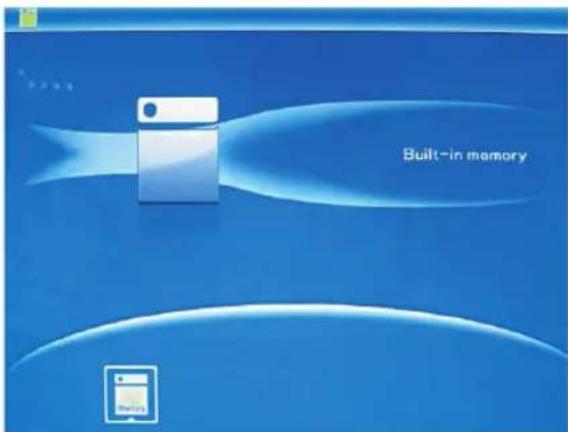
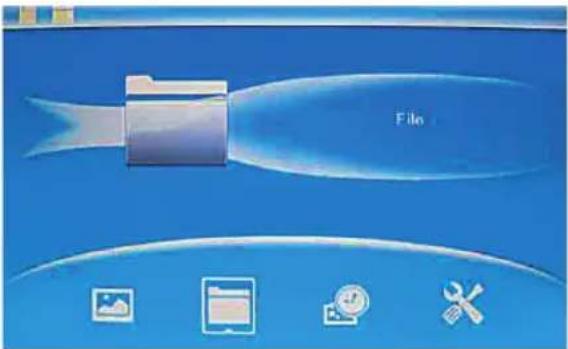
Soporta SD/SDHC/MMC/MS y USB 2.0. Una vez introducida la tarjeta o el dispositivo USB se reproduce automáticamente una presentación. Pulse dos veces EXIT para acceder a los menús Foto, Archivo, Calendario y Configuración. Pulse OK para confirmar.
Indicación:
Asegúrese de que en la tarjeta o en el dispositivo USB se encuentran archivos de imagen con formato compatible.
4.2 Modo de imagen
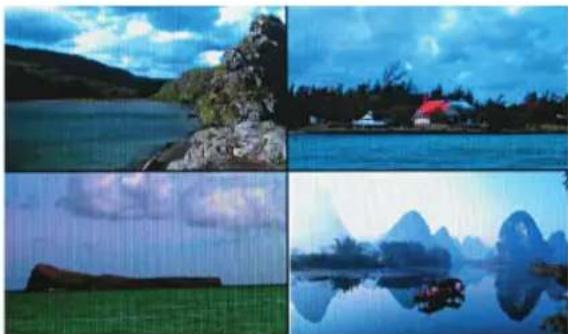
Pulse SALIR para seleccionar "TARJETA DE MEMORIA" en el menú principal. Seleccione Foto y pulse OK, para acceder al modo 9 imágenes, utilice, para seleccionar una imagen ▲▼◀▶ pulse OK, para reproducir la imagen en una ventana individual.
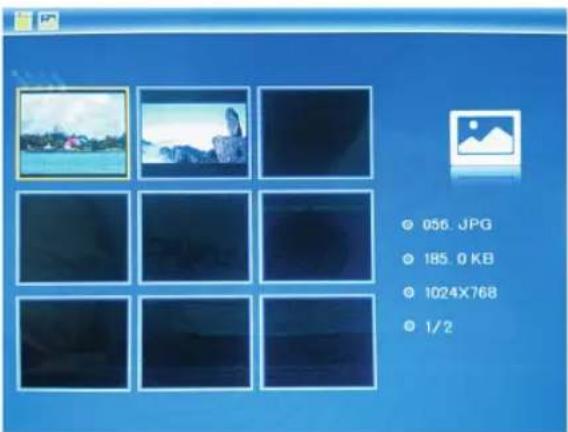
Pulse OK para reproducir las imágenes en el modo de presentación seleccionado en una presentación. Cambie el modo de presentación de la siguiente
manera: Seleccione CONFIGURACIÓN para seleccionar el MODO DE PRESENTACIÓN (una ventana/tres ventanas/cuatro ventanas), seleccione mediante ▲▼. Pulse OK para confirmar.
Función copiar y borrar
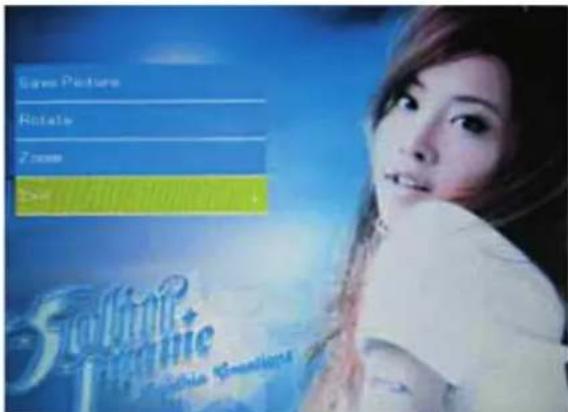
En el modo 9 imágenes (8000SLT)/6 imágenes (7000SLT) utilice ▲▼◀▶, para seleccionar la imagen que desea copiar en la memoria integrada, seleccione y pulse OK, para acceder al modo de imagen única. Pulse SETUP para acceder a la máscara de copia y OK para confirmar.
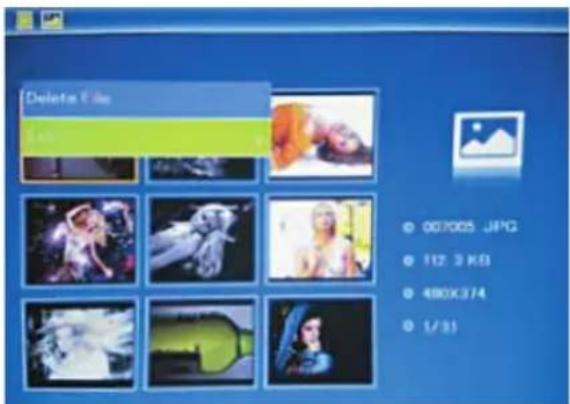
En el modo 9 imágenes (8000SLT)/6 imágenes (7000SLT) utilice ▲▼◀▶, para seleccionar la imagen que desea borrar, seleccione y pulse SETUP, para acceder a la máscara de borrado. Después pulse OK para confirmar.
5. Archivo
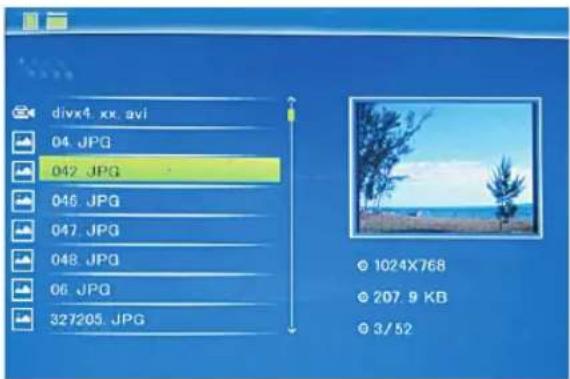
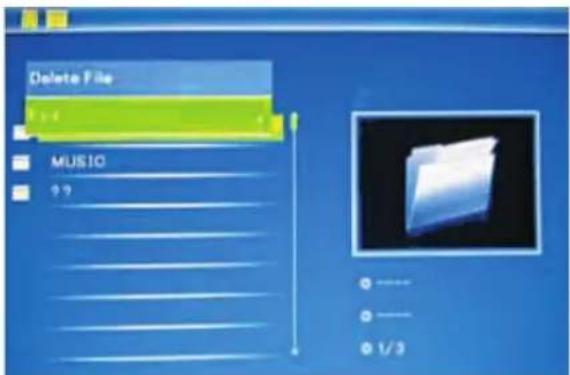
Pulse SALIR para seleccionar "TARJETA DE MEMORIA" en el menú principal. Pulse ARCHIVO y después OK para acceder a la máscara de archivo. En este modo puede navegar a través de todos los archivos en la tarjeta de memoria y eliminar archivos en la memoria interna o de un dispositivo externo.
Borrar función
Utilice ▲▼ para seleccionar los archivos que desea borrar y pulse SETUP para acceder a la máscara de borrado. Después pulse OK para confirmar.
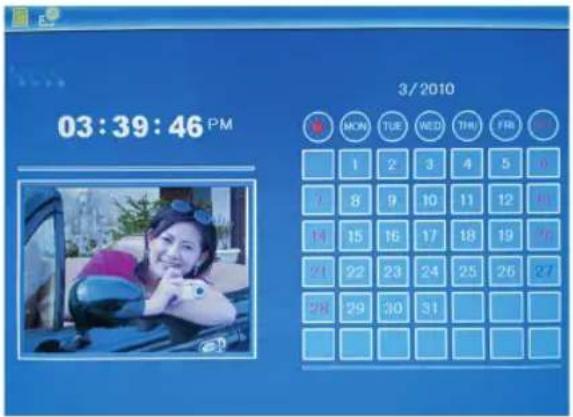
Seleccione Calendario del menú principal y pulse OK para acceder. La hora aparece en la columna superior izquierda. Debajo se muestran automáticamente imágenes de la tarjeta de memoria como presentación.
7. Configuración
En el menú principal pulse CONFIGURACIÓN y pulse OK para acceder a la máscara de configuración. Utilice ▲▼ para seleccionar el punto que desee ajustar. Pulse OK para mostrar el submenú. Seleccione con y pulse OK para confirmar.
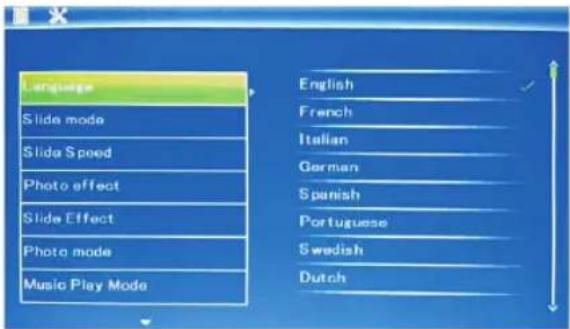
7.1 Idioma: Inglés, francés, italiano, alemán, español, holandés, portugués, sueco, griego. 7.2 Modo de presentación: Una ventana, cuatro ventanas, tres ventanas. 7.3 Velocidad de presentación: 3/5/15/30 segundos, 1/5/15/30 minutos y 1 hora. 7.4 Efectos de fotografía: Color, mono, sepia.
7.5 Efecto de presentación: casual, on/off división horizontal, celosía, on/off división vertical, brillo, marco, parpadeante, actualizar desde la derecha, actualizar siguiente, On Pan, enrollado de abajo hacia arriba, enrollado de arriba hacia abajo, módulo.
7.6 Modo de foto: Autoadaptación, óptimo, imagen completa.
7.8 Visualización
Contraste: Utilice ▲▼ para seleccionar entre 1 (bajo) y 40 (alto).
Brillo: Utilice ▲▼ para seleccionar entre 00 (bajo) y 40 (alto).
Saturación: Utilice ▲▼ para seleccionar un punto entre 00 (bajo) y 40 (alto).
Color: Utilice ▲▼ para seleccionar entre 00 (más color) y 40 (menos color).
7.9 Ajuste de fecha y hora: Pulse OK y seleccione los puntos a configurar de la siguiente manera con ▲▼ año, mes, día, hora, minuto, segundo. Utilice OK ◀▶ para ajustar y pulse almacenar hora para confirmar. 7.10 Ajustar formato de hora: 12/24, pulse OK, seleccione con ▲▼, pulse OK y utilice ▲▼ para la configuración y pulse OK para confirmar. 7.11 Formateo de memoria interna: Pulse OK, seleccione con ▲▼ no/si. Pulse OK para confirmar. 7.12 Restablecer configuración: Pulse OK, utilice _ para marcar o para resaltar la selección, para restablecer los valores predeterminados. Pulse OK para confirmar. 7.13 Salir: Pulse aquí para abandonar la máscara de configuración.
8. Instrucciones de soporte
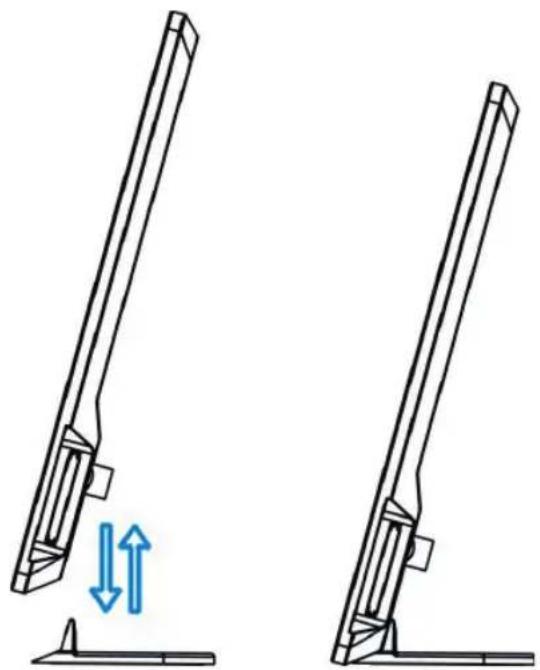
Introduzca el estribo en las ranuras del marco digital. Por favor, compruebe y asegúrese de que el brazo está encajado antes de montar el marco. Véase también la siguiente ilustración.
9. Especificaciones técnicas
Adaptador
Entrada: CA 100-240V 50/60HZ
Salida: CC 5V/1A
Formato de imagen:
JPEG
Tarjetas de memoria:
SD/SDHC/MMC/MS
USB:
Host USB (alta velocidad 2.0, conexión con el cable corto USB)
Parámetros de pantalla:
DigiFrame 8000 SLT:
Tamaño de pantalla: 20cm (8 pulgadas) TFT
Proporción: 4:3
Tamaño de pantalla: 17.5 cm (7 pulgadas) TFT
Proporción: 16:10
Definición: 768x480 píxeles
10. Instrucciones sobre eliminación de errores
Si tiene problemas con su aparato reproductor, consulte estas instrucciones, así como el manual. Si necesita más apoyo, póngase en contacto con el servicio técnico.
- No hay corriente:
Compruebe si se ha introducido correctamente el enchufe.
- Mando a distancia no funciona:
Por favor, compruebe si la batería tiene corriente (en condiciones normales puede utilizarse la batería durante medio año). Sustituya si es necesario por una nueva batería.
- No se puede leer la tarjeta o el USB:
Por favor, compruebe si en la tarjeta o en el dispositivo USB se encuentran datos almacenados. No se pueden leer dispositivos vacíos.
- No se puede reproducir el archivo:
Por favor, compruebe si el formato de archivo es compatible con el dispositivo de reproducción.
- Pantalla demasiado clara u oscura:
Por favor ajuste en el menú de configuración la claridad o el contraste.
- El color es claro o no existe color:
Por favor, ajuste el color y el contraste.


- CARACTERÍSTICAS
- LISTA DE CONTROL EMBALAJE
- INTRODUCCIÓN
- ADVERTENCIAS
- MEDIDAS DE PRECAUCIÓN Y MANTENIMIENTO
- LIMPIEZA DE LA PANTALLA LCD
- DIAGRAMA DE PRODUCTO
- MANDO A DISTANCIA
- BOTONES
- PARTE DERECHA DEL MARCO
- PARTE IZQUIERDA DEL MARCO
- INTRODUCCIÓN Y CAMBIO DE LA BATERÍA
- INSTRUCCIONES DE FUNCIONAMIENTO
- INDICACIÓN
- MODO DE IMAGEN
- FUNCIÓN COPIAR Y BORRAR
- ARCHIVO
- BORRAR FUNCIÓN
- CONFIGURACIÓN
- VISUALIZACIÓN
- INSTRUCCIONES DE SOPORTE
- ESPECIFICACIONES TÉCNICAS
- ADAPTADOR
- FORMATO DE IMAGEN
- TARJETAS DE MEMORIA
- USB
- PARÁMETROS DE PANTALLA
- DIGIFRAME 8000 SLT
- INSTRUCCIONES SOBRE ELIMINACIÓN DE ERRORES
- NO HAY CORRIENTE
- MANDO A DISTANCIA NO FUNCIONA
- NO SE PUEDE LEER LA TARJETA O EL USB
- NO SE PUEDE REPRODUCIR EL ARCHIVO
- PANTALLA DEMASIADO CLARA U OSCURA
- EL COLOR ES CLARO O NO EXISTE COLOR
Marca : BRAUN
Modelo : Digiframe 7000SLT
Categoría : Marco de fotos digitales