GEBRUIKSAANWIJZING LT-32FV140 JVC
Dit product wordt exclusief geproduceerd, gedistribueerd, onderhouden en gegarandeerd door Etablissements DARTY et Fils.
"JVC" is het handelsmerk van JVCKENWOOD Corporation, door Etablissements DARTY et Fils onder licentie gebruikt.
[Europese Unie]
Geachte klant,
Dit apparaat is in overeenstemming met de geldende Europese richtlijnen en normen inzake elektromagnetische compatibiliteit en elektrische veiligheid.
DVB en het DVB logo zijn handelsmerken van het DVB project.

HIGH-DEFINITION MULTIMEDIA INTERFACE
De termen HDMI, HDMI High-Definition Multimedia Interface, HDMI Trade dress en de HDMI logo's zijn handelsmerken of gedeponeerde handelsmerken van HDMI Licensing Administrator, Inc.
Dolby Audio
Geproduceerd onder licentie van Dolby Laboratories.
Dolby, Dolby Audio en het dubbele-D-symbol zijn geregistreerde handelsmerken van Dolby Laboratories Licensing Corporation.

- Dit apparaat is alleen bestemd voor huishoudelijk gebruik en mag niet voor andere doeleinden of toepassingen worden gebruikt, zoals niet-huishoudelijk gebruik of in een commerciële omgeving.
- Ventilatie
Laat minstens een vrije ruimte van 10cm rond het product.
- Belemmer de ventilatie niet door het afdekken van de ventilatiegaten met voorwerpen zoals een krant, tafelkleed, gordijn, etc.
- Plaats geen bronnen van open vuur, zoals kaarsen, op het apparaat.
- Bescherm de kabel tegen knikken, vooral bij de stekker, het stopcontact en het punt waar de kabel uit het apparaat komt, en zorg dat er niet over de kabel gelopen kan worden. Dit apparaat is geschikt voor gebruik in een tropisch klimaat.
- Stel het apparaat niet bloot aan druppelend of opspattend water en plaats geen met vloeistof gevulde voorwerpen zoals vazen op het apparaat.
- Om het milieu te beschermen, maak gebruik van de lokale recyclingvoorzieningen voor het afvoeren van gebruikte batterijen.
- Stel batterijen (geïnstalleerde accu of batterijen) nooit bloot aan overmatige warmte zoals zonlicht, vuur, etc.
- OPGELET
Er is explosiegevaar als de batterij op een verkeerde manier wordt geplaatst. De batterij moet steeds vervangen worden door een batterij van hetzelfde of een gelijkwaardig type.
- De stekker wordt gebruikt om het apparaat van de voeding te ontkoppelen en deze moet steeds eenvoudig bereikbaar zijn.
- Let op de milieuaspecten bij de verwijdering van batterijen. Gooi geen gebruikte batterijen in de vuilnisbak. Neem contact op met uw handelaar om het milieu te beschermen.
- Gooi de batterij niet in het vuur of een warme oven, open de batterij niet en stel de batterij niet bloot aan overmatige warmte zoals zonlicht, vuur of dergelijke om gevaar voor explosie te vermijden.
- Een batterij in een omgeving met een zeer hoge temperatuur kan leiden tot een explosie of lekkage van brandbare vloeistof of gas.
- Een batterij aan een zeer lage luchtdruk blootstellen kan leiden tot een explosie of lekkage van brandbare vloeistof of gas.
- Gebruik geen verschillende soorten batterijen of oude met nieuwe batterijen door elkaar.
- Plaats de batterij volgens de juiste polariteit.
- Haal gebruikte batterijen uit het apparaat.
- De voedingsklemmen mogen niet kortgesloten worden.

- Om een mogelijke hoge geluidsdruk en het risico op gehoorbeschadiging te vermijden, luister niet gedurende een langere tijd op een hoog volume.
Plaats een televisietoestel nooit in een onstabiele locatie.
Het televisietoestel kan omvallen, wat tot ernstig persoonlijk letsel of de dood kan leiden. Vele ongevallen, in het bijzonder met kinderen, kunnen worden vermeden door enkele eenvoudige voorzorgsmaatregelen te nemen, waaronder:
- Gebruik alleen kasten en standers die door de fabrikant van de televisie zijn aanbevolen.
- Gebruik alleen meubilair die de televisie op een veilige manier kan ondersteunen.
- Zorg dat de televisie niet over de rand van het ondersteunend meubilair hangt.
- Plaats de televisie niet op hoog meubelstuk (zoals een kast of boekenrek) zonder zowel het meubelstuk als de televisie stevig aan een gepaste steun vast te maken.
- Zorg dat er zich geen doek of een ander materiaal tussen de televisie en het ondersteunend meubilair bevindt.
- Licht kinderen in over de gevaren van het klimmen op meubilair om de televisie of de afstandsbediening te bereiken.
Als u uw bestaande televisietoestel behoudt en naar een andere plaats brengt, houd rekening met dezelfde voorzorgsmaatregelen die hierboven zijn vermeld.
BELANGRIJKE VEILIGHEIDSINSTRUCTIES

OM HET RISICO OP ELEKTRISCHE SCHOKKEN TE BEPERKEN, VERWIJDER HET DEKSEL NIET. BEVAT GEEN ONDERDELEN DIE DOOR DE GEBRUIKER GEREPAREERD KUNNEN WORDEN. NEEM CONTACT OP MET VAKBEKWAME TECHNICUS.

Deze markering geeft aan dat het
toestel in overeenstemming is met de Europese richtlijn inzake radioapparatuur.
- Lees deze gebruiksaanwijzing zorgvuldig door en bewaar deze voor latere raadpleging. Volg alle instructies.
- Gebruik dit toestel niet in de buurt van water.
- Maak het apparaat alleen schoon met een droge doek.
- Installeer het apparaat niet in de buurt van warmtebronnen zoals radiatoren, warmteafvoeren, kachels of andere warmteproducerende apparaten (inclusief versterkers).
- Haal de stekker uit het stopcontact bij bliksem of als u het apparaat gedurende een lange periode niet zult gebruiken.
- Haal de stekker uit het stopcontact en maak het apparaat voorzichtig schoon met een zachte doek om krassen te vermijden. Spuit geen water of een andere vloeistof rechtstreeks naar de tv om het risico op elektrische schokken te vermijden. Maak het apparaat niet schoon met chemicaliën, zoals

Dit symbool geeft aan dat het toestel
van dubbele isolatie is voorzien.

Dit symbool geeft aan dat er zich belangrijke gebruiks- en onderhoudsinstructies in de documentatie die met dit apparaat is geleverd bevinden.

Dit symbool geeft aan dat er gevaarlijke spanning in dit apparaat aanwezig is, die een risico op elektrische schokken kan veroorzaken.
- Plaats uw tv in een omgeving met voldoende ventilatie. Installeer dit apparaat niet in een nauwe ruimte zoals een boekenkast. Dek het product niet af met een doek of gelijksoortig materiaal wanneer het op de stroom is aangesloten. Installeer het niet in een zeer stoffige ruimte.
- Druk niet te hard op het scherm met uw hand of een scherp voorwerp, zoals een nagel, potlood of pen, om krassen te vermijden.
- Stoot niet tegen het product, zorg dat er geen voorwerpen in het product terechtkomen en er niets op het scherm valt.
PRODUCTBESCHRIJVING
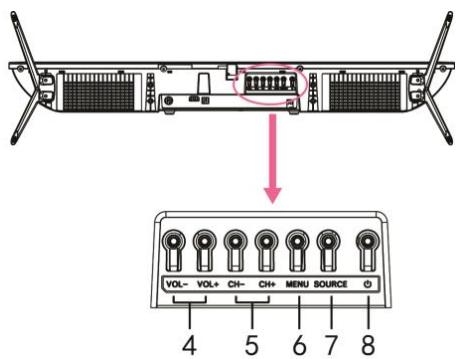
Voor- en zijaanzicht
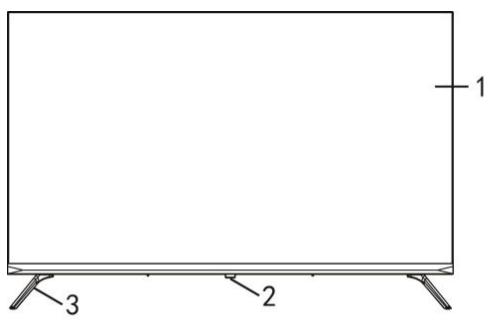
- Scherm
- Afstandssensor / Aan/uit-controlelampje
- Standaard
- VOL+/- knop: Het volume regelen
- CH+/- knop: Vorig/volgend kanaal selecteren of omhoog/omlaag gaan
- MENU knop: Het hoofdmenu openen.
- SOURCE knop: De ingangsbron veranderen
- ⏻ knop: Het apparaat in- of uitschakelen.
Achteraanzicht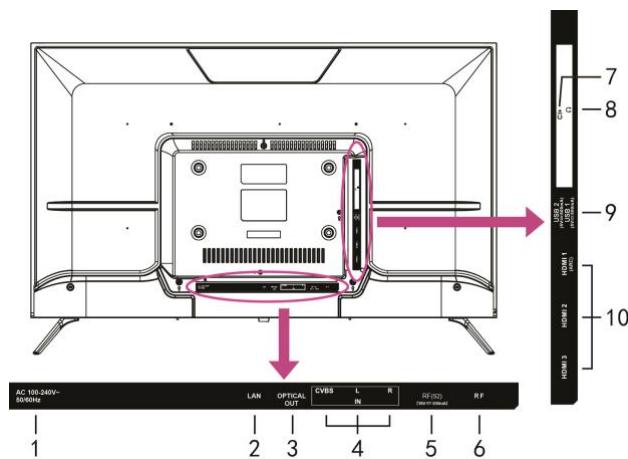
- Ingaand vermogen
- LAN-ingang
- OPTISCHE uitgang
- AV-stekkeraansluiting
- RF(S2)-aansluiting
- RF-aansluiting
- Cl+-aansluiting
- Koptelefoonaansluiting
- USB-poorten
- HDMI-poorten
MONTAGE
De standaard vastmaken

OPGELET: Tijdens het vastmaken van de standaard aan de televisie, leg het scherm ondersteboven op een tafel of ander vlak oppervlak die met een doek is bekleed om krassen op het scherm te vermijden.
Montage aan een muur
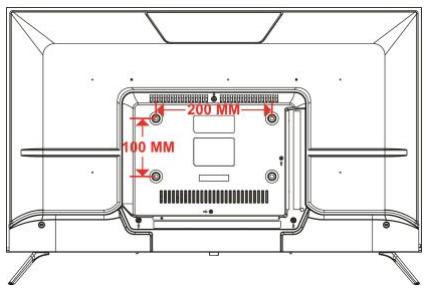
OPGELET:
- Verwijder de standaard voordat u de TV op een muurhouder installeert door de montageprocedure omgekeerd uit te voeren.
- De afstand tussen de gaten is 200 x 100 mm (breed en hoog).
- Draai de schroeven (M6x10mm) stevig vast om te vermijden dat de TV naar voren kantelt. Draai de schroeven niet te vast aan.
AFSTANDSBEDIENING
Knoppen
1 STAND-BY (STROOM)
Zet het toestel in stand-by; druk opnieuw om in te schakelen.
Selecteer de gewenste ingangsbron.
3 Cijferknoppen (0-9)
Voer cijferinformatie in, zoals het nummer van de zender, etc.
4 GUIDE
Geef de elektronische programmagids (DTV-modus) weer.
5 CH.LIST
Druk om de lijst met zenders weer te geven.
6 Rode/Groene/Gele/Blauwe knop
Kleurknoppen voor directe selectie van opties.
Roep het hoofdmenu op of ga terug naar het vorig menu.
8 ▶||
Druk om het afspelen te starten/pauzeren; Snel doorspoelen; Snel terugspoelen.
9 RICHTING/OK
Ga omhoog, omlaag, naar links, naar rechts/Bevestig.
10
Ga terug naar de vorige interface of het vorige menu.
11 EXIT
Sluit de huidige interface of het huidige menu af.
12 (HOME)
Druk om de startpagina te openen.
13 VOL + / -
Verhoog/verlaag het volume.
14 CH ∧/V
Speel het volgende/vorige programma af.
15
Demp of herstel het tv-geluid.
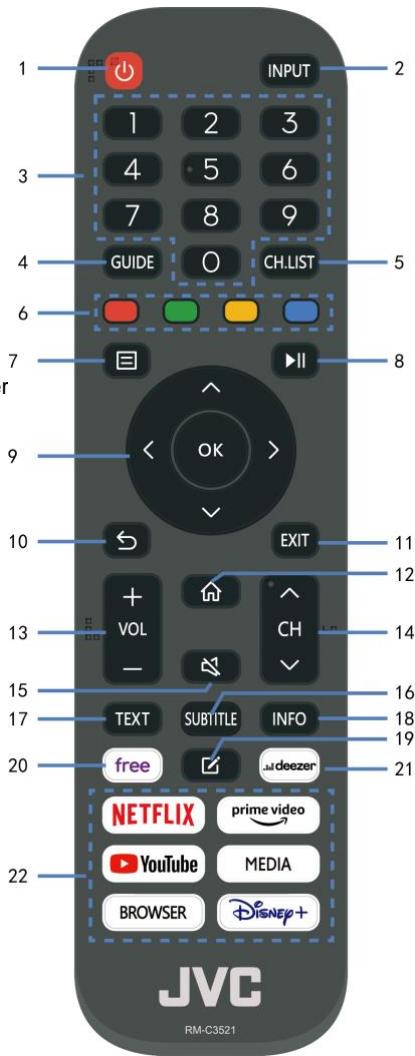
16 ONDERTITELING
Selecteer beschikbare ondertitels.
17 TEXT
Schakel teletekst in/uit.
18 INFO
Geef de beschikbare programma-informatie weer.
19
Stel de APP-sneltoets in.
20 Free
Open free video
21 DEEZER
Open Deezer
22 Inhoudsgebied
Zes knoppen voor directe toegang tot apps
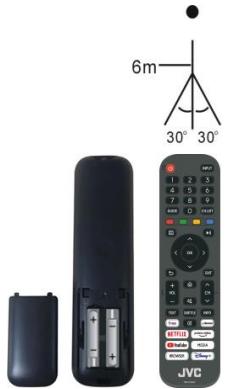
Bediening via afstandsbediening
- Open het batterijdeksel.
- Installeer twee AAA-batterijen (niet inbegrepen) en let hierbij op de juiste polariteit die binnenin het batterijvak is aangegeven.
- Sluit het batterijdeksel.
- OPGELET: Meng geen oude en nieuwe batterijen om schade aan de afstandsbediening te vermijden.
Richt de afstandsbediening altijd naar de afstandssensor op de TV.

Dit logo betekent "positionering van celbatterij".
Op een voedingsbron aansluiten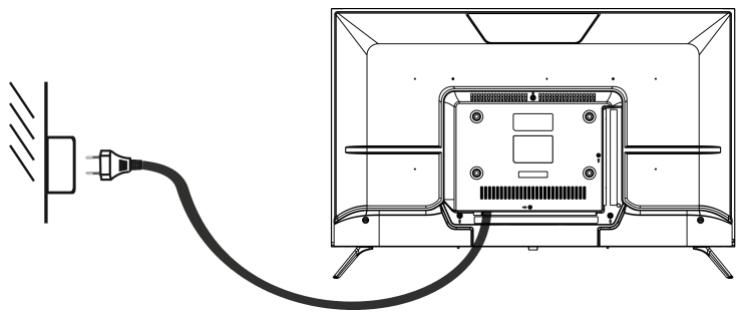
HDMI-aansluiting
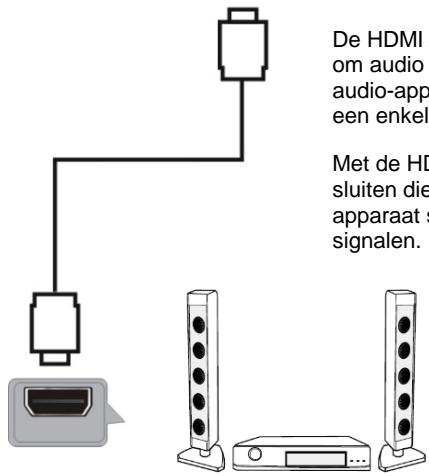
HDMI-poort met ARC-functie HDMI-ARC-compatibel apparaat
De HDMI ARC (Audio Return Channel) functie maakt het mogelijk om audio van uw ARC-compatibele TV naar een ARC-compatibel audio-apparaat te sturen (bijv. een thuisbioscoop) door middel van een enkele HDMI-verbinding.
Met de HDMI ARC-verbinding hoeft u geen extra audiokabel aan te sluiten die het geluid van uw TV naar een ARC-compatibel audio-apparaat stuurt. De HDMI ARC-verbinding combineert beide signalen.
Gebruik een HDMI-kabel (niet inbegrepen) die de ARC-functie ondersteunt om uw ARC-compatibele audio-apparatuur te verbinden met uw ARC-compatibele TV.
Zorg ervoor dat HDMI ARC is ingeschakeld in het Geluid-menu (zie pagina NL-19).
Luisteren naar Dolby Atmos
Om Dolby Atmos-inhoud af te spelen, kunt u uw A/V-receiver of soundbar die Dolby Atmos-audio ondersteunt aansluiten op de HDMI ARC-ingang van uw televisie.
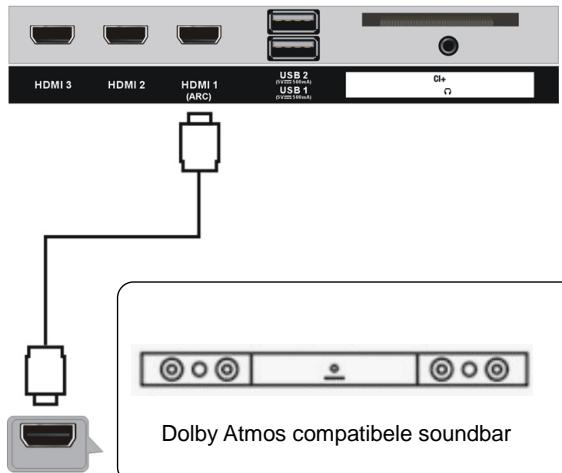
HDMI-poort met ARC-functie
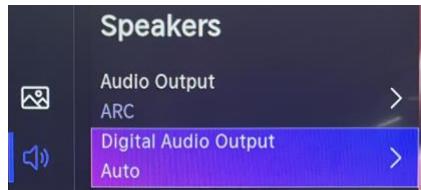
We raden aan de digitale audio-uitgang in te stellen op 'Auto' om de Dolby Atmos-inhoud in het optimale Dolby-formaat via de HDMI ARC naar de AVR of soundbar te sturen.
De digitale audio-uitgang van uw tv instellen:
- Druk op de menuknop ☐ om Instellingen te selecteren en druk op de OK knop om het OSD-menu te openen.
- Ga naar Geluid → Luidsprekers → Digitale audio-uitgang
- Selecteer "Auto".
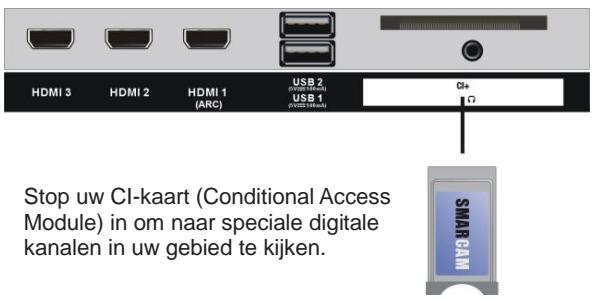
Een Cl-kaart inbrengen
KOPTELEFOONAANSLUITING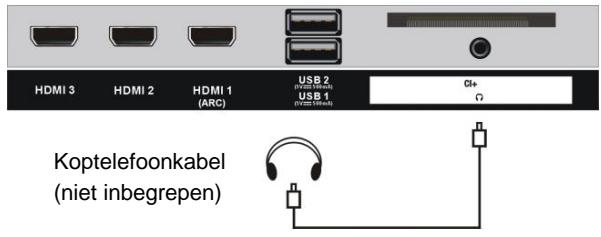
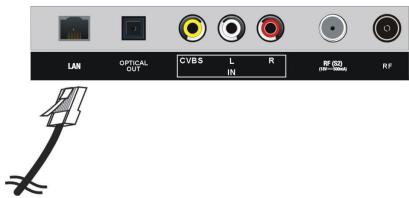
LAN-verbinding (Local Area Network)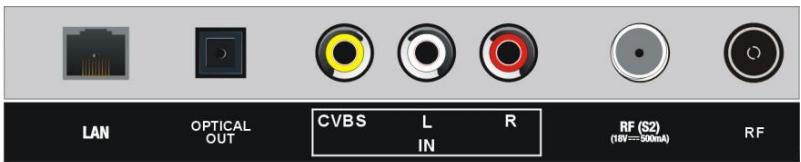
Gebruik een LAN-kabel (niet inbegrepen) om deze tv op het beschikbare netwerk aan te sluiten.
OPTISCHE VERBINDING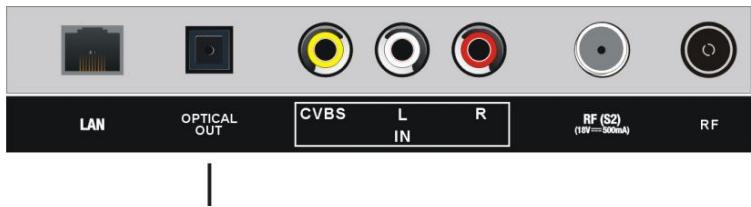
Gebruik een OPTISCHE kabel (niet inbegrepen) om de tv op een versterker of een ander audio-decodeerapparaat aan te sluiten voor een coaxiaal audiouitgangssignaal.
AV (Composite video)-aansluiting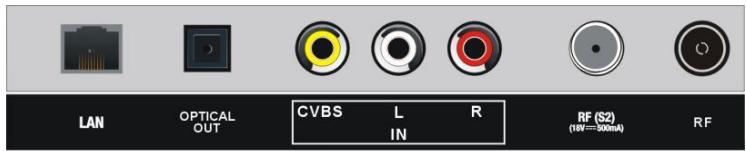
BASISWERKING
Zorg dat alle aansluitingen juist zijn gemaakt voordat u de stekker in een stopcontact steekt en de TV aanzet.
Naar TV kijken
- Druk op de STAND-BY knop om het apparaat in te schakelen.
- Druk op de INPUT knop om tv als ingangsbron te selecteren.
Kies de zender door op CH+ of CH- te drukken of door op de cijferknoppen te drukken om het nummer van de zender rechtstreeks in te voeren.
EPG staat voor Digitale Elektronische Programmagids. Deze wordt geleverd door de programmaleveranciers en biedt informatie over de uitgezonden programma's. Deze gidsfunctie is alleen beschikbaar voor digitale zenders.
U kunt de gids openen door rechtstreeks op de GUIDE knop te drukken of op de MENU knop te
drukken, het item Guide te markeren en op de OK knop te drukken om de elektronische programmagids te openen.
Het menu verschijnt op het scherm, zoals hieronder weergegeven:

- Druk op de ▲/▼ richtingsknop om de gewenste zender te selecteren.
- Druk op de ◀/▶ richtingsknop om het gewenste programma van een bepaalde zender te selecteren.
- Druk op de RODE knop om een lijst met geplande herinneringen weer te geven.
- Druk op de GROENE knop om het kleurenmenu weer te geven en selecteer GROEN, gebruik de kleuren om verschillende genres in de GIDS (EPG) aan te geven voor snel en eenvoudig kijken.
- Druk op de GROENE knop om de programmagids van de vorige dag te bekijken.
- Druk op de BLAUWE knop om de programmagids van de volgende dag te bekijken.
Ingebruikname
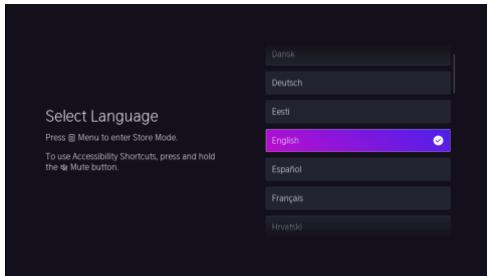
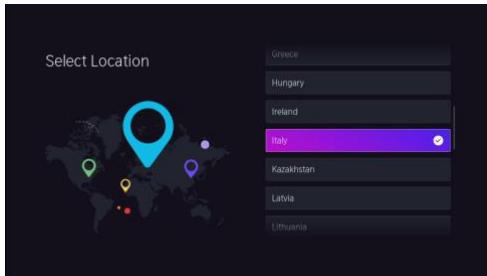
Wanneer u de tv voor de eerste keer inschakelt, opent deze rechtstreeks de installatiemenu's. Druk op de OMHOOG/OMLAAG/LINKS/RECHTS knoppen om het menu te doorlopen en de instellingen te wijzigen.
Druk op de OK-knop om te bevestigen.
Taal selecteren: selecteer de taal van het schermmenu.
Locatie selecteren: selecteer het betreffende land.
Kanaalscan: automatische kanaalscan, invoer van 4 cijfers is nodig als wachtwoord.
(Opmerking: 0000 is ongeldig.)
Met het internet verbinden: selecteer het beschikbare internet om mee te verbinden.
Gegevensuitwisseling, privacy en EULA: tik op 'Alles selecteren', de cursor gaat automatisch naar OK en Ga naar Volgende, druk op OK voor de volgende stap.
Uw VIDAA-account maken: maak een account of ga naar de volgende stap.
Tv-naam: selecteer een unieke naam voor uw tv.
Welkom bij VIDAA Home: druk op de rechterknop om te genieten van uw tv.
Druk op de menuknop om Instellingen te selecteren en druk op de OK-knop om het OSD-menu te openen.
1. Beeld
Druk op de OMHOOG/OMLAAG-knop om het item Beeld te selecteren.
Beeldmodus
U kunt de Beeldmodus selecteren die de beste kijkervaring biedt.
- Druk op de RECHTS richtingsknop om de subpagina te openen.
- Druk op de OMHOOG/OMLAAG knop om de Beeldmodus te selecteren en druk op de OK knop om uw keuze te bevestigen.
Beschikbare opties:
| Standaard | Geschikt voor het bekijken van normale content, zoals nieuws, drama of documentaires. |
| Cinema overdag | Geschikt voor het bekijken van films in een heldere omgeving. |
| Cinema 's nachts | Geschikt voor het bekijken van films in een donkere omgeving. |
| Dynamisch | Geschikt voor content die een levendige beeldkwaliteit vereist. |
| Sport | Geschikt voor sport en snel bewegende content. Deze instelling kan een helderder beeld opleveren met een snellere bewegingsreactie. |
U kunt de grootte van het beeld dat op het tv-scherm wordt weergegeven, wijzigen.
Druk op de OMHOOG/OMLAAG knop om de Beeldmodus te selecteren en druk op de OK knop om uw keuze te bevestigen.
Beschikbare opties:
| Automatisch | Schakelt het beeldformaat automatisch tussen 16:9 en 4:3 op basis van de signaalinformatie. |
| 16:9 | Geschikt voor 16:9 breedbeeldcontent. Dit zal tevens 4:3 content naar breedbeeld uittrekken. |
| 4:3 | Geschikt voor 4:3 content. |
| Film inzoomen | Biedt een beeld over het volledig scherm door in te zoomen op de film. |
Smart Scene
Herken de huidige scène en verbeter de beeldkwaliteit.
Gamemodus
Geoptimaliseerd voor pc- of gameconsoles. Beperkt de invoervertraging en verbetert de responsiviteit.
Instellingen voor Beeldmodus
Pas de weergave-instelling voor elke beeldmodus aan.
Afbeeldingsinstellingen toepassen: Pas de huidige beeldmodus aan om op alle bronnen of alleen de huidige bron toe te passen.
Achtergrondverlichting: Uit/Laag/Hoog.
Helderheid/Contrast/Kleurverzadiging: Instelbare waarde: 0-100.
Scherpte: Instelbare waarde: 0-50.
Adaptief contrast: Past automatisch donkere gebieden en lichte gebieden van het beeld aan om meer details te zien. Druk op de richtingsknoppen om Uit/Laag/Medium/Hoog te selecteren.
Ruisreductie: Verbeter de beeldkwaliteit door ruis te reduceren. (Opties: Uit/Laag/Medium/Hoog)
MPEG Ruisreductie: Reduceert MPEG-ruis om duidelijkere randovergangen te krijgen. (Opties: Uit/Laag/Medium/Hoog)
Kleurtemperatuur: Pas de algehele kleur van de afbeelding aan. (Opties: Warm1/Warm2/Standaard/Koel).
Expert instellingen: Pas de kleurruimte en gamma aan de content die u bekijkt aan.
Overscan: Wijzig de instelling voor de videogrootte om de randen van het weergegeven beeld bij te snijden.
Huidige modus terugzetten: Zet alle beeldinstellingen in de huidige beeldmodus opnieuw op de fabrieksinstellingen terug.
2. Geluid
Druk op de knop OMHOOG/OMLAAG om het item Geluid te selecteren.
Geluidsmodus
U kunt een favoriete geluidsmodus selecteren die geschikt is voor het type content of de luisteromgeving.
Beschikbare opties:
| Standaard | In deze modus levert de tv een vlakke frequentierespons, die de natuurlijke kenmerken van het oorspronkelijk geluid behoudt. |
| Theater | Deze modus verhoogt het surround sound-effect en zorgt voor een meer prominente respons van de subwoofer. |
| Muziek | In deze modus worden de lage en hoge frequenties benadrukt om de reproductie van muziekinstrumenten te verbeteren. |
| Spraak | In deze modus worden lage en hoge frequenties gedempt om de reproductie en helderheid van de menselijke stem te verbeteren. |
| Late Night | In deze modus verbetert de tv de weergave en helderheid van de menselijke stem met een laag volumeniveau. |
| Sport | In deze modus is het geluid geoptimaliseerd voor het bekijken van sport-/ voetbalwedstrijden. |
Instellingen voor geluidsmodus
De audio-instellingen van de tv aanpassen: Pas audio-instellingen / Equalizer / Instelling bij muurmontage /
Automatische volumeregeling / Huidige modus terugzetten toe
Luidsprekers
Selecteer de luidspreker die u wilt gebruiken.
(ARC: Luidsprekers > Audio-uitgang > ARC)
3. Netwerk
Druk op de OMHOOG/OMLAAG knop om het item Netwerk te selecteren.
Netwerkconfiguratie
U kunt het tv-netwerk instellen door Configuratie te selecteren en op de OK knop te drukken om de subpagina te openen.
Verbindingstype: Kies een draadloze netwerkverbinding om toegang tot het internet te krijgen.
Vernieuwen: Vernieuw het draadloze netwerk.
Geavanceerde instellingen: Configureer de geavanceerde draadloze netwerkinstellingen van de tv.
ADD: U kunt een draadloos netwerk toevoegen.
Internetverbinding
Controleer de internetverbinding.
Verbindingstest: Start een netwerkverbindingstest.
Netwerkinformatie: Bekijk informatie over uw netwerkverbinding.
Inschakelen via draadloos netwerk
Schakel met behulp van WLAN uw tv in met uw mobiel apparaat.
Inschakelen via LAN
Schakel met behulp van Ethernet uw tv in met uw mobiel apparaat.
Met een draadloos netwerk verbinden
U kunt uw tv met een beschikbaar draadloos netwerk verbinden.
Als er geen draadloze router wordt gevonden, selecteer Toevoegen en voer de netwerknaam in de SSID in.
Als er geen draadloze router wordt gevonden, selecteer Vernieuwen.
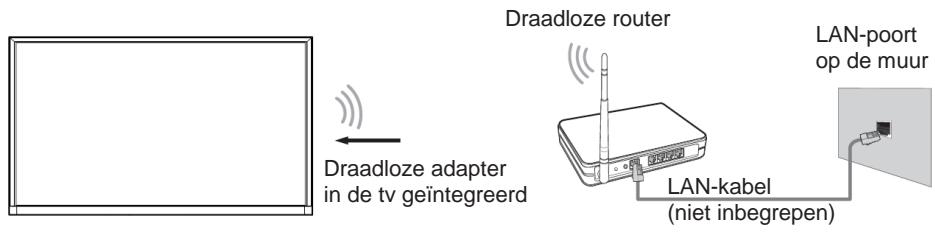
Verbinding maken met een bekabeld (Ethernet)-netwerk
Het wordt aanbevolen om uw tv aan te sluiten op een router die
Dynamic Host Configuration Protocol (DHCP) ondersteunt.
De router die DHCP ondersteunt, geeft automatisch
het IP-adres, subnetmasker, gateway en DNS,
u hoeft ze aldus niet handmatig in te voeren.
4. Zender
Druk op de OMHOOG/OMLAAG knop om het item Zender te selecteren.
Automatisch scannen
Scan automatisch naar zenders om programma's vanaf uw tv-bron te bekijken.
- Druk op de RECHTS knop om Opnieuw scannen of Instelling wijzigen te selecteren.
- Markeer Instelling wijzigen en druk op de OK knop om Satelliet, Antenne, Kabel te selecteren.
- Markeer ‘Volgende’ en druk op de OK knop om de modus in te stellen.
Zender: Alle zenders, vrije zender.
Scanmodus: ATV, DTV, ATV+DTV.
LCN: Aan/Uit
- Markeer ‘Scan starten’ en druk op de OK knop om het scannen te starten.
Zender bewerken
Bewerk de lijst met zenders handmatig naar wens.
Geavanceerde instellingen
Pas de geavanceerde instellingen voor de zender aan.
Handmatige scan: Voer handmatig scannen naar zenders voor ATV en DTV uit.
- DTV handmatige scan: Handmatig scannen voor DTV-services.
Wanneer het DTV handmatige scanscherm verschijnt, druk op de ◀ / ▶ knop om Antenne, Kabel of Satelliet te selecteren en druk vervolgens op Start om het zoeken naar deze zender te starten. Wanneer het signaal is afgestemd, wordt de signaalsterkte op het scherm weergegeven.
- ATV handmatige scan: Handmatig scannen voor ATV-services.
Automatische update van de lijst met zenders: Zorgt ervoor dat uw tv de lijst met zenders van de contentprovider automatisch kan bijwerken.
Automatische update van de programmagids: De tv werkt de gegevens van de programmagids automatisch 's nachts bij in de stand-bymodus.
Cl+ module-instellingen: Bekijk het menu Geavanceerde instellingen. - Common interface -CI-kaart en PIN-CAM-profiel zoeken.
Enkele belangrijke functies in de Live TV-modus:
• Druk op de OK-knop om de zenderlijst in de TV-bron op te roepen. - Druk op de toets Omhoog om de informatiebalk van de huidige TV-zender op te roepen. - Druk op de toets Omlaag om de zoekfunctie in de huidige TV-zender op te roepen.
5. Toegankelijkheid
Druk op de OMHOOG/OMLAAG knop om het item Toegankelijkheid te selecteren.
Achtergrondverlichting: Uit/Laag/Hoog.
Schakel Menu met hoog contrast in of uit.
Stel de transparantie van de menu's in.
Beschikbare opties: Uit, Medium, Hoog
Audiotype
Audio-instellingen voor toegankelijkheid.
Dialoogverbetering
Schakel dialoogverbetering in of uit.
Instellingen voor ondertiteling
Pas de instellingen voor ondertiteling aan voor digitale uitzendingen.
Schermvergroting
Stelt slechtzienden in staat om een bepaald gebied van het scherm te vergroten.
Stembegeleiding
Stembegeleiding instellen.
6. Systeem
Druk op de OMHOOG/OMLAAG knop om het item Systeem te selecteren.
Tijd
Stel de huidige tijd in op basis van uw locatie.
Timerinstellingen
Pas de timerinstellingen naar wens aan.
Systeempincode
Wijzig de pincode die u gebruikt voor toegang tot Ouderlijk toezicht, Automatisch zenders scannen en Resetten naar fabrieksinstellingen.
Ouderlijk toezicht
Schakel Ouderlijk toezicht in om te voorkomen dat kinderen bepaalde inhoud kunnen bekijken.
Taal en locatie
Kies de taal van de tv en uw locatie.
Spraakservice
Gebruik uw stem om de tv, andere smart home-apparaten en meer te bedienen.
Instellingen voor apps
Stel de instellingen voor apps op uw tv in.
Verbinding van mobiel apparaat
Verbindingsbeheer van een mobiel apparaat, smartphone of personal computer.
HDMI & CEC
Configureer hoe u CEC-geactiveerde apparaten met de afstandsbediening van uw tv kunt bedienen.
U kunt de afstandsbediening van uw tv gebruiken om de externe apparaten, die met een HDMI-kabel op de tv zijn aangesloten, te bedienen. De externe apparaten moeten de HDMI en CEC-functie (HDMI-CEC) ondersteunen.
- Stel de CEC-bediening in op Aan.
- Sluit een HDMI-CEC-compatibel apparaat aan op de tv.
- Schakel het aangesloten externe apparaat in.
- De HDMI CEC-functie van het aangesloten apparaat moet ingeschakeld zijn.
- Het apparaat wordt automatisch met de tv verbonden. Nadat de verbinding is voltooid, kunt u het menu van het verbonden apparaat op uw tv-scherm openen met behulp van de afstandsbediening van uw tv en het apparaat bedienen.
Geavanceerde instellingen
Open het menu met geavanceerde instellingen.
7. Ondersteuning
Druk op de OMHOOG/OMLAAG knop om het item Ondersteuning te selecteren.
Systeeminformatie weergeven.
Zelfdiagnose
Voer een zelfdiagnose uit om het geluid, het beeld en de verbindingen te testen.
E-handleiding
Start de E-handleiding en krijg meer informatie over uw tv.
Systeemupgrade
Stel uw tv in om de nieuwste firmware te ontvangen.
Disclaimer en Privacy
Klik om informatie over de disclaimer te lezen.
Mobiele app downloaden
Installeer de mobiele app op uw smartphone om uw tv te bedienen. Deze app is beschikbaar op zowel Android als iOS.
Resetten naar de fabrieksinstellingen
Zet uw tv op de fabrieksinstellingen terug.
□ HOME
Vertrouwd raken met het startscherm
Bedien de tv makkelijker door de bijbehorende secties te selecteren.
Druk op de 📋-knop om het startscherm te openen.
- Apps beheren
Selecteer het item dat u wilt verplaatsen en houd de OK-knop ingedrukt om te beheren.
VIDAA-account
Meld u aan met uw VIDAA-account.
Een VIDAA-account geeft u de beste functies voor uw smart-tv en houdt deze altijd up-to-date.
Zoeken
Zoek naar de gewenste app.
Meldingen
Sta pop-upmeldingen toe voor nuttige informatie en gebeurtenissen die zich op uw tv voordoen.
- Selecteer Meldingen op het startscherm, selecteer Instellingen en geef vervolgens Advertenties, Nieuwkomers, Waarschuwingen en juridische verklaringen, Systeemberichten weer om de soorten meldingen te kiezen die u wilt ontvangen.
Ingangen
Selecteer de gewenste ingang.
Instellingen
Geef het Instelmenu weer.
□ USB-WERKING
Sluit uw USB-apparaat aan. Druk op de INPUT knop op de afstandsbediening om de lijst met BRONNEN te openen. Druk vervolgens op de LINKS/RECHTS/OMHOOG/OMLAAG knop om USB (of Media) te selecteren en druk op de OK knop om deze te openen.
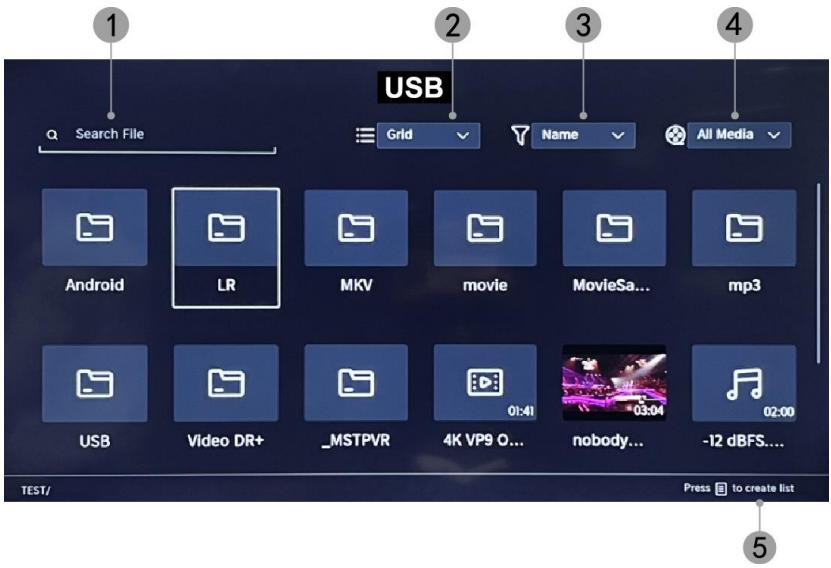
- Voer de naam van de content in die u wilt afspelen.
- Rangschik de lijst met content op raster, lijst.
- Rangschik de lijst met content op naam, datum van aanpassing, grootte.
- Filter de lijst met content op Alle media, foto, video, muziek.
- Maak een afspeellijst met foto's, muziek of video's.
Uw tv kan de volgende bestandsindelingen ondersteunen:
| Medium | Ondersteunde bestandsindeling |
| Video | ..MP4. MOV, .MPG, .MPEG, . .FLV |
| Foto | .jpg, .BMP, .PNG, .GIF |
| Muziek | .MP3, .AAC, .wav |
□ Scherm spiegelen
Spiegel inhoud vanaf uw Android-apparaat naar de tv.

Invoer > Scherm spiegelen
- Schakel de castfunctie op uw Android-apparaat in.
- Zoek naar de tv-naam in de zoeklijst en selecteer deze.
- Wacht totdat de verbinding tot stand is gebracht en de inhoud op uw apparaat wordt op de tv weergegeven.
OPMERKING: Bepaalde Android-apparaten ondersteunen de castfunctie niet.
□ Hotelmodus
Instellingen > Geluid > Luidsprekers > Balans
- Markeer de optie Balans en druk op 0548 op de afstandsbediening om de hotelmodus te openen.
- Druk op de OK knop om de Hotelmodus AAN te zetten.
- Druk op de OK knop om de Hotelmodus UIT te zetten.
□ Uw tv als een tweede scherm gebruiken
U kunt uw tv als een computerscherm gebruiken voor het spelen van computergames, het bekijken
van video's of het delen van foto's.
Sluit uw tv aan op een computer met behulp van een HDMI-kabel.
OPMERKING: Als uw computer van een DVI-poort (geen HDMI-poort) is voorzien, gebruik een HDMI-naar-DVI-kabel om de aansluiting te maken.
Wanneer het beeld niet juist wordt weergegeven, volg onderstaande stappen om het probleem te proberen oplossen.
- Controleer of het Zwartniveau op Auto is ingesteld.
(Ga naar Beeld > Beeldmodus-instelling > Expertinstellingen)
Wanneer u uw tv met behulp van een HDMI-naar-DVI-kabel aansluit, zorg dat het Zwartniveau op Boost is ingesteld.
- Controleer of het Contrastniveau en/of Kleurverzadiging op 50 of hoger zijn ingesteld.

Inhoud delen
Deel media-inhoud, zoals video's, muziek of foto's, vanaf uw Android/iOS-apparaat naar het televisiescherm.

Instellingen > Systeem > Toepassingsinstellingen > Inhoud delen
- Zorg dat uw apparaat en de tv met hetzelfde netwerk zijn verbonden.
- Schakel de inhoud delen-functie op uw Android/iOS-apparaat in.
- Vind de naam van de tv in de zoeklijst van uw apparaat en selecteer deze.

VIDAA-APP

Instellingen > Ondersteuning > Mobiele app downloaden.
Scan de QR-code om de VIDAA APP te downloaden. Open de VIDAA APP op uw mobiel:
- Zoek uw tv-apparaat en tik erop.
- Er verschijnen 4 nummers op uw TV.
- Voer de cijfers in als tv-programma op uw mobiel.
- Ga naar de APP-service.
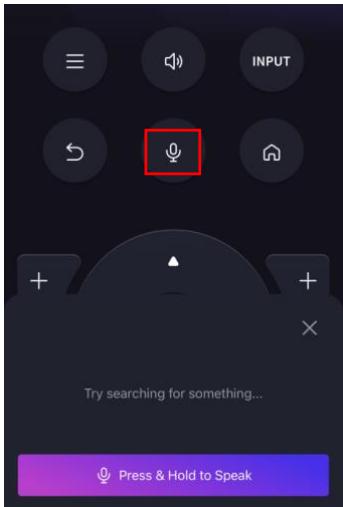
Afstandsbediening mobiele telefoon:
Tik op het pictogram "Op afstand" om de afstandsbediening van de mobiele telefoon te openen. Vervolgens kunt u uw telefoon als afstandsbediening gebruiken om de tv te bedienen.
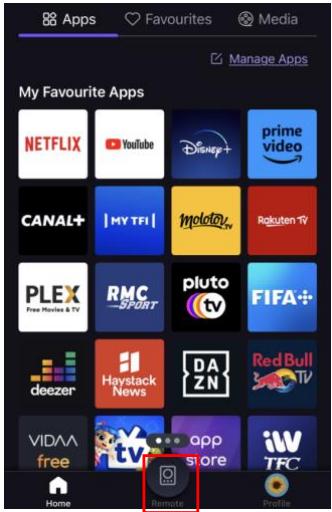
Spraakdienst:
- Tik op het pictogram "microfoon".
- Houd ingedrukt om te spreken, spreek bijvoorbeeld "YouTube" uit, waarna de tv rechtstreeks naar YouTube gaat.
Kan naam van tv niet detecteren
- Start de Wi-Fi van uw apparaat opnieuw op en kijk of de naam van de tv wordt gedetecteerd.
- Als u Ethernet gebruikt en naar Wi-Fi schakelt, ontkoppel de Ethernet-kabel, zet de tv uit en haal de stekker van de tv uit het stopcontact. Steek de stekker opnieuw in het stopcontact en zet de tv aan.
- Bepaalde apparaten ondersteunen de inhoud delen-functie niet. Als uw apparaat de inhoud delen-functie niet ondersteunt, kunt u een app downloaden die de functie ondersteunt.

Wacht totdat de verbinding is gemaakt en selecteer de inhoud die u wilt delen.
Wanneer u de VIDAA-app gebruikt en de tv in de stand-bymodus gaat, worden Wake-on-LAN en Wake-on-WLAN na meer dan 5 minuten uitgeschakeld. Dit zal helpen het energieverbruik te besparen. Als u de VIDAA-app wilt blijven gebruiken om het netwerk in te schakelen, kunt u de tv eenvoudig opnieuw opstarten door op de STANDBY-knop op de afstandsbediening of op de onderkant van de tv te drukken.
TECHNISCHE GEGEVENS
| TV-uitzendingen | PAL, B/G, D/K, I, SECAM |
| Kanalen ontvangen | ATV (48.25MHz ~ 863.25MHz) |
| Aantal voorkeuzekanalen | 100 (ATV) |
| Kanaalindicator | On-screen display |
| Ingang RF-antenne | 75 Ohm (instable) |
| Bedrijfsspanning | AC 100-240V~50/60Hz(~ betekent wisselstroom) |
| USB-uitgang | 5V === 500mA(=== betekent gelijkstroom) |
| Uitgaand audiovermogen (WRMS.) (10% THD) | 8 W |
| Afmetingen DxLxH (met voetjes) | 215 x 716 x 479 mm |
| Gewicht (met voetjes) | 3.57 kg |
| Afmetingen DxLxH (zonder voetjes) | 84 x 716 x 423 mm |
| Gewicht (zonder voetjes) | 3.435 kg |
| Omgevingstemperatuur | Operatie: 0°C ~ 35°COpslag: 5°C ~ 30°C |
| Omgevingsvochtigheid | Minder dan 80 % RH |
| Stand-bymodus | Na 3\4\5 uur |
| Technische specificaties van 2.4G Wi-Fi |
| Werkingsfrequentie | 2412-2472MHz (802.11b/g, 802.11n-HT20)2422-2462MHz (802.11n-HT40) |
| Maximum uitgangsvermogen | 18,9 dBm (EIRP) |
Digitale ontvangst
| Ontvangstbereik | 474MHz – 858MHz |
| Ingangsimpedantie | 75 Ω |
| Bandbreedte kanaal | 8 MHz |
| Modulatie | DVB-T | COFDM 2K/8K, QPSK, 16QAM, 64QAM |
| DVB-C | 16QAM, 32QAM, 64QAM, 128QAM, 256QAM |
| Videosysteem | MPEG-2 MP@ML, MPEG-2 MP@HL, H.265 |
| Geluidssysteem | MPEG-1 layer 1⁄2, MPEG-2 layer |
| Basisfuncties | EPG, Ondertiteling, LCN, TELETEXT (Europa) |
| Max aantal opgeslagen | 1000 KANALEN (DVB-T + DVB-C, dynamisch) |

Alleen voor gebruik binnenshuis
| Parameter | Parameterwaarde en precisie | Eenheid |
| Naam van de leverancier of het handelsmerk | JVC | |
| Adres van de leverancier | Etablissements Darty & fils ©,9 Rue des Bateaux-Lavoirs,94200 Ivry-sur-Seine, France |
| Typeaanduiding | LT-32FV140 | |
| Energie-efficiëntieklasse voor SDR | E | |
| Opgenomen vermogen in de gebruiksstand voor SDR | 26 | W |
| Energie-efficiëntieklasse (HDR) | n.v.t. | |
| Opgenomen vermogen in de gebruiksstand in HDR-modus, indien geïmplementeerd | n.v.t. | W |
| Opgenomen vermogen in uitstand, indien van toepassing | n.v.t. | W |
| Opgenomen vermogen in stand-bystand, indien van toepassing | 0,5 | W |
| Opgenomen vermogen in netwerkgebonden stand-bystand, indien van toepassing | 2,0 | W |
| Categorie elektronisch beeldscherm | televisie | |
| Beeldverhouding | 16 | : | 9 | geheel getal |
| Schermresolutie (pixels)Horizontale en verticale pixels | 1366 | x | 768 | pixels |
| Schermdiagonaal | 80 | cm |
| Schermdiagonaal | 32 | inches |
| Zichtbaar schermoppervlak | 27,4 | dm2 |
| Gebruikte platteschermtechnologie | LED LCD | |
| Automatische helderheidsregeling (ABC) beschikbaar | NEE | |
| Spraakherkenningssensor beschikbaar | NEE | |
| Aanwezigheidssensor beschikbaar | NEE | |
| Beeldverversingsfrequentie (standaard) | 60 | Hz |
| Minimale gegarandeerde beschikbaarheid van software- en firmware-updates (vanaf de datum waarop het in de handel brengen is beëindigd) | 8 | Jaar |
| Minimale gegarandeerde beschikbaarheid van reserveonderdelen (vanaf de datum waarop het in de handel brengen is beëindigd) | 7 | Jaar |
| Minimale gegarandeerde productondersteuning | 7 | Jaar |
| Minimumduur van de door de leverancier geboden algemene garantie | 2 | Jaar |
| Type voeding | Intern | |
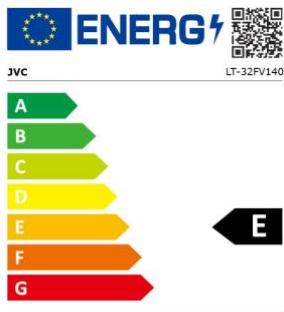
26 kWh/1000h
2019/2013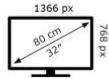
PROBLEEMOPLOSSING
| Probleem | Mogelijke oplossing |
| Het scherm wordt niet verlicht. | 1. Controleer of de stekker juist in het stopcontact zit.2. Controleer of de stroom aan staat. |
| Het beeld is normaal, maar er is geen geluid. | 1. Druk op de MUTE knop.2. Verhoog het volume met de volumeknoppen.3. Controleer of de audioaansluiting van uw extern apparaat juist op de TV is aangesloten.4. Controleer of de audiokabels juist zijn aangesloten.5. Sluit een ander extern apparaat aan en controleer het. |
| Ruis of slecht beeld | Gebruik geen mobiele telefoon, haardroger of ander elektrisch apparaat in de buurt van de TV. |
| De afstandsbediening werkt niet. | 1. Controleer of de TV niet is ingeschakeld.2. Controleer of de batterijen juist in de afstandsbediening zijn geplaatst.3. Controleer op obstakels tussen de TV afstandssensor en de afstandsbediening. Indien nodig, verwijder ze.4. Als de batterijen leeg zijn, vervang ze door twee nieuwe batterijen van hetzelfde type. |
VERWIJDERING
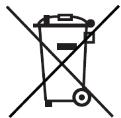
Als een verantwoordelijke verdeler hechten wij waarde aan het milieu. Daarom raden wij u aan om de correcte verwijderingsprocedure te volgen voor uw product, verpakkingsmaterialen en, indien van toepassing, accessoires en batterijen. Dit draagt bij tot de instandhouding van natuurlijke bronnen en zorgt ervoor dat de materialen gerecycleerd worden op een manier die de gezondheid en het milieu beschermt. U moet de wetten en regels volgen voor verwijdering. Elektrische afvalproducten en batterijen moeten afzonderlijk van het huishoudelijk afval verwijderd worden wanneer het toestel het einde van de levensduur bereikt.
Neem contact op met de winkel waar u het product heeft gekocht en met het plaatselijke bestuur om meer te weten over het verwijderen van afval en recyclage. De batterijen moeten verwijderd worden bij uw plaatselijk recyclagepunt.
Raadpleeg de gebruiksaanwijzing om te weten hoe u de batterijen moet verwijderen voor afval. We bieden onze excuses aan voor elk ongemak dat veroorzaakt wordt door kleine onregelmatigheden in deze gebruiksaanwijzing die zich kunnen voordoen als gevolg van productverbetering en -ontwikkeling.
Hotline Vanden Borre
Dienst naverkoop is bereikbaar op tel.nr. +32 2 334 00 00, van maandag tot zaterdag 8u – 18u.
We verontschuldigen ons voor enig ongemak veroorzaakt door kleine inconsistenties in deze gebruikershandleiding, die kunnen ontstaan door productverbetering of -ontwikkeling.
Productbeschrijving:
Het hierboven beschreven voorwerp is in overeenstemming met de desbetreffende harmonisatiewetgeving van de Unie:
Radioapparatuur richtlijn (2014/53/EU)
Het product is in overeenstemming met de RED.
Deze conformiteitsverklaring wordt uitsluitend onder de verantwoordelijkheid afgelegd van de fabrikant.
De verantwoordelijke persoon voor deze verklaring is: