
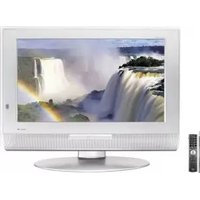
LT-19K80W - Televisie JVC - Gratis gebruiksaanwijzing en handleiding
Vind de handleiding van het apparaat gratis LT-19K80W JVC in PDF-formaat.
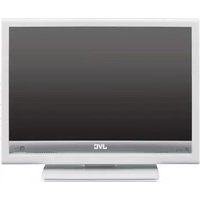


| Type product | Televisie |
| Merk | JVC |
| Model | LT-19K80W |
| Schermdiagonaal | 19 inch (48 cm) |
| Resolutie | 1366 x 768 pixels (HD ready) |
| Beeldverhouding | 16:9 |
| Helderheid | 250 cd/m² |
| Contrastverhouding | 1000:1 |
| Kijkhoek | 178° horizontaal en verticaal |
| Aansluitingen | 1x HDMI, 1x VGA, 1x composiet, 1x USB, 1x antenne-ingang |
| Geluidsvermogen | 2 x 3 Watt |
| Afmetingen (zonder voet) | 45 x 28 x 5 cm (bxhxd) |
| Afmetingen (met voet) | 45 x 31 x 15 cm |
| Gewicht (met voet) | 3,5 kg |
| Energieverbruik (typisch) | 30 W |
| Energieverbruik (stand-by) | 0,5 W |
| Voeding | 100-240 V, 50/60 Hz |
| Stroomvoorziening | Netstroom |
| Tuner | DVB-T/T2, DVB-C |
| CI+ slot | Ja |
| Ontvangen frequenties | VHF, UHF |
| Aantal kanalen (geheugen) | 200 |
| Systeem | PAL, SECAM |
| Ophangsysteem VESA | 75 x 75 mm |
| Inclusief accessoires | Afstandsbediening, netsnoer, voet, handleiding |
| Gebruikstemperatuur | 0°C tot 40°C |
| Reiniging | Gebruik een zachte, droge doek. Geen schoonmaakmiddelen of water direct op het scherm. |
| Veiligheid | Plaats op een stabiele ondergrond, zorg voor ventilatie, niet blootstellen aan vocht |
Veelgestelde vragen - LT-19K80W JVC
Gebruikersvragen over LT-19K80W JVC
0 vraag over dit apparaat. Beantwoord die u kent of stel uw eigen vraag.
Stel een nieuwe vraag over dit apparaat
Download de handleiding voor uw Televisie in PDF-formaat gratis! Vind uw handleiding LT-19K80W - JVC en neem uw elektronisch apparaat weer in handen. Op deze pagina staan alle documenten die nodig zijn voor het gebruik van uw apparaat. LT-19K80W van het merk JVC.
GEBRUIKSAANWIJZING LT-19K80W JVC
■ Richtlijnen voor veilig gebruik
Deze apparatuur is ontworpen en geproduceerd volgens internationale veiligheidsnormen. Er dient echter, zoals bij ieder elektrisch apparaat, extra zorg te worden besteed om optimale resultaten en operationele veiligheid te garanderen.
- Voordat u probeert deze apparatuur te gebruiken, leest u de gebruiksinstructies aandachtig door.
- Zorg dat alle elektrische aansluitingen (inclusief de hoofdstekker, verlengkabels, etc.) geplaatst zijn volgens de instructies van de fabrikant.
- Neem bij twijfel over installatie, gebruik of veiligheid van deze apparatuur contact op met uw winkelier.
- Behandel alle glazen panelen of deksels met zorg.
- Gebruik deze apparatuur nooit indien deze beschadigd lijkt te zijn of niet normaal functioneert. Schakel het toestel uit, trek de hoofdstekker uit en neem contact op met uw winkelier.
- Verwijder nooit bevestigde panelen of deksels. Dit kan leiden tot elektrische schokken.
- Houd altijd toezicht indien dit toestel in gebruik is, tenzij anderszins specifiek aangegeven of in de standby-stand. Gebruik alleen de toegewezen stroomschakelaar om het toestel uit te schakelen en zorg dat alle mogelijke gebruikers dit ook doen. Tref speciale maatregelen voor jonge of gehandicapte personen.
- Kijk nooit tv tijdens het besturen van een motorvoertuig. Het is illegaal om tijdens het rijden naar de tv te kijken.
- Luister nooit naar de hoofdtelefoon op een hoog volume. Dit kan uw gehoor beschadigen.
- Blokkeer de ventilatie van deze apparatuur nooit. Dit kan leiden tot oververhitting en storingen of schade veroorzaken.
- Gebruik nooit noodsteunen en probeer nooit poten vast te zetten met houten schroeven. Indien u een door de fabrikant goedgekeurde steun of poten gebruikt, gebruikt u alleen de onderdelen die geleverd zijn en volgt u de installatie-instructies op.
- Zorg dat deze apparatuur nooit wordt blootgesteld aan regen of vocht.
- Zorg dat niemand, vooral kinderen, iets in een opening in de kast plaatst. Dit kan leiden tot fatale elektrische schokken.
- Probeer nooit iets uit met welke elektrische apparatuur dan ook. Veiligheid gaat boven alles.
Dank u wel voor het kopen van deze JVC LCD flat televisie.
Lees deze handleiding aandachtig door om zeker te zijn dat u het gebruik van uw nieuwe TV begrijpt. ("LCD" betekent Liquid Crystal Display.)
WAARSCHUWING: VOORKOM BRAND- OF ELEKTROCUTIEGEVAAR EN STEL DIT TOESTEL NIET BLOOT AAN REGEN OF VOCHT.
WAARSCHUWING: PLAATS DE TV BIJ HET NEERZETTEN LANGZAAM EN VOORZICHTIG OP EEN VLAKKE ONDERGROND.
WAARSCHUWING
- Vingers kunnen vast komen te zitten onder de TV wat leidt tot letsel. Houd de TV aan de onderkant in het midden vast en zorg dat deze niet omhoog of omlaag kantelt.

- De TV kan vallen wat leidt tot letsel. Houd de onderkant van de steun vast met uw hand en kantel de TV omhoog en omlaag.
- Sta niet toe dat kinderen aan de TV hangen, hun ellebogen op de TV plaatsen of leunen tegen de TV. De TV kan dan vallen en letsel veroorzaken.

- Het TV scherm kan beschadigd raken indien de TV gedragen wordt zoals getoond in het diagram.

De glanzende afwerking van de TV behandelen
Wees voorzichtig bij het behandelen van de glanzende afwerking van de TV.
Krassen kunnen snel ontstaan in de glanzende afwerking van de TV.
- Er is beschermende folie geplakt op de glanzende afwerking van de TV om krassen te voorkomen. Verwijder de folie nadat u de TV op de goede plek geplaatst heeft.
- Indien de glanzende afwerking vies wordt, veegt u eerst het stof eraf. Veeg vervolgens voorzichtig met een zachte
Glanzende afwerking
doek. Indien u het stof niet eerst verwijdert, of indien u te hard wrijft over de glanzende afwerking, kunnen er krassen ontstaan op de glanzende afwerking.
LET OP:
- Gebruik alleen de aangegeven stroombron (AC 200 - 240 V, 50/60 Hz) op het toestel.
- Voorkom dat de stroomstekker en stroomkabel beschadigd raken.
- Indien u dit toestel gedurende langere tijd niet gebruikt, raden we aan dat u de stroomkabel uittrekt uit het stopcontact.
Pixel defecten
LCD's gebruiken verzamelingen fijne punten ("pixels") om beelden te tonen. Terwijl er geen enkel probleem is met meer dan 99,99% van deze pixels, kan het voorkomen dat een erg klein aantal pixels niet brandt, of niet de hele tijd brandt.
Afstand aanbevelingen
Vermijd onjuiste installatie en plaats het toestel nooit ergens waar er geen goede ventilatie mogelijk is. Bij het installeren van deze TV dient u zich te houden aan de afstand aanbevelingen tussen de set en de muur, als ook het plaatsen in een afgesloten ruimte of meubel. Houd u aan de getoonde minimale afstandsrichtlijnen voor veilig gebruik.
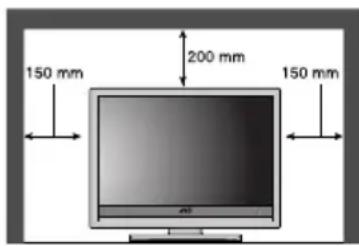

Het niet opvolgen van deze voorzorgsmaatregelen kan leiden tot schade aan de TV of de afstandsbediening.
Blokkeer de ventilatie openingen of gaten van de TV NIET.
(Indien de ventilatie openingen of gaten geblokkeerd worden door een krant of doek, etc., kan de hitte niet weg.)
Plaats NIETS bovenop de TV.
(zoals cosmetica of medicijnen, vazen, potplanten, bekers, etc.)
Plaats GEEN voorwerpen of vloeistof in de openingen van de kast.
(Indien water of vloeistof deze apparatuur ingaat, kunnen brand of elektrische schokken het gevolg zijn.)
Plaats GEEN open vlammen, zoals brandende kaarsen, op de TV.
Zorg dat er genoeg ruimte is voor het insteken en uittrekken van de stroomstekker. Plaats de TV zo dicht mogelijk bij het stopcontact. De hoofdstroomvoorziening voor deze TV wordt gecontroleerd door het insteken of uittrekken van de stroomstekker.
Het oppervlak van het TV-scherm kan snel beschadigd raken. Wees voorzichtig bij het omgaan met de TV. Mocht het TV-scherm vies worden, veeg het dan schoon met een zachte, droge doek. Veeg nooit met veel kracht.
Gebruik nooit schoonmaakmiddel of afwasmiddel.
In het geval van een foutmelding, trekt u de stekker van het toestel uit en neemt u contact op met een monteur. Probeer het toestel niet zelf te repareren en verwijder de achterklep niet zelf.
OPMERKING:
De TV kan, vanwege statische elektriciteit, bedekt raken met stof.
Veeg in dit geval de TV schoon met een zachte doek, en let op dat u geen krassen op de TV veroorzaakt.
■ Het scherm reinigen
Het scherm is uitgerust met een speciale dunne folie om reflectie te verminderen. Indien deze folie beschadigd raakt, kunnen ongelijke kleuren, verkleuring, krassen en andere problemen die niet gerepareerd kunnen worden, voorkomen. Let op het volgende bij het omgaan met het scherm.
- Gebruik geen lijm of plakband op het scherm.
- Schrijf niet op het scherm.
- Zorg dat het scherm niet in contact komt met harde voorwerpen.
- Zorg dat er geen condensvorming op het scherm plaatsvindt.
- Gebruik geen alcohol, thinner, benzine of andere oplosmiddelen op het scherm. • Veeg niet te hard over het scherm.
Informatie voor gebruikers over het weggooien van oude apparatuur
[Europese Unie]
![JVC LT-19K80W - [Europese Unie] - 1](/content/2026/06/1156295/images/8ea9433e94ccb56aebb51798a152d96af8c1d7945c8d40e86cd7f7fc3221a07f.jpg)
Dit symbool is alleen geldig in de Europese Unie.
Deze markering geeft aan dat de elektrische en elektronische apparatuur bij het einde van de gebruiksduur niet bij het huishoudelijk afval mag worden gegooid. Het product moet in plaats daarvan worden ingeleverd bij het relevante inzamelingspunt voor hergebruik van elektrische en elektronische apparatuur, voor juiste verwerking, terugwinning en hergebruik in overeenstemming met uw nationale wetgeving.
Door dit product naar het inzamelingspunt te brengen, werkt u mee aan het behoud van natuurlijke hulpbronnen en met het voorkomen van potentiële negatieve effecten op het milieu en de volksgezondheid, die anders veroorzaakt zouden kunnen worden door onjuiste afvalverwerking van dit product. Neem voor meer informatie over inzamelingspunten en hergebruik van dit product contact op met de gemeente in uw woonplaats, het afvalverwerkingsbedrijf of de winkel waar u het product hebt aangeschaft.
Er kunnen boetes gelden voor een onjuiste verwijdering van dit afval, in overeenstemming met de nationale wetgeving.
(Zakelijke gebruikers)
Bezoek als u dit product wilt weggooien onze website www.jvc-europe.com voor informatie over het terugnemen van het product.
[Landen buiten de Europese Unie]
Wanneer u dit product wilt verwijderen, houdt u dan aan de geldende nationale wetgeving of andere regels in uw land voor de verwerking van oude elektrische en elektronische apparatuur.
Geachte klant,
Dit apparaat voldoet aan de geldende Europese normen en richtlijnen inzake elektromagnetische compatibiliteit en elektrische veiligheid.
De Europese vertegenwoordiger van Victor Company of Japan, Limited is:
JVC Technology Centre Europe GmbH
Bedrijfsnaam gewijzigd in:
JVC Technical Services Europe GmbH
Postfach 10 05 52
61145 Friedberg
Duitsland
Uw TV Installeren ....6
Installatie.... 6
De steun gebruiken.... 6
De Ferrietkernen gebruiken 6
De antenne aansluiten.... 7
De stroomkabel aansluiten op het stopcontact 8
De batterijen in de afstandsbediening plaatsen.... 8
Initiële instellingen.... 8
Basis gebruik (TV)....10
Schakel de TV in vanuit standby-stand.... 10
Een TV kanaal kiezen.... 10
Beelden van externe apparaten bekijken. 10
Het volume aanpassen 10
Het Menu gebruiken.... 10
Basis gebruik (Afstandsbediening).....11
Schakel de TV in of uit vanuit de standby-stand.... 12
Kies een TV kanaal en bekijk beelden van externe apparaten 12
Het volume aanpassen 12
Informatiefunctie 13
ZOOM functie.... 13
Sleep Timer functie 14
Beeldmodus functie 14
Teletekstfunctie....15
Basis gebruik 15
Stop.... 15
Subpagina.... 15
Onthullen.... 16
Afmeting.... 16
Inhoud.... 16
Annuleren.... 16
De TV instellen ....17
Basis gebruik 17
Beeld menu....18
Beeldmodus 18
Helderheid-1 18
Contrast 18
Kleur.... 18
Scherpte.... 18
Beeld Resetten 18
Overige Beeldinstellingen 18
Geluidmenu 20
Lage tonen 20
Hoge tonen 20
Balans 20
Geluidmodus 20
Geluid resetten 20
Installerenmenu 21
Auto programma 21
Handmatig programma 21
Sorteren 22
Programmalijst 23
Kleursysteem 23
Functiemenu 24
Taal 24
Beeldformaat.... 24
Sleep Timer.... 24
Kinderslot 24
Blauw Beeld 24
PC Instellen menu....25
Autom.... 25
Pixelfrequentie 25
Klokfase 25
H. Positie.... 25
V. Positie 25
Een computerscherm tonen ......26
Aansluiten op de computer 26
Beelden van een computer bekijken ..... 26
Tabel van signalen voor elk computertype.... 26
Extra voorbereiding....28
Externe apparatuur aansluiten .... 28
Een JVC VCR of DVD speler gebruiken .. 31
Problemen oplossen 32
- Gebruik bij het installeren van de TV aan de muur alleen een VESA 100 × 100 mm compatibele bevestiging (optioneel).
- Zorg dat de TV door een bekwame installateur aan de muur bevestigd wordt.
Installatie
Aandachtspunten voor installatie
- Plaats de TV in een hoek van een muur, of op de vloer, zodat de kabels niet hinderen.
- De TV zal tijdens het gebruik een kleine hoeveelheid warmte produceren. Zorg dat er voldoende ruimte beschikbaar is rond de TV zodat er voldoende koeling mogelijk is. Zie “Afstand aanbevelingen” op bladzijde 3.
De steun gebruiken
Deze TV wordt geleverd met een reeds bevestigde tafelsteun.
Deze steun kan gebruikt worden om de richting van het TV-scherm omhoog en omlaag aan te passen.
■ De TV omhoog en omlaag kantelen:
Terwijl u de onderkant van de steun met één hand vasthoudt, gebruikt u de andere hand om de TV bovenop in het midden vast te houden en langzaam de TV omhoog en omlaag te kantelen.
- Uit veiligheidsoverwegingen dient de steun zo bevestigd te worden opdat er een bepaalde hoeveelheid kracht nodig is om de TV te kunnen kantelen.

De Ferrietkernen gebruiken
Er zijn twee Ferrietkernen geleverd bij uw TV. Deze kernen worden gebruikt voor het voorkomen van mogelijke elektromagnetische storingen door de audiokabels.
■ De Ferrietkernen installeren:
Nadat de DVI audiokabel of PC audiokabel aangesloten is, plaatst u de Ferrietkern op de kabel, zoals afgebeeld, waarbij u ervoor zorgt dat de kern aan de TV kant geplaatst is.

De antenne aansluiten
Let op
- Schakel voor het aansluiten alle apparatuur, inclusief de TV, uit.
■ Indien u een apparaat met een antenneterminal, zoals een VCR, aansluit, volgt u Ⓐ → Ⓑ → Ⓒ in het rechter diagram op.
■ Indien u de antenne direct op de TV aansluit, volgt u ①.
- De verbindingskabels worden niet geleverd.
- Voor het aansluiten van meer apparatuur, zie "Externe apparatuur aansluiten" op bladzijde 28.
- Voor het aansluiten van meer audio apparatuur, zie "Luidsprekers/versterker aansluiten" op bladzijde 30.
- Voor het aansluiten van een toestel met een antenneterminal, zoals een VCR, kan, afhankelijk van de aansluitingsmethode, het signaal verzwakt worden. Gebruik in dit geval een versterker om de signaalsterkte te vergroten.
- In gebieden waar veel radiocommunicatie is, zoals in de buurt van havens of vliegvelden, kan er storing optreden in het beeld of het geluid. U kunt in zulke gevallen de ontvangst proberen te verbeteren met een hoge performance antenne.
- Lees de gebruikshandleiding van de toestellen die u aansluit op de TV.

De stroomkabel aansluiten op het stopcontact
Steek de stroomstekker van de stroomkabel van de TV in een stopcontact. De TV zal de standby-stand openen.
Let op
- Gebruik alleen de aangegeven stroombron (AC 220 - 240 V, 50/60 Hz) bij dit toestel.
- Verwijder de stroomstekker uit het stopcontact om de TV los te koppelen van de stroomvoorziening.
De batterijen in de afstandsbediening plaatsen
Gebruik twee AA/R6 droge batterijen.
Plaats de batterijen vanuit het einde, let op dat de en polen correct geplaatst zijn.

- Volg de waarschuwingen op de batterijen op.
- De levensduur van batterijen is ongeveer zes maanden tot één jaar, afhankelijk van hoe vaak u de afstandsbediening gebruikt.
- De geleverde batterijen zijn alleen voor het instellen en het testen van uw TV, vervang ze zodra dit noodzakelijk is.
- Vervang de batterijen indien de afstandsbediening niet goed werkt.
Gebruikte batterijen:

Niet weggooien, maar inleveren als KCA.

Initiële instellingen
Na de eerste keer inschakelen van de TV wordt de stand initiële instellingen geopend en zal het Snel Instellen menu getoond worden. Volg voor de eerste instellingen de aanwijzingen op het scherm op.

1 Zorg dat de VCR/TV/DVD schakelaar op de afstandsbediening ingesteld is op de TV-stand.
- U kunt de TV niet inschakelen indien de VCR/TV/DVD schakelaar is ingesteld op de VCR- of DVD-positie.
2 Druk op de (Standby) knop op de afstandsbediening.
De TV wordt ingeschakeld vanuit de standby-stand en het Snel Instellen menu wordt getoond.
- Controleer dat de stroomstekker van de stroomkabel van de TV aangesloten is op een stopcontact.
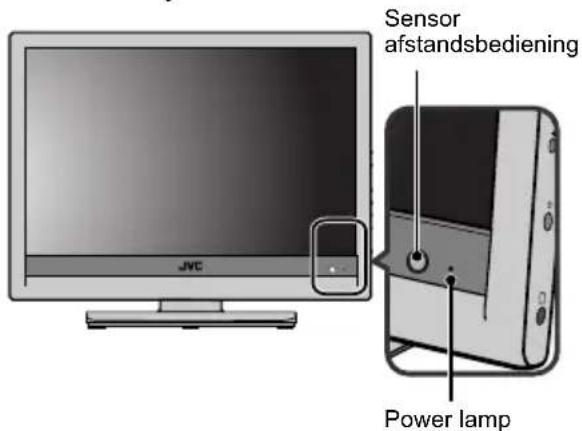
- Indien het Snel Instellen menu niet wordt getoond, wordt dit veroorzaakt doordat uw TV reeds voor de eerste keer ingeschakeld is geweest. Gebruik de "Taal" en "Auto Programma" functies voor het uitvoeren van de eerste instellingen. Voor meer informatie, zie "Taal" op bladzijde 24 en "Auto Programma" op bladzijde 21.
3 Druk op de ◀ en ▶ knoppen om de menutaal te kiezen. Druk vervolgens op de knop ▼.

4 Druk op de ◀ en ▶ knoppen om het land waar u zich bevindt te kiezen. Druk vervolgens op de knop ▼.

Zodra uw land geselecteerd is, zal het geluidssysteem automatisch aangepast worden.
5 Druk op de knop ▼ om Zoek te kiezen, en druk op de OK-knop om de TV-kanaal Zoek functie te starten.

- Voor het stoppen van de functie Zoek: Druk op de MENU-knop. De TV-kanalen die u ontvangt worden automatisch opgeslagen in de Programmanummers (Pr.).
Nadat de TV-kanalen geregistreerd zijn in de Programmanummers (Pr.), wordt het eerst opgeslagen TV-kanaal getoond.
- Indien gewenst, kunt u nu de Programmanummers (Pr.) bewerken met behulp van de Sorteren functie. Voor meer informatie, zie "Sorteren" op bladzijde 22.
- Indien een TV-kanaal waar u naar wilt kijken niet ingesteld is op een Programmanummer (Pr.), kunt u deze instellen met behulp van de Manuele Programma functie. Voor meer informatie, zie "Manuele Programma" op bladzijde 21.
- De Zoekfunctie stelt geen Programmanummer Pr. 0 in voor uw videorecorder. U dient deze in te stellen met behulp van de functie Handmatig Programmeren. Zie voor meer informatie "Handmatig Programmeren" op pagina 21.


①Sensor afstandsbediening ②Aan/uit-lampje ③MENU-knop ④TV/AV/OK-knop ⑤P-knoppen ⑥ (Volume) knoppen ⑦ (Standby) knop ⑧Hoofdtelefooningang (mini-ingang)
Schakel de tv in vanuit de standby-stand
Druk op de (Standby) knop om de tv vanuit de standby-stand in te schakelen.
Het aan/uit-lampje brandt groen zodra de tv is ingeschakeld.
De tv uitschakelen:
Druk opnieuw op de (Standby) knop. Het aan/uit-lampje brandt rood.
- Het duurt ongeveer 5 tot 8 seconden voordat de tv wordt ingeschakeld of in de standby-stand gaat na het indrukken van de knop Ⓐ/1 (Standby) op de afstandsbediening of de Ⓞ (Standby) knop op de tv.
Een tv-kanaal kiezen
Druk op de P-knoppen om een programmanummer (Pr.) te kiezen.
Beelden van externe apparaten bekijken
Druk op de TV/AV/OK-knop om een EXT-terminal te kiezen.
TV-stand EXT-standen
![graph TD A["Laatste Programmanum mer"] --> B["EXT-1"] B --> C["EXT-2"] C --> D["EXT-3"] D --> E["EXT-3 S-VIDEO"] E --> F["HDMI"] F --> G["EXT-4"] G --> H["PC IN"] H --> I["PC"] style A fill:#f9f,stroke:#333 style I fill:#ccf,stroke:#333](/content/2026/06/1156295/images/c28e4a4b0432c3631c4480e410952135431e9c544237067d8f040e1900e721b7.jpg)
Het volume aanpassen
1 Druk nogmaals op de (Volume) knop De volumeniveau-indicator wordt weergegeven.
2 Druk op de knoppen terwijl de volumeniveau-indicator wordt getoond.
Het menu gebruiken
Gebruik de MENU-knop.
Zie "De TV instellen" op bladzijde 17 voor meer informatie over het gebruik van het menu.
Basisgebruik (afstandsbediening)

① (Dempen) knop ② Nummer toetsen ③ (Informatie) knop ④ ZOOM-knop ⑤ (Geen functie) ⑥ (Geen functie) ⑦ ◀/▶/▼/▲ knoppen ⑧ (Tekst) knop ⑨ P/V/A knoppen ⑩ VCR/DVD/Teletekst bedieningsknoppen ⑪ (Standby) knop ⑫ VCR/TV/DVD schakelaar ⑬ AV-knop ⑭ PICTURE-knop ⑮ (Slaaptimer) knop ⑯ MENU-knop ⑰ OK-knop ⑱ BACK-knop ⑲ (Volume) knoppen
Schakel de TV in of uit vanuit de standby-stand.
Druk op de (Standby) knop om de TV in of uit te schakelen.
De powerlamp brandt groen zodra de TV is ingeschakeld.
- U kunt tevens inschakelen door te drukken op de AV-knop, P ∨/∧ knoppen of nummertoetsen.
- De TV wordt automatisch uitgeschakeld indien er gedurende 5 minuten geen TV-invoersignaal (geen EXT-invoersignalen) wordt vastgesteld.
Om de TV in of uit te schakelen, stelt u de VCR/TV/DVD-schakelaar op de afstandsbediening in op de TV-positie en drukt u op de (Standby) knop.
Indien de VCR/TV/DVD-schakelaar op de afstandsbediening is ingesteld op een andere positie dan TV, wordt de TV niet in- of uitgeschakeld, zelfs niet wanneer de ⏻/1 (Standby) knop wordt ingedrukt.
Let op
- De (Standby) knop op de TV sluit de TV niet volledig af van de stroomvoorziening. Indien u de TV langere tijd niet gaat gebruiken, dient u de stroomstekker uit het stopcontact te verwijderen.
Kies een TV-kanaal en bekijk beelden van externe apparaten.
De cijfertoetsen gebruiken: voer het programmanummer (Pr.) van het kanaal in met behulp van de cijfertoetsen.
Voorbeeld:
• Pr. 6 → druk op 0 en 6 • Pr. 12 → druk op 1 en 2
De P-knoppen gebruiken: druk op de P-knoppen om het gewenste programmanummer (Pr.) te kiezen.
De AV-knop gebruiken: druk op de AV-knop om een EXT-terminal te kiezen.
TV-stand EXT-standen![graph TD A["Laatste Programmanum mer"] --> B["EXT-1"] B --> C["EXT-1"] C --> D["EXT-2"] D --> E["EXT-2"] E --> F["EXT-3"] F --> G["EXT-3"] G --> H["EXT-3 S-VIDEO"] H --> I["EXT3-S"] I --> J["HDMI"] J --> K["EXT-4"] K --> L["PC IN"] L --> M["PC"]](/content/2026/06/1156295/images/d0e4cf881764de67472ede1eec38482786086fdf2da74e68ea58a03c8ef9c080.jpg)
Als u geen duidelijk beeld heeft of er is geen kleur aanwezig, wijzig dan handmatig het kleursysteem. Zie "Kleursysteem" op bladzijde 23.
Als u geen normaal geluid hoort, zelfs als het beeld van het tv-kanaal normaal wordt weergegeven, volg dan de beschrijving "Handmatig programma" op bladzijde 21 om de functie Geluidsysteem te gebruiken en de instelling van het geluidsysteem te wijzigen.
Terugkeren naar een tv-kanaal:
Druk op de P-knoppen of de cijfertoetsen.
Het programmanummer Pr. 0 (AV) gebruiken:
Als de tv en videorecorder alleen zijn aangesloten met de antennekabel, kies dan programmanummer Pr. 0 (AV). Dit stelt u in staat om beelden van de videorecorder te bekijken. Stel het RF-kanaal van de videorecorder handmatig in op programmanummer Pr. 0 (AV). Raadpleeg voor meer informatie "Handmatig programma" op bladzijde 21.
Het volume aanpassen
Druk op de volumeknoppen om het volume aan te passen.
De volumeniveau-indicator wordt getoond en het volume wijzigt aan de hand van het indrukken van de (Volume)-knoppen.
■ Het geluid dempen
Druk op de (Dempen)-knop om het geluid uit te schakelen.
Door opnieuw op de (Dempen)-knop te drukken, wordt het vorige volumeniveau hersteld.
Informatiefunctie
U kunt het kanaalnummer van het programma waar u naar kijkt, zien. Het kanaalnummer en de kanaalnaam (indien de kanaalnaam geregistreerd is) van het programma waar u naar kijkt, of de EXT-terminalnaam, worden getoond.
Druk op de (Informatie)-knop om de gewenste informatie te tonen.
ZOOM-functie
U kunt de schermafmetingen wijzigen afhankelijk van het beeldformaat. Kies uit de volgende ZOOM-standen de optimale stand.
- De ZOOM-stand is vastgezet op Full indien 1080i of 720p component video (HDMI) signaal getoond wordt.
- Alleen Full en Standaard kunnen geselecteerd worden indien u de TV gebruikt als pc-scherm.
Autom.:
Indien een WSS (breedbeeld) signaal, met het beeldformaat van het beeld, ingesloten is in het uitzendsignaal, of het signaal van een extern toestel, zal de TV automatisch de ZOOM-stand wijzigen naar 16:9 Zoom-stand of Full-stand, afhankelijk van het WSS-signaal.
- Indien de AUTO (WSS)-stand niet goed werkt vanwege slechte WSS-signaalkwaliteit, of indien u de ZOOM-stand wijzigt, drukt u op de ZOOM-knop en wijzigt u naar een andere ZOOM-stand.
Standaard:
Gebruik voor het bekijken van normaal beeld (4:3 beeldformaat) aangezien dit het originele formaat betreft.

Panoramisch:
Hier worden de linker- en rechterkanten van een normaal beeld (4:3 beeldformaat) uitgerekt voor het vullen van het scherm, zonder dat het beeld onnatuurlijk eruitziet.

Deze stand kan ervoor zorgen dat informatie in kopteksten of rollende tekst bovenin of onderin het scherm bij sommige programma's niet volledig te zien zijn.
16:9 Zoom:
Hier wordt het breedbeeld (16:9 beeldformaat) vergroot tot volledig scherm.

16:9 Zoom Ondertitels:
Hier wordt het breedbeeld (16:9 beeldformaat) met ondertiteling vergroot tot volledig scherm.

Full:
Hier worden de linker- en rechterkanten van een normaal beeld (4:3 beeldformaat) uitgerekt voor het vullen van het brede tv-scherm.

- Bij 16:9 beeldformaten die verkleind zijn tot een normaal beeld (4:3 beeldformaat), gebruikt u de Full stand voor het herstellen van het beeld naar het originele formaat.
Volledig beeld:
Druk op de ZOOM knop voor het kiezen van een ZOOM stand.
Het beeld wordt groter en de gekozen ZOOM stand wordt meteen getoond. Voor het selecteren van andere ZOOM standen, drukt u herhaaldelijk op de knop.
- De Volledig beeld stand kan niet geselecteerd worden met behulp van de ZOOM knop. Deze kan alleen geselecteerd worden door het wijzigen van de Beeldformaat instelling in het Functie menu.
- De ZOOM stand kan automatisch gewijzigd worden door het controlesignaal van een extern toestel. Indien u terug wilt keren naar de vorige ZOOM stand, kiest u de ZOOM stand opnieuw.
Sleep Timer functie
U kunt de TV instellen om na een vooraf ingestelde tijdsperiode automatisch uit te schakelen.
Druk herhaaldelijk op de (Sleep Timer) knop om de Sleep Timer functie in te schakelen en de tijdsperiode in te stellen.
U kunt de tijdsperiode instellen tot maximaal 120 minuten (2 uren) in stappen van 10 minuten.
De Sleep Timer functie annuleren:
Druk op de (Sleep Timer) knop om de tijdsperiode in te stellen tot "Uit".
- De Sleep Timer functie kan niet gebruikt worden om de hoofd stroomvoorziening van de TV uit te schakelen.
- Indien de Sleep Timer functie aan is, kunt u op de (Sleep Timer) knop drukken om de resterende tijdsperiode van de Sleep Timer functie te bekijken.
- U kunt tevens de Sleep Timer functie instellen met de "Functie menu" (zie "Sleep Timer" op bladzijde 24).
Beeldmodus functie
U kunt een van de Beeldmodus kiezen om de beeldinstellingen automatisch aan te passen.
Druk enkele keren op de PICTURE knop om een geschikte Beeldmodus te selecteren.
Helder:
Vergroot contrast en scherpte.
Standaard:
Standardiseert beeldafstelling.
Zacht:
Verzacht contrast en scherpte.
Manueel:
Uw eigen aangepaste beeldstand.
- U kunt tevens een Beeldmodus kiezen en de Manueel stand aanpassen met het “Beeldmenu” (zie “Beeldmodus” op bladzijde 18).

Basis gebruik
1 Kies een TV-kanaal met een Teletekstuitzending. 2 Druk op de (Tekst) knop om de Teletekst te tonen.
Door op de (Tekst) knop te drukken, wordt de stand als volgt gewijzigd:
![graph LR A["TV-stand"] --> B["Tekststand"] B --> C["Text ---"] B --> D["Text ---"]](/content/2026/06/1156295/images/797b10624a9a39c3146da654e56c20ea204101f5f1ee7cd856ca4b0a81326c99.jpg)
3 Kies een Teletekstpagina door op de P-knoppen, nummertoetsen of kleurtoetsen te drukken.
Terugkeren naar de TV-stand:
Druk op de (Tekst) knop.
- Indien u problemen heeft met het ontvangen van Teletekstuitzendingen, neemt u contact op met uw lokale winkelier of het Teletekststation.
- U kunt geen menu's bedienen tijdens het bekijken van een Teletekstprogramma.
Stop
U kunt een Teletekstpagina zo lang u wilt op het scherm tonen, zelfs terwijl andere Teletekstpagina's worden ontvangen.
Druk op de knop (Stop).

De Stopfunctie annuleren:
Druk opnieuw op de knop (Stop).
Subpagina
Sommige Teletekstpagina's hebben subpagina's die automatisch worden getoond.
1 Kies een Teletekstpagina met subpagina's. Een Teletekstpagina met subpagina's wordt aangegeven door een "S" gevolgd door het Teletekstpaginanummer in de linkerbovenhoek van het scherm. 2 Druk op de knop (Subpagina). 3 Druk op de nummertoetsen om het subpaginanummer in te voeren.
Onthullen
Sommige Teletekstpagina's hebben verborgen tekst (zoals antwoorden op een quiz). U kunt de verborgen tekst tonen.
Elke keer dat u op de knop ? (Onthullen) drukt, wordt er tekst verborgen of onthuld.

Afmeting
U kunt de hoogte van het Teletekstscherm verdubbelen.
Druk op de knop (Afmeting).
![graph TD A["||TEXT SIZE||"] --> B["||TEXT SIZE||"] B --> C["||TEXT SIZE||"]](/content/2026/06/1156295/images/a6373f74631654cf018e4358886e3392fae517c7954d5e889fe87e7383d713ac.jpg)
Inhoud
U kunt direct terugkeren naar de inhoudsopgave.
Druk op de (Inhoud) knop
Keert terug naar pagina 100 of een eerder opgegeven pagina.
Annuleren
U kunt zoeken naar een Teletekstpagina terwijl u naar de TV kijkt.
1 Druk op de Nummertoets om een paginanummer in te geven, of druk op een Kleurtoets
De TV zoekt naar een Teletekstpagina.
2 Druk op de (Annuleren) knop
Het TV programma wordt getoond. Zodra de TV een Teletekstpagina gevonden heeft, wordt het paginanummer in de linkerhoek van het scherm getoond.
3 Druk op (Annuleren) knop om terug te keren naar een Teletekstpagina zodra het paginanummer op het scherm getoond wordt
- De TV stand kan niet hervat worden door het indrukken van de (Annuleren) knop. Om terug te keren naar de TV stand, drukt u op de (Tekst) knop.
Roep het menu op en voer de instellingen voor beeld en geluid uit.
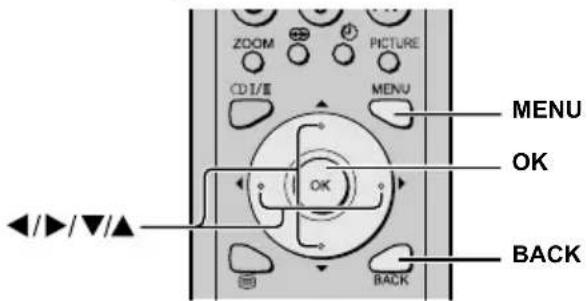
Knoppen die gebruikt worden voor de bediening van de menu's
Basis gebruik
1 Druk op de MENU knop om het menu te tonen

2 Druk op de ▲ en ▼ knoppen voor het kiezen van het gewenste menu en druk op de OK knop

3 Druk op de ▲ en ▼ knoppen om het in te stellen onderdeel te selecteren en druk op de ◀ en ▶ knoppen voor het instellen van een onderdeel of druk op de OK knop om te bevestigen
Onderdelen met een '>' symbool achter de naam zijn in het bezit van submenu's. Druk op de OK of ▶ knop om het submenu te openen.
- Druk op de BACK knop om terug te keren naar het vorige menu.
- Druk op de MENU knop om het menu af te sluiten.
- Sommige menu-onderdelen kunnen niet gebruikt of ingesteld worden afhankelijk van de TV status of andere menu-onderdeel instellingen. Menu-onderdelen die niet gebruikt of ingesteld kunnen worden, zullen in grijs getoond worden in het menu en kunnen niet gekozen worden.
Soorten menu

Beeld menu (zie bladzijde 18)

Geluid menu (zie bladzijde 20)

Installeren menu (zie bladzijde 21)

Functie menu (zie bladzijde 24)

PC Instellen menu (zie bladzijde 25)
- Het menu verdwijnt na ongeveer een minuut indien er geen handeling uitgevoerd werd.
Gebruik met de knoppen op de TV
U kunt de menu's tevens bedienen met behulp van de knoppen op de TV.


- In het Beeldmenu wordt de laatste instelling voor elk onderdeel onthouden.
Beeldmodus
U kunt een van de Beeldmodi kiezen voor het automatisch aanpassen van de beeldinstellingen of voor het aanpassen van uw Beeldmodus door het wijzigen van de Beeldinstellingen.
Helder:
Vergroot contrast en scherpte.
Standaard:
Standardiseert beeldafstelling.
Zacht:
Verzacht contrast en scherpte.
Handmatig:
Uw eigen aangepaste Beeldmodus. Indien deze stand gekozen is, kunt u de Helderheid-1, Contrast, Kleur en Scherpte instellingen aanpassen aan uw voorkeuren.
Helderheid-1
U kunt de helderheid van het beeld aanpassen.
◀ : donkerder ▶: lichter
Contrast
U kunt het contrast van het beeld aanpassen.
◀: langer ▶: hoger
Kleur
U kunt de kleur van het beeld aanpassen.
◀: lichter ▶: dieper
Scherpte
U kunt de scherpte van het beeld aanpassen.
U kunt alle instellingen in het Beeld menu met behulp van deze functie resetten.
Druk op de OK of ▶ knop om de instellingen te resetten.
- Deze functie is alleen beschikbaar indien de Beeldmodus is ingesteld op Manueel.
Overige Beeldinstellingen
Kies Overige Beeldinstellingen en druk op de OK of ▶ knop om het submenu te tonen.

Tint
U kunt de tint van het beeld aanpassen.
◀: roodachtig ▶: groenachtig
- U kunt de Tint instelling (beeld tint) aanpassen indien de KleurSysteem NTSC3.58 of NTSC4.43 is.
■ Kleurtemp.
U kunt een van de drie Kleurtemp. standen (drie tinten wit) selecteren om de witbalans van het beeld aan te passen. Aangezien wit de kleur is die gebruikt wordt als referentie voor alle andere kleuren, hebben wijzigingen in de Kleurtemp. stand invloed op het uiterlijk van alle andere kleuren op het scherm.
Koud:
Blauwachtig wit. Gebruik deze stand bij het kijken naar helder beeld waardoor u kunt genieten van levendiger en helder beeld.
Normaal:
De normale witte kleur.
Warm:
Roodachtig wit. Gebruik deze stand bij het kijken naar films waardoor u kunt genieten van kleuren die kenmerkend zijn voor films.
■ Helderheid-2
U kunt het achtergrondlicht aanpassen.
Helder:
Voor het kijken in omgevingen met veel omgevingslicht.
Normaal:
Voor het kijken in normale omstandigheden.
Energiebesparend:
Voor het kijken in donkere omgevingen.

- In het Geluid menu wordt de laatste instelling voor elk onderdeel onthouden.
- De Lage Tonen en Hoge Tonen instellingen in het Geluid menu kunnen voor iedere invoerbron afzonderlijk ingesteld worden.
Lage Tonen
U kunt de lage tonen van het geluid aanpassen.
◀ : zwakker ▶:sterker
Hoge Tonen
U kunt de hoge tonen van het geluid aanpassen.
◀ : zwakker ▶:sterker
Balans
U kunt de volumebalans tussen de linker en rechter luidspreker aanpassen.
◀ : verlaagt het volumeniveau van de rechter luidspreker. ▶ : verlaagt het volumeniveau van de linker luidspreker.
Geluidmodus
Indien u kijkt naar een tweetalig uitgezonden programma, kunt u het geluid kiezen uit Dual I (sub I) of Dual II (sub II). Indien er slechte ontvangst is van een stereo uitzending, kunt u wijzigen van stereo naar mono geluid zodat u de uitzending duidelijker en eenvoudiger kunt horen.
Indien u kijkt naar video van een EXT terminal kunt u tevens kiezen uit geluid van het linker kanaal, rechter kanaal of beide kanalen.
Stereo : stereo geluid
Mono : mono geluid
Dual I : sub I geluid
Dual II : sub II geluid
L+L : linker kanaal geluid
R+R : rechter kanaal geluid
Druk op de ◀ en ▶ knoppen voor het kiezen van een Geluidmodus
- De geluidstanden waar u uit kunt kiezen zijn afhankelijk van het TV programma en de invoer video.
Geluid Resetten
U kunt alle instellingen in het Geluid menu met deze functie resetten.
Druk op de OK of ▶ knop om alle instellingen te resetten

Auto Programma
U kunt de Auto Programma functie TV kanaal automatische registratie die uitgevoerd werd in de “Initiële instellingen” (zie “Initiële instellingen” op bladzijde 8) opnieuw uitvoeren.
1 Kies Auto Programma, en druk vervolgens op de OK of ▶ knop
Het Auto Programma menu wordt getoond.

2 Druk op de ◀ en ▶ knoppen om het land waar u bent te kiezen en druk op de ▼ knop
3 Druk op de OK of ▶ knop om de Zoek functie te starten
De TV kanalen die u ontvangt worden automatisch opgeslagen in de Programmanummers (Pr.).
- Om de Zoek functie te stoppen: Druk op de BACK knop.
4 Nadat de TV kanalen geregistreerd zijn in de Programmanummers (Pr.), zal het eerst opgeslagen TV kanaal getoond worden
Manuele Programma
Met de Manuele Programma functie kunt u een nieuw TV kanaal manueel opslaan op een bepaald Programmanummer (Pr.).
1 Kies Manuele Programma, en druk vervolgens op de OK of ▶ knop
Het Manuele Programma menu wordt getoond.

2 Druk op de ◀ en ▶ knoppen voor het kiezen van het GeluidSysteem (uitzendsysteem) voor een TV kanaal dat u wilt registreren
Voor de GeluidSysteem in elk land of regio kijkt u in de onderstaande tabel:
| Gebied | Land of Regio Systeem | |
| Europa | Rusland, etc. DK | |
| Tsjechië, Polen, etc. DK | ||
| Duitsland, Nederland, België, etc. | BG | |
| Vercnigd Koninkrijk, etc. I | ||
| Frankrijk, etc. L/L’ |
- Indien de GeluidSysteem is ingesteld op Autom., kunnen alleen de DK, BG en I systemen automatisch vastgesteld worden.
3 Druk op de ▼knop om Program selecteren en druk op de ◀en ▶knoppen om een Programmanummer (Pr.) voor een nieuw TV kanaal te kiezen
4 Druk op de ▼knop om Frequen selecteren en druk op de ◀en ▶ knoppen voor het zoeken naar een TV kanaal
Het scannen stopt zodra de TV een TV-kanaal vindt. Het TV-kanaal wordt vervolgens getoond.
- Indien u de exacte frequentie van het nieuwe kanaal kent, kunt u tevens de frequentie invoeren met behulp van de nummertoetsen.
5 Druk op de ▼-knop om Fijn Afstemmen te selecteren en druk op de ◀ en ▶-knoppen om de ontvangst van het TV-signaal fijn af te stemmen.
- Fijn afstemmen is alleen noodzakelijk indien de ontvangst van het TV-kanaal slecht is.
6 Druk op de ▼-knop om OK te selecteren en druk op de OK-knop om het TV-kanaal te registreren op een programmanummer (Pr.).
Het programmanummer (Pr.) stopt met knipperen, wat aangeeft dat het TV-kanaal succesvol geregistreerd is.
Sorteren
Met de Sorteerfunctie kunt u de volgende handelingen uitvoeren op bestaande TV-kanalen:
Naam:
Deze functie registreert een kanaalnaam (ID) op een TV-kanaal. De naam wordt getoond in de programmalijst (zie “Programmalijst” op bladzijde 23).
Wisselen:
Deze functie wijzigt het programmanummer (Pr.) van een TV-kanaal.
Uitwissen:
Deze functie verwijdert een TV-kanaal dat u niet wilt opslaan.
Let op
- Het gebruik van de Naam-, Wisselen- of Uitwissen-functies zorgt voor het wijzigen van de lijst Programmanummers (Pr.). Derhalve zullen de Programmanummers (Pr.) van een aantal TV-kanalen gewijzigd worden.
■ Basis gebruik
1 Kies Sorteren, en druk op de OK- of ▶-knop.
Het Sorteren-menu wordt getoond.

2 Volg de omschrijving van de functie die u wilt gebruiken.
Naam
1 Druk op de ◀- en ▶-knoppen om een Programmanummer (Pr.) te kiezen, en druk op de ▼-knop om Naam te selecteren.
- U kunt tevens de nummertoetsen gebruiken om een Programmanummer (Pr.) direct te selecteren.
2 Druk op de ▶-knop om het bewerken van de naam te starten.

3 Druk op de ◀- en ▶-knoppen om de cursor te verplaatsen en druk op de ▲- en ▼-knoppen om elk karakter voor de kanaalnaam te kiezen.
4 Druk op de OK-knop om de naam op te slaan.
Wisselen
1 Druk op de ◀- en ▶-knoppen (of de nummertoetsen) om een Programmanummer (Pr.) te kiezen en druk op de ▼-knop om Wisselen te selecteren.
2 Druk op de nummertoetsen om een nieuw Programmanummer (Pr.) te kiezen.
- Om de Wisselen-functie te annuleren drukt u op de BACK-knop.
3 Druk op de OK knop om het Programmanummer (Pr.) van een TV kanaal te wijzigen in een nieuw Programmanummer (Pr.)
■ Uitwissen
1 Druk op de ◀ en ▶ knoppen (of de Nummertoetsen) om een Programmanummer (Pr.) te kiezen en druk op de ▼ knop om Uitwissen te selecteren
2 Druk op de OK knop om het TV kanaal te verwijderen Het TV kanaal wordt verwijderd uit de lijst Programmanummers (Pr.).
Programmalijst
Met de Programmalijst functie kunt u snel direct naar een TV kanaal gaan.
1 Kies Programmalijst, en druk op de OK knop
De Programmalijst wordt getoond.

- Een EXT terminalnummer wordt niet getoond in de lijst Programmanummers (Pr.).
2 Druk op de ▲/▼/◄/► knoppen om een TV kanaal te kiezen Het beeld van het gekozen TV kanaal wordt in de achtergrond getoond.
3 Druk op de MENU knop om de Programmalijst te verbergen
KleurSysteem
1 In het Installeren menu, druk op de ▲ en ▼ knoppen om Manuele Programma te selecteren en druk op de OK of ▶ knop
2 Druk op de ▲ en ▼ knoppen om KleurSysteem te selecteren en druk op de ◀ en ▶ knoppen om het juiste kleursysteem te kiezen
PAL: PAL systeem
SECAM: SECAM-systeem
NTSC3.58: NTSC3.58 MHz-systeem
NTSC4.43: NTSC4.43 MHz-systeem
Automatisch: Deze functie stelt het kleursysteem van de signaalinvoer vast.
- De automatische functie werkt mogelijk niet goed bij slechte signaalkwaliteit. Als het beeld niet normaal is in de automatische functie, kies dan handmatig een ander kleursysteem.
- Kleursysteem kan niet worden geselecteerd wanneer u naar beeld van de pc kijkt.
- De beschikbare kleursysteemopties verschillen afhankelijk van het momenteel geselecteerde signaalinvoertype.
Zie de onderstaande tabel voor het kleursysteem in uw land of regio:
| Gebied | Land of Regio Systeem | |
| Europa | Rusland, etc. SECAM | |
| Tsjechië, Polen, etc. PAL | ||
| Duitsland, Nederland, België, etc. | PAL | |
| Verenigd Koninkrijk, etc. PAL | ||
| Frankrijk, etc. SECAM | ||

- In het functiemenu wordt de laatste instelling voor elk onderdeel onthouden.
Taal
De taalinstelling die is uitgevoerd in de "Initiële instellingen" (zie "Initiële instellingen" op bladzijde 8)
Druk op de ◀ en ▶ knoppen om een taal te kiezen.
Beeldformaat
U kunt de schermafmetingen wijzigen afhankelijk van het beeldformaat. Voor meer informatie over de beeldformaatinstellingen, zie "ZOOM-functie" op bladzijde 13.
Druk op de ◀ en ▶ knoppen om een instelling te kiezen.
Sleep Timer
U kunt de TV automatisch instellen om na een ingestelde tijdsperiode uit te schakelen. U kunt een tijdsperiode instellen tot maximaal 12 minuten (2 uren) in stappen van 10 minuten.
Druk op de ◀ en ▶ knoppen om de tijdsperiode in te stellen.
- Om de Sleep Timer functie te selecteren, stelt u de tijdsperiode in op "Uit".
- De Sleep Timer functie kan niet gebruikt worden om de stroomvoorziening van de TV uit te schakelen.
Kinderslot
Druk op de ◀ en ▶ knoppen om de tijdsperiode in te stellen.
- Indien "Uit" geselecteerd is, zal er geen verschil zijn in het gebruik van uw TV.
- Indien "Aan" geselecteerd is, kan de TV alleen bediend worden met de afstandsbediening. In dit geval zullen de knoppen van het bedieningspaneel, behalve de (Standby) knop, op de TV niet werken.
Blauw Beeld
U kunt de TV instellen om automatisch een blauw scherm te tonen en het geluid te dempen indien het signaal zwak of afwezig is, of indien er geen invoer is van een extern toestel.
Druk op de ◀ en ▶ knoppen om de tijdsperiode in te stellen.

- Dit menu is alleen beschikbaar indien het computerscherm op de TV getoond wordt. Voor meer informatie over het tonen van een computerscherm, zie "Een computerscherm tonen" op bladzijde 26.
- In het PC Instellen menu wordt de laatste instelling voor elk onderdeel onthouden.
Autom.
Indien u het beeld horizontaal of verticaal verplaatst naar een ongewenste positie, gebruikt u deze functie om het beeld automatisch op de goede positie te plaatsen.
Druk op de OK-knop om het auto afstellen te starten.
Pixelfrequentie
Deze functie corrigeert storingen die kunnen verschijnen als verticale banden bij presentaties met veel punten, zoals spreadsheets of paragrafen, of tekst in kleinere lettertypes.
Druk op de ◀ en ▶ knoppen om de waarde aan te passen.
Klokfase
Afhankelijk van de resolutie en scanfrequentie van de PC-invoer, kunt u een vaag of gestoord beeld op het scherm zijn. Gebruik in deze gevallen deze functie voor een duidelijk beeld.
Druk op de ◀ en ▶ knoppen om de waarde aan te passen.
H. Positie
Deze functie verplaatst het beeld horizontaal aan de rechterkant of linkerkant van het scherm.
Druk op de ◀ en ▶ knoppen om de waarde aan te passen.
V. Positie
Deze functie verplaatst het beeld verticaal naar de bovenkant of onderkant van het scherm.
Druk op de ◀ en ► knoppen om de waarde aan te passen.
Een computerscherm tonen
Deze TV kan gebruikt worden als computerscherm.
Aansluiten op de computer
■ D-SUB aansluiting
Gebruik een D-SUB kabel om de PC IN D-SUB terminal van de TV aan te sluiten op de analoge RGB uitvoerterminal van de computer.
Als u naar het geluid van de computer wilt luisteren, gebruik dan een audiokabel om de PC IN AUDIO terminal van de TV aan te sluiten op de geluidsuitvoerterminal van de computer.
■ DVI aansluiting
Voor een betere beeldkwaliteit kunt u ook een DVI-naar-HDMI-adapterkabel gebruiken om de HDMI-terminal van de TV aan te sluiten op de DVI-uitvoerterminal van de computer.
Als u naar het geluid van de computer wilt luisteren, gebruik dan een audiokabel om de DVI AUDIO IN terminal van de TV aan te sluiten op de geluidsuitvoerterminal van de computer.

- Vergeet niet de ferrietkern op de audiokabel te installeren. Zie "De ferrietkernen gebruiken" op bladzijde 6.
- Raadpleeg de handleiding van de computer voor een gedetailleerde uitleg over de aansluitingen op de computer.
- Zorg ervoor dat de aansluitingen goed zijn gemaakt.
- Na het aansluiten van de D-SUB kabel draait u de twee schroeven vast om de aansluiting te bevestigen.
Beelden van een computer bekijken
Na het opstarten van de computer drukt u op de AV-knop om "PC" te selecteren.
"PC" staat na EXT-4.
U kunt naar het geluid luisteren indien het geluid van de computer aangesloten is op de PC IN AUDIO terminal.
Tabel van signalen voor elk computertype
| Resolutie Verticale | frequentie (Hz) | Horizontale frequentie (kHz) |
| 720 × 400 (VGA70) 70 | 08 31.47 | |
| 640 × 480 (VGA) 60 31 | .5 | |
| 640 × 480 (VGA) 67 35 | ||
| 640 × 480 (VGA) 75 37 | .5 | |
| 640 × 480 (VGA) 72.81 | 37.86 | |
| 800 × 600 (SVGA) 56.25 | 35.16 | |
| 800 × 600 (SVGA) 60.32 | 37.9 | |
| 800 × 600 (SVGA) 75 46.9 | ||
| 800 × 600 (SVGA) 72.19 | 48.08 | |
| 1024 × 768 (XGA) 60 48.4 | ||
| 1024 × 768 (XGA) 70 56.5 | ||
| 1024 × 768 (XGA) 75 60 | ||
| 1360 × 768 (WXGA) 60 47.7 | ||
| 1440 × 900 (WXGA+) | 60 55.5 |
* Alleen de formaten in de tabel op de vorige bladzijde worden ondersteund. * Zelfs bij de formaten in de lijst kunnen er problemen optreden afhankelijk van de kwaliteit van het synchrone signaal. (Afhankelijk van de kwaliteit kan het voorkomen dat het beeld niet correct getoond wordt.)
Indien een beeld niet getoond wordt
Controleer de vernieuwingsnelheid van de computer en stel deze in volgens de tabel op de vorige bladzijde. Zie de handleiding van de computer.
Computers zonder compatibele vernieuwingsnelheden kunnen niet met dit toestel gebruikt worden.
Externe apparatuur aansluiten
Sluit de apparatuur aan op de TV, maak de juiste aansluitingen.
Voordat u ook maar iets aansluit:
- Schakel alle apparatuur uit, inclusief de TV.
- Lees de handleidingen die met de apparatuur geleverd werden.
- De aansluitingsmethode kan verschillen van het diagram, afhankelijk van de apparatuur. Het kan tevens noodzakelijk zijn de apparatuurinstellingen te wijzigen, afhankelijk van de aansluitingsmethode.
- De “Specificaties” op bladzijde 34 verstrekt de details van de EXT terminals. Indien u apparatuur aansluit die niet wordt genoemd in de volgende aansluitingsdiagram, kijkt u in de tabel om de beste EXT terminal te kiezen.
- Aansluitingskabels zijn niet geleverd.
■ De PC aansluiten
Voor meer informatie, zie “Aansluiten op de computer” op bladzijde 26.
①VCR (samengesteld signaal) ②Decoder ③DVD-speler (samengesteld signaal) ④DVD-speler (samengesteld signaal/RGB-signaal) ⑤DVD-speler (component videosignalen; Y/Pb/Pr) ⑥DVD-speler (digitaal audio/videosignaal; HDMI) ⑦TV-spel (samengesteld signaal/RGB-signaal) ⑧TV-spel (samengesteld signaal) ⑨Hoofdtelefoon ⑩Camcorder (samengesteld signaal) ⑪SCART-kabel ⑫Audiokabel ⑬Videokabel ⑭S-VIDEO-kabel ⑮Componentkabel ⑯HDMI-kabel
![graph TD A["EXT-4 HDMI"] --> B["AUDIO OUT"] B --> C["EXT"] C --> D["EXT-1"] D --> E["PC IN"] E --> F["Computer Screen"] G["13"] --> H["12"] H --> I["15"] I --> J["⑤"] J --> K["⑧"] K --> L["⑩"] L --> M["①"] M --> N["⑪"] N --> O["②"] O --> P["①"] P --> Q["③"] Q --> R["④"] R --> S["⑦"] S --> T["⑥"] T -…](/content/2026/06/1156295/images/7c596d2ba647fe4a95de7cd4ec9308ebf5980a5da9a878065d37b5f16fcb770b.jpg)
■ Apparatuur die samengestelde signalen kunnen uitvoeren, zoals een VCR
Sluit de apparatuur aan op de EXT-1 of EXT-3
→ terminal.
■ Apparatuur die S-VIDEO-signalen (Y/C-signaal) kunnen uitvoeren
Sluit de apparatuur aan op de EXT-3 s → terminal.
■ Apparatuur die componentsignalen kunnen uitvoeren (Y/Pb/Pr)
Sluit de apparatuur aan op de EXT-2-terminal.
■ Apparatuur die digitale audio/videosignalen (HDMI) kunnen uitvoeren, zoals een DVD-speler
Sluit de apparatuur aan op de EXT-4 HDMI
HDMI → terminal.
■ Hoofdtelefoon aansluiten
Sluit de hoofdtelefoon met een stereo-ministereostekker (3,5 mm diameter) aan op de ingang van de hoofdtelefoon.
- Er komt geen geluid uit de luidsprekers van de TV indien de hoofdtelefoon is aangesloten.
■ TV-uitvoer van de EXT-1-terminal
Het video-/geluidssignaal van het kanaal waar u naar kijkt, wordt altijd uitgevoerd vanuit de EXT-1-terminal.
- Het wijzigen van een programmanummer (Pr.) wijzigt tevens de TV-uitvoer van de EXT-1-terminal.
- Het video-/geluidssignaal van een EXT-terminal kan niet worden uitgevoerd.
- Teletekstprogramma's kunnen niet worden uitgevoerd.
■ Luidsprekers/versterker aansluiten
Sluit de gewenste audioapparatuur aan op de TV met behulp van het aansluitschema voor audioapparatuur.
U kunt externe luidsprekers in plaats van de TV-luidsprekers gebruiken om naar het geluid van de TV te luisteren.
Voordat u ook maar iets aansluit:
- Lees de handleidingen van de versterker en de luidsprekers.
- Schakel de TV en de versterker uit.
- Let op: aansluitkabels worden niet meegeleverd.

1 Versterker 2 Externe luidsprekers (magnetisch afgeschermd type)
- Denk eraan dat u de ferrietkern installeert op de audiokabel. Zie "De ferrietkernen gebruiken" op bladzijde 6.
- Het volumeniveau via de AUDIO OUT-terminals kan worden aangepast met behulp van de volumeknoppen op de TV of de afstandsbediening.
- Indien u uw audiosysteem aansluit op de AUDIO OUT terminals, zal het geluid uitgevoerd worden via de luidsprekers van de TV en de luidsprekers van uw audiosysteem. Om het geluid van de luidsprekers van de TV te dempen, drukt u op de (Dempen) knop op de afstandsbediening. Pas het volume van de externe luidsprekers aan met behulp van de versterker.
Een JVC VCR of DVD speler gebruiken
Met deze knoppen kunt u een JVC VCR of DVD speler bedienen. Door op een knop te drukken die hetzelfde uitziet als de originele knop op de afstandsbediening van het toestel, heeft hetzelfde effect als de originele afstandsbediening.
1 Stel de VCR/TV/DVD Schakelaar in op de VCR of DVD positie
VCR:
Indien u een VCR gebruikt, stelt u de schakelaar in op de VCR positie.
- U kunt de VCR in of uitschakelen met de
⊕/| (Standby) knop.
DVD:
Indien u een DVD speler gebruikt, stelt u de schakelaar in op de DVD positie.
- U kunt de DVD speler in of uitschakelen met de (Standby) knop.
- U kunt tevens op de MENU of TOP MENU knop drukken en het DVD schijfmenuscherm tonen, en vervolgens gebruiken door op de ◀/▶/▼/▲knoppen te drukken.
2 Druk op deVCR/DVD controleknoppen om uw VCR of DVD speler te bedienen
- Deze knoppen zullen niet werken indien uw toestel niet door JVC gemaakt is.
- Zelfs indien uw toestel gemaakt is door JVC, kunnen sommige knoppen niet werken, afhankelijk van het type toestel dat u gebruikt.
- U kunt de knoppen gebruiken om een TV-kanaal te selecteren dat de VCR ontvangt, of het hoofdstuk dat de DVD-speler afspeelt.
- Bij sommige modellen DVD-speler worden de knoppen gebruikt voor zowel de functies snel vooruit/achteruit als voor het kiezen van het hoofdstuk. In dit geval zullen de ◀◀/▶▶ knoppen niet werken.
U kunt de TV niet in- of uitschakelen indien de VCR/TV/DVD-schakelaar is ingesteld op de VCR- of DVD-positie.
Indien u de TV wilt in- of uitschakelen, stelt u de VCR/TV/DVD-schakelaar in op de TV-positie.
Indien u problemen heeft met het gebruik van de TV, leest u eerst deze handleiding voor probleemoplossing aandachtig door voordat u vraagt om reparatie van uw TV. U kunt misschien heel eenvoudig het probleem zelf oplossen. U kunt bijvoorbeeld denken dat als de hoofdstekker uit het stopcontact is getrokken, of indien er problemen zijn met de TV-antenne, dat er een probleem is met de TV zelf.
Belangrijk:
- Deze handleiding voor probleemoplossing bespreekt alleen problemen waarbij de oorzaken niet altijd eenvoudig vast te stellen zijn. Indien u een vraag heeft over het gebruik van een functie, leest u de bladzijde(n) voor de functie aandachtig door, niet deze handleiding voor probleemoplossing.
- Indien u het advies in deze handleiding voor probleemoplossing zonder succes heeft opgevolgd, trekt u de hoofdstekker uit en vraagt u om reparatie van uw TV. Probeer niet de TV zelf te repareren, of zelf de achterklep van de TV te verwijderen.
■ U kunt de TV niet inschakelen
- Is de hoofdstekker correct aangesloten op het stopcontact?
- Zorg dat de VCR/TV/DVD-schakelaar is ingesteld op de TV-positie. U kunt de TV niet inschakelen indien de VCR/TV/DVD-schakelaar is ingesteld op de VCR- of DVD-positie.
■ Indien u de TV niet kunt uitschakelen
- Zorg dat de VCR/TV/DVD-schakelaar is ingesteld op de TV-positie. U kunt de TV niet uitschakelen indien de VCR/TV/DVD-schakelaar is ingesteld op de VCR- of DVD-positie.
■ Beeldproblemen
- Indien storingen (sneeuw) het beeld blokkeren, kan er een probleem zijn met de antenne of antennekabel. Controleer het volgende om het probleem te proberen op te lossen: – Zijn de TV en de antenne goed aangesloten? – Is de antennekabel beschadigd? – Wijst de antenne in de goede richting? – Is de antenne defect?
- Heeft u een TV kanaal met erg slechte ontvangst gekozen? Indien ja wordt de Blauw Beeld functie geactiveerd: het gehele scherm wordt blauw, en het geluid wordt gedempt. Als u nog naar het TV kanaal wilt kijken, volgt u de omschrijving “Blauw Beeld” op bladzijde 24 op om de Blauw Beeld functie instelling te wijzigen naar Uit.
- Indien de TV of antenne last heeft van storingen veroorzaakt door andere apparatuur, kunnen er strepen of storing in het beeld verschijnen. Verplaats apparatuur zoals een versterker, PC of haardroger, die storing kunnen veroorzaken, uit de buurt van uw TV. Of probeer de TV te verplaatsen. Indien de antenne last heeft van interferentie van een radio toren of hoog voltage kabel, neemt u contact op met uw winkelier.
- Indien de TV last heeft van storingen veroorzaakt door signalen die gereflecteerd worden door bergen of gebouwen, zullen er dubbele beelden ('geesten') verschijnen. Probeer de richting van de antenne te wijzigen of vervang de antenne door een beter te richten exemplaar.
- Zijn de KleurSysteem instellingen correct? Volg de omschrijving “KleurSysteem” op bladzijde 23 op om het probleem proberen op te lossen.
- Zijn de Kleur en Helderheid-1 instellingen correct aangepast? Volg de omschrijving "Kleur" en "Helderheid-1" op bladzijde 18 op om deze correct aan te passen.
- Het video opnemen van Teletekst wordt niet aanbevolen aangezien dit niet correct opgenomen wordt.
- Bij het bekijken van beelden van commercieel beschikbare video software producten, of video's van videobanden die onjuist opgenomen zijn, kan de bovenkant van het beeld gestoord worden. Dit is vanwege de staat van het video signaal. Er is niets met de TV aan de hand.
■ Geluidsproblemen
- Indien de GeluidSysteem instelling van een TV kanaal onjuist is, kan het voorkomen dat het geluid verdeeld wordt. Volg de omschrijving “Manuele Programma” op bladzijde 21 op om de Manuele Programma functie te gebruiken om de GeluidSysteem instelling te wijzigen.
- Heeft u Lage Tonen of Hoge Tonen juist aangepast? Indien dit niet het geval is, volgt u de omschrijving “Lage Tonen” of “Hoge Tonen” op bladzijde 20 op.
- Indien de ontvangst van het TV kanaal slecht is, kan het moeilijk zijn om stereo of tweetalig geluid te horen. In dit geval volgt u de omschrijving “Lage Tonen” op bladzijde 20 op om het geluid beter te horen door het te wijzigen naar mono geluid.
■ Indien de TV niet reageert op de afstandsbediening
- Zijn de batterijen van de afstandsbediening leeg? Volg de omschrijving “De batterijen in de afstandsbediening plaatsen” op bladzijde 8 op en vervang ze door nieuwe batterijen.
- Heeft u geprobeerd om de afstandsbediening van de zijkanten of de achterkant van de TV te gebruiken, of op meer dan zeven meter van de TV? Gebruik de afstandsbediening aan de voorkant van uw TV in binnen een straal van zeven meter.
- U kunt tijdens het bekijken van een Teletekst programma de menu's niet gebruiken. Druk op de (Tekst) knop om terug te keren naar het gewone TV programma, en probeer vervolgens de menu's te gebruiken.
- Indien de TV plotseling niet meer reageert, trekt u de stekker van de TV uit het stopcontact. Sluit de stekker weer aan en schakel de TV weer in. Het is geen fout indien de TV terugkeert naar de normale status.
■ Andere problemen
- Indien de Sleep Timer functie gebruikt wordt, schakelt de TV automatisch uit. Indien de TV plotseling uitgaat, probeert u op de (Standby) knop te drukken om de TV opnieuw in te schakelen. Er is geen probleem indien de TV weer normaal functioneert.
- Indien de TV een breedbeeld signaal (WSS) of een signaal van een extern toestel dat van invloed is op de schermgrootte, ontvangt, wordt de ZOOM stand automatisch gewijzigd. Indien u de vorige ZOOM stand wilt hervatten, drukt u opnieuw op de ZOOM knop.
- Het duurt even na het wisselen van kanalen voordat er een beeld getoond wordt. Dit is geen fout. Dit is de tijd die nodig is om het beeld te stabiliseren voordat het getoond kan worden.
- De TV kraakt veroorzaakt door plotselinge temperatuurwijzigingen. Het beeld of het geluid kunnen normaal zijn. Als u een regelmatig een krakende geluid hoort terwijl u naar de TV kijkt, kunnen er andere oorzaken zijn. Laat, als voorzorg, een monteur dit onderzoeken.
- De bovenkant van de TV en het scherm worden heet tijdens gebruik, maar dit heeft geen invloed op de prestaties van de TV. Zorg dat de ventilatiegaten niet geblokkeerd zijn.
- Indien het beeld instabiel is, kan het scherm gedurende korte tijd wit worden. Dit gebeurt indien het signaal dat de liquid crystal aandrijft, ontbreekt. Dit is geen fout.
- Indien er gedurende langere tijd een stilstaand beeld getoond wordt, kan er een resterend beeld op het scherm gedurende korte tijd op het scherm achterblijven nadat het toestel uitgeschakeld is, of indien een ander beeld getoond wordt. Dit is geen fout en het beeld zal uiteindelijk verdwijnen.
Specificaties
| Model LT-19K80ZU/LT-19K80WU | |
| Uitzendsystemen B/G, D/K, I | L/L' |
| Kleursystemen PAL, SECAM | • De EXT terminals ondersteunen tevens het NTSC 3.58/4.43 MHz systeem. |
| Kanalen en frequenties F2-F1 | 0, F21-F69, 116-172, E2-E12, S1-S41, X, Y, Z, Z+1, Z+2, A-H, H+1, H+2, E21-E69 (47-862MHz) |
| Geluid multiplex systemen A2 / Nicam / Dual1-2 | |
| Teletekst systemen FLOF (Fastext), TOP | |
| Stroomvereisten 220 - 240 V | AC, 50/60 Hz |
| Energieverbruik Max. 51 W (Standby: 0.8 W) | |
| Schermgrootte Bekijkbaar gebied 48 cm (diagonaal gemeten) | |
| Audio uitvoer Gemeten Energie uitvoer: 2 W + 2 W | |
| Luidsprekers 3.4 cm ovaal × 2 | |
| EXT-1 terminal | Euro aasnluiting (21-pin, SCART)• Video ingang, Audio L/R ingangen en RGB ingangen zijn beschikbaar.• TV uitzending uitgangen (Video en Audio L/R) zijn beschikbaar. |
| EXT-2 terminal | RCA aansluitingen × 5• Component video (Y, Pb, Pr) ingang en Audio L/R ingangen zijn beschikbaar.• 480i(525i), 480p(525p), 576i(625i), 576p(625p), 720p(750p) en 1080i(1125i) signalen zijn beschikbaar. |
| EXT-3 terminal | RCA aansluitingen × 3S-VIDEO aansluiting × 1• Video ingang, S-VIDEO (Y/C) ingang en Audio L/R ingangen zijn beschikbaar. |
| EXT-4 terminal | HDMI aansluiting × 1• 480i(525i), 480p(525p), 576i(625i), 576p(625p), 720p(750p) en 1080i(1125i) signalen zijn beschikbaar. |
| AUDIO OUT terminal | RCA aansluitingen × 2• Audio L/R uitvoer is beschikbaar. |
| DVI AUDIO IN terminal | Stereo mini-ingang (3,5 mm diameter) |
| PC IN terminal | Analoog RGB D-SUB (15 pin) × 1Stereo mini-ingang (3,5 mm diameter) × 1• PC signaal is beschikbaar. Zie bladzijde 26 voor informatie over de in te voeren signalen. |
| Hoofdtelefoon ingang | Stereo mini-ingang (3,5 mm diameter) × 1 |
| Afmetingen (B × H × D) | 449 mm × 366 mm × 178 mm449 mm × 331 mm × 93 mm (zonder steun) |
| Gewicht | 5,6 kg5,0 kg (zonder steun) |
| Accessoires | Afstandsbediening × 1 (RM-C1861)AA/R6 droge batterij × 2Ferrietkern × 2 |
We kunnen het ontwerp en de specificaties wijzigen zonder voorafgaande mededeling.
- Beelden die op het scherm worden getoond bij het gebruik van de ZOOM functies van deze TV mogen niet voor commerciële of demonstratie doeleinden in publieke gelegenheden (cafés, hotels, etc.) zonder de toestemming van de eigenaren van het auteursrecht van de originele beeldbronnen, getoond worden, aangezien dit een schending van het auteursrecht zou inhouden.


- RICHTLIJNEN VOOR VEILIG GEBRUIK
- WAARSCHUWING: VOORKOM BRAND- OF ELEKTROCUTIEGEVAAR EN STEL DIT TOESTEL NIET BLOOT AAN REGEN OF VOCHT
- WAARSCHUWING: PLAATS DE TV BIJ HET NEERZETTEN LANGZAAM EN VOORZICHTIG OP EEN VLAKKE ONDERGROND
- WAARSCHUWING
- DE GLANZENDE AFWERKING VAN DE TV BEHANDELEN
- LET OP
- PIXEL DEFECTEN
- AFSTAND AANBEVELINGEN
- HET NIET OPVOLGEN VAN DEZE VOORZORGSMAATREGELEN KAN LEIDEN TOT SCHADE AAN DE TV OF DE AFSTANDSBEDIENING
- OPMERKING
- HET SCHERM REINIGEN
- INFORMATIE VOOR GEBRUIKERS OVER HET WEGGOOIEN VAN OUDE APPARATUUR
- [EUROPESE UNIE]
- (ZAKELIJKE GEBRUIKERS)
- [LANDEN BUITEN DE EUROPESE UNIE]
- UW TV INSTALLEREN
- BASIS GEBRUIK (TV)
- BASIS GEBRUIK (AFSTANDSBEDIENING)
- TELETEKSTFUNCTIE
- DE TV INSTELLEN
- BEELD MENU
- GELUIDMENU
- INSTALLERENMENU
- FUNCTIEMENU
- PC INSTELLEN MENU
- EEN COMPUTERSCHERM TONEN
- EXTRA VOORBEREIDING
- PROBLEMEN OPLOSSEN
- INSTALLATIE
- AANDACHTSPUNTEN VOOR INSTALLATIE
- DE STEUN GEBRUIKEN
- DEZE TV WORDT GELEVERD MET EEN REEDS BEVESTIGDE TAFELSTEUN
- DE TV OMHOOG EN OMLAAG KANTELEN
- DE FERRIETKERNEN GEBRUIKEN
- DE FERRIETKERNEN INSTALLEREN
- DE ANTENNE AANSLUITEN
- DE STROOMKABEL AANSLUITEN OP HET STOPCONTACT
- DE BATTERIJEN IN DE AFSTANDSBEDIENING PLAATSEN
- GEBRUIKTE BATTERIJEN
- INITIËLE INSTELLINGEN
- ZORG DAT DE VCR/TV/DVD SCHAKELAAR OP DE AFSTANDSBEDIENING INGESTELD IS OP DE TV-STAND
- DRUK OP DE (STANDBY) KNOP OP DE AFSTANDSBEDIENING
- DRUK OP DE ◀ EN ▶ KNOPPEN OM DE MENUTAAL TE KIEZEN. DRUK VERVOLGENS OP DE KNOP ▼
- DRUK OP DE ◀ EN ▶ KNOPPEN OM HET LAND WAAR U ZICH BEVINDT TE KIEZEN. DRUK VERVOLGENS OP DE KNOP ▼
- DRUK OP DE KNOP ▼ OM ZOEK TE KIEZEN, EN DRUK OP DE OK-KNOP OM DE TV-KANAAL ZOEK FUNCTIE TE STARTEN
- NADAT DE TV-KANALEN GEREGISTREERD ZIJN IN DE PROGRAMMANUMMERS (PR.), WORDT HET EERST OPGESLAGEN TV-KANAAL GETOOND
- SCHAKEL DE TV IN VANUIT DE STANDBY-STAND
- DE TV UITSCHAKELEN
- EEN TV-KANAAL KIEZEN
- BEELDEN VAN EXTERNE APPARATEN BEKIJKEN
- HET VOLUME AANPASSEN
- HET MENU GEBRUIKEN
- GEBRUIK DE MENU-KNOP
- BASISGEBRUIK (AFSTANDSBEDIENING)
- SCHAKEL DE TV IN OF UIT VANUIT DE STANDBY-STAND
- DRUK OP DE (STANDBY) KNOP OM DE TV IN OF UIT TE SCHAKELEN
- KIES EEN TV-KANAAL EN BEKIJK BEELDEN VAN EXTERNE APPARATEN
- DE CIJFERTOETSEN GEBRUIKEN: VOER HET PROGRAMMANUMMER (PR.) VAN HET KANAAL IN MET BEHULP VAN DE CIJFERTOETSEN
- DE P-KNOPPEN GEBRUIKEN: DRUK OP DE P-KNOPPEN OM HET GEWENSTE PROGRAMMANUMMER (PR.) TE KIEZEN
- DE AV-KNOP GEBRUIKEN: DRUK OP DE AV-KNOP OM EEN EXT-TERMINAL TE KIEZEN
- TERUGKEREN NAAR EEN TV-KANAAL
- HET PROGRAMMANUMMER PR. 0 (AV) GEBRUIKEN
- DRUK OP DE VOLUMEKNOPPEN OM HET VOLUME AAN TE PASSEN
- HET GELUID DEMPEN
- DRUK OP DE (DEMPEN)-KNOP OM HET GELUID UIT TE SCHAKELEN
- INFORMATIEFUNCTIE
- DRUK OP DE (INFORMATIE)-KNOP OM DE GEWENSTE INFORMATIE TE TONEN
- ZOOM-FUNCTIE
- AUTOM
- STANDAARD
- PANORAMISCH
- ZOOM
- ZOOM ONDERTITELS
- FULL
- VOLLEDIG BEELD
- DRUK OP DE ZOOM KNOP VOOR HET KIEZEN VAN EEN ZOOM STAND
- SLEEP TIMER FUNCTIE
- DRUK HERHAALDELIJK OP DE (SLEEP TIMER) KNOP OM DE SLEEP TIMER FUNCTIE IN TE SCHAKELEN EN DE TIJDSPERIODE IN TE STELLEN
- DE SLEEP TIMER FUNCTIE ANNULEREN
- BEELDMODUS FUNCTIE
- DRUK ENKELE KEREN OP DE PICTURE KNOP OM EEN GESCHIKTE BEELDMODUS TE SELECTEREN
- HELDER
- ZACHT
- MANUEEL
- BASIS GEBRUIK
- STOP
- SUBPAGINA
- ONTHULLEN
- AFMETING
- INHOUD
- ANNULEREN
- SOORTEN MENU
- GEBRUIK MET DE KNOPPEN OP DE TV
- BEELDMODUS
- HANDMATIG
- HELDERHEID
- CONTRAST
- KLEUR
- SCHERPTE
- DRUK OP DE OK OF ▶ KNOP OM DE INSTELLINGEN TE RESETTEN
- OVERIGE BEELDINSTELLINGEN
- TINT
- KLEURTEMP
- KOUD
- NORMAAL
- WARM
- ENERGIEBESPAREND
- LAGE TONEN
- HOGE TONEN
- BALANS
- GELUIDMODUS
- DRUK OP DE ◀ EN ▶ KNOPPEN VOOR HET KIEZEN VAN EEN GELUIDMODUS
- GELUID RESETTEN
- AUTO PROGRAMMA
- KIES AUTO PROGRAMMA, EN DRUK VERVOLGENS OP DE OK OF ▶ KNOP
- DRUK OP DE ◀ EN ▶ KNOPPEN OM HET LAND WAAR U BENT TE KIEZEN EN DRUK OP DE ▼ KNOP
- DRUK OP DE OK OF ▶ KNOP OM DE ZOEK FUNCTIE TE STARTEN
- NADAT DE TV KANALEN GEREGISTREERD ZIJN IN DE PROGRAMMANUMMERS (PR.), ZAL HET EERST OPGESLAGEN TV KANAAL GETOOND WORDEN
- MANUELE PROGRAMMA
- KIES MANUELE PROGRAMMA, EN DRUK VERVOLGENS OP DE OK OF ▶ KNOP
- DRUK OP DE ◀ EN ▶ KNOPPEN VOOR HET KIEZEN VAN HET GELUIDSYSTEEM (UITZENDSYSTEEM) VOOR EEN TV KANAAL DAT U WILT REGISTREREN
- DRUK OP DE ▼KNOP OM PROGRAM SELECTEREN EN DRUK OP DE ◀EN ▶KNOPPEN OM EEN PROGRAMMANUMMER (PR.) VOOR EEN NIEUW TV KANAAL TE KIEZEN
- DRUK OP DE ▼KNOP OM FREQUEN SELECTEREN EN DRUK OP DE ◀EN ▶ KNOPPEN VOOR HET ZOEKEN NAAR EEN TV KANAAL
- SORTEREN
- NAAM
- WISSELEN
- UITWISSEN
- PROGRAMMALIJST
- KLEURSYSTEEM
- TAAL
- BEELDFORMAAT
- SLEEP TIMER
- DRUK OP DE ◀ EN ▶ KNOPPEN OM DE TIJDSPERIODE IN TE STELLEN
- KINDERSLOT
- BLAUW BEELD
- PIXELFREQUENTIE
- KLOKFASE
- POSITIE
- AANSLUITEN OP DE COMPUTER
- D-SUB AANSLUITING
- DVI AANSLUITING
- BEELDEN VAN EEN COMPUTER BEKIJKEN
- INDIEN EEN BEELD NIET GETOOND WORDT
- EXTERNE APPARATUUR AANSLUITEN
- VOORDAT U OOK MAAR IETS AANSLUIT
- DE PC AANSLUITEN
- APPARATUUR DIE SAMENGESTELDE SIGNALEN KUNNEN UITVOEREN, ZOALS EEN VCR
- APPARATUUR DIE S-VIDEO-SIGNALEN (Y/C-SIGNAAL) KUNNEN UITVOEREN
- APPARATUUR DIE COMPONENTSIGNALEN KUNNEN UITVOEREN (Y/PB/PR)
- APPARATUUR DIE DIGITALE AUDIO/VIDEOSIGNALEN (HDMI) KUNNEN UITVOEREN, ZOALS EEN DVD-SPELER
- HOOFDTELEFOON AANSLUITEN
- TV-UITVOER VAN DE EXT-1-TERMINAL
- LUIDSPREKERS/VERSTERKER AANSLUITEN
- EEN JVC VCR OF DVD SPELER GEBRUIKEN
- STEL DE VCR/TV/DVD SCHAKELAAR IN OP DE VCR OF DVD POSITIE
- VCR
- DVD
- DRUK OP DEVCR/DVD CONTROLEKNOPPEN OM UW VCR OF DVD SPELER TE BEDIENEN
- BELANGRIJK
- U KUNT DE TV NIET INSCHAKELEN
- INDIEN U DE TV NIET KUNT UITSCHAKELEN
- BEELDPROBLEMEN
- GELUIDSPROBLEMEN
- INDIEN DE TV NIET REAGEERT OP DE AFSTANDSBEDIENING
- ANDERE PROBLEMEN
Merk : JVC
Model : LT-19K80W
Categorie : Televisie