
LT-20B60 - Televisie JVC - Gratis gebruiksaanwijzing en handleiding
Vind de handleiding van het apparaat gratis LT-20B60 JVC in PDF-formaat.


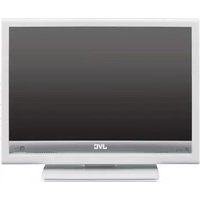
| Type product | LCD-televisie met afstandsbediening |
| Merk | JVC |
| Model | LT-20B60 |
| Schermdiagonaal | 20,1 inch (51,1 cm) |
| Weergaveresolutie (max.) | 800 x 600 (SVGA) |
| TV-ontvangstsystemen | PAL, SECAM; B/G, D/K, I, L, L' |
| Kanalen | VHF (VL/VH), UHF, kabel-tv (S1-S41); 100 programmeerbare kanalen |
| Aansluitingen | 2x SCART (RGB, S-Video op EXT-2), 1x RCA (EXT-3), 1x S-Video (EXT-3), 1x PC-in (D-Sub 15), 1x PC-audio (3,5 mm), 1x hoofdtelefoon (3,5 mm) |
| Geluidssystemen | Duits, NICAM stereo; 2 x 5 W RMS (10% THD) |
| Voedingsspanning | Adapter: 100-240 V~, 50 Hz; TV: 12 V gelijkstroom |
| Energieverbruik | Max. 50 W; stand-by < 3 W |
| Afmetingen (incl. standaard) | B 644 mm x H 481 mm x D 200 mm |
| Afmetingen (alleen tv) | B 644 mm x H 416 mm x D 88 mm |
| Gewicht (incl. standaard) | 8,9 kg |
| Gewicht (alleen tv) | 7,4 kg |
| Meegeleverde accessoires | Afstandsbediening (RM-C1861), 2x AA-batterijen, netsnoer, AC-adapter |
| Teletekst | Fastext, 7 pagina's |
| PC-modus ondersteunde resoluties | 640x400, 640x480, 720x400, 800x600, 1024x768 (max. 75 Hz verticaal) |
| Beeldformaten | Auto, 4:3, 16:9 |
| Kinderslot | Ja, via menu Mogelijkheden |
| Sleeptimer | Ja, tot 120 minuten in stappen van 10 minuten |
| Hoofdtelefoonaansluiting | 3,5 mm stereo mini-jack |
| Beeldinstellingen | Modus (Standaard/Zacht/Helder), contrast, helderheid, scherpte, kleur, kleurtemperatuur, ruisonderdrukking |
| Reiniging | Zachte, droge doek; geen oplosmiddelen |
Veelgestelde vragen - LT-20B60 JVC
Gebruikersvragen over LT-20B60 JVC
0 vraag over dit apparaat. Beantwoord die u kent of stel uw eigen vraag.
Stel een nieuwe vraag over dit apparaat
Download de handleiding voor uw Televisie in PDF-formaat gratis! Vind uw handleiding LT-20B60 - JVC en neem uw elektronisch apparaat weer in handen. Op deze pagina staan alle documenten die nodig zijn voor het gebruik van uw apparaat. LT-20B60 van het merk JVC.
GEBRUIKSAANWIJZING LT-20B60 JVC
Veiligheidsmaatregelen 63
Belangrijke informatie 66
De toetsen van de afstandsbediening 67
Toetsen van bedieningspaneel 68
De standaard gebruiken 69
De standaard verwijderen 69
De tv aan de wand monteren 70
Voorbereiding 71
Voordat u de tv inschakelt 71
De TV aan/uit schakelen 72
Begin-instellingen 73
De tv bedienen 74
Menusysteem 75
Overige functies 81
PC Mode 83
Teletekst 84
Randapparatuur aansluiten 86
Aansluitpunten voor randapparatuur ... 88
Antenneaansluitingen 89
Randapparatuuraansluitingen 89
Gangbare displaymodi van pc-invoer. 90
Tips 91
Specificaties 92
Veiligheidsmaatregelen
Dit apparaat voldoet aan de internationale veiligheidsnormen. Net als alle elektrische apparatuur dient u dit apparaat echter zorgvuldig te behandelen voor de beste resultaten en om redenen van veiligheid. Lees daarom voor uw eigen veiligheid de onderstaande punten goed door. Deze punten zijn van algemene aard en van toepassing op alle elektronische consumentenproducten; om die reden kunnen sommige punten niet van toepassing zijn op het product dat u zojuist heeft aangeschaft.
Wel en niet doen
Luchtcirculatie...
Laat minimaal een vrije ruimte van 10 cm rondom de televisie zodat er voldoende luchtcirculatie mogelijk is. Hiermee voorkomt u dat de tv te heet wordt en als gevolg daarvan schade oploopt. Ook stoffige plaatsen moeten worden vermeden.
Schade door hitte...
De tv kan beschadigd raken wanneer u deze in direct zonlicht of dichtbij een verwarming plaatst. Vermijd plaatsen met extreem hoge temperaturen of vochtigheid, of plaatsen waar de temperatuur onder de 5 graden Celsius kan komen.

Dit apparaat is geschikt voor een voeding van 100-240 Volt, 50 Hz wisselstroom. Sluit het apparaat nooit aan op een gelijkstroomvoeding of een andere voedingsbron. Let erop dat de tv niet op de voedingskabel staat. Verwijder de voedingsstekker van dit apparaat niet; deze bevat namelijk een radio-interferentiefilter en als u de stekker verwijdert
zal de werking van het apparaat worden verstoord.
Warm en gematigd klimaat
Dit apparaat is geschikt voor werking in een heet en gematigd klimaat.
RAADPLEEG IN GEVAL VAN TWIJFEL EEN BEKWAME ELEKTRICIEN.
Wel doen...
Lees de bedieningshandleiding voordat u het apparaat in gebruik neemt.
Let erop dat alle elektrische verbindingen (met inbegrip van de voedingsstekker, verlengingskabels en aansluitingen op andere apparatuur) correct zijn aangesloten in overeenkomst met de instructies van de fabrikant. Schakel het apparaat uit en haal de voedingsstekker uit het stopcontact voordat u een aansluiting wijzigt.
Raadpleeg uw leverancier wanneer u twijfels heeft over de installatie, werking of veiligheid van uw apparatuur.
Wees voorzichtig met glazen panelen of deuren bij de apparatuur.
Niet doen...
Verwijder geen vaste afdekplaten; hierdoor kunt u mogelijk in aanraking komen met gevaarlijk voltage.
Dek de ventilatieopeningen van het apparaat niet af bijv. met kranten, kleedjes, gordijnen e.d. Oververhitting veroorzaakt schade aan de apparatuur en verkort de levensduur.
Zorg dat elektrische apparatuur niet in aanraking komt met druppelende of spetterende vloeistoffen of objecten die gevuld zijn met vloeistoffen, zoals bijvoorbeeld een vaas die u op het apparaat zet.
Plaats geen hete objecten of open vuurbronnen, zoals aangestoken kaarsen of een nachtlamp op of dichtbij de apparatuur. Door hoge temperaturen kan plastic smelten of kan er brand ontstaan.
Gebruik geen zelfgemaakte standaard en bevestig NOOIT een poot met houtschroeven. Voor een gegarandeerde veiligheid dient u altijd de goedgekeurde standaard of de poten van de fabrikant samen met de geleverde bevestigingsmiddelen te gebruiken overeenkomstig de aanwijzingen.
Luister niet naar de hoofdtelefoon met een hoog volume; hierdoor kan uw gehoor permanent beschadigd raken.
Laat geen apparatuur aan staan zonder dat er iemand aanwezig is, tenzij wordt vermeld dat het apparaat geschikt is voor werking zonder aanwezigheid van een persoon of er een stand-by stand mogelijk is. Schakel het apparaat uit en zorg ervoor dat uw medebewoners ook weten hoe dat moet. Wellicht zijn er speciale maatregelen nodig voor mensen met een handicap.
Laat het apparaat niet ingeschakeld wanneer u twijfelt of het apparaat goed werkt of wanneer het op een of andere wijze is beschadigd. Schakel het apparaat uit, haal de voedingsstekker uit het stopcontact en raadpleeg uw leverancier.
Gooi de lege batterijen niet weg bij de vuilnis, maar lever ze in voor hergebruik zodat u het milieu niet onnodig belast.
LET ER VOORAL GOED OP dat er NOOIT iets in gaten, gleuven of enige andere opening in de behuizing wordt gestopt en let daarbij speciaal op kinderen, want hierdoor kan een fatale elektrische schok teweeg gebracht worden.
Denk nooit te gemakkelijk over elektrische apparatuur en neem er geen enkel risico mee - beter te voorzichtig dan later spijt.
Om de aansluiting van de tv volledig te verbreken dient u de voeding van het stopcontact uit te schakelen en de voedingsstekker te verwijderen
Veiligheidsmaatregelen voor de voedingsadapter
* Voorzichtig! De adapter kan heet worden. * Alleen voor gebruik binnenshuis en op een droge plek. * Gevaar voor elektrische schok. * Kans op elektrische schok; niet openen. * Houd alle voedingsadapters uit de buurt van andere warmtebronnen. * Gebruik een voedingsadapter alleen in een goed-geventileerde ruimte.
**De koudkathode, fluorescerende lamp in het LCD-paneel bevat een kleine hoeveelheid kwik. Volg de plaatselijke verordeningen of voorschriften voor afvalverwerking.
Het LCD-paneel is een geavanceerd technologisch product met ongeveer 1 miljoen dunne-laagtransistoren, waardoor u een zeer gedetailleerd beeld krijgt. Zo nu en dan kunnen er een paar niet-actieve pixels op het scherm verschijnen in de vorm van een blauwe, groene of rode vaste punt. Dit heeft geen invloed op de werking van uw product. Ook attenderen wij u erop dat bepaalde lichtpistolen die worden gebruikt bij het bedieningspaneel van sommige games mogelijk niet werken in combinatie met dit product.
Waarschuwing:
Dit is een Klasse A product. In een thuis- omgeving kan dit product radioverstoring veroorzaken. In dat geval dient de gebruiker passende maatregelen te nemen.
WAARSCHUWING: OM GEWAAR VOOR BRAND OF ELEK-TRISCHE SCHOKKEN TE VOORKOMEN, DIENT U ER-VOOR TE ZORGEN DAT DIT APPARAAT NOOIT AAN RE-GEN OF VOCHTIGHEID WORDT BLOOTGESTELD.
Waarschuwing
* Uw vingers kunnen bekneld raken onder de tv en letsel veroorzaken. Houd de tv onderaan in het midden vast en laat hem niet omhoog of omlaag kantelen. * De tv kan vallen waardoor er letsel kan ontstaan. Houd de onderkant van de standaard met de hand vast en kantel de tv omhoog of omlaag. * Laat kinderen niet aan de tv hangen, hun ellebogen op de tv plaatsen of tegen de tv aan leunen, aangezien hierdoor de tv kan vallen en er letsel kan ontstaan.

* Om elektrische schokken of schade aan het apparaat te voorkomen, dient u eerst het kleine uiteinde van de voedingskabel goed in de wisselstroomadapter te plaatsen en pas als deze stevig vast zit, plaatst u het grotere uiteinde van de voedingskabel in het stopcontact.

- Het beeldscherm van de tv kan beschadigd worden als de tv gedragen wordt zoals aangegeven in de afbeelding. De tv dient altijd door twee mensen te worden gedragen.

Belangrijke informatie
Zorgvuldig lezen a.u.b.
JVC is in geen geval aansprakelijk voor verlies en/of schade aan het product ten gevolge van:
* brand; * aardbeving; * accidentele schade; * opzettelijk verkeerd gebruik van het product; * gebruik van het product in niet passende omstandigheden; * verlies en/of beschadiging van het product terwijl het in bezit is van een derde; * alle schade of verlies veroorzaakt ten gevolge van het verzuim en/of onachtzaamheid van de eigenaar om de instructies op te volgen die in de bedieningshandleiding worden uiteengezet; * alle schade of verlies direct veroorzaakt ten gevolge van verkeerd gebruik of defect van het product wanneer dit tegelijkertijd wordt gebruikt met aangesloten apparatuur.
Bovendien is JVC in geen geval aansprakelijk voor gevolgverlies en/of -schade, met inbegrip van maar niet beperkt tot het volgende: winstderving, bedrijfsonderbreking, verlies van opgenomen data ongeacht of dit is veroorzaakt tijdens normaal gebruik of verkeerd gebruik van het product.
WAARSCHUWING! LAAT NOOIT EEN STILSTAAND BEELD OP HET SCHERM STAAN.
Wanneer stilstaande beelden van TELETEKST, ZENDERLOGO'S, COMPUTER-DISPLAYS, VIDEO GAMES, SCHERM-MENU'S etc. gedurende enige tijd op het scherm van de tv blijven, dan kunnen deze permanent ingebrand op het scherm blijven.
Wanneer u de tv gebruikt om volledig stilstaande beelden te tonen of bewegende beelden waarin continu een stilbeeld wordt getoond, zoals zenderlogo's, dan kunt u het beste ZOWEL de helderheid als het contrast verlagen.
Verzorging en afvalverwerking
Het scherm en de behuizing reinigen...
Schakel de voeding van het apparaat uit en reinig het scherm en de behuizing met een zachte, droge doek. Gebruik van poetsmiddelen en oplosmiddelen voor het scherm of de behuizing wordt afgeraden omdat deze schade kunnen veroorzaken.
Wanneer het apparaat niet langer bruikbaar is, dient u het overeenkomstig de voorschriften van de plaatselijke overheid weg te doen of af te geven bij een kringloopcentrum.
De toetsen van de afstandsbediening
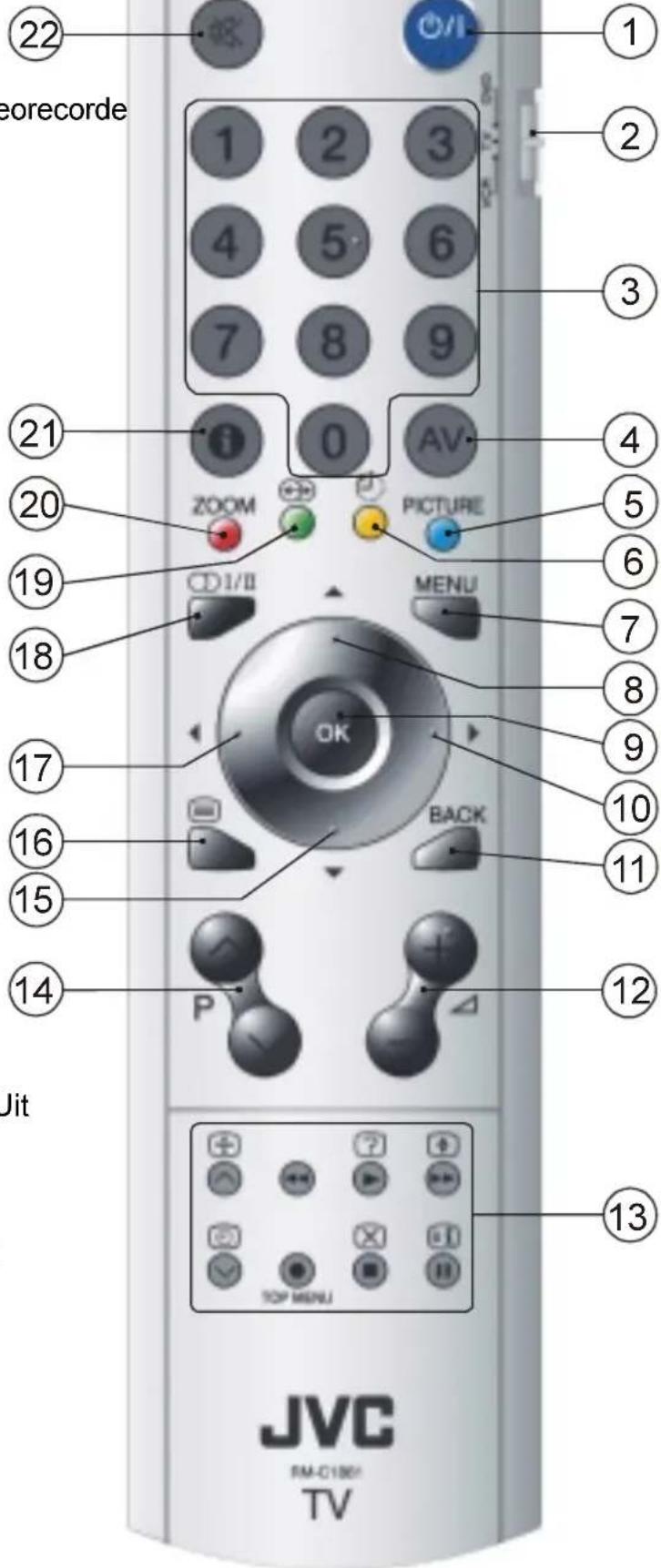
① ⓋI = Stand-by toets ② Schakelaar TV / DVD / VCR (VCR = videorecorder) ③ Cijfertoetsen ④ AV-toets (TV, EXT-1, EXT-2, EXT-2 S, EXT-3, EXT-3 S of PC) ⑤ Toets Beeldmode / BLAUW ⑥ GEEL / Toets Sleep-timer ⑦ Toets Menu ⑧ Cursor omhoog ⑨ OK-toets ⑩ ▶ Cursor naar rechts ⑪ Toets Terug ⑫ Volume op/neer toetsen ⑬ Bedieningstoetsen Teletekst / Videorecorder / DVD ⑭ Zender Up/Down toetsen ⑮ Cursor omlaag ⑯ Teletekst ⑰ Cursor naar links ⑱ Toets Stereo / Tweede taal ⑲ GROEN / ↔ Toets Hypergeluid Aan/Uit ⑳ ROOD / Toets Beeldformaat ㉑ Informatietoets / T-V link in menu Programmeren ㉒ Mute (Geluidstop)
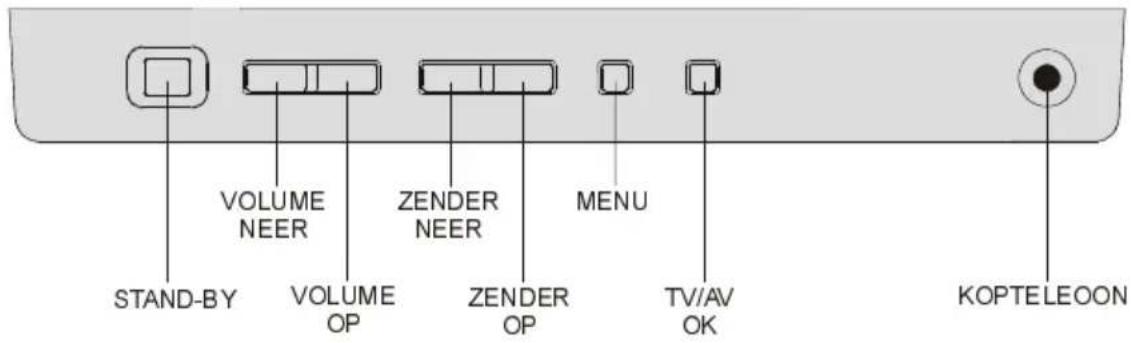
Toetsen van bedieningspaneel

De standaard gebruiken
Deze tv wordt geleverd met een tafelstandaard, die reeds is aangebracht.
Deze standaard kan worden gebruikt om de richting van het scherm in te stellen.
Het toestel op en neer kantelen:
Houd de standaard met één hand aan de onderkant vast, zodanig dat uw hand niet klem kan raken. Houd met uw andere hand de tv in het midden aan de bovenkant vast. U kunt de tv nu langzaam op en neer kantelen.

De standaard verwijderen

De tv aan de wand monteren
WAARSCHUWING
- Indien u de tv aan de wand monteert, dient u uitsluitend een wandmontage-eenheid van JVC te gebruiken (optioneel) die bedoeld is voor deze tv.
- Let erop dat de tv door een bekwame monteur aan de wand wordt geïnstalleerd.
Plaats de tv uit de buurt van direct zonlicht en sterk licht. Wij bevelen een zachte, indirecte verlichting aan zodat u comfortabel kunt kijken. Plaats de tv op een stabiele verhoging met een vlak, stevig oppervlak. Vervolgens moet de tv met een stevig koord aan de muur worden bevestigd met de haak aan de achterzijde van de tv. Hiermee voorkomt u dat de tv voorover valt. Voorkom dat er direct zonlicht op het scherm valt met behulp van gordijnen of jaloezieën.
Voor deze tv is er een vloer- of tafelstandaard beschikbaar, of een bevestigingssteun waarmee de tv aan de muur kan worden bevestigd.
De LCD-panelen worden met een uiterst hoog niveau van precisietechnologie gefabriceerd. Het kan echter voorkomen dat er in een deel van het scherm beeldelementen ontbreken of dat er lichtpunten zijn. Dit is geen defect.
Let erop dat de tv zodanig is geplaatst dat er niet tegenaan geduwd kan worden of dat er objecten tegenaan vallen, want door druk kan het scherm breken of beschadigd raken.
- Er is een montage-eenheid van 100 mm verkrijgbaar, gebaseerd op VESA-voorschriften.

Plaats het apparaat op een stevig, horizontaal oppervlak zoals een tafel of bureau.
Laat voor een goede ventilatie een ruimte van minimaal 10 cm vrij rondom het apparaat en plaats geen objecten op het apparaat om verstoring van de werking of onveilige situaties te voorkomen.

Kenmerken
- Dit apparaat is een kleurentelevisie met afstandsbediening en PC-monitor.
- Het is mogelijk 100 programma's van VHF, UHF-banden of kabelkanalen in te stellen.
- Afstemmen op kabelkanalen is mogelijk.
- Het is erg gemakkelijk de instellingen van de tv te doen met behulp van het menu systeem.
- De tv beschikt over 2 scart-aansluitpunten voor externe apparaten (zoals video, video-spellen, audio-installatie, etc.)
- Stereogeluidssystemen zijn beschikbaar (Duits+Nicam).
- Informatie op scherm in meerdere talen (OSD).
- Teletekst (Fastext, 7 pagina's).
- Het is mogelijk een hoofdtelefoon aan te sluiten. • A.P.S. (Automatisch programmeersysteem).
- Alle programma's kunnen worden voorzien van een naam.
- Voorwaartse of achterwaartse automatische afstemming.
- Sleep-timer.
- Programmablokkade.
- Beeldformaten: Auto, 4:3, 16:9.
- Automatische uitschakeling van geluid wanneer er geen uitzending is.
- Wanneer er geen geldig signaal wordt gedetecteerd, schakelt de tv na 5 minuten automatisch naar stand-by.
- NTSC-weergave.
- PLL (Kanaal zoeken) • PC-invoer (ondersteuning tot 1024 x 768)
Voordat u de tv inschakelt
Aansluiting op het elektriciteitsnet
Gebruik alleen de adapter die bij dit product wordt geleverd.

BELANGRIJK: De tv is geschikt voor een voeding van 12 Volt gelijkstroom. Hiervoor wordt een adapter gebruikt die 12 Volt gelijkstroom levert. Sluit deze adapter aan op een voedingsbron van 100-240 V wisselstroom, 50 Hz.
- Nadat u het toestel heeft uitgepakt dient u het eerst op kamertemperatuur te laten komen, voordat u het aansluit op het elektriciteitsnet.
Antenneaansluitingen
- Plaats de stekker van de antenne of kabeltelevisie in de antenne-ingang aan de achterzijde van de tv en sluit ook de kabel die aangesloten is op de tv-uitgang van de externe apparaten (videorecorder, DVB etc.) hierop aan.

Aansluiten op andere apparaten
BELANGRIJK: Schakel de tv uit voordat u een extern apparaat aansluit.
Stekkerbussen voor externe aansluitingen bevinden zich aan de achterzijde van de tv. Raadpleeg de handleidingen van de betreffende apparaten voor aansluiting via een scart-aansluiting.
Batterijen plaatsen in de afstandsbediening
- Verwijder het deksel van het batterij compartiment aan de achterzijde van de afstandsbediening door zachtjes neerwaarts te trekken van het aangeduide deel.
- Plaats twee AA/R6 droge cel batterijen of equivalent in de afstandsbediening.
- Plaats het afdekplaatje weer terug.

LET OP: Haal de batterij uit de afstandsbediening als deze langere tijd buiten gebruik is. Als u dat niet doet, dan kan de afstandsbediening door een lekkende batterij beschadigd raken.
Oude batterijen dienen te worden ingeleverd bij een speciaal inzamelpunt. Als de werking van de afstandsbediening minder wordt, plaats dan nieuwe batterijen van het juiste type. Gebruik geen nieuwe batterij samen met een oude, of batterijen van verschillende types. Verwijder de lege batterijen onmiddellijk zodat er geen zuur in het batterijencompartiment lekt.
De TV aan/uit schakelen
Om de TV aan te schakelen:
Uw TV zal in twee fases aanschakelen:
1- Sluit de stroomtoevoer aan op het systeem. Daarna schakelt de TV zichzelf in stand-by en het power lampje brandt rood. 2- Om de TV aan te schakelen vanuit stand-by modus:
Druk op de "∅ / I" toets op de afstandsbediening of onderaan de TV, of
Druk een digitale toets in op de afstandsbediening zodat een programmanummer geselecteerd is, of
Druk op "P of" op de afstandsbediening of onderaan de TV, zodat het laatst uitgeschakelde programma geselecteerd wordt.
In beide gevallen schakelt de TV aan en het lampje brandt groen.
Om de TV uit te schakelen:
- Druk op "O / I" op de afstandsbediening of onderaan de TV, zodat de TV overschakelt op stand-by en het power lampje rood gaat branden.
OPMERKING: Om de TV volledig uit te schakelen, verwijdert u de hoofdstekker uit het contact.
Begin-instellingen
Initiële APS (Automatisch programmeersysteem)
Als u de TV de eerste maal inschakelt, verschijnt eerst het APS menu.
APS zoekt en sorteert alle kanalen en slaat deze automatisch op in uw tv overeenkomstig de uitzending van het programmasysteem in uw regio.
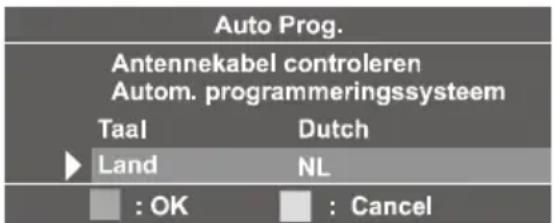
Om APS te annuleren voordat u begint, drukt u op de BLAUWE toets.
Druk op de blauwe toets om APS te annuleren voordat deze begint.
Selecteer eerst de "Taal" waarin de menu's van de tv worden getoond. Zodra u de taal heeft gewijzigd, worden de menu-items in de geselecteerde taal getoond. Ga naar het item "Land" met de toets "▲" of "▼" en selecteer het land. Deze instelling is van invloed op het sorteerproces van APS.
Druk op de rode toets om APS te starten.
Nadat APS voltooid is, verschijnt de programmalijst op het scherm. In de lijst ziet u de programmanummers en namen die aan de programma's zijn toegewezen. Wanneer u op de blauwe toets drukt terwijl APS bezig is, dan wordt het APS beëindigd.
Als u het niet eens bent met de plaats of de namen die aan de programma's zijn toegewezen, kunt u deze wijzigen in het menu Programma op pagina 80.
Wanneer u geen videorecorder heeft die compatibel is met de functie T-V LINK, drukt u dan op de MENU toets.
Wanneer u een videorecorder heeft aangesloten op EXT-2 die wel compatibel is met T-V
LINK, druk dan op de toets "ⓘ" om naar het menu T-V LINK te gaan. Volg dan de procedure "Data downloaden naar videorecorder" die in het volgende hoofdstuk staat beschreven.
T-V LINK
Wanneer u een videorecorder heeft aangesloten op aansluitpunt EXT-2 van uw tv die compatibel is met T-V LINK, dan kunt u de videorecorder gemakkelijker installeren en videofilms bekijken.
De T-V LINK functies gebruiken
Een "videorecorder die compatibel is met T-V LINK" is een JVC-videorecorder met een logo T-V LINK of met een van de volgende logo's. Raadpleeg de bedieningshandleiding van uw videorecorder voor meer informatie.
'Q-LINK' (een handelsmerk van Panasonic)
'Data Logic' (een handelsmerk van Metz)
'Easy Link' (een handelsmerk van Philips)
'Megalogic' (een handelsmerk van Grundig)
'SMARTLINK' (een handelsmerk van Sony)
Data downloaden naar videorecorder:
De videorecorder zal automatisch de geregistreerde gegevens over de tv-kanalen van uw tv downloaden. U hoeft de kanalen op uw videorecorder niet handmatig te programmeren. Het menu T-V LINK verschijnt wanneer u op de toets "i" drukt terwijl het menu Program actief is.

Als u geen T-V LINK compatibele VCR hebt, selecteert u Cancel en u drukt op "o" of op "OK" om het menu te verlaten.
Druk op de toets ▶” of “OK” om het downloaden van de gegevens naar de video-recorder te starten. In het menu verschijnt de melding “Overdracht”.
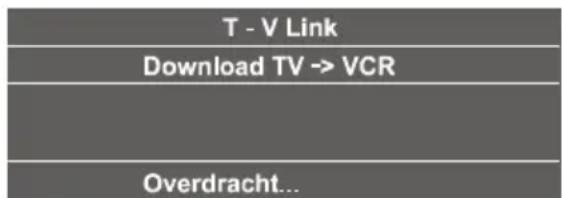
Als "Functie niet beschikbaar" wordt getoond, dan is het downloaden niet goed uitgevoerd. Voordat u opnieuw probeert te downloaden moet u eerst het volgende controleren:
- of de videorecorder ingeschakeld is;
- of de videorecorder compatibel is met T-V LINK;
- of de videorecorder aangesloten is op EXT-2;
- of de scart-kabel volledig bedraad is.
Direct opnemen:
U kunt heel eenvoudig het programma dat u op tv ziet met de videorecorder opnemen. Raadpleeg de handleiding van de videorecorder voor meer informatie hierover. U dient hiervoor de bedieningstoetsen van de videorecorder te gebruiken. U kunt de functie voor direct opnemen niet inschakelen met de afstandsbediening van de tv.
Wanneer de videorecorder niet klaar is (bijv. als er geen band in zit), verschijnt de melding Geen opname. In de volgende situaties stopt de videorecorder met de opname als de tv wordt uitgeschakeld, het tv-kanaal of de invoer wordt gewijzigd of als het menu op de tv verschijnt:
- bij het opnemen van beelden van een extern apparaat dat op de tv is aangesloten (bijv een camcorder);
- bij het opnemen van een tv-kanaal nadat het door een decoder is gedecodeerd;
- bij het opnemen van een tv-kanaal waarbij de uitgang van de tv wordt gebruikt omdat de eigen tuner van de videorecorder het kanaal niet goed kan ontvangen.
De functie tv automatisch aan/ beelden van videorecorder
Wanneer de videorecorder af begint te spelen, gaat de tv automatisch aan en verschijnen de beelden van EXT-2 op het scherm.
Deze functie werkt niet als de voeding van de tv volledig uitgeschakeld is. Schakel de voeding van de tv in (stand-by mode).
De tv bedienen
U kunt de tv bedienen met de toetsen van de afstandsbediening en met de toetsen op het apparaat.
Volume instelling en zenderselectie kunnen uitgevoerd worden met de toetsen onderaan de TV.
Bediening met de toetsen op de TV.
Het volume instellen
Druk op de toets “-” om het volume te verlagen of druk op de toets “+” om het volume te verhogen. Er wordt dan onderaan in het midden op het scherm een volumeschaal getoond.
Programmakeuze
Druk op de toets "P ∧" om naar het volgende programma te gaan of op de toets "∨P" om naar het vorige programma te gaan.
Invoermodus schakelen
- Als u op TV/AV/OK drukt, wijzigt u de invoermodus.
Naar het hoofdmenu
Druk op de toets MENU om naar het hoofdmenu te gaan.
In het hoofdmenu kunt u met de toets "P" of "P" een submenu selecteren en met de toets "-△" / "△+" of TV/AV/OK naar het submenu gaan. Raadpleeg het hoofdstuk Menusysteem om meer te weten te komen over het gebruik van de menu's.
Bedienen met de afstandsbediening
De afstandsbediening van uw tv is zodanig ontworpen dat u alle functies van het model dat u gekozen heeft kunt bedienen. De functies worden aan de hand van het menusysteem van uw tv beschreven. De functies van het menusysteem worden beschreven in het hoofdstuk Menusysteem.
Het volume instellen
Druk op de toets "+" om het volume te verhogen.
Druk op de toets "▲ -" om het volume te verlagen.
Er wordt dan onderaan in het midden op het scherm een volumeschaal getoond.

Programmakeuze (Vorige of volgende programma)
- Druk op de toets "P" om naar het vorige programma te gaan.
- Druk op de toets "P" om naar het volgende programma te gaan.
Druk op de cijfertoetsen op de afstandsbediening voor de programma's tussen 0 en 9. De tv schakelt naar het geselecteerde programma. Voor een programmanummer dat uit twee cijfers bestaat, drukt u achter elkaar op de eerste en tweede cijfertoets overeenkomstig het getal van het programma dat u wilt bekijken (bijv. voor programma 27; druk eerst op 2 en daarna op 7). Wanneer u te lang wacht met het indrukken van het tweede cijfer, wordt het programma getoond van het eerste cijfer. U dient de tweede cijfertoets binnen 3 seconden in te drukken.
Bijvoorbeeld: PR6 → druk op 6
PR12 - druk op 1 en 2
Druk direct op een programmanummer om opnieuw een programma met eencijferig programmanummer te selecteren.
Noot: de kanaallijstnummers worden door de zenders toegekend. Omdat niet alle kanalen openbaar worden uitgezonden en opgeslagen door de ontvanger, is de nummering niet doorlopend. Het vijftiende kanaal in de lijst, bijvoorbeeld, heeft wellicht niet kanaal-nummer 15 maar kanaalnummer 17.
Menusysteem
Uw tv is voorzien van een menusysteem waarmee u de functies van de tv kunt bedienen. U kiest eenvoudig de opdrachten die op het scherm worden getoond.
Hoofdmenu
Druk op de toets MENU zodat het hoofdmenu in het midden op het scherm wordt getoond.

Druk op de toets “” of “”om een sub-menu te selecteren en vervolgens op de toets “◀” of “▶” of meteen op OK.
In de mode EXT-1, EXT-2 en EXT-3 is het hoofdmenu hetzelfde als in de mode TV, maar er is geen submenu Programmeren.
Het menu verdwijnt niet automatisch van het scherm. Druk op de toets MENU om het menu te verwijderen.
- Druk op de "BACK"om terug te keren naar het vorige menu.
Menu Beeld
Druk op de toets Menu zodat het hoofdmenu verschijnt. Selecteer in het hoofdmenu het item Beeld met de toets "▲" of "▼en ga dan met de toets "◀" / "▶" of "OK" naar het menu Beeld.
De modus instellen
- Het eerste item in het menu Beeld is Modus.
- Met de toets “” of “” kunt u een van de volgende opties kiezen: Standaard, Zacht, en Helder.

Het Kontrast instellen
- Druk op de toets "▲" of "▼" om het item Kontrast te kiezen.
- Druk op de toets "▶" om het kontrast te verhogen.
- Druk op de toets "◀" om het kontrast te verlagen.

Helder-1 instellen
- Druk op de toets "▲" of "▼" om het item Helder-1 te kiezen.
- Druk op de toets "▶" om de helderheid te verhogen.
- Druk op de toets "◀" om de helderheid te verlagen.

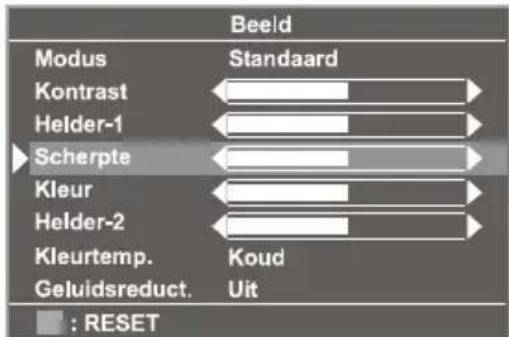
De scherpte instellen
- Druk op de toets "▲" of "▼" om het item Scherpte te kiezen.
- Druk op de toets "▶" om de scherpte te verhogen.
- Druk op de toets "◀" om de scherpte te verlagen.
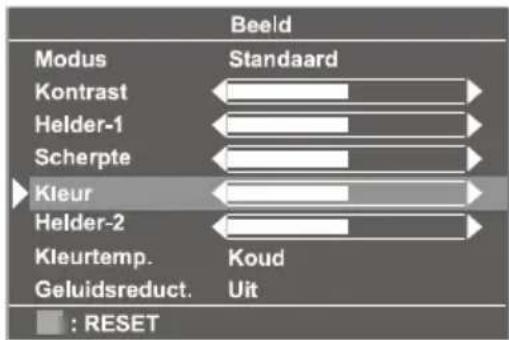
De kleur instellen
- Druk op de toets "▲" of "▼" om het item Kleur te kiezen.
- Druk op de toets "▶" om het kleurniveau te verhogen.
- Druk op de toets " " om het kleurniveau te verlagen.
Helder-2 instellen
- Druk op de toets "▲" of "▼" om het item Helder-2 te kiezen.
- Druk op de toets "►" om de achterverlichting te verhogen.
- Druk op de toets "◀" om de achterverlichting te verlagen.

De kleurtemperatuur instellen
- Druk op de toets "▲" of "▼" om het item Kleurtemp. te kiezen.
- Druk op de toets "◀" of "▶" om "Warm", "Koud" of "Normaal" te selecteren.
De ruisonderdrukking instellen
- Druk op de toets "▲" of "▼" om het item Geluidsreduct. te kiezen.
- Druk op de toets "◀" of "▶" om "Uit", "Minimaal", "Gemiddeld" of "Maximaal" te selecteren.
Noot 1:
Bij een zwak signaal werken wijzigingen in de ruisonderdrukkingsinstelling niet wanneer het menu op het scherm wordt getoond. Zodra het menu wordt verwijderd treedt de instelling in werking. Bij een normale uitzending treden wijzigingen in de instelling van de ruisonderdrukking meteen in werking.
Noot 2:
Wanneer de ruisonderdrukking staat ingesteld op Maximum kunnen er verstoringen voorkomen bij bewegende beelden. Als de ruisonderdrukking op Medium of Minimum wordt ingesteld, verbetert het beeld.
De Kleurtoon instellen
- Druk op de toets “▲” of “▼” om het item Kleurtoon te kiezen.
- Druk op de toets “▶” om het kleurtoonniveau te verhogen.
- Druk op de toets “◀” om het kleurtoonniveau te verlagen.
Er verschijnt een pijl wanneer de Kleurtoon precies op de middenwaarde staat ingesteld.
Reset
Druk op de blauwe toets om de opties in het menu Beeld opnieuw in te stellen op de standaard fabrieksinstellingen.
De instellingen opslaan
In het menu Beeld worden alle instellingen automatisch opgeslagen.
Menu Geluid
Het submenu Geluid is het tweede item in het hoofdmenu. Druk in het hoofdmenu op de toets “▲” of “▼” om menu Geluid te selecteren en vervolgens op de toets “◀” of “▶” of meteen op OK om naar dit menu te gaan.
Het volume instellen
In het menu Geluid is het item Volume het eerste geselecteerde item.
- Druk op de toets “▶” om het volume te verhogen.
- Druk op de toets “◀” om het volume te verlagen.
Met de toets “◀” (verhogen) of de toets “-◀” (verlagen) kunt u de instelling van het volume direct wijzigen.

De lage tonen instellen
- Druk op de toets "of " om het item Bas te kiezen.
- Druk op de toets " om het basgeluid te versterken.
- Druk op de toets ◀” om het basgeluid te verminderen.
De hoge tonen instellen
- Druk op de toets “” of “▼” om het item Hoge tonen te kiezen.
- Druk op de toets “▶” om de hoge tonen te versterken.
- Druk op de toets “” om de hoge tonen te verminderen.
De balans instellen
Hiermee kunt u de verdeling naar de linker- en rechterluidspreker instellen.
- Druk op de toets "▲" of "▼" om het item Balans te kiezen.
- Druk op de toets "om de balans naar rechts te verplaatsen.
- Druk op de toets ◀" om de balans naar
links te verplaatsen.
Hyper Sound (Supergeluid instellen)
- Druk op de toets "▲" of "▼" om het item Hyper Sound te kiezen.
- Met de toets "◀" of "▶" kunt u deze functie in- of uitschakelen.
Met de functie Supergeluid kunt u een pseudo-ruimte-effect in- of uitschakelen. U kunt deze functie instellen via het menu Geluid of met de afstandsbediening. Als het geluid op mono staat ingesteld, worden de linker- en rechterkanalen samengevoegd in het linkerkanaal en wordt er een stereo-effect gecreëerd.
Als het geluid op stereo staat ingesteld, creëert deze functie een faseverschil tussen de linker- en rechterkanalen. De selectie van Supergeluid wordt op het scherm getoond als de toets TV-status wordt ingedrukt of het programma wordt gewijzigd.
De Stereo Stand selecteren
- Druk op de toets "▲" of "▼" om het item Stereo Stand te selecteren.
- Met de toets "◀" of "▶" kunt u de Stereo Stand wijzigen.
U kunt kiezen uit Mono, Stereo of Dual (I-II), maar alleen als het geselecteerde kanaal dat ondersteunt.
U kunt de geluidsmode ook direct wijzigen door op de toets "I-II" op de afstandsbediening te drukken.
Wanneer er een tweetalige uitzending (dual sound) is, dan kunt u met de optie Mode kiezen voor de oorspronkelijke of de gesynchroniseerde taal. Dus als u via de luidsprekers naar de oorspronkelijke taal luistert, kan een ander via de hoofdtelefoon naar de gesynchroniseerde versie luisteren.
De instellingen opslaan
In het menu Geluid worden alle instellingen automatisch opgeslagen.
Menu Mogelijkheden
Druk op de toets Menu zodat het hoofdmenu verschijnt. Druk in het hoofdmenu op de toets "▲" of "▼" om menu Mogelijkheden te se-
lecteren en vervolgens op de toets "◀" of "▶" of meteen op OK om naar dit menu te gaan.

Sleep Timer
De functie sleep-timer wordt gebruikt om de tv uit te schakelen na een bepaalde tijd. De sleep-timer kan ingesteld worden op Uit, 010, 020, 030, 040, etc.; telkens met een stap van 10 minuten tot 120 minuten. De functie sleep-timer zorgt ervoor dat de tv overschakelt naar stand-by aan het einde van de geselecteerde tijd.
Kinderslot
Met deze functie kunt u ervoor zorgen dat kinderen niet de tv aan- en uitzetten, naar een ander programma gaan of instellingen veranderen etc. zonder de afstandsbediening.
- Druk op de toets "▲" of "▼" om het item Kinderslot te kiezen.
- Met de toets "◀" of "▶" kunt u deze functie in- of uitschakelen.
Als u uit selecteert, verandert er niets aan de bediening van uw TV. Als aan geselecteerd is, kan de TV enkel bediend worden via de afstandsbediening. In dit geval werken de toetsen van het bedieningspaneel onderaan de
TV niet, behalve de "○".
De menutaal selecteren
- Druk op de toets "▲" of "▼" om het item Taal te selecteren.
- Met de toetsen "◀" of "▶" kunt u de gewenste taal selecteren.
De EXT-2 uitgang instellen
Via de optie EXT-2 uitgang kan TV, EXT-1 of EXT-3 worden geactiveerd. Met deze instelling doet u met de toets "◀" of "▶" terwijl EXT-2 uitgang staat geselecteerd.
| Mogelijkheden | |
| Sleep Timer | Uit |
| Kinderslot | Uit |
| Taal | Nederlands |
| EXT-2 uitgang | TV |
| Blauw scherm | Uit |
Blauwe scherm (wanneer er geen signaal wordt ontvangen)
De functie Blauwe scherm kan met de toets "▲" of "▼" ingesteld worden op Aan of Uit.
De instellingen opslaan
In het menu Geluid worden alle instellingen automatisch opgeslagen.
Menu Instellen
Druk op de toets Menu zodat u in het hoofdmenu komt. Selecteer in het hoofdmenu het item Instellen met behulp van de toets "▲" of "▼", ga vervolgens naar het menu Instellen door op de toets "◀" of "►" te drukken of direct op de toets OK.

In de mode EXT ziet het menu er als volgt uit:
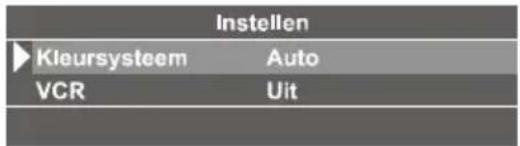
Alleen de opties Kleursysteem en Videorecorder (VCR) worden getoond.
Een programma selecteren
- Selecteer Programma met de toets "▲" of "▼".
- U kunt met de toets "◀" of "▶" of de cijfertoetsen een programmanummer selecteren.
Een band selecteren
De band kan worden ingesteld op:
• C of S met behulp van de toets "◀" of "▶".
Een kanaal selecteren
Het kanaal kan worden gewijzigd met behulp van de toetsen "◀" of "▶" of de cijfertoetsen.
Een kleursysteem selecteren
Met deze optie kunt u het kleursysteem instellen op PAL, SECAM of Auto (automatisch) met behulp van de toets "◀" of "▶".
Let op: in de mode EXT kunt u ook kiezen voor NTSC 3.58 en NTSC 4.43.
Het geluidssysteem selecteren
U kunt de standaard wijzigen bij het item Geluidssysteem met de toets "◀" of "▶". De standaard kan ingesteld worden op: BG, DK, I, L, Lp.
Fijn Afstemmen
Bij het item Fijn Afstemmen kunt u, nadat u de grove afstemming van de programma's heeft gedaan, deze fijn afstemmen als u niet tevreden bent over het getoonde beeld.
Met de toets "◀" of "▶" kunt u zoeken naar de beste kwaliteit van het beeld.
Zoeken naar een programma
Om het zoekproces te starten, gaat u naar het item Zoeken en drukt u op de toets "▶" om in voorwaartse richting te zoeken en op de toets "◀" om in achterwaartse richting te zoeken. Als er een signaal is gevonden of wanneer het einde van de band is bereikt, drukt u dan nogmaals op de toets "◀" of "▶" om door te gaan. Druk op elk willekeurig moment op de toets "◀" of "▶" om het zoekproces te stoppen.
Decoder (EXT-2) instellen
De functie Decoder (EXT-2) kunt u gebruiken om een decoder op uw tv aan te sluiten.
- Druk op de toets "◀" of "▶" om dit item in te stellen op Aan of Uit.
Als u deze functie op Aan instelt, dan wordt via
de EXT-2 uitgang alleen TV-mode ondersteund en worden alle versleutelde kanalen gedecodeerd door de decoder die op uw tv via de uitgang EXT-2 is aangesloten.
Videorecorder (VCR) instellen
Dit item wordt getoond in de modi TV, EXT-1, EXT-2 en EXT-3.
- Wanneer u een videorecorderbron wilt bekijken via een van deze modi, dan kunt u het item Videorecorder beter op Aan instellen. Druk op de toets " of " om dit item in te stellen op Aan.
- Wanneer u een DVD wilt bekijken, dan kunt u dit item beter op Uit instellen. Een DVD is namelijk een andere soort bron dan een videorecorder en voor een beter beeld dient u deze functie op Uit in te stellen.
De instellingen Bewaren
Druk op de toets "◀" of "▶" of de toets OK terwijl het item Bewaren is geselecteerd, om de instellingen van het menu Instellen op te slaan.
- Nadat ze opgeslagen zijn, verschijnt het T-V Link menu. Als u de T-V LINK niet hoeft uit te voeren, selecteert u Cancel en u drukt op "►" of op "OK" om het menu te verlaten.
Menu Programma
Druk op de toets Menu zodat u in het hoofdmenu komt. Selecteer Programma in het hoofdmenu met de toets " of ", ga vervolgens naar het menu Programma door op de toets " of " of OK te drukken.
Let op: in de EXT-modi wordt het menu Programma niet getoond.
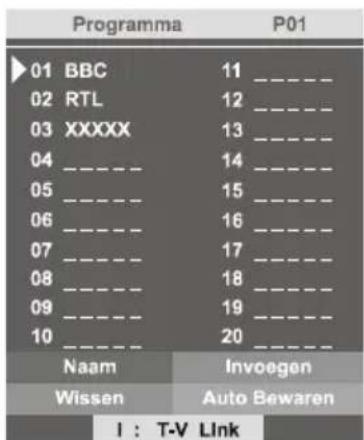
In het menu Programma kunt u een kanaal wissen, het programmanummer van een kanaal wijzigen, een naam geven aan een kanaal, en u kunt de functie APS (Automatisch opslaan (Auto Bewaren)) starten.
Een kanaal kiezen in het menu Programma
Druk op de ▲ / ▼ / ◀ toetsen.
Let op:
Met de functie Wissen of Invoegen wijzigt u de lijst in het menu Programmeren, waardoor de programmanummers van sommige kanalen wijzigen.
Bij het voltooien van de instellingen in het menu Programma:
Wanneer u een videorecorder heeft die compatibel is met T-V LINK, drukt u dan op de toets "i" zodat het menu T-V LINK verschijnt. Volg de procedure "De data downloaden naar de videorecorder".

Als u geen T-V LINK compatibele VCR hebt, selecteert u Cancel en drukt u op ▶ of op "OK" om het menu te verlaten.
Een naam invoeren:
- Selecteer het programma waar u een naam aan wilt geven.
- Druk op de rode toets om de naamgevingsfunctie te activeren.
- Druk op de toets ◀ of ▶ om de positie te kiezen en druk op de toets ▲ of ▼ om het karakter van de naam te kiezen.
- Druk op de rode toets om de naam op te slaan.
- Druk op de blauwe toets om het proces van naam geven te stoppen.
Een kanaal wissen (Wissen):
- Selecteer het kanaal dat u wilt wissen.
- Druk op de gele toets om de functie Wissen te activeren.
- Druk op de gele toets om het kanaal te wissen.
- Druk op de blauwe toets om de functie Wissen te annuleren.
Het programmanummer van een kanaal wijzigen (Invoegen)
- Selecteer het programma waarvan u het programmanummer wilt wijzigen.
- Druk op de groene toets om de functie Invoegen (insert) te activeren.
- Druk op de toetsen “◀” / “▶” / “” / “” om een nieuw programmanummer te kiezen.
- Druk op de groene toets om het kanaal aan het gekozen programmanummer te koppelen.
Auto Bewaren:
Druk op de blauwe toets om naar het menu Auto Bewaren te gaan.
Met de functie Auto Bewaren worden alle kanalen gezocht en opgeslagen op uw tv, overeenkomstig de uitzending van de programmasystemen in uw regio.

Kies eerst het Land met de toets "◀" of "▶".
Nadat Auto Bewaren voltooid is, verschijnt de programmalijst op het scherm. In de lijst ziet u de programmanummers en -namen die aan de programma's zijn toegewezen.
Als u het niet eens bent met de plaats of de namen die aan de programma's zijn toegewezen, kunt u deze wijzigen in het menu Programma.
Menu Bron
U kunt uw tv direct instellen op de EXT-modi door op de toets AV te drukken of u kunt via het hoofdmenu naar het menu Bron gaan.
Wanneer de tv in EXT-mode staat, kunt u via het hoofdmenu en het menu Bron de tv overschakelen naar TV of andere EXT-modi.
Ga in het hoofdmenu met de toets "▲" of "▼" naar het item Bron en ga vervolgens met de toets "◀" of "▶" of OK naar het menu Bron. Verplaats de cursor in het menu Bron met de toets "▲" of "▼" en druk op OK of op de toets "◀" of "▶" zodra de cursor bij het gewenste item staat. De geselecteerde mode verschijnt automatisch op het scherm.

Overige functies
TV-status
De volgende informatie wordt linksboven in het scherm weergegeven: programma-nummer, -naam (of EXT). Ook de geluidsindicator wordt weergegeven. Deze informatie wordt gedurende 3 seconden na wijziging van een programma getoond.
Geluidsindicator
Het geluid kan ingesteld worden op Mono, Stereo, Dual I en Dual II. Deze indicator wordt onder het programmanummer op het scherm getoond. Met de toets "I-II" kunt u de diverse opties instellen.
Mono
Bij een mono-uitzending of bij instelling op Mono (voor een uitzending in stereo).
Stereo
Bij een uitzending in stereo.
Dual I
Als er een tweetalige uitzending is, staat standaard Dual I geselecteerd en kan ook met de afstandsbediening worden gekozen nadat Dual II geselecteerd was.
Dual II
Wanneer Dual II wordt gekozen met de afstandsbediening.
Door Supergeluid (hyper sound) in het menu Geluid te selecteren of door op de toets "↔" op uw afstandsbediening te drukken kunt u een pseudo/ruimte-effect in- of uitschakelen. U kunt deze functie instellen via het menu Geluid of met de afstandsbediening. Als het geluid op mono staat ingesteld worden de linker- en rechterkanalen samengevoegd in het linkerkanaal en wordt er een stereo-effect gecreëerd.
Als het geluid op stereo staat ingesteld, creëert deze functie een faseverschil tussen de linker- en rechterkanalen. De selectie van Supergeluid wordt op het scherm getoond als de toets TV-status wordt ingedrukt of het programma wordt gewijzigd.
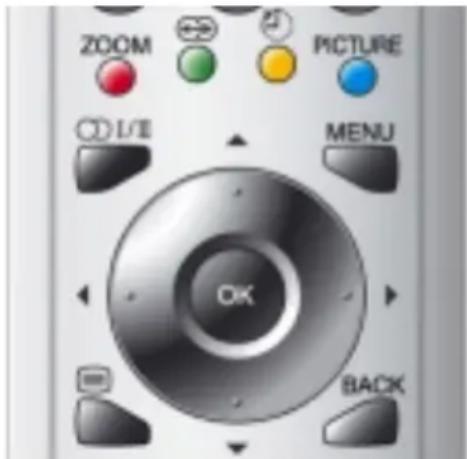
Beeldmode
De OSD (informatie op het scherm) beeld-mode wordt getoond als u de blauwe toets indrukt. De beeldmode kan worden ingesteld op standaard, zacht en helder.
Sleep Timer
De OSD sleep-timer wordt getoond als u de gele toets indrukt.
De functie sleep-timer wordt gebruikt om de tv uit te schakelen na een bepaalde tijd. De sleep-timer kan ingesteld worden op Uit, 010, 020, 030, 040, etc.; telkens met een stap van 10 minuten tot 120 minuten. De functie sleep-timer zorgt ervoor dat de tv automatisch overschakelt naar stand-by aan het einde van de geselecteerde tijd.
Mute Indicator
Deze indicator wordt bovenaan in het midden op het scherm getoond zolang de functie Mute (geluidsstop) actief is.

Om het geluid dempen te annuleren, bestaan er twee alternatieven: u kunt op "✗" drukken en dan schakelt het volume over op de vorige waarde, of u kunt het volumeniveau verhogen of verlagen.
Geen signaal gedetecteerd (TV-mode)
Als er geen geldig signaal wordt gedetecteerd, schakelt de tv na 5 minuten over naar standby, tenzij er binnen deze 5 minuten een signaal wordt gedetecteerd of er op een toets van de afstandsbediening wordt gedrukt.
Als er op een toets van de afstandsbediening wordt gedrukt (terwijl de timer van deze functie actief is), stopt de timer en als er dan weer geen signaal wordt ontvangen dan wordt deze weer actief en begint na 3 seconden af te tellen.
De functie werkt niet in EXT-modi.
Geen signaal en signaal buiten bereik (PC-mode)
Als er in de PC-mode, terwijl er geen menu wordt getoond, geen PC-invoer is naar de tv, dan wordt het volgende bericht op het scherm getoond:
Geen input signaal herkend
In de PC modus, als de resolutie en de verticale frequentie niet ondersteund worden door het concept, verschijnt een OSD boodschap:
Signaal buiten bereik
Volumebalk
Deze wordt onder in het midden op het scherm getoond. Zodra er een volumeopdracht wordt ontvangen (door op de toets "◀" of "▲" op de afstandsbediening of het bedieningspaneel op de tv te drukken) en er geen menu actief is, wordt de balk gedurende 3 seconden na de laatste volumeopdracht getoond of tot een andere opdracht wordt ontvangen.
den na de laatste volumeopdracht getoond of tot een andere opdracht wordt ontvangen.

EXT-modi
Door op de toets AV te drukken schakelt de tv naar de EXT-modi (behalve vanuit teletekst).
Als u deze toets achtereenvolgens indrukt schakelt de tv in een van de optionele EXT-1, EXT-2, EXT-2 S, EXT-3, EXT-3 S en PC.
Druk op een cijfertoets of op de toets "P∨" of "P∧" om de EXT-mode te verlaten.
Beeldformaat
Het beeldformaat kan met de rode toets worden gewijzigd. U kunt het beeldformaat afhankelijk van de beeldverhouding wijzigen. Selecteer het optimale beeldformaat uit de volgende opties: Auto, 4:3 of 16:9.
AUTO
Indien een WSS (Wide Screen Signalling)-signaal in het zendsignaal wordt meegezonden (of via een extern apparaat) (dit signaal geeft informatie over de beeldverhouding), verandert de tv automatisch de ZOOM-stand naar 4:3 of 16:9, afhankelijk van het WSS-signaal dat wordt meegezonden.
PC Mode
Installatie
- Schakel de voeding van de computer en van de tv uit voordat u een aansluiting maakt.
- Stel de resolutie van de PC correct in voordat u deze op de tv aansluit. Zie de tabel op pagina 90 voor de ondersteunde modi.
- Gebruik een D-Sub kabel om de PC-ingang van de tv aan te sluiten op de RGB-uitgang van de computer. Gebruik een audiokabel om de ingang PC AUDIO IN van de tv aan te sluiten op de audio-uitgang van de computer als u wilt luisteren naar het geluid van de computer.

- Draai de schroeven van de stekker van de tv-kabel aan zodat de connectoren goed bevestigd zijn (handvast).
Hoofdmenu in PC-mode
Ga naar het hoofdmenu door op de toets MENU op de afstandsbediening te drukken.

Menu Positie PC-beeld
Selecteer in het hoofdmenu het item "Positie PC-beeld" met de toets "▲" of "▼" en ga dan naar het menu door op de toets "◀" of "▶" of OK te drukken.

Auto-Plaatsen
Wanneer het beeld horizontaal of verticaal naar een ongewenste positie is verschoven, kunt u met het item Auto-Plaatsen het beeld automatisch terugzetten in de juiste positie.
- Selecteer het item Auto-Plaatsen met de toets "▲" of "▼" en druk op OK.
- Druk op de toets MENU of BACK om de waarde op te slaan.
Waarschuwing: voor een correcte positionering bevelen wij aan deze functie te gebruiken terwijl een schermvullend beeld wordt getoond.
Horizontale positie (Hor. Position)
Met dit item verschuift u het beeld horizontaal naar rechts of naar links.
- Selecteer dit item met de toets "▲" of "▼".
- Stel de waarde in met de toets "◀" of "▶".
- Druk op de toets MENU of BACK om de waarde op te slaan.
Verticale positie (Vert. Position)
Met dit item verschuift u het beeld verticaal naar de boven- of onderkant van het scherm.
- Selecteer dit item met de toets "▲" of "▼".
- Stel de waarde in met de toets "◀" of "▶".
- Druk op de toets MENU of BACK om de waarde op te slaan.
Pixelfreq.
Pixelfreq.instellingen corrigeren verstoringen die zichtbaar zijn als verticale strepen bij weergaven die veel pixels bevatten zoals spreadsheets of paragrafen of tekst in kleine lettertypes.
- Stel de waarde in met de toets "◀" of "▶".
Klokpulsfase
Afhankelijk van de resolutie en scanfrequentie van de invoer kan er een onduidelijk of onrustig beeld op het scherm te zien zijn. In dat geval kunt u met dit item een helder beeld krijgen door te zoeken naar de juiste instelling.
- Stel de waarde in met de toets "◀" of "▶".
Menu PC-beeld
Selecteer in het hoofdmenu het item PC-beeld met de toets " of " en ga dan naar het menu door op de toets ◀" of ►" of OK te drukken.
menu door op de toets ◀" of ►" of OK te drukken.
De instellingen van Kontrast, Helder-1 en Kleurtemp. komen overeen met het tv-menu Beeld.
Met de items R, G en B stelt u in de PC-mode de kleur van het beeld in. U kunt de kleur naar wens instellen; R (rood), G (groen) en (blauw).
Druk op de BLAUWE toets om het pc-beeld-instellingen naar de standaard-fabrieksin-stellingen terug te brengen.

Menu Geluid
Selecteer in het hoofdmenu het item Geluid met de toets " of " en ga dan naar het menu door op de toets ◀" of ►" of OK te drukken. De items van dit menu worden vanaf pagina 77 beschreven.
Menu Bron
Ga in het hoofdmenu met de toets "▲" of "▼" naar het item Bron en ga vervolgens met de toets "◀" of "▶" of OK naar het menu Bron.

Selecteer de beschikbare bronnen TV, EXT-1, EXT-2, EXT-2 S, EXT-3, EXT-3 S of PC met de toets "▲" of "▼" en druk op OK of op de toets
“◀” of “▶”.
Geluid in PC-mode
- Sluit de Audio-uitgang van de PC aan op de ingang PC Audio In van de tv met een audiokabel.
Teletekst
Teletekst is een informatiesysteem waarbij tekst op het tv-scherm wordt getoond. U kunt teletekstpagina's bekijken over onderwerpen die in het inhoudsoverzicht (index) staan.
OSD (informatie op het scherm) is niet beschikbaar in de teletekstmode. Ook kunt u het contrast, de helderheid of kleur niet instellen. Het volume kunt u in de teletekstmode wel regelen.
Teletekst gebruiken
- Selecteer een televisiestation waarbij teletekst wordt uitgezonden.
- Druk op de toets (teletekst). Doorgaans wordt vervolgens een inhoudsoverzicht (index) getoond op het scherm.

Een teletekstpagina selecteren
- Druk op de cijfertoetsen voor het nummer van de gewenste teletekstpagina.
Het geselecteerde paginanummer wordt linksboven op het beeldscherm getoond. De teletekstpaginateller zoekt vervolgens tot het geselecteerde nummer is gevonden, waarna de gewenste informatie op het scherm wordt getoond.
- Druk op de toets "P^" om telkens een pagina vooruit te gaan in teletekst.
- Druk op de toets "P∨" om telkens een pagina terug te gaan in teletekst.
De indexpagina selecteren
- Druk op de toets om naar de indexpagina te gaan (gewoonlijk pagina 100).
Teletekstpagina zoeken terwijl u tv kijkt
- Als u in de Teletekst modus op " " drukt, schakelt het scherm over op de TV modus. In de TV modus voert u een paginanummer in met de cijfertoetsen. De pagina wordt opgezocht en het paginanummer verschijnt in de linker bovenhoek van het scherm als de geselecteerde pagina gevonden is. Nu kunt u deze teletekstpagina weergeven door op "☒" te drukken.
Dubbele hoogte van de tekst selecteren (Functie Vergroten)
- Druk op de toets zodat de bovenste helft van de tekst twee keer zo groot wordt getoond.
- Druk nogmaals op de toets zodat de onderste helft van de tekst in de dubbele grootte wordt getoond.
- Druk nogmaals op de toets zodat de volledige pagina in de normale grootte wordt getoond.
"Verborgen" informatie tonen (Functie Onthullen)
- Druk eenmaal op de toets ⚠ terwijl het teletekstmenu actief is, zodat antwoorden van een quiz of spel worden onthuld.
- Door nogmaals op de toets "2e drukken worden de antwoorden weer verborgen.
Automatische paginawisseling stopzetten
Wellicht bevat de teletekstpagina die u heeft geselecteerd meer informatie dan die in een keer op het scherm wordt getoond; de rest van de informatie wordt na enige tijd getoond.
- Druk op de toets " om de automatische paginawisseling stop te zetten.
- Druk nogmaals op de toets zodat de volgende pagina kan worden getoond.
Een onderliggende pagina selecteren
Subpagina's zijn onderliggende pagina's die horen bij lange teletekstteksten die pagina voor pagina op het scherm worden getoond.
- Selecteer de gewenste teletekstpagina.
- Druk op de toets "💡".
- Selecteer de gewenste onderliggende pagina met behulp van 4 cijfertoetsen (bijv. 0001).
- Als de geselecteerde subpagina niet binnen korte tijd wordt getoond, druk dan op de toets "☒". Dan wordt het tv-programma op het scherm getoond.
- Het nummer van de teletekstpagina wordt dan linksboven op het scherm getoond zodra de pagina is gevonden.
- Druk nogmaals op de toets "☒" om de geselecteerde teletekstpagina te bekijken.
Teletekst verlaten
- Druk op de toets. Het beeldscherm schakelt vervolgens over naar de tv-mode.
Fastext en Toptext
Uw tv ondersteunt het teletekstsysteem van 7 pagina's. Als het nummer van 1 van de 7 pagina's wordt ingevoerd in het geheugen, dan zoekt het systeem niet eerst naar de pagina, maar wordt de pagina automatisch getoond.
- Druk op de toets "P^" om telkens een pagina vooruit te gaan in teletekst.
- Druk op de toets "P∨" om telkens een pagina terug te gaan in teletekst.
Voor Fastext en Toptext
De kop met het onderwerp van informatie kan in een bepaalde kleur worden getoond. - Druk op de gewenste toets; Rood, Groen, Geel of Blauw om snel naar de relevante pagina te gaan.
Voor Toptext
Als er een Toptext-uitzending is, dan wordt een statusregel met gekleurde codetoetsen getoond.
Als er geen Toptext-uitzending is, dan verschijnt er geen statusregel.
In de mode Toptext gaat u met de toetsen "P^" en "P∨" respectievelijk naar de volgende of de vorige pagina. Als er geen uitzending met Toptext is dan gaat u met deze toetsen naar een volgende pagina volgens oplopende nummering per cijfer. Bijvoorbeeld pagina 100 volgt dan na 199.
Randapparatuur aansluiten
Er kunnen allerlei audio- en videoapparaten worden aangesloten op uw tv. In de figuur aan het einde van dit hoofdstuk kunt u zien waar de diverse apparatuur aan de achterzijde van uw tv kan worden aangesloten.
Via de scart-connector
Uw tv is voorzien van 2 scart-aansluitingen. Als u randapparatuur (bijv. videorecorder, decoder, etc.) met een scart-aansluiting op de tv wilt aansluiten, gebruik dan de SCART-in-gang.
Als een extern apparaat via de scart-ingang is aangesloten schakelt uw tv automatisch naar de AV-mode. Als beide aansluitingen zijn benut heeft EXT-1 voorrang.
Videorecorder compatibel met T-V Link
Als u een videorecorder aansluit die compatibel is met T-V LINK, sluit deze dan aan op aansluitpunt EXT.2. Zoniet, dan zal de functie T-V LINK niet goed werken.
- Als u een videorecorder die compatibel is met T-V LINK aansluit op EXT.2, sluit dan de decoder aan op de videorecorder. Zoniet, dan zal de functie T-V LINK wellicht niet goed werken. Stel vervolgens de functie Decoder (EXT-2) voor het kanaal in op Aan (on) om een versleuteld kanaal te decoderen.
RGB-mode
Als een apparaat RGB-signalen geeft, sluit deze dan aan op aansluitpunt EXT-1 of EXT-2.
Mode EXT-2 S
Als de apparatuur die u op uw tv aansluit, via de scart-connector, S-Video (Y/C) ondersteunt, dan kunt u de beeldkwaliteit verbeteren door de mode EXT-2 S te selecteren en uw apparatuur op aansluitpunt EXT.2 (EXT-2 S) van uw tv aan te sluiten. Raadpleeg de handleiding van de betreffende apparatuur om na te gaan of uw apparatuur S-Video ondersteunt.
Via de RCA-pluggen
Wanneer u apparatuur heeft (zoals een camcorder) die voorzien is van RCA-pluggen,
sluit deze dan aan op aansluitpunt EXT-3 met de video- en audiokabels.
Via de antenne-ingang
Als u randapparatuur op uw tv wilt aansluiten, maar het apparaat heeft geen scart-connector of RCA-pluggen, dan dient u deze met een antennekabel op de tv aan te sluiten. Raadpleeg de handleiding van de betreffende apparatuur voor meer informatie.
- Raadpleeg Menu Instellen op pagina 79 om het testsignaal van het apparaat op te slaan en sla het op onder programmanummer 0. U kunt de beelden van het betreffende apparaat zien als u het programmanummer selecteert waaronder u het testsignaal heeft opgeslagen.
Decoder
De kabeltelevisie biedt een ruime keuze aan programma's. De meeste programma's zijn gratis, voor andere moet de kijker betalen. Dit houdt in dat u zich aan dient te melden bij de organisatie waarvan u programma's wilt ontvangen. Deze organisatie zal u een geschikte decoder leveren om de programma's te ontgrendelen (unscramble).
Raadpleeg uw leverancier voor meer informatie. Zie ook de handleiding van uw decoder.
Een decoder via de antenne-ingang aansluiten op de tv
- Sluit de antennekabel aan.
Een decoder zonder de antenne-ingang aansluiten op de tv
- Sluit de decoder op uw tv aan met een scart-kabel (RCA-plug kabel) op EXTERNAL (RCA-plug). Als uw decoder is voorzien van een scart-connector / RCA-plug dan kunt u een betere beeldkwaliteit krijgen met een scart-kabel (RCA-plug kabel) op EXTERNAL (RCA-plug).
TV en videorecorder
- Sluit de videorecorder met een antennekabel aan op de antennebus ANT (antenne-ingang) van de tv.
- Sluit de videorecorder aan op aansluitpunt EXT-1 of EXT-2 met een scart-kabel of sluit hem aan op aansluitpunt EXT-3 met de audio- en videokabels.
NTSC-weergave
Sluit een NTSC-videorecorder aan op een aansluitpunt. Druk vervolgens op de toets AV om de overeenkomstige AV-mode te selecteren. Het INTSC 3.58/4.43-systeem wordt automatisch gedetecteerd in de AV-mode.
Camera en camcorder
Aansluiten op aansluitpunt EXT-3
Sluit uw camera of camcorder aan de achterzijde op uw tv aan.
- Sluit de apparatuur aan op de tv via de ingangen VIDEO (geel), AUDIO R (rood) en AUDIO L (wit). De kleur van de pluggen moet overeenkomen met de kleur van de ingangen.
De decoder op de videorecorder aansluiten
Sommige videorecorders hebben een speciale scart-connector voor de decoder.
- Sluit een scart-kabel aan op de scartconnector van uw decoder en op de speciale scart-connector van uw videorecorder. Zie ook de handleiding van uw videorecorder.
- Raadpleeg het hoofdstuk over tv en videorecorder voor de aansluiting van uw videorecorder op de tv.
Als u nog meer randapparatuur op uw tv wilt aansluiten, raadpleeg dan uw leverancier.
Hoofdtelefoon aansluiten
Gebruik de stereo koptelefooncontact onderaan de TV om de koptelefoon aan te sluiten.
De PC aansluiten
Sluit de PC-monitor met een 15-pin PC-kabel aan op de achterzijde van de computer. Zie Installatie in het hoofdstuk PC-mode voor meer informatie over de installatieprocedure.
S-Video invoer aansluiten
Sluit de camera of camcorder aan op de achterzijde van de tv.
- Sluit uw apparatuur op de tv aan via een S-Video aansluiting aan de achterzijde van de tv met S-Videokabels.
Aansluitpunten voor randapparatuur

Antenneaansluitingen
Buitenantenneaansluitingen
VHF antenne
Methode 1

Ronde coaxkabel van 75 ohm

Ronde coaxkabel van 75 ohm

Achterzijde van tv
Randapparatuuraansluitingen
Hoofdtelefoon
Voor satellietontvanger
Het beeldscherm heeft een maximale resolutie van 1024 x 768, verticale sync. frequentiebereik van 50-75 Hz en een horizontaal sync. frequentiebereik van 30-69 Hz.
In de onderstaande tabel staan een aantal gangbare videodisplay-modi.
| Mode | Horizontaal VerticaalHor. (kHz)Ver. (Hz) | FrequentieResolu | ||
| 1640 | 40031.570 | |||
| 2 | 640480 | 31.560 | ||
| 3640 | 48037.972 | |||
| 4640 | 48037.575 | |||
| 5720 | 40031.570 | |||
| 6800 | 60035.256 | |||
| 7800 | 60037.960 | |||
| 8800 | 60048.172 | |||
| 9800 | 60046.975 | |||
| 1010 | 2476848.460 | |||
| 1110 | 2476856.570 | |||
| 1210 | 2476860.075 | |||
Indien de signalen modus 10 t/m modus 12 worden ingevoerd, kunnen dunne lijnen onduidelijk worden, doordat de signaalfrequenties ervan hoger zijn dan de schermresolutie.
Tips
Kunt u de TV niet inschakelen?
Controleer of de TV/VCR/DVD schakelaar in de TV stand staat.
De TV kan in stand-by overschakelen als u de TV inschakelt snel nadat u hem hebt uitgeschakeld. Als u de TV opnieuw kunt inschakelen, is dit geen probleem.
Kunt u de TV niet uitschakelen?
Controleer of de TV/VCR/DVD schakelaar in de TV stand staat.
Verzorging van het scherm
Reinig het scherm met een zachte, enigszins vochtige doek. Gebruik geen schurende oplosmiddelen want deze kunnen de coating op het tv-scherm beschadigen.
De kleuren van het beeld op het scherm zijn abnormaal
Heeft u het juiste tv-systeem geselecteerd? Staat uw tv of de antenne te dicht bij de luidsprekers, niet-geaarde audio-apparatuur of neonlicht, etc.?
Bergen en hoge gebouwen kunnen de oorzaak zijn van een dubbel of wazig beeld. Soms kunt u de beeldkwaliteit verbeteren door de antenne in een andere richting te draaien.
Is het beeld of teletekst onherkenbaar? Controleer of u de juiste frequentie heeft ingesteld. De beeldkwaliteit kan verslechteren wanneer er twee randapparaten tegelijk aangesloten zijn op de tv. In dat geval dient u de verbinding met één van de randapparaten te verbreken.
Geen beeld op scherm
Is de antenne goed aangesloten? Zijn de stekkers stevig in de antennebus geplaatst? Is de antennekabel beschadigd? Zijn de gebruikte stekkers geschikt voor de antenneaansluiting? In geval van twijfel, raadpleeg uw leverancier.
Geen beeld betekent dat uw tv geen uitzending ontvangt. Heeft u de juiste toetsen op de afstandsbediening ingedrukt? Probeer het nog eens.
PC-beeld
Als er geen beeld wordt getoond, controleer dan of de D-Sub kabel goed is aangesloten. Controleer of de resolutie van de PC correct staat ingesteld. Zie pagina 90 voor ondersteunde modi.
Geluid
U hoort geen geluid. Heeft u wellicht het geluid uitgeschakeld met de toets "Mute"? Zijn er externe luidsprekers op uw tv aangesloten?
Er komt alleen geluid uit één van de luidsprekers: staat de balansinstelling helemaal naar links of rechts? Zie het menu Geluid.
Afstandsbediening
Als uw tv niet meer reageert op de afstandsbediening, zijn de batterijen mogelijk leeg. Vervang de batterijen.
Heeft u het verkeerde menu geselecteerd? Druk op de toets MENU om terug te gaan naar de tv-mode of druk op de toets BACK om terug te keren naar het vorige menu.
Geen oplossing
Schakel uw tv uit en schakel hem weer in. Als dit niets oplevert, schakel de tv uit, haal de stekker uit het stopcontact en neem contact op met onderhoudspersoneel; probeer nooit zelf de tv te repareren.
Specificaties
| ModelItem | LT-20B60SU |
| TV-uitzendsystemen PAL SECAAM BG, DK, I, L, Lp | |
| Kanalen en frequenties VHF (VL) 46,25 MHz - 168,25 MHzVHF (VH) 175,25 MHz - 463,25 MHzUHF 471,25 MHz - 863,25 MHzKabel-tv (S1-S20 / S21-S41) | |
| Invoersignaal Video: Analoog 0,7 Vp-p 75 ohm positiefSync: TTL-niveau positief of negatief, afzonderlijke sync. | |
| Horizontale timing 30 - 69 KHz | |
| Verticale timing 50 - 75 Khz | |
| Pixelsnelheid 78,75 MHz max. | |
| Afmeting beeldscherm 20,1" (511 mm) (diagonaal gemeten) | |
| Zichtbare beeldgrootte 411 mm horizontaal x 309,5 mm verticaal | |
| Weergaveresolutie | 800 x 600 max. (SVGA) |
| Aantaal vooraf in te stellen kanalen | 100 |
| Kanaalindicator | OSD (informatie op het scherm) |
| RF antenne-ingang | 75 Ohm (fluctuerend) |
| Voedingsvereisten | Adapter: 100-240 V wisselstroom 50 Hz / TV: 12 V gelijkstroom |
| Energieverbruik | 50 W (max) / STAND-BY <3W |
| Geluidssystemen | Duits, Nicam Stereo |
| Audio uitgangsvermogen | 2 × 5 WRMS (%10 THD) |
| Aansluitpunt EXT-1 | Scart-connector (21-pin, SCART 1) (achterzijde van de kast)Video-ingang, Audio L/R-ingangen en RGB-ingangen zijn beschikbaarUitgangen tv-uitzending (Video en Audio L/R) zijn beschikbaar |
| Aansluitpunt EXT-2 | EScart-connector (21-pin, SCART 2) (achterzijde van de kast)Video-ingang, S-Video (Y/C)-ingang, Audio L/R- en RGB-ingangen zijn beschikbaarVideo en Audio L/R- uitgangen zijn beschikbaarT-V LINK functies zijn beschikbaar |
| Aansluitpunt EXT-3 | 3 x RCA-connector (zijkant van de behuizing)1 x S-Video connector (zijkant van de behuizing)Video-ingang, S-Video (Y/C)-ingang en Audio L/R-ingangen zijn beschikbaar |
| Aansluitpunt PC IN | 1 x Analoge RGB D-Sub 15PC-signaal is beschikbaar (zie p. 90 voor meer informatie over de signalen die ondersteund worden) |
| Aansluitpunt PC AUDIO IN | Stereo mini-plug (diameter 3,5 mm) |
| Afmetingen (L x H x D) 644 mm x 481 mm x 200 mm644 mm x 416 mm x 88 mm (alleen tv) | |
| Gewicht | 8,9 Kg met standaard / 7,4 Kg (alleen tv) |
| Accessoires | 1 x afstandsbediening (RM-C1861)2 x AA/R6 droge cel batterijen1 x wisselstroomadapter1 x voedingskabel |
| Hoofdtelefoonplug | Stereo mini-plug (diameter 3,5 mm) |


- VEILIGHEIDSMAATREGELEN
- WEL EN NIET DOEN
- LUCHTCIRCULATIE
- SCHADE DOOR HITTE
- WARM EN GEMATIGD KLIMAAT
- RAADPLEEG IN GEVAL VAN TWIJFEL EEN BEKWAME ELEKTRICIEN
- NIET DOEN
- VEILIGHEIDSMAATREGELEN VOOR DE VOEDINGSADAPTER
- WAARSCHUWING
- BELANGRIJKE INFORMATIE
- ZORGVULDIG LEZEN A.U.B
- WAARSCHUWING! LAAT NOOIT EEN STILSTAAND BEELD OP HET SCHERM STAAN
- VERZORGING EN AFVALVERWERKING
- DE TOETSEN VAN DE AFSTANDSBEDIENING
- DE STANDAARD GEBRUIKEN
- DE TV AAN DE WAND MONTEREN
- KENMERKEN
- VOORDAT U DE TV INSCHAKELT
- AANSLUITING OP HET ELEKTRICITEITSNET
- ANTENNEAANSLUITINGEN
- AANSLUITEN OP ANDERE APPARATEN
- BATTERIJEN PLAATSEN IN DE AFSTANDSBEDIENING
- DE TV AAN/UIT SCHAKELEN
- OM DE TV AAN TE SCHAKELEN
- OM DE TV UIT TE SCHAKELEN
- BEGIN-INSTELLINGEN
- INITIËLE APS (AUTOMATISCH PROGRAMMEERSYSTEEM)
- T-V LINK
- DE T-V LINK FUNCTIES GEBRUIKEN
- DATA DOWNLOADEN NAAR VIDEORECORDER
- DIRECT OPNEMEN
- DE FUNCTIE TV AUTOMATISCH AAN/ BEELDEN VAN VIDEORECORDER
- DE TV BEDIENEN
- BEDIENING MET DE TOETSEN OP DE TV
- HET VOLUME INSTELLEN
- PROGRAMMAKEUZE
- INVOERMODUS SCHAKELEN
- NAAR HET HOOFDMENU
- BEDIENEN MET DE AFSTANDSBEDIENING
- PROGRAMMAKEUZE (VORIGE OF VOLGENDE PROGRAMMA)
- MENUSYSTEEM
- HOOFDMENU
- MENU BEELD
- DE MODUS INSTELLEN
- HET KONTRAST INSTELLEN
- HELDER-1 INSTELLEN
- DE SCHERPTE INSTELLEN
- DE KLEUR INSTELLEN
- HELDER-2 INSTELLEN
- DE KLEURTEMPERATUUR INSTELLEN
- DE RUISONDERDRUKKING INSTELLEN
- NOOT
- DE KLEURTOON INSTELLEN
- RESET
- DE INSTELLINGEN OPSLAAN
- MENU GELUID
- DE LAGE TONEN INSTELLEN
- DE HOGE TONEN INSTELLEN
- DE BALANS INSTELLEN
- HYPER SOUND (SUPERGELUID INSTELLEN)
- DE STEREO STAND SELECTEREN
- MENU MOGELIJKHEDEN
- SLEEP TIMER
- KINDERSLOT
- DE MENUTAAL SELECTEREN
- DE EXT-2 UITGANG INSTELLEN
- BLAUWE SCHERM (WANNEER ER GEEN SIGNAAL WORDT ONTVANGEN)
- MENU INSTELLEN
- EEN PROGRAMMA SELECTEREN
- EEN BAND SELECTEREN
- EEN KANAAL SELECTEREN
- EEN KLEURSYSTEEM SELECTEREN
- HET GELUIDSSYSTEEM SELECTEREN
- FIJN AFSTEMMEN
- ZOEKEN NAAR EEN PROGRAMMA
- DECODER (EXT-2) INSTELLEN
- VIDEORECORDER (VCR) INSTELLEN
- DE INSTELLINGEN BEWAREN
- MENU PROGRAMMA
- EEN KANAAL KIEZEN IN HET MENU PROGRAMMA
- BIJ HET VOLTOOIEN VAN DE INSTELLINGEN IN HET MENU PROGRAMMA
- EEN NAAM INVOEREN
- EEN KANAAL WISSEN (WISSEN)
- HET PROGRAMMANUMMER VAN EEN KANAAL WIJZIGEN (INVOEGEN)
- AUTO BEWAREN
- MENU BRON
- OVERIGE FUNCTIES
- TV-STATUS
- GELUIDSINDICATOR
- MONO
- STEREO
- DUAL I
- DUAL II
- BEELDMODE
- MUTE INDICATOR
- GEEN SIGNAAL GEDETECTEERD (TV-MODE)
- GEEN SIGNAAL EN SIGNAAL BUITEN BEREIK (PC-MODE)
- GEEN INPUT SIGNAAL HERKEND
- SIGNAAL BUITEN BEREIK
- VOLUMEBALK
- EXT-MODI
- BEELDFORMAAT
- AUTO
- PC MODE
- INSTALLATIE
- HOOFDMENU IN PC-MODE
- MENU POSITIE PC-BEELD
- AUTO-PLAATSEN
- HORIZONTALE POSITIE (HOR. POSITION)
- VERTICALE POSITIE (VERT. POSITION)
- PIXELFREQ
- KLOKPULSFASE
- MENU PC-BEELD
- GELUID IN PC-MODE
- TELETEKST
- TELETEKST GEBRUIKEN
- EEN TELETEKSTPAGINA SELECTEREN
- DE INDEXPAGINA SELECTEREN
- TELETEKSTPAGINA ZOEKEN TERWIJL U TV KIJKT
- DUBBELE HOOGTE VAN DE TEKST SELECTEREN (FUNCTIE VERGROTEN)
- VERBORGEN" INFORMATIE TONEN (FUNCTIE ONTHULLEN)
- AUTOMATISCHE PAGINAWISSELING STOPZETTEN
- EEN ONDERLIGGENDE PAGINA SELECTEREN
- TELETEKST VERLATEN
- FASTEXT EN TOPTEXT
- VOOR FASTEXT EN TOPTEXT
- VOOR TOPTEXT
- RANDAPPARATUUR AANSLUITEN
- VIA DE SCART-CONNECTOR
- VIDEORECORDER COMPATIBEL MET T-V LINK
- RGB-MODE
- MODE EXT-2 S
- VIA DE RCA-PLUGGEN
- VIA DE ANTENNE-INGANG
- DECODER
- EEN DECODER VIA DE ANTENNE-INGANG AANSLUITEN OP DE TV
- EEN DECODER ZONDER DE ANTENNE-INGANG AANSLUITEN OP DE TV
- TV EN VIDEORECORDER
- NTSC-WEERGAVE
- CAMERA EN CAMCORDER
- AANSLUITEN OP AANSLUITPUNT EXT
- DE DECODER OP DE VIDEORECORDER AANSLUITEN
- HOOFDTELEFOON AANSLUITEN
- DE PC AANSLUITEN
- S-VIDEO INVOER AANSLUITEN
- AANSLUITPUNTEN VOOR RANDAPPARATUUR
- RANDAPPARATUURAANSLUITINGEN
- TIPS
- KUNT U DE TV NIET INSCHAKELEN
- KUNT U DE TV NIET UITSCHAKELEN
- VERZORGING VAN HET SCHERM
- DE KLEUREN VAN HET BEELD OP HET SCHERM ZIJN ABNORMAAL
- GEEN BEELD OP SCHERM
- PC-BEELD
- GELUID
- AFSTANDSBEDIENING
- GEEN OPLOSSING
Merk : JVC
Model : LT-20B60
Categorie : Televisie