
LT-26C50SU - Televisie JVC - Gratis gebruiksaanwijzing en handleiding
Vind de handleiding van het apparaat gratis LT-26C50SU JVC in PDF-formaat.


| Merk | JVC |
| Model | LT-26C50SU |
| Type product | Lcd-televisie |
| Schermdiagonaal | 26 inch (66 cm) |
| Resolutie | 1366 x 768 pixels (HD Ready) |
| Beeldverversing | 50 Hz |
| Geluidsvermogen | 2 x 10 W |
| Aansluitingen | HDMI, Scart, Component, Composite, USB, Hoofdtelefoon |
| Ontvanger | DVB-T/C (digitaal) |
| Afmetingen (met voet) | 643 x 482 x 223 mm |
| Afmetingen (zonder voet) | 643 x 423 x 92 mm |
| Gewicht (met voet) | 9,5 kg |
| Gewicht (zonder voet) | 8,2 kg |
| Stroomverbruik (normaal) | 95 W |
| Stroomverbruik (stand-by) | < 1 W |
| Energieklasse | D |
| Voeding | 220-240 V, 50/60 Hz |
| Afstandsbediening | Inbegrepen (JR-26C50SU) |
| Teletekst | Ja |
| Slaaptimer | Ja |
| Kinderbeveiliging | Ja |
| Bevestiging VESA | 200 x 200 mm |
| Bediening | Knoppen aan de zijkant |
| Reiniging | Gebruik een zachte droge doek; geen oplosmiddelen |
| Veiligheid | Niet blootstellen aan water; ventilatieopeningen niet blokkeren |
| Reparatie | Alleen door bevoegd onderhoud; originele onderdelen gebruiken |
Veelgestelde vragen - LT-26C50SU JVC
Gebruikersvragen over LT-26C50SU JVC
0 vraag over dit apparaat. Beantwoord die u kent of stel uw eigen vraag.
Stel een nieuwe vraag over dit apparaat
Download de handleiding voor uw Televisie in PDF-formaat gratis! Vind uw handleiding LT-26C50SU - JVC en neem uw elektronisch apparaat weer in handen. Op deze pagina staan alle documenten die nodig zijn voor het gebruik van uw apparaat. LT-26C50SU van het merk JVC.
GEBRUIKSAANWIJZING LT-26C50SU JVC
Onze hartelijke dank voor het aanschaffen van deze vlakke LCD-televisie van JVC.
Lees deze gebruiksaanwijzing aandachtig door voordat u de tv in gebruik neemt, zodat u zeker weet dat u de tv goed bedient. ("LCD" betekent Liquid Crystal Display, beeldscherm van vloeibaar kristal).
WAARSCHUWING: OM GEVAAR VOOR BRAND OF ELEKTRISCHE SCHOKKEN TE VOORKOMEN, DIENT U ERVOOR TE ZORGEN DAT DIT APPARAAT NOOIT AAN REGEN OF VOCHTIGHEID WORDT BLOOTGESTELD.
WAARSCHUWING
- Onder het televisietoestel kunnen vingers bekneld raken, met letsel als gevolg. Houd het toestel in het midden van de onderkant vast, en laat het niet naar boven of naar beneden kantelen.

- Het toestel zou kunnen vallen, met letsel als gevolg. Houd de onderkant van de standaard met uw hand beet en kantel het toestel op en neer.
- Sta niet toe dat kinderen aan de tv hangen, er met hun ellebogen op steunen of ertegen leunen. Dit om te voorkomen dat de tv zou vallen met mogelijk letsel als gevolg.
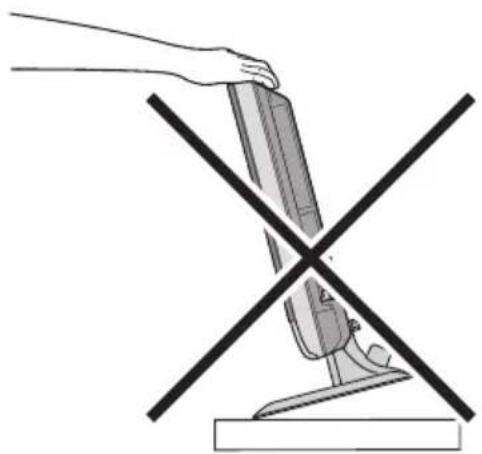
- Het televisiescherm kan worden beschadigd als het toestel volgens onderstaande afbeelding wordt gedragen. Het toestel dient altijd door twee personen te worden gedragen.

LCD-schermen maken gebruik van grote hoeveelheden fijne punten ("pixels") om beelden weer te geven. Als er geen probleem is met meer dan 99,99% van deze pixels, dient u er begrip voor te hebben dat een zeer klein aantal van deze pixels wellicht niet oplichten of niet altijd oplichten.
Aanbevelingen voor de afstand
Installeer het apparaat altijd op de juiste wijze op een plaats met voldoende ventilatie.
Als u deze tv installeert, neem dan altijd de opgegeven minimale afstanden tot de wand alsmede de minimumeisen voor installatie in een kleine afgesloten ruimte of kast in acht.
Houd altijd de voorgeschreven minimale afstanden voor veilig gebruik van het apparaat aan.


Als u zich niet aan de onderstaande voorzorgsmaatregelen houdt, kan dit resulteren in schade aan de televisie of afstandsbediening.
NOOIT de ventilatiesleuven of -gaten van de tv blokkeren.
(Als de ventilatiesleuven of -gaten geblokkeerd worden door een krant of textiel enz., is het mogelijk dat de warmte niet kan ontsnappen.)
NOOIT iets op de tv plaatsen.
(zoals cosmetica of medicijnen, vazen, potplanten, kopjes, enz.)
Zorg dat er nooit enig voorwerp of vloeistof in de behuizing van de tv terechtkomt.
(Als water of vloeistof in dit apparaat terechtkomt, kan dit brand of elektrische schokken tot gevolg hebben.)
NOOIT bronnen van open vuur, zoals brandende kaarsen, op de tv plaatsen.
Stel het toestel NIET bloot aan direct zonlicht.
Het oppervlak van het tv-scherm is zeer delicaat. Wees voorzichtig dat u het tv-scherm niet beschadigt.
Mocht het tv-scherm vuil worden, maak dit dan schoon met een zachte droge doek. Wrijf nooit te hard.
Gebruik nooit een wasmiddel of oplosmiddel voor het scherm.
Als er iets mis is met de tv, trek de stekker dan uit het stopcontact en roep de hulp in van een erkende tv-monteur. Probeer het apparaat nooit zelf te repareren en open nooit de behuizing.
■ Het reinigen van het scherm
Het scherm is voorzien van een speciale dunne laag om reflecties te voorkomen. Mocht deze laag worden beschadigd, dan heeft dit ongelijke kleuren, verkleuringen, krassen en andere problemen die niet gerepareerd kunnen worden tot gevolg. Let op het volgende bij het omgaan met het scherm.
- Pas geen lijm of hechtende tape op het scherm toe.
- Schrijf niet op het scherm.
- Laat het scherm niet met harde voorwerpen in contact komen.
- Laat zich geen condens op het scherm vormen.
- Pas op het scherm geen alcohol, verdunning, benzeen of andere oplosmiddelen toe.
- Wrijf niet hard op het scherm.
LET OP:
- Sluit het apparaat nooit aan op een ander voltage dan voorgeschreven (110 – 240 Volt wisselstroom, 50/60 Hz).
- Zorg dat de netstekker en het netsnoer niet worden beschadigd.
- Als het apparaat gedurende langere tijd niet wordt gebruikt, wordt u geadviseerd het netsnoer uit het stopcontact te verwijderen.
D.I.S.T.-demonstratie
Start de D.I.S.T.-demonstratie als volgt:
Druk op de MENU-toets om de menubalk weer te geven. Druk vervolgens op de gele toets.
Er verschijnt een beeld op het scherm dat in tweeën is gesplitst (D.I.S.T. ingeschakeld en D.I.S.T. uitgeschakeld).
Beëindig de D.I.S.T.-demonstratie als volgt:
Druk op de gele toets, de TV-toets, de P V/Λ-toetsen of één van de nummertoetsen.
Uw tv installeren....5
Installatie.... 5
De standaard gebruiken.... 5
Verwijderen van de aansluitkappen...... 6
De antenne en videorecorder (VCR) aansluiten.... 7
Aansluiten van het netsnoer op het stopcontact 8
Batterijen in de afstandsbediening plaatsen.... 8
Basisinstellingen 8
T-V LINK-functies.... 11
Tv-knoppen en -functies....13
Zet de tv aan vanuit stand-by.... 13
Kies een tv-kanaal 13
Beelden via externe apparatuur bekijken 13
Het volume regelen.... 14
Gebruik het menu 14
Afstandsbedieningstoetsen en functies ....15
Zet de tv aan of uit vanuit stand-by.... 15
Selecteer een tv-kanaal en bekijk beelden van externe apparaten...... 16
Het volume regelen.... 17
Informatiefunctie 17
ZOOM-functie 18
3D SOUND-functie.... 19
Onmiddellijk naar tv-kanaal terugkeren ... 19
De "Vast"-functie gebruiken 20
Gebruik van de "Multibeeld"-functie...... 20
Favoriete zenders-functie 22
Een videorecorder of DVD-speler van het merk JVC bedienen.... 23
Teletekstfunctie....24
Basisbediening.... 24
Gebruik van de Lijstfunctie.... 24
Vasthouden.... 25
Subpagina.... 25
Verborgen tekst weergeven 25
Formaat.... 25
Index 26
Annuleren.... 26
Het menu van de tv gebruiken .....27
Basisbediening.... 27
BEELD-menu.... 29
INSTELLING 29
HELDERHEID-1....29
CONTRAST 29
HELDERHEID-2.... 29
SCHERPTE....29
KLEUR 29
TINT NTSC 29
TINT 29
MOGELIJKHEDEN 30
GELUID-menu 33
STEREO / I • II 33
LAGE TONEN.... 33
HOGE TONEN 33
BALANS 33
3D SOUND.... 33
A.H.B. (Active Hyper Bass, actieve hyperbas).... 33
BBE 33
MOGELIJKHEDEN-menu.... 34
SLEEP TIMER 34
KINDERSLOT 34
WEERGAVE 35
BLAUW BEELD 35
FAVORIETE INSTELLING.... 36
INSTELLING-menu.... 37
AUTOMATISCH 37
SORTEREN/MANUEEL.... 37
TAAL 41
DECODER (EXT-2).... 41
COMP. AUTOM. SELECTIE 42
EXT. INSTELLING 42
Gebruik als computerbeeldscherm..... 45
Aansluiten op de computer 45
Beelden bekijken via een computer ..... 45
Tabel met signalen voor elke type computer.... 45
Verdere voorbereidingen 46
Externe apparatuur aansluiten.... 46
CH/CC-nummers.... 50
Verhelpen van storingen.... 52
Specificaties.... 55
- Monteer uw televisietoestel alleen aan de wand met een JVC-wandmontage-eenheid (optioneel), die voor dit toestel is ontworpen.
- Laat het televisietoestel door een vakbekwame installateur aan de wand aanbrengen.
Installatie
Waar bij de installatie op gelet moet worden
- Installeer het televisietoestel in een hoek aan een wand of op de vloer op zodanige wijze, dat de kabels uit de weg blijven.
- Het televisietoestel zal tijdens bedrijf een geringe hoeveelheid warmte ontwikkelen. Zorg voor voldoende ruimte rond het televisietoestel voor koeling. Zie "Aanbevelingen voor de afstand" op pagina 2.
De standaard gebruiken
Dit toestel wordt geleverd met een reeds aangebrachte tafelstandaard.
Deze standaard kan worden gebruikt om de richting van het televisiescherm 5° naar boven, 10° omlaag, en 20° naar links of rechts te veranderen.
■ Het televisietoestel naar boven en naar beneden kantelen:
Terwijl u de onderkant van de standaard met één hand vasthoudt, kunt u met de andere hand het midden van de bovenkant van het toestel vasthouden om het toestel langzaam naar boven of naar beneden te kantelen.
- Voor de veiligheid is de standaard zodanig geconstrueerd, dat er voor het kantelen een bepaalde kracht nodig is.
■ Het televisietoestel naar links of rechts draaien:
Terwijl u de onderkant van de standaard met één hand vasthoudt, kunt u met de andere hand de rand van het paneel vasthouden om langzaam de richting van het toestel in te stellen.

Aan de achterzijde van de standaard is een kabelhouder aangebracht om de aansluitkabels netjes op te bergen. U kunt de kabelhouder van de standaard verwijderen door voorzichtig de linker- en rechterzijde van de kabelhouder in te drukken. U kunt de kabelhouder weer aan de achterzijde van de standaard terugplaatsen, nadat u de kabels erin hebt geplaatst.

Verwijderen van de aansluitkappen
Rechts en links aan de achterzijde van het televisietoestel bevinden de aansluitingen zich achter een kapje. Verwijder de beide kapjes voordat u uw antenne- of videokabel erop aansluit.
Verwijder de kappen door de beugels te verwijderen.
Als u de kappen weer terugplaatst, plaats dan de zijkant van de kappen tegen de tv en breng de beugels aan.

- Plaats de kapjes niet terug als zij niet goed passen. Forceer de kapjes niet bij het terugplaatsen. Als u dit doet, kan schade aan de aansluitkabels en de kapjes het gevolg zijn.
De antenne en videorecorder (VCR) aansluiten
- De aansluitsnoeren worden niet bijgeleverd.
- Zie voor meer details hierover de gebruiksaanwijzingen van de apparatuur die u wilt aansluiten.
Let op
- Schakel alle apparatuur uit, inclusief de tv, voordat u iets aansluit.
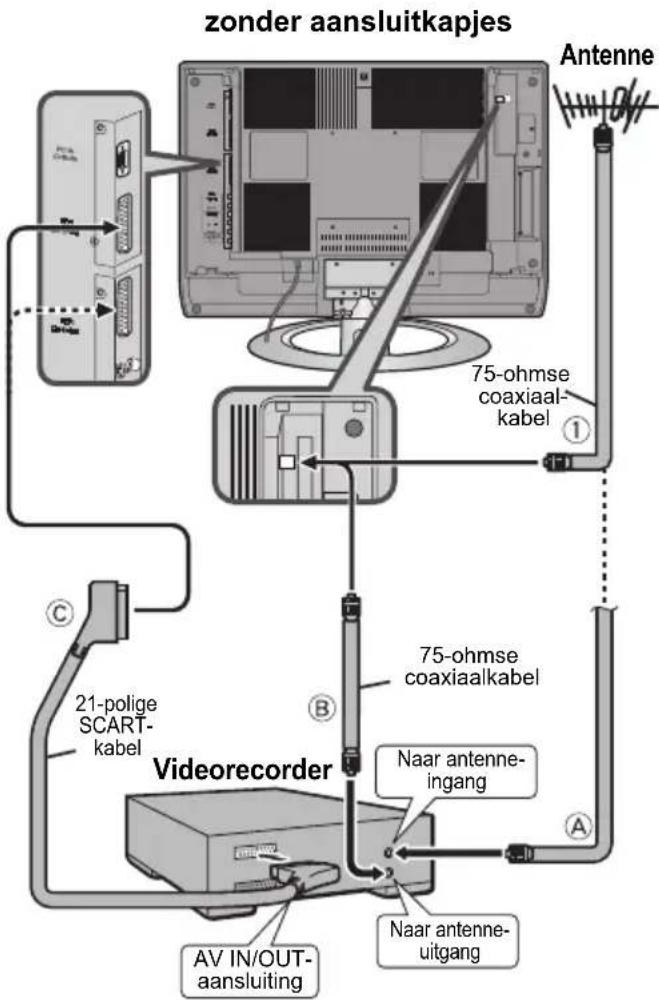
■ Volg bij het aansluiten van een videorecorder Ⓐ → Ⓑ → Ⓒ in het naastgelegen schema. ■ Als u geen videorecorder aansluit, volg dan ①.
Om de T-V LINK-functies te kunnen gebruiken, dient u hiervoor een geschikte T-V LINK-videorecorder met een SCART-kabel © aan de EXT-2-aansluiting op het televisietoestel aan te sluiten. Voor meer details over de T-V LINK-functies, raadpleegt u “T-V LINK-functies” op pagina 11.
- U kunt met de videorecorder een video bekijken zonder © uit te voeren. Zie voor meer details de gebruiksaanwijzing van uw videorecorder.
- Voor het aansluiten van meer apparatuur verwijzen wij u naar “Externe apparatuur aansluiten” op pagina 46.
- Voor het aansluiten van extra geluidsapparatuur raadpleegt u "Aansluiten van luidsprekers en/of een versterker" op pagina 49.
- Als u een decoder aansluit op een voor T-V LINK geschikte videorecorder, zet de DECODER (EXT-2)-functie dan op AAN. Voor meer details raadpleegt u "DECODER (EXT-2)" op pagina 41. Als u dit niet doet, zult u geen beelden kunnen bekijken van kanalen die gecodeerde uitzendingen doorgeven.
Aansluiten van het netsnoer op het stopcontact
Steek de stekker van het netsnoer van het televisietoestel in een stopcontact van het lichtnet.
Let op
- Sluit het apparaat nooit aan op een ander voltage dan voorgeschreven (110 – 240 Volt wisselstroom, 50/60 Hz).
- Trek de stekker uit het stopcontact om het televisietoestel volledig van de netspanning los te koppelen.
Batterijen in de afstandsbediening plaatsen
Gebruik twee AA/R6-drogecelbatterijen. Plaats de batterijen vanaf de ⊖-kant, en let op de juiste plaats van de ⊕ en ⊖-polen.

- Let op de waarschuwingen die op de batterijen staan gedrukt.
- De levensduur van de batterijen ligt tussen zes maanden en een jaar, afhankelijk van hoe vaak u de afstandsbediening gebruikt.
- De batterijen die worden bijgeleverd zijn alleen voor het installeren en testen van de tv. Vervang deze batterijen zo snel als nodig is.
- Als de afstandsbediening niet meer goed functioneert, vervang de batterijen dan.
Gebruikte batterijen:
Basisinstellingen
Als u het toestel voor het eerst aanzet, komt het in de stand voor het maken van basisinstellingen, waarbij u het JVC-logo ziet. Volg de aanwijzingen op het scherm om de basisinstellingen te maken.

1 Zet de VCR/TV/DVD-schakelaar van de afstandsbediening in de TV-positie.
- U kunt het toestel niet aanzetten als de VCR/TV/DVD-schakelaar op VCR of DVD staat.
2 Druk op de ⏻/l-toets van de afstandsbediening.
De tv schakelt vanuit de standby-stand aan, waarna het JVC-logo wordt getoond.
- Controleer of de stekker van het netsnoer van het televisietoestel is aangesloten.
- Als het JVC-logo niet verschijnt, komt dit doordat uw tv reeds eerder voor de eerste keer ingeschakeld is geweest: maak de basisinstellingen door de "TAAL" en "AUTOMATISCH"-functies te gebruiken. Voor meer details raadpleegt u "INSTELLING-menu" op pagina 37.
3 Druk op de toets OK.
Het menu LANGUAGE verschijnt.

4 Gebruik de ▼/▲-toetsen om NEDERLANDS te kiezen. Druk hierna op de toets OK.
De teksten in het scherm zullen nu in het Nederlands verschijnen.
Het menu LAND verschijnt als submenu van de functie AUTOMATISCH.
Er zijn twee LAND-menu's. Bij indrukken van de gele toets verandert het menu LAND als volgt:


5 Druk op de ◀/▶- en ▼/▲-toetsen om het land te kiezen waar u zich bevindt
6 Druk op de blauwe toets om de functie AUTOMATISCH in te schakelen
Het menu AUTOMATISCH verschijnt en de ontvangen tv-kanalen worden automatisch vastgelegd onder de programmanummers (PR).

- Voer de “ACI-functie”-handeling uit (zie pagina 10), als u “ACI START/ ACI OVERSLAAN” ziet.
- Om de functie AUTOMATISCH uit te schakelen: Druk op de toets TV.

Nadat de tv-kanalen zijn vastgelegd onder de programmanummers (PR), verschijnt het menu SORTEREN

- Als u dit wenst, kunt u nu de programmanummers bewerken (PR) met de SORTEREN/MANUEEL-functie. Voor meer details raadpleegt u "SORTEREN/MANUEEL" op pagina 37.
- Als u de programmanummers niet wilt bewerken (PR), kunt u naar de volgende stap gaan.
7 Druk op de toets OK om het menu T-V LINK weer te geven

Als u geen T-V LINK-compatibele videorecorder hebt aangesloten:
Druk op de toets TV om het menu T-V LINK te verlaten.
Het menu T-V LINK verdwijnt.
Als u een T-V LINK-compatibele videorecorder op de EXT-2-aansluiting hebt aangesloten:
Volg de bedieningsprocedure “Versturen van de gegevens naar een videorecorder” op pagina 11 om de gegevens van de programmanummers (PR) te versturen.
De basisinstellingen zijn nu gemaakt en u kunt tv kijken.
- Als uw tv de zendernaam van het tv-kanaal kan herkennen, wordt de naam van het tv-kanaal toegewezen aan het programmanummer (PR) waaronder het tv-kanaal is vastgelegd. Welke tv-kanalen onder welke programmanummers (PR) zijn vastgelegd, zal echter afhankelijk zijn van de regio waarin u woont.
- Als een zender waarnaar u wilt kijken niet onder een programmanummer (PR) is vastgelegd, kunt u deze vastleggen met behulp van de functie MANUEEL. Voor meer details raadpleegt u “SORTEREN/MANUEEL” op pagina 37.
- De functie AUTOMATISCH legt niet het programmanummer PR 0 (AV) voor uw videorecorder vast. Dit moet u doen met behulp van de functie MANUEEL.
■ ACI-functie
Deze tv is voorzien van een ACI-functie voor het decoderen van de ACI-gegevens (automatische kanaalinstelling).
Met behulp van de ACI-functie kunt u de tv-zenders die de kabelexploitant levert snel en op de juiste wijze vastleggen op basis van de gegevens van de kabelexploitant.
Als "ACI START/ACI OVERSLAAN" in het menu AUTOMATISCH verschijnt:
U kunt de functie ACI (automatische kanaalinstelling) gebruiken om de ACI-gegevens te decoderen en vervolgens alle tv-zenders snel vast te leggen.
Gebruik de ▼/▲-toetsen om ACI START te kiezen. Druk vervolgens op de toets OK om de ACI-functie te starten.
Afhankelijk van uw kabelexploitant is het mogelijk dat er een zenderselectiemenu verschijnt dat door de kabelexploitant is ingesteld.
Volg de menu-instructies en gebruik de ◀/►- en ▼/▲-toetsen om het menu te bedienen. Druk nadat u de instellingen hebt gemaakt op de toets OK.
- Als u vragen hebt betreffende de onderdelen in het zenderselectiemenu of de bediening van het menu, neem dan contact op met uw kabelexploitant.
- Als u de ACI-functie niet wilt gebruiken, drukt u op de ▼/▲-toetsen om ACI OVERSLAAN te selecteren, en vervolgens op OK.
- Wanneer de ontvangst van de kabeltelevisie slecht is, zal de functie ACI niet werken.
- Als er een fout in de ACI-gegevens zelf is, kan de tv-zender niet juist vastgelegd worden. In dat geval moet u de functie ACI uitschakelen (ACI OVERSLAAN) en de functie AUTOMATISCH gebruiken. U kunt ook de functie SORTEREN/MANUEEL gebruiken om de PR-kanaalinstelling te corrigeren.
Als de aanduiding "ACI FOUT" in het menu AUTOMATISCH verschijnt:
“ACI FOUT” geeft aan dat de ACI-functie niet juist werkt. Druk op de toets ◀ om de ACI-functie opnieuw te starten.
Als de aanduiding “ACI FOUT” steeds weer verschijnt nadat u de functie ACI een paar maal opnieuw hebt gestart, drukt u op de toets ▶ om de functie AUTOMATISCH te starten. Dit leidt niet tot problemen omdat alle tv-zenders door de functie AUTOMATISCH onder de programmanummers (PR) worden vastgelegd.
■ Versturen van de gegevens naar een videorecorder
U kunt de gegevens van de nieuwste programmanummers (PR) naar een videorecorder versturen, met behulp van de functie T-V LINK.
Let op
- Dit kan alleen functioneren als er een voor T-V LINK geschikte videorecorder op de EXT-2-aansluiting is aangesloten.
- Dit gebeurt alleen als het T-V LINK-menu wordt getoond.

2 Druk op de toets OK
De gegevensoverdracht begint.

Als de gegevensoverdracht voltooid is, verdwijnt het menu T-V LINK.
Als het menu T-V LINK wordt vervangen door een ander menu:
De tv is klaar met het menu. Dit nieuwe menu wordt via de videorecorder bediend. Raadpleeg voor de volgende stap daarom de handleiding van de videorecorder.
Als "FUNKTIE NIET BESCHIKBAAR" in het menu T-V LINK verschijnt:
Controleer de volgende drie punten. Druk vervolgens op de ◀-toets om opnieuw de gegevensoverdracht te proberen.
- Is er een videorecorder die geschikt is voor T-V LINK aangesloten op de EXT-2-aansluiting?
- Is de videorecorder ingeschakeld?
- Is de SCART-kabel tussen de EXT-2-aansluiting en de videorecorder die geschikt is voor T-V LINK, voorzien van de juiste aansluitingen?
T-V LINK-functies
Als er een videorecorder die compatibel is met T-V LINK is aangesloten op de aansluiting EXT-2 van de tv, is het makkelijker om de videorecorder in te stellen en video's te bekijken. T-V LINK maakt gebruik van de volgende voorzieningen:
Om de functies T-V LINK te gebruiken:
Met een “T-V LINK-compatibele videorecorder” wordt een JVC-videorecorder bedoeld met het T-V LINK-logo of een videorecorder met een van de volgende logo’s. Deze videorecorders ondersteunen echter alle of slechts enkele van de eerder beschreven functies. Zie voor meer details de gebruiksaanwijzing van uw videorecorder.
"Q-LINK" (een handelsmerk van Panasonic Corporation)
"Data Logic" (een handelsmerk van Metz Corporation)
"Easy Link" (een handelsmerk van Phillips Corporation)
"Megalogic" (een handelsmerk van Grundig Corporation)
"SMARTLINK" (een handelsmerk van Sony Corporation).
■ Voorinstellingen laden (Pre-set Download)
De videorecorder zal automatisch de vastgelegde gegevens van de tv-kanalen van het televisietoestel laden. Dit betekent dat u niet zelf de programmakanalen in uw videorecorder hoeft in te stellen.
Deze Preset Download-functie begint automatisch als de basisinstellingen zijn afgerond of als de bedieningshandelingen van AUTOMATISCH of SORTEREN/MANUEEL worden uitgevoerd.
U kunt deze functie ook uitvoeren met de bedieningselementen van uw videorecorder.
Als "FUNKTIE NIET BESCHIKBAAR" wordt weergegeven:
Als “FUNKTIE NIET BESCHIKBAAR” wordt weergegeven, is het laden niet goed uitgevoerd. Controleer voordat u opnieuw probeert te laden, of:
• de videorecorder aanstaat • de videorecorder compatibel is met T-V LINK - de videorecorder is aangesloten op de aansluiting EXT-2 - de SCART-kabel volledig is bedraad.
■ Directe opname
"Wat U Ziet Is Wat U Opneemt"
U kunt gemakkelijk de beelden die u op het televisietoestel bekijkt op de videorecorder opnemen.
Zie voor meer details hierover de handleiding van uw videorecorder.
Gebruik de bedieningselementen van uw videorecorder. “APPARAAT NEEMT AL OP” wordt getoond.
Onder de volgende omstandigheden zal de videorecorder stoppen met opnemen: als u de tv uitschakelt, als er wordt gewisseld van tv-zender, als er wordt gewisseld van ingangssignaal of als er een menu op het tv-scherm wordt weergegeven:
- bij opname van videobeelden vanaf een extern apparaat dat is aangesloten op de tv (bijvoorbeeld een camcorder).
- bij opname van een zender waarvan het signaal is verwerkt door een decoder
- bij opname van een zender via het uitgangssignaal van de tv omdat de desbetreffende zender niet goed kan worden ontvangen via de tuner van de videorecorder.
Met de bediening van de tv kan geen directe opname plaatsvinden.
Over het algemeen kunt u met de videorecorder geen opnamen maken van een zender die niet goed wordt ontvangen door de videorecorder, zelfs als u die zender wel kunt bekijken op de tv. Sommige videorecorders kunnen echter via de uitgang van de televisie een zender opnemen, indien dat kanaal op de televisie kan worden bekeken. Zie voor meer details de gebruiksaanwijzing van uw videorecorder.
Als de videorecorder niet gereed is, worden de volgende boodschappen getoond.
| FOUTBOOD-SCHAP | Oorzaak en tegenmaatregel |
| GEEN OPNAME | Het lukt niet om met de videorecorder op te nemen. Controleer de videorecorder. |
| GEEN OPNAME MOGELIJK | De ingang van het televisietoestel staat op EXT-4 of PC ingesteld. Omdat het EXT-4- of PCbeeld niet naar de EXT-2-uitgang kan worden gezonden, is DIRECTE OPNAME niet mogelijk. |
| GEEN OPNAME, MEDIA PROBLEEM | Het opnameapparaat is niet gereed om op te nemen. Controleer de tape van de videorecorder. |
| GEEN OPNAME, APPARAAT BEZIG | Het opnameapparaat kan niet opnemen aangezien het reeds bezig is met opnemen, of aan het afspelen is. Controleer de videorecorder. |
Zie de handleiding van de videorecorder.


Raadpleeg de pagina's tussen haakjes voor details.
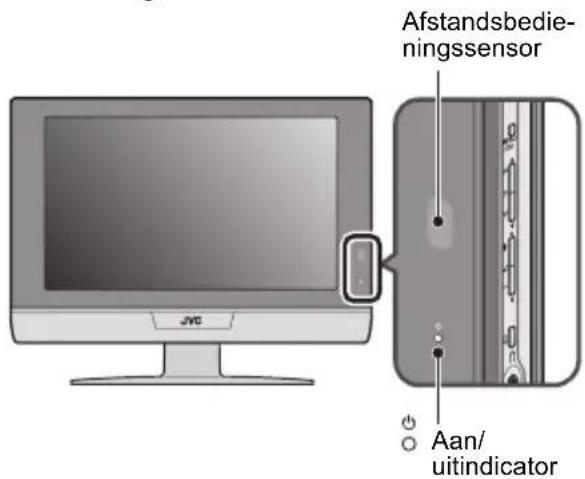
①Afstandsbedieningssensor ②Aan/uitindicator (pagina 8) ③TV/AV-toets (pagina 13) ④MENU/OK-toets (pagina's 14, 28) ⑤ P V/∧-toetsen (pagina 13) ⑥ ∠ (Volume) -/+ -toetsen (pagina 14) ⑦ Toets ⏻ (Stand-by) (pagina 13) ⑧Hoofdtelefoonaansluiting (ministekker) (pagina 46)
Zet de tv aan vanuit stand-by
Druk op de ⏻-toets of P ∨/∧-toetsen om de tv vanuit de stand-by-stand in te schakelen.
Als het televisietoestel is ingeschakeld, brandt de aan/uitindicator met een blauwe kleur.
De tv uitzetten:
Druk opnieuw op de toets ⏻.
De aan/uitindicator dooft.
Let op
- Toets ⏻ op het toestel koppelt de tv niet volledig los van het lichtnet. Als u de tv gedurende langere tijd niet denkt te gebruiken, dient u de stekker uit het stopcontact te trekken.
Kies een tv-kanaal
Gebruik de P V/Λ-toetsen om een programmanummer (PR) of een EXT-aansluiting te kiezen
Beelden via externe apparatuur bekijken
Druk op de TV/AV-toets om een EXT-aansluiting te kiezen
![graph TD A["Nummer van het laatste programma"] --> B["PC"] B --> C["EXT-instellingen"] C --> D["EXT-1"] C --> E["EXT-2"] C --> F["EXT-3"] C --> G["EXT-4"] D --> H["E1 of s1"] E --> I["E2 of s2"] F --> J["E3 of s3"] G --> K["E4"]](/content/2026/06/1159284/images/a4dd0697bac74bc36b7723ad882ef4ecb312c71a7750f94ed50f7a4ebc35e06b.jpg)
Het volume regelen
Druk op de ∠ (volume) -/+toetsen
De volumeniveau-indicator verschijnt.
Gebruik het menu
Druk op de MENU/OK-toets
Zie “Het menu van de tv gebruiken” (zie pagina 27) voor meer gegevens over het gebruik van het menu.
Afstandsbedieningstoetsen en functies

①Dempingstoets ②Nummertoetsen ③Informatietoets ④ZOOM-toets ⑤↔-toets ⑥TV-toets ⑦◀/▶/▼/▲-toetsen ⑧ (Tekst)-toets ⑨P V/∧-toetsen ⑩VCR/DVD/Teletekstbedieningstoetsen ⑪V/Λ-toetsen ⑫ (favoriet)-toets ⑬/ I (Stand-by)-toets ⑭VCR/TV/DVD schakelaar ⑮AV-toets ⑯Kleurtoetsen ⑰ (Multi)-toets ⑱/Vast/Selecteer)-toets ⑲MENU-toets ⑳OK-toets ②1BACK-toets ②2△ (Volume) -/+ -toetsen
Zet de tv aan of uit vanuit stand-by
Druk op de toets ⏻/l (stand-by) om de tv in of uit te schakelen
Als het televisietoestel is ingeschakeld, brandt de aan/uitindicator met een blauwe kleur.
- De televisie kan worden ingeschakeld door de TV-toets, de toetsen P ∨/∧ of een nummertoets in te drukken.
Zet de tv als volgt aan of uit: plaats de VCR/TV/DVD-schakelaar op de afstandsbediening in de positie TV en druk op de Ⓗ/I-toets.
Als u de VCR/TV/DVD-schakelaar op de afstandsbediening op een andere positie plaatst dan TV, zal de tv niet aan- of uitgaan, ook al drukt u op de ⏻/l-toets.
Selecteer een tv-kanaal en bekijk beelden van externe apparaten
■ Gebruik de nummertoetsen: Voer het programmanummer (PR) van het kanaal in met behulp van de nummertoetsen.
Voorbeeld:
• PR 6 → druk op 6 - PR 12 → druk op 1 en 2
■ Gebruik de P ∨/∧-toetsen: Druk op de toetsen P ∨/∧ om het gewenste programmanummer (PR) of een EXT-aansluiting te kiezen. ■ Gebruik de AV-toets: Druk op de AV-toets om een EXT-aansluiting te kiezen.
![graph TD A["Programma-nummers PR 1 – PR 99"] --> B["PC"] B --> C["EXT-instellingen"] C --> D["E1 of $1"] C --> E["E2 of $2"] C --> F["EXT-2"] C --> G["EXT-3"] C --> H["EXT-4"] C --> I["E3 of $3"] C --> J["E4"]](/content/2026/06/1159284/images/cd06b3b4d711a78e22a6c04493991e9ae7bef303a458fffba9656c956d691bcb.jpg)
- U kunt een videoingangssignaal kiezen uit het S-VIDEO-signaal (Y/C-signaal) en het gewone videosignaal (samengesteld signaal). Voor meer details raadpleegt u "S-IN (S-VIDEO-invoer)" op pagina 42.
- Als u geen helder beeld krijgt of een beeld in zwart/wit, verander het kleursysteem dan met de hand. Zie "KLEURSYSTEEM" op pagina 32.
- Als u een EXT-aansluiting zonder ingangssignaal kiest, blijft het EXT-aansluitingnummer op het scherm staan.
- Deze tv heeft een functie waarmee automatisch van ingangssignaal kan worden gewisseld aan de hand van een speciaal signaal, dat door het externe apparaat wordt uitgezonden. (De EXT-3-aansluiting ondersteunt deze functie niet.)
- Indien EXT-4 is geselecteerd, verschilt de beweging in overeenstemming met de "COMP. AUTOM. SELECTIE"-instelling in het INSTELLING-menu. Voor meer details raadpleegt u "COMP. AUTOM. SELECTIE" op pagina 42.
- Deze tv benut volledig de resolutie van de originele videobron, daardoor kunnen de bewegingen onnatuurlijk overkomen als er op de video-ingang progressive-scanning-component-signalen staan. In dit geval dient u de uitgangsinstellingen van het aangesloten apparaat te wijzigen in interlace-scanning-component-signalen. Zie de instructies die bij het apparaat zijn meegeleverd voor nadere aanwijzingen.
- Het geluid van de pc is hetzelfde als het EXT-3-geluid.
Terugkeren naar een tv-zender:
Druk op de toets TV, de ▼/▲-toetsen of de nummertoetsen.
Gebruik maken van het programmanummer PR 0 (AV):
Als de tv en de videorecorder alleen via een antennekabel zijn verbonden, kunt u door kiezen van het programmanummer PR 0 (AV) de weergave van de videorecorder bekijken. Stel het videorecorderkanaal RF met de hand in op programmanummer PR 0 (AV). Voor meer details raadpleegt u "SORTEREN/MANUEEL" op pagina 37.
Als u de toets AV indrukt, verandert de instelling als volgt:
Tv-weergavestand EXT-instellingen![graph TD A["Programma-nummers PR 1 - PR 99"] --> B["PR 0"] B --> C["AV"] C --> D["PC"] D --> E["EXT-1"] E --> F["E1 of s1"] E --> G["EXT-2"] G --> H["E2 of s2"] G --> I["EXT-3"] I --> J["E3 of s3"] I --> K["EXT-4"] K --> L["E4"]](/content/2026/06/1159284/images/85b0ee416c24c310868214daeb21da8af4876988924e18e5554b4e477bdcfa18.jpg)
- De videorecorder stuurt het af te spelen beeld via de antennekabel als een RF (radiofrequentie)-signaal.
- Zie ook de gebruiksaanwijzing van uw videorecorder.
Het volume regelen
Druk op de △ -/+ -toetsen om het volume te regelen.
De volume-indicator verschijnt en u kunt het volume regelen met de ∠−/+-toetsen.
■ Het geluid dempen Druk op de toets ⚙ (demping) om het geluid uit te zetten.
Als u de toets (demping) nogmaals indrukt, wordt het oorspronkelijke geluidsniveau weer hersteld.
Informatiefunctie
U kunt het kanaalnummer van het programma waar u naar kijkt, de huidige tijd of de PR LIJST zichtbaar maken. Via de PR LIJST kunt u een kanaal of een EXT aansluiting selecteren.
Druk op de ⓘ (Informatie)-toets om de gewenste informatie weer te geven.
Bij iedere druk op de toets ⓘ (Informatie) verandert de aanduiding als volgt:
![graph TD A["PR LIJST"] --> B["PR ID"] B --> C["AV 01 NED1"] C --> D["02"] C --> E["03"] C --> F["04"] C --> G["05"] C --> H["06"] C --> I["07"] C --> J["08"] C --> K["09"] L["Kanaalnummerweergave"] --> M["12:00"] M --> N["Geen aanduiding"] N --> O["+10-10"]](/content/2026/06/1159284/images/ef12195ea66ad1e38f5187e9e80e02c643f008cc1b4488ee0968b0d3b814befb.jpg)
D0011 -NL
Kanaalnummerweergave:
Het kanaalnummer en –naam (indien de naam is geregistreerd) van het programma waar u naar kijkt, of het nummer van de EXT-aansluiting worden weergegeven.
Tijdaanduiding:
De huidige tijd van de Teletekstgegevens wordt weergegeven.
Als de tv geen zender heeft ontvangen die Teletekstgegevens heeft doorgegeven nadat de tv werd ingeschakeld, blijft het display voor de tijdsaanduiding leeg. Om de huidige tijd in beeld te brengen, dient u af te stemmen op een zender die de Teletekstgegevens doorgeeft.
- Als u een video bekijkt, kan het gebeuren dat er een verkeerde tijd wordt weergegeven.
PR LIJST:
De lijst met programmanummers (PR) en EXT-aansluitingen wordt weergegeven. Nadat u het programmanummer (PR) of de EXT-aansluiting met de ◀/►/▼/▲ -toetsen hebt geselecteerd, drukt u op de OK-toets om het gekozen programma of de EXT-aansluiting weer te geven.
- Bij programmanummers (PR) waarvoor de KINDERSLOT-functie is ingesteld, wordt het Ⓞ (KINDERSLOT)-symbool weergegeven. Voor meer details raadpleegt u “KINDERSLOT” op pagina 34.
- Bij een programmanummer (PR) dat als favoriete zender is ingesteld, wordt het 📄-(favoriet)-symbool weergegeven. Voor meer details raadpleegt u “Favoriete zenders-functie” op pagina 22.
ZOOM-functie
Het beeldformaat kan worden gewijzigd, om dit aan te passen aan de beeldverhouding. Kies de beste optie uit een van de volgende ZOOM-instellingen.
- De stand van de ZOOM staat vast op FULL als u het televisietoestel als pc-scherm gebruikt.
AUTO:
Als in het zendsignaal of het signaal van een extern apparaat een WSS-signaal (Wide Screen Signalling, breedbeeldsignalering, dat de beeldverhouding van het beeld laat zien) is opgenomen, dan schakelt het televisietoestel automatisch de ZOOM-modus naar de 16:9 ZOOM modus of de FULL-modus, in overeenstemming met het WSS-signaal. Als er geen WSS-signaal is opgenomen, wordt het beeld weergegeven in overeenstemming met de ZOOM-modus die is ingesteld met de 4:3 AUTO ZOOM-functie.
- Voor meer details over de 4:3 AUTO ZOOM-functie verwijzen wij naar "4:3 AUTO ZOOM" op pagina 32.
- Als de AUTO (WSS)-modus door slechte WSS-signaalkwaliteit niet correct functioneert of als u de ZOOM-modus wilt wijzigen, drukt u op de ZOOM-toets om een andere ZOOM-modus in te stellen.
NORMAAL:
Gebruik deze instelling voor het bekijken van een normaal, onveranderd beeld (4:3 beeldverhouding).

PANORAMIC:
In deze stand wordt het normale beeld (4:3 beeldverhouding) uniform naar rechts en links opgerekt totdat het gehele scherm is opgevuld, zonder dat het beeld onnatuurlijk overkomt.

- Het beeld wordt aan de bovenkant en de onderkant ietwat afgesneden.
14:9 ZOOM:
In deze stand wordt het brede beeld (beeldverhouding 14:9) opgerekt tot aan de boven- en onderkant van het scherm.

16:9 ZOOM:
In deze stand wordt het brede beeld (beeldverhouding 16:9) opgerekt tot het gehele scherm is benut.

16:9 ZOOM ONDERTITELS:
In deze stand wordt het brede beeld (beeldverhouding 16:9) met ondertiteling opgerekt tot het gehele scherm is benut.

FULL:
In deze stand worden de linker- en rechterzijde van het normale beeld (beeldverhouding 4:3) uniform opgerekt totdat het gehele brede tv-scherm is opgevuld.

- Bij een beeldverhouding van 16:9 kunt u beelden die in een normale beeldverhouding (beeldverhouding 4:3) zijn geperst met de FULL-modus naar hun oorspronkelijke vorm terugbrengen.
■ Kies de ZOOM-instelling
1 Druk op de toets ZOOM om het menu ZOOM weer te geven

2 Gebruik de ▼/▲-toetsen om een ZOOM-instelling te kiezen. Druk hierna op de toets OK
Het beeld wordt groter en de gekozen ZOOM-instelling wordt ongeveer 5 seconden later weergegeven.
- Het is mogelijk dat de ZOOM-instelling automatisch wordt gewijzigd als gevolg van het regelsignaal dat vanaf een extern apparaat wordt ontvangen. Wanneer u wilt terugkeren naar de vorige ZOOM-instelling, moet u de betreffende ZOOM-instelling opnieuw kiezen.
■ Instellen van het zichtbare gedeelte van het beeld
Als de ondertitels of de bovenkant (of onderkant) van het beeld wegvallen, kunt u het zichtbare gedeelte van het beeld handmatig bijstellen.
1 Druk op de toets ZOOM
Het menu ZOOM verschijnt.
2 Druk op de toets OK om de aanduiding voor de ZOOM-instelling weer te geven.
De aanduiding verschijnt.

3 Als deze wordt getoond, drukt u op de ▼/▲-toetsen om de positie van het beeld te wijzigen.
- U kunt het zichtbare gedeelte niet bijstellen in de instellingen NORMAAL of FULL.
De afstelling van het zichtbare gebied wordt opgeslagen, ook nadat een andere zender is gekozen.
Het wordt echter geannuleerd indien de volgende handelingen worden uitgevoerd.
- De netspanning uit en weer aan wordt gezet.
- De ZOOM-instelling wordt gewijzigd.
- De ⚙-(multi)-toets, Ⓞ-(vast)-toets, of Ⓗ-(tekst)-toets wordt ingedrukt.
- Het televisietoestel tussen TV-stand en EXT-stand wordt geschakeld.
3D SOUND-functie
U kunt van een veel fraaiere geluidsweergave genieten.
- Deze functie werkt niet voor het geluid van de hoofdtelefoon.
Druk op de ➕-toets om een van de 3D SOUND-instellingen te kiezen.
HOOG/LAAG:
Als u naar stereogeluid luistert, dient u een van de instellingen HOOG of LAAG te selecteren.
U kunt geluid beluisteren alsof u in een theater zit.
Als u de functies van A.H.B. en BBE combineert, kunt u van een krachtiger geluid genieten.
- Indien u de 3D SOUND-functie in de HOOG-stand zet, kunt u een geringe vervorming ervaren. Als dit het geval is, dient u over te schakelen naar de LAAG-stand. Het effect van de 3D SOUND-functies zal minder hoorbaar zijn, de volumevervorming wordt echter gecorrigeerd.
MONO:
Als u naar monogeluid luistert, selecteert u de stand MONO.
U kunt genieten van een bredere geluidsweergave, overeenkomend met stereogeluid.
UIT:
De 3D SOUND-functie wordt uitgeschakeld.
- U kunt de instelling 3D SOUND selecteren, als u naar het “GELUID-menu” gaat (zie pagina 33).
Onmiddellijk naar tv-kanaal terugkeren
U kunt onmiddellijk terugkeren naar een tv-kanaal.
Druk op de toets TV
De tv keert terug naar de stand voor tv-weergave en er wordt afgestemd op een tv-kanaal.
De "Vast"-functie gebruiken
U kunt het huidige programma als een stilstaand beeld bekijken.
1 Druk op de 📁-toets
Het stilstaande beeld van het huidige beeld wordt weergegeven.

Uitschakelen van de "Vast"-functie:
Druk op de ☐-toets, de toetsen P ∨/∧ of de nummertoetsen.
- De "Vast"-functie werkt niet wanneer er een subbeeld wordt weergegeven.
- Het stilstaande beeld kan niet vanuit de tv worden uitgevoerd.
- De "Vast"-functie werkt niet bij een beeld van een pc-signaal.
Gebruik van de "Multibeeld"-functie
1 Druk op de -toets
Het "Multibeeld"-menu verschijnt.
2 Druk op de ◀/►-toetsen om het aantal schermen te selecteren en druk op de OK-toets
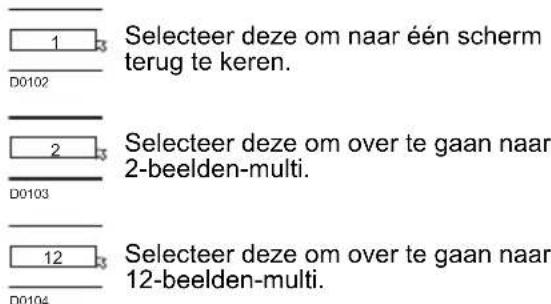
2-beelden-multi:
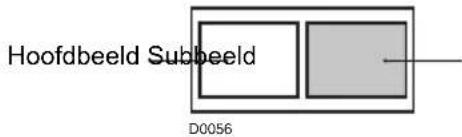
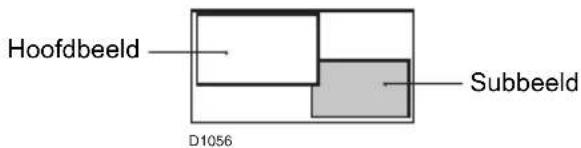
Bij de 1125i- en 750p-signalen wordt het beeld in twee gedeeltes gesplitst, zoals hieronder getoond.
12-beelden-multi:

- Als het toestel op 2-beelden-multi staat, kunt u een tv-beeld en een beeld van een extern apparaat zien. U kunt niet tegelijkertijd op meer dan één scherm tv-beelden zien.
- Bij instelling op 12-beelden-multi worden beelden van externe apparatuur niet weergegeven.
- Bij instelling op 2-beelden-multi kan het hoofdbeeld worden gewijzigd als u op de P V/∧-toetsen drukt. Het scherm van het subbeeld kan worden gewijzigd als u op de V/∧-toetsen drukt. Bij 12-beelden-multi en meer dan 12 beelden, kunnen de volgende of vorige 12 schermen worden getoond als u op de V/Λ-toetsen drukt.

- Indien ingesteld op 2-beelden-multi kan het geluid uit de tv-luidspreker van het hoofdbeeld worden gewijzigd naar het geluid van het subbeeld, door op de ♪-toets te drukken.
(De luidsprekeraanduiding gaat van het hoofdbeeld naar het subbeeld).
Het geluid gaat weer terug naar dat van het hoofdbeeld, als de ♪-toets opnieuw wordt ingedrukt.
Als de hoofdtelefoon is aangesloten kunt u naar het geluid luisteren dat hoort bij het beeld waarbij de luidsprekeraanduiding wordt getoond. Uit de tv-luidspreker klinkt nu geen geluid.
- Een EXT-4-beeld kan niet als subbeeld worden getoond.
- De “Multibeeld”-functie werkt niet bij een pc-signaal.
- U kunt geen gecodeerde uitzendingen in het subbeeld weergeven.
- Bij instelling op 12-beelden-multi drukt u op de ◀/►/▼/▲-toetsen om het scherm te selecteren dat u wilt bekijken, en drukt u op de OK-toets om dat beeld in het gehele scherm weer te geven.
- De BLAUW BEELD-functie werkt niet als de "Multibeeld"-functie in gebruik is.
- De zoomfunctie werkt niet als de functie "Multibeeld" in gebruik is.
Om bij "Multibeeld" terug te keren naar één scherm:
Druk op de ☐-toets, gebruik de ◀/▶-toetsen om één scherm te selecteren en druk op de OK-toets.
- Als u op de TV-toets drukt, keert u ook terug naar de weergave van één scherm.
Functie voor favoriete zenders
Met de cijfertoetsen 1 tot en met 4 kunt u uw favoriete zenders (PR 1 – PR 99) vastleggen. Nadat deze zijn vastgelegd, kunt u de zenders oproepen door op de 📋-toets (favoriet) te drukken, gevolgd door een cijfertoets 1 tot en met 4.
1 Selecteer in het normale scherm een zender (PR 1 – PR 99) die u wilt vastleggen.
Zie voor meer details "Selecteer een tv-kanaal en bekijk beelden van externe apparaten" op pagina 16.
2 Houd de 📄-toets (favoriet) minimaal drie seconden ingedrukt.
Op het scherm verschijnt dan "INSTELLING FAVORIET 1 - 4?".
3 Druk op een van de cijfertoetsen 1 tot en met 4.
De huidige zender wordt vastgelegd onder het nummer van de ingedrukte toets. Nadat "GEMEMORISEERD!" op het scherm verschijnt, ziet u rechtsboven in het scherm het pictogram van de favoriete zender.
- Als het kanaal dat u probeert vast te leggen al is toegewezen aan een van de andere cijfertoetsen 1 tot en met 4, verschijnt "NIET BESCHIKBAAR" in het scherm.
- Zenders die zijn geblokkeerd met de functie KINDERSLOT kunnen niet worden vastgelegd.
- Als AUTOMATISCH wordt uitgevoerd, vervallen uw vastgelegde favoriete zenders.
- Als u een favoriet kanaal wilt wissen, wist u de ingestelde zender en stelt u de inhoud in met FAVORIETE INSTELLING (zie pagina 36) in het MOGELIJKHEDEN-menu.
■ De favoriete zender oproepen
1 Druk in het normale scherm op (favoriet)
“FAVORIET 1 - 4?” verschijnt dan.
2 Druk op één van de cijfertoetsen 1 t/m 4
De opgeroepen zender verschijnt in het scherm.
- Als een cijfertoets wordt ingedrukt waaronder geen zender was vastgelegd, verschijnt “GEEN GEHEUGEN” in het scherm.
■ Het beeldeffect instellen
Als met de 📋 (favoriet)-toets en cijfertoetsen 1 t/m 4 een favoriete zender is geselecteerd, kunnen de beeldeffectinstellingen voor elke favoriete zender worden bewaard door de beeldeffecten in te stellen in het BEELD-menu (zie pagina 29). De volgende items in het BEELD-menu (zie pagina 29) worden gewaardeerd: INSTELLING, HELDERHEID-1, CONTRAST, HELDERHEID-2, SCHERPTE, KLEUR, TINT NTSC, TINT, DNR, KLEURSYSTEEM. De instelling voor elk item die het laatst is gemaakt wordt opgeslagen.
Een videorecorder of DVD-speler van het merk JVC bedienen
Met deze toetsen kunt u een videorecorder of DVD-speler van het merk JVC bedienen. Het indrukken van een toets die er hetzelfde uitziet als een toets op de afstandsbediening van het apparaat zal hetzelfde resultaat hebben als de oorspronkelijke toets van de afstandsbediening.
1 Zet de schakelaar VCR/TV/DVD in de positie VCR of DVD
VCR:
Als u de videorecorder bedient, zet u de schakelaar in de positie VCR.
- Met de Ⓗ/l (stand-by)-toets kunt u de videorecorder aan- of uitzetten.
DVD:
Als u de DVD-speler bedient, zet u de schakelaar in de positie DVD.
- Met de Ⓗ/I (stand-by)-toets kunt u de DVD-speler aan- of uitzetten.
- U kunt ook op de MENU of TOP MENU-toets drukken om het menu van de DVD-schijf te laten zien, en vervolgens voor de bediening de ◀/►/▼/▲-toetsen indrukken.
2 Druk op de bedieningstoets VCR/DVD om de videorecorder of de DVD-speler te bedienen
- Als uw apparaat geen JVC-apparaat is, kunt u deze toetsen niet gebruiken.
- Zelfs als uw apparaat een product is van JVC, kan het zijn dat sommige van deze toetsen niet werken, afhankelijk van het apparaat dat u in gebruik hebt.
- Met de V//∧ toetsen kunt u een zender selecteren voor ontvangst door de videorecorder, of het hoofdstuk dat de DVD-speler moet afspelen.
- Sommige DVD-spelers gebruiken de V/∧-toetsen zowel voor snelspoelen/terugspoelen als voor het opzoeken van een bepaald hoofdstuk. In dit geval zullen de ◀◀/▶▶-toetsen niet werken.
U kunt het toestel niet aan- of uitzetten als de VCR/TV/DVD-schakelaar op VCR of DVD staat.
Zet de VCR/TV/DVD-schakelaar in de TV-positie als u het televisietoestel aan- of uitzet.

Basisbediening
1 Kies een kanaal dat Teletekstsignalen doorgeeft 2 Zet de schakelaar VCR/TV/DVD in de positie TV

3 Druk op de toets Ⓞ (Tekst) om in te stellen op Teletekstweergave
Iedere keer dat u de toets ☐ (Tekst) indrukt, verandert de instelling als volgt:
![graph TD A["Tv-weergavestand"] --> B["Tv-en tekstweergavestand"] B --> C["Tekstweergavestand"] C --> A style A fill:#f9f,stroke:#333 style B fill:#ccf,stroke:#333 style C fill:#cfc,stroke:#333](/content/2026/06/1159284/images/ef8cb2fa6e7592596d2ff07163b40b7f5730fbb80a92ce617bf007e1c85a779f.jpg)
4 Kies een Teletekstpagina door de P V//^-toetsen, nummertoetsen of kleurtoetsen in te drukken
Terugkeren naar Tv-weergave:
Druk op de toets TV of de toets ☐ (Tekst).
- Als u problemen heeft met de ontvangst van Teletekstuitzendingen, neem dan contact op met uw dealer of met de kabelexploitant.
- De functie ZOOM werkt niet in de tv- en tekstweergavestand en in de Tekstweergavestand.
- Tijdens het bekijken van een teletekstprogramma kunt u geen menu's bedienen.
- De taal van de aanduidingen hangt af van het land dat is gekozen in het menu LAND. Als bij een Teletekstprogramma de tekens niet correct worden weergegeven, wijzigt u de LAND-instelling naar die van andere landen. Voor het wijzigen van de LAND-instelling, voert u stappen 1 en 2 uit van de “AUTOMATISCH”-procedure op pagina 37 en drukt u op de OK-toets.
Gebruik van de Lijstfunctie
U kunt de nummers van uw favoriete Teletekstpagina's in het geheugen opslaan en deze later snel weer oproepen met behulp van de kleurtoetsen.
■ Opslaan van paginanummers:
1 Druk op de toets F.T/L om de Lijstfunctie in te schakelen
De paginanummers die u hebt opgeslagen worden onderin het scherm weergegeven.
2 Druk op een van de kleurtoetsen om een positie te kiezen. Gebruik vervolgens de nummertoetsen om het paginanummer in te voeren
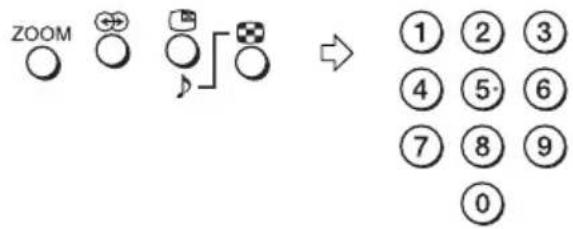
3 Houd de toets ◇ (Opslaan) ingedrukt
De vier paginanummers knipperen in het wit ten teken dat deze zijn opgeslagen in het geheugen.
■ Oproepen van een vastgelegde pagina:
1 Druk op de toets F.T/L om de Lijstfunctie in te schakelen.
2 Druk op een kleurtoets met een opgeslagen pagina.

Uitschakelen van de Lijstfunctie:
Druk opnieuw op de toets F.T/L.
Vasthouden
U kunt een Teletekstpagina zo lang als u wilt in beeld houden, zelfs als er verschillende andere Teletekstpagina's worden ontvangen.
Druk op de toets (Hold).

Uitschakelen van de vasthoudfunctie (Hold):
Druk opnieuw op de toets (Hold).
Subpagina
Sommige Teletekstpagina's bevatten subpagina's die automatisch in beeld worden gebracht.
1 Selecteer een Teletekstpagina met subpagina's.
Subpaginanummers die kunnen worden weergegeven, worden automatisch aan de bovenkant van het scherm weergegeven.
2 Druk op de ◀/►-toetsen om het gewenste subpaginanummer te kiezen.
Verborgen tekst weergeven
Sommige Teletekstpagina's bevatten verborgen tekst (zoals de antwoorden van een quiz).
U kunt deze verborgen tekst weergeven.
Bij iedere druk op de toets ☐ (Verborgen tekst weergeven) wordt de verborgen tekst in beeld gebracht of weer verborgen

Formaat
U kunt de hoogte van de Teletekstweergave verdubbelen.
Druk op de toets (Formaat)
![graph TD A["||TEXT SIZE||"] --> B["||TEXT SIZE||"] B --> C["||TEXT SIZE||"]](/content/2026/06/1159284/images/8ee0fe074274405a72983bc28f2c8ddb3fffe7c9a9dcd7e64c440f85db63b064.jpg)
Index
U kunt met één druk op de toets terugkeren naar de indexpagina.
Druk op de toets 📄 (Index)
Terugkeren naar pagina 100 of een eerdere opgegeven pagina.
Annuleren
U kunt zoeken naar een Teletekstpagina terwijl u tv kijkt.
1 Druk op de nummertoets om een paginanummer in te voeren of druk op een van de kleurtoetsen
De tv zoekt naar een Teletekstpagina.
2 Druk op de toets ☒ (Annuleren)
Het tv-programma verschijnt in beeld. Als de tv de betreffende Teletekstpagina heeft gevonden, verschijnt het nummer ervan in de linkerbovenhoek van het scherm.
3 Druk op de toets ☒ (Annuleren) om terug te keren naar de Teletekstpagina als het nummer ervan nog in beeld is
- U kunt niet terug naar de stand voor tv-weergave als u de toets (annuleren) indrukt. Druk om naar tv-weergave terug te keren op TV.
Het menu van de tv gebruiken
Deze tv beschikt over een aantal functies die via menu's bediend kunnen worden. Om ten volle gebruik te kunnen maken van alle functies van uw tv, dient u de basisprincipes van de menu's volledig te begrijpen.
Toetsen voor het bedienen van menu's
Basisbediening
1 Druk op de MENU-toets om de menubalk weer te geven

2 Druk op de ◀/▶-toetsen om het gewenste menu te selecteren en druk op de OK-toets

3 Druk op de ▼/▲-toetsen om de instelling te selecteren, druk vervolgens op de ◀/▶-toetsen om de instelling vast te leggen, en druk op de OK-toets
Als er submenu's verschijnen, bedient u deze met de ◀/▶/▼/▲-toetsen.
- Druk op de toets BACK om naar het vorige menu terug te keren.
- Druk op de toets TV of MENU om het menu te verlaten.
- Mogelijk kunnen sommige menu-items niet worden bediend of ingesteld, afhankelijk van de status van het toestel of instellingen van andere menu-items.
Menu-items die niet kunnen worden bediend of ingesteld, worden grijs in het menu weergegeven en kunnen niet worden geselecteerd.
Soorten menu's

BEELD-menu
Selecteer deze om het scherm in te stellen.

GELUID-menu
Selecteer deze om het geluid in te stellen.

MOGELIJKHEDEN-menu
Selecteer deze om de inslaaptimer of het kinderslot in te stellen.

INSTELLING-menu
Selecteer deze om de kanalen te wijzigen of de weergavetaal in te stellen.
- Het menu verdwijnt als er gedurende ongeveer een minuut geen acties worden uitgevoerd.
De menugeleide kan bij sommige menu's naar keuze al dan niet worden weergegeven. U kunt de menugeleide al dan niet weergeven, als u op de ⓘ-toets drukt terwijl u in het desbetreffende menu staat.


- Bij sommige menu's wordt de menugeleide altijd weergegeven, ook al drukt u de ①-toets in. Dit duidt niet op storing.
Bediening met de toetsen van het televisietoestel
U kunt de menu's ook met de toetsen van het frontpaneel van de televisie bedienen.

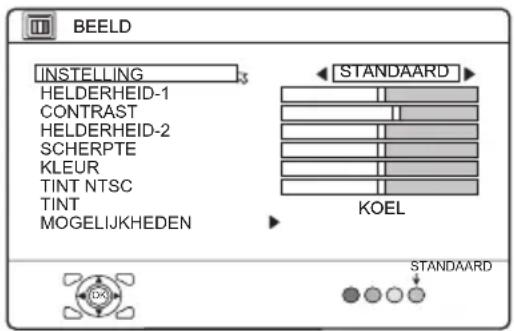
- Bij weergave van het BEELD-menu kunt u met de blauwe toets de HELDERHEID-1-, CONTRAST-, HELDERHEID-2-, SCHERPTE-, KLEUR-, TINT NTSC-instellingen weer naar de standaardinstellingen terug laten keren.
- Tijdens het bekijken van het beeld van EXT-1 t/m EXT-4 of de pc kunnen de beeldeffectinstellingen voor elke externe ingang worden bewaard, door de beeldeffectinstellingen in het BEELD-menu te zetten. De volgende items in het BEELD-menu worden gewaard. INSTELLING HELDERHEID-1 CONTRAST HELDERHEID-2 SCHERPTE KLEUR TINT NTSC TINT DNR KLEURSYSTEEM De instelling voor elk item die het laatst is gemaakt wordt opgeslagen.
INSTELLING
U kunt kiezen uit een van drie INSTELLINGs om de beeldinstelling automatisch uit te laten voeren.
HELDER:
Verhoogt het contrast en de scherpte.
STANDAARD:
Standaardiseert de beeldinstelling.
ZACHT:
Vermindert het contrast en de scherpte.
HELDERHEID-1
U kunt de achtergrondverlichting instellen.
◀ : donker ▶ : helder
CONTRAST
U kunt het beeldcontrast naar wens instellen.
◀:lager ▶:hoger
HELDERHEID-2
U kunt de beeldhelderheid naar wens instellen.
◀ : donker ▶ : helder
SCHERPTE
U kunt het beeldscherpte naar wens instellen.
◄:zachter ▶ : scherper
KLEUR
U kunt de beeldkleur naar wens instellen.
◀:lichter ▶ : dieper
TINT NTSC
U kunt de beeldtint naar wens instellen.
◀ : roodachtig ▶:groenig - De instelling TINT NTSC (beeldtint) kan alleen worden gewijzigd als het kleursysteem NTSC 3.58 of NTSC 4.43 is.
TINT
U kunt een van de drie instellingsstanden TINT kiezen (drie verschillende wittonen) om de witbalans van het beeld af te stellen. Aangezien wit als referentie voor alle andere kleuren wordt gebruikt, beïnvloedt wijziging van de TINT-modus de kleurweergave van alle andere kleuren in het scherm.
KOEL:
Een blauwachtig-wit. Bij het kijken naar heldere beelden met deze modus krijgt u een levendiger en helderder beeld.
NORMAAL:
De normale witte kleur.
WARM:
Een roodachtig-wit. Als u met deze modus naar films kijkt, krijgt u karakteristieke filmkleuren.
MOGELIJKHEDEN
Selecteer MOGELIJKHEDEN en druk op de toets OK of ▶ om het submenu weer te geven.

■ DNR
Met de DNR-functie kunt u de 'ruis'
('sneeuw' of storing) onderdrukken die in het oorspronkelijke beeld zit.
U kunt kiezen uit drie DNR-instellingen: AUTO, MIN, MAX
De tv zal automatisch het niveau van het DNR-effect instellen, overeenkomstig de hoeveelheid ruis in het beeld, zodat een optimale beeldkwaliteit wordt verkregen.
- Als u het DNR-effect te hoog instelt, is het mogelijk dat het beeld minder scherp wordt. Indien mogelijk verdient het aanbeveling de AUTO(LAAG)-instelling te gebruiken. Indien u de DNR-functie op AUTO(LAAG) instelt maar u neemt nog steeds enige ruis waar, dient u de instelling van AUTO(LAAG) naar AUTO(HOOG) te wijzigen.
MIN:
Het niveau van het DNR-effect wordt zo laag mogelijk ingesteld. Als u de functie DNR op AUTO(LAAG) hebt gezet, maar vindt dat de scherpte van het oorspronkelijke beeld niet volledig wordt weergegeven, kunt u overschakelen van AUTO(LAAG) naar MIN.
- De MIN-instelling is niet geschikt wanneer u een erg slecht beeld hebt met veel ruis.
MAX:
Het niveau van het DNR-effect wordt zo hoog mogelijk ingesteld. Als u de functie DNR op AUTO(HOOG) hebt gezet, maar vindt dat er nog steeds ruis in het beeld is, kunt u overschakelen van AUTO(HOOG) naar MAX.
- De MAX-instelling is niet geschikt wanneer u een goed beeld hebt met praktisch geen ruis.
Super DigiPure
De Super DigiPure-functie maakt gebruik van de meest recente digitale technologie om een natuurlijk beeld te verkrijgen. De Super DigiPure-functie bevat de volgende twee functies:
DigiPure-functie:
Deze functie zorgt voor een natuurlijk beeld door elimineren van de overbodige contouren bij heldere beelden met een hoog contrast. Bij beelden met een laag contrast worden contouren toegevoegd waardoor een scherper en gedetailleerder beeld wordt verkregen. U kunt kiezen uit drie DigiPure-instellingen: AUTO, MIN, MAX
- Als u het DigiPure-effect te hoog instelt bij een slecht beeld dat veel ruis bevat, kan het gebeuren dat de ruis nog sterker wordt. Wij adviseren u waar mogelijk de AUTO-instelling te gebruiken.
Beeldbewegingscompensatiefunctie:
Deze functie zorgt ervoor dat snel bewegende onderwerpen (bijvoorbeeld de spelers of de bal bij een voetbalwedstrijd) meer vloeiend en natuurlijk worden weergegeven.
- Het effectniveau van de beeldbewegingscompensatiefunctie kan niet veranderd worden. Het effectniveau is hetzelfde, ongeacht of de AUTO-, MIN- of MAX-instelling wordt gebruikt.
AUTO:
De tv zal automatisch het niveau van het DigiPure-effect instellen overeenkomstig de hoeveelheid ruis in het beeld, zodat een optimale beeldkwaliteit wordt verkregen.
MIN:
Het niveau van het DigiPure-effect wordt zo laag mogelijk ingesteld. Als u de Super DigiPure-functie op AUTO hebt gezet, maar vindt dat er ruis in het beeld is, kunt u overschakelen van AUTO naar MIN.
- De MIN-instelling is niet geschikt wanneer u een goed beeld hebt met praktisch geen ruis.
MAX:
Het niveau van het DigiPure-effect wordt zo hoog mogelijk ingesteld. Als u de Super DigiPure-functie op AUTO hebt gezet, maar vindt dat de beeldkwaliteit nog verbeterd zou kunnen worden, kunt u overschakelen van AUTO naar MAX.
- De MAX-instelling is niet geschikt wanneer u een erg slecht beeld hebt met veel ruis.
UIT:
De Super DigiPure-functie is uitgeschakeld.
■ BIOSCOOP EFFECT
De BIOSCOOP EFFECT-functie geeft een bioscoopfilmbeeld vloeiender en natuurlijker op het scherm weer.
AUTO:
Het televisietoestel herkent automatisch de signaalsoort en zet de functie aan of uit.
AAN:
Deze functie is ingeschakeld.
UIT:
Deze functie is uitgeschakeld.
■ KLEURBEHEER
Dit televisietoestel ondersteunt de KLEURBEHEER-functie zodat matte kleuren worden gecompenseerd voor het verkrijgen van natuurlijke tinten.
De KLEURBEHEER-functie is standaard ingeschakeld.
AAN:
KLEURBEHEER-functie is ingeschakeld.
UIT:
KLEURBEHEER-functie is uitgeschakeld.
- Stel deze functie onder normale omstandigheden in op AAN.
■ BEELDBEHEER
De BEELDBEHEER-functie maakt het gemakkelijker donkere gebieden te zien als het beeld vele donkere gebieden heeft, en maakt het gemakkelijker heldere gedeelten te zien als een beeld vele heldere gedeelten heeft.
Normaal gebruik is met deze functie ingeschakeld.
AAN:
De PICTURE MANAGEMENT-functie is ingeschakeld.
UIT:
De PICTURE MANAGEMENT-functie is uitgeschakeld.
KLEURSYSTEEM
Het kleursysteem wordt automatisch gekozen. Als het beeld echter niet helder is of er is geen kleur, stel het kleursysteem dan handmatig in.
1 Kies KLEURSYSTEEM. Druk hierna op de toets OK of ▶
Het submenu van de functie KLEURSYSTEEM verschijnt in beeld.

2 Gebruik de ◀/►-toetsen om HOOFD BEELD of SUB BEELD te kiezen
HOOFD BEELD:
U kunt het kleursysteem van het hoofdbeeld veranderen.
SUB BEELD:
U kunt het kleursysteem van het subbeeld veranderen.
- Kies HOOFD BEELD wanneer er geen subbeeld wordt weergegeven.
- Het kan gebeuren dat de functie AUTO niet goed werkt als de kwaliteit van het signaal te laag is. Als de functie AUTO ingeschakeld is en het beeld is slecht of komt vreemd over, kies dan handmatig een ander kleursysteem.
- Tussen de programmanummers PR 0 (AV) en PR 99 kunt u niet instellen op NTSC 3.58 of NTSC 4.43.
- KLEURSYSTEEM kan niet worden geselecteerd als u naar het EXT-4-beeld of pc-beeld kijkt.
■ 4:3 AUTO ZOOM
U kunt een van de drie ZOOM-instellingen kiezen: NORMAAL, PANORAMIC of 14:9 ZOOM als ZOOM-instelling voor het normale beeld (beeldverhouding 4:3).
1 Kies 4:3 AUTO ZOOM en druk hierna op de toets OK

2 Gebruik de ▼/▲-toetsen om een ZOOM-instelling te kiezen
3 Druk op de ▼/▲-toetsen om het juiste kleursysteem te kiezen. Druk hierna op de toets OK
PAL:
PAL-systeem
SECAM:
SECAM-systeem
NTSC 3.58:
NTSC 3.58 MHz-systeem
NTSC 4.43:
NTSC 4.43 MHz-systeem
AUTO:
Deze functie stelt aan de hand van het ingangssignaal het kleursysteem vast. U kunt dit alleen gebruiken wanneer u een beeld bekijkt van programmanummer PR 0 (AV), of een EXT-aansluiting.

D0019-NL
- Als de hoofdtelefoon is aangesloten, kan alleen “STEREO / I • II” worden gebruikt.
STEREO / I • II
Als u een tweetalige uitzending bekijkt, heeft u de keuze tussen Taal I (Sub I) en Taal II (Sub II). Als de ontvangst van een stereouitzending te wensen over laat, kunt u overschakelen van stereo- naar mono- ontvangst waardoor het geluid vaak van betere kwaliteit zal worden.
∞: Stereoweergave
O: Monoweergave
I: Taal I (sub I)
- De geluidsinstelling die u kan kiezen, hangt ook af van het programma dat wordt ontvangen.
- Deze functie werkt niet bij weergave via de EXT-aansluitingen.
LAGE TONEN
U kunt de lage tonen van het geluid instellen.
◄: zachter ▶: harder
HOGE TONEN
U kunt de hoge tonen van het geluid instellen.
◄: zachter ▶: harder
BALANS
U kunt de volumebalans tussen de linker- en rechterluidspreker instellen.
◀: Het volumeniveau van de linkerluidspreker wordt verhoogd. ▶: Het volumeniveau van de rechterluidspreker wordt verhoogd.
3D SOUND
U kunt met een "levensecht" effect van Surround-geluid genieten, als u de 3D SOUND-functie gebruikt.
- U kunt 3D SOUND selecteren vanaf de HOOG, LAAG, MONO en UIT instellingen. Voor meer details raadpleegt u “3D SOUND-functie” op pagina 19.
- Ook kunt u de 3D SOUND-functie bedienen met de ⬇-toets. Voor meer details raadpleegt u “3D SOUND-functie” op pagina 19.
A.H.B. (Active Hyper Bass, achieve hyperbas)
Wordt gebruikt als u het basgeluid wilt benadrukken.
AAN:
Deze functie is ingeschakeld.
UIT:
Deze functie is uitgeschakeld.
BBE
De BBE-functie herstelt de helderheid en de aanwezigheid, zodat de spraak beter kan worden onderscheiden en de muziek realistischer wordt.
AAN:
Deze functie is ingeschakeld.
UIT:
Deze functie is uitgeschakeld.
- Gefabriceerd onder licentie van BBE Sound, Inc. Licentie van BBE Sound, Inc. onder USP4638258, 5510752 en 5736897. Het BBE- en BBE-symbool zijn geregistreerde handelsmerken van BBE Sound, Inc.

D0023-NL
SLEEP TIMER
U kunt de tv na een bepaalde ingestelde tijdsduur automatisch laten uitgaan.
1 Kies SLEEP TIMER. Druk hierna op de toets OK of ▶
Het submenu van de functie SLEEP TIMER verschijnt in beeld.

D0024-NL
2 Gebruik de ◀/►-toetsen om de gewenste tijdsduur in te stellen. Druk hierna op de toets OK
U kunt voor deze sluimerduur maximaal 120 minuten instellen (2 uur), in stappen van 10 minuten.
- Een minuut voordat de functie SLEEP TIMER de tv uitschakelt, verschijnt de aanduiding "GOEDE NACHT!".
- De functie SLEEP TIMER kan niet worden gebruikt om de tv helemaal uit te schakelen.
- Als de functie SLEEP TIMER is ingeschakeld, kunt u het submenu van de functie SLEEP TIMER weer in beeld brengen om de resterende tijdsduur van de functie SLEEP TIMER te controleren en/of te veranderen. Druk op de toets OK om het menu te verlaten nadat u de resterende tijdsduur heeft gecontroleerd en/of veranderd.
Om de functie SLEEP TIMER uit te schakelen:
Gebruik de toets ◀ om de tijdsduur in te stellen op “UIT”.
KINDERSLOT
Als er zenders zijn waarvan u niet wilt dat uw kinderen ernaar kijken, kunt u de functie KINDERSLOT gebruiken om dat tv-kanaal te vergrendelen. Als een kind nu een programmanummer (PR) kiest waaronder een vergrendelde zender is vastgelegd, verandert het scherm in een egaal blauw scherm, de aanduiding Ⓞ (KINDERSLOT) verschijnt in beeld en de zender kan niet worden bekeken. Dit kinderslot kan alleen worden bekeken als u, met een speciale handeling, een van te voren ingesteld ID-nummer invoert. Het kinderslot kan niet op andere wijze worden opgeheven en iemand die het nummer niet heeft kan de zender niet bekijken.
■ Inschakelen van de functie KINDERSLOT
1 Kies KINDERSLOT en druk op de toets 0
“STEL ID NR. IN” (instelscherm voor het ID-nummer) verschijnt.

2 Voer een ID-nummer in
1 Gebruik de ▼/▲-toetsen om een nummer te kiezen. 2 Gebruik de ◀/►-toetsen om de cursor te verplaatsen.
3 Druk op de toets OK
Het submenu van KINDERSLOT komt in beeld.

4 Gebruik de ▼/▲-toetsen om een tv-kanaal te kiezen
Iedere keer dat u een ▼/▲-toets indrukt, verandert het programmanummer (PR) en het beeld van de zender die is vastgelegd onder dat programmanummer (PR) verschijnt op het scherm.
5 Druk op de blauwe toets en schakel de functie KINDERSLOT in. Druk hierna op de toets OK
Ⓞ (KINDERSLOT) verschijnt en het kanaal is vergrendeld.
De functie KINDERSLOT weer uitschakelen (het kinderslot opheffen):
Druk nogmaals op de blauwe toets.
( KINDERSLOT) verdwijnt.
Om het gemakkelijke terugzetten van de KINDERSLOT-functie tegen te gaan, verdwijnt het menu als u de KINDERSLOT-functie selecteert en op de OK-toets drukt.
■ Bekijken van een kanaal dat vergrendeld is met de kinderslotfunctie
1 Kies met de nummertoetsen of met de PR LIJST een programmanummer (PR) waaronder een vergrendelde zender vastligt
Het scherm wordt blauw en Ⓞ (KINDERSLOT) verschijnt. U kunt dit tv-kanaal niet bekijken.
2 Druk op de toets ⓘ (informatie) om "ID. NR." (het ID-nummer-invoerscherm) weer te geven
3 Gebruik de nummertoetsen om het ID-nummer in te voeren
Het slot wordt tijdelijk opgeheven en u kunt het programma bekijken.
Als u het ID-nummer bent vergeten:
Voer stap 1 van “Inschakelen van de functie KINDERSLOT” uit. Nadat u het ID-nummer heeft bevestigd, drukt u op de toets TV om het menu te verlaten.
- Zelfs als u het kinderslot tijdelijk opheft, betekent dit niet dat de functie KINDERSLOT voor dat kanaal is opgeheven. De volgende keer dat iemand het vergrendelde kanaal probeert te bekijken, is dit weer vergrendeld.
- Als u de KINDERSLOT-functie wilt opheffen, moet u “Inschakelen van de functie KINDERSLOT” opnieuw uitvoeren.
- Om tegen te gaan dat het gemakkelijk is het programmanummer (PR) van een zender met kinderslot te selecteren, is het programmanummer (PR) zo ingesteld, dat het niet kan worden gekozen met de ▼/▲-toetsen of de toetsen van de tv.
- Om een te gemakkelijk uitschakelen van het kinderslot te verhinderen, is “ID. NR.” (het ID-nummer-invoerscherm) zo ingesteld dat dit niet verschijnt tenzij u de toets ① (informatie) indrukt.
WEERGAVE
Druk op de ◀/►-toets en selecteer het formaat waarin het kanaalnummer dient te worden getoond, uit de volgende vier typen: TYPE A, TYPE B, TYPE C en TYPE D.
- Stel bij verzending vanaf de fabriek in op TYPE D. Met TYPE D stelt u alle schermen in op semi-transparent. De menuschermen zijn niet semi-transparant, als deze werden ingesteld op een ander type dan TYPE D.
BLAUW BEELD
U kunt de tv zo instellen dat het scherm blauw en het geluid gedempt wordt, als er geen signaal is of als het signaal heel zwak is of als er geen invoer van een extern apparaat is.
AAN:
Deze functie is ingeschakeld.
UIT:
Deze functie is uitgeschakeld.
FAVORIETE INSTELLING
Selecteer dit als u favoriete vastgelegde zenders in de toetsen 1 t/m 4 wist.
1 Kies FAVORIETE INSTELLING en druk op de toets OK of ▶
Het menu FAVORIETE INSTELLING verschijnt.
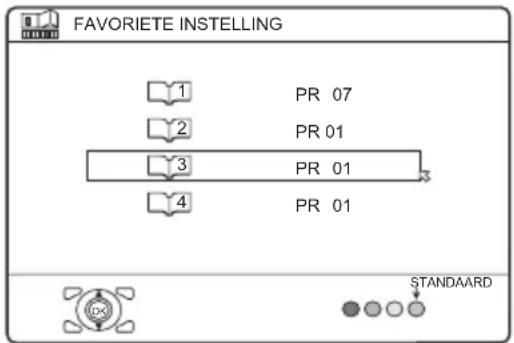
2 Druk op de ▼/▲-toetsen en selecteer de favoriete zender die u wilt wissen.
3 Druk op de blauwe toets.
De geselecteerde favoriete zender met ingestelde inhoud wordt verwijderd.
- Voor meer details over favoriete zenders verwijzen wij naar “Favoriete zendersfunctie” op pagina 22.

AUTOMATISCH
De AUTOMATISCH-functie, de automatische tv-kanaal-registratie, die bij de "Basisinstellingen" (pagina 8) is gedaan, kan eventueel opnieuw worden uitgevoerd.
1 Kies AUTOMATISCH en druk op de toets OK of ▶
Het menu LAND verschijnt als submenu van de functie AUTOMATISCH. Er zijn twee LAND-menu's. Bij indrukken van de gele toets verandert het menu LAND als volgt:
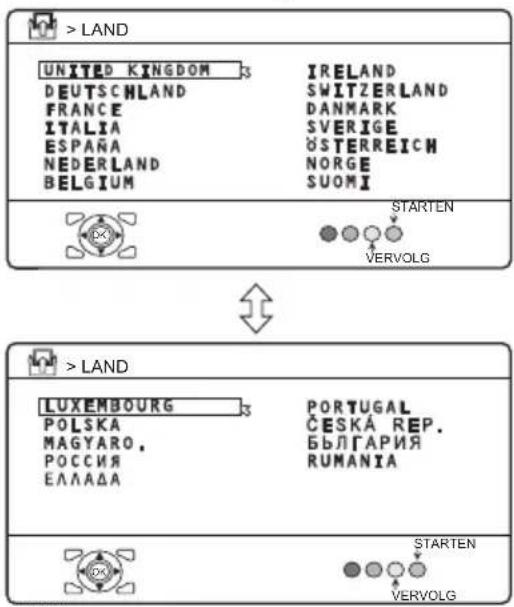
2 Druk op de ◀/►- en ▼/▲-toetsen om het land te kiezen waar u zich bevindt
3 Voer stappen 5 en 6 van de "Basisinstellingen" (pagina 9) uit
SORTEREN/MANUEEL
De SORTEREN/MANUEEL-functies zijn in twee soorten onderverdeeld:
- de huidige programmanummers bewerken (PR) (SORTEREN-functies); en
- handmatig opslaan van een zender die u wilt bekijken onder een bepaald programmanummer (PR) (MANUEEL-functie).
Hier volgen de specifieke gegevens over deze functies:
VERPL.:
Met deze functie kunt u het programmanummer (PR) van een tv-kanaal veranderen.
ID:
Met deze functie kunt u een zendernaam registreren (ID) bij een tv-kanaal.
INVOEGEN:
Met deze functie kunt u een nieuw tv-kanaal toevoegen aan de reeds bestaande lijst met programmanummers (PR) door gebruik te maken van het CH/CC-nummer.
- U kunt de functie INVOEGEN niet gebruiken als u het kanaalnummer van een zender niet kent. Gebruik de functie MANUEEL om een tv-kanaal vast te leggen in de lijst met programmanummers (PR).
UITWISSEN:
Met deze functie wordt een zender verwijderd die u niet op de lijst wilt zetten.
MANUEEL:
Met deze functie kunt u handmatig een nieuwe zender vastleggen onder een programmanummer (PR).
Let op
- Als u de functies VERPL., UITWISSEN of INVOEGEN gebruikt, wordt de lijst met programmanummers (PR) herschreven. Daarom zullen de programmanummers (PR) van sommige zenders veranderen.
- Als u de functie MANUEEL gebruikt voor een zender waarvoor een kinderslot staat ingesteld met de functie KINDERSLOT, wordt de functie KINDERSLOT voor die zender ongedaan gemaakt.
- Als u de functie MANUEEL gebruikt voor een zender waarvoor de functie DECODER (EXT-2) is ingesteld op AAN, wordt de instelling van de functie DECODER (EXT-2) teruggezet naar UIT.
- Als er reeds een zender is vastgelegd onder PR 99, en u gebruikt de functie INVOEGEN, dan wordt deze zender gewist.
■ Basisbediening
1 Kies SORTEREN/MANUEEL en druk op de toets OK of ▶
Het menu SORTEREN verschijnt.

2 Volg de beschrijving voor de functie die u wilt gebruiken.
3 Druk op de toets OK om de instellingen te voltooien.
Het menu T-V LINK verschijnt.

Als u geen T-V LINK-compatibele videorecorder hebt aangesloten:
Druk op de toets TV om het menu T-V LINK te verlaten.
Het menu T-V LINK verdwijnt.
Als u een T-V LINK-compatibele videorecorder op de EXT-2-aansluiting hebt aangesloten:
Volg “Versturen van de gegevens naar een videorecorder” op pagina 11 om de gegevens van de programmanummers (PR) te versturen.
- Voor programmanummer PR 0 verschijnt "AV" in de lijst met programmanummers (PR).
- Er verschijnt geen EXT-aansluitingnummer in de lijst met programmanummers (PR).
■ VERPL.
1 Gebruik de ▼/▲-toetsen om een tv-kanaal te kiezen.
2 Druk op de toets ▶ om de functie VERPL. in te schakelen.

3 Gebruik de ▼/▲-toetsen om een nieuw programmanummer te kiezen (PR).
Om de functie VERPL. uit te schakelen:
Druk op de toets BACK.
4 Gebruik de toets ◀ om het programmanummer (PR) van een tv-kanaal vast te leggen onder een ander programmanummer (PR)
■ UITWISSEN
1 Gebruik de ▼/▲-toetsen om een tv-kanaal te kiezen
2 Druk op de gele toets om het tv-kanaal te wissen
Het tv-kanaal wordt gewist uit de lijst met programmanummers (PR).
ID
1 Gebruik de ▼/▲-toetsen om een tv-kanaal te kiezen
2 Druk op de rode toets om de functie ID te starten

3 Gebruik de ▼/▲-toetsen om het eerste teken te kiezen voor de zendernaam (ID) die u wilt toewijzen aan het tv-kanaal

4 Druk op de blauwe knop om de ID LIJST (lijst met kanaalnamen) weer te geven

5 Gebruik de ▼/▲-toetsen om de zendernaam (ID) te kiezen Om de functie ID uit te schakelen: Druk op de toets BACK.
6 Druk op de toets OK om een zendernaam (ID) aan een tv-kanaal toe te wijzen
- U kunt een zelf gekozen zendernaam (ID) toewijzen aan het tv-kanaal. Als u stap 3 hebt voltooid, gaat u nog niet naar stap 4. Druk op de ◀/►-toetsen om de cursor te verplaatsen, en druk op de ▼/▲-toetsen om elk teken van de zendernaam (ID) te selecteren. Druk vervolgens op de toets OK om de zendernaam (ID) toe te wijzen aan het tv-kanaal.
Voordat u INVOEGEN of MANUEEL uitvoert
- Als u een tv-kanaal (SECAM-L-systeem) van een Franse zender toevoegt, vergeet dan niet om LAND in te stellen op FRANCE. Als de LAND-instelling niet op FRANCE staat, voert u stappen 1 en 2 uit van de “AUTOMATISCH” (pagina 37)-procedure en stelt u de LAND-instelling in op FRANCE, voordat u op de OK-toets drukt.
- U dient een CH/CC-nummer te vinden dat uniek is voor deze tv en dat correspondeert met het kanaalnummer van de zender. Zoek het corresponderende CH/CC-nummer op in de tabel “CH/CC-nummers” op pagina 50, gebaseerd op het kanaalnummer van de zender.
- Als de instelling LAND geen FRANCE is, gebruik dan een tweecijferig CH/CC-nummer. Als de instelling LAND FRANCE is, gebruik dan een driecijferig CH/CC-nummer.
■ INVOEGEN
1 Gebruik de ▼/▲-toetsen om een programmanummer (PR) te kiezen waaronder u een nieuwe zender wilt vastleggen
2 Druk op de groene toets en start de functie INVOEGEN

Om de functie INVOEGEN uit te schakelen:
Druk op de toets BACK.
3 Druk op de ▼/▲-toetsen om "CH" of "CC" te selecteren, voer vervolgens het overige CH of CC nummer in
Als de instelling LAND FRANCE is:
De tv schakelt over naar de stand voor vastleggen.
Als het vastleggen voltooid is, verschijnt het beeld van de zender op het scherm.
- Het CH/CC-nummer is een nummer dat aan elke zendfrequentie wordt toegekend die een tv-kanaal draagt. Als de tv het tv-kanaal niet kan vinden dat hoort bij de uitzendfrequentie die wordt gegeven door het CH/CC-nummer, verschijnt er een “geen signaal”-beeld.
MANUEEL
1 Gebruik de ▼/▲-toetsen om een programmanummer (PR) te kiezen waaronder u een nieuwe zender wilt vastleggen.
2 Druk op de blauwe toets om de functie MANUEEL in te schakelen.
Aan de rechterzijde, naast het CH/CC-nummer, verschijnt het SYSTEEM (zendersysteem) van de zender.

Om de functie MANUEEL uit te schakelen:
Druk op de toets BACK.
3 Gebruik de toets ▶ om in te stellen op het SYSTEEM (zendersysteem) van het tv-kanaal dat u wilt vastleggen.
tv-kanaal (SECAM-L systeem) van een Franse zender:
Zet SYSTEEM op “L”. Als het staat ingesteld op iets anders dan “L”, dan kunt u het tv-kanaal van het SECAM-L-systeem niet ontvangen.
Overige tv-kanalen:
Als u het juiste zendersysteem niet kent, stel SYSTEEM dan in op “B/G”. Als “B/G” niet juist is, zult u geen normaal geluid horen als de tv een tv-kanaal vindt. Probeer in dit geval de instelling voor SYSTEEM nogmaals te maken, maar op de juiste wijze, zodat zich geen probleem kan voordoen.
4 Druk op de groene of rode toets om het zoeken naar een zender te starten
Het zoeken stopt als de tv een zender heeft gevonden. Vervolgens wordt de zender weergegeven.
5 Blijf op de groene of rode toets drukken tot de gewenste zender wordt weergegeven
Bij een slechte ontvangst:
Druk op de blauwe of gele toets om de fijnafstelling voor de zender uit te voeren.
6 Druk op de toets OK en leg het programmanummer (PR) vast
Het normale menu SORTEREN komt weer in beeld.
TAAL
De TAAL-instelling die in de "Basisinstellingen" (pagina 8) was uitgevoerd, kan worden gewijzigd.
1 Kies TAAL en druk op de toets OK of ▶
Het submenu van de functie TAAL verschijnt in beeld.

2 Gebruik de ◀/►- en ▼/▲-toetsen om een taal te kiezen. Druk hierna op de toets OK
DECODER (EXT-2)
Als u een decoder hebt aangesloten op een T-V LINK-compatibele videorecorder, die op zijn beurt weer is aangesloten op de EXT-2-aansluiting, gebruik dan de DECODER (EXT-2)-functie om de gecodeerde tvkanalen te decoderen.
1 Schakel de decoder in
2 Toon het gecodeerde tv-kanaal op de tv
Ook al werkt de decoder, er verschijnt toch een gecodeerd beeld in het scherm.
3 Ga naar het INSTELLING-menu en selecteer DECODER (EXT-2)

4 Gebruik de ◀/►-toetsen om A te kiezen
Het beeld is nu gedecodeerd en goed zichtbaar.
Om de functie DECODER (EXT-2) uit te schakelen:
Gebruik de ◀/▶-toetsen om UIT te kiezen.
5 Druk op de toets OK om de instelling te voltooien
Het menu T-V LINK verschijnt.

U kunt de programmanummergegevens met de T-V LINK-functie naar een VCR sturen.
6 Zet de videorecorder aan, druk op de OK-toets en zend de gegevens naar de videorecorder
Als de gegevensoverdracht voltooid is, verdwijnt het menu T-V LINK.
Als de functie DECODER (EXT-2) om de een of andere reden op “AAN” is gezet, maar de zender kan niet gedecodeerd worden, controleer dan de volgende punten:
- Is de decoder goed op de videorecorder aangesloten, volgens de instructies in de gebruiksaanwijzingen van de videorecorder en de decoder?
- Is de decoder ingeschakeld?
- Kan deze zender worden gedecodeerd met een decoder?
- Is het noodzakelijk om de instellingen van de videorecorder te wijzigen om de decoder te kunnen aansluiten? Controleer aan de hand van de gebruiksaanwijzing of de videorecorder goed is ingesteld.
COMP. AUTOM. SELECTIE
Indien een apparaat, dat een component-signaal uit kan zenden, wordt aangesloten op de EXT-4-componentaansluiting, en het aangesloten apparaat wordt afgespeeld, gaat de ingang van het televisietoestel automatisch over naar EXT-4.
AAN:
Indien het apparaat dat op EXT-4 is aangesloten wordt afgespeeld, wordt de TV-ingang automatisch omgeschakeld naar EXT-4.
UIT:
Ook als het apparaat dat op EXT-4 is aangesloten wordt afgespeeld, wordt de TV-ingang niet omgeschakeld. (Stel in op UIT, indien verzonden vanaf de fabriek.)
- Bij deze functie gaat de TV-ingang automatisch naar EXT-4, indien de TV op het op EXT-4 aangesloten apparaat, een component-ingang detecteert.
- Indien de TV is ingesteld op AAN, kan de TV-ingang automatisch naar EXT-4 omschakelen. Hiervoor is alleen maar het aanzetten van de hoofdschakelaar, het verwijderen van een schijf, of een andere handeling met een apparaat (zoals een DVD-speler) nodig.
EXT. INSTELLING
1 Kies EXT. INSTELLING en druk op de toets OK of ▶
Het menu EXT. INSTELLING verschijnt.
![graph TD A["EXT-1"] --> B["EXT-2"] C["EXT-3"] --> B D["TV"] --> B B --> E["EXT-4"] F["ID LIJST"] --> G["S-IN"]](/content/2026/06/1159284/images/56b5d70f4bff42a2ba7aa775a9a5ceeca0a0a35152cc3de27ac073db17e48926.jpg)
Volg de aanwijzingen voor de functie die u wilt gebruiken en werk ermee.
S-IN:
U kunt met het S-VIDEO-signaal (Y/C-signaal) genieten van een beeld van hoge kwaliteit.
ID LIJST:
Voor elk toestel dat aan elke EXT-aansluiting is aangesloten, kunt u een naam toekennen.
COPIEREN:
U kunt een signaalbron kiezen voor weergave via de EXT-2-aansluiting.
■ S-IN (S-VIDEO-invoer)
U kunt een toestel aansluiten (zoals een S-VHS-videorecorder) om van het hoge kwaliteitsbeeld te genieten van het S-VIDEO-signaal (Y/C-signaal).
Voorbereidingen:
- Lees eerst de gebruiksaanwijzing van het apparaat en “Verdere voorbereidingen” op pagina 46 door en sluit hierna het apparaat op de juiste wijze aan op de tv. Ten tweede, gebruik de handleiding van het toestel om het toestel zo in te stellen, dat het een S-VIDEO-signaal (Y/C-signaal) naar de tv zendt.
- Stel nooit in op S-IN (S-VIDEO-invoer) voor een EXT-aansluiting waarop een toestel is aangesloten dat geen S-VIDEO (Y/C-signaal) uit kan sturen.
1 Druk op de ◀/►- of ▼/▲-toetsen voor het kiezen van een EXT-aansluiting
![graph TD A["EXT-1"] --> B["EXT-2"] C["EXT-3"] --> B D["TV"] --> B B --> E["EXT-4"] style A fill:#f9f,stroke:#333 style C fill:#f9f,stroke:#333 style D fill:#f9f,stroke:#333 style B fill:#ccf,stroke:#333 style E fill:#ccf,stroke:#333 subgraph COPIEREN B B end subgraph ID LIJST S["S-IN"] end](/content/2026/06/1159284/images/501f415b99340c302bc1f5cbb4d817acbee2aa951c6be7fed7872a3ea82007a5.jpg)
2 Druk de gele toets in en stel in op S-IN (S-VIDEO-invoer).
Druk hierna op de toets OK
Het symbool S-IN (S-VIDEO-invoer) wordt weergegeven. U kunt nu kijken naar weergave van een S-VIDEO-signaal (Y/C-signaal) in plaats van naar dat van een gewoon videosignaal (samengesteld signaal).
Om de instelling S-IN (S-VIDEO-invoer) uit te schakelen:
Druk de gele toets in zodat het symbool S-IN (S-VIDEO-invoer) verdwijnt. De weergave van het gewone videosignaal (samengesteld signaal) wordt nu weer hervat.
- Door de instelling S-IN (S-VIDEO-invoer) wordt de eerste letter veranderd van “E” naar “S”. Als een EXT-aansluiting een normaal videosignaal ontvangt, verschijnt “E1”, “E2” of “E3” in het display. Dit gaat over in “S1”, “S2” of “S3” als het een S-VIDEO-signaal ontvangt.
- Zelfs een apparaat dat een S-VIDEO-signaal (Y/C-signaal) kan uitsturen, kan wel eens een gewoon videosignaal (samengesteld signaal) uitsturen, afhankelijk van de gemaakte instellingen. Als er geen beeld verschijnt omdat de instelling S-IN (S-VIDEO-invoer) is gemaakt, raadpleeg dan nogmaals de gebruiksaanwijzing van het apparaat en maak de juiste instelling.
ID LIJST
Voor elk toestel dat aan elke EXT-aansluiting is aangesloten, kunt u een naam opslaan. Als u een EXT-aansluiting een naam geeft, verschijnt het nummer van de EXT-aansluiting, samen met de naam in beeld.
1 Druk op de ◀/▶- of ▼/▲-toetsen voor het kiezen van een EXT-aansluiting
2 Druk de blauwe toets in om de lijst met namen (ID LIJST) weer te geven
![graph TD A["EXT-1"] --> B["EXT-2"] C["EXT-3"] --> B D["TV"] --> B B --> E["ID LIJST"] F["EXT-4"] --> G["VHS"] F --> H["S-VHS"] F --> I["DVC"] F --> J["CAM"] F --> K["SAT"] F --> L["STB"] F --> M["GAME"] F --> N["DVD"] F --> O["DVR"]](/content/2026/06/1159284/images/563a2d41410c5d33c2327846a4f01df506956b2ce0773f286b27488bae95ca9e.jpg)
D0021 -NL
3 Gebruik de ▼/▲-toetsen om een naam te kiezen. Druk hierna op de toets OK
De ID LIJST verdwijnt en de naam is toegewezen aan de EXT-aansluiting.
- U kunt geen naam voor een EXT-aansluiting toewijzen die niet voorkomt in de lijst met namen (ID LIJST).
Om een naam die aan een EXT-aansluiting is toegewezen te wissen:
Kies een blanco ruimte.
4 Druk op de toets OK om de instelling te voltooien.
COPIEREN
U kunt een signaalbron kiezen voor weergave via de EXT-2-aansluiting.
U kunt dit doen met de uitgangssignalen van de apparaten die zijn aangesloten op andere EXT-aansluitingen, of met het beeld of geluid van een tv-kanaal waar u op dit moment naar kijkt.
1 Gebruik de ◀/▶-toetsen om de pijl in het menu te kiezen.
![graph TD A["EXT-1"] --> C["COPIEREN"] B["EXT-3"] --> C["COPIEREN"] D["TV"] --> C["COPIEREN"] C --> E["EXT-2"] C --> F["EXT-4"]](/content/2026/06/1159284/images/7fd131c0a94b51c16662c51071715094a78e29439ac3c2ccaad76706df693ba4.jpg)
2 Gebruik de ▼/▲-toetsen om een EXT-aansluiting of TV te kiezen. Druk hierna op de toets OK.
De pijl in het menu stelt een signaalstroom voor. De linkerkant van de pijl vertegenwoordigt een signaal dat wordt uitgestuurd door de EXT-2-aansluiting.
EXT-1/EXT-3:
Het uitgangssignaal van een apparaat dat is aangesloten op de EXT-aansluiting, gaat door de tv en wordt uitgestuurd vanaf de EXT-2-aansluiting.
TV:
Ook de signalen van het beeld en geluid van het tv-kanaal waarop u heeft afgestemd worden via de EXT-2-aansluiting uitgestuurd.
- Tijdens opnemen van een programma kunt u de tv niet uitschakelen. Als u de tv uitschakelt wordt de signaaluitvoer bij de EXT-2-aansluiting uitgeschakeld.
- Als u voor het uitgangssignaal het signaal van een EXT-aansluiting kiest, kunt u een tv-uitzending bekijken of de weergave van het apparaat dat is aangesloten op een andere EXT-aansluiting en ondertussen het beeld en geluid opnemen van een apparaat dat is aangesloten op de EXT-aansluiting naar een videorecorder die is aangesloten op de EXT-2-aansluiting.
- De RGB-signalen van tv-spelletjes kunnen niet worden uitgevoerd. Teletekstuitzendingen kunnen niet worden uitgestuurd.
Gebruik als computerbeeldscherm
Deze tv kan als computerbeeldscherm worden gebruikt.
Aansluiten op de computer
Gebruik een in de handel verkrijgbare D-SUB-kabel om de tv-PC IN-aansluiting op de analoge RGB-uitgang van de computer aan te sluiten.
Als u naar geluid van de computer wilt luisteren, gebruik dan een audiokabel om hiermee de EXT-3 L/R-aansluiting aan te sluiten op de geluidsuitgang van de computer.
Wanneer het geluid van de computer mono is, sluit de kabel dan aan op de EXT-3 L-aansluiting.
![graph TD A["Computer"] -->|USB cable (USB port)| B["Desktop Monitor"] B -->|USB cable (USB port)| C["Laptop"] C -->|USB cable (USB port)| D["Computer"]](/content/2026/06/1159284/images/1483984ba67bb7120817308006033ad96279f8d86f267561110bf8dd107077bb.jpg)
- Raadpleeg de handleiding van de computer voor een gedetailleerde uitleg over de aansluitingen van de computer.
- Zorg ervoor dat de connectors tijdens het aansluiten in de juiste richting wijzen.
- Draai na het aansluiten van de D-SUB-kabel de twee schroeven aan om de connector op zijn plaats te bevestigen.
Beelden bekijken via een computer
Nadat de computer is opgestart, drukt u op de AV of P ∨/∧-toetsen om "PC" te kiezen
"PC" komt na EXT-4.
U kunt naar het geluid luisteren wanneer het geluid van de computer is aangesloten op de EXT-3 L/R-ingang.
- Wanneer het geluid van de computer is aangesloten op EXT-3, kan er naar het geluid van een computer worden geluisterd door de externe ingang EXT-3 te kiezen, maar de beelden van de computer kunnen niet worden bekeken.
Tabel met signalen voor elke type computer
| Resolutie Verticale frequentie (Hz) | Horizontale frequentie (kHz) |
| 640 × 480 (VGA) | 60.0 31.5 |
| 1024 × 768 (XGA) | 60.0 42.0 |
* Alleen de bovenstaande formaten worden ondersteund. * Zelfs bij de bovenstaande formaten en bij 60 Hz kunnen enige problemen worden ervaren, afhankelijk van de kwaliteit van het synchrone signaal. (Afhankelijk van de kwaliteit kunnen sommige beelden niet goed worden weergegeven.) * Apple Macintosh *-computers worden niet ondersteund.
Als een beeld niet wordt weergegeven
Controleer de vernieuwingssnelheid van de computer en stel deze in op 60 Hz. Zie de handleiding van de computer.
Computers waarvan de vernieuwingssnelheid niet op 60 Hz kan worden ingesteld, kunnen bij deze eenheid niet worden gebruikt.
* Apple Macintosh is een gedeponeerd van Apple Computer, Inc.
Externe apparatuur aansluiten
Sluit de apparatuur aan op de tv, waarbij u op het achter- en voorpaneel de juiste aansluitingen maakt.
Voordat u een aansluiting maakt:
- Lees de handleidingen van de apparatuur. Afhankelijk van het apparaat kan de aansluitmethode afwijken van de tekening. Ook moeten misschien de instellingen worden gewijzigd, afhankelijk van de aansluitmethode.
- Schakel alle apparatuur uit, inclusief de tv.
- In “Specificaties” op pagina 55 vindt u meer details over de EXT-aansluitingen. Als u een apparaat aansluit dat niet in het onderstaande aansluitschema voorkomt, raadpleeg dan de tabel en kies de beste EXT-aansluiting voor dit apparaat.
- Aansluitkabels zijn niet meegeleverd.
- Indien een apparaat wordt aangesloten op de EXT-4-componentaansluiting, dat signalen van componenten uit kan zenden, gaat de ingang van het televisietoestel automatisch over naar EXT-4 als de voeding van het aangesloten apparaat wordt ingeschakeld. Zie voor meer details "COMP. AUTOM. SELECTIE" in het INSTELLING-menu op pagina 42.
■ De pc aansluiten
Voor meer details raadpleegt u “Aansluiten op de computer” op pagina 45.
①Videorecorder (samengesteld signaal) ②Videorecorder (samengesteld signaal/S-VIDEO-signaal) ③T-V LINK compatibele videorecorder (samengesteld signaal/S-VIDEO-signaal) ④Decoder ⑤DVD-speler (samengesteld signaal/S-VIDEO-signaal) ⑥DVD-speler (samengesteld signaal/RGB-signaal) ⑦DVD-speler (component-videosignalen; Y/Pb/Pr) ⑧Tv-spel (samengesteld signaal/RGB-signaal) ⑨Tv-spel (samengesteld signaal/S-VIDEO-signaal) ⑩Hoofdtelefoon ⑪Camcorder (samengesteld signaal/S-VIDEO-signaal) ⑫SCART-kabel ⑬ Audiokabel ⑭Videokabel ⑮S-VIDEO-kabel ⑯Onderdelenkabel
![graph TD A["PC IN (D-SUB)"] --> B["Computer"] B --> C["Monitor with 2000s"] C --> D["Audio OUT"] D --> E["12 Audio Units"] C --> F["13 Connected to 7 Pin"] C --> G["14 Connected to 9 Pin"] C --> H["15 Connected to 11 Pin"] style A fill:#f9f,stroke:#333 style B fill:#ccf,stroke:#333 style C fill:#cfc…](/content/2026/06/1159284/images/15b413c1abb9f4ab36b82070289362f19b12d028b145e8089ba59750e02092c1.jpg)

■ Apparaten die een S-VIDEO-signaal (Y/C-signaal) kunnen uitsturen, zoals een S-VHS-videorecorder
Sluit de apparatuur aan op een EXT-aansluiting, die niet de EXT-4 is.
U kunt nu kiezen tussen weergave van een S-VIDEO-signaal (Y/C-signaal) en een gewoon videosignaal (samengesteld signaal). Voor meer details over de bediening van het apparaat raadpleegt u “S-IN (S-VIDEO-invoer)” op pagina 42.
■ T-V LINK Compatibele videorecorder
Let op dat u de videorecorder die compatibel is met T-V LINK aansluit op de EXT-2-aansluiting. Als u dit niet doet, zal de functie T-V LINK niet goed werken.
- Als u een videorecorder die compatibel is met T-V LINK aansluit op de EXT-2-aansluiting, vergeet dan niet om de decoder op de videorecorder aan te sluiten. Als u dit niet doet, zal de functie T-V LINK niet goed werken.
- Als u de decoder op de videorecorder aansluit, en nadat u de tv-kanalen hebt vastgelegd onder programmanummers (PR), zet u de functie DECODER (EXT-2) voor het programmanummer (PR) op AAN om het gecodeerde kanaal te kunnen decoderen. Voor meer details raadpleegt u “DECODER (EXT-2)” op pagina 41.
■ Aansluiten van een hoofdtelefoon
Sluit een hoofdtelefoon met een stereoministekker (3,5 mm diameter) aan op de hoofdtelefoonaansluiting op het achterpaneel van het televisietoestel.
- Als de hoofdtelefoon is aangesloten komt er geen geluid uit de tv-luidsprekers.
■ Video-/geluidssignaal van de EXT-2-aansluiting
U kunt het video-/audio-uitgangssignaal van de EXT-2-aansluiting willekeurig ergens anders heen sturen. Dit is nuttig als u een programma van een ander apparaat wilt opnemen op de videorecorder die is aangesloten op de EXT-2-aansluiting. Voor meer details hierover raadpleegt u "COPIEREN" op pagina 44.
- De signalen van de EXT-4 en PC IN-aansluiting kunnen niet van EXT-2 worden uitgezonden.
■ Tv-uitvoer via de EXT-1-aansluiting
De uitvoer van het video-/audio-signaal van de tv-zender waarnaar u kijkt, wordt altijd uitgestuurd via de EXT-1-aansluiting.
- Als u een programmanummer verandert (PR) wordt ook de tv-uitvoer van de EXT-1-aansluiting veranderd.
- Het video-/audiosignaal van een EXT-aansluiting kan niet worden uitgestuurd.
- Teletekstuitzendingen kunnen niet worden uitgestuurd.
■ Aansluiten van luidsprekers en/of een versterker
Zie het aansluitschema voor audioapparatuur voor het aansluiten van geluidsapparatuur op de tv.
U kunt perifere voorluidsprekers aansluiten om naar het tv-geluid te luisteren.
Voordat u een aansluiting maakt:
- Lees de gebruiksaanwijzingen die bij de versterker en luidsprekers worden meegeleverd.
- Schakel de tv en de versterker uit.
- De aansluitsnoeren worden niet bijgeleverd.

1 Versterker 2 Externe luidsprekers (met magnetische afscherming)
- De uitvoer van de AUDIO OUT-aansluiting wordt niet afgekapt door aansluiten van een hoofdtelefoon op de tv. Het geluid van de voorluidsprekers kan niet worden uitgeschakeld door het aansluiten van een hoofdtelefoon op de tv. • Pas het volume van de externe luidsprekers aan met de versterker.
Als u de functie INVOEGEN op pagina 40 wilt gebruiken, zoek dan het CH/CC-nummer dat correspondeert met het tv-kanaal in deze tabel op.
| CH Kanaal | CH Kanaal | CC Kanaal | CC Kanaal | ||||
| CH 02 / CH 202 E2, R1 | CH 40 / CH 240 E40, R40 | CC 01 / CC 201 S1 | CC 31 / CC 231 S31 | ||||
| CH 03 / CH 203 E3, ITALIÉ A | CH 41 / CH 241 E41, R41 | CC 02 / CC 202 S2 | CC 32 / CC 232 S32 | ||||
| CH 04 / CH 204 E4, ITALIÉ B, R2 | CH 42 / CH 242 E42, R42 | CC 03 / CC 203 S3 | CC 33 / CC 233 S33 | ||||
| CH 05 / CH 205 E5, ITALIÉ D, R6 | CH 43 / CH 243 E43, R43 | CC 04 / CC 204 S4 | CC 34 / CC 234 S34 | ||||
| CH 06 / CH 206 E6, ITALIÉ E, R7 | CH 44 / CH 244 E44, R44 | CC 05 / CC 205 S5 | CC 35 / CC 235 S35 | ||||
| CH 07 / CH 207 E7, ITALIÉ F, R8 | CH 45 / CH 245 E45, R45 | CC 06 / CC 206 S6 | CC 36 / CC 236 S36 | ||||
| CH 08 / CH 208 E8, R9 | CH 46 / CH 246 E46, R46 | CC 07 / CC 207 S7 | CC 37 / CC 237 S37 | ||||
| CH 09 / CH 209 E9, ITALIÉ G | CH 47 / CH 247 E47, R47 | CC 08 / CC 208 S8 | CC 38 / CC 238 S38 | ||||
| CH 10 / CH 210 E10, ITALIÉ H, R10 | CH 48 / CH 248 E48, R48 | CC 09 / CC 209 S9 | CC 39 / CC 239 S39 | ||||
| CH 11 / CH 211 | E11, ITALIÉ H+1, R11 | CH 49 / CH 249 E49, R49 | CC 10 / CC 210 S10 | CC 40 / CC 240 S40 | |||
| CH 12 / CH 212 | E12, ITALIÉ H+2, R12 | CH 50 / CH 250 E50, R50 | CC 11 / CC 211 S11 | CC 41 / CC 241 S41 | |||
| CH 21 / CH 221 E21, R21 | CH 51 / CH 251 E51, R51 | CC 12 / CC 212 S12 | CC 75 / CC 275 X | ||||
| CH 22 / CH 222 E22, R22 | CH 52 / CH 252 E52, R52 | CC 13 / CC 213 S13 | CC 76 / CC 276 Y, R3 | ||||
| CH 23 / CH 223 E23, R23 | CH 53 / CH 253 E53, R53 | CC 14 / CC 214 S14 | CC 77 / CC 277 Z, ITALIÉ C, R4 | ||||
| CH 24 / CH 224 E24, R24 | CH 54 / CH 254 E54, R54 | CC 15 / CC 215 S15 | CC 78 / CC 278 Z+1, R5 | ||||
| CH 25 / CH 225 E25, R25 | CH 55 / CH 255 E55, R55 | CC 16 / CC 216 S16 | CC 79 / CC 279 Z+2 | ||||
| CH 26 / CH 226 E26, R26 | CH 56 / CH 256 E56, R56 | CC 17 / CC 217 S17 | |||||
| CH 27 / CH 227 E27, R27 | CH 57 / CH 257 E57, R57 | CC 18 / CC 218 S18 | |||||
| CH 28 / CH 228 E28, R28 | CH 58 / CH 258 E58, R58 | CC 19 / CC 219 S19 | |||||
| CH 29 / CH 229 E29, R29 | CH 59 / CH 259 E59, R59 | CC 20 / CC 220 S20 | |||||
| CH 30 / CH 230 E30, R30 | CH 60 / CH 260 E60, R60 | CC 21 / CC 221 S21 | |||||
| CH 31 / CH 231 E31, R31 | CH 61 / CH 261 E61, R61 | CC 22 / CC 222 S22 | |||||
| CH 32 / CH 232 E32, R32 | CH 62 / CH 262 E62, R62 | CC 23 / CC 223 S23 | |||||
| CH 33 / CH 233 E33, R33 | CH 63 / CH 263 E63, R63 | CC 24 / CC 224 S24 | |||||
| CH 34 / CH 234 E34, R34 | CH 64 / CH 264 E64, R64 | CC 25 / CC 225 S25 | |||||
| CH 35 / CH 235 E35, R35 | CH 65 / CH 265 E65, R65 | CC 26 / CC 226 S26 | |||||
| CH 36 / CH 236 E36, R36 | CH 66 / CH 266 E66, R66 | CC 27 / CC 227 S27 | |||||
| CH 37 / CH 237 E37, R37 | CH 67 / CH 267 E67, R67 | CC 28 / CC 228 S28 | |||||
| CH 38 / CH 238 E38, R38 | CH 68 / CH 268 E68, R68 | CC 29 / CC 229 S29 | |||||
| CH 39 / CH 239 E39, R39 | CH 69 / CH 269 E69, R69 | CC 30 / CC 230 S30 | |||||
| CH Kanaal | CH Kanaal | CC Frequentie (MHz) | CC Frequentie (MHz) | ||||
| CH 102 F2 | CH 141 F41 | CC 110 116 - 124 | CC 152 391 - 399 | ||||
| CH 103 F3 | CH 142 F42 | CC 111 124 - 132 | CC 153 399 - 407 | ||||
| CH 104 F4 | CH 143 F43 | CC 112 132 - 140 | CC 154 407 - 415 | ||||
| CH 105 F5 | CH 144 F44 | CC 113 140 - 148 | CC 155 415 - 423 | ||||
| CH 106 F6 | CH 145 F45 | CC 114 148 - 156 | CC 156 423 - 431 | ||||
| CH 107 F7 | CH 146 F46 | CC 115 156 - 164 | CC 157 431 - 439 | ||||
| CH 108 F8 | CH 147 F47 | CC 116 164 - 172 | CC 158 439 - 447 | ||||
| CH 109 F9 | CH 148 F48 | CC 123 220 - 228 | CC 159 447 - 455 | ||||
| CH 110 F10 | CH 149 F49 | CC 124 228 - 236 | CC 160 455 - 463 | ||||
| CH 121 F21 | CH 150 F50 | CC 125 236 - 244 | CC 161 463 - 469 | ||||
| CH 122 F22 | CH 151 F51 | CC 126 244 - 252 | |||||
| CH 123 F23 | CH 152 F52 | CC 127 252 - 260 | |||||
| CH 124 F24 | CH 153 F53 | CC 128 260 - 268 | |||||
| CH 125 F25 | CH 154 F54 | CC 129 268 - 276 | |||||
| CH 126 F26 | CH 155 F55 | CC 130 276 - 284 | |||||
| CH 127 F27 | CH 156 F56 | CC 131 284 - 292 | |||||
| CH 128 F28 | CH 157 F57 | CC 132 292 - 300 | |||||
| CH 129 F29 | CH 158 F58 | CC 133 300 - 306 | |||||
| CH 130 F30 | CH 159 F59 | CC 141 306 - 311 | |||||
| CH 131 F31 | CH 160 F60 | CC 142 311 - 319 | |||||
| CH 132 F32 | CH 161 F61 | CC 143 319 - 327 | |||||
| CH 133 F33 | CH 162 F62 | CC 144 327 - 335 | |||||
| CH 134 F34 | CH 163 F63 | CC 145 335 - 343 | |||||
| CH 135 F35 | CH 164 F64 | CC 146 343 - 351 | |||||
| CH 136 F36 | CH 165 F65 | CC 147 351 - 359 | |||||
| CH 137 F37 | CH 166 F66 | CC 148 359 - 367 | |||||
| CH 138 F38 | CH 167 F67 | CC 149 367 - 375 | |||||
| CH 139 F39 | CH 168 F68 | CC 150 375 - 383 | |||||
| CH 140 F40 | CH 169 F69 | CC 151 383 - 391 | |||||
- Als twee CH/CC-nummers corresponderen met een kanaalnummer, kies er dan een aan de hand van de instelling LAND. Als de instelling LAND niet FRANCE is, kies dan een tweecijferig CH/CC-nummer. Als de instelling LAND FRANCE is, kies dan een driecijferig CH/CC-nummer.
- Zoek het CH/CC-nummer (CC110 tot CC161) dat correspondeert met het tv-kanaal (SECAM-L-systeem) van een Franse kabel-tv-zender, gebaseerd op de uitzendfrequentie van die zender. Als u de uitzendfrequentie niet weet, neem dan contact op met de kabelexploitant.
- De CH/CC-nummers van CH102-CH169 en CC110-CC161 corresponderen met de tv-kanalen die worden uitgezonden door het SECAM-L-systeem. De overige CH/CC-nummers corresponderen met de tv-kanalen die worden uitgezonden in een ander kleursysteem dan een SECAM-L-systeem.
Als er zich een probleem voordoet met de tv, lees dan eerst Verhelpen van storingen aandachtig door voordat u uw tv laat repareren. U kunt het probleem wellicht heel makkelijk zelf oplossen. Als de netstekker bijvoorbeeld niet in het stopcontact zit, of er is een probleem met de antenne, dan lijkt het misschien alsof de tv zelf kapot is.
Belangrijk:
- In dit hoofdstuk worden alleen problemen behandeld die niet zo eenvoudig te vinden zijn. Als u een vraag hebt terwijl u een functie probeert uit te voeren, lees dan de bladzijde(n) voor deze functie aandachtig door, niet deze leidraad voor probleemoplossing.
- Als u zonder enig succes het advies van deze leidraad voor probleemoplossing opvolgt, trekt u de stekker uit het stopcontact en verzoekt u om reparatie van uw tv. Probeer de tv niet zelf te repareren en haal nooit het achterpaneel los.
■ De tv kan niet worden aangezet
- Is de stekker van het netsnoer aangesloten op een stopcontact?
- Licht de aan/uitindicator op? Als deze niet oplicht, druk knop ⏻ op het televisietoestel dan in.
- Zet de VCR/TV/DVD-schakelaar in de TV-positie. U kunt het toestel niet aanzetten als de VCR/TV/DVD-schakelaar op VCR of DVD staat.
■ De tv kan niet worden uitgezet
- Zet de VCR/TV/DVD-schakelaar in de TV-positie. U kunt het toestel niet uitzetten als de VCR/TV/DVD-schakelaar op VCR of DVD staat.
■ Geen beeld/geen geluid
- Is er afgestemd op een zender met een heel zwak signaal? Als dit het geval is, wordt de functie BLAUW BEELD geactiveerd en het gehele scherm wordt blauw en er is geen geluid. Als u ondanks dit naar deze zender wilt kijken, volg dan de beschrijving “BLAUW BEELD” op pagina 35 om de instelling van de functie BLAUW BEELD te veranderen in UIT.
- Als de SYSTEEM-instelling voor een tv-kanaal niet juist is, kan het voorkomen dat er geen geluidsweergave is. Volg de beschrijving “SORTEREN/MANUEEL” op pagina 37 om de functie MANUEEL te gebruiken en de instelling SYSTEEM te veranderen.
■ Slecht beeld
- Als door ruis (sneeuw) het beeld volledig wordt weggevaagd, kan er een probleem zijn met een antenne of antennekabel. Controleer de volgende punten om het probleem op te lossen:
– Zijn de tv en de antenne goed aangesloten? – Is de antennekabel misschien beschadigd? - Staat de antenne in de goede richting? – Is de antenne zelf defect?
- Als de tv of de antenne gestoord wordt door andere apparaten, kunnen er strepen of ruis in het beeld komen. Verplaats apparatuur zoals versterkers, pc's, haardrogers, die storingen kunnen veroorzaken, uit de buurt van uw tv. Of probeer de tv te verplaatsen. Als de antenne bloot staat aan interferentie van een radiozendmast of van hoogspanningskabels, neem dan contact op met een vakman.
- Als de tv bloot staat aan interferentie van signaalreflecties van bergen of gebouwen, kan er een dubbelbeeld ontstaan. Verander de richting van de antenne of vervang deze door een antenne met een betere richtingsgevoeligheid.
- Zijn de KLEURSYSTEEM-instellingen juist gemaakt? Volg de beschrijving "KLEURSYSTEEM" op pagina 32 om zo het probleem op te lossen.
- Zijn de KLEUR en HELDERHEID-instellingen correct gemaakt? Volg de beschrijvingen “HELDERHEID-2” en “KLEUR” op pagina 29 en probeer ze correct af te stellen.
- Wij raden u af om Teletekstuitzendingen op te nemen. Dit gaat meestal niet goed.
- Bij weergave van voorbespeeld videomateriaal of een videoband die niet goed is opgenomen, kan de bovenkant van het beeld vervormd zijn. Dit is het gevolg van de conditie van het videosignaal. Er is niets verkeerd aan uw tv.
- Deze tv benut volledig de resolutie van de originele videobron, daardoor kunnen de bewegingen onnatuurlijk overkomen als er op de video-ingang progressive-scanning-component-signalen staan. In dit geval dient u de uitgangsinstellingen van het aangesloten apparaat te wijzigen in interlace-scanning-component-signalen. Zie de instructies die bij het apparaat zijn meegeleverd voor nadere aanwijzingen.
■ Slecht geluid
- Hebt u de LAGE TONEN of HOGE TONEN correct afgesteld? Zo niet, volg dan de beschrijving “LAGE TONEN” of “HOGE TONEN” op pagina 33.
- Als de ontvangst van een zender slecht is, zal ook de stereo- of tweetalige geluidsweergave slecht zijn. In dit geval raden wij u aan om de beschrijving "STEREO / I • II" op pagina 33 te volgen en in te stellen op mono, om zo een beter geluid te krijgen.
■ Als de tv niet reageert op de afstandsbediening
- Zijn de batterijen van de afstandsbediening versleten? Volg de beschrijving “Batterijen in de afstandsbediening plaatsen” op pagina 8 en vervang de batterijen door nieuwe.
- Hebt u geprobeerd de afstandsbediening te gebruiken vanaf de zijkant of achterkant van de tv, of vanaf een positie verder verwijderd dan 7 meter van de tv? Gebruik de afstandsbediening vanaf de voorkant van uw tv, op een afstand minder dan 7 meter.
- Als u naar Teletekst kijkt, kunt u de menu's niet bedienen. Druk op de toets TV om over te schakelen van Teletekst naar normale tv-ontvangst en probeer de menu's nogmaals te bedienen.
- Als het televisietoestel plotseling niet meer reageert, haalt u het netsnoer van het toestel uit het stopcontact. Steek de stekker opnieuw in het stopcontact en zet het toestel weer aan. Als de tv het nu gewoon weer doet, is er geen sprake van een storing.
■ Andere zaken
- Als de functie SLEEP TIMER is ingeschakeld, wordt de tv automatisch uitgeschakeld. Als de tv plotseling wordt uitgeschakeld, druk dan op de toets ⏻/I (stand-by) om te proberen de tv weer in te schakelen. Als de tv weer naar normaal bedrijf terugkeert, is er geen probleem.
- Als de tv een breedbeeldsignaal ontvangt (WSS) of een signaal van een extern apparaat die de schermgrootte beïnvloedt, wordt de ZOOM-modus automatisch aangepast. Als u naar de vorige ZOOM-modus terug wilt keren, drukt u opnieuw op de ZOOM-toets.
- Na een bedieningshandeling, zoals het overschakelen op een andere zender, kan het even duren voor het beeld op het scherm verschijnt. Dit duidt niet op storing. Deze pauze is nodig om het beeld te stabiliseren alvorens het kan worden weergegeven.
- Bij plotselinge temperatuurwisselingen kan het gebeuren dat de tv wat krakende geluiden maakt. Het beeld of geluid kunnen normaal zijn. Als u regelmatig krakende geluiden hoort tijdens het tv kijken, kunnen er andere oorzaken zijn. Laat dit uit voorzorg door een servicemonteur controleren.
- De bovenkant van het televisietoestel en het scherm kunnen tijdens het gebruik warm worden, maar dit heeft geen invloed op de prestaties van het toestel. Let crop dat de ventilatieopeningen niet geblokkeerd zijn.
- Als het beeld instabiel is, kan het scherm voor een ogenblik wit worden. Dit doet zich voor als het signaal dat het vloeibare kristal aanstuurt, ontbreekt. Dit duidt niet op storing.
- Als een stilstaand beeld gedurende langere duur wordt getoond, kan gedurende korte tijd nadat de spanning uitgeschakeld is of als een ander beeld wordt getoond, een zwak resterend beeld op het scherm achterblijven. Dit is geen storing en het beeld zal uiteindelijk verdwijnen.
Specificaties
| Model LT-32C50BU/LT-32C50SU | |
| Tv RF-systemen CCIR B/G, I, D/K, L | |
| Kleursystemen PAL, SECAM | • De EXT-aansluitingen ondersteunen ook het NTSC 3.58/4.43 MHz-systeem. |
| Kanalen en frequenties F2-F | 10, F21-F69, 116-172, E2-E12, E21-E69, S1-S41, X, Y, Z, Z+1, Z+2, A-H, H+1, H+2, R1-R12, R21-R69• Frans kabel-tv-kanaal van uitzendfrequenties 116 - 172 MHz en 220 - 469 MHz. |
| Geluid-multiplex-systemen N | ICAM (B/G, I, D/K, L)-systeem, A2 (B/G, D/K)-systeem |
| Teletekstsystemen FLOF (Fastext), TOP, WST (Wereldstandaardsysteem) | |
| Voedingsspanning 110 - 240 | V wisselstroom, 50/60 Hz |
| Stroomverbruik 161 W (stand-by: 2,8 W) | |
| Schermgrootte Effectief gebied 80 cm (diagonaal gemeten) | |
| Audio-uitgang Nominaal uitgangsvermogen: 10 W + 10 W | |
| Luidsprekers 6,6 cm rond × 2 | |
| EXT-1-aansluiting Euro-aans | uiting (21-polig, SCART)• Video-ingang, S-VIDEO (Y/C)-ingang, geluidsweergave-L/R-ingangen en RGB-ingangen zijn aanwezig.• Tv-weergave-uitgangen (video en geluidsweergave L/R) zijn aanwezig. |
| EXT-2-aansluiting Euro-aans | uiting (21-polig, SCART)• Video-ingang, S-VIDEO (Y/C)-ingang, geluidsweergave-L/R-ingangen en RGB-ingangen zijn aanwezig.• Video- en geluidsweergave-L/R-uitgangen zijn aanwezig.• T-V LINK-functies zijn aanwezig. |
| EXT-3-aansluiting RCA-aans | uitingen × 3S-VIDEO-aansluiting × 1• Video-ingang, S-VIDEO (Y/C)-ingang en geluidsweergave-L/R-ingangen zijn aanwezig. |
| EXT-4-aansluiting RCA-aans | uitingen × 5• Component-video (Y, Pb, Pr)-ingang en audio L/R-ingangen zijn aanwezig.• 625p-, 525p-, 1125i- en 750p-signalen zijn aanwezig. 750p-signalen zijn alleen beschikbaar bij 60 Hz.• Sommige DVD-spelers kunnen 625p-, 525p- en 750p-signalen afgeven.• 1125i en 750p zijn nieuwe signalen met hoge definitie. |
| AUDIO OUT-aansluiting | RCA-aansluitingen × 2• Audio L/R uitgangen zijn aanwezig.• Uitgangsniveau 0,5 Vrms. |
| PC INPUT-aansluiting | Analoog RGB D-SUB (15 polig) × 1• PC-signaal is aanwezig. Zie pagina 45 voor nadere details over de signalen die kunnen worden aangesloten. |
| Hoofdtelefoonaansluiting | Stereo ministekker (3,5 mm diameter) |
| Afmetingen (B × H × D) | 834 mm × 568 mm × 108 mm (alleen tv) |
| Gewicht | 17,3 kg (alleen tv) |
| Accessoires | Afstandsbediening × 1 (RM-C1811H)AA/R6 Droge batterij × 2 |
Het ontwerp en de specificaties kunnen zonder nadere aankondiging worden gewijzigd.
Beelden op het scherm die gebruik maken van de ZOOM-functies van deze tv, mogen niet in het openbaar (cafés, hotels, enz.) worden vertoond voor commerciële of reclamedoeleinden, zonder de toestemming van de eigenaars van de rechten op het oorspronkelijke beeldmateriaal, aangezien dit een overtreding van het copyright is.
| Model LT-26C50BU/LT-26C$0SU | |
| tv RF-systemen CCIR B/G, I, | D/K, L |
| Kleursystemen PAL, SECAM | • De EXT-aansluitingen ondersteunen ook het NTSC 3.58/4.43 MHz-systeem. |
| Kanalen en frequenties F2-F | 10, F21-F69, 116-172, E2-E12, E21-E69, S1-S41, X, Y, Z, Z+1, Z+2, A-H, H+1, H+2, R1-R12, R21-R69• Frans kabel-tv-kanaal van uitzendfrequenties 116 - 172 MHz en 220 - 469 MHz. |
| Geluid-multiplex-systemen N | ICAM (B/G, I, D/K, L)-systeem, A2 (B/G, D/K)-systeem |
| Teletekstsystemen FLOF (Fastext), TOP, WST (Wereldstandaardsysteem) | |
| Voedingsspanning 110 - 240 | V wisselstroom, 50/60 Hz |
| Stroomverbruik 125 W (stand-by: 2,8 W) | |
| Schermgrootte Effectief gebied 64,8 cm (diagonaal gemeten) | |
| Audio-uitgang Nominaal uitgangsvermogen: 10 W + 10 W | |
| Luidsprekers 6,6 cm rond × 2 | |
| EXT-1-aansluiting Euro-aans | uiting (21-polig, SCART)• Video-ingang, S-VIDEO (Y/C)-ingang, geluidsweergave-L/R-ingangen en RGB-ingangen zijn aanwezig.• Tv-weergave-uitgangen (video en geluidsweergave L/R) zijn aanwezig. |
| EXT-2-aansluiting Euro-aans | uiting (21-polig, SCART)• Video-ingang, S-VIDEO (Y/C)-ingang, geluidsweergave-L/R-ingangen en RGB-ingangen zijn aanwezig.• Video- en geluidsweergave-L/R-uitgangen zijn aanwezig.• T-V LINK-functies zijn aanwezig. |
| EXT-3-aansluiting RCA-aans | uitingen × 3S-VIDEO-aansluiting × 1• Video-ingang, S-VIDEO (Y/C)-ingang en geluidsweergave-L/R-ingangen zijn aanwezig. |
| EXT-4-aansluiting RCA-aans | uitingen × 5• Component-video (Y, Pb, Pr)-ingang en audio L/R-ingangen zijn aanwezig.• 625p-, 525p-, 1125i- en 750p-signalen zijn aanwezig. 750p-signalen zijn alleen beschikbaar bij 60 Hz.• Sommige DVD-spelers kunnen 625p-, 525p- en 750p-signalen afgeven.• 1125i en 750p zijn nieuwe signalen met hoge definitie. |
| AUDIO OUT-aansluiting | RCA-aansluitingen × 2• Audio L/R uitgangen zijn aanwezig.• Uitgangsniveau 0,5 Vrms. |
| PC INPUT-aansluiting | Analoog RGB D-SUB (15 polig) × 1• PC-signaal is aanwezig. Zie pagina 45 voor nadere details over de signalen die kunnen worden aangesloten. |
| Hoofdtelefoonaansluiting | Stereo ministekker (3,5 mm diameter) |
| Afmetingen (B × H × D) | 703 mm × 491 mm × 107 mm (alleen tv) |
| Gewicht | 13,0 kg (alleen tv) |
| Accessoires | Afstandsbediening × 1 (RM-C1811H)AA/R6 Droge batterij × 2 |
Het ontwerp en de specificaties kunnen zonder nadere aankondiging worden gewijzigd.
Beelden op het scherm die gebruik maken van de ZOOM-functies van deze tv, mogen niet in het openbaar (cafés, hotels, enz.) worden vertoond voor commerciële of reclamedoeleinden, zonder de toestemming van de eigenaars van de rechten op het oorspronkelijke beeldmateriaal, aangezien dit een overtreding van het copyright is.



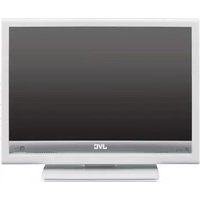

- WAARSCHUWING: OM GEVAAR VOOR BRAND OF ELEKTRISCHE SCHOKKEN TE VOORKOMEN, DIENT U ERVOOR TE ZORGEN DAT DIT APPARAAT NOOIT AAN REGEN OF VOCHTIGHEID WORDT BLOOTGESTELD
- WAARSCHUWING
- AANBEVELINGEN VOOR DE AFSTAND
- ALS U ZICH NIET AAN DE ONDERSTAANDE VOORZORGSMAATREGELEN HOUDT, KAN DIT RESULTEREN IN SCHADE AAN DE TELEVISIE OF AFSTANDSBEDIENING
- HET REINIGEN VAN HET SCHERM
- LET OP
- D.I.S.T.-DEMONSTRATIE
- UW TV INSTALLEREN
- TV-KNOPPEN EN -FUNCTIES
- AFSTANDSBEDIENINGSTOETSEN EN FUNCTIES
- TELETEKSTFUNCTIE
- HET MENU VAN DE TV GEBRUIKEN
- BEELD-MENU
- GELUID-MENU
- MOGELIJKHEDEN-MENU
- INSTELLING-MENU
- GEBRUIK ALS COMPUTERBEELDSCHERM
- VERDERE VOORBEREIDINGEN
- CH/CC-NUMMERS
- VERHELPEN VAN STORINGEN
- SPECIFICATIES
- INSTALLATIE
- WAAR BIJ DE INSTALLATIE OP GELET MOET WORDEN
- DE STANDAARD GEBRUIKEN
- DIT TOESTEL WORDT GELEVERD MET EEN REEDS AANGEBRACHTE TAFELSTANDAARD
- HET TELEVISIETOESTEL NAAR BOVEN EN NAAR BENEDEN KANTELEN
- HET TELEVISIETOESTEL NAAR LINKS OF RECHTS DRAAIEN
- VERWIJDEREN VAN DE AANSLUITKAPPEN
- DE ANTENNE EN VIDEORECORDER (VCR) AANSLUITEN
- AANSLUITEN VAN HET NETSNOER OP HET STOPCONTACT
- BATTERIJEN IN DE AFSTANDSBEDIENING PLAATSEN
- BASISINSTELLINGEN
- ZET DE VCR/TV/DVD-SCHAKELAAR VAN DE AFSTANDSBEDIENING IN DE TV-POSITIE
- DRUK OP DE ⏻/L-TOETS VAN DE AFSTANDSBEDIENING
- DRUK OP DE TOETS OK
- GEBRUIK DE ▼/▲-TOETSEN OM NEDERLANDS TE KIEZEN. DRUK HIERNA OP DE TOETS OK
- DRUK OP DE ◀/▶- EN ▼/▲-TOETSEN OM HET LAND TE KIEZEN WAAR U ZICH BEVINDT
- DRUK OP DE BLAUWE TOETS OM DE FUNCTIE AUTOMATISCH IN TE SCHAKELEN
- NADAT DE TV-KANALEN ZIJN VASTGELEGD ONDER DE PROGRAMMANUMMERS (PR), VERSCHIJNT HET MENU SORTEREN
- DRUK OP DE TOETS OK OM HET MENU T-V LINK WEER TE GEVEN
- ALS U GEEN T-V LINK-COMPATIBELE VIDEORECORDER HEBT AANGESLOTEN
- ALS U EEN T-V LINK-COMPATIBELE VIDEORECORDER OP DE EXT-2-AANSLUITING HEBT AANGESLOTEN
- DE BASISINSTELLINGEN ZIJN NU GEMAAKT EN U KUNT TV KIJKEN
- ACI-FUNCTIE
- ALS "ACI START/ACI OVERSLAAN" IN HET MENU AUTOMATISCH VERSCHIJNT
- GEBRUIK DE ▼/▲-TOETSEN OM ACI START TE KIEZEN. DRUK VERVOLGENS OP DE TOETS OK OM DE ACI-FUNCTIE TE STARTEN
- ALS DE AANDUIDING "ACI FOUT" IN HET MENU AUTOMATISCH VERSCHIJNT
- VERSTUREN VAN DE GEGEVENS NAAR EEN VIDEORECORDER
- ALS HET MENU T-V LINK WORDT VERVANGEN DOOR EEN ANDER MENU
- ALS "FUNKTIE NIET BESCHIKBAAR" IN HET MENU T-V LINK VERSCHIJNT
- T-V LINK-FUNCTIES
- OM DE FUNCTIES T-V LINK TE GEBRUIKEN
- VOORINSTELLINGEN LADEN (PRE-SET DOWNLOAD)
- ALS "FUNKTIE NIET BESCHIKBAAR" WORDT WEERGEGEVEN
- DIRECTE OPNAME
- ONDER DE VOLGENDE OMSTANDIGHEDEN ZAL DE VIDEORECORDER STOPPEN MET OPNEMEN: ALS U DE TV UITSCHAKELT, ALS ER WORDT GEWISSELD VAN TV-ZENDER, ALS ER WORDT GEWISSELD VAN INGANGSSIGNAAL OF ALS ER EEN MENU OP HET TV-SCHERM WORDT WEERGEGEVEN
- ZET DE TV AAN VANUIT STAND-BY
- KIES EEN TV-KANAAL
- BEELDEN VIA EXTERNE APPARATUUR BEKIJKEN
- HET VOLUME REGELEN
- GEBRUIK HET MENU
- ZET DE TV AAN OF UIT VANUIT STAND-BY
- SELECTEER EEN TV-KANAAL EN BEKIJK BEELDEN VAN EXTERNE APPARATEN
- TERUGKEREN NAAR EEN TV-ZENDER
- GEBRUIK MAKEN VAN HET PROGRAMMANUMMER PR 0 (AV)
- INFORMATIEFUNCTIE
- KANAALNUMMERWEERGAVE
- TIJDAANDUIDING
- PR LIJST
- ZOOM-FUNCTIE
- AUTO
- NORMAAL
- PANORAMIC
- ZOOM
- ZOOM ONDERTITELS
- FULL
- KIES DE ZOOM-INSTELLING
- DRUK OP DE TOETS ZOOM OM HET MENU ZOOM WEER TE GEVEN
- GEBRUIK DE ▼/▲-TOETSEN OM EEN ZOOM-INSTELLING TE KIEZEN. DRUK HIERNA OP DE TOETS OK
- INSTELLEN VAN HET ZICHTBARE GEDEELTE VAN HET BEELD
- DRUK OP DE TOETS ZOOM
- DRUK OP DE TOETS OK OM DE AANDUIDING VOOR DE ZOOM-INSTELLING WEER TE GEVEN
- ALS DEZE WORDT GETOOND, DRUKT U OP DE ▼/▲-TOETSEN OM DE POSITIE VAN HET BEELD TE WIJZIGEN
- D SOUND-FUNCTIE
- DRUK OP DE ➕-TOETS OM EEN VAN DE 3D SOUND-INSTELLINGEN TE KIEZEN
- HOOG/LAAG
- MONO
- UIT
- ONMIDDELLIJK NAAR TV-KANAAL TERUGKEREN
- DRUK OP DE TOETS TV
- DE "VAST"-FUNCTIE GEBRUIKEN
- DRUK OP DE 📁-TOETS
- UITSCHAKELEN VAN DE "VAST"-FUNCTIE
- GEBRUIK VAN DE "MULTIBEELD"-FUNCTIE
- DRUK OP DE -TOETS
- DRUK OP DE ◀/►-TOETSEN OM HET AANTAL SCHERMEN TE SELECTEREN EN DRUK OP DE OK-TOETS
- BEELDEN-MULTI
- OM BIJ "MULTIBEELD" TERUG TE KEREN NAAR ÉÉN SCHERM
- FUNCTIE VOOR FAVORIETE ZENDERS
- DE FAVORIETE ZENDER OPROEPEN
- EEN VIDEORECORDER OF DVD-SPELER VAN HET MERK JVC BEDIENEN
- ZET DE SCHAKELAAR VCR/TV/DVD IN DE POSITIE VCR OF DVD
- VCR
- DVD
- DRUK OP DE BEDIENINGSTOETS VCR/DVD OM DE VIDEORECORDER OF DE DVD-SPELER TE BEDIENEN
- BASISBEDIENING
- GEBRUIK VAN DE LIJSTFUNCTIE
- VASTHOUDEN
- SUBPAGINA
- VERBORGEN TEKST WEERGEVEN
- FORMAAT
- INDEX
- DRUK OP DE TOETS 📄 (INDEX)
- ANNULEREN
- SOORTEN MENU'S
- BEDIENING MET DE TOETSEN VAN HET TELEVISIETOESTEL
- INSTELLING
- HELDER
- STANDAARD
- ZACHT
- HELDERHEID
- CONTRAST
- SCHERPTE
- KLEUR
- TINT NTSC
- TINT
- KOEL
- WARM
- MOGELIJKHEDEN
- DNR
- MIN
- MAX
- SUPER DIGIPURE
- DIGIPURE-FUNCTIE
- BEELDBEWEGINGSCOMPENSATIEFUNCTIE
- BIOSCOOP EFFECT
- AAN
- KLEURBEHEER
- BEELDBEHEER
- KLEURSYSTEEM
- KIES KLEURSYSTEEM. DRUK HIERNA OP DE TOETS OK OF
- GEBRUIK DE ◀/►-TOETSEN OM HOOFD BEELD OF SUB BEELD TE KIEZEN
- HOOFD BEELD
- SUB BEELD
- AUTO ZOOM
- KIES 4:3 AUTO ZOOM EN DRUK HIERNA OP DE TOETS OK
- GEBRUIK DE ▼/▲-TOETSEN OM EEN ZOOM-INSTELLING TE KIEZEN
- DRUK OP DE ▼/▲-TOETSEN OM HET JUISTE KLEURSYSTEEM TE KIEZEN. DRUK HIERNA OP DE TOETS OK
- STEREO / I • II
- LAGE TONEN
- HOGE TONEN
- BALANS
- D SOUND
- A.H.B. (ACTIVE HYPER BASS, ACHIEVE HYPERBAS)
- BBE
- SLEEP TIMER
- KIES SLEEP TIMER. DRUK HIERNA OP DE TOETS OK OF
- GEBRUIK DE ◀/►-TOETSEN OM DE GEWENSTE TIJDSDUUR IN TE STELLEN. DRUK HIERNA OP DE TOETS OK
- OM DE FUNCTIE SLEEP TIMER UIT TE SCHAKELEN
- KINDERSLOT
- INSCHAKELEN VAN DE FUNCTIE KINDERSLOT
- KIES KINDERSLOT EN DRUK OP DE TOETS
- VOER EEN ID-NUMMER IN
- GEBRUIK DE ▼/▲-TOETSEN OM EEN TV-KANAAL TE KIEZEN
- DRUK OP DE BLAUWE TOETS EN SCHAKEL DE FUNCTIE KINDERSLOT IN. DRUK HIERNA OP DE TOETS OK
- DE FUNCTIE KINDERSLOT WEER UITSCHAKELEN (HET KINDERSLOT OPHEFFEN)
- BEKIJKEN VAN EEN KANAAL DAT VERGRENDELD IS MET DE KINDERSLOTFUNCTIE
- KIES MET DE NUMMERTOETSEN OF MET DE PR LIJST EEN PROGRAMMANUMMER (PR) WAARONDER EEN VERGRENDELDE ZENDER VASTLIGT
- DRUK OP DE TOETS Ⓘ (INFORMATIE) OM "ID. NR." (HET ID-NUMMER-INVOERSCHERM) WEER TE GEVEN
- GEBRUIK DE NUMMERTOETSEN OM HET ID-NUMMER IN TE VOEREN
- ALS U HET ID-NUMMER BENT VERGETEN
- WEERGAVE
- BLAUW BEELD
- FAVORIETE INSTELLING
- KIES FAVORIETE INSTELLING EN DRUK OP DE TOETS OK OF
- DRUK OP DE ▼/▲-TOETSEN EN SELECTEER DE FAVORIETE ZENDER DIE U WILT WISSEN
- DRUK OP DE BLAUWE TOETS
- AUTOMATISCH
- KIES AUTOMATISCH EN DRUK OP DE TOETS OK OF
- DRUK OP DE ◀/►- EN ▼/▲-TOETSEN OM HET LAND TE KIEZEN WAAR U ZICH BEVINDT
- VOER STAPPEN 5 EN 6 VAN DE "BASISINSTELLINGEN" (PAGINA 9) UIT
- SORTEREN/MANUEEL
- VERPL
- ID
- INVOEGEN
- UITWISSEN
- MANUEEL
- KIES SORTEREN/MANUEEL EN DRUK OP DE TOETS OK OF
- VOLG DE BESCHRIJVING VOOR DE FUNCTIE DIE U WILT GEBRUIKEN
- DRUK OP DE TOETS OK OM DE INSTELLINGEN TE VOLTOOIEN
- DRUK OP DE TOETS ▶ OM DE FUNCTIE VERPL. IN TE SCHAKELEN
- GEBRUIK DE ▼/▲-TOETSEN OM EEN NIEUW PROGRAMMANUMMER TE KIEZEN (PR)
- GEBRUIK DE TOETS ◀ OM HET PROGRAMMANUMMER (PR) VAN EEN TV-KANAAL VAST TE LEGGEN ONDER EEN ANDER PROGRAMMANUMMER (PR)
- DRUK OP DE GELE TOETS OM HET TV-KANAAL TE WISSEN
- VOORDAT U INVOEGEN OF MANUEEL UITVOERT
- TAAL
- DECODER (EXT-2)
- ZET DE VIDEORECORDER AAN, DRUK OP DE OK-TOETS EN ZEND DE GEGEVENS NAAR DE VIDEORECORDER
- COMP. AUTOM. SELECTIE
- EXT. INSTELLING
- KIES EXT. INSTELLING EN DRUK OP DE TOETS OK OF
- VOLG DE AANWIJZINGEN VOOR DE FUNCTIE DIE U WILT GEBRUIKEN EN WERK ERMEE
- S-IN
- ID LIJST
- COPIEREN
- S-IN (S-VIDEO-INVOER)
- VOORBEREIDINGEN
- DRUK OP DE ◀/►- OF ▼/▲-TOETSEN VOOR HET KIEZEN VAN EEN EXT-AANSLUITING
- DRUK DE GELE TOETS IN EN STEL IN OP S-IN (S-VIDEO-INVOER)
- DRUK HIERNA OP DE TOETS OK
- OM DE INSTELLING S-IN (S-VIDEO-INVOER) UIT TE SCHAKELEN
- DRUK OP DE ◀/▶- OF ▼/▲-TOETSEN VOOR HET KIEZEN VAN EEN EXT-AANSLUITING
- DRUK DE BLAUWE TOETS IN OM DE LIJST MET NAMEN (ID LIJST) WEER TE GEVEN
- GEBRUIK DE ▼/▲-TOETSEN OM EEN NAAM TE KIEZEN. DRUK HIERNA OP DE TOETS OK
- OM EEN NAAM DIE AAN EEN EXT-AANSLUITING IS TOEGEWEZEN TE WISSEN
- DRUK OP DE TOETS OK OM DE INSTELLING TE VOLTOOIEN
- GEBRUIK DE ◀/▶-TOETSEN OM DE PIJL IN HET MENU TE KIEZEN
- GEBRUIK DE ▼/▲-TOETSEN OM EEN EXT-AANSLUITING OF TV TE KIEZEN. DRUK HIERNA OP DE TOETS OK
- EXT-1/EXT
- TV
- AANSLUITEN OP DE COMPUTER
- BEELDEN BEKIJKEN VIA EEN COMPUTER
- NADAT DE COMPUTER IS OPGESTART, DRUKT U OP DE AV OF P ∨/∧-TOETSEN OM "PC" TE KIEZEN
- TABEL MET SIGNALEN VOOR ELKE TYPE COMPUTER
- ALS EEN BEELD NIET WORDT WEERGEGEVEN
- EXTERNE APPARATUUR AANSLUITEN
- VOORDAT U EEN AANSLUITING MAAKT
- DE PC AANSLUITEN
- APPARATEN DIE EEN S-VIDEO-SIGNAAL (Y/C-SIGNAAL) KUNNEN UITSTUREN, ZOALS EEN S-VHS-VIDEORECORDER
- T-V LINK COMPATIBELE VIDEORECORDER
- AANSLUITEN VAN EEN HOOFDTELEFOON
- VIDEO-/GELUIDSSIGNAAL VAN DE EXT-2-AANSLUITING
- TV-UITVOER VIA DE EXT-1-AANSLUITING
- AANSLUITEN VAN LUIDSPREKERS EN/OF EEN VERSTERKER
- BELANGRIJK
- DE TV KAN NIET WORDEN AANGEZET
- DE TV KAN NIET WORDEN UITGEZET
- GEEN BEELD/GEEN GELUID
- SLECHT BEELD
- SLECHT GELUID
- ALS DE TV NIET REAGEERT OP DE AFSTANDSBEDIENING
- ANDERE ZAKEN
- HET ONTWERP EN DE SPECIFICATIES KUNNEN ZONDER NADERE AANKONDIGING WORDEN GEWIJZIGD
Merk : JVC
Model : LT-26C50SU
Categorie : Televisie