
LT-42WX70EU - Televisie JVC - Gratis gebruiksaanwijzing en handleiding
Vind de handleiding van het apparaat gratis LT-42WX70EU JVC in PDF-formaat.


| Type product | LCD-monitor (televisie) |
| Model | LT-42WX70EU |
| Merk | JVC |
| Schermdiagonaal | 107 cm (42 inch) |
| Resolutie | 1920 x 1080 pixels (Full HD) |
| Beeldverversing | 100/120 Hz CMD |
| Aansluitingen | 3x HDMI (v1.3 met Deep Color, x.v.Colour, CEC), 1x D-sub 15 pins (pc/component/composiet), 1x audio-ingang 3,5 mm, 1x luidsprekeruitgang, 1x RS-232C |
| Audio-uitgang | 2 x 10 W (luidspreker inbegrepen, impedantie 8 Ω) |
| Stroomverbruik | 175 W (bedrijf), 0,7 W (standby bij 230 V) |
| Voeding | 100-240 V, 50/60 Hz wisselstroom |
| Gewicht (met standaard en luidspreker) | 19,0 kg |
| Afmetingen (bxhxd) | 990 x 717 x 400 mm (hoogste stand) |
| Bijgeleverde accessoires | Netsnoer, luidspreker, schroeven, afstandsbediening, AAA-batterijen, videokabel (D-sub 15/RCA), audiokabel (3,5 mm stereo/RCA) |
| Onderhoud scherm | Reinigen met zachte, droge doek; geen alcohol, thinner of benzine |
| Veiligheidsinstructies | Stekker in geaard stopcontact; niet openen; voldoende ventilatie (minimaal 10 cm rondom); niet alleen verplaatsen; kinderen niet laten klimmen |
| Hoogteverstelling | 3 standen, tot 5,5 cm verticaal |
| Beeldinstellingen | 6 voorkeuzes (Standaard, Dynamisch, Bioscoop, Beeldscherm, Foto Pro, Game); uitgebreide aanpassingen (kleur, scherpte, gamma, enz.) |
| HDMI CEC | Ja, bediening van aangesloten apparaten via afstandsbediening |
| PC-modus | Ondersteuning voor VGA, SVGA, XGA, WXGA, SXGA, 1920x1080@60 Hz |
| Eco-modus | Automatische aanpassing backlight aan omgevingslicht; stroombesparend |
Veelgestelde vragen - LT-42WX70EU JVC
Gebruikersvragen over LT-42WX70EU JVC
0 vraag over dit apparaat. Beantwoord die u kent of stel uw eigen vraag.
Stel een nieuwe vraag over dit apparaat
Download de handleiding voor uw Televisie in PDF-formaat gratis! Vind uw handleiding LT-42WX70EU - JVC en neem uw elektronisch apparaat weer in handen. Op deze pagina staan alle documenten die nodig zijn voor het gebruik van uw apparaat. LT-42WX70EU van het merk JVC.
GEBRUIKSAANWIJZING LT-42WX70EU JVC
LCD-monitor ◆ GEBRUIKSAANWIJZING
JVC
LCD-monitor
LT-42WX70EU

Volg de volgende punten beslist op.
Probeer het toestel beslist niet zelf te repareren!
- Voorkom elektrische schokken en open derhalve nooit de behuizing. Reparatie mag uitsluitend door erkend onderhoudspersoneel worden uitgevoerd.
- Trek de stekker uit het stopcontact en raadpleeg de plaats van aankoop indien een probleem niet aan de hand van "Oplossen van problemen" (→ bladzijde 38) kan worden opgelost.
Stop het gebruik direct indien het toestel beschadigd is of abnormaal functioneert!
- Trek de stekker uit het stopcontact en raadpleeg de plaats van aankoop.
Volg de gegeven aanwijzingen aangaande het installeren in deze gebruiksaanwijzing beslist op!
- Steek de stekker uitsluitend in een 100-240 Volt, 50 Hz/60Hz wisselstroom stopcontact.
Zorg dat er voldoende ruimte voor het insteken en uittrekken van de stekker is!
Plaats dit toestel zo dicht als mogelijk bij het stopcontact!
- De stroom is ook wanneer het stroomlampje van het toestel uit is, niet geheel uitgeschakeld. De stroom is uitsluitend geheel uitgeschakeld wanneer de stekker uit het stopcontact is getrokken. De stroomtoevoer naar dit toestel wordt uitsluitend in- en uitgeschakeld door de stekker in een stopcontact te steken en eruit te trekken.
Gebruik beslist geen ander netsnoer dan het bij dit toestel geleverde netsnoer!
- Het gebruik van een ander netsnoer kan brand of een onjuiste werking veroorzaken.
- Indien er meerdere soorten netsnoeren bij dit toestel zijn geleverd, moet u het netsnoer gebruiken dat voor uw stopcontact geschikt is.
Steek de stekker van het netsnoer in een geaard stopcontact.
- Deze stekker past uitsluitend in een geaard stopcontact. Indien de stekker niet in het stopcontact past, laat dan een geschikt stopcontact door een vakman plaatsen. Verander de veiligheidsvoorzieningen van de geaarde stekker niet.
- Wanneer u de stekker van het netsnoer in een geaard stopcontact steekt, wordt het toestel geaard.
- Een onjuiste aarding kan elektrische schokken veroorzaken.
Knip het netsnoer nooit door en beschadig het niet!
- Indien de vorm van de stekker onjuist is of het netsnoer niet lang genoeg is, moet u een geschikte stekkeradapter of verlengsnoer gebruiken. (Raadpleeg de plaats van aankoop.)
Laat het toestel niet vallen!
- Leun niet met uw ellebogen op het toestel en zorg dat kinderen er niet aan gaan hangen. Het toestel zou anders kunnen vallen met mogelijk letsel als gevolg.
- Gebruik het gat in de achterkant van de standaard om te voorkomen dat het toestel gemakkelijk omkiepert. (→ bladzijde vii)
Raadpleeg de plaats van aankoop voor het uitvoeren van de werkzaamheden indien u de monitor aan een muur wilt ophangen.
Bij het installeren van het toestel:
- Gebruik de door de fabrikant aanbevolen rekken, kasten of standaarden.
- Plaats uitsluitend op meubilair waarop het toestel stevig staat.
- Installeer het toestel niet zodanig dat er een gedeelte van het toestel van het installatie-oppervlak of meubilair uitsteekt.
- Installeer het toestel niet op een hoge plaats (boekenplank, kast, etc.) zonder het toestel goed te bevestigen.
- Installeer het toestel niet op meubilair dat met een doek, stof of dergelijk is afgedekt.
- Let op dat kleine kinderen niet op het meubilair klimmen om het toestel te bedienen.
Wees voorzichtig met de glimmende afwerklaag!
- Zie bladzijde vi voor details.
Behandel het LCD-paneel voorzichtig!
- Gebruik een zachte, droge doek voor het reinigen.
Houd het toestel zodanig vast dat er geen krassen op het scherm kunnen komen!
- Raak het scherm niet aan wanneer u het toestel verplaatst.
Plaats nooit andere voorwerpen op het toestel!
- Vloeistoffen, vuur en vlammen, doeken, papier, etc., op het toestel kunnen brand veroorzaken.
Stel het toestel niet aan regen en vocht onderhevig!
- Voorkom brand en elektrische schokken en zorg derhalve dat er geen vloeistof in het toestel komt.
Steek geen voorwerpen in de openingen in de behuizing!
- Dit zou namelijk een fatale elektrische schok kunnen geven. Let vooral goed op indien er kleine kinderen in de buurt zijn.
Dek de ventilatie-openingen beslist niet af!
- Het toestel raakt anders namelijk oververhit met mogelijk brand als gevolg.
Verplaats het toestel niet alleen!
- Voorkom ongelukken en verplaats en draag het toestel derhalve met twee of meer personen.
Weggooien van dit toestel!
- Volg de aanwijzingen van "Informatie voor gebruikers aangaande het weggooien van oude apparatuur en batterijen". (→ bladzijde v)
Geregistreerde handelsmerken, de modelnaam en het vermogen zijn op de labels onder de afdekking van de aansluitingen op het achterpaneel van het toestel aangegeven.
Raadpleeg de plaats van aankoop voor details aangaande het installeren, gebruik en veiligheid van dit toestel.
Beste klant,
Dit toestel voldoet aan de geldige Europese richtlijnen en standaarden aangaande elektromagnetische compatibiliteit en elektrische veiligheid.
Europese vertegenwoordiging van Victor Company of Japan, Limited:
JVC Technical Services Europe GmbH
Postfach 10 05 04
61145 Friedberg
Duitsland
Informatie voor gebruikers aangaande het weggooien van oude apparatuur en batterijen

Deze pictogrammen tonen dat de elektrische en elektronische apparatuur en batterijen met deze pictogrammen niet met het normale huisvuil mogen worden weggegooid. De apparatuur moet daarentegen bij een hiervoor aangewezen verzamelpunt voor het recyclen van elektrische en elektronische apparatuur, en de batterijen voor een juiste verwerking en recycling, in overeenstemming met de nationale wetgeving en Richtlijnen 2002/96/EC en 2006/66/EC worden ingeleverd.
Door deze apparatuur op milieuvriendelijke wijze weg te gooien, worden natuurlijke bronnen gespaard en potentiële negatieve effecten op het milieu en de gezondheid voorkomen. Het verkeerd weggooien van deze apparatuur heeft een negatieve invloed op het milieu.
Opmerking:
Het Pb-teken onder het batterij-pictogram toont dat de batterij lood bevat.
Raadpleeg het stadsdeelkantoor, het vuilnisbedrijf of de plaats van aankoop van het toestel voor meer informatie omtrent verzamelpunten en recycling van apparatuur.
In overeenstemming met de nationale wetgeving, zijn er mogelijk boetes voor het onjuist weggooien van deze apparatuur.
[Commercieel gebruik]
Bezoek onze webpagina voor meer informatie omtrent terugname van het toestel indien u het toestel wilt weggooien; http://www.jvc.eu/
[Overige landen buiten de Europese Unie]
Deze pictogrammen zijn uitsluitend voor de Europese Unie.
Voor het weggooien van deze apparatuur, moet u de van toepassing zijnde nationale wetgeving of regels in uw land m.b.t. verwerking van oude elektrische en elektronische apparatuur en batterijen opvolgen.
Onderhoud
Reinigen van het scherm
Het scherm van deze monitor heeft diverse dunne deklagen, bijvoorbeeld een coating tegen ongewenste reflecties. Indien deze lagen worden beschadigd, zullen er onherstelbare veranderingen op het scherm zijn, bijvoorbeeld onregelmatige kleuren, verkleuringen en krassen. Voorkom dergelijke problemen en volg derhalve de volgende aanwijzingen op.
- Plak niets met lijm of plakband op het scherm. Schrijf niet op het scherm.
- Sla niet met harde voorwerpen tegen het scherm.
- Zorg dat er geen condens op het scherm wordt gevormd.
- Reinig het scherm niet met oplosmiddelen als alcohol, thinner en benzine.
- Veeg het scherm niet hard schoon.
Reinig het scherm indien nodig met een zachte, droge doek of een met water en een neutraal schoonmaakmiddel bevochtigde en vervolgens goed uitgewrongen doek.
Reinigen van de behuizing
Verwijder vlekken op de behuizing met een zachte doek. Reinig de behuizing indien nodig met een met water en een neutraal schoonmaakmiddel bevochtigde en vervolgens goed uitgewrongen doek. Veeg vervolgens droog met een zachte, droge doek.
Voorkom beschadiging van de behuizing en aantasting van de laklaag en let derhalve op het volgende:
- Reinig de behuizing niet met oplosmiddelen als alcohol, thinner en benzine.
- Stel de behuizing niet aan vluchtige middelen, bijvoorbeeld insectenspray, onderhevig.
- Vermijd langdurig contact met rubber en plastic voorwerpen.
De bovenkant van de bijgeleverde standaard is van glas. Stel derhalve niet aan schokken onderhevig en maak er geen krassen in met harde voorwerpen.
Ventilatie-openingen
Verwijder stof en vuil op en rond de openingen (alle openingen) met een stofzuiger. Veeg met een doekje weg indien er geen stofzuiger beschikbaar is. Stof en vuil op en rond de openingen hindert mogelijk de ventilatie waardoor het toestel kan worden beschadigd.
Zorg dat er voldoende, minimaal als hieronder aangegeven, vrije ruimte voor een juiste ventilatie is.

Voorkomen van omkieperen
Bij het ophangen aan een muur
Gebruik de los verkrijgbare muurbevestigingsbeugel indien u de monitor aan een muur wilt ophangen.
Laat het installeren uitvoeren door een erkend vakman.
Bij het bevestigen aan meubilair
1 Haal een riem (niet bijgeleverd) door het gat aan de achterkant van de standaard.
2 Bevestig de riem aan het meubilair met een schroef.

Groot scherm geschikt voor weergave van foto's van een SLR digitale camera → bladzijde A-11
Smalle behuizing zodat het toestel op diverse plaatsen kan worden geïnstalleerd. Nauwkeurigere afstelling van beeldkwaliteit dankzij een scala aan instelmogelijkheden → bladzijde A-2. Snelle respons voor het spannender maken van videogames — Game functie → bladzijde A-5. Bediening van HDMI-apparatuur via de TV-afstandsbediening — HDMI CEC compatibel → bladzijde 13

Bijgeleverde onderdelen 04
Plaatsen van batterijen in de afstandsbediening 05
Bevestigen en verbinden van de luidspreker 05
Installeren 05
Afstellen van de verticale positie van de monitor 06
Verbinden van externe apparatuur 08
Aansluiten van het netsnoer/Inschakelen van
de stroom 10
Basisinstellingen 10
Namen van onderdelen .... 11
Bediening van HDMI-apparatuur ..... 13
Veranderen van instellingen ..... 14
Beeld 15
Geluid 27
Setup 29
HDMI 36
Oplossen van problemen .... 38
Technische informatie
Beeld naar eigen smaak instellen....A-2
Instellen van de monitor voor gebruik met een PC...A-10
Weergave van foto's van een SLR digitale camera ... A-11
Menu-index per taak ...... A-12
U kunt in te stellen menu-onderdelen voor het beeld/geluid gemakkelijk opzoeken en snel zien op welke bladzijde gedetailleerde informatie wordt gegeven.
Installeren
Bijgeleverde onderdelen
● Hoofdtoestel (monitor en standaard) - Luidspreker Schroeven voor luidspreker - Afstandsbediening AAA-formaat batterijen - Videokabel (D-sub 15 pinnen / RCA) ● Audiokabel (3,5 mm stereo mini / RCA)

Stroomsnoer - Gebruiksaanwijzing (dit boekje), blad met aanwijzingen voor starten, overig drukwerk
Plaatsen van batterijen in de afstandsbediening

Vervangen van de batterijen
Voorkom kortsluiting en plaats derhalve de minpool van de batterijen als eerste in het vak.
Stel batterijen niet aan hitte onderhevig, bijvoorbeeld van het directe zonlicht, een verwarming, etc. Lees de voorzorgen op de batterij goed. - De gebruiksduur van de batterijen is onder normale omstandigheden ongeveer 6 tot 12 maanden. De bijgeleverde batterijen dienen voor het controleren van de werking en de gebruiksduur is derhalve mogelijk korter.
Bevestigen en verbinden van de luidspreker
Bevestig de bijgeleverde luidspreker met gebruik van de bijgeleverde schroeven onder de monitor.
- Zie het blad met de aanwijzingen voor starten voor details.
- U kunt tevens andere luidsprekers dan de bijgeleverde luidspreker aansluiten.
Stel in dat geval "PEQ" op "Uit". (→ bladzijde 28)
Impedantie: 8 Ω of lager
Nominaal ingangsvermogen: 10 W of lager

Installeren
Schroeven (bijgeleverd)
Installeer het toestel op de juiste wijze aan de hand van de voorzorgen op bladzijden ii t/m vii.
Houd niet de luidspreker vast voor het verplaatsen van de monitor. Houd de basis van de standaard en het bovenste gedeelte van de monitor tenminste met twee personen vast.
Afstellen van de verticale positie van de monitor
De hoogte van de monitor kan in 3 standen worden gesteld, tot 5,5 cm maximaal. Stel de verticale positie van de monitor in wanneer u bijvoorbeeld een ander apparaat onder de monitor wilt installeren.
1 Verwijder de monitor van de standaard.
1-1 Leg een zachte doek op een vlakke tafel of de vloer waarop de monitor kan worden neergelegd.
1-2 Verwijder de schroef waarmee de monitor en standaard zijn verbonden.

1-3 Verwijder de monitor van de standaard.
- De monitor moet door ten minste twee personen worden vastgehouden.

2 Verander de positie van de haakjes.
2-1 Verwijder de twee haakjes van de monitor.

2-2 Bevestig de haakjes weer.
Kies de positie van de haakjes in overeenstemming met de gewenste positie voor de monitor en bevestig ze vervolgens met de schroeven.

3 Bevestig de monitor aan de standaard.
3-1 Hang de monitor aan de standaard.
- Nadat de monitor op de standaard is geplaatst, moet u de monitor een paar keer heen en weer draaien zodat de haken van de monitor en de uitsparingen van de standaard goed in positie vergrendelen.

3-2 Draai de schroef vast.
Draai na het vastdraaien van de schroef de monitor een paar keer heen en weer om te controleren dat de monitor en standaard goed aan elkaar zijn bevestigd. Draai de schroef vervolgens nogmaals vast.

Verbinden van externe apparatuur
Verbinden van een HDMI-apparaat
Verbinden met een apparaat met component-aansluitingen![graph LR A["Device with Interface"] --> B["Port A"] A --> C["Port B"] A --> D["Port C"] B --> E["USB"] C --> F["USB"] D --> G["USB"] style A fill:#f9f,stroke:#333 style B fill:#ccf,stroke:#333 style C fill:#cfc,stroke:#333 style D fill:#fcc,stroke:#333 style E fill:#ffc,stroke:#333 style F fill:#cfc…](/content/2026/06/1156296/images/15be5779efcbd2f9ee2c479ca92fe0352f2f1073b826ff240c908bfa1f031660.jpg)
Verbinden met een apparaat met composiet-aansluitingen![graph LR A["Device"] --> B["USB Cable"] B --> C["Audio Components"] C --> D["USB Audio"] D --> E["Groen"] style A fill:#f9f,stroke:#333 style E fill:#bbf,stroke:#333](/content/2026/06/1156296/images/73ec8120336effdf08d52239e35ed9bc7a4d699b35ed87d168e16b1cad524b13.jpg)
Verbinden van een DVI-apparaat
Verbinden met een computer
HDMI™ (V.1.3, met Deep Color, met x.v.Colour™, HDMI™ CEC Support)
INPUT-2: HDMI™ aansluiting INPUT-3: HDMI™ aansluiting
RS-232C aansluiting (Voor het bedienen van de monitor via een computer. Raadpleeg een erkend vakman voor details.)
A: Videokabel (bijgeleverd)
d: Videokabel (los verkrijgbaar)
B: Audiokabel (bijgeleverd)
e: DVI-HDMI-kabel (los verkrijgbaar)
a: HDMI-kabel (los verkrijgbaar)
f: VGA-kabel (los verkrijgbaar)
b: Component-kabel (los verkrijgbaar)
g: Audiokabel (los verkrijgbaar)
c: Audiokabel (los verkrijgbaar)
- Bij gebruik van de INPUT-4 aansluiting, moet u "Instelling ingang-4" (→ bladzijde 33) juist in overeenstemming met het aangesloten apparaat instellen.
- Gebruik een VGA-kabel met kernfilter om storing te verminderen.
- Wanneer u een DVI-apparaat met INPUT-2 of INPUT-3 heeft verbonden, wordt uitsluitend het videosignaal weergegeven; het geluidssignaal wordt niet gereproduceerd.
Aansluiten van het netsnoer/Inschakelen van de
stroom

Zorg dat de aarding van de stekker met de aarde-aansluiting van het stopcontact verbonden is. - Indien er meerdere soorten netsnoeren bij dit toestel zijn geleverd, moet u het netsnoer gebruiken dat voor uw stopcontact geschikt is.

Stroom ingeschakeld Stroom uitgeschakeld
Basisinstellingen
Wanneer u de monitor voor de eerste keer inschakelt, moeten de basisinstellingen worden gemaakt. Kies de menutaal en de plaats van gebruik.
1 Kies de menutaal.
1-1 Kies "Menu taal" en druk op de [OK] toets.
1-2 Kies met de [ ]toetsen de gewenste taal uit de lijst en druk op de [OK] toets.
1-3 Kies [Instellen] en druk op de [OK] toets.

2 Kies de plaats van gebruik.
2-1 Kies "Plaats van Gebruik" en druk op de [OK] toets.
2-2 Kies met de [ ]toetsen de plaats van gebruik en druk op de [OK] toets.
2-3 Kies [Instellen] en druk op de [OK] toets.
In stappen 1-1 en 2-1 kunt u een instelling tevens kiezen door op de [◀▶] toetsen te drukken.
Namen van onderdelen
Hoofdtoestel
| Stroomschakelaar (op het achterpaneel) | Voor het in- en uitschakelen van de stroomtoevoer. |
| Stroomindicator Opgelicht terwijl de monitor is ingeschakeld. | |
| Afstandsbedieningssensor | Richt de afstandsbediening naar deze sensor. |
Aanraak-sensorpaneel
Raak de naam of het symbool van de te gebruiken functie aan. U hoort een pieptoon wanneer u een toets aanraakt.
| Voor het inschakelen en uitschakelen (naar standby) van de monitor. | |
| INPUT | Voor het veranderen van de ingang. |
| MENU▼ | Voor het openen van het instelmenu. Functioneert als de omlaag cursortoets bij menubediening. |
| Functioneert als de linkercursortoets en rechtercursortoets bij menubediening. | |
| - BACK | Voor het verlagen van het volume. Functioneert als de BACK toets bij menubediening. |
| + OK | Voor het verhogen van het volume. Functioneert als de OK toets bij menubediening. |
Afstandsbediening
| ∅/I | Voor het inschakelen enuitschakelen (naar standby) vande monitor. |
| LINK Voor het openen van hetbedieningsvenster voor HDMICEC-apparatuur. (→ bladzijde 13) | |
| OPTION Voor het openen van hetsetup-venster van HDMI CEC-apparatuur. | |
| MENU Voor het openen van hetinstelmenu. (→ bladzijde 14) | |
| ▲▼◀>(Cursortoetsen) | Voor het kiezen van eenonderdeel. |
| OK Voor het bevestigen van uwkeuze. | |
| BACK Voor het terugkeren naar hetvoorgaande scherm. | |
| EXIT | Voor het verlaten van het menu. |
| ZOOM Voor het veranderen van hetaspect. (→ bladzijde 30) | |
| △+/- | Voor het instellen van het volume. |
| ※ | Voor het dempen van het geluid. |
| INPUT 1 | |
| INPUT 2 | Voor het veranderen van deingang. |
| INPUT 3 | |
| INPUT 4 | |
Toetsen die hierboven niet worden beschreven, dienen voor de bediening van een TV-tuner.

Bediening van HDMI-apparatuur
U kunt met deze monitor verbonden HDMI CEC-apparatuur bedienen met gebruik van de afstandsbediening van deze monitor.
- Deze functie kan naar wens worden ingesteld met "HDMI" instellingen (→ bladzijde 36).
- Afhankelijk van het model of merk werken apparaten mogelijk niet of anders dan hier beschreven.
1 Druk op de [LINK] toets.
Het bedieningsvenster verschijnt.
2 Kies het te bedienen apparaat.
Kies de apparaatnaam bij "Apparaat".
3 Bedien het gekozen HDMI-apparaat.

- "Opname": Voor het starten van de opname.
- "Opnamestop": Voor het stoppen van de opname.
- "NAVIGATIE": Voor het openen van het weergavemenu van het HDMI-apparaat.
- "Functie": Voor het openen van het bedieningsmenu van het HDMI-apparaat. ● "Bedieningspaneel": Voor het openen van het bedieningspaneel.
Kiezen van de audio-uitgang
Indien een HDMI CEC versterker met de monitor is verbonden, kunt u de monitor of versterker voor weergave van het geluidssignaal kiezen.
- Voor weergave van het geluid via de versterker, moet u "Versterkerregeling" (→ bladzijde 37) op "Aan" stellen en de audio-uitgangsaansluitingen van de speler met de versterker verbinden.
1 Druk op de [LINK] toets.
2 Kies "Beeldsch." of "Versterker" bij "Luidspreker".
- "Beeldsch." : Het geluid wordt via de monitor weergegeven. De volumetoetsen van de monitor regelen nu het volume van de monitor.
- "Versterker": Het geluid wordt via de versterker weergegeven. De volumetoetsen van de monitor regelen nu het volume van de versterker.
Veranderen van instellingen
Voorbeeld: veranderen van de instelling van "Kleurtemperatuur"
1 Open het menu.

2 Kies "Beeld".

3 Kies "Kleurtemperatuur".

- Het huidige gekozen onderdeel is oranje gekleurd.
4 Kies de gewenste instelling.
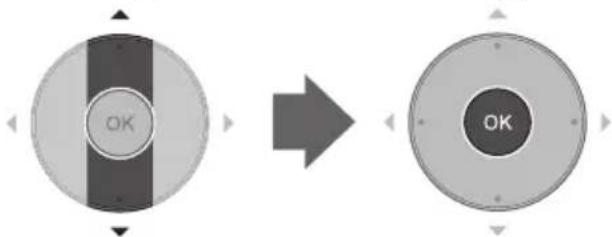
- Indien er na het kiezen van een onderdeel een instelscherm verschijnt, moet u de instellingen maken met de [◀▶] toetsen.
5 Eindig het instellen.


Technische informatie
Beeld naar eigen smaak instellen A-2
Beeld naar eigen smaak instellen
Gebruik van een voorkeuze
1 Open het menu.
2 Kies een geheugenpositie van "Instellingsgeheugen" in "Beeld".
Met de fabrieksinstelling, zijn er 6 voorkeuzes als volgt aan iedere
geheugenpositie toegewezen:
- Zie bladzijde A-4 voor details aangaande iedere voorkeuze.
- Indien u de instellingen heeft veranderd (→ volgende bladzijde), verschillen de instellingen van iedere geheugenpositie van de fabrieksinstelling.
- Bij het veranderen van ingang, wordt automatisch de geheugenpositie gekozen die als laatste voor de nieuwe ingang werd gebruikt.

Deze monitor beschikt over diverse menu's voor het regelen van het beeld en heeft daarbij 6 door JVC nauwkeurig samengestelde, reeds vastgelegde sets beeldinstellingen voor diverse soorten video en weergave-omstandigheden. U kunt als gewenst de beeldweergave regelen met gebruik van het "Beeld" menu en tevens uw eigen beeldinstellingen samenstellen.
Beeldinstellingen naar eigen smaak samenstellen
U kunt uw eigen set beeldinstellingen maken door de instellingen van een voorkeuze te veranderen. Door diverse sets beeldinstellingen te maken, kunt u beelden als gewenst in overeenstemming met de weergave-omstandigheden en karakteristieken van de bron tonen.
1 Open het menu. 2 Kies de in te stellen geheugenpositie van "Instellingsgeheugen" in "Beeld". 3 Stel de onderdelen van "Beeld" in.
→ Zie bladzijde 16 en daarop volgende bladzijden voor details aangaande de menu-onderdelen.
- De gemaakte instellingen worden onder de gekozen geheugenpositie vastgelegd terwijl u de instellingen verandert.
- Voor het samenstellen van een andere set beeldinstellingen, kiest u in stap 2 hierboven een andere geheugenpositie en start u vervolgens weer het instellen.
Terugstellen van de instellingen
U kunt de oorspronkelijke voorkeuze voor een geheugenpositie weer laden indien uw nieuwe instellingen niet naar wens zijn. De instellingen van de gekozen geheugenpositie worden overschreven door de instellingen van de geladen voorkeuze.
1 Open het menu. 2 Kies de terug te stellen geheugenpositie van "Instellingsgeheugen" in "Beeld". 3 Kies "Voorkeuze laden", een van de voorkeuzes en druk vervolgens op "Laden".
Karakteristieken van de 6 voorkeuzes
Standaard
Geschikt voor weergave van TV-programma's en DVD's in een huiskamer.

Geschikt voor weergave van stilbeelden van een SLR digitale camera.
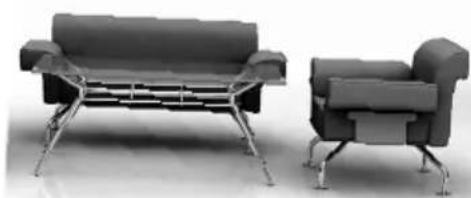
Geschikt voor weergave van films in een donkere kamer.

Kleurinstellingen en ruisreductie worden niet toegepast. De ontvangen videosignalen worden als oorspronkelijk getoond. Geschikt voor monitor-doeleinden.
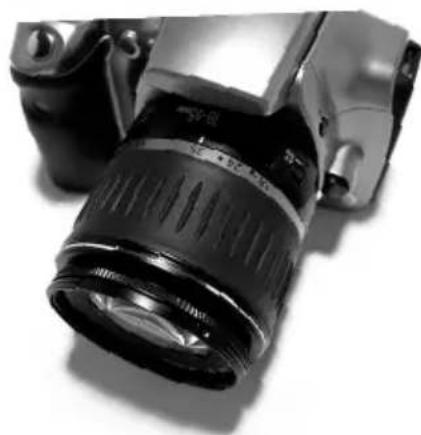
Geschikt voor weergave van stilbeelden van een SLR digitale camera.
De respons voor beeldbewegingen heeft de prioriteit. Geschikt voor game-consoles.
→ Zie de volgende bladzijden voor de waarden van iedere voorkeuze.
Waardes van iedere voorkeuze
De instellingen zijn ter verbetering wijzigbaar.
| Standaard Dynamisch | ||
| Tint NTSC 0 0 | ||
| Tintinstelling NTSC | ||
| BY Gain 2 2 | ||
| BY/RY Angle 2 0 | ||
| Kleur 0 5 | ||
| Contrast 0 4 | ||
| Contrastinstelling | ||
| Zwartverbetering Midden Hoog | ||
| Dynamische DC-offset Aan Aan | ||
| Automatisch contrast Uit Aan | ||
| Zwartgradatie 0 0 | ||
| Scherpte 0 10 | ||
| Verfijning Modus-3 | Modus-3 | |
| Verfijningsinstelling | ||
| Detail | -5 | 0 |
| Hor. scherpte | 10 | 15 |
| Vert. scherpte | 10 | 15 |
| Backlight | 10 | 30 |
| Backlight instelling | ||
| Smart Picture | Aan Uit | |
| Dynamic Backlight | Midden Hoog | |
| Kleursysteem | Auto | Auto |
| Kleuren matrix | Auto | Auto |
| Kleurenruimte | Auto | Auto |
| Kleurtemperatuur | Normaal | Koel2 |
| Bioscoop Beeldscherm Foto Pro Game | |||
| 0 | 0 | 0 | 0 |
| 0 | 0 | 0 | 0 |
| 2 | 0 | 0 | 0 |
| 0 | 0 | 0 | 0 |
| 0 | 0 | 0 | 0 |
| Laag Uit Uit Uit | |||
| Aan Uit Uit Uit | |||
| Uit Uit Uit Uit | |||
| 0 | 0 | 0 | 0 |
| 0 -30 0 -15 | |||
| Modus-4 Modus-5 | Modus-5 Modus-5 | ||
| 0 0 -15 0 | |||
| 5 0 -5 0 | |||
| 0 | 0 | 0 | 0 |
| 0 0 10 10 | |||
| Aan Uit Uit Aan | |||
| Laag Uit Uit Uit | |||
| Auto Auto Auto Auto | |||
| Auto Auto Auto Auto | |||
| Normaal Normaal sRGB Auto | |||
| Warm2 Warm2 Warm2 Koel2 | |||
| Standaard Dynamisch | ||
| Witbalans instelling | ||
| R Instelling helder /G Instelling helder /B Instelling helder | 0 | 0 |
| R Instelling donker /G Instelling donker /B Instelling donker | 0 | 0 |
| Colour Management Modus-2 Modus-1 | ||
| Kleurbeheer instelling | ||
| Rode kleurtoon / Rode kleur 0 0Gele kleurtoon / Gele kleur 0 0Groene kleurtoon /Groene kleur | 0 | 0 |
| Cyaan kleurtoon / Cyaankleur 0 0Huid kleurtoon / Huidkleur 0 0Kleur : helderheids gebied 0 0Kleur : donker gebied 0 0Gamma Modus-2 Modus-1Picture Management Midden Hoog | ||
| Ruisonderdrukking | ||
| Digitale VNR Auto Auto | ||
| MPEG ruisonderdrukking Laag | Laag | |
| 3DY/C | Aan | Aan |
| Natuurlijk Bioscoop | Auto Auto | |
| Beeldvertragingstijd | Normaal | Normaal |
| Pc-beeldschermmodus | Uit | Uit |
| Eco Mode | Uit | Uit |
| Overige | ||
| Real Bit Driver | Aan | Aan |
| 100/120Hz CMD | Aan | Aan |
| Bioscoop | Beeldscherm | Foto Pro | Game |
| 0 | 0 | 0 | 0 |
| 0 | 0 | 0 | 0 |
| Modus-3 Uit Uit Modus-2 | |||
| 0 | 0 | 0 | 0 |
| 0 | 0 | 0 | 0 |
| 0 | 0 | 0 | 0 |
| 0 | 0 | 0 | 0 |
| 0 | 0 | 0 | 0 |
| 0 | 0 | 0 | 0 |
| 0 | 0 | 0 | 0 |
| Modus-4 Modus-4 Laag Uit Uit Midden | Modus-4 Modus-3 | ||
| Auto Uit Auto Auto | |||
| Laag Uit | Uit | Laag | |
| Aan Uit Aan Aan | |||
| Auto | Uit Uit Uit | ||
| Normaal Normaal | Normaal Midden | ||
| Uit Uit Uit Uit | |||
| Uit Uit Uit Uit | |||
| Aan Aan Aan Aan | |||
| Aan Aan Uit Aan | |||
Instellen van de monitor voor gebruik met een PC
Kiezen van het ingangssignaal
Indien u een PC met de INPUT-4 aansluiting verbindt, moet u het overeenkomstige soort ingangssignaal instellen.
- Voor VGA60- en XGA60-signalen
Stel "Sampling Modus" op "Standaard". (→ bladzijde 34)
- Voor WVGA60-signalen
Stel "Sampling Modus" op "Breed". (→ bladzijde 34)
- Voor WXGA (1280)-, WXGA (1360)- en WXGA60-signalen
1 Stel "Sampling Modus" op "Breed". (→ bladzijde 34)
2 Stel "WXGA-keuze" als volgt in. (→ bladzijde 34)
● Voor WXGA (1280)-signalen: "1280*768"
● Voor WXGA (1360)-signalen: "1360*768"
● Voor WXGA60-signalen: "1366*768"
- Voor SXGA60-signalen
Stel "SXGA / SXGA+" op "SXGA". (→ bladzijde 34)
- Voor SXGA+60-signalen
Stel "SXGA / SXGA+" op "SXGA+". (→ bladzijde 34)
Indien het beeld niet verticaal in lijn is of de letters op het scherm wazig zijn
Stel het aspect op "1:1" en stel "Dot Clock" en "Klokfase" in. (→ bladzijde 35)
Stel voor 1920 x 1080-signalen het aspect op "Full" in en stel vervolgens dezelfde onderdelen in.
Indien het beeld ingekrompen is of extra randen om het beeld verschijnen
1 Stel het aspect op "Full". 2 Stel de positie van het beeld in met "Positie-instelling PC" totdat de linkerbovenhoek van het beeld juist in de linkerbovenhoek van het display is. 3 Stel het formaat van het beeld in met "Hor. formaat" en "Vert. formaat" totdat de rechteronderhoek van het beeld juist in de rechteronderhoek van het display is.
Weergave van foto's van een SLR digitale camera
Door de "Foto Pro" voorkeuze voor beelden in "Instellingsgeheugen" te kiezen, kunt u de beelden op de oorspronkelijke wijze als gefotografeerd tonen.
Kies voor JPEG-beelden "sRGB" of "AdobeRGB" voor "Kleurruimte"
(→ bladzijde 20) in overeenstemming met de instelling van uw camera zodat de foto's natuurgetrouw, als gefotografeerd kunnen worden getoond.
- Als basisinstelling is "Foto Pro" in "Geheugen5" van "Instellingsgeheugen" geladen. (→ bladzijde A-2)
- Verander de instellingen van "Foto Pro" normaliter niet. Als basisinstelling voor "Foto Pro" is "Kleurruimte" op "sRGB" gesteld.
Menu-index per taak Bladzijde
| Algemene toon van kleur Tint NTSC | 16 | ||
| Toon van kleur (inclusief wit) Kleurtemperatuur | 21 | ||
| Toon van kleur (in detail) Witbalans instelling | 21 | ||
| Bereik van kleurrepresentatie Kleurruimte | 20 | ||
| Amplitude van kleurverschilsignaal Tintinstelling NTSC > BY Gain | 16 | ||
| Demodulatiehoek van kleurverschilsignaal | Tintinstelling NTSC > BY/RY Angle | 16 | |
| Patroon van kleurcorrectie Colour Management | 22 | ||
| Kleurcorrectie (in detail) Kleurbeheer instelling > Rode kleurtoon, Gele kleurtoon, etc. | 22 | ||
| Kleurinstelling | Totale dichtheid van kleur Kleur | 16 | |
| Amplitude van kleurverschilsignaal Tintinstelling NTSC > BY Gain | 16 | ||
| Demodulatiehoek van kleurverschilsignaal | Tintinstelling NTSC > BY/RY Angle | 16 | |
| Patroon van kleurcorrectie Colour Management | 22 | ||
| Kleurcorrectie (in detail) Kleurbeheer instelling > RODE kleur, Gele kleur, etc. | 22 | ||
| Helderheid (backlight) | Totale helderheid van beeld Backlight | 18 | |
| Verzwakken van backlight in heldere scènes | Backlight instelling > Smart Picture | 19 | |
| Verzwakken van backlight in donkere scènes | Backlight instelling > Dynamic Backlight | 19 | |
| Instellen van het backlight afhankelijk van de verlichting in de kamer | Eco Mode | 26 | |
| Helderheid (signaal) | Totale helderheid van beeld Zwartgradatie | 17 | |
| Instellen van de versterking van het signaalniveau | Contrast | 17 | |
| Automatisch versterken van donkere gedeeltes | Contrastinstelling > Zwartverbetering | 17 | |
| Verzwakken van helderheid in heldere scènes | Contrastinstelling > Dynamische DC-offset | 17 | |
| Automatisch versterken van heldere gedeeltes | Contrastinstelling > Automatisch contrast | 17 | |
| Gamma-correctiewaarde Gamma | 23 | ||
| Automatisch instellen van de gammawaarde | Picture Management | 23 | |
| Scherpte | Scherpte Scherpte | 18 | |
| Scherpte (in detail) Verfijningsinstelling | 18 | ||
| Te verfijnen frequentieband Verfijning | 18 | ||
| Geluid | Lage tonen Lage tonen | 27 | |
| Hoge tonen Hoge tonen | 27 | ||
| Voor luidsprekers geschikte equalizer PEQ | 28 | ||
| Instellen van de vertragingstijd van het geluid | Synchronisatie geluid/beeld | 27 | |
Beeld
Instellingsgeheugen
U kunt maximaal 6 sets "Beeld" instellingen opslaan en gebruiken.
- Bij het veranderen van ingang, wordt automatisch de geheugenpositie gekozen die het laatst voor de nieuwe ingang was gebruikt.
U kunt een van de volgende voorkeuzes in een geheugenpositie laden. De geladen instellingen kunnen vervolgens naar wens worden ingesteld.
Kies een voorkeuze en druk op "Laden" om de voorkeuze te laden. ■ Dynamisch : De beelden worden kleurrijk en helder weergegeven; geschikt voor weergave in een goed-verlichte kamer. ■ Standaard : Geschikt voor weergave van TV-programma's en DVD's in een huiskamer. ■ Bioscoop : Geschikt voor weergave van films in een donkere kamer. ■ Beeldscherm : Geen toepassing van kleurcorrectie of ruisreductie. De ontvangen videosignalen worden als oorspronkelijk getoond. ■ Foto Pro : Geschikt voor weergave van stilbeelden. ■ Game : De respons voor beeldbewegingen heeft de prioriteit. Geschikt voor het spelen van videogames.
Tint NTSC
Voor het instellen van de kleurtoon.
■ -30 - +30 (Roodachtige huidskleur ↔ Groenachtige huidskleur)
Tintinstelling NTSC
Voor het gedetailleerd instellen van de kleurtoon.
De instelling is op 0 vastgesteld en onveranderbaar indien "Kleurruimte" op "sRGB", "AdobeRGB" of "x.v.Colour" is gesteld. De instelling is op 0 vastgesteld en onveranderbaar indien "Kleurruimte" op "Auto" is gesteld en het xvYCC-signaal naar de HDMI-aansluiting wordt ingevoerd. De instelling is op 0 vastgesteld en onveranderbaar indien "Pc-beeldschermmodus" op "Aan" is gesteld.
BY Gain
Voor het instellen van de amplitude van het B-Y kleurverschil-signaal. U kunt de totale kleur van het beeld veranderen.
■-30 - +30 (Kleine amplitude ↔ Grote amplitude)
BY/RY Angle
Voor het instellen van de demodulatiehoek tussen het B-Y kleurverschil-signaal en het R-Y kleurverschil-signaal. U kunt de totale kleur van het beeld veranderen.
■-15 - +15 (Verkleinen van de hoek ↔ Vergroten van de hoek)
Kleur
Voor het instellen van de kleurdichtheid.
■-30 - +30 (Dunner ↔ Dichter)
Contrast
Voor het instellen van de helderheid van heldere gedeeltes van beelden.
■ -30 - +30 (Donker ↔ Helder)
Contrastinstelling
Voor het instellen van aan het contrast gerelateerde functies.
- De functies zijn niet beschikbaar wanneer "Kleurruimte" op "sRGB" of "AdobeRGB" is gesteld.
- De functies zijn niet beschikbaar wanneer "Pc-beeldschermmodus" op "Aan" is gesteld.
Zwartverbetering
Voor het benadrukken van donkere gedeeltes in overeenstemming met de karakteristieken van een beeld zodat een beter contrast wordt verkregen.
■ Hoog / Midden / Laag / Uit
Automatisch regelen van de zwartheid van het beeld in overeenstemming met de totale helderheid.
■ Aan / Uit
Voor het benadrukken van heldere gedeeltes in overeenstemming met de karakteristieken van een beeld zodat een beter contrast wordt verkregen.
■ Aan / Uit
Zwartgradatie
Voor het instellen van de zwartheid.
■ -30 - +30 (Donker ↔ Helder)
Scherpte
Voor het versterken van de contouren in een beeld.
- De instelling kan niet worden veranderd wanneer "Verfijning" op "Uit" is gesteld.
■-30 - +30 (Onscherp ↔ Scherp)
Verfijning
Voor het kiezen van de frequentieband die door "Scherpte" wordt versterkt.
■ Uit : De functie wordt uitgeschakeld. ■ Modus-1 / Modus-2 / Modus-3 / Modus-4 / Modus-5
(Versterkt de lage frequentieband; voor beelden met een lage-resolutie ↔ Versterkt de hoge frequentieband; voor beelden met een hoge-resolutie)
Verfijningsinstelling
Voor het gedetailleerd instellen van de effecten van "Verfijning".
- De instellingen kunnen niet worden veranderd wanneer "Verfijning" op "Uit" is gesteld.
Detail
Voor het instellen van de textuur van een oppervlak.
■-15-+15 (Zwakker ↔ Sterker)
◆ Hor. scherpte
Voor het instellen van de scherpte van horizontale contouren.
■-15-+15 (Zwakker ↔ Sterker)
- Vert. scherpte
Voor het instellen van de scherpte van verticale contouren.
■-15-+15 (Zwakker ↔ Sterker)
Backlight
Voor het instellen van de helderheid van het backlight.
■-30 - +30 (Donkerder ↔ Helderder)
Backlight instelling
Voor het instellen van aan het backlight gerelateerde functies.
Smart Picture
Automatisch verzwakken van het backlight bij schitterlicht.
■ Aan / Uit
Dynamic Backlight
Voor het automatisch verzwakken van het backlight in donkere scènes zodat het zwart dieper wordt.
■ Hoog / Midden / Laag / Uit
Kleursysteem
Voor het kiezen van het kleursysteem voor het beeldsignaal dat van de composiet-aansluiting naar INPUT-4 wordt ingevoerd.
De instelling kan uitsluitend worden gemaakt indien "Instelling ingang-4" op "Composite" is gesteld. (→ bladzijde 33) - De instelling kan niet worden veranderd wanneer "Pc-beeldschermmodus" op "Aan" is gesteld. ■ Auto : Het juiste kleursysteem wordt automatisch in overeenstemming met het soort ingangssignaal gekozen. Kies normaliter deze stand. ■ PAL/50 : Kies indien het kleursysteem PAL is. ■ PAL/60 : Kies indien het kleursysteem PAL 60 is. ■ SECAM : Kies indien het kleursysteem SECAM is. ■ NTSC3.58 : Kies indien het kleursysteem NTSC 3.58 is. ■ NTSC4.43 : Kies indien het kleursysteem NTSC 4.43 is. ■ PAL M : Kies indien het kleursysteem PAL-M is. ■ PAL N : Kies indien het kleursysteem PAL-N is.
Kleuren matrix
Voor het kiezen van de kleurmatrix die voor kleurenconversie wordt gebruikt.
De instelling is op "Auto" vastgesteld en onveranderbaar indien "Kleurruimte" op "sRGB", "AdobeRGB" of "x.v.Colour" is gesteld. - De instelling is op "Auto" vastgesteld en onveranderbaar indien "Pc-beeldschermmodus" op "Aan" is gesteld. - De instelling is op "Auto" vastgesteld en onveranderbaar indien "Kleurruimte" op "Auto" is gesteld en het xvYCC-signaal naar de HDMI-aansluiting wordt ingevoerd.
■ Auto : Een juiste kleurmatrix wordt automatisch gebruikt. ■ 709 : De kleurmatrix conform ITU-R BT.709 wordt voor de conversie gebruikt. ■ 601 : De kleurmatrix conform ITU-R BT.601 wordt voor de conversie gebruikt.
Kleurruimte
Voor het veranderen van het bereik van de kleurrepresentatie.
- "sRGB" of "AdobeRGB" is kiesbaar wanneer "Pc-beeldschermmodus" op "Aan" is gesteld.
- Zelfs met "Auto" gekozen, verandert de instelling mogelijk niet automatisch naar "x.v.Colour" afhankelijk van de verbonden apparatuur of de gemaakte verbinding. ■ Auto : Normaliter wordt "Breed" gebruikt. "x.v.Colour" wordt automatisch gekozen wanneer het xvYCC-signaal naar de HDMI-aansluiting wordt ingevoerd. ■ Normaal : HDTV-standaard. ■ Breed : Het brede kleurenspectrum van het LED-paneel. (Breder dan de HDTV-standaard). ■ x.v.Colour : Kleurrepresentatie geschikt voor x.v.Colour. ■ sRGB : Kleurrepresentatie geschikt voor sRGB. ■ AdobeRGB : Kleurrepresentatie geschikt voor AdobeRGB.
Kleurtemperatuur
Voor het instellen van de kleurtemperatuur (kleurtoon). Een beeld wordt blauwer naarmate de kleurtemperatuur hoger wordt.
De instelling is op "Warm2" vastgesteld en onveranderbaar indien "Kleurruimte" op "sRGB" of "AdobeRGB" is gesteld. - De instelling is op "Warm2" vastgesteld en onveranderbaar indien "Pc-beeldschermmodus" op "Aan" is gesteld.
■ Koel1 / Koel2 / Normaal / Warm1 / Warm2
(Hogere temperatuur ↔ Lagere temperatuur)
Witbalans instelling
Voor het gedetailleerd instellen van de kleurtemperatuur; subtiele regeling van RGB-gradaties.
- Deze instellingen zijn onafhankelijk van de "Kleurtemperatuur" instelling.
◆ R Instelling helder / G Instelling helder / B Instelling helder
Voor het instellen van de diepte van R/G/B in heldere vlakken.
■ -30 - +30 (Dunner ↔ Dichter)
◆ R Instelling donker / G Instelling donker / B Instelling donker
Voor het instellen van de diepte van R/G/B in donkere vlakken.
■ -30 - +30 (Dunner ↔ Dichter)

Colour Management
Instellen van de totale kleuring van beelden. Er zijn drie kleurbeheervoorkeuzes voor verschillende kleurtemperatuurinstellingen.
De instelling is op "Uit" vastgesteld en onveranderbaar indien "Kleurruimte" op "sRGB", "AdobeRGB" of "x.v.Colour" is gesteld. - De instelling is op "Uit" vastgesteld en onveranderbaar indien "Pc-beeldschermmodus" op "Aan" is gesteld. - De instelling is op "Uit" vastgesteld en onveranderbaar indien "Kleurruimte" op "Auto" is gesteld en het xvYCC-signaal naar de HDMI-aansluiting wordt ingevoerd. ■ Modus-1 : Verbeteren van de levendigheid van kleuren. Geschikt voor een hoge kleurtemperatuur. ■ Modus-2 : Standaard kleuren. Geschikt voor een normale kleurtemperatuur. ■ Modus-3 : Verbeteren van de totale tint van kleuren. Geschikt voor een lage kleurtemperatuur. ■ Uit : De functie wordt uitgeschakeld.
Kleurbeheer instelling
Voor het gedetailleerd instellen van de totale kleuring van beelden.
- Alle instellingen zijn op 0 vastgesteld en onveranderbaar indien "Colour Management" op "Uit" is gesteld. Alle instellingen zijn op 0 vastgesteld en onveranderbaar indien "Kleurruimte" op "sRGB", "AdobeRGB" of "x.v.Colour" is gesteld. Alle instellingen zijn op 0 vastgesteld en onveranderbaar indien "Pc-beeldschermmodus" op "Aan" is gesteld. Alle instellingen zijn op 0 vastgesteld en onveranderbaar indien "Kleurruimte" op "Auto" is gesteld en het xvYCC-signaal naar de HDMI-aansluiting wordt ingevoerd.
◆ Rode kleurtoon / Rode kleur
Voor het instellen van de toon/kleuring van rood.
■-15 - +15 (Magenta ↔ Geel) / -30 - +30 (Dunner ↔ Dichter)
♦ Gele kleurtoon / Gele kleur
Voor het instellen van de toon/kleuring van geel.
■-15 - +15 (Rood ↔ Groen) / -30 - +30 (Dunner ↔ Dichter)
◆ Groene kleurtoon / Groene kleur
Voor het instellen van de toon/kleuring van groen.
■-15 - +15 (Geel ↔ Cyaan) / -30 - +30 (Dunner ↔ Dichter)
◆ Cyaan kleurtoon / Cyaankleur
Voor het instellen van de toon/kleuring van blauw.
■ -15 - +15 (Groen ↔ Blauw)/ -30 - +30 (Dunner ↔ Dichter)
◆ Huid kleurtoon / Huidkleur
Voor het instellen van de toon/kleuring van huidskleur.
■ -15 - +15 (Rood ↔ Geel) / -30 - +30 (Dunner ↔ Dichter)
♦ Kleur : helderheidsgebied
Voor het instellen van de kleurdiepte van heldere vlakken.
■ -15 - +15 (Dunner ↔ Dichter)
Kleur : donker gebied
Voor het instellen van de kleurdiepte van donkere vlakken.
■ -15 - +15 (Dunner ↔ Dichter)
Gamma
Voor het instellen van de gammacorrectiewaarde en het regelen van de helderheid en gradatie van middelmatig heldere vlakken.
■ Modus-1 / Modus-2 / Modus-3 / Modus-4 (γ = 2.2) / Modus-5 / Modus-6
(Helderder ↔ Donkerder)
Picture Management
Voor het automatisch instellen van de gammawaarde in overeenstemming met de helderheid van beelden.
■ Hoog / Midden / Laag / Uit
Ruisonderdrukking
Voor het instellen van de beeldruisreductie.
- De functies kunnen niet worden gebruikt wanneer "Pc-beeldschermmodus" op "Aan" is gesteld of wanneer signalen van een PC-signaalformaat worden ontvangen.
Digitale VNR
Voor het verminderen van beeldruis.
■ Auto : De hoeveelheid ruis wordt automatisch bepaald en een geschikte ruisreductie wordt toegepast.
■ Hoog / Midden / Laag / Uit
◆ MPEG-ruisonderdrukking
Ruis in MPEG-beelden, bijvoorbeeld "muggen-ruis" en "mozaïek-ruis", wordt verminderd.
■ Hoog / Laag / Uit
3DY/C
Voor het detecteren van het soort beeldsignaal (film of stilbeeld) dat van de composiet-aansluiting naar INPUT-4 wordt ingevoerd en het toepassen van een geschikte Y/C-scheiding voor ieder soort signaal.
- Onbeschikbaar indien "Beeldvertragingstijd" op "Kort" is gesteld.
- Onbeschikbaar indien een ander signaalformaat dan NTSC 3.58, PAL50, PAL M of PAL N wordt ontvangen.
■ Aan / Uit
Natuurlijk Bioscoop
Voor het duidelijker weergeven van snel-bewegende onderwerpen zoals oorspronkelijk opgenomen op films voor de bioscoop.
De instelling is op "Uit" vastgesteld en onveranderbaar indien "Beeldvertragingstijd" op "Kort" is gesteld. - De instelling is op "Uit" vastgesteld en onveranderbaar indien "Pc-beeldschermmodus" op "Aan" is gesteld. - De instelling is op "Uit" vastgesteld en onveranderbaar indien een progressief beeldsignaal wordt ingevoerd.
■ Auto / Uit
Beeldvertragingstijd
Voor het instellen van de tijdsduur voor het beeldverbeteringsproces. De vertragingstijd wordt korter maar de beeldkwaliteit vermindert wanneer de processen worden overgeslagen.
- De instelling is op "Kort" vastgesteld en onveranderbaar indien "Pc-beeldschermmodus" op "Aan" is gesteld. ■ Normaal: De processen voor beeldverbetering worden volledig uitgevoerd en de beeldkwaliteit heeft de prioriteit. ■ Midden: Bepaalde processen voor beeldverbetering worden overgeslagen om de vertragingstijd te verkorten. ■ Kort: De meeste processen voor beeldverbetering worden overgeslagen om de vertragingstijd meer te verkorten.
Pc-beeldschermmodus
De monitor wordt ingesteld voor gebruik als pc-beeldscherm.
- Uitsluitend voor pc-beeldschermen vereiste menu-onderdelen worden geactiveerd.
- Ingangssignalen van HDMI-aansluitingen worden als pc-signalen herkend (R:G:B = 4:4:4) en passend verwerkt.
■ Aan / Uit
Eco Mode
Voor het instellen van de helderheid van het backlight in overeenstemming met de verlichting van de kamer om stroom te besparen.
■ Demo: De functie wordt geactiveerd en de werking getoond. ■ Aan: De functie wordt geactiveerd. De werking wordt niet getoond. ■ Uit: De functie wordt uitgeschakeld.
Overige
Real Bit Driver
De gradatie van 8 bit signalen wordt natuurgetrouw en soepel weergegeven.
- Tevens effectief voor signalen die geen 8 bit zijn.
■ Aan / Uit
100/120Hz CMD
Het aantal frames per seconde wordt verdubbeld om beeldwaas te verminderen.
- De instelling is op "Uit" vastgesteld en onveranderbaar indien "Kleurruimte" op "sRGB" of "AdobeRGB" is gesteld. De instelling is op "Uit" vastgesteld en onveranderbaar indien "Beeldvertragingstijd" op "Kort" is gesteld.
- De instelling is op "Uit" vastgesteld en onveranderbaar indien "Pc-beeldschermmodus" op "Aan" is gesteld.
■ Aan / Uit
Geluid
Lage tonen
Voor het instellen van de lage tonen.
■ -6 - +6 (Zwakker ↔ Sterker)
Hoge tonen
Voor het instellen van de hoge tonen.
■ -6 - +6 (Zwakker ↔ Sterker)
Balans
Voor het instellen van de geluidsbalans.
■ L10 - 10R (Naar links ↔ Naar rechts)
Autom. Volume Regeling
Voor het automatisch verlagen van het volume wanneer een overmatig hard geluidssignaal wordt ingevoerd.
■ Aan / Uit
Synchronisatie geluid / beeld
Voor het instellen van de vertragingstijd van het geluid.
■ -3 - +3 (Het geluid start eerder ↔ Het geluid start later)
PEQ
Voor het optimaliseren van het geluid van de bij de monitor geleverde luidspreker. Kies "Uit" indien u andere luidsprekers heeft verbonden.
■ Aan / Uit
Inschakelvolume
Voor het instellen van het basisvolume bij het inschakelen van de monitor.
■0-50 ■ Huidig : Het huidige volume wordt als basisvolume ingesteld.
- Indien het volume de "Volumelimiet" overschrijdt, wordt het basisvolume voor het inschakelen de maximale waarde die voor "Volumelimiet" is ingesteld.
- Deze instelling heeft geen effect op versterkers die met een HDMI-aansluiting zijn verbonden.
Volumelimiet
Voor het instellen van het maximale volume zodat geen onverwacht, overmatig hard geluid wordt gereproduceerd.
■0-50
- Deze instelling heeft geen effect op versterkers die met een HDMI-aansluiting zijn verbonden.
Standaard
Voor het terugstellen van de gemaakte instellingen voor "Geluid" naar de fabrieksinstellingen.
Setup
Menu taal
U kunt de gewenste taal voor in-beeldaanduidingen kiezen.
■ English (EU) / Deutsch / Français(UE) / Italiano / Español (UE) / Català / Nederlands / Dansk / Svenska / Norsk / Suomi / Polski / Magyar / Русский / Ελληνικά / Português / Česky / Български / Українська / Türkçe / Română / 文 中文 Bahasa Melayu / 1/ Español (US) / Français(US) / English (US) / 日本語
Voorpaneelblokkering
Voor het blokkeren van de werking van de toetsen op de monitor.
■ Aan : De toetsen op de monitor werken niet. ■ Uit : De toetsen op de monitor werken wel.
- U kunt ook met "Aan" gekozen de stroom in- en uitschakelen door de [O] toets op de monitor langer dan 3 seconden ingedrukt te houden.
- U kunt de instelling naar "Uit" veranderen door de [MENU] toets op de monitor langer dan 3 seconden ingedrukt te houden.
- "Uit" wordt weer ingesteld wanneer u de stekker uit het stopcontact trekt.
Automatische uitschakeling
De monitor wordt automatisch uitgeschakeld wanneer er geen signaal wordt ontvangen.
■ Aan : De monitor wordt automatisch uitgeschakeld indien er geen signaal wordt ontvangen en er gedurende 10 minuten geen bediening wordt uitgevoerd. ■ Uit : De functie wordt uitgeschakeld.
Zoom
Voor het instellen van het aspect van beelden.
- De instelling kan tevens met de [ZOOM] toets op de afstandsbediening worden gemaakt.
- Opties indien het huidige ingangssignaal SD is
■ Auto : Indien het videosignaal informatie over de aspect ratio heeft (WSS, etc.), wordt het aspect overeenkomstig ingesteld. In andere gevallen wordt het beeld met "Normaal" of "Panoramic" getoond, afhankelijk van de ingestelde "4:3 Instelling" (→ bladzijde 33).
■ Normaal : Het aspect wordt niet veranderd. Het zwarte gedeelte blijft aan de linker- en rechterkant van het beeld.

■ Panoramic : Het beeld wordt, zonder onnatuurlijke vervorming, ingezoomd tot de gehele breedte van de monitor.

■ 14:9 Zoom: Er wordt zodanig op een 14:9 aspectbeeld ingezoomd dat de zwarte boven- en onderranden verdwijnen. Het zwarte gedeelte blijft aan de linker- en rechterkant van het beeld.
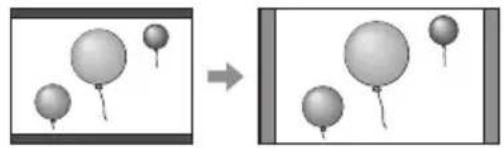
- U kunt "14:9 Zoom" niet kiezen voor 480i- en 480p-signalen.
■ 16:9 Zoom: Er wordt zodanig op het beeld van een bioscoopfilm ingezoomd dat de zwarte boven- en onderranden verdwijnen.

■ 16:9 Zoom Ondertitels: Er wordt zodanig op het beeld van een bioscoopfilm ingezoomd dat de zwarte boven- en onderranden verdwijnen en er ruimte voor ondertitels blijft.

■ Full: Het beeld wordt tot de gehele breedte van de monitor uitgestrekt.

Opties indien het huidige ingangssignaal HD is
U kunt "Full Native" uitsluitend kiezen indien het ingangssignaal 1080i/p is.
■ Full: Het beeld wordt tot de gehele breedte van de monitor uitgestrekt. ■ Full Native: Een beeld van 1080i/p wordt zonder vergroting getoond. ■ HD 4:3: Het beeld wordt horizontaal ingekrimpt. Het zwarte gedeelte blijft aan de linker- en rechterkant van het beeld. ■ Panoramic zoom: Er wordt zodanig zonder onnatuurlijke vervorming op het beeld ingezoomd dat de zwarte randen rond beelden met een 4:3 aspectverhouding verdwijnen en de beelden met het 16:9 aspectsignaal worden weergegeven.

Opties indien het huidige ingangssignaal van een PC is
U kunt "Passend" en "1:1" niet voor bepaalde ingangssignalen kiezen.
■ Full: Het beeld wordt tot de gehele breedte van de monitor uitgestrekt.

■ Passend: Het aspect wordt niet veranderd. Het zwarte gedeelte blijft aan de linker- en rechterkant van het beeld.

■ 1:1: Het aspect en de resolutie worden niet veranderd. De zwarte randen blijven rond het beeld.

Voor het instellen van de beeldpositie op de monitor.
De verticale instelling is effectief wanneer "Zoom" op "14:9 Zoom", "16:9 Zoom", "Panoramic", "16:9 Zoom Ondertitels" of "Panoramische zoom" is gesteld. - De horizontale instelling is uitsluitend effectief wanneer "Zoom" op "Panoramische zoom" is gesteld. - Bij invoer van een PC-signaal, moet u de positie met "Positie-instelling pc" van "Pc-instelling" instellen. De positie wordt teruggesteld wanneer de stroom wordt uitgeschakeld. De positie wordt teruggesteld wanneer het signaalformaat verandert. - De positie wordt teruggesteld wanneer het aspect van het signaal verandert.
LED-lamp
Voor het bepalen van de status van de stroomindicator (LED-lamp).
■ Aan: De stroomindicator blijft opgelicht zolang de stroom ingeschakeld is.
■ Uit: De stroomindicator licht niet op.
- De stroomindicator blijft ongeacht deze instelling opgelicht indien er geen signaal wordt ingevoerd terwijl de stroom is ingeschakeld.
Informatie
Voor het tonen van de bronaanduiding.
■ Aan / Uit
- De bronaanduiding verschijnt ongeacht deze instelling indien er geen signaal wordt ingevoerd. De bronaanduiding wordt gedurende 4 seconden na het veranderen van bron getoond, ook wanneer u "Uit" heeft gekozen.
Label ingeven
Voor het toevoegen van de naam van apparatuur (ingang) na de bronnaam ("Ingang-1" - "Ingang-4").
■ (Geen naam) / Videorec. / DVD / Blu-ray-disc / PVR / D-VHS / DECODER / SATELLIET / VERSTERKER / GAME / CAM / DISC / PC
4:3 Instelling
Voor het kiezen van de aspectinstelling die wordt gebruikt wanneer "Zoom" (→ bladzijde 30) op "Auto" is gesteld. Het beeld wordt met het gekozen aspect getoond wanneer het aspect 4:3 is of wanneer de monitor het aspect van een beeld niet kan herkennen.
■ Normaal: Het beeld wordt met "Normaal" getoond. ■ Panoramic: Het beeld wordt met "Panoramic" getoond.
1080 Auto Instel.
Voor het kiezen van het basisaspect voor 1080i/p-signalen.
■ Full : Het beeld wordt tot het volledige displayformaat vergroot. ■ Full Native : Het beeld wordt met dezelfde vergroting (100% aftasting) getoond.
Instelling ingang-4
Voor het kiezen van het signaaltype voor de INPUT-4 aansluiting (D-sub 15 pinnen).
- Gebruik de bijgeleverde conversiekabels en andere snoeren in overeenstemming met het soort verbinding. (→ bladzijde 08)
■ Pc : Voor PC-signalen ■ Component : Voor component-signalen ■ Composite : Voor composiet-signalen
Pc-instelling
Voor het maken van instellingen voor PC-signalen.
De volgende onderdelen kunnen niet worden ingesteld wanneer er geen PC-signaal wordt ingevoerd: "Hor. formaat", "Vert. formaat", "Dot clock", "Klokfase", "Positie-instelling pc" en "Automatische positie-instelling". - "Automatische positie-instelling" is niet beschikbaar voor INPUT-4. - "Dot Clock" en "Klokfase" kunnen niet worden gebruikt voor INPUT-1, INPUT-2 en INPUT-3.
Sampling Modus
Voor het instellen van het displayformaat voor een analoog ingangssignaal.
■ Standaard : Voor VGA60- en XGA60-signalen ■ Breed : Voor WVGA60-, WXGA (1280)-, WXGA (1360)- en WXGA60-signalen
WXGA-keuze
Voor het instellen van het displayformaat voor een analoog ingangssignaal.
■ 1280*768: Voor WXGA (1280)-signaal ■ 1360*768: Voor WXGA (1360)-signaal ■ 1366*768: Voor WXGA60-signaal
SXGA / SXGA+
Voor het instellen van het displayformaat voor een analoog ingangssignaal.
■ SXGA: Voor SXGA60-signaal ■ SXGA+: Voor SXGA+60-signaal
◆ Hor. formaat
Voor het instellen van de beeldbreedte.
■ -20 - +20 (Kleiner ↔ Groter)
- Vert. formaat
Voor het instellen van de beeldhoogte.
■ -20 - +20 (Kleiner ↔ Groter)
Dot clock
Stel in indien het beeld niet verticaal in lijn is.
- De instelling blijft na het uitschakelen van de stroom behouden.
■ -20 - +20
Klokfase
Stel in indien letters op het scherm wazig zijn of zweven.
- De instelling blijft na het uitschakelen van de stroom behouden.
Voor het instellen van de beeldpositie op de monitor.
De instelling blijft na het uitschakelen van de stroom behouden.
◆ Automatische positie-instelling
Voor het automatisch instellen van de beeldpositie.
Standaard
Voor het terugstellen van de gemaakte instellingen voor "Pc-instelling" naar de fabrieksinstellingen.
Standaard
Voor het terugstellen van de gemaakte instellingen voor "Setup" naar de fabrieksinstellingen.
HDMI
Regelen met HDMI
Voor het via de monitor bedienen van een HDMI CEC-compatibel extern apparaat.
■ Aan : Geschikt voor weergave van stilbeelden van een SLR digitale camera. ■ Uit : HDMI CEC bediening onmogelijk.
Weergave met één toets
Door de weergave van een HDMI CEC-compatibel extern component te starten, wordt de monitor automatisch ingeschakeld en de vereiste bron voor dit component gekozen.
- De instelling is op "Uit" vastgesteld en onveranderbaar indien "Regelen met HDMI" op "Uit" is gesteld.
- Met bepaalde, specifieke HDMI-apparaten worden deze handelingen ongeacht deze instelling door de monitor uitgevoerd.
■ Aan / Uit
Uitschakelkoppeling
Voor het automatisch uitschakelen van de monitor en het HDMI CEC-compatibele externe apparaat.
De instelling is op "Uit" vastgesteld en onveranderbaar indien "Regelen met HDMI" op "Uit" is gesteld. - Met bepaalde, specifieke HDMI-apparaten worden deze handelingen ongeacht deze instelling door de monitor uitgevoerd.
■ Aan / Uit
Versterkerregeling
Voor het via de monitor bedienen van een HDMI CEC-compatibele versterker.
De instelling is op "Uit" vastgesteld en onveranderbaar indien "Regelen met HDMI" op "Uit" is gesteld.
■ Aan / Uit
Ingang-1 audio
Voor het kiezen van het audiosignaaltype voor INPUT-1.
■ Auto : Het type wordt automatisch herkend.
■ Digitaal: Voor HDMI-apparatuur.
■ Analoog: Voor DVI-apparatuur.
Standaard
Voor het terugstellen van de gemaakte instellingen voor "HDMI" naar de fabrieksinstellingen.
Oplossen van problemen
De volgende punten duiden niet op een onjuist functioneren.
- Dit LCD-display is met hoogwaardige precisietechnologie gefabriceerd; het is echter mogelijk dat een paar pixels ontbreken of voortdurend oplichten.
- Wanneer een stilstaand beeld langdurig wordt getoond, blijft dit beeld mogelijk na het veranderen van beeld nog even vaag op de monitor zichtbaar. Dit vage, resterende beeld zal vervolgens verdwijnen.
- De volgende symptomen duiden uitsluitend op een probleem wanneer de weergave van beelden of geluid abnormaal is.
- Een lichte elektrische schok wanneer u de monitor aanraakt.
- Het boven- en/of onderpaneel van de monitor wordt heet.
- De monitor geeft een "krakend" geluid. De monitor geeft een "mechanisch" geluid.
- Voer het volgende uit om de monitor terug te stellen indien de monitor abnormaal functioneert.
Schakel de stroom met de stroomschakelaar op het achterpaneel van de monitor even uit en vervolgens weer in. - Trek de stekker van het netsnoer van de monitor uit het stopcontact en steek weer terug.
Monitor kan niet worden ingeschakeld.
- Sluit het netsnoer goed aan. (→ bladzijde 10) Schakel de stroom met de stroomschakelaar in. (→ bladzijde 10)
Afstandsbediening functioneert niet.
- Plaats de batterijen in de juiste richting. (→ bladzijde 05)
- Vervang de batterijen door nieuwe.
- Richt de afstandsbediening naar de afstandsbedieningssensor op de monitor. (→ bladzijde 11)
- De afstandsbediening kan binnen een bereik van ongeveer zeven meter worden gebruikt. Houd de afstandsbediening dichter bij de monitor.
- Verwijder obstakels tussen de afstandsbediening en de monitor.
Geen beeld van aangesloten apparaat.
- Kies de juiste ingang met de monitor.
- Sluit het externe apparaat juist aan. Schakel de stroom van het externe apparaat in en start de weergave.
Geen geluid.
- Controleer de luidsprekerverbinding. (→ bladzijde 05) Druk op de MUTE toets (ox)
- Controleer de verbinding van de versterker.
- Indien "Versterker" is gekozen voor "Luidspreker", wordt het geluid niet via de luidsprekers van de monitor maar via de versterker weergegeven. (→ bladzijde 13)
Geen beeld van HDMI-apparatuur.
- Kies de juiste ingang met de monitor.
- Gebruik een met het HDMI-logo gemarkeerde kabel.
- Gebruik een High Speed HDMI™ kabel. High Speed HDMI™ kabels zijn getest en kunnen een HD-signaal van 1080p en hoger versturen. (→ bladzijde 09)
Geen geluid van HDMI-apparatuur.
Stel "Ingang-1 audio" juist in. (→ bladzijde 37)
Bediening van HDMI CEC-apparatuur onmogelijk.
Stel "Regelen met HDMI" op "Aan". (→ bladzijde 36) - Bepaalde apparaten accepteren geen HDMI CEC bediening.
Monitor kan niet met de toetsen op de monitor worden bediend.
Stel "Voorpaneelblokkering" op "Uit". (→ bladzijde 29)
Beeld van computer is vreemd.
Stel de onderdelen van "Pc-instelling" in. (→ bladzijde 34)
Bronaanduiding blijft op het display.
- Schakel de stroom van het gekozen externe apparaat in en start de weergave.
- De bronaanduiding kan niet worden uitgeschakeld wanneer er geen signaal wordt ingevoerd.
Beeld en geluid zijn niet synchroon.
Stel "Synchronisatie geluid/beeld" in. (→ bladzijde 27) Stel "Beeldvertragingstijd" in. (→ bladzijde 25)
Vreemde kleuren.
Stel de onderdelen van "Beeld" in. (→ bladzijde A-2) Laad een van de oorspronkelijke voorkeuzes om de huidige instellingen te overschrijven en de gekozen voorkeuze te gebruiken. (→ bladzijde A-3)
Technische gegevens
| Modelnaam LT-42WX70EU | |
| LCD-paneel 42-inch (zichtbaar) | |
| Schermformaat (zichtbaar gedeelte, diagonaal gemeten) | 107 cm |
| Displayresolutie 1920×1080 | |
| Displaykleuren 16,77 miljoen | |
| Kijkhoek (TYP.) 178 ° (Horizontaal) | |
| 178 ° (Verticaal) | |
| Luminantie (TYP.) 450 cd/m | 2 |
| Contrastratio (TYP.) 4000 : 1 | |
| Horizontale/verticale frequentie(computersignaal) | Horizontaal: 31,469 kHz – 75,000 kHzVerticaal: 60 Hz ± 5 Hz |
| Geschiktevideosignaalformaten | → bladzijde 44 |
| Audio-uitgang Luidsprekers: 10 W + 10 W (Impedantie 8 Ω) | |
| Omgevingsvereisten Bedrijfstemperatuur: 0 °C – 40 °CBedrijfsvochtigheid: 20 % – 80 % (geen condensvorming)(lets variabel afhankelijk van de installatie-omstandigheden.) | |
| Stroomvereisten 100 V – 240 V, 50 Hz/60 Hz wisselstroom | |
| Stroomverbruik 175 W | |
| Stroomverbuik (tijdens standby) | 230 Volt wisselstroom: 0,7 W100 Volt wisselstroom: 0,4 W |
| Afmetingen | → bladzijde 43 |
| Gewicht 12,0 kg (zonder luidspreker en standaard) | |
| 17,8 kg (inclusief standaard) | |
| 19,0 kg (inclusief luidspreker en standaard) | |
| Bijgeleverde accessoires | Stroomsnoer x 1, Luidspreker x 1, Schroeven voor luidspreker x 2, Afstandsbediening x 1, AAA-batterijen x 2 |
| Ingangsaansluitingen | HDMI ×3D-sub (15 pinnen) x 1Audio-ingang (3,5 mm stereo mini-aansluiting) |
| Uitgangsaansluitingen | Luidsprekeruitgang |
| Externe regeling RS-232C | |
- Voor een duidelijke uitleg, worden beelden en illustraties met nadruk afgebeeld, weggelaten of samengesteld en kunnen derhalve iets afwijken van de werkelijkheid.
- Ontwerp en technische gegevens zijn zonder voorafgaande kennisgeving wijzigbaar. HDMI, het HDMI Logo en High-Definition Multimedia Interface zijn handelsmerken of geregistreerde handelsmerken van HDMI Licensing LLC. Alle namen van bedrijven en producten in deze gebruiksaanwijzing worden uitsluitend ter identificatie gebruikt en zijn mogelijk handelsmerken of geregistreerde handelsmerken van de overeenkomende eigenaars of bedrijven.
Opmerking voor het transporteren
- Deze monitor is een precisie-apparaat en moet derhalve voor transport met specifiek, geschikt materiaal worden verpakt. Gebruik geen ander verpakkingsmateriaal dan de specifieke verpakking van JVC of JVC-erkende verkooppunten.
Afmetingen
eenheid: mm


①: 990,0 ②: 716,8 1 / 689,3 2 / 661,8 3 ③: 400,0 ④: 117,0 1 /89,5 2 /62,0 3 ⑤: 400,0 ⑥: 200,0 ⑦: 42,5 ⑧: 599,8 ⑨: 170,0
*1 Bij hoogste positie *2 Bij middelste positie *3 Bij lage positie
Geschikte signaalformaten (1)
INPUT-4 aansluiting (PC)
| Signaal | Frequentie | ||||
| Verticaal (Hz) Horizontaal (Hz) Dot clock (MHz) | |||||
| PC98 | 56,42 | 24,823 | 21,050 | ||
| VGA 60 +1 | 59,94 | 31,469 | 25,175 | ||
| VGA | 72 | 72,81 | 37,861 | 31,500 | |
| VGA | 75 | 75,00 | 37,500 | 31,500 | |
| WVGA 60 +2 | 60,00 | 31,020 | 33,750 | ||
| SVGA | 60 | 60,32 | 37,879 | 40,000 | |
| SVGA | 72 | 72,19 | 48,077 | 50,000 | |
| SVGA | 75 | 75,00 | 46,875 | 49,500 | |
| XGA 60 +1 | 60,00 | 48,363 | 65,000 | ||
| XGA | 70 | 70,07 | 56,476 | 75,000 | |
| XGA | 75 | 75,03 | 60,023 | 78,750 | |
| WXGA(1280) +23 | 59,87 | 47,776 | 79,500 | ||
| WXGA(1360) +24 | 60,02 | 47,712 | 85,500 | ||
| WXGA 60 +25 | 60,00 | 48,363 | 86,715 | ||
| SXGA 60 +6 | 60,02 | 63,981 | 108,000 | ||
| SXGA+ 60 +7 | 60,02 | 63,981 | 108,000 | ||
| SXGA+ 60* 60,00 65,220 | 122,614 | ||||
| 1280x720 | 60,00 | 45,000 | 74,250 | ||
| 1920x1080 | 60,00 | 67,500 | 148,500 | ||
†1: Stel "Sampling Modus" op "Standaard".
†2: Stel "Sampling Modus" op "Breed".
+3: Stel "WXGA-keuze" op "1280*768".
†4: Stel "WXGA-keuze" op "1360*768".
†5: Stel "WXGA-keuze" op "1366*768".
†6: Stel "SXGA / SXGA+" op "SXGA".
†7: Stel "SXGA / SXGA+" op "SXGA+".
| Totaal pixels Effectieve pixels | Standaard | ||
| pixels per regel regels per frame pixels per regel regels per frame | |||
| 848 440 640 400 | — | ||
| 800 525 640 480 | VESA standaard | ||
| 832 520 640 480 | VESA standaard | ||
| 840 500 640 480 | VESA standaard | ||
| 1088 517 848 480 | — | ||
| 1056 628 800 600 | VESA standaard | ||
| 1040 666 800 600 | VESA standaard | ||
| 1056 625 800 600 | VESA standaard | ||
| 1344 806 1024 768 | VESA standaard | ||
| 1328 806 1024 768 | VESA standaard | ||
| 1312 800 1024 768 | VESA standaard | ||
| 1664 798 1280 768 | — | ||
| 1792 795 1360 768 | VESA standaard | ||
| 1793 806 1366 768 | — | ||
| 1688 1066 1280 1024 | VESA standaard | ||
| 1688 1066 1400 1050 | — | ||
| 1880 1087 1400 1050 | — | ||
| 1650 750 1280 720 | — | ||
| 2200 1125 1920 1080 | — | ||
- Signalen met een ander formaat dan hierboven aangegeven, worden mogelijk onjuist getoond. Verander de resolutie van de PC.
- Bepaalde signalen worden mogelijk onjuist getoond, ook al is het formaat in de lijst hierboven aangegeven. PC98, VGA 72, VGA 75, SVGA 72, SVGA 75, XGA 70 en XGA 75 signalen moeten naar 60 Hz worden omgezet alvorens ze op de monitor kunnen worden getoond, en de weergave van deze signalen is derhalve wat schokkerig. Kies andere signaalformaten voor een soepelere weergave van bewegende beelden.
Geschikte signaalformaten (2)
INPUT-4 aansluiting (composiet)
| Signaal | Frequentie | |
| Verticaal (Hz) | Horizontaal (Hz) | |
| PAL/50 | 50,00 | 15,63 |
| PAL/60 | 59,94 | 15,73 |
| SECAM | 50,00 | 15,63 |
| NTSC3.58 | 59,94 | 15,73 |
| NTSC4.43 | 59,94 | 15,73 |
| PAL M | 59,94 | 15,73 |
| PAL N | 50,00 | 15,63 |
INPUT-4 aansluiting (component)
| Signaal | Frequentie | |
| Verticaal (Hz) | Horizontaal (Hz) | |
| 480/60i 59,94 | 15,73 | |
| 576/50i | 50,00 | 15,63 |
| 480/60p | 59,94 | 31,47 |
| 576/50p | 50,00 | 31,25 |
| 720/60p | 59,94 | 44,96 |
| 720/50p | 50,00 | 37,50 |
| 1080/60i | 59,94 | 33,72 |
| 1080/50i | 50,00 | 28,13 |
| 1080/60p | 59,94 | 67,43 |
| 1080/50p | 50,00 | 56,25 |
| 1080/30p | 29,97 | 33,72 |
| 1080/24p | 24,00 | 27,00 |
INPUT-1, INPUT-2, INPUT-3 aansluiting (HDMI-HDMI)
| Signaal | Frequentie | |
| Verticaal (Hz) Horizontaal (Hz) Dot clock (MHz) | ||
| VGA 60 59,94/60 31,469/31,5 25,175/25,2 | ||
| 480/60p 59,94/60 31,469/31,5 27/27,027 | ||
| 720/60p 59,94/60 44,955/45 74,176/74,25 | ||
| 1080/60i 59,94/60 33,716/33,75 74,176/74,25 | ||
| 480/60i 59,94/60 15,734/17,75 27/27,027 | ||
| 1080/60p 59,94/60 67,433/67,5 148,352/148,5 | ||
| 576/50p 50,000 31,25 27 | ||
| 720/50p 50,000 | 37,5 | 74,25 |
| 1080/50i | 50,000 28,13 | 74,25 |
| 576/50i | 50,000 15,63 27 | |
| 1080/50p 50,000 56,25 | 148,5 | |
| 1080/24p | 23,976/24 26,973/27 74,176/74,25 | |
| 1080/25p 25,000 28,13 | 74,25 | |
| 1080/30p 29,97/30 33,716/33,75 74,176/74,25 | Totaal pixels Effectieve pixels | |
| pixels per regel regels per frame pixels per regel regels per frame | ||
| 800 525 640 480 | ||
| 858 525 720 480 | ||
| 1650 750 1280 720 | ||
| 2200 562/563 1920 1080 | ||
| 858 262/263 720 480 | ||
| 2200 1125 1920 1080 | ||
| 864 625 720 576 | ||
| 1980 750 1280 720 | ||
| 2640 562/563 1920 1080 | ||
| 864 312/313 720 576 | ||
| 2640 1125 1920 1080 | ||
| 2750 1125 1920 1080 | ||
| 2640 1125 1920 1080 | ||
| 2200 1125 1920 1080 | ||
- Signalen met een ander formaat dan hierboven aangegeven, worden mogelijk onjuist getoond. Verander de resolutie van de PC.
- Bepaalde signalen worden mogelijk onjuist getoond, ook al is het formaat in de lijst hierboven aangegeven.
Index
Pictogrammen
⊕/1....12
▲▼◀....12
12
Δ+/- 12
Nummers
3DY/C 24
4:3 Instelling ....33
1080 Auto Instel....33
A
Aanraak-sensorpaneel.....11
Afstandsbediening ..... 12
Afstandsbedieningssensor...11
Automatische uitschakeling...29
Autom. Volume Regeling ... 27
B
Backlight 18
Backlight instelling ..... 19
Balans 27
Batterij....05
Beeld .....A-2, 15
Beeldvertragingstijd .....25
C
Kleurtemperatuur ..... 21
L
Label ingeven....33
Lage tonen 27
LED Lamp....32
LINK 13
Luidspreker....05
M
MENU 14
Menu taal....29
N
Natuurlijk Bioscoop ..... 25
0
OPTION....12
Overige 26
P
Pc-beeldschermmodus.....25
Pc-instelling 34
PEQ....28
Picture Management ..... 23
Positie-instelling .....32
R
Regelen met HDMI ..... 36
Ruisonderdrukking.....24
S
Setup 29
Scherpte....18
Standaard .....28, 35, 37
Stroomindicator ..... 11
Stroomsnoer....10
Stroomschakelaar ..... 10
Synchronisatie geluid/beeld ....27
T
Tint NTSC....16
Tintinstelling NTSC ..... 16
U
Uitschakelkoppeling .....36
V
Verbinding....08
Verfijning 18
Verfijningsinstelling ..... 18
Versterkerregeling .....37
Video game.....A-5
Volumelimiet 28
Voorpaneelblokkering ..... 29
W
Weergave met één toets ... 36
Witbalans instelling .....21
Z
Zoom....30
ZOOM 12
Zwartgradatie....17
JVC
JVC

- JVC
- LT-42WX70EU
- PROBEER HET TOESTEL BESLIST NIET ZELF TE REPAREREN
- STOP HET GEBRUIK DIRECT INDIEN HET TOESTEL BESCHADIGD IS OF ABNORMAAL FUNCTIONEERT
- VOLG DE GEGEVEN AANWIJZINGEN AANGAANDE HET INSTALLEREN IN DEZE GEBRUIKSAANWIJZING BESLIST OP
- ZORG DAT ER VOLDOENDE RUIMTE VOOR HET INSTEKEN EN UITTREKKEN VAN DE STEKKER IS
- PLAATS DIT TOESTEL ZO DICHT ALS MOGELIJK BIJ HET STOPCONTACT
- GEBRUIK BESLIST GEEN ANDER NETSNOER DAN HET BIJ DIT TOESTEL GELEVERDE NETSNOER
- STEEK DE STEKKER VAN HET NETSNOER IN EEN GEAARD STOPCONTACT
- KNIP HET NETSNOER NOOIT DOOR EN BESCHADIG HET NIET
- LAAT HET TOESTEL NIET VALLEN
- RAADPLEEG DE PLAATS VAN AANKOOP VOOR HET UITVOEREN VAN DE WERKZAAMHEDEN INDIEN U DE MONITOR AAN EEN MUUR WILT OPHANGEN
- BIJ HET INSTALLEREN VAN HET TOESTEL
- WEES VOORZICHTIG MET DE GLIMMENDE AFWERKLAAG
- BEHANDEL HET LCD-PANEEL VOORZICHTIG
- HOUD HET TOESTEL ZODANIG VAST DAT ER GEEN KRASSEN OP HET SCHERM KUNNEN KOMEN
- PLAATS NOOIT ANDERE VOORWERPEN OP HET TOESTEL
- STEL HET TOESTEL NIET AAN REGEN EN VOCHT ONDERHEVIG
- STEEK GEEN VOORWERPEN IN DE OPENINGEN IN DE BEHUIZING
- DEK DE VENTILATIE-OPENINGEN BESLIST NIET AF
- VERPLAATS HET TOESTEL NIET ALLEEN
- WEGGOOIEN VAN DIT TOESTEL
- INFORMATIE VOOR GEBRUIKERS AANGAANDE HET WEGGOOIEN VAN OUDE APPARATUUR EN BATTERIJEN
- OPMERKING
- [COMMERCIEEL GEBRUIK]
- [OVERIGE LANDEN BUITEN DE EUROPESE UNIE]
- ONDERHOUD
- REINIGEN VAN HET SCHERM
- REINIGEN VAN DE BEHUIZING
- VENTILATIE-OPENINGEN
- VOORKOMEN VAN OMKIEPEREN
- BIJ HET OPHANGEN AAN EEN MUUR
- BIJ HET BEVESTIGEN AAN MEUBILAIR
- TECHNISCHE INFORMATIE
- INSTALLEREN
- BIJGELEVERDE ONDERDELEN
- PLAATSEN VAN BATTERIJEN IN DE AFSTANDSBEDIENING
- VERVANGEN VAN DE BATTERIJEN
- BEVESTIGEN EN VERBINDEN VAN DE LUIDSPREKER
- AFSTELLEN VAN DE VERTICALE POSITIE VAN DE MONITOR
- VERWIJDER DE MONITOR VAN DE STANDAARD
- BEVESTIG DE HAAKJES WEER
- BEVESTIG DE MONITOR AAN DE STANDAARD
- HANG DE MONITOR AAN DE STANDAARD
- DRAAI DE SCHROEF VAST
- VERBINDEN VAN EXTERNE APPARATUUR
- AANSLUITEN VAN HET NETSNOER/INSCHAKELEN VAN DE
- STROOM
- BASISINSTELLINGEN
- KIES DE MENUTAAL
- KIES DE PLAATS VAN GEBRUIK
- NAMEN VAN ONDERDELEN
- AANRAAK-SENSORPANEEL
- BEDIENING VAN HDMI-APPARATUUR
- DRUK OP DE [LINK] TOETS
- KIES HET TE BEDIENEN APPARAAT
- BEDIEN HET GEKOZEN HDMI-APPARAAT
- KIEZEN VAN DE AUDIO-UITGANG
- KIES "BEELDSCH." OF "VERSTERKER" BIJ "LUIDSPREKER
- VERANDEREN VAN INSTELLINGEN
- OPEN HET MENU
- KIES "BEELD
- KIES "KLEURTEMPERATUUR
- KIES DE GEWENSTE INSTELLING
- EINDIG HET INSTELLEN
- BEELD NAAR EIGEN SMAAK INSTELLEN
- GEBRUIK VAN EEN VOORKEUZE
- BEELDINSTELLINGEN NAAR EIGEN SMAAK SAMENSTELLEN
- TERUGSTELLEN VAN DE INSTELLINGEN
- KARAKTERISTIEKEN VAN DE 6 VOORKEUZES
- STANDAARD
- WAARDES VAN IEDERE VOORKEUZE
- INSTELLEN VAN DE MONITOR VOOR GEBRUIK MET EEN PC
- KIEZEN VAN HET INGANGSSIGNAAL
- VOOR VGA60- EN XGA60-SIGNALEN
- VOOR WVGA60-SIGNALEN
- VOOR WXGA (1280)-, WXGA (1360)- EN WXGA60-SIGNALEN
- VOOR SXGA60-SIGNALEN
- VOOR SXGA+60-SIGNALEN
- INDIEN HET BEELD NIET VERTICAAL IN LIJN IS OF DE LETTERS OP HET SCHERM WAZIG ZIJN
- INDIEN HET BEELD INGEKROMPEN IS OF EXTRA RANDEN OM HET BEELD VERSCHIJNEN
- WEERGAVE VAN FOTO'S VAN EEN SLR DIGITALE CAMERA
- BEELD
- INSTELLINGSGEHEUGEN
- TINT NTSC
- TINTINSTELLING NTSC
- BY GAIN
- BY/RY ANGLE
- KLEUR
- CONTRAST
- CONTRASTINSTELLING
- ZWARTVERBETERING
- ZWARTGRADATIE
- SCHERPTE
- VERFIJNING
- VERFIJNINGSINSTELLING
- DETAIL
- ◆ HOR. SCHERPTE
- VERT. SCHERPTE
- BACKLIGHT
- BACKLIGHT INSTELLING
- SMART PICTURE
- DYNAMIC BACKLIGHT
- KLEURSYSTEEM
- KLEUREN MATRIX
- KLEURRUIMTE
- KLEURTEMPERATUUR
- WITBALANS INSTELLING
- COLOUR MANAGEMENT
- KLEURBEHEER INSTELLING
- ◆ RODE KLEURTOON / RODE KLEUR
- ♦ GELE KLEURTOON / GELE KLEUR
- ◆ GROENE KLEURTOON / GROENE KLEUR
- ◆ CYAAN KLEURTOON / CYAANKLEUR
- ◆ HUID KLEURTOON / HUIDKLEUR
- ♦ KLEUR : HELDERHEIDSGEBIED
- KLEUR : DONKER GEBIED
- GAMMA
- PICTURE MANAGEMENT
- RUISONDERDRUKKING
- DIGITALE VNR
- ◆ MPEG-RUISONDERDRUKKING
- DY/C
- NATUURLIJK BIOSCOOP
- BEELDVERTRAGINGSTIJD
- PC-BEELDSCHERMMODUS
- ECO MODE
- OVERIGE
- REAL BIT DRIVER
- HZ CMD
- GELUID
- LAGE TONEN
- HOGE TONEN
- BALANS
- AUTOM. VOLUME REGELING
- SYNCHRONISATIE GELUID / BEELD
- PEQ
- INSCHAKELVOLUME
- VOLUMELIMIET
- SETUP
- MENU TAAL
- VOORPANEELBLOKKERING
- AUTOMATISCHE UITSCHAKELING
- ZOOM
- OPTIES INDIEN HET HUIDIGE INGANGSSIGNAAL SD IS
- OPTIES INDIEN HET HUIDIGE INGANGSSIGNAAL HD IS
- OPTIES INDIEN HET HUIDIGE INGANGSSIGNAAL VAN EEN PC IS
- LED-LAMP
- INFORMATIE
- AAN / UIT
- LABEL INGEVEN
- INSTELLING
- AUTO INSTEL
- INSTELLING INGANG
- PC-INSTELLING
- SAMPLING MODUS
- WXGA-KEUZE
- SXGA / SXGA
- ◆ HOR. FORMAAT
- VERT. FORMAAT
- DOT CLOCK
- KLOKFASE
- ◆ AUTOMATISCHE POSITIE-INSTELLING
- HDMI
- REGELEN MET HDMI
- WEERGAVE MET ÉÉN TOETS
- UITSCHAKELKOPPELING
- VERSTERKERREGELING
- INGANG-1 AUDIO
- OPLOSSEN VAN PROBLEMEN
- DE VOLGENDE PUNTEN DUIDEN NIET OP EEN ONJUIST FUNCTIONEREN
- MONITOR KAN NIET WORDEN INGESCHAKELD
- AFSTANDSBEDIENING FUNCTIONEERT NIET
- GEEN BEELD VAN AANGESLOTEN APPARAAT
- GEEN GELUID
- GEEN BEELD VAN HDMI-APPARATUUR
- GEEN GELUID VAN HDMI-APPARATUUR
- BEDIENING VAN HDMI CEC-APPARATUUR ONMOGELIJK
- MONITOR KAN NIET MET DE TOETSEN OP DE MONITOR WORDEN BEDIEND
- BEELD VAN COMPUTER IS VREEMD
- BRONAANDUIDING BLIJFT OP HET DISPLAY
- BEELD EN GELUID ZIJN NIET SYNCHROON
- VREEMDE KLEUREN
- OPMERKING VOOR HET TRANSPORTEREN
- AFMETINGEN
- GESCHIKTE SIGNAALFORMATEN (1)
- GESCHIKTE SIGNAALFORMATEN (2)
- INDEX
- PICTOGRAMMEN
- NUMMERS
- A
- B
- C
- L
- M
- N
- P
- R
- S
- T
- U
- V
- W
- Z
Merk : JVC
Model : LT-42WX70EU
Categorie : Televisie