440T - Laptop MAXDATA - Gratis gebruiksaanwijzing en handleiding
Vind de handleiding van het apparaat gratis 440T MAXDATA in PDF-formaat.



| Producttype | Laptop |
| Merk | MAXDATA |
| Model | 440T |
| Voeding | Netadapter (100-240V) en oplaadbare NiMH- of Li-ion-accu |
| Accu | NiMH: volledig opladen ~3u (uit); Li-ion: 80% in 90 min, volledig in 2-3u |
| Scherm | Kleuren-LCD |
| Processor | Intel Pentium III (sommige modellen met SpeedStep-technologie) |
| Geheugen | Uitbreidbaar, slaapstand op schijf mogelijk |
| Opslag | Interne harde schijf, 3.5" diskettestation, cd-romspeler |
| Poorten | USB, VGA, S-Video, PS/2 (muis/toetsenbord), serieel (COM1), parallel (LPT), IR, RJ-11 (optionele modem), audio uitgang, microfoon |
| Connectiviteit | Optionele modem, optionele LAN, pc-kaart (PCMCIA 2.1, CardBus, ZV-poort) |
| Invoer | Toetsenbord met numeriek toetsenblok, touchpad, TrackPoint (afhankelijk van model) |
| Audio | Stereo luidsprekers, ingebouwde microfoon, koptelefoon/microfoon aansluiting |
| Energiebeheer | Slaap-, stand-by- en sluimerstand (RAM/schijf), lokaal beheer van harde schijf |
| Beveiliging | Kensington-slot, systeemwachtwoord, beveiliging van opstartgebied, viruswaarschuwing |
| Onderhoud | Reinigen met een vochtige zachte doek (geen vloeistof op het scherm); touchpad stofvrij maken met plakband |
| Bedrijfstemperatuur | 0°C tot 40°C voor het opladen van de accu |
| Besturingssysteem | Windows 95/98, Windows NT 4.0 (stuurprogramma's meegeleverd) |
| Inbegrepen software | SCU (configuratiehulpprogramma), chipset-, VGA-, audio-, modem-, LAN-, muis/touchpad-, Ultra DMA-stuurprogramma's, enz. |
Veelgestelde vragen - 440T MAXDATA
Gebruikersvragen over 440T MAXDATA
0 vraag over dit apparaat. Beantwoord die u kent of stel uw eigen vraag.
Stel een nieuwe vraag over dit apparaat
Download de handleiding voor uw Laptop in PDF-formaat gratis! Vind uw handleiding 440T - MAXDATA en neem uw elektronisch apparaat weer in handen. Op deze pagina staan alle documenten die nodig zijn voor het gebruik van uw apparaat. 440T van het merk MAXDATA.
GEBRUIKSAANWIJZING 440T MAXDATA
Dit hoofdstuk introdueert de onderdelen van uw notebook en vertelt u hoe u uw notebook aan de gang=krintgen.
Kennismaking met uw notebook
Rechter zijaanzicht
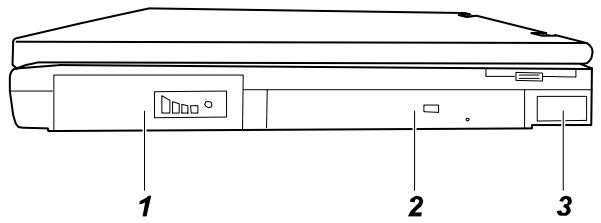
- Batterij
- CD-ROM drive
- IR (infra-rood) poort
Linker zijaanzicht
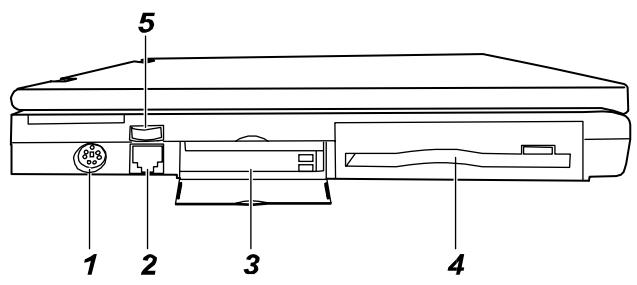
- S-Video uitgang
-
RJ-11 aansluiting (optioneel)
-
PC Card slots
- Floppy disk drive
- Volume regelaar
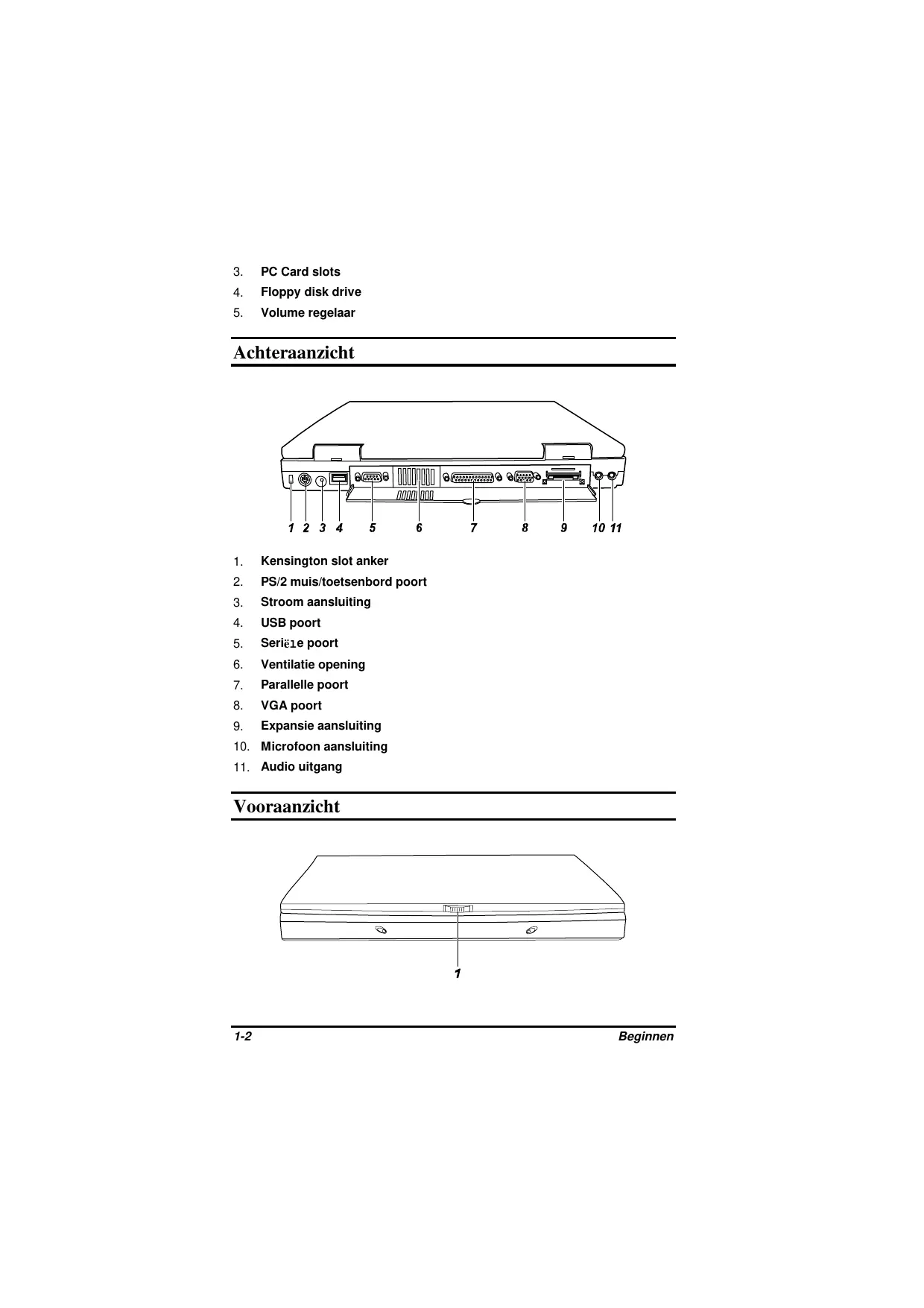
Achteraanzicht
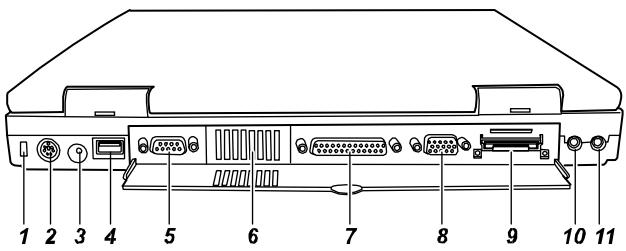
- Kensington slot anker
- PS/2 muis/toetsenbord poort
- Stroom aansluiting
- USB poort
- Seriele poort
- Ventilatie opening
- Parallelle poort
- VGA poort
- Expansie aansluiting
- Microfoon aansluiting
- Audio uitgang
Vooranzicht
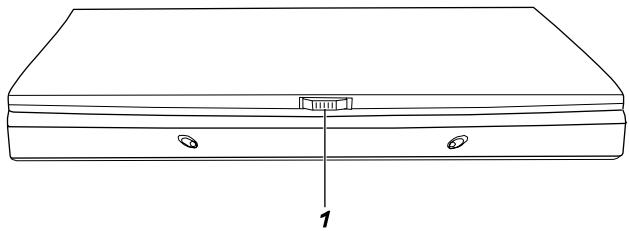
1. Sluiting
Onderaanzicht
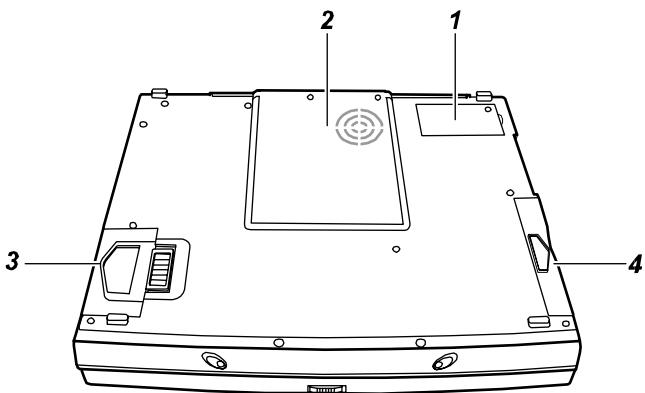
- Modem kaart aflsuiting
- CPU kaart afsluiting
- Batterij & vergrendeling
- FDD/HDD module
Bovenaanzicht (open)
Duw om de klep te openen de sluiting maar rechts en til de klep omhoog.
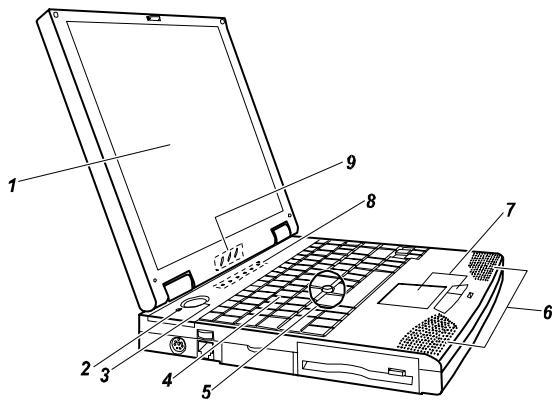
-
LCD scherm
-
Microfoon
-
Asn/uit knop
-
Toetsenbord
-
Track Point (sommige modellen)
-
Stereo luidsprekers
-
Touchpad
-
Systeem indicatoren
- Gloeit groen op wonneer de batterij volledig opgeladen is en AC adapter aangesloten.
Gloeit orange op wanner batterij wordt opgeladen.
Gloeit rood op wanner batterij bijna leeg is.
Knippert rood wanneer de batterij in kritieke fase kommt.
Batterij stroomvoorziening indicator
Gloeit op wonneer de notebook gekruikt maakt van stroomvoorziening door de batterij.
- Knippert wanneer de notebook, gebruik makend van stroomvoorziening door de batterij, in Suspend-to-RAM stand is.
AC stroomtvoorziening indicator
Gloeit op wonneer de notebook gebruik maakt van AC stroomtoevoer.
- Knippert wanneer de notebook, gebruik makend van AC stroomtoevoer, in Suspend-to-RAM stand is. (Zie de „Introductie voor Stroom Management" in Hoofdstuk 2 voor informatie over de Suspend-to-RAM stand.)
Aansluiten op AC stroomvoorziening
- Plug het DC snoer in de stroom-aansluiting aan de achterkant van de notebook.
- Plug het rouwelijke uiteinde van het AC snoer in de AC adapter en het mannelijke uiteinde in een stopcontact.
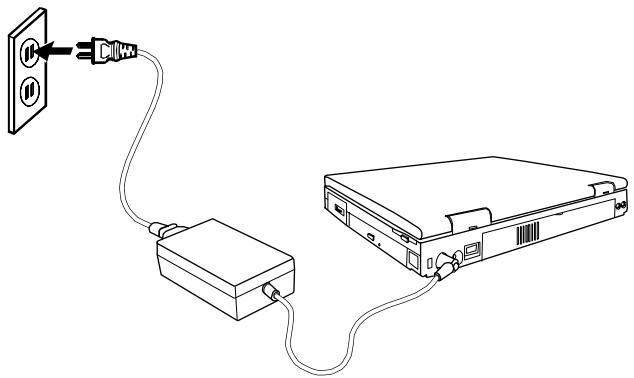
Als de AC adapter aangesloten is,licht de indicator op de AC adapter op om aan te gehen dat er stroomtoevoer is van het stopcontactaar de AC adapter enaar uw notebook. Als de Battery indicator ( ) op uw notebook oranje opgloeit,betekent dat dat de AC adapter de batterij aan het versneld opladen is.
- Laat, om de batterij volledig op te laden, de notebook uit, en wacht tot de batterij indicator groen oplicht.
WAARSCHUWING: Wanner u de AC adapter uitplugt, haal dan altijd de stekker uit het stopcontact voordat u de stekker uit de notebook haalt. Doet u dit in omgekeerde volgorde dan kurz u de AC adapter of de notebook beschaden.
De batterij gebruiken
Als de AC adapter Niet aangesloten is, kurz u van de batterij gebruik make. Laad, om optimale gebruiksduur van uw batterij te verzekeren, bij de eerste keer gebruik de batterij volledig op, gebruik hem tot hij volledig leeg is en laad hem dan weer volledig op. (Zie hoofdstuk 3 voor meer informatie over het gebruik van de batterij.)
Opstarten van de notebook
- Open de uw notebook door de sluiting maar rechts te schuiven en de klep omhoog te tillen.
- Zet de notebook aan door op de aan/uit knop te drukken.
- Draai de klep iota'snarr voren of naar achteren voor een comfortabele kijkhouding.
U kunt ook de helderheid van het scherm bijstellen.
Druk op [Fn]+[F6] om de helderheid van het scherm te verminderen of druk op [Fn]+[F7] om het scherm helderde te make.
- Iedere keer als de notebook aan worden gezet, voert het een Power-On Self Test (POST)uit.
Wonneer de POST constasteert dat de actuèle hardware configuratie en de configuratie informatie opgeslagen in de CMOS RAM nicht gelijk zijn, zult u een error message te zien krijgen, die u vertelt het SCU programme uit te voeren. (Zie hoofdstuk 5 voor instucties voor het uitvoeren van SCU.)
- Als POST zijn controle succesvol heeft voltooid, zal de notebook eerst probren op te starten van drive A, C, of CD-ROM, afhankelijk van de „Boot Sequence_ install in het SCU programme.
LET OP: Om het inbrengen van virussen d.m.v. diskettes te voorkomen, worden u geadviseerd om het systeme vanaf de harde schijf op te starten, i.p.v. vanaf diskette. Als u vanaf drive A moet opstarten, verzeker u er dan van dat de opstart dikette virus-vrij is.
Afsluiten van de notebook
WAARSCHUWING: Zet nooit de notebook uit verwijl de Disk drive in-gebruik indicator aan is. U loopt dan kans uw gevevens te verliezen.
- Als u in een programme aan het werk bent, sla dan uw gegevens op en sluit het programme af.
- Verzeker u er eerst van dat alle disk drive in-gebruik indicatorsuit zich, verwijder daarna eventuele diskettesuit het diskette station en CD'suit de CD-ROM drive.
- Als u een besturingsystemezoals Windows 98 of OS/2 gekrukt dat een „Afsluiten_ commando heeft, kurz u eenvoudigweg het commando selecteren. De computer zar dan uit zichzelf uit gaan.
Zo Niet, sluit dan de computer af door de aan/uit knop in te drukken.
- Zet eventuele aangesloten randapparatuuruit.
- Om de notebook te sluiten, kantel de klep waar beneden tot de sluiting met een klik in+zijn plaatsvalt.
WAARSCHUWING: Als u de computer waar aan wilt zetten direkt nadat u hem uit hebft gezet, wacht dan minimaal vijf seconden. Uit en aan zetten van de notebook vlak acheer elkaar kan het system circuit beschadigen.
- Wanner u de AC adapter uitplugt, haal dan alsijd eerst de stekker uit het stopcontact.
Hoofdstuk 2
Gebruik van de notebook
Dit hoofdstuk geeft aanwijzingen voor het gebruik van het toetsenbord en de touchpad. Het beschrijft ook in het kort de möglichkheden van uw computer en geeft tips voor onderhoud.
Toetsenbord
Cursor besturings toetsen
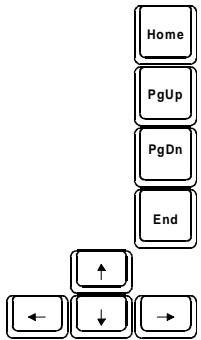
Aan de rechter onderkant van uw toetsbord vindt u vier cursor besturings toetsen: [ ],[ ],[← ] , and [→ ] . Met deze toetsen, ook wel pijltjes-toetsen genoemd, kutu de bewegingen van de cursor besturen.
Aan de rechterkant van het toetsenbord bevinden zich de [Home], [PgUp], [PgDn], en [End] toetsen, waarkee u bewegingen van het beeld of de cursor kut besturen.
Aan de linkerkant van de pijltjes-toetsen vindt u de [Ins] en [Del] toesten, gezruikt voor het aanpassen van tekst.
Numeriek toetsenbord
Een numeriek toetsenbord van 15 toetsen is ingebouwd in het normale toetsenbord zoals hieronder weergegeven.
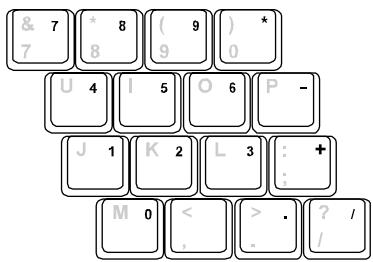
Wanner Num Lock aan is, zich de numerieke toetsen geactiveerd, zodat udez teetsen kurz gebruiken voor het invoeren van cijfers.
LET OP: Als u de eyeboard Numlock buiten werkung stelt in het SCU programme, za het numerieke toetsenbord nicht functioneren, ook al staat Num Lock aan. In dat geval kut u eerst de [Fn] toets indrukken, en ingedrukt houden, en dan van de numerieke toetsen gebruik make.
Windows 95 toetsen
Op het Windows 95 toetsbord, vindt u een Windows Logo toets ( ) en een Applicatie Logo toets ( ). Deze twee toetsen worden gebruukt samen met andere toetsen voor het uitvoeren van software-specifieke functies. (Zie uw Windows 95 handleiding.)
Sneltoetsen
| Fn | F5 | wisselt:tussen video beeld outputaar het LCD scherm,een externe CRT monitor,TV,of gelijktijdig(incyclische volgorde). |
| Fn | F6 | verminderthelderheidLCD scherm. |
| Fn | F7 | vergroothelderheidLCD scherm. |
| Fn | F8 | gereserveerd. |
| Fn | F9 | gereserveerd. |
| Fn | F10 | wisselt:tussen waarschuwings-signaal bij bijna lege batterij aan enuit.Merk op dat dit de functie tijdelijk buiten werkig stelt,zonder dat het de attery Low Warning Beep instelling in het SCUprogramma verandert. |
| Fn | F11 | wisselt:tussen beeldscherm(en)uit en aan.(Is ook van invloed op extern aangesloten CRT of TV.) |
| Fn | F12 | aktiveert de uspend-to-RAM of uspend-to-Disk stand,alaar gelang de SCUinstilling. |
Touchpad
Leg om van de touchpad gebruik te makes uw duim of wijsvinger op de touchpad. Als u uw vingtop over de touchpad beweegt, zal de aanwijzer, of cursor, op het scherm in de zichde richting bewegen.
Behalve op de rechter knop te drukken, kurz u ook klikken met gebruikmaking van oint and click door zachtjes op de touchpad te tikken. Tik twee keer snel acheter elkaar om een dubbel-klik uit te voeren.
LET OP: Als u de rechter- en linkerknop verwisselt, za tikken op de touchpad als alternatif voor het indrukken van de linkerknop Niet langer möglichelijk zijn.
U kurz ook rag-and-drop bewerkingen uitvoeren door het touchpad als een groe linkerknop te gebruiken. Plaats de cursor over hetgeen u wilt verplaatsen. Tiek zachtjes twee koer op de touchpad en houd bij de tweede tik uw vinger in contact met de touchpad. U kurz nu het geselecteerde object over het scherm bewegen door uw vingertop over het scherm te bewegen. Wanneru uw vingertop waar van de touchpad optilzt za het geselecteerde objekt op+zijn plaats vallen.
Introduktie van Power Management
The Power Management voorziening op uw notebook helpt u stroom te besparen. Hier worden kort de voorziening beschreven. Voer het SCU programme uit om Power Management in werkung te stellen. (Zie over Menu in hoofdstuk 5 voor instructies.)
Automatisch stroombeheer
Local Power Management controller de subsystemen van de notebook. Wanner een subsystemen Niet aktief is voor een bepaaldeperiode, een zogenaamde ime-out, wordt het automatisch afgesloten of op een lager pitje gezet om het stroomverbruik te beperken. Zodra het subsystemem weeort wordt aingesproken wordt het dan weer geaktiveert.
Het subsystem dat in uw notebook op deze wijze worden bestuurt is de harde schijf.
Global Power Management
Global Power Management staat de notebook automatisch in lage-stroom stand wanner de notebook Niet aktief is voor een bepaaldeperiode, een zogenaamde ime-out. De notebook zal wee ontwaken wanner een aktiviteit worden waargenomen (bijv. het indrukken van een toets). Global Power Management werk met de volgende drie stadiums:
1. Idle stand
2. Standby stand
- Suspend stand (De notebook slaat de aktieve data op in de RAM of op schijf, afhankelijk van de uspend Data to instelling in het SCU programma.)
Handmatig stroombeheer
U kunt op elk moment handmatig de Suspend stand initii en opén van de volgende wijzen:
Door des neltoets [Fn]+[F12] in te drukken.
- Door de klep van de notebook te sluiten. Merk op dat dit allen werkt als de over Close instelling in het SCU programma op Suspend staat.
Suspend-to-Disk
WAARSCHUWING:
- De Suspend-to-Disk partie kan afwezig zijn op uw harde schijf. Vraag dit na bij uw leverancier. Indien er geen suspend-to-disk partie is,ktunt u geen gebruik maken van de Suspend-to-Disk voorzieening.
- De 0VMAKFIL voorzieening stelt u in staat de suspend-to-disk parttie aan te make. (Zie „0VMAKFIL voorzieening in hoofdstuk 6 voor informatatie.)
Wanner de notebook suspend-to-disk uitvoert, bewaar het systeme alle openstaande toepassingen als een bestand in de suspend-to-disk partite op de harde schijf. De notebook gaat hierna automatsch uit. Wanner u de notebook waar aanzet, laadt hij de gegevens in het bestand in de suspend-to-disk partite terug in het geheugen, zodate de notebook zich herstelt in exactdezelfde staat als voor dat de suspend-to-disk werk uitgevoerd.
Zorg voor uw notebook
Onderhoud
- Vermijd hetplaatsen van uw notebook in een omgeving onderhevig aan een hoge vochtigheidsgraad, extreme temperatures, mechanische trillingen, direkt zonlicht, of zware stofvorming.
Zorg dat de ventilatie opengen van uw notebook Niet afgesloten worden. Plaats de notebook bijvoorbeeld Niet op een bed, sofa, kleed, of soortgelijke ondergrond. Anders kan oververhitting optreden, met als gevolg beschadiging van uw computer. - Plaats geen zware voorwerpen op de notebook als wonneer hij gesloten is, waar anders het scherm beschadigd kan raken.
Maak om een goede werkig van de touchpad te verzekeren de touchpad af en toe schoon door met behulp van plakband stof en vet van het oppervlak te verwijderen.
Maak de notebook zo nu en dan schoon met een met water bevochtigde zachte doek. Gebruik geen zeep of vloeibare schoonmaakmiddelen op het scherm.
- Wanneer de externe aansluitpunten nicht in gebruik zijn, houd deze dan afgesloten om möglichke beschadiging veroorzaakt door vuil of staatische electriciteit te voorkomen.
- Draag zorg voor de batterij door de instrukties beschreiben in de paragraaf „Belangrijke opmerkingen bij het gebruik van de batterij in hoofdstuk 3.
Reizen
- Het is verstandig om voor u gaat reizen met uw notebook een back-up op diskettes te makeen van de gegevens op uw harde schijf. Neem als voorzorgsmaatregel een extra kopie van de gegevens op de harde schijf met uw mee.
- Verzeker uervaan dat de batterij voledig opgeladen is.
- Verzeker uervaan dat de notebook uit staat en de klep goed gesloten is.
Maak de AC adapter los van uw notebook en neem hem mee. Gebruik de AC adapter als stroomvoorziening en als batterij oplader. - Reserveer extraijd voor de veiligheidscontrole op het vliegveld. Opelijk vliegvelden worden elektronische apparatuur zorgvuldig geinspecteerd.
- Neem de notebook als handbagage mee. Check hem nicht in als baggage.
- Als u van plan bent om met uw notebook waar het buitenland te reizen, raadpleeg dan uw leverancier voor het de juiste AC kabel, geschikt voor de elektriciteits standard van uw bestemming.
Hoofdstuk 3
Gebruik van de batterij
Dit hoofdstuk vertelt u wat u moet weten wanner u gebruik maakt van stroomvoorziening door de batterij. Volg de aanwijzingen in dit hoofdstuk voor een optimale prestatie van de batterij.
De batterij
Opladen van de batterij
Verbind om de batterij op te laden de AC adapter met de notebook en een stopcontact. Voor NiMH batterijden duurt het ongeveer twee of drie uw om een lege batterij hebelaal op te laden als de notebook uit staat. Voor Li-ion batterijden duurt het ongeveer 90 minutes om de batterij tot 80% van+zijn capaciteit op te laden en twee of drie uw om de batterij volledig op te laden.
Tijdens het opladen gloeit de Batterij Oplaad Indicator ( + ) op de notebook oranje op. Uw worden aangeraden de notebook uit te latentijdens het opladen van de batterij. De batterij is volledig opgeladen wanner de Batterij Oplaad Indicator groen oplicht.
Vervangen van de batterij
WAARSCHUWING: Er is gevaar van explosie als de batterij Niet korrekt worden geplaatst. Vervang de batterij alleen met optionele batterijen van de producent van de notebook. Volg bij het weglooien van gebruikte batterijen de instructties van uw leverancier op.
Volg de volgende stappen om de batterij te verrangen:
- Verzeker u ervan dat de notebook Niet aan staat of aangesloten is met AC stroomvoorziening.
- Leg de notebook voorzichtig op+zijn kop.
- Druk de sluiting zijwaarts om de batterij vrij te gehen en trek hem uit de de notebook.
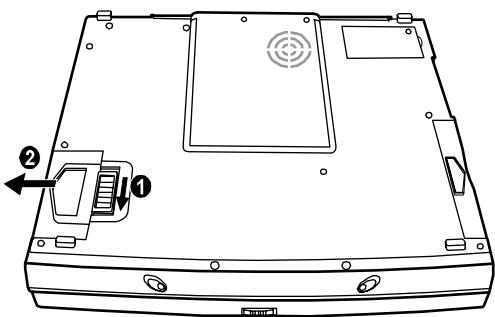
- Vervang de oude batterij met een neue. Plaats de batterij in de opening, de sluiting zal waar in positie vallen.
Belangrijke opmerkingen bij het gebruik van de batterij
Opladen en ontladen
-
De batterij zal zich nicht oladen als de temperatuur van de batterij beneden de 0°C ( 32°F ) of boven de 40°C ( 104°F ) is. Bovendien zal het opladen stoppen als de temperatuur van de batterijijdens het opladen boven de 60°C ( 140°F ) komt. Zorg ervoor, om problemen te voorkomen, dat de batterij Niet te heet is als u begint met op- of ontladen van de batterij. Volg hiervoor de volgende aanwijzingen op:
-
Wonneer de batterij volledig leeg gebruikt is, wacht dan 30 minuten voor u de AC adapter aansluit om de batterij weeop op te laden.
-
Laat de notebook uit wanner de abterij opgeladen worden en wacht tot de batterij volledig opgeladen is.
Wanner de batterij volledig opgeladen is, verwijder dan de AC adapter en wacht 30 minutes voordat u de batterij gaat gebruiken. -
Wacht met het ontkoppelen van de AC adapter totdat de batterij volledig opgeladen is; anders is het möglichk dat de batterij ook in een later stadium Niet volledig zal oplagen.
- Als de batterij volledig opgeladen is, verwijder dan Niet de AC adapter en sluit hem onmiddelijk daarna weeer aan om hem nogmaals op te laden. Dit kan de batterij beschadigen.
- Laat de batterij Niet te lang in lege toestand, dat kan de prestaties van de batterij beinvloeden.
Problemen oplossen
- Als de werkelijk gebruiksduur van de batterij veel korter is dan de te verwachten gebruiksduur, kut u een,aantalKaren (minimaal 3keer)achter elkaar de batterij volledig leeggebruiken en opladen om het probleem op te losesen.
Omgang met de batterij
- Verwijder nooit de batterij verwijl hij in gebruik is. Als u de batterij要去 verrangen, verzeker u er dan van dat de notebook uit staat.
- Laat de batterij op zijnplaats, tenzij u hem gaat verrangen. Als u de batterij verwijdert, houd hem dan op afstand van geleiders zoals metalen en water. Als de pinnen van de batterij inkontakt komen met geleiders, kan de batterij onbruikbaar raken als geolg van kortsluiting.
- Wanner u de AC adapter Niet langer gebruikt, haal dan eerst de stekker uit het stopcontact voordat u hem uit de notebook plugt.
- Neem de gewoonte aan om regelmatig uw gegevens op de harde schijf of op diskette op te slaan, om verlies van gegevens bij het leeg raken van de batterij te voorkomen.
Probeer nicht de batterij uit elkaar te halen.
Onderhoud
- Als u een neue batterij installeert, op- en ontlaad de batterij dan minimaal n keer volledig, en laad hem dan weever volledig op, voordat u gebruik gaat makesen van stroomvoorziening door de batterij.
- Beschem uw notebook gegen extremen in temperatuur.
- Bewaar geen volle batterij in een afgesloten, dicht-gepakte conditie. Anders kan oververhitting van de batterij optreden en het plastic omhulsel smelen.
Low Battery signalering en te ondernemen aktie
Low battery signaling treedt op wanner de batterij nog voor ongeveer 10% opgeladen is. De notebook geeft waarschuwings piepjes en de Batterij Oplaad Indicator ( ) knippert rood om u alert te makeen en aktie te lately ondernemen.
Sla onmiddelijk uw gevevens op bij Low Battery. De gebruikerstijd die u nog rest is afhankelijk van hoe u uw notebook gebruikt: als u gebruik maakt van het audio subsysteme, PC kaart, hard schijf of floppy drive, kan de batterij snel leeg raken.
Reageer aktijd op de Low Battery waarschuwing door suspend-to-disk uit te voeren, de notebook uit te zetten, of de AC adapter aan te sluiten.
Als u geen aktie onderneemt, zal de notebook na twee minutes waarschuwingssignalen automatisch overgaan tot suspend-to-disk en UIT gaan.
WAARSCHUWING:
- Als de "Low Battery Warning Beep" uitgeschakeld is in het SCU programma
zal de notebook geen piep-geluiden als waarschuwingssignal afgeven. - Als de suspend-to-disk partitie Niet bestaat of de "Susperend-to-Disk" uittgeschakeld is in de SCU, zal de notebook Niet in staat+zijn om tot suspend-to-disk over te gaan. Hij zal doorgaan met het afgeven van piep-geluiden totdat u aktie onderneemt of de batterij leeg is.
- Als u gebruik maakt van een flash PC kaart, gebruik de kaart dan nicht tijdens low battery. Dit,ondat de uitvoer langer kan duren dan dat het duurt voordat de batterij leeg is, wat de uitvoer onsuccessvol maakt.
- Als u er Niet in slaagt uw gevevens op te slaan voordat de batterij leeg geraakt, zullen de gevevens verloren gaan.
Hoofdstuk 4
Systeem uitbreiding
Dit hoofdstuk vertelt u hoe de meest gebruekte randapparatuur aansluit en PC kaarten installeert.
Externa aansluitingen
Aansluiten van een externe monitor
- Zorg er voor dat de monitor staat ingesteld voor analoog gebruik en dat het voltage overeenkomt met dat van de stroomtoevoer. Raadpleeg de handlediging van de monitor voor instructies.
- Zorg er voor dat de notebook Niet aan staat of is aangesloten op AC stroomtoevoer.
- Open de klep aan de achterkant van de notebook. Plug de D-type signala aansluiting van de monitor in de VGA poort van uw notebook, gemarkeerd met
- Plug het ene uiteinde van het stroomsnoer van de monitor in de stroomaansluiting van de monitor en het andere uiteinde in een stopcontact.
- Zet eerst de monitor aan en daarna de notebook.
- De monitor要去 nuz vanzelf reageren. Gebeurt dat nicht, dan kunt u wisselen tussen het scherm en de monitor door op de toetsencombinatie [Fn]+[F5] te drukken.
Aansluiten van een extern toetsenbord
Plug de kabel van het toetsbord in de PS/2 mistris/toetsbord poort, gemarkeerd met aan de achterkant van uw notebook. De notebook zal automatisch het externe toetsbord herkennen. Het externe toetsbord en het toetsbord van de notebook konnen tegelijkertijd gebruikt worden.
Aansluiten van een mistris
Voor het aansluiten van een PS/2 muis, plug de kabel van de muis in de PS/2 muis/toetsbord poort, gemarkeerd met aan dechterkant van uw notebook. Voor een série muis, zorg er voor dat de notebook uit staat en plug dan de kabel van de muis in de série poort, gemarkeerd met [IOIO] aan dechterkant van uw notebook.
Als u een série lui soit gebruikt, zorg er dan voor dat de "COM Port" juist staat ingesteld in het SCU programme. (Zie "Geavanceerd menu" in hoofdstuk 5 voor informatatie.)
Wanneer een externe muis is aangesloten, worden de touchpad automatisch buiten werkung gesteld.
Aansluten van série of parallele randapparatuur
Aan de achterkant van uw notebook vind u een serèle poort (COM1),
gemarkeeerd met [IOIO], en een parallele poort, gemarkeeerd met . Hierop kunt u respectievelijk randapparatuur met serièle aansluiting, zoals een serierele muis of een modem, of randapparatuur met een parallele aansluiting, zoals een parallele printer, aansluiten.
Let in aanvulling op de instructies geleverd bij de randapparatuur op het volgende:
- Om van seriële apparatuur gebruik te kunnen makeu zich er van verzekeren dat de "COM Port" juist staat ingesteld in het SCU programme. (Zie "Geavanceerd menu" in hoofdstuk 5 voor informatie.)
- Als u van tweeweg of ECP/EPP-geschikte parallelle randapparatur gebruik wilt make, zorg er dan voor dat de “LPT Extended Mode” juicesaad ingesteld in het SCU programma. (Zie “Geavanceerd menu” in hoofdstuk 5 voor informatie.)
- Portable modems die van stroom worden voorzien dmv. eenseriele of parallele poort hunen Niet worden gebruikt met de notebook. Gebruik inplaats hiervan een modem die wordt gevoed door een eigén batterij of externe AC aansluiting.
Aansluiten van IR randapparatuur
De IR poort aan de rechter zichant van de notebook stelt u in staat om draadlooste communiceren met een IR apparatuur.
Let in aanvulling op de instructies geleverd bij de randapparatuur op het volgende:
- De IR poort van het apparaat waarme gecommuniceerd moet worden要去 zich bevinden together de IR poort van de notebook en binnen het effectieve gebied van de IR poort van de notebook, dat houdt in, binnen een hoek van ± 15 graden en een afstand van 1 meter.
- Zorg er voor dat de "COM Port" en "Ir Mode" juist staan ingesteld in het SCU programme. (Zie "Geavanceerd menu" in hoofdstuk 5 voor informatie.)
-
Als u een Windows 98 gebruiker bent, moet u de volgende procedure volgen om de IR functie in werkung te stellen: "Start Windows 98" "Configuratie scherm" "Netwerk" "IrDA V3.0 Snelle Infrarood Poort" "Eigenschappen" "Geavanceerd" "Waarde" "HP2300".
-
Om gebruik te können make van IR communicator—heeft u togevoegde software nodig.
Aansluiten van USB randapparatuur
De USB poort, gemarkeerd met ↔ aan dechterkant van uw notebook, stelt u in staat om USB randapparatuur aan te sluiten.
USB is een industriest standaard voor uitbreiding van de PC architectuur. Het maakt een groot aantal toepassingen möglichk, zoals meervoudige aansluiting (ondersteuning voor gelijktijdige aansturing van meerdere apparaten) en samengevoegde apparaten (randapparatuur met meerdere samengestelde functies.)
Aansluiten van TV apparatuur
- Zorg er voor dat de notebook Niet aan staat of is aangesloten op AC stroomtoevoer.
- U heeft een videokabel nodig voor de aansluiting. Plug de kabel in de S-video uitgang, gemarkeerd met → aan de linker zijkant van uw notebook.
- Plug het andere uiteinde van de kabel in de video ingang van uw TV.
- Doe de notebook aan en start het SCU programme. Zet de "TV Mode" op NTSC of PAL (PAL is de standard in Europa). Sla op en verlaat het SCU programme. De notebook zal opnieuw opstarten.
- Doe de TV aan en zet hem op de video stand.
Interne installment
Installeren van een PC kaart
PC kaarten zoals ze op de markt verkocht worden, voorzien in verschillende functies. Voorbeelden zijn geheugen kaarten, fax/modem kaarten, en LAN kaarten.
PC kaarten die voldoen aan de PCMCIA 2.1 standardenKnown gebruikt worden met uw notebook. Twee geavanceerde aansluitingen worden ook ondersteund door het PC kaart slot: CardBus and ZV (Zoomed Video) poort.
Voer de volgende stappen uit voor het installereren van een PC kaart.
- Installer de PCMCIA driver. (Zie hoofdstuk 6.)
- De PC kaart sloten bevinden zich aan de linker zijkant van de notebook Open de dekelsel voor toegang tot de sloten. Het bovendste is Slot 0 en het onderste slot is Slot 1.
- Schuif de PC kaart met de label maar boven in het slot tot de eject knop় aan voren springt.
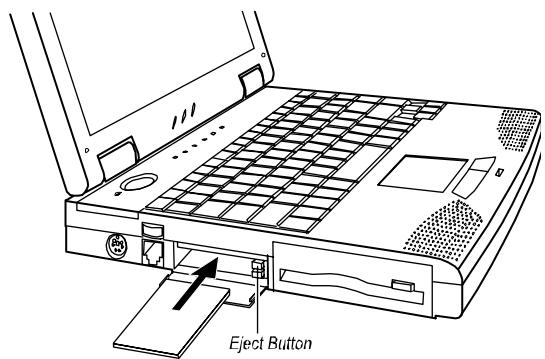
(Druk om de PC kaart te verwijderen op de eject knop.)
Raadpleeg voor verdere instructies de documentatie geleverd bij uw PC kaart.
Hoofdstuk 5
Dit hoofdstuk vertelt u hoe u uw system te configureren met behulp van SCU (Setup Configuration Utility).
Starten van SCU
SCU geeft u toegang tot de configuratie van het systeme. Druk op [F2]ijdens het opstarten van uw systemem om het SCU programme te starten.
LET OP: Er kan een/Newere versie van het SCU programa zijn ingevoerd na de publicatie van deze handleiding.
Bewegen en selecteren
U要去 door twee of drie levels om de instellingen van een bepaalld item te voltooien. In de meeste gevallen zullen het drie levels zijn: menu titel, uitklapmenu, en submenu.
Om rond te bewegen binnen de menu's en selecties te make,kest u zowel gebruik maken van de touchpad of muis als het toetsenbord.
Gebruik van touchpad/muis
U worden geadviseerd de touchpad of muis te gebruiken. Dit is meestal eenvoudiger dan gebruik van het toetsbord.
Voor de meeste items sunt u gewoon de aanwijzer met behulp van touchpad of,muis maar uw keuze bewegen en dan met de linkerknop er op klikken. Klik met de rechterknop om de selectie op te heffen. Voor een aantal items hebft u het toestenbord nodig om een selectie te make.
Gebruik van toetsenbord
Aanwijzingen voor het gebruik van toetsbord vindt u onderaan het scherm. u kunt ook gebruik maken van de sneltoetsen, welke met een afwijkende kleur op het scherm� aangegeven.
Hoofdmenu
Datum en hijd
In "Date and Time" word de systeem datum en tijd ingesteld.
IDE Instelling
De "IDE Settings" stelt het type harde schijf van uw systeme in.
Versneld opstarten
The "Fast Boot" versnelt, wanner ingesteld, de opstart procedure door de geheugen test over te slaan.
Opstart volgorde
De "Boot Sequence" stelt in op welke drive het systeem eerst zoekt maar het besturingsysteme bij het opstarten.
Toest-klik
De "Key Click" stelt in of u een 'klik' hoor bij het indrukken van een toets.
TV instilling
De "TV Mode" regelt de instelling voor de TV wanneer een TV worden gezruikt als extern beeldschem.
Geavanceerd menu
COM poort
De "COM poort" stelt u in staat COM1 en COM2 specifieke functies toe te wijzen. In het algemeen kan COM1 toegewezen worden aan RS-232 (seriele poort) en COM2 aan IR.
Selecteer Disabled als u deze (3F8/IRQ4 van COM1 en 2F8/IRQ3 van COM2) nods heert voor andere apparatuur.
Irinstalling
De "Ir Mode" stelt de communicatie standard in voor de IR poort.
Selecteer deinstelling in overeenstemming met het type randapparatuur waarmee de motebook要去communiceren.
LET OP: U kurz de IrDA 1.1 en ECP functies nicht tegelijktijd gebruiken. De IrDA 1.1 keuzemogelijkheid zal nicht verschijnen in het keuzemenu wanner de "LPT Extended Mode" op ECP staat ingesteld.
LPT poort
De "LPT Port" stelt het adres in van de LPT poort (parallele poort).
LPT installing
De "LPT Extended Mode" regelt de LPT (parallel port) installing. Uw systemerndersteunt de EPP (Enhanced Parallel Port) en ECP (Extended Capabilities Port) standaarden, die de standardar parallele port veranderen in een hoge smelheids-, tweeweg poort.
Selecteer de instelling die wordenndersteund door uw parallele randapparatuur.
LET OP: U kunt de IrDA 1.1 en ECP functies nicht tegelijkertijd gebruiken. De ECP keuzemogelijkheid zal nicht verschijnen in het menu wanner de "Ir Mode" op IrDA 1.1 staat ingesteld.
SaveToDisk waarschuwing
Bij "SaveToDisk Warning Message" stelt u in of er een waarschuwing op uw scherm verschijt bij het opstarten van het systeme indien er geen Suspend-to-Disk partite op de harde schijf is.
Toetsenbord Numlock
Bij "Keyboard Numlock" stelt u in of het numerieke toetsenbord functioneel is na het opstarten van uw system.
LET OP: Als u deze functie buiten werkung stelt, za het numerieke toetsenbord nicht functioneren, ook Niet als de Num Lock indicator brandt.
Pointing Device (PS/2 muis)
"Pointing Device (PS/2 Mouse)" stelt de touchpad of PS/2 muis in- of buiten werkinq.
Stel Disable in als u een serièle,muis gelebruikt.
Sneltoets piep
De "Hot Key Beep" stelt de piep bij het indrukken van een sneltoets(combinatie) in- of buiten werkinq.
Cache system
"Cache Systems" stelt in- of buiten werkung de cache van uw system: L1 cache (interne cache of CPU) en L2 cache (externe cache). De cache möglichke vergroot de prestatie van uw system doordat de meest-gebrukke geveens opgehaald worden uit en weggeschreven worden maar het snelle cache geheugen.
Resolutie expansie
"Resolution Expansion" maakt het möglich de resolutie van het scherm te vergroten, waardoor het het hele LCD paneel kan beslaan.
Beveiling menu
Systeem password
Met "System Password"kestu heta paswoord voor uw system instellen. Het paswoord is nodig voor het opstarten van het systeem en het uitvoeren van het SCU programma.
Wanneer u het passwoord invoert, zorg er dan voor dat Num Lockuit staat. Toets uw passwoord in in het invoer veld en druk op [Enter]. Bevestig uw passwoord door het nogmaals in te toetsen en op [Enter] te drukken.
Kies voor "Enable Password" om het passwoord efectief te make.
Virus waarschuwing
Wanner u "Virus Alert" selecteert, kriegt u een waarschuwing op uw scherm te zien wanner er wijzigingen zijn aangebracht in de de boot sector (partition table) van de harde schijf.
Boot sector besherming
"BootSector Protect" helpt de bescherming gegen computer virussen doordat het de boot sector van de harde schijf (partition table) beveiligt gegen veranderingen.
LET OP: Stel "BootSector Protect buiten werkung voordat u een besturingsystem installeert, Fdisk of een Format programmauitvoert, om te voorkomen dat dit onsuccesvol verloopt.
Stroombeher menu
Power Management in Werking stellen
"Enable Power Management" is de hoofdschakelaar voor de Power Management voorzieningen.
Dit zijn vier elkaar uitsluitende keuzemogelijkheden. U kunt er slechts een van selecteren.
Hieronder volgt een beschrijving van de vier opties.
Optie
Max Performance
Beschrijving
Voor-gedefinierte instellenen voor maximale prestatie maar met kortste levensduur van de batterij.
Balanced Power
Voor-gedefinierte instellungen voor gemiddelde prestatie en gemiddelde levensduur van de batterij.
Max Power Saving
Voor-gedefinierteinstellungen voor langste levensduur van de batterij maar met beperkte prestatie.
Customize
Selecteer deze optie voor het instellen van uw eigenvoorkeuren. Zie de volgende subsectione voor
informatie.
for information.
Zelf aanpassen van Power Management instellingen
Als u de instellingen van Power Management zich wilt aanpassen, selecteer dan "Customize" in het uitklap-menu.
Hard Disk Power Down After
"Hard Disk Power Down After" stelt de periode in waarna de hard disk drive automatisch uit gaat wanner hij Niet gebruikt worden. De harde schijf zal weer opstarten wanner hij aangesproken worden.
Idle Mode
"Idle Mode" stelt de Idle mode in-of buiten werkung. Wonneer Idle mode in werkung is gesteld, za de CPU over gaan tot een lagere stand van paraatheid als het systeme voor een bepaaldeperiode Niet gebruikt worden. De CPU zal weer op volle snelheid werken wonneer systeme aktiviteit worden waargenomen.
Standby After
"Standby After" stelt de time-outperiode in voor het initie _- en van de Standby stand. Het werkt in samenwerking met de hierboven beschreven "Idle Mode." Nadat de notebook over is gegaan tot Idle mode, start Power Saving de timeout voor de Standby mode. Als de notebook in Idle mode blijft totdat de time-out periode voor Standby mode bereikt is, zal de notebook overgaan in de Standby stand.
Als Standby mode in werkung is getreden zullen verschillende subsystemen overgaan tot de standby of uit stand, zodat het stroomverbruik verminderd worden. Het systeme za ontwaken uit de Standby stand wanner systeme aktiviteit worden waargenomen.
Suspend After
"Suspend After" stelt de time-out periodo in voor het initii'en van de Suspend stand. Het werkt in samenwerking met het hierboven beschreiben "Standby After". Nadat de notebook over is gegaan tot Standby mode, start Power Saving de time-out voor de Suspend mode. Als de notebook in Standby mode blijft totdat de time-out periodo voor Suspend mode bereikt is, zal de notebook overgaan in de Suspend stand.
De Suspend stand worden bepaald door het volgendet item, "Suspend Data to." Deze kan zowel Suspend-to-RAM als Suspend-to-Disk zich.
Als Suspend-to-RAM mode geinitièerd is, zullen verschillende subsystemen overgaan tot de standby of uit stand, zodat het stroomverbruik verd er verminderd worden. Het systeme zal ontwaken uit de Suspend-to-RAM stand wanner een toets worden ingedrukt. "Resume On Time" en "Resume On Modem Ring", indien in werkig gesteld in hetsubmenu,:kunnen ook het systemd doen ontwaken uit de Suspend-to-RAM stand.
Wanner Suspend-to-Disk mode geinitieder is, zal het systeme alle open toepassingen opslaan als een bestand op de "suspend-to-disk partitie" op de harde schijf en daarna automatisch uit gaan.
Suspend Data to
"Suspend Data to" definièerd de Suspend stand van uw systeme: Suspend to RAM of Suspend to Disk.
Cover Close
"Cover Close" bepaalt de status van de notebook wanner u de deksel sluit.
The keuzemogelijkheden zijn:
Optie Beschrijving
Video Off Het LCD scherm za uitijken wanner u de klep sluit.
CRT Display De scherm output zal wisselenaar de externe CRT monitor.
Suspend Of Suspend-to-RAM of Suspend-to-Disk wordt geinitieder
afhankelijk van de instelling van het hierboven beschreiben
"Suspend Data to".
Bij "Battery Low Warning Beep" kurz u het waarschuwings-signaal bij bijna lege batterij in- of uitschakelen.
VGA Activity
"VGA Activity" bepaalt of video aktiviteit (zoals screen savers) het in werkig treten van Power Management verhindent.
The keuzemogelijkheden zijn:
Opties Omschrijving
Enabled Power Management zal Niet in werking treden als er
VGA activiteit is.
Disabled Power Management zal VGA aktiviteiten negeren.
Resume On Time
"Resume On Time" stelt in- of buiten werkung het ontwaken van het systeemuit de Suspend-to-RAM stand op het door de onderstaande items gespecifieerde moment.
Hour/Minute/Second
"Hour", "Minute" en "Second" werken in samenwerking met het hierboven beschreiben "Resume On Time". Ze stellen de alarmrijk in voor het ontwaken van het systemeuit de Suspend-to-RAM stand.
Voer de waarde in voor elk veld door cijfers in te toetsen.
"Resume on Modem Ring" stelt in- of buiten werkung het ontwaken van het systemd uit de Suspend-to-RAM stand wanner ingebeld worden op de modem.
Intel® SpeedStep™ Tech.
Deze optie haat voordeel uit de Geyserville technologie van Intel. Deze technologie kan het stroomverbruik van de CPU verminderen.
LET OP: dit menuitem zal nicht verschijnen indien de CPU de Geyserville karakteristiek nicht ondersteunt.
Verlatenum
Het Exit uitklap-menu toont de mogelijkheden voor het verlaten van SCU. Nadat u uw instellingen voltooid heeft,要去 u ze opslaan en SCU verlaten voordat de instellingen in werkig treden.
De keuzemogelijkheden zijn:
Optie
Save Change and Exit en
Sla de veranderingen die u heeft aangebracht op verlaat SCU.
Verlaat SCU zonder de gemaakte veranderingen op te slaan.
Zet voor alle items de fabrieks-standaard
Herstel de vorige instellingen voor alle
Hoofdstuk 6
Aansturingsprogramma's en andere hulpprogramma's
Dit hoofdstuk beschrijft in het kort de aansturingsprogrammas en utilities die bij uw notebook geleverd zijn. Zie de Operations Guide voor gedetailleerde instructies voor installmentie.
LET OP:
- Er kan een vernieuwde versie van de CD+zijn gekomen na de publicatie van deze handleiding.
- README bestanden können als gemindert werden op de CD. U worden geadviseerd deze bestanden samen met alles handleiding te lezen.
Overzicht Windows 95 & 98 aansturingsprogramma's
SETUPprogramma
Een SETUP programa is geleverd op de CD. Het programma start automatisch wonneer u de CD in de speler doet. Als u hetPROGRAMMA met de hand要去 starten, verwijs dan maar het bestand "Setup.exe" in de Setup map
LET OP:
- Als u een Windows 95 gekruiker bent, verzeker u er dan van dat de versie die u gekruikt OSR2 of hoger is. Andere versies worden nicht door deutsche CD ondersteund.
- Het chipset aansturingsprogramma要去erst geinstalleerd zich, voordat andere aansturingsprogrammas geinstalleerd+kunnen worden.
- De beschikbare onderdelen können verschillenaar gelang uw apparatuur en besturingsystemm.(Het kan zichn dat het voor u Niet.".
mogelijk is van alle onderstaande mogelijkheden gebruik te makeen.)
Chipset Driver
Installerdezeeerst.
Het chipset aansturingsprogramma geleverd bij uw systeme is bedoeld voor de herkenning van de Intel 82443BX AGPset controller chip. Door het selecteren van het chipset aansturingsprogramma wordenSENSige andere onderdelen en aansturingsprogrammas, zoals audio en IR aansturingsprogrammas, ook geinstalleerd.
VGA Driver
Het VGA aansturingsprogramma stelt u in staat gebruik te makev van hoge-resolutie beeldschemmen meteer kleuren.
LET OP: Om het goed functioneren van het VGA aansturingsprogramma te verzekeren,要去 Direct X 6.0 of hoger installeren. U(Int) dit programme downloaden van de Microsoft web site of uw leverancier om hulp vragen.
- Software Wavetable
Deze optie vergroot de möglichkheden van het geluid subsysteme. Gebruik van het Software Wavetable programma stelt u in staat realistischere geluideffecten te ervaren in de wereld van de multimedia.
Modem Driver
Als uw notebook is voorzien van een Fax/Modem/Voice kaart,要去 het Modem aansturingsprogramma installeren alvorens u er gebruik van kunt make.
LAN Cart Driver
Als uw notebook is voorzien van een LAN kaart, moet u het LAN kaart aansturingsprogramma installereren alvorens u er gebruik van kutn make.
PC Card Driver
Het PC kaart aansturingsprogramma stelt u in staat uw PC kaart te configureren en verhoogt de functionaliteit van de PC kaart.
- Mouse/Touchpad Driver
De muis/touchpad aansturingsprogramma stelt u in staat gebruik te make n van de touchpad, als wel een standard muis, indien aangesloten.
Bus Master
De Ultra DMA aansturingsprogramma stelt u in staat gebruik te make van de geavanceerde möglichkheden (zoals 33Mb/sec data transmissie snugelid) van een Ultra DMA harde schijf.
Geyserville Driver
- Dit stuurprogramma stelt uw notebook in staat van gebruik te makeen van de Geyserville technologie van Intel., Deze technologie kan het stroomverbruik van de CPU verminderen. Merk op dat alleen Pentium III 500 of hogere CPU's deze eigenschap können ondersteunen.
3 Mode FDD Driver
Indien u een Japanese gebruiker bent, dient u de 3 mode aansturingsprogramma te installeren om gebruik te konnen make n van de NEC/Fujitsu/Toshiba 1.2MB diskettes.
Explore the CD
Als u de inhoud van de CD wilt bekijken, of zich aansturingsprogrammas wilt zoeken,kest u voor deze optie kiezen.
U kunt de gewenste aansturingsprogramma installereren door op de bijbehorende knop in het menu te klikken en verzolgens de instructies op het scherm te volgen.
Overzicht Windows NT 4.0 aansturingsprogramma's
LET OP: Verzeker u ervan voordat u begint met installereren dat u Windows NT Pack 3 of hoger gezruikt. Andere versies worden nicht ondersteunt door deze CD.
VGA Driver
De VGA aansturingsprogramma stelt u in staat hoge reesoluties te selecteren voor uw beeldschem.
De aansturingsprogramma bestanden bevinden zich in de Vga\ATI RAGE LT PRO\Winnt40 folder op de CD.
Audio Driver
De audio aansturingsprogramma maakt het möglich gebruik te make van de audio möglichheden van uw notebok.
De aansturingsprogramma bestanden bevinden zich in de Audio\Crystal CS4280\Winnt40 folder op de CD.
Modem Driver
Als een Fax/Modem/Voice kaart op uw notebook geinstalleerd is,要去 u de modem aansturingsprogramma installereren alvorens u er gebruik van kurz make.
Voor het installereren van de aansturingsprogramma voert u het "Setup.exe" programme uit dat zich bevindt in de Modem\Lucent L56xMF\Winnt40 folder op de CD.
CardWorks
De PC kaart aansturingsprogramma stelt u in staat uw PC kaart te configureren en verhoogt de functionaliteit van de PC kaart.
Voor het installereren van CardWorks voert u het "Setup.exe" programme uit dat zich bevindt in de Pcmcia\CardWorks\Winnt40\English folder op de CD bevindt.
- Mouse/Touchpad Driver
De muis/touchpad aansturingsprogramma stelt u in staat de instellenen van de muis of touchpadaar eigengoorkeur in te wijzigen. U kunt de aansturingsprogramma installereren om de möglichkheden van de touchpad verder uit te breiden.
Voor het installereren van de aansturingsprogramma voert u het "Setup.exe" programmeuit dat zich bevindt in de Touchpad\English folder van de CD.
Ultra DMA Driver
De Ultra DMA aansturingsprogramma stelt u in staat gebruik te makev van de geavanceerde möglichkheden (zoals 33Mb/sec data transmissie snugelheid) van een Ultra DMA harde schijf.
Voor het installereren van de Ultra DMA aansturingsprogramma voert u het "Setup.exe" programmeuit dat zich bevindt in de Ultradma\Winnt40 folder op de CD.
Indien u een Japanese gebruiker bent, dient u de 3 mode aansturingsprogramma te installeren om gebruik te konnen make n van de NEC/Fujitsu/Toshiba 1.2MB diskettes.
Voor het installereren van de aansturingsprogramma voert u het "Nt3mode.exe" programmeuit dat zich bevindt in de 3m_fdd\Winnt40 folder op de CD.
PowerProfiler
PowerProfiler stelt u in staat om van geavanceerde power management gebruik te make, om u te helpen het stroomverbruik in de gaten te honden en stroom te besparen..
Voor het installereren van PowerProfiler voert u het "Setup.exe" programme in de Powerpro\Winnt40 folder op de CDuit.
Andere aansturingsprogramma's en hulpprogramma's
0VMAKFIL hulpprogramma
Het 0VMAKFIL.EXE programme stelt u in staat een suspend-to-disk partite op uw harde schijf te creeren. Deze isoodzakelijk voor de Suspend-to-Disk funktie van uw notebook.
Om het programma te gebruiken要去 een dikette aanmaken met waarop het OVMAKFIL.EXE bestand en de CD-ROM (of DVD-ROM) aansturingsprogrammas. Volg de volgende stappen voor het aamaken van de diskette:
- Tijdens het opstarten, druk op [F2] om in het BIOS setup venster te komen.
- Kies "Boot Sequence" in het uitklap-menu "Main Menu". Selecteer de "CD-ROM then C:" option in het waarop volgende menu.
- Doe de CD in de speler, sla de wijzigingen op, en start het systeme opnieuw op.
- Stop een geformatteerde diskette in het diskette-station. Nadat het systemd opstart van de CD-ROM za het setup programme al de benodigde bestanden maar de diskette kopijen.
- Nadat het proces voltoid is zal het systeme opnieuw opstarten. Druktijdens het opstarten nogmaals op [F2] en verander de "Boot Sequence"
weer. Sla de veranderingen op en start het systeme opnieuw op. - Nu kurz u het 0VMAKFIL programma uitvoeren in de \S2D folder op de diskette. met behulp van de volgende commando syntax:
0VMAKFIL-Pnn
haar bij nn de grootte van de partie (in Mb) aangeeft.
U kunt de partitie groter make n dan het huidige systeme geheugen, rekening houdend met toekomstige uittbreiding van uw geheugen. Als u geen parameter specifieerd is de standard waarde uw system RAM plus 2Mb. De 2Mb is voor overhead en data uit het video-geheugen.
U=kunt de inhoud van de partitie verwijderen met 0VMAKFIL-C commando. Dit commando is alleen toepasbaar als u de data opslaat op de harde schijf.
- CD-ROM/DVD-ROM aansturingsprogramma voor DOS
Voordat u deze installeert moet u een diskette aanmaken met de CD-ROM (of DVD-ROM) aansturingsprogrammas. Zie stap 1 tot 5 van de Voorgaande paragraf voor het aanmaken van de diskette.
Voor het installereren van het CD-ROM aansturingsprogramma, zich het "Readme.txt" bestand in de \CD-ROM folder.
Voor het installereren van het DVD-ROM aansturingsprogramma voert u het "Setup.exe" programmeuit dat zich in de \DVD-ROM folder bevindt. Volg de aanwijzingen op het scherm om de installmente te voltooien.
- Japans FDD aansturingsprogramma voor DOS
Als u een Japanese gebruiker bent moet u het 3 mode aansturingsprogramma installeren om gebruik te kunnen make van NEC/Fujitsu/Toshiba 1.2Mb diskettes.
Alle bestanden bevinden zich in de 3m_fdd\Dos folder op de CD. Zie het "Readme.txt" bestand voor instructies voor installmentie.
Appendix A
Problemen oplossen
Deze appendix is bedoeld om u te helpen bij het oplossen van problemen die u kunt gegenkommen tijdens het gebruik van uw notebook.
Veel voorkomende problemen
Wanner u op een probleem stuit, begin dan met een zorgvuldige visuèle inspectie. Bekijk eerst de notebook zich. Als er geen indicators branden, conteleer dan de spanning van de batterij, het stopcontact, de stekkers en het stroomsnoer en de aan/uit knappen die van invloed+kennen op de werkking van uw notebook. Als randapparatuur op de notebook is aangesloten, controlleren dan de aansluiting van de kabels.
Een eenantal veel voorkomende problemen en suggesties voor de oplossing ervan worden hieronder beschreven.
Problem: De aan/uit knop functioneert nicht.
- De aan/uit knop reageert nicht op een te lichte aanraking. Druk de knop stevig in.
- Als u gebruik maakt van stroomvoorziening door de batterij, kan het zijn dat de batterij leeg is. Sluit de AC adapter aan.
Problem: Geen beeld
- Druk op de spacebar om te zien of een van de power management toepassingen het scherm buiten wrking hebft gesteld om stroom te besparen.
- Als de indicator op de AC adapter Niet brandt, controller dan het stopcontact., de stekkers en het snoer.
- Ials u gebruik maakt van de batterij, verzeker u er dan van dat de batterij opgeladen is en correct geinstalleerd..
- Controller de holderheid en contrast instelleningen van uw beeldschemr.
- Reset de notebook door op [Ctrl] + [Alt] + [Delete] te drukken.
Zet de notebook UIT, wacht een aantal seconden en doe hem weeer aan.
Probleem: Slechte pixels op het LCD scherm.
Vanwege de beperkingen van de LCD technologie konnen slechte pixels op het scherm voorkomen. De algemeen overeengekomen inspectie standard van de LCD industrié maar een maximum van 8 slechte pixels per eenheid toe.
Probleem: Kan Niet opniew opstarten na afluiten van het systeme.
- Zet de notebook uit en ontkoppel alle stroomtoevoer (AC adapter en batterij). Herstel de stroomtoevoer en zet de notebook aan.
Probleem: Het diskette-station kan geen diskette lezen of schrijven.
- De diskette is nog niet geformateerd of niet meer bruikbaar.
- Als u Niet in staat bent de diskette te beschrijven, kan het zijn dat de diskette gegen schrijven beveiligd is. Controller of de schrijf-beveiligings-schuije het gaatje aflsuit.
- Als u Niet maar een diskette kurz schrijven, kan het zijn dat de diskette vol is. Gebruik een andere diskette.
Probleem: De mededeling "non-system disk" of "disk error" verschijnt op het scherm na het aanzetten van de computer.
- Het kan zijn dat er zich een nicht systemiskette in het diskette-station befindt. Verwijder de diskette.
- Als deze mededeling verschijnt toen bijl u probeert op te starten van uw harde schijf, stop dan een syteem-diskette in het diskette station en controllerer uw harde schijf.
Problem: De datum en/ofijd staat nicht juist ingesteld.
- Voer de juiste datum enarend met behulp van uw SCU programma of uw besturingsyyteem.
- Indien de datum enarend nog steeds nicht juist,zijn,kan het zijn dat uw RTC batterij leeg is geraakt nadat uw notebook lange tijd Niet gebruikt is. Sluit in dat geval de AC adapter aan om de RTC batterij op te laden gedurende 8 uur en laat de notebook daarna een ur lang uit.Voer verwolgens het SCU programma uit om het systeme opnieuw in te stellen.
- Verschillende factoren können om veiligheidsredenen het opladen stoppen, bijvoorbeeld wonneer de temperatuur van de batterij boven de 40°C ( 104°F ) komt of het opladen longer dan v4uur duurt. Om problemen met de temperatuur te voorkomen, zorg ervoor dat de batterij Niet te heet worden. Om problemen met de oplaadduur te voorkomen worden u geadviseerd de notebook uit teLATEN tijdens het opladen. Als u de notebook gezebruikt tijdens het opladen gedurende meer dan 4aar, za het opladen stoppen, ongeacht of de batterij vol is of Niet. Als dit gebeurt kut u de AC adapter ontkoppelen en weer aansluiten om het opladen te herstarten.
Problem: De batterij laadt Niet op.
- Het opladen zal nicht beginnen zolang de temperatuur van de batterij onder de 0°C ( 32°F ) of boven de 40°C ( 104°F ) is. Verzeker u ervan dat de temperatuur van de batterij zich hier:tussen befindt.
Probleem: De PC kaart die gebruik maakt van de COM aansluiting functioneert Niet
- Het is möglich dat de kaart de COM3 of de COM4 poort gebruikt op een manier die in conflict is met de COM1 or COM2 poort in gebruik bij andere apparatuur. Het is möglich dat het probleem opgelost kan worden door het veranderen van de COM poort instelleningen in het SCU programme. Als uw PC kaart COM3 gebruikt,zet dan COM1 bij "COM Port" op Disabled. Als uw PC kaart COM4 gebruikt,zet dan COM2 bij "COM Port" op Disabled.
Problem: Geen geluid
- Controller of het audio aansturingsprogramma geinstalleerd is.
- Controller of de software-ahfankelijke volume regelaar Niet te laag staat.
Probleem: Vervormd geluid.
- Controller of de volume regelaar Niet te hoog of te laag staat. In de meeste gevalen za te hoge volume instelling de eudio electronica het geluid doein verrormen.
MAXDATA
MAXDATA Computer GmbH & Co. KG
ElbestraBe 16 á D - 45768 Marl
www.maxdata.com
MAXDATA Benelux B.V.
Hogehilweg 8 á NL - 1101 CC Amsterdam Zuid-Oost
www.maxdata.nl
MAXDATA Computer GmbH
- KENNISMAKING MET UW NOTEBOOK
- RECHTER ZIJAANZICHT
- LINKER ZIJAANZICHT
- ACHTERAANZICHT
- VOORANZICHT
- SLUITING
- ONDERAANZICHT
- BOVENAANZICHT (OPEN)
- AANSLUITEN OP AC STROOMVOORZIENING
- DE BATTERIJ GEBRUIKEN
- OPSTARTEN VAN DE NOTEBOOK
- AFSLUITEN VAN DE NOTEBOOK
- HOOFDSTUK 2
- GEBRUIK VAN DE NOTEBOOK
- TOETSENBORD
- CURSOR BESTURINGS TOETSEN
- NUMERIEK TOETSENBORD
- WINDOWS 95 TOETSEN
- SNELTOETSEN
- TOUCHPAD
- INTRODUKTIE VAN POWER MANAGEMENT
- AUTOMATISCH STROOMBEHEER
- GLOBAL POWER MANAGEMENT
- IDLE STAND
- STANDBY STAND
- HANDMATIG STROOMBEHEER
- SUSPEND-TO-DISK
- WAARSCHUWING
- ZORG VOOR UW NOTEBOOK
- ONDERHOUD
- REIZEN
- HOOFDSTUK 3
- GEBRUIK VAN DE BATTERIJ
- DE BATTERIJ
- OPLADEN VAN DE BATTERIJ
- VERVANGEN VAN DE BATTERIJ
- BELANGRIJKE OPMERKINGEN BIJ HET GEBRUIK VAN DE BATTERIJ
- OPLADEN EN ONTLADEN
- PROBLEMEN OPLOSSEN
- OMGANG MET DE BATTERIJ
- LOW BATTERY SIGNALERING EN TE ONDERNEMEN AKTIE
- HOOFDSTUK 4
- SYSTEEM UITBREIDING
- EXTERNA AANSLUITINGEN
- AANSLUITEN VAN EEN EXTERNE MONITOR
- AANSLUITEN VAN EEN EXTERN TOETSENBORD
- AANSLUITEN VAN EEN MISTRIS
- AANSLUTEN VAN SÉRIE OF PARALLELE RANDAPPARATUUR
- AANSLUITEN VAN IR RANDAPPARATUUR
- AANSLUITEN VAN USB RANDAPPARATUUR
- AANSLUITEN VAN TV APPARATUUR
- INTERNE INSTALLMENT
- INSTALLEREN VAN EEN PC KAART
- HOOFDSTUK 5
- STARTEN VAN SCU
- BEWEGEN EN SELECTEREN
- GEBRUIK VAN TOUCHPAD/MUIS
- GEBRUIK VAN TOETSENBORD
- HOOFDMENU
- DATUM EN HIJD
- IDE INSTELLING
- VERSNELD OPSTARTEN
- OPSTART VOLGORDE
- TOEST-KLIK
- TV INSTILLING
- GEAVANCEERD MENU
- COM POORT
- IRINSTALLING
- LPT POORT
- LPT INSTALLING
- SAVETODISK WAARSCHUWING
- TOETSENBORD NUMLOCK
- POINTING DEVICE (PS/2 MUIS)
- SNELTOETS PIEP
- CACHE SYSTEM
- RESOLUTIE EXPANSIE
- BEVEILING MENU
- SYSTEEM PASSWORD
- VIRUS WAARSCHUWING
- BOOT SECTOR BESHERMING
- STROOMBEHER MENU
- POWER MANAGEMENT IN WERKING STELLEN
- OPTIE
- BESCHRIJVING
- ZELF AANPASSEN VAN POWER MANAGEMENT INSTELLINGEN
- HARD DISK POWER DOWN AFTER
- IDLE MODE
- STANDBY AFTER
- SUSPEND AFTER
- SUSPEND DATA TO
- COVER CLOSE
- OPTIE BESCHRIJVING
- VGA ACTIVITY
- OPTIES OMSCHRIJVING
- RESUME ON TIME
- HOUR/MINUTE/SECOND
- INTEL® SPEEDSTEP™ TECH
- VERLATENUM
- HOOFDSTUK 6
- AANSTURINGSPROGRAMMA'S EN ANDERE HULPPROGRAMMA'S
- LET OP
- OVERZICHT WINDOWS 95 & 98 AANSTURINGSPROGRAMMA'S
- SETUPPROGRAMMA
- CHIPSET DRIVER
- VGA DRIVER
- SOFTWARE WAVETABLE
- MODEM DRIVER
- LAN CART DRIVER
- PC CARD DRIVER
- MOUSE/TOUCHPAD DRIVER
- BUS MASTER
- GEYSERVILLE DRIVER
- 3 MODE FDD DRIVER
- EXPLORE THE CD
- OVERZICHT WINDOWS NT 4.0 AANSTURINGSPROGRAMMA'S
- AUDIO DRIVER
- CARDWORKS
- ULTRA DMA DRIVER
- POWERPROFILER
- ANDERE AANSTURINGSPROGRAMMA'S EN HULPPROGRAMMA'S
- 0VMAKFIL HULPPROGRAMMA
- 0VMAKFIL-PNN
- CD-ROM/DVD-ROM AANSTURINGSPROGRAMMA VOOR DOS
- JAPANS FDD AANSTURINGSPROGRAMMA VOOR DOS
- APPENDIX A
- VEEL VOORKOMENDE PROBLEMEN
- PROBLEM: DE AAN/UIT KNOP FUNCTIONEERT NICHT
- PROBLEM: GEEN BEELD
- MAXDATA
Merk : MAXDATA
Model : 440T
Categorie : Laptop