440T - Laptop MAXDATA - Kostenlose Bedienungsanleitung
Finden Sie kostenlos die Bedienungsanleitung des Geräts 440T MAXDATA als PDF.



| Produkttyp | Laptop |
| Marke | MAXDATA |
| Modell | 440T |
| Stromversorgung | Netzadapter (100-240V) und wiederaufladbarer NiMH- oder Li-Ion-Akku |
| Akku | NiMH: vollständige Ladung ~3h (ausgeschaltet); Li-Ion: 80% in 90 Minuten, vollständig in 2-3h |
| Bildschirm | Farb-LCD |
| Prozessor | Intel Pentium III (einige Modelle mit SpeedStep-Technologie) |
| Arbeitsspeicher | Erweiterbar, Suspend-to-Disk-Partition möglich |
| Speicher | Interne Festplatte, 3,5\"-Diskettenlaufwerk, CD-ROM-Laufwerk |
| Anschlüsse | USB, VGA, S-Video, PS/2 (Maus/Tastatur), seriell (COM1), parallel (LPT), IR, RJ-11 (optionales Modem), Audioausgang, Mikrofon |
| Konnektivität | Optionales Modem, optionales LAN, PC-Karte (PCMCIA 2.1, CardBus, ZV Port) |
| Eingabe | Tastatur mit Ziffernblock, Touchpad, TrackPoint (je nach Modell) |
| Audio | Stereo-Lautsprecher, integriertes Mikrofon, Kopfhörer-/Mikrofonanschluss |
| Energieverwaltung | Ruhezustand, Standby, Suspend (RAM/Disk), lokale Festplattenverwaltung |
| Sicherheit | Kensington-Schloss, Systemkennwort, Bootsektorschutz, Viruswarnung |
| Wartung | Mit einem weichen, feuchten Tuch reinigen (keine Flüssigkeit auf den Bildschirm); Touchpad mit Klebeband entstauben |
| Betriebstemperatur | 0°C bis 40°C für das Laden des Akkus |
| Betriebssystem | Windows 95/98, Windows NT 4.0 (Treiber enthalten) |
| Enthaltene Software | SCU (Konfigurationsdienstprogramm), Treiber für Chipsatz, VGA, Audio, Modem, LAN, Maus/Touchpad, Ultra DMA usw. |
Häufig gestellte Fragen - 440T MAXDATA
Benutzerfragen zu 440T MAXDATA
0 Frage zu diesem Gerät. Beantworten Sie die, die Sie kennen, oder stellen Sie Ihre eigene.
Eine neue Frage zu diesem Gerät stellen
Laden Sie die Anleitung für Ihr Laptop kostenlos im PDF-Format! Finden Sie Ihr Handbuch 440T - MAXDATA und nehmen Sie Ihr elektronisches Gerät wieder in die Hand. Auf dieser Seite sind alle Dokumente veröffentlicht, die für die Verwendung Ihres Geräts notwendig sind. 440T von der Marke MAXDATA.
BEDIENUNGSANLEITUNG 440T MAXDATA
Kapitel 1 So fangen Sie an. 1-1
Merkmale. 1-1
Das Notebook von außen 1-2
Blick auf die linke Seite. 1-3
Blick auf die Rückseite 1-4
Blick auf die Vorderseite 1-5
Blick auf die Unterseite 1-6
Blick auf das geöffnete Notebook 1-6
Das Notebook betriebsfertig machen 1-9
Anschluß an den Netzstrom 1-9
Der Betrieb mit Akkustrom 1-10
Der Systemstart 1-10
Installation von Software 1-11
Das Notebook ausschalten 1-11
Kapitel 2 Der Notebookbetrieb 2-1
Diskettenlaufwerk 2-1
Disketten einlagen und auswerfen. 2-1
Disketten formatieren 2-2
Festplatte. 2-2
CD-ROM/DVD-ROM-Laufwerk 2-3
Eine CD einlagen/auswerfen 2-3
Eine CD manuell auswerfen. 2-4
Tastatur 2-5
Fn-Taste 2-5
Schreibmaschinentasten 2-5
Funktionstaten 2-5
Cursorsteuertasten 2-6
Numerischer Tastenblock. 2-6
Windows 95-Tasten 2-7
Hotkeys. 2-7
Touchpad. 2-8
Das Touchpad benutzen 2-8
Die Konfiguration ändern 2-9
Trackpoint 2-9
Stromsparfunktionen 2-10
Automatische Stromsparfungtionen. 2-10
Manelle Stromsparfungtionen 2-10
Ihr Notebook pflogen 2-11
Wartung. 2-11
Auf der Reise 2-12
Kapitel 3 Der Akkubetrieb 3-1
Netzteil 3-1
Akku 3-1
Den Akkku wiederauflagen. 3-1
Den Akkuladestand feststellen 3-2
Den Akku wechseln. 3-3
Worauf Sie beim Umgang mit Akkus achten müssen.........3-3
Signale und Maßnahmen bei schwachem Akku 3-5
Kapitel 4 Systemerweiterungen 4-1
External Anschlisse 4-1
Einen externen Monitor anschließen 4-1
Eine externe Tastatur anschlieben 4-2
EineMausanschlieben. 4-2
Ein serialles oder paralleles Gerät anschließen. 4-2
Ein IR-Gerät anschließen 4-3
Ein USB-Gerät anschließen 4-3
Anschlieben von TV-/Audiogeräten 4-3
Interne Installation 4-4
Eine PC-Karte installieren 4-4
Notebook-Auflustung 4-5
Kapitel 5 Das SCU-Programm 5-1
Einführung 5-1
Aufruf des SCU-Programms 5-1
Im SCU-Programm navigieren und Optionen anwahlen......5-2
Menu Main (Haupt) 5-3
Date and Time (Datum und Uhrzeit) 5-4
IDE Settings (IDE-Einstellungen) 5-4
Fast Boot (Schneller Systemstart) 5-4
Boot Sequence (Bootfolge) 5-5
Key Click (Tastenklickton) 5-5
TV Mode (TV Modus). 5-5
Menu Advanced (Erweiter) 5-5
COM Port (Serieller Anschluß) 5-6
Ir Mode (Infrarot-Modus) 5-6
LPT Port (Paralleler Anschluß) 5-7
SaveToDisk Warning Message (Warnmeldung SaveToDisk)5-8
Keyboard Numlock (Numerische Tasten) 5-8
Pointing Device (PS/2 Mouse) (Zeigegerät (PS/2 Mouse))....5-8
Hot Key Beep (Hotkey-Signalton) 5-8
Cache Systems (Cachesysteme) 5-8
Resolution Expansion (Ausdehnung der Bildschirmanzeige).5-9
Menu Security (Sicherheit) 5-9
System Password (Paßwörter) 5-9
Virus Alert (Warning vor Viren) 5-10
BootSector Protect (Bootsektorschutz) 5-10
Das Menu Power (Strom) 5-11
Enable Power Management (Stromsparfungtion aktivieren) 5-11
Max Performance / Balanced Power Saving / Max Power Saving / Customize (Beste Leistung / Ausgeglichener
Stromverbrauch / Beste Stromeinsparung / Definieren)......5-11
Customize (Stromsparfunktionen definieren) 5-12
Hard Disk Power Down After (Festplatte ausschalten nach) 5-12
Intel® SpeedStep™ Tech. 5-15
Menu Exit (Beenden) 5-15
Kapitel 6 Softwaretreiber und Utilities. 6-1
Die CD benutzen 6-1
Weitere Treiber und Utilities 6-3
Utility OVMAKFIL 6-3
Installation des CD-ROM/DVD-ROM-Treibers für DOS......6-4
Installation des japanischen Diskettentreibers für DOS ....6-5
Installation des PCMCIA-Treibers für DOS. 6-5
Anhang A Technische Daten.. .A-1
CPU, Speicher und Haupkomponenten. A-1
Schnittstellen und Steuereinheiten. A-2
Stromversorgung. A-2
Umgebungsdaten. A-2
Anhang B Fehlerbehebung. B-1
Erkennung von Fehlern. B-1
AllgemeineFehler B-1
Index 1-1
Liste der Abbildungen
Abbildung 1-1. Blick auf die rechte Seite............1-2
Abbildung 1-2. Blick auf die linke Seite 1-3
Abbildung 1-3. Blick auf die Rückseite 1-4
Abbildung 1-4. Vorderseite 1-5
Abbildung 1-5. Unterseite 1-6
Abbildung 1-6. Das Notebook offen.. 1-7
Abbildung 1-7. Blick auf das geöffnete Notebook............1-7
Abbildung 1-8. Das Netzteil anschließen 1-9
Abbildung 2-1. 3,5-Zoll-Diskette.. 2-1
Abbildung 2-2. Eine Diskette einlagen.. 2-2
Abbildung 2-3. Eine CD einlagen 2-4
Abbildung 2-4. Cursorsteuertasten 2-6
Abbildung 2-5. Numerischer Tastenblock 2-6
Abbildung 2-6. Das Touchpad.. 2-8
Abbildung 3-1. Glimm-Meter am Akku 3-2
Abbildung 3-2. Den Akku Herausnehmen 3-3
Abbildung 4-1. Eine PC-Karte installieren 4-5
Abbildung 5-1. SCU-Hauptbildschirm. 5-2
Kapitel 1
So fangen Sie an
Dieses Kapitel führt Sie in die Merkmale und Componenten these Notes Notebooks ein und erklart, wie das Notebook aufgestellt und gestartet wird.
Merkmale
Wir bedanken uns für den Kauf unseres Notebooks. Ihr Notebook ist mit erweiterten Funktionen zur Steigerung der Multimediaistung ausgestattet.
Einige dieser leistungsstarken Merkmale sind:
- Intel-Pentium III, Pentium III oder Celeron-Mikroprozessor Ihr Notebook ist mit einem der entwickeltsten Computerergehirn ausgestellt.
- PCI-Audio-Untersystem
- Mit den Audiofunktionen Ihres Notebooks können Sie Musik und Sprache auf einfache Weise aufzeichnen, wiedergeben und bearbeiten.
- PCMCIA-Steckplätze mit Unterstützung von CardBus und ZV-Anschluß
Standards für CardBus und ZV-Anschluß bieten Datenübertragungen mit hohen Geschwindigkeiten, wie sie für Videofilme, Videoerfassung und Netzwerkbetrieb besteht.
- Unterstützung eines IR-Anschlusses Der IR-Anschluß macht eine kabellose Kommunikation zwischen Ihr dem Notebook und einem IR-Gerät möglich.
- Unterstützung eines USB-Anschlusses Mit dem USB-(Universal Serial Bus) Standard erhalten Sie eine einzige Schnittstelle als Ersatz für mehrere Schnittstellen für Peripheriegeräte mit niedrigen bis mittleren Geschwindigkeiten.
- Stromverwaltung Durch Einrichtung der Stromsparfunktionen auf Ihr dem Notebook laßt sich sein Energieverbrauch automatisch und manuell steuern.
- Modem-Karte (optional, nur in bestimmten Gebieten verfügbar) Mit dieser Option kann Ihr Notebook Daten über die Telefonleitung übertragen.
BIOS (Basic Input/Output System) understands die Jahre nach 2000
Weitere Grundkomponenten Ihres Notebooksystems sind:
3,5-Zoll- Diskettenlaufwerk mit 1,44 MB (Megabyte)
- ATA3-IDE-Festplatte mit Unterstützung von Ultra DMA/33
- CD-ROM-Laufwerk
Zwei JEDEC SO-DIMM-Sockel für 3,3-V-SDRAM-Module zur Erweiterung des Arbeitssspeichers auf insgesamt 256 MB SDRAM
- Unterstützung von IrDA1.0-, IrDA1.1- und ASK-Infrarot-Interface
128/256KB "on-die" oder 512K (L2) Cachespeicher (abhängig vom Modell)
8-MB-Grafikspeicher (Video-RAM)
- Farb-LCD (Flüssigkristallanzeige)
Notebook-Tastatur
- Touchpad-Zeigegerät
Mikrofon und Laufsprecherset
- Unterschiedliche I/O-Anschlusses für Erweiterungen
Netzteil
- Wiederaufladbarer NiMH- oder Li-Ion- (Lithium-Ion) Akku
ACKTUNG: Der arbeitsplatzbezogene Schalldruckpegel nach DIN 45635 Teil 1000 beträgt 70dB(A) oder weniger.
Das Notebook von außen
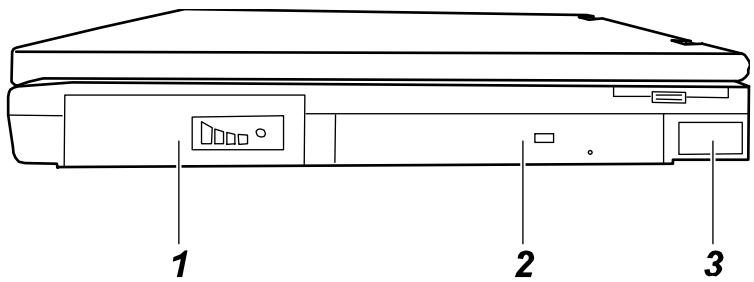
Abbildung 1-1. Blick auf die rechte Seite
1. Akku
Dies ist der primäre Akku Ihres Notebooks, der Ihr Notebook mit Strom versorgt, wenn kein stromfuhrendes Netzteil angeschlossen ist. (Weitere Informationen siehe Kapitel 3.)
2. CD-ROM-Laufwerk
Dies ist das CD-ROM -Laufwerk Its Notes Books, oft als Laufwerk D konfiguriert. (Weitere Informationen siehe Kapitel 2.)
3. IR-Anschluß
Dieser Infrarotanschluss entspricht den Standards IrDA 1.0, IrDA 1.1 (FIR) und ASK, die eine kabellose Verbindung Ihres Notebooks mit einem IR-Gerät zulassen. (Lesen Sie die wichtigen Hinweise unter "Ein IR-Gerät anschließen" in Kapitel 4.)
Blick auf die linke Seite

Abbildung 1-2. Blick auf die linke Seite
1. S-Videoanschluss (B)
Hier schreiben Sie ein externes Videogerät, z.B. ein Fernsehgerät mit einem S-Videoanschluss, an.
2. RJ-11-Anschluß (
Mit dem RJ-11-Anschluß können Sie eine normale Telefonleitung mit Ihrtem Notebook verbinden.
3. PC-Kartensteckplätze (
In denen je eine PC-Karte, auch PCMCIA-Karte genannt, installiert werden kann. Der obere Steckplatz ist Slot 0 und der weitere Slot 1. (Weitere Informationen siehe “Eine PC-Karte installmenten” in Kapitel 4.)
4. Diskettenlaufwerk
Dies ist das 3,5-Zoll-Diskettenlaufwerk Ihr's Notebooks, genannt Laufwerk A. (Weitere Informationen sind unter "Diskettenlaufwerk" in Kapitel 2 angegeben.)
5. Lautstärkeregler (A)
Hiermit steuern Sie die vom Notebook erzeugte Lautstärke aus.
Blick auf die Rückseite
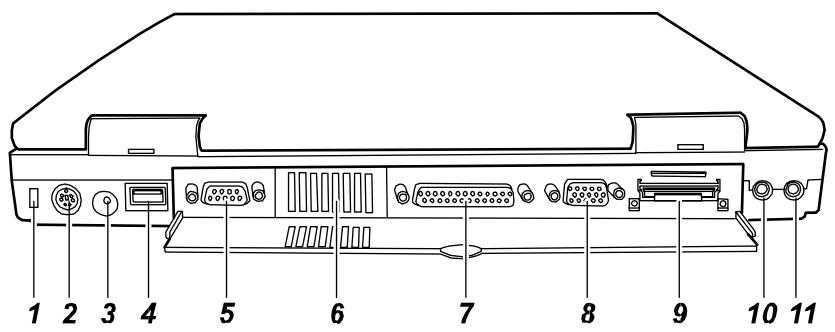
Abbildung 1-3. Blick auf die Rückseite
1. Verankerung für Kensington-Schloß ( )
Dieses rechteckige Loch dient zur Befestigung einer Kensington-Sicherheitskette. Hiermit laßt sich Ihr Notebook an einem geeigneten Platz absichern.
2. PS/2-Maus/Tastaturanschluß (
Mit thisem 6-pol. Mini-DIN-Anschluß verbinden Sie eine PS/2-Tastatur oder -Maus.
3. Netzanschluß (---)
Hier schreiben Sie das Netzteil an.
4. USB-Anschluß ( ⇌ )
Mit diesen 4-pol. USB- (Universal Serial Bus) Anschluß verbinden Sie ein USB-Gerät. (Weitere Informationen siehe “Ein USB-Gerät anschließen” in Kapitel 4.)
5. Serieller Anschluß ([IOIOL)
Mit diesen 9-pol. Anschluß verbinden Sie ein serialles Gerät, z.B. serielle Maus, Modem oder Drucker. (Weitere Informationen siehe “Ein serialles oder paralleles Gerät anschließen” in Kapitel 4.)
6. Belüftungsöffnung
These Öffnung dient zur Luftkuhlung.
7. Paralleler Anschluß ( )
Mit diesen 25-pol. Anschluß verbinden Sie ein paralleles Gerät, z.B. parallelen Drucker. (Weitere Informationen siehe “Ein serielles oder paralleles Gerät anschließen” in Kapitel 4.)
- VGA-Anschluß (□)
Mit diesen 15-pol. Analoganschluß verbinden Sie einen externen Monitor.
- Erweiterungsanschluss ( )
Dieser Anschluß dient zum Anschließen eines externen Port-Replikators (optional bei ihrem Notebook-Hersteller erhältlich).
- Mikrofonanschluß ( )
Hier schreiben Sie extern ein Mikrofon anstelle des im Notebook eingebauten Mikrofons an.
- Audioausgang (↔ ↔ ↔)
Hier schreiben Sie Kopfhörer, Aktivboxen oder eine Tonaufzeinungsgerät an.
Blick auf die Vorderseite

Abbildung 1-4. Vorderseite
- Deckelverschluß
Dieser Deckelverschluß hält den Deckel fest verschlossen.
Blick auf die Unterseite
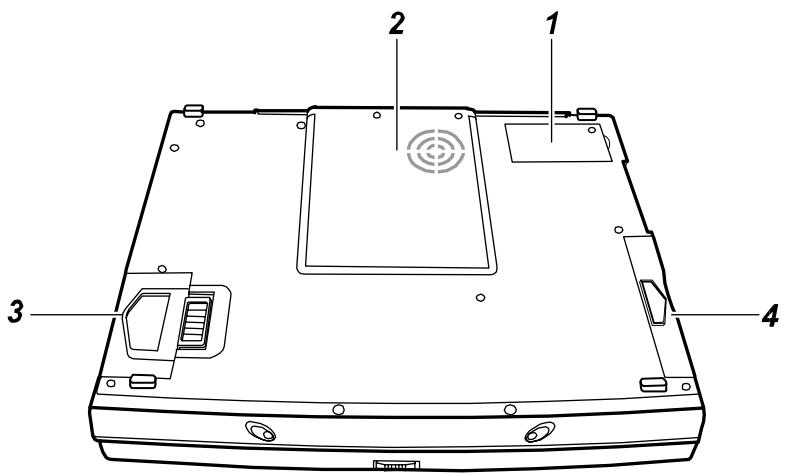
Abbildung 1-5. Unterseite
1. Abdeckung der Modem-Karte
Hinter dieser Abdeckung befindet sich die Fax/Modem/Voice-Karte, die es Ihnen erhögt, Daten über die Telefonleitung zu übertragen.
2. Abdeckung der CPU-Karte
Hinter dieser Abdeckung befindet sich die CPU-Karte und das Lüfterkühlungssystem.
ACHTUNG: Sie)dürfen die Ventilationsöffnungen weder abdecken, noch blockieren. Betreiben Sie das Notebook z.B. nicht auf einem Bett, Sofa, Teppich oder aufähnlichen Oberflächen, da sonst das Notebook auf Grund von Überhitzung Schaden erhmen konnte.
3. Akku mit Verschlußriegel
Der Verschlußriegel verhindert, dass der Akku aus seinem Aufnahmefach herausrutscht.
4. Disketten-/Festplattenlaufwerkmodul
Dies ist das Disketten-/Festplattenlaufwerkmodul, Ihr wichtiges Gerät zur Daten Speicherung.
Blick auf das geöffnete Notebook
Öffnen Sie das Notebook, indem Sie den Deckelriegel nach rechtsziehen und dann den Deckel hochklappen.
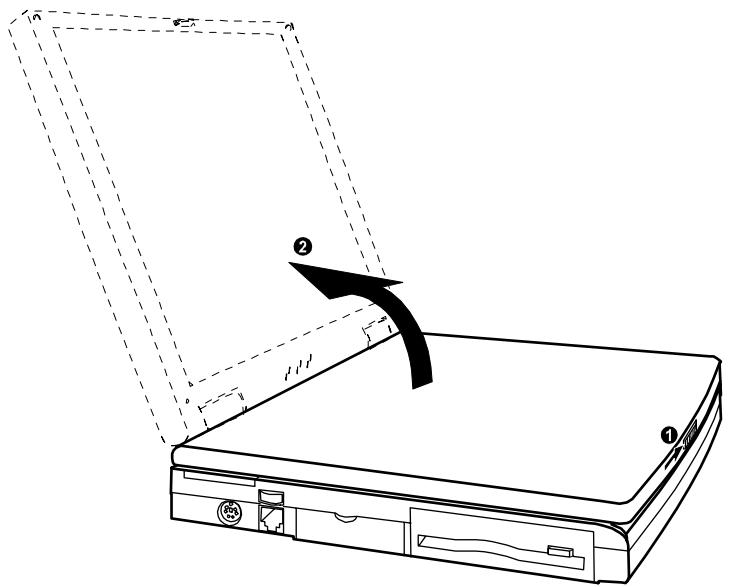
Abbildung 1-6. Das Notebook öffnen
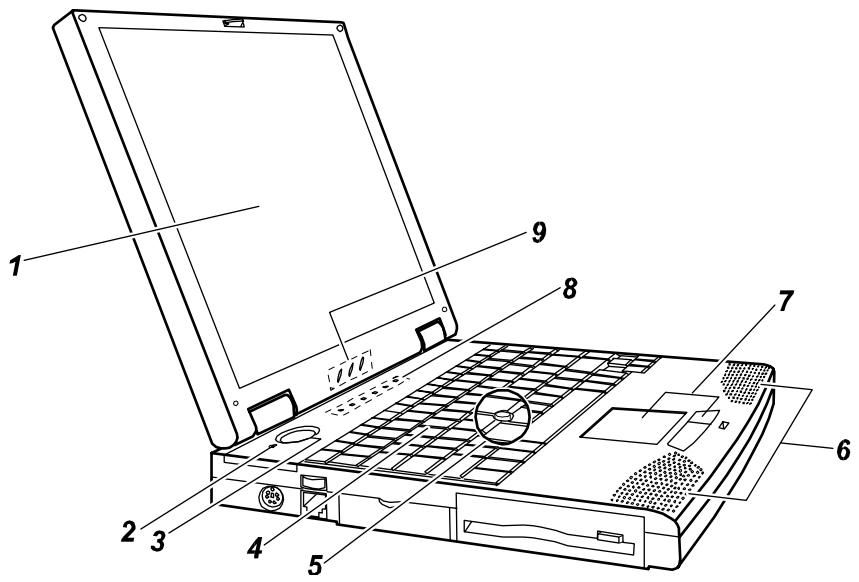
Abbildung 1-7. Blick auf das geöffnete Notebook
1. LCD-Bildschirm
Dies ist die Flüssigkristallanzeige Ihres Notebooks.
ACKTUNG: Legen Sie keine schweren Gegenstände auf das geschlossene Notebook ab, da diese den Bildschirm beschädigen können.
2. Mikrofon ( )
Dies ist das in Ihrn Notebook eingebaute Mikrofon.
HINWEIS: Bei Benutzung des Mikrofons mussen Sie die Lautstärke der Laatsprecher senken, um keine Rückkopplungen zu erzeugen.
3. Ein/Ausschalter ( ① )
Durch Drücken dieser Taste schalten Sie das Notebook EIN oder AUS.
4. Tastatur
These Tastatur enthalt alle Funktionen einer normalgroßen Tastatur mit 101/102 Tasten. (Siehe "Tastatur" in Kapitel 2.)
5. Trackpoint
Hier befindet sich auf bestimmten Notebook Modellen der Trackpoint.
6. Stereo-Laatsprecherset
Dies ist das in Ihrlem Notebook eingebaute Lautsprecherset.
7. Touchpad
Dies ist das Zeigegerät Ihr's Notebooks. (Siehe "Touchpad" in Kapitel 2.)
8. Systemanzeigen
These Lichtanzeigen weisen den Status des Systembetriebs aus.
Von rechts nach links:
Rollen-Anzeige leuchtet, wenn Sie die Rollen-Taste zur Aktivierung der Rollfunktion drücken.
A GroBschriftanzeige leuchtet, wenn Sie die Taste zur Aktivierung der Großschriftfunktion drucken.
1 Numerische Anzeige leuchtet, wenn Sie die Num-Taste zur Aktivierung der numerischen Tasten drucken.
Disketten-Zugriffsanzeige leuchtet, wenn das Notebook auf das Diskettenlaufwerk zugreift.
Festplatten-Zugriffsanzeige leuchtet, wenn das Notebook auf die Festplatte zugreift.
CD-ROM-Laufwerk-Zugriffsanzeige leuchtet, wenn das Notebook auf das CD-ROM-Laufwerk zugreift.
9. Betriebsanzeige
These Lichtanzeige weist den Stromstatus aus.
Von rechts nach links:
Akkuladeanzeige
- Leuchtet grün, wenn der Akku voll aufgeladen und das Netzteil angeschlossen ist.
- Leuchtet orange, wenn der Akku aufgeladen wird.
- Leuchtet rot, wenn der Akkustrom schwach wird.
- Blink rot, wenn die Akkuladung einen kritischen Punkt erreicht.
Akkuanzeig
- Leuchtet beim Betrieb des Notebooks mit Akkustrom.
- Blinkt, wenn sich das mit Akkustrom betriebene Notebook in der Betriebsart Suspend-to-RAM befindet.. (Weitere Informationen zur Betriebsart Suspend-to-RAM siehe “Stromsparfunktionen” in Kapitel 2.)
Netzanzeige
Leuchtet beim Betrieb des Notebooks mit Netzstrom.
- Blinkt, wenn sich das mit Netzstrom betriebene Notebook in der Betriebsart Suspend-to-RAM befindet.. (Weitere Informationen zur Betriebsart Suspend-to-RAM siehe “Stromsparfunktionen” in Kapitel 2.)
Anschluß an den Netzstrom
- Verbinden Sie das Gleichstromkabel des Netzteils mit dem Netzanschluss auf der Rückseite des Notebooks.
- Verbinden Sie die Anschlußbuchse des Netzkabels mit dem Netzteil und den Netzstecker mit einer Steckdose.
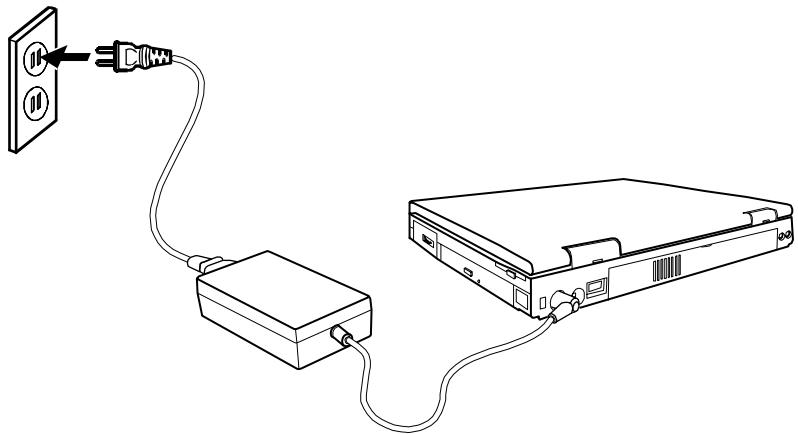
Abbildung 1-8. Das Netzeil anschließen
ACHTUNG: Es muß sichergestellt sein, dass die vorgesehene Steckdose nahe dem Gerät angebracht und keinigt zugänglich ist.
Wird das Netzteil angeschlossen, leuchtet die Anzeige auf dem Netzteil, was bedeutet, dass Strom von einer Steckdose über das Netzteil zu Ihr常委会 fließt. Leuchtet die Akkuladeanzeige ( ) am Notebook für orange, bedeutet dies, dass das Netzteil den Akku auflädt.
- Um den Akku voll aufzuladen, setzen Sie das Notebook ausgeschaltet und warten Sie, bis die Akkuladeanzeige grün leuchtet.
ACHTUNG: Beim Abtrennen des Netzeils müssen Sie immer erst den Stecker aus der Steckdoseziehen und dann das Notebook abtrennen. Eine umgekehrte Reihenfolge kann das Netzeil oder das Notebook beschädigen.
Ist das Netzteil nicht angeschlossen, kann das Notebook nur noch mit Akkustrom betrieben werden. Kapitel 3 informiert über den Betrieb mit Akkustrom.
Der Betrieb mit Akkustrom
Ist das Netzteil nicht angeschlossen, kann das Notebook nur noch mit Akkustrom betrieben werden. Um eine optimale Akkubenetzungsdauer zu garantieren, laden und entladen Sie den Akku mindestensomal ganz, bevor Sie mit Akkustrom arbeiten. (Kapitel 3 informiert über den Betrieb mit Akkustrom.)
Der Systemstart
Ein Computer startet mit einem Betriebssystem, das sich auf der Festplatte (Laufwerk C) oder einer im Diskettenlaufwerk eingelegten Systemdiskette (Laufwerk A) befindet. Nach dem Einsatzländt der Computer automatisch das Betriebssystem. Dieser Vorgang wird Booten genannot.
Das Notebook wird Ichn betriebsfertig zugeliefert. Dies bedeutet, dass die Festplatte im voraus formatiert wurde und alle zum Booten notwendigen Dateien enthalt.
- Öffnen Sie das Notebook, indem Sie den Deckelriegel nach rechtsziehen und dann den Deckel hochklappen.
- Schalten Sie das Notebook durch Drücken des Ein/Ausschalters (Abbildung 1-7 #3) ein.
- Ziehen Sie den Deckel nach vorne oder nach hinten, um einen geeigneten Sichtwinkel einzustellen.
Für ein schärferes Bild konnen Sie auch die Helligkeit des Displays einstellen.
Durch Drücken von [Fn]+[F6] senken und durch Drücken von [Fn]+[F7] erhöhen Sie die Helligkeit des Displays.
- Bei jedem Einschalten führt der Computer einen Einschalselbsttest (POST) aus. Diese prüft den Status der wichtigsten Computergeräte wie Systemplatine, Systemspeicher, Video, Tastatur und Laufwerke. Einige Statusmeldungen werden vom POST auf dem Bildschirm angezeigt.
Stellte das POST eine Abweichung zwischen aktueller Hardwarekonfiguration und der im CMOS RAM gespeicherten Konfigurationsinformationen fest, wird eine Fehlermeldung mit der Aufforderung zur Ausführung des SCU-Programms angezeigt. Das SCU-Programm dient zur Eingabe der Konfigurationsinformationen, die im CMOS RAM abgespeichert werden. Anhand der Konfigurationsinformationen erkennt der Computer die installierten Geräte. Im SCU-Programm können Sie auch Stromspar- und Sicherheitsfunktionen aktivieren. (Anweisungen zur Ausführung des SCU-Programms sind in Kapitel 5 angegeben.)
- Nach erfolgreichem Einsatzelbsttest versucht das Notebook vom Laufwerk A, oder C je nach Einstellung der "Boot Sequence" im SCU-Programm, zu starten.
HINWEIS: Damit keine Viren über Disketten eingeschleppt werden, sollen den Sie das System von der Festplatte und nicht von einer Diskette aus starten. Müssen Sie das System vom Laufwerk A aus starten, prüfen Sie die Startdiskette auf Viren hin.
Installation von Software
Ahmern Notebook wird eine CD mit Softwaretreibern mitgeliefert, die Sie zur Ausführung der Sonderfunktionen Ihres Notebooks installieren müssen. (Weitere Informationen zu diesen Treibern siehe Kapitel 6.)
Das Notebook ausschalten
ACKTUNG: Leuchtet die Zugriffsanzeige des Diskettenlaufwerks,)dürfen Sie weder die Diskette entfern, das Notebook ausschalten. Andernfalls konnen Daten verloren gehen.
- Läuft gerade ein Programm, speichern Sie ihre Daten und beenden Sie das Programm.
- Entfernen Sie die Diskette aus dem Laufwerk, sofern eine angelegt ist.
- Arbeiten Sie mit Windows 95, klichen Sie die Schaltfläche Start an und wahlen Sie Beenden, woraufhin sich das Notebook automatisch ausschaltet.
Andernfalls schalten Sie das Notebook durch Drucken des Ein/Ausschalters aus.
- Schalten Sie alle angeschlossenen Peripheriegeräte aus.
- Um das Notebook zu schreiben, klappen Sie den Deckel herunter, bis der Deckelriegel einrastet.
ACHTUNG: Müssen Sie das Notebook gleich nach dem Ausschalten wieder einschalten, müssen Sie 5 Sekunden warten. Das Notebook kann durchchnelles Ein- und Ausschalten beschädigt werden.
- Um das Netzteil abzutrennen,ziehen Sie zuerst den Netzstecker aus der Steckdose und dann den Stecker aus dem Notebook hersaus.
Kapitel 2
Der Notebookbetrieb
Dieses Kapitel enthalt Betriebsgrundlagen für Komponenten des Notebooks, wie Diskettenlaufwerk, Festplatte, Tastatur und Touchpad. Es stellt auch die Strom-sparfunktionen vor und gibt Ohnen Hinweise zur Pflege und Wartung.
Diskettenlaufwerk
Ihr Notebook ist mit einem Diskettenlaufwerk, Laufwerk A, ausgestattet. Mit einem Diskettenlaufwerk konnen Sie neue Programme auf ihren Computer laden oder Informationen auf wechselbaren Disketten speichern, um diese Informationen zu einem anderen Computer zu übertragen.
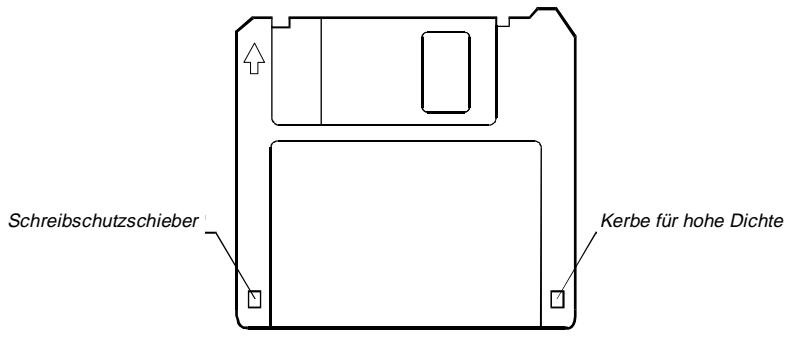
Abbildung 2-1. 3,5-Zoll-Diskette
Ihr Diskettenlaufwerk ist ein 3,5-Zoll-Laufwerk mit hoher Speicherdichte, das 720-KB-Disketten mit doppelter Dichte (2DD) oder 1,44-MB-Disketten mit vierfacher Dichte (2HD)lesen und beschreiben kann. Auf beiden Diskettentypen ist vorne ein Pfeil in der oberen, linken Ecke und ein Schreibschutzschieber in der unteren, linken Ecke angebracht, siehe oben. Ist dieser Schreibschutz geöffnet, können keine Daten auf die Diskette geschrieben oder auf ihr gelöscht werden.
Disketten einlagen und auswerfen
Um eine Diskette einzulegen, halten Sie diese mit dem Pfeil nach oben und zum Laufwerk weisend. Schieben Sie die Diskette in das Laufwerk, bis sie mit einem Klickton einrastet.
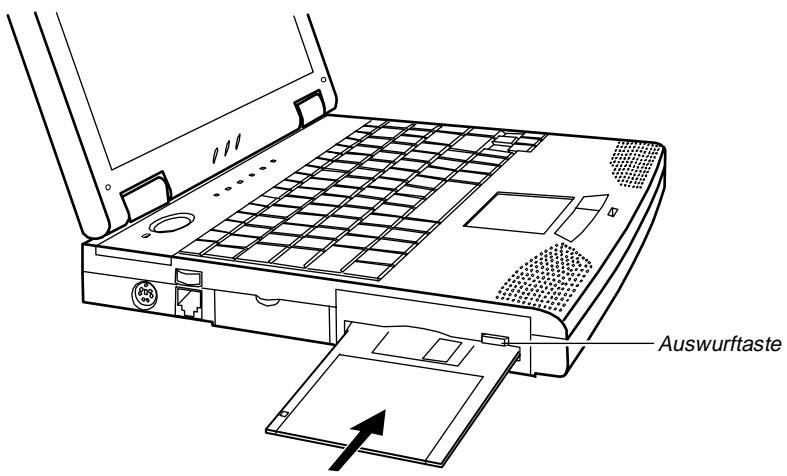
Abbildung 2-2. Eine Diskette einlegen
Um eine Diskette auszuwerfen, damit die Diskettenlaufwerk-Zugriffsanzeige nicht leuchten. Drücken Sie dann die Auswurftaste am Laufwerk. Springt die Diskette Heraus, ziehen Sie diese ganz heraus und legen Sie diese in einen Behälter.
Disketten formatieren
Eine Diskette muß vor Gebrauch formatiert werden. (Im Handbuch Ihres Betriebssystems wird das Formatieren von Disketten beschreiben.)
HINWEIS:
- Leuchtet die Diskettenlaufwerk-Zugriffsanzeige dürfen Sie den Computer nicht ausschalten oder zusücksetzen.
- Disketten müssen in einem sicheren, sauberen Behälter aufbewahrt werden, um sie vor Umweltschmutz und Magnetfelder zu schützen.
Festplatte
Ihr Notebook ist mit einer Festplatte, genannt Laufwerk C, ausgerüstet. Eine Festplatte ist eine Speicherverät, das rotierende, nicht hersausnehmbare Speicherplatten besitzt. Das Lesen und Aufzeichnen von Daten ist bei Festplatten schneller als bei Disketten, auch ist ihre Speicherkapazität größter.
Ohre Festplatte ist ein 2,5-Zoll-IDE- (Integrated Drive Electronics) Laufwerk.
Dieser Laufwerktyp ist ein zeitgemäß schnelles und zuverlüssiges Speicherverät, dessen Steuerschaltkreise direkt im Laufwerk integriert sind.
HINWEIS:
- Stellen Sie regelmäßig Sicherungsdisketten mit ihren persönlichen Dateien her.
- Ist das System eingeschaltet, * dürfen Sie keine Festplatte einschieben oder hereausnehmer. Andernfalls * konnten Sie ihre Daten verlieren, das System und den Schaltkreis der Festplatte beschädigen.
- Leuchtet die Festplatten-Zugriffsanzeige, dürfen Sie den Computer nicht ausschalten oder zusückensetzen.
CD-ROM/DVD-ROM-Laufwerk
Ahrem Notebook wird ein CD-ROM Laufwerk mitgeliefert. Ein CD-ROM -Laufwerk nimmt wechselbare silbrige 5,25-Zoll-CDs auf, die wie normale Audio-CDs aussehen. Da CDs eine Speicherkapazität von bis 700 MB besitzen, eignen sie sich vorzüglich zum Vertrieb von Multimedia-Software.
Eine CD einlegen/auswerfen
ACHTUNG:
- Legen Sie eine CD immer vorsichtig ein.
- Legen Sie die CD richtig auf die Ablage und schreiben Sie diese dann.
- Die CD-Ablage darf nicht geöffnet bleiben. Auch dürfen Sie die Linsen in der Ablage nicht berühren. Verschmutzte Linsen können einen fehlerhaften CD-ROM- Betrieb zur Folge haben.
- Sie dürfen die Linsen nicht mit rauhen Oberflächen (z.B. Papiertücher) abwischen. Nehmen Sie statt dessen einen Wattebausch.
Laut FDA- Verordnung muß folgender Hinweis auf Laserprodukten angebracht sein: “Achtung! Es dürfen nur die hier angegebenen Steuerungen, Einstellungen oder Abläufe vorgenommen werden, da Sie sich sonst gesundheitsschädigender Strahlung aussetzen können.”
Anhand folgender Schritte wird eine CD eingelegt oder ausgeworfen:
- Schalten Sie den Computer ein.
- Drücken Sie die Auswurftaste (siehe Abbildung 2-3) und die CD-Schublade gleitet hereaus. Gleitet die Schublade nicht ganzhereaus, müssen Sie diese vorsichtig ganz herausziehen.
- Legen Sie eine CD auf die Schublade, wobei das Etikett der CD nach oben weist.
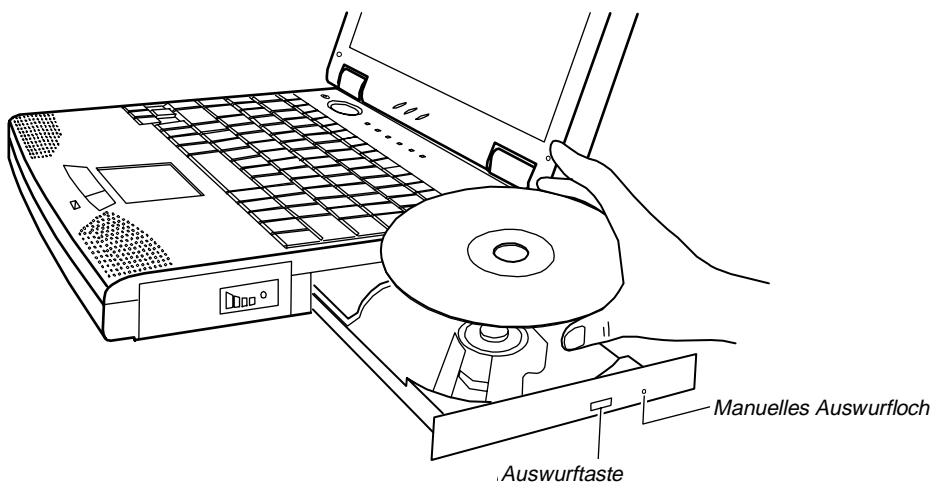
Abbildung 2-3. Eine CD einlege
Um eine CD zu entfernen, halten Sie die CD an ihrem Rand fest und haben Sie sie aus der Schublade Heraus.
- Fahren Sie die Schublade wieder in den Laufwerkschacht ein.
Eine CD manuell auswerfen
Sollte es vorkommen, dass die CD-Schublade durch Drücken der Auswurftaste nicht herausgleitet, können Sie die CD wie folgt manuell auswerfen:
- Schalten Sie den Computer aus.
- Stecken Sie einen schmalen Stift (zurechtgebogene Buroklammer, o. Ä.) in das manuelle Auswurfloch (siehe Abbildung 2-3) und entriegeln Sie die Schublade durch leichtes hineindrücken des Stifts.
- Ziehen Sie die Schublade ganz heraus und behmen Sie die CD hersa.
Tastatur
Ohre Notebook-Tastatur besitzt alle Funktionen einer standardmäßig erweiterten AT-Tastatur sowie eine Sondertasten für Ihr Notebook.
Fn-Taste
Die [Fn]-Taste befindet sich in der unteren, linken Tastaturecke und wird zusammen mit anderen Tasten zur Ausführung alternativen Funktionen benutzt.
Schreibmaschinentasten
Schreibmaschinentastenähneln den Tastes einer Schreibmaschine. Mehrere Tastes wurden fur Sonderzwecke hinzugefügt, wie [Strg], [Alt], [Esc] und die Feststelltasten. Drucken Sie diese Feststelltasten, leuchten ihre entspruchenden Lichtanzeigen.
- [Num] Hiermit schalten Sie die Num-Feststelltaste ein oder aus. Ist die Taste eingeschaltet, aktiviert Num die numerischen Tasten.
- [Rollen] Hiermit schalten Sie die Rollen-Feststelltaste ein oder aus. Die Rollen-Funktion wird von individuellen Programmen bestimmt.
- [1] Hiermit aktivieren oder deaktivieren Sie die Großschrifteingabe. Ist diese Taste eingeschaltet, werden alle Buchstaben in Großschrift eingegeben.
Funktionstasten
In der obersten Tastenreihe befinden sich die Funktionstasten: [F1] bis [F12]. These Mehrzwecktasten führen von individuellen Programmen festgelegte Funktionen aus.
Hotkey-Funktionen sind auf Ihr dem Notebook den Tasten [Fn] + [F5] bis [Fn] + [F12] zugeordnet. (Informationen siehe "Hotkeys" in Kapitel 2.)
Cursorsteuertasten
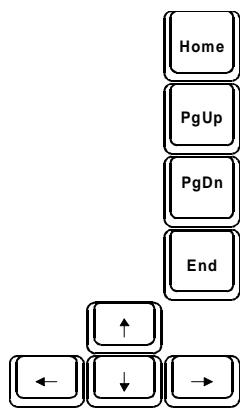
Abbildung 2-4. Cursorsteuertasten
Unten rechts auf der Tastatur befinden sich vier Cursorsteuertasten: [ ] , [ ] , [← ] und [→ ] . Diese Tasten, auch Richtungstasten genannt, steuern die Cursorbewegung.
Auf der rechten Tastaturseite befinden sich die Tasten [Pos1], [Ende], [Bild ] und [Bild ], die den Bildschirm oder den Cursor steuern.
Links neben den Richtungstasten befinden sich die Tasten [Einfg] und [Entf], die für Bearbeitungszwecke benutzt werden.
Numerischer Tastenblock
Die Schreibmaschinentasten enthalten einen numerischen Tastenblock mit 15 Tasten, siehe unter:
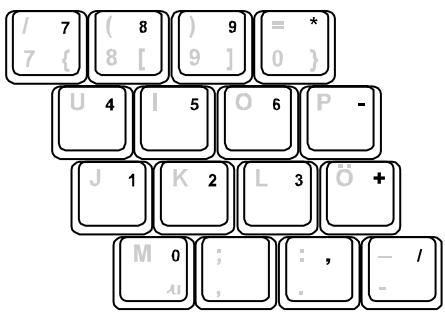
Abbildung 2-5. Numerischer Tastenblock
Numerische Tasten erleichtern die Eingabe von Zahlen und Kalkulationen. Ist die Taste [Num] eingeschaltet, sind die numerischen Tasten zur Eingabe von Zahlen aktiviert.
HINWEIS:
- Ist der numerische Tastenblock aktiviert und Sie müssen den Buchstaben auf der entsprechenden Taste eingeben, können Sie entweder Num ausschalten, oder die Taste [FN] drücken und halten und die gewünschte Taste betätigten, wobei Num nicht ausgeschaltet wird.
- Ist der Punkt "Keyboard Numlock" im SCU-Programm auf Disabled gesetzt, können Sie den numerische Tastenblock auf dem Notebook nicht direkt benut zen, auch wenn Num eingeschaltet ist. Um in diesen Fall die numerischen Tasten zu benutzen, müssen Sie zuerst die Taste [FN] drücken und halten.
- Nicht jeder Software Unterstützung den numerischen Tastenblock des Notebooks. Schließen Sie dannstatt dessen eine externe Tastatur an.
Windows 95-Tasten
Die Windows 95-Tastatur enthalt eine Windows-Logotaste ( ) und eine Anwendungs-Logotaste ( ). Beide Tasten führen zusammen mit anderen Tasten softwarespezifische Funktionen aus. (Lesen Sie hierzu Ihr Windows 95-Handbuch.)
Hotkeys
Hotkeys bezeichnete eine Tastenkombination, die man jederzeit betätigten kann, um Sonderfunktionen zu aktivieren. Die meisten Hotkeys operieren zyklisch. Wirde eine spezielle Hotkey-Abfolge gedrückt, aktiviert sie die{nachst folgende Funktion.
Anhand der auf den Tastenkappen aufgedruckten Symbole sind Hotkeys keinlich erkennbar. Die Hotkeys sind:
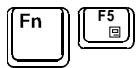
schaltet die Videoausgabe zum LCD-Bildschirm, zum externen CRT-Monitor, und zur Simultananzeige (LCD → CRT → LCD&CRT → CRT&TV → TV).
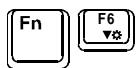
senkt die Helligkeit des LCD-Bildschirms.
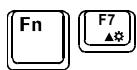
erhöht die Helligkeit des LCD-Bildschirms.
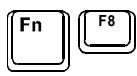
reserviert.
reserviert.
schaltet den Signalton bei schwachem Akku ein oder aus. Der Signalton wird nur für diese Sitzung deaktiviert; die Einstellung von "Battery Low Warning Beep" im SCU-Programm ändert sich nicht.
schaltet den LCD-Bildschirm ein oder aus.
aktiviert “Suspend-to-RAM” oder “Suspend-to-Disk” entsprechend der Einstellung im SCU.
Touchpad
In Ihrm Notebook ist ein mit der Microsoft- und IBM PS/2-Maus kompatibles Touchpad-Zeigegerät integriert.
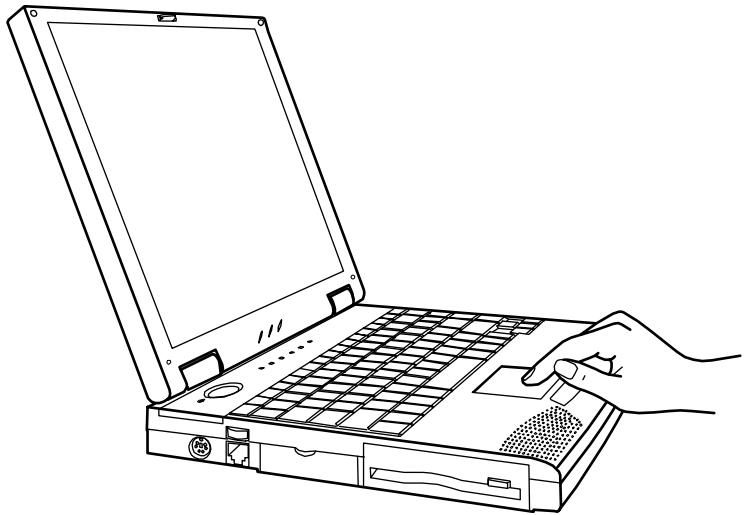
Abbildung 2-6. Das Touchpad
Das Touchpad benutzen
Den Finger auflegen und bewegen
Legen Sie ihren Daumen oder Zeigefinger auf das Touchpad, um es zu benutzen. Seine rechteckige Fläche ist eine kleines Abbild Ihres Bildschirms. Streichen Sie mit ihrer Fingerspitze über diese Fläche, bewegt sich der Zeiger, oder Cursor, auf dem Bildschirm in die gleiche Richtung wie ihre Fingerspitze.
Zeigen und klichen
Haben Sie den Cursor auf das Symbol, den Menüpunkt oder Befehl, den Sie ausführten möchten, gestellt, drücken Sie zur Ausführung des Befehls die linke Taste einzelmal bzw. zweimal. Diese Vorgang wird "zeigen und klichen" bzw.
"zeigen und doppelklicken" genannot. Auf dem Touchpad laßt sich das Zeigen und Klicken sareg noch Schneller ausfuhren. Ein sanfes Anticken der Touchpadfläche ersetzt das Drucken der linken Taste. Ein zweimaliges, schnelles Anklichen entspricht einem Doppelklick. Abweichend von herkommlichen Zeigegeräten Funktioniert die gesamte Touchpadfläche wie eine linke Taste, wobei jedem Anticken dem Drucken der linken Taste entspricht.
HINWEIS: Vertauschen Sie die linken und rechten Tasten, entspricht das "Anticken" des Touchpads nicht mehr einem Drucken der linken Taste.
Ziehen und ablegen
Mit "ziehen und ablegen" setzen sich Befehle ausführren oder Dateien verschiben. Aktivieren Sie eine Datei, indem Sie auf diese zeigen und diese anklichen. Beim Anklicken der Taste geben Sie diese jedoch nicht wieder frei, sondern halten diese gedrückt. Durch Fingerbewegungen auf der Touchpadfläche laßst sich die Datei dann auf dem Bildschirm verschiben. Haben Sie die Datei zu ihrem neuen Bestimmungslplatz verschoben, z.B. ein Verzeichnis, geben Sie die linke Taste frei. Die Datei wird in thisem Verzeichnis abgelegt. Mit dem Touchpad als große, linke Taste konnen Sie auch Objekteziehen und ablagen. Stellen Sie den Cursor auf das gewünschte Objekt und ticken Sie das Touchpad zweimal sanft an. Bleiben Sie beim zweiten Anticken mit dem Touchpad in Kontakt. Durch Bewegen ihrer Fingerspitze auf der Touchpadfläche verschiben Sie das Objekt auf dem Bildschirm. Wenn Sie ihren Finger vom Touchpad abheben, wird das angewählte Objekt abgelegt.
Die Konfigurationändern
Sie möchten eventuell Einstellungen an der Maus vornehmen. Sind Sie z.B. ein Linkshänder, können Sie die Tasten vertauschen, so dass die rechte Taste die Funktionen der linken Taste übernimmt. Weiterhin laßt sich die große des Zeigers auf dem Bildschirm, seine Geschwindigkeit und andereändern.
Arbeiten Sie mit Windows, klichen Sie das Symbol "Maus" in der Systemsteuerung von Windows an. Im Fenster Eigenschaften von Maus konnen Sie entsprechliche Konfigurationen festlegen. (Siehe Kapitel 6.)
Stromsparfungtionen
Mit Hilfe der Stromsparfunktion Ihres Notebooks sparen Sie Strom. Diese Funktionen werden im folgenden kurz erklärart. Die Stromsparfunktion wird im SCU-Programm eingestellt. (Anweisungen siehe "Das Menu Power" in Kapitel 5.)
Automatische Stromsparfunktionen
Lokale Stromverwaltung
Die lokale Stromverwaltung steuert die Notebook-Untersysteme. Ist ein Untersystem einen gewissen Zeitabschnitt über inaktiv, genannt "Leerlaufzeit", wird es automatisch ausgeschaltet oder heruntergeschaltet, um den Stromverbrauch zu reduzieren. Das Untersystem wird bei erneutem Zugriff wieder aktiviert.
Die überwachten Untersysteme Ihres Notebooks sind:
- Festplatte
Die Festplatte schaltet sich nach Ablauf der eingestillten Leerlaufzeit aus.
Globale Stromverwaltung
Die globale Stromverwaltung schaltet das Notebook nach Ablauf eines inaktiven Zeitabschnitts, genannt "Leerlaufzeit", automatisch in stromsparende Betriebsarten. Das Notebook wacht auf, sobald eine Aktivität (z.B. ein Tastendruck) registriert wird.
Die globale Stromverwaltung durchläuft folgende drei Stufen:
- Betriebsart Idle
- Betriebsart Standby
- Betriebsart Suspend-to-RAM
Die für diese Betriebsarten eingestellten Leerlaufzeiten treten nacheinander in Kraft. Dies bedeutet, dass nach zeitlichen Ablauf einer Betriebsart die Stromverwaltung zur{nachst folgenden Betriebsart schaltet.
Je hóher die Betriebsart ist,artoehemEnergie wird gespart.
Manelle Stromsparfunktionen
Die Betriebsart Suspend manuell aktivieren
Ein Suspend-to-RAM oder Suspend-to-Disk laßt sich anhand folgender Methoden jederzeit manuell aktivieren:
Durch Drucken des Hotkeys [Fn]+[F12].
Durch Schlieben des Notebookdeckels.
Dies Funktioniert nur, wenn der Punkt "Cover Close" im SCU-Programm auf Suspend gesetzt ist. Das Notebook leitet das Suspend zum RAM (Systemspeicher) oder zur Disk (Festplatte), je nach Einstellung von "Suspend Data to" im SCU-Programm.
Informationen über Suspend-to-Disk sind im folgenden Abschnitt aufgeführnt.
Suspend-to-Disk
ACHTUNG:
- Eventuell gibt es keine Suspend-to-Disk-Partition auf ihrer Festplatte.
Fragen Sie ihren Handler danach. Ist keine Suspend-to-Disk-Partition vorhanden,läßt sich die Funktion Suspend-to-Disk nicht benutzen.
- Die Suspend-to-Disk-Partition erstellen Sie mit dem 0VMAKFIL-Programm. ("0VMAKFIL-Programm" in Kapitel 6 enthalt Informationen.)
Schaltet das Notebook zu einem Suspend-to-Disk, speichert das System den Inhalt aller gerade laufenden Anwendungen als Datei in der
"Suspend-to-Disk-Partition" auf der Festplatte. Das Notebook schaltet sich dann automatisch aus. Beim{nachsten Einschalten des Notebooks, liest es die Informationen in der Datei auf der Suspend-to-Disk-Partition in den Speicher und führt den Notebookbetrieb an einzel der Stelle weiter, an der Sieihn unterbrachten.
Ihr Notebook pflegen
Wartung
- Sie dürfen Ihr Notebook nie Dort ablegen, wo es hoher Luftfeuchtigkeit, extremen Temperaturen, Mechanischen Erschütterungen, direktem Sonnenlicht oder massivem Staub ausgesetzt ist.
- Sie dürfen keine schweren Gegenstände auf das zugeklapte Notebook legen, da hierdurch der Bildschirm beschädigt werden können.
- Damit das Touchpad einwandfrei Funktioniert, müssen Sie auf seiner Oberfläche angesammelte Staub- und Fettreste gelegentlich mit Klebeband entfern.
- Wischen Sie das Notebook gelegentlich mit einem weichen, angefeuchteten Tuch ab. Der Bildschirmarf nicht mit Seifenlauge oder einem Flüssigreiniger gesäubert werden.
- Sind die externen Anschlüsse unbenutzt, halten Sie ihre Abdeckungen verschlossen, um Beschädigung durch Verschmutzung oder statischer Elektrizität vorzubeugen.
- Halten Sie sich an die Anweisungen im Abschnitt "Worauf Sie beim Umgang mit Akkus achten müssen" in Kapitel 3.
Auf der Reise
- Bevor Sie mit Ihrer Notebook verreisen, sollen den Sie die Daten auf Ihrer Festplatte auf Disketten absichern. Als weitere Vorsichtsmaßnahme sollen den Sie eine Kopie Ihrer Festplattendaten mitnehmen.
- Stellen Sie sicher, dass der Akku voll aufgeladen ist.
- Stellen Sie sicher, dass das Notebook ausgeschaltet und sein Deckel fest verschlossen ist.
- Trennen Sie das Netzteil vom Notebook ab und nehmen Sie es mit. Benutzen Sie das Netzteil als Stromquelle und als Akkuladegerät.
Gewähren Sie dem Flugsicherheitspersonal genugend Zeit für die Kontrolle. An vielen Flughäfen werden elektronische Geräte besonderss sorgfällig untersucht. - Nehmen Sie Ihr Notebook als Handgepack mit. Geben Sie es nicht als Begleitgepack auf.
- Mochten Sie mit Ihr dem Notebook ins Ausland reisen, Fragen Sie ihren Handlernach dem geeigneten Netzkabel für Ihr Bestimmungsland.
Kapitel 3
Der Akkubetrieb
Dieses Kapitel enthalt alles, was Sie über den Notebookbetrieb mit Akkustrom wissen müssen.
Anhand der in thisem Kapitel aufgeführten Hinweise erzielen Sie die beste Akkuleistung.
Netzteil
ACHTUNG:
- Das Netzteilarf nur an Ihr Notebook angeschlssen werden. Benutzen Sie es fur andere Geräte, kann das Netzteil Schadennehmen.
- Das Ihr dem Notebook mitgelieferte Netzkabel eignet sich für einen Anschluß in dem Land, in dem Sie das Notebook kaufen. Bevor Sie mit dem Notebook ins Ausland reisen, Fragen Sie ihren Handler nach dem passenden Netzkabel.
Ihr Notebook besteht Gleichstrom, eine Steckdose liefert in der Regel jeder Wechselstrom. Das Netzteil konvertiert Wechselstrom zu Gleichstrom. Es akzeptiert einen Spannungsbereich von 100~240 Volt Wechselstrom.
Ist das Netzteil an das Notebook angeschlossen,aland es automatisch den Akku auf.
Akku
Der Akku versorgt Ihr Notebook mit Strom, wenn eine externe Stromquelle nicht verfügbar ist. Er kann über das Netzteil wiederaufgeladen werden.
Den Akkku wiederauflagen
Um den Akku wiederaufzuladen, schließen Sie das Netzteil an das Notebook und eine Steckdose an. NiMH-Akkus benötigen ca. zwei bis drei Stunden, um einen völlig erschöpften Akku bei ausgeschaltetem Notebook ganz aufzuladen. Li-ion-Akkus benötigen ca. 90 Minuten, um den Akku bis zu 80% aufzuladen, und weitere zwei bis drei Stunden, umihn ganz aufzuladen.
Wird der Akku aufgeladen, leuchtet die Akkuladeanzeige ( ) am Notebook orange. Wahrend dieser Zeit sollenn Sie das Notebook better ausgeschelt letten. Leuchtet die Akkuladeanzeige grun, ist der Akku voll aufgeladen.
Den Akkuladestand feststellen
HINWEIS: Im Akku befinden sich Chemikalien, deren Ladekapazität sich nicht physikalisch messen{l长安. Der Akkuladestand laft sich nur abschätzen. Dieser geschätzte Wert ist unter gewissen Umstandenden (z.B. nach langer Aufbewahrungszeit oder bei Benutzung eines neuen Akkus) bereits sehr ungenau. In thisem Fall müssen Sie den Akku ganz entladen und wieder neu aufladen. Die Akku-Anzeige und das Glimm-Meter Funktionieren dann wieder.
Anhand des Betriebssystems
Während des Notebookbetriebs zeigen auch einige Betriebssysteme, z.B. Windows, die Akkuladung an. Windows kann einen Akkumeter mit dem aktuellen Ladestand anzeigen.
Anhand des Glimm-Meters
Auf der Oberfläche des Akkus befindet sich ein Glimm-Meter zur Anzeige der geschätzten Akkuladung. Mocht den Ladestand eines nicht im Notebook installierten Akkus feststellen, drücken Sie mit einem spitzen Gegenstand auf den Ein/Ausschalter, woraufhin eine Anzahl von
grünen Segmenten aufleuchtet. Diese grünen Segmente zeigen die relative Akkuladung an. Bei einem vollig leeren Akku sehen Sie kein grünes oder ein blinkendes, grüne Segment.
Abbildung 3-1. Glimm-Meter am Akku
HINWEIS: Ein wiederaufladbarer Akku nutzt sich allmählich ab. Um das Glimm-Meter gemäß der „Akkuabnutzung" einzustellen, sollen den Sie nach einer gewissen Zeit (etwa einem Monat) den Akku voll entladen und dann wieder ganz aufladen. Dies stimuliert den Lernzyklus des Akkus.
Den Akku wechseln
ACHTUNG: Wird der Akku falsch eingelegt, kann er explodieren. Ersetzen Sie den Akku nur mit den optionalen Akkus vom Notebook-Hersteller. Entsorgen Sie verbrauchte Akkus gemäß den Anordnungen ihrer Gemeinde.
Arbeiten Sie unterwegs oft länger Zeit mit Akkustrom, sollen den Erwerb eines zusätzlichen Akkus in Erwädigungziehen. Diese Ersatzakku soll stets mitgenommen werden und voll aufgeladen sein.
Anhand folgender Schritte wechseln Sie den Akku:
- Stellen Sie safer, dass das Notebook weder eingeschaltet ist, noch mit Netzstrom versorgt wird.
- Drehen Sie das Notebook vorsichtig ganz herum.
- Drücken Sie den Verschlußriegel nach außen, um den Akku zu entriegeln undziehen Sie ihn dann aus dem Fach heraus.
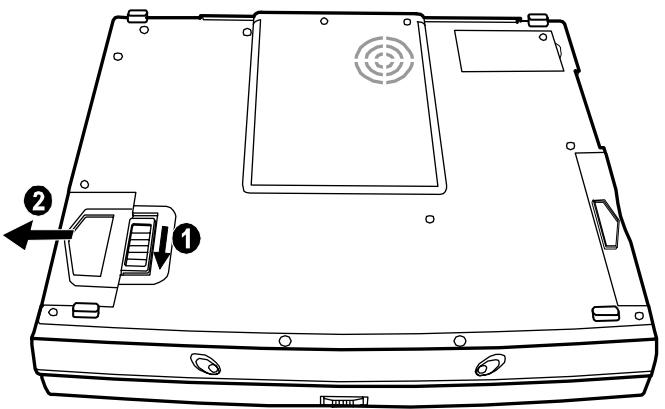
Abbildung 3-2. Den Akku herausnehmen
- Ersetzen Sie den alten Akku mit einem neuen. Legen Sie den Akku in das Fach, woraufhin sich der Riegel zuschreiben.
Worauf Sie beim Umgang mit Akkus achten müssen
Wiederauflagen und entladen
- Es findet keine Wiederaufladungstatt, wenn die Akkutemperatur unter 0symbol 176 "Symbol" 10° C (32symbol 176 "Symbol" 10° F ) oder über 40symbol 176 "Symbol" 10° C
(104symbol 176 f "Symbol" s 10° F ) liegt. Der Ladevorgang unterbricht sich auch, wenn die Akkutemperatur 60symbol 176 f "Symbol" s 10° C (140symbol 176 f "Symbol" s 10° F )
übersteigt. Damit Temperaturen den Ladevorgang nicht beeinfluen konnen, achten Sie darauf, dass der Akku vor Beginn der Wiederaufladung oder Entladung nicht zu heißt ist. Halten Sie sich damit an folgende, allgemeine Hinweise:
symbol 45 \f "Symbol" \s 10 \h Hat sich der Akku vollig entladen, warten Sie 30 Minuten, bevor Sie das
Netzteil zur Wiederaufladung des Akkus anschließen.
symbol 45 \f "Symbol" \s 10 \h Wird der Akku aufgeladen, setzen Sie das Notebook ausgeschaltet und
warten Sie, bis sich der Akku voll aufgeladen hat.
symbol 45 \f "Symbol" \s 10 \h Ist der Akku voll aufgeladen, trennen Sie das Netzteil ab und warten Sie
30 Minuten, bevor Sie anfangen, mit Akkustrom zu arbeiten.
symbol 183 \f "Symbol" \s 10 \h Trennen Sie während des Ladens das Netzteil erst dann ab, wenn
der Akku voll aufgeladen ist; andernfalls erhalten Sie einen unvollständig geladenen Akku.
symbol 183 \f "Symbol" \s 10 \h Ist der Akku aufgeladen, dürfen Sie das Netzteil nicht sofort
abtrennen und zum erneuten Laden wieder anschlieben. Dies konnte den Akku beschädigen.
symbol 183 \f "Symbol" \s 10 \h Sie)dürfen einen völlig leeren Akku nicht einen über längeren Zeitraum aufbewahren, da sich sonst seine Leistung verschlechtert.
Fehlerbehebung
symbol 183 \f "Symbol" \s 10 \h Liegt die tatsächliche Betriebszeit des Akku welt unter der erwarteten Betriebszeit, sollen den Akku mindestens 3 Mal ganz entladen und wieder aufladen, um diesen Fehler zu beheben.
Betrieb und Handhabung
symbol 183 \f "Symbol" \s 10 \h Sie)dürfen einen Akku nie herausnehmer, wenn er in Betrieb ist. Für einen Akkuwechsel,müssen Sie vorher das Notebook ausschalten.
symbol 183 \f "Symbol" \s 10 \h Nehmen Sie den Akku nur für einen Wechsel hereaus. Nach der Entnahme müssen Sie den Akku fern von elektrischen Leitern (Metall und Wasser) lagern. Kommen seine Pole hiermit in Kontakt, wird der Akku durch Kurzschluß unbrauchbar.
symbol 183 \f "Symbol" \s 10 \h Achten Sie beim Abtrennen des Netzeils darauf, dass Sie zuerst seinen Stecker aus der Steckdoseziehen und es dann vom Notebook abtrennen.
symbol 183 \f "Symbol" \s 10 \h Um wegen eines eventuell schwach gewordenen Akkus keine Daten zu verlieren, speichern Sie diese regelmäßig auf der Festplatte oder einer Diskette ab.
symbol 183 \f "Symbol" \s 10 \h Versuchen Sie nicht, den Akku auseinanderzunehmen.
Wartung
symbol 183 \f "Symbol" \s 10 \h Sie müssen bei der Installation eines neuen Akkus diesen mindestens einmal voll aufladen und ganz entladen, bevor Sieihn zum ersten Mal in Betriebephmen.
symbol 183 \f "Symbol" \s 10 \h Schützen Sie Ihr Notebook vor extremen Temperaturen. (Temperaturbereich siehe "Umgebungsdaten" in Anhang A.)
symbol 183 \f "Symbol" \s 10 \h Lagern Sie voll aufgeladene NiMH-Akkus nicht in dicht gepackten Umgebungen, da sich sonst der Akku überhitzen und und somit das Plastikgehause schmelzen könnte.
Signale und Maßnahmen bei schwachem Akku
Schwacher Akku aktiviert sich, wenn der Akku noch ca. 10% Restladung besitzt. Das Notebook erzeugt zur Warning Signtöne und die Akkuladeanzeige ( ) blinkt rot. Ergreifen Sie entsprechende Maßnahmen.
Speichern Sie bei einem schwachen Akku sofort ihre Daten. Die restliche Betriebszeit hängt von der Benutzung des Notebooks ab. Greifen Sie oft auf das Audio-Untersystem, PC-Karten, die Festplatte oder das Diskettenlaufwerk zu, erschöpfst sich der Akku ziemlich Schnell.
Reagieren Sie immer bei einem schwachen Akku, indem Sie das Netzteil anschliessen, das Notebook ausschalten oder Ihr Notebook zu einem Suspend-to-Disk schalten.
Ergreifen Sie nach 2-minütigen Warntönen keine Maßnahmen, aktiviert das Notebook automatisch ein Suspend-to-Disk und schaltet sich dann aus.
ACHTUNG:
- Wurde der Punkt „Low Battery Warning Beep“ im SCU-Programm deak-tiviert, erzeugt das Notebook keinen Warnton.
- Ist die Suspend-to-Disk-Partition nicht vorhanden oder der Punkt „Suspend-to-Disk" nicht im SCU eingestellt, kann das Notebook keinen Suspend zur Festplatte ausführren. Es wird solange Signtõne erzeugen, bis Sie Maßnahmen ergreifen oder bis sich der Akku erschöpf.
- Ist eine Flash-PC-Karte eingelegt, greifen Sie auf diese bei einem schwachen Akku nicht zu. Der Kartenzugriff konnte länger dauern als die Zeit, in der sich der Akku vollig erschöft, und nicht staatfinden.
- Können Sie ihre Daten vor volliger Entladung des Akkus nicht mehr speichern, verlieren Sie diese.
Kapitel 4
Systemerweiterungen
Dieses Kapitel stellt die optionalen Geräte für Ihr Notebook vor und erklärart die Installation einzelteseder Geräte.
External Anschlüsse
I/O-Anschlüsse des Notebooks davon zur Verbindung externer Geräte mit Ihr dem Notebook. Zum Auffinden der Schnittstellen beachten sie die Abbildungen 1-1 bzw. 1-4 sowie die folgenden Beschreibungen. Diese Abschnitt enthalt Hinweise zur Benutzung dieser Anschlüsse.
Einen externen Monitor anschließen
Arbeiten Sie lieber mit einem größeren Farb-Bildschirm, können Sie einen externen, VGA-kompatiblen CRT-Monitor an Ihr Notebook anschließen. Anhand folgender Schritte verbinden Sie einen kompatiblen Monitor mit dem 15-pol. Analoganschluß an Ihr dem Notebook.
- Stellen Sie sicher, dass Ihr Monitor für Analogbetrieb konfiguriert ist und dass die eingestellte Spannung mit der ihrer Steckdose übereinstimmt. Anweisungen sind im Monitor-Handbuch angegeben.
- Das Notebook muß ausgescheltet und darauf auch nicht an das Netzteil angeschlossen sein.
- Öffnen Sie die Abdeckung auf der Notebookrückseite. Verbinden Sie den D-Typ-Signalanschluss des Monitors mit dem Video-Anschluß am Notebook, siehe (Abbildung 1-3 #7).
- Verbinden Sie ein Ende des Monitor-Netzkabels mit dem Netzanschluss am Monitor und das andere Ende mit einer Steckdose.
- Schalten Sie immer erst den Monitor, dann das Notebook ein.
- Der Monitor-Bildschirm sollte sofort reagieren. Falls nicht, schalten Sie die Bildschirmanzeige durch Drücken von [Fn]+[F5] zum Monitor.
Ihrem Notebook sind VGA-Programme und -Treiber, die erweiterte VGA-Betriebsarten anbieten, mitgeliefert. Informationen siehe Kapitel 6.
Eine externe Tastatur anschließen
Arbeiten Sie lieber mit einer Tastatur in normaler Höhe, können Sie eine IBM PS/2-kompatible Tastatur an Ihr Notebook anschließen. Verbinden Sie das Tastaturkabel mit dem PS/2-Maus-/Tastaturanschluss, an der Rückseite des Notebooks mit (Abbildung 1-3 #2) markiert, und das Notebook wird die externe Tastatur automatisch erkennen. Die externe Tastatur und die Notebook-Tastatur setzen sich nicht gleichzeitig bedieren.
Eine Maus anschließen
Arbeiten Sie lieber mit einer externen Maus, können Sie eine PS/2-kompatible oder eine serielle Maus an Ihr Notebook anschließen. Anhand folgender Schritte schliessen Sie eine Maus an das Notebook an.
- Verbinden Sie das Mauskabel einer PS/2-Maus mit dem PS/2-Maus/Tastaturanschluß, der an der Rückseite des Notebooks mit (Abbildung 1-3 #2) gekennzeichnet ist.
- Um eine serielle Maus anzuschreiben, muß der Computer ausgeschalten sein. Verbinden Sie dann das Mauskabel mit dem serialen Anschluß, der an der Rückseite des Notebooks mit [IOIO] (Abbildung 1-3 #5) markiert ist.
- Bei Benutzung einer serialen Maus muß der Punkt „COM Port" im SCU-Programm richtig eingestellt sein. (Weitere Informationen siehe „Advanced Menu" in Kapitel 5.)
Beim Anschluß einer externen PS/2-Maus wird das interne Touchpad automatisch deaktiviert.
Ein serielles oder paralleles Gerät anschließen
Auf der Rückseite des Notebooks befindet sich ein serieller Anschluß (COM1), siehe [IOIO], und ein paralleler Anschluß, siehe Schließen Sie hier ein serialles Gerät, z.B. eine serialle Maus oder ein Modem, oder ein paralleles Gerät, z.B. einen parallelen Drucker, an.
Neben den Anweisungen, die Ihr Gemät beigelegt sind, müssen Sie auch folgende Punkte beachten:
- Bei Benutzung eines Seriellgeräts muß der Punkt „COM Port" im SCU-Programm richtig eingerichtet sein. (Kapitel 5 informiert über das SCU-Programm.)
- Bei Benutzung eines bidirektionalen oder ECP-kompatiblen Parallelgeräts führen Sie den Punkt "LPT Mode" im SCU-Programm entsprechend einrichten. (Kapitel 5 informiert über das SCU-Programm.)
- Tragbare Modems, die über serielle oder parallele Anschlüsse mit Strom versorgt werden, dürfen nicht an das Notebook angeschlossen werden. Benutzen Sie nur ein batteriebetriebenes Modem oder eines, das ein eigenes Netzteil besitzt.
Ein IR-Gerät ansprechen
Mit dem IR-Anschluß (Abbildung 1-1 #3) auf der rechten Seite des Notebooks verbinden Sie ein IrDA-kompatibles Gerät für kabellose Kommunikation.
Neben den Anweisungen, die Ihr Gemar beigelegt sind, müssen Sie auch folgende Punkte beachten:
- Der IR-Anschluß des anzuschließenenden Geräts muß dem IR-Anschluß des Notebooks innerhalb eines bestimmten Wirkungsbereichs gegenüberliegen, d.h., innerhalb eines ±15-Grad-Winkels und nicht weiter als 1 Meter entfern.
symbol 183 \f "Symbol" \s 10 \h Die Punkte „COM Port“ und „Ir Mode“ im SCU-Programm müssen richtig eingestellt sein. (Kapitel 5 informiert über das SCU-Programm.)
symbol 183 \f "Symbol" \s 10 \h Bei Benutzung von Windows 98 richten Sie das IR-Modul durch Wahl von „Systemsteuerung“, „Netzwerk“, „IrDA v3.0 Fast Infrared Port“, „Eigenschaften“, „Erweitert“
und ,HP2300" ein.
symbol 183 \f "Symbol" \s 10 \h Zur Ausführung von IR-Kommunikationen benötigen Sie Software von anderweitigen Herstellern.
Ein USB-Gerät anschließen
Mit dem USB-Anschluß, (Abbildung 1-3 #4), auf der Rückseite des Notebooks verbinden Sie ein USB-Gerät.
USB ist eine industrielle Standarderweiterung für die PC-Architektur. Es besitzt einen breiten Anwendungsbereich, wie mehrere Anschlüsse (zur Unterstützung gleichzeitigen Betriebes mehrerer Geräte) und Verbundgeräte (Peripheriegeräte mit vielen Funktionen).
Halten Sie sich an die dem Gerät mitgelieferten Anweisungen.
Anschließlich von TV-/Audiogeräten
Fernsehgerät anschließen
- Stellen Sie sicher, dass das Notebook weder eingeschaltet ist, noch mit Netzstrom versorgt wird.
- Für den Anschluß benötigen Sie ein Videokabel. Verbinden Sie den Stecker des Videokabels mit dem S-Videoausgang, der auf der linken Seite des Notebooks mit (Abbildung 1-2 #1) gekennzeichnet ist.
- Verbinden Sie das andere Ende des Kabels mit dem Videoeingang am TV.
- Schalten Sie das Notebook ein und führen Sie das SCU-Programm aus. Setzen Sie den Punkt "TV Mode" auf NTSC oder PAL (PAL ist der Standard in GB und in Europa). Speichern Sie die Einstellung und beenden Sie das SCU-Programm. Das Notebook führt einen Neustart aus.
- Schalten Sie das Fernsehgerät ein und schalten Sie zum Videomodus.
Audiogeräne anschließen
- Schalten Sie das Notebook aus.
- Für den Anschluß benöttigen Sie ein Audiokabel (siehe Abb. 1-4 #9 und 10 für Audioanschluss und die dazugehörigen Beschreibungen).
Interne Installation
Eine PC-Karte installmenten
Zur Zeit angebotene PC-Karten unterstützennanstichdliche Funktionen. Beispiele sind Speicher-, Fax/Modem-, und LAN-Karten.
Mit Ihrhem Notebook können Sie PC-Karten benutzen, die dem PCMCIA-Standard 2.1 entsprechen. Der PC-Kartensteckplatz unterstützt auch zwei Schnittstellen: CardBus und ZV- (Zoomed Video) Anschluß.
CardBus ist mit 16-Bit-PC-Karten kompatibel und erweitert Leistung und Funktionalität durch zusätzliche 32-Bit-Datenübertragungen sowie durch Anwendung von PCI-(Peripheral Component Interconnect) Konzepten. Typische PC-Karten, die sich CardBus bedieren, sind Grafik-, Bewegtbild-, SCSI-Host-Bus- und superschnelle Netzwerk-Karten. Typische PC-Karten, die sich des ZV-Anschlusses bedieren, sind MPEG- und Video-Erfassungskarten.
Anhand folgender Schritte legen Sie eine PC-Karte ein.
- Installieren Sie die PCMCIA-Software. (Siehe Kapitel 6.)
-
Die PC-Kartensteckplätze befinden sich auf der linken Seite des Notebooks. Der rechte Steckplatz ist Slot 0 und der linke ist Slot 1.
-
Schieberen Sie die PC-Karte mit dem Etikett oben in den Steckplatz, bis die Auswurftaste herausspringt.
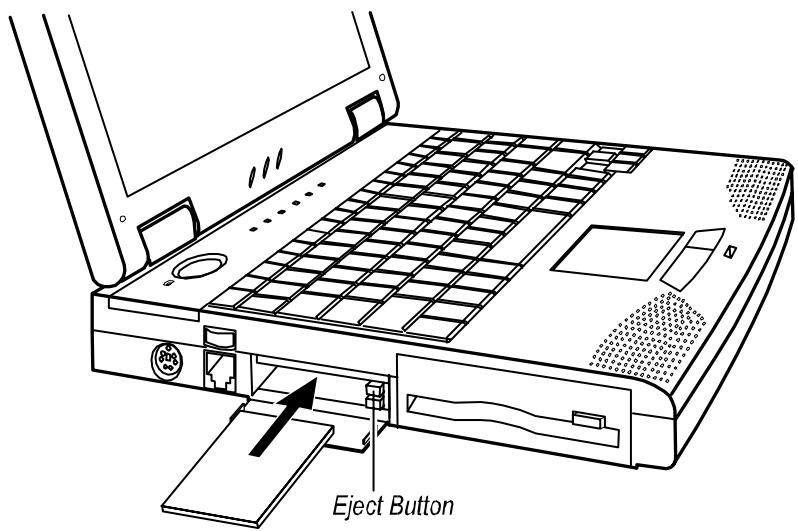
Abbildung 4-1. Eine PC-Karte installieren
(Drücken Sie die entsprechende Auswurftaste, um eine PC-Karte herauszunehmen.)
Die Ihrer PC-Karte mitgelieferte Dokumentation enthalt weitere Anweisungen.
Notebook-Auflösung
Ihr Notebook kann durch Austausch der CPU oder durch Hinzufügen von Speicher (maximal 256 MB) aufgerüstet werden. Besitzt Ihr Modell die Option Fax/Modem/Voice-Karte nicht, kann diese nachträglich installiert werden. Damit während der Installation jedoch nichts beschädigt wird, sollen den Sie ihren Handler um Unterstützung bitten. Installieren Sieitte keine Teile auf eigene Faust.
Kapitel 5
Das SCU-Programm
Dieses Kapitel erklärt, wie Sie Ihr System mit dem SCU- (Setup Configuration Utility) Programm konfigurieren können.
Einführung
Im SCU-Programm können Sie die Informationen zur Konfiguration Ihres Systems eingeben. Diese Informationen werden vom System zur Erkennung der installierten Gerätegen und zur Einrichtung von Sonderfunktionen besteht. Typische Informationen zur Konfiguration sind Datum und Uhrzeit, Laufwerkstypen und große des Arbeitsspeichers; Sonderfunktionen sind die Stromspar- und Sicherheitsfunktionen.
Die Informationen zur Konfiguration werden in einem besonderen Speicher, genannt CMOS (Complementary Metal Oxide Semiconductor) RAM, abgelegt. Die Daten im CMOS RAM werden von der Batterie der Echtzeituhr aufrechtenhalten.
Das SCU-Programm mussen Sie aufrufen, wenn:
- der Bildschirm eine Fehlermeldung anzeigt, die zum Aufruf von SCU auffordert.
- Sie werkseitige Standardeinstellungen für eine Sonderfunktionen ändern möchten.
- Sie die Informationen zur Konfiguration ändern möchten.
Aufruf des SCU-Programms
SCU ist in der Systemplatine integriert. Um diese Programm aufzurufen, drücken Sie während des Systemstarts [F2]. Es wird der SCU-Hauptbildschirm angezeigt, siehe Abbildung 5-1.
HINWEIS:
- Alle in thisem Kapitel gezeigten SCU-Bildschirme sind Beispiele.
Ohre tatsächlichen Einstellungen können von den hier dargestilten abweichen. - Es ist möglich, dass das SCU-Programm nach Drucklegung theses Handbuch's aktualisiert wurde.
Item Specific Help
Abbildung 5-1. SCU-Hauptbildschirm
Jeder SCU-Bildschirm laßt sich in vier Bereiche unterteilen:
- In der oberen Zeile des Bildschirms befindet sich die Menüleiste, in der die Name den vorhandenen Menus angezeigt werden. jeder Menütitel enthalt ein Pull-down-MENU mit Punkten zur Einstellung.
Die linke Bildschirmspalte zeigt die aktuellen Informationen zur Konfiguration des Systems. Wahlen Sie im Pull-down-Menu einen Punkt mit mehreren Optionen, zeigt die linke Bildschirmspalte ein Untermenü zur Wahl dieser Optionen.
Die rechte Bildschirmspalte zeigt Hilfe-Informationen zum angewählten Menüpunkt. - Derunte Bereich des Bildschirms enthalt Anweisungen, wie Sie mit der Tastatur/Maus navigieren und Optionen anwahlen.
Im SCU-Programm navigieren und Optionen anwahlen
Zur Einstellung eines Punktes mussen Sie zwei, möglich noch drei Ebenen durchlaufen. Diese drei Ebenen sind: Menütitel, Pull-down-Menu und Untermenü.
Sie können sowohl mit dem/der Touchpad/Maus als auch mit der Tastatur im SCU-Programm navigieren und Optionen anwahlen.
Mit dem/der Touchpad/Maus
Benutzen Sie am besten das Touchpad oder die Maus, da bereits leichter zu bedieren sind als die Tastatur.
Stellen Sie den Zeiger des/der Touchpads/Maus auf den gewünschten Punkt und klichen Sie eine Option mit der linken Taste an. Durch Klicken der rechten Taste
Iöschen Sie Ihr Wahr. Einige weniger Punkte müssen jedoch mit der Tastatur angewählt werden.
Mit der Tastatur
Informationen zur Tastatur befinden sich im unteren Bildschirmabschnitt. Zur Abkürzung können Sie auch die andersfarbig dargestellen Buchstaben benutzen.
Es folgt eine allgemeine Beschreibung zur erfolgreichen Einstellung eines Punktes mit Hilfe der Tastatur:
- Wahlen Sie mit der Links/Rechts-Pfeiltaste einen Menütitel an und drücken die [Eingabetaste], um ein Menu anzugegen. Sie können ein Pull-down-MENU auch direkt durch Drücken der Abkürzungstaste aufrufen.
- Im Pull-down-Menü wahren Sie einen Punkt mit der Oben/Unten-Pfeiltaste an und drücken die [Eingabetaste], um ein Untermenü anzuzeigen. Sie können ein Untermenü auch direkt durch Drücken der Abkürzungstaste aufrufen. Das Untermenü zeigt währbare Optionen an. Wird kein Untermenü angezeigt, wird der angewählte Punkt durch Drücken der [Eingabetaste] aktiviert bzw. deaktiviert.
- In den meisten Untermenüss springen Sie mit der [Tab]-Taste zum Eintragsfeld. Wahlen Sie die gewünschte Option mit der Oben/Unten-Pfeiltaste oder der Abkürzungstaste an. Zur Festlegung einer Einstellung und zum Beenden des Untermenüss drücken Sie die [Eingabetaste] oder wahlen die OK-Taste. Zum Widerrufen ihrer Einstellung drücken Sie [Esc] oder wahren die Cancel-Taste.
Menu Main (Haupt)
Das Pull-down-MENU Main, siehe unter, enthalt die grundlegenden Konfigurationseinstellungen des Systems.
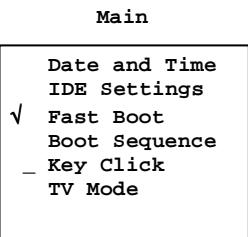
Es folgt eine Beschreibung aller Punkte im Menu Main der Reihe nach.
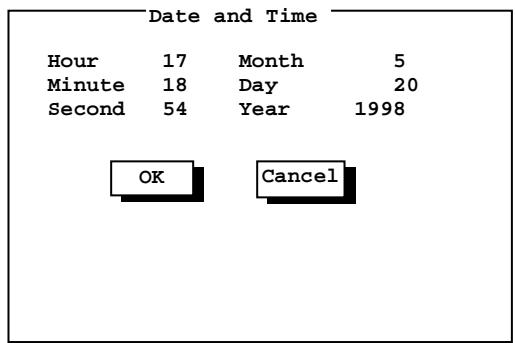
Date and Time (Datum und Uhrzeit)
Im Punkt "Date and Time" legen Sie das Systemdatum und seine Uhrzeit fest.
Bei Wahl diesen Punktes wird folgenden Unternehmen eingebrendet.
IDE Settings (IDE-Einstellungen)
Im Punkt "IDE Settings" legen Sie den Festplattentyp in Ihr System fest.
Bei Wahl diesen Punktes wird folgendes Untermenü eingebrendet.

Drive 0 ist die primäre Festplatte und Drive 1 die sekundäre Festplatte.
Fast Boot (Schneller Systemstart)
Ist der Punkt "Fast Boot" aktiviert, beschleunigt sich der Systemstart durch Überspringen des Speichertests.
Ist dieser Punkt angewählt, wird kein Untermenü eingebrendet. Ein Häkchen (√) bedeutet Enabled (aktiviert), eine Unterstreichung (_) Disabled (deaktiviert).
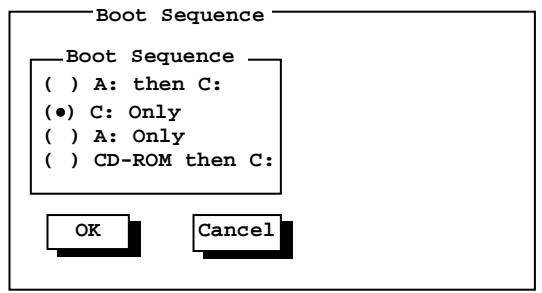
Boot Sequence (Bootfolge)
Im Punkt "Boot Sequence" legen Sie die Bootfolge fest.
Bei Wahl diesen Punktes wird folgenden Unternehmen eingeblendet.
Key Click (Tastenklickton)
Im Punkt "Key Click" legen Sie fest, ob bei einem Tastendruck eine akustische Rückmeldung erzeugt werden soll.
Ist dieser Punkt angewählt, wird kein Untermenü eingebrendet. Ein Häkchen (√) bedeutet Enabled (aktiviert), eine Unterstreichung (_) Disabled (deaktiviert).
TV Mode (TV Modus)
Dieses Option stellt den TV-Modus ein, wenn ein Fernseher angeschlossen wird. Die möglichen Einstellungen sind NTSC (für USA) und PAL (für Europa).
Menu Advanced (Erweitert)
Das Pull-down-MENU Advanced, siehe unten, enthalt die I/O-Konfigurationseinstellungen des Systems.
Advanced
COM Port Ir Mode LPT Port LPT Extended Mode SaveToDisk Warning Message Keyboard Numlock Pointing Device (PS/2 Mouse) Hot Key Beep Cache Systems Resolution Expansion
Es folgt eine Beschreibung aller Punkte im Menu Advanced der Reihe nach.
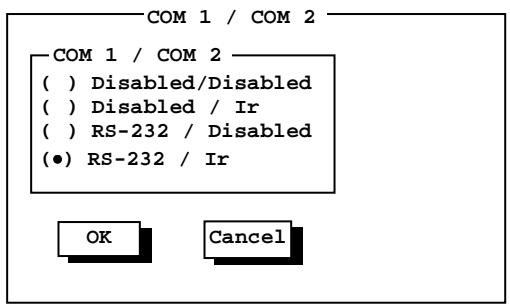
COM Port (Serieller Anschluß)
Im Punkt "COM Port" konnen Sie COM1 und COM2 bestimmte Funktionen, die Sie benutzen möchen, zuweisen. Allgemein wird COM1 die Funktion RS-232 (der serielle Anschluß) oder MODEM (die optionale Fax/Modem/Voice-Karte) zugewiesen; COM2 wird die Funktion IR.
Bei Wahl theses Punktes wird folgenden Untermenü eingebrendet. Wahlen Sie Disabled für COM1 oder COM2, wenn Sie die Ressourcen (3F8/IRQ4 für COM1 und 2F8/IRQ3 für COM2) für andere Geräte benötigen.
Ir Mode (Infrarot-Modus)
Im Punkt "Ir Mode" legen Sie für den IR-Anschluß den Kompatibilitätsmodus zur Kommunikation gemäß dem Gerätotyp, mit dem das Notebook kommunizieren soll, fest.
Bei Wahl diesen Punktes wird folgendes Untermenü eingeblendet.
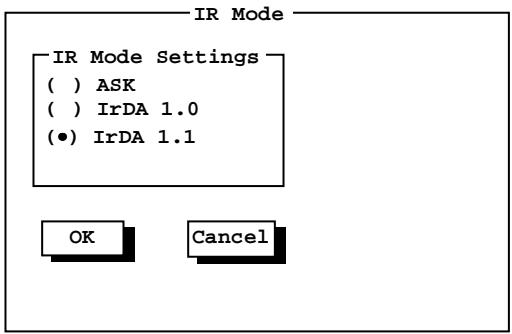
HINWEIS: Die Funktionen IrDA 1.1 und ECP können nicht gleichzeitig benutzt werden. Die Option IrDA 1.1 wird nicht angezeigt, wenn der Punkt “LPT Extended Mode” im Untermenü auf ECP gesetzt ist.
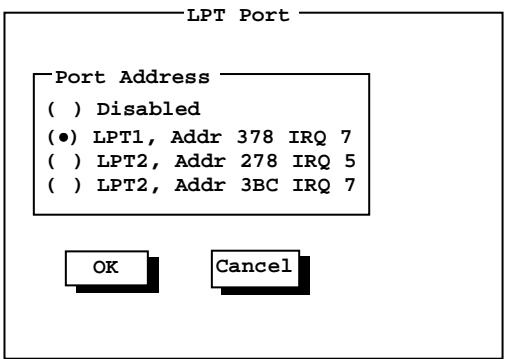
LPT Port (Paralleler Anschluß)
Im Punkt "LPT Port" legen Sie die Adresse des parallelen Anschlusses fest.
Bei Wahl diesen Punktes wird folgenden Unternehmen eingeblendet.
LPT Extended Mode
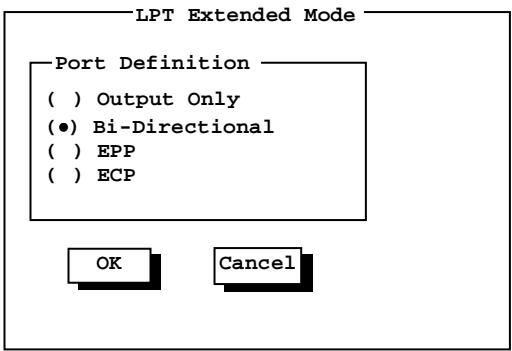
Im Punkt "LPT Extended Mode" legen Sie die Adresse und den Typ des parallelen Anschlusses fest.
Ihr System untersucht die Standards EPP (Enhanced Parallel Port) und ECP (Extended Capabilities Port), die aus dem normalen, parallelen Anschluß einen bidirektionalen Anschluß mit hoher Geschwindigkeit machen.
Bei Wahl diesen Punktes wird folgenden Untermenü eingeblendet. Wahlen Sied den Modus, der vom angeschlossenen, parallelen Gerät unterstützen wird.
HINWEIS: Die Funktionen IrDA 1.1 und ECP können nicht gleichzeitig benutzt werden. Die Option ECP wird nicht angezeigt, wenn der Punkt "Ir Mode" im Untermenü auf IrDA 1.1 gesetzt ist.
SaveToDisk Warning Message (Warnmeldung SaveToDisk)
Der Punkt "SaveToDisk Warning Message" legt fest, ob nach dem Einschalten des Systems eine Warnmeldung angezeigt wird, sofern keine Suspend-to-Disk-Partition auf der Festplatte vorhanden ist.
Ist dieser Punkt angewählt, wird kein Untermenü eingebrendet. Ein Häkchen (√) bedeutet Enabled (aktiviert), eine Unterstreichung (_) Disabled (deaktiviert).
Keyboard Numlock (Numerische Tasten)
Der Punkt "Keyboard Numlock" legt fest, ob der numerische Tastenblock Funktioniert.
HINWEIS: Bei Deaktivierung dieser Option Funktionieren die numerischen Tasten auf der Notebook-Tastatur nicht, auch wenn die Num-Anzeige leuchtet. Eine extern angeschlossene Tastatur ist hiervon jedoch nicht betroffen.
Ist dieser Punkt angewählt, wird kein Untermenü eingebrendet. Ein Häkchen (√) bedeutet Enabled (aktiviert), eine Unterstreichung (_) Disabled (deaktiviert).
Pointing Device (PS/2 Mouse) (Zeigegerät (PS/2 Mouse))
Der Punkt "Pointing Device (PS/2 Mouse)" aktiviert oder deaktiviert das eingebaute Touchpad oder die PS/2-Maus.
Ist dieser Punkt angewählt, wird kein Untermenü eingebrendet. Ein Häkchen (√) bedeutet Enabled (aktiviert), eine Unterstreichung (_) Disabled (deaktiviert).
Hot Key Beep (Hotkey-Signalton)
Im Punkt "Hot Key Beep" legen Sie fest, ob beim Drücken von Hotkeys ein Signalton erzeugt wird.
Ist dieser Punkt angewählt, wird kein Untermenü eingebrendet. Ein Häkchen (√) bedeutet Enabled (aktiviert), eine Unterstreichung (_) Disabled (deaktiviert).
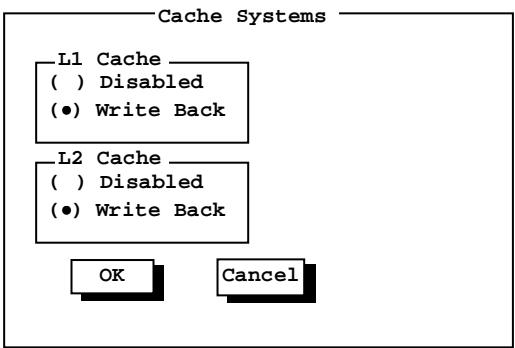
Cache Systems (Cachesysteme)
Im Punkt "Cache Systems" aktivieren oder deaktivieren Sie die Cachespeicher Ihres Systems: den internen CPU-Cache (L1) und den externen Cache (L2). Die Cachefunktion steigert die Systemleistung, da die am früigsten benutztzen Daten, vom superschnellen Cachespeicher gelesen und inihn geschrieben werden.
Bei Wahl diesen Punktes wird folgenden Unternehmen eingeblendet.
Resolution Expansion (Ausdehnung der Bildschirmanzeige)
Bei Aktivierung des Punktes "Resolution Expansion" dehydration the Auflösung der Bildschirmanzeige aus unddeckt den gesamten LCD-Bildschirm ab.
Ist dieser Punkt angewählt, wird kein Untermenü eingebrendet. Ein Häkchen (√) bedeutet Enabled (aktiviert), eine Unterstreichung (_) Disabled (deaktiviert).
Menu Security (Sicherheit)
Das Pull-down-Menu Security, siehe unter, enthalt die Einstellungen zur Sicherheit, mit denen Sie Ihr System vor unerwänschter Benutzung schätzen können.
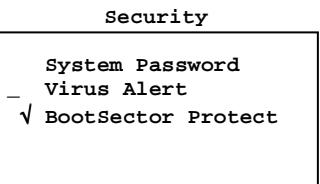
Es folgt eine Beschreibung aller Punkte im Menu Security der Reihe nach.
System Password (Paßwörter)
Der Punkt "System Password" dient zur Einrichtung eines Paßworts für Ihr System. Das Paßwort muß beim Systemstart und bei Ausführung des SCU-Programms eingegeben werden.
Bei Wahl diesen Punktes wird folgendes Untermenü eingeblendet.
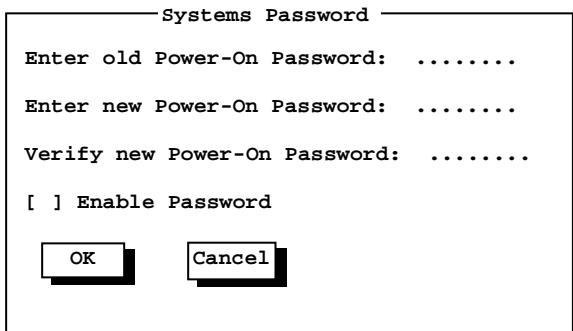
Bei Einrichtung eines Paßworts[Müssen die numerischen Tasten deaktiviert sein. Geben Sie dann Ihr Paßwort im Eingabefeld ein und drücken Sie die [Eingabetaste]. Geben Sie Ihr Paßwort zur Bestätigung erneut ein und drücken Sie die [Eingabetaste].
Damit das Paßwort in Kraft treten kann, muß der Punkt “Enable Password” aktiviert sein.
Virus Alert (Warning vor Viren)
Mit dem Punkt "Virus Alert" können Sie ihren Computer vor einem Virenbefall schützen, indem bei Änderung des Bootsektors auf der Festplatte (Partitionstabelle) Warnmeldungen angezeigt werden.
Ist dieser Punkt angewählt, wird kein Untermenü eingebrendet. Ein Häkchen (√) bedeutet Enabled (aktiviert), eine Unterstreichung (_) Disabled (deaktiviert).
BootSector Protect (Bootsektorschutz)
Der Punkt "BootSector Protect" verhindert den Befall von Computerviren, indem der Bootsektor (Partitionstabelle) der Festplatte vor Änderungen geschützt wird.
Ist dieser Punkt angewählt, wird kein Untermenü eingeblendent. Ein Häkchen (√) bedeutet Enabled (aktiviert), eine Unterstreichung (_) Disabled (deaktiviert).
ACKTUNG: Vor Installation eines Betriebssystems müssen Sie diesen Punkte deaktivieren. Andernfalls mißglückt die Installation.
Das Menu Power (Strom)
Das Pull-down-MENU Power, siehe unten, enthalt Einstellungen zur Stromverwaltung, die zur Energieeinsparung beitragen.
Power
√ Enable Power Management
Es folgt eine Beschreibung aller Punkte im Menu Power der Reihe nach.
Enable Power Management (Stromsparfunktion aktivieren)
Der Punkt "Enable Power Management" ist die Hauptsteuerung für die Stromsparfunktionen.
Ist dieser Punkt angewählt, wird kein Untermenü eingebrendet. Ein Häkchen (√) bedeutet Enabled (aktiviert), eine Unterstreichung (_) Disabled (deaktiviert).
Max Performance / Balanced Power Saving / Max Power Saving / Customize (Beste Leistung / Ausgeglichener Stromverbrauch / Beste Stromeinsparung / Definieren)
These vier Optionen schreiben sich gegenüber aus. Wahlen Sie nur eine dieser Optionen. Ein Häkchen (√) bedeutet Enabled (aktiviert), eine Unterstreichung (_) Disabled (deaktiviert).
Die vier Optionen sind:
Optionen
Max Performance
Beschreibung
Wahlen Sie diese Option für vordefinierte
Einstellungen, die maximale Leistung, noch die kürzeste Akkubetriebszeit geben.
Wahlen Sie diese Option für vordefinierte
Einstellungen, die mittlere Leistung, noch mittlere Akkubetriebszeit geben.
Wahlen Sie diese Option für vordefinierte
Einstellungen, die minimale Leistung, noch die langste Akkubetriebszeit geben.
HINWEIS: Um die vordefinierten Einstellungen der obigen drei Optionen anzuzeigen, wahlen Sie die{nachste Option im Untermenü.
Wahlen Sie diese Option für eigene Einstellwünsche. Bei Wahl dieser Option wird ein Untermenü angezeigt. Weitere Informationen siehe folgenden Unterabschnitt.
Customize (Stromsparfunktionen definieren)
Zur Festlegung der Stromsparfunktionen wahren Sie im Pull-down-Menu Power den Punkt "Customize". Folgendes Untermenü wird angezeigt.
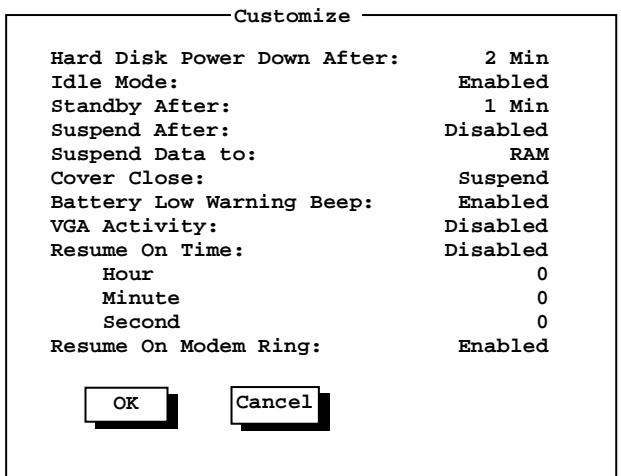
Es folgt eine Beschreibung aller Punkte in thisem Untermenü der Reihe nach.
Hard Disk Power Down After (Festplatte ausschalten nach)
Im Punkt "Hard Disk Power Down After" legen Sie die Leerlaufzeit für die Festplatte fest, nach dem Ablauf sich die Festplatte ausschaltet. Bei erneutem Zugriff auf die Festplatte schaltet sich diese wieder ein.
Verfügbare Optionen sind Disabled, 1 Min, 2 Min, 4 Min, 8 Min, 10 Min, 15 Min und 20 Min.
Idle Mode (Leerlauf)
Im Punkt "Idle Mode" aktivieren oder deaktivieren Sie den Leerlauf. Bei aktiviertem Leerlauf schaltet sich der Prozessortakt herunter, wenn sich das System einen kurzen Zeitabschnitt über im Leerlauf befind. Bei erneuter Systemaktivität schaltet sich der Prozessor wieder zur vollen Taktfrequenz darüber.
Verfügbare Optionen sind Enabled und Disabled.
Standby After (Betriebsbereitschaft nach)
Im Punkt "Standby After" legen Sie die Leerlaufzeit für das System fest, nach dem Ablauf es in ein Standby schaltet. Bei Aktivierung von Standby reduziert sich der Stromverbrauch des Systems. Bei erneuter Systemaktivität wird das System wieder voll mit Strom versorgt.
Verfügbare Optionen sind Disabled, 1 Min, 2 Min, 4 Min, 6 Min, 8 Min, 12 Min und 16 Min.
Suspend After (Betriebsunterbrechung nach)
Im Punkt "Suspend After" legen Sie die Leerlaufzeit zur Aktivierung von Suspend fest. Diese steht in engem Zusammenhang mit "Standby After", dem vorherigen Punkt. Sobald das Notebook ein Standby aktiviert, beginnt das Stromsparsystem mit dem Countdown für ein Suspend. Verbleibt das Notebook bis zum Ablauf der Leerlaufzeit für ein Suspend im Standby, schaltet es zum Suspend.
Ein Suspend wird vom{nachsten Punkt, "Suspend Data to", festgelegt. Es wird entweder ein Suspend-to-RAM oder ein Suspend-to-Disk aktiviert.
Bei Initialisierung von Suspend-to-RAM schalten mehrere Systemkomponenten zu einem Standby oder sich aus, um weitere Energie zu sparen. Auf Tastendruck hin wacht das System aus einem Suspend-to-RAM auf. Auch “Resume On Time” und “Resume On Modem Ring”, sofern in diesen Untermenü aktiviert, konnen das System aus einem Suspend-to-RAM aufwecken.
Bei Initialisierung von Suspend-to-Disk speichert das System alle laufenden Anwendungsprogramme als eine Daten in einer "Suspend-to-Disk-Partition" auf der Festplatte und schaltet sich dann automatisch aus.
Verfügbare Optionen sind Disabled, 1 Min, 2 Min, 5 Min, 10 Min, und 15 Min.
Suspend Data to (Datenspeicherung auf)
Der Punkt "Suspend Data to" legt die Suspendweise Ihres Systems fest.
Verfügbare Optionen sind RAM und Disk.
Im Punkt "Cover Close" legen Sie den Notebookstatus beim Schließen des Deckels fest.
Verfügbare Optionen sind:
Optionen Beschreibung
Video Off Der LCD-Bildschirm schaltet sich aus.
CRT Display Die Anzeige wird zum externen Monitor geschaltet.
Suspend Entweder aktiviert sich Suspend-to-RAM oder Suspend-to-Disk, je nach Einstellung des vorherigen Punktes, "Suspend Data to."
Battery Low Warning Beep (Signalton bei schwachem Akku)
Im Punkt "Battery Low Warning Beep" aktivieren oder deaktivieren Sie den Warnton bei schwachem Akku.
Verfügbare Optionen sind Enabled und Disabled.
VGA Activity (Videoaktivität)
Im Punkt "VGA Activity" legen Sie fest, ob öffentliche Videoaktivitäten (z.B. Bildschirmschoner) Stromsparfunktionen deaktivieren.
Verfügbare Optionen sind:
Optionen Beschreibung
Enabled Stromsparfunktionen sind bei offensichtlichen Videoaktivitäten deaktiviert.
Disabled Stromsparfungtionen werden von Videoaktivitäten nicht beeinflüst.
Resume On Time (Zeitpunkt der Betriebswiederaufnahme)
Der Punkt "Resume On Time" legt fest, ob das System zu einem Zeitpunkt, der in den folgenden drei Punkten angegeben ist, aus einem Suspend-to-RAM aufwacht.
Verfügbare Optionen sind Enabled und Disabled. Bei Wahl von Enabled müssen Sie die Zeiten der folgenden drei Punkte angegeben.
Hour/Minute/Second (Stunde/Minute/Sekunde)
Die Punkte "Hour", "Minute" und "Second" stehen in direktem Zusammenhang mit "Resume On Time", dem vorherigen Punkt. Sie legend die Uhrzeit fest, wann das System aus einem Suspend-to-RAM aufwacht.
Tragen Sie in jedem Feld den gewünschten Ziffernwert ein.
Resume On Modem Ring (Betriebswiederaufnahme bei Modemanruf)
Der Punkt "Resume on Modem Ring" legt fest, ob das System aus einem Suspend-to-RAM aufwacht, wenn das Modem einen Anruf entgegennimmt.
Verfügbare Optionen sind Enabled und Disabled.
Intel® SpeedStep™ Tech.
These Option macht sich die Geyserville-Technologie von Intel zu Nutze, mit der sich der Stromverbrauch der CPU reduzieren lasst.
Bei Wahl diesen Punktes wird folgenden Unternehmen eingeblendent:
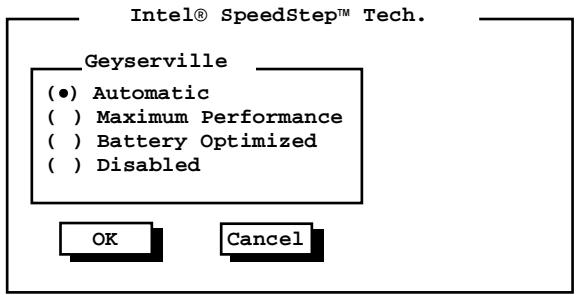
Die Standardeinstellung ist Automatic.
HINWEIS: Dieser Menüpunkt wird nicht angezeigt, wenn die CPU die Geyservillefunktion nicht unterstützt.
Menu Exit (Beenden)
Das Pull-down-Menu Exit, siehe unter, enthalt Methoden zum Beenden des SCU-Programms. Haben Sie ihre Einstellungen vorgenommen, müssen Sie diese abspeichern und dann das SCU-Programm beenden. Erst dann treten ihre Einstellungen in Kraft.
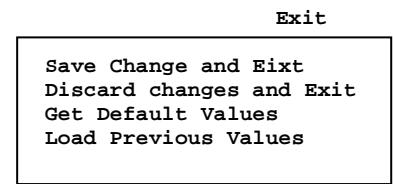
Die Optionen zur Beendigung des SCU-Programms sind:
Optionen
Speichert ihre Änderungen und beendet das SCU-Programm.
Beendet das SCU-Programm ohne Speicherung
Hirrer Änderungen.
Lädt werkseitige Standardwerte für alle Menüpunkte.
Richtet die vorherigen Werte für alle Menüpunkte wieder ein.
Kapitel 6
Softwaretreiber und Utilities
Dieses Kapitel erklärt die Installation der für die Systeme Windows 95, 98 und NT erforderlichen Treiber und nützlichen Programme. Alle verfügbarbaren Optionen werden beschrieben, damit Sie deren Funktionen auf Ihr dem Notebook einsetzen können.
HINWEIS:
- Eventuell wurde die CD nach Druck diesen Handbuchsactualisiert.
- README-Dateien befinden sich auf der CD. Sie sollenn sich an die Angaben in diesen Dateien und in thisem Kapitel halten.
Die CD benutzen
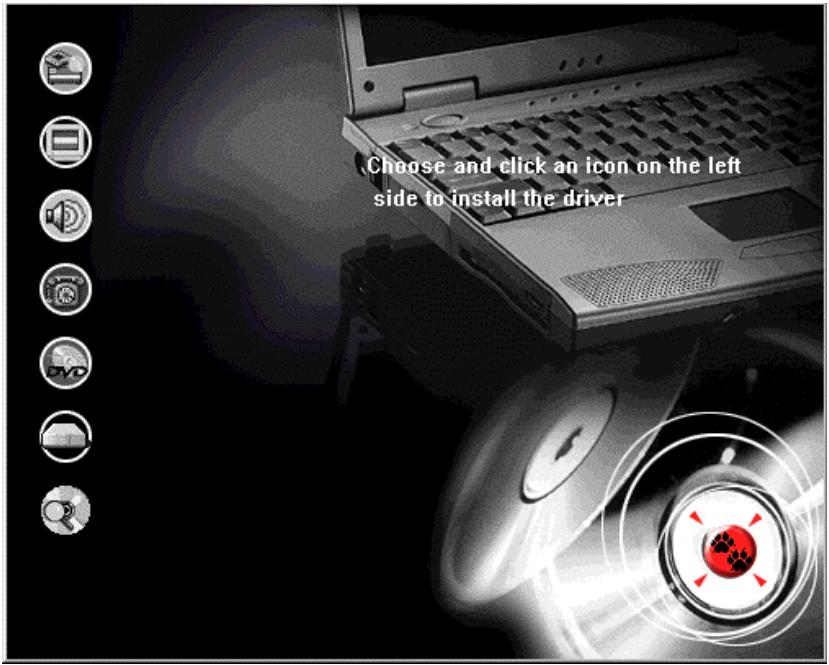
Auf der CD befindet sich ein SETUP-Programm. Zur Ausführung des Programms legen Sie die CD ein, woraufhin sie automatisch startet. Müssen Sie das Programm manuell starten, wahren Sie die Datei "Setup.exe" im Verzeichnis \Setup an. Es wird dann das Hauptmenu angezeigt:
HINWEIS:
- These CD Unterstützung Windows 98, Windows 95 OSR2 oder höher, sowie Windows NT Pack 3 oder höher. Andere Systeme werden nicht unterstützen.
- Der Chips-Treiber muß noch vor Installation aller anderen Treiber installiert werden.
- Die verfügbar Punkte können je nach ihrer Ausrüstung und dem Betriebssystem anders ausfallen. (Eventuell werden nicht alle im folgenden aufgelisteten Punkte angezeigt.)
Zur Einrichtung des gewünschten Treibers brauchen Sie nur das entsprechende Symbol anzuklicken und die Installation beginnt. Es folgt eine Beschreibung der einzelnen Punkte:

Chipsatz-Tr eiber
Installieren Sie diesen Treiber zuerst.
Der Chips-Treiber dient Ihrmet Betriebssystem zur Erkennung des Steuerchips Intel 82443BX AGPset.
Bei Wahl diesen Treibers werden auch gleich die Treiber anderer Komponenten, wie Audio- und IR-Geräte installiert.

VGA-Treiber
Der VGA-Treiber ermöglicht die Wahl hochauflösender Bildschirmanzeigen mit zahlreichen Farben.

Software Wavetable
These Option erweitert die Fähigkeiten Ihres Audio-Untersystems. Bei Benutzung des Software-Wavetable-Programms erleben Sie realistischere Klangeffekte in der Multimediaelt.

Modemtreiber
Ist Ihr Notebook mit der Fax/Modem/Voice-Karte ausgerüstet, müssen Sie erst den Modemtreiber installieren, bevor Sie diese Funktion benutzen können.

Treiber für LAN-Karte
Ist Ihr Notebook mit der LAN-Karte ausgerüstet, müssen Sie erst diesen Treiber installmenten, bevor Sie diese Funktion benutzen können.

Treiber für PC-Karte
Mit dem PC-Kartentreiber konfigurieren Sie ihre PC-Karte und erweitern die Funktionalität der PC-Kartentechnologie.

Maus/ Touchpad-Treiber
Mit dem Maus/Touchpad-Treiber nutzen Sie das
Touchpad-Gerät und eine Standard-Maus, sofem angeschlossen.

BUS Master
Mit dem Bus Master nutzen Sie die erweiterten Fähigkeiten (z.B. Datenübertragung mit 33 MB/Sek.) einer Ultra DMA-Festplatte.

Geyserville -Treiber
Mit diesen Treiber machen Sie sich die Geyserville-Technologie von Intel zur Reduzierung des CPU-Stromverbrauchs zu Nutze. Beachten Sie, dass diese Funktion nur von Pentium III 500 oderHigher understands wird.

3 Mode-Treib er für Diskettenlaufwerk
Sind Sie Benutzer eines japanischen Systems, müssen Sie den 3 Mode-Treiber installieren, um auf 1,2-MB-Disketten von NEC/Fujitsu/Toshiba zugreifen zu können.
HINWEIS: Stellen Sie vor der Installation sicher, dass der 3 Mode-Treiber für DOS nicht auf Ihrer Festplattevorhanden ist.

Programm Power-Profi ler
Nur für Windows NT.
PowerProfiler bietet eine umfassende Lösung zur Stromverwaltung für Notebookcomputer, die mit Windows NT 4.0 laufen. Als anwenderfreundliche Windows-Anwendung enthalt PowerProfiler auch Steuerfunktionen für Suspend/Betriebswiederaufnahme, den aktiven Akkustatus mit Akkumeter sowie eine große Auswahl an vom Benutzer wählbaren Parametern und Alarmsignalen.

CD erforschen
Wahlen Sie diese Option, wenn Sie den Inhalt der CD erforschen und die Treiber selbstuchen möchtenzA.
Weitere Treiber und Utilities
Utility 0VMAKFIL
ACHTUNG: Fragen Sie ihren Handler, ob die Suspend-to-Disk-Partition schon erstellt ist. Ist dies nicht der Fall und Sie möchten diese Partition selbst erstellen, muß ihre Festplatte leer sein. Das heißt, siearf noch nicht mit dem Programm FDISK paritioniert worden sein. Ist eine Partition vorhanden, müssen Sie alle Partitionen mit dem Programm FDISK halten, bevor Sie das 0VMAKFIL-Programm benutzen können.
Mit dem Programm 0VMAKFIL.EXE erstellen Sie die Suspend-to-Disk-Partition, die für die Suspend-to-Disk-Funktion auf Ihrn Notebook benötigt wird, auf Ihrer Festplatte.
Zur Benutzung des Programms mussen Sie erst eine Diskette erstellen, auf der sich die Datei 0VMAKFIL.EXE und die CD-ROM- (oder DVD-ROM-) Treiber befinden. Erstellen Sie die Diskette anhand folgender Schritte:
- Drücken Sie beim Systemstart [F2], um den Bildschirm vom BIOS-Setup aufzurufen.
- Im eingebrendeten Hauptmenu wahren Sie den Punkt "Boot Sequence" an. Im darauffolgenden Untermenü wahren Sie die Option "CD-ROM then C:".
- Legen Sie die CD ein, speichern Sie die Änderung und starten Sie erneut das System.
- Legen Sie eine formatierte Diskette in das Diskettenlaufwerk. Nach dem Start des Systems von der CD-ROM kopiert das Setup-Programm alle erforderlichen Dateien auf die Diskette.
- Ist dieser Vorgang beendet, startet das System erneut. Drücken Sie beim Systemstart erneut [F2] und ändern Sie die Option "Boot Sequence" von "CD-ROM then C:" auf andere Punkte ab. Speichern Sie die Änderung und starten Sie erneut das System.
- Sie können jetzt das Programm 0VMAKFIL vom Verzeichnis \S2D auf der Diskette mittels folgenden Befehlssyntax ausführten:
OVMAKFIL-Pnn
wobe nn die Gröbe der Partition (in MB) festlegt.
Um eine künftige Speichererweiterung mit einzubeziehen, können Sie einen größeren Wert als die aktuelle Systemspeichergroße angegeben. Geben Sie keinen Parameterwert an, wird der Standardwert System-RAM plus 2 MB, eingesetzt. Die zusätzlichen 2 MB sind für den Speicherplatz von Programmen und Daten im Grafikspeicher bestimmt.
Der Partitionsinhalt kann mit dem Befehl 0VMAKFIL -C wieder gelöscht werden. Sie diesen Befehl bereitsigen nur, wenn Sie eine Sicherungskopie von den Daten auf Ihrer Festplatte erstehen sollen.
Installation des CD-ROM/DVD-ROM-Treibers für DOS
Möchten Sie das CD-ROM- oder DVD-ROM-Laufwerk unter DOS benutzen, müssen Sie den geeigneten Treiber installieren, um es funktionsfähig zu machen. Vor der Installation müssen Sie eine Diskette erstehen, auf der sich die CD-ROM-(oder DVD-ROM-) Treiber befinden. Erstellen Sie eine derartige Diskette anhand der Schritte 1~5 im vorherigen Abschnitt.
Ist Ihr Notebook mit einem CD-ROM-Laufwerk ausgerüstet, enthalt die Diskette ein CD-ROM-Verzeichnis. In diesen Verzeichnislesen Sieitte die Schritte zur Installation in der Daten "Readme.txt".
Ist Ihr Notebook mit einem DVD-ROM-Laufwerk ausgerüstet, enthalt die Diskette ein DVD-ROM-Verzeichnis. In diesen Verzeichnis führen Sieitte die Datie "Setup.exe" aus und installieren Sie den Treiber anhand der Anweisungen auf dem Bildschirm.
Installation des japanischen Diskettentreibers für DOS
Sind Sie Benutzer eines japanischen Systems, müssen Sie den 3 Mode-Treiber installieren, um auf 1,2-MB-Disketten von NEC/Fujitsu/Toshiba zugreifen zu
HINWEIS: Stellen Sie vor der Installation sicher, dass der 3 Mode-Treiber für ein System aus der Windows-Serie nicht auf Ihrer Festplatte vorhanden ist.
Alle Dateien befinden sich im Verzeichnis 3m_fddDos auf der CD. In dieser Verzeichnis sind Anweisungen zur Installation in der Daten "Readme.txt" angegeben.
Installation des PCMCIA-Treibers für DOS
Zur Benutzung von PC-Karten unter DOS mussen Sie diesen Treiber installieren.
Alle Dateien befinden sich im Verzeichnis \PCMCIA\CardWorks\Dos\English auf der CD. Führren Sie in thisem Verzeichnisitte die Daten "Install.exe" aus und installieren Sie den Treiber anhand der Anleitungen auf dem Bildschirm.
Anhang A
Technische Daten
HINWEIS: Technische Daten können ohne Ankündigung geändert werden.
CPU, Speicher und Haupkomponenten
CPU
Intel Pentium III oder Celeron Mikroprozessor
(Informieren Sie sich bei ihrem Handler über die neuste von ihrem Notebook unterstützen CPU.)
RAM
Zwei SO-DIMM-Sockel für 3,3-V-SDRAM-Module zur Erweiterung auf insgesamt 256 MB SDRAM
- Cachespeicher
128/256KB „on-die“ oder 512K (L2) Cachespeicher (abhängig vom Modell)
ROM BIOS
256-KB-Flash-EEEPROM, Unterstützung Bootblock, Video, Security, Setup und Stromverwaltung
LCD-Bildschirm
14.1-inch TFT XGA (1024 x 768) color LCD, integrierte Stromsparfungtion
Notebook-Tastatur
87/88/89 Tasten, numerischer Tastenblock, 12 Funktionstasten, eine Fn-(Funktions-) Sondertaste und Windows 95-Tasten
- Diskettenlaufwerk
3,5 Zoll, 135 Spuren pro Zoll (TPI), doppelseitig, gesamte
Formatierkapazität 1,44 MB, Unterstützung 3 Mode mit 1,2 MB
- Festplatte
Enhanced-IDE, 2,5 Zoll, 4.3 GB oder andere Kapazität, wenn im Angebot
CD-ROM-Laufwerk
24X CD-ROM- Laufwerk
- Touchpad
Mit PS/2-Maus kompatibel
Echtzeituhr/Kalender
128 Byte, enthalt Systemuhr, Kalender und Konfigurationsdaten, im CMOS RAM gespeichert, batteriegepuffert
Schnittstellen und Steuereinheiten
VGA-Steuereinheit
Leistungsstarke Flachbild CRT/LCD-VGA-Steuereinheit, Unterstützung TFT-DSTN-Bildschirm, Schnittstelle am 32-Bit-PCI-Bus, bis zu 1600 x 1200 x 16M auf einem Monitor
- Paralleler Anschluß
Parallele Standard/ECP/EPP-Kommunikations-Schnittstelle mit einer DB-25-Anschlußbuchse
- Serielle Anschlüsse
COM1 und COM2 sind zwei der folgenden Schnittstellen zugewiesen: RS-232C-Kommunikations-Schnittstelle mit 9-pol. Hülsenanschluss Typ D
Fax/Modemkartenoption
- IrDA 1.0/IrDA 1.1/ASK-Kommunikations-Schnittstelle
PS/2-Maus/Tastaturanschluß
Ein 6-pol. Mini-DIN-Anschluß für eine PS/2-kompatible Tastatur oder Maus
PC-Kartensteckplätze
Mit PCMCIA 2.1/JEIDA 4.1 übereinstimmend plus ExCA-Erweiterung und PC CARD-Standard, zwei PC-Kartensteckplätze für zwei Karten vom Typ II, unterstützt CardBus und Zoomed Video-Anschluß
Audio-Untersystem
Unterstutz PCI-Audiofähigkeiten, und Wavetable-Kapazität, mit MS Windows Sound System kompatibel
Stromversorgung
Netzteil
Schaltbares Netzteil mit separatem Netzkabel; voller Spannungsbereich zwischen 100~240 Volt; Frequenz 50~60 Hz
Ausgangsspannung 19 Volt Gs, mit Überspannings- und Überladeschutz
Akku
NiMH, 9 Zellen, 4/3 A-Typ, 1.0~1.45 Volt pro Zelle
Li-ion, 9 Zellen, 4/3 A-Typ, 3,6 Volt pro Zelle
Umgebungsdaten
| Temperaturbereich | Relative Luftfeuchte | |
| Betrieb | 100C (500F) bis 350C (950F) | 20% bis 80% nicht kondensierend |
| Lagerung | 00C (320F) bis 600C (1400F) | 10% bis 90% nicht kondensierend |
Anhang B
Fehlerbehebung
Mit Hilfe der Angaben in thisem Anhang sind Sie in der Lage, keinere Fehler, die beim Betrieb des Notebooks auftreten konnten, zu erkennen und zu beheben.
Erkennung von Fehlern
Auftretende Fehlerleen sich in zwei grundlegende Kategorien untersuchen: Hardware und Software. Hardwarefehler konnen entweder elektrischer oder auch mechanischer Natur sein. Hardwarefehler liegen vor, wenn z.B. der Bildschirm nichts anziegt, das Notebook die Laufwerke nicht erkennen kann oder, wenn während des Einschaltselbsttests (POST) eine Fehlermeldung anziegt wird.
Softwarefehler sind vielschichtiger. Sowohl Ihr Betriebssystem als auch ihre Anwendungsprogramme können Fehler erzeugen und entsprechende Meldungen anzeigen. Wenn ein Softwarefehler vorliegt, versuchen Sie zu bestimmen, ob die Fehlermeldung von ihrem Betriebssystem oder von einem Anwendungsprogramm stammt undlesen Sie dann das passende Handbuch, um Abhilfe zu finden.
Bleibt der Fehler trotz Ausprobieren aller in thisem Anhang angegebenen Vorschläge zur Fehlerbehebung bestehen, wenden Sie sich an ihren Handler.
Allgemeine Fehler
Tritt ein Fehler auf, erhöhen Sie zuerst am Äußeren des Notebooks eine genaue Sichtprüfung vor. Sind alle Lichtanzeigen ausgescheltet, prüfen Sie den Akkuladestand oder die Steckdose, den Stecker und das Netzkabel und alle Ein/Ausschalter, die Einflüß auf den Betrieb Ihres Notebooks haben konnten. Ist das Notebook extern an Peripheriegeräte angeschlossen, prüfen Sie, ob lockere oder abgetrennte Kabel vorliegen.
In den folgenden Beispelen werden einige allgemeine Fehler mit entsprechenden Lösungsvorschlagen besprochen.
Fehler: Der Ein/Ausschalter Funktioniert nicht.
- Der Ein/Ausschalter muß fest eingedrückt werden. Wirn nur leicht auf diesen Schalter gedrückt, schaltet sich das Notebook weder ein noch aus.
- Betreiben Sie das Notebook mit Akkustrom, könnte der Akku leer sein.
Schlieben Sie das Netzteil an.
Fehler: Der Bildschirm zeigt nichts an.
- Stellen Sie durch Drücken der Leertaste fest, ob die Stromsparfungtion den Bildschirm zwecks Energieeinsparung ausgeschaltet hat.
- Leuchtet die Anzeige am Netzteil nicht, überprüfen Sie die Steckdose, die Stecker und die Netzkabel.
- Betreiben Sie das Notebook mit Akkustrom, muß im Akku noch eine Restladung vorhanden und der Akku richtig installiert sein.
- Prufen Sie die Helligkeit und den Kontrast ihrer Bildschirmanzeige.
- Setzen Sie das Notebook durch Drücken der Tasten [Strg] + [Alt] + [Entf] darüber.
- Schalten Sie das Notebook aus, warten Sie einige Sekunden und schalten Sie es wieder ein.
Fehler: Das Diskettenlaufwerk kann weder von einer Diskettelesen, noch diese beschreiben.
Die Diskette ist entweder nicht formatiert oder beschädigt.
- Kann eine Diskette nicht beschreiben werden, könnte sie schreibgeschützt sein. Prüfen Sie, ob der Schreibschutzschieber das Erkennungslach abdeckt.
- Kann eine Diskette nicht beschrieben werden, könnte sie voll sein. Nehmen Sie eine andere Diskette.
Fehler: Der Bildschirm zeigt nach dem Einsatz des Systems die Meldung „non-system disk“ oder „disk error“ an.
- Es könnte eine startunfähige Diskette im Diskettenlaufwerk eingelegt sein. Nehmen Sie die Diskette herself.
- Prufen Sie im SCU-Programm, ob die Laufwerktypen richtig angegeben sind.
- Wird diese Meldung angezeigt, wenn das System versucht, von ihrer Festplatte aus zu starten, legen Sie eine startfähige Diskette ein und prufen Sie ihre Festplatte auf Fehler hin.
Fehler: Das Datum und/oder die Uhrzeit ist falsch.
- Berichtigen Sie das Datum und die Uhrzeit im SCU-Programm oder mit Ihrem Betriebssystem.
- Werden Datum und Uhrzeit weiterhin falsch angezeigt, könnte sich, nach sehr länger Betriebpause des Notebooks, die Echtzeituhr entladen haben. Ist dies der Fall,{lassen Sie das Netzteil 8 Stunden lang angeschlossen,
daimt sich die Echtzeituhr laden kann, undnehmen Sie das Notebook eine Stunde lang nicht in Betrieb. Führn Sie dann das SCU-Programm aus, um das System erneut zu konfigurieren.
Fehler: Der Akku lätt sich nicht voll aufladen.
- Es gibt mehrere Grunde, weshalb sich der Ladevorgang aus Sicherheitsgründen unterbricht: die Akkutemperatur konnte 60° C (1400 F) übersteigen oder die Zeit zum Wiederauflagen beträgt mehr als 4 Stunden. Damit es wegen der Temperatur nicht zu Fehlern kommt, achten Sie daraufuf, dass der Akku nicht zu heißt wird. Um auf Zeit basierende Fehler auszuschalten, sollen den Sie das Notebook während des Ladevorgangs ausgeschaltet halten. Wird das Notebook während des Aufladens länger als 4 Stunden in Betrieb genommen, unterbricht sich der Ladevorgang, unabhängig davon, ob der Akku voll aufgeladen ist oder nicht. In thisem Fall,müssen Sie das Netzteil abtrennen und wieder anschließen, um den Akku erneut zu laden.
Fehler: Der Akku lalst sich nicht aufladen.
- Der Akku ländt sich nicht auf, wenn seine Temperatur unter 0° C ( 320° F) oder über 450° C ( 1130° F) liegt. Achten Sie daraufuf, dass die Akkuttemperatur innerhalb desses Bereichs liegt.
Fehler: Die PC-Karte, die sich der COM-Schnittstelle bedient, Funktioniert nicht.
Die PC-Karte benutzt die Anschlüsse COM3 oder COM4 eventuell auf eine Weise, die einen Konflikt mit den Anschlüssen COM1 oder COM2 erzeugt, die von einem anderen Gerät benutzt werden. Versuchen Sie, den Konflikt durch Änderung der Einstellungen für den COM-Anschluß im SCU-Programm zu beheben. Benutzt ihre PC-Karte den Anschluß COM3, setzen Sie den Punkt „COM Port" für COM1 auf Disabled. Benutzt ihre PC-Karte den Anschluß COM4, setzen Sie den Punkt „COM Port" für COM2 auf Disabled.
Fehler: Es wird kein Klang ausgegeben.
- Stellen Sie sicher, dass der Audiotreiber installiert ist.
- Prufen Sie, ob der Lautstärkeregler zu niedrig eingestellt ist.
Fehler: Der Klang wird verzerrt ausgegeben.
- Der Lautstärkereglerarf weder zu hoch noch zu niedrig eingestellt sein. In den meisten Fällen erzeugt die Audioelektronik bei hohen Einstellungen einen verzerrten Klang.
Index
A
Akku wiederaufladen, 3-1
Akku, 1-3, 3-1, A-2
Fehlerbehebung, B-3
Glimm-Meter, 3-2
Signale und Maßahmen bei schwachem
Akku, 3-5
wechseln, 3-3
wichtige Hinweise, 3-4
wiederaufladen, 3-1
Akku wiederaufladen
Hinweise, 3-4
Anschluß an den Netzstrom, 1-9
Anschluß für Hilfsgeräte, 1-4
ASK, 1-3, 5-6
Audioausgang, 1-5
Audiotreiber, 6-2
Audio-Untersystem, A-2
Anschliebn von Audiogeräten, 4-4
Fehlerbehebung, B-3
B
Batterie. Siehe Akku
Bildschirmanzeige
Ausdehnung aktivieren/deaktivieren, 5-9
Blick auf das geöffnete Notebook, 1-6
Blick auf die linke Seite des Notebooks, 1-3
Blick auf die Rückseite des Notebooks, 1-4
Blick auf die Unterseite, 1-6
Booten, 1-10
C
Cachespeicher, A-1
aktivieren/deaktivieren, 5-8
CardBus, 4-4
CardWorks, 6-2
CD-ROM-Laufwerk
CD auswerfen, 2-3
CD einlagen, 2-3
CD manuell auswerfen, 2-4
CMOS RAM, 5-1
COM1, 4-2
Funktion zuweisen, 5-6
CPU, A-1
Cursorsteuertasten, 2-6
D
Datum, 5-3
Fehlerbehebung, B-2
Diskette, 2-1
einlagen und auswerfen, 2-1
Formatieren, 2-2
Schreibschutzschieber, 2-1
Diskettenlaufwerk, 1-3, 2-1, A-1
Fehlerbehebung, B-2
DVD-ROM-Laufwerk, 2-3
E
Echtzeituhr/Kalender, A-1
ECP, 5-7
Ein/Ausschalter, 1-8
Fehlerbehebung, B-1
EPP, 5-7
Erweiterungssanschluß, 1-4
External Tastatur, 4-2
anschließlich, 4-2
F
Fehlerbehebung, B-1
Festplatte, 2-2, A-1
Bootsektor vor Viren schützen, 5-10
IDE-Einstellungen, 5-4
Stromspareinstellungen, 5-12
Fn-Taste, 2-5
Funktionstaten, 2-5
G
Geyserville-Treiber, 6-3
Globale Stromverwaltung, 2-10
Großschrift, 2-5
H
Helligeitsregler, 2-8
Hotkeys, 2-7
Signalton aktivieren/deaktivieren, 5-8
1
IDE, 2-2, 5-4
Ihr Notebook pflegen, 2-11
Infrarot. Siehe IR-Anschluß
IR-Anschluß, 1-3
Betriebsart wahlen, 5-6
Hinweise, 4-3
Intel® SpeedStep™ Tech, 5-11, 5-15
IrDA, 1-3, 5-6
K
Klangausgabe
Fehlerbehebung, B-3
Klangverzerrung
Fehlerbehebung, B-3
Klicken, Touchpad, 2-8
L
LCD-Bildschirm, 1-7
Laufwerk A, 1-3, 2-1
Laufwerk C, 2-2
Laatsprecher, 1-8
Lautsprecheranschluß Siehe Audioausgang, 1-5
Lautstärkeregler, 2-7
LCD-Bildschirm, A-1 ein/ausschalten, 2-8. Fehlerbehebung, B-2
Leerlauf
aktivieren/deaktivieren, 5-12
Li-Ion-Akku. Siehe Akku
Lokale Stromverwaltung, 2-10
M
Maus, 4-2
Merkmale
Merkmale des Notebooks, 1-1
Mikrofon, 1-8
Mikrofonanschluß, 1-5
Mit Ihrem Notebook auf der Reise, 2-12
Modem-Treiber, 6-2
Monitor, 4-1
N
Netzanschluß, 1-4
Netzteil, 3-1, A-2
an das Notebook anschließen, 1-9
Notebook ausschalten, 1-11
Notebookbetrieb, 2-1
NotebookÖffnen,1-7
NTSC, 5-6
Num, 2-5
Numerischer Tastenblock, 2-6
Numerische Tasten
beim Systemstart aktivieren/deaktivieren, 5-8
0
Optionale Geräte, 4-1
P
PAL, 5-6
Paralleler Anschluß, 1-4, A-2
Adresse wahlen, 5-7
Betriebsart wahlen, 5-7
Hinweise, 4-2
Paßwort, 5-9
PC-Karte, A-2
einlegen, 4-4
Fehlerbehebung, B-3
Stockplatz, 1-3
PCMCIA-Karte. Siehe PC-Karte
POST, 1-11
PS/2-Maus/Tastaturanschluß, A-2
R
RAM, A-1
aufrusten, 4-5
Richtungstasten, 2-6
Rollen, 2-5
ROM BIOS, A-1
s
Schreibmaschinentasten, 2-5
Schwacher Akku, 3-5
Signalton aktivieren/deaktivieren, 5-14
Signale und Maßnahmen, 3-5
SCU, 5-1
beenden, 5-15
erweitertes Menu, 5-5
Hauptmenü, 5-3
Menu zur Stromverwaltung, 5-11
Sicherheit, 5-9
Serieller Anschluß, 1-4, A-2
Funktion zuweisen, 5-6
Hinweise, 4-2
Sicherheit
einstellen, 5-9
So fangen Sie an, 1-1
Softwaretreiber und Utilities, 6-1
Speicher, 4-5
Standby
Leerlaufzeit einstellen, 5-12
Stereo-Lautsprecherset, 1-8
Stromverwaltung, 2-10
einstellen, 5-11
Suspend
Leerlaufzeit einstellen, 5-13
Suspend-to-Disk-Partition erstellen, 6-3
Suspend-to-RAM
Betriebswiederaufnahme bei Modemanruf
einstellen, 5-14
Hotkeys, 2-8
Hotkey festlegen, 5-13
manuellaktivieren,2-10
Zeitpunkt der Betriebswiederaufnahme
einstellen, 5-14
Systemaufrüstung, 4-5
Systemerweiterungen, 4-1
Systemstart, 1-10
Bootfolge, 5-5
Fehlerbehebung, B-2
T
Tastatur, 1-8, 2-5, A-1
external Tastatur, 4-2
Klickton aktivieren/deaktivieren, 5-5
Technische Daten, A-1
Temperatur, A-3
Touchpad, 1-8, 2-8, A-1
benutzen, 2-8
Wartung, 2-12
Touchpad-Treiber, 6-2
Trackpoint, 2-9
TV
AnschlieBen, 4-3
TV-Anschluß. Siehe Videoanschluß
U
Uhrzeit, 5-3
Fehlerbehebung, B-2
Umgebungsdaten, A-3
USB- Gerät
Hinweise, 4-3
V
VGA-Anschluß, 1-5
VGA-Steuereinheit, A-2
VGA-Treiber1 6-2
Videoanschluß, 1-3
Virenschutz, 5-10
W
Wartung, 2-12
Wiederaufladen des Akkus
Fehlerbehebung, B-3
Windows 95-Tasten, 2-7
Z
Zeigen, Touchpad, 2-8
Ziehen und ablegen, Touchpad, 2-9
ZV-Anschluß, 4-4
Chapter 1
Getting Started
Problem: De batterij wil nicht volledig opladen.
Ignaz-Ksck-Straße 9 á A - 1210 Wien
www.maxdata.at
MAXDATA Computer AG
Haldenstrasse 5 á CH - 6340 Baar
www.maxdata.ch
MAXDATA UK Limited
The MAXDATA Center
Downhill Roadá Bracknell Berkshireá RG12 1QS
United Kingdom
www.maxdata.uk
MAXDATA S.A.R.L.
- KAPITEL 1 SO FANGEN SIE AN. 1-1
- KAPITEL 2 DER NOTEBOOKBETRIEB 2-1
- KAPITEL 3 DER AKKUBETRIEB 3-1
- KAPITEL 4 SYSTEMERWEITERUNGEN 4-1
- KAPITEL 5 DAS SCU-PROGRAMM 5-1
- KAPITEL 6 SOFTWARETREIBER UND UTILITIES. 6-1
- ANHANG A TECHNISCHE DATEN.. .A-1
- ANHANG B FEHLERBEHEBUNG. B-1
- INDEX 1-1
- LISTE DER ABBILDUNGEN
- KAPITEL 1
- SO FANGEN SIE AN
- MERKMALE
- DAS NOTEBOOK VON AUSSEN
- AKKU
- CD-ROM-LAUFWERK
- IR-ANSCHLUSS
- BLICK AUF DIE LINKE SEITE
- S-VIDEOANSCHLUSS (B)
- RJ-11-ANSCHLUSS (
- PC-KARTENSTECKPLÄTZE (
- DISKETTENLAUFWERK
- LAUTSTÄRKEREGLER (A)
- BLICK AUF DIE RÜCKSEITE
- VERANKERUNG FÜR KENSINGTON-SCHLOSS ( )
- PS/2-MAUS/TASTATURANSCHLUSS (
- NETZANSCHLUSS (---)
- USB-ANSCHLUSS ( ⇌ )
- SERIELLER ANSCHLUSS ([IOIOL)
- BELÜFTUNGSÖFFNUNG
- PARALLELER ANSCHLUSS ( )
- BLICK AUF DIE VORDERSEITE
- BLICK AUF DIE UNTERSEITE
- ABDECKUNG DER MODEM-KARTE
- ABDECKUNG DER CPU-KARTE
- AKKU MIT VERSCHLUSSRIEGEL
- DISKETTEN-/FESTPLATTENLAUFWERKMODUL
- BLICK AUF DAS GEÖFFNETE NOTEBOOK
- LCD-BILDSCHIRM
- MIKROFON ( )
- EIN/AUSSCHALTER ( ① )
- TASTATUR
- TRACKPOINT
- STEREO-LAATSPRECHERSET
- TOUCHPAD
- SYSTEMANZEIGEN
- BETRIEBSANZEIGE
- AKKULADEANZEIGE
- AKKUANZEIG
- NETZANZEIGE
- ANSCHLUSS AN DEN NETZSTROM
- DER BETRIEB MIT AKKUSTROM
- DER SYSTEMSTART
- INSTALLATION VON SOFTWARE
- DAS NOTEBOOK AUSSCHALTEN
- KAPITEL 2
- DER NOTEBOOKBETRIEB
- DISKETTEN EINLAGEN UND AUSWERFEN
- DISKETTEN FORMATIEREN
- HINWEIS
- FESTPLATTE
- CD-ROM/DVD-ROM-LAUFWERK
- EINE CD EINLEGEN/AUSWERFEN
- ACHTUNG
- EINE CD MANUELL AUSWERFEN
- FN-TASTE
- SCHREIBMASCHINENTASTEN
- FUNKTIONSTASTEN
- CURSORSTEUERTASTEN
- NUMERISCHER TASTENBLOCK
- WINDOWS 95-TASTEN
- HOTKEYS
- DAS TOUCHPAD BENUTZEN
- DEN FINGER AUFLEGEN UND BEWEGEN
- ZEIGEN UND KLICHEN
- ZIEHEN UND ABLEGEN
- DIE KONFIGURATIONÄNDERN
- STROMSPARFUNGTIONEN
- AUTOMATISCHE STROMSPARFUNKTIONEN
- LOKALE STROMVERWALTUNG
- GLOBALE STROMVERWALTUNG
- MANELLE STROMSPARFUNKTIONEN
- DIE BETRIEBSART SUSPEND MANUELL AKTIVIEREN
- SUSPEND-TO-DISK
- IHR NOTEBOOK PFLEGEN
- WARTUNG
- AUF DER REISE
- KAPITEL 3
- DER AKKUBETRIEB
- NETZTEIL
- DEN AKKKU WIEDERAUFLAGEN
- DEN AKKULADESTAND FESTSTELLEN
- ANHAND DES BETRIEBSSYSTEMS
- ANHAND DES GLIMM-METERS
- ABBILDUNG 3-1. GLIMM-METER AM AKKU
- DEN AKKU WECHSELN
- WORAUF SIE BEIM UMGANG MIT AKKUS ACHTEN MÜSSEN
- WIEDERAUFLAGEN UND ENTLADEN
- FEHLERBEHEBUNG
- BETRIEB UND HANDHABUNG
- SIGNALE UND MASSNAHMEN BEI SCHWACHEM AKKU
- KAPITEL 4
- SYSTEMERWEITERUNGEN
- EXTERNAL ANSCHLÜSSE
- EINEN EXTERNEN MONITOR ANSCHLIESSEN
- EINE EXTERNE TASTATUR ANSCHLIESSEN
- EINE MAUS ANSCHLIESSEN
- EIN SERIELLES ODER PARALLELES GERÄT ANSCHLIESSEN
- EIN IR-GERÄT ANSPRECHEN
- EIN USB-GERÄT ANSCHLIESSEN
- ANSCHLIESSLICH VON TV-/AUDIOGERÄTEN
- FERNSEHGERÄT ANSCHLIESSEN
- AUDIOGERÄNE ANSCHLIESSEN
- INTERNE INSTALLATION
- EINE PC-KARTE INSTALLMENTEN
- NOTEBOOK-AUFLÖSUNG
- KAPITEL 5
- DAS SCU-PROGRAMM
- EINFÜHRUNG
- AUFRUF DES SCU-PROGRAMMS
- IM SCU-PROGRAMM NAVIGIEREN UND OPTIONEN ANWAHLEN
- MIT DEM/DER TOUCHPAD/MAUS
- MIT DER TASTATUR
- MENU MAIN (HAUPT)
- DATE AND TIME (DATUM UND UHRZEIT)
- IDE SETTINGS (IDE-EINSTELLUNGEN)
- FAST BOOT (SCHNELLER SYSTEMSTART)
- BOOT SEQUENCE (BOOTFOLGE)
- KEY CLICK (TASTENKLICKTON)
- TV MODE (TV MODUS)
- MENU ADVANCED (ERWEITERT)
- ADVANCED
- COM PORT (SERIELLER ANSCHLUSS)
- IR MODE (INFRAROT-MODUS)
- LPT PORT (PARALLELER ANSCHLUSS)
- LPT EXTENDED MODE
- SAVETODISK WARNING MESSAGE (WARNMELDUNG SAVETODISK)
- KEYBOARD NUMLOCK (NUMERISCHE TASTEN)
- POINTING DEVICE (PS/2 MOUSE) (ZEIGEGERÄT (PS/2 MOUSE))
- HOT KEY BEEP (HOTKEY-SIGNALTON)
- CACHE SYSTEMS (CACHESYSTEME)
- RESOLUTION EXPANSION (AUSDEHNUNG DER BILDSCHIRMANZEIGE)
- MENU SECURITY (SICHERHEIT)
- SYSTEM PASSWORD (PASSWÖRTER)
- VIRUS ALERT (WARNING VOR VIREN)
- BOOTSECTOR PROTECT (BOOTSEKTORSCHUTZ)
- DAS MENU POWER (STROM)
- ENABLE POWER MANAGEMENT (STROMSPARFUNKTION AKTIVIEREN)
- MAX PERFORMANCE / BALANCED POWER SAVING / MAX POWER SAVING / CUSTOMIZE (BESTE LEISTUNG / AUSGEGLICHENER STROMVERBRAUCH / BESTE STROMEINSPARUNG / DEFINIEREN)
- OPTIONEN
- BESCHREIBUNG
- CUSTOMIZE (STROMSPARFUNKTIONEN DEFINIEREN)
- HARD DISK POWER DOWN AFTER (FESTPLATTE AUSSCHALTEN NACH)
- IDLE MODE (LEERLAUF)
- STANDBY AFTER (BETRIEBSBEREITSCHAFT NACH)
- SUSPEND AFTER (BETRIEBSUNTERBRECHUNG NACH)
- SUSPEND DATA TO (DATENSPEICHERUNG AUF)
- OPTIONEN BESCHREIBUNG
- BATTERY LOW WARNING BEEP (SIGNALTON BEI SCHWACHEM AKKU)
- VGA ACTIVITY (VIDEOAKTIVITÄT)
- RESUME ON TIME (ZEITPUNKT DER BETRIEBSWIEDERAUFNAHME)
- HOUR/MINUTE/SECOND (STUNDE/MINUTE/SEKUNDE)
- RESUME ON MODEM RING (BETRIEBSWIEDERAUFNAHME BEI MODEMANRUF)
- INTEL® SPEEDSTEP™ TECH
- MENU EXIT (BEENDEN)
- KAPITEL 6
- SOFTWARETREIBER UND UTILITIES
- DIE CD BENUTZEN
- NUR FÜR WINDOWS NT
- WEITERE TREIBER UND UTILITIES
- UTILITY 0VMAKFIL
- OVMAKFIL-PNN
- INSTALLATION DES CD-ROM/DVD-ROM-TREIBERS FÜR DOS
- INSTALLATION DES JAPANISCHEN DISKETTENTREIBERS FÜR DOS
- INSTALLATION DES PCMCIA-TREIBERS FÜR DOS
- ANHANG A
- TECHNISCHE DATEN
- CPU, SPEICHER UND HAUPKOMPONENTEN
- CPU
- RAM
- CACHESPEICHER
- ROM BIOS
- NOTEBOOK-TASTATUR
- ECHTZEITUHR/KALENDER
- SCHNITTSTELLEN UND STEUEREINHEITEN
- VGA-STEUEREINHEIT
- PARALLELER ANSCHLUSS
- SERIELLE ANSCHLÜSSE
- PS/2-MAUS/TASTATURANSCHLUSS
- PC-KARTENSTECKPLÄTZE
- AUDIO-UNTERSYSTEM
- STROMVERSORGUNG
- UMGEBUNGSDATEN
- ANHANG B
- ERKENNUNG VON FEHLERN
- ALLGEMEINE FEHLER
- FEHLER: DER BILDSCHIRM ZEIGT NICHTS AN
- FEHLER: DAS DISKETTENLAUFWERK KANN WEDER VON EINER DISKETTELESEN, NOCH DIESE BESCHREIBEN
- FEHLER: DER BILDSCHIRM ZEIGT NACH DEM EINSATZ DES SYSTEMS DIE MELDUNG „NON-SYSTEM DISK“ ODER „DISK ERROR“ AN
- FEHLER: DAS DATUM UND/ODER DIE UHRZEIT IST FALSCH
- INDEX
- A
- B
- C
- D
- E
- F
- G
- H
- 1
- K
- L
- M
- N
- 0
- P
- R
- S
- T
- U
- V
- W
- Z
- CHAPTER 1
- GETTING STARTED
Marke : MAXDATA
Modell : 440T
Kategorie : Laptop