Pro 8100iws - Laptop MAXDATA - Kostenlose Bedienungsanleitung
Finden Sie kostenlos die Bedienungsanleitung des Geräts Pro 8100iws MAXDATA als PDF.


| Produkttyp | Notebook (Laptop) |
| Marke | MAXDATA |
| Modell | Pro 8100iws |
| Prozessor | Intel Core 2 Duo / Core Duo / Core Solo (μFC-PGA-Gehäuse) |
| Chipsatz | Intel 945PM & ICH7-M |
| Arbeitsspeicher | Bis zu 2 GB DDR2 SDRAM (zwei SODIMM-Sockel, DDR2-533/667) |
| Display | 15,4 Zoll WSXGA+ TFT, Auflösung 1680 × 1050, 16,7 Mio. Farben |
| Grafik | ATI Mobility Radeon X1600 mit 256 MB Grafikspeicher |
| Festplatte | 1× SATA-Festplatte (2,5 Zoll, 9,5 mm Höhe) |
| Optisches Laufwerk | Modulares Laufwerk (CD/DVD) |
| Akku | Li-Ion, 4800 mAh (Ladezeit Aus: 3 Std., Ein: 4,5–6 Std.) |
| Netzteil | 100–240 V, 50–60 Hz, 120 W, mit geerdetem Stecker |
| Abmessungen (B×T×H) | 358 × 262 × 35 mm |
| Gewicht | ca. 3,1 kg (je nach Ausstattung) |
| Kommunikation | Gigabit Ethernet (10/100/1000), 56K-Modem, optional WLAN 802.11a/b/g, Bluetooth |
| Anschlüsse | 4× USB 2.0, VGA, S-Video, IEEE 1394, RJ-11 (Modem), RJ-45 (LAN), Mikrofon, Kopfhörer/SPDIF, Line-In, PS/2, seriell, parallel, Portreplikator |
| Sicherheit | TPM (Trusted Platform Module), Smart-Card-Leser, Fingerabdruckscanner, Kensington-Lock |
| Garantie | 36 Monate (Kostenpflichtige Reparatur für mindestens 5 Jahre nach Produktionseinstellung) |
| Betriebstemperatur | 5 °C bis 35 °C |
| Betriebsfeuchtigkeit | 20 % bis 80 % relative Luftfeuchtigkeit |
| Lieferumfang | Notebook, Akku, Netzteil, Netzkabel, optisches Laufwerk, Utility-CD, Handbuch, Modemkabel |
| Reinigung | Nur weiches, trockenes Tuch verwenden; keine scheuernden oder flüchtigen Reiniger |
| Wartung | Nicht selbst öffnen; bei Problemen qualifiziertes Fachpersonal hinzuziehen |
Häufig gestellte Fragen - Pro 8100iws MAXDATA
Benutzerfragen zu Pro 8100iws MAXDATA
0 Frage zu diesem Gerät. Beantworten Sie die, die Sie kennen, oder stellen Sie Ihre eigene.
Eine neue Frage zu diesem Gerät stellen
Laden Sie die Anleitung für Ihr Laptop kostenlos im PDF-Format! Finden Sie Ihr Handbuch Pro 8100iws - MAXDATA und nehmen Sie Ihr elektronisches Gerät wieder in die Hand. Auf dieser Seite sind alle Dokumente veröffentlicht, die für die Verwendung Ihres Geräts notwendig sind. Pro 8100iws von der Marke MAXDATA.
BEDIENUNGSANLEITUNG Pro 8100iws MAXDATA
Wichtige Sicherheitshinweise 1 1
Wireless LAN 13
Zusätzliche Sicherheitshinweise für Geräte mit Wireless LAN 14
CE-Kennzeichnung für Geräte mit Wireless LAN und Bluetooth 15
Einschränkungen 16
Frankreich....16
Italien 16
Niederlande.... 16
Funkfrequenzen für Geräte mit Wireless LAN 17
Gesetzliche Bestimmungen – Ausschlussklauseln 18
Lieferumfang 19
Die Vorbereitung 2 1
Einsetzen des Akkus 22
Entnehmen des Akkus 22
Austauschen des Wechselmoduls 23
Stromversorgung....24
Einschalten des Notebooks 25
Powermanagement 26
Systemüberblick 27
Linke Seite 27
Rechte Seite 27
Rückansicht 28
Unterseite 28
Erläuterung der LED-Anzeigen 29
Hot Keys 30
Die Quick Buttons (Schnellstarttasten) 31
Die Tastatur 32
Das TouchPad....33
Das TouchPad – Bedienung.... 33
Das optische Laufwerk....34
Die Sicherheitsfunktionen 34
Der PC-Karten-Steckplatz 35
Der Speicherkarten-Steckplatz.... 35
Das Daten-/Fax-Modem....36
Der LAN-Anschluss 36
Installationshinweise 37
Wiederherstellung der Treiber 37
Die Utility CD 37
Einstellung der Auflösung.... 37
Spezifikationen 39
Fehlersuche und -behebung 4 3
Index 4 5
Hinweis
Die Firma behält sich das Recht vor, unangekündigt Änderungen an diesem Dokument vorzunehmen. Hierin enthaltene Informationen dienen ausschließlich Referenzzwecken und stellen keine Grundlage zum Geltendmachen von Verpflichtungen seitens des Herstellers oder Zwischenhändlers dar. Weder Hersteller noch Zwischenhändler übernehmen Haftung für möglicherweise in diesem Dokument enthaltene Fehler oder Ungenauigkeiten. Auch für Schäden bzw. Einbußen, die aus der falschen Anwendung dieses Handbuchs entstehen, wird keine Haftung übernommen. Kein Teil dieses Dokuments und der dazugehörigen Software darf ohne vorherige Erlaubnis des Fachhändlers, Herstellers oder der Autoren kopiert, übersetzt oder verbreitet werden. Ausgenommen von dieser Regelung sind Sicherheitskopien für den eigenen Gebrauch. In diesem Dokument erwähnte Marken- oder Produktnamen sind möglicherweise urheberrechtlich geschützte Namen oder eingetragene Warenzeichen von Fremdfirmen. Diese werden lediglich aus Kennzeichnungsgründen erwähnt und haben keinen empfehlenden Charakter bezüglich des Produkts oder Herstellers.
© MAXDATA 2006
Rechtliche Hinweise
Acrobat und das Acrobat-Logo sind Warenzeichen von Adobe Systems Incorporated oder seinen Tochtergesellschaften. In bestimmten Gerichtsbarkeiten sind die Warenzeichen möglicherweise eingetragen.
Intel ® , Pentium ® und Celeron ® sind eingetragene Warenzeichen der Intel Corporation. MS-DOS ® , Microsoft ® Windows ® , Microsoft ® Windows ® 95, Microsoft ® Windows ® 98, Microsoft ® Windows ® Me, Microsoft ® Windows ® 2000, Microsoft ® Windows ® XP und Microsoft ® Windows ® NT sind eingetragene Warenzeichen von Microsoft.
Verwendung & Referenzen
Dieses Benutzerhandbuch bietet eine Einführung und dient als Anleitung für die ersten Schritte mit Ihrem neuen Computer.
Alle Referenzen beziehen sich auf die beigefügte Gerätetreiber und Hilfsprogramme-CD-ROM, die Treiber und spezielle Hilfsprogramme für Ihr Notebook enthält. Wenn Sie ein in diesen Dokumenten nicht erwähntes Betriebssystem einsetzen möchten, entnehmen Sie die entsprechenden Informationen den auf der CD-ROM befindlichen „ReadMe“-Dateien. Wenden Sie sich zudem an den Fachhändler, um sicherzustellen, dass das gewünschte Betriebssystem auf Ihrem Notebook einsetzbar ist. Das Betriebssystem ist nicht auf der Gerätetreiber und Hilfsprogramme-CD-ROM enthalten.
Hinweis: Einige oder alle Systemkonfigurationen wurden möglicherweise bereits durchgeführt.
Erklärung:
Dieses Gerät entspricht der Produktnorm für Störemission EN 55022, der Grundnorm für Störbeeinflussung EN 50082-1 und der Norm EN 60950 der Niederspannungsrichtlinie. Bei einer nicht mit dem Hersteller abgestimmten Änderung des Gerätes ist die Einhaltung dieser Normen nicht mehr gewährleistet.
Zur Sicherstellung der Elektromagnetischen Verträglichkeit (EMV) beachten Sie bitte die im Handbuch erwähnten Hinweise.
Schallleistungspegel
Der Arbeitsplatz bezogene Schallleistungspegel ist kleiner als 55 dB A
Anmerkung der Federal Communications Commission (FCC)
Dieses Gerät wurde getestet und mit den Auflagen für ein Digitalgerät der Klasse B entsprechend Teil 15 der FCC-Vorschriften in Übereinstimmung befunden.
Garantie
Die Garantiezeit für das Gerät beträgt 36 Monate. Im Schadensfall außerhalb der Garantie ist für mindestens 5 Jahre (ab Produktionseinstellung) die kostenpflichtige Reparatur der Geräte durch Originalersatzteile oder Baugruppentausch oder Gerätetausch vorgesehen.
Betreiberhinweis:
Dieses Gerät wurde funktechnisch sorgfältig entstört und geprüft. Jedoch sollten Sie bei externen Datenkabeln Folgendes beachten:
Sollte ein Austausch der vom Hersteller spezifizierten Datenkabel nötig werden, muss der Betreiber für eine einwandfreie Funkentstörung sicherstellen, dass Austauschkabel und Abschirmqualität dem Originalkabel entsprechen.
Verwenden Sie nur abgeschirmte Leitungen und nur externe Geräte die vom Sicherheitsniveau und dem EMV Verhalten mit dem vorliegenden Produkt identisch sind.
Bei Nichtbeachtung ist die Entsprechung der o. g. Normen nicht mehr gewährleistet!
Optical Disk Drive (ODD):
Bei dem eingebauten ODD handelt es sich um ein Laserprodukt der Klasse 1. Öffnen Sie das Gerät nicht und schauen Sie nicht in den Strahl, auch nicht mit optischen Instrumenten. Ist das Laufwerk nicht ausdrücklich für die gleichzeitige Verwendung von mehreren CDs ausgewiesen, so legen Sie bitte nur immer eine CD ein.

Rücknahme des Gerätes/des Akkus
Wir nehmen alle unsere Produkte nach deren Gebrauch zurück, wenn der Zustand dem üblichen bestimmungsgemäßen Gebrauch entspricht. Zurückgenommene Geräte werden entweder einer Weiterverwendung zugeführt oder umweltgerecht zerlegt und verwertet. Die Rücknahme erfolgt über Ihren Fachhändler.
Schwermetallhaltige Batterien und Akkumulatoren gehören nicht in den Hausmüll. Sie werden vom Hersteller, Händler oder deren Beauftragten kostenlos zurückgenommen, um sie einer Verwertung bzw. Entsorgung zuzuführen.
Der Umkarton und alle Kartoninnenteile können zur Entsorgung dem Altpapier beigelegt werden.

Wichtige Sicherheitshinweise
Das Notebook ist zwar sehr robust, dennoch können Beschädigungen auftreten. Um dies zu verhindern, sollten Sie die folgenden Hinweise beachten:
- Vermeiden Sie starke Erschütterungen des Notebooks.
- Halten Sie es von großer Hitze fern (Heizkörper, direkte Sonnenstrahlung).
- Schützen Sie das Notebook vor elektromagnetischen Interferenzen. Sie vermeiden hierdurch auch mögliche Datenverluste.
- Setzen Sie es keiner Feuchtigkeit aus. Es handelt sich um ein elektrisches Gerät!
- Achten Sie auf die korrekte Stromversorgung.
- Das verwendete Netzteil muss zugelassen sein.

Das Netzteil benötigt eine schwankungs- und unterbrechungsfreie Stromversorgung. Bei Fragen wenden Sie sich an Ihr lokales Stromversorgungsunternehmen.
Das Netzteil muss mit einem geerdeten Stecker ausgestattet sein.
Ziehen Sie beim Trennen der Stromversorgung keines falls am Kabel, sondern nur am Stecker.
Trennen Sie die externe Stromversorgung (Netzteil oder Autoadapter), bevor Sie den Computer reinigen.
- Hinweise zur Verwendung der Akkus

Verwenden Sie ausschließlich für diesen Computer vorgesehene Akkus.
Laden Sie die Akkus über das Notebook auf.
Versuchen Sie nicht, defekte Akkus eigenständig zu reparieren. Lassen Sie eine Reparatur von Ihrem Fachhändler oder qualifiziertem Fachpersonal durchführen.
Bewahren Sie beschädigte Akkus kindersicher auf, und entsorgen Sie sie schnellstmöglich. Gehen Sie hierbei behutsam vor. Akkus können explodieren, wenn sie Feuer ausgesetzt oder unsachgemäß gehandhabt bzw. entsorgt werden.
Das von Ihnen erworbene Gerät ist mit einem Akku ausgestattet. Der Akku ist wiederverwertbar. Es ist nicht gestattet, den Akku im normalen Hausmüll zu entsorgen. Bei Fragen zur sachgerechten Entsorgung wenden Sie sich an die Müllabfuhr.
- Hinweis zur Systemuhr-Batterie

Vorsicht: Bei unsachgemäßem Austausch der Batterie besteht Explosionsgefahr. Ersetzen Sie die Batterie nur durch eine vom Hersteller empfohlene Batterie bzw. durch eine Batterie gleicher Bauart. Entsorgen Sie die Batterie gemäß den Anweisungen des Herstellers.
- Wartung
Warten Sie Ihren Computer nicht eigenständig! Sie könnten Ihre Garantierechte einbüßen und setzen sich und das Gerät der Gefahr eines elektrischen Schlags aus. Bei Wartungsbedarf wenden Sie sich an qualifiziertes Fachpersonal. Trennen Sie den Computer von der Netzversorgung.
Bei folgenden Problemen wenden Sie sich an qualifiziertes Fachpersonal:

- Netzteil oder Netzkabel ist beschädigt bzw. ausgefranst.
- Flüssigkeit ist in den Computer eingedrungen.
- Der Computer funktioniert trotz sachgemäßer Bedie -nung nicht ordnungsgemäß.
- Der Computer wurde fallen gelassen oder beschädigt.
- Reinigung
Wenden Sie keinen Reiniger direkt auf dem Computer an. Benutzen Sie nur ein weiches sauberes Tuch. Verwenden Sie keine flüchtigen (Petroleumdistillate) oder scheuernden Reiniger.
Wireless LAN
(drahtloses Netzwerk - kurz WLAN)
In Ihrem Notebook ist möglicherweise ein Wireless-LAN-Modul eingebaut (optionale Ausstattungsvariante). Ein solches Modul ermöglicht es Ihnen, ein auf Funk basierendes Netzwerk aufzubauen, bzw. sich mit einem vorhandenen Funknetzwerk zu verbinden. Es arbeitet mit dem IEEE802.11a+b+g Standard.
Mit WLAN-Technologien können Benutzer drahtlose Verbindungen innerhalb eines lokalen Bereichs herstellen (z. B. in einem Firmen- oder Campusgebäude oder einem öffentlichen Gebäude, z. B. einem Flughafen). Verwendet werden können WLANs in nur temporär genutzten Büros, an Standorten, an denen umfangreiche Kabelinstallationen nicht möglich sind, oder zur Erweiterung eines vorhandenen LANs, so dass Benutzer an verschiedenen Standorten in einem Gebäude zu unterschiedlichen Zeiten arbeiten können.
Für den Betrieb von WLANs gibt es zwei unterschiedliche Methoden.
Bei fest installierten WLANs stellen drahtlose Stationen (Geräte mit Funknetzwerkkarten oder externen Modems) Verbindungen mit drahtlosen Zugriffspunkten her, die Brücken zwischen den Stationen und dem vorhandenen Netzwerkbackbone bilden. Bei Peer-to-Peer (ad hoc) WLANs können mehrere Benutzer ohne die Verwendung von Zugriffspunkten innerhalb eines begrenzten Bereichs, z. B. einem Konferenzraum, ein temporäres Netzwerk bilden, wenn kein Zugriff auf Netzwerkressourcen erforderlich ist.
1997 bestätigte das IEEE den Standard 802.11 für WLANs, der eine Datenübertragungsrate von 1 bis 2 MBit/s (Megabit pro Sekunde) festlegt. Unter 802.11a+b+g, dem neuen gültigen Standard, beträgt die maximale Datenübertragungsrate 54 MBit/s über ein Frequenzband von 2,4 GHz (Gigahertz) oder 5 GHz.
Zusätzliche Sicherheitshinweise für Geräte mit Wireless LAN
In Ihrem Notebook ist eine Wireless LAN-Komponente integriert, deshalb müssen Sie beim Umgang mit Ihrem Notebook folgende Sicherheitshinweise unbedingt beachten

- Schalten Sie das Notebook aus, wenn Sie sich in einem Flugzeug befinden oder mit dem Auto fahren.
- Wenn Sie sich in einem Krankenhaus, einem Operationssaal oder in der Nähe eines medizinischen Elektroniksystems befinden, schalten Sie die Funkkomponente am Notebook aus! Die übertragenen Funkwellen können die medizinischen Geräte in ihrer Funktion beeinträchtigen.
- Halten Sie das Notebook mindestens 20 cm von einem Herzschrittmacher fern, da sonst die ordnungsgemäßen Funktionen des Herzschrittmachers durch Funkwellen beeinträchtigt werden können.
- Die übertragenen Funkwellen können Störgeräusche in Hörgeräten verursachen.
- Bringen Sie das Notebook nicht mit eingeschalteter Funkkomponente in die Nähe entflammbarer Gase oder in eine explosionsgefährdete Umgebung (z. B. Lackiererei), da die übertragenen Funkwellen eine Explosion oder ein Feuer auslösen können.
- Die Reichweite der Funkverbindung ist abhängig von Umwelt- und Umgebungsbedingungen.
- Bei Datenverkehr über eine drahtlose Verbindung ist es auch unberechtigten Dritten möglich, Daten zu empfangen.
Die MAXDATA Computer GmbH ist nicht für Funk- oder Fernsehstörungen verantwortlich, die durch unerlaubte Änderungen an diesem Gerät verursacht wurden. MAXDATA übernimmt ferner keine Verantwortung für den Ersatz bzw. den Austausch von Anschlussleitungen und Geräten, die nicht von der MAXDATA Computer GmbH angegeben wurden. Für die Behebung von Störungen, die durch eine derartige unerlaubte Änderung hervorgerufen wurden, und für den Ersatz bzw. den Austausch der Geräte ist allein der Benutzer verantwortlich.
CE-Kennzeichnung für Geräte mit Wireless LAN und Bluetooth
CE!
Dieses Gerät erfüllt in der ausgelieferten Ausführung die Anforderungen der Richtlinie 1999/5/EG des Europäischen Parlamentes und des Rates vom 9. März 1999 über Funkanlagen und Telekommunikationsendeinrichtungen und die gegenseitige Anerkennung der Konformität.
Dieses Notebook darf in Belgien, Deutschland, Frankreich, Großbritannien, Italien, Luxemburg, Niederlanden, Österreich, Schweiz, Spanien und Polen verwendet werden.
Aktuelle Information über eventuelle Einschränkungen im Betrieb finden Sie bei der entsprechenden Behörde des jeweiligen Landes. Wenn Ihr Land nicht in der Aufzählung dabei ist, dann wenden Sie sich bitte an die entsprechende Aufsichtsbehörde, ob die Nutzung dieses Produkts in Ihrem Land erlaubt ist.
Belgien – www.bipt.be
Dänemark – www.tst.dk
Deutschland – www.regtp.de
Finnland – www.ficora.fi
Frankreich – www.art-telecom.fr
Griechenland – www.eett.gr
England – www.oftel.gov.uk
Irland – www.comreg.ie
Italien – www.agcom.it
Luxembourg – www.etat.lu/ILT
Niederlande – www.opta.nl
Osterreich – www.rtr.at
Portugal – www.urt.gov.pt
Schweden – www.pts.se
Schweiz – www.bakom.ch
Spanien – www.cmt.es
Island – www.pta.is
Liechtenstein – www.ak.li
Norwegen – www.npt.no
Einschränkungen
Frankreich
Eingeschränkter Frequenzbereich: nur die Kanäle 10 bis 11 (2457 MHz beziehungsweise 2462 MHz) dürfen in Frankreich verwendet werden. Es ist untersagt, das Gerät außerhalb geschlossener Räume zu verwenden.
Info: www.art-telecom.fr
Italien
Eine ministerielle Genehmigung ist auch für den Gebrauch im Innenbereich notwendig. Setzen Sie sich wegen der diesbezüglichen Verfahrensweise mit dem Verkäufer in Verbindung. Es ist untersagt, das Gerät außerhalb geschlossener Räume zu verwenden.
Info: www.agcom.it
Niederlande
Für den Gebrauch im Freien ist eine Lizenz vorgeschrieben. Setzen Sie sich wegen derdiesbezüglichen Verfahrensweise mit dem Verkäufer in Verbindung.
Info: www.opta.nl
Funkfrequenzen für Geräte mit Wireless LAN
Die folgende Information entspricht dem Stand Januar 2002. Aktuelle Informationen finden Sie bei der entsprechenden Behörde Ihres Landes (z. B. www.regtp.de).
FREQUENZEN
Funknetzwerkkarten und -adapter sind gemäß dem IEEE-Standard 802.11b+g für den Betrieb im ISM-Frequenzband (Industrial, Scientific, Medical) zwischen 2.4 und 2.4835 GHz vorgesehen. Weil jeder der 11 verwendbaren Funkkanäle durch das DSSS-Verfahren (Direct Sequence Spread Spectrum) eine Breite von 22 MHz beansprucht, stehen maximal drei voneinander unabhängige Kanäle (z. B. 3, 8 und 11) zur Verfügung. In der folgenden Tabelle finden Sie die in Ihrem Land zulässigen Kanäle:
| Kanal M | MHz Europa, R&TTE Frankreich, R&TTE | |
| 1 2412 | X | |
| 2 2417 | X | |
| 3 2422 | X | |
| 4 2427 | X | |
| 5 2432 | X | |
| 6 2437 | X | |
| 7 2442 | X | |
| 8 2447 | X | |
| 9 2452 | X | |
| 10 2457 | X X | |
| 11 2462 | X X | |
Darüber hinaus verfügt die vorliegende Funknetzwerkkarte über den 802.11a-Standard. Über die in Ihrem Land zugelassenen Frequenzen dieses 5-GHz-Bandes informieren Sie sich bitte bei der entsprechenden Behörde Ihres Landes.
Gesetzliche Bestimmungen – Ausschlussklauseln AUSSCHLUSSKLAUSELN FÜR GERÄTE MIT WIRELESS LAN
Die Installation und der Einsatz eines Wireless LAN-Geräts darf nur in Übereinstimmung mit den Anweisungen, die in der Benutzerdokumentation enthalten sind, erfolgen. Die Benutzerdokumentation ist im Lieferumfang des Produkts enthalten. Alle an diesem Gerät vorgenommenen Änderungen oder Modifikationen, die nicht ausdrücklich vom Hersteller genehmigt sind, können die Berechtigung des Benutzers für den Betrieb des Geräts außer Kraft setzen. Der Hersteller haftet nicht für Funkstörungen beim Radio- und Fernsehempfang, die auf nicht autorisierte Veränderungen des Geräts bzw. den Austausch oder die Anbringung von Kabeln und Zubehör zurückzuführen sind, wenn diese nicht den Herstellerempfehlungen entsprechen. Es liegt in der Verantwortung des Benutzers, alle auftretenden Störungen zu beheben, die aus den genannten nicht autorisierten Veränderungen, dem Austausch oder der Anbringung von Bauteilen resultieren. Der Hersteller sowie dessen autorisierte Fach- und Großhändler sind nicht haftbar für Schäden oder Verstöße gegen gesetzliche Verordnungen, die sich aus der Verletzung dieser Richtlinien ergeben.
Lieferumfang
Bevor Sie mit der Installation Ihres Notebooks beginnen, sollten Sie sich vergewissern, dass alle Teile vorhanden sind.
Sollte etwas vom hier aufgeführten Lieferumfang bei Ihrem Computerpaket fehlen, so wenden Sie sich bitte umgehend an Ihren Fachhändler.
- Notebook
- Akku
- Utility CD
- Netzteil
- Netzkabel
- Handbuch
- Optisches Laufwerk
- Modemkabel
Falls Sie das Gerät zur Reparatur oder zum Aufrüsten einschicken müssen, sollten Sie die Originalverpackung verwenden. Bewahren Sie deshalb die Verpackung gut auf.

Die Vorbereitung
Vor der ersten Inbetriebnahme sollten Sie sich mit den einzelnen Komponenten Ihres Systems vertraut machen.
Schieben Sie die Entriegelung (1) zur Seite und klappen Sie das Display auf.

(1) Verriegelung (11) Tastatur
(2) Status-LEDs (12) Ein-/Ausschalttaste
(3) Lautsprecher (13) Taste für Internet Explorer
(4) Mikrofon (14) Taste für Microsoft
(5) TouchPad (15) Taste für WLAN
(6) LED für Energiesparmodus (16) Taste für Bluetooth
(7) Batterie-LED (17) Taste für Silent-Modus
(8) Speicherkartensteckplatz
(18) LC-Display
(9) Mausersatztasten
(19) Entriegelung
(10) Fingerabdruckscanner
® Outlook
Einsetzen des Akkus
Im Lieferumfang des Notebooks ist der Akku enthalten. Dieser Akku ist nur teilgeladen. Beachten Sie, dass die Ladezeiten des Akkus im ausgeschalteten Zustand 2,5 Stunden, bei eingeschaltetem Gerät 4,5 bis 6 Stunden betragen!

Es ist unbedingt erforderlich, dass der Akku bei der ersten Inbetriebnahme vollständig geladen wird! Trennen Sie das Notebook nicht vom Netzteil, bis dies geschehen ist.
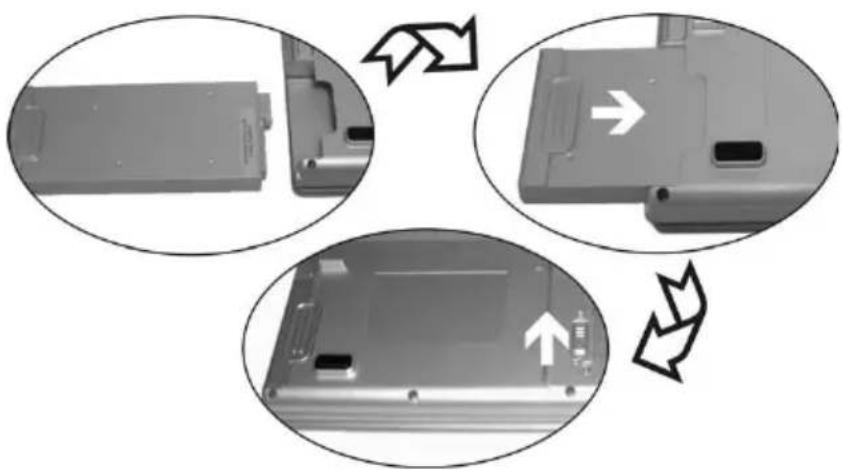
(1) Setzen Sie den Akku in Pfeilrichtung in den Akkuschacht. Drücken Sie leicht auf den Akku, bis er hörbar einrastet.
(2) Der Akku kann nun geladen werden.
Entnehmen des Akkus
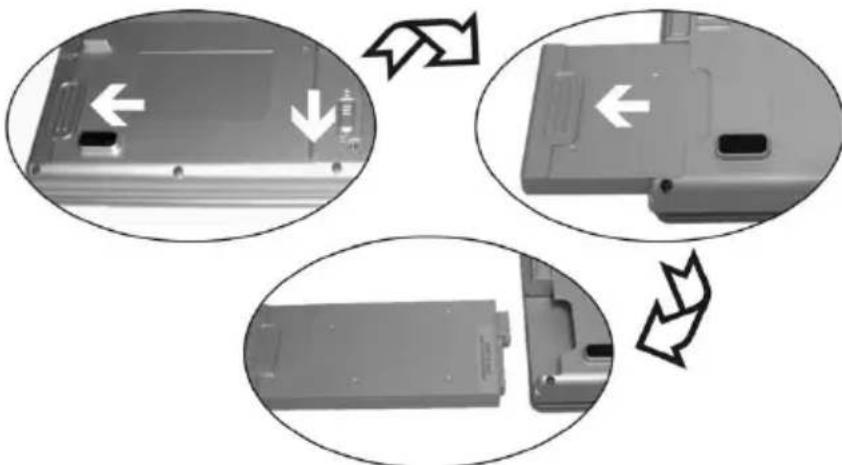
(1) Schieben Sie die Entriegelung nach vorn.
(2) Schieben Sie den Akku zur Seite aus der Halterung.
Das Notebook kann jetzt nur mit dem Netzteil betrieben werden!
Austauschen des Wechselmoduls
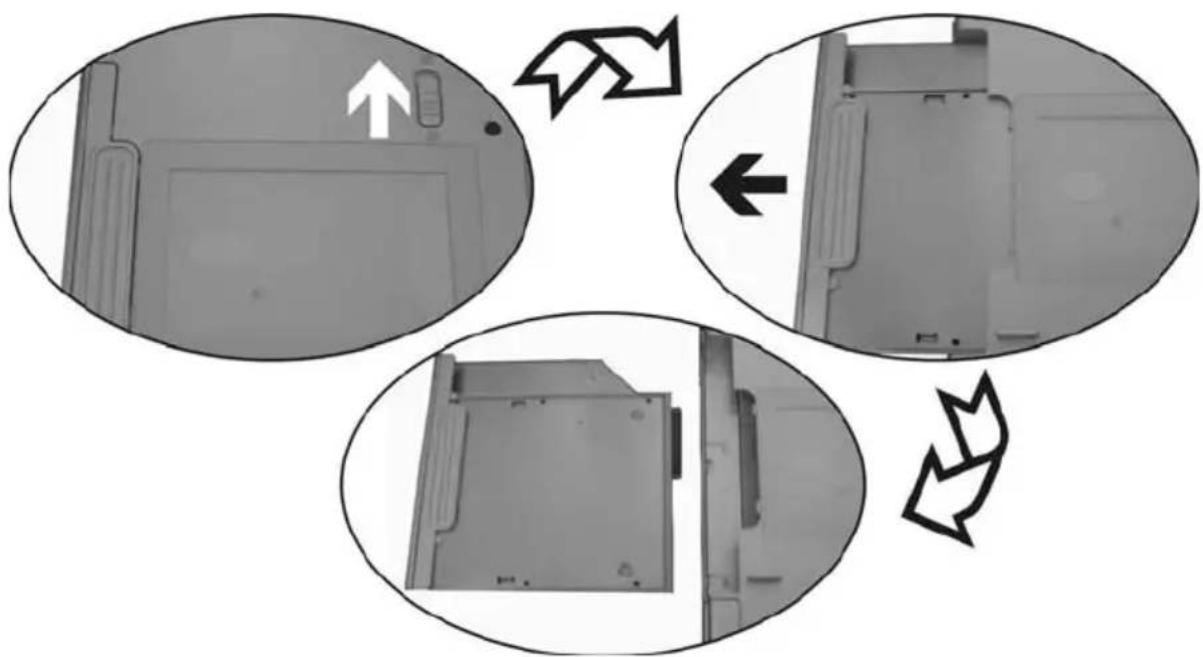
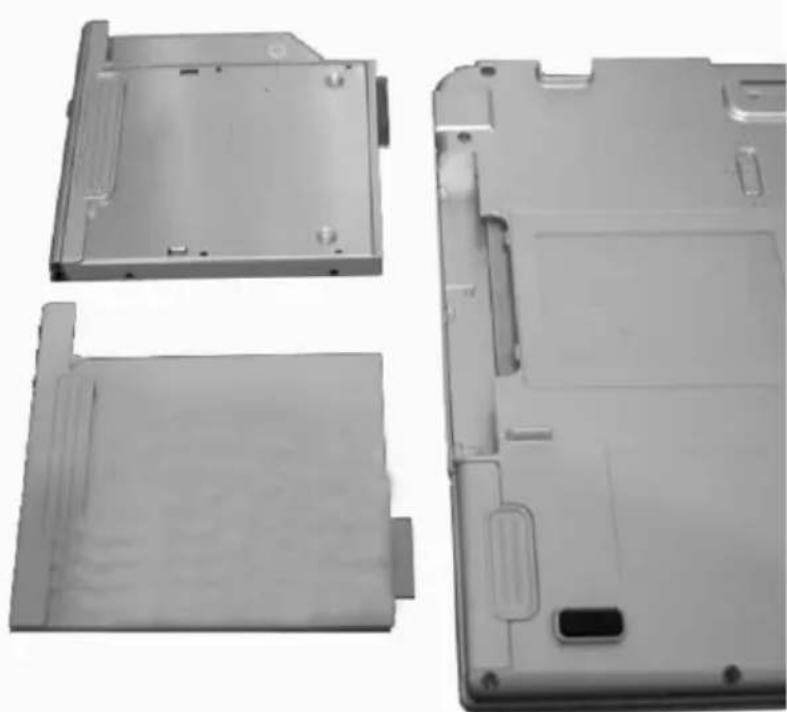
Das vorhandene Modul im Multifunktionsschacht kann gegen ein anderes ausgetauscht werden. Verfügbar sind ein CD-ROM-Modul, ein DVD-Modul, ein zweiter Akku und eine zweite SATA-Festplatte.
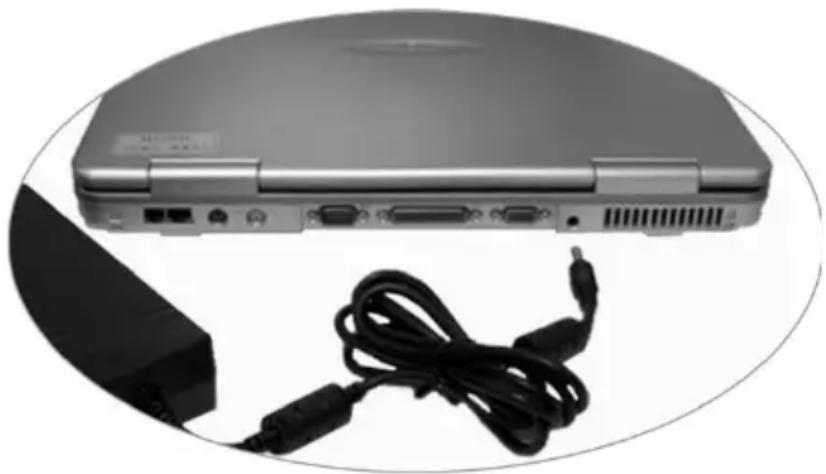
Das Notebook ist mit einem Netzkabel sowie einem universalen, selbstanpassenden Netzteil ausgestattet. Das Netzteil kann mit einer beliebigen konstanten Spannung zwischen 100 und 240 Volt betrieben werden.
So verwenden Sie das Netzteil:
- Verbinden Sie das Netzteil mit dem DC IN-Anschluss auf der Computerseite.
- Verbinden Sie das Netzkabel mit dem Netzteil.
- Verbinden Sie das Netzkabel mit einer Steckdose.

Das Notebook kann wahlweise über Akku- oder Netzstrom betrieben werden.
Der Erstbetrieb findet mit dem Netzteil statt. Verwenden Sie nur das mitgelieferte Netzteil. Ein falsches Netzteil kann zu Beschädigungen des Computers führen.
Das Netzteil enthält keine zu wartenden Teile.
NETZTEIL AUF KEINEN FALL ÖFFNEN!
LEBENSGEFAHR!
Einschalten des Notebooks
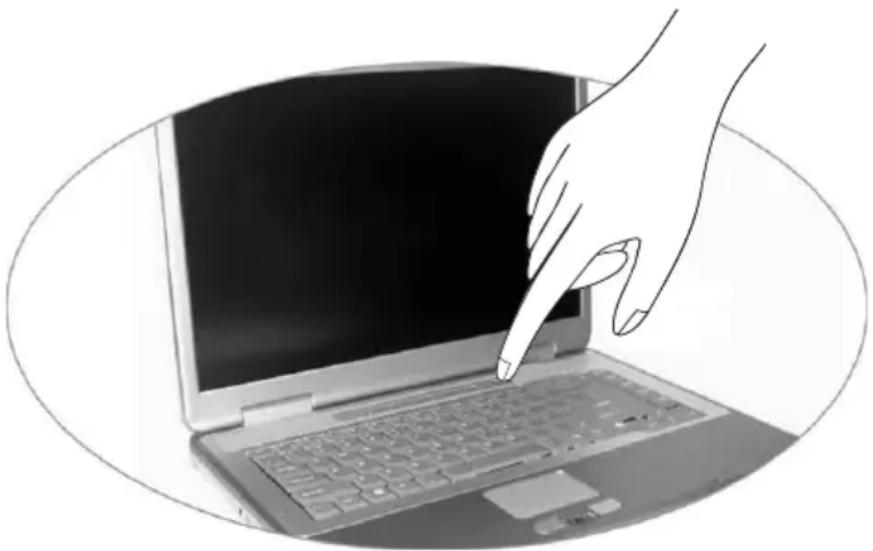
Die Vorbereitungen sind somit abgeschlossen. Betätigen Sie jetzt den Ein-/Aus-Taster, um das Notebook einzuschalten.
Tipp:
Bei einem Programm- oder Systemabsturz betätigen Sie die Tas- ten: Strg + Alt + Entf. Hiermit wird im günstigsten Fall nur der abgestürzte Task beendet, bzw. der Rechner neu gestartet (Warmstart). Sollte dies nicht funk- tionieren, betätigen Sie den Ein/Aus-Taster län- ger als vier Sekunden und der Rechner wird ausgeschaltet. Nun können Sie ihn wieder normal starten (Kalt- start).
Bei eingeschaltetem Rechner kann der Ein/ Aus-Taster in Abhängigkeit der Energieeinstellugen mehrere Funktionen erfüllen.
Betätigen Sie ihn erneut, wird in der Standardeinstellung der Rechner heruntergefahren.
D
Bitte beachten Sie, dass Sie den Rechner bei Microsoft®
Windows®-Systemen immer folgendermaßen ausschalten:
„Start“-Button an-klicken.
„Beenden“ auswählen.
„Ok“ anklicken.
Dies vermeidet Fest-platten- bzw. Betriebs-system-Probleme.
Nach dem ersten Einschalten wird das Betriebssystem installiert. Folgen Sie hier bitte den entsprechenden Anweisungen.
Nach der Installation und Neustart ist der Rechner einsatz - bereit.
Sie können in den Grafik-Grundfunktionen die Auflösung, die Farbtiefe und das Erscheinungsbild des Desktops ändern.
Nähere Informationen hierzu erhalten Sie in den Installations-hinweisen.
Powermanagement
Ihr System ist mit dem ACPI-Stromsparsystem kompatibel.
Die Grundeinstellungen des Powermanagements finden Sie bei Windows®-Systemen unter:
Hier können Sie das Verhalten bei verschiedenen Akkuladezuständen individuell einstellen.
Standby: – geringer Stromverbrauch –
Das Display wird dunkel geschaltet und die Festplatte bleibt stehen. Die Power-LED blinkt. Durch Betätigen des Ein/Aus-Tasters kehrt der Rechner wieder in den normalen Betriebszustand zurück. Benutzer müssen sich wieder anmelden.
Ruhezustand: – ohne Netzteil kein Stromverbrauch –
Der momentane Betriebszustand wird auf der Festplatte gespeichert, der Rechner wird ausgeschaltet. Alle offenen Dokumente bzw. Anwendungen stehen nach dem Anschalten wieder unverändert zur Verfügung.
Durch Ausschalten des Notebooks und Trennung vom Netz (ziehen des Netzsteckers des Netzteiles) kann jeglicher Energieverbrauch verhindert werden.
- Hinweis zur PC-Karte:

Entnehmen Sie niemals eine PC-Karte, während sich das System im Save-to-Disk-Modus befindet. Dadurch wird der Steckplatz deaktiviert und durch eine veränderte Systemkonfiguration könnten beim nächsten Hochfahren des Rechners Probleme auftreten.
Systemüberblick
Linke Seite
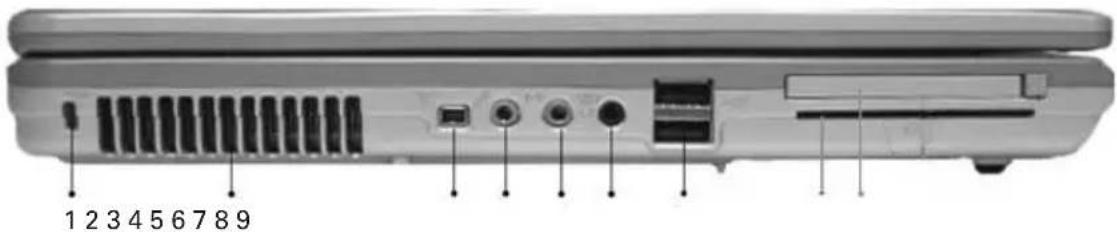

Abbildung 7
Sämtliche Be- und Entlüftungsöffnungen müssen unter allen Umständen freigehalten werden. Bei Nichtbeachtung kann es zu einer Überhitzung des Gerätes kommen.
(1) Kensington Lock-Diebstahlsicherung
(2) Lüftungsgitter
(3) IEEE 1394-Anschluss
(4) Mikrofon-Anschluss
(5) Line-in-Anschluss
(6) Lautsprecher-/Kopfhörer/SPDIF-Anschluss
(7) USB-Anschlüsse
(8) Smart-Card-Steckplatz
(9) PC-Karten-Steckplatz
Rechte Seite
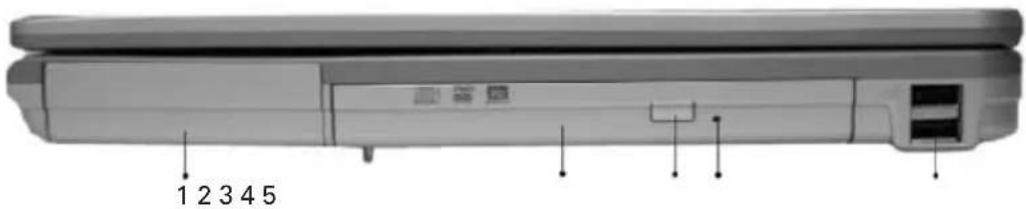
Abbildung 8
(1) Akkuschacht
(2) Optisches Laufwerk
(3) Aufwurftaste für optisches Laufwerk
(4) Notfall-Entriegelung für optisches Laufwerk (nur bei ausgeschaltetem Notebook verwenden)
(5) USB-Anschlüsse
Rückansicht

Abbildung 9

Sämtliche Be- und Entlüftungsöffnungen müssen unter allen Umständen freigehalten werden. Bei Nichtbeachtung kann es zu einer Überhitzung des Gerätes kommen.
(1) Modemanschluss
(2) Netzwerkanschluss
(3) PS/2-Anschluss
(4) S-Video-TV-Ausgang
(5) Serieller Anschluss
(6) Paralleler Anschluss
(7) VGA-Anschluss
(8) Anschluss für das Netzteil
(9) Lüftungsgitter
Unterseite

Sämtliche Be- und Entlüftungsöffnungen müssen unter allen Umständen freigehalten werden. Bei Nichtbeachtung kann es zu einer Überhitzung des Gerätes kommen.
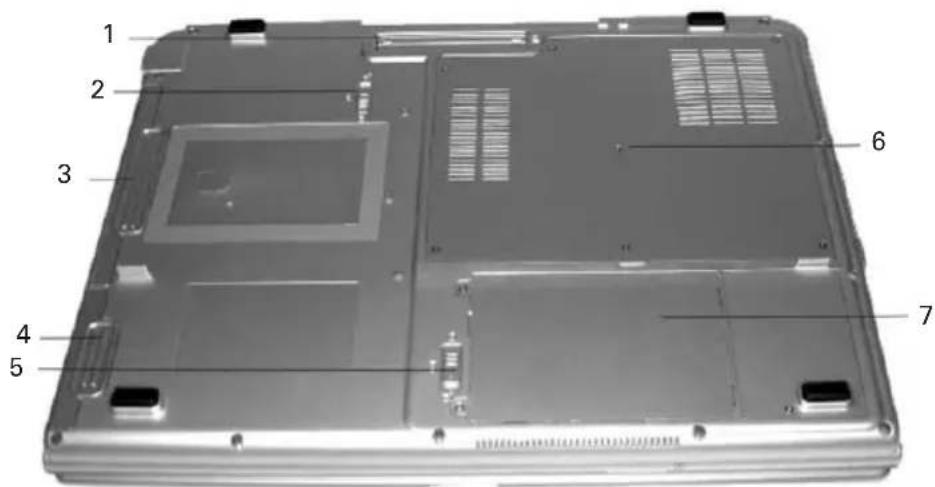
Abbildung 10
(1) Portreplikator-Anschluss
(2) Verriegelung für Multifunktionsmodul
(3) Multifunktionsmodul
(4) Akkuschacht
(5) Verriegelung für Akku
(6) Abdeckung für Erweitungskarte
(7) Festplattenabdeckung
Erläuterung der LED-Anzeigen
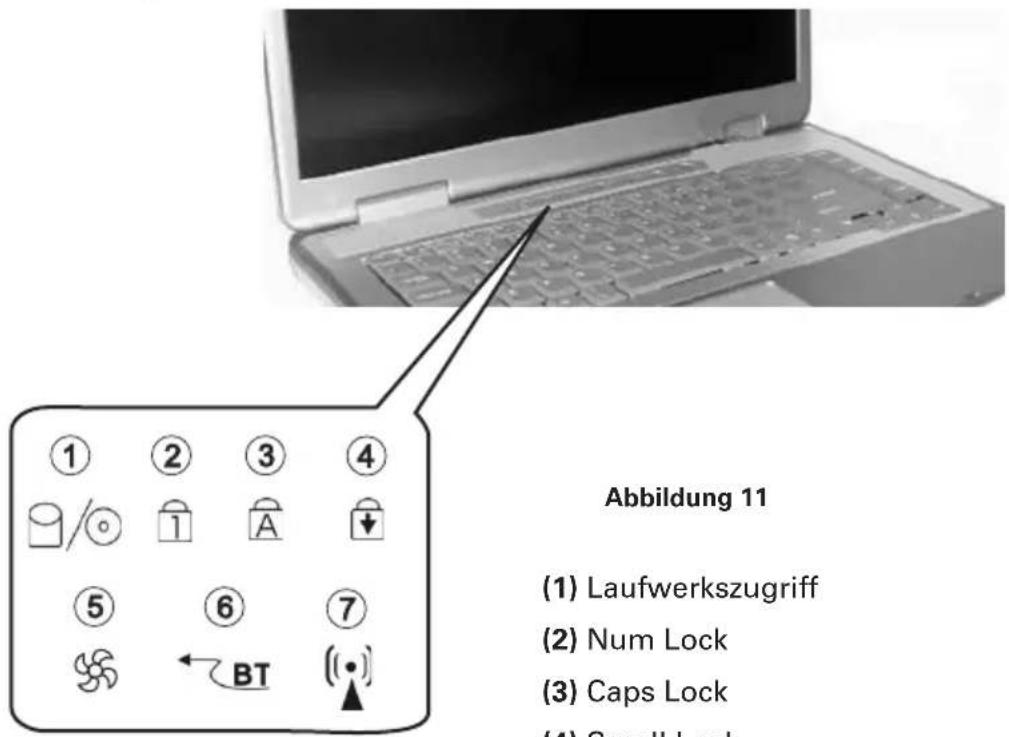
(1) Laufwerkszugriff
(2) Num Lock
(3) Caps Lock
(4) Scroll Lock
(5) Silent-Modus
(6) Bluetooth
(7) Wireless LAN
Tabelle 1
| Symbol Bedeutung | |
 | Leuchtet, wenn auf die Festplatte oder das optische Laufwerk zugegriffen wird. |
 | Leuchtet, wenn Num Lock aktiviert ist. |
 | Leuchtet, wenn Caps Lock aktiviert ist. |
 | Leuchtet, wenn Scroll Lock aktiviert ist. |
 | Leuchtet, wenn der Silent-Modus aktiviert ist. |
 | Leuchtet, wenn Bluetooth aktiviert ist. |
| [ECW6] | Leuchtet, wenn das Wireless LAN aktiviert ist. |
Hot Keys
(Kurztastenkombinationen mit besonderer Bedeutung)
Zum Aktivieren der Hot Keys halten Sie die Fn-Taste gedrückt und betätigen anschließend die gewünschte Zusatztaste.
Tabelle 2
| Tasten Bedeutung | |
| Fn + F1 Wechselt in den Stromsparmodus. | |
| Fn + F2 Schaltet das TouchPad ein/aus. | |
| Fn + F3 Wechselt zwischen LC-Display/Monitor/beides. | |
| Fn + F4 Senkt die LCD-Helligkeit. | |
| Fn + F5 Erhöht die LCD-Helligkeit. | |
| Fn + F6 Schaltet den Lautsprecher ein/aus. | |
| Fn + F7 Senkt die Lautstärke. | |
| Fn + F8 Erhöht die Lautstärke. | |
| Fn + F9 | Wechselt zwischen Wiedergabe und Pause beim Microsoft® Windows® Media Player. |
| Fn + F10 | Stoppt die Microsoft® Windows® Media Player-Wiedergabe. |
| Fn + F11 Wechselt zum vorherigen Titel (Media Player). | |
| Fn + F12 Wechselt zum nächsten Titel (Media Player). | |
Die Quick Buttons (Schnellstarttasten)
Oberhalb der Tastatur befinden sich die Quick Buttons (Schnellstarttasten). Diese können zur Aktivierung häufig verwendeter Anwendungen benutzt werden.
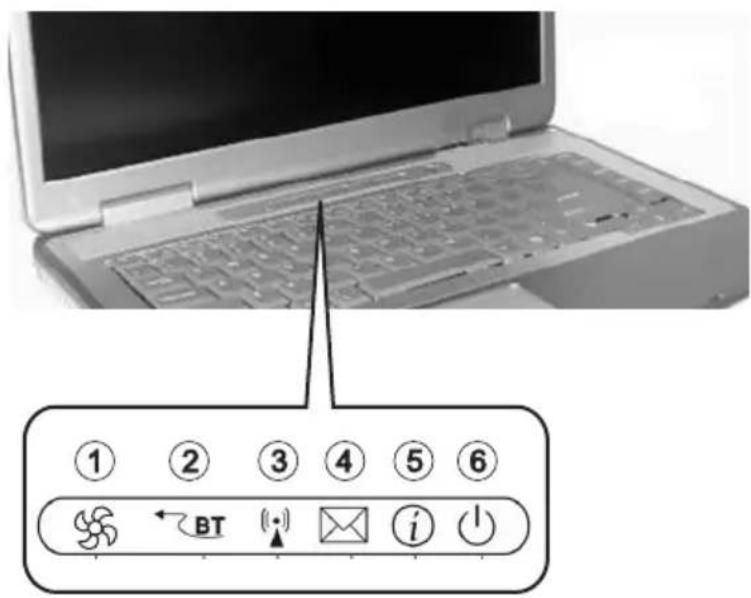
Abbildung 12
(1) Taste für Silent-Modus
(2) Taste für Bluetooth
(3) Taste für Wireless LAN
(4) Taste für Microsoft ® Outlook
(5) Taste für Internet Explorer
(6) Ein-/Ausschalttaste
Die Tastatur
Die Tastatur Ihres Notebooks besitzt alle Funktionen einer normalen AT-kompatiblen Tastatur sowie einige Extras:
Schreibmaschine
Diese Tasten entsprechen denen einer Schreibmaschine.
Funktionstasten
In vielen Betriebssystemen (und Anwendungen) können über diese Tasten besondere Funktionen aufgerufen werden. Nähere Informationen hierzu finden Sie in den entsprechenden Handbüchern.
Sondertasten
Über diese Tasten (und Tastenkombinationen) werden manche Hardwarefunktionen ge steuert.
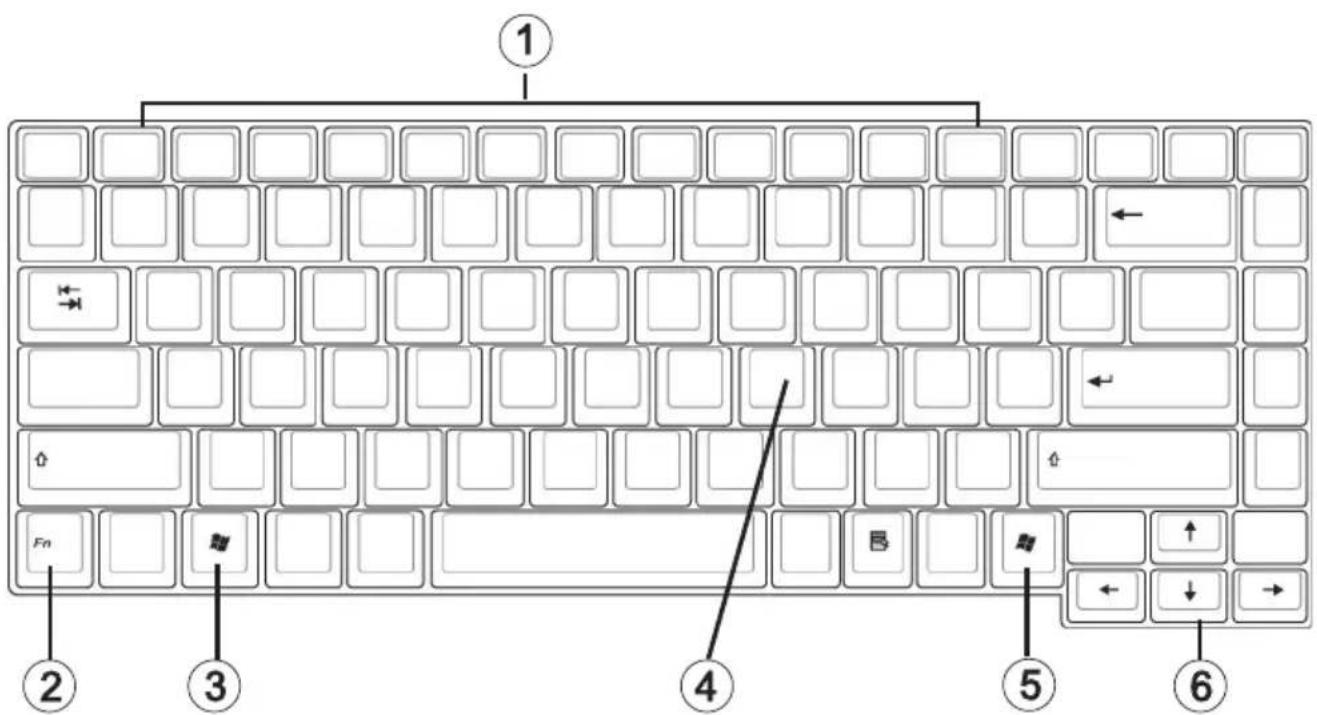
(1) Funktionstasten – Funktionen siehe Tabelle 2 – Hot Keys
(2) Fn-Taste
(3) Microsoft ® Windows ® -Taste (Position kann aufgrund unterschiedlicher Layouts variieren)
(4) Numerisches Tastenfeld (Drücken Sie Num Lock, um dieses Feld zu aktivieren – siehe Abbildung 11)
(5) Microsoft® Windows®-Taste (Position kann aufgrund unterschiedlicher Layouts variieren)
(6) Pfeiltasten
Das TouchPad
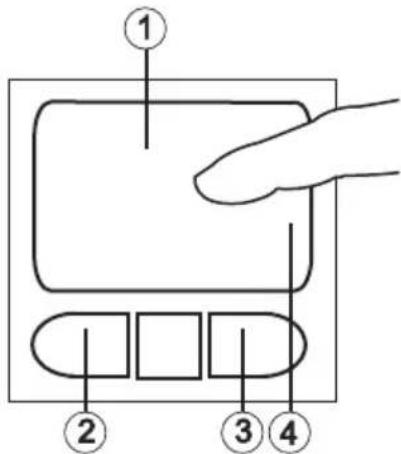
Das System richtet das integrierte TouchPad automatisch ein. Sofern Sie Microsoft Windows® verwenden, müssen für die Grundfunktionen keine Treiber installiert werden. Möchten Sie die erweiterten Funktionen nutzen, finden Sie den Treiber zum Aktivieren auf der Utility CD. Bitte folgen Sie hierzu den Anweisungen im Abschnitt „Installationshinweise“.
(1) Sensorfeld
(2) Linke, Maus'-Taste
(3) Rechte, Maus'-Taste
(4) Scrollbereich: funktioniert wie ein Mausrad
Hinweis für Linkshänder: Die meisten Betriebssysteme gestatten eine Umbelegung der Maustasten.
Das TouchPad - Bedienung
![graph TD A["① Hand Action"] --> B["② Hand Action"] B --> C["③ Hand Action"] C --> D["④ Hand Action"] style A fill:#f9f,stroke:#333 style B fill:#f9f,stroke:#333 style C fill:#f9f,stroke:#333 style D fill:#f9f,stroke:#333](/content/2026/05/769816/images/6095e603a8c7d46cf6960372ccb6b40ba804b21284fb105162e961773e862c55.jpg)
(1) Auswählen
(2) Auswählen, ziehen und loslassen (Drag & Drop)
(3) Doppelklicken – zum Ausführen/Öffnen von Dateien
(4) Scrollen
Halten Sie beim Gebrauch des Touchpad Ihre Finger und das Pad trocken und sauber. Das Touchpad reagiert auf Fingerbewegungen. Je leichter die Berührung, desto besser reagiert es. Feste Bewegungen erzielen keine Erhöhung der Genauigkeit.
Das optische Laufwerk
Zum Einlegen einer CD/DVD betätigen Sie den Entriegelungsknopf auf der Vorderseite des Laufwerks.
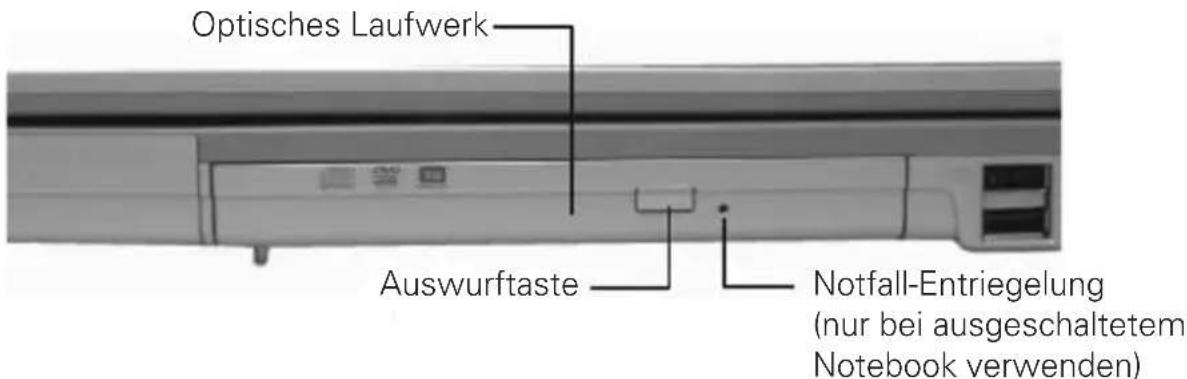
Abbildung 15
Die CD/DVD wird mit dem Label nach oben auf die Spindel gelegt und mit leichtem Druck arretiert.
Drücken Sie den Laufwerksschlitten wieder zurück, bis er einrastet. Die CD/DVD kann nun gelesen werden.
Einige CDs/DVDs sind mit einem Autostart versehen, d. h. Installationen oder auch Musik-CDs werden automatisch nach dem Einlegen gestartet.
Die Sicherheitsfunktionen
Dieses Notebook verfügt über mehrere integrierte Sicherheitsgeräte: ein TPM (Trusted Platform Module), ein Lesegerät für eine handelsübliche Smart Card (Abb. 16) und einen Fingerabdruckscanner (Abb. 17).
Das TPM dient zur sicheren Verwaltung von Schlüsseln.
Die Smart Card oder wahlweise den Fingerabdruckscanner können Sie z. B. statt der Kombination aus Benutzernamen und Kennwort für die Anmeldung bei Windows oder auf Webseiten verwenden. Darüber hinaus dient die Smart Card der Verschlüsselung von E-Mails oder Dateien.
Schieben Sie die Smart Card mit dem Chip nach oben in den Steckplatz.
Ziehen Sie die Kuppe des Zeigefingers gleichmäßig über den Fingerabdruckscanner.
Der PC-Karten-Steckplatz
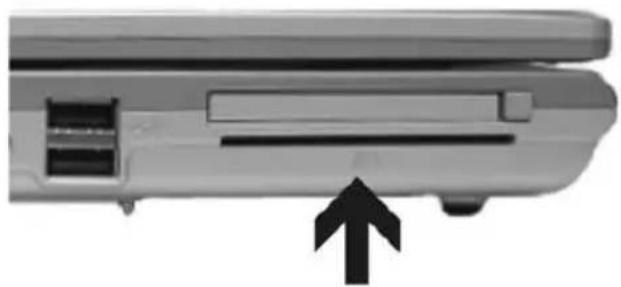
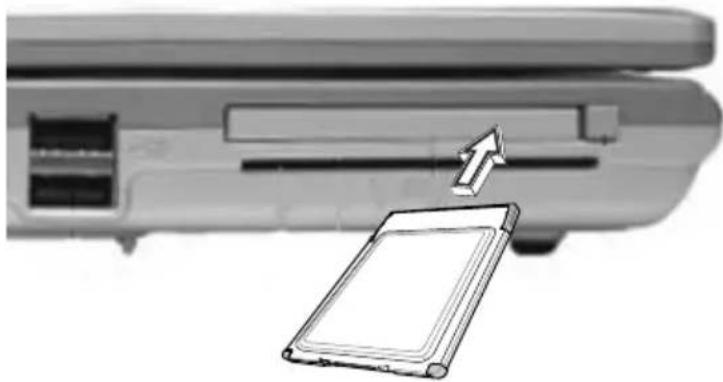
Der Rechner ist mit einem PC-Karten-Steckplatz ausgestattet. Dies ist ein PCMCIA-Steckplatz vom Typ II (3,3 V / 5 V).
Zum Einsetzen einer PC-Karte schieben Sie diese in den Steckplatz, bis sie einrastet. Stellen Sie die gewünschten Verbindungen her (z. B. Netzwerk).
Konsultieren Sie auch die Dokument - ation zu der entsprechenden Karte.
Zum Entfernen drücken Sie auf den Eject-Knopf neben dem Steckplatz.
Dieser springt heraus und wirft bei nochmaligem Druck die PC-Karte aus.
Der Speicherkarten-Steckplatz
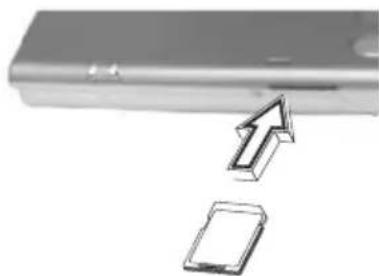
Der Rechner ist mit einem Kombisteckplatz ausgestattet. Dieser Steckplatz ist in der Lage, Memory Sticks, MS Pro, SD- (Secure Digital) und MMC-Karten (MultimediaCard) aufzu - nehmen.
Die Karten werden mit der bedruckten Seite nach oben in den Steckplatz gedrückt. Nachdem sie bis zum Anschlag eingedrückt ist, wird die Karte als zusätzliches Laufwerk erkannt. Anschließend können Sie auf die Daten zugreifen.
Zum Entfernen ziehen Sie die Karte heraus.
Entfernen Sie die Karte nie, während Daten darauf geschrieben oder gelesen werden! Benutzen Sie zum Entfernen der Speicherkarte die Funktion „Hardware sicher entfernen“.
Das Daten-/Fax-Modem
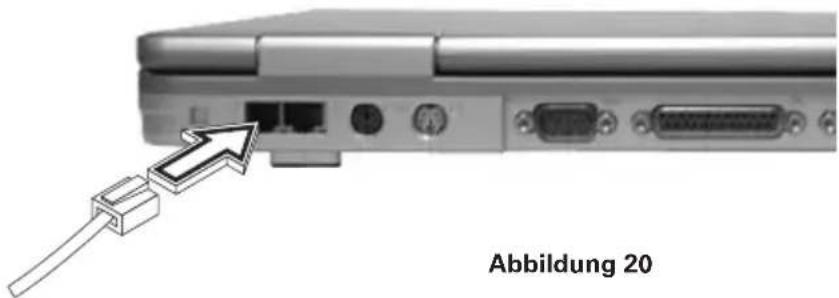
Das System richtet das integrierte analoge Modem automatisch ein. Zum Benutzen der Modemfunktionen verbinden Sie die Modembuchse über das Telefonkabel mit einer analogen Telefonbuchse (kein ISDN).
Bestimmungsgemäßer Gebrauch:
Das Modem kann an alle analogen Anschlüsse innerhalb Europas angeschlossen werden.
Der Verwendungszweck ist ausschließlich Datenkommunikation vorbehalten.

Versuchen Sie nicht, das Modem mit einer ISDN-Telefonbuchse zu verbinden! Dies würde zu einer Zerstörung des Gerätes führen.
Der LAN-Anschluss
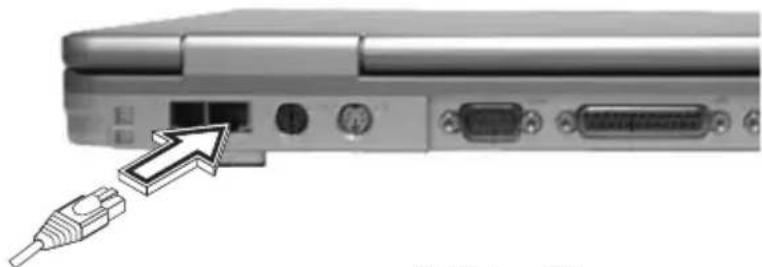
Der eingebaute Netzwerkadapter bietet die Möglichkeit, Ihren Rechner mit einem 10/100/1000 Mbit/s-Netzwerk bzw. DSL-Internet zu verbinden.
Die Verbindung erfolgt über ein Ethernet-Netzwerkkabel mit RJ-45-Steckern. Diese wer - den an den Computer und an einen vorhandenen Netzwerk-Hub bzw. eine DSL-Steckdose angeschlossen.

Verwechseln Sie auf keinen Fall den RJ-45-Stecker einer Netzwerkleitung mit einem ISDN-Stecker! Versuchen Sie NIE, den LAN-Adapter mit einer ISDN-Telefonbuchse zu verbinden! Dies würde zu einer Zerstörung des Gerätes führen.
Wiederherstellung der Treiber
Ihr System ist im Auslieferungszustand mit einem Preload versehen. Das heißt: Alle für das System notwendigen Daten und Treiber sind auf der Festplatte enthalten. Für den Fall, dass Sie Ihre Festplatte gelöscht und/oder formatiert haben, sind auf der mitgelieferten Utility CD die benötigten Treiber gespeichert. Nach einer Neuinstallation des Betriebssystems (z. B. mit der Recovery CD) können Sie somit Ihr Notebook wieder in einen einsatzfähigen Zustand versetzen.
D
Die Utility CD
Die Utility CD startet nach dem Einlegen automatisch. Sollte dies nicht der Fall sein, starten Sie vom Arbeitsplatz, CD-Laufwerk die Datei utility.exe.
Im Abschnitt „Treiber“ wählen Sie die Treiber aus, die installiert werden sollen.
Empfehlung: Installieren Sie alle aufgeführten Treiber der Reihe nach von oben nach unten.
Zusätzlich können Sie im Abschnitt „Utility“ die erweiterten Funktionen nach Wunsch nachinstallieren.
Folgen Sie im Umgang mit der Utility CD den Anweisungen des Menüs.
Einstellung der Auflösung
Nach Installation der Grafiktreiber können Sie die Auflösung auf gewünschte Größe (z. B. 1680 × 1050) einstellen.
Dies geschieht folgendermaßen:
Rechtsklick auf einem freien Bereich des Desktop.
Im Fenster „Eigenschaften von Anzeige“ das Register „Einstellung“ wählen.
Hier können Sie den Schieberegler auf die Ihnen angenehme Auflösung stellen.
Mit <Übernehmen> legen Sie die Auflösung fest.

Spezifikationen
Prozessor & Plattform
- Intel Core TM2 Duo Prozesso
- Intel Core TM Duo Prozesso
- Intel Core TM Solo Prozessor
- μFC-PGA-Gehäuse
- Intel 945PM & ICH7-M
Arbeitsspeicher
- Hauptspeicher erweiterbar bis zu 2 GB DDR2 SDRAM (Hauptspeicher nur von qualifiziertem Fachpersonal erweitern lassen)
• Zwei DDR2-533/667 SODIMM-Sockel
Display und Video
- 15.4 Zoll WSXGA+ TFT-Anzeige, Unterstützte Auflösung: 1680 × 1050 mit bis zu 16,7 Mio. Farben
- Grafikmodul: ATI Mobility™ Radeon ® X1600
• 256 MB Grafikspeicher - Simultan LCD/externer Monitor
- Externer Monitor: Unterstützung bis 2048 × 1536, 16,7 Mio. Farben
Speicherkapazität
- Eine SATA-Festplatte (2,5", 9,5 mm)
- Ein modulares optisches Laufwerk
• Ein Speicherkarten-Steckplatz
Audio
• High Definition Audio
• Eingebaute Stereolautsprecher
Kommunikation
• High-speed 56 Kbit/s V.90/92 Fax-/Daten-Softwaremodem (MDC)
• Gigabit Ethernet-Funktion für 10/100/1000 Mbit/s eingebaut
- Intel PRO/Wireless 3945ABG Netzwerkmodul (optional)
- Bluetooth (optional)
Eingabegeräte
- Microsoft Windows -Tastatur mit 86/87/88 Tasten
- Ergonomisch angebrachtes Touchpad
- Quick Buttons
Anschlüsse
• Ein 15-poliger VGA-Anschluss
- Ein TV-Ausgang
- Eine Stereo-Ausgangsbuchse
• Mikrofonanschlussbuchse
- Ein Line-In-Anschluss
• Vier USB-Anschlüsse (v2.0)
- Eine Standardtelefonbuchse (RJ-11)
• Ein Standardnetzwerkanschluss (RJ-45)
- Ein Gleichstromeingangs-Anschluss
• Ein IEEE1394 i.Link-Anschluss
- Ein PC-Karten-Steckplatz, Typ II
- Ein Portreplikator-Anschluss
- Ein PS/2-Anschluss
- Ein Druckeranschluss
- Ein serieller Anschluss
Sicherheitsgeräte
- Ein Smart Card-Einschub
- Ein Fingerabdruckscanner
- Ein integriertes TPM (Trusted Platform Module)
Stromversorgung
• Hauptbatterie Li-Ion 4800 mAh
- Wechselstrom-Adapter 100–240 V, AC 50–60 Hz, 120 W
• Wiederaufladen System AUS: 3 Std. (95 %)
System EIN: 4,5–6 Std. (95 %)
• Voll unterstütztes ACPI Power Managemant, Suspend to Disk, Suspend to RAM
Betriebssystem
- Microsoft Windows XP
Sonstige Daten
• Abmessungen: 262 (T) × 358 (B) × 35 (H) mm
• Gewicht 3,1 kg (je nach Ausführung)
• Betriebstemperatur: 5 bis 35 °C
• Betriebsfeuchtigkeit: 20 bis 80 % RH
• Lagertemperatur: -10 bis 65 °C

Fehlersuche und -behebung
Wenn bei der Arbeit mit Ihrem Rechner ein Problem auftritt, versuchen Sie zuerst, den Fehler mit Hilfe der nachfolgenden Informationen zu beheben. Besteht das Problem weiterhin, schalten Sie zunächst das System für einige Minuten aus und fahren Sie es anschließend wieder hoch. Alle ungesicherten Daten gehen zwar verloren, aber möglicherweise funktioniert das System wieder. Wenden Sie sich anschließend an Ihren Händler oder Kunden -dienstbeauftragten.
Trotz Betätigen der Ein-/Aus-Taste bleibt der Computer ausgeschaltet.
Mögliches Problem:
- Der Akku fehlt oder ist fehlerhaft installiert.
Hinweis:
• Die Betriebsanzeige leuchtet nicht auf.
Problembehebung:
- Stellen Sie sicher, dass sich der Akku im Akkufach befindet und ordnungsgemäß eingelegt ist.
- Vergewissern Sie sich, dass die Akkukontakte direkt anliegen.
- Verbinden Sie das Notebook mit dem Netzteil, damit der Akku (falls vorhanden) aufgeladen wird.
Mögliches Problem:
• Niedriger Akkuladestand.
Hinweis:
• Die Akkuanzeige blinkt.
Problembehebung:
- Betreiben Sie den Computer über das Netzteil. Wenn das System nicht sofort hoch-fährt, schalten Sie den Computer aus und führen Sie anschließend einen Neustart durch.
Die Bildschirmanzeige funktioniert nicht.
Mögliches Problem:
- Der Energiesparmodus ist aktiviert.
Hinweis:
• Die Suspend-Anzeige leuchtet.
Problembehebung:
- Betätigen Sie die Ein-/Aus-Taste.
Mögliches Problem:
- Der Bildschirm ist nicht korrekt justiert.
Problembehebung:
- Drücken Sie die Leertaste, eventuell mehrfach.
- Ist ein externer Monitor angeschlossen, schalten Sie diesen ein.
Mögliches Problem:
- Im System ist ein anderer als der vorhandene Bildschirmtyp eingestellt.
Problembehebung:
- Drücken Sie die Tastenkombination Fn + F3.
- Ist ein externer Monitor angeschlossen, verbinden Sie diesen mit einer Stromquelle, und schalten Sie ihn ein. Überprüfen Sie ebenfalls die Einstellungen für Helligkeit und Kontrast.
Das System arbeitet nicht weiter.
Mögliches Problem:
- Eine Energiesparfunktion wurde ausgelöst.
Hinweis:
• Der Bildschirm schaltet sich aus.
Problembehebung:
- Drücken Sie eine Taste, oder drücken Sie die Betriebstaste, falls alle Statusanzeigen erloschen sind.
Mögliches Problem:
- Ein Softwarefehler hat einen Systemabsturz verursacht.
Problembehebung:
- Im Handbuch des Betriebssystems erhalten Sie weitere Hinweise.
- Lässt sich das Problem nicht beheben, führen Sie einen Systemneustart durch. Da - durch gehen jedoch alle ungespeicherten Daten verloren! Funktioniert auch dies nicht, schalten Sie den Computer kurz aus und anschließend wieder ein.

Bei jedem Systemstart wird ein Selbsttest (POST) durchgeführt. Tritt ein Fehler auf, erscheint eine Fehler meldung, die das Problem kurz beschreibt.
Index
A
Auflösung 25, 37, 39
Autoadapter 11
B
Beschädigungen 11, 24
Betriebsanzeige 43
Betriebssystem 25
Bluetooth 21
D
Daten-/Fax-Modem 36
Display 30,39
Drahtloses Netzwerk 30
E
Ein-/Aus-Taste 25, 43, 44
Einschalten 25
Energieeinstellungen 25
Energieverbrauch 26
Entriegelung 21, 22
Erscheinungsbild 25
Erschütterungen 11
Erstbetrieb 24
F
Fachhändler 7, 9, 11, 19
Fachpersonal 11, 12, 39
Farbtiefe 25
Feuchtigkeit 11
Flüssigkeit 12
Fn-Taste 32
Funkkomponente ....14
Funknetzwerk ......13
Funktionstasten 32
Funkwellen 14
G
Garantie 8
Grafik-Grundfunktionen 25
H
Hausmüll 9,11
Hot Keys 30, 32
|
IEEE 1394 27
Installationshinweisen 25
ISDN-Stecker 36
K
Kaltstart 25
Kopfhörer-Anschluss 27
L
Ladezeiten 22
LAN-Anschluss 36
Lautsprecher 21,30
Lautsprecher-Anschluss 27
LC-Display 21
LCD-Display 30
Lieferumfang 18, 19, 22
M
Mikrofon 21, 27
Modem 36
Müllabfuhr 11
N
Netzkabel 12, 19, 24
Netzteil 11, 12, 19, 22, 24, 26, 43
Netzversorgung 12
Netzwerkadapter 36
Neustart 25,43
Notfall-Entriegelung 27
0
Originalverpackung 19
P
PC-Karte 26
PC-Karten-Steckplatz 27,35
Pfeiltasten 32
Powermanagement 26
Q
Quick Buttons 31,40
R
Reinigung 12
Ruhezustand 26
S
Schnellstarttasten 31
Schreibmaschine 32
Sondertasten 32
Sonnenstrahlung 11
Spannung 24
Speicherkarten-Steckplatz 35, 39
Standardeinstellung 25
Standby 26
Strg + Alt + Entf 25
Stromsparsystem 26
Stromversorgung 11, 24, 41
Systemabsturz 44
T
Tastatur 21,31,32
Tasten 30, 32, 40
TouchPad 21,33
W
Warmstart 25
Wireless-LAN 13
WLAN 13,21
- WICHTIGE SICHERHEITSHINWEISE 1 1
- LIEFERUMFANG 19
- DIE VORBEREITUNG 2 1
- SYSTEMÜBERBLICK 27
- INSTALLATIONSHINWEISE 37
- SPEZIFIKATIONEN 39
- HINWEIS
- RECHTLICHE HINWEISE
- VERWENDUNG & REFERENZEN
- ERKLÄRUNG
- SCHALLLEISTUNGSPEGEL
- ANMERKUNG DER FEDERAL COMMUNICATIONS COMMISSION (FCC)
- GARANTIE
- BETREIBERHINWEIS
- OPTICAL DISK DRIVE (ODD)
- RÜCKNAHME DES GERÄTES/DES AKKUS
- WICHTIGE SICHERHEITSHINWEISE
- WIRELESS LAN
- (DRAHTLOSES NETZWERK - KURZ WLAN)
- ZUSÄTZLICHE SICHERHEITSHINWEISE FÜR GERÄTE MIT WIRELESS LAN
- CE-KENNZEICHNUNG FÜR GERÄTE MIT WIRELESS LAN UND BLUETOOTH
- CE
- EINSCHRÄNKUNGEN
- FRANKREICH
- ITALIEN
- NIEDERLANDE
- FUNKFREQUENZEN FÜR GERÄTE MIT WIRELESS LAN
- FREQUENZEN
- GESETZLICHE BESTIMMUNGEN – AUSSCHLUSSKLAUSELN AUSSCHLUSSKLAUSELN FÜR GERÄTE MIT WIRELESS LAN
- LIEFERUMFANG
- DIE VORBEREITUNG
- EINSETZEN DES AKKUS
- ENTNEHMEN DES AKKUS
- AUSTAUSCHEN DES WECHSELMODULS
- EINSCHALTEN DES NOTEBOOKS
- TIPP
- POWERMANAGEMENT
- SYSTEMÜBERBLICK
- LINKE SEITE
- ABBILDUNG 7
- RECHTE SEITE
- ABBILDUNG 8
- RÜCKANSICHT
- UNTERSEITE
- HOT KEYS
- DIE QUICK BUTTONS (SCHNELLSTARTTASTEN)
- DIE TASTATUR
- SCHREIBMASCHINE
- FUNKTIONSTASTEN
- SONDERTASTEN
- DAS TOUCHPAD
- DAS TOUCHPAD - BEDIENUNG
- DAS OPTISCHE LAUFWERK
- DIE SICHERHEITSFUNKTIONEN
- DER PC-KARTEN-STECKPLATZ
- DER SPEICHERKARTEN-STECKPLATZ
- DAS DATEN-/FAX-MODEM
- DER LAN-ANSCHLUSS
- WIEDERHERSTELLUNG DER TREIBER
- DIE UTILITY CD
- EINSTELLUNG DER AUFLÖSUNG
- SPEZIFIKATIONEN
- PROZESSOR & PLATTFORM
- ARBEITSSPEICHER
- DISPLAY UND VIDEO
- SPEICHERKAPAZITÄT
- AUDIO
- KOMMUNIKATION
- EINGABEGERÄTE
- ANSCHLÜSSE
- SICHERHEITSGERÄTE
- STROMVERSORGUNG
- BETRIEBSSYSTEM
- SONSTIGE DATEN
- FEHLERSUCHE UND -BEHEBUNG
- TROTZ BETÄTIGEN DER EIN-/AUS-TASTE BLEIBT DER COMPUTER AUSGESCHALTET
- MÖGLICHES PROBLEM
- PROBLEMBEHEBUNG
- DIE BILDSCHIRMANZEIGE FUNKTIONIERT NICHT
- DAS SYSTEM ARBEITET NICHT WEITER
- INDEX
- A
- B
- D
- E
- F
- G
- H
- K
- L
- M
- N
- 0
- P
- Q
- R
- S
- T
- W
Marke : MAXDATA
Modell : Pro 8100iws
Kategorie : Laptop