M-book 7500 - Laptop MAXDATA - Kostenlose Bedienungsanleitung
Finden Sie kostenlos die Bedienungsanleitung des Geräts M-book 7500 MAXDATA als PDF.


| Produkttyp | Laptop (Notebook) |
| Modell | M-book 7500 |
| Abmessungen (B x T x H) | 414 x 267 x 33,2-36,7 mm |
| Gewicht | 2,8-2,95 kg |
| Prozessor | Intel Dual Core (rPGA989 / Calpella) mit 8 MB L3-Cache, TDP 35 W |
| Chipsatz | Intel Ibex Peak-M |
| Arbeitsspeicher | DDR3 800/1066 MHz, 2 Slots, max. 4 GB (SO-DIMM) |
| Festplatte | 2,5" SATA, 250/320/500 GB (primär), optional zweite Festplatte |
| Optisches Laufwerk | Blu-ray Combo oder DVD Super-Multi (optional) |
| Display | 17,3" LED, 16:9 |
| Grafik | Diskrete Grafik (GPU Boost), 1 GB DDR3 VRAM (optional) |
| Webcam | HD CMOS-Kamera |
| Audio | 2 Lautsprecher, SRS Premium Sound, SPDIF-Ausgang |
| Schnittstellen | 4x USB 2.0, 1x eSATA, 1x HDMI, 1x VGA (D-Sub), 1x RJ11, 1x RJ45, Audio (Line-In, Kopfhörer, Mikrofon), Kartenleser (XD/SD/MMC/MS/MS Pro), ExpressCard-Slot |
| Kommunikation | 56K Modem, 10/100/1000 Ethernet, WLAN (802.11), Bluetooth (optional) |
| Stromversorgung | Netzteil 90 W, 19 V; Eingang 100-240 V~ |
| Akku | Lithium-Ionen, 6- oder 9-Zellen (optional) |
| Betriebssystem | Windows (vorinstalliert) |
| Sicherheit | Kensington-Schloss, BIOS-Passwortschutz, FCC/CE-Konformität |
| Umwelt | WEEE-konform, bleifrei, recyclingfähig |
| Reinigung & Pflege | Gerät mit trockenem Tuch reinigen; keine Flüssigkeiten verwenden; Lüftungsschlitze freihalten |
| Reparatur & Ersatzteile | Akku, Festplatte, Speicher und optisches Laufwerk durch autorisierten Service austauschbar |
Häufig gestellte Fragen - M-book 7500 MAXDATA
Benutzerfragen zu M-book 7500 MAXDATA
0 Frage zu diesem Gerät. Beantworten Sie die, die Sie kennen, oder stellen Sie Ihre eigene.
Eine neue Frage zu diesem Gerät stellen
Laden Sie die Anleitung für Ihr Laptop kostenlos im PDF-Format! Finden Sie Ihr Handbuch M-book 7500 - MAXDATA und nehmen Sie Ihr elektronisches Gerät wieder in die Hand. Auf dieser Seite sind alle Dokumente veröffentlicht, die für die Verwendung Ihres Geräts notwendig sind. M-book 7500 von der Marke MAXDATA.
BEDIENUNGSANLEITUNG M-book 7500 MAXDATA
Hinweise zur Einhaltung von Vorgaben 1-5
Hinweise zu Funkstörungen – FCC-B....1-5
FCC-Voraussetzungen 1-6
CE-Konformität....1-6
Sicherheitshinweise 1-7
Sicherheitshinweise zu Lithium-Akkus 1-11
WEEE-Hinweis.... 1-15
Hinweise zu optischen Laufwerken 1-22
Marken....1-22
Veröffentlichungsverlauf 1-22
Einleitung
Das finden Sie in dieser Anleitung 2-2
Auspacken 2-3
Technische Daten....2-4
Produktübersicht 2-9
Ansicht von Oben 2-9
Ansicht von Vorne 2-14
Ansicht von Rechts 2-17
Ansicht von Links.... 2-19
Ansicht von Hinten 2-20
Ansicht von Unten 2-22
Erste Schritte
Energieverwaltung 3-2
WS Verbinden.... 3-2
Akku Verwenden.... 3-4
ECO ENERGIESPARFUNKTION 3-10
GPU Boost-Funktion 3-12
Energieeinsparung unter Windows 3-14
Tipps zum Energiesparen 3-16
Grundbedienung 3-17
Tipps zur Sicheren und Komfortablen Bedienung.... 3-17
Tipps zum Bequemen Arbeiten 3-18
Die Tastatur 3-19
Das Touchpad.... 3-26
Multimedia-Schnellspielfunktion 3-29
Die Festplatte 3-31
Optische Speichergeräte verwenden 3-32
Externe Geräte Anschließen 3-35
Peripheriegeräte anschließen 3-35
Kommunikationsgeräte anschließen 3-38
ExpressCard-Installation.... 3-41
ExpressCard entfernen 3-41
ExpressCard installieren 3-41
Komponententausch und Aufrüstung 3-43
BIOS-Setup
Über das BIOS-Setup 4-2
Wann Benutzen Sie das BIOS-Setup 4-2
So Starten Sie das BIOS-Setup 4-2
Steuertasten 4-3
BIOS-Setup Menü....4-4
Main Menu (Hauptmenü) 4-5
Advanced Menu (Erweitert-Menü)...... 4-7
Boot Menu (Systemstart-Menü) 4-9
Security Menu (Sicherheit-Menü)...... 4-10
Save & Exit menu (Speichern u. Beenden-Menü.... 4-12
Hinweise zur Einhaltung von Vorgaben
Hinweise zu Funkstörungen – FCC-B
Dieses Gerät wurde getestet und als mit den Grenzwerten für Digitalgeräte der Klasse B gemäß Teil 15 der FCC-Regularien übereinstimmend befunden. Diese Grenzwerte wurden geschaffen, um angemessenen Schutz gegen Störungen beim Betrieb in Wohngebieten zu gewährleisten. Dieses Gerät erzeugt, verwendet und strahlt Hochfrequenzenergie ab und kann - falls nicht in Übereinstimmung mit den Bedienungsanweisungen installiert und verwendet - Störungen der Funkkommunikation verursachen. Allerdings ist nicht gewährleistet, dass es in bestimmten Installationen nicht zu Störungen kommt. Falls diese Ausrüstung Störungen des Radio- oder Fernsehempfangs verursachen sollte, was leicht durch Aus- und Einschalten der Ausrüstung herausgefunden werden kann, wird dem Anwender empfohlen, die Störung durch eine oder mehrere der folgenden Maßnahmen zu beseitigen:
■ Neuausrichtung oder Neuplatzierung der Empfangsantenne(n).
■ Vergrößern des Abstands zwischen Gerät und Empfänger.
■ Anschluss des Gerätes an einen vom Stromkreis des Empfängers getrennten Stromkreis.
■ Hinzuziehen des Händlers oder eines erfahrenen Radio-/Fernsehtechnikers.
HINWEIS
♦ Jegliche Änderungen oder Modifikationen, die nicht ausdrücklich von der für die Übereinstimmung verantwortlichen Stelle zugelassen sind, können die Berechtigung des Anwenders zum Betrieb des Gerätes erlöschen lassen.
- Zur Einhaltung der Emissionsgrenzwerte müssen abgeschirmte Schnittstellenkabel und Netzkabel verwendet werden, sofern vorhanden.
FCC-Voraussetzungen
Dieses Gerät erfüllt Teil 15 der FCC-Regularien. Der Betrieb unterliegt den folgenden beiden Voraussetzungen:
■ Dieses Gerät darf keine Funkstörungen verursachen.
■ Dieses Gerät muss jegliche empfangenen Funkstörungen hinnehmen, einschließlich Störungen, die zu unbeabsichtigtem Betrieb führen können.
CE-Konformität

Dieses Gerät entspricht den grundlegenden Sicherheitsanforderungen sowie anderen relevanten Bestimmungen der europäischen Richtlinie.
Sicherheitshinweise

Lesen Sie die Sicherheitshinweise aufmerksam und gründlich durch.
Halten Sie sich an sämtliche Hinweise in der Bedienungsanleitung oder am Produkt selbst.

Bewahren Sie die mitgelieferte Bedienungsanleitung gut auf, damit Sie später darin nachlesen können.

Halten Sie das Gerät von Feuchtigkeit und hohen Temperaturen fern.

Stellen Sie das Gerät grundsätzlich auf einer stabilen Unterlage auf.

Die Öffnungen im Gehäuse dienen der Belüftung und verhindern eine Überhitzung des Gerätes. Decken Sie die Öffnungen niemals ab.

Lagern und benutzen Sie das Gerät nicht an Stellen, an denen Temperaturen über 60°C (140°F) oder unter 0°C (32°F) herrschen - dadurch kann das Gerät beschädigt werden.

Überzeugen Sie sich davon, dass die Steckdose, an die Sie das Gerät über das Netzteil anschließen, die richtige Spannung (100 bis 240 V Wechselspannung) liefert - BEVOR Sie das Netzteil anschließen.
- Ziehen Sie grundsätzlich den Netzstecker, bevor Sie Erweiterungskarten oder Module installieren.
- Trennen Sie die Netzverbindung oder schalten Sie die Steckdose ab, wenn Sie das Gerät längere Zeit nicht nutzen oder unbeaufsichtigt lassen. Auf diese Weise wird kein Strom verbraucht.

Lassen Sie niemals Flüssigkeiten auf das Gerät oder in seine Öffnungen gelangen - dies kann das Gerät schwer beschädigen und einen Stromschlag auslösen.

Verlegen Sie das Netzkabel so, dass nicht darauf getreten werden kann. Stellen Sie nichts auf das Netzkabel.

Halten Sie das Gerät immer von Magnetfeldern und anderen Elektrogeräten fern.

Achten Sie beim Anschluss des Koaxkabels an den TV-Tuner unbedingt darauf, dass die Abschirmung guten Kontakt zur Gebäudeerdung erhält.
Kabelverteilungssystem sollte mit Erde verbinden (geerdet), gemäß ANSI/NFPA 70, National Electrical Code (NEC) - insbesondere Abschnitt 820.93, Erdung einer äußeren leitfähigen Abschirmung eines Koaxialkabels.

- Damit es nicht zu Explosionen durch ungeeignete Ersatz-Akkus kommt, verwenden Sie ausschließlich vom Hersteller empfohlene Akkus vom selben Typ.
♦ Lagern Sie Akkus grundsätzlich an einem sicheren Ort.
Falls einer der folgenden Umstände eintritt, lassen Sie bitte das Gerät von einem Kundendienstmitarbeiter prüfen:
Das Netzkabel oder der Stecker ist beschädigt.
- Flüssigkeit ist in das Gerät eingedrungen.
Das Gerät wurde Feuchtigkeit ausgesetzt.
Das Gerät funktioniert nicht richtig oder überhaupt nicht, obwohl die Bedienungsanweisung befolgt wird.
Das Gerät wurde fallen gelassen und beschädigt.
Das Gerät weist offensichtliche Zeichen eines Schadens auf.


"Grüne" Produkteigenschaften
- Reduzierter Energieverbrauch während der Benutzung und im Standby-Modus
- Eingeschränkte Verwendung von Umwelt- und gesundheitsschädigenden Stoffen
- Leicht demontier- und recyclebar
- Reduzierter Einsatz von natürlicher Ressourcen durch Förderung des Recycelns
- Höhere Lebensdauer des Produkts durch einfache Upgrades
- Reduzierte Abfälle durch Waren-Rücknahme
Umweltpolitik
Das Gerät wurde im Hinblick auf eine Wiederverwendung und –verwertung der Teile entwickelt und sollte nicht weggeworfen werden
- Benutzer sollten die lokalen Entsorgungsstellen betreffend Recycling und Entsorgung des Produktes kontaktieren.

廢電池請回收
Sicherheitshinweise zu Lithium-Akkus
(German) (Deutsch) VORSICHT: Explosionsgefahr bei unsachgemäßem Austausch der Batterie. Ersatz nur durch denselben oder einen vom Hersteller empfohlenen gleich-wertigen Typ. Entsorgung gebrauchter Batterien nach Angaben des Herstellers.
(German) (Deutsch) Gemäß der Richtlinie 2002/96/EG über Elektro- und Elektronik-Altgeräte dürfen Elektro- und Elektronik-Altgeräte nicht mehr als kommunale Abfälle entsorgt werden, die sich auf 13. August, 2005 wirken. Und der Hersteller von bedeckt Elektronik-Altgeräte gesetzlich zur gebrachten Produkte am Ende seines Baruchbarkeitsdauer zurückzunehmen.
Hinweise zu optischen Laufwerken
ACHTUNG: Dieses Gerät nutzt ein Lasersystem und wurde als „Laser-Produkt der Klasse 1“ eingestuft. Um dieses Modell richtig nutzen zu können, lesen Sie die Bedienungsanleitung aufmerksam durch und bewahren sie auf, damit Sie später darin nachlesen können. Falls es zu Problemen mit diesem Modell kommen sollte, wenden Sie sich bitte an den nächsten AUTORISIERTEN Kundendienst in Ihrer Nähe. Damit Sie oder andere Personen oder Tiere dem Laserstrahl nicht direkt ausgesetzt werden, öffnen Sie niemals das Gehäuse.
Warenzeichen
SRS Premium Sound, SRS und Symbol sind Marken der SRS Labs, Inc.
Veröffentlichungsverlauf
| Version | Revisionshinweis | Datum | |
| 1.1 | Erstveröffentlichung | 02, | 2010 |
KAPITEL 2
Einleitung
Herzlichen Glückwunsch zum Kauf unseres hochwertigen Notebooks. Dieses brandneue und exklusive Notebook-Modell wird Ihnen mit Sicherheit viel Freude bereiten und Ihnen sehr nützlich sein. Ihr neues Gerät wurde sorgfältig überprüft und zertifiziert; dies ist uns sehr wichtig, da wir größten Wert auf absolute Zuverlässigkeit und die Zufriedenheit unserer Kunden legen.
Das finden Sie in dieser Anleitung
In dieser Bedienungsanleitung finden Sie wichtige Hinweise und Abbildungen zur Bedienung Ihres Notebooks. Wir empfehlen, diese Anleitung aufmerksam durchzulesen, bevor Sie mit Ihrem neuen Notebook arbeiten.
Kapitel 1, Vorwort, informiert Sie über grundlegende Dinge, die Sie zum sicheren Umgang mit dem Gerät wissen müssen. Wir empfehlen, diese Informationen unbedingt durchzulesen, bevor Sie Ihr Notebook zum ersten Mal benutzen.
Kapitel 2, Einleitung erläutert die Merkmale und das Zubehör Ihres Notebooks. Bitte überzeugen Sie sich beim Öffnen der Verpackung vom vollständigen Lieferumfang. Falls etwas fehlen oder beschädigt sein sollte, wenden Sie sich bitte an den Händler, bei dem Sie das Gerät gekauft haben. In diesem Kapitel finden Sie auch technische Daten Ihres Notebooks, eine Erläuterung der Funktionstasten, Schnellstarttasten, Anschlüsse, LEDs und weiteren Bedienelemente des Gerätes.
In Kapitel 3, Erste Schritte, finden Sie grundlegende Hinweise zum Einsatz von Tastatur, Touchpad, Festplatte und optischem Laufwerk. Zusätzlich erfahren Sie, wie Sie den Akku einlegen und herausnehmen, verschiedene externe Geräte (z. B. Kommunikationsgeräte) anschließen und
sich ganz allgemein mit dem Notebook vertraut machen.
In Kapitel 4, BIOS Setup, finden Sie Informationen zum BIOS Setup-Programm, mit dem Sie das System optimal konfigurieren können.
Auspacken
Öffnen Sie zunächst den Lieferkarton, überprüfen Sie den Lieferumfang sorgfältig. Falls etwas beschädigt ist oder fehlen sollte, wenden Sie sich bitte gleich an Ihren Händler. Bewahren Sie den Karton und das restliche Verpackungsmaterial am besten auf; Sie brauchen es, falls Sie das Gerät einmal versenden möchten. Folgende Dinge sollten im Lieferumfang enthalten sein:

Notebook

Schnellstartanleitung

Lithium-Ionen-Akku mit hoher
Kapazität

Netzteil und Netzkabel

Transporttasche (optional)

All in One - Medium mit vollständiger Bedienungsanleitung, Treibern, Dienstprogrammen, Wiederherstellungsfunktion, usw.
Technische Daten
Physische Eigenschaften
Abmessungen 414 (B) x 267 (T) x 33,2\~36,7 (H) mm
Gewicht 2,8\~2,95KG
CPU
| Prozessortyp | Intel® rPGA989 / Calpella |
| Unterstützt Prozessor Intel | ® Dual Core Prozessor (45nm) |
| L3 Cache 8MB | |
| TDP (Thermal Design Power) | 35W |
| Besondere Notifikation | Der im Notebook installierte Prozessor hängt davon ab, welches Modell Sie erworben haben. Bitte fragen Sie Ihren Händler zu detailliertere Informationen. |
Core-Chips
| Core-Chips | Intel | Ibex | Peak-M |
| Besondere Notifikation | Der im Notebook installierte Core-Chips hängt davon ab, welches Modell Sie erworben haben. Bitte fragen Sie Ihren Händler zu detailliertere Informationen. | ||
Speicher
Technologie DDR3 800 / 1066 Mhz
Speicher DDR3 SO-DIMM X 2 Slot
2/4 GB DDR3 SDRAM
Aufbewahrung (Es kann abhängig von dem Modell schwanken, welches Sie kaufen.)
Festplatte Form Faktor 2,5"
Haupt HDD 250/320/500 GB
Sekundär HDD 250/320/500 GB
Optisches Laufwerk Blu-ray Combo/ DVD Super-Multi (optional)
Besondere Notifikation
Die im Notebook installierte Festplatte und optischen Plattenlaufwerk hängt davon ab, welches Modell Sie erworben haben.
Stromversorgung
| Netzteil | 90W, | 19V | |
| Eingang: | 100~240V~2.0A | ||
| Ausgang: | = 4,74A ⊖ ●⊕ | 19V | |
| Akkutyp 6 -Zellen / 9 -Zellen (optional) | |||
| RTC-Batterie | Ja | ||
I/O Port
Monitor (VGA) 15-polig D-Sub x 1
USB 4 x (USB Version 2.0)
ESATA 1 x
Line-In 1 x
Kopfhörerausgang (Line-Out) 1 x (unterstützt SPDIF-Ausgang)
Mikrofoneingang 1 x
RJ11 1 x
RJ45 1 x
HDMI 1 x
Internes Mikrofon 1 x
Kartenleser 1 x (XD / SD/ MMC / MS/ MS Pro)
Unterstützte Speicherkarten können sich ohne
Vorankündigung ändern.
ExpressCard
Slot ExpressCard Slot x 1 (optional)
Kommunikationsanschlüsse (Änderung ohne Vorankündigung möglich)
56K Fax/MODEM Optional unterstützt
Wake-on-Ring Unterstützt AC -Betrieb
PTT Approval Ja
| LAN | Unterstützung |
| Wake-on-LAN | Unterstützt AC-Betrieb |
| WfM 2.0 Unterstützung | |
| WLAN | Unterstützung |
| Bluetooth | Unterstützung |
Audio
Interne Lautsprecher 2 Lautsprecher mit Gehäuse
Klang-Lautstärke Einstellung mit Lautstärkereglertaste, K/B-Zugriffstaste & SW
Video (optional)
| VRAM | DDR3 | 1G |
| Dual View Funktion | Die externen Anzeigevorrichtung automatisches Erkennen im angeschlossenen Zustand. | |
| Externe Anzeigevorrichtung | Unterstützt | |
Display
| LCD-Typ | 17,3" | LED | (16:9) |
| Helligkeit Helligkeitssteuerung über K/B-Zugriffstaste | |||
WebCam
| HD CMOS Kamera | Unterstützung |
Software & BIOS
USB Flash-Systemstart Ja, USB-Systemstart unter DOS
BIOS Unterstützung für schnellen Systemstart: Ja
Sonstiges
Öffnung für Kensington-Schloss 1 x
Einhaltung von Vorgaben WHQL
Produktübersicht
In diesem Abschnitt erfahren Sie einige grundlegende Dinge über Ihr Notebook. Auf diese Weise können Sie sich einen kleinen Überblick über das Gerät verschaffen, bevor Sie es benutzen. Bitte beachten Sie, dass das Aussehen des in diesem Abschnitt gezeigten Notebooks etwas vom tatsächlichen Aussehen des Gerätes abweichen kann.
Ansicht von Oben
Die Ansicht von oben und die nachstehenden Beschreibungen befassen sich mit den Bereichen Ihres Notebooks, mit denen Sie in erster Linie arbeiten.
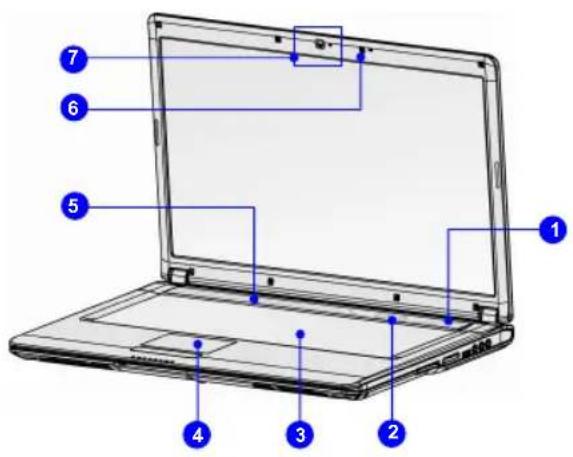
- Ein-/Austaste/
Betriebsanzeige- LED - GPU Boost-Funktion
- Tastatur/
Schnellstarttasten [Fn] - Touchpad
- Multimedia-Schnellspielfunktion
- Internes Mikrofon
- Webcam/ Webcam-LED
1. Ein-/Austaste/Betriebsanzeige-LED
Ein-/Austaste
- Drücken Sie die Netztaste zum EIN / AUS-Schalten des Notebooks.
- Drücken Sie die Netztaste, um das Notebook vom Schlafzustand zu wercken.

Energie/ Energiesparfunktion-LED:
- Leuchtet blau, wenn das Notebook eingeschaltet ist.
- Bei abgeschaltetem Notebook leuchtet die LED nicht.
- Energie und Schlafmodus-LED blinken blau at the same time, blinkt blau, wenn das System z.Z. im Schlafzustand ist.
2. GPU Boost Funktion
Die GPU Boost-Funktion erlaubt Benutzern, zwischen der zusätzlichen oder internen Grafikkarte zu wählen, abhängig von den Aufgaben, die von Benutzern z.Zt. durchgeführt werden.
Beziehen Sie sich den auf den Abschnitt Energieverwaltung in Kapitel 3 in diesem Handbuches für ausführliche Informationen über die GPU Boost-Funktion.

High-Performance GPU mode (Leistungsstarker GPU-Modus)
Drücken Sie diese Taste, um den leistungsstarken GPU Modus (High-Performance GPU mode) zu wählen, wonach die zusätzliche Grafikkarte sofort funktionstüchtig wird, um eine ausgezeichnete Grafikleistung für grafikintensive Anwendungen zu bieten.

Power-Saving GPU mode (Energiesparender GPU-Modus)
Drücken Sie diese Taste, um den energiesparenden GPU-Modus (Power-Saving GPU mode) zu wählen, wonach die zusätzliche Grafikkarte sofort funktionstüchtig wird, um die Betriebszeit der Batterie zu verlängern.
3. Tastatur
Die integrierte Tastatur bietet sämtliche Funktionen einer normal großen Tastatur.
Schnellstarttasten [Fn]
Durch Berühren der [Fn] Schnellstarttasten aktivieren Sie bestimmte Anwendungen oder Werkzeuge. Die Schnellstarttasten helfen Ihnen, viele Tätigkeiten schneller und einfacher ausführen.
![MAXDATA M-book 7500 - Schnellstarttasten [Fn] - 1](/content/2026/05/769821/images/e819fc40e67d7bd6c9ee2db46b01da5956c713259df4aec16b5c7c48ce3b866f.jpg)
Benutzerdefinierte
Nachdem die Fn Taste wird abgehalten, drücken Sie die F4 Taste zum Einschalten der benutzerdefinierte Anwendung.
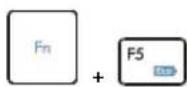
ECO Engine (Energiesparen)
- Nachdem die Fn Taste wird abgehalten, drücken Sie die F5 Taste zum Einschalten der ECO Engine-Funktion. Drücken Sie wieder, um es abschalten. - Beziehen Sie sich den auf Energie Managementabschnitt im Kapitel 3 dieses Handbuches zu der ausführlichen Information des ECO Engines, der Energiesparen-Funktion.
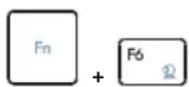
Webcam
Nachdem die Fn Taste wird abgehalten, drücken Sie die F6 Taste zum Einschalten der Webcam-Funktion. Drücken Sie wieder, um es abschalten.
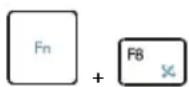
WLAN (WiFi)
Nachdem die Fn Taste wird abgehalten, drücken Sie die F8 aste wiederholt, um der Wireless LAN (WiFi) Funktion rückläufig zu aktivieren/ deaktivieren.
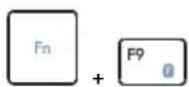
Bluetooth
(optional)
Nachdem die Fn Taste wird abgehalten, drücken Sie die F9 aste wiederholt, um der Bluetooth Funktion rückläufig zu aktivieren/deaktivieren.
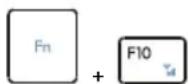
3G
(Not Supported)
Nachdem die Fn Taste wird abgehalten, drücken Sie die F10 aste wiederholt, um der 3G Funktion rückläufig zu aktivieren/deaktivieren.
Die 3G Funktion kann optionale unterstützt werden, die abhängig von dem Modell schwanken, welches Sie kaufen.
- Diese Funktionstaste werden nicht verfügbar sein, während die 3G Funktion nicht unterstützt wird.
4. Touchpad
Mit dem Touchpad bewegen Sie den Mauszeiger.
5. Multimedia-Schnellspielfunktion
Das Notebook bietet eine Multimedia-Schnellspielfunktion, die es ermöglicht, verschiedene Multimedia-Schnellspielfunktionen zu verwenden. Verwendt den Komfort der Funktion, um die Multimedia-Anwendungen anzusteuern.
Beziehen Sie sich den auf dem Abschnitt der Grundoperationen (Basic Operations) im Kapitel 3 dieses Handbuches zu der ausführlichen Information dieser Multimedia-Funktion.
6. Internes Mikrofon
Dieses integrierte Mikrofon arbeitet wie ein extern angeschlossenes Mikrofon.
7. Webcam/ Webcam-LED (optional)
Mit der integrierten Webcam können Sie Fotos und Videos aufnehmen, an Videokonferenzen teilnehmen und weitere interaktive Anwendungen nutzen.
- Die Webcam-LED neben der Webcam leuchte orange, wenn die Webcam aktiv ist. Sie leuchtet nicht, wenn die Webcam ausgeschaltet ist.
Ansicht von Vorne
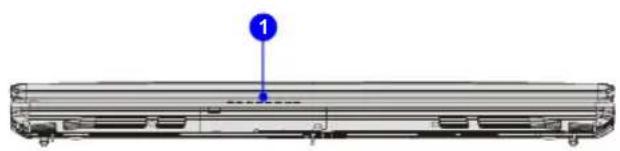
Bluetooth LED-Anzeige leuchtet blau, wenn Bluetooth Funktion aktiviert ist.
- Hinweis: Die Funktion Bluetooth kann wahlweise freigestelltes sein gestützt abhängig von dem Modell schwanken, welches Sie kaufen.
- Warnung: Achten Sie aus Sicherheitsgründen darauf, dass diese LED ausgeschaltet ist, falls Sie das Gerät in einem Flugzeug benutzen.
- Wenden Sie sich an den lokalen Distributor für weitere Informationen.

WLAN
Wireless LAN
- Wireless LAN LED-Anzeige leuchtet grün, wenn Wireless LAN Funktion aktiviert ist.
- Leuchtet die LED-Anzeige nicht, wenn die Funktion deaktiviert ist.
| Warnung: Achten Sie aus Sicherheitsgründen darauf, dass diese LED ausgeschaltet ist, falls Sie das Gerät mit einem Flugzeug benutzen.Wenden Sie sich an den lokalen Distributor für weitere Informationen. | |
| Schlafmodus:Blinkt blau, wenn sich das System im Schlafmodus befindet.Leuchtet blau, wenn das System aktiv ist.Bei abgeschaltetem System leuchtet die LED nicht. | |
| BatteriestatusLeuchtet blau, wenn der Akku geladen wird.Gelb Leuchten bei niedrigem Energiestand.Bei nahezu erschöpftem Akku blinkt die LED gelb; der Akku sollte sofort gewechselt werden. Zum Kauf eines vom Hersteller empfohlenen Akkus wenden Sie sich bitte an Ihren Händler.Die Akku-LED erlischt, wenn der Akku voll geladen ist oder das Netzteil getrennt wurde. | |
| Festplatte/optisches Laufwerk aktiv (optional):Blinkt blau, wenn das System auf die Festplatte oder das optische Laufwerk zugreift. | |
| Num Lock: Leuchtet blau, wenn die Num Lock-Funktion aktiviert ist. |

Caps Lock: Leuchtet blau, wenn die Caps Lock-Funktion
(GROSSBUCHSTABEN) aktiviert ist.

Scroll Lock: Leuchtet blau, wenn die Scroll Lock-Funktion aktiviert ist.
Ansicht von Rechts
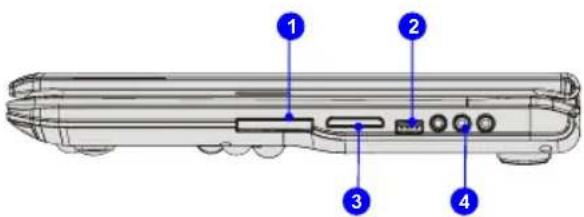
- ExpressCard-Steckplatz
- USB-Port
- Kartenleser
- Audioanschlüsse
1. ExpressCard -Steckplatz
Ihr Notebook verfügt über einen ExpressCard -Steckplatz. Die neue ExpressCard -Schnittstelle übertrifft eine konventionelle PC Card-Schnittstelle an Geschwindigkeit. Die ExpressCard -Technologie nutzt die Vorteile der skalierbaren PCI Express- und USB 2.0-Schnittstellen mit hoher Bandbreite.
2. USB-Port
An den USB 2,0-Port können Sie Peripheriegeräte mit USB-Schnittstelle anschließen - zum Beispiel Maus, Tastatur, Modem, externe Laufwerke, Drucker und mehr.
3. Kartenleser
Der integrierte Kartenleser kann verschiedene Speicherkarten unterstützen; z. B. MMC (Multi-Media Card), XD (eXtreme Digital), SD (Secure Digital), SDHC (SD High Capacity), MS (Memory Stick) oder MS Pro (Memory Stick Pro). Detaillierte und aktualisierte Informationen erhalten Sie von Ihrem Händler; bitte beachten Sie, dass sich die Liste von unterstützten Speicherkarten ohne Vorankündigung ändern kann.
4. Audioanschlüsse
Hochqualitativer Soundblaster mit unterstütztem Stereosystem und Hifi-Funktion.
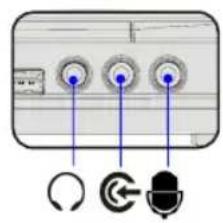
Kopfhörer: Hier können Sie einen Kopfhörer oder externe Lautsprecher anschließen.

Eingangsleitung:
- Ein Anschluss für einen extern Audio-Anschluss.
- Verbinden Sie die Rear Right (hinten rechts) mit Left (link) Sprecherin hier.

Mikrofon: Hier schließen Sie ein externes Mikrofon an.
Ansicht von Links
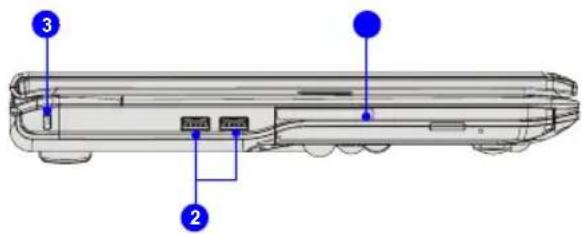
- Optisches Laufwerk
- USB-Port
- Schlitz für Kensington-Schloss
1. Optisches Laufwerk
Ein Super-Multi-Gerät kann als multifunktionales DVD-Duallaufwerk und DVD-RAM-Laufwerk eingesetzt werden.
2. USB-Port
An den USB 2,0-Port können Sie Peripheriegeräte mit USB-Schnittstelle anschließen - zum Beispiel Maus, Tastatur, Modem, externe Laufwerke, Drucker und mehr.
3. Schlitz für Kensington-Schloss
Ihr Notebook ist mit einem Schlitz für ein Kensington-Schloss ausgestattet; damit können Sie Ihr Notebook über ein stabiles Kabel mit einem festen Gegenstand verbinden und vor Diebstahl schützen. Am Ende des Kabels befindet sich eine kleine Schleife, mit deren Hilfe Sie das Gerät an einem unverrückbaren Gegenstand - zum Beispiel einem schweren Tisch - befestigen können, damit es nicht gestohlen wird.
Ansicht von Hinten
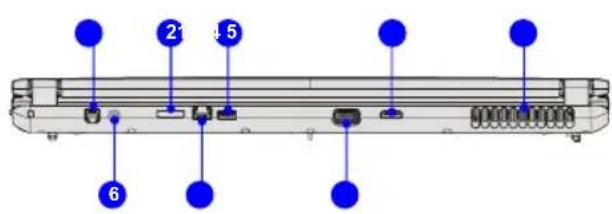
- RJ-11-Anschluss
- E-SATA (External Serial ATA)
- USB-Port
- HDMI-Anschluss
- Lüfter
- Stromanschluss
- RJ-45-Anschluss
- VGA-Port
1. RJ-11-Anschluss
Ihr Notebook ist mit einem integrierten Modem ausgestattet, das Sie über ein RJ-11-Kabel an die Telefonleitung anschließen können. Über das 56K V.90-Modem können Sie zum Beispiel Einwahlverbindungen herstellen.
An den E-SATA-Anschluss können Sie eine externe Serial ATA-Festplatte anschließen. Über geschirmte Kabel können Sie die Vorteile der SATA-Schnittstelle nun auch außerhalb Ihres Notebooks nutzen.
3. USB-Port
An den USB 2.0-Port können Sie Peripheriegeräte mit USB-Schnittstelle anschließen - zum Beispiel Maus, Tastatur, Modem, externe Laufwerke, Drucker und mehr.
4. HDMI-Anschluss
HDMI (High Definition Multimedia Interface Support) ist ein neuer Schnittstellenstandard für PCs, Anzeigegeräte und Unterhaltungselektronik, der herkömmliches, erweitertes und hochauflösendes Video einschließlich Mehrkanal-Digitalton über ein einziges Kabel überträgt.
5. Lüfter
Der Lüfter dient zur Kühlung des Systems. Achten Sie unbedingt darauf, Lüfter und Lufteinlass nicht zu blockieren.
6. Stromanschluss
Hier schließen Sie das Netzteil an, das Ihr Notebook mit dem nötigen Strom versorgt.
7. RJ-45-Anschluss
An diesen 10/100/1000-Ethernet-Anschluss können Sie ein normales Netzwerkkabel zur Anbindung des Gerätes an ein lokales Netzwerk anschließen.
8. VGA-Port
An den 15-poligen D-Sub-VGA-Port können Sie einen externen Monitor oder ein anderes VGA-kompatibles Gerät (z. B. einen Projektor) anschließen und so für eine größere Bilddarstellung sorgen.
Ansicht Von Unten
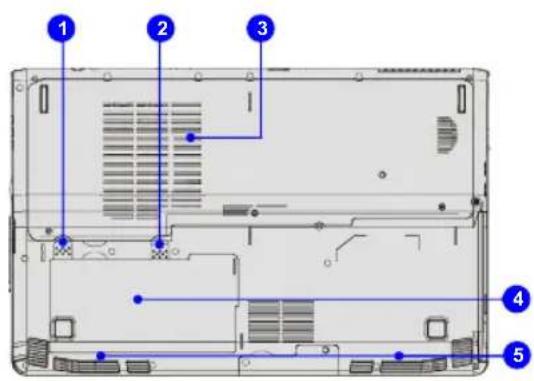
-
Akku-Freigabetaste
-
Lüfter
-
Akku
-
Stereolautsprecher
1. Akku Verriegeln/Freigeben-Taste
Mit dieser Taste wird der Akku gegen unbeabsichtigte Freigabe geschützt. Der Akku kann erst dann entnommen werden, wenn Sie diese Taste in die Freigabeposition bringen.
2. Akku-Freigabetaste
Diese Taste ist mit einer Feder ausgestattet und kehrt automatisch wieder in ihre Ausgangsposition zurück. Betätigen Sie die Taste mit einer Hand, ziehen Sie den Akku vorsichtig mit der anderen Hand heraus.
3. Lüfter
Der Lüfter dient zur Kühlung des Systems. Achten Sie unbedingt darauf, Lüfter und Lufteinlass nicht zu blockieren.
4. Akku
Wenn das Netzteil nicht angeschlossen ist, wird Ihr Notebook über einen Akku mit Strom versorgt.
5. Stereolautsprecher
Zur hochwertigen Audioausgabe von Klängen mit unterstütztem Stereosystem und Hifi-Funktion.
KAPITEL 3
Erste Schritte
Energieverwaltung
WS Verbinden
Wir empfehlen Ihnen dringend, Ihr Notebook bei der ersten Benutzung über das AC/DC-Adapter mit Strom zu versorgen. Der Akku wird automatisch geladen, sobald das AC-Netzteil angeschlossen wird.
Bitte beachten Sie, dass AC/DC -Adapter ausschließlich für Ihr Notebookmodell vorgesehen ist; die Verwendung eines anderen Netzteils kann das Notebook und daran angeschlossene Geräte beschädigen.
Bedecken Sie nicht den AC/DC-Adapter, da er eine bestimmte Hitze beim Betrieb produzieren kann. Kenntnis der Hitze, die vom gebräuchlichen AC/DC-Adapter kommt.
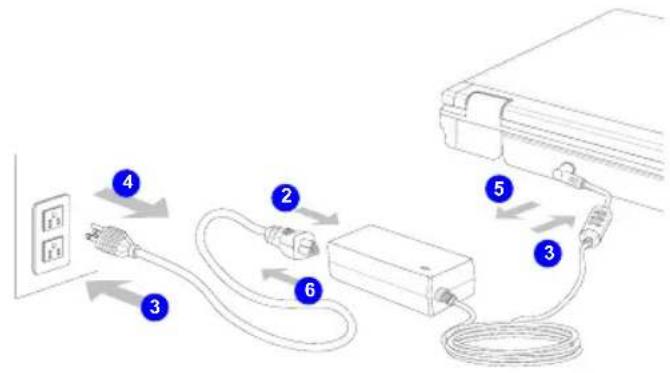
Netzteil Anschließen
- Packen Sie sämtliche Teile aus, legen Sie Netzteil und Netzkabel zur Seite.
- Schließen Sie das Netzkabel an das Netzteil an.
- Verbinden Sie den kleinen Stecker vom Netzteil mit dem Netzteilanschluss des Notebooks, stecken Sie den Stecker des Netzkabels in eine geeignete Steckdose.
Netzteil Trennen
Beim Trennen des Netzteils beachten Sie bitte Folgendes:
- Ziehen Sie zuerst den Netzstecker aus der Steckdose.
- Trennen Sie den Netzteilstecker vom Notebook.
- Trennen Sie das Netzkabel vom Netzteil.
- Achten Sie darauf, grundsätzlich den Stecker des Netzkabels zu fassen, wenn Sie den Stecker aus der Steckdose ziehen. Ziehen Sie niemals am Kabel!
Ihr Notebook ist mit einem Lithium-Ionen-Akku mit hoher Kapazität ausgestattet. Der wiederaufladbare Lithium-Ionen-Akku ist die interne Stromquelle Ihres Notebooks.
Bitte beachten Sie, dass es zu schweren Beschädigungen und Verletzungen kommen kann, falls Sie versuchen, den Akku eigenmächtig zu zerlegen. Bitte nehmen Sie auch zur Kenntnis, dass die eingeschränkte Garantie zum Akku erlischt, falls der Akku nicht von einem autorisierten Fachmann zerlegt wird.
Zur Vermeidung einer Explosion durch unsachgemäßen Batterieaustauch empfiehlt der Hersteller nur Gebrauch gleiche oder die gleichwertige Typ der Batterie.
Sie sollten die Batterie halten, die in sicheren Ort nicht verwendet ist
Für die Wiederverwertung der aufgebrauchten Batteriepackung beachten Sie bitte die örtlichen Bestimmungen.
Akku Installation
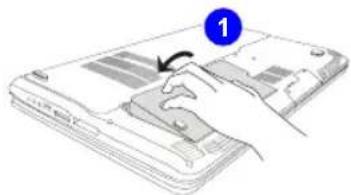
Es ist immer eine gute Idee, einen zweiten Akku zur Hand zu haben, falls dem ersten Akku einmal die Energie ausgehen sollte. Passende Akkus für Ihr Notebook erhalten Sie von Ihrem Händler vor Ort. Zum Einsetzen des Akkus führen Sie bitte die folgenden Schritte aus:
- Setzen Sie den Akku richtig herum an das Fach an; benutzen Sie dazu beide Händ.
- Schieben Sie den Akku langsam in das Akkufach ein, bis er einrastet.
- Schieben Sie die Akku verriegeln/freigeben-Taste in die Verriegelungsposition.
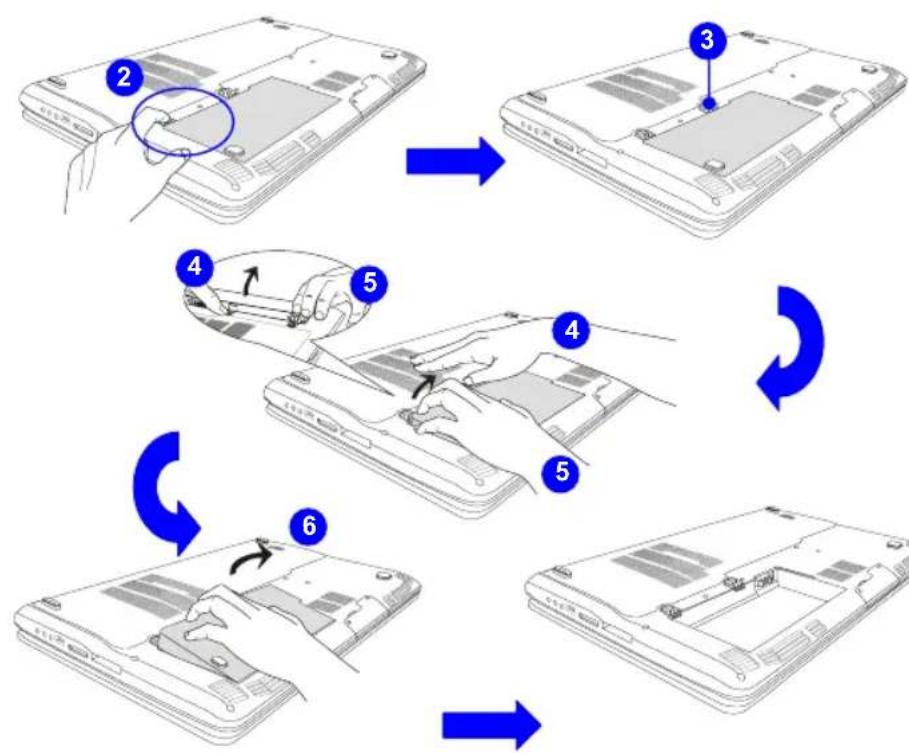
Wenn Sie den Akku entnehmen möchten, führen Sie bitte die folgenden Schritte aus:
- Vergewissern Sie sich, dass Ihr Notebook abgeschaltet und die Stromversorgung getrennt ist.
- Schieben Sie die Akku verriegeln/ freigeben-Taste in die Freigabeposition.
- Suchen Sie die Akku-Freigabetaste an der Unterseite des Gerätes ben-Taste in die Freigabeposition.
- Schieben Sie die Freigabetaste in die Freigabeposition; orientieren Sie sich dabei an der Abbildung an der Unterseite des Gerätes.
- Graben Sie den Rand des Akkus aus dem Batteriebehälter mit Ihrer Fingerspitze heraus. Behutsam umgehen Sie mit Ihrem Finger beim Versuchen, das Akkufach herauszunehmen acht
- Ziehen Sie ihn anschließend heraus.
Tipps zum Energiesparen bei Akkubetrieb
Falscher Umgang mit dem Akku oder die Verwendung eines falschen Akkutyps birgt Brand- und Explosionsgefahr; es kann zu schweren Verletzungen kommen.
♦ Tauschen Sie den Hauptakku nur gegen denselben oder einen absolut gleichwertigen Akkutyp aus.
- Akku nicht zerlegen, nicht kurzschließen, nicht verbrennen, nicht bei Temperaturen über 60 °C (+140° F) lagern.
- Akkus niemals manipulieren. Außerhalb der Reichweite von Kindern aufbewahren.
- Keine angerosteten oder beschädigten Akkus verwenden.
- Akkus und Batterien grundsätzlich gemäß lokaler Vorschriften entsorgen. Details zum Recycling und zur richtigen Entsorgung erhalten Sie bei Ihren örtlichen Entsorgungsunternehmen.
Akkuenergie sparen
Der richtige Einsatz des Akkus ist absolut wichtig, um den ungestörten Betrieb des Gerätes zu gewährleisten. Bei falschem Umgang mit der Akkuleistung kann es zum Verlust von Daten und Einstellungen kommen.
Die nachstehenden Tipps verraten Ihnen, wie Sie die Akkuleistung optimal nutzen und plötzlichen Stromausfall vermeiden können:
♦ Versetzen Sie das System in den Ruhezustand, wenn Sie nicht aktiv damit arbeiten; verkürzen Sie gegebenenfalls die Zeit bis zum automatischen Wechsel in den Ruhezustand.
♦ Schalten Sie das System ab, wenn Sie längere Zeit nicht damit arbeiten.
- Deaktivieren Sie unnötige Einstellungen, trennen Sie nicht genutzte Peripheriegeräte.
♦ Schließen Sie so oft wie möglich das Netzteil an das Gerät an.
Akku laden
Der Akku kann im Gerät geladen werden. Beherzigen Sie beim Laden des Akkus bitte die folgenden Tipps:
- Falls kein geladener Ersatzakku zur Hand ist, speichern Sie Ihre Arbeit, schließen sämtliche laufenden Anwendungen, fahren das System herunter oder wechseln in den Energiesparmodus.
♦ Schließen Sie ein Netzteil an.
Während der Akku geladen wird, können Sie das System nutzen, in den Ruhezustand versetzen, herunterfahren oder anderweitig abschalten, ohne dass der Ladevorgang dadurch beeinflusst wird.
Der Akku besteht aus Lithium-Ionen-Zellen, die keinen „Memory Effect“ aufweisen. Der Akku muss vor dem Laden nicht komplett entladen werden. Allerdings können Sie die Akkuleistung optimieren, wenn Sie den Akku etwa einmal pro Monat komplett entladen. - Wenn Sie Ihr Notebook längere Zeit nicht benutzen, sollten Sie den Akku aus dem Gerät herausnehmen. Dies trägt zu einer längeren Lebensdauer Ihres Akkus bei.
- Die jeweilige Ladezeit hängt von den laufenden Anwendungen und von den Umgebungsbedingungen des Gerätes ab.
ECO ENERGIESPARFUNKTION (optional)
ECO Engine, eine hervorragende und außergewöhnliche Energiesparfunktion, bietet 5 verschiedene Energiesparmodi – Gaming mode (Spielmodus), Movie mode (Filmmodus), Presentation mode (Präsentationsmodus), Office mode (Büromodus) und Turbo Battery mode (Turbo-Akkumodus) – zur Verlängerung der Akkulaufzeit Ihres Notebooks bei unterschiedlichen Aufgaben
Lesen Sie bitte diesen Teil der Anleitung, um die ECO Funktion unter dem Batteriemodus zu aktivieren:
- Halten Sie die Fn-Taste gedrückt.
- Drücken Sie die F5 Taste wiederholt zum Schalter unter diesen unterschiedlichen Modi oder diese ECO-Engine abschalten rückläufig.
- Auf dem Bildschirm rechts unten erscheint ein Icon. Dieses Icon zeigt Ihnen den Status der Energiesparfunktion an.

Gaming Mode (Spielmodus)
Diesen Modus wählen Sie für Spiele.

Movie Mode (Filmmodus)
Dieser Modus eignet sich zur Wiedergabe von Multimediaanwendungen.
Presentation Mode
Presentation Mode (Präsentationsmodus)
In diesem Modus führen Sie Präsentationsaufgaben aus.
Office Mode
Office Mode (Büromodus)
Dieser Modus wurde für allgemeine Büro- und Dokumentationsaufgaben geschaffen.

Turbo Battery Mode
Turbo Battery Mode (Turbo-Akkumodus)
Mit diesem Modus können Sie die Akkulaufzeit maximieren.

ECO Off (ECO Aus)
Mit diesem Modus können Sie die ECO Engine abschalten.
GPU Boost-Funktion (Optional)
Die GPU Boost-Funktion erlaubt Benutzern, zwischen der zusätzlichen oder internen Grafikkarte zu wählen, abhängig von den Aufgaben, die von Benutzern führen z.Zt. durchgeführt werden. Mit dieser Funktion können Benutzer entweder eine Maximierung der Grafikleistung oder eine Verlängerung der Batteriebetriebszeit mühelos und schnell auswählen.
- Wählen Sie einen korrekten GPU-Modus durch Betätigen der Funktions-taste.

High-Performance GPU mode (Leistungsstarker GPU-Modus)
Drücken Sie diese Taste, um den leistungsstarken GPU Modus (High-Performance GPU mode) zu wählen, wonach die zusätzliche Grafikkarte sofort funktionstüchtig wird, um eine ausgezeichnete Grafikleistung für grafikintensive Anwendungen zu bieten.

Power-Saving GPU mode (Energiesparender GPU-Modus)
Drücken Sie diese Taste, um den energiesparenden GPU-Modus (Power-Saving GPU mode) zu wählen, wonach die zusätzliche Grafikkarte sofort funktionstüchtig wird, um die Betriebszeit der Batterie zu verlängern.
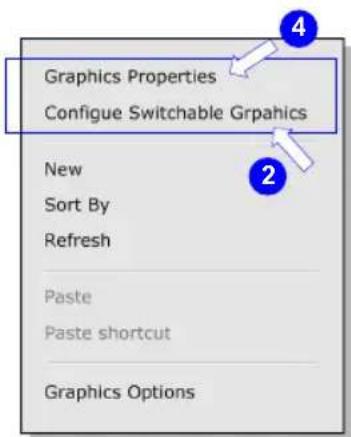
- Blenden Sie den Dialog Switchable Graphics (Umschaltbares Grafiksystem) mit der rechten Maustaste auf dem Desktop ein, und wählen Sie [Configure Switchable Graphics. (Konfigurieren umschaltbarer Grafiksysteme)]
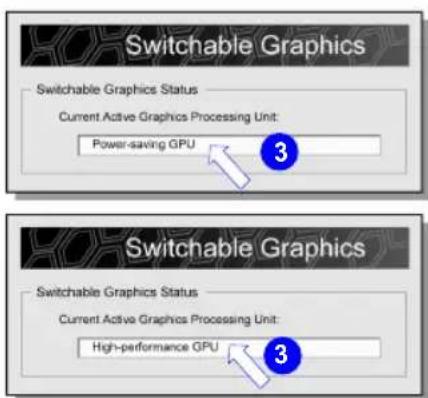
- Im Dialog Switchable Graphics (Umschaltbares Grafiksystem) können Benutzer den Status des Grafikmodus ablesen und hier auch einen angemessenen Grafikprozessor wählen hier.
- Für weitere Grafikeinstellungen, wählen Sie bitte [Graphics Properties (Elementelgenschaften)], um den Unterdialog der Grafiken einzublenden.
- Es ist empfehlenswert, alle Programme zu verschließen beim Umschalten den Grafikmodus. Schirm blinkt bei den Schaltmodi, der ein normales Verhalten ist.
Energieverwaltung unter Windows
Eine intelligente Energieverwaltung bei (PCs) und Monitoren spart deutlich Energie und leistet einen wichtigen Beitrag zum Umweltschutz. Um Energie zu sparen, schalten Sie den Monitor ab oder versetzen den PC in den Energiesparmodus (auch Schlafmodus oder Ruhezustand genannt), wenn Sie längere Zeit nicht mit dem Gerät arbeiten.
Bitte folgen Sie dieser Anleitung, um die Energieverwaltungseinstellungen des Windows anzupassen:
- Mit den Windows-Energieoptionen steuern Sie die Energieverwaltungsfunktionen von Anzeigegerät, Festplatte und Akku. Klicken Sie auf [Start] > [Control Panel] (Systemsteuerung) > on the [System and Maintenance] (System und Unterhaltung).
- Klicken Sie anschließend auf Power Options (Energieoptionen).
- Wählen Sie nun einen Energiesparplan, der Ihrem Bedarf entspricht.
- Im Herunterfahren-Menü (Shut Down menu) finden Sie verschiedene Optionen (wie Slafmodus (S3/S4), Herunterfahren (S5), oder Neu starten.
- Wenn sich der Computer im Energiesparmodus befindet, können Sie ihn durch eine der folgenden Aktionen wieder aufwecken – also in den Normalbetrieb zurückversetzen:
Ein-/Austaste,
♦ Maus,
♦ Tastatur.
1

Tips zum Energiesparen
Aktiviert die ECO-Energiesparenfunktion, um den Stromverbrauch von Computern verwalten.
♦ Schalten Sie den Monitor ab, wenn Sie längere Zeit nicht mit dem Gerät arbeiten.
♦ Versetzen Sie den Computer mit der Schlafmodustaste F12 in den Energiesparmodus.
- Installieren Sie eine Energiesparsoftware zur Steuerung des Energieverbrauchs Ihres PCs.
- Trennen Sie immer die Netzverbindung oder schalten Sie die Steckdose ab, wenn Sie den PC längere Zeit nicht nutzen oder unbeaufsichtigt lassen. Auf diese Weise wird kein Strom verbraucht.
Grundbedienung
Falls Sie bisher noch nicht mit Notebooks gearbeitet haben, lesen Sie bitte unbedingt die folgenden Hinweise, die auch Ihrer Sicherheit dienen, und machen sich mit den entsprechenden Bedienschritten vertraut.
Tipps zur Sicheren und Komfortablen Bedienung
Ihr Notebook ist eine portable Plattform, mit der Sie nahezu überall arbeiten können. Allerdings ist es wichtig, für eine gute Arbeitsumgebung zu sorgen, wenn Sie längere Zeit mit Ihrem Notebook arbeiten möchten.
- Ihr Arbeitsplatz sollte ausreichend beleuchtet sein.
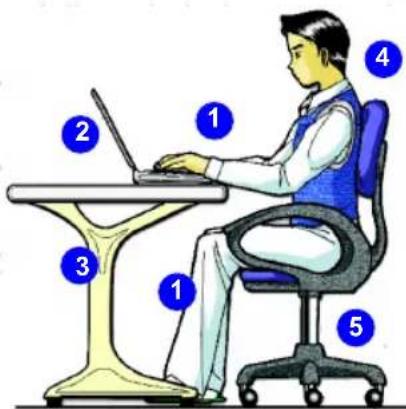
Wählen Sie einen geeigneten Schreibtisch und einen guten Stuhl, passen Sie die Höhe an Ihren individuellen Körperbau an.
Wenn Sie einen Stuhl benutzen, stellen Sie die Rückenlehne so ein, dass sie Ihren Rücken bequem stützt. - Stellen Sie Ihre Füße flach und in natürlicher Haltung auf den Boden - so, dass Knie und Ellbogen bei der Arbeit um etwa 90° abgewinkelt sind.
♦ Legen Sie die Hände so auf den Schreibtisch auf, dass Ihre Handgelenke bequem gestützt werden. - Stellen Sie den Winkel/die Position des LCD-Bildschirms so ein, dass Sie ihn bequem und möglichst ohne Spiegelungen ablesen können.
Benutzen Sie Ihr Notebook möglichst nicht an Stellen, an denen kein bequemes Arbeiten möglich ist - zum Beispiel im Bett. -
Ihr Notebook ist ein Elektrogerät - behandeln Sie das Gerät mit entsprechender Sorgfalt, damit es nicht zu Verletzungen oder Unfällen kommt.
-
Achten Sie auf eine möglichst bequeme Haltung von Händen und Füßen.
- Stellen Sie Winkel und Position des LCD-Bildschirms so ein, dass Sie den Bildschirm bequem ablesen können.
- Passen Sie die Schreibtischhöhe entsprechend an, sofern dies möglich ist.
- Achten Sie auf eine gerade und bequeme Sitzhaltung.
- Passen Sie die Höhe Ihres Stuhles entsprechend an, sofern dies möglich ist.
Tipps zum Bequemen Arbeiten
Wenn Sie längere Zeit mit Ihrem Notebook arbeiten, sollten Sie dies auf die richtige Weise tun - andernfalls kann es zu Unwohlsein und sogar zu Verletzungen kommen. Bitte beachten Sie die folgenden Hinweise bei der Arbeit:
- Ändern Sie Ihre Haltung von Zeit zu Zeit.
- Strecken Sie Ihren Körper regelmäßig, machen Sie am besten leichte Lockerungsübungen.
♦ Vergessen Sie nicht, von Zeit zu Zeit eine Arbeitspause einzulegen.
Die Tastatur
Ihr Notebook ist mit einer voll ausgestatteten Tastatur ausgerüstet. Die Tastatur kann in vier Kategorien unterteilt werden: Schreibmaschinentasten, Cursorasten, Numerische tasten und Funktionstasten.
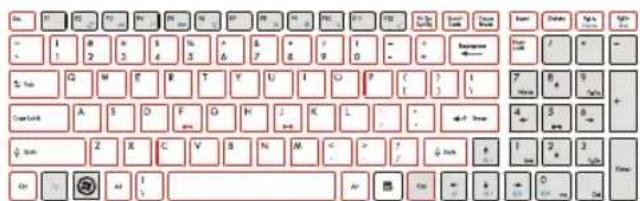
Schreibmaschine ntasten
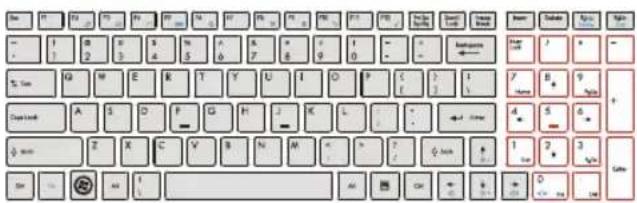
Numerische tasten
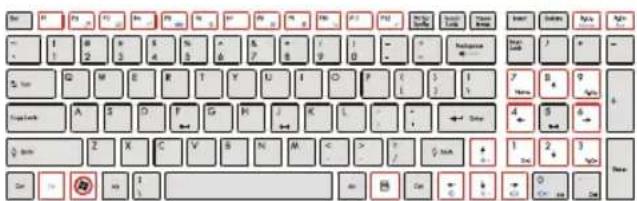
Schreibmaschinentasten
Neben den Grundfunktionen einer Tastatur finden Sie unter den Schreibmaschinentasten auch einige Sondertasten für spezielle Zwecke; zum Beispiel die Tasten [Ctrl.] [Alt.] und [Esc].
Wenn Sie die Feststelltasten betätigen, leuchtet eine entsprechende LED auf und informiert Sie über den aktuellen Status:
■ Num Lock: Zum Ein- und Ausschalten der Num Lock drücken Sie die Taste dazu die Num Lock-Taste. Wenn diese Funktion aktiviert ist, können Sie den in die Schreibmaschinentastatur integrierten Ziffernblock nutzen.
- Caps Lock: Mit dieser Taste schalten Sie die ständige GROSSSCHREIBUNG ein und aus. Wenn diese Funktion aktiv ist, werden sämtliche getippten Buchstaben als Großbuchstaben ausgegeben.
■ Scroll Lock: Zum Ein- und Ausschalten der Scroll Lock-Funktion drücken Sie die Taste dazu die Scroll Lock-Taste. Diese Funktion wird je nach Anwendung (vor allem unter DOS) unterschiedlich genutzt.
Numerische Tasten
Mit den in die Schreibmaschinentastatur integrierten numerischen Tasten können Sie Zahlen eingeben und Berechnungen durchführen. Voraussetzung: Die Num Lock-Funktion ist eingeschaltet.
Cursortasten
Mit den vier Cursorasten (Pfeiltasten/Richtungstasten) und den Tasten [Home], [PgUp], [PgDn] und [End] steuern Sie die Bewegungen des Cursors auf dem Bildschirm.

Bewegt den Cursor um ein Zeichen nach links.

Bewegt den Cursor um ein Zeichen nach rechts.

Bewegt den Cursor um eine Zeile nach oben.

Bewegt den Cursor um eine Zeile nach unten.

Springt zur vorherigen Seite.

Springt zur nächsten Seite.
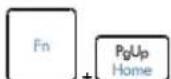
Springt zum Anfang der Zeile (oder des Dokuments).
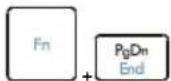
Springt zum Ende der Zeile (oder des Dokuments).
Die Rücktaste sowie die Tasten [Ins] und [Del] in der oberen rechten Ecke dienen zur Bearbeitung von Texten.

Mit dieser Taste schalten Sie den Eingabemodus zwischen „Einfügen“ und „Überschreiben“ um.

Mit dieser Taste löschen Sie das Zeichen rechts vom Cursor; der folgende Text rückt um eine Stelle nach links auf.
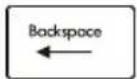
Mit dieser Taste löschen Sie das Zeichen links vom Cursor; der folgende Text rückt um eine Stelle nach links auf.
Funktionstasten
■ Windows-Tasten
Im unteren Bereich der Tastatur finden Sie die Windows-Taste (☑) und die Anwendung-Taste (☐) Mit diesen Tasten können Sie spezielle Windows-Funktionen ausführen - zum Beispiel das Startmenü öffnen oder ein Kontextmenü einblenden. Weitere Informationen zu diesen beiden Tasten finden Sie in der Windows-Bedienungsanleitung oder in der Online-Hilfe.
■ [Fn] Taste
![MAXDATA M-book 7500 - ■ [Fn] Taste - 1](/content/2026/05/769821/images/714330a0c2c8a313727891a843160e4833f031e600d91095c7bb96ccc95e453d.jpg)
Schaltet die Bildausgabe zwischen LCD, externem Monitor oder beidem um.
![MAXDATA M-book 7500 - ■ [Fn] Taste - 2](/content/2026/05/769821/images/8ae38f6d7b49f67cc872c639d513c6fb71908ecc0c9bb90c9476e9fc0df12026.jpg)
Schaltet das Touchpad ein oder aus.
![MAXDATA M-book 7500 - ■ [Fn] Taste - 3](/content/2026/05/769821/images/2c61fb3e22b5dadf19bea210f2ac03a1d62e3b62ca20df56dfaf8a802fcfb58f.jpg)
Vermindert die LCD-Helligkeit.
![MAXDATA M-book 7500 - ■ [Fn] Taste - 4](/content/2026/05/769821/images/e8b6bdafa14f178e71e2b93300f363a0f4e064a6c7b47a41d37bae189a3929b7.jpg)
Steigert die LCD-Helligkeit.
![MAXDATA M-book 7500 - ■ [Fn] Taste - 5](/content/2026/05/769821/images/9db05a50d5603eb5e8a6896de30ac2d6022733038daae4fe2fa96f398c367488.jpg)
Verringert die Lautstärke.
![MAXDATA M-book 7500 - ■ [Fn] Taste - 6](/content/2026/05/769821/images/9db28c6e2231dbbd688b7db3a762f560d62b2020b4fd97b4cee3cd38bf2a2b29.jpg)
Erhöht die Lautstärke.
![MAXDATA M-book 7500 - ■ [Fn] Taste - 7](/content/2026/05/769821/images/7e78162d25bf95865e4e4bbc3c798a047f2970309cb75713328fbeb379349134.jpg)
Deaktiviert die Audiofunktionen des Computers.
![MAXDATA M-book 7500 - ■ [Fn] Taste - 8](/content/2026/05/769821/images/5febd1a22ed6dd9f83f7db1f39e02584115d462e1e017bfcd0b08c8730508b3a.jpg)
Erzwingt den Wechsel in den Ruhezustand (je nach Systemkonfiguration).
■ Schnellstarttasten [Fn]
Durch Berühren der [Fn] Schnellstarttasten aktivieren Sie bestimmte Anwendungen oder Werkzeuge.
Die Schnellstarttasten helfen Ihnen, viele Tätigkeiten schneller und einfacher ausführen.
![MAXDATA M-book 7500 - ■ Schnellstarttasten [Fn] - 1](/content/2026/05/769821/images/66bfc8dd6d5c13b9f1f80701b9ccedeac98b9a2750068030b70b0f0f4c2d2fdd.jpg)
Benutzerdefinierte
- Nachdem die Fn Taste wird abgehalten, drücken Sie die F4 Taste zum Einschalten der User Defined Application.
![MAXDATA M-book 7500 - ■ Schnellstarttasten [Fn] - 2](/content/2026/05/769821/images/5deeabcf91dab498a1a9b04d206bbb01d63bec6889260a02bb64d729bbd5733a.jpg)
ECO Engine
(Energiesparen)
- Nachdem die Fn Taste wird abgehalten, drücken Sie die F5 Taste zum Einschalten der ECO Engine-Funktion. Drücken Sie wieder, um es abschalten.
- Beziehen Sie sich den auf Energie Managementabschnitt im Kapitel 3 dieses Handbuches zu der ausführlichen Information des ECO Engines, der Energiesparen-Funktion.
![MAXDATA M-book 7500 - ■ Schnellstarttasten [Fn] - 3](/content/2026/05/769821/images/861b5f7c687e8f78ab5eb998af03b64334d00df176fb4c302bbd0a0d7c1b9906.jpg)
Webcam
- Nachdem die Fn Taste wird abgehalten, drücken Sie die F6 Taste zum Einschalten der Webcam-Funktion. Drücken Sie wieder, um es abschalten.
![MAXDATA M-book 7500 - ■ Schnellstarttasten [Fn] - 4](/content/2026/05/769821/images/a33d9b377d57e209c7d007a8bb406e01b18c557c43ad57a6b1bd1f06869e3988.jpg)
WLAN (WiFi)
- Nachdem die Fn Taste wird abgehalten, drücken Sie die F8 aste wiederholt, um der Wireless LAN (WiFi) Funktion rückläufig zu aktivieren/ deaktivieren.
![MAXDATA M-book 7500 - ■ Schnellstarttasten [Fn] - 5](/content/2026/05/769821/images/3dd18c2ede6c1c4fda82a36210fee4f8959d1f3c1d7887b1f75ea715c943df69.jpg)
Nachdem die Fn Taste wird abgehalten, drücken Sie die F9 aste wiederholt, um der Bluetooth Funktion rückläufig zu aktivieren/deaktivieren.
![MAXDATA M-book 7500 - ■ Schnellstarttasten [Fn] - 6](/content/2026/05/769821/images/88ee4b2e13579c32b610e86b4479cb2a8f413ee50156f8c71231bc3406bddf79.jpg)
- Nachdem die Fn Taste wird abgehalten, drücken Sie die F10 aste wiederholt, um der 3G Funktion rückläufig zu aktivieren/deaktivieren. - Die 3G Funktion kann optionale unterstützt werden, die abhängig von dem Modell schwanken, welches Sie kaufen. - Diese Funktionstaste werden nicht verfügbar sein, während die 3G Funktion nicht unterstützt wird.
Das Touchpad
Das in Ihr Notebook integrierte Touchpad ist ein Zeigegerät, das eine normale Maus ersetzt: Sie steuern bestimmte Funktionen Ihres Notebooks, indem Sie den Mauszeiger auf eine Stelle des Bildschirms setzen und mit den beiden „Maustasten“ eine Auswahl treffen.
1. Mauszeigerbereich
Sie steuern den Mauszeiger, indem Sie allows die Fingerspitze auf diesen berührungsempfindlichen Bereich setzen und den Finger mit leichtem Druck bewegen - der Mauszeiger folgt Ihren Bewegungen.
2. Enter-Taste
Diese Tasten funktionieren wie die Tastatur.
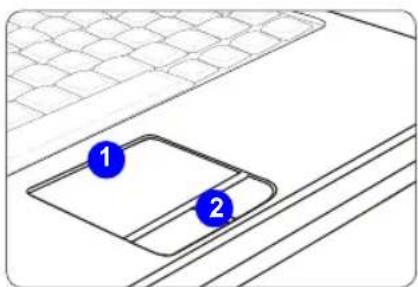
Nachstehend erfahren Sie, wie Sie mit dem Touchpad umgehen:
■ Touchpad Konfigurieren
Sie können das Zeigegerät (in diesem Fall: das Touchpad) an Ihren persönlichen Bedarf anpassen. Wenn Sie Linkshänder sind, möchten Sie vielleicht die Funktion der beiden „Maustasten“ umkehren. Zusätzlich können Sie Größe, Form, Geschwindigkeit und weitere Eigenschaften des Mauszeigers einstellen. Zur Touchpad-Konfiguration können Sie den üblichen Microsoft- oder IBM PS/2-Treiber Ihres Windows-Betriebssystems verwenden. Unter Systemsteuerung -> Maus können Sie die aktuelle Konfiguration verändem.
■ Mauszeiger Bewegen
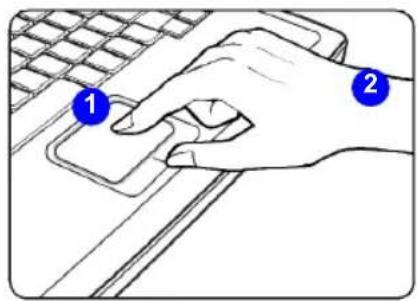
Legen Sie die Fingerspitze (gewöhnlich die des Zeigefingers) auf das Touchpad; stellen Sie sich die rechteckige Fläche am besten wie eine Miniaturausgabe der Anzeigefläche vor. Wenn Sie Ihre Fingerspitze nun mit leichtem Druck über das Touchpad bewegen, folgt der Mauszeiger auf dem Bildschirm den Bewegungen Ihres Fingers. Wenn Sie mit der Fingerspitze an den Rand des Touchpad kommen, heben Sie den Finger ab, setzen ihn wieder an eine freie Stelle des Touchpads und führen die Bewegung fort.
■ Zeigen und Klicken
Wenn Sie den Mauszeiger auf ein Symbol, einen Menüeintrag oder einen Befehl gesetzt haben, tippen Sie zur Ausführung einfach leicht auf das Touchpad oder drücken die linke „Maustaste“. Dieser Vorgang, der Zeigen und Klicken genannt wird, zählt zu den grundsätzlichen that your
Bedienschritten Ihres Notebooks. Anders als bei herkömmlichen Zeigegeräten (wie der Maus) können Sie das gesamte Touchpad als linke „Maustaste“ benutzen - das Tippen auf dem Touchpad entspricht also exakt der Betätigung der linken Maustaste. Wenn Sie zweimal kurz hintereinander auf das Touchpad tippen, können Sie damit einen Doppelklick auslösen.
- Bewegen Sie den Mauszeiger mit der Fingerspitze.
- Stützen Sie das Handgelenk bequem auf dem Schreibtisch ab.
Multimedia-Schnellspielfunktion
Das Notebook bietet eine Multimedia-Schnellspielfunktion, die es ermöglicht, verschiedene Multimedia-Schnellspielfunktionen zu verwenden. Verwendt den Komfort der Funktion, um die Multimedia-Anwendungen anzusteuern. Weitere Hinweise entnehmen Sie bitte den folgenden Anweisungen, um diese Funktion zu betreiben:

- Berühren Sie der KinoPro(Cinema Pro) -Sensor, um die KinoPro (Cinema Pro) -Funktion zu aktivieren, die die Wiedergabequalität von Ihrem Anzeigegeräte und Tonanlage erhöht. Wieder berühren Sie der Senor, um die Funktionabzuschalten.
- Dieses Icon, die auf der Anzeige erscheinen, zeigt Ihnen den Funktionstatus der KinoPro (Cinema Pro).
Wiedergabe/Pause (Play/ Pause)

- Berühren Sie der Wiedergabe/Pause (Play/ Pause) -Sensor, um die Wiedergabe zu starten.
- Bei der Wiedergabe berühren Sie der Sensor, um die Wiedergabe anzuhalten. Wieder berühren Sie der Senor, um die Wiedergabe fortzusetzen.
| [64A4] | Stop♦ Berühren Sie derStop-Sensor, um die Wiedergabe zu halten während der Wiedergabe die Funktion im Gange ist. |
| [0233] | Vorherige/ Nächste (Previous/ Next)♦ Berühren Sie derVorherige (Previous) oderNächste (Next)-Sensor, um zum vorherigen oder nächsten Track zu überspringen. |
 | Leiser / Lauter (Volume Down/ Volume Up)♦ Berühren Sie derLelser- oderLauter-Sensor, um das Klangvolumen verringeren oder erhöhen;.♦ Während des Klangvolumens gemutet wurde, berühren Sie derLeiser- oderLauter-Sensor, um das Klangvolumen zum vorhergehenden Lautstärke wieder herzustellen.♦ Dieses Icon, die auf der Anzeige erscheinen, zeigt Ihnen den Funktionstatus der Lautstärke. |
 | Das Klangvolumen ausschalten (Mute the Sound Volume)♦ Berühren Sie derStumme (Mute)-Sensor, um das Klangvolumen zu deaktivieren. Berühren Sie sich wieder, um das Klangvolumen zum vorhergehenden Lautstärke wieder herzustellen.♦ Dieses Icon, die auf der Anzeige erscheinen, zeigt Ihnen den Funktionstatus des Stumme-Status. |
Die Festplatte
Ihr Notebook ist mit einer 2,5 Zoll-Festplatte ausgestattet. Die Festplatte ist ein Speichermedium, das erheblich schneller und mit einer höheren Kapazität als andere Speichermedien - wie Disketten oder optische Medien - arbeitet. Daher werden das Betriebssystem und Softwareanwendungen gewöhnlich auf der Festplatte installiert.
Damit es nicht zu unerwarteten (und sehr ärgerlichen) Datenverlusten kommt, legen Sie regelmäßig Sicherheitskopien Ihrer wichtigen Dateien an.
Schalten Sie das Notebook nicht aus, wenn die Festplatten-Betriebsanzeige leuchtet.
Wenn das Notebook eingeschaltet ist, dürfen Sie die Festplatte weder installieren noch herausnehmen. Die Installation einer Festplatte sollte ohnehin nur vom autorisierten Händler oder Kundendienst ausgeführt werden.
Optische Speichergeräte verwenden
Ihr Notebook ist mit einem optischen Laufwerk ausgestattet. Das in Ihrem Gerät installierte Laufwerk hängt davon ab, welches Modell Sie erworben haben.
■ Blu-ray Combo: Das Gerät works nicht nur als Blu-ray Plattenspieler, sondern auch als DVD Brenner, welches Benutzer eine All-In-One Lösung zum hochauflösenden Inhalt des Playbacks und zu den Aufzeichnung Daten auf CD oder DVD zur Verfügung stellt.
Blu-ray unterstützt sowohl die aktuellen H.264- und VC-1-Videocodierungsalgorithmen („Codecs“) als auch MPEG-2, das Format, das für DVDs genutzt wird. Mit diesem Format sind Wiedergaben in höchster HDTV-Auflösung, 1080p, möglich.
■ DVD Super-Multi: Dieses Gerät kann als multifunktionales DVD-Duallaufwerk und DVD-RAM-Laufwerk eingesetzt werden. It is capable to write CD-R, CD-RW, DVD-R/DVD-RW, or DVD+R/DVD+RW formats, and so on.
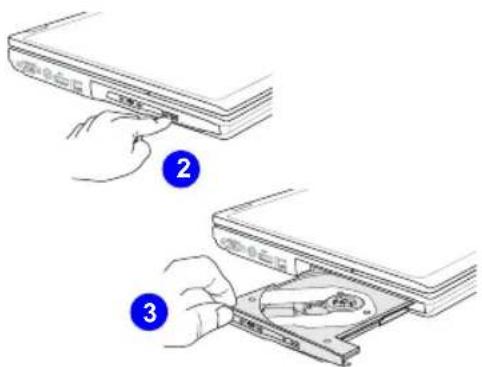
Medium einlegen
Die folgenden Schritte beschreiben die allgemeine Vorgehensweise bei der Arbeit mit optischen Laufwerken:
- Vergewissern Sie sich, dass Ihr Notebook eingeschaltet ist.
- Drücken Sie die Auswerfen-Taste an der Blende des Gerätes; die Medienschublade springt ein Stück heraus.
- Ziehen Sie die Schublade vorsichtig komplett heraus.
- Legen Sie das Medium mit der beschrifteten Seite nach oben in die Schublade. Drücken Sie leicht auf die Mitte des Mediums, bis es einrastet.
- Schieben Sie die Schublade wieder komplett in das Gerät ein.
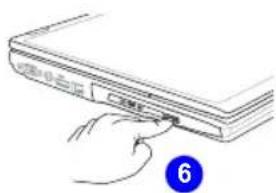
Mit den folgenden Schritten nehmen Sie ein Medium aus dem optischen Laufwerk heraus:
- Drücken Sie die Auswerfen-Taste an der Blende des Gerätes; die Medienschublade springt ein Stück heraus.
- Ziehen Sie die Schublade vorsichtig komplett heraus.
- Fassen Sie das Medium mit den Fingern an der Kante, heben Sie es anschließend von der Schublade ab.
- Schieben Sie die Schublade wieder komplett in das Gerät ein.
Externe Geräte anschließen
An die I/O-Ports (Eingänge/Ausgänge) können Sie unterschiedliche Peripheriegeräte anschließen. Die hier aufgelisteten Geräte dienen lediglich zur Veranschaulichung.
Peripheriegeräte anschließen
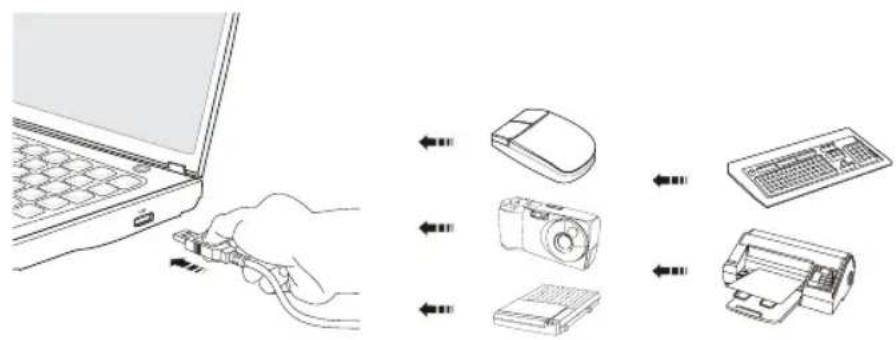
USB-Geräte anschließen
Ihr Notebook ist mit USB-Ports zum Anschluss verschiedener USB-Geräte ausgestattet - zum Beispiel Mäuse, Tastaturen, Digitalkameras, Webcams, Drucker, externe Laufwerke, usw. Zum Anschluss solcher Geräte installieren Sie zuerst die entsprechenden Gerätetreiber (sofern erforderlich) und schließen das jeweilige Gerät anschließend an Ihr Notebook an. Ihr Notebook kann installierte USB-Geräte automatisch erkennen. Falls ein Gerät nicht erkannt werden sollte, aktivieren Sie das USB-Gerät manuell, indem Sie das Startmenü öffnen, die Systemsteuerung aufrufen und das neue Gerät über Hardware hinzufügen.
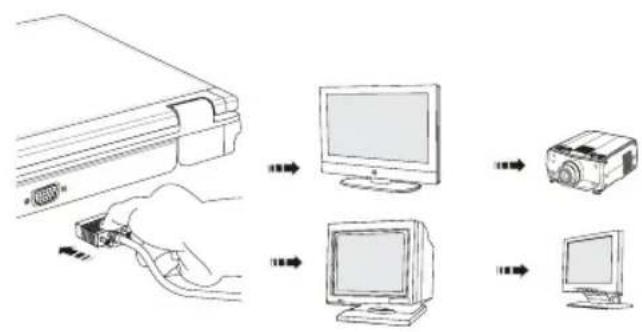
Externe Anzeigegeräte Anschließen
Ihr Notebook ist mit einem VGA-Port ausgestattet, an den Sie Anzeigegeräte mit höherer Auflösung anschließen können. An den 15-poligen D-Sub-VGA-Port können Sie einen externen Monitor oder ein anderes VGA-kompatibles Gerät (z. B. einen Projektor) anschließen und so für eine größere Bilddarstellung sorgen..
HDMI (High Definition Multimedia Interface Support) ist ein neuer Schnittstellenstandard für PCs, Anzeigegeräte und Unterhaltungselektronik, der herkömmliches, erweitertes und hochauflösendes Video einschließlich Mehrkanal-Digitalton über ein einziges Kabel überträgt.
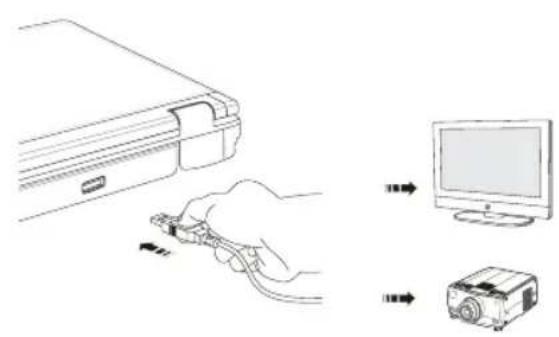
Nachdem die Verbindung hergestellt wurde, schalten Sie Ihr Notebook ein - das externe Anzeigegerät sollte automatisch ansprechen. Falls nicht, können Sie den Anzeigemodus mit der Tastenkombination [Fn] + [F2] umschalten. Alternativ können Sie den Anzeigemodus auch über den Anzeigeeinstellungen-Dialog des Windows-Betriebssystems konfigurieren.
Kommunikationsgeräte Anschließen
LAN Verwenden
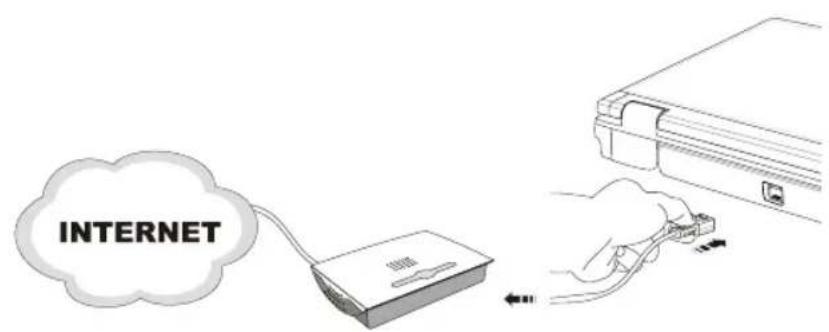
Über den RJ-45-Anschluss können Sie LAN-Geräte (LAN = lokales Netzwerk) wie einen Hub, Switch oder Gateway an Ihr Notebook anschließen und einem Netzwerk beitreten.
Weitere Hinweise und detaillierte Schritte zum Anschluss an ein LAN erhalten Sie von Ihrem IT-Experten oder Netzwerkadministrator.
WLAN Verwenden (optional)
Der Alleskönner-PC ist mit einem WLAN-Modul ausgestattet, mit dem Sie schnelle, kabellose Datenübertragungen über den IEEE 802.11-Standard realisieren können. Dadurch können Sie sich in einem weiten Bereich frei bewegen, ohne die Verbindung zum Netzwerk zu verlieren.
Durch 64- oder 128-Bit-WEP-Verschlüsselung (Wired Equivalent Privacy) und WPA-Verschlüsselung erreichen Sie auch bei kabelloser Netzwerkanbindung einen hohen Sicherheitsstandard zum Schutz Ihrer Daten.
Weitere Hinweise und detaillierte Schritte zum Anschluss an ein LAN erhalten Sie von Ihrem IT-Experten oder Netzwerkadministrator.
![graph TD A["Laptop"] --> B["Internet"] C["Monitor"] --> D["Access Point"] E["Router"] --> F["Modem"] G["Desktop"] --> H["Modem"] I["Desktop"] --> J["Modem"] style A fill:#f9f,stroke:#333 style C fill:#f9f,stroke:#333 style E fill:#f9f,stroke:#333 style G fill:#f9f,stroke:#333 style I fill:#f9f,strok…](/content/2026/05/769821/images/7cb356580c7195aff2c67ae73e736968d15da85460b89b7b388ebeb815ffd8be.jpg)
Bluetooth Verwenden (optional)
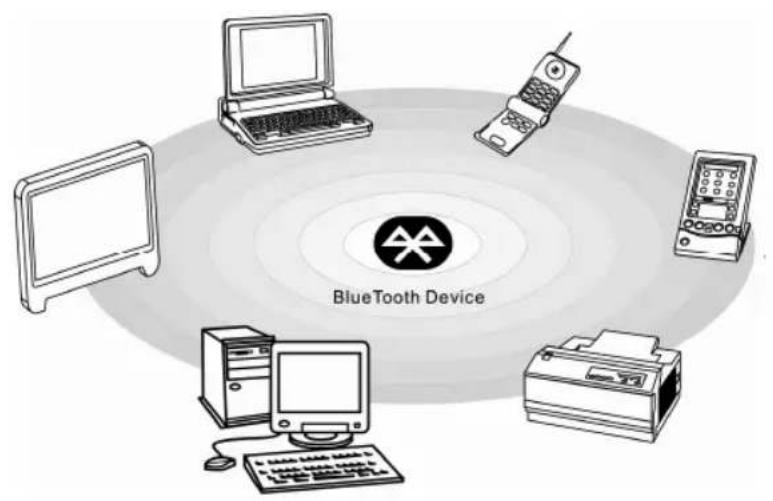
Über optionale USB-Bluetooth-Module können Sie Verbindungen zu unterschiedlichsten Bluetooth-Geräten aufbauen. Über Bluetooth können Sie Verbindungen zu Geräten wie Mobiltelefonen, PCs, Druckern, GPS-Empfängern, Digitalkameras und Videospielkonsolen über eine sichere, weltweit lizenzfreie Funkverbindung im 2,4-GHz-ISM-Bereich (einem Frequenzbereich, der für kommerzielle, wissenschaftliche und medizinische Anwendungen vorgesehen ist) aufbauen und Daten übertragen.
Weitere Hinweise und detaillierte Schritte zur Anwendung der Bluetooth-Funktionalität erhalten Sie von Ihrem IT-Experten oder Netzwerkadministrator.
Ihr Notebook verfügt über einen ExpressCard -Steckplatz. Die neue ExpressCard -Schnittstelle übertrifft eine konventionelle PC Card-Schnittstelle an Geschwindigkeit. Die ExpressCard -Technologie nutzt die Vorteile der skalierbaren PCI Express- und USB 2.0-Schnittstellen mit hoher Bandbreite.
Nachstehend finden Sie einige grundlegende Hinweise zur Installation und zum Entfernen einer ExpressCard. Weitere Informationen finden Sie in der mit der ExpressCard gelieferten Dokumentation.
ExpressCard entfernen
- Schauen Sie sich den ExpressCard -Steckplatz Ihres Notebooks an. Eventuell befindet sich eine Dummy-Karte im Steckplatz; diese wird wie eine reguläre ExpressCard entfernt; siehe unten.
- Drücken Sie die Karte leicht hinein; sie springt nun ein Stück heraus.
- Ziehen Sie die Karte aus dem Steckplatz
- Leerer Steckplatz
ExpressCard installieren
- Schieben Sie die Karte (meist mit der beschrifteten Seite nach oben) in den Steckplatz
- Schieben Sie die Karte in den Steckplatz, bis sie einrastet und fest sitzt.
ExpressCard entfernen
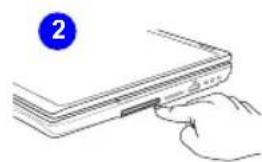
Komponententausch und Aufrüstung
Hier ist zu merken, dass das Speicher, die Festplattenlaufwerk, WLAN / Bluetooth Module und der Akku vorinstalliert in den Produkt, das Benutzer gekauft wurden, kann durch Benutzeranforderung erweiterungsfähig oder austauschbar sein.
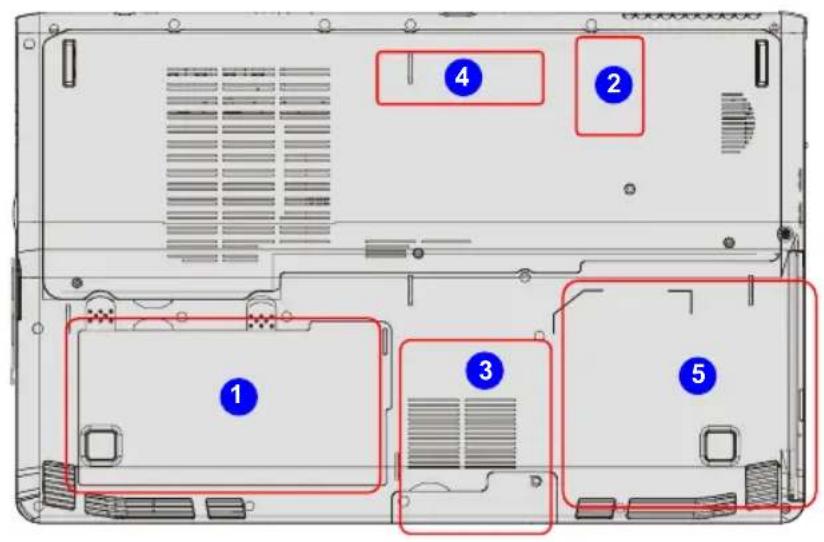
Ihr Notebook ist mit einem Lithium-Ionen-Akku mit hoher Kapazität ausgestattet, und der Akku ist austauschbar von den Nutzern.
Weitere Informationen dazu findet ihr im Akku Verwendenum den Akku zu ersetzer.
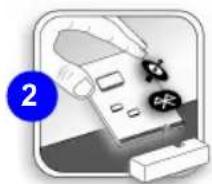
Der Alleskönner-PC ist mit einem WLAN/ Bluetooth -Modul ausgestattet, und das Modul kann durch Vertrageshändler oder Service-Center erweiterungsfähig und austauschbar sein.
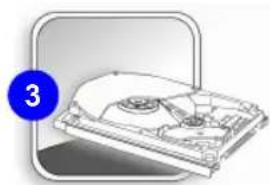
Ihr Notebook ist mit einer Festplatte ausgestattet, unddie Speichergeräte kann durch Vertrageshändler oder Service-Center erweiterungsfähig und austauschbar sein.
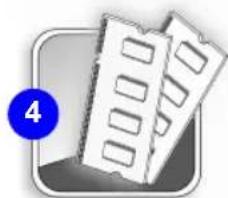
Zusätzliches Speichermodul kann durch Vertrageshändler oder Service-Center angebracht werden, um die Leistung dieses Notebooks, abhängig von der Spezifikation Beschränkung zu erhöhen.

Ihr Notebook ist mit einem optischen Laufwerk ausgestattet, unddie Speichergeräte kann durch Vertrageshändler oder Service—Center erweiterungsfähig und austauschbar sein.
Um mehr über Upgrade-Beschränkung zu erlernen, beziehen Sie bitte sich die auf Spezifikation im Benutzerhandbuch. Für weiteren Informationen über die gekauften Produkt, bitte wenden Sie sich an dem lokalen Händler
Nicht versuchen Sie, einen Bestandteil des Produktes zu upgraden oder zu ersetzen, wenn Sie nicht eine autorisierte Händler- oder Dienstleistungszentrum sind, da sie die Garantielücke verursachen kann. Es wird dringend empfohlen, um mit der autorisierten Händler- oder Dienstleistungszentrum für jedes mögliches Upgrade oder Ersetzen in Verbindung aufzunehmen.
KAPITEL 4
BIOS-Setup
Über das BIOS-Setup
Wann Benutzen Sie das BIOS-Setup?
Sie brauchen das BIOS-Setup, wenn:
- Eine Fehlermeldung beim Systemstart auf dem Bildschirm erscheint und Sie zum Starten des Setups auffordert.
- Sie die Standardeinstellungen bestimmter Systemvorgaben ändern möchten.
- Sie die BIOS-Standardeinstellungen wiederherstellen möchten.
So Starten Sie das BIOS-Setup?
Zum Aufrufen des BIOS-Setup-Programms schalten Sie das Notebook ein und drücken die [Entf]-Taste, während der Selbsttest läuft.
Falls die entsprechende Meldung verschwindet, bevor Sie reagieren konnten und Sie das BIOS-Setup dennoch ausführen möchten, starten Sie das System neu, indem Sie es entweder aus- und wieder einschalten oder die Tasten [Strg] + [Alt] + [Entf] gleichzeitig drücken.
Bitte beachten Sie, dass die Bildschirmfotos und Einstellungsoptionen in diesem Kapitel lediglich zur Veranschaulichung dienen. Die tatsächlichen Einstellungsbildschirme und -optionen Ihres Notebooks können je nach BIOS-Version unterschiedlich ausfallen.
Steuertasten
Im BIOS Setup steuern Sie den Cursor ausschließlich mit der Tastatur.

Mit der Linkstaste wählen Sie einen Menütitel.

Auch mit der Rechtstaste wählen Sie Menütitel aus.

Mit der Aufwärtstaste wählen Sie die einzelnen Elemente eines Menütitels.

Auch die Abwärtstaste verwenden Sie zur Auswahl von Elementen eines Menütitels.

Einstellungswert erhöhen oder verändern.

Einstellungswert vermindern oder verändern.
1) Ausgewähltes Element zum Ändern von Einstellungsoptionen öffnen.
2) Untermenü einblenden (sofern vorhanden).
Bei einigen Elementen ändern Sie das Einstellungsfeld mit dieser Taste.

Blendet einen Hilfebildschirm mit Informationen zu den Steuertasten ein.

1) Beendet das BIOS Setup.
2) Kehrt aus einem Untermenü zum vorherigen Bildschirm zurück.
BIOS-Setup Menü
Sobald das BIOS Setup aufgerufen ist, erscheint das Hauptmenü auf dem Bildschirm. Hier können Sie weitere Menüs durch Auswahl aufrufen.
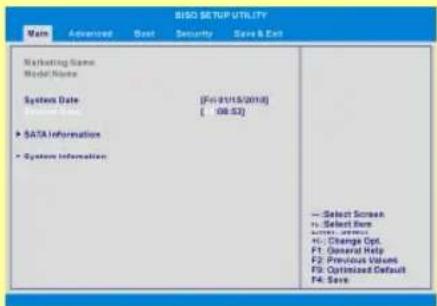
Die BIOS Element hier gezeigten Abbildungen dienen lediglich zur Veranschaulichung.
Main Menu (Hauptmenü)
Zeigt allgemeine Informationen zum System; unter anderem BIOS-Version, CPU-Eigenschaften, Speichergröße und die Einstellungen von Systemzeit und Systemdatum.
Advanced Menu (Erweitert-Menü)
Hier können Sie die erweiterten Einstellungen angeben, z.B. das Notebook des Eingieverbrauch, der USB-/PCI-Geräte, um eine bessere Leistung zu erzielen.
Boot Menu (Systemstart-Menü)
Zum Festlegen von Systemstart-Typ und Systemstart-Reihenfolge.
Security Menu (Sicherheit-Menü)
Die Einstellungen des Supervisor- und Benutzer-Passworts installieren oder löschen.
Save & Exit Menu (Speichern u. Beenden-Menü)
Zum Speichern oder Verwerfen von Änderungen beim Verlassen des BIOS-Setups.
Main Menu (Hauptmenü)
- System Date (Systemdatum)
Hier können Sie das Systemdatum einstellen. Das Datumsformat: [Wochentag:Monat:Tag:Jahr].
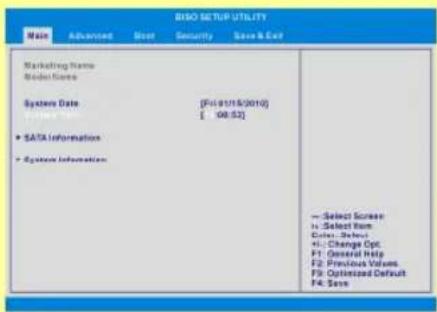
| Day (Wochentag) | Der Wochentag (von [Sun] (Sonntag) bis [Sat] (Samstag). Dieser Eintrag wird vom BIOS selbst festgelegt und kann nicht verändert werden. |
| Month (Monat) | Der Monat – von 01 (Januar) bis 12 (Dezember). |
| Date (Tag) | Der Tag - von 01 bis 31. |
| Year (Jahr) | Das aktuelle Jahr. |
• System Time (Systemzeit)
Hier können Sie die Systemzeit einstellen. Die Systemuhr läuft ständig; egal, ob Sie den PC abschalten oder in den Schlafmodus versetzen. Das Eingabeformat: [Stunde:Minute:Sekunde].
♦ SATA Information (SATA-Information)
Die Menüpunkte zeigen die Typen der im Notebook installierten SATA-Geräte. Drücken Sie [Eingabe], um ein Fenster aufzurufen, dass detaillierte Informationen zu den Geräten, inklusive des Gerätenamens,
Verkäufers, LBA Modus PIO Modus und so weiter.
- System Information (Systeminformationen)
Hier finden Sie Informationen zur Firmware, zum Prozessor und zum Systemspeicher.
Advanced Menu (Erweitert-Menü)
Intel(R) SpeedStep(tm) tech. (Intel(R) SpeedStep(tm)-Technologie) Hier können Sie die Intel SpeedStep-Technologie ein- und ausschalten. Wenn Sie Disabled (Deaktiviert) wählen, arbeitet das System grundsätzlich in einem Stromsparmodus (der Prozessor arbeitet bei FSB400-600MHz oder FSB533-800MHz). Wenn Sie die Prozessorleistung optimieren möchten, stellen Sie dieses Element auf Enabled (Aktiviert) ein; die Prozessorgeschwindigkeit wird nun je nach Auslastung durch Betriebssystem und Anwendungen gesteuert. Mögliche Einstellungen: Enabled und Disabled.
Mit diesem Element können Sie den AHCI-Modus ein- und ausschalten. Mögliche Einstellungen: Enabled und Disabled. Die Standardeinstellung ist Disabled.
- PCI Latency Timer (PCI-Latenztimer) Dieses Element steuert, wie lange ein einzelnes PCI-Gerät Kontrolle über den Bus erhält, bevor ein anderes Gerät übernimmt. Wenn Sie höhere Werte einstellen, können die einzelnen PCI-Geräte Transaktionen über längere Zeit ausführen und damit die Effektivität der PCI Bandbreite verbessern.
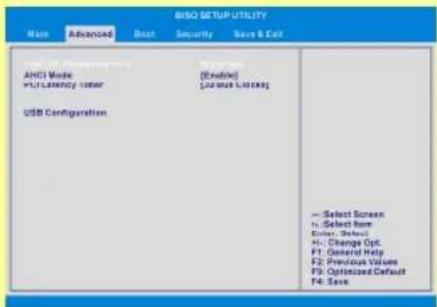
Wenn Sie eine bessere PCI-Leistung erzielen möchten, sollten Sie hier höhere Werte wählen. Mögliche Einstellungen: 32, 64, 96, 128, 160, 192, 224 und 248.
USB Configuration (Konfiguration)
Wählen Sie diesen Punkt, um das Untermenü anzurufen:
-- Legacy USB Support (Unterstützung Älterer USB-Geräte)
Wenn Sie Enabled wählen, können Sie USB-Geräte wie Maus, Tastatur oder externe Datenträger im DOS-Modus verwenden; auch lässt sich das System von einem USB-Gerät aus starten. Mögliche Einstellungen: Enabled, Disabled und Auto.
Boot menu (Systemstart-Menü)
- Set Boot Priority (Einstellt Boot-Priorität)
Hier können Sie die Reihenfolge der BootGeräte bestimmen, die BIOS zum Laden des Betriebssystems anspricht.
![BISO SETUP UTILITY Main Advanced Boot Security Save & Back Set Boot Priority boot option #3 [CD/DVD: TBS/Sharp CDD/DW TS-L633] boot Options #3 [DATA: VCLK: W/NetableV20 - 1245-74] [NETWORK: Realtek Boot Agent] -- Select Screen A: Select Frame Enter: Default +/- Change Opt. F1: General Help F2: Previ…](/content/2026/05/769821/images/ed6a310e013cea43c67d2639a904822038a93a6421ca1091125f507782d7990a.jpg)
Security menu (Sicherheit-Menü)
Wenn diese Funktion ausgewählt ist, wird die folgende Meldung angezeigt:
Enter New Password
Geben Sie das Kennwort ein (bis zu achts Zeichen lang) und drücken Sie die [Enter]-Taste. Ein eventuell zuvor eingegebenes Kennwort wird durch das hier eingegebene Kennwort ersetzt und im CMOS (Speicherbereich für BIOS-Daten) abgespeichert. Sie können auch [ESC] drücken, wenn Sie kein Kennwort eingeben und die Eingabe abbrechen möchten.
Wenn das Supervisor-Kennwort festgelegt wurde, erscheint ein neues Element, User Password (Benutzerkennwort) und Password Check (Kennwortprüfung) im Menü.
Wählen Sie „User Password“, um das Benutzerkennwort zu ändern oder zu löschen.
Bitte beachten Sie, dass Sie mit dem Supervisor-Kennwort in das BIOS-Setup gelangen und Einstellungen ändern können; mit dem Benutzerkennwort können Sie das BIOS-Setup zwar aufrufen, jedoch keine Einstellungen ändern.
Das Password Check-Element wird zum Festlegen der Art und Weise der BIOS-Kennwortprüfung eingesetzt. Die möglichen Einstellungen:
| Setup | Das Kennwort wird nur dann abgefragt, wenn ein Anwender das BIOS-Setup aufrufen möchte. |
| Always (Immer) | Das Kennwort muss bei jedem Systemstart des Notebooks und beim Aufruf des BIOS-Setup eingegeben werden. |
Um ein bestehendes Kennwort zu löschen, drücken Sie bei der Kennworteingabe einfach auf [Enter]. Eine Meldung bestätigt die Löschung des alten Kennwortes. Wenn die Kennworteingabe deaktiviert ist, können Sie das System starten oder das BIOS-Setup aufrufen, ohne ein Kennwort eingeben zu müssen. Bitte beachten Sie, dass Sie mit dem Supervisor-Kennwort in das BIOS-Setup gelangen und Einstellungen ändern können; mit dem Benutzerkennwort können Sie das BIOS-Setup zwar aufrufen, jedoch keine Einstellungen ändern.
Save & Exit menu (Speichern u. Beenden-Menü)
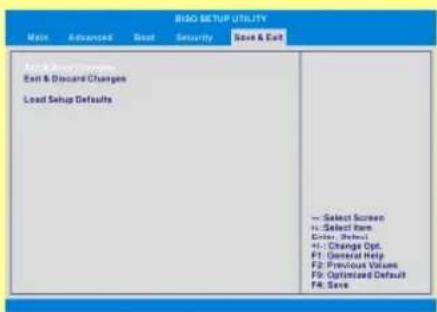
- Exit & Save Changes (Beenden, Änderungen Speichern) Speichert die Änderungen und verlässt das BIOS-Setup.
- Exit & Discard Changes (Beenden, Änderungen Verwerfen) Verlässt das BIOS-Setup, ohne die Änderungen zu speichern.
- Load Setup Defaults (Setup-Standardwerte Laden) Mit diesem Element laden Sie die Werksvorgaben.
- EINLEITUNG
- ERSTE SCHRITTE
- EXPRESSCARD-INSTALLATION.... 3-41
- KOMPONENTENTAUSCH UND AUFRÜSTUNG 3-43
- BIOS-SETUP
- ÜBER DAS BIOS-SETUP 4-2
- BIOS-SETUP MENÜ....4-4
- HINWEISE ZUR EINHALTUNG VON VORGABEN
- HINWEISE ZU FUNKSTÖRUNGEN – FCC-B
- HINWEIS
- FCC-VORAUSSETZUNGEN
- CE-KONFORMITÄT
- SICHERHEITSHINWEISE
- GRÜNE" PRODUKTEIGENSCHAFTEN
- UMWELTPOLITIK
- 廢電池請回收
- SICHERHEITSHINWEISE ZU LITHIUM-AKKUS
- HINWEISE ZU OPTISCHEN LAUFWERKEN
- WARENZEICHEN
- KAPITEL 2
- DAS FINDEN SIE IN DIESER ANLEITUNG
- AUSPACKEN
- TECHNISCHE DATEN
- PHYSISCHE EIGENSCHAFTEN
- SPEICHER
- AUFBEWAHRUNG (ES KANN ABHÄNGIG VON DEM MODELL SCHWANKEN, WELCHES SIE KAUFEN.)
- I/O PORT
- EXPRESSCARD
- KOMMUNIKATIONSANSCHLÜSSE (ÄNDERUNG OHNE VORANKÜNDIGUNG MÖGLICH)
- AUDIO
- SOFTWARE & BIOS
- SONSTIGES
- PRODUKTÜBERSICHT
- ANSICHT VON OBEN
- EIN-/AUSTASTE/BETRIEBSANZEIGE-LED
- EIN-/AUSTASTE
- ENERGIE/ ENERGIESPARFUNKTION-LED
- GPU BOOST FUNKTION
- HIGH-PERFORMANCE GPU MODE (LEISTUNGSSTARKER GPU-MODUS)
- POWER-SAVING GPU MODE (ENERGIESPARENDER GPU-MODUS)
- TASTATUR
- SCHNELLSTARTTASTEN [FN]
- BENUTZERDEFINIERTE
- ECO ENGINE (ENERGIESPAREN)
- TOUCHPAD
- MULTIMEDIA-SCHNELLSPIELFUNKTION
- INTERNES MIKROFON
- WEBCAM/ WEBCAM-LED (OPTIONAL)
- ANSICHT VON VORNE
- WIRELESS LAN
- ANSICHT VON RECHTS
- EXPRESSCARD -STECKPLATZ
- USB-PORT
- KARTENLESER
- AUDIOANSCHLÜSSE
- EINGANGSLEITUNG
- ANSICHT VON LINKS
- OPTISCHES LAUFWERK
- SCHLITZ FÜR KENSINGTON-SCHLOSS
- ANSICHT VON HINTEN
- RJ-11-ANSCHLUSS
- HDMI-ANSCHLUSS
- LÜFTER
- STROMANSCHLUSS
- RJ-45-ANSCHLUSS
- VGA-PORT
- ANSICHT VON UNTEN
- AKKU VERRIEGELN/FREIGEBEN-TASTE
- AKKU-FREIGABETASTE
- AKKU
- STEREOLAUTSPRECHER
- KAPITEL 3
- ENERGIEVERWALTUNG
- WS VERBINDEN
- NETZTEIL ANSCHLIESSEN
- NETZTEIL TRENNEN
- AKKU INSTALLATION
- TIPPS ZUM ENERGIESPAREN BEI AKKUBETRIEB
- AKKUENERGIE SPAREN
- AKKU LADEN
- ECO ENERGIESPARFUNKTION (OPTIONAL)
- PRESENTATION MODE (PRÄSENTATIONSMODUS)
- OFFICE MODE (BÜROMODUS)
- TURBO BATTERY MODE (TURBO-AKKUMODUS)
- ECO OFF (ECO AUS)
- GPU BOOST-FUNKTION (OPTIONAL)
- ENERGIEVERWALTUNG UNTER WINDOWS
- 1
- TIPS ZUM ENERGIESPAREN
- GRUNDBEDIENUNG
- TIPPS ZUR SICHEREN UND KOMFORTABLEN BEDIENUNG
- TIPPS ZUM BEQUEMEN ARBEITEN
- DIE TASTATUR
- SCHREIBMASCHINENTASTEN
- NUMERISCHE TASTEN
- CURSORTASTEN
- FUNKTIONSTASTEN
- WINDOWS-TASTEN
- [FN] TASTE
- DAS TOUCHPAD
- MAUSZEIGERBEREICH
- ENTER-TASTE
- TOUCHPAD KONFIGURIEREN
- MAUSZEIGER BEWEGEN
- ZEIGEN UND KLICKEN
- WIEDERGABE/PAUSE (PLAY/ PAUSE)
- DIE FESTPLATTE
- OPTISCHE SPEICHERGERÄTE VERWENDEN
- MEDIUM EINLEGEN
- EXTERNE GERÄTE ANSCHLIESSEN
- PERIPHERIEGERÄTE ANSCHLIESSEN
- USB-GERÄTE ANSCHLIESSEN
- EXTERNE ANZEIGEGERÄTE ANSCHLIESSEN
- KOMMUNIKATIONSGERÄTE ANSCHLIESSEN
- LAN VERWENDEN
- WLAN VERWENDEN (OPTIONAL)
- BLUETOOTH VERWENDEN (OPTIONAL)
- EXPRESSCARD ENTFERNEN
- EXPRESSCARD INSTALLIEREN
- KOMPONENTENTAUSCH UND AUFRÜSTUNG
- KAPITEL 4
- ÜBER DAS BIOS-SETUP
- WANN BENUTZEN SIE DAS BIOS-SETUP
- SO STARTEN SIE DAS BIOS-SETUP
- STEUERTASTEN
- BIOS-SETUP MENÜ
- MAIN MENU (HAUPTMENÜ)
- ADVANCED MENU (ERWEITERT-MENÜ)
- BOOT MENU (SYSTEMSTART-MENÜ)
- SECURITY MENU (SICHERHEIT-MENÜ)
- SAVE & EXIT MENU (SPEICHERN U. BEENDEN-MENÜ)
- SYSTEM DATE (SYSTEMDATUM)
- SYSTEM TIME (SYSTEMZEIT)
- ♦ SATA INFORMATION (SATA-INFORMATION)
- SYSTEM INFORMATION (SYSTEMINFORMATIONEN)
- USB CONFIGURATION (KONFIGURATION)
- LEGACY USB SUPPORT (UNTERSTÜTZUNG ÄLTERER USB-GERÄTE)
- ENTER NEW PASSWORD
Marke : MAXDATA
Modell : M-book 7500
Kategorie : Laptop