440T - Ordinateur portable MAXDATA - Notice d'utilisation et mode d'emploi gratuit
Retrouvez gratuitement la notice de l'appareil 440T MAXDATA au format PDF.



| Intitulé | Détails |
|---|---|
| Type de produit | Ordinateur portable |
| Caractéristiques techniques principales | Processeur Intel Pentium, 512 Mo de RAM, disque dur de 40 Go |
| Alimentation électrique | Adaptateur secteur 19V, 3.42A |
| Dimensions approximatives | 300 mm x 250 mm x 40 mm |
| Poids | 2.5 kg |
| Compatibilités | Compatible avec Windows XP et Linux |
| Type de batterie | Batterie lithium-ion |
| Tension | 11.1V |
| Puissance | 40W |
| Fonctions principales | Navigation Internet, traitement de texte, multimédia léger |
| Entretien et nettoyage | Nettoyage régulier de l'écran et du clavier, mise à jour des logiciels |
| Pièces détachées et réparabilité | Réparabilité modérée, pièces disponibles sur le marché secondaire |
| Sécurité | Protection par mot de passe, mises à jour de sécurité recommandées |
| Informations générales utiles | Vérifier la compatibilité des logiciels avant l'achat |
FOIRE AUX QUESTIONS - 440T MAXDATA
Questions des utilisateurs sur 440T MAXDATA
0 question sur cet appareil. Repondez a celles que vous connaissez ou posez la votre.
Poser une nouvelle question sur cet appareil
Téléchargez la notice de votre Ordinateur portable au format PDF gratuitement ! Retrouvez votre notice 440T - MAXDATA et reprennez votre appareil électronique en main. Sur cette page sont publiés tous les documents nécessaires à l'utilisation de votre appareil 440T de la marque MAXDATA.
MODE D'EMPLOI 440T MAXDATA
Ce chapitre introduit les composants du notebook et vous explique comment préparer et faire fonctionner le notebook.
Côté droit
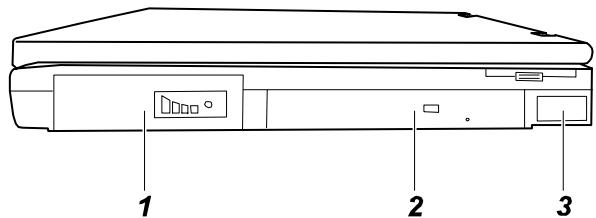
- Élément Batterie
- Lecteur CD-ROM
- Port IR
Vue côté gauche
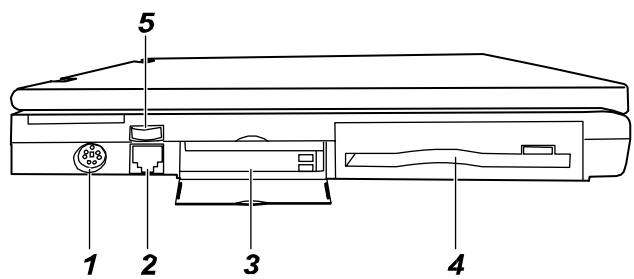
- Connecteur de sortie S-Video
- Connecteur RJ-11 (optionnel)
- Logements de Cartes PC
- Lecteur de Disquettes
- Contrôle de Volume
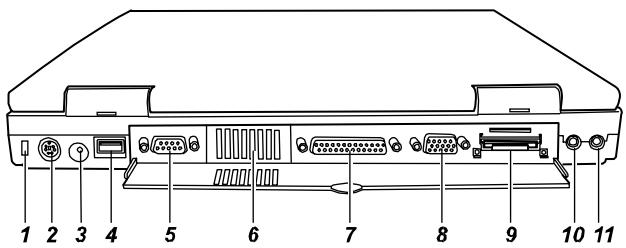
- Ancrage de Verrouillage Kensington
- Port Souris/Clavier PS/2
- Connecteur d'Alimentation
- Port USB
- Port Série
- Ouverture de Ventilation
- Port Parallele
- Port VGA
- Connecteur d'Extension
- Connecteur de Microphone
- Connecteur de Sortie Audio
Vue de dessous
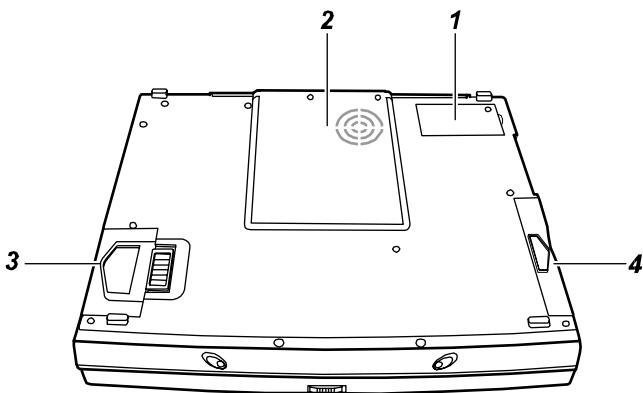
- Capot de Carte Modem
- Capot de Carte CPU
- Élément Batterie & Loquet de Verrouillage
- Module Lecteur de Disquette/Disque Dur
Vue couvercle ouvert
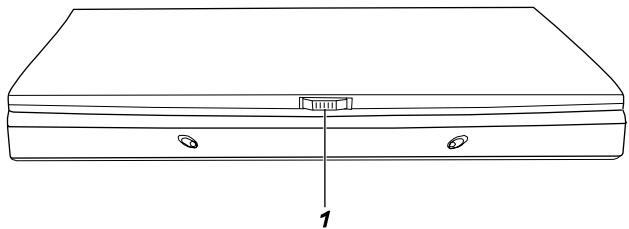
Pour ouvrir le couvercle, poussez le loquet vers la droite puis soulevez le couvercle.
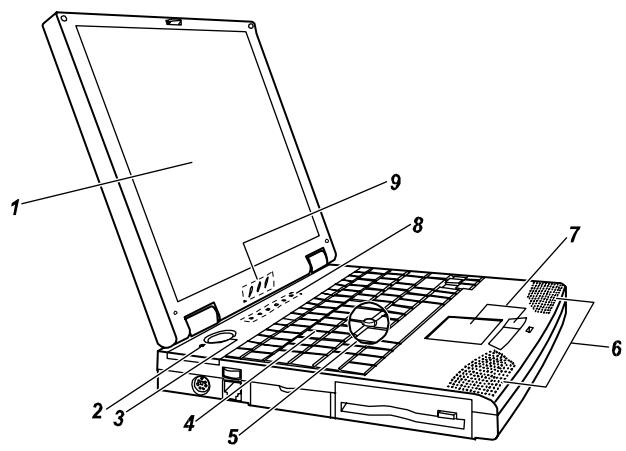
- Affichage LCD
- Microphone
- Bouton de Mise en Route
- Clavier
- TrackPoint (certains modèles seulement)
- Ensemble de Haut-parleurs Stéréo
- Pavé Tactile
- Indicateurs Système
Indicateur de Défilement Indicateur de Verr. Num Indicateur de Verr. Maj. Indicateur d'Utilisation de Lecteur de Disquettes Indicateur d'Utilisation de Disque Dur Indicateur d'Utilisation de Lecteur CD-ROM 9. Indicateurs d'Alimentation
Indicateur de Charge de Batterie
- S'allume en vert quand la batterie est entièrement chargée avec l'adaptateur CA connecté. S'allume en orange quand la batterie est en cours de charge. S'allume en rouge quand la batterie est faible.
- Clignote en rouge quand la batterie est presque à plat.
Indicateur d'Alimentation Par Batterie
- S'allume quand le notebook utilise l'alimentation par batterie.
- Clignote quand le notebook utilise l'alimentation par batterie, est en mode de Suspension sur RAM.
Indicateur d'Alimentation CA
- S'allume quand le notebook utilise l'alimentation CA.
- Clignote quand le notebook, utilisant l'alimentation CA, est en mode de Suspension sur RAM. (Voir «Présentation de la Gestion d'Alimentation» dans le Chapitre 2 pour toute information sur le mode de Suspension sur RAM.)
Connexion de l'alimentation CA
- Branchez le cordon CC de l'adaptateur CA au connecteur d'alimentation situé au dos du notebook.
- Branchez l'extrémité femelle du cordon CA à l'adaptateur CA et l'extrémité mâle à une prise de courant.
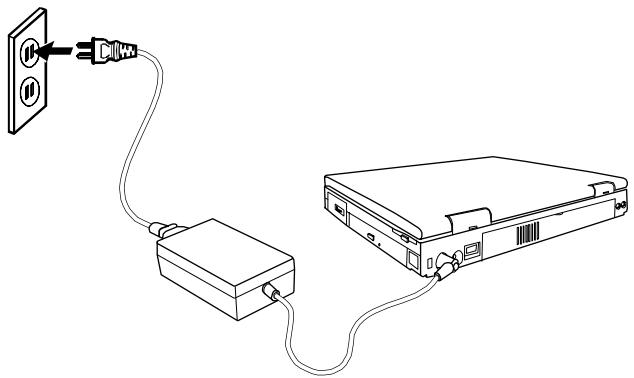
Quand l'adaptateur CA est connecté, l'indicateur situé sur l'adaptateur CA s'allume, indiquant que l'alimentation électrique passe de la prise à l'adaptateur CA et à votre ordinateur portable. Quand l'Indicateur de Charge Batterie ( ) situé sur le notebook s'allume en orange, cela signifie que l'adaptateur CA charge la batterie en charge rapide.
- Pour charger entièrement la batterie, laissez l'ordinateur éteint, et attendez que l'Indicateur de Charge de Batterie devienne vert.
ATTENTION: Quand vous débranchez l'adaptateur CA, débranchez-le toujours de la prise électrique en premier avant de le déconnecter du notebook. Si vous ne procédez pas ainsi, vous risquez d'endommager l'adaptateur CA ou l'ordinateur.
Utilisation de l'alimentation par batterie
Quand l'adaptateur CA n'est pas connecté, vous pouvez utiliser l'alimentation par batterie. Pour assurer une durée de vie de batterie optimale, chargez et déchargez entièrement une fois la batterie, et chargez la batterie entièrement avant de l'utiliser pour la première fois. (Pour plus d'informations sur l'utilisation de la batterie, voir le Chapitre 3.)
Démarrage
- Ouvrez la partie supérieure de l'ordinateur en poussant le loquet vers la droite et en soulevant le couvercle.
- Allumez l'ordinateur en appuyant sur l'Interrupteur de Mise sous Tension.
- Inclinez le panneau supérieur vers l'avant ou l'arrière afin d'assurer un angle de vision confortable.
Vous pouvez aussi ajuster la luminosité de l'affichage pour plus de clarté.
Appuyez sur [Fn]+[F6] pour diminuer la luminosité ou appuyez sur [Fn]+[F7] pour éclaircir l'affichage.
- Chaque fois que l'ordinateur portable est allumé, il effectue un test automatique de mise sous tension (appelé POST).
Si le POST détecte une erreur de concordance entre la configuration matérielle et les informations de configuration stockées dans la RAM CMOS, un ou des messages d'erreur vous indiquant d'exécuter le programme SCU apparaitront (voir le chapitre 5 pour des instructions sur l'exécution du SCU.)
- Si le test est réussi, l'ordinateur essaie premièrement de s'amorcer à partir du lecteur A, C, ou CD-ROM, selon le paramétrage de la "Séquence d'Amorçage" dans le programme SCU.
NOTE: Pour éviter que des virus soient introduits par des disquettes, il est conseillé d'amorcer par le disque dur à la place de la disquette. Si vous devez amorcer par le Lecteur A, assurez-vous que la disquette est saine.
Éteindre le notebook
ATTENTION: N'eteignez jamais l'ordinateur portable quand un indicateur de Lecteur de Disque est allumé. Vous risqueriez de perdre vos données.
- Si vous êtes en train d'utiliser un programme, enregistrez vos données et quittez le programme.
- Assurez-vous que tous les indicateurs de lecteurs de disques sont éteints, puis retirez les disquettes ou CD des lecteurs.
- Si vous utilisez un système d'exploitation, tel que Windows 95/98 et OS/2, qui possèdent une commande "Eteindre", sélectionnez simplement cette commande et l'ordinateur s'éteindra automatiquement.
Autrement, éteignez l'ordinateur portable en appuyant sur l'Interrupteur de Marche/Arrêt.
- Eteignez tous les périphériques externes connectés.
- Refermez l'ordinateur, et assurez-vous d'entendre le déclic du loquet.
ATTENTION: Si vous nevez rallumer l'ordinateur immédiatement après l'avoir éteint, attendez au moins cinq secondes. Eteindre et rallumer l'ordinateur portable rapidement peut l'endommager.
- Lorsque vous débranchez l'adaptateur CA, commencez toujours par débrancher la prise de courant secteur.
Utilisation du notebook
Ce chapitre vous donne des conseils pour l'utilisation du clavier et du pavé tactile. Il décrit aussi brièvement les caractéristiques de votre ordinateur portable et donne des conseils de soin et d'entretien.
Curseur - touches de contrôle
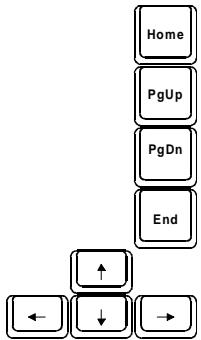
Dans le coin inférieur droit du clavier se trouvent quatre touches de contrôle: [], [], [], et . Ces touches, appelées les touches flèches, contrôlent les mouvements du curseur.
Sur le côté droit du clavier apparaissent les touches [Origine], [PgPréc], [PgSuiv], et [Fin], qui réglement les mouvements d'écran ou de curseur.
À gauche des touches flèches se trouvent les touches [Ins] et [Suppr] utilisées pour l’édition.
Pavé numérique
Un pavé numérique de 15 touches est incorporé dans les touches de machine à écrire comme indiqué ci-dessous:
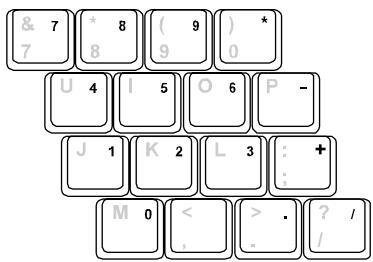
Quand le verrouillage numérique est activé, vous pouvez utiliser ces touches pour taper des chiffres.
NOTE: Si vous désactivez l’élement “Verrouillage Numérique Clavier” dans le programme SCU, le pavé numérique ne fonctionnera pas même si Verr. Num. est activé. Dans ce cas, vous pouvez maintenir enforcé la touche [Fn] tout d’abord puis la touche numérique que vous désirez.
Touches windows 95
Sur le clavier de Windows 95, vous trouvez une touche Logo de Windows ( ) et une touche Logo d'application ( ). Les deux touches sont utilisées avec d'autres touches pour effectuer des fonctions de logiciels spécifiques. (Voir notre manuel de Windows 95.)
Raccourcis
| Fn | F5 | Bascule entre affichage video sur l'écran LCD, moniteur CRT externe, TV, et simultané (en ordre cyclique). |
| Fn | F6 | Réduit la luminosité du LCD. |
| Fn | F7 | Augmente la luminosité du LCD. |
| Fn | F8 | Réservé. |
| Fn | F9 | Réservé. |
| Fn | F10 | Active/désactive le bip Sonore de Batterie Faible. Notez que ceci désactive le bip temporairement sans changer le paramètre “Bip de Batterie Faible” dans le programme SCU. |
| Fn | F11 | Active/désactive tous les panneaux d'affichage. (Si un CTR exter ou une TV sont connecté, il sera aussi affecté.) |
| Fn | F12 | Active le mode de «Suspension sur RAM» ou «Suspension sur Disque» selon le paramètre choisi dans le programme SCU. |
Pavé tactile
Pour utiliser le pavé tactile, placez votre pouce ou votre index sur le pavé tactile. Faites glisser le bout du doigt sur le pavé : Le pointeur sur l'écran suit la même direction que votre doigt sur le Pavé Tactile.
En plus de cliquer sur le bouton gauche, vous pouvez aussi «pointer et cliquer» en tapant doucement sur le pavé. Tapez deux fois rapidement pour exécuter un double-clic.
NOTE: Si vous avez inversé les boutons gauches et droits, «taper» sur le pavé tactile comme une méthode alternative au bouton gauche n'est plus valide.
Vous pouvez aussi effectuer des opérations glisser-déplacer en utilisant le pavé tactile comme un grand bouton gauche. Placez le pointeur sur l'élément que vous voulez déplacer. Tapez doucement deux fois sur le pavé. Lors du deuxième contact, laissez votre doigt en contact avec le pavé. Vous pouvez alors déplacer l'objet sélectionné sur l'écran en déplaçant votre doigt sur le pavé. Quand vous relâchez votre doigt du pavé, l'objet sélectionné est déposé à la place choisie.
Présentation de la gestion d'alimentation
La caractéristique de gestion d'alimentation permet de conserver l'énergie de votre ordinateur portable. Ces fonctions sont décrites brièvement ci-dessous. Pour établir la gestion d'alimentation, exécutez le programme SCU. (Voir "Menu d'alimentation" dans le Chapitre 5.)
Gestion d'alimentation locale
La gestion d'alimentation locale gère les sous-systèmes de l'ordinateur portable. Quand un sous-système est inactif pendant une certaine durée, appelée "pause", il est automatiquement éteint ou ralenti pour réduire la consommation d'énergie. Le sous-système est réactivé lors de son prochain accès.
Le sous-système contrôle dans votre ordinateur est le lecteur de disque dur.
Gestion d'alimentation globale
La Gestion d'Alimentation Globale met automatiquement l'ordinateur en mode d'énergie faible quand l'ordinateur est inactif pendant un certain temps, appelé « veillonnement ». L'ordinateur portable se réveille quand une activité est détectée (par ex. la pression d'une touche).
La Gestion d'Alimentation Globale procède en 3 étapes:
- Mode Repos
- Mode Veille
- Mode Suspension (l'ordinateur suspend sur RAM ou sur disque selon le paramètre «Suspension de données sur» dans le programme SCU.)
Gestion d'alimentation manuelle
Vous pouvez invoquer manuellement le mode de Suspension à tout moment de cette façon:
En appuyant sur [Fn]+[F12]. - En fermant le couvercle supérieur de l'ordinateur. Notez que ceci fonctionne seulement si l'élément «Fermeture» est réglé sur Suspension dans le programme SCU.
Attention:
- La partition de suspension sur disque peut ne pas être présente sur votre disque dur. Demandez à tout revendeur pour savoir si elle existe. Si elle n'existe pas, vous ne pouvez pas utiliser la fonction de Suspension sur Disque.
- L'utilitaire 0VMAKFIL vous permet de créer une partition de suspension sur disque. (Voir «Utilitaire 0VMAKFIL » dans le Chapitre 6.)
Quand la suspension sur disque est activée, le système conserve tous les programmes d'applications actifs comme fichier dans une « Partition de Suspension sur Disque » sur le disque dur. L'ordinateur portable s'est initialisé alors automatiquement. Quand vous le rallumez, il lit le fichier de la partition de suspension sur disque et la remet en mémoire, et retourne ainsi exactement à l'état dans lequel il était quand vous l'avez suspendu.
Entretien
- Évitez de placer l'ordinateur dans un endroit comptant un taux d'humidité élevé, des températures extrêmes, des vibrations mécaniques, la lumière du soleil, ou beaucoup de poussière.
- Ne couvrez et ne bouchez pas les ouvertures de ventilation de l'ordinateur. Par exemple, ne placez pas l'ordinateur sur un lit, un divan, un tapis, ou une autre surface similaire. Autrement, une surchauffe peut se produire et endommager l'ordinateur.
- Ne placez pas d'objets lourds sur l'ordinateur portable quand il est fermé pour ne pas endommager l'affichage. Pour assurer un bon fonctionnement du pavé tactile, nettoyez occasionnellement le pavé en utilisant du ruban adhésif pour retenir la poussière et la graisse.
- Nettoyez occasionnellement l'ordinateur portable avec un tissu doux humidifié avec de l'eau. N'utilisez pas de liquides de nettoyage sur l'affichage.
- Quand les connecteurs externes ne sont pas utilisés, gardez leurs ouvertures fermées afin d'éviter toute dépréciation qui pourrait être occasionnée par la poussière ou l'électricité statique.
- Prenez soit de la batterie en suivant les instructions décrites dans «Notes Importantes concernant l'Utilisation de la Batterie» dans le Chapitre 3.
En voyage
- Avant de voyager avec votre ordinateur portable, il est conseillé de faire une sauvegarde des données de votre disque dur sur disquettes. Pour plus de précaution, emportez une copie supplémentaire des données de votre disque dur. Assurez-vous que la batterie est entièrement chargée. Assurez-vous que l'ordinateur est éteint et le panneau supérieur bien fermé.
- Débranche l'adaptateur CA de l'ordinateur, et emportez-le avec vous. Utilisez l'adaptateur CA comme source d'alimentation et comme chargeur de batterie.
- Prévoyez un déali supplémentaire pour la sécurité d'aéroport. Beaucoup d'aéroports inspectent soigneusement les appareciels électroniques. Transportez l'ordinateur portable à la main. Ne le place pas comme bagage.
- Si vous avez l'intention de voyager à l'étranger avec votre ordinateur portable, consultez votre revendeur en ce qui concerne le cordon d'alimentation approprié pour le pays de destination.
Utilisation de la batterie
Ce chapitre explique comment utiliser l'alimentation sur batterie. Pour des performances optimales de la batterie, prenez soin de suivre les notes décrites dans ce chapitre.
Recharger la batterie
Pour recharger la batterie, connectez l'adaptateur CA à l'ordinateur portable et à une sortie électrique. Pour les batteries NiMH, il faut environ 3 heures pour charger entièrement une batterie à plat quand l'ordinateur est éteint. Pour les batteries Li-ion, il faut approximativement 90 minutes pour charger la batterie à une capacité de 80%, et deux ou trois heures de plus pour charger la batterie entièrement.
Pendant la recharge, l'indicateur de charge de batterie (1) sur l'ordinateur est orange. Il est conseillé de laisser l'ordinateur éteint pendant que la batterie se charge. La batterie est entièrement rechargée quand l'indicateur de charge de batterie est vert.
Remplacer la batterie
ATTENTION: Il y a un danger d'explosion si la batterie est remplacée d'une façon incorrecte. Remplacez la batterie seulement avec les éléments batterie optionnels du fabricant de l'ordinateur. Éliminez les batteries usagées conformément aux instructions du revendeur.
Pour remplacer l'élément batterie, suivez ces étapes:
- Assurez-vous que le notebook est allumé et connecté à la prise de courant CA.
- Mettez le notebook à l'envers avec précaution.
- Appuyez sur le loquet de fermeture situé sur la face externe de l'élément batterie puis faites sortir la batterie hors du compartiment.
4. Remplacez l'ancienne batterie par la nouvelle. Insérez l'élément batterie dans le compartiment et le loquet se mettra en position de fermeture.
Recharger et décharger
- Le rechargement ne commenceras pas si la température de la batterie est inférieure à 0°C ( 32°F ) ou supérieure à 40°C ( 104°F ). De plus, le rechargement s'arrête si la température de la batterie est supérieure à 60°C ( 140°F ). Pour éviter tout problème causé par la température, assurez-vous que la batterie n'est pas trop chaude avant de commencer à recharger ou décharger la batterie. Suivez ces conseils généraux:
- Quand la batterie est complètement déchargé
- Lors du rechargement de la batterie, laissez l'ordinateur et attendez que la batterie soit entièrement rechargée.
- Quand la batterie est entierement rechargée, débranchez l'adaptateur CA et attendez 30 minutes avant de commencer à utiliser la batterie.
- èrement chargée; sinon votre batterie sera rechargée de façon prématurée.
- Une fois que l'ordinaire est entièrement rechargé, il ne faut pas débrancher et reconnecter immédiatement l'adaptateur CA pour le recharger à nouveau. Ceci peut endommager la batterie.
- Ne laissez pas une batterie complètement déchargée trop longtemps : Ceci peut altérer le fonctionnement de la batterie.
Problèmes et solutions
- Si la durée de fonctionnement effective de la batterie est nettement inférieure à la durée normale attendue, vous pouvez décharger entièrement et recharger la batterie au moins 3 fois pour résoudre ce problème.
Utilisation et maniement
- Ne retirez jamais l'élément batterie en cours d'utilisation. Si vous avez besoin de remplacer la batterie, prenez soin d'éteindre l'ordinateur.
- Laissez la batterie en place à moins que vous ne vouliez la remplacer. Si vous retirez la batterie, gardez-la à l'abri d'éléments conducteurs, tels que des métaux et de l'eau. Au cas où les bornes de la batterie entreraient en contact avec des éléments conducteurs, la batterie pourrait devenir inutilisable à cause du court-circuit occasionné.
- Quand vous débranchez l'adaptateur CA, débranchez-le d'abord de la sortie électrique, puis de l'ordinateur.
- Pour éviter des pertes de données qui pourraient être occasionnées par une batterie faible, prenez l'habitude d'enregistrer fréquemment vos données sur le disque dur ou sur disquettes. N'essayez pas de démonter la batterie.
Maintenance
- Quand vous installez une nouvelle batterie, chargez et déchargez-la au moins une fois, puis rechargez-la entière avant de commencer à utiliser la batterie pour la première fois.
- Protégez votre ordinateur des températures extrêmes.
- Ne rangez pas les batteries NiMH entièrement chargées les unes contre les autres : Une surchauffe des yeux des batteries peut se produire et leur carter en matière plastique pourrait fondre.
Signaux de batterie faible et actions
Le signal de batterie faible apparait lorsque la batterie ne possède plus qu'approximativement 10% de sa charge totale. L'ordinateur enverra des bips
sons d'avertissement et l'Indicateur de Charge de Batterie ( ) se mettra à clignoter en rouge pour vous alerter afin que vous preniez les mesures nécessaires.
En cas de Batterie Faible, enregistrez immédiatement vos données. Le temps d'utilisation qui vous reste dépend de la façon dont vous utilisez l'ordinateur : si vous utilisez le sous-système audio, la carte PC, le disque dur ou le lecteur de disquettes, la batterie peut se décharger très rapidement.
Répondez toujours au signal de Batterie Faible en suspendant votre ordinateur sur disque, en l'éteignant, ou en connectant l'adaptateur CA.
Si vous n'agissez pas, après deux minutes de bips sonores, l'ordinateur suspendra automatiquement sur disque et s'éteindra.
Attention:
- Si l'objet «Bip de Batterie Faible» est désactivé dans le programme SCU, l'ordinateur portable n'émettra pas de bip sonore.
- Si la partition de suspension sur disque n'est pas présente ou si l'élément «Suspension sur Disque» n'est pas activé dans le SCU, le notebook ne pourra pas suspendre sur disque. Il émettra des bips jusqu'à ce que vous preniez des mesures ou jusqu'à ce que la batterie soit épuisée.
- Si vous utilisez une carte PC flash, n'accédez pas à la carte pendant les périodes de batterie faible. L'accès peut prendre plus de temps que la charge de la batterie ne le permet, faisant ainsi échouer votre accès.
- Si vous n'enregistrez pas vos données avant que la batterie ne soit complètement déchargée, vos données seront perdues.
Extension du système
Ce chapitre montre comment connecter les périphériques externes ou installer les périphériques internes que vous avez le plus de chances d'utiliser.
Connecter un moniteur externe
- Assurez-vous que votre moniteur est configuré pour le mode d'opération analogique et que son réglage de tension correspond à celle de la prise de courant. Consultez le manuel du moniteur pour toute instruction.
- Assurez-vous que l'ordinateur n'est pas allumé ou connecté à l'alimentation CA.
- Ouvrez la protection située au dos de l'ordinateur. Branchez le connecteur des signaux de type D du moniteur au port VGA de l'ordinateur, marqué .
- Branchez une extrémité du cordon d'alimentation du moniteur dans la prise du moniteur et l'autre extrémité dans une prise électrique.
- Pour utiliser le moniteur, allumez le moniteur avant d'allumer l'ordinateur.
- Le moniteur devrait répondre par défaut. Si non, vous pouvez basculer l'affichage sur le moniteur en pressant [Fn] + [F5].
Connecter un clavier externe
Branchez le câble de clavier au port souris/clavier PS/2 marqué par situé au dos du notebook, et le notebook reconnaîtra automatiquement le clavier externe. Le clavier externe et le clavier du notebook peuvent être utilisés simultanément.
Connecter une souris
Branchez le cable du clavier au port souris/clavier PS/2, marqué par [IOIO], au dos de l'ordinateur.
Pour une souris série, assurez-vous tout d'abord que l'ordinateur n'est pas allumé. Puis branchez le câble de la souris au port série, marqué par [IOIO], au dos du notebook.
En cas d'utilisation d'une souris série, assurez-vous que l'objet "Port COM" est paramétré convenablement dans le programme SCU. (Voir "Menu avancé" dans le Chapitre 5.)
Quand une souris externe est connectée, le pavé tactile interne est automatiquement désactivé.
Connecter un périphérique série ou parallèle
Au dos de l'ordinateur se trouve un port série (COM1),
marqué par IOIOI, et un port parallèle, marqué par. Vous pouvez connecter un périphérique série, tel qu'une souris ou un modem, ou un périphérique parallèle, tel qu'une imprimante parallèle, respectivement.
Suivez les instructions fournies avec le périphérique, et notez aussi que:
- Pour utiliser un périphérique série, l'objet "Port COM" doit être réglé convenablement dans le programme SCU. (Voir "Menu avancé" dans le Chapitre 5.)
- Pour utiliser un périphérique parallèle bidirectionnel ou compatible ECP/EPP, l'élément "Mode LPT étendu" doit être bien sélectionné dans le programme SCU. (Voir "Menu avancé" dans le Chapitre 5.)
- Les modems portatifs alimentés par les ports série ou parallèles ne peuvent pas être utilisés avec votre notebook. Utilisez plutôt un modem alimenté par sa propre batterie interne ou son alimentation externe.
Connecter un périphérique IR
Le port IR situé sur le côté droit de l'ordinateur permet de connecter un périphérique. IR pour les communications sans fil.
Suivez les instructions fournies avec le périphérique, et notez aussi que:
Le port IR du périphérique à connecter doit faire face au port IR de l'ordinateur, à une distance effective, c.-à-d. avec un angle de ± 15 degrés et une distance maximale de 1 mètre. - Les éléments "Port COM" et "Mode Ir" doivent être paramétrés correctement dans le programme SCU. (Voir "Menu avancé" dans le Chapitre 5.) - Si vous utilisez Windows 98, vous devez suivre cette procédure afin de permettre à la fonction IR de fonctionner: «Démarrez Windows 98» «Panneau de Configuration» «Réseau» «Port IrDA V3.0 Fast Infrared» «Propriétés» «Avancé» «Valeur» «HP2300». - Pour tirer parti des communications IR, vous avez besoin d'un logicielierce partie.
Connecter un périphérique USB
Le port USB, marqué par , au dos du notebook, vous permet de connecter un périphérique USB.
USB est une extension standard de l'architecture PC. Il offre une large gamme d'applications, telles que connexions multiples (c.-à-d., le support pour le fonctionnement simultané de nombreux périphériques) et périphériques composés (c.-à-d., les périphériques comportant de nombreuses fonctions).
Connexion d'un équipement TV
- Assurez-vous que le notebook est éteint et qu'il n'est pas connecté à la prise de courant CA.
- Vous avez besoin d'un cable vidéo pour la connexion. Branchez le connecteur du cable vidéo dans le connecteur de Sortie S-Video, marquée par sur le côté gauche du notebook.
- Branchez l'autre extrémité du câble sur le connecteur d'entrée vidéo de la TV.
- Allumez le notebook et exécutez le programme SCU. Positionnez l'élément «Mode TV» sur NTSC ou PAL (PAL pour le standard dans le Royaume-Uni et l'Europe). Enregistrez et quittez le programme SCU. Le notebook va se réinitialiser.
- Allumez la TV et basculez sur le mode vidéo.
Installer une carte PC
Les cartes PC disponibles sur le marché offrent diverses fonctions : par exemple, cartes mémoires, cartes fax/modem, cartes LAN.
Les cartes PC conformes au standard PCMCIA 2.1 peuvent être utilisées avec votre ordinateur. Deux interfaces avancées sont aussi supportées par la fente de carte PC: CardBus et port ZV (Zoomed Video).
Suivez ces étapes pour insérer une carte PC.
- Installez le pilote PCMCIA driver. (Voir Chapitre 6.)
- Repérez les fentes de carte PC situées sur le côté gauche de l'ordinateur. Ouvrez la protection pour accéder aux fentes. La fente supérieure est la Fente 0 et la fente inférieure est la Fente 1.
- Glissez la carte PC avec son étiquette vers le haut dans la fente jusqu'à ce que le bouton d'éjection desserte.
(Pour retirer une carte PC, appuyez sur le bouton d'éjection.)
Pour de plus amples instructions, veuillez consulter la documentation fournie avec votre carte PC.
Utilitaire de configuration d'installation
Ce chapitre explique comment configurer votre système en utilisant le SCU (l'utilitaire de configuration d'installation).
Lancerle SCU
Le SCU permet d'entrer les informations de configuration du système. Pour exécuter le SCU, pressez [F2] pendant le démarrage du système.
NOTE: Le programme SCU peut avoir été mis à jour après la publication de ce manuel.
Déplacement et sélections
Vous devez passer par deux ou trois niveaux pour compléter le paramétrage d'un élément. Dans la plupart des cas, il y a trois niveaux : Titre du menu, menu déroulant, et sous-menu.
Pour vous déplacer et effectuer des sélections, vous pouvez utiliser le pavé tactile, la souris ou le clavier.
Utiliser le pavé tactile ou la souris
Il est conseillé d'utiliser le pavé tactile ou la souris, pour un accès plus direct que par le clavier.
Pour la plupart des articles, déplacez simplement le pointeur avec le pavé tactile ou la souris, et cliquez sur votre sélection avec le bouton gauche. Pour annuler une sélection, cliquez le bouton droit. Pour certains articles, vous aurez besoin d'utiliser le clavier pour faire des sélections.
Utiliser le clavier
Des informations sur le clavier se trouvent au bas de l'écran. Vous pouvez utiliser aussi le raccourci, affiché avec une couleur différente sur l'écran.
Date et heures
L'élément "Date et Heure" règle la date et l'heure du système.
Paramètres IDE
L'élément "Paramètres IDE" désigne le type de lecteur de disque dur dans votre système.
Amorçage rapide
L'élément "Amorçage rapide", si activé, accélère la procédure d'amorçage en ignorant le test de mémoire.
Séquence d'amorçage
L'élément "Sequence d'amorçage" règle la série d'amorçage, c.-à-d. sur quel lecteur le système va rechercher le système d'exploitation.
Clic de touche
L'élément "Clic de Touche" active/désactive les émissions lorsqu'une touche est appuyée.
Mode TV
L'élément «Mode TV» paramètre le mode TV lorsque la TV est utilisée comme affichage de sortie.
Port COM
L'élément "Port COM" permet d'assigner COM1 et COM2 aux fonctions spécifiques. En général, COM1 peut être assigné à RS-232 (le port série) ; COM2 peut être assigné à IR.
Sélectionnez Désactivé si vous avez besoin des ressources (3F8/IRQ4 de COM1 et 2F8/IRQ3 de COM2) pour d'autres périphériques.
Mode ir
L'objet "Mode Ir" règle le mode de compatibilité de communications pour le port IR.
Sélectionnez selon le type de périphérique avec lequel l'ordinateur devra communiquer.
NOTE: Vous ne pouvez pas utiliser les fonctions IrDA 1.1 et ECP en même temps. L'option IrDA 1.1 n'apparaîtra pas dans le sous-menu si l'élément "Mode LPT Étendu" est sélectionné dans ECP.
Port LPT
L'élément "Port LPT" paramètre l'adresse pour le port LPT (port parallèle).
Mode LPT étendu
L'article "Mode LPT Étendu" règle le mode du port LPT (port parallèle). Notre système supporte les normes EPP (Enhanced Parallel Port) et ECP (Extended Capabilities Port), qui transforment le port parallèle standard en port périphérique bidirectionnel à haute vitesse.
Sélectionnez le mode supporté par le périphérique parallèle que vous utilisez.
NOTE: Vous ne pouvez pas utiliser les fonctions IrDA 1.1 et ECP en même temps. L'option ECP n'apparaît pas dans le sous-menu si l'élément "Mode Ir" est sélectionné dans IrDA 1.1.
Message d'avertissement d'enregistrement sur disque
L'élément "Message d'Avertissement d'Enregistrement sur Disque" apparaîtra après la mise sous tension du système s'il n'y a pas de partition de suspension sur disque sur le disque dur.
Verrouillage numérique clavier
L'élément « Verrouillage Numérique Clavier » définit si le clavier numérique sera fonctionnel après le démarrage du système.
NOTE: Si vous désactivez cette option, le clavier numérique du clavier ne fonctionnera pas même si l'indicateur de Verrouillage Numérique est allumé. Cependant, un clavier externe connecté ne sera pas affecté par cette fonction.
Périmétrique de pointage (souris ps/2)
L'élément "Péripérique de Pointage (Souris PS/2)" active ou désactive le pavé tactile incorporé ou la souris PS/2.
Désactivez cette option si vous utilisez une souris série.
Bip de raccourci
L'article "Bip de Raccourci" active ou désactive le bip sonore émis quand vous appuyez sur les raccourcis.
Antémémoire système
L'élément "Antémémoire système" active ou désactive l'antémémoire de votre système : cache L1 (cache interne du CPU) et cache L2 (cache externe). La caractéristique d'antémémoire améliore l'exécution du système parce que les données les plus fréquemment utilisées sont écrites dans l'antémémoire à haute vitesse.
Extension de résolution
L'élément "Extension de Résolution", si activé, agrandit la résolution d'affichage pour occuper tout l'écran du panneau du LCD.
Mot de passe du système
L'élément "Mot de Passe Système" permet de régler un mot de passe pour votre système. Le mot de passe est requis pour mettre en route le système et exécuter le programme SCU.
Quand vous définissez un mot de passe, assurez-vous que le Verrouillage numérique est désactivé, et tapez votre mot de passe dans le champ d'entrée et appuyez sur [Entrée]. Confirmez votre mot de passe en le retapant et en appuyant sur [Entrée].
Pour activer le mot de passe, sélectionnez l'élément "Activer le Mot de Passe".
Alerte de virus
L'élément "Alerte de Virus", si activé, donne des messages d'avertissement si le secteur d'amorçage du disque dur (la table de partition) a été changé.
Protection du secteur d'amorçage
L'élément "Protection du Secteur d'Amorcage" aide à éviter les virus d'ordinateur en protégeant le secteur d'amorcage du disque dur (la table de partition) contre toute modification.
ATTENTION: Désactivez cet article avant d'installer un système d'exploitation, d'exécuter Fdisk ou le programme Format. Autrement, l'action projetée échouera.
Activer la gestion d'alimentation
L'élément "Activer la Gestion d'Alimentation" contrôle les caractéristiques de gestion d'alimentation.
Performance max / économie équilibrée / économie max / personnaliser
Ces quatre éléments sont des options exclusives. Vous pouvez en sélectionner une.
Descriptions des quatre options :
Options descriptions
Performance Max Régles prédéfinis pour performance maximum - durée de vie de batterie plus courte.
Économie Équilibrée Réglages prédéfinis pour performances et durée de vie de batterie moyennes.
Économie Max Réglages prédéfinis pour la durée de vie la plus longue mais performances minimales.
Personnaliser Sélectionner cette option pour établir vos propres règles. Voir la sous-section suivante pour plus d'informations.
Personnalisation des caractéristiques de gestion d'alimentation
Pour personnaliser les caractéristiques de gestion d'alimentation, sélectionnez "Personnaliser" dans le menu déroulant.
Couper l'alimentation du disque dur après
L'élément "Couper l'Alimentation du Disque Dur Après" règle le délai avant la désactivation du disque dur s'il n'est pas utilisé pendant la période prédéfinie. Le disque dur redémarre lors de son prochain.
Mode repos
L'élément "Mode Repos" active ou désactive le mode de repos. Si le mode de repos est actif, le processeur ralentit quand le système n'est pas occupé pour une brève période. Le processeur opère à pleine vitesse à nouveau quand une activité système est détectée.
Attente après
L'élément "AttenteAprès" règle le délai de pause avant de passer en mode d'attente. Il fonctionne conjointement avec l'élément précédent "Mode Repos". Une fois que l'ordinateur est entré en mode repos, l'Economie d'Energie déclenche le délai du mode d'Attente. Si l'ordinateur reste en mode repos jusqu'à ce que le délai pour le mode d'Attente soit écoulé, l'ordinateur entrera en mode d'Attente.
Si le mode d'Attente est actif, plusieurs sous-systèmes du système entreront en état d'attente ou mode éteint pour que l'alimentation soit réduite. Le système se réveille du mode d'attente quand une activité est détectée.
Suspension après
L'élément "SuspensionAprès" règle le délai avant d'invoquer le mode de Suspension. Il fonctionne conjointement avec l'élément "AttenteAprès" précédent. Lorsque l'ordinateur entre en mode d'Attente, le délai du mode de Suspension démarre. Si l'ordinateur reste en mode d'Attente jusqu'à ce que le délai pour le mode de Suspension soit écoulé, l'ordinateur entre en mode de Suspension.
Le mode de Suspension est déterminé par l'élément suivant, "Suspension de Données sur". Il peut être Suspension sur RAM ou Suspension sur Disque.
Quand le mode de Suspension sur RAM est invoqué, plusieurs sous-systèmes du système entrent en état d’Attente ou mode éteint pour réduire encore plus l’alimentation du système. Le système se réveille du mode de Suspension sur RAM quand une touche est pressée. "Reprise sur Heure" et "Reprise sur Sonnerie du Modem", si actifs dans ce sous-menu, peuvent aussi réveiller le système du mode de Suspension sur RAM.
Quand le mode de Suspension sur Disque démarre, le système conserve tous les programmes d'applications ouverts dans un fichier sur une "partition de suspension sur disque" sur le disque dur, puis s'éteint automatiquement.
Suspension de données sur
L'élément "Suspension de Données Sur" définit le mode de suspension de votre système : suspension sur RAM ou suspension sur disque.
Fermeture du panneau
L'élément "Fermeture du Panneau" règle le statut de l'ordinateur quand vous refermez le couvercle.
Les options disponibles sont :
Options descriptions
Vidéo L'écran LCD est éteint quand vous fermez l'ordinateur. Désactivée Affichage CRT La sortie d'affichage passera sur moniteur CRT externe
Suspension sur RAM ou Suspension sur Disque est lancée selon le réglage de l'objet "Suspension des Données sur" précédent.
Bip d'avertissement de batterie faible
L'élément "Bip d'Avertissement de Batterie Faible" active ou désactive le bip d'avertissement de batterie faible.
Activité VGA
L'élément "Activité VGA" détermine si des activités vidéo évidentes (tel que des économies d'écran) empêchent les modes de Gestion d'Alimentation.
Les options disponibles sont :
Options descriptions
Activé La Gestion d'Alimentation n'entre pas en action s'il y a une activité VGA.
Désactiver La Gestion d'Alimentation ignorera les activités VGA.
Reprise sur heure
L'élément "Reprise sur Heure" active ou désactive le réveil du système du mode de Suspension sur RAM selon les trois éléments suivants.
Heure / minute / seconde
Les éléments "Heure", "Minute", et "Seconde" fonctionnent conjointement avec l'objet "Reprise sur Heure" vu précédemment. Ils régissent le temps d'alarme pour réveiller le système du mode de Suspension sur RAM.
Entrez une valeur dans chaque champ en tapant un nombre.
Reprise sur la sonnerie du modem
L'élément "Reprise sur la Sonnerie du Modem" active ou désactive le réveil du système du mode de Suspension sur RAM quand le modem reçoit un appel.
Technologie intel® speedstep™
Cette option tire profit de la technologie Geyserville d'Intel pour réduire la consommation d'énergie du processeur.
NOTE : Cet élément du menu n'apparaît pas si le processeur ne supporte pas les fonctions Geyserville.
Menu quitter
Le menu déroulant Quitter, comme indiqué ci-dessous, affiche les façons de quitter le SCU. Une fois vos réglages complétés, vous devez enregistrer et quitter le SCU pour qu'ils entrent en action.
Les descriptions des choix de sortie sont :
Choix
Enregistrer et Quitter
Ignorer les Changements & Quitter
Charger les Valeurs par Défaut
Charger les Valeurs Précédentes
Descriptions
Enregistrez les changements que vous avez faits et quittez.
Quitte sans enregistrer les changements réalisés.
Charge les valeurs d'usine par défaut pour tous les éléments.
Restaure les valeurs précédentes pour tous les éléments.
Pilotes et utilitaires
Ce chapitre décrit brièvement les pilotes et les utilitaires fournis avec votre ordinateur portable. Pour des instructions d'installation détaillées, réferez-vous au Manuel d'Utilisation.
- Le CD peut avoir été mis à jour après la publication de ce manuel.
- Les fichiers README (LISEZMOI) peuvent être toujours trouvés sur le CD. Il est conseillé de lire ces fichiers avec ce manuel.
Programme d'installation
Un programme d'installation est fourni sur le CD. Pour exécuter le programme, insérez simplement le CD et il démarrera automatiquement. Si vous avez besoin de démarrer le programme manuellement, spécifiez le fichier "Setup.exe" dans le répertoire \Setup.
- Si vous utilisez Windows 95, assurez-vous que la version que vous utilisez est OSR2 ou supérieure. Les autres versions ne sont pas supportées par ce CD.
- Le pilote de chipset doit être installé tout d'abord et avant tout autre pilote.
- Les éléments disponibles peuvent varier en fonction de votre équipement et de la yourselfe. (C'est-à-dire que vous ne pourrez peut-être pas visualiser tous les éléments listedes ci-dessous.)
Pilote de chipset
Installer ceci en premier.
Le pilote de chipset est fourni pour votre système d'exploitation afin de reconnaître la puce du contrôleur Intel 82443BX AGP. En choisant cet élément, certains pilotes correspondant à d'autres composants, tels que des matériels audio et IR, sont aussi installés.
Pilote VGA
Le pilote VGA permet de sélectionner une résolution d'affichage élevée avec des couleurs plus riches.
NOTE: Afin d'assurer un fonctionnement normal du pilote VGA, vous devez installer Direct X 6.0 ou supérieur. Veuillez télécharger le programme depuis le site Web Microsoft ou demander l'aide de votre revendeur.
- Logiciel Wavetable
Cette option améliorera les capacités du sous-système sonore. En utilisant le logiciel Wavetable, vous pourrez expérimenter des effets sonores plus réaliste dans le monde du multimédia.
Pilote Modem
Si votre ordinateur portable est équipé d'une carte fax/modem/voix, vous nevez installer le pilote du modem avant de pouvoir utiliser cette fonction.
Pilote de Carte LAN
Si votre notebook est équipé de la carte LAN, vous devez installer le pilote de modem avant de pouvoir bénéficier de la fonction.
Pilote de Carte PC
Le pilote de carte PC vous permet de configurer votre carte PC et d'améliorer la fonctionnalité de la technologie de carte PC.
Pilote de Souris/Pavé Tactile
Le pilote de souris/pavé tactile vous permet de profiter du pavé tactile ainsi que d’une souris standard, si vous en avez une connectée.
Bus Master
Le pilote Ultra DMA vous permet de tirer parti des capacités améliorées (telles que la vitesse de transmission de données de 33Mo/sec) d'un disque dur Ultra DMA.
Pilote Geyserville
- Ce pilote permet à votre ordinateur portable de profiter de la technologie Geyserville d'Intel qui peut réduire la consommation d'énergie du processeur. Notez quends les Pentium III 500 et supérieurs supportent cette fonction.
Pilote Lecteur de Disquettes 3 Modes
Si vous êtes un utilisateur Japonais, vous devez installer le pilote 3 mode pour utiliser les disquettes NEC/Fujitsu/Toshiba 1.2Mo.
- Explorer le CD
Choisissez cette option si vous pouvez explorer le contenu du CD et rechercher les pilotes vous-même.
Pour installer le pilote désiré, cliquez simplement sur le bouton approprié dans le menu et suivez les instructions d'écran.
Résumé des pilotes de windows NT 4.0
NOTE: Avant toute installation, assurez-vous que vous utilisez Windows NT Pack 3 ou supérieur. Les autres versions ne sont pas supportées par ce CD.
Gestionnaire VGA
Le pilote VGA permet de sélectionner une résolution d'affichage élevée pour l'écran.
Les fichiers du pilote sont situés dans le répertoire Vga\ATI RAGE LT PRO Winnt40 sur le CD.
Pilote audio
Le pilote audio vous permet de profiter des capacités audio de votre
ordinateur portable.
Les fichiers du gestionnaire sont situés dans le répertoire Audio\Crystal CS4280\Winnt40 sur le CD.
Pilote de modem
Si votre ordinateur portable possède l'option de carte fax/modem/voix, vous devez installer le pilote du modem avant de pouvoir utiliser la fonction. Pour installer le pilote, exécutez le programme "Setup.exe" situé dans le répertoire Modem\Lucent L56xMF\Winnt40 sur le CD.
CardWorks permet de configurer votre carte PC et d'améliorer le caractère fonctionnel de la technologie des cartes PC. Pour installer CardWorks, exécutez le programme "Setup.exe" situé dans le répertoire Pcmcia\CardWorks\Winnt40\English sur le CD.
Pilote de souris/pavé tactile
Le pilote de Souris/Pavé Tactile vous permet de personnaliser les caractéristiques de la souris ou du pavé tactile. Vous pouvez l'installer pour bénéficier des capacités supplémentaires du pavé tactile. Pour installer le pilote, insérez le CD et exécutez le programme "Setup.exe" situé dans le répertoire Touchpad\English sur le CD.
Pilote ULTRA DMA
Le pilote Ultra DMA vous permet de profiter des capacités améliorées (telles que vitesse de transmission de données de 33 Mo/sec) d'un disque dur Ultra DMA. Pour installer le pilote Ultra DMA, exécutez le programme "Setup.exe" situé dans le répertoire Ultradma\Winnt40 sur le CD.
Si vous êtes un utilisateur Japonais, vous devez installer le pilote 3 mode pour utiliser les disquettes NEC/Fujitsu/Toshiba 1.2Mo. Pour installer le pilote, insérez le CD et exécutez le programme "Nt3mode.exe" situé dans le répertoire 3m_fddWinnt40 sur le CD.
PowerProfiler vous permet d'utiliser la gestion d'alimentation avancée, qui permet de soulager votre moniteur et d'économiser de l'énergie. Pour installer PowerProfiler, exécutez le programme "Setup.exe" situé dans le répertoire PowerproWinnt40 sur le CD.
Utilitaire 0VMAKFIL
Le programme utilisé 0VMAKFIL.EXE vous permet de créer la partition de suspension sur disque dans votre disque dur, requise pour la fonction de suspension sur disque de votre ordinateur. Pour utiliser le programme, vous devez tout d'abord créer un disque contenant le fichier 0VMAKFIL.EXE et les pilotes de CD-ROM (ou de DVD-ROM). Suivez les étapes suivantes pour créer la disquette:
- Lors du démarrage, appuyez sur [F2] pour entrer dans l'écran du programme de configuration du BIOS.
- Dans le menu déroulant du Menu Principal, choisissez l'élément «Séquence d'Amorcage». Dans le menu suivant, sélectionnez l'option «CD-ROM puis C».
- Insérez le CD, enregistrez les modifications et redémarrez le système.
- Insérez une disquette formatée dans le lecteur de disquette. Après que le système se sera amorcé à partir du CD-ROM, le programme d'installation copiera tous les fichiers nécessaires sur la disquette.
- Une fois que le processus est terminé, le système redémarrera. Lors du redémarrage, appuyez sur [F2] à nouveau et changez l'option de « Séquence d'Amorcage » de « CD-ROM puis C: » dans d'autres éléments. Enregistrez le changement et redémarrez le système.
- Maintenant vous pouvez exécuter le programme OVMAKFIL sous le répertoire \S2D sur la disquette, en suivant cette syntaxe de commande:
ou ne spécifie la taille (en Mo) de la partition.
Vous soupesez votre capacité à installer une taille supérieure à la taille de la mémoire actuelle de votre système dans l'optique d'une mise à niveau future de votre mémoire. Si vous ne spécifiez pas le paramètre, la taille par défaut sera RAM de votre système plus 2Mo. Les 2Mo supplémentaires sont destinés aux avant-gardes des programmes et les données emmagasinées dans la mémoire vedoo.
Vous pouvez effacer le contenu de la partition en utilisant la commande OVMAKFIL -C. La commande est utile seulement lorsque vous faites des sauvegardes de données sur le disque dur.
- Pilote de lecteur cd-rom/dvd-rom pour DOS
Avant l'installation, vous devez créer une disquette contenant les pilotes de CD-ROM (ou DVD-ROM). Veuillez vous reporter à la section précédente, étapes 1~5, pour voir comment créer une telle disquette.
Pour installer le pilote de CD-ROM, veuillez lire le fichier "Readme. txt" situé dans le répertoire \CD-ROM afin de voir les procédures.
Pour installer le pilote du DVD-ROM, veuillez executer le fichier "Setup. exe" situé dans le repertoire \DVD-ROM et suivez les instructions d'écran pour terminer l'installation.
Si vous êtes un utilisateur japonais, vous avez besoin d'installer le pilote 3 mode pour utiliser les disquettes NEC/Fujitsu/Toshiba 1.2Mo. Tous les fichiers sont situés dans le réseau 3m_fdd\Dos sur le CD. Pour les instructions d'installation, reportez-vous au fichier "Readme.txt" dans le réseau.
Dépannage
Cet appendix est conçu pour vous aider à tracer et résoudre des problèmes mineurs qui peuvent survenir en utilisant votre ordinateur portable.
Problèmes courants
Si vous avez un problème, commencez par effectuer une inspection visuelle soigneuse. Contrôlez l'extérieur de l'ordinateur. Si aucun indicateur n'est allumé, contrôlez la charge de la batterie ou la prise électrique, la prise et le cordon d'alimentation, et tous les interrupteurs d'alimentation qui peuvent affecter votre ordinateur. Si l'ordinateur portable a été connecté à des périphériques, vérifiez s'il n'y a pas de câbles débranchés ou mal branchés.
Des problèmes courants et leurs solutions sont présentés dans les exemples suivants.
Problème: L'interrupteur de mise en marche ne fonctionne pas.
- L'interrupteur de mise en marche ne répond pas à une pression légère. Appuyez sur le bouton fermement.
- Si vous utilisez la batterie, la batterie peut être déchargée. Connectez l'adaptateur CA.
Problème: l'écran est vide.
- Appuyez sur la barre d'espacement pour voir si une des caractéristiques de gestion d'alimentation a été int l'écran pour économiser de l'énergie.
- Si l'indicateur situé sur l'adaptateur CA n'est pas allumé, contrôlez la sortie électrique, la prise et le cordon d'alimentation.
- Si vous utilisez une batterie, assurez-vous qu'elle est chargée, et correctement installée.
- Contrôlez les commandes de luminosité et de contraste pour votre affichage.
- Relancez l'ordinateur en pressant les touches [Ctrl] + [Alt] + [Suppr]. Eteignez l'ordinateur portable, attendez quelques secondes, et rallumez-le.
Problème: des mauvais pixels apparaisSENT sur l'écran LCD
- Etant donné les limitations inhérentes à la technologie LCD, de mauvais pixels peuvent apparaître sur l'écran. Le standard d'inspection accepté généralement dans l'industrie LCD autorise un maximum de 8 mauvais pixels par appareil.
Problème : Ne peut pas redémarrer après que le système se soit verrouillé.
- Eteignez le notebook et débranchez toutes les sources d'alimentation (adaptateur CA et batterie). Puis remettez l'alimentation en route et allumez le notebook.
Problème: Le lecteur de disquettes ne peut pas lire ou écrire sur une disquette.
La disquette n'est pas formatée, ou est endommagée. - Si vous ne pouvez pas écrire sur une disquette, la disquette est peut-être protégée en écriture. Assurez-vous que la protection d'écriture couvre le trou de détente. - Si vous ne pouvez pas écrire sur une disquette, la disquette est peut-être pleine. Utilisez une autre disquette.
Problème: Les messages "disquette non-système" ou "erreur disquette" apparaissent sur l'écran après avoir allumé le système.
- Vous pouvez avoir inséré une disquette non-amorcable dans le lecteur de disquettes. Retirez la disquette.
- Si ce message apparait quand vous tentez d'amorcer depuis votre disque dur, insérez une disquette amorcable et contrôlez l'intégrité de votre disque dur.
Problème: La date et/ou l'heure sont inexactes.
Corrigez la date et l'heure dans votre programme SCU ou votre système d'exploitation. - Si la date et l'heure sont toujours inexactes, il se peut que la pile RTC soit déchargée, suivant une longue période d'inactivité de l'ordinateur. Dans ce cas, connectez l'adaptateur CA pour charger la pile RTC pendant 8 heures et laissez alors l'ordinateur éteint pendant une heure. Exécutez alors le programme SCU pour reconfigurer le système.
Problème : La batterie ne peut pas être rechargée entière.
Pour des raisons de sécurité, plusieurs facteurs peuvent arrêter le rechargement, par exemple si la température de la batterie est supérieure à 40°C (104^) ou le temps de rechargement dépasse 4 heures. Pour éviter des problèmes causés par le facteur de température, assurez-vous que la batterie ne devient pas trop chaude. Pour éviter des problèmes causés par le facteur de temps, il est conseillé de laisser l'ordinateur éteint pendant la recharge. Si vous utilisez l'ordinateur portable pendant une recharge durant plus de 4 heures, la recharge s'arrête, même si la batterie n'a pas été entièrement rechargée. Si cela se produit, vous pouvez débrancher et rebrancher l'adaptateur CA pour relancer la recharge.
Problème : La batterie ne peut pas être rechargée.
- Le rechargement ne débute pas si la température de la batterie est inférieure à 0°C (32°F) ou supérieure à 40°C (104°F). Assurez-vous que la température de la batterie est comprise dans cette plage.
Problème: La carte PC qui utilise l'interface COM ne fonctionne pas.
- La carte peut tenter d'utiliser les ports COM3 ou COM4 d'une façon qui entre en conflit avec le port COM1 ou COM2 utilisé par un autre périphérique. Vous pouvez résoudre le conflit en exécutant le programme SCU pour changer les réglages du port COM. Si votre carte PC utilise COM3, règlez la section COM1 de l'article "Port COM" sur Désactivé. Si votre carte PC utilise COM4, règlez la section COM2 de l'article "Port COM" sur Désactivé.
Problème: Aucun son n'est émis.
- Contrôlez si le pilote audio est installé.
- Contrôlez si le réglage du volume dépendant du logiciel n'est pas réglé trop bas.
Problème: Des sons déformés sont produits.
Assurez-vous que le réglage du volume n'est pas réglé trop haut ou trop bas. Dans la plupart des cas, un réglage trop élevé engendrera une distorsion des sons du fait du matériel électronique audio.
8 rue du Forex à SILIC 1726
F-91017 EVRY Cedex
[ Notebook ]