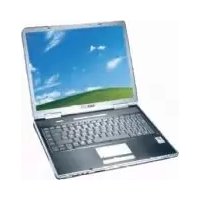
M-book 1200 - Laptop MAXDATA - Gratis gebruiksaanwijzing en handleiding
Vind de handleiding van het apparaat gratis M-book 1200 MAXDATA in PDF-formaat.


| Producttype | Laptop (notebook) |
| Model | M-book 1200 |
| Merk | MAXDATA |
| Afmetingen (B x D x H) | 345 x 282 x 41 mm |
| Gewicht | 3,6 kg |
| Accu | Li-Ion 57 Wh |
| Adapter | 100-240V AC, 50-60 Hz, 120W |
| Oplaadtijd (systeem uit/aan) | 3 uur / 6 uur |
| Beeldscherm | 14,1/15,0 inch XGA TFT, resolutie 1024x768 |
| Processor | Mobile AMD Athlon XP-M |
| Werkgeheugen | Max 1 GB DDR SDRAM (266/333 MHz) |
| Opslag | E-IDE harde schijf 2,5" 9,5 mm; cd/dvd-station |
| Grafische controller | VIA/S3G Uni Chrome |
| Audio | AC97, ingebouwde luidsprekers en microfoon |
| Modem | 56 Kbps V.90 softwaremodem |
| Netwerk | Fast Ethernet 10/100 Base-T |
| Aansluitingen | VGA, USB 4x, PS/2, parallel, S-video, IEEE1394, RJ11, RJ45 |
| Besturingssysteem | Microsoft Windows 2000/XP |
| Garantie | 24 maanden |
| Geluidsniveau | <55 dB |
| Gebruikstemperatuur | 5 tot 35°C |
| Opslagtemperatuur | -10 tot 65°C |
| Beveiliging | Kensington slot; veiligheidsinstructies voor accu en adapter |
Veelgestelde vragen - M-book 1200 MAXDATA
Gebruikersvragen over M-book 1200 MAXDATA
0 vraag over dit apparaat. Beantwoord die u kent of stel uw eigen vraag.
Stel een nieuwe vraag over dit apparaat
Download de handleiding voor uw Laptop in PDF-formaat gratis! Vind uw handleiding M-book 1200 - MAXDATA en neem uw elektronisch apparaat weer in handen. Op deze pagina staan alle documenten die nodig zijn voor het gebruik van uw apparaat. M-book 1200 van het merk MAXDATA.
GEBRUIKSAANWIJZING M-book 1200 MAXDATA
Gebruikershandboek -
Multimedia Notebook Computer

Inhoudsopgave
AANWIJZING....115
BELANGRIJKE AANWIJZINGEN OVER DE VEILIGHEIC.... 118
GELEVERDE ONDERDELEN 120
DE VOORBEREIDING 121
De accu verwijderen 122
De accu plaatsen 122
S:roomvoorziening 123
De computer aanzetter 124
Energiebeheer 125
OVERZICHT VAN HEI SYSTEM 126
Rechterkant 126
Linkerkant 126
Achterkant....12/
Onderkant 127
Betekenis van de LEDs 128
Systeemstatus weergeven 128
Hot Keys 129
De Quick-knoppen (snelstartknoppen) 130
Het toetsenbord 131
De louchPac 132
Bediening van de Touchpa( 132
Het cd-rom-/dvd-station 133
De pc-kaarts leut 134
De geheugenkaartsleut 134
De gegevens-/taxmodem 135
De netwerkaansluiting....135
AANWIJZINGEN VOOR DE INSTALLATII 136
De stuurprogramma's hersteller 136
De Utility- CD 136
De resolutie instellen.... 137
SPECIFICATIES 138
PROBLEMEN OPSPOREN EN VERHELPEN 142
Index 145

AANWIJZING
Onze firma behoudt zich het recht voor om onaangekondigd wijzigingen in dit handboek aan te brengen. De informatie die hierin is opgenomen, is uitsluitend bedoeld ter referentie en mag niet worden beschouwd als uiting van verplichtingen van de kant van de fabrikant of tussenhandelaren. De fabrikant er de tussenhandelaren kunnen niet aansprakelijk gesteld worden voor mogelijk fouten of onjuistheden die in dit document kunnen voorkomen. Ook voor mogelijk schade die, respe ctievelijk verlies dat uit een verkeerd gebruik van het handboek kunnen voortvloeien, wordt geen verantwoordelijkheid genomen. Uit dit docume en de bijbehorende software mag niets, gedeeltelijk of in zijn geheel, gekopieerd vertaald of gedistribueerd worden, zonder toestemming vooraf van de leverancie de fabrikant of de auteurs. Reservekopieën voor eigen gebruik vallen niet onder deze regeling. Het gebruik van handelsmerken van dit product is onderhevig aan de bepalingen die u kunt vinden in het uitgebreide servicehandboek op de cd-rom met stuurprogramma's en hulpprogramma's. Merken en productnamen die in dit document genoemd worden, vallen wellicht onder het auteursrecht of zijn gedeponeerde handelsmerken van derden. Deze namen en producten wordt alleen ter aanduiding gebruikt en betekenen niet dat het product of de fabrikant wordt aanbevolen.
© MAXDATA 2003
Juridische opmerkinger
Overige juridische opmerkingen en bepalingen treft u aan in het uitgebreid servicehandboek op de cd-rom met stuurprogramma's en hulpprogramma's (utility-cd).
Acrobat en het Acrobat-logo zijn handelsmerken van Adobe Systems Incorporate of een van de dochterondernemingen. Mogelijk zijn de handelsmerken geregistreerd.
Intel en Pentium zijn geregistreerde handelsmerken van Intel Corporation. MS-DI Windows, Windows 95, Windows 98, Windows Me, Windows 2000, Windows en Windows NT zijn geregistreerde handelsmerken van Microsoft.
Gebruik & referenties
Via dit gebruikershandboek kunt u kennismaken met uw nieuwe computer; u kurz het als leidraad gebruiken als u de computer voor het eerst gebruikt.
Meer diepgaande informatie treft u aan in het uitgebreide Engelstalige servicehandboek.
Alle referenties hebben betrekking op de meegeleverde cd-rom met stuur-
programma's en hulpprogramma's. Hierop staan het uitgebreide servicehandboe (in Adobe Acrobat-indeling), stuurprogramma's en speciale hulpprogramma's voor uw notebook.
Wilt u een besturingsprogramma gebruiken dat niet in dit document wordt genoer raadpleeg dan de betreffende informatie die u in de "ReadMe"-bestanden op de cd-rom aantreft. Neem bovendien contact op met de leverancier, om zeker weten dat het besturingsprogramma van uw keuze ook werkelijk op deze notebc gebruikt kan worden. Het besturingssysteem bevindt zich niet op de cd-rom met stuurprogramma's en hulpprogramma's
Aanwijzing: Een aantal, of alle systeemconfi guraties zijn al uitgevoerd. Mocht dit het geval zijn, of moeten delen van het systeem opnieuw geconfi gureerd worde raadpleeg dan het uitgebreide servicehandboek op de meegeleverde cd-rom met stuurprogramma's en hulpprogramma's
Toelichting
Dit apparaat voldoet aan de productnorm voor storingsemissie EN 55022, basisnorm voor elektromagnetische storing EN 50082-1 en de laagspanningsnorm EN 60950.
Na een niet door de tabrikant goedgekeurde wijziging in het apparaat zijn deze normen niet langer gegarandeerd.
Om de elektromagnetische compatibiliteit te garanderen, dient u de aanwijzinger te volgen die in dit handboek zijn opgenomen.
Geluidsniveau
Het geluidsniveau op de werkplek is lager dan 55dB a.
Dit apparaat is getest en voldoet aan de regels die gelden voor een digitaal appar uit klasse B, deel 15 van de FCC-voorschriften
Garantie
De garantieduur voor het apparaat is 24 maanden. In het geval van schade die bu de garantie valt, is gedurende ten minste 3 jaar (na beeindiging van de productie) voorzien in betaalde reparatie van het apparaat met behulp van originele onderde of door het omruilen van onderdelen of apparatuur.
Aanwijzing voor de gebruiker
Dit apparaat is zorgvuldig storingsvrij gemaakt en gecontroleerd. Toch moet u bij
een externe gegevenskabel rekening houden met het volgende:
Vlocht het nodig zijn de door de fabrikant geleverde gegevenskabel te vervangen dan moet de gebruiker erop letten dat de vervangende kabel van dezelfde kwalite s en evengoed afschermt als de oorspronkelijke kabel. Alleen zo kan radio-ontsto worden gegarandeerd.
Gebruik uitsluitend afgeschermde leidingen en externe apparaten die qua veilighe en elektromagnetische compatibiliteit vergelijkbaar zijn met het onderhavige product.
Bij nalatigheid is het voldoen aan de bovengenoemde normen niet langer gegarandeerd!
Cd-romstation:
- het ingebouwde cd-romstation is een laserproduc van klasse I. Open dit apparaa niet en kijk niet in de straal, ook niet met optische instrumenten.
s het cd-station niet uitdrukkelijk bedoeld voor gelijktijdig gebruik van meerdere cd's, plaats dan nooit meer dan één cd in het station.
Terugnemen van het apparaat / de accu

Vij nemen al onze producten na gebruik terug als de staat van het apparaat overeenkomt met het standaardgebruil eruggenomen apparatuur wordt hergebruikt of milieuvriendelijk vernietigd en verwijderd. De terugname vindt via de vakhandel plaats
Batterijen en accu's met zware metalen horen niet in het huishoudelijke afval thu De fabrikant, de leverancier of een geautoriseerde derde partij neemt deze gratis n om ze vervolgens te laten vernietigen.
Het verpakkingskarton en alle overige gebruikte karton kunt u bij het oud papier deponeren.
BELANGRIJKE AANWIJZINGEN OVER DE VEILIGHEID
- Hoewel deze notebook stevig en solide is, kunnen er toch beschadigingen optreden. Deze kunt u voorkomen door de volgende voorzorgsmaatregelen acht te nemen:
• Voorkom dat de notebook hevig door elkaar wordt geschud
- Houd het apparaat niet in de buurt van hittebronl (verwarmingen direct zonlicht).
- Bescherm d e notebook tegen elektromagnetische interferentie.
Op deze manier voorkomt u ook het verlies van gegevens
- Zorg dat het apparaat niet in een vochtige omgeving komt. Het gaat immers om een elektrisch apparaat!
- Let goed op een juiste stroomvoorziening
WAARSCHUWING

De gebruikte adapter moet zijn toegestaan.
Voor de adapter is een stroomvoorziening nodig die spanningsverschillen en stroomstoringen opvangt. Me vragen hierover kunt u terecht bij uw lokale elektriciteitsmaatschappij.
De adapter moet van een geaarde stekker zijn voorzien.
Trek bij het uitschakelen van de stroomvoorziening nooit
aan de kabel, maar alleen aan de stekker.
Verwijder de externe stroomvoorziening (adapter of autoadapter), voordat u de computer gaat reinigen.
• Aanwijzingen over het gebruik van de accu
LET OP

Maak alleen gebruik van de accu die voor deze computer bestemd is.
Laad de accu via de notebook op.
Probeer nooit een defecte accu te repareren. Laat reparaties altijd over aan de leverancier of een gekwalifi ceerde vakman.
Bewaar beschadigde accu's buiten het bereik van kindere
en zorg dat ze zo snel mogelijk worden afgevoerd. Houd hierbij de nodige voorzichtigheid in acht. Accu's kunnen ontploffen, wanneer ze in aanrakin komen met vuur of onjuist worden gebruikt of verwerkt.
- Het apparaat dat u hebt aangeschaft, is voorzien van een accu. Deze accu is recyclebaar. Het is niet toegestaan de accu bij het gewone huisvuil te
deponeren. Met vragen over een juiste afvalverwerking kunt u terecht bij de betreffende afdeling van uw gemeente.
• Aanwijzing over de batterij van de interne klok
WAARSCHUWING

Pas op: Wanneer de batterij op ondeskundige manier word verwijderd, ontstaat er ontploffi ngsgevaai Vervang de batterij alleen door een exemplaar dat door de fabrikant wordt aanbevolen of door een batterij van dezelfde makelij. Let bij het weggooien van de batterij op de aanwijzingen van de fabrikant.
- Onderhoud
Voer zelf geen onderhoud aan uw computer uit! Op deze manier verspeelt u het recht op garantie en loopt u kans op een elektrische schok. G voor onderhoud naar een gekwalifi ceerd vakman. Verwijder de netvoedin van de computer. Neem contact op met een gekwalifi ceerd vakman, in geval van de onderstaande problemen.
WAARSCHUWING

- De adapter of de spanningskabel is beschadigd, resp. gerafeld.
- Er is vloeistof in de computer terechtgekomen
- De computer functioneert niet, ondanks een juiste bedie- ning.
- De computer is gevallen of beschadigd
- Reiniging
Gebruik geen reinigingsmidde rechtstreeks op de computer. Gebruik alleen een zachte, schone doek. Gebruik geen vluchtige (op basis van petroleum reinigingsmiddelen of schuurmiddelen.
GELEVERDE ONDERDELEN
Controleer voordat u met de installatie van de notebook begint, of onderdelen aanwezig zijn.
Ontbreekt er een onderdeel uit de lijst, neem dan onmiddellijk contact op met de leverancier
- Notebook
- Accu
- Utility-cd
- Adapter
- Spanningskabel
- Handboek
- CD- of DVD- of Combo rom station (ingebouwd)
- Modemkabel
Als u het apparaat voor reparatie of uitbreiding wilt opsturen, moet u de originele verpakking gebruiken. Bewaar de verpakking dus goed.
DE VOORBEREIDING
Voordat u de notebook voor het eerst gaat gebruiken, moet u weten uit welke onderdelen uw systeem is opgebouwd.
Schuif de vergrendelingsknop (1) naar rechts en open het beeldscherm

(1) Ontgrendeling
(2) Beeldscherm opener
Afbeelding 1

3ij de notebook wordt een accu geleverd. Houd er rekening mee dat het opladen van de accu bij een uitgeschakeld apparaat drie uur en bij e ngeschakeld apparaat zes uur duurt.
We raden u met klem aan de accu volledig op te laden voordat u de notek voor het eerst gebruikt! Verwijder de adapte van de notebook niet voordat u de accu volledig hebt opgeladen!
(1) Verwijder de 3 afgebeelde schroe ve met een geschikte schroevendraaier
(2) Schuif de dekplaat opzij en til de: op.
(3) U kunt de accu aan de bandjes uit de houder tillen. U kunt de notebook nu alleen gebruiken via de adapter!

Om de accu te plaatsen, voert u dezelfde stappen uit in omgekeer volgorde.
STROOMVOORZIENING
De notebook kan zowel via de accu als het net gebruik worden.
De eerste keer gebruikt u de notebook via de adapter. Ge bruik alleen de bijge leverde adapter. Eer onjuiste adapter kan de computer bescha digen.
De notebook is voorzien van een spanningskabe en een universele zelfregulerende adapter. De adapter s geschikt voor een willekeurige constante spannir tussen 100 en 240 volt.
Zo gebruikt u de adapter:
- Sluit de adapter aan op de DC IN-aansluiting van de computer.
- Sluit de spanningskabel op de adapter aan.
- Sluit de spanningskabel aan op een contactdoos.
WAARSCHUWING

De adapter bevat geen onderdelen die onderhoud behoeven.
WAARSCHUWING

ADAPTER IN GEEN GEVAL OPENEN!

Hiermee zijn de voorbereidingen voltooid. Gebruik nu deaan-/uitknop om de notebook in te schakelen.
Als de computer aan staat, kan de aan-/uitknop, afhankelijk van de instellinge in energiebeheer, meerdere functies vervullen.
Drukt u nogmaals op deze knop, dar wordt de computer in de standaardsitua uitgeschakeld.
Aanwijzing:
Let er goed op dat u de computer bij Windows-systemen altijd op onderstaande manier uitschakelt: Klik op de knop „Start“ Selecteer „Afsluiten“ en klik op „OK“.
Hiermee voorkomt u dat er probleme ontstaan op de harde schijf of in het besturingssysteem.
Tip:
Mocht het programma of zelfs het systeen vastlopen, gebruik dan de volgende toetsen: Ctrl + Alt + Del. Hier mee sluit u, in het gunstigste geval, alleen de vastgelopen taak, of start u de computer opnieuw op (warme star Werkt dit niet, houd dan de aan-/uitknop langer dan vier seconden vast – hiermee zet u d computer uit. Nu kunt u de computer opnieu starten (koude start).
Als u de computer voor het eerst aanzet, wordt het besturingssysteem geïnstalleerd. Volg de aanwijzingen
Zodra het programma is geïnstalleerd en de computer opnieuw is gestart, kunt u hem gebruiken.
J kunt bij de eigenschappen voor het beeldscher de resolutie, kleurdiepte en de interface van het bureaublad instellen.
Nadere informatie hierover kunt u lezen in de aanwijzingen over de insta I latie.
ENERGIEBEHEER
Aanwijzing over de pc-kaart
Verwijder nooit een pc-kaart terwijl het systeem zich in de Save-to-Disk-modus bevindt. Hiermee de-activeert u namelijk de insteeksleut en eer verandering in de systeemconfi guratie kan problemen veroorza-ken op het moment dat de computer opnieuw wordt gestart.
LET OP

Jw computer is compatibel met het systeem voor energiebesparing ACPI.
Je basisinstellingen voor energiebeheer vindt
J bij Windows-systemen onder
Hier kunt u het gedrag bij verschillende energienive van de accu instellen.
Standby: laag stroomverbruik.
- let beeldscherm wordt uitgeschakeld en de harde schijt blijft stilstaan. De aan-/uit-LED knippert. Druk op de aan-/uitknop om de computer weer terug te orengen naar de gewone werktoestand. Gebruikers moeten zich opnieuw aanmelden.
Slaapstand: zonder adapter geen stroomverbruik.
Je actuele werksituatie wordt op de harde sch oewaard en de computer wordt uitgeschakeld. Na het opnieuw inschakelen staan alle geopend documenten en programma's weer ter beschikking.
J voorkomt gebruik van energie door de notebook uit te schakelen en de adapter los te koppelen (doo de stekker van de adapter los te maken).
OVERZICHT VAN HET SYSTEEN
_INKERKANT

(1) Kensington Lock – beveiliging teger diefstal
(2) PS/2-aansluiting voor muis of toetsenbord
(3) Sleuf voor geheugenkaarten
(4) USB-aansluiting
RECHTERKANT

(1) 3 c-kaartsleuf met kaartver gren de ing
2) Cd- of dvd-romstation
3) Weergaven van de werkstatus
(4) ngebouwde microfoon
5) volumeregeling
6) Aansluiting voor microtoon/
<opteletoon
(7) JSB-aansluiting
ACHTERKANT

(1) Netwerkaansluiting
(2) Aansluiting modem
(3) Aansluiting voor de adapter
(4) S-video tv-uitgang
(5) Ontluchtingsrooster
(6) IEEE 1394-aansluiting
(7) Aansluiting voor externe monitor
(8) Aansluiting printer
(9) Ontluchtingsrooster

Ontluchtings- en ventilatie- openingen moeten altijd on- pedekt blijven. Anders kan he apparaat oververhit raken.
ONDERKANT

(1) Systeemdekplaat
(2) Ontluchtingsrooster
BETEKENIS VAN DE LEDS
| SYSTEEMSTATUS WEERGEVEN | |
| Symbool | Betekenis |
 | Brandt bij toegang tot de harde schijf |
 | Brandt bij toegang tot het optische station. |
 | Brandt wanneer Num Lock is ingedrukt |
 | Brandt wanneer Caps Lock is ingedrukt. |
 | Brandt wanneer Scroll Lock is ingedrukt. |
 | Knippert rood wanneer de accu wordt opgeladen (bij in- en uitgeschakeld systeem).Groen knipperen betekent dat de accu een laag nivea heeft. |
 | Knippert groen wanneer de notebook zich in de energie-besparingsmodus bevindt. |
Tabel

HOT KEYS
(Toetsencombinaties met een speciale functie)
Om een Hot Key te activeren, houdt u de Fn-toets ingedrukt en drukt u vervolgens op de gewenste toets.
| Symbool | toetsen | Betekenis |
 | =n + F1 | Schakelt de computer over naar de energiebesparingsmodus. |
 | =n + F3 | Schakelt de waarschuwingstoon voor de batterij in of uit. |
 | =n + F4 | Schakelt tussen weergave via LCD-scherm / monitor / beide. |
 | =n + F5 | Verhoogt het volume |
 | Fn + F6 | Verlaagt het volume |
 | =n + F7 | Verhoogt de helderheid van het LCD-scherm |
 | =n + F8 | Vermindert de helderheid van het LCD-scherm |
| Num Lock | Activeert het numerieke toetsenblok. | |
| Scroll Lock | Als Scroll Lock is ingedrukt, verandert de fur tie van de Page Up- en Page Down-toetsen, afhankelijk van de software. |
Tabel 2
DE QUICK-KNOPPEN (SNELSTARTKNOPPEN)
Aan de bovenkant van het toetsenbord bevinden zich drie Quick Buttons (snelstarttoetsen). Deze toetsen zijn bedoeld om veelgebruikte toepassing te openen.

| Het toetsenbord van uw notebook bevat alle functie van een normaal AT-compatibel toetsenbord, plu enige extra functies; | |
| Typemachine - | deze toetsen komen overeen met de toetsen va een typemachine. |
| Functietoetsen - | Bij veel besturingssystemen (en toepassingen) kunnen met behulp van deze toetsen bijzondere functies worden opgeroepen. Meer informatie hierover vindt u in de betreffende handleidingen |
| Speciale toetsen - | Met behulp van deze toetsen (en toetsencombinati worden veel hardwarefuncties aangestuurd. |

Afbeelding 13
(1) Lie voor de functietoetsen - functies tabel 2 - Hot Keys
(2) Fn-toets
(3) + (5) Windows-toetser
(4) Numeriek toetsenbord (druk op Num Lock om dit gedeelte in t schakelen – zie afbeelding 11.
(6) Pijltjestoetsen
DE TOUCHPA[
Het systeem stelt de geïntegreerde TouchPad automatisch in. Als u Windows gebruikt, hoeft u voor de basistuncties geen speciaal stuurprogramma te installeren. Als u de uitgebreide functies wilt gebruik dan vindt u het stuurprogramma om deze te activeren op de utility. Volg de aanwijzingen in de paragraaf "Aanwijzingen voor de installatie

Atbeelding 14
(1) Sensorveld
(2) Linker 'muis'-knop
(3) Scroll-toetsen - werken net als een muiswieltje
(4) Rechter 'muis'-knop
Iip voor linkshandigen: in de meeste besturingssystemen kunnen de functies van de muisknoppen omgedraaid worden.
3EDIENING VAN DE TOUCHPAI

1) Selecteren
(2) Selecteren, slepen en loslaten (Drag'n Drop)
(3) Dubbelklikken – voor het uitvoeren/openen van bestanden.
(4) Scrollen
Wanneer u een TouchPad gebruikt, moet u ervoor zorgen dat uw vinger de Pad altijd droog en schoon zijn. De TouchPad reageert op de beweging die u met uw vinger maakt . Hoe lichter de aanraking, hoe beter de Pad zal reageren. Met krachtiger bewegingen bereikt u geen nauwkeurig resultaat.
HET CD-ROM-/DVD-STATION
(1) Voordat u een cd plaatst, drukt u eerst op de ontgrendelknop aan de voorkant van het station.
(2) De lade wordt ontgrendeld en kan nu handmatig naar buiten worden getrokken.
(3) Leg de cd met het etiket naar boven in de la en druk deze voorzichtig aan.
(4) Duw de cd-lade weer naar binnen tot hij vastklikt. Nu kan de cd word gelezen.
Sommige cd's zijn voorzien van de functie Autostart. Dit houdt in dat de installatie of het afspelen van een muziek-cd automatisch begint, zodra de cd is geplaatst.


De computer is voorzien van een sleuf voor een pc-ka Dat is een PCMCI, 3,3V / 5V sleuf van het Type II

U plaatst een pc-kaart in de sleuf tot u een klik hoort. Maak de gewenste verbindingen (bijvoorbeeld voor het netwerk).
Lees ook de handleiding bij de betreffend kaart.
U ver wijdert de pc-kaart door op de uitwerpknop naast de sleut te drukken. Deze springt naar buiten. Druk nogmaals om d pc-kaart uit te werpen.
DE GEHEUGENKAARTSLEUF
De computer is voorzien van een combislei. Deze sleuf kari Memory Sticks en SD (Secure Digital)-kaarten lezen.
2 laats deze kaarten in de sleuf met de bedrukte zijde naar boven
Nadat de kaart vastklikt, wordt deze herkend als een extra station en hebt u toegang tot de gegevens.
Om de kaart te verwijderen, trekt u hem er gewoon uit.
Verwijder de kaart nooit als er nog gegevens op worden geschreven of va worden gelezen!

Afbeelding 18
Gebruik de functie "Hardwar ontkoppelen of uitwerpen" NIET om de geheugenkaar te verwijderen. Als u dit doet dient u het systeem opnieuw te starten om de combisleuf weer te activeren.

DE GEGEVENS-/FAXMODEV
Het systeem stelt de geïntegreerde analoge model automatisch in. U kun de modem gebruiken zodra u deze via de telefoonkabel hebt verbonden met een analoge telefoonaansluiting (geen ISDN).
Juist gebruik:
U kunt de modem op alle analoge aansluitingen (TBR 21) binnen Europa aansluiten.
De modem dient alleen te worden gebruikt voor datacommunicatie
Probeer nooit de modem op een ISDN-teletoonaansluiting aan te sluiten! Hierdoor kan storing in het apparaat ontstaan.


Met de ingebouwde netwerkadapte kunt u uv computer verbinden met een 10/100 Mbps netwe of DSL-internet.
Dit doet u met behulp van (Ethernet-netwerkkabe) met RJ45-stekker. Die wordt aan de achterkant va de computer in een netwerk-hub of DSL-stekker gestoken.

Verwissel beslist niet de RJ45 stekker met e ISDN-stekker! Probee nooit de modem op een ISDN-telefoonaansluiting aan te sluiten! Hierdoor kan storing in het apparaat ontstaan.

AANWIJZINGEN VOOR DE INSTALLATIE
DE STUURPROGRAMMA'S HERSTELLEN
Als uw systeem wordt afgelever, is daarop een Preload geïnstalleerd. Da wil zeggen: alle gegevens en stuurprogramma's die het systeem nodig heeft, zijn op de harde schijf geïnstalleerd. Mocht u de harde schijf hebben gewist en/of geformatteerd, dan kunt u de benodigde stuurprogramma's terugvinden op de utility-cc Zodra het besturingssysteem opnieuw is geïr stalleerd (bijvoorbeeld met behulp van de recovery-cd) dan kunt u op deze manier de notebook weer gebruiksklaar maken.
DE UTILITY-CD
De utility-cd start automatisch nadat u hem in de lade hebt geplaatst. Als niet het geval is, open dan via Deze computer, Cd-rom-station het bestand utility.exe.
n de paragraaf "Stuurprogramma's" selecteert u het stuur programm dat geïnstalleerd moet worden.
Advies: Alle weer gegeven stuurprogramma's van boven naar ondere installeren.
Vervolgens kunt u via de aanwijzingen in de paragraat " I oepassingen" de gewenste uitgebreide functies installeren.
Volg bij het werken met de utility-cd de aanwijzingen in de menu's
DE RESOLUTIE INSTELLEN
Na de installatie van het grafi sche stuurprogramma moet u de resolutie instellen op 1024 x 768
U doet dit als volgt:
Rechtsklik op een leeg gebied in het bureaublad
selecteer
In het venster „Eigenschappen voor Beeldscherm“ kiest u het tabbla „Instellingen“
Nu kunt u met de schuifregelaar de resolutie instellen op 1024 x 768
Klik op
SPECIFICATIES
Processor
Mobile AMD Athlon™ XP-M processor
Verkgeheuger
Hoofdgeheugen uitbreidbaar tot 1 GB DDR SDRAM (laat het hoofdgeheugen alleen door gekwalifi ceerd personee uitbreiden)
Twee DDR-SDRAM 266/333 MHz-sockets
Beeldscherm en videc
14,1/15,0 inch XGA TFT-beeldscherm. Ondersteunde resolutie 1024x768 met maximaal 16,7 miljoen kleurer
VIA/S3G Uni Chrome Graphics Controller
- Simultaan LCD/externe monitor
, Externe monitor:
Ondersteuning tot 1280 x 1024, 16,7 miljoen kleuren, 85 Hz of
1600 x 1200, 16,7 miljoen kleuren, 75 Hz
S-video-uitgang
Geheugencapaciteit
- Een extern USB-diskettestation (3,5", 1,44 MB) (optioneel verkrijgbaar)
Een E-IDE harde schijf (2,5", 9,5 mm
Een intern cd- of dvd- of dvd-rw- of -combostation
Een Memory Stick/Secure Digital-combisleuf
Audio
AC97 Audio
Ingebouwde luidsprekers en microfoon
Modem
- High-speed 56 Kbps V.90 softwaremodem, geschikt voor fax gegevens
LAN
- Fast Ethernet-functie voor 10Base-T- en 100Base-TX-netwerk-normen.
Invoerapparatuur
■ Windows-toetsenbord met 88/90 toetsen
- Ergonomisch geplaatste louchpad met scroll-toets
I wee Quick Launch-toetser
Aansluitingen
• Een 15-polige VGA-aansluiting
- Een uitgang voor koptelefoor
- Een ingang voor microfoon (mono)
■ Vier USB-aansluitingen
- Een standaard telefoonaansluiting (RJ-11
- Een standaard netwerkaansluiting (RJ-45)
- Een gelijkstroomaansluiting
- Een S-video OUI-aansluiting
- Een IEEE1394 i.Link- aansluiting
- Een Type II / I pc-kaartsleu
- Een parallele poort (ECP) printeraansluiting
• Een 6-polige PS/2-aansluiting
Stroomvoorziening
• Hoofdbatterij Li-Ion 57 Wat
Wisselstroomadapter 100-240V, AC 50-60 Hz, 120W
Heropladen Systeem UIT: 3 uur. (95%
Systeem AAN: 6 uur. (95%)
- Batterijniveau laag - waarschuwing
- Mogelijkheid voor in-/uitschakelen Suspend-modus
Besturingssysteem
■ O/S Microsoft Windows 2000/XP
Overige gegevens
• Afmetingen 282(D) x 345 (B) x 41 (H) mm
Gewicht 3,6 kg (afhankelijk van de uitvoering)
• Temperatuur tijdens gebruik: 5 tot 35°C
Vochtigheid tijdens gebruik: 20 tot 80 % RH
• Temperatuur in opslag: -10 tot 65 °C
PROBLEMEN OPSPOREN EN VERHELPEN
I reden er tijdens het werken met uw computer problemen op, probeer die dan eerst aan de hand van de onderstaande informatie op te lossen. Lukt het u niet het probleem op deze manier op te lossen, dan kunt u in het uitgebreide servicehandboek (op de cd-rom met stuurprogramma's er hulpprogramma's) meer informatie vinden. Doet het probleem zich dan no steeds voor, zet het systeem dan enige minuten uit en start het opnieuw op. Alle niet opgeslagen gegevens gaan dan verloren, maar misschien we het systeem dan wel weer. Mocht dit geen oplossing bieden, neem dan contact op met de leverancier of klantenservice.
Hoewel ik de aan-/uitknop indruk, blijft de computer uit staan.
Mogelijk probleem: de accu doet het niet of is niet op de juiste manie geïnstalleerd.
Aanwijzing: het aan-/uitlampje brandt niet.
Oplossing voor het probleem:
o Controleer of de accu in het accuvak zit en op de juiste manier is geplaatst.
o Controleer of de contacten van de accu ook echt contact maken.
o Sluit de notebook aan op de adapter, zodat de accu (indien aanwe: wordt opgeladen.
Mogelijk probleem: lage accustand
Aanwijzing: het lampje van de accu knippert.
Oplossing voor het probleem:
Sluit de computer aan op de adapter. Start het systeem nu nog nie op, zet de computer dan uit en start hem opnieuw.
Het beeldscherm functioneert niet.
Mogelijk probleem: de energiebesparingsmodus is geactiveerd.
Aanwijzing: het suspend-lampje brandt.
Oplossing voor het probleem:
o Druk op de aan-/uitknop.
Mogelijk probleem: het beeldscherm is niet goed ingesteld.
Oplossing voor het probleem:
Druk op de spatiebalk, eventueel meerdere malen
o Hebt u een externe monitor aangesloten, zet deze dan aan
Mogelijk probleem: in het systeem is een ander type beeldscherm ingesteld.
Oplossing voor het probleem:
o Druk de toetsencombinatie Fn + F4 in.
Is er een externe monitor aangesloten, sluit deze dan aan op een voedingsbron en zet hem aan. Controleer ook de instellingen voor helderheid en contrast (meer informatie over dit onderwerp vindt u in het uitgebreide handboek).
Het systeem gaat niet verder
Mogelijk probleem: er is een energiebesparingsfunctie geactiveerd.
Aanwijzing: het beeldscherm schakelt vanzelf uit
Oplossing voor het probleem:
o Druk op een toets of druk op de aan-/uitknop wanneer geen enkel statuslampje brandt.
Mogelijk probleem: door een fout in de software is het systeem vastgelopen.
Oplossing voor het probleem:
n het handboek van het besturingssysteem kunt u hier meer over ezen.
- Kunt u het probleem op die manier niet oplossen, start dan systeem opnieuw. Niet opgeslagen gegevens gaan op die manier verloren! Lukt het zo niet het probleem te verhelpen, zet dan de computer even uit en vervolgens weer aan.
Waarschuwinger
Na elke systeemstart wordt er een zelftest (POST) uitgevoerd. In geval va een probleem verschijnt er een foutmelding, die het probleem in het kort beschrijft. Wat u dan moet doen, kunt u lezen in het uitgebreide service-handboek.
Index
A
aan/uitknop 124
aan/uitknop 121
accu 118
accu afvoeren 118
ACPI-systeem voor energiebesparing 125
adapter 122,123,127
afgeleverd systeem 136
Autostart 133
B
beeldscherm 121
besturingssysteem 124
C
cd-lade 133
combisleuf 134
Ctrl+Alt+Del 124
D
Drag'n Drop 132
DSL 135
E
e-mail 130
eerste gebruik 123
eigenschappen voor he beeldscherm 124
elektromagnetische com patibiliteit 117
energiebeheer 125
energiebeheerinstellin- gen 124
energiebesparingsmodus 129
Ethernet 135
F
Fn-toets 131
functietoetsen 131
G
garantie 116
geformatteerd 136
gegevenskabel 117
geleverde onderdelen 120
H
helderheid 129
huisvuil 118
|
interface van het bureau- blad 124
internet 130
ISDN-stekker 135
K
Kensington Lock 126
kleurdiepte 124
kopteletoon 126
L
laadtijd 122
lade 133
laser 11/
LCD--beeldscherm 121
linkshandigen 132
M
Memory Stick 134
microfoon 126
nodem 127,135
nodem aansluiten 135
N
netwerk 12/
netwerkadapter 135
numerieke 129
C
onderdelen van systeem 121
onderhoud 119
ontgrendeling 121
ontgrendelknop 133
ontluchtingsrooster 12/
ontploffi ngsgevaar 119
oud papier 11/
oververhit 12/
D
oc-kaart 134
orinter 127
PS/2 126
2
Quick Buttons 130
Quick Launch-toetsen 121
R
-echt op garantie 119
*ecovery-cd 136
-einigingsmiddel 119
esolutie 124,137
5
W
werkstatus 121,126
Windows-toetsen 131
S-Video 127
Scroll-toetsen 132
Scroll Pad 12'
SD 134
Secure Digital 134
slaapstand 125
spanningskabel 123
standaardsituatie 124
standby 125
status-LEDs 121
stroomverbruik 125
stroomvoorziening 118
stuurprogrammas 136
systeemdekplaat 127
T
:erugname 117
:oetsen 121
oetsenbord 121
TouchPad 132
Touchpad 121
typemachine 131
U
USB-aansluiting 126
utility-cd 136
utility.exe 136
V
vingerbewegingen 133
volumeregeling 126
voorbereidingen 124
- GEBRUIKERSHANDBOEK
- MULTIMEDIA NOTEBOOK COMPUTER
- INHOUDSOPGAVE
- AANWIJZING
- JURIDISCHE OPMERKINGER
- GEBRUIK & REFERENTIES
- TOELICHTING
- GELUIDSNIVEAU
- GARANTIE
- AANWIJZING VOOR DE GEBRUIKER
- CD-ROMSTATION
- TERUGNEMEN VAN HET APPARAAT / DE ACCU
- BELANGRIJKE AANWIJZINGEN OVER DE VEILIGHEID
- AANWIJZINGEN OVER HET GEBRUIK VAN DE ACCU
- AANWIJZING OVER DE BATTERIJ VAN DE INTERNE KLOK
- ONDERHOUD
- REINIGING
- GELEVERDE ONDERDELEN
- DE VOORBEREIDING
- STROOMVOORZIENING
- TIP
- ENERGIEBEHEER
- OVERZICHT VAN HET SYSTEEN
- INKERKANT
- RECHTERKANT
- ACHTERKANT
- ONDERKANT
- BETEKENIS VAN DE LEDS
- HOT KEYS
- DE QUICK-KNOPPEN (SNELSTARTKNOPPEN)
- DE TOUCHPA[
- 3EDIENING VAN DE TOUCHPAI
- HET CD-ROM-/DVD-STATION
- DE GEHEUGENKAARTSLEUF
- DE GEGEVENS-/FAXMODEV
- AANWIJZINGEN VOOR DE INSTALLATIE
- DE STUURPROGRAMMA'S HERSTELLEN
- DE UTILITY-CD
- DE RESOLUTIE INSTELLEN
- SPECIFICATIES
- PROCESSOR
- VERKGEHEUGER
- BEELDSCHERM EN VIDEC
- GEHEUGENCAPACITEIT
- AUDIO
- MODEM
- LAN
- INVOERAPPARATUUR
- AANSLUITINGEN
- BESTURINGSSYSTEEM
- OVERIGE GEGEVENS
- PROBLEMEN OPSPOREN EN VERHELPEN
- HOEWEL IK DE AAN-/UITKNOP INDRUK, BLIJFT DE COMPUTER UIT STAAN
- HET BEELDSCHERM FUNCTIONEERT NIET
- HET SYSTEEM GAAT NIET VERDER
- OPLOSSING VOOR HET PROBLEEM
- WAARSCHUWINGER
- INDEX
- A
- B
- C
- D
- E
- F
- G
- H
- K
- L
- M
- N
- 2
- R
Merk : MAXDATA
Model : M-book 1200
Categorie : Laptop