ECO 4500 IW - Laptop MAXDATA - Gratis gebruiksaanwijzing en handleiding
Vind de handleiding van het apparaat gratis ECO 4500 IW MAXDATA in PDF-formaat.


| Producttype | Laptop |
| Merk | Maxdata |
| Model | ECO 4500 IW |
| Afmetingen (B x D x H) | 33 x 24 x 2,5 cm |
| Gewicht | Ongeveer 2,5 kg |
| Schermdiagonaal | 15,4 inch |
| Voeding | 19V DC, 65W adapter |
| Accutype | Li-ion, 6-cel |
| Accuduur | Tot 2-3 uur |
| Processor | Intel Celeron |
| Geheugen | 1 GB RAM |
| Opslag | 80 GB HDD |
| Besturingssysteem | Windows XP of 2000 |
| Connectiviteit | USB 2.0, VGA, audio, Ethernet |
| Functies | Algemeen gebruik, internet, kantoortoepassingen |
| Reiniging | Reinig met een zachte droge doek. Gebruik geen vloeistoffen. |
| Veiligheid | Gebruik alleen de meegeleverde adapter. Niet op zachte ondergronden plaatsen. |
| Onderdelen | Batterij, adapter, toetsenbord zijn vervangbaar |
| Reparatie | Laat reparaties uitvoeren door een erkend servicecentrum |
| Garantie | 2 jaar |
Veelgestelde vragen - ECO 4500 IW MAXDATA
Gebruikersvragen over ECO 4500 IW MAXDATA
0 vraag over dit apparaat. Beantwoord die u kent of stel uw eigen vraag.
Stel een nieuwe vraag over dit apparaat
Download de handleiding voor uw Laptop in PDF-formaat gratis! Vind uw handleiding ECO 4500 IW - MAXDATA en neem uw elektronisch apparaat weer in handen. Op deze pagina staan alle documenten die nodig zijn voor het gebruik van uw apparaat. ECO 4500 IW van het merk MAXDATA.
GEBRUIKSAANWIJZING ECO 4500 IW MAXDATA
Belangrijke aanwijzingen over de veiligheid 143
Wireless LAN 145
Aanvullende veiligheidsinstructies voor apparaten met Wireless LAN .... 146 CE-markering voor apparaten met Wireless LAN .... 147
Beperkingen 148
Frankrijk 148
Italië 148
Nederland 148
Zendfrequencies voor apparaten met Wireless LAN 149
Wettelijke bepalingen 150
Geleverde onderdelen 151
De voorbereiding 15 3
De accu plaatsen 154
De accu verwijderen 154
Stroomvoorziening 155
De computer aanzetten 156
Energiebeheer 157
Overzicht van het systeem 159
Linkerkant.... 159
Rechterkant 159
Voorkant 159
Achterkant 160
Onderkant.... 160
Betekenis van de LEDs 161
Hot Keys 162
De Quick-knoppen (snelstartknoppen) 163
Het toetsenbord 164
De TouchPad 165
Bediening van de Touchpad 165
Het CD-Rom/DVD-station 166
De PC-Kaartsleuf 167
De geheugenkaartsleuf 167
De gegevens-/FaxModem 168
De netwerkaansluiting.... 168
NL
Aanwijzingen voor de installatie 169
De stuurprogramma's herstellen 169
De utility-cd 169
De resolutie instellen.... 169
Specifications 171
Problemen opsporen en verhelpen 17 5
Index 17 7
Aanwijzing
Onze firma behoudt zich het recht voor om onaangekondigd wijzigingen in dit handboek aan te brengen. De informatie die hierin is opgenomen, is uitsluitend bedoeld ter referentie en mag niet worden beschouwd als uiting van verplichtingen van de kant van de fabrikant of tussenhandelaren. De fabrikant en de tussenhandelaren kunnen niet aansprakelijk gesteld worden voor mogelijke fouten of onjuistheden die in dit document kunnen voorkomen. Ook voor mogelijke schade die, respectievelijk verlies dat uit een verkeerd gebruik van het handboek kunnen voortvloeien, wordt geen verantwoordelijkheid genomen. Uit dit document en de bijbehorende software mag niets, gedeeltelijk of in zijn geheel, gekopieerd, vertaald of gedistribueerd worden, zonder toestemming vooraf van de leverancier, de fabrikant of de auteurs. Reservekopieën voor eigen gebruik vallen niet onder deze regeling. Het gebruik van handelsmerken van dit product is onderhevig aan de bepalingen die u kunt vinden in het uitgebreide servicehandboek op de cd-rom met stuurprogramma's en hulpprogramma's. Merken en productnamen die in dit document genoemd worden, vallen wellicht onder het auteursrecht of zijn gedeponeerde handelsmerken van derden. Deze namen en producten worden alleen ter aanduiding gebruikt en betekenen niet dat het product of de fabrikant wordt aanbevolen.
© MAXDATA 2005
Juridische opmerkingen
Overige juridische opmerkingen en bepalingen treft u aan in het uitgebreide servicehandboek op de cd-rom met stuurprogramma's en hulpprogramma's (utility-cd).
Acrobat en het Acrobat-logo zijn handelsmerken van Adobe Systems Incorporated of een van de dochterondernemingen. Mogelijk zijn de handelsmerken geregistreerd.
Intel® en Pentium® zijn geregistreerde handelsmerken van Intel Corporation. MS-DOS Microsoft® Windows®, Microsoft® Windows® 95, Microsoft® Windows® 98, Microsoft® Windows® Me, Microsoft® Windows® 2000, Microsoft® Windows® XP en Microsoft® Windows® NT zijn geregistreerde handelsmerken van Microsoft.
Gebruik & referenties
Via dit gebruikershandboek kunt u kennismaken met uw nieuwe computer; u kunt het als leidraad gebruiken als u de computer voor het eerst gebruikt.
Meer diepgaande informatie treft u aan in het uitgebreide Engelstalige servicehandboek. Alle referenties hebben betrekking op de meegeleverde cd-rom met stuur programma's en hulpprogramma's. Hierop staan het uitgebreide servicehandboek (in Adobe Acrobat-indeling), stuurprogramma's en speciale hulpprogramma's voor uw notebook. Wilt u een besturingsprogramma gebruiken dat niet in dit document wordt genoemd, raadpleeg dan de betreffende informatie die u in de „ReadMe“-bestanden op de cd-rom aantreft. Neem bovendien contact op met de leverancier, om zeker te weten dat het besturingsprogramma van uw keuze ook werkelijk op deze notebook gebruikt kan worden. Het besturingssysteem bevindt zich niet op de cd-rom met stuurprogramma's en hulpprogramma's.
Aanwijzing: Een aantal, of alle systeemconfiguraties zijn al uitgevoerd. Mocht dit niet het geval zijn, of moeten delen van het systeem opnieuw geconfigureerd worden, raadpleeg dan het uitgebreide servicehandboek op de meegeleverde cd-rom met stuurprogramma's en hulpprogramma's.
NL
Toelichting:
Dit apparaat voldoet aan de productnorm voor storingsemissie EN 55022, de basisnorm voor elektromagnetische beïnvloeding EN 50082-1 en de laagspanningsnorm EN 60950.
Na een niet door de fabrikant goedgekeurde wijziging in het apparaat zijn deze normen niet langer gegarandeerd.
Om de elektromagnetische compatibiliteit te garanderen, dient u de aanwijzingen te volgen die in dit handboek zijn opgenomen.
Geluidsniveau
Het geluidsniveau op de werkplek is lager dan 55 dB A.
Dit apparaat is getest en voldoet aan de regels die gelden voor een digitaal apparaat uit klasse B, deel 15 van de FCC-voorschriften.
Garantie
De garantieduur voor het apparaat is 24 maanden. In het geval van schade die buiten de garantie valt, is gedurende ten minste 3 jaar (na beëindiging van de productie) voorzien in betaalde reparatie van het apparaat met behulp van originele onderdelen of door het omruilen van onderdelen of apparatuur.
Aanwijzing voor de gebruiker:
Dit apparaat is zorgvuldig storingsvrij gemaakt en gecontroleerd. Toch moet u bij een externe gegevenskabel rekening houden met het volgende:
Mocht het nodig zijn de door de fabrikant geleverde gegevenskabel te vervangen, dan moet de gebruiker erop letten dat de vervangende kabel van dezelfde kwaliteit is en evengoed afschermt als de oorspronkelijke kabel. Alleen zo kan radio-ontstoring worden gegaran deerd.
Gebruik uitsluitend afgeschermde leidingen en externe apparaten die qua veiligheid en elektromagnetische compatibiliteit vergelijkbaar zijn met het onderhavige product.
Bij nalatigheid is het voldoen aan de bovengenoemde normen niet langer gegarandeerd!
Optical Disk Drive (ODD):
Het ingebouwde ODD-station is een laserproduct van klasse I. Open dit apparaat niet en kijk niet in de straal, ook niet met optische instrumenten.
Is het cd-station niet uitdrukkelijk bedoeld voor gelijktijdig gebruik van meerdere cd's, plaats dan nooit meer dan één cd in het station.

Terugnemen van het apparaat / de accu
Wij nemen al onze producten na gebruik terug als de staat van het apparaat overeenkomt met het standaardgebruik. Teruggenomen apparatuur wordt hergebruikt of milieuvriendelijk vernietigd en verwijderd. De terugname vindt via de vakhandel plaats.
Batterijen en accu's met zware metalen horen niet in het huishoudelijke afval thuis. De fabrikant, de leverancier of een geautoriseerde derde partij neemt deze gratis in om ze vervolgens te laten
vernietigen.
Het verpakkingskarton en alle overige gebruikte karton kunt u bij het oud papier depone - ren.
NL
Belangrijke aanwijzingen over de veiligheid
Hoewel deze notebook stevig en solide is, kunnen er toch beschadigingen optreden. Deze kunt u voorkomen door de volgende voorzorgsmaatregelen in acht te nemen:
- Voorkom dat de notebook hevig door elkaar wordt geschud.
- Houd het apparaat niet in de buurt van hittebronnen (verwarmingen, direct zonlicht).
- Bescherm de notebook tegen elektromagnetische interferentie. Op deze manier voorkomt u ook het verlies van gegevens.
- Zorg dat het apparaat niet in een vochtige omgeving komt. Het gaat tenslotte om een elektrisch apparaat!
- Let goed op een juiste stroomvoorziening.
- De gebruikte adapter moet zijn toegestaan.

Voor de adapter is een stroomvoorziening nodig die spanningsverschillen en stroomstoringen opvangt. Met vragen hierover kunt u terecht bij uw lokale elektrici- teitsmaatschappij.
De adapter moet van een geaarde stekker zijn voorzien.
Trek bij het uitschakelen van de stroomvoorziening nooit aan de kabel, maar alleen aan de stekker.
Verwijder de externe stroomvoorziening (adapter of autoadapter), voordat u de computer gaat reinigen.
- Aanwijzingen over het gebruik van de accu

Maak alleen gebruik van de accu die voor deze computer bestemd is.
Laad de accu via de notebook op.
Probeer nooit een defecte accu te repareren. Laat reparaties altijd over aan de leverancier of een gekwalificeerde vakman.
Bewaar beschadigde accu's buiten het bereik van kinderen en zorg dat ze zo snel mogelijk worden afgevoerd.
Houd hierbij de nodige voorzichtigheid in acht. Accu's kunnen ontploffen, wanneer ze in aanraking komen met vuur of onjuist worden gebruikt of verwerkt.
Het apparaat dat u hebt aangeschaft, is voorzien van een accu. Deze accu is recyclebaar. Het is niet toegestaan de accu bij het gewone huisvuil te deponeren.
Met vragen over een juiste afvalverwerking kunt u terecht bij de betreffende afdeling van uw gemeente.
NL
- Aanwijzing over de batterij van de interne klok

Pas op: Wanneer de batterij op ondeskundige manier wordt verwijderd, ontstaat er ontploffingsgevaar. Vervang de batterij alleen door een exemplaar dat door de fabrikant wordt aanbevolen of door een batterij van dezelfde makelij. Let bij het weggooien van de batterij op de aanwijzingen van de fabrikant.
- Onderhoud
Voer zelf geen onderhoud aan uw computer uit! Op deze manier verspeelt u het recht op garantie en loopt u kans op een elektrische schok. Ga voor onderhoud naar een gekwalificeerd vakman. Verwijder de netvoeding van de computer.
Neem contact op met een gekwalificeerd vakman, in geval van de onderstaande problemen.

- De adapter of de spanningskabel is beschadigd, resp. gerafeld.
- Er is vloeistof in de computer terechtgekomen.
- De computer functioneert niet, ondanks een juiste bediening.
- De computer is gevallen of beschadigd.
- Reiniging
Gebruik geen reinigingsmiddel rechtstreeks op de computer. Gebruik alleen een zachte, schone doek. Gebruik geen vluchtige reinigingsmiddelen (op basis van petroleum) of schuurmiddelen.
Wireless LAN
(draadloos netwerk (Engels: Wireless local area netwerk of kortweg WLAN)
Uw notebook bevat mogelijk een draadloze LAN-module (optioneel). Met deze module kunt u een draadloos netwerk opzetten en verbinding maken met een bestaand draadloos netwerk. Hij werkt volgens de norm IEEE802.11b+g.
Met WLAN-technologieën kunnen gebruikers draadloze verbindingen binnen een beperkt geografisch gebied tot stand brengen (bijvoorbeeld in een bedrijfs- of campusgebouw of een openbaar gebouw, bijvoorbeeld een luchthaven). WLANs kunnen gebruikt worden in tijdelijke kantooromgevingen, waar het installeren van een omvangrijke kabelinfrastructuur niet me gelijk is, of om een reeds bestaand LAN uit te breiden, waardoor verschillende gebruikers op verschillende locaties in een gebouw op verschillende tijdstippen kunnen werken.
WLAN's kunnen op twee verschillende manieren worden toegepast.
Bij stationaire WLAN's maken de draadloze stations (apparaten met een zendende netwerk kaart of een extern modem) verbindingen met draadloze access points (toegangspunten) die functioneren als brug tussen de stations en de aanwezige netwerkbackbone. Bij peer-to-peer (ad hoc) WLAN's kunnen meerdere gebruikers, zonder gebruik te maken van access points, binnen een beperkte ruimte, bijvoorbeeld een vergaderzaal, een tijdelijk netwerk tot stand brengen, wanneer geen toegang tot netwerkbronnen noodzakelijk is.
In 1997 heeft de IEEE de standaard 802.11 voor WLAN's vastgesteld, waarbij de datatransmissiesnelheid tussen 1 tot 2 Mb/s (Mb per seconde) werd gedefinieerd. Onder 802.11b, de nieuwere versie van de 802.11-standaard, bedraagt de maximale datatransmissiesnelheid 11 Mb/s over een frequentieband van 2,4 GHz (Gigahertz).
NL
Aanvullende veiligheidsinstructies voor apparaten met Wireless LAN
Als er een draadloze LAN-module in uw notebook is geïntegreerd, dient u absoluut de volgende veiligheidsmaatregelen in acht te nemen tijdens het gebruik van uw notebook.

- Schakel de notebook uit wanneer u zich in een vliegtuig bevindt of met de auto rijdt.
- Schakel, wanneer u zich in een ziekenhuis, een opera - tiekamer of in de buurt van een medisch-elektronisch systeem bevindt, de zendcomponenten van de notebook uit! De zendsignalen kunnen een nadelige werking hebben op de medische apparatuur of de functie daarvan.
- Houd de notebook ten minste 20 cm verwijderd van een pacemaker, omdat de functies van de pacemaker door de zendsignalen verstoord kunnen worden.
- De zendsignalen kunnen ruis in gehoorapparaten veroorzaken.
- Gebruik de notebook niet met ingeschakelde zend - componenten in de buurt van ontvlambare gassen of in een explosiegevaarlijke omgeving (bijvoorbeeld een lakstraat), omdat de zendsignalen een explosie of een brand kunnen veroorzaken.
- Het bereik van de zender kan verschillen en is afhankelijk milieu- en omgevingsfactoren.
- Bij gebruik van een draadloze verbinding is het mogelijk dat derden de verzonden gegevens ook ontvangen.
MAXDATA Computer AG is niet verantwoordelijk voor storingen in de ontvangst van radio- of televisiesignalen die veroorzaakt worden door ongeoorloofde modificaties aan dit apparaat. MAXDATA aanvaardt geen enkele aansprakelijkheid voor het vervangen c.q. omruilen van niet door MAXDATA Computer AG goedgekeurde aansluitkabels en apparaten. De gebruiker is zelf verantwoordelijk voor het verhelpen van storingen die door dergelijke modificaties ontstaan zijn en voor het vervangen resp. omruilen van apparatuur.
CE-markering voor apparaten met Wireless LAN
CE!
Dit apparaat voldoet in de geleverde uitvoering aan de eisen van richtlijn 1999/5/EG van het Europese parlement en van de Raad van 9. maart 1999 betreffende radioapparatuur en telecommunicatie-eindapparatuur en de wederzijdse erkenning van hun conformiteit. Dit notebook mag in België, Denemarken, Duitsland, Finland, Frankrijk, Griekenland, Groot-Brittannië, Ierland, Italië, Luxemburg, Nederland, Oostenrijk, Portugal, Zweden, Zwitserland, Spanje, IJsland, Liechtenstein en Noorwegen gebruikt worden.
Actuele informatie over eventuele beperkingen van het gebruik ervan kunt u opvragen bij de betreffende overheidsinstantie in een land. Neem, wanneer uw land niet in de opsomming is opgenomen, contact op met de toezichthouder om te achterhalen of het gebruik van dit product in uw land toegestaan is.
België - www.bipt.be
Duitsland - www.regtp.de
Finland - www.ficora.fi
Frankrijk - www.art-telecom.fr
Griekenland - www.eett.gr
Engeland - www.oftel.gov.uk
lerland - www.comreg.ie
Italië - www.agcom.it
Luxemburg - www.etat.lu/ILT
Nederland - www.opta.nl
Oostenrijk - www.rtr.at
Portugal - www.urt.gov.pt
Zweden - www.pts.se
Zwitserland - www.bakom.ch
Spanje - www.cmt.es
IJsland - www.pta.is
Liechtenstein - www.ak.li
Noorwegen - www.npt.no
NL
Beperkingen
Frankrijk
Beperkt frequentiebereik: in Frankrijk mogen alleen de kanalen 10 en 11 (2457 MHz respectievelijk 2462 MHz) gebruikt worden. Het is wettelijk verboden om het apparaat buiten afgesloten ruimtes te gebruiken.
Informatie: www.art-telecom.fr
Italië
Ook voor gebruik binnenshuis is een ministeriële vergunning noodzakelijk. Uw leverancier kan u inlichten over de manier waarop u deze kunt aanvragen.
Het is wettelijk verboden om het apparaat buiten afgesloten ruimtes te gebruiken.
Informatie: www.agcom.it
Nederland
Bij gebruik buitenshuis is een vergunning noodzakelijk. Uw leverancier kan u inlichten over de manier waarop u deze kunt aanvragen.
Informatie: www.opta.nl
Zendfrequenties voor apparaten met Wireless LAN
De volgende informatie was actueel in januari 2002. Actuele informatie hierover kunt u opvragen bij de betreffende instantie in uw land (bijvoorbeeld www.regtp.de).
FREQUENTIES
Zendende netwerkkaarten en -adapters moeten volgens de IEEE-standaard 802.11b werken in de ISM-frequentieband (Industrial, Scientific, Medical) tussen 2,4 en 2,4835 GHz. Doordat elk van de 11 beschikbare zendkanalen door het DSSS-proces (Direct Sequence Spread Spectrum) een bandbreedte van 22 MHz benut, kunnen maximaal drie van elkaar onafhankelijke kanalen (bijvoorbeeld 3, 8 en 11) gebruikt worden. In de volgende tabellen vindt u de in uw land toegestane kanalen:
| Kanaal MHz Europa, R&TTE Frankrijk, R&TTE | |||
| 1 2412 | X | ||
| 2 2417 | X | ||
| 3 2422 | X | ||
| 4 2427 | X | ||
| 5 2432 | X | ||
| 6 2437 | X | ||
| 7 2442 | X | ||
| 8 2447 | X | ||
| 9 2452 | X | ||
| 10 2457 | X X | ||
| 11 2462 | X X | ||
NL
Wettelijke bepalingen
UITSLUITINGSCLAUSULES VOOR APPARATEN MET WIRELESS LAN
Het installeren en gebruiken van een Wireless LAN-apparaat is uitsluitend toegestaan op de manier zoals is beschreven in de gebruikersdocumentatie. De gebruikersdocumentatie is bij het product meegeleverd. Alle aan dit apparaat uitgevoerde veranderingen of modificaties die niet uitdrukkelijk door de fabrikant zijn toegestaan kunnen het recht om dit apparaat te gebruiken doen vervallen. De fabrikant aanvaardt geen aansprakelijkheid voor storingen bij de ontvangst van radio- of televisiesignalen die veroorzaakt worden door niet-geautoriseerde veranderingen aan het apparaat respectievelijk het vervangen of het installeren die kabels en accessoires, wanneer deze niet voldoen aan de aanbevelingen van de fabrikant. De verantwoordelijkheid voor het verhelpen van storingen die voortvloeien uit de genoemde, niet geautoriseerde veranderingen, het veranderen of installeren van componenten ligt geheel bij de gebruiker. De fabrikant en de geautoriseerde vak- en groothandelaren sluiten elke aansprakelijkheid voor schade of overtreding van wettelijke bepalingen uit die voortvloeit uit overtreding van deze richtlijnen.
Geleverde onderdelen
Controleer voordat u met de installatie van de notebook begint, of alle onderdelen aanwezig zijn.
Ontbreekt er een onderdeel uit de lijst, neem dan onmiddellijk contact op met de leverancier.
- Notebook
- Accu
- Utility-cd
- Adapter
- Spanningskabel
- Handboek
- dvd-romstation of dvd/cd-rw combo of dvd dual +/-rw-station
- Modemkabel
Als u het apparaat voor reparatie of uitbreiding wilt opsturen, moet u de originele verpakking gebruiken. Bewaar de verpakking dus goed.
NL
De voorbereiding
Voordat u de notebook voor het eerst gaat gebruiken, moet u weten uit welke onderdelen uw systeem is opgebouwd.
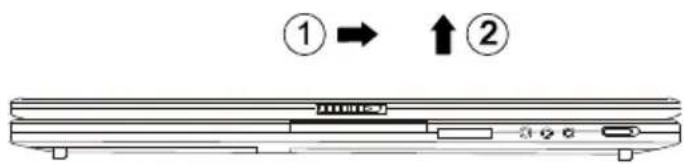
Schuif de vergrendelingsknop (1) naar rechts en open het beeldscherm (2).
Afbeelding 1
(1) Ontgrendeling
(2) Beeldscherm opnen
Bij de notebook wordt een accu geleverd. Deze accu is slechts gedeeltelijk opgeladen. Houd er rekening mee dat de oplaadtijd voor de accu drie uur is als de computer is uitge - schakeld en vier en een half uur als de computer is ingeschakeld.

Het is absoluut nood- zakelijk om de accu volledig op te laden voordat u de note- book voor het eerst gebruikt. Verwijder de stroomadapter pas als de accu volledig is opgeladen.
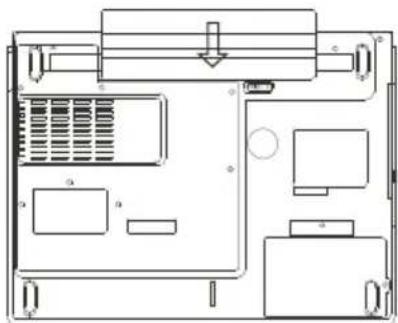
(1) Leg de notebook omgekeerd op een vlak en leeg oppervlak.
(2) Plaats de accu voorzichtig in het accuvak van de note book.
De accu verwijderen

(1) Leg de notebook omgekeerd op een vlak en leeg oppervlak.
(2) Druk op de vergrendeling en verwijder het deksel van de accu uit de notebook.
U kunt de notebook nu alleen gebruiken via de adapter!
Stroomvoorziening
De notebook is voorzien van een spanningskabel en een universele zelfregulerende adapter. De adapter is geschikt voor een willekeurige constante spanning tussen 100 en 240 volt.
Zo gebruikt u de adapter:
- Sluit de adapter aan op de DC IN-aansluiting van de computer.
- Sluit de spanningskabel op de adapter aan.
- Sluit de spanningskabel aan op een contactdoos.

De notebook kan zowel via de accu als het net gebruikt worden.
De eerste keer gebruikt u de notebook via de adapter. Gebruik alleen de bijgeleverde adapter.
Een onjuiste adapter kan de computer beschadigen.
De adapter bevat geen onderdelen die onder- houd behoeven.

De computer aanzetten
U hebt nu alle voorbereidingen voltooid. Druk nu op de knop ON/OFF om de notebook in te schakelen.
Tip:
Als uw programma of systeem vastloopt, druk dan op de volgen-de toetsencombinatie: Ctrl + Alt + Del In de meeste gevallen wordt alleen de taak die vastloopt beeindigd. Anders wordt de computer opnieuw ge-start (warme herstart). Als dit niet werkt, houd dan de knop ON/OFF langer dan vier se-conden ingedrukt – zo wordt de computer uitgeschakeld. U kunt de computer nu op de normale manier opnieuw opstarten (koude herstart)

Let er goed op dat u de computer bij Microsoft® Windows®-systemen altijd op de volgende manier uitzet:
Klik op de knop „Start“. Selecteer „Afsluiten“ en klik op „OK“.
Hiermee voorkomt u problemen met de harde schijf – resp. het besturingssysteem.
Als de computer eenmaal is ingeschakeld, kan de knop ON/OFF verschillende functies uitvoeren, afhankelijk van de instellingen voor stroombesparing.
In de standaardinstelling wordt de computer uitgeschakeld wanneer u opnieuw op ON/OFF drukt.

De eerste keer dat u de computer inschakelt, wordt het be- sturingssysteem geactiveerd. Volg nu de installatie-instructies van het besturingssysteem.
Nadat u het besturingssysteem hebt geïnstalleerd en een herstart hebt uitgevoerd, is de computer klaar voor gebruik. U kunt enkele basisinstellingen voor de display wijzigen, zoals de resolutie, kleurdiepte en de achtergrondafbeelding van het bureaublad.
Nadere informatie hierover kunt u lezen in de aanwijzingen voor de installatie.
Energiebeheer
Uw computer is compatibel met het systeem voor energiebesparing ACPI.
De basisinstellingen voor energiebeheer vindt u bij Microsoft ® Windows ® -systemen onder
Hier kunt u het gedrag bij verschillende energieniveau's instellen.
Standby: – weinig stroomverbruik –
Het beeldscherm wordt uitgeschakeld en de harde schijf blijft stilstaan. De aan-/uit – LED knippert. Druk op de aan/uit-knop om de computer weer terug te brengen naar de gewone werktoestand. Gebruikers moeten zich opnieuw aanmelden.
Slaapstand: – zonder stroomadapter geen stroomverbruik –
De actuele werksituatie wordt op de harde schijf bewaard en de computer wordt uitgeschakeld. Na het opnieuw inschakelen staan alle geopende documenten en programma's weer ter beschikking.
U voorkomt gebruik van energie door de notebook uit te schakelen en de adapter los te koppelen (door de stekker van de adapter los te maken).
- Opmerking:

Standaard is de instelling "Long battery life mode" in het BIOS uitgeschakeld (off). Wanneer u deze optie inschakelt, wordt de frequentie van de systeembus met 10 procent verminderd, waardoor de levensduur van de batterij wordt verlengd. Wanneer u de instellingen in het BIOS verandert, kan er echter een conflict optreden met de specificaties van de processor. Hierdoor kan het systeem instabiel worden. U wijzigt deze instellingen alleen op eigen risico.
- Opmerking over pc-kaarten:

Verwijder nooit een pc-kaart als het systeem bezig is met opslaan naar de kaart. Dit deactiveert de pc-sleuf, waardoor de systeemconfiguratie wordt gewijzigd. Dit kan problemen veroorzaken bij de volgende keer dat u de computer start.
NL
Overzicht van het systeem
Linkerkant

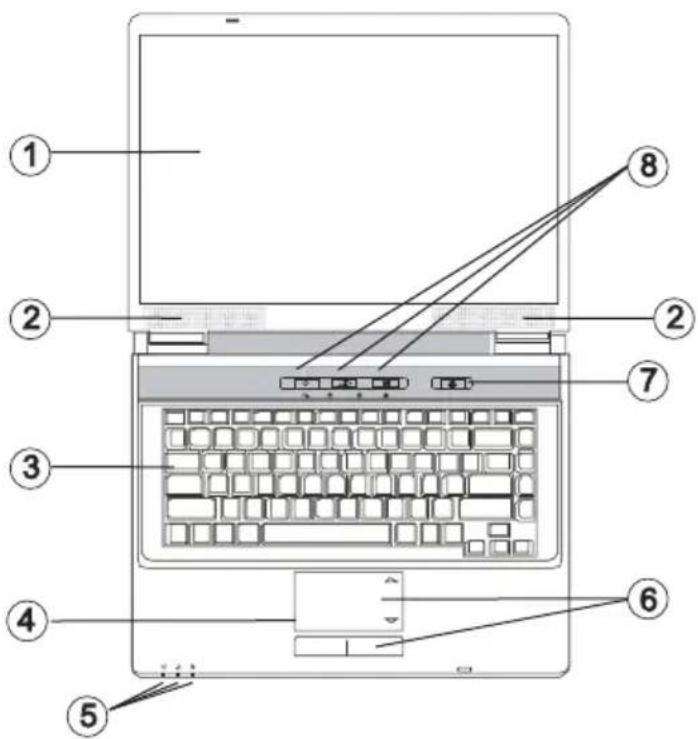
(1) LAN-poort
(2) Modempoort
(3) Optisch schijfstation
Rechterkant
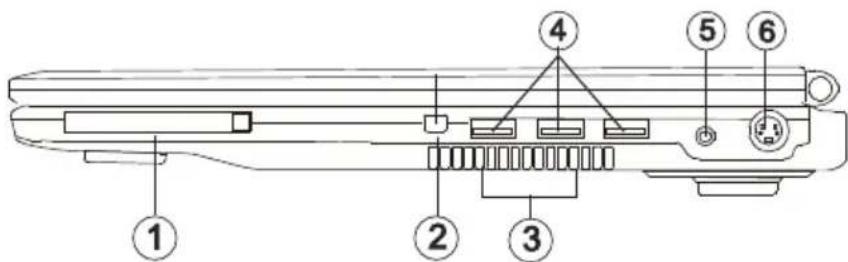
(1) Pc-kaartsleuf
(2) IEEE 1394-aansluiting
(3) Ventilatierooster
(4) USB-poorten
(5) Aansluiting voor spanningsadapter
(6) S-video TV-aansluiting
Voorkant

(1) Sleuf voor geheugenkaart
(2) Microfoonaansluiting
(3) Line-in-aansluiting audio
(4) Luidsprekers / hoofdtelefoon / SPDIF uit
(5) Schakelaar draadloos aan/uit
Achterkant

Zorg ervoor dat de ventilatieopeningen altijd onbelemmerd zijn. Anders kan de notebook oververhit raken.
(1) Aansluiting voor externe monitor
(2) Accu
(3) Kensington lock beveiliging tegen diefstal
Onderkant


Zorg ervoor dat de ventilatieopeningen altijd onbelemmerd zijn. Anders kan de notebook oververhit raken.
(1) Accusleuf
(2) Ventilatierooster
(3) Deksel voor systeem
(4) Deksel voor USB
(5) Deksel voor harde schijf
Betekenis van de LEDs

(1) Draadloos LAN
(2) Standby
(3) Accu laden / voeding
(4) Schijftoegang
(5) Num Lock
(6) Caps Lock
(7) Scroll Lock
Tabel 1
| Symbool Betekenis | |
 | Brandt wanneer de draadloze LAN is geactiveerd |
 | Knippert in de energiebesparende modus. |
 | Knippert oranje tijdens het laden van de accu en groen als deze volledig is geladen. |
 | Brandt bij toegang tot de harde schijf of het optisch station. |
 | Brandt wanneer Num Lock is ingedrukt. |
 | Brandt wanneer Caps Lock is ingedrukt. |
 | Brandt wanneer Scroll Lock is ingedrukt. |
NL
Hot Keys
(Toetsencombinaties met een speciale functie)
Om een hot key te activeren, houdt u de Fn-toets ingedrukt en drukt u vervolgens op de gewenste toets. Voor sommige functies moet u mogelijk de Launchmanager installeren. Meer hierover kunt u lezen op de volgende pagina.
Tabel 2
| Toetsen Betekenis | |
| Fn + F1 Schakelt | over naar de energiebesparende modus. |
| Fn + F3 Schakelt | de waarschuwingspiep van de accu in of uit. |
| Fn + F4 Schakelt | tussen LCD-beeldscherm/monitor/beide. |
| Fn + F5 Verhoogt | het volume. |
| Fn + F6 Vermindert | het volume. |
| Fn + F7 Vergroot | de helderheid van het LCD-beeldscherm. |
| Fn + F8 Vermindert | de helderheid van het LCD-beeldscherm. |
| Fn + Num Lk Laat | het ingebouwde numerieke toetsenbord in de numerieke modus werken. |
| Fn + Scr Lk Druk | op de toetsen Fn + Scr Lk en vervolgens op de pijl omhoog of pijl omlaag om een regel omhoog of omlaag te gaan. |
De Quick-knoppen (snelstartknoppen)
Aan de bovenkant van het toetsenbord bevinden zich drie Quick Buttons (snelstarttoetsen). Deze toetsen zijn bedoeld om veelgebruikte toepassingen te openen.

(1) Internet – Druk op deze knop om Internet Explorer onder Windows te starten.
(2) E-mail – Druk op deze knop om Outlook Express e-mail onder Windows te starten.
(3) Stille modus – Druk op deze knop om het systeem in een lagere energiestand te plaatsen; hierdoor draait de ventilator langzamer om zo min mogelijk geluid te maken.
NL
Het toetsenbord
Het toetsenbord van uw notebook bevat alle functies van een normaal AT-compatibel toetsenbord, plus enige extra functies:
Typemachine
Deze toetsen komen overeen met de toetsen van een typemachine.
Functietoetsen
Bij veel besturingssystemen (en toepassingen) kunnen met behulp van deze toetsen bij -zondere functies worden opgeroepen. Meer informatie hierover vindt u in de betreffende handleidingen.
Speciale toetsen
Met behulp van deze toetsen (en toetsencombinaties) worden veel hardwarefuncties aan-gestuurd.
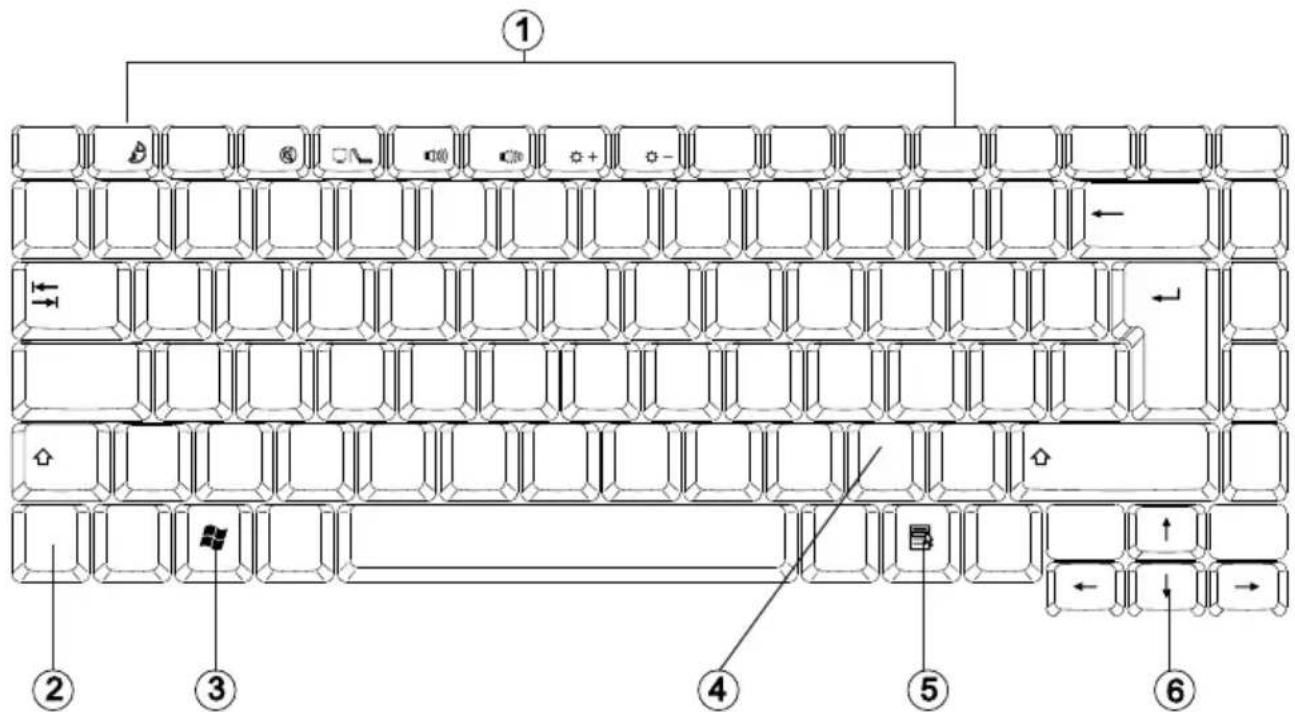
(1) Functietoetsen – voor meer informatie over functies zie tabel 2 (Hot keys)
(2) Fn-toets
(3) Microsoft® Windows®-toets
(4) Numeriek toetsenblok (druk op de toets Num Lock om dit blok te activeren)
(5) Microsoft® Windows®-toets
(6) Pijltoetsen
De TouchPad
Het systeem stelt de geïntegreerde TouchPad automatisch in. Gebruikt u Microsoft Windows®, dan hoeft u voor de basisfuncties geen stuurprogramma te installeren. Als u de uitgebreide functies wilt gebruiken, dan vindt u het stuurprogramma om deze te activeren op de utility-cd. Volg hiervoor de aanwijzingen in de paragraaf "Aanwijzingen voor de installatie".
(1) Scroll-veld - werkt net als een muiswieltje
(2) Linker 'muis'-knop
(3) Rechter 'muis'-knop
(4) Sensorveld
Tip voor linkshandigen: In de meeste besturingssystemen kunnen de functies van de muisknoppen omgedraaid worden.

Bediening van de Touchpad

(1) Selecteren
(2) Selecteren, slepen en neerzetten
(3) Dubbelklikken – om bestanden uit te voeren/te openen
(4) Scrollen
Wanneer u een TouchPad gebruikt, moet u ervoor zorgen dat uw vinger en de Pad altijd droog en schoon zijn. De TouchPad reageert op de bewegingen die u met uw vinger maakt. Hoe lichter de aanraking, hoe beter de Pad zal reageren. Met krachtiger bewegingen bereikt u geen nauwkeuriger resultaat.
Het CD-Rom/DVD-station
Voordat u een cd plaatst, drukt u eerst op de knop aan de voorkant van het station.

Afbeelding 16Afbeelding 15
Leg de cd met het etiket naar boven in de lade en druk deze voorzichtig aan.
Duw de cd-lade weer naar binnen tot hij sluit. Nu kan de cd worden gelezen.
Sommige cd's zijn voorzien van de functie Autostart. Dit houdt in dat de installatie of het afspelen van een muziek-cd automatisch begint, zodra de cd is geplaatst.
De PC-Kaartsleuf
De computer is voorzien van een sleuf voor een pc-kaart. Dat is een PCMCIA 3,3 V / 5 V sleuf van het Type II.
U plaatst een pc-kaart in de sleuf tot u een klik hoort. Maak de gewenste verbindingen (bijvoorbeeld voor het netwerk).
Lees ook de handleiding bij de betreffende kaart.
U ver wijdert de pc-kaart door op de uitwerpknop naast de sleuf te drukken. Deze springt naar buiten. Druk nogmaals om de pc-kaart uit te werpen.

De geheugenkaartsleuf
De computer is voorzien van een combisleuf. In deze sleuf passen Memory Sticks, MS Pro, SD (Secure Digital) en MMC (MultiMediaCard) kaarten.
Steek deze kaarten met de bedrukte kant naar boven in de sleuf. Nadat de kaart tot het stuitpunt is ingedrukt, wordt deze als extra schijfstation herkend. Daarna hebt u toegang tot de gegevens.
Trek de kaart naar buiten als u deze wilt verwijderen.
Verwijder de kaart nooit als daar nog gegevens op worden geschreven of van worden gelezen!

Het systeem stelt de geïntegreerde analoge modem automatisch in. U kunt de modem gebruiken zodra u deze via de telefoonkabel hebt verbonden met een analoge telefoonaan sluiting (geen ISDN).
Juist gebruik:
U kunt de modem op alle analoge aansluitingen (TBR 21) binnen Europa aansluiten.
De modem dient alleen te worden gebruikt voor datacommunicatie.

Probeer nooit de mo- dem op een ISDN-tele- foonaansluiting aan te sluiten! Hierdoor kan storing in het apparaat ontstaan.
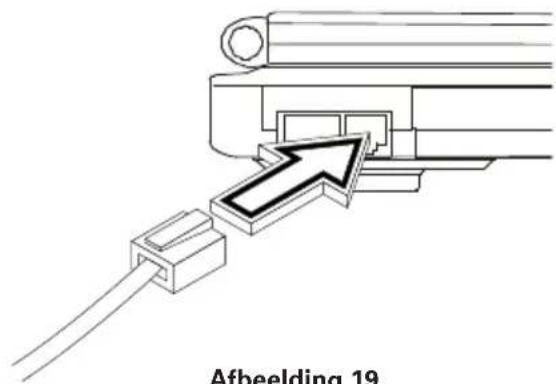
Afbeelding 19
De netwerkaansluiting
Met de ingebouwde netwerkadapter kunt u uw computer verbinden met een 10/100 Mbps netwerk of DSL-internet.
Dit doet u met behulp van een Ethernet-netwerkkabel met RJ-45-stekker. Die wordt aan de achterkant van de computer in een netwerk-hub of DSL-stekker gestoken.

Verwissel beslist niet de RJ-45 stekker met een ISDN-stekker! Probeer nooit de modem op een ISDN-telefoon-aansluiting aan te sluiten!
Hierdoor kan storing in het apparaat ontstaan.

Aanwijzingen voor de installatie
De stuurprogramma's herstellen
Als uw systeem wordt afgeleverd, is daarop een Preload geïnstalleerd. Dat wil zeggen: alle gegevens en stuurprogramma's die het systeem nodig heeft, zijn op de harde schijf geïnstalleerd. Mocht u per ongeluk de harde schijf hebben gewist en/of geformatteerd, dan kunt u de benodigde stuurprogramma's terugvinden op de utility-cd. Zodra het besturingssysteem opnieuw is geïnstalleerd (bijvoorbeeld met behulp van de recovery-cd) dan kunt u op deze manier de notebook weer gebruiksklaar maken.
De utility-cd
De utility-cd start automatisch nadat u hem in de lade hebt geplaatst. Als dit niet het geval is, open dan via
In de paragraaf "Stuurprogramma's" selecteert u het stuurprogramma dat geïnstalleerd moet worden.
Advies: Alle weergegeven stuurprogramma's van boven naar onderen.
Vervolgens kunt u via de aanwijzingen in de paragraaf "Utility" de gewenste uitgebreide functies installeren.
Volg bij het werken met de utility-cd de aanwijzingen in de menu's.
De resolutie instellen
Na de installatie van de grafische kaart kunt u de resolutie instellen op de gewenste grootte (bijvoorbeeld 1280 × 800).
U doet dit als volgt:
Rechtsklik op een leeg veld in het bureaublad selecteer
In het venster „Eigenschappen voor Beeldscherm“ kiest u het tabblad „Instellingen“.
Zet hier de schuifregelaar op de gewenste instelling.
Klik op
NL
Specifications
Processor en platform
- Intel Pentium M (Dothan) 1,6 GHz tot 2,0 GHz
- Intel 855GME + ICH4M chipset
Geheugen
- Hoofdgeheugen uitbreidbaar tot 2 GB DDR SDRAM (Laat het hoofdgeheugen alleen uitbreiden door gekwalificeerd servicepersoneel)
- Twee PC2100/PC2700 (DDR 266/333) SODIMM sockets
Display en video
- 15,4 inch WXGA TFT display. Ondersteunde resolutie 1280 × 800 met maximaal 16,7 miljoen kleuren.
- Intel Integrated Extreme Graphic2 2D / 3D grafische versneller – ondersteuning AGP4X
- Simultane LCD/externe monitor
- Externe monitor: Ondersteunt maximaal 1600 × 1200, 16,7 miljoen kleuren, 85 Hz
- S-Video-uitgang
Opslagcapaciteit
- Een E-IDE harde schijf (2,5", 9,5 mm)
- Een intern optisch station
- Een sleuf voor geheugenkaart
Audio
- AC'97 compatibel stereogeluid met 3D Sound effecten
- Ingebouwde stereoluidsprekers
Modem
• High-speed 56 Kbps V.90/92 Fax/Gegevens software MDC modem
NL
LAN
- Ingebouwde snelle Ethernet-functie voor 10Base-T en 100Base-TX
- Intel PRO/Wireless 2200BG mini PCI-module voor draadloos netwerk 802.11 b+g (optioneel)
• MSI MS-6833 draadloos 802.11 b+g netwerk mini PCI module (optioneel)
Invoerapparaten
- Microsoft Windows toetsenbord met 88 toetsen
- Ergonomisch geplaatste Touchpad met scroll-veld
- Quick Launch-toetsen
Poorten
- Een 15-pins VGA-poort
• Aansluiting voor S-video (TV-out) - Een aansluiting voor hoofdtelefoon/SPDIF
- Een microfooningang
- Een line-in-aansluiting
• Drie USB-poorten (v2.0) - Een standaardtelefoonaansluiting (RJ-11)
- Een standaardnetwerkaansluiting (RJ-45)
- Een DC IN-aansluiting
- Een IEEE1394/i.Link-poort
- Een Type II pc-kaartsleuf
Stroomvoorziening
• Hoofdbatterij Li-Ion 4400 mAh, 48 W
• Wisselstroomadapter 100-240 V, AC 50-60 Hz, 90 W
• Heropladen Systeem UIT: 3 uur
Systeem AAN: 4,5 uur
- Volledige ondersteuning voor ACPI energiebeheer, Suspend to Disk, Suspend to RAM
Besturingssysteem
• O/S Microsoft ® Windows® 2000/XP
Overige gegevens
• 272 (D) × 358 (B) × 25,3–36 (H) mm
- Gewicht, circa 3,0 kg (afhankelijk van het model en de configuratie)
- Temperatuur tijdens gebruik: 5 tot 30 °C
• Vochtigheid tijdens gebruik: 20 tot 90 % RH
• Temperatuur in opslag: -20 tot 50 °C
NL
Problemen opsporen en verhelpen
Treden er tijdens het werken met uw computer problemen op, probeer die dan eerst aan de hand van de onderstaande informatie op te lossen. Lukt het u niet het probleem op deze manier op te lossen, dan kunt u in het uitgebreide servicehandboek (op de cd-rom met stuurprogramma's en hulpprogramma's) meer informatie vinden. Doet het probleem zich dan nog steeds voor, zet het systeem dan enige minuten uit en start het opnieuw op. Alle niet opgeslagen gegevens gaan dan verloren, maar misschien werkt het systeem dan wel weer. Mocht dit geen oplossing bieden, neem dan contact op met de leverancier of klantenservice.
Hoewel ik de aan-/uitknop indruk, blijft de computer uit staan.
Mogelijk probleem:
- De accu doet het niet of is niet op de juiste manier geïnstalleerd.
Aanwijzing:
- Het aan-/uitlampje brandt niet.
Oplossing voor het probleem:
- Controleer of de accu in het accuvak zit en op de juiste manier is geplaatst.
- Controleer of de contacten van de accu ook echt contact maken.
- Sluit de notebook aan op de adapter, zodat de accu (indien aanwezig) wordt opgela - den.
Mogelijk probleem:
- Lage accustand.
Aanwijzing:
- Het lampje van de accu knippert.
Oplossing voor het probleem:
- Sluit de computer aan op de adapter. Start het systeem nu nog niet op, zet de computer dan uit en start hem opnieuw.
Het beeldscherm functioneert niet.
Mogelijk probleem:
- De energiebesparingsmodus is geactiveerd.
Aanwijzing:
- Het suspend-lampje brandt.
Oplossing voor het probleem:
• Druk op de aan-/uitknop.
Mogelijk probleem:
- Het beeldscherm is niet goed ingesteld.
Oplossing voor het probleem:
- Druk op de spatiebalk, eventueel meerdere malen.
- Hebt u een externe monitor aangesloten, zet deze dan aan.
NL
Mogelijk probleem:
- In het systeem is een ander type beeldscherm ingesteld.
Oplossing voor het probleem:
- Druk de toetsencombinatie Fn + F3 in.
- Is er een externe monitor aangesloten, sluit deze dan aan op een voedingsbron en zet hem aan. Controleer ook de instellingen voor helderheid en contrast.
Dualview werkt niet.
Opmerking:
De hardware van deze Notebook ondersteunt geen dualview.
Het systeem gaat niet verder.
Mogelijk probleem:
- Er is een energiebesparingsfunctie geactiveerd.
Aanwijzing:
- Het beeldscherm schakelt vanzelf uit.
Oplossing voor het probleem:
- Druk op een toets of druk op de aan-/uitknop wanneer geen enkel statuslampje brandt.
Mogelijk probleem:
- Door een fout in de software is het systeem vastgelopen.
Oplossing voor het probleem:
- In het handboek van het besturingssysteem kunt u hier meer over lezen.
- Kunt u het probleem op die manier niet oplossen, start dan het systeem opnieuw. Niet opgeslagen gegevens gaan op die manier verloren! Lukt het zo niet het probleem te verhelpen, zet dan de computer even uit en vervolgens weer aan.

Na elke systeemstart wordt er een zelftest (POST) uitgevoerd. In geval van een probleem verschijnt er een foutmelding, die het probleem in het kort beschrijft.
Index
A
Aan/uit knop 153
Aansluiting modem 160
Aansluiting poortreplicator ....160
Aansluiting printer 160
Aansluiting voor externe monitor .....160
Aansluiting voor hoofdtelefoon .....159
Aansluiting voor luidspreker ....159
Accu 154
Afvalverwerking 143
Autoadapter 143
B
Beschadigingen 143
C
Ctrl + Alt + Del 156
E
Energiebeheer 157
Energiebesparing 157
Externe monitor 160
F
Fn-toets 164
Functietoetsen 164
G
Garantie 140
Gegevens-/Fax-Modem 168
Geheugenkaarten 159
Gekwalificeerd vakman 144
Geleverde onderdelen 151
|
IEEE 1394 aansluiting ....159
Infrarood 159
Instellingen voor stroombesparing .....156
ISDN-stekker 168
K
Kleurdiepte 156
Koude herstart 156
L
LCD-scherm 153
Line In aansluiting 159
Luidspreker 153,159
Luidspreker / hoofdtelefoon .....159
M
Microfoonaansluiting 159
Modem 160,168
N
Nauwkeuriger resultaat ....165
Netwerk 160,168
Netwerkaansluiting 160,168
Netwerkadapter 168
Netwerkkabel 168
Noodontgrendeling 159
0
Onderhoud 144
Ontgrendeling 153
Originele verpakking 151
P
Pc-kaart 159
Pc-kaartsleuf 159
Pijltoetsen 164
Poortreplicator 160
Printer 160
Q
Quick Launch-toetsen 153
R
Recht op garantie ....144
Reiniging 144
Resolutie 156
NL
s
S-video TV uitgang 160
Scherm 153
Scroll Pad 153
Slaapstand 157
Sleuf voor geheugenkaarten .....159
Spanning 155
Spanningskabel 155
Speciale toetsen 164
Standby 157
Status LEDs 153
Stroomverbruik 157
T
Toetsenbord 153
Toetsen 153
TouchPad 153
Typemachine 164
V
Vinger 165
Vloeistof 144
Vochtige omgeving 143
W
Warme herstart 156
Werksituatie 157
Z
Zonlicht 143
- BELANGRIJKE AANWIJZINGEN OVER DE VEILIGHEID 143
- GELEVERDE ONDERDELEN 151
- DE VOORBEREIDING 15 3
- OVERZICHT VAN HET SYSTEEM 159
- AANWIJZINGEN VOOR DE INSTALLATIE 169
- SPECIFICATIONS 171
- PROBLEMEN OPSPOREN EN VERHELPEN 17 5
- INDEX 17 7
- AANWIJZING
- JURIDISCHE OPMERKINGEN
- GEBRUIK & REFERENTIES
- TOELICHTING
- GELUIDSNIVEAU
- GARANTIE
- AANWIJZING VOOR DE GEBRUIKER
- OPTICAL DISK DRIVE (ODD)
- TERUGNEMEN VAN HET APPARAAT / DE ACCU
- BELANGRIJKE AANWIJZINGEN OVER DE VEILIGHEID
- WIRELESS LAN
- (DRAADLOOS NETWERK (ENGELS: WIRELESS LOCAL AREA NETWERK OF KORTWEG WLAN)
- AANVULLENDE VEILIGHEIDSINSTRUCTIES VOOR APPARATEN MET WIRELESS LAN
- CE-MARKERING VOOR APPARATEN MET WIRELESS LAN
- CE
- BEPERKINGEN
- FRANKRIJK
- ITALIË
- NEDERLAND
- ZENDFREQUENTIES VOOR APPARATEN MET WIRELESS LAN
- FREQUENTIES
- WETTELIJKE BEPALINGEN
- UITSLUITINGSCLAUSULES VOOR APPARATEN MET WIRELESS LAN
- GELEVERDE ONDERDELEN
- DE VOORBEREIDING
- DE ACCU VERWIJDEREN
- STROOMVOORZIENING
- DE COMPUTER AANZETTEN
- TIP
- ENERGIEBEHEER
- OVERZICHT VAN HET SYSTEEM
- LINKERKANT
- RECHTERKANT
- VOORKANT
- ACHTERKANT
- ONDERKANT
- BETEKENIS VAN DE LEDS
- HOT KEYS
- DE QUICK-KNOPPEN (SNELSTARTKNOPPEN)
- HET TOETSENBORD
- TYPEMACHINE
- FUNCTIETOETSEN
- SPECIALE TOETSEN
- DE TOUCHPAD
- BEDIENING VAN DE TOUCHPAD
- HET CD-ROM/DVD-STATION
- DE PC-KAARTSLEUF
- DE GEHEUGENKAARTSLEUF
- DE NETWERKAANSLUITING
- AANWIJZINGEN VOOR DE INSTALLATIE
- DE STUURPROGRAMMA'S HERSTELLEN
- DE UTILITY-CD
- DE RESOLUTIE INSTELLEN
- SPECIFICATIONS
- PROCESSOR EN PLATFORM
- GEHEUGEN
- DISPLAY EN VIDEO
- OPSLAGCAPACITEIT
- AUDIO
- MODEM
- LAN
- INVOERAPPARATEN
- POORTEN
- BESTURINGSSYSTEEM
- OVERIGE GEGEVENS
- PROBLEMEN OPSPOREN EN VERHELPEN
- HOEWEL IK DE AAN-/UITKNOP INDRUK, BLIJFT DE COMPUTER UIT STAAN
- MOGELIJK PROBLEEM
- OPLOSSING VOOR HET PROBLEEM
- HET BEELDSCHERM FUNCTIONEERT NIET
- DUALVIEW WERKT NIET
- OPMERKING
- HET SYSTEEM GAAT NIET VERDER
- INDEX
- A
- B
- C
- E
- F
- G
- K
- L
- M
- N
- 0
- P
- Q
- R
- S
- T
- V
- W
- Z
Merk : MAXDATA
Model : ECO 4500 IW
Categorie : Laptop