AF 5087 - Camera AGFAPHOTO - Gratis gebruiksaanwijzing en handleiding
Vind de handleiding van het apparaat gratis AF 5087 AGFAPHOTO in PDF-formaat.

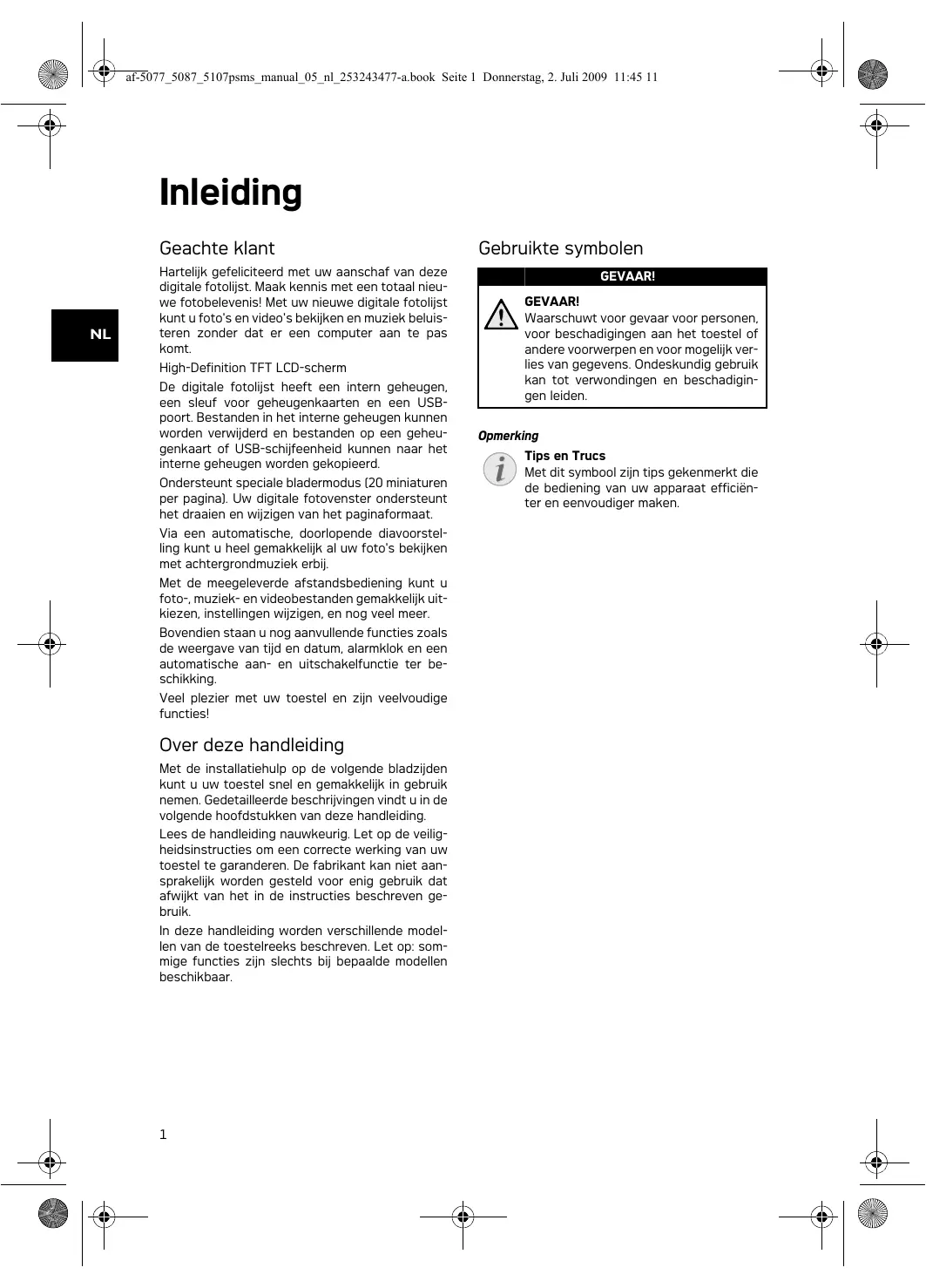


| Producttype | Digitaal fotolijstje |
| Merk | AGFAPHOTO |
| Model | AF 5087 |
| Schermdiagonaal | 8 inch |
| Schermresolutie | 800 x 600 pixels |
| Beeldverhouding | 4:3 |
| Intern geheugen | 128 MB (tot 500 foto's) |
| Ondersteunde fotoformaten | JPEG |
| Ondersteunde muziekformaten | MP3 |
| Ondersteunde videoformaten | Motion JPEG, MPEG-4 |
| Geheugenkaartlezer | SD, MMC, MS, SDHC, XD |
| USB-connectiviteit | USB Host (USB-stick), USB Device (computer) |
| Voeding | Netvoedingsadapter 100-240 V, 50/60 Hz, uitgang 5 V / 2 A |
| Afmetingen (B × H × D) | 190 × 153 × 80 mm |
| Gewicht | 0,4 kg |
| Belangrijkste functies | Diavoorstelling met achtergrondmuziek, klok, wekker, aan/uit-timer, beeldrotatie, overgangseffecten, afspeellijsten, verwisselbare lijst |
| Inbegrepen accessoires | Afstandsbediening (met batterij), standaard, netvoedingsadapter met verwisselbare stekkers, reserve lijst |
| Bedrijfstemperatuur | 5 °C tot 45 °C |
| Relatieve luchtvochtigheid | 20 % tot 80 % |
| Reiniging | Zachte, droge doek voor het scherm; geen vloeibare of schurende producten gebruiken. |
| Reparaties | Uitsluitend aan een erkende specialist overlaten |
Veelgestelde vragen - AF 5087 AGFAPHOTO
Gebruikersvragen over AF 5087 AGFAPHOTO
0 vraag over dit apparaat. Beantwoord die u kent of stel uw eigen vraag.
Stel een nieuwe vraag over dit apparaat
Download de handleiding voor uw Camera in PDF-formaat gratis! Vind uw handleiding AF 5087 - AGFAPHOTO en neem uw elektronisch apparaat weer in handen. Op deze pagina staan alle documenten die nodig zijn voor het gebruik van uw apparaat. AF 5087 van het merk AGFAPHOTO.
GEBRUIKSAANWIJZING AF 5087 AGFAPHOTO
Hartelijk gefeliciteerd met uw aanschaf vandez digitale fotolijst. Maak kennis met een totaalnieuw fotobelevenis! Met uw十几年e digitale fotolijstkunt u foto's en video's bekijken en muziek beluisteren zonder dat er een computer aan te paskomt.
High-Definition TFT LCD-schem
De digitale fotolijst heeft een intern geheugen, een sleuf voor geheugenkaarten en een USB-poort. Bestanden in het interne geheugen können worden verwijderd en bestanden op een geheugenkaart of USB-schijfeenheid hunn aan het interne geheugen worden gekopieerd.
Ondersteunt speciale bladermodus (20 miniatures per categoria). Uw digitale fotovenster ondersteunt het draaien en wijzigen van het paginaformaat.
Via een automatischie, doorlopende diavoorsteling Aunt u heel gemakkelijk al uw Foto's bekijken met achtergrundmuziek erbij.
Met de meegeleverde afstandsbediening=kunt u foto-,muziek-en videobestanden gemakkelijk uittkiezen,instellungen wijzigen,en nog veelmeer.
Bovendien staan u nog aanvullende functies zoals de weergave vanijd en datum, alarmklok en een automatische aan- en uitschakelfunctie ter beschikking.
Veel plezier met uw toestel en+zijn veelvoudige functies!
Over deze handleiding
Met de installmentenhulp op de volgende bladzijden kunt u uw toestel snel en gemakkelijk in gebruik nemen. Gedetailleerde beschrijvingen vindt u in de volgende hoofdstukken van deze handleiding.
Lees de handleiding nauwkeurig. Let op de veiligheidsinstructies om een correcte werkking van uw toestel te garanderen. De fabrikant kan nicht aansprakelijk worden gesteld voor enig gebruik dat afwijk vt het in de instructies beschreiben gebruik.
In deze handleiding worden verschillende modellen van de toestelreeks beschreiben. Let op: sommige functies zijn slechts bij bepaalde modellen beschikbaar.
Gebruike symbolen
GEVAAR!

GEVAAR!
Waarschuwt voor gevaar voor Personen, voor beschadigingen aan het toestel of andere voorwerpen en voor möglich verliev van gevevens. Ondeskundig gebruik kan tot verwondingen en beschadigingen leiden.
Opmerking

Tips en Trucs
Met dit symbool zich tips gekenmerkt die de bediening van uw apparaat efficienter en eenvoudiger make.
Veiligheidsinstructures en aanbevelingen
Breng geen instellingen en veranderingen aan die Niet in deze handleiding zijn beschrenven. Door onoordeelkundig gebruik kan lichamelijk letsel of schade, apparaatschade of gevevensverlies optreden. Let op alle aangegeven waarschuwingsen veiligheidsinstructies.
Toestel opstellen
Het apparaat isuitsluitend bedoeld voor gebruik binnenshuis. Het toestel moet veilig en stabel op een effen oppervlak staan. Leg alle kabels zo dat er niemand over kan vallen, dat er zich niemand kan verwonden of dat het toestel worden beschadigd.
Behandel het apparaat met zorg. Zorg ervoor dat u het LCD-schem niet aanraakt. Plaats nooit zware, harde of scherpe voorwerpen op het LCD-paneel, de lijst of het netsnoer.
Beschem het toestel gegen direct zonlicht,但它, grote temperatuurverschillen en vochtigkeit. Zet het toestel Niet in de buurt van de verwarming of de airconditioning. Let op de informatatie in de technische specifications met betrekking tot temperatuur en luchtvochtigkeit.
Het apparaat dient nicht direct na het transport van een koude maar een warme ruimte resp. omgekeerd, of in een koude ruimte die snel worden verwarmd te worden aangeschakeld. Wacht in die gewallen tenminste drie uur totdat het apparaat zich aan de gewijzigde omstandigheden (temperatuur, luchtvochtigheid, ...) heeft aangepast.
Wanner het toestel te warm wordt of wanner er rook uit het toestel komt - meteen de netstekker uit het stopcontact trekken. Laat uw toestel door een technische servicedienst onderzoeken. Om te vermijden dat een brand uitbreidt, moeten open vlammen uit de buurt van het toestel worden gehonden.
Sluit het toestel Niet in vochtige ruimtes aan. Raak de netstekker of de netaansluiting nooit met natte handen aan.
Er mogen geen vloeistoffen in het toestel geraken. Haal het toestel van het stroomnet wanneer vloeistoffen ovelemde deeltjes in het toestel zich geraakt en LAST uw toestel door een technische servicedienst onderzoeken.
Laat uw kinderen Niet zonder toezicht met het toestel omgaan. De verpakkingsfolie mag Niet in de handen van kinderen geraken.
Stroomverzorging
Gebruik uitsluitend de meegeleverde voedings-adapter (zie Bijlage / Technische geveens). Controller of netspanning van uw toestel (typeplaatje) overeenkomt met de netspanning die op de opstelplaats beschikkaar is. Het juiste voltage is op het apparaat vermeld.
Raak het strooamsnoer nooit aan als de isolatie beschadigd is. Wissel onmiddelijk de beschadigde kabel om. Gebruikuitsluitend geschikte kabels; neem indien nodig contact op met once technische klantenservice of met uw vakhandel.
Sluit uw apparaat af van de stroomvoorziening voordat u de oppervlakte schoonmaakt. Gebruik een zicht, pleasrij voekje. Gebruik nooit vloeibare, gasvormige of Licht ontvlambare reinigingsmidden sprays, schurende middelen, politoeren, alcohol). Er mag geen vocht in het toestel geraken.
Reinig het display met een droge, zachte doek.
Wanner het display breekt, kan een Zwarte bijtende vloeistof vrijkomen. Vermijd huid- en oogcontact.
Reparaties
Repareer uw toestel Niet zelf. Ondeskundig onderhoud kan tot lichamelijke en materiele schade leiden. Laat uw toestel uitsluitend door een geautoiserde servicedienst repareren.
Verwijder het typeplaatje van uw toestel Niet, anders komt de garantie te verrallen.
Foto-opslagmedia
Gebruik uitsluitend opslagmedia die compatibel met het apparaat zich. Om schade aan het apparaat of aan geheugenkaarten te Voorkomen, schaktu het apparaat uit voordat u een kaart uit het apparaat verwijdert of in het apparaat plaatst.
Trek de ingestoken geheugenkaart er nooit UIT als het apparaat geeverns aan het opslaan is. Hier-door kannen geeverns beschadigd worden of verloren gaan.
Overzicht
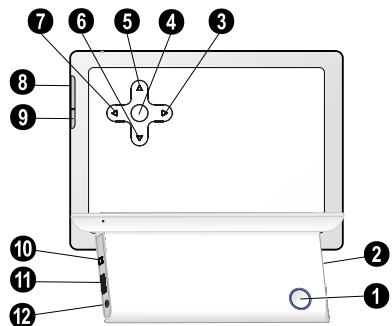
Toesteloverzicht
1 -Aan/uit schakelaar
2 - Sleuf voor geheugenkaart
- In het menu navigeren / verminderen van de helderland, het contrast, de kleurverzadiging / verspringen maar de vorige Foto, de vorige kolom of pagina
OK - Keuze bevestigen / diashow beginnen of onderbreken
- In het menu navigeren / verhogen van de geluidsterkte / awhilemuziekijdens de dia-show aanzetten
- In het menu navigeren / verlagen van de geluidsterkte
7 In het menu navigeren / vergroten van de helderlandheid, het contrast, de kleurverzadiging / verspringen maar de volgende Foto, de volgende kolom of pagina
3 MENU - Hoofdmenu oproepen / analoge klok aanzetten [toets ingedrukt honden]
9 -Instellingenmenu oproepen
電 - Mini-USB aansluiting - voor aansluiting op een computer
Bus - USB-aansluiting voor een opslag Medium
12 - bus-aansluiting netverbinding
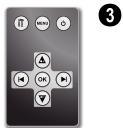
Afstandsbediening
[AF5077/5087/5107MS]
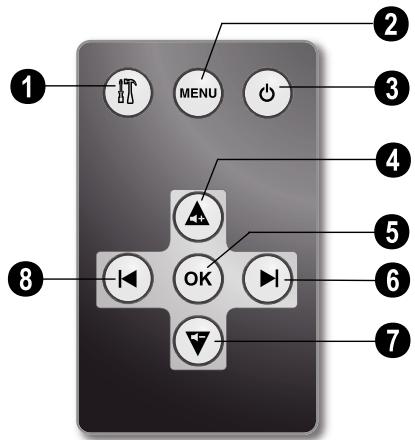
-Installingenmenu opropen
- Hoofdmenu oproepen / analoge klok aanzetten (toets ingedrukt honden)
3 - Aan-/uitschakelen
- In het menu navigeren / verhogen van de geluidsterkte / awhilemuziekijdens de dia-show aanzetten
- Keuze bevestigen / diashow beginnen of onderbreken
- In het menu navigeren / vergroten van de helderheid, het contrast, de kleurverzadiging / verspringen maar de volgende Foto, de volgende kolom of vagina
- In het menu navigeren / verlagen van de geluidsterkte
- In het menu navigeren / verminderen van de helderheid, het contrast, de kleurverzadiging / verspringen maar de vorige Foto, de vorige kolom of paging
Eerste ingebruikneming
Inhoud verpakking
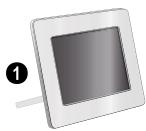
Digitaal fotovenster met statief
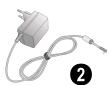
Stroomsoer met verwisselbare stroomstekkers
Afstandsbediening (met batterij) [AF 5077/5087/5107MS]
Gebruiksaanwijzing (zonder afbeelding)
Opmerking

Ontbrekende delen
Mocht een van de delen ontbreken of beschadigd zich, neem dan contact op met uw vakhandelaar of met once klantendienst.
Netverbinding aansluiten
VOORZICTHIG!

Netspanning en planta's van opstelling!
Controller of netspanning van uw toestel [typeplaatje] overeenkomt met de netspanning die op de opstelpaats beschikbaar is.
1 Kies de juiste stroomstekker voor uw land en schuiif deze op het strooimsnoer. Let erop dat de stroomstekker volledig vast klikt op het strooimsnoer.
2 Steek dekleine stekker van het stroomsnoer in de aansluiting aan de achechterijde van het apparaat. Steek de netverbinding in de wandcontactdoos.
Op de computer aansluten
Met de meegeleverde USB kabel kurz u het fotovenster aansluiten op een computer, zodate u bestanden kurz uitwissenlen zusammen de computer en het interne geheugen.
1 Schakel het apparaatuit met de aan/uit schakelaar aan de achterkant.
2 Sluit dekleine stekker van de USB-kabel aan op de uitgeschakelde digitale fotolijst en de grote stekker op de computer.
3 Schakel het apparaat aan met de aan/uit schakelaar aan dechterkant. Wacht een ogenblick totdat de computer de neue hardware heeft herkend. Compatiblele fot-, muziek- en videobestanden konnenaar het interne geheugen worden gekopieerd.
4 Als de verbinding met de computer worden verbroken, start de digitale fotolijst opnieuw op.
Geheugenkaart plaatsen
1 Plaats een geheugenkaart in de desbetreffende sleuf aan dechterkant van het apparaat. Uw apparaat ondersteunt de volgende geheugenkaarten: SD/MMC/MS/SDHC/XD.
GEVAAR!

Geheugenkaartplaatsen!
Gebruik uitsluitend opslagmedia die compatibel met het apparaatijken.
Trek de ingestoken geheugenkaart er nooituit als het apparaat gevevens aan het opslaan is. Hierdoor kunnen gevevens beschadigd worden of verloren gaan.
2 Schakel het apparaat aan met de aan/uit schakelaar aan de achterkant. Nadat het startscherm is weergegeven, worden automatisch een diavoorstelling gestart.
Opmerking

Er zijnveelphoto'sopde geheugenkaart aanwezig
Als op de geheugenkaart veel Foto's zich opgeslagen, kan het enigeijd duren voordat de diashow begint.
3 Drukijdens de diashow op de achechterkant op de knop OK om de diashow te beeindigen.
Opmerking

USB-geheugen en geheugenkaart tegelijkkortijd gebruiken
Als een USB-geheugenapparaat tegelijkertijd met een geheugenkaart worden gebruikt, worden eerst de foto's op de geheugenkaart getoond.
Batterij van de afstandsbedieningplaatsen of verwisselen
GEVAAR!

Ontploffingsgevaar indien onjuist batterijype worden gebruikt
GEVAAR EXPLOSIEGEVAAR BJI GEBRUIK VAN EEN VERKEERD TYPE BATTERIJ.
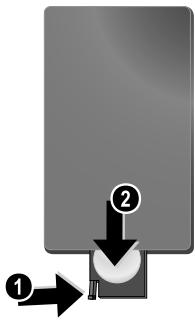
1 Haal het batterijvakuit de afstandsbediening door de vergrendeling te openen [1] en het batterijvak eruit te trekken [2].
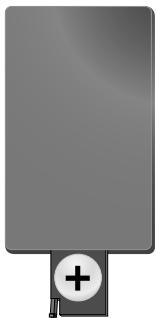
2 Plaats de neue batterij met de plus- en minpool in het batterijvak zoals op de tekening op de achterkant van de afstandsbediening staat aangegeven. Let waar bij op de polariteit (+ en -)!
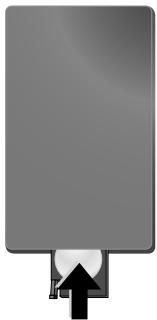
3 Schuif het batterijvak in de afstandsbediening totdat de vergrendeling vast klikt.
Opmerking

Normaal gesproken gaan batterijen eenJAar mee. Als de afstandsbediening netmeer werkt, verrangt u de batterij. Verwijder de batterijen als u het fotovenster langere tijd net gebruikt. Op die manier lopen ze Niet leeg en+kennen ze geen schade aan de afstandsbediening veroorzaken.
Lever de gebruikte batterijen in overeenstemming met de in uw land geldende voerschriften met betrekking tot afvalverwerking in.
Afstandsbediening gebruiken
Richt de afstandsbediening op de sensor aan de voorkant van het apparaat. De afstandsbediening werkstuitsuitend onder een hoek van maximaal 30^ en op een afstand van maximaal 2 meter. Zorg dat zich geen obstakels bevinden:tussen de afstandsbediening en de sensor.
Weergave
Overzicht menufuncties
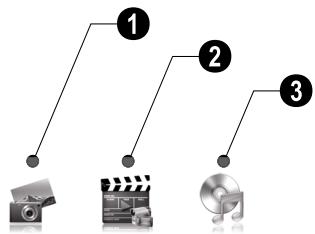
Het hoofdmenu bevat drie symbolen.
Fotomenu
2 Videomenu [AF 5077/5087/5107MS]
Muziekmenu [AF 5077/5087/5107MS]
Door het menu navigeren
1 Druk op de afstandsbediening op MENU of op het apparaat MENU.
2 Kies met 山 1 山 het gewenste menu.
3 Bevestig met.
Fotoweergave
1 Kies het fotomenu in het hoofdmenu en bevestig dit met OK.
2 Op het scherm worden telkens 16 miniaturaf-beeldingen per pagina getoond.
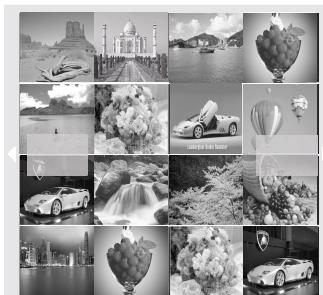
3 Kies met 1 / 1 of 1 / 1 de Foto vanaf waar u de diashow wilt starten.
4 Druk op OK, om de diavoorstelling te beginnen.
5 Druk op OK om de diashow te onderbreken. Op het scherm verschijnt een 'pauzesymbool'.
6 Druk op 念 om maar de vorige of volgende Foto te springen.
7 Beeingd de diashow met MENU.
Opmerking

Menu oproepen
Tijdens de diashow kunt u op ieder gewenst moment het hoofdmenu oproepen met MENU.
Achtergrondmuziek van de dia-voorstelling instellen
[AF 5077/5087/5107MS]
Opmerking

Als anschergrundmuziek kurz u uitsluitend bestanden gebruiken die samen met de Foto's in het interne geheugen, op de geheugenkaart, of op de USB ver-binding+zijn opgeslagen.
1 Druktijdens een diashow op de toets van de afstandsbediening of op ① op het apparaat om dechytergrundmuziek te starten.
Opmerking

Met / stelt u het volume in.
Muziekweergave
[AF5077/5087/5107MS]
1 Kies het muziekmenu in het hoofdmenu en bevestig dit met.
2 Kies met of A/V de muziektitel die u wilt latent aufspelen.
3 Druk op OK, om de weergave te beginnen. Tijdens het afspelen worden aanvullende informatie over de titel getoond.
4 Om dit te stoppen drukt u op OK.
Videoweergave
[AF5077/5087/5107MS]
1 Kies het videomenu in het hoofdmenu en bevestig dit met.
2 Kies met of het videobestand dat u wilt latent afspelen.
3 Druk op OK, om de weergave te beginnen. Om dit te stoppen drukt u op OK.
Opmerking

Aanvullende weergavefuncties
Tijdens de weergavekest u met 工 ofA/Vnarr de vorige of devolgenditel springen.
Druk op de afstandsbediening op OK om de weergave te pauzeren of om verder te gaan.
Volume instellen
[AF5077/5087/5107MS]
Tijdens de weergave kunt u op de afstandsbediening het volume met / instellen. Druk meerde-ere malen op om het volume vollediguit te zieten.
Installingen
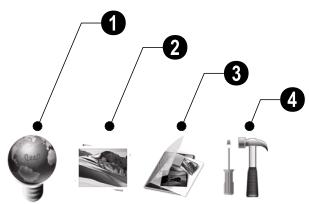
Het instellingenmenu heeft vier symbolen en wordt met behulp van de toets op het apparaat of met op de afstandsbediening opgeroepen.
ECO-installingen [automatisch aan- en uitschakelen, automatische aanpassing van de helderheid van de display (AF 5077/5087/5107MS)]
Foto-installingen (instlingen voor de diashow, fotdraaien)
Bestandsbeheer [bestanden kopieren, wissen, weergavelijsten]
4 Basisinstellingen (helderheid, contrast, datum, tijd)
ECO-installingen
U kunt de digitale fotolijst op vooraf ingestelde tijdstempen automatisch aan- en uitschaken of de holderheid van de display aan de omgevingsverlichting aanpassen (AF5077/5087/5107MS).
Kies waarvooruit de volgende instelleningen:
Automatisch aan-/uitschakelen
U kunt de digitale fotolijst op vooraf ingestelde tijdstempen automatisch aan-/uitschakelen.
1 Druk op
2 Kies met / het symbol en bevestig met OK.
3 Het symbol is al gemarkeerd.
4 Kies met () / () het gekleurde symbol en be-vestig dit met OK.
5 Kies met / hetijdstip waarop de digitale fotolijst zichzelf dient aan te schakelen.
6 Bevestig met OK. Het kader van de cursor verandert van witঢn rood.
7 Kies met / hetijdstip waarop de digitale fotolijst zichsclf dientuit te schakelen.
8 Bevestig met OK. Het kader van de cursor verandert van rood maar wit. De tijsduur dat de digitale fotolijst blijft aangeschakeld worden groen gemarkeerd.
9 Om een tijdsduur te wissen markeert u het bereik nogmaals. De groene marketing worden waar bij gewist.
10 Druk op ⊙ en kies met ⊙/ ⊙ het symbol ∨.
11 Bevestig met OK.
12 Beeing met
Opmerking

Functie automatisch aan-/uitschaken-len
U kunt het automatisch aan-/uitschakelen deactiveren. De instelligen blijven darüber bewaar.
1 Druk op
2 Kies met 念 het symbol en bevestig met OK.
3 Het symbol is al gregarkeerd.
4 Kies met / het zwart/wit symbool (functie automatisch uittgeschakeld) of het gekleurde symbool (functie automatisch aangeschakeld].
5 Bevestig met OK.
6 Beindig met
Helderheid van de display automatisch aanpassen
[AF5077/5087/5107MS]
Met diesen functie wirdt de helderheid van de display automatisch aan de omgevingsverlichting aangepast.
1 Druk op
2 Kies met / het symbol en bevestig met OK.
3 Kies met ④ het symbol en bevestig met OK.
4 Kies met / het zwart/wit symbool [functie automatisch uitgeschakeld] of het gekleurde symbool [functie automatisch aangeschakeld].
5 Bevestig met OK.
6 Beindig met
Foto-installingen wijzigen
Hier kurz u de Foto's afspelen, de pagingaverhoud ingstellen, de overgangseffecten van de diashow vastleggen of de oproeptijd van de diashow instellen.
1 Druk op
2 Kies met / [photo-installingen] en be-vestig met OK.
3 Kies met () / () het desbetreffende symbol.
Foto afspelen -plaats van de Foto wijzigen
Paginaverhouding -Het scherm van de digitale fotolijst heeft een paginaverhouding in het format 4:3. Kies of de Foto in het originele format of in breedbeel [16:9] dient te worden getoond, of dat deFoto aan de beeldschemgrootte dient te worden aangepast.
Overgangseffecten - Verschillende overgangseffecten voor de modus diashow instellen
Diashow - weergavetijd - Kiezenuit de opgegeven tijden.
Persoonlijke lijst - Kiesuit verzschillende frames voor de weergave van de fot's.
4 Kies de gewenste instelling met () / () .
5 Bevestig met OK.
6 Beeing met
Bestandsbeheer
U kunt vanaf een geheugenkaart of een USB-stick bestanden kopieren. Uit het interne geheugen kunt u bestanden wissen.
Bestanden kopiernen/wissen
1 Druk op
2 Kies met / [bestandsbeheer] en be-vestig met OK.
3 Kies met [kopiernen] of [wissen] en be-vestig met OK.
4 Kies met 1 / 1 , 1 / 1 het bestand dat u wilt kopieren of wissen.
5 Markeer het bestand met OK.
Opmerking

Markering opheffen
Druk nogmaals op OK om de Marketing op te heffen.
6 Kies met de symbolregel aan de onderste schermrand.
7 Kies met I het symbol en druk op OK om te beginnen met kopieren of wissen.
Opmerking

Alle bestanden op de geheugenkaart kopieren
Kies en bevestig met OK om alle bestanden op de geheugenkaart maar het interne geheugen te kopieren.
Opmerking

Procedure afbreken
Kies en bevestig met OK om de procedure af te breken.
8 Op de display verschijnt een voortgangsbalk. Na afloop van het kopieren is het bestand te vinden in het interne geheugen.
Inschakelmodus
Kies of na het inschakenen automatisch Foto's, films, of Foto's en films dieren te worden afgespeeld.
1 Druk op
2 Kies met / [bestandsbeheer] en be-vestig met OK.
3 Kies met ④ en bevestig met OK.
4 Kies met I uit de getoonde möglichkherden en bevestig met OK.
5 Beindig met
Weergavelijsten
Stel uw personlijke weergavelijsten voor Foto's, films, en muziek samen.
Alleen die Foto's, films of muziek die zich in deze weergavelijsten befinden, worden afgespeeld. U kunt maximaal vrij weergavelijsten samenstellen.
Weergavelijst samenstellen
1 Druk op
2 Kies met / (bestandsbeheer) en be-vestig met OK.
3 Kies met / [weergavelijsten] en druk op .
4 Kies met / of u een weergavelijst voor muziek, Foto's, of films wilt samenstellen.
5 Bevestig met OK.
6 Bevestig 'OFF' met OK om een neue weergavelijst samen te stellen.
7 Kies met / bv.: playlist 1 en bevestig met OK.
8 Kies met 1 / 1 of 1 / 1 het bestand dat u aan de weergavelijst wilt toevoegen. Markeeer het bestand met OK.
9 Markeer de waaropvolgende bestanden met OK.
10 Kies met ① de symboolregel aan de onderste schermrand.
11 Kies met / het symbol en druk op OK om de weergavelijst op te slaan.
12 Beeindig met
Weergavelijst aan-/uitschakelen
1 Druk op
2 Kies met / [bestandsbeheer] en be-vestig met OK.
3 Kies met / [weergavelijsten] en druk op .
4 Kies met / of u een weergavelijst voor muziek, Foto's, of films wilt aanschakelen.
5 Bevestig met OK.
6 Bevestig bv. playlist1 met OK.
7 Kies met / de gewenste weergavelijst.
Opmerking

Weergavelijsten uitschakelen
Kies met I 'OFF'; de weergavelijst worden uitgeschakeld. Tijdens de weergave zijn meer alle fot's, films en muziekbestanden beschikbaar.
Basisinstallingen wijzigen
1 Druk op
2 Kies met / het symbol en bevestig met OK.
3 Kies met / welke instelling u wilt wijzigen.
4 Bevestig met.
U kunt de volgende instellungen make:
[helderheid, contrast, kleurverzadiging] - Instellen van de helderheid, het contrast en de kleurverzadiging van het LCD scherm.
[klok]: Hiermee kunt u de datum en de hijd instellen.
[Alarm] [AF5077/5087/5107MS] - Instellen van de alarmtijd, aan-/uitschakelen van het alarm, en keuze van de alarmtoon.
1 (Kalender) - Instellen van一年多, dag.
(Fabrieksinstellungen) - Instellungen terug-zetten maar de fabrieksinstelleningen.
5 Kies de gewenste instelling met / .
6 Bevestig met
7 Wijzig deinstalling met /I
8 Bevestig de gewijzigde instelling met.
9 Beeindig met
Service
Venster wisselen
U kunt het venster van het apparaat verwangen voor het meegeleverde wisselvenster. Het venster wordt met magneetjes vastgehonden.
1 Druk op de knop voor vensterwisseling aan de城县ant van het apparaat. Verwijder het venster.
2 Plaats het wisselvenster op het apparaat tot-dat het vast klikt aan de magnetejes.
| Problemen | Oplossingen |
| Fotolijst start nicht. | Controller of u de netvoedingsadapter correct hebt aangesloten. |
| Kan geen bestanden opslaan. | Controller of er voldoende geheugenruimte op het interne geheugen aanwezig is. Start het fotoven-ster nogmaals op en wis een,aantal bestanden om geheugenruimte vrij te makeen. |
| Geen geluid | Controller of de bestandsindeling wel wordt ondersteund, of de computer correct op het fotoven-ster is aangesloten en of de geheugenkaart Niet beschadigd is. |
| Geheugenkaart worden nicht herkend | Wanner de fotolijst op een computer is aangeslo-ten, worden de in de fotolijst aanwezige geheugen-kaart Niet herkend. |
| Voor de diashow, film- en muziekweergave worden nicht alle bestanden van het opslagmedium ge-toond. | Controller of er een weergavelijst is aangescha-keld. |
Bijlage
Technische specificaties AF 5077PS
Aanbevolen toestelomgeving 5-45°C
Relatieve luchtvochtigheid 20-80%
Verbruik
Hoothe/breedte verhouding 4:3
Resolutie. 800x600 Pixel
Intern geheugen.....128MBMB of maximaal 500fota's
USB-aansluiting.. USB-Host
Compatible geheugenkaarten..SD/MMC/MS/ SDHC/XD
Fotoformaat......JPEG
Technische specificaties AF 5077MS
Afmetingen [B × H × D] 190×153×80mm
Gewicht. 0,4kg
Netaansluiting...Ingang:100-240V\~/50-60Hz Uitgang: 5V = / 2A
Aanbevolen toestelomgeving 5-45°C
Relatieve luchtvochtigheid 20-80%
Verbruik
Aanbevolen toestelomgeving 5-45°C
Relatieve luchtvochtigheid. 20-80%
Verbruik
USB-aansluiting.. USB-Host
Compatible geheugenkaarten..SD/MMC/MS/ SDHC/XD
Foto formaat...... JPEG
Technische specificaties AF 5087MS
Afmetingen [B × H × D] 203×163×90mm
Gewicht. 0,5kg
Netaansluiting....Ingang: 100-240V\~/50-60Hz Uitgang: 5V = / 2A
Aanbevolen toestelomgeving 5-45°C
Relatieve luchtvochtigheid. 20 - 80%
Verbruik
Hoogte/breedteverhouding 4:3
Resolutie. 800x600 Pixel
Intern geheugen.1GBMB of maximaal 4000photo's
USB-aansluiting..... USB-Host, USB Device
Compatible geheugenkaarten..SD/MMC/MS/ SDHC/XD
Foto formaat...... JPEG
Muziekformaat MP3
Videoformaat........Motion Jpeg, Mpeg-4
Technische specificaties AF 5107PS
Afmetingen [B × H × D] 255×203×90mm
Gewicht. 0,8kg
Netaansluiting...Ingang:100-240V\~/50-60Hz Uitgang:5V---/2A
Aanbevolen toestelomgeving 5-45°C
Relatieve luchtvochtigheid 20-80%
Verbruik
Hoogte/breedteverhouding. 4:3
Resolutie. 800× 600 Pixel
Intern geheugen.....128MBMB of maximaal 500fota's
USB-aansluiting.. USB-Host
Compatible geheugenkaarten..SD/MMC/MS/ SDHC/XD
Fotoaat......JPEG
Technische specificaties AF 5107MS
Afmetingen [B × H × D] 255×203×90mm
Gewicht. 0,8kg
Netaansluiting...Ingang:100-240V\~/50-60Hz Uitgang:5V\~/2A
Aanbevolen toestelomgeving 5-45°C
Relatieve luchtvochtigheid 20-80%
Verbruik
Alle gevegens worden uitsluitend ter informatatie verstrekt. AgfaPhoto behoudt zich hetrecht voor om+zonder voorafaande kennisgeving wijzigingen aan te brengen.
AgfaPhoto wirdt gebruikt onder licentie van Agfa-Gevaert NV & Co. KG of Agfa-Gevaert NV. Noch Agfa-Gevaert NV & Co. KG noch Agfa-Gevaert NV fabricerenthese producten zelf of bieden garantie of ondersteuning.
Neem voor informatie over servicereparaties, ondersteuning of garantieaanspraken contact op met de distributeur of de fabrikant.
Contact: AgfaPhoto Holding GmbH, www.agfaphoto.com
Fabrikant: Sagem Communications, www.sagem-communications.com

De CE-markering geeft aan dat het product voldoet aan de hoofdvereisten op het gebied van consumentenveiligheid en elektromagnetische interferentie uit richtlij 1999/5/EC van de Europese Raad betreffende eindapparatuur voor telecommunicatie.
De compatibiliteitsverklaring kan worden geraadpleegd op de website www.agfaphoto.com.
AgfaPhoto hecht grote waarde aan milieuubescherming in het kader van duurzame ontwikkeling. AgfaPhoto streetf ernaar om milieuvriendelijkke systemen op de markt te brengen. Daarom heeft AgfaPhoto besloten de ecologische prestaties in alle levensfasen van het product, van fabricage via ingebruikneming tot het gebruik en de afvalverwerking een hoge prioriteit te geben.

Verpakking: Het logo met de groene stip geeft aan dat er een bijdrage aan een erkende landelijkke organisatie is betaald om infrastructuren voor hergebruik en recycling van verpakkingen te verbeteren. Bied verpakkingsmateriaal altijd aan volgens de ter plaatse geldende voorschriften voor gescheden afvalinzameling.
Batterijen: Als het product batterijen bevat, levert u deze aan het einde van de levensduur in bij een erkend inamelingspunt.
Produkt: Wonneer een product is voorzien van een logo van een afvalcontainer met een kruis, betekent dit dat het product behoort tot de categorie elektrische en elektronische apparatuur. De Europese regelgeving schrijft voorDat dergelijkere apparatuur gescheden moet worden ingezameld:
- via verkooppunen wonneer tegelijkertijd soortgelijke neue apparatuur worden aangeschaft
- via deplaatselijke systemen voor [gescheden] afvalinzameling.
Op deze manier levert u een bijdrage aan hergebruik en recycling van Afgedankte Elektrische en Elektronische Apparatuur, en daarmee tevens aan een better milieu en een bete volksgezondheid.
De gebruekte papieren en kartonnen verpakkingen kunnen als oud papier worden aangeboden. De plastic en Styropor verpakkingen bildt u als overig afval ter verwerking aan, afhankelijk van de in uw land geldende richtlijnen.
Handelsmerken: De in deze handealing genoem de referenties zich handelsmerken van de betreffende firma's. Het ontbreken van de symbolen ⑧ en TM betekent nicht dat de betreffende begrippen vrijde handelsmerken zich. Andere in dit document gebrachte productnamen dienen alleen maar ter kenmerking en+kunnen handelsmerken van de betreffende houder zich. AgfaPhoto weigert om het even welkrecht op deze merken.
AgfaPhoto en aanverwante bedrijven kennen door de koper van dit product of door derden nicht aansprakelijk worden gesteld voor eisen tot schadevergoeding, verlies of kosten en uitgaven tengevolge van een onceval, het verkeerde gebruik of misbruik van dit product of Niet toegelaten modificaies, reparations, wijzingen van het product of het Niet in acht nemen van de gebruiks- en onderhoudsinstructies van AgfaPhoto.
AgfaPhoto kan Niet aansprakelijk worden gesteld voor eisen tot schadevergoedig of problemen tengevolge van het gebruik van om het even welke opties of verbruiksmaterialien die Niet als origine producten van AgfaPhoto ofiet als door AgfaPhoto goedgekeurde producten zijn gekenmerkt.
AgfaPhoto kan nicht aansprakelijk worden gesteld voor eisen tot schadevergoeding tengevoltage van elektromagnetische interferenties veroorzaakt door het gebruik van verbindskabels die Niet als producten van AgfaPhoto zijn gekenmerkt.
Alle rechten voorbehonden. Nietsuit deze uitgave mag zonder voorafgaande schriftelijke toestemming van AgfaPhoto worden vermenigvuldig, in een archiefsystem worden opgeslagen of in welke vorm dan ook - elektronisch, mechanisch, door middel van fotokopie, opname of op een andere manier - worden gereprodueerd. De in dit document opgenomen informatie is uitsluiend bedoeld als ondersteuning bij het gebruik van dit product. AgfaPhoto kan Niet aansprakelijk worden gesteld wanneer deze informatie op andere toestellen wordt toegepast.
Deze gebruiksaanwijzing kan nicht als contract worden beschouwd.
Vergissingen, drukfouten en wijzingen voorbehouden.
Pa3mep no dnaarOhaHn 7"
CoothoueHne cTOpOH. 4:3
Pa3peuHHe: 800x600 PnKcEbl
BnytpenHnaPamTb. 128MBM6nIINdo 500ΦoToRpaФn
PiopT USB USB-Host
Pazmep no dnaarOanu 7
CoOTHOWeHne CTOpOH 4:3
Pazpeшени: 800×600ПикSELbl
BnytpenHnnaPamTb. 256 MBM6 nIin do 1000pOToTOrpaPn
IopT USB.. USB-Host,USB Device
Pazmep no dnaarOHa.. 8
Coothouenie cToPOH. 4:3
Pazpeшени: 800×600ПикSELы
BHytpenHnnaPamTb. 1GBM6 nIi do 4000ΦotorpaФn
Iotp USB USB-Host, USB Device
Pazmep no dnaarohann 8
Coothouenie ctopoh. 4:3
Pazpeшени: 800×600ПикSELi
BHytpenHnnaPamTb. 1GBM6 nIin do 4000pOToIrpapn
Iotp USB.. USB-Host, USB Device