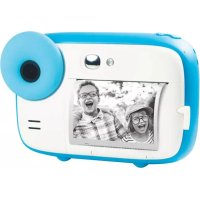
Realikids Instant Cam - Camera AGFAPHOTO - Gratis gebruiksaanwijzing en handleiding
Vind de handleiding van het apparaat gratis Realikids Instant Cam AGFAPHOTO in PDF-formaat.



| Producttype | Instantcamera |
| Merk | AgfaPhoto |
| Model | Realikids Instant Cam |
| Sensor | CMOS 5,0 megapixel |
| Scherm | LCD HD 2,4 inch |
| Opslag | Micro SD-kaart tot 32 GB (niet inbegrepen) |
| Afdrukken | Direct, zwart-wit |
| Modi | Foto, video, weergave |
| Videoresolutie | HD / Full HD (tot 1920×1080) |
| Frames en filters | Ingebouwd, meerdere keuzes |
| Flitser | Ingebouwde LED |
| Selfie-spiegel | Ja |
| Voeding | Oplaadbare lithiumbatterij, opladen via USB (kabel meegeleverd) |
| Batterijduur | Ongeveer 1 uur (afhankelijk van gebruik) |
| Verbruiksartikelen | Rol thermisch papier (niet inbegrepen) |
| Afdrukformaat | Ongeveer 5 × 7,6 cm (2×3 inch) |
| Interfacetalen | Frans, Engels, Duits, Italiaans, Spaans, enz. |
| Veiligheid | Niet geschikt voor kinderen jonger dan 36 maanden (verstikkings- en wurgingsgevaar) |
| Onderhoud | Reinigen met een zachte, droge doek. Niet blootstellen aan vocht. |
| Repareerbaarheid | Reserveonderdelen niet gespecificeerd. Neem contact op met de klantenservice. |
Veelgestelde vragen - Realikids Instant Cam AGFAPHOTO
Gebruikersvragen over Realikids Instant Cam AGFAPHOTO
0 vraag over dit apparaat. Beantwoord die u kent of stel uw eigen vraag.
Stel een nieuwe vraag over dit apparaat
Download de handleiding voor uw Camera in PDF-formaat gratis! Vind uw handleiding Realikids Instant Cam - AGFAPHOTO en neem uw elektronisch apparaat weer in handen. Op deze pagina staan alle documenten die nodig zijn voor het gebruik van uw apparaat. Realikids Instant Cam van het merk AGFAPHOTO.
GEBRUIKSAANWIJZING Realikids Instant Cam AGFAPHOTO
Gebruikershandleiding
- Instant afdrukken van zwart-witfoto's
• Decoratieve fotokaders
• 5.0 MP CMOS-sensor - 2.4" HD-scherm
- Ondersteunt een micro SD kaart tot 32 GB (niet inbegrepen)
INSTALLATIE VAN PAPIERROL

- Duw de kleine hendel aan de linkerkant van het papiercom partiment omhoog om de deksel te openen.
- Plaats de papierrol volgens de positie die in het bovenstaande diagram wordt weergegeven.
- Sluit het deksel en druk er stevig op totdat het vastklikt.
- Zorg er bij het sluiten van het deksel op dat er 5 cm papier uit de drukgleuf komt.
Opmerking: de eerste afdrukken kunnen min of meer scherp zijn omdat de instant camera een korte opwarmtijd nodig heeft.
- Hendel van het papiercompartiment
- LED-flitser
- Selfie spiegel
- Lens
- Luidspreker
- Papiercompartiment
- Lanyard gat
- USB/TF-sleuf
- Lanyard gat
- Microfoon
- Omlaag-knop
- Modus/OK-knop
- Indicatielampje
- Sluiter-knop
- Omhoog-knop
- Resetgat
- Scherm
- Instellingenmenu-knop
- Kader-knop
- Afdrukken-knop
- Aan/Uit-knop

DU
OPERATIONELE INSTRUCTIES
Lithiumbatterij opladen
Om de batterij op te laden, sluit u de instant camera eenvoudig aan op een computer of op een AC-adapter met behulp van de meegeleverde USB-kabel. Het indicatielampje op de achterkant van het apparaat licht blauw op om aan te geven dat de batterij wordt opgeladen en gaat uit wanneer de instant camera volledig is opgeladen.

Fotomodus
- Voordat u de instant-camera gebruikt, plaatst u een micro-SD-kaart in de daarvoor bestemde sleuf aan de zijkant van het apparaat om de opslagcapaciteit uit te breiden en de gemaakte foto's op te slaan om ze in de afspeelmodus te bekijken.
Opmerking: nadat de nieuwe geheugenkaart in de instant camera is geplaatst, dient u deze te formatteren voordat u deze gebruikt.
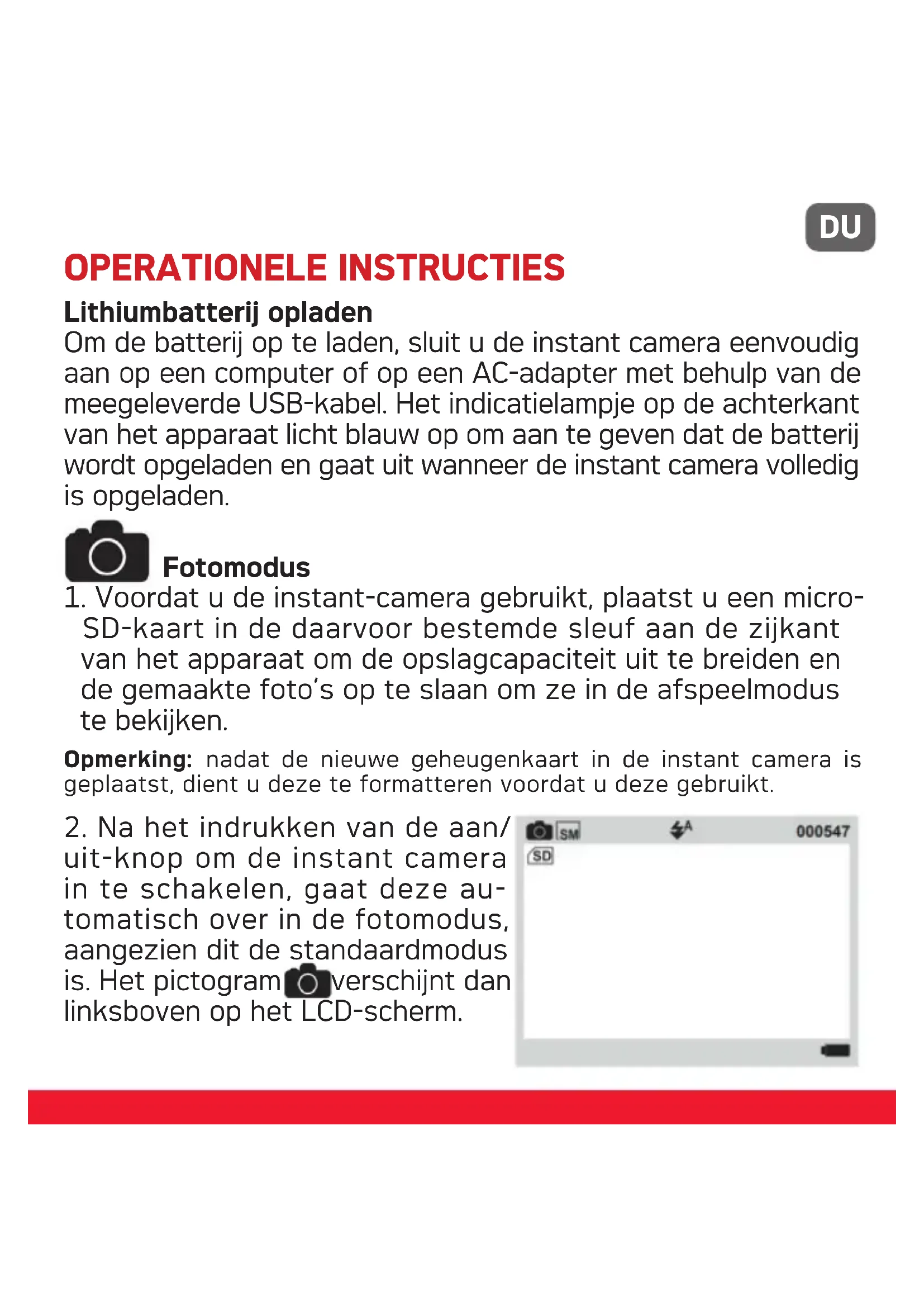
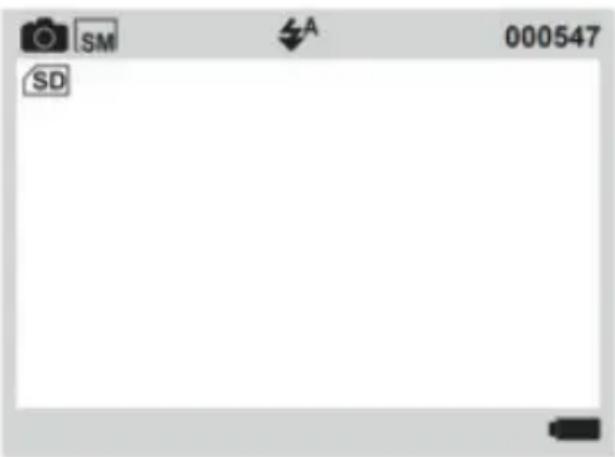
- Na het indrukken van de aan/uit-knop om de instant camera in te schakelen, gaat deze automatisch over in de fotomodus, aangezien dit de standaardmodus is. Het pictogram 📄 verschijnt dan linksboven op het LCD-scherm.
DU
- Voordat u foto's maakt, kunt u een kader of filter toevoegen door eerst op de Kader-knop te drukken en vervolgens op de Omhoog / Omlaag-knoppen te drukken om door de keuzes te bladeren. Om de kadermodus te verlaten, drukt u nogmaals op de Kader-knop.
- Druk op de Sluiter-knop om een foto te maken.
- Aangezien de afdruckfunctie standaard is ingeschakeld, de instant camera drukt dan automatisch de foto af die u zojuist hebt gemaakt.

Afdruckfunctie
- Wanneer u de instant camera inschakelt, wordt de afdrukfunctie automatisch geactiveerd in de fotomodus, zoals aangegeven door het pictogram bovenin het scherm.
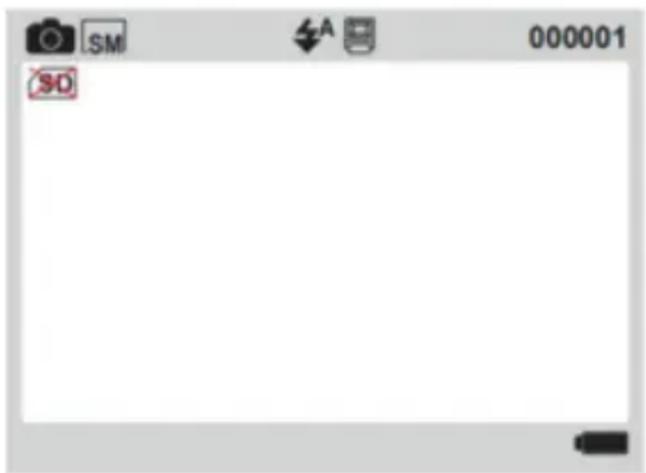
Opmerking: deze functie kan werken zonder dat er een micro SD-kaart in de instant camera is geplaatst.
- Voeg eventueel een kader of filter toe door eerst op de Kader-knop te drukken en vervolgens op de Omhoog / Omlaag-knoppen om door de keuzes te bladeren.
- Druk op de Sluiter-knop om een foto te maken.
-
De instant camera zal het meteen afdrukken.
-
Als u de foto die u zojuist hebt gemaakt niet wilt afdrukken, drukt u op de Afdrukken-knop voordat u op de Sluiter-knop drukt om alleen een foto te maken. Het pictogram verschijnt niet meer bovenin het LCD-scherm.
Videoopnamemodus
-
Na het indrukken van de aan/uit-knop om de instant camera in te schakelen, gaat deze automatisch over in de fotomodus, aangezien dit de standaardmodus is.
-
Druk op de Modus-knop tot u naar de videoopnamemodus overschakelt. Het pictogram verschijnt dan linksboven op het LCD-scherm,
-
Druk op de Sluiter-knop om een video opname te starten. Opmerking: in de videomodus is de functie voor het afdrukken van foto's uitgeschakeld.

Afspeelmodus
DU
- Na het indrukken van de aan/uit-knop om de instant camera in te schakelen, gaat deze automatisch over in de fotomodus, aangezien dit de standaardmodus is.
- Druk op de Modus-knop tot u naar de afspeelmodus over schakelt. Het pictogram ▶verschijnt dan linksboven op het LCD-scherm.


-
Druk op de Omhoog / Omlaag-knoppen om het bestand te kiezen dat u wilt bekijken.
-
Als u een foto hebt geselecteerd, drukt u op de Afdrukken-knop om deze af te drukken.
-
Als u een video heeft geselecteerd, drukt u op de Sluiter-knop om deze af te spelen.
Opmerking: om een bestand te verwijderen, drukt u in de afspeelmodus op de Instellingenmenu-knop. De vraag «Verwijder dit bestand?» verschijnt op het LCD-scherm met de opties Bevestigen / Geannuleren. Druk op de Omhoog / Omlaag-knoppen om een keuze te maken en op de Modus-knop om te bevestigen.
Instellingenmenu in foto- / videomodus
Als u enkele instant camera-instellingen wilt aanpassen, drukt u op de Instellingenmenu-knop om het instellingenmenu te openen.
- Druk op de Instellingenmenu-knop in de foto- of videomodus.
- Druk op de Omhoog / Omlaag-knoppen om de instelling te kiezen die u wilt aanpassen.
- Druk op de Modus-knop om het submenu te openen.
- Het instellingenmenu is als volgt:
| Video grootte | HD/FHD |
| Resolutie | 1M/2M/3M/5M/8M/10M |
| Printdichtheid | Dichtheid 6/5/4/3/2/1 |
| Vullicht | Uit/Aan/Auto |
| Tijdstempel | Ingeschakeld/Uitgeschakeld |
| Knoopgeluid | Ingeschakeld/Uitgeschakeld |
| Tijdsinstelling | Jaar/Maand/Dag/Tij/Minuut/Tweede |
| Taal | Engels/Vereenvoudigd Chinees/Traditioneel Chinees/Japans/Koreaans/Russisch/Frans/Duits/Italiaans/Spaans/Tsjechisch/Portugees/Pools/Nederlands/Turks/Hongaars |
| Flikkeren | 50Hz/60Hz |
| Formaat | Bevestigen/Geannuleren |
| Systeemreset | Bevestigen/Geannuleren |
| Versie | P01_V1.0.0 |
- Druk op de Omhoog / Omlaag-knoppen om een instellingsoptie te selecteren, en druk vervolgens op de Modus- knop om te bevestigen.
- Druk op de Instellingenmenu-knop om het instellingen menu te verlaten.
KLUCZOWE CECHY PRODUKTU
WAARSCHUWING! Niet geschikt voor kinderen beneden de 36 maanden. Kleine onderdelen en lange lanyard. Gevaar van verstikking en wurging.
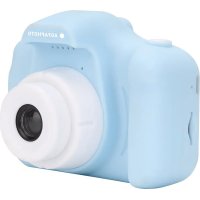

Merk : AGFAPHOTO
Model : Realikids Instant Cam
Categorie : Camera