
WFT-1 - Internet radio-ontvanger SANGEAN - Gratis gebruiksaanwijzing en handleiding
Vind de handleiding van het apparaat gratis WFT-1 SANGEAN in PDF-formaat.


| Producttype | Internetradio-ontvanger |
| Merk | SANGEAN |
| Model | WFT-1 |
| Ontvangstbanden | FM, DAB+, internet (Wi-Fi) |
| Netwerkconnectiviteit | Wi-Fi 802.11b/g, Ethernet RJ-45 10/100 |
| Aansluitingen | Koptelefoonaansluiting 3,5 mm, lijnuitgang 3,5 mm, USB (update), FM-antenne, Wi-Fi-antenne |
| Ondersteunde audioformaten | MP3, WMA, WAV (via Windows delen en UPnP-server) |
| Belangrijkste functies | Internetradio (duizenden zenders), Podcast, Netwerk audioplayer (UPnP, Windows delen), Wekker, Slaaptimer, 30 voorinstellingen (FM, DAB, internet) |
| Beeldscherm | LCD-scherm met achtergrondverlichting |
| Afstandsbediening | Ja, inbegrepen |
| Voeding | Netvoeding via meegeleverde adapter |
| Interface talen | Frans, Engels, Duits, Spaans, Nederlands en andere |
| Software-update | Via internet of USB |
| Fabrieksreset | Ja, via het menu |
| Veiligheidsinstructies | Lees en volg de instructies: vermijd water en vocht, open het apparaat niet, gebruik alleen de aangegeven stroombron |
| Onderhoud | Uitschakelen voor reiniging, gebruik een vochtige doek |
| Repareerbaarheid | Niet door gebruiker te repareren; neem contact op met een erkende service |
| Inbegrepen accessoires | Afstandsbediening, netadapter |
Veelgestelde vragen - WFT-1 SANGEAN
Gebruikersvragen over WFT-1 SANGEAN
0 vraag over dit apparaat. Beantwoord die u kent of stel uw eigen vraag.
Stel een nieuwe vraag over dit apparaat
Download de handleiding voor uw Internet radio-ontvanger in PDF-formaat gratis! Vind uw handleiding WFT-1 - SANGEAN en neem uw elektronisch apparaat weer in handen. Op deze pagina staan alle documenten die nodig zijn voor het gebruik van uw apparaat. WFT-1 van het merk SANGEAN.
GEBRUIKSAANWIJZING WFT-1 SANGEAN
Belangrijke veiligheidsvoorschriften 86-87
Knoppen 88-89
Afstandsbediening 90
Vóor u dit product gourmet gaan gebruiken 91
Taalinstallingen 91
Aansluiten op een bekabeld netwerk 91
Aansluiten op een draadloos netwerk 92
Eens aingesloten op een network 92
Internetradio beluisteren 92-94
Mijn favorieten en Mijn toegevoegde zenders 95-97
Het uur instellen 98-101
Voorprogrammeren van radiozenders 102
Muziek afspelen 103-107
Internet Software Upgrade 108-109
Terugzetten naar fabrieksinstellingen (reset) 109
Radio informatie 109
Problemen oplossen - verbinden met het internet..... 110
De koptelefoonaansluiting. 111
Line out bus (3.5mm) 111
Specificities 112
Belangrijke veiligheidsvoorschriften
- Lees alle gebruiks- en veiligheidsvoorschriften door, en zorg ervoor dat u ze begrijpt, vór u de radio gaat gebruiken.
- Bewaar instructies: bewaar de gebruiks- en veiligheidsinstructies voor latere naslag.
- Volg waarschuwingen: volg alle waarschuwingen op het apparaat en in de gebruiksinstructies.
- Volg alle behandelings- en gebruksinstructies.
- Water en vochtigheid: gebruik het apparaat Niet in de buurt van water. Gebruik het Niet bij een bad, waskom, wasbak, afwasbak, in een natte kelder, bij een zwembad, enz.
- Haal vór het schoonmaken de stekker uit het stopcontact. Gebruik voor het schoonmaken van de buitenkant alleen een bevochtigde doek.
- Plaats de radio Niet op een onstabiele kar, standard, beugel of tafel. De radio kan vallen en persoonlijk letsel of schade aan de radio veroorzaken.
- Ventilatie: plaats de radio zodenig dat deplaatsing en locatie een goede ventilatie waarborgen. Plaats de radio bijv. Niet op een bed, bankstel, kleed of een andere soort zachte ondergrond die de
ventilatieopeningen kan blokkeren. Plaats de radio Niet in een ingebouwde omgeving, zoals in een kast, waar bij de luchtstroom door de ventilatieopeningen verhinderd kan worden.
-
Stel dit toestel Niet op in de buurt van een warmtebron, zoals radiatoren, hitteroosters, kachels of andere toestellen (alsook versterkers) die warmte produceren.
-
Hinder de verilgheidsfunctie van de gepolariseerde aardingsstekker Niet. Een gepolariseerde stekker hebft twee pinnen waarvan de ene breder is dan de andere. Een aardingsstekker heeft twee pinnen een aardings tand. De brede pin en ook de derde aardings tand zorgen voor uw verilgheid. Als u de stekker Niet volledig in het stopcontact kutn steken, vraag dan aan uw installeur om uw verouderd stopcontact te verrangen.
-
Voedingsbronnen: gelebruik de radio alleen met voedingsbronnen van het type dat aangegeven is op het typeplaatje. (Raadpleeg uw radiodealer of elektriciteitsbedrijf als u zich zeker weet wat voor type voeding in uw huis beschikkaar is.)
- Stroomsnoor:plaats het stroomsnoor zodanig dat mensen er nicht makkelijk op+kunnen gaan staan, het Niet bekneld raakt, en er geen voorwerpen opgezet zullen worden. Wees vooral voorzichtig met de snoeren bij stekkers, stekkerdozen en waar het snoer het apparaat verlaat. Trek aktijd aan de stekker, nooit aan het snoer. Gebruik de radio alleen met het type voedingsbron dat aangegeven is op het typeplaatje. Raadpleeg uw radiodealer of elektriciteitsbedrijf als u Niet zeker weet wat voor type voeding in uwuis beschikbaar is.
NL
- Voorkom het overbelasten van stopcontacten en verlengsnoeren. Dit kan resulteren in brand of elektrische schokken. Steek nooit voorwerpen in de openingsen van de radio. De voorwerpen hunnen onder spanning komen te staan of kortsluitingveroorzaken. Dit kan brand en schokkenveroorzaken.
- Gebruik enkel accessores die goedgekeurd zich door de producent.
- Haal de stekker uit het stopcontact als de radio langerearend onbeheerd of ongebruikt za+zijn. Dit voorkomt möglichke schade door blikseminslag of stroompieken.
- Verwijder de batterijen als de radio langerearend onbeheerd of ongebruikt za发展格局. De batterijen zouden konnen lekken en uw radio beschadigen.
- Probeer zich selbst onderhoud aan de ontvanger uit te voeren. Als u de behuizing openmaakt(Int)kunt u zichsbcf blootstellen aan gevaarlijke spanningen, en de garantie vervalt. Laat al het onderhoud alleen doen door geauthoriseerd onderhoudspersoneel.
-
Binnendringen van Voorwerpen en Vloeistoffen: duw nooit voorwerpen in de openingsen van de radio, waarze punten die onder spanning staan hunken raken en kortsluiting hunnen veroorzaken. Dit kan leiden tot brand of elektrische schokken. Mors nooit vloeistoffen op/in het apparatusat.
-
Het apparaat heeft onderhoud door gekwalificeerd personeel nodig indien:
A. het stroomsnoer of de stekker beschadigd is.
B. voorwerpen in de radio gezallen zijn, of vloeistoffen erin gemorstহ.
C. de radio blotgesteld geweest is aan regen of water.
D. de radio Niet normal werkt, of duidelijk anders werkt dan voorheen.
E. de radio gevalen is of de behuizing beschadigd is.
Knoppen
(Vooraanzicht)
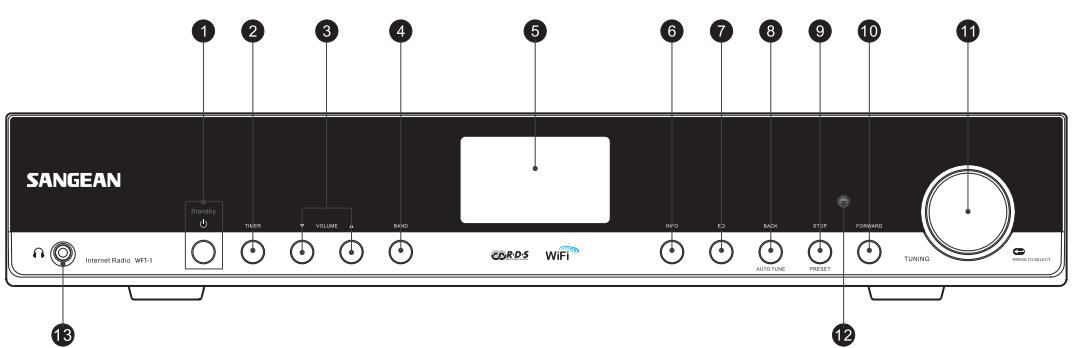
- AAN/UIT knop
- TIMER knop
- VOLUME knop
- BAND knop
- LCDweergave
- INFO knop
-
EQ knop
-
TERUG knop
- STOP knop
- VOORWAARTS knop
- AFSTEM knop
- Infrarood sensor
- Koptelefoonaansluiting
NL
Knoppen
(Achteraanzicht)
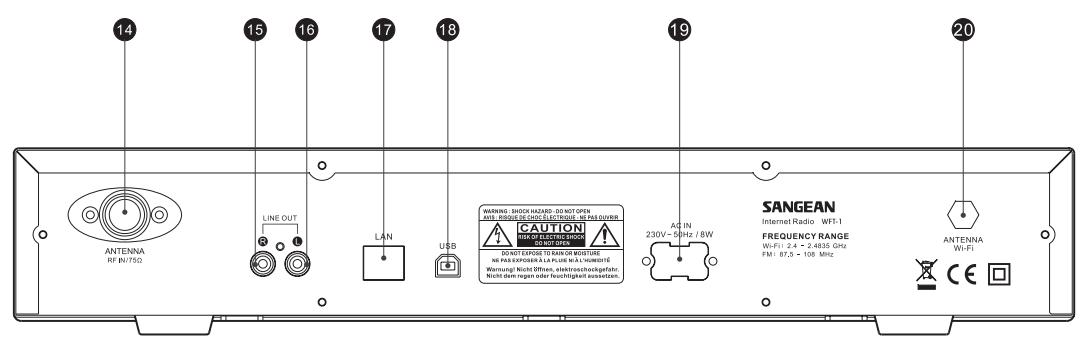
- FM antenna
- LINE OUT bus (rechts)
- LINE OUT bus (links)
-
LAN aansluiting (Ethernet)
-
USB aansluiting
- Aansluiting stroomsoer
- Wi-Fi antenna
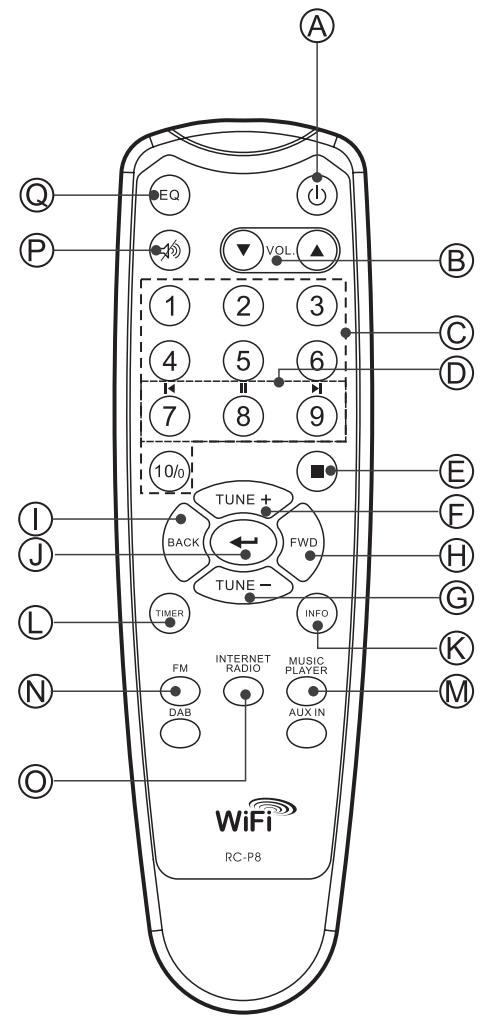
Afstandsbediening
A. Aan/uit schakelaar
B. VOLUME knoppen
C. Radio Voorprogrammatieknuppen 1-6 en 10.
D. Radio Voorprogrammatieknuppen 7-9 alsook terugwaarts, pauzeren en voorwaarts
E. STOP knop
F. Naar boven toe afstemmen
G. Naar onder afstemmen
H. Voorwaarts knop
I. Terugwaarts knop
J. Bevestigen knop
K. INFO knop
L. TIMER knop
M. Music player knop
N FM knop
O. iRadio knop
P. Knop geluiduit
Q. EQ knop
NL
Vóör u dit product kunt gaan gebruiken
Vór u uw Internetradio=kunt gaan gebruiken moet u het volgende hebben:
- Een breedband internetaansluiting.
- Een draadloos toegangspunt (Wi-Fi) of een bedrade Ethernetaansluiting (10 of 100 Mbits/sec met RJ45-aansluiting) die, bij voorkeur via een router, aangesloten is op uw breedband Internet. In veel geallen zijn uw breedband modem, router en draadloos toeganspunt gecombineerd in een apparatusaat dat geleverd is door uw Internet Service Provider of dat u kunt kopen in een computerspecialzaak.
- Als uw draadlozeetwork geconfigureerd is met gevevensversleuteling via WEP (Wired Equivalent Privacy) of WPA (Wi-Fi Protected Access), dan要去 de WEP- of WPA-sleutel kennen zodate de Internetradio kan communicatoren met uwetwork.
BELANGRIJK:
Zorg ervoor, vór u verder gaat, dat uw draadloze toegangspunt en router aan staan en werken met uw breedband Internetvoorziening (gebruik uw computer om dit te testen). Lees de instructies van uw draadloze router om deze operationeel te krijgen.
Taalinstellingen
(Via: Hoofdmenu>Systeeminstallingen>Taal)
- Hier=kunt u de taal van de interface instellen.
- Druk herhaaldelijk op de TERUG knop totdat het Hoofdmenu verschijnt
- Draai aan de AFSTEM knop en druk om maar het hoofdmenu te gaan, kies dan Systeeminstillingen en dan Taal.
- Draai aan de AFSTEM knop en druk deze in om de gewenste taal van de interface te selecteren.
Aansluiten op een bekabeld netwerk
(Via: Systemeinstellungen>Internet setup>Wizard>Bekabeld)
- Indien u gebruik wenst te make n van een bekabeld netwerk, sluit dan de ethernet kabel aan op de LAN(RJ-45) aansluiting aan dechterzijde van de radio.
- Zet de radio aan met behulp van de Aan/Uitschakelaar.
- Draai aan de AFSTEM knop totdat Systeinstellungen verschijnt, druk dan op de AFSTEM knop.
- Druk nogmaals op de AFSTEM knop om maar Internetinstellenen te gaan.
- Druk nogmaals op de AFSTEM knop om maar de Wizard te gaan, waarop de display "Netwerk wizard scanning" toont en hierna alle internetverbindingen weergeeft.
- Draai aan de AFSTEM knop totdat "Bekabeld" aangeduid worden. Druk dan op de AFSTEM knop. De display toont "Verbinding aan het makeen. Even geduld." Waarop even later: "Verbinding gemaakt" verschijnt. Druk tweeemaal op de TERUG knop om terug te keren maar het hoofdmenu.
Indien u problemen ondvindt bij het instellen van een bekabelde verbinding,+kunnen de LED's bij de LAN(RJ-45) helpen bij het identificeren van het probleem:
Groen AAN=Verbinding gemaatk, Knipperend=Data overdracht
Geel AAN=100M bps link, UIT=10M bps link.
Aansluiten op een draadloos netwerk
(Via: Systeeminstallingen>Internet setup>Wizard>Wizard)
- Zet de radio aan met behulp van de Aan/Uitschakelaar, wanner u zich in de buurt van een WiFi toegangspunt bevindt.
- Draai aan de AFSTEM knop totdat Systeeminstellungen verschijnt, druk dan op de AFSTEM knop.
- Druk nogmaals op de AFSTEM knop om maar Internetinstellingen te gaan.
- Druk nogmaals op de AFSTEM knop om maar de Wizard te gaan, waarop het scherm alle internetverbindingen weergeeft.
- Draai aan de AFSTEM knop tot de gewenste draadloze internetverbinding aangeduid worden. Druk dan op de AFSTEM knop.
- Indien het invoeren van een passwoord vereist is, zal de display "show key" tonen. Voer met behulp van de AFSTEM knop uw passwoord in.
< = Back space
← = selectoren
C = annuleren
- Eens u verbinding heeft gemaakt, druk dan tweemaal op de TERUG knop om terug te keren maar het hoofdmenu
Eens aangesloten op een network
Band keuze (onder het Hoofdmenu)
Dit toestel beschicht over 3 bandkeuzes
- Internetradio
- Muziek afspelen
- FM
Er zijn 3 manieren om een bandkeuze te selecteren
a. Druk op de BAND knop OF
b. Gebruik de AFSTEM knop onder het hoofdmenu OF
c. Druk op iRadio(Internetradio), FM, Mplayer of op de DAB knuppen op de afstandsbediening.
Internetradio beluisteren
(Via: Hoofdmenu>Internetradio.)
- Druk op de AAN/UIT schakelaar om de radio aan te zetten.
- Wanner als erstee punt Internetradio aangeduid is, druk dan op de AFSTEM knop, waarop de radio de LAST gekozen zender speelt. Als u voor Internetradio zender wil kiezen volg dan de verdere instructies. (Als u zich Niet in het Hoofdmenu bevindt, druk dan op de TERUG knop totdat u "Hoofdmenu" ziet, druk dan op de AFSTEM knop.
- Draai de AFSTEM knop totdat "Zender" aangeduid is en druk dan op de AFSTEM knop.
- Het scherm doont dan de 5 opties om een internet zender te zoeken.
- Ga terug maar het voorgaande menu, druk op de TERUG knop.
NL
Volgens land -
Dit waar u toe een radiozender te kiezen uit een lijst per regio (werelddelen) en dan per land.
a. Als "Locatie" aengeduid is, druk dan op de AFSTEM knop om de werelddelen te tonen.
b. Draai aan de AFSTEM knop totdat het gewenste werelddeel aangeduid wordt. Druk dan op de knop om dit werelddeel te selecteren. Kies opdezelfde manier het land.
c. Kies opdezelfde manier het type muziek.
d. Druk op de AFSTEM knop om een zender te selecteren, u=kunt nu waar de muziek luisteren.
Volgens genre -
Dit maar u toe een radiozender te kiezen volgens hun inhoud, bijvoorbeeld klassiek, rock, sport, niedws, enz.
a. Draai aan de Afstemknop tot "Genre" aangeduid worden. Druk dan op de Afstemknop.
b. Draai aan de Afstemknop om doorheen de genrelijst te bladeren (muziekgenres) en druk op de Afstemknop om het gewenste muziekgenre te selecteren.
c. Selecteer het gewenste land op bezelfde manier
d. Selecteer de gewenste radiozender opdezelfde manier en start aldus het beluisteren.
Volgens zender
a. Draai aan de AFSTEM knop tot "Zoek zender" aangeduid worden. vvDruk dan op de AFSTEM knop.
b. Draai aan de AFSTEM knop, het scherm toont cijfers en letters.
c. Voer de naam in van de gewenste zender door aan de AFSTEM knop te draaien: druk op de TERUG of VOORWAARTS knop om het cijfer of de letter te kiezen, druk dan op de AFSTEM knop om het cijfer of de letter in te voeren.
< = Back space
←=selecteren
C = annuleren
d. Als u de volledige naam ingevoerd heeft, druk dan op enter en druk dan de AFSTEM knop ← . De overeenstemmende zenders worden getoond.
e. Draai aan de AFSTEM knop om de gewenste zender te kiezen en druk op de knop om op deze zender af te stemmen.
Volgens "Populaire zenders"
a. Draai aan de AFSTEM knop tot "Populaire zenders" aangeduid is. Druk dan op de knop.
b. Het scherm toont de meest populaire zenders. Draai aan de AFSTEM knop om een zender te kiezen en druk dan op deze knop om op de gewenste zender af te stemmen.
Volgens "Nieuwe zenders"
a. Draai aan de AFSTEM knop tot "Nieuwe zenders" aangeduidt worden. Druk dan op de knop.
b. Het scherm toont de LAST bijgekomen radiozenders. Draai een de AFSTEM knop om een zender te kiezen, druk dan op de knop om op de zender af te stemmen.
Podcast
(Via Hoofdmenu>Internetradio>Podcast)
Dit waar u toe via Podcast diensten te beluisteren volgens land, genre of op naam.
- Draai aan de AFSTEM knop en kies Hoofdmenu → Internetradio → Podcast.
- In het sub-menukest u "Podcast zenders" kiezen volgens land, genre en naam.
- Om op naam te kiezen, voert u de naam in door het draaien en indrukken van de AFSTEM knop ← . Kies Annuleren C om het zoeken te beeingeden.
NL
Mijn favorieten en Mijn toegevoegde zenders
De functie Mijn favorieten en Mijn toegevoegde zenders LAST toe Internetradio zenders op de Frontier website te zetten en deze te beluisteren op uw radio.
Als u de eerste keer deze functies gebruikt,:gelieve u dan eerst op de website te registraren.
- Draai aan de AFSTEM knop en volg Hoofdmenu>Internetradio>Help> Haal toegangscode. Het scherm toont nu de toegangscode.
- Surf in uw web browser maar http://wifiradio-frontier.com,klik op "Hier aanmelden" en vul het formulier in met de toegangscode Zoals op het scherm van de radio getoond werk. "WiFi radio model" hoeft u Niet in te vullen.
- Na registatie ziet u op de site "Mijn Favorieten" en "Mijn registatie". Telkens wanner u de functies wil gebruiken, surft u maar deze site en logt u in met uw email adres en passwoord.
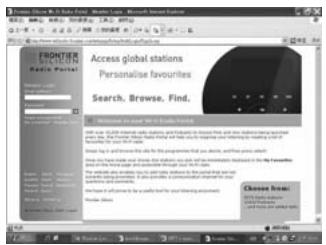
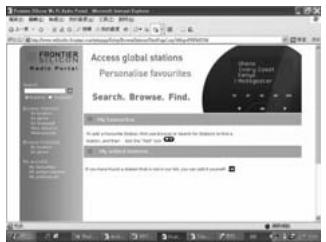
A. Mijn Favorieten
- Nadat u op uw computer ingelogd bent op de site,kest u een zender kiezen met de functies "Bladeren" of "Zoeken". Klik op het icoon "Toevoegen" en de zender worden in de map Mijn Favorieten bijgevoegd.
- Draai aan de AFSTEM knop en volg Hoofdmenu>Internetradio>Mijn favorieten, en de radio toont de zenders die u ingevoerd hebt onder "Mijn Favorieten" van op uw computer.
- Kies nu een zender door aan de AFSTEM knop te draaien en in te drukken bij de gewenste zender.
B. Mijn toegevoegde zenders
Deze functie iota u toe internetradiozenders waarvan u het webadres kent, toe te voegen.
- Nadat u ingelogd bent op de website, klikt u op de pijl onder "Mijn toegevoegde zenders", waarop u het volgend scherm ziet:
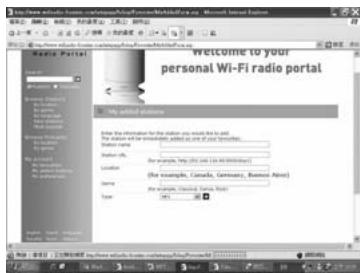
- Vul het formulier in; denk eraan dat de URL van de zender ingevoerd wordt zoals voorgeschreven op de webpageina.
- Draai aan de AFSTEM knop en volg Hoofdmenu >Internetradio>> Mijn toeveogde zenders en de radio toont de zenders die u ingevoerd hebt onder "Mijn Toeveogde zenders" van op uw computer.
- Kies nu een zender door de aan AFSTEM knop te draaien en en in te drukken bij de gewenste zender.
NL
FM radio beluisteren (Via Hoofdmenu>FM)
- Zet de radio aan met de AAN/UIT schakelaar.
- Druk FM in op de afstandsbediening, ga dan verder maar stap 4, of ga waar het hoofdmenu. (Indien u zich Niet in het hoofdmenu bevindt, druk dan op TERUGWAARTS to 'Hoofdmenu' verschijnt, en druk dan op de Afstem knop.
- Gaaar het Hoofdmenu (als u zich Niet in het hoofdmenu bevindt, druk dan op TERUG totdat u "Hoofdmenu" ziet, en druk dan op de AFSTEM knop).
- Draai aan de AFSTEM knop om FM te kiezen en druk dan op de AFSTEM knop.
- Draai aan de AFSTEM knop om de FM radio frequentie te kiezen, u kurz nu de zender beluisteren.
Het our instellen
(Via Hoofdmenu>Systeminstallingen>Het eer instellen)
- Ga waar het Hoofdmenu. (Druk indien nodig op de TERUG knop als u zich Niet in het Hoofdmenu bevindt.). Draai aan de AFSTEM knop tot het hoofdmenu aangeduid worden, druk dan op de AFSTEM knop.
- Ga opdezelfde manieraar Systemeinstellenen
- Ga opdezelfde manieraar Tijd instellen
- Ga opdezelfde manieraar Het uur instellen
- Draai aan de AFSTEM knop om het eer in te stellen.
- Druk op de AFSTEM knop en draai verder om de Minutes in te stellen.
- Druk op de AFSTEM knop: het uw is ingesteld.
De datum instellen
(Via Hoofdmenu> Systeminstallingen >Het uwr instellen>
Datum instellen)
- Draai aan de AFSTEM knop totdat Datum instellen aangeduid worden.
- Draai aan de AFSTEM knop om de maand in te stellen, druk dan op de AFSTEM knop
- Draai aan de AFSTEM knop om de dag in te stellen, druk dan op de AFSTEM knop.
-
Draai aan de AFSTEM knop om het� in te stellen, druk dan op de AFSTEM knop: de datum is nu ingesteld.
-
U kan alsijd terugkeren maar een hoger niveau in het menu door op de TERUG knop te drukken.
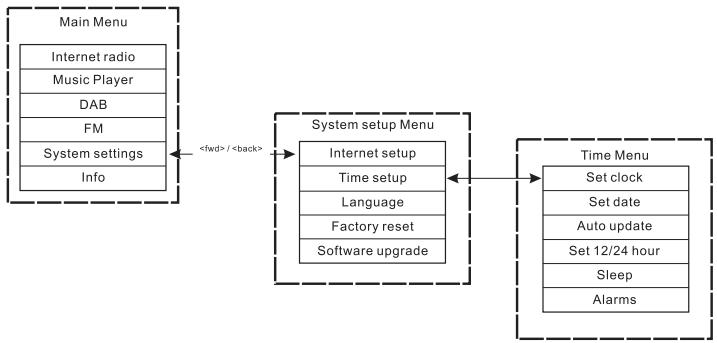
NL
Automatisch intellen (voor de DAB versie)
Het menu Automatisch instellen staat u toe te kiezen of het uur moet gesynchroniseerd worden met de DAB radiozender klok. Als "Niet bijstellen" gekozen worden,要去 de tijd manueel ingesteld worden door de gebruiker.
12/24aarinstellen
(Via Hoofdmenu>Systeeminstallingen>Uur instellen>Instellen 12/24 u)
U kunt hiermee de aanduiding van de klok op 12 of op 24aar instellen.
-
Dit kan opdezelfde manier als bij het instellen van uur en datum: Draai aan de Afstemknop en druk deze in om 12u of 24u weergave in te stellen. Dit doet u via Hoofdmenu → Systeeminstelingen → Tijdsinstellingen → Instellen 12u/24u.
-
Draai aan de AFSTEM knop en druk bij "Selecteer 12u instellen" of "Selecteer 24u instellen" om respectievelijk de 12 of 24 uuraanduiding in te stellen.
Slaaptimer instellen
(Via: Hoofdmenu>Systeeminstallingen>Tijd instellen> Slaaptijd instellen)
U kan de radio zo instellen dat hij na een vooraf ingesteldeijd afslaat. Deze slaaptijd kan ingesteld worden op 15, 30, 45 of 60 minutes.
- Druk op de TIMER knop op het Voorpaneeel en ga waar punt 4 of ga waar het Hoofdmenu (druk eventuele op de TERUG knop als u zich Niet in het Hoofdmenu bevindt). Draai aan de AFSTEM knop totdat Hoofdmenu aangeduid worden. Druk dan op de AFSTEM knop.
- Draai aan de AFSTEM knop tot "Systeeminstellingen" aengeduid worden, druk dan op de AFSTEM knop.
- Draai aan de AFSTEM knop tot "Uur instellen" aangeduid worden, druk dan op de AFSTEM knop.
- Draai aan de AFSTEM knop tot "Slaap" aanguid wordt; druk dan op de AFSTEM knop.
- Draai aan de AFSTEM knop om de slaaptimer in te stellen op 15, 30, 45 of 60 minutes, of "Uit". Druk op de AFSTEM knop.
- Om de slaaptimer uit te zetten, kiestu "Uit" in hetzelfde menu.
Het alarm instellen
(Via Hoofdmenu>Systeeminstallingen>Uur instellen>Alarm)
De datum en het uwr要去en reeds ingesteld zich om de alarmfunctie te konnen gebruiken.
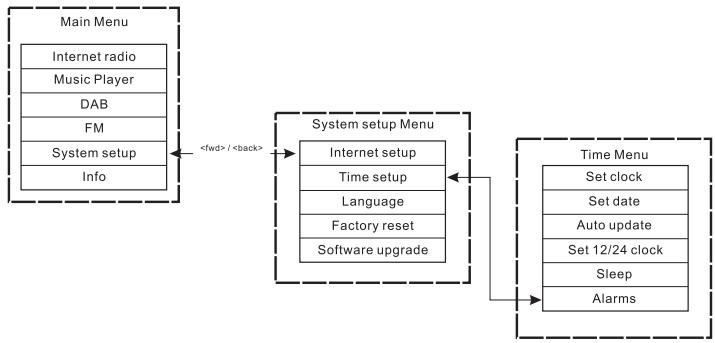
- U kan op 2 manieren aan het alarm menu gaan.
i. Druk op de TIMER knop op het toestel of op de afstandsbediening. Draai dan aan de AFSTEM knop totdat u Alarm 1 en Alarm 2 ziet.
ii. Dit is een submenu van het Time menu (Main menu > System setup > Time setup > Alarms)
a. Druk op de TERUG knop tot aan het Hoofdmenu, druk dan op de AFSTEM knop.
b. Draai aan de AFSTEM knop tot Systeeminstillingen aangeduid wordt. Druk dan op de AFSTEM knop.
c. Draai aan de AFSTEM knop tot "Uur instellen" aangeduid worden. Druk dan op de AFSTEM knop
d. Draai aan de AFSTEM knop tot "Alarm" aangeduid wordt. Druk dan op de AFSTEM knop.
- In het Alarm menu=kunt u 2 alarmen instellen. Kies Alarm 1 of Alarm 2 en druk op de AFSTEM knop.
- De alarm hijd instellen
a. Als "TIME" aengeduid wordt, druk dan op de AFSTEM knop. Draai dan aan de AFSTEM knop om het uwir in te stellen.
b. Druk op de AFSTEM knop en draai deze verder om de Minutes in te stellen. Druk dan op de AFSTEM knop.
- Zet het alarm aan.
a. Draai aan de AFSTEM knop tot UIT aangeduid worden.
b. Druk op de AFSTEM knop om AAN in te stellen.
NL
- Stel de alarm modus in (Zoemer, Internetradio, FM,IRST gebrukt, of vooraf ingesteld)
a. Draai aan de AFSTEM knop tot "Modus" aangeduid wordt. Druk dan op de AFSTEM knop..Draai daarna aan de AFSTEM knop om "Zoemer", "internetradio" of "FM" te kiezen. Druk dan op de AFSTEM knop. U kan ook het volgende doeon:
b. Draai aan de AFSTEM knop tot "Laatst gebruikt" aangeduid worden. Druk op de AFSTEM knop. "Laatst gebruekte voorprogrammatie" (indien u hiervoor koos) is ingesteld. Druk op de AFSTEM knop.
6. Het volume instellen:
a. Draai aan de AFSTEM knop tot "Volume" aangeduid word. Druk dan op de AFSTEM knop .
b. Draai aan de AFSTEM knop om het volume in te stellen. Druk dan op de AFSTEM knop.
7. Het alarm opslaan: De instellingen worden pas opgeslagen als in het menu "Opslaan" gekozen worden, zoniet gaan de instellingen verloren. Draai aan de AFSTEM knop tot "Opslaan" aangeduid wrodt. Druk dan op de AFSTEM knop. Het alarm is nu opgeslagen en geactiveerd.
Het alarm uitschakelen
- Via Hoofdmenu>Systeeminstallingen>Tijd instellen>Alarm
- Draai aan de AFSTEM knop om het alarm dat u wil afzetten te kiezen. Druk dan op de AFSTEM knop.
- Draai aan de AFSTEM knop tot ON aangeduid worden. Druk dan op de AFSTEM knop .
- Nu wordt OFF aangeduid.
- Draai aan de AFSTEM knop tot "Opslaan" worden aangeduid. Druk op de AFSTEM knop. Het alarm staat nu uit.
Voorprogrammeren van radiozenders
Vooraf instellen is beschikbaar in volgende modi:
- Internetradio
DAB
FM
Een instelling oproepen kan door kort een nummertoets van de afstandsbediening in te drukken, eeninstelling kan opgeslagen worden door lang te drukken.
Onderstaand voorbeeld geldt voor DAB:
BBC Radio 5 Live
Preset stored
Preset Set splash screen
Als eeninstalling Niet uitgevoerd is, wordt het volgend scherm getoond met "Instelling leeg" op de onderste lijn.
BBC Radio 5 Live
Preset empty
Preset Emptysplashcreen
In het geval van DAB, FM of Internetradio duiden voorinstelleningen op een bepaalde Dienst. Dit is Niet möglichk in de Music Player mode (muziek afspeel modus) die dus geen voorinstelleningen heeft.
NL
102
Muziek afspelen
(Op de computer opgeslagen muziek afspelen)
De Media Player LAST toe geluidsbestanden, opgeslagen op uw computer of een computer in uw network, af te spelen.
Uw radio ondersteunt 2 manieren om de bestanden te lezen. Hij kan verbinding makeen met gedeelde mappen in het netwerk en met bestandstoepassen genberuik makend van het Universal Plug and Play (UpnP) protocol gekend als Shared Folders (gedeelde mappen).
Alle ondersteunde bestandtypes können afgespeeld worden in de Windows Shares modus.
Wonneer u een UpnP server gebruikt hangt het afspeelbare bestandstype af van de gebruekte software.
Bijvoorbeeld, Microsoft Windows Media Player11 kan MP3, WMA en WAV bestanden afspelen. Om andere bestanden via UpnP af te speloen要去 u möglichk bijkomende software installeren.
Bij Windows Shares is de muziekselectie per Artiest, per Album en per Nummer binnen een Album möglichk.
Bij een Shared Media UpnP servers zijn de Zoek- en keuzemogelijkheden bepaald door de server, maar ze hebben ook bijkomende möglichkheden zoals Genre. Verschillende toepassingen op servers latent toe bestanden te lezen naargelang de mappen waarin ze opgeslagen zijn.
Installingen voor gedeelde mappings
Computer:
Een gedeelde schijf configureren:
Uw Windows PC instellen om de radio toegang te Geven tot uw geluidsbestanden via Windows Shares:
- Zorg ervoor dat uw PC op hetzelfde network aangesloten is als uw internetradio. Kijk met Windows Explorer in welke=mappen uw geluidsbestanden opgeslagen zich.
- Rechterklik op de map.
- Selecteer "Eigenschappen"
- Klik op "Delen".
- Selecteer "Deel deze map in het network" en "Laat andere gebruikers toe mijn bestanden te wijzigen"
Wi-Fi Radio
Als er een gebruikersnaam en passwoord voor de gedeelde mappings ingesteld zijn op de PC, stel deze dan in op de radio. Hoe dit gebeurt ziet u op het schema hiernaast.
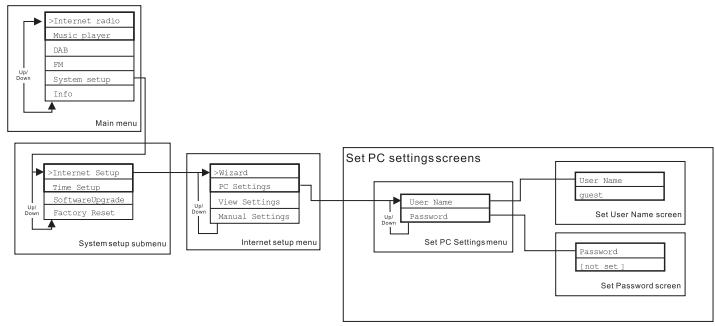
Met de internetradio geluidsbestanden lokaliseren in
Gedeelde mappen
- Zet de radio aan. Druk op de TERUG knop en gebruik de AFSTEM knop om maar het Hoofdmenu te gaan; ga in het Hoofdmenu waar "Gedeelde mappen".
- Alle computers in het network worden nu getoond. Gebruik de AFSTEM knop om de gewenste computer te selecteren. Indien de veiligheidsinstellungen van de computer dit vereisen kan de radio om de gebruikersnaam en het passwoord vragen.
- De radio toont al de gedeelde mappen. Gebruik de AFSTEM knop om de map en het nummer te kiezen dat u wil beluisteren.
- Tijdens het afspelen, gezruikt u de TERUG en VOORUIT knop om het voorgaande of volgende nummer te kiezen, druk op de STOP knop om het afspelen te beeindigen.
- Omteringnahr hetsvoergaande menu te gaan,draait u aan de AFSTEMknop en drukt u op de TERUGknop.
Instellen Shared Media(UpnP)
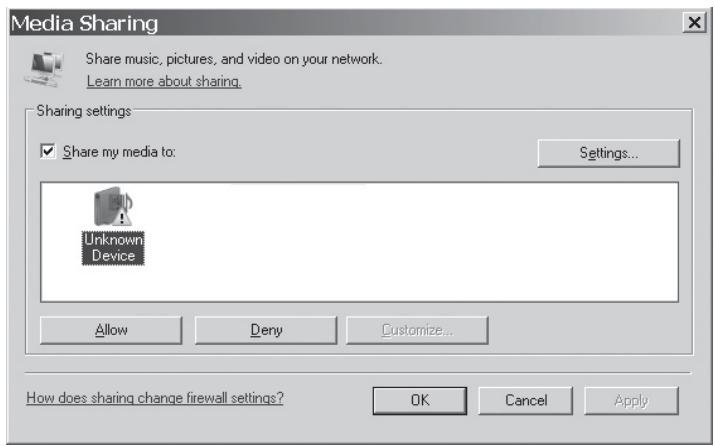
Shared Media gebruikt Windows Media Player (WMP) 11 en hoger als media server. Hiervoor zijn er geen instellingen op de radio vereist maar de PC要去 ingesteld worden om de radio toegang te gehen tot deze media. U hoeft dit slecht eenkeer去做. Voer hiervoor de volgende stappen UIT:
- Wanner uw PC draait op Microsoft Windows XP of Windows Vista dankestu Microsoft's Windows Media Player 11 (WMP11) gebruiken als UpnP (Universal plug and Play) media server. Indien dit programma nog Niet op uw PC geinstalleerd is,kestu Windows Media Player11 downloaden van de Microsoft's website en installeren ofwel Microsoft's Windows Update Facility gebruiken.
- Eenmaal geinstalleerd maakt WMP11 een bibliothek van alle media bestanden op uw PC. Om weitere media bestanden aan de bibliothek toe te voegen, kiest u "Bestanden>Toevoegen aan bibliothiek>Geavanceerd, klik "Toevoegen", kies de gewenste bestanden en klik op OK..
De internetradio worden initieel Voorgesteld als "Onbekend toestel"
Zorg ervoor dat het toestel toegang heeft tot de gedeelde media door het te selecteren en op "Toestaan" en op OK te klikken.
De PC is nu klaar om de muziek maar de radio te sturen.
NL
Audio bestanden van UpnP lokaliseren via de radio
Eens de (UpnP) server geconfigureerd is om media bestanden te delen met uw internetradio, kiest u de bestanden die u wil afspelen als volgt:
- Zet de radio aan. Druk op de TERUG knop en gebruik de AFSTEM knop om maar het Hoofdmenu enaar Gedeelde Media te.gaan.
- De radio toont de naam van alle computers in het netwerk; gebruik de AFSTEM knop om een computer te selecteren.. Indien nodig vraagt de radio maar de gebruikersnaam en het password.
- De radio toont nu een lijst van de categorieën, beschikbaar gesteld door de UpnP server, bijvoorbeeld "Muziek" en "Afspeellijsten".
- Gebruik de AFSTEM knop herhaaldelijk om de bestanden die u wil afspelen te kiezen.
- Tijdens het afspelen van de muziek, gebruikt u de TERUG en VOORUIT knop om het voorgaande of volgende nummer te kiezen, druk op de STOP knop om het afspelen te beëindigen.
- Omteringnahr hetsvoergaande menu te gaan,draait u aan de AFSTEMknop en drukt u op de TERUGknop.
Noot:
In de Gedeelde Media (UpnP) modus zijn de aanwezige gezekriteria en beschikbare bestandtypes afhankelijk van de geinstalleerde software van de UpnP server software op uw PC.
Media selectie
Of u nu Window Shares of UpnP gezruikt, de mechanismen om een bestand te selecteren zijn hetzelfde. Het enige verschil is dat u bij UpnP meer Zoekcriteria heeft, bepaald door de server software op uw PC.
Sommige toepassingen latent toe de Zoekcriteria en de indexingmethode aan te passen, hetgeen nuttig kan zich als u eenuitgebvre verzameling opgeslagen muziekbestanden heeft.
U kan eerst selecteren op een Zoekfactor (Album, Artiest, enz.) en dan de keuze verder verfijnen maar een album of een nummer van een bepaald album. Het gekozen nummer worden toegevoegd aan een lijst van te spelelen nummers. U kanijdens het afspelen nummers aan deze lijst toevoegen of u kan overschakelen maar een ander nummer van de lijst.
U kan de lijst—helemaal leeg make n en een volledigijke selectie make. De beschreiben opzoekingen zijn voorbeelden van de beschikbare möglichkheden.
Er zijn 2 möglichkheden om de software van uw radio te upgraden.
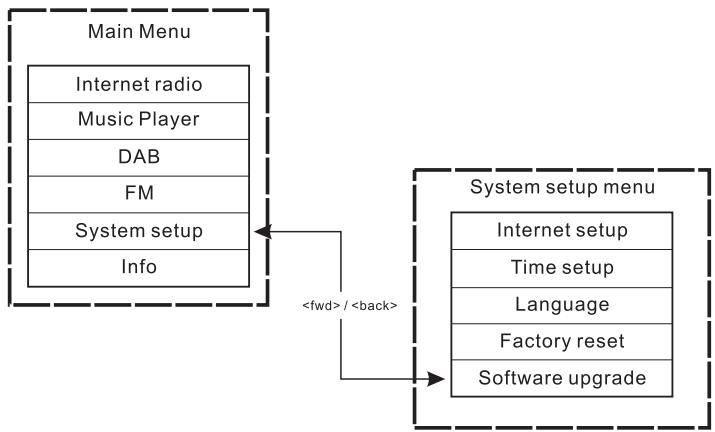
De voornaamste manier, en enige die beschikbaar is via het menusysteme ,is de internet upgrade.
Dit gebeurt als volgt:
- Gebruik de AFSTEM knop om maar de Software upgrade optie te gaan in het menu via Hoofdmenu → Systeeminstelingen →
Software upgrade
Als er een neue versie van de software beschikkaar komt, worden u gevraagd de upgrade te bevestigen. Tijdens het updater ziet u een voortgangsbalk op het scherm en een startvenster verschijnt metCUSenpozen om u eraan te herinneren het toestel Niet uit te schakelen. Dit is zeer belangrijk om de radio operationeel te houden. Als de stroomuitvaltijdens het upgraden kan de radio terug opstarten in de USB upgrade modus.
Als de updatekaar is worden het resultaat (al dan Niet geslaagd) getoond. Indien geslaagd, drukt u op
Noot:
Na een upgrade worden de gebruikersinstallingen bewaard.
NL
Upgraden via USB
U kan voor deze optiek diezen inplaats van een software upgrade via het internet, indien er geen netwerkverbinding beschikkaar is, of indien de stroomtoevoer ward onderbroken op het moment dat de radio een internet upgrade onderging. De radio dient te beschikken over een upgradeable binary in Flash en u heeft eveneens een upgrade.exe voor de binary.
U heeft eveneens een kabel nodig om de radio met de computer te verbinden. Niet alle versies beschikken over de gpaste .exe upgrade bestanden.
Het is belangrijk dat de USB kabel enkel aangesloten isijdens de upgrade zelf, en dat deze verwijderd worden eens de upgrade voltoid is.
- Start het upgrade.exe programma op de computer.
- Het programme zal u hierop vragen om de software upgrade wizard teCTXraien op uw Wi-Fi radio.
- Indien de radio zich nog nicht in de upgrade modus bevindt ('Wachten op Pc wizard...' verschijnt'), ontkoppel.Deze dan van de stroomtoevoer, en houdt de knuppen 'achterwaarts' en 'voorwaarts' ingedrukt wanner u de radio wee aanschakelt.
- De upgrade zal automatisch opstarten en onceveer 2 Minutes in beslag nemen. Wanner het proces voltooid is, zal de radio automatisch herstarten en de neue software inladen.
Terugzettenaar fabrieksinstellingen
(Via Hoofdmenu>Systeeminstallingen>Fabrieksinstallingen)
U kunt deinstallingen van de radio volledig terugzettenaar de oorspronkelijke instelleningen als volgt:
- Zet de radio aan met de AAN/UIT schakelaar.
- Gebruik de AFSTEM knop om maar het menu Fabrieksinstellingente gaan via Hoofdmenu> Systeeminstallingen > Fabrieksinstallingen.
- Druk SELECT om uw keuze te bevestigen. Druk dan op de AFSTEM knop en het scherm toont "Terug opstarten" gedurende enkele seconden.
- Als het scherm " Welkom bij de internetradio" toont is de radio terug ingesteld op de fabrieksinstelleningen.
Radio informatatie
Onder hetsubmenu "Info"kestu de software versie en de ID controlleren van de radio. Gebruik de AFSTEM knop en ga waar Info via Hoofdmenu> Info> en het scherm toont "SW version" (software versie) en Radio ID'. Kies een van beiden om de informatie te controlleren.
Problemen oplossen - verbinden met het internet

De koptelefoonaansluiting
De weiterijde van de radio bevat een 3,5mm koptelefoonaansluiting die voorzien is voor het geval u een koptelefooi wilt gebruiken. Als u de koptelefoonstekker erin steekt worden de interne luidsprekers automatisch uitgezet.
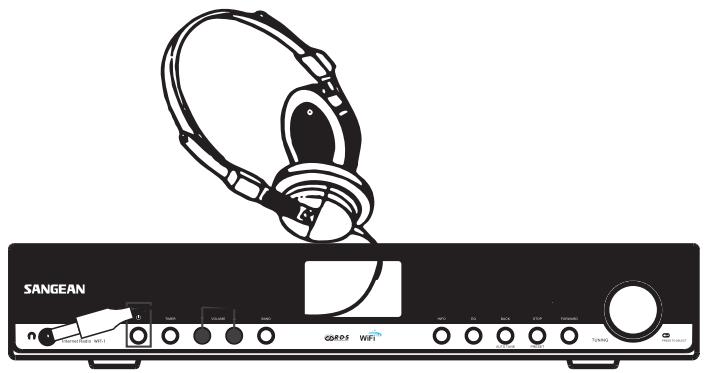
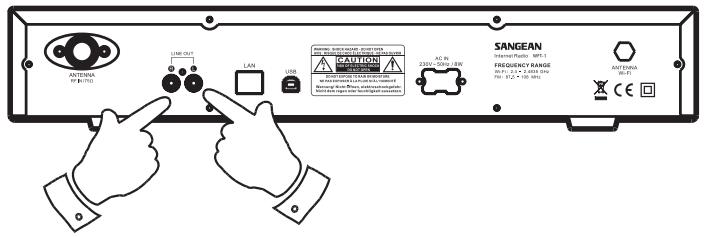
Lijn-uitgang (3,5mm poort)
De weiterijde van de radio bevat een 3,5mm Lijn-uitgang voor het UITvoeren van het audiosignal aan een externe versterker. Als u een audiokabel in deze poort steekt worden de interne versterker Niet UITgeschakeld. Zet indien gewenst het volume van de radio op het laagsteiveau.
Specifications
Stroom: AC 230 volt, 50Hz, of AC110 volt, 60Hz. 8 Watt.
Als u op een later moment dit product van de hond zou wollen doen, merk dan op dat: afgedankte elektrische producten horen nicht weggegood te worden in het huishoudelijk afval. Recycler het product indien de faciliteiten hiervoor beschikbaar zijn. Raadpleeg uwplaatselijk overheid of specialzaak voor advies betreffende hergebruik. (Richtlijnen voor Afgedankte Elektrische en Elektronische Apparatuur)
NL
Inhalt



- BELANGRIJKE VEILIGHEIDSVOORSCHRIFTEN
- KNOPPEN
- (VOORAANZICHT)
- (ACHTERAANZICHT)
- AFSTANDSBEDIENING
- VÓÖR U DIT PRODUCT KUNT GAAN GEBRUIKEN
- BELANGRIJK
- TAALINSTELLINGEN
- (VIA: HOOFDMENU>SYSTEEMINSTALLINGEN>TAAL)
- AANSLUITEN OP EEN BEKABELD NETWERK
- (VIA: SYSTEMEINSTELLUNGEN>INTERNET SETUP>WIZARD>BEKABELD)
- AANSLUITEN OP EEN DRAADLOOS NETWERK
- (VIA: SYSTEEMINSTALLINGEN>INTERNET SETUP>WIZARD>WIZARD)
- EENS AANGESLOTEN OP EEN NETWORK
- BAND KEUZE (ONDER HET HOOFDMENU)
- INTERNETRADIO BELUISTEREN
- (VIA: HOOFDMENU>INTERNETRADIO.)
- VOLGENS LAND
- VOLGENS GENRE
- VOLGENS ZENDER
- VOLGENS "POPULAIRE ZENDERS
- VOLGENS "NIEUWE ZENDERS
- PODCAST
- (VIA HOOFDMENU>INTERNETRADIO>PODCAST)
- MIJN FAVORIETEN EN MIJN TOEGEVOEGDE ZENDERS
- MIJN FAVORIETEN
- MIJN TOEGEVOEGDE ZENDERS
- FM RADIO BELUISTEREN (VIA HOOFDMENU>FM)
- HET OUR INSTELLEN
- (VIA HOOFDMENU>SYSTEMINSTALLINGEN>HET EER INSTELLEN)
- DE DATUM INSTELLEN
- (VIA HOOFDMENU> SYSTEMINSTALLINGEN >HET UWR INSTELLEN
- DATUM INSTELLEN)
- AUTOMATISCH INTELLEN (VOOR DE DAB VERSIE)
- 12/24AARINSTELLEN
- (VIA HOOFDMENU>SYSTEEMINSTALLINGEN>UUR INSTELLEN>INSTELLEN 12/24 U)
- SLAAPTIMER INSTELLEN
- (VIA: HOOFDMENU>SYSTEEMINSTALLINGEN>TIJD INSTELLEN> SLAAPTIJD INSTELLEN)
- HET ALARM INSTELLEN
- (VIA HOOFDMENU>SYSTEEMINSTALLINGEN>UUR INSTELLEN>ALARM)
- HET ALARM UITSCHAKELEN
- VOORPROGRAMMEREN VAN RADIOZENDERS
- MUZIEK AFSPELEN
- COMPUTER
- WI-FI RADIO
- MET DE INTERNETRADIO GELUIDSBESTANDEN LOKALISEREN IN
- GEDEELDE MAPPEN
- INSTELLEN SHARED MEDIA(UPNP)
- AUDIO BESTANDEN VAN UPNP LOKALISEREN VIA DE RADIO
- NOOT
- MEDIA SELECTIE
- UPGRADEN VIA USB
- TERUGZETTENAAR FABRIEKSINSTELLINGEN
- (VIA HOOFDMENU>SYSTEEMINSTALLINGEN>FABRIEKSINSTALLINGEN)
- RADIO INFORMATATIE
- PROBLEMEN OPLOSSEN - VERBINDEN MET HET INTERNET
- DE KOPTELEFOONAANSLUITING
- LIJN-UITGANG (3,5MM POORT)
- SPECIFICATIONS
- INHALT
Merk : SANGEAN
Model : WFT-1
Categorie : Internet radio-ontvanger