
WFT-1 - Internetradio-Empfänger SANGEAN - Kostenlose Bedienungsanleitung
Finden Sie kostenlos die Bedienungsanleitung des Geräts WFT-1 SANGEAN als PDF.


| Produkttyp | Internetradio-Empfänger |
| Marke | SANGEAN |
| Modell | WFT-1 |
| Empfangsbänder | FM, DAB+, Internet (Wi-Fi) |
| Netzwerkkonnektivität | Wi-Fi 802.11b/g, Ethernet RJ-45 10/100 |
| Anschlüsse | Kopfhöreranschluss 3,5 mm, Line-Out 3,5 mm, USB (Update), FM-Antenne, Wi-Fi-Antenne |
| Unterstützte Audioformate | MP3, WMA, WAV (über Windows-Freigabe und UPnP-Server) |
| Hauptfunktionen | Internetradio (tausende Sender), Podcast, Netzwerk-Audioplayer (UPnP, Windows-Freigabe), Alarm, Einschlaf-Timer, 30 Presets (FM, DAB, Internet) |
| Display | Hintergrundbeleuchtetes LCD-Display |
| Fernbedienung | Ja, inbegriffen |
| Stromversorgung | Netzteil über mitgelieferten Adapter |
| Menüsprachen | Französisch, Englisch, Deutsch, Spanisch, Niederländisch und andere |
| Software-Update | Über Internet oder USB |
| Werkseinstellungen | Ja, über das Menü |
| Sicherheitshinweise | Lesen und befolgen Sie die Anweisungen: Wasser und Feuchtigkeit vermeiden, das Gerät nicht öffnen, nur die angegebene Stromquelle verwenden |
| Wartung | Vor Reinigung vom Netz trennen, feuchtes Tuch verwenden |
| Reparierbarkeit | Nicht vom Benutzer reparierbar; wenden Sie sich an einen autorisierten Service |
| Mitgeliefertes Zubehör | Fernbedienung, Netzadapter |
Häufig gestellte Fragen - WFT-1 SANGEAN
Benutzerfragen zu WFT-1 SANGEAN
0 Frage zu diesem Gerät. Beantworten Sie die, die Sie kennen, oder stellen Sie Ihre eigene.
Eine neue Frage zu diesem Gerät stellen
Laden Sie die Anleitung für Ihr Internetradio-Empfänger kostenlos im PDF-Format! Finden Sie Ihr Handbuch WFT-1 - SANGEAN und nehmen Sie Ihr elektronisches Gerät wieder in die Hand. Auf dieser Seite sind alle Dokumente veröffentlicht, die für die Verwendung Ihres Geräts notwendig sind. WFT-1 von der Marke SANGEAN.
BEDIENUNGSANLEITUNG WFT-1 SANGEAN
WICHTIGESICHERHEITSHINWEISE 114-115
Tasten und Anschlisse 116-117
Fernbedienung 118
Vor der ersten Benutzung 119
Spracheinstellungen (Language Setup) 119
Verbindung mit einem LAN-Networkk . 119
Verbindung mit einem WLAN-Netzwerk 120
Bei hergestelter Verbindung 120
Internetradio horen 120-122
Lieblingssender und selbst hinzugeführte Sender
(My favorite und My added stations) 123-125
Bedienung der Uhr 126-129
Senderspeicher 130
Musikspieler (Music Player) 131-135
Softwareaktualisierung über Internet 136-137
Werksrücksetzung 137
Radioinformation 137
Fehlerdiagnose - Verbindung mit
einem Internetradiosender 138
Kopfhörerbuchse 139
Line out-Buchse (3.5mm Klinke) 139
Technische Daten 140
Wichtige Sicherheitschinweise
- Lesen und verstehen Sie vor der Inbetriebnahme alle Sicherheits- und Bedienungshinweise.
- Bewahren Sie die Anleitung auf: Die Sicherheitshinweise und die Bedienungsanleitung sollen den Sie für den späteren Gebrauch aufbewahren.
- Beachen Sie die Warnhinweise. Alle Warn- und Bedienungshinweise auf dem Gerät sollen den unbedingt befolgt werden.
- Befolgen und benutzen Sie alle Anweisungen.
- Wasser und Feuchtigkeit: Das Gerät sollt nicht in der Höhe von Wasser benutzt werden. Benutzen Sie das Gerät nicht in der Höhe von Badewannen, Waschbecken, Spülen, feuchten Kellerräumen, Swimmingpools etc.
- Ziehen Sie vor der Reinigung des Geräts immer den Stecker aus der Steckdose. Benutzen Sie zur Reinigung der Außenseite lediglich ein feuchtes Tuch.
-
Benutzen Sie zur Aufstellung des Geräts keine instabilen Wagen, Gestelle, Haltevorrichtungen oder Tische. Das Gerät kann herunterfallen und damit zu Verletzungen oder Beschädigungen am Gerät führen.
-
Ventilation: Das Gerät sollte so aufgestellt werden, dass die Luftzirkulation nicht beeinträchtigt wird. Das Gerät sollte z. B. nicht auf ein Bett, Sofa, Bettvorleger oder eine andere weiche Unterlandage gestellt werden, bei der die Ventilationsöffnungen blockiert werden können. Das Gerät sollte nicht an Orten aufgestellt werden, an denen die Luftzufahr zu den Ventilationsöffnungen beeinträchtigt werden kann.
- Dieses Gerätarf nicht in der Nähe von Wärmequellen wie Heizkörpmn, Heißluftauslüssen, Öfen oder anderen Wärme produzierenden Geräten (einschließlich Verständern) installiert werden.
- Die Sicherheitsvorrichtung des geerdeten oder gapolten Steckers darf nicht außer Kraft gesetzt werden. Bei einem gapolten Stecker ist ein Stift breiter als die anderen. Ein geerdeter Stecker hat zwei Stifte und einen dritten Kontakt zur Erdung. Bei dem breiten Stift bzw. dem dritten Kontakt handelt es sich um eine Sicherheitsvorrichtung. Falls der mitgelieferte Stecker nicht in ihre Steckdose passst, wenden Sie sichitte an einen Elektriker, um die veraltete Steckdose austauschen zu halten.
-
Stromversorgung: Das Gerät sollte nur an Stromnetze angeschlossen werden, die den Spezifikationen auf dem Typenschild entsprechen. Falls Sie sich nicht sicher über die Spezifikationen Ihr's Stromnetzes sind, wenden Sie sichitte an ihren Handler oder ihren Stromnetzbetreiber.
-
Netzkabel: Das Netzkabel sollte so verlegt werden, dass niemand darauf auf treten kann oder Objekte darauf gestellt werden. Achten Sie insbesondere auf den Stecker, bei Steckdosen oder am Ausgangspunkts des Kabels am Gerät. Ziehen Sie den Stecker aus der Steckdose, indem Sie am Stecker ziehen und nicht am Kabel. Benutzen Sie das Gerät nur mit dem auf dem Gerät angegebenen Netzstrom. Falls Sie sich nicht sicher über die Spezifikationen Ihr's Stromnetzes sind, wenden Sie sichitte an ihren Handler oder ihren Stromnetzbetreiber.
- Überlasten Sie die Wandsteckdosen und Verlängerungskabel nicht. Ansonsten kann erhöhte Feuer- und Stromschlaggefahr bestehen. Stecken Sie niemals Gegenstände in die Öffnungen des Geräts. Mit den Gegenständen konnen Hochspannungspunkte innerhalb des Geräts berührt werden oder Kurzschlüsse verursacht werden. Dies kann zu erhöhter Feuer- und Stromschlaggefahr führen.
- Benutzen Sie nur vom Hersteller angegebenes Zubehör.
- Wenn das Gerät für längerere Zeit nicht benutzt wird, ziehen Sieitte den Stecker aus der Steckdose hersa. Dadurch werden eventuelle Schäden durch Spannungsschwankungen oder Gewitter vermieden.
-
Wenn das Gerät für längerere Zeit nicht benutzt wird,nehmen Sieitte die Batterien hereaus. Die Batterien konnen auslaufen und zu Schäden an Mobiliar und Gerät führen.
-
Versuchen Sie nicht das Gerät selbst zu reparieren. Bei Öffnen des Gehäuses setzen Sie sich gefährlicher Hochspannung aus und machen die Garantie wichtig. Wenden Sie sich nur an ausgebildetes Wartungspersonal.
- Fremdgegenstände - Versuchen Sie niemals Gegenstände irgendwelcher Art in das Gerät zu stecken. Hochspannungsteile konnten berührt werden und zu Feuer oder Stromschlag führen. Lassen Sie niemals Flüssigkeiten irgendwelcher Art auf das Gerät kommt.
- Lassen Sie das Gerät durch ausgebildedes Wartungspersonal reparieren, wenn...
A. Das Netzkabel oder der Netzstecker beschädigt sind.
B. Gegenstände oder Flüssigkeiten in das Gerät gelangt sind.
C. Wenn das Gerät Regen oder Wasser ausgesetzt wurde.
D. Das Gerät nicht normal Funktioniert oder einen starken Leistungsabfall zeigt.
E. Das Gerät ist heruntergefallen oder das Gehäuse beschädigt.
Tasten und Anschlüsse
(Front)
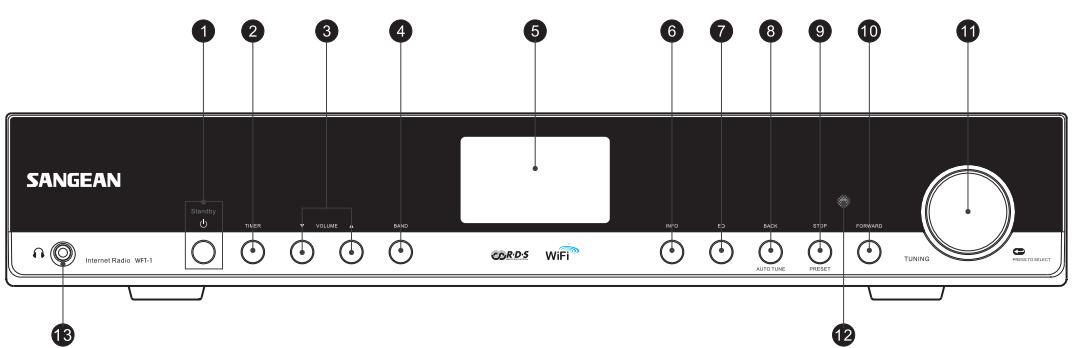
- EIN/AUS-Taste
- TIMER-Taste
- Lautstarkeregelung
- Frequenzbandtaste (BAND)
- LC-Display
- INFO-Taste
-
EQ-Taste
-
ZURÜCK-Taste (BACK)
- STOP-Taste
- VOR-Taste (FORWARD)
- Wahlrad (TUNING)
- Infrarotsensor
- Kopfhörerbuchse
Taten und Anschlüsse
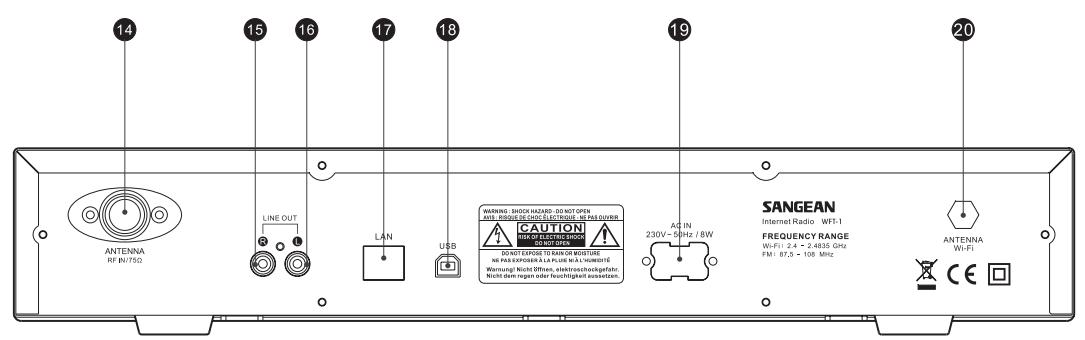
(Rückseite)
- UKW-Antenne
- LINE OUT-Buchse (rechts)
- LINE OUT-Buchse (links)
-
LAN-Anschluss (Ethernet)
-
USB-Anschluss
- Stromkabelanschluss
- WLAN-Antenne
Fernbedienung
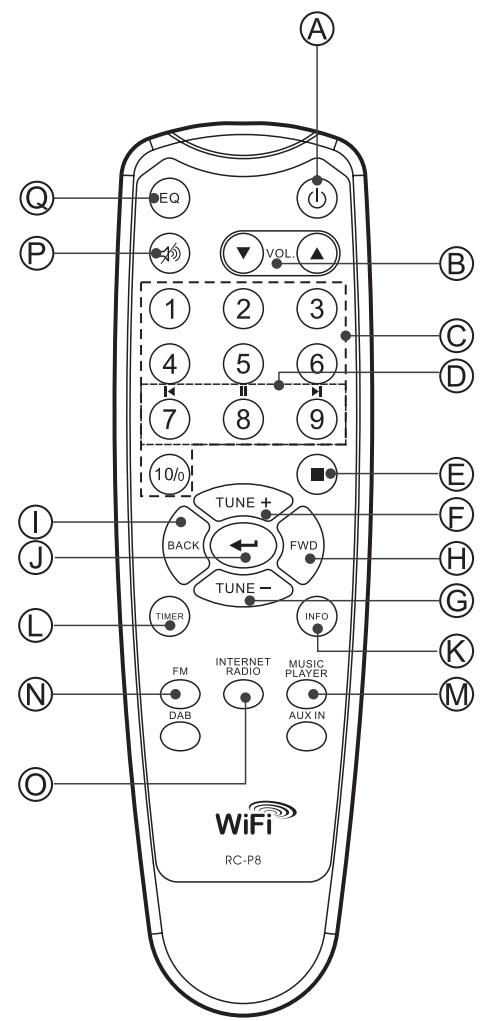
A. Ein/Aus-Taste
B. Laustärkeregelung
C. Senderspeicher 1-6, 10
D. Senderspeicher 7-9, auch für zurück, Pause, vor
E. Stop
F. Frequenz erhöhen (TUNE UP)
G. Frequenz reduzieren (TUNE DOWN)
H. Vorspulen
I. Zurückspulen
J. Eingabe
K. Info
L. Timer
M. Musikspieler
N UKW (FM)
O. Internetradio
P. Stummschaltung (Mute)
Q. Equalizer
Inbetriebnahme
Bevor Sie Ihr Internet-Radio benutzen können, brauchen Sie Folgendes:
- Eine Breitband-Internetverbindung
- Einen WLAN-Zugangspunkt (WiFi) oder eine Ethernet-Verbindung (10 oder 100 Mbit/Sek. mit RJ45-Anschluss), die an ihren Internetanschluss angebunden ist, z. B. über einen Router. Invielen Fälle ist dies ein WLAN-Zugangspunkt, Breitbandmodem oder ein Router, die von Ihrnetternet-Provider zur Verfugung gestellt werden oder in einem Computerladen erworben werden können.
- Wenn Ihr WLAN-Zugangspunkt durch WEP (Wired Equivalent Privacy) oder WPA (Wi-Fi Protected Access) gesichert ist, bestehtigten Sie den entsprechenden Zugangscode, um mit dem Internet-Radio auf das Internet zuzugreifen.
WICHITIG:
Bevor Sie weiterlesen, vergewissem Sie sichitte, dass Ihr WLAN-Zugangspunkt bzw. Router angeschaltet und mit dem Internet uber eine Breitbandverbindung verbunden ist (benutzen Sie einfach Ihren Computer, um dies festzustellen). Lesen Sie dazuitte die Anleitung des von Ihnen benutzten WLAN-Zugangspunkts oder Routers.
Spracheinstellungen (Language Setup)
(Im Menu unter Main menu>System setup>Language.)
- In den Spracheinstellungen können Sie die Sprache der Benutzerführung festlegen.
- Drücken Sie gegebenenfalls so lange die Zurück-Taste, bis „Main menu" auf dem Bildschirm erscheint.
- Das Wahlrad drehen und drücken, um das Hauptmenu (Main Menu) zu öffnen. Genauso ins Untermenü „System setup" und schließlich „Language" gehen.
- Das Wahlrad drehen und drücken, um die Sprache der Benutzerführung zu wahlen.
Verbindung mit einem LAN-Netzwerk
(Im Menu unter System setup>Inernet setup>Wizard>Wired)
- Falls Sie ein verkabeltes Netzwerk verwenden möchten, schreiben Sie das Ethernet-Kabel an die LAN-Schnittstelle (RJ-45) auf der Rückseite des Radios an.
- Das Radio mit der Ein/Aus-Taste einschalten.
- Das Wahlrad drehen, bis „System setup" auf dem Bildschirm erscheint, und drücken.
- Das Wahlrad nochmal drücken, um die Internet-Einstellungen aufzurufen.
- Das Wahlrad abermals drücken, um den Assistanten (Wizard) zu starten. Auf dem Bildschirm erscheint die Meldung „Network wizard scanning" (Assistantucht nach Netzwerken). Danach werden alle verfügbaren Internetverbindungen angezeigt.
- Das Wahlrad drehen, bis „Wired" angezeigt wird. Dann drücken. Auf dem Display erscheint die Meldung „Please wait connecting" (Bitte warten, bis die Verbindung hergestellt wird) und dann „connected" (verbunden). Zweimal die Zurück-Taste drücken, um ins Hauptmenü zu gelangen.
Falls Sie Schwierigkeiten mit ihrer LAN-Verbindung haben, können Ohnen die Kontrollampeniben der Schnittstelle möglicherweise besteht helfen, die Ursache zu finden:
Grüne Lampe an = Verbindung hergestellt.
Lampe blinkt = Daten werden übertragen.
Gelbe Lampe an = Verbindung mit 100Mbps.
Lampe aus = Verbindung mit 10Mbps.
Verbindung mit einem WLAN-Netzwerk
(Im Menu unter System setup>Internet setup>Wizard...)
- Wenn sich ein WLAN-Zugangspunkt in der Höhe befindet, schalten Sie das Radio mit der Ein/Aus-Taste ein.
- Das Wahlrad drehen, bis „System setup" auf dem Bildschirm erscheint, dann drücken.
- Das Wahlrad nochmal drucken, um „Internet setup“ zu öffnen.
- Das Wahlrad abermals drücken, um den Assistenten (Wizard) zu starten. Es werden alle verfügbaren Internetverbindungen angezeigt.
- Das Wahlrad drehen, bis die gewünschte drahtlose Internetverbindung angezeigt wird, und drücken.
- Falls die Verbindung einen Zugangscode erfordert, entscheid „key" auf dem Display. Den Code durch Drehen und Drücken des Währlds eingeben.
Mit dem Symbol < können Sie eingebene Zeichenlöschen.
Das Symbol ← steht fur Eingabe.
Das Symbol C steht für Cancel (Abbrechen).
- Wenn die WLAN-Verbindung hergestellt wurde, drücken Sie zweimal die Zurück-Taste, um ins Hauptmenu zurückzugelangen.
Bei hergestellter Verbindung
Wahl des Modus (.,band selection", im Hauptmenu)
Es stehen 3 Modi zur Verfügung.
- Internetradio
- Musikspieler (Music Player)
- UKW (FM)
Es gibt 3 Methoden, um zwischen diesen Modi umzuschalten.
a. Die Frequenzbandtaste (BAND) auf dem Gerät drücken oder
b. mit dem Wahlrad über das Hauptmenu gehen oder
c. die Tasten iRadio (Internetradio), FM (UKW), Mplayer (Musikspieler) oder DAB auf der Fernbedienung drücken.
Internetradio hören
(Im Menu unter Main Menu>Internet Radio.)
- Das Radio mit der Ein/Aus-Taste einschalten.
- Wenn „Internet radio" angezeigt wird, das Wahlrad drücken. Das Radio spiel nun den zuletzt eingestellten Radiosender ab.
Falls Sie einen anderen Sender wahren möchten, folgen Sieitte den nachfolgenden Anweisungen. (Falls Sie sich nicht im Hauptmenü befinden, zunachst so oft ZURÜCK drücken, bis „Main menu" erscheidt, dann das Wahlrad drucken.
- Das Wahlrad drehen, bis „Station" angezeigt wird, dann drücken.
- Auf dem Display werden nun die 5 Methoden angezeigt, mit denen Sie nach Internetradiosendern suchen können:
- Mit der ZURÜCK-Taste können Sie zum übergeordneten Menu zurückkehren.
Nach Ort (By Location) -
Ermöglicht Ichnen die Auswahl eines Senders erst nach geographischer Region und dann nach Land.
a. Das Wahlrad drücken, wenn „Location" angezeigt wird. Das Display zeigt nun die Kontinente an.
b. Das Wahlrad drehen, bis der gewünschte Kontinent angezeigt wird. Zur Auswahr des Kontinents drücken. Dann auf thiselbe Weise ein Land wahlen.
c. Genauso konnen Sie auch auch eine Musikart wahlen.
d. Mit dem Wahlrad einen Radiosender wahlen und abspielern.
Nach Genre (By Genre) -
Ermöglicht die Auswahl eines Radiosenders nach Inhalt, z.B. Klassik, Rock, Sport, Nachrichten usw.
a. Das Wahlrad drehen, bis „Genre“ angezeigt wird, und drücken.
b. Das Wahlrad drehen, um durch die Liste der Genres zu blättern. Zur Auswahl eines Genres drücken.
c. Wahlen Sie auf dieselbe Weise ein Land.
d. Genauso einen Radiosender wahlen und abspielern.
Nach Stichwort (search station)
a. Das Wahlrad drehen, bis „Search station“ angezeigt wird, und drücken.
b. Wenn Sie das Wahlrad drehen, erscheinen Zahlen und Buchstaben auf dem Bildschirm.
c. Geben Sie das Stichwort ein, nach dem Sie suchen möchten, indem Sie das Währrad drehen und mit der VOR- oder ZURück-Taste einen Buchstaben oder eine Zahl wahren. Durch Drücken des Währrads geben Sie die Zahl bzw. den Buchstaben ein. Bei der Eingabe des Stichworts haben die folgenden Symbole eine besondere Bedeutung:
lt; = loschen
← = Eingabe
C = Cancel (abbrechen)
d. Nachdem Sie das Stickwort eingebehen haben,让他们 Eingabesymbol ← blinken und drücken dann das Wahlrad. Die gefundenen Radiosender werden angezeigt.
e. Das Wahlrad drehen, um einen Radiosender auszuwahlen. Zum Abspielenden drucken.
Nach größter Hörerzahl (Popular station)
a. Das Wahlrad drehen, bis „Popular station" angezeigt wird, und drücken.
b. Auf dem Display werden die meistgehörten Radiosender angezeigt. Das Wahlrad drehen, um einen Radiosender auszuwahlen. Zum Abspielenden drucken.
Nach neuestem Sender (New Station)
a. Das Wahlrad drehen, bis „NEW station" angezeigt wird, und drücken.
b. Auf dem Display werden die neuesten verfügbaren Radiosender
angezeigt. Das Wahlrad drehen, um einen Radiosender auszuwahlen.
Zum Abspielen drucken.
Podcast
(Im Menu unter Main menu>Internet radio>Podcast.)
Erlaubt das Auffunden und Abspielen eines Podcast - wiederum kann nach Ort, nach Genre oder alphabetisch gesucht werden.
- Das Wahlrad drehen und drücken, um in das Untermenü
Main menu → Internet radio → Podcast zu gelangen. - Im Untermenü „Podcast" werden 3 Methoden zurSuche nach
Podcasts zur Wahl gestellt - nach Ort, nach Genre und alphabetisch. - Zur alphabetischen Suche geben Sie ein Stichwort ein und wahlen
dann Eingabe ← , indem Sie das Wahlrad drehen und drucken.
Mit C können Sie die alphabetische Suche abbrechen.
Lieblingssender und selbst hinzugefugte Sender
Mit den Funktionen „My favorite stations" und „My added stations" können Sie Internetradiosender auf Frontiers Website hinzufugen und diese Sender dann mit Ihr dem Radio anhören.
Bevor Sie diese beiden Funktionen zum ersten Mal benutzen, registrieren sie sichitte wie folgt auf der Website:
- Mit dem Währad das Untermenü Main menu>internet radio>help> get access code aufrufen. Das Display zeigt nun den Zugangscode (Access code) an.
- Besuchen Sie die Website mit Ihr Computer unter http://wifiradio-frontier.com/ und klichen dann auf "register here" (hier registrieren). Füllen Sie unter Verwendung des auf dem Display angezeigten Zugangscodes das Formular aus. Das Feld "WiFi radio mode" können Sie frei halten.
- Nach der Registierung zeigt die Website „My favorite" und „My added stations" an. Wenn Sie später diese Funktionen nutzen möchten, brauchen Sie nur die Website aufzurufen und Email-Adresse und Kennwort einzugeben.
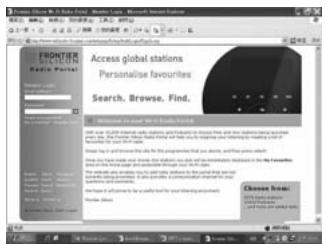
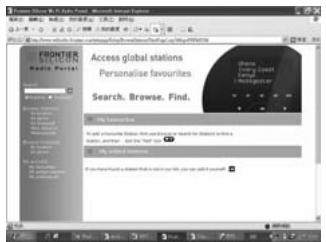
- Nachdem Sie sich auf der Website eingeloggt haben,uchen Sie mit „Browse“ oder „Search for Stations“ einen Sender und klichen dann auf das „Add“-Symbol. Der Radiosender wird nun zum Verzeichnis „My favorite stations“ hinzugeführct.
- Durch Drücken und Drehen des Währlds das Untermenü Main menu>Internet Radio>My favorites öffnen. Das Display des Radios zeigt die Radiosender an, welche Sie über den Computer dem Verzeichnis „My favorite stations" hinzugeführten haben.
- Durch Drehen und Drücken des Wahlrads können Sie den gewünschten Radiosender abspielen.
B. Selfbst hinzugefugte Radiosender (My added stations)
These Funktion erlaubt es Ihnen, Radiosender selbst hinzuzufugen, deren Internetadresse Ihnen besteht ist.
- Nachdem Sie sich mit dem Computer auf der Website eingeloggt haben, klichen Sie auf den Pfeil unterhalb von „My added stations". Das folgende Formular entscheid:

- Füllen Sie das Formular aus und beachten Sie damit, dass die URL (Internetadresse) des Radiosenders dem auf der Website angegebenen Format entspricht.
- Das Wahlrad drehen und drücken, um in das Untermenü Main menu> Internet radio>My added stations zu gelangen. Die von Ohnen hinzugeführten Radiosender erscheinen nun auf dem Display.
- Durch Drehen und Drücken des Wahlrads können Sie den gewünschten Radiosender abspielen.
UKW-Radio horen
(Im Menu unter Main menu>FM.)
- Das Radio mit der Ein/Aus-Taste einschalten.
- FM auf der Fernbedienung drücken. Dann zu Schritt 5 oder ins Hauptmenü gehen. (Falls Sie sich nicht im Hauptmenü befinden, zunachst ZURÜCK drücken, bis „Main menu" erscheidt, und dann das Wahlrad drücken.)
- Ins Hauptmenu gehen. (Falls Sie sich nicht im Hauptmenu befinden, zunachst ZURück drücken, bis „Main menu" erscheidt, und dann das Wahlrad drucken.)
- Das Wahlrad drehen, bis „FM“ angezeigt wird, und drücken.
- Mit dem Währrad einen Radiosender wahlen und abspielen.
Bedienung der Uhr
Einstellung der Uhrzeit
(Im Menu unter Main menu>System setup>Set clock.)
- Ins Hauptmenü gehen (gegebenenfalls ZURÜCK drücken). Das Wahlrad drehen, bis „Main menu" angezeigt wird, und drucken.
2.Genauso offen Sie auch das Untermenü „System Setup". - Dort rufen Sie auf dieselbe Weise das Untermenü „Time Setup" auf.
- Schließlich öffnen Sie ebenso das Untermenü „Set Clock".
- Das Wahlrad drehen, um die Stunden einzustellen.
- Drücken und wieder drehen, um die Minuten einzustellen.
- Drücken Sie wieder das Wahlrad, um die Einstellung der Uhrzeit abzuschreiben.
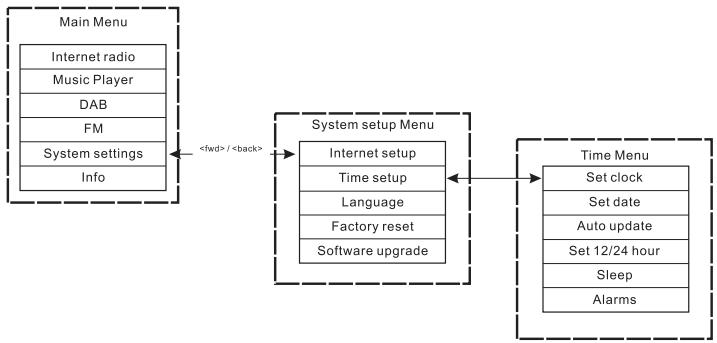
Einstellung des Datum
(Im Menu unter Main menu>System setup>Time setup>Set date)
- Das Wahlrad drehen, bis „Set date" angezeigt wird.
- Das Wahlrad drehen, um den Monat einzustellen. Dann drücken.
- Wieder das Wahlrad drehen, um den Tag einzustellen. Dann drucken.
- Wieder das Wahlrad drehen, um das Jahr einzustellen.
Dann drücken. Das Datum ist nun eingestellt. - Sie können jederzeit zum übergeordneten Menu zurückkehren, indem Sie die ZURÜCK-Taste drücken.
Automatische Aktualisierung (Auto update) - nur für DAB-Ausführungen
Im „Auto update“-Menü konnen Sie festlegen, ob die Zeit automatisch mit der Uhr des DAB-Senders synchronisiert werden soll. Falls Sie „No update" wahren, bleibt die Einstellung der Uhrzeit ihren überlassen.
12- oder 24-Stunden-Anzeigeformat wahren (Im Menu unter Main menu>System setup>Time setup> Set 12/24 hour)
In thisem Menu kann das Anzeigeformat der Uhr entweder auf 12 Stunden oder 24 Stunden eingestellt werden.
- Nicht anders als bei der Einstellung von Uhrzeit und Datum drehen und drücken Sie das Wahlrad, um ins Untermenü Main menu → System settings → Time setup → Set 12/24hour zu gelangen.
- Wahlen Sie mit dem Wahlrad entweder „Select Set 12hour" (12-stündiges Anzeigeformat) oder „Select Set 24 hour" (24-stündiges Anzeigeformat).
Einschaffunktion (Sleep Timer)
(Im Menu unter Main menu>System setup>Time setup>Sleep)
Ihr Radio kann sich nach Ablauf einer vorgegebenen Zeit automatisch abschalten.
Die Zeitdauer kann auf 15, 30, 45 oder 60 Minuten eingestellt werden.
- Drücken Sie dazu die TIMER-Taste auf der Frontkonsole und gehen Sie zu #4 oder ins Hauptmenü. (Gegebenenfalls ZURÜCK drücken, um ins Hauptmenü zu gelangen.) Das Wahlrad drehen, bis „Main menu" angezeigt wird, und drücken.
- Das Wahlrad drehen, bis „System setup" angezeigt wird, und drücken.
- Das Wahlrad drehen, bis „Time Setup" angezeigt wird, und drucken.
- Das Wahlrad drehen, bis „Sleep" angezeigt wird, und drücken.
- Das Wahlrad drehen, um die Einschaffungkction auf 15, 30, 45 oder 60 Minuten einzustellen oder zu deaktivieren (OFF). Zum Aktivieren das Wahlrad drucken.
- Um die Einschaffungtion zu deaktivieren, wahlen Sie im selbst Menu einfach OFF.
Den Wecker stellen
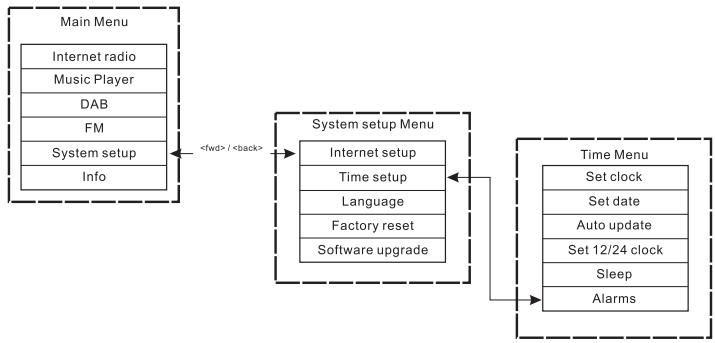
(Im Menu unter Main menu>System setup>Time setup>Alarm)
Um den Wecker benutzen zu können, müssen Sie zunachst Uhrzeit und Datum einstehen.
- Das „Alarm“-Menu können Sie auf zweierlei Weise aufrufen:
I. Die TIMER-Taste am Gerät oder auf der Fernbedienung drücken. Dann das Wahlrad drehen, bis „Alarm 1" und „Alarm 2" (Weckzeit 1 bzw. 2) erschinen.
II. Alternativ können Sie diesen Menu über das „Time Setup“ -Menu öffnen (Main menu>System setup>Time setup>Alarm).
a. Dazu ZURÜCK drücken, bis „Main Menu“ angezeigt wird. Dann das Wahlrad drücken.
b. Das Wahlrad drehen, bis „System setup“ angezeigt wird, und drücken.
c. Das Wahlrad drehen, bis „Time Setup" angezeigt wird, und drücken.
d. Das Wahlrad drehen, bis „Alarm" angezeigt wird, und drücken.
- Im „Alarm“-Menu zeigt das Display „Alarm 1“ und „Alarm 2“ an. Dabei handelt es sich um zwei Weckzeiten, die Sie einstellen können. Mit dem Währrad entweder „Alarm 1“ oder „Alarm 2“ wahlen und drücken.
- Die Weckzeit einstellen
a. Wenn "TIME" angezeigt wird, das Währrad drücken. Dann drehen, um die Stunden einzustellen.
b. Drücken und wieder das Wahlrad drehen, um die Minuten einzustellen. Abermals drucken.
- Den Wecker aktivieren
a. Das Wahlrad drehen, bis "OFF" angezeigt wird.
b. Drücken, um die Anzeige auf „ON“ umzuschalten. - Den Weckmodus einstellen (Summton, Internetradio, FM (UKW), zuletzt aufgelistet oder Senderspeicher).
a. Das Wahlrad drehen, bis „Mode“ angezeigt wird, und drucken. Dann das Wahlrad drehen, um “Buzzer” (Summton), “Internet radio” oder FM (UKW) zu wahlen, und drucken. Sie können ebenfalls:
b. Das Wahlrad drehen, bis „Last listed" (zuletzt aufgelistet) angezeigt wird, und drücken. Entweder „Last Listed" oder „Preset" (gespeicherter Sender – falls vorhanden) wahren. Dann das Wahlrad drucken. - Die Lautstärke des Weckers einstellen:
a. Das Wahlrad drehen, bis „Volume" angezeigt wird, und drücken.
b. Zur Einstellung der Lautstärke das Wahlrad drehen. Dann drücken. - Die Weckeinstellungen speichern: Die Einstellungen treten nur in Kraft, wenn Sie im Menu „Save" wahren. Falls Sie nicht mit „Save" speichern, gehen ihre Einstellungen verloren. Das Währad drehen, bis „Save" angezeigt wird, und drücken. Die Weckzeit ist nun eingestellt und der Wecker aktiviert.
Den Wecker deaktivieren
- Mit dem Währad ins Untermenü Main menu>System setup> Time setup>Alarm gehen.
- Das Wahlrad drehen, um die zu deaktivierende Weckzeit zu wahlen, und drücken.
- Das Wahlrad drehen, bis "ON" angezeigt wird, und drücken.
- Die Anzeige schaltet auf „OFF" um.
- Das Wahlrad drehen, bis „Save" angezeigt wird, und drucken. Die jeweilige Weckzeit ist nun deaktiviert.
Senderspeicher
Für die folgenden Modi können Sender gespeichert werden:
- Internetradio
DAB
UKW (FM)
Drücken Sie eine der Zifferntasten der Fernbedienung kurz, um einen gespeicherten Sender aufzurufen. Drücken Sie sie lange, um einen Sender zu speichern.
Das folgende Beispiel bezieht sich auf DAB:
BBC Radio 5 Live
Preset stored
Preset Set splash screen
Falls ein Speicherplatz augenblicklich nicht belegt ist, erscheint ein neuer Bildschirm ("splash screen") mit dem Hinweis „Preset empty" (Speicherplatz frei) in der Fußzeile:
BBC Radio 5 Live
Preset empty
Preset Emptysplashcreen
Im Fall von DAB, UKW und Internetradio werden auf dem Speicherplatz die Informationen des speziellen Diensteanbieters abgelegt. Das ist für den Musikspieler nicht möglich, der folglich auch über keine Speicherplätze verfügbar.
Musikspieler (Music Player)
(Wiedergabe von auf dem Computer gespeicherter Musik)
Der Media Player erlaubt die Wiedergabe von Audiodateien, die auf einem Computer Ihres Netzwerks gespeichert sind.
Ihr Radiogerät kann auf zweierlei Weise auf Dateien zugreifen. Es kann erstens auf freiigegebene Ordner (Shared Folders) im Netzwerk zugreifen. Und zweiitens kann es sich mittels des Universal Plug and Play(UpnP)-Protokolls mit Serverprogrammen verbinden.
Alle Unterstützungen Dateiformate können über die Dateifreigabe abgespielt werden.
Wenn Sie einen UPnP-Server nutzen, hängen die abspielbaren Dateiformate von der auf dem Server eingesetzten Software ab.
Microsoft Windows Media Player 11 kann beiselsweise MP3-, WMA- und WAV-Dateien abspielern. Um die anderen Unterstützung
Dateiformate über UPnP abzuspielen, müssen Sie unter Umständen zusätzliche Software von Dritteniertern installieren.
Wenn Sie die Dateifreigabe unter Windows benutzen, wird die Musik nach Künstler, Album und optional Titel innerhalb eines Albums sortiert.
Wenn Sie einen UPnP-Server benutzen, hängen die Such- und
Auswahlkriterien vom Server ab, beinhalten aber typischerweise zusätzliche Optionen wie etwa Genre. Viele Serveranwendungen
erlauben es Ihnen auch, auf Dateien über die Verzeichnisse, in denen sie abgelegt sind, zuzugreifen.
Dateien freigeben
Computer:
Ein Verzeichnis freigeben
Ihren Windows-PC so einstellen, dass das Radio auf freiigegebene
Audiodateien zugreifen kann.
- Vergewissern Sie sich, dass Ihr PC im Netzwerk des Radios angemeldet ist. Öffnen Sie mit dem Windows Explorer das Verzeichnis, in dem ihre Audiodateien gespeichert sind.
- Klichen Sie mit der rechten Maustaste auf das Verzeichnis.
- "Eigenschaften" (Properties) wahren.
- Auf „Freigabe" (Sharing) klichen.
- „Diesen Ordner im Netzwerk freigeben" und „Netzwerkbenutzer)dürfen Dateien verändern" wahren.
WLAN-Radio
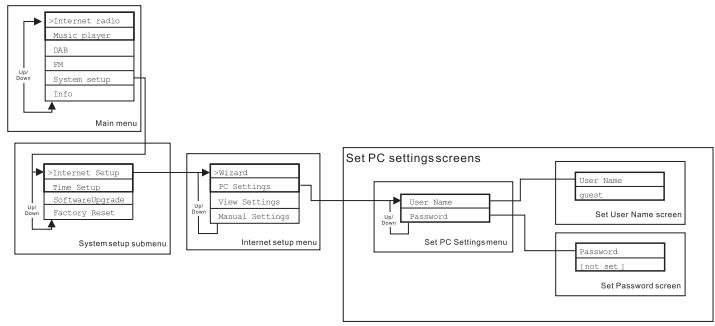
Falls die freiigegebenen Ordner auf dem PC kennwortgeschützt sind, müssen Sie Benutzername und Kennwort des PCs dem Radio zur Vergebung stellen. Das entsprechende Untermenü rufen Sie wie in der Abbildung zu sehen auf:
Die Dateien freigegebener Ordner über das Radio finden
- Das Radio einschalten. ZURÜCK-Taste drücken und mit dem Währrad das Hauptmenu aufrufen. Dort auf den freiigegebenen Ordner (shared folder) zugreifen.
- Alle Computer des Netzwerks werden aufgelistet. Das Währrad drehen und drücken, um einen Computer zu wahren. Falls der Computer kennwortgeschützt ist, verlangt das Radio u.U. die Eingabe von Benutzername und Kennwort.
- Das Radio zeigt nun alle freiigegebenen Ordner an. Durch Drehen und Drücken des Wahlrads können Sie Ordner und Musik nach Wunsch auswahlen.
- Wahrend der Musikwiedergabe konnen Sie mit den VOR- und ZURÜCK-Tasten zum{nachsten bzw. vorherigen Titel springen und mit STOP beenden.
- Wahlrad drehen und ZURück drücken, um ins übergeordnete Menu zurückzukehren.
Einrichtung eines UPnP-Media-Servers
Windows Media Player 11 und höher kann als UPnP-Server agieren.
Für diesen Modus müssen keine Einstellungen am Radio vorgenommen werden. Es muss allerdings der PC so konfiguriert werden, dass er dem Radio den Zugriff auf Medien erlaubt. Die folgenden Schritte müssen Sie nur einmal durchführren.
- Falls Ihr PC unter Microsoft Windows XP oder Windows Vista lauft, können Sie Microsofts Windows Media Player 11 als ihren UpnP-Media-Server einsetzen. Falls noch nicht auf ihrem PC installiert, können Sie den Windows Media Player 11 von MSDows Website herunterlagen oder die Windows-Aktausierungsfunktion nutzen.
- Der Windows Media Player 11 kann eine Bibliothek aller auf Ihr PC verfügbar mediendateien erstellen. Um neue Dateien zur Bibliothek hinzuzufügen, * wahlen Sie „Datei> Zur Bibliothek hinzufugen>Erweiterte Optionen". Klichen Sie auf "Add" und * wahlen die gewürschten Dateien, dann auf OK.
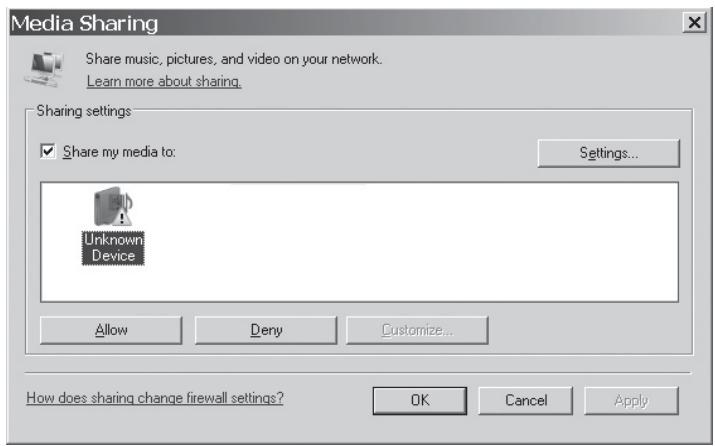
Das Internetradio wird als „Unbekannten Gerät" dargestellt.
Stellen Sie sicher, dass das Gerät Zugriff auf freiigegebene Dateien hat, indem Sie es auswahlen und dann auf
Schließlich OK klichen.
Der PC ist nun bereit, Ihrrem Radio Musik zum Abspielen zu übermitteln.
Audiodateien des UPnP-Servers über das Radio finden
Nachdem Sie den UPnP-Server für die Freigabe von Mediendateien konfiguriert haben, können Sie die Dateien, die Sie abspielen möchten, folgendermaßen auswahlen:
- Das Radio einschalten. ZURück und Wahlrad drücken, um ins Hauptmenu zu gelangen. Dort „Shared Media" öffnen.
- Alle Computer des Netzwerks werden aufgelistet. Das Währrad drehen und drücken, um einen Computer zu wahren. Falls der Computer kennwortgeschützt ist, verlangt das Radio u.U. die Eingabe von Benutzername und Kennwort.
- Das Radio listet nun alle Medienkategorien auf, die auf dem UPnP-Server verfügbar sind, beispelsweise „Musik" und „Wiedergabelisten".
- Das Wahlrad drehen und drucken, um die gewünschten Mediendateien auszuwahlen.
- Wahrend der Musikwiedergabe konnen Sie mit den VOR- und ZURÜCK-Tasten zum{nachsten bzw. vorherigen Titel springen und mit STOP beenden.
- Wahlrad drehen und ZURück drücken, um ins übergeordnete Menu zurückzukehren.
Hinweis:
Beim Einsatz eines UPnP-Servers hangen die dem Radio bereitgestellt den Suchkriterien und Dateitypen von der
UPnP-Media-Server-Software ab, die auf Ihrm PC installment ist.
Auswahl von Medien
Unabhängig davon, ob Sie Ordner über Windows freigeben oder einen UPnP-Server nutzen, konnen Sie Mediendateien auf dieselbe Weise auswahlen. Der Unterschied zwischen den beiden Methoden besteht ledigious darin, dass im Falle der Verwendung eines UPnP-Servers im Allgemeinen mehr Suchkriterien zur Verfugung stehen, welche von der UPnP-Serversoftware bestimmt werden. Manche solche Serverprogramme erlauben die Anpassung von Suchkriterien und Indexierungsmethoden, was sich als nutzlich erweisen kann, falls Sie über eine sehr umfassende Sammlung von Musikdateien verfügen. Der Auswahlmechanismus erlaubt Ihnen zunachst, den Informationstyp (Album, Künstler, etc.) festzulegen und dann die Sueche einzuengen, entweder nur auf ein Album oder auf einen konkreten Titel innerhalb eines Alums. Das ausgewählte Album bzw. der ausgewählte Titel wird dann der Wiedergabeliste hinzugefügt. Sie konnen während der Musikwiedergabe weitere Titel oder Alben der Wiedergabeliste hinzufugen, und Sie konnen zwischen den Titeln der Wiedergabeliste Springen. Sie konnen die Wiedergabeliste auchlöschen, falls Sie eine neue Auswahr treffen möchten. Die hierin beschriebenen Suchweisen sind nur Beispiele.
Softwareaktualisierung über Internet
Sie können die Software des Radios auf zweierlei Weise aktualisieren.
Aktualisierung über Internet
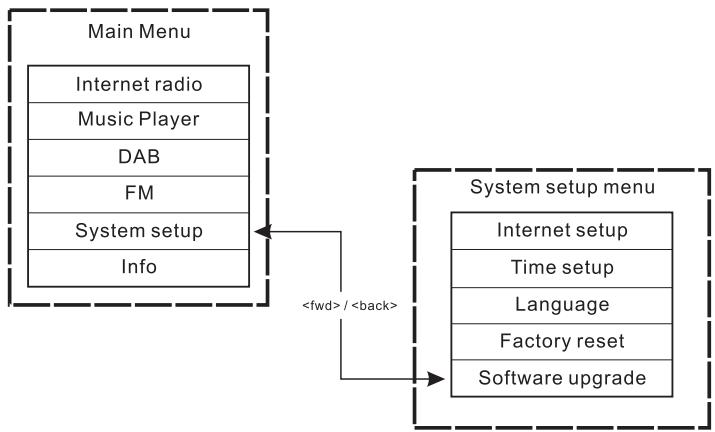
Die Hauptmethode - die einzige über das Radiomenü verfügbar - ist die Aktualisierung über das Internet. Zum Zugriff auf diese Funktion:
- Das Wahlrad drehen und drucken, um in das Untermenü
"Software upgrade" zu gelangen. Sie finden es unter:
Main Menu → System Setup → Software upgrade.
Falls eine neuere Version verfügbar ist, werden Sie zur Bestätigung der Aktualisierung aufgefordert. Sobald die Aktualisierung gestartet wurde, erscheint ein Fortschrittsbalken auf dem Bildschirm, und ein Warnhinweis erscheint in regelmäßigen Abständen, um Sie daran zu erinnern, nicht die Stromversorgung zu unterbrechen. Dies ist sehr wichtig, um das Radio betriebsfähig zu halten. Falls die Stromversorgung des Radios während der Aktualisierung unterbrochen wird, startet es u.U automatisch im USB-Aktualisierungsmodus. Wenn der Vorgang abgeschlossen wurde, wird dem Benutzer das Ergebnis mitgeteilt - „upgrade successful“, also Aktualisierung erfolgreich, oder „failed“, also fehlgeschlagen. Falls die Aktualisierung erfolgreich war, bewirkt Drücken von
Hinweis:
Beider Softwareaktualisierung werden alle
Benutzereinstellungen beibehalten.
Aktualisierung über USB
These Aktualisierungsmethode empfeht sich, falls keine Internetverbindung zur Verfügung steht oder falls die Stromversorgung während der Aktualisierung unterbrochen wurde und das Radio, weil es nicht mehr aufs Internet zugreifen kann, mit einer Aktualisierungsdatei (upgrade.exe) über die USB-Schnittstelle aktualisiert werden muss. Sie bereits dazu ein Kabel, um das Gerät an einen PC anzuschreiben. Nicht alle Auslieferungen sind mit geeigneten upgrade. exe-Dateien ausgestattet.
Es ist wichtig darauf zuchten, dass das USB-Kabel nur während der tatsächlichen Aktualisierung angeschlossen ist und nach Abschluss des Vorgangs wieder entfern wird.
- Starten Sie das Programm upgrade.exe auf Ihrm PC.
- Es wird Sie fragen, ob Sie den Softwareaktualisierungsassistenten auf dem WLAN-Radio ausführten möchten.
- Falls das Radio noch nicht im Aktualisierungsmodus ist (und den Text "Waiting for PC wizard..." (Warte auf Assistenten des PCs) anziegt), können Sie diesen aufrufen, indem Sie das Gerät ausschalten und dann während des Einschaltens die Tasten
und gedrückt halten. - Die Aktualisierung startet dann automatisch und benötigt etwa 2 Minuten. Nach Abschluss startet das Radio automatisch neu undlädt die neue Software.
Werksrücksetzung
(Im Menu unter Main menu>System setup>Factory reset)
Falls Sie das Radio in seinen ursprünglichen Zustand zurückversetzen möchten, gehen Sie folgendermaßen vor:
- Das Radio mit der Ein/Aus-Taste einschalten.
- Das Wahlrad drehen und drücken, um in das Untermenü „Factory reset" zu gelangen. Sie finden es unter Main menu> System setup>Factory reset.
- Drücken Sie in thisem Menu SELECT, um die Werksrücksetzung durchzufahren. Dann drücken. Auf dem Display erscheint für eine Sekunden die Meldung „Restarting" (Neustart).
- Wenn das Display die Nachricht „Welcome to Internet radio" anziegt, wurde die Werksrücksetzung abgeschlossen.
Radioinformation
Im Untermenü „info" konnen Sie die Versionsnummer der Radiosoftware sowie die Identifikationsnummer des Geräts einhausen. Das Wahlrad drehen und drücken, um in das Untermenü Main menu> Info zu gelangen. Auf dem Display werden „SW version" (Versionsnummer der Software) und „Radio ID" (Identifikationsnummer) angezeigt. Zum Einsehen der Informationen eines der beiden ausgehalten.
Fehlerdiagnose - Verbindung mit einem Internetradiosender

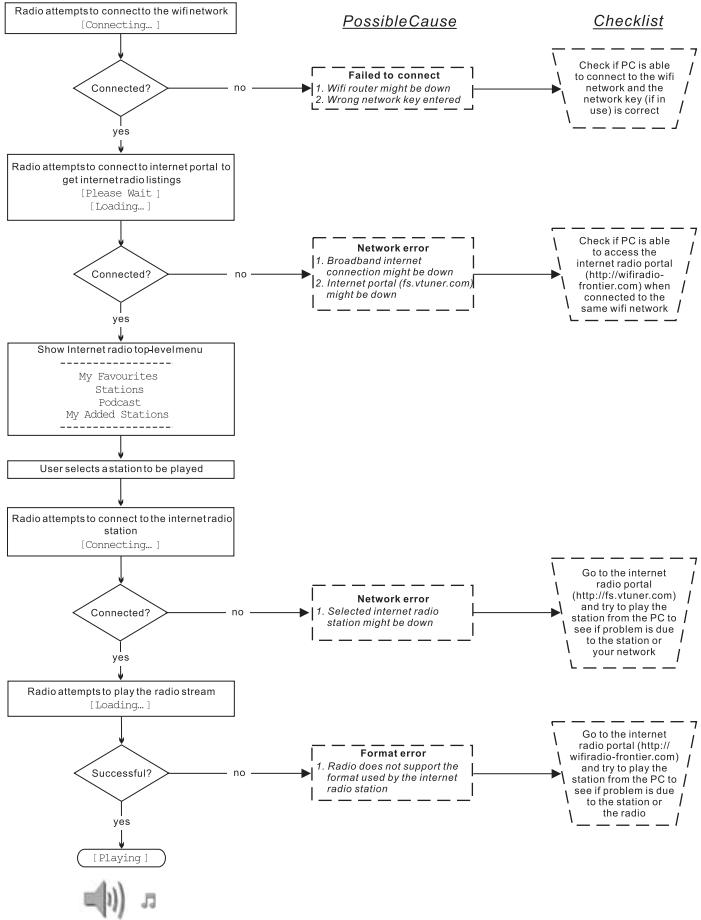
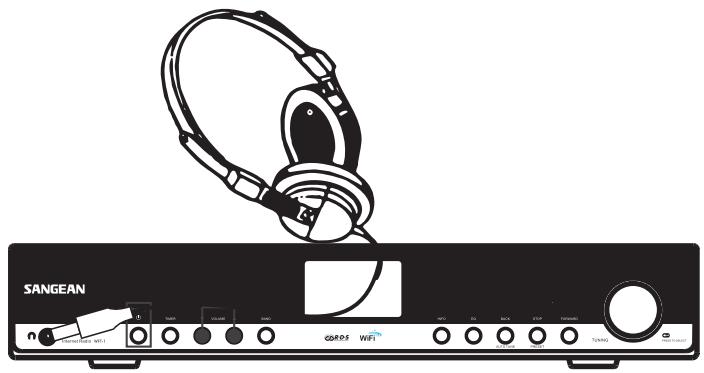
Kopfhörerausgang
Auf der Rückseite des Geräts steht ein 3,5-mm-Kopfhörerausgang zur Verfügung, mit dem Sie das Audiosignal über Kopfhörer ausgegeben konnen. Wenn Sie die Kopfhörer an das Gerät anschließen, wird die Audioausgabe über die internen Laatsprecher automatisch ausgeschaltet.
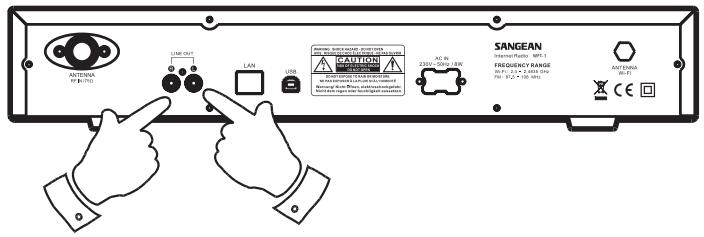
Line-Out-Ausgang (3,5 mm)
Auf der Rückseite des Geräts steht ein 3,5-mm-Audioausgang zur Verfügung, mit dem Sie das Audiosignal an einen externen Veränderkser senden können. Wenn ein Audiokabel in diesen Ausgang gesteckt wird, wird der Ton des internen Laufsprechers nicht ausgestellt. Stellen Sie die Lautstärke am Radio bei Bedarf auf das Minimum.
Technische Daten
Stromversorgung:
Wechselstrom 230V, 50Hz oder Wechselstrom 110V, 60Hz. 8 Watt.
Netzwerk:
Ethernet und WLAN (WiFi) mit 10/100Mbits/s via RJ-45 802.11b und
802.11g. Unterstützung von WEP- und WPA-Verschlusselung und
2.4-2.4835GHz
Sollten sind irgendwann das Gerät nicht mehr benutzen, achten Sie bei der Entsorgungitte auf folgenden: Altgeräte sollenn nicht zusammen mit dem Hausmull entsorgt werden. Geben Sie das Gerät zum Recycling, soweit das möglich ist. Wenden Sie sichitte an ihre lokalen Behörden oder ihren Handler für mehr Informationen zur Entsorgung diesera Geräts.
(Richtlinie über Elektro- und Elektronik-Altgeräte).


- WICHTIGE SICHERHEITSCHINWEISE
- TASTEN UND ANSCHLÜSSE
- TATEN UND ANSCHLÜSSE
- FERNBEDIENUNG
- INBETRIEBNAHME
- WICHITIG
- SPRACHEINSTELLUNGEN (LANGUAGE SETUP)
- VERBINDUNG MIT EINEM LAN-NETZWERK
- VERBINDUNG MIT EINEM WLAN-NETZWERK
- (IM MENU UNTER SYSTEM SETUP>INTERNET SETUP>WIZARD...)
- BEI HERGESTELLTER VERBINDUNG
- WAHL DES MODUS (.,BAND SELECTION", IM HAUPTMENU)
- INTERNETRADIO HÖREN
- (IM MENU UNTER MAIN MENU>INTERNET RADIO.)
- NACH ORT (BY LOCATION)
- NACH GENRE (BY GENRE)
- NACH STICHWORT (SEARCH STATION)
- NACH GRÖSSTER HÖRERZAHL (POPULAR STATION)
- NACH NEUESTEM SENDER (NEW STATION)
- PODCAST
- (IM MENU UNTER MAIN MENU>INTERNET RADIO>PODCAST.)
- LIEBLINGSSENDER UND SELBST HINZUGEFUGTE SENDER
- SELFBST HINZUGEFUGTE RADIOSENDER (MY ADDED STATIONS)
- UKW-RADIO HOREN
- (IM MENU UNTER MAIN MENU>FM.)
- BEDIENUNG DER UHR
- EINSTELLUNG DER UHRZEIT
- (IM MENU UNTER MAIN MENU>SYSTEM SETUP>SET CLOCK.)
- EINSTELLUNG DES DATUM
- (IM MENU UNTER MAIN MENU>SYSTEM SETUP>TIME SETUP>SET DATE)
- AUTOMATISCHE AKTUALISIERUNG (AUTO UPDATE) - NUR FÜR DAB-AUSFÜHRUNGEN
- ODER 24-STUNDEN-ANZEIGEFORMAT WAHREN (IM MENU UNTER MAIN MENU>SYSTEM SETUP>TIME SETUP> SET 12/24 HOUR)
- EINSCHAFFUNKTION (SLEEP TIMER)
- DEN WECKER STELLEN
- (IM MENU UNTER MAIN MENU>SYSTEM SETUP>TIME SETUP>ALARM)
- DEN WECKER DEAKTIVIEREN
- SENDERSPEICHER
- MUSIKSPIELER (MUSIC PLAYER)
- DATEIEN FREIGEBEN
- COMPUTER
- WLAN-RADIO
- DIE DATEIEN FREIGEGEBENER ORDNER ÜBER DAS RADIO FINDEN
- EINRICHTUNG EINES UPNP-MEDIA-SERVERS
- AUDIODATEIEN DES UPNP-SERVERS ÜBER DAS RADIO FINDEN
- AUSWAHL VON MEDIEN
- SOFTWAREAKTUALISIERUNG ÜBER INTERNET
- AKTUALISIERUNG ÜBER INTERNET
- AKTUALISIERUNG ÜBER USB
- WERKSRÜCKSETZUNG
- RADIOINFORMATION
- FEHLERDIAGNOSE - VERBINDUNG MIT EINEM INTERNETRADIOSENDER
- KOPFHÖRERAUSGANG
- LINE-OUT-AUSGANG (3,5 MM)
- TECHNISCHE DATEN
Marke : SANGEAN
Modell : WFT-1
Kategorie : Internetradio-Empfänger