
WFT-1 - Récepteur radio Internet SANGEAN - Notice d'utilisation et mode d'emploi gratuit
Retrouvez gratuitement la notice de l'appareil WFT-1 SANGEAN au format PDF.


| Type de produit | Radio Internet et DAB+ |
| Caractéristiques techniques principales | Réception DAB/DAB+/FM, Wi-Fi, Bluetooth |
| Alimentation électrique | Adaptateur secteur ou batterie rechargeable |
| Dimensions approximatives | 220 x 130 x 130 mm |
| Poids | 1,2 kg |
| Compatibilités | Compatible avec les réseaux Wi-Fi 2,4 GHz et 5 GHz |
| Type de batterie | Batterie lithium-ion rechargeable |
| Tension | 5V DC |
| Puissance | 2 x 5 W RMS |
| Fonctions principales | Lecture de stations de radio Internet, DAB+, FM, Bluetooth, alarmes, minuterie |
| Entretien et nettoyage | Essuyer avec un chiffon doux, éviter les produits chimiques agressifs |
| Pièces détachées et réparabilité | Disponibilité limitée des pièces détachées, consulter le service après-vente |
| Sécurité | Utiliser uniquement avec l'adaptateur fourni, éviter l'exposition à l'eau |
| Informations générales utiles | Vérifier la compatibilité Wi-Fi avant l'achat, consulter le manuel pour les réglages |
FOIRE AUX QUESTIONS - WFT-1 SANGEAN
Questions des utilisateurs sur WFT-1 SANGEAN
0 question sur cet appareil. Repondez a celles que vous connaissez ou posez la votre.
Poser une nouvelle question sur cet appareil
Téléchargez la notice de votre Récepteur radio Internet au format PDF gratuitement ! Retrouvez votre notice WFT-1 - SANGEAN et reprennez votre appareil électronique en main. Sur cette page sont publiés tous les documents nécessaires à l'utilisation de votre appareil WFT-1 de la marque SANGEAN.
MODE D'EMPLOI WFT-1 SANGEAN
CONSIGNES DE SÉCURITÉ IMPORTANTES 30-31 Commandes 32-33 Télécommande 34 Avant de pouvoir utiliser ce produit 35 Configuration de la langue 35 Raccordement à un réseau filaire 35 Raccordement à un réseau sans fil 36 Une fois la connexion à votre réseau établie 36 Écouter la radio Internet 36-38 Mes favoris et Mes stations radio 39-41 Fonctionnement de l'horloge 42-45 Présélection de stations radio 46 Lecteur audio 47-51 Logiciel de mise à niveau depuis Internet 52-53 Configuration d'usine 53 Informations sur la radio 53 Dépannage—connexion à une station radio Internet...... 54 Le connecteur Écouteurs 55 Le connecteur Line out (connecteur 3.5 mm) 55 Spécifications techniques 56
Consignes de sécurité importantes
- Lire et comprendre toutes les consignes de sécurité et d'utilisation avant d'allumer l'appareil.
- Les consignes de sécurité doivent être conservées pour une éventuelle consultation ultérieure.
- Toutes les consignes d'utilisation et avertissements concernant l'appareil devraient être suivies.
- Suivre toutes les consignes et instructions d'utilisation.
- Eau et humidité: L'appareil ne doit pas être utilisé près de l'eau. Ne pas utiliser près d'une baignoire, cuvette, évier, sous-sol humide, piscine, etc.
- Débrancher la radio du secteur avant nettoyage. Employer seulement un tissu humide pour le nettoyage extérieur de la radio.
- Ne pas placer la radio sur un support instable, table, chariot etc. La radio risquerait de tomber ce qui pourrait gravement l'endommager.
- Ventilation: Cette radio devrait être située de sorte que son emplacement n'interfère pas avec sa propre ventilation. Exemple, la radio ne doit pas être utilisée sur un lit, sofa, couverture ou autres surfaces qui risqueraient de bloquer les orifices de ventilation. Ne pas placer l'appareil dans des endroits clos comme un coffre ce qui réduirait le début d'air nécessaire à sa propre ventilation.
- N'installez pas cet appareil près de sources de chaleur telles qu'un radiateur, conduit d'air chaud, poêle ou autres appareils (en incluant les amplificateurs) qui produisent de la chaleur.
- Ne démontez pas le dispositif de sécurité de la fiche polarisée mise à la terre. Une fiche polarisée possède deux broches, dont une plus large que l'autre. Une fiche mise à la terre possède deux broches ainsi qu'une troisième broche de mise à la terre. La large broche ou troisième broche sont fournies pour assurer votre sécurité. Si la fiche ne s'adapte pas à votre prise murale, contactez un électricien afin que celui-ci procède au remplacement de la prise de courant obsolette.
- Source d'énergie: La radio devrait être utilisée seulement avec la source d'énergie indiquée sur l'étiquette de l'appareil. Si vous n'êtes pas sûr du type d'alimentation dans votre habitation, consultez votre revendeur ou la compagnie d'électricité.
- Cordon électrique: Le cordon électrique devrait être placé de manière à ne pas marcher dessus, pincer ou placer des objets sur celui-ci. Prêter une attention particulière au cordon électrique et à la prise, surtout à la sortie de l'appareil. Débrancher l'appareil en sai êtes pas sûr de la source d'énergie présente à votre domicile, consultez votre revendeur ou la compagnie d'électricité.
- Ne pas surcharger les prises murales ou les rallonges électriques. Ceci peut avoir comme conséquence un risque d'incendies ou d'électrocution. Ne jamais insérer d'objet d'aucune sorte dans la radio ni dans les ouvertures. L'objet pourrait entrer en contact avec des parties electriées et créé des surtensions, chocs électriques ou des incendies.
- Utilisez seulement les pièces/accessoires fournies par le fabricant.
- Si vous n'utilisez pas la radio pendant une longue période de temps, débranchez le cordon d'alimentation de la prise murale, ici afin d'éviter tout dommage occasionné par la foudre ou par une surtension.
- Si vous n'utilisez pas la radio pendant une longue période de temps, retirez les batteries. Les batteries peuvent fuir et endommager la radio.
- Ne pas essayer d'entretenir l'appareil vous-même. Retirer le capot vous exposerait à des tensions électriques dangereuses et annulerait la garantie. Adressez-vous à un réparateur qualifié.
- Ne jamais insérer d'objet ou de liquide d'aucune sorte par les ouvertures de l'appareil, ceux-ci pourraient entrer en contact avec des parties de l'appareil sous tension et pourraien
- L'appareil doit être entretenu par du personnel qualifié quand:
A. Le cordon d'alimentation ou la prise est endommagé. B. Des objets sont tombés ou du liquide a été renversé sur la radio. C. La radio a été exposée à de la pluie ou à de l'eau. D. La radio semble fonctionner de manière anormale ou vous remarquez un changement dans son fonctionnement. E. La radio est tombée ou son aspect extérieur est endommagé.
Panneau avant
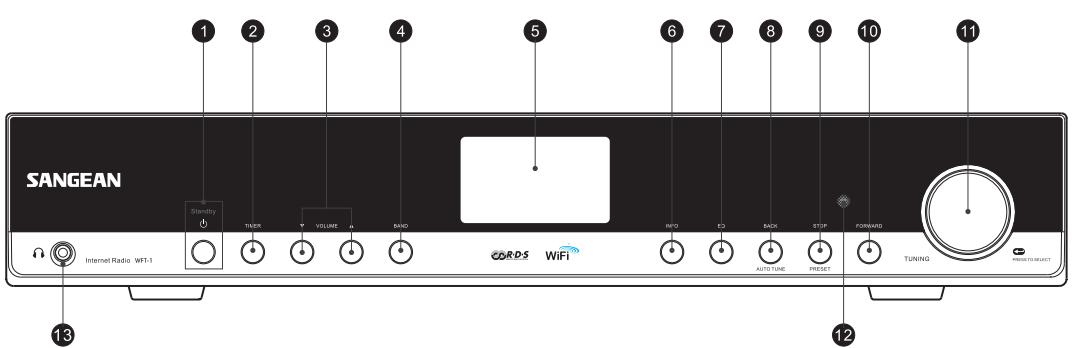
- Touche POWER
- Touche TIMER
- Touche VOLUME
- Touche BAND
- Ecran LCD
- Touche INFO
- Touche EQ
- Touche BACK
- Touche STOP
- Touche FORWARD
- Commande de réglage TUNING
- Capteur infrarouge
- Connecteur Écouteurs

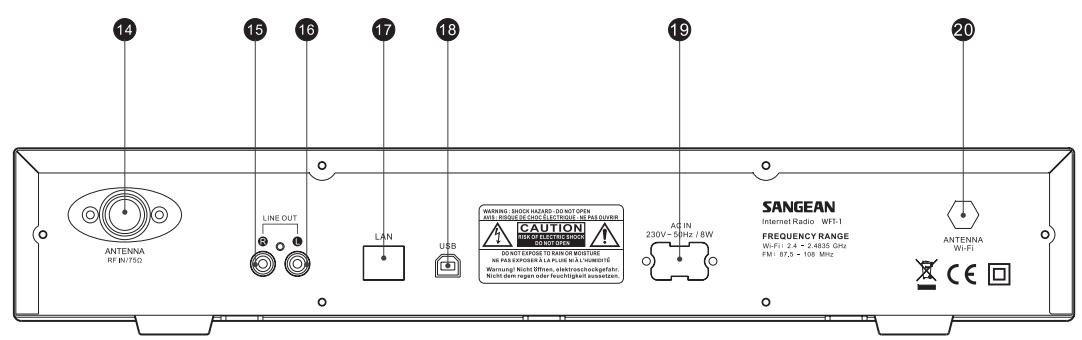
- Antenne FM
- Connecteur USB
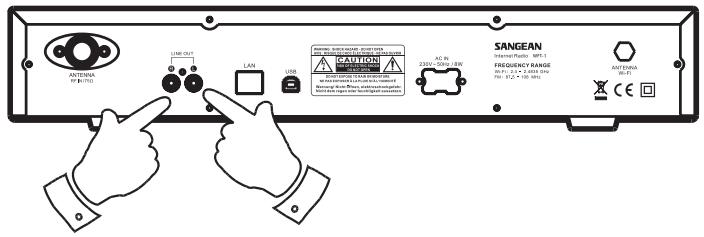
- Connecteur LINE OUT (droite)
- Connecteur Alimentation
- Connecteur LINE OUT (gauche)
- Antenne WI-FI
- Connecteur LAN (Ethernet)
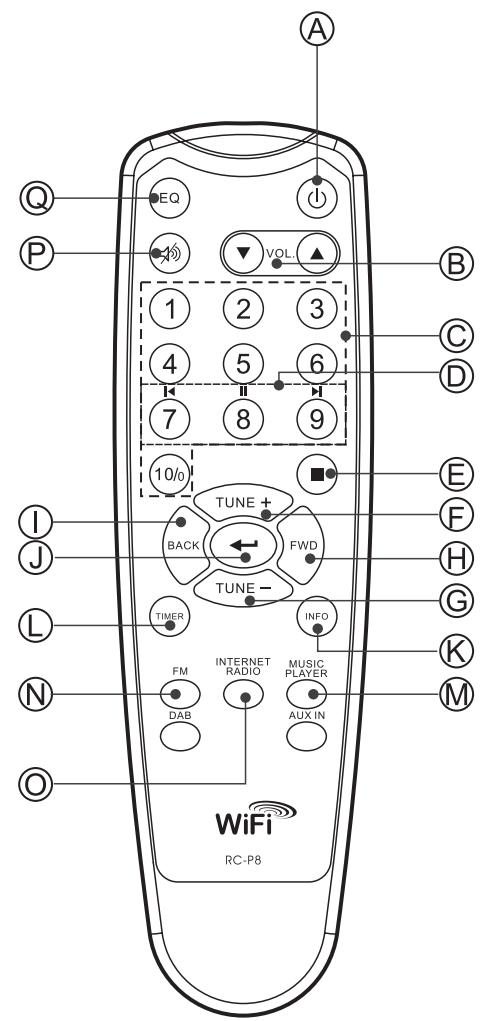
Télécommande
A. Touche Power B. Touches VOLUME C. Touche de présélection radio 1-6 et 10. D. Touche de présélection radio 7-9, retard, pause et rembobinage. E. Touche STOP F. Touche TUNE HAUT G. Touche TUNE BAS H. Touche Rembobinage I. Touche Back J. Touche Enter K. Touche INFO L. Touche TIMER M. Touche Music player N. Touche FM O. Touche iRadio P. Touche Mute Q. Touche EQ

Avant d'utiliser cet appareil
Avant d'utiliser cette radio internet, vous devez être équipé de la manière suivante:
- Une connexion internet haut débit.
- Un point d'accès sans fil (Wi-Fi) ou connexion filaire Ethernet (10 ou 100 Mbits/sec avec connexion RJ45) relié à votre connexion internet haut débit, de préférence via un routeur. Dans la plupart des cas un modem haut débit, routeur ou point d'accès sans fil sera un boîtier unique fourni par votre fournisseur d'accès internet ou acheté dans une boutique d'informatique.
- Si votre réseau sans fil est configuré pour utiliser le cryptage "Wired Equivalent Privacy" (WEP) ou "Wi-Fi Protected Access" (WPA), il vous sera nécessaire de connaître la clé de cryptage de manière à ce que la radio internet puisse communiquer avec le réseau.
Important:
Avant de continuer, assurez-vous que votre point d'accès sans fil ou routeur est sous tension et qu'il fonctionne parfaitement avec votre réseau informatique existant (utilisez votre ordinateur pour vous en assurer). Pour que cette partie de votre système fonctionne, vous devez suivre les instructions fournies avec votre point d'accès sans fil ou votre routeur.
Configuration de la langue
- La configuration de la langue permet de sélectionner la langue d'interface utilisateur.
- Appuyez sur la touche Back si besoin jusqu'à ce que "Menu principal" s'affiche.
- Faites tourner et appuyez sur la commande de réglage TUNING pour accéder au "Menu principal", accédez ensuite à "Configuration système", puis "Langue"
- Faites tourner et appuyez sur la commande de réglage TUNING pour sélectionner la langue d'interface utilisée.
Raccordement à un réseau filaire
- Si vous comptez utiliser un réseau filaire, raccordez votre câble Ethernet au connecteur LAN (RJ-45) situé sur le panneau arrière de la radio.
- Mettez en marche la radio en appuyant sur la touche POWER.
- Tournez la commande de réglage TUNING de l'unité, "Configuration système" s'affiche, appuyez ensuite sur la commande de réglage TUNING.
- Appuyez sur la commande de réglage TUNING à nouveau pour accéder à Configuration Internet
- Appuyez sur la commande de réglage TUNING à nouveau pour accéder à l'assistant, "Assistant de recherche réseau" s'affiche ensuite, toutes les connexions internet s'affichent ensuite.
- Tournez la commande de réglage TUNING de l'unité pour permettre en surbrillance l'option "Filaire". Appuyez ensuite sur la commande de réglage TUNING. Les messages "Connexion en cours, veuillez patienter" puis "connecté" s'affichent. Appuyez ensuite deux fois sur la touche BACK pour revenir au menu principal.
Si vous rencontrez des problèmes lors de la connexion au réseau filaire, les témoins lumineux du connecteur LAN (RJ-45) vous aideront à identifier la cause du problème :
Vert allumé = liaison établie, clignote = transfert de données
Jaune allumé = liaison à 100M bps, éteint = liaison à 10M bps.
Raccordement à un réseau sans fil
- Lorsque vous disposez d'un point d'accès WiFi (AP), mettez en marche la radio en appuyant sur la touche POWER.
- Tournez la commande de réglage TUNING jusqu'à ce que "Configuration système" s'affiche, appuyez ensuite sur la commande de réglage TUNING.
- Appuyez sur la commande de réglage TUNING à nouveau pour accéder à l'option Configuration Internet
- Appuyez sur la commande de réglage TUNING à nouveau pour accéder au l'assistant, toutes les connexions internet s'affichent ensuite.
- Tournez la commande de réglage TUNING de l'unité pour permettre en surbrillance la connexion internet sans fil à laquelle vous souhaitez vous connecter. Appuyez sur la commande de réglage TUNING.
- S'il vous est demandé d'entrer un mot de passe, l'écran affiche "clé". Utilisez et appuyez sur la commande de réglage TUNING pour entrer le mot de passe.
Le < symbole = Espace
Le symbole enter
Le C symbole = Annuler
- Une fois la connexion sans fil établie, appuyez deux fois sur la touche BACK pour revenir au menu principal.
Sélection de la bande (sous le menu principal)
3 options sont disponibles :
- Radio Internet
- Lecteur audio
Il existe trois manières de basculer entre ces modes.
a. Appuyez sur la touche Band de l'unité ou b. Utilisez la commande de réglage TUNING sous le menu principal ou c. Appuyez sur la touche Radio (Radio Internet), FM, lecteur MP3 ou les touches DAB de la télécommande.
Écouter la radio internet
- Appuyez sur la touche POWER pour mettre en marche la radio
- Lorsque le premier élément "Radio Internet" est mis en surbrillance, appuyez sur la commande de réglage TUNING. La radio lira la station radio que vous avez écoutée.
Lorsque vous souhaitez sélectionner la station radio Internet, suivez les instructions ci-dessous. (Si vous ne vous trouvez pas dans le menu principal, appuyez sur la touche BACK jusqu'à ce que vous aperceviez "Menu principal", appuyez ensuite sur la commande de réglage TUNING.)
- Tournez la commande de réglage TUNING jusqu'à ce que "Station" soit mise en surbrillance, et appuyez ensuite sur la touche TUNING.
- L'écran affiche ensuite les 5 façons de rechercher une station radio sur internet :
- Pour revenir au menu précédent, appuyez sur la touche BACK.
Par emplacement
Cette option vous permet de choisir une station radio à partir de la liste par continent et par pays.
a. Lorsque "Location" est mise en surbrillance, appuyez sur la commande de réglage TUNING, les continents s'affichent. b. Tournez la commande de réglage TUNING jusqu'à ce que le contenu désiré soit mis en surbrillance. Appuyez ensuite sur la touche pour sélectionner un continent. Procédez ensuite de même pour sélectionner un pays (et l'état) c. Procédez de même pour sélectionner un type de musique. d. Appuyez sur la commande de réglage TUNING pour sélectionner une station radio et l'écouter.
Par genre
Cette option vous permet de choisir une station radio selon leur contenu, par exemple Classique, Rock, Sport, Actualités, etc.
a. Tournez le bouton TUNING jusqu'à ce que "Genre" apparaisse. Puis appuyez sur le bouton TUNING. b. Tournez le bouton TUNING pour accéder à la liste des genres (types de musique), puis appuyez sur le bouton TUNING pour sélectionner le type de musique. c. Procédez de la même manière pour sélectionner le pays. d. Procédez de la même manière pour sélectionner une station de radio et l'écouter.
Recherche de station
a. Tournez la commande de réglage TUNING jusqu'à ce que "Rechercheur une station" soit mis en surbrillance. Appuyez ensuite sur la commande de réglage TUNING b. Tournez la commande de réglage TUNING, l'écran affiche les chiffres et les lettres. c. Entrez un mot clé ou un nom de station radio que vous recherchez en tournant la commande de réglage TUNING, appuyez sur la touche BACK, FORWARD pour sélectionner une dette ou un chiffre, and appuyez sur la touche TUNING pour entraîr une dette ou un chiffre. Lorsque vous entrez la clé, vous pouvez utiliser: <=retour arrêté
← ≡ entrer
C=Annuler
d. Une fois la clé entrée, entrez ← qui clignote, appuyez ensuite sur la commande de réglage TUNING. Le résultat de la recherche des stations de radio s'affiche. e. Tournez la commande de réglage TUNING pour sélectionner une station radio et appuyez sur la commande de réglage TUNING pour accéder à une station radio.
Par station radio populaire
a. Tournez la commande de réglage TUNING jusqu'à ce que l'option "Stations radio populaires" soit mise en surbrillance. Appuyez ensuite sur la touche TUNING. b. Les stations radio les plus populaires s'affichent. Tournez la commande de réglage TUNING pour sélectionner une station, appuyez ensuite dessus pour écouter la station.
Par nouvelles stations
a. Tournez la commande de réglage TUNING jusqu'à ce que la nouvelle station soit mise en surbrillance. Appuyez ensuite sur la touche TUNING. b. Les nouvelles stations radio s'affichent. Tournez la commande de réglage TUNING pour sélectionner une station, appuyez ensuite sur la touche pour écouter la station.
Radio internet>podcast)
Cette option vous permet de naviguer parmi Podcast et d'écouter les nouveaux services par emplacement, genre, ou en effectuant une recherche par titre.
- Tournez la commande de réglage et appuyez sur la commande de réglage TUNING pour naviguer dans le Menu principal > Radio Internet > Podcast.
- Une fois dans le sous-menu Podcast, 3 options de stations Podcast s'affichent : Emplacement, Genre et Lettres.
- Pour rechercher par article, entrez un mot clé puis sélectionnez enter en tournant et en appuyant sur la commande de réglage TUNING. Vous pouvez également sélectionner effacer C pour terminer la recherche par article.
Mes favoris et mes stations radio
Les fonctions Mes favoris et Mes stations radios vous permettent d'ajouter des stations radio internet sur le site internet frontière et d'écouter les stations de votre radio.
Avant la première utilisation de ces deux fonctions, veuillez suivre les instructions pour vous inscrire au site internet:
- Tournez la commande de réglage TUNING pour accéder au Menu principal >> Radio internet >> Aide >> Obtenir le code d'accès. Le code d'accès s'affiche.
- Visitez le site internet en utilisant votre ordinateur http://wifiradio-frontier.com/then cliquez sur "Inscrivez-vous ici" et remplissez le formulaire avec le code d'accès affiché à l'écran. Vous pouvez laisser le champ "Mode radio WiFi" libre
- Une fois l'inscription terminée, la page internet affiche "Mes favoris" et "Mon inscription". Lorsque vous souhaitez utiliser ces fonctionnalités, il vous suffit simplement d'accéder au site internet : entrez ensuite l'adresse email et le mot de passe.
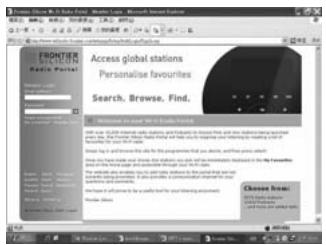
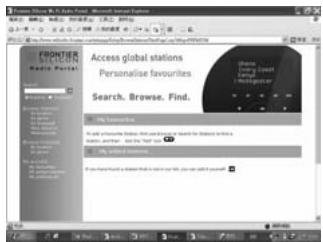
A. mes favoris
- Une fois sur le site internet, sur l'ordinateur, utilisez la navigation ou la recherche de stations pour trouver une station, cliquez ensuite sur l'icône "Ajouter", la station s'ajoute au répertoire Mes favoris.
- Tournez la commande de réglage et appuyez sur la commande de réglage TUNING pour acceder au Menu principal>Radio Internet> Mes+favoris, la radio affichera les stations que vous avez ajoutées à Mes favoris de votre ordinateur.
- Tournez la commande de réglage et appuyez sur la commande de réglage TUNING pour acceder à la station que vous souhaitez écouter.
B. mes stations radios.
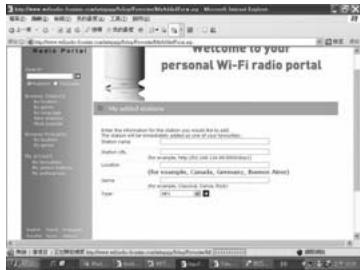
Cette option vous permet d'ajouter des stations radio internet lorsque vous connaissez l'adresse internet des stations radio.
- Une fois sur le site internet, sur l'ordinateur, cliquez sur la flèche située sous Mes stations ajoutées, l'interface suivante s'affiche :
- Remplissez le formulaire, veuillez noter que l'URL de la station radio doit figurer sur le formulaire comme indiqué sur la page internet.
- Tournez la commande de réglage et appuyez sur la commande de réglage TUNING de la radio pour accéder à Menu principal>> internet radio>> Mes stations radios. Vous apercevrez ensuite les stations que vous avez ajoutées.
- Tournez la commande de réglage et appuyez sur la commande de réglage TUNING pour accéder à la station que vous souhaitez écouter.
Le chemin d'accès au menu heure est menu principal>fm
- Appuyez sur la touche POWER pour mettre en marche la radio.
- Appuyez sur la touche FM de la télécommande, allez directement à l' étape 5 ou au menu principal. (Si vous ne vous trouvez pas dans le menu principal, appuyez sur la touche BACK jusqu'à ce que vous aperceviez "Menu principal", appuyez ensuite sur la commande de réglage TUNING.
- Accédez au menu principal. (Si vous ne vous trouvez pas dans le menu principal, appuyez sur la touche BACK jusqu'à ce que vous aperceviez "Menu principal", appuyez ensuite sur la commande de réglage TUNING).
- Tournez la commande de réglage TUNING pour mettre en surbrillance l'option FM, appuyez ensuite sur la touche TUNING.
- Tournez la commande de réglage TUNING pour sélectionner la fréquence de la station radio FM que vous souhaitez écouter.
Réglage de l'heure
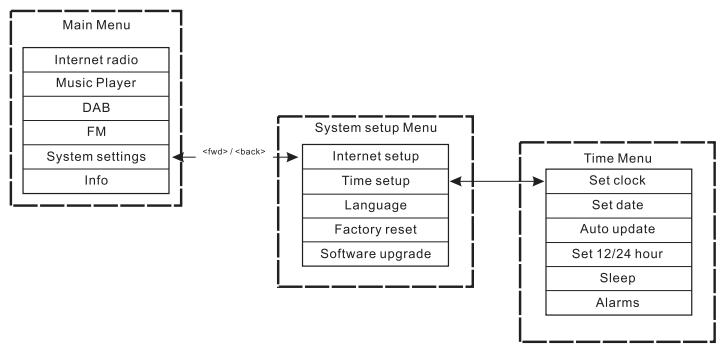
(Le chemin d'accès au menu Heure est Menu principal > Configuration système > Régler l'horloge)
- Accédez au menu principal. (Appuyez sur la touche BACK pour accéder au menu racine si vous ne vous trouvez pas dans le menu racine.) Tournez la commande de réglage TUNING jusqu'à ce que "Menu principal" soit mis en surbrillance. Appuyez ensuite sur la commande de réglage TUNING.
- Procédez de même pour accéder à l'option Configuration système
- Procédez de même pour accéder au réglage de l'horloge
- Procédez de même pour accéder au mode Réglage de l'horloge
- Tournez la commande de réglage TUNING pour régler les heures.
- Appuyez sur la commande de réglage TUNING et tournez-la pour régler les minutes
- Appuyez sur la commande de réglage TUNING, l'heure est réglée.
Réglage de la date
(Le chemin d'accès au menu Date est Menu principal > Configuration système > Réglage de l'horloge > Réglage de la date)
- Tournez la commande de réglage TUNING jusqu'à ce que Réglage de la date soit mis en surbrillance
- Tournez la commande de réglage TUNING pour régler le mois, appuyez ensuite sur la commande de réglage TUNING.
- Tournez la commande de réglage TUNING pour régler la date, appuyez ensuite sur la commande de réglage TUNING.
- Tournez la commande de réglage TUNING pour régler les années, appuyez ensuite sur la commande de réglage TUNING. La date est alors réglée.
- Vous pouvez toujours démarrer à partir du menu racine en appuyant sur la touche BACK.
Mise à jour automatique (pour la version DAB)
Le menu Mise à jour automatique permet à l'utilisateur de synchroniser l'heure avec l'horloge du diffuseur DAB.
Si "Aucune mise à jour" n'est sélectionnée, l'horloge sera alors en mode de réglage manuel.
Réglage du format 12/24 heures
Le menu de réglage du format de l'horloge 12/24 permet à l'utilisateur de sélectionner parmi le format d'horloge 12 ou 24 heures.
- Comment régler l'heure et la date : Tournez puis appuyez sur le bouton TUNING pour accéder au réglage en 12/24 heures, menu principal → réglage système → Réglage de l'heure → réglage 12/24 heures.
- Tournez la commande de réglage TUNING et appuyez sur la touche pour sélectionner "12 heures" ou "24 heures."
Le chemin d'accès au menu sommeil est menu principal>configuration système>réglage de l'horloge-sommeil
Votre radio peut être réglée de manière à ce que celle-ci s’éteigne au bout d’une durée définie.
La minuterie sommeil peut etre reglee de 15,30,45 ou 60 minutes.
- Appuyez sur la touche TIMER du panneau avant et accédez à #4. Ou accédez au menu principal. (Appuyez sur la touche BACK pour accéder au menu racine si vous ne vous trouvez pas dans le menu racine). Tournez la commande de réglage TUNING jusqu'à ce que le "Menu principal" soit mis en surbrillance. Appuyez ensuite sur la commande de réglage TUNING.
- Tournez la commande de réglage TUNING pour mettre en surbrillance l'option "Configuration système", appuyez ensuite sur la commande de réglage TUNING.
- Tournez la commande de réglage TUNING pour mettre en surbrillance l'option “Réglage de l'horloge”, appuyez ensuite sur la commande de réglage TUNING.
- Tournez la commande de réglage TUNING pour mettre en surbrillance l'option "Sommeil", appuyez ensuite sur la commande de réglage TUNING.
- Tournez la commande de réglage TUNING pour régler la durée de la minute Sommeil de 15, 30, 45 ou 60 minutes, ou Désactivée. Appuyez ensuite sur la commande de réglage TUNING pour régler.
- Pour désactiver la minuterie Sommeil, il vous suffit de sélectionner l'option OFF du même menu.
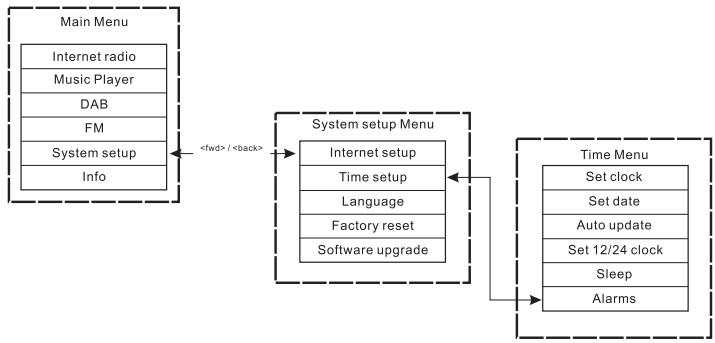
Configuration système>réglage de l'horloge>alarmes)
Pour utiliser la fonction Alarme, il est nécessaire d'avoir préalablement réglé l'horloge/la date.
- Il existe deux manières d'accéder au menu Alarme: I. Appuyez sur la touche TIMER de l'unité ou de la télécommande. Tournez ensuite la commande de réglage TUNING jusqu'à ce que vous aperceviez Alarme 1 et Alarme 2. II. Il s'agit d'un sous-menu du menu Heure (Menu principal>Configuration système>Réglage de l'horloge>Alarmes) a. Appuyez sur la touche BACK jusqu'à ce que vous aperceviez le Menu principal. Appuyez ensuite sur la commande de réglage TUNING. b. Tournez la commande de réglage TUNING jusqu'à ce que l'option Configuration système soit mise en surbrillance. Appuyez ensuite sur la commande de réglage TUNING. c. Tournez la commande de réglage TUNING jusqu'à ce que "Réglage de l'horloge" soit mis en surbrillance, appuyez ensuite sur la commande de réglage TUNING. d. Tournez la commande de réglage TUNING jusqu'à ce que l'option "Alarme" soit mise en surbrillance, appuyez ensuite sur la commande de réglage TUNING.
- Lorsque vous accédez au menu Alarme, l'écran affiche l'Alarme1 et l'Alarme 2. Deux alarmes sont disponibles. Tournez la commande de réglage TUNING pour sélectionner Alarme 1 ou Alarme 2, appuyez ensuite sur la commande de réglage TUNING.
- Réglage de l'alarme:
a. Une fois l'option "HEURE" mise en surbrillance, appuyez sur la commande de réglage TUNING. Tournez ensuite la commande de réglage TUNING pour régler les heures.
b. Appuyez sur la commande de réglage TUNING et tournez-la pour régler les minutes, appuyez ensuite sur la commande de réglage TUNING.
- Activation de l'alarme
a. Tournez la commande de réglage TUNING pour permettre en surbrillance l'option OFF.
b. Appuyez sur la commande de réglage TUNING pour sélectionner ON.
- Définissez le mode d'alarme (Buzzer, Radio internet, FM, Dernières sélectionnées, ou Présélectionnées)
a. Tournez la commande de réglage TUNING pour mettre en surbrillance l'option "Mode". Appuyez ensuite sur la commande de réglage TUNING. Tournez ensuite la commande de réglage TUNING pour sélectionner l'option "Buzzer", "internet Radio" ou FM. Appuyez ensuite sur la touche TUNING. Vous pouvez aussi:
b. Tournez la commande de réglage TUNING pour mettre en surbrillance l'option "Dernières sélectionnées", appuyez sur la commande de réglage TUNING. Sélectionnez ensuite "Dernières sélectionnées ou Préselectionnées (si les touches de préselections sont programmes). Appuyez ensuite sur la commande de réglage TUNING.
- Réglage du volume de l'alarme:
a. Tournez la commande de réglage TUNING pour permettre en surbrillance l'option "Volume", appuyez sur la commande de réglage TUNING. b. Tournez la commande de réglage TUNING pour régler le volume de l'alarme. Appuyez ensuite sur la commande de réglage TUNING. 7. Sauvegarder l'alarme: les paramètres ne seront pas sauvegardés et activés tant que vous n'avez pas sélectionné l'option "Sauvegarder" du menu. Si vous ne sélectionnez pas "Sauvegarder", les réglages seront perdus. Tournez la commande de réglage TUNING pour permettre en surbrillance l'option "Sauvegarder", appuyez ensuite sur la commande de réglage TUNING. L'alarme est sauvegardée et activée.
Désactiver l'alarme
- En tournant et en appuyant sur la commande de réglage TUNING pour accéder à Menu principal>Configuration système>Réglage de l'horloge>Alarmes
- Tournez la commande de réglage TUNING pour sélectionner l'alarme que vous souhaitez désactiver. Appuyez ensuite sur la commande de réglage TUNING.
- Tournez la commande de réglage TUNING pour mettre en surbrillance l'option ON, appuyez ensuite sur la commande de réglage TUNING.
- « OFF » s'affiche alors.
- Tournez la commande de réglage TUNING pour permettre en surbrillance l'option "Sauvegarder", appuyez ensuite sur la commande de réglage TUNING. L'alarme est désactivée.
Présélection de stations radio
Les modes de présélection suivants sont disponibles:
Radio Internet DAB FM
Appuyez sur les touches numériques de la télécommande pour rappeler une station préselectionnée ; appuyez longuement sur une touche de préselection pour memoriser une station.
Ci-dessous, quelques exemples pour les stations radio DAB:
BBC Radio 5 Live
Preset stored
Preset Set splash screen
Lorsque l'emplacement de présélection n'est pas défini, un autre splash screen s'affiche avec "Emplacement libre" sur la ligne du bas:
BBC Radio 5 Live
Preset empty
Preset Empty splash screen
Pour les stations radio DAB, FM et internet, permet de préselectionner un point pour un service défini. Cette opération n'est pas possible en mode Lecteur audio, qui ne possède pas de préselections.
Lecteur audio
(Lecture des musiques stockées sur l'ordinateur)
Le lecteur média vous permet de lire les fichiers audio stockés sur votre ordinateur ou un autre ordinateur du réseau.
Votre radio offre deux méthodes d'accès aux fichiers. Il est possible de se connecter aux Dossiers partagés sur le réseau. Il est également possible de se connecter avec l'application de gestion de fichiers en utilisant le protocole Universal Plug and Play (UPnP) connu sous le nom de Médias partagés.
Tous les types de fichiers supportés sont lisibles en mode Partages Windows.
Lorsque vous utilisez un serveur UpnP, les types de fichiers compatibles dépendent du logiciel serveur utilisé. Par exemple, le lecteur Windows média 11 de Microsoft prend en charge les fichiers MP3, WMA et WAV. Pour pouvoir lire les autres types de fichiers supportés via UpnP, vous devrez peut-être installer d'autres logiciels tiers.
Lorsque vous utilisez Partages Windows, la sélection de musiques se fait par Artiste, par Album et optionnellement par piste dans un Album. Lorsque vous utilisez un serveur de partage de médias UpnP, la recherche et les critères de sélection sont déterminés par le serveur, mais incluent en général des options supplémentaires comme la recherche par Genre. Plusieurs applications serveur vous permettent également d'accéder aux fichiers selon les répertoires dans lesquels ils sont stockés.
Ordinateur:
Configurer un lecteur partagé
Configurez votre ordinateur Windows afin d'autoriser la radio à accéder à vos fichiers audio par l'intermédiaire de Partages Windows
- Vérifiez que votre ordinateur soit sur le même réseau que la radio internet. En utilisant l'Explorateur Windows, repérez le réseau contenant vos fichiers audio.
- Effectuez un clic droit sur le répertoire
- Sélectionnez "Propriétés"
- Cliquez sur "Partage"
- Sélectionnez "Partager ce réseau sur le réseau" et "Autoriser les utilisateurs du réseau à modifier mes fichiers."
Radio wifi
Le nom d'utilisateur et le mot de passe du PC si un mot de passe a été défini après que les Dossiers partagés aient été définis sur l'ordinateur, configurez la radio afin que celle-ci se connecte en utilisant le nom d'utilisateur mot de passe (si un mot de passe a été définit) pour le dossier partagé situé sur l'ordinateur. L'arborescence du menu est indiquée sur l'image ci-dessous:
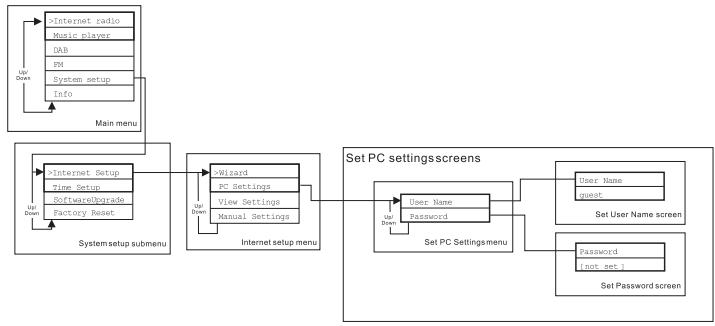
Rechercher un fichier audio dans les dossiers partagés en utilisant la radio
- Mettez en marche la radio. Appuyez sur la touche BACK et utilisez la commande de réglage TUNING pour accéder au Menu principal, sous le menu principal, accédez au Répertoire partagé.
- Les noms des ordinateurs du réseau s'affichent. Faites tourner et appuyez sur la commande de réglage TUNING pour sélectionner un ordinateur. Lorsqu'un ordinateur est protégé, la radio peut vous demander un nom d'utilisateur et un mot de passe.
- La radio affiche tous les répertoires partages. Faites tourner et appuyez sur la commande de réglage TUNING sélectionner le réseau et les musiques que vous souhaitez écouter.
- En cours de lecture d'une musique, utilisez la touche BACK et FORWARD pour sélectionner la piste suivante/précédente, appuyez sur la touche STOP pour arrêter la lecture.
- Pour revenir au menu précédent, tournez la commande de réglage TUNING et appuyez sur la touche BACK.
Configuration des médias partagés (UPnP)
Les Médias partagés utilisent le lecteur Windows Média (WMP) 11 et supérieurs pour agir en tant que serveur Média. Ce mode ne requiert aucun réglage sur la radio, mais l'ordinateur doit être configuré afin d'autoriser la radio à accéder aux Médias. Il vous suffit de configurer l'ordinateur une fois, suivez les étapes suivantes.
- Si vous êtes sous Microsoft Windows XP ou Windows Vista, vous pouvez alors utiliser le lecteur Windows Media 11 de Microsoft (WMP11) pour agir en tant que serveur de Médias UPnP (Universal Plug and Play). S'il n'est pas déjà installé sur votre PC, le lecteur Windows Media 11 peut être téléchargé et installé à partir du site Internet de Microsoft, ou en utilisant l'utilitaire Microsoft Windows Update.
- Une fois installé, WMP11 crée une librarye de tous les fichiers Média disponibles sur votre PC. Pour ajouter de nouveaux fichiers Média à la librarianie, Sélectionnez "Fichier>Ajouter à la libraryrie..> Options avancées", cliquez sur "Ajouter" et sélectionnez les fichiers que vous souhaitez ajouter, cliquez sur OK.
La radio Internet est représentée par un "Péripétrique inconnu". Assurez-vous que l'appareil peut accéder aux médias partagés en le sélectionnant et en cliquant sur. Cliquez ensuite sur OK. L'ordinateur est désormais prêt à diffuser la musique sur la radio.
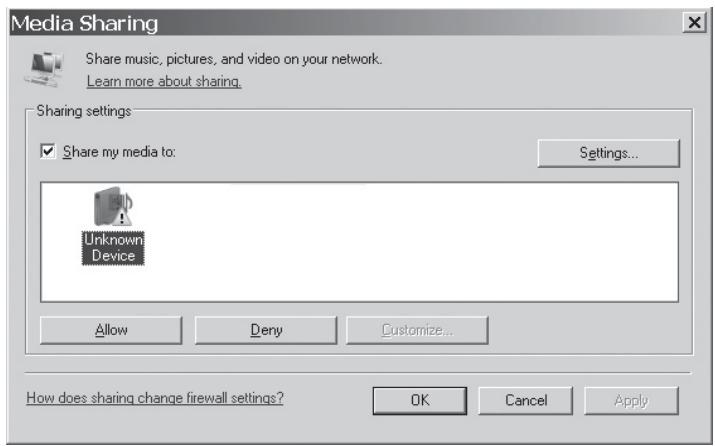

Chercher un fichier audio dans les médias partagés (upnp) en utilisant la radio
Une fois le serveur Médias partagés (UpnP) configuré pour partager les fichiers média avec votre radio internet, vous pouvez sélectionner les fichiers que vous souhaitez écouter comme suit:
- Mettez en marche la radio. Appuyez sur la touche BACK et utilisez la commande de réglage TUNING pour accéder au menu principal, et sous le menu principal, accéder aux Médias partagés
- Les noms des ordinateurs du réseau s'affichent sur l'écran. Faites tourner et appuyez sur la commande de réglage TUNING pour sélectionner un ordinateur. Si le paramètre de sécurité de l'ordinateur est requis, la radio peut vous demander un nom d'utilisateur et un mot de passe.
- La radio liste maintenant les catégories de média disponibles sur le serveur UPnP - par exemple, "Musique" et les listes de lecture.
- Faites tourner et appuyez sur la commande de réglage TUNING de manière répétée pour sélectionner les fichiers média que vous souhaitez.
- En cours de lecture d'une musique, utilisez les touches BACK et FORWARD pour sélectionner la piste suivante/précédente, appuyez sur la touche STOP pour arrêter la lecture.
- Pour revenir au menu précédent, tournez la commande de réglage TUNING et appuyez sur la touche BACK
Remarque:
En mode Médias partagés (UpnP), les critères de recherche offerts et les types de fichiers disponibles pour la radio sont fonction du logiciel du serveur UpnP installé sur votre PC.
Sélection de médias
Que vous accédiez à vos fichiers en utilisant Partages Windows ou UPnP, les systèmes de sélection de fichiers sont les mêmes.
La seule différence existante entre ces deux méthodes est que la recherche UPnP offre plus de critères de recherche, déterminés par le logiciel du serveur UPnP de votre ordinateur. Certaines applications hébercès de serveur permettent la personnalisation des critères de recherche et des méthodes d'indexation, qui se révèdent très utiles si vous possédez de nombreux fichiers musique.
Le système de sélection vous permet d'effectuer une recherche en renseignant un type d'information (Album, Artiste, etc.) puis d'affiner la recherche, même pour rechercher un album ou une piste d'un album. L'album/piste sélectionné est ensuite ajouté à la file d'attente de lecture. Vous pouvez ajouter davantage d'albums et de pistes à la file d'attente lorsqu'une musique est en cours de lecture, vous pouvez aussi basculer entre les pistes de la file d'attente. Vous pouvez également effacer les fichiers en file d'attente pour effectuer une nouvelle sélection. Les recherches décrites ici sont des exemples des possibilités offertes par la radio.
Mise à niveau logicielle depuis Internet
Il existe deux manières de mettre à niveau la radio.
Mise à niveau via internet
L'option principale et la seule disponible via le menu Système est la mise à niveau via Internet. Pour accéder à cette fonctionnalité:
- Faites tourner et appuyez sur la commande de réglage TUNING pour naviguer parmi l'option de mise à niveau du menu. Le chemin d'accès est:
Main Menu → Configuration système → Mise à niveau logicielle
Lorsqu'une nouvelle version logicielle est disponible, il est demandé à l'utilisateur de confirmer la mise à niveau. Une fois le processus lancé, une barre de progression s'affiche et un splash screen s'affiche périodiquement pour rappeler à l'utilisateur de ne pas débrancher le cordon. Ceci est très important et permet de maintenir la radio opérationnelle. Si vous déconnectez la radio durant le processus de mise à niveau, la mise à niveau pourrait redémarrer en mode de mise à niveau via USB.
Une fois la mise à niveau terminée, le résultat de la mise à niveau s'affiche (que celle-ci ait réussi ou échoué). Si réussie, appuyez sur la touche pour redémarrer la radio avec la nouvelle version logicielle.
Remarque:
Le processus de mise à niveau n'affecte pas vos données et paramètres.
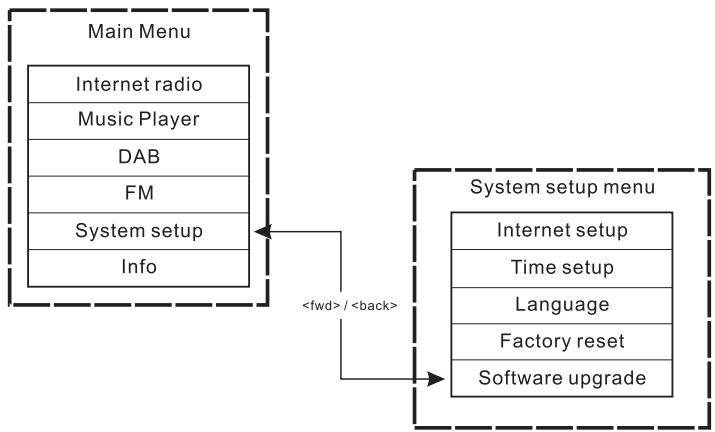
Mise à niveau via USB
L'utilisateur peut choisir entre cette méthode et la mise à niveau via internet lorsqu'une connexion internet n'est pas disponible ou si le cordon d'alimentation a été déconnecté lors de la mise à niveau via internet. Vous devez copier un fichier binaire de mise à niveau dans la mémoire Flash de la radio ainsi qu'un fichier upgrade.exe s'accompagne du fichier binaire.
Il est également nécessaire de raccorder la radio à un ordinateur.
Certaines sorties ne sont pas livrées avec les fichiers suitable.exe correspondants.
Il est important de seulement connecter le cordon USB lors de la mise à niveau, celui-ci doit être déconnecté une fois la mise à niveau terminée.
- Lancez l'utilitaire upgrade.exe sur votre ordinateur
- L'utilitaire vous demande de lancer l'assistant de mise à niveau sur la radio Wi-Fi.
- Si vous n'avez pas encore accédé au mode de mise à niveau (le texte "Attente de l'assistant d'ordinateur..." s'affiche), accédez au mode de mise à niveau logicielle en déconnectant le cordon d'alimentation, maintenez ensuite les touches et enforcée tout en redémarrant la radio.
- La mise à niveau démarre automatiquement et dure environ 2 minutes. À la fin de la mise à niveau, la radio redémarrera automatiquement et chargera le nouveau logiciel.
Chemin d'accès au configuration d'usine est menu principal>configuration système>configuration d'usine
Lorsque vous souhaitez rétablir la configuration d'origine de la radio, suivez les instructions suivantes.
- Mettez en marche la radio en appuyant sur la touche POWER.
- Faites tourner et appuyez sur la commande de réglage TUNING pour accéder au sous-menu Configuration d'usine. Le chemin d'accès est Menu principal>Configuration système>Configuration d'usine.
- Une fois dans l'option Configuration d'usine, appuyez sur la touche SELECT pour confirmer. Appuyez ensuite sur la commande de réglage TUNING. L'écran affiche "Redémarrage" pendant quelques secondes.
- Lorsque l'écran affiche "Bienvenue sur la radio Internet", la restauration de la configuration d'usine est terminée.
Informations sur la radio
Dans le sous-menu "info", vous pouvez vérifier la version logicielle et le nombre d'identification de la radio. Faites tourner et appuyez sur la commande de réglage TUNING pour naviguer à travers Menu principal> Info> "Version logicielle", et "Radio ID" s'affichent. Accédez à l'un de ceux-ci pour accéder aux informations.

Prise pour écouteurs
Une prise jack de 3.5mm située à l'arrière de votre radio est destinée pour l'utilisation des écouteurs. Lorsque vous insérez la prise jack, les haut-parleurs internes seront désactivés automatiquement.
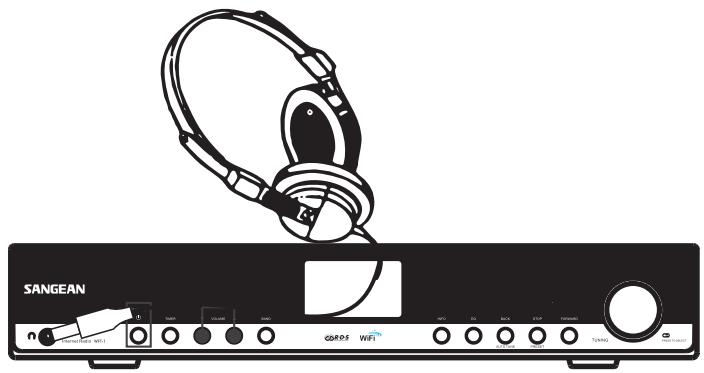
Sortie ligne (jack 3.5mm)
Une sortie ligne de 3.5mm est située à l'arrière de l'appareil, celle-ci est prévue pour connecter la radio à un amplificateur externe. Brancher le câble audio dans la prise ne désactivera pas les hauts-parleurs internes. Réglez simplement le volume au minimum si vous le souhaitez.
RJ-45 Normes 802.11b et 802.11g, cryptage par clé WEP et WPA pris
en charge.2.4-2.4835GHz
Si à l'avenir vous devez vous débarrasser de ce produit, merci de noter ici : Vous ne devez pas vous débarrasser des déchets d'équipements électriques et électroniques par les ordures ménagères ou autres déchets municipaux non triés. Le consommateur devra apporter ses équipements usagés, soit en déchetterie, soit chez un distributeur lors de l'achat d'un produit neuf, soit le donner à une association d'économie solidaire.
