
PICO PROJECTOR - Draagbare projector AIPTEK - Gratis gebruiksaanwijzing en handleiding
Vind de handleiding van het apparaat gratis PICO PROJECTOR AIPTEK in PDF-formaat.



| Producttype | Draagbare projector |
| Merk | AIPTEK |
| Model | PICO PROJECTOR |
| Displaytechnologie | LCoS |
| Lichtbron | Witte LED |
| Native resolutie | 640 x 480 (VGA) |
| Helderheid | 10 lumen (max) |
| Beeldverhouding | 4:3 |
| Geprojecteerde beeldgrootte | 15 - 127 cm diagonaal (6-50 inch) |
| Projectieafstand | 25 - 180 cm |
| Scherpstelling | Handmatig (wieltje) |
| Intern geheugen | 1 GB |
| Externe opslagondersteuning | SD/SDHC/MMC/MS Pro-kaart |
| Afbeeldingsformaten gelezen | JPEG |
| Audioformaten gelezen | MP3 |
| Videoformaten gelezen | MPEG-4, H.264, M-JPEG (via ArcSoft-converter) |
| Ingebouwde luidspreker | Stereo 2 x 0,5 W |
| Voeding | Netadapter (AC) of oplaadbare Li-Ion-batterij NP120 |
| Batterijduur | Ongeveer 2 uur |
| Afmetingen | 125 x 55 x 23 mm |
| Gewicht | Ongeveer 200 g |
| Bedrijfstemperatuur | 0°C tot 35°C |
| Veiligheid | Niet blootstellen aan water of hoge temperaturen. Gebruik alleen de meegeleverde accessoires. Buiten bereik van kinderen houden. |
| Onderhoud | Reinigen met een zachte, droge doek. Gebruik geen schurende producten. |
| Reserveonderdelen en reparatiemogelijkheden | Niet afzonderlijk verkrijgbaar. Neem bij problemen contact op met de klantenservice. |
Veelgestelde vragen - PICO PROJECTOR AIPTEK
Gebruikersvragen over PICO PROJECTOR AIPTEK
0 vraag over dit apparaat. Beantwoord die u kent of stel uw eigen vraag.
Stel een nieuwe vraag over dit apparaat
Download de handleiding voor uw Draagbare projector in PDF-formaat gratis! Vind uw handleiding PICO PROJECTOR - AIPTEK en neem uw elektronisch apparaat weer in handen. Op deze pagina staan alle documenten die nodig zijn voor het gebruik van uw apparaat. PICO PROJECTOR van het merk AIPTEK.
GEBRUIKSAANWIJZING PICO PROJECTOR AIPTEK
Beste gebruiker, bedankt voor de aankoop van dit product. We hebben veel tijd en moeite gestoken in de ontwikkeling ervan en we hopen dat u jarenlang zorgeloos zult kunnen genieten van uw aankoop.
Veiligheidsmaatregelen:
- Laat het toestel niet vallen. Doorboor en demonteer het niet. U zou de garantie ermee ongeldig maken.
- Vermijd contact met water en gebruik het toestel alleen met droge handen.
- Stel het toestel niet bloot aan hoge temperaturen en laat het niet in direct zonlicht liggen. U kunt er het toestel mee beschadigen.
- Gebruik het toestel zorgvuldig. Druk niet hard op de behuizing.
- Gebruik, voor uw eigen veiligheid, het toestel niet tijdens een storm of onweer.
- Gebruik geen batterijen van verschillende merken door elkaar. U kunt er ernstige schade mee veroorzaken.
- Verwijder de batterijen als u het toestel langere tijd niet gebruikt. Slechte batterijen kunnen de werking van het toestel aantasten.
- Verwijder de batterijen als ze gaan lekken en als ze vervormd zijn.
- Gebruik alleen de toebehoren die door de fabrikant worden aanbevolen.
- Houd het toestel buiten bereik van kinderen.
- Risico op ontploffing als de batterij wordt vervangen door een onjuist type.
- Verwijder lege batterijen in overeenstemming met de instructies.
Inhoudsopgave
Aan de slag 1
Onderdelen van de Pico Projector 1 Led-indicatoren lezen 2 De batterijplaatsen 2 De batterij opladen 2 Een geheugenkaart plaatsen (optie) 3 De Pico Projector in/uitschakelen 3 De focus aanpassen 3
Functies en gebruik 4
Introductie van het hoofdmenu 4 Taal instellen 4 Geheugen controleren 5 Video afspelen 6 Foto's afspelen 7 Mp3-muziek toevoegen aan Foto's 7 Muziek afspelen 8 Video, foto's of muziek herhalen 8 Bestanden afspelen met andere apparaten 9 Gebruik van menu's. 11 Menu-items in de Instellingenmodus 11 Bestanden beheren op het geïntegreerde geheugen of geheugenkaart vanaf pc. 12 Afstandsbediening 13 Indicator voor batterijcapaciteit 13 Specificaties 14
Aan de slag

Onderdelen van de Pico Projector
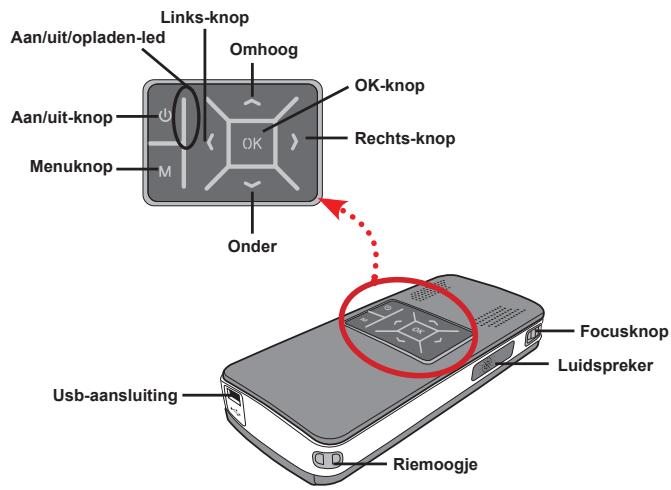
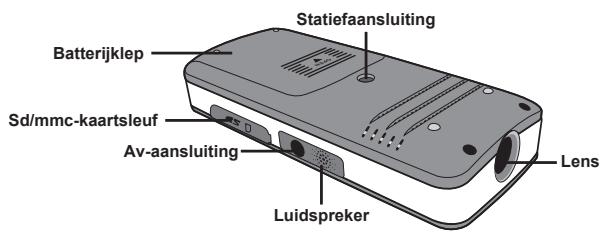
Led-indicatoren lezen
De Aan/uit-led brandt oranje als de projector wordt ingeschakeld.
Alleen de Aan/uit-led brandt groen als de adapter is aangesloten in de stand-bystand of als de batterij volledig is opgeladen.
Als alle led's worden ingeschakeld, is de projector klaar voor gebruik.
De batterijplaatsen
- Schuif de batterijklep open.
- Plaats de li-ionbatterij in de batterijhouder. Let op dat de metalen contactpunten op de contactpunten in de houder worden gericht.
- Zodra de batterij correct is geplaatst, verwijdert u de batterijklep.
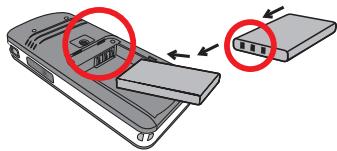
De batterij opladen
Voor het eerste gebruik dient u de batterij minstens 8 uur op te laden.
- Sluit de kabel aan.
Sluit het ene eind van de meegeleverde adapter aan op de USB-poort van de Pico Projector en het andere eind op een stopcontact.
OF
Sluit het ene eind van de meegeleverde USB-kabel aan op de USB-poort van de Pico Projector en het andere eind op een ingeschakelde pc. Zorg dat de Pico Projector is uitgeschakeld.
- Het opladen-LED wordt oranje en het opladen begint.
- Als het opladen wordt onderbroken of als de batterij volledig is opgeladen, wordt het opladen-LED groen.
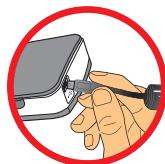
Als u een pc gebruikt om de batterij op te laden, schakel de Pico Projector niet in, omdat het opladen dan stopt.
Een geheugenkaart plaatsen (optie)
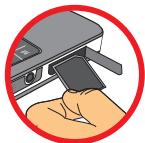
Ga als volgt te werk om een geheugenkaart te plaatsen:
(1) Open de SD-kaartklep. (2) Duw zachtjes op de kaart zoals aangegeven totdat de kaart de onderkant van de sleuf bereikt.
Verwijder de kaart door zachtjes op de kaart te duwen zodat deze naar buiten springt. De kaart kan dan worden uitgenomen.
De Pico Projector in-/uitschakelen
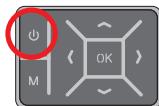
Houd de Aan/uit-knop 4 seconden ingedrukt om de Pico Projector in te schakelen.
Schakelt de Pico Projector uit door de Aan/uit-knop 2 seconden ingedrukt te houden.
De focus aanpassen
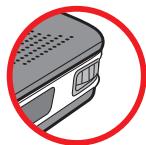
Pas de focusknop aan voor beter zicht tijdens gebruik.
Functies en gebruik
Introductie van het hoofdmenu
Als de Pico Projector is ingeschakeld, ziet u eerst het "Welkomstscherm" en vervolgens het onderstaande hoofdmenu.
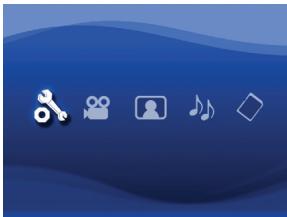
- Instellingen: Met deze functie kunt u enkele voorkeursinstellingen aanpassen, zoals Taal, Helderheid, Contrast, Verzadiging, Automatisch uitschakelen en Pieptoon. Video: Met deze functie kunnen gebruikers videobestanden kiezen om op het scherm te projecteren.
- Foto: Met deze functie kunnen gebruikers JPEG-beeldbestanden kiezen om op het scherm te projecteren.
- Muziek: Met deze functie kunnen gebruikers MP3-bestanden kiezen om met de projector af te spelen.
- Geheugen: Met deze functie kunnen gebruikers het beschikbare geheugentype en capaciteit controleren en selecteren als bron voor projectie.
Taal instellen
- Zet de Pico Projector aan. Het hoofdmenu verschijnt.
- Gebruik de Links/rechts-knop om Instellingen te kiezen en druk op OK om het menuvenster te openen.
- Gebruik de Omhoog/omlaag-knop om het item Taal te kiezen en druk op de Rechts-knop.
- Ga Omhoog/omlaag om een taal te kiezen.
- Druk op OK als u klaar bent om de instelling te bevestigen.
Geheugen controleren
Met deze functie kunt u kiezen welk geheugentype wordt gebruikt voor afspelen en om de capaciteit en beschikbare ruimte ervan te zien. De standaardinstelling is het interne geheugen.
- Gebruik de Links/rechts-toets om "Geheugen" te kiezen en druk vervolgens op OK.
- Het vak Geheugen controleren wordt weergegeven zoals hieronder is aangegeven. Gebruik de Omhoog/omlaag-toets om het geheugentype te kiezen.
| Selectie | Geheugen | Beschikbaar/capaciteit |
| √ | INTEL | 669MB / 979MB |
| 5 | 1,9GB / 1,9GB |
- Druk na de keuze op OK om terug te keren naar het hoofdmenu.
Als geen geheugenkaart is geplaatst, toont het scherm alleen de status van de interne geheugenkaart.
Video afspelen
- Gebruik de Links/rechts-toets om "Video" te kiezen en druk vervolgens op OK.
- Gebruik de Omhoog/omlaag-toets om de doelmap voor videobestanden te kiezen zodat u het eerste beeld van elke video kunt zien. Druk op de OK-toets om de selectie te bevestigen.
- Als u een videobestand kiest, druk dan op OK om het af te spelen. (slechts eenmaal afspelen)
- Gebruik de Links/rechts-toets om terug of vooruit te gaan naar een andere video.
- U kunt de Omhoog/omlaag-toets gebruiken om het volume te beheren.
- Druk op OK om de video te pauzeren en nogmaals op OK om het afspelen te hervatten.
Het is normaal dat de projector warm wordt na langdurig gebruik vanwege de hoge prestaties die het moet leveren. Soms worden videobestanden in de formaten mp4, asf of avi niet afgespeeld door deze projector. Gebruik het bijgesloten programma ArcSoft Media Converter (AMC) om foto-, video- en muziekbestanden te converteren in formaten die optimaal zijn voor gebruik op de projector. Het wordt niet gegarandeerd dat alle video's door AMC worden geaccepteerd om te worden geconverteerd.
Ondersteunde bestandsformaten voor conversie
(invoerbestandsformaten)
- Windows API-bestanden (*.AVI)
- Advanced Systems Format (.ASF)
- Video-cd (*.DAT)
- QuickTime-bestanden (.MOV) - MP4-bestanden (.MP4; .M4V) - MPEG (.MPG; .MPEG; .MPE) RealMedia-video (.RM; .RMVB)
- Windows Media-video (.WMV)
Ondersteunde bestandsformaten voor exporteren
- MJPEG AVI (aanbevolen) - MPEG-4 ASF
Zie de "Help" onder Extra in het AMC-programma of ga naar de website van ArcSoft op www.arcsoft.com voor meer informatie over de belangrijkste functies en het gebruik ervan.
Foto's afspelen
- Gebruik de Links/rechts-toets om "Foto" te kiezen en druk vervolgens op OK.
- Gebruik de Omhoog/omlaag-toets om de doelmap of foto te kiezen en een voorbeeld te zien. Druk op de OK-toets om de selectie te bevestigen.
- Zodra een foto is geselecteerd, drukt u op OK om de foto op volledig formaat te zien.
- Gebruik de Links/rechts-toets om de vorige of volgende foto te zien.
1 Als u een presentatie houdt met PowerPoint-documenten, bewaar het .ppt-bestand dan in het .jpeg-formaat. De afspeelvolgorde is volgens het eerste cijferteken: eerst 1, 10, 100, 101, 11, en dan pas 2, 20, 21, enzovoort. U voorkomt verwarring door de bestandsnaam van 1 te wijzigen in 01, 2 in 02, 100 als A100, enz.
Mp3-muziek toevoegen aan Foto's
Houd de Menu-toets 2 seconden ingedrukt om de functiebalk onderin beeld te openen.
- Gebruik de Omhoog/omlaag-toets om (standaardinstelling) of te kiezen.
Kies om mp3-bestanden in dezelfde map van de weergegeven foto af te spelen, of kies om deze functie uit te schakelen.
Muziek afspelen
- Gebruik de Links/rechts-toets om "Muziek" te kiezen en druk vervolgens op OK.
- Gebruik de Omhoog/omlaag-toets om de doelmap of mp3-bestanden te kiezen. Druk op de OK-toets om de selectie te bevestigen.
- Zodra een mp3-bestand is geselecteerd, drukt u op OK om het af te spelen. (slechts éénmaal afspelen)
- Gebruik de Links/rechts-toets om het vorige of volgende mp3-bestand af te spelen.
- Tijdens het afspelen van een mp3 drukt u op de Omhoog/omlaag-toets om het volume aan te passen.
- Druk op OK om de muziek te pauzeren en nogmaals op OK om de muziek te hervatten.
- Koptelefoon gebruiken om naar muziek te luisteren.
1) Sluit de koptelefoon aan op de AV-aansluiting van de projector. 2) Druk op OK om "Audio uit" te kiezen.
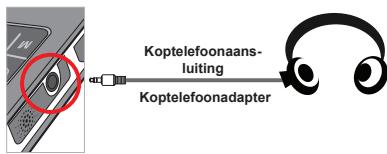
Als de Pico Projector 20 seconden inactief is, wordt het beeldscherm automatisch uitgeschakeld.
Video, foto's of muziek herhalen
De standaardinstelling voor afspelen is dat video, foto's en muziek eenmaal worden afgespeeld. Als u de video, foto of muziek wilt herhalen, gaat u als volgt te werk:
- Tijdens het afspelen van video, foto's of muziek drukt u 2 seconden op de Muziektoets om de functiebalk onderin beeld te openen.
- Gebruik de Omhoog/omlaag-toets om te kiezen.

(standaardinstelling): Niet herhaaldelijk afspelen

: De video, foto of muziek in dezelfde map afspelen

: De video, foto of muziek op de geheugenkaart of intern geheugen afspelen.

Bestanden afspelen met andere apparaten

De Pico Projector aansluiten op mediaspelers
Stappen voor het aansluiten van de projector op een externe speler:
Voordat u een mediaspeler aansluit op de projector heeft u een composiet AV-uit-kabel voor de mediaspeler en de AV-kabel van de projector nodig.
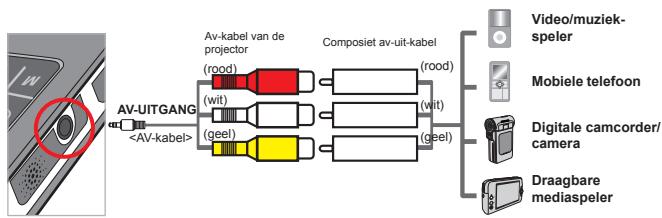
- Sluit de composiet AV-uit-kabel aan op de mediaspeler.
- Sluit beide AV-kabels aan (geel op geel, wit op wit en rood op rood).
- Kies "AV in" als u gevraagd wordt "AV in" of "Audio uit" te kiezen.
- Nu kunt u beeld en geluid projecteren met de projector. U kunt ook het volume bedienen met het bedieningspaneel (Omhoog/omlaag-toets).
De Pico Projector aansluiten op een laptop
Voordat u een laptop op de projector aansluit, heeft u een composiet/s-videoadapter, rca-connector (dual male) en projector-av-kabel nodig.
Controleer of de laptop is uitgerust met een s-videoaansluiting.
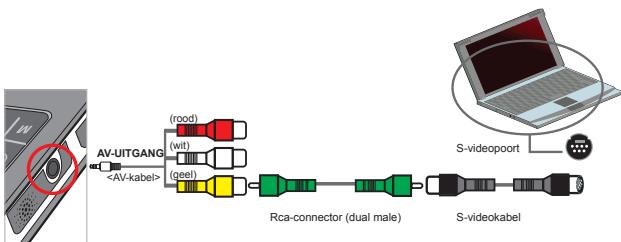
- Schakel eerst de projector en laptop in.
- Sluit het ene eind van de composiet/s-videoadapter aan op de s-videopoort van de laptop, en het andere eind op de rca-connector (dual male).
- Sluit het andere eind van de rca-connector (dual male) aan op de av-kabel (geel) van de projector.
- Sluit de av-kabel aan op de av-aansluiting van de projector.
- Kies "AV in" als u gevraagd wordt "AV in" of "Audio uit" te kiezen.
- Verander de weergavemodus van de laptop van LCD-modus op tv-modus.
Gebruik van menu's
De menu-items geven toegang tot diverse opties om de functies van de Pico Projector aan te passen. De volgende tabel levert details over de menufuncties.
| Hoe kan ik... | Actie |
| Het menu openen | Druk op de MENU-knop. |
| De markeerbalk verplaatsen | Gebruik de Omhoog/omlaag-toets of de Links/rechts-toets. |
| Submenu openen/item bevestigen | Druk op de OK-toets. |
| Menu sluiten/terugkeren maarbovenliggend menu | Druk op de MENU-toets (in submenu). |
Menu-items in de Instellingenmodus
Inschakelen → Kies de modus Instellingen → Druk op de OK-knop.
| Item | Optie | Beschrijving |
| Taal | - | Hiermee(Int)kunt u de taal van de schermmenu's kiezen. |
| Helderheid | -4 ~ +4 | Stelt de helderheid van het geprojecteerde beeld in. |
| Contrast | -4 ~ +4 | Stelt het contrast van het geprojecteerde beeld in. |
| Verzadiging | -4 ~ +4 | Stelt de intensiteit van de kleuren van het geprojecteerde beeld in. |
| Automatisch uitschaken | Uit | Automatisch uitschaken is uitgeschakeld. |
| 3 min | De projector wordt automatisch uitsgeschakeld als 3 minutes lang geen aktiviteit wordt geregisteerd. | |
| 5 min | De projector wordt automatisch uitsgeschakeld als 5 minutes lang geen aktiviteit wordt geregisteerd. | |
| Pieptoon | Aan | Pieptoon inschaken. |
| Uit | Pieptoon uitschaken. | |
| Standaardinstellungen | Ja | Fabrieksinstallingen herstellen. Let op dat uw aangepaste instelleningen verwijderd worden. |
| Nee | Handeling annuleren. |

Bestanden beheren op het geïntegreerde geheugen of geheugenkaart vanaf pc
Volg onderstaande procedures om bestanden te beheren op het geïntegreerde geheugen of geheugenkaart.
- Zorg dat de projector is uitgeschakeld als een batterij is geplaatst.
- Sluit het ene uiteinde van de meegeleverde USB-kabel aan op de USB-poort van de projector en het andere uiteinde op een ingeschakelde pc.
- Zet de projector aan. Houd de aan/uit-knop 4 seconden ingedrukt totdat u muziek hoort.
- Op de computer verschijnt een verwisselbare schijf.
De pc kan slechts één geheugenmedium tegelijk herkennen (controleert eerst de geheugenkaart, vervolgens het geïntegreerde geheugen als er geen geheugenkaart is geplaatst). Verwissel nooit het geheugenmedium terwijl het in gebruik is. 1 Als u de projector op een USB-poort van de pc aansluit zonder de projector in te schakelen, start de pc met het opladen van de batterij van de projector. Om bestanden in het geheugen te lezen, drukt u op de aan/uit-toets of verwijdert u eerst de batterij.
Afstandsbediening
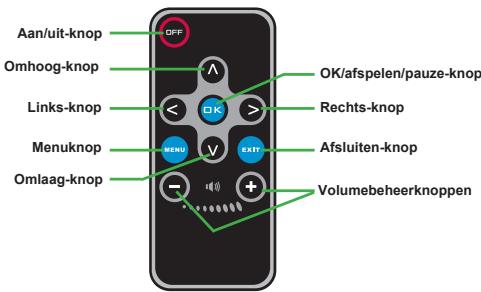
Indicator voor batterijcapaciteit
| Pictogram | Beschrijving |
| Batterij—helemaal vol | |
| Batterij halfvol | |
| Batterij bija leeg | |
| Batterij is leeg |
Opmerking 1: Als het pictogram aangeeft dat de batterij bijna leeg is, wordt aanbevolen eerst de adapter aan te sluiten en vervolgens de batterij te verwijderen om te voorkomen dat de stroom plotseling wegvalt.
Opmerking 2: Als het bericht "Batterij bijna leeg" op het scherm verschijnt, wordt de projector automatisch uitgeschakeld.
Specificaties
| Item | Beschrijving |
| Optische technologie | LCoS |
| Lichtbron | Witte led |
| Beeldverhouding | 4:3 |
| Lichtsterkte | 10 Lumens (Max.) |
| Resolutie | 640 x 480 (vga) |
| Formaat van geprojecteerd beeld | 6" ~ 50" (15cm ~ 127cm) (diagonal) |
| Projectieafstand | 25cm ~ 180cm |
| Zoom & focus | Handmatig |
| Projectiebron | Extem via 3-in-1-av-jack, intern geheugen of geheugenkaart |
| Afspeelfoarmaat | Foto: .jpeg Audio: .mp3 Video: .mpeg-4 (.avi, .asf, .mp4), H.264 (.mp4), m-jpeg (.avi) via ArcSoft Media Converter. |
| Audioluidspreker | Stereo (0,5W x 2) |
| Intern geheugen | 1GB |
| Geheugensleuf | Sd/sdhc/mmc/ms pro |
| Energie | Stroomadapter of NP120 li-ion oplaadbare batterij |
| Gebruikstermperatuur | 0°C ~ 35°C |
| Afmetingen | 125mm x 55mm x 23mm |
Opmerking: Specificaties kunnen zonder kennisgeving worden gewijzigd.


- VEILIGHEIDSMAATREGELEN
- INHOUDSOPGAVE
- AAN DE SLAG
- FUNCTIES EN GEBRUIK
- ONDERDELEN VAN DE PICO PROJECTOR
- LED-INDICATOREN LEZEN
- DE BATTERIJPLAATSEN
- DE BATTERIJ OPLADEN
- OF
- EEN GEHEUGENKAART PLAATSEN (OPTIE)
- DE PICO PROJECTOR IN-/UITSCHAKELEN
- DE FOCUS AANPASSEN
- INTRODUCTIE VAN HET HOOFDMENU
- TAAL INSTELLEN
- GEHEUGEN CONTROLEREN
- VIDEO AFSPELEN
- ONDERSTEUNDE BESTANDSFORMATEN VOOR CONVERSIE
- ONDERSTEUNDE BESTANDSFORMATEN VOOR EXPORTEREN
- FOTO'S AFSPELEN
- MP3-MUZIEK TOEVOEGEN AAN FOTO'S
- MUZIEK AFSPELEN
- VIDEO, FOTO'S OF MUZIEK HERHALEN
- BESTANDEN AFSPELEN MET ANDERE APPARATEN
- DE PICO PROJECTOR AANSLUITEN OP MEDIASPELERS
- DE PICO PROJECTOR AANSLUITEN OP EEN LAPTOP
- GEBRUIK VAN MENU'S
- MENU-ITEMS IN DE INSTELLINGENMODUS
- BESTANDEN BEHEREN OP HET GEÏNTEGREERDE GEHEUGEN OF GEHEUGENKAART VANAF PC
- AFSTANDSBEDIENING
- INDICATOR VOOR BATTERIJCAPACITEIT
- SPECIFICATIES
Merk : AIPTEK
Model : PICO PROJECTOR
Categorie : Draagbare projector