
PICO PROJECTOR - Tragbarer projektor AIPTEK - Kostenlose Bedienungsanleitung
Finden Sie kostenlos die Bedienungsanleitung des Geräts PICO PROJECTOR AIPTEK als PDF.



| Produkttyp | Tragbarer Projektor |
| Marke | AIPTEK |
| Modell | PICO PROJECTOR |
| Anzeigetechnologie | LCoS |
| Lichtquelle | Weiße LED |
| Native Auflösung | 640 x 480 (VGA) |
| Helligkeit | 10 Lumen (max.) |
| Bildformat | 4:3 |
| Projizierte Bildgröße | 15 – 127 cm Diagonale (6–50 Zoll) |
| Projektionsabstand | 25 – 180 cm |
| Fokussierung | Manuell (Einstellrad) |
| Interner Speicher | 1 GB |
| Externer Speicher | SD/SDHC/MMC/MS Pro Karte |
| Gelesene Bildformate | JPEG |
| Gelesene Audioformate | MP3 |
| Gelesene Videoformate | MPEG-4, H.264, M-JPEG (über ArcSoft Konverter) |
| Eingebauter Lautsprecher | Stereo 2 x 0,5 W |
| Stromversorgung | Netzteil (AC) oder wiederaufladbarer Li-Ion Akku NP120 |
| Akkulaufzeit | Ca. 2 Stunden |
| Abmessungen | 125 x 55 x 23 mm |
| Gewicht | Ca. 200 g |
| Betriebstemperatur | 0°C bis 35°C |
| Sicherheit | Nicht Wasser oder hohen Temperaturen aussetzen. Nur mitgeliefertes Zubehör verwenden. Außerhalb der Reichweite von Kindern aufbewahren. |
| Wartung | Mit einem weichen, trockenen Tuch reinigen. Keine Scheuermittel verwenden. |
| Ersatzteile und Reparierbarkeit | Nicht einzeln erhältlich. Bei Problemen den Kundendienst kontaktieren. |
Häufig gestellte Fragen - PICO PROJECTOR AIPTEK
Benutzerfragen zu PICO PROJECTOR AIPTEK
0 Frage zu diesem Gerät. Beantworten Sie die, die Sie kennen, oder stellen Sie Ihre eigene.
Eine neue Frage zu diesem Gerät stellen
Laden Sie die Anleitung für Ihr Tragbarer projektor kostenlos im PDF-Format! Finden Sie Ihr Handbuch PICO PROJECTOR - AIPTEK und nehmen Sie Ihr elektronisches Gerät wieder in die Hand. Auf dieser Seite sind alle Dokumente veröffentlicht, die für die Verwendung Ihres Geräts notwendig sind. PICO PROJECTOR von der Marke AIPTEK.
BEDIENUNGSANLEITUNG PICO PROJECTOR AIPTEK
Herzlich willkommen!
Lieber Benutzer, vielen Dank für den Kauf dieses Produkts. In die Entwicklung dieses Geräts wurde viel Zeit und Mühe investiert, und wir hoffen, es wird Ihnen viele Jahre störungsfreien Betrieb und Freude bescheren.
Sicherheitshinweise:
- Lassen Sie das Gerät nicht fallen und beschädigen Sie es nicht, und zerlegen Sie das Gerät nicht, andernfalls erlischt die Gewährleistung.
- Vermeiden Sie jeglichen Kontakt des Geräts mit Wasser und trocknen Sie sich die Hände ab, bevor Sie es verwenden.
- Setzen Sie das Gerät keinen hohen Temperaturen aus und lassen Sie das Gerät nicht in direkter Sonneneinstrahlung liegen. Andernfalls könnten Schäden an der Kamera auftreten.
- Verwenden Sie das Gerät behutsam. Vermeiden Sie es, starken Druck auf das Kameragehäuse auszuüben.
- Verwenden Sie das Gerät zu Ihrer eigenen Sicherheit nicht bei Gewittern oder Blitzschlag.
- Verwenden Sie keine Batterien mit anderen Spezifikationen. Andernfalls können unter Umständen schwere Schäden am Gerät entstehen.
- Entfernen Sie die Batterie, wenn Sie das Gerät längere Zeit nicht verwenden, da entladene Batterien die Funktionalität der Kamera beeinträchtigen können.
- Entfernen Sie die Batterie, falls diese Anzeichen von Auslaufen oder Verformungen aufweist.
- Verwenden Sie ausschließlich vom Hersteller angebotenes Zubehör.
- Bewahren Sie das Gerät außerhalb der Reichweite von Kindern auf.
- Es besteht ein Explosionsrisiko, wenn die Batterie durch einen falschen Typ ersetzt wird.
- Entsorgen Sie nach den Anweisungen gebrauchte Batterien.
Inhalt
Erste Schritte 1
Pico Projector-Komponenten 1
LCD-Anzeigen ablesen 2
Akku einlegen 2
Akku laden 2
Speicherkarte einlegen (optional) 3
Pico Projector ein- und ausschalten 3
Scharfstellen 3
Funktionen und Bedienung 4
Das Hauptmenü 4
Einstellen der Sprache 4
Speicher auswählen 5
Videos abspielen 6
Bilder und Fotos wiedergeben 7
Einfügen von MP3-Musik in Fotowiedergabe 7
Musik wiedergeben 8
Videos, Fotos oder Musikdateien werden wiederholt abgespielt. 8
In anderen Geräten gespeicherte Dateien wiedergeben 9
Menübedienung 11
Menüelemente im Einstellungsmodus 11
Verwalten der Dateien im internen Speicher oder auf der Speicherkarte von einem PC 12
Fernbedienung 13
Akku-Standanzeige 13
Technische Daten 14
Erste Schritte
Pico-Projektor-Komponenten
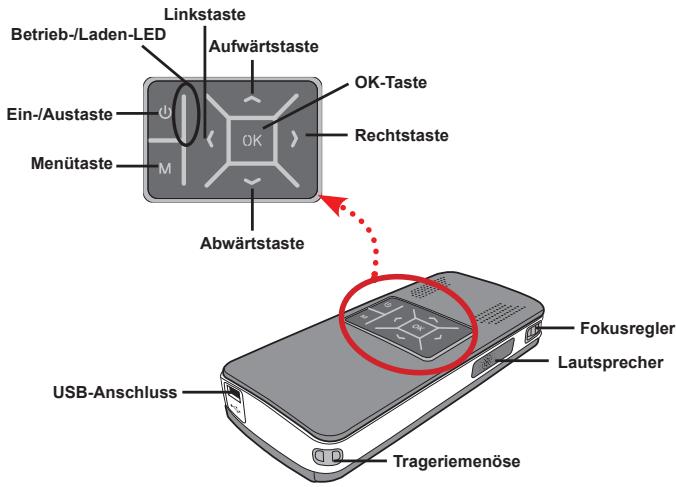
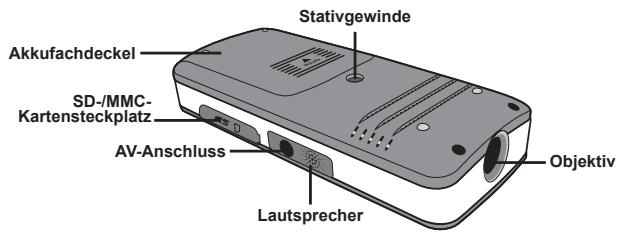
LCD-Anzeigen ablesen
Die Betriebs-LED leuchtet beim Laden orange.
Die Betriebs-LED leuchtet als einzige LED grün, wenn sich das Gerät bei angeschlossener Stromversorgung im Bereitschaftsmodus befindet oder das Laden des Akkus abgeschlossen ist.
Wenn sämtliche LEDs leuchten, befindet sich der Projektor im Betrieb.
Akku einlegen
- Schieben Sie den Akkufachdeckel auf.
- Legen Sie den mitgelieferten, wiederaufladbaren Lithium-Ionen-Akku in das Akkufach ein. Achten Sie darauf, dass die Metallkontakte des Akkus zu den Kontakten im Akkufach zeigen.
- Nachdem Sie den Akku richtig eingelegt haben, setzen Sie den Akkufachdeckel wieder auf.
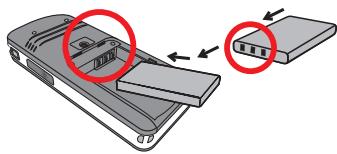
Akku laden
Laden Sie den Akku vor dem ersten Gebrauch mindestens 8 Stunden lang auf.
- Kabel anschließen.
Verbinden Sie ein Kabelende des mitgelieferten Netzteils mit dem USB-Anschluss des Pico Projector; stecken Sie den Netzstecker des Netzteils in eine passende Steckdose. ODER
Verbinden Sie ein Ende des mitgelieferten USB-Kabels mit dem USB-Anschluss am Pico Projector, das andere Ende schließen Sie an einen laufenden PC an.
- Die Lade-LED leuchtet orange, der Ladevorgang beginnt.
- Wenn der Ladevorgang unterbrochen wird oder der Akku voll geladen ist, leuchtet die Lade-LED grün.
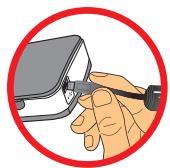
1) Wenn Sie den Akku über einen PC aufladen, dürfen Sie den Pico Projector nicht einschalten, da der Ladevorgang ansonsten stoppt.
Speicherkarte einlegen (optional)
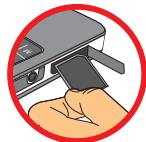
So legen Sie eine Speicherkarte ein:
(1) Öffnen Sie den SD-Speicherkartenfachdeckel. (2) Schieben Sie die Karte behutsam hinein, bis sie das Ende des Einschubs erreicht.
Zum Entnehmen drücken Sie die Speicherkarte sanft etwas hinein; die Karte springt ein Stückchen heraus. Ziehen Sie die Karte anschließend aus dem Steckplatz heraus.
Pico Projector ein- und ausschalten
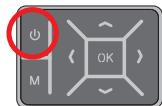
Halten Sie die Ein-/Austaste zum Einschalten des Pico Projector 4 Sekunden lang gedrückt.
Zum Abschalten halten Sie die Ein-/Austaste 2 Sekunden lang gedrückt.
Scharfstellen
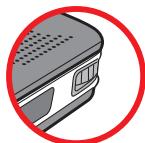
Stellen Sie die Schärfe mit dem Fokusregler nach Geschmack ein.
Funktionen und Bedienung
Das Hauptmenü
Nach dem Einschalten des Pico Projector wird zuerst ein "Begrüßungsbildschirm" angezeigt, anschließend erscheint das nachstehend gezeigte Hauptmenü.
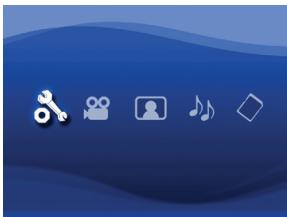
- Einstellungen: Mit dieser Funktion können Sie bestimmte Voreinstellungen wie Sprache, Helligkeit, Kontrast, Sättigung, Auto-Abschaltung und Signalton festlegen. Video: Mit dieser Funktion können Sie eine Videodatei zur Projektion auswählen.
- Bild: Mit dieser Funktion können Sie eine JPEG-Datei zur Projektion auswählen.
- Musik: Mit dieser Funktion können Sie MP3-Dateien zur Wiedergabe über den Projektor auswählen.
- Speicher: Diese Funktion ermöglicht Ihnen die Überprüfung von Speichertyp, Speicherkapazität und die Auswahl als Quelle für die Projektion.
Einstellen der Sprache
- Schalten Sie den Pico-Projektor ein. Das Hauptmenü wird angezeigt.
- Verwenden Sie die Taste Links/Rechts, um den Modus Einstellungen zu wählen. Drücken Sie auf OK, um zum Menü zu gelangen.
- Verwenden Sie die Taste Auf/Ab, um das Element Sprache zu wählen. Drücken Sie anschließend auf die Taste Rechts.
- Verwenden Sie die Taste Auf/Ab, um eine Sprache auszuwählen.
- Drücken Sie zum Schluss auf OK, um Ihre Einstellung zu bestätigen.
° Speicher auswählen
Mit dieser Funktion wählen Sie den Speichertyp zur Wiedergabe. Per Vorgabe ist der interne Speicher ausgewählt.
- Wählen Sie mit den Links-/Rechtstasten die Option "Speicher", drücken Sie anschließend die OK-Taste.
- Das nachstehende Speicher auswählen-Fenster wird angezeigt. Wählen Sie den gewünschten Speichertyp mit den Aufwärts-/Abwärtstasten.
| Auswahr | Speicher | Verfügbar/Kapazität |
| √ | INT. | 669MB / 979MB |
| 1,9GB / 1,9GB |
- Nach der Auswahl drücken Sie die OK-Taste - Sie gelangen wieder zurück zum Hauptmenü.
Wenn keine Speicherkarte eingesteckt ist, dann wird nur der Status des internen Speichers angezeigt.
Videos abspielen
- Wählen Sie mit den Links-/Rechtstasten die Option "Video", drücken Sie anschließend die OK-Taste.
- Wählen Sie den gewünschten Ordner und die entsprechende Videodatei mit den Aufwärts-/Abwärtstasten; das erste Einzelbild des Videos wird angezeigt. Bestätigen Sie Ihre Auswahl mit der OK-Taste.
- Nachdem eine Videodatei ausgewählt wurde, drücken Sie zur Wiedergabe die OK-Taste. (Die Datei wird normal abgespielt.)
- Mit den Links-/Rechtstasten können Sie zum vorherigen oder zum nächsten Video springen.
- Mit den Aufwärts-/Abwärtstasten steuern Sie die Lautstärke.
- Mit der OK-Taste können Sie ein laufendes Video anhalten und anschließend wieder fortsetzen.
Es ist normal, dass der Projektor sich im Dauerbetrieb infolge seiner hohen Leistung etwas warm anfühlt. Bei den Videoformaten MP4, ASF und AVI kommen bestimmte Variationen vor, die sich nicht alle mit Ihrem Projektor abspielen lassen. Verwenden Sie bitte das beigelegte Programm ArcSoft Media Converter (AMC), um Foto-, Video- und Musikdateien in die Formate zu konvertieren, die am besten für die Benutzung auf diesem Projektor geeignet sind. Allerdings kann es vorkommen, dass sich nicht sämtliche Videodateien von AMC in ein kompatibles Format umwandeln lassen.
Unterstützte Dateitypen bei der Konvertierung (Eingabedateiformate)
- Windows AVI-Dateien (*.AVI)
- Advanced Systems Format (.ASF)
- Video-CD (*.DAT)
- QuickTime-Dateien (*.MOV)
- MP4-Dateien (*.MP4; *.M4V) - MPEG (*.MPG; *.MPEG; *.MPE)
- RealMedia-Video (*.RM; *.RMVB)
- Windows Media Video (*.WMV)
Unterstützte Dateitypen beim Export
- MJPEG AVI (empfohlen) - MPEG-4 ASF
Detaillierte Informationen zu Programmfunktionen und ihrer Nutzung finden Sie im AMC-Programm unter Extras/"Hilfe" oder auf den ArcSoft-Internetseiten: www.arcsoft.com.
Bilder und Fotos wiedergeben
- Wählen Sie mit den Links-/Rechtstasten die Option "Bild", drücken Sie anschließend die OK-Taste.
- Wählen Sie mit den Aufwärts-/Abwärtstasten den gewünschten Ordner oder das gewünschte Bild; eine Vorschau des Bildes wird angezeigt. Bestätigen Sie Ihre Auswahl mit der OK-Taste.
- Nachdem Sie ein Foto ausgewählt haben, können Sie es mit der OK-Taste in voller Größe anzeigen.
- Mit den Links-/Rechtstasten springen Sie zum vorherigen oder zum nächsten Foto.
Wenn Sie mit PowerPoint-Dateien ein Referat halten, speichern Sie bitte die ppt-Datei unter einer .jpeg-Datei. Die Wiedergabereihenfolge entspricht der Reihenfolge der ersten Nummern wie z.B. 1, 10, 100, 101, 11, dann 2, 20, 21 und so weiter. Um eine Reihenfolgeverwirrung während der Wiedergabe zu vermeiden, benennen Sie bitte die Datei 1 als 01, 2 als 02, 100 als A100 und so weiter.
Einfügen von MP3-Musik in Fotowiedergabe
- Halten Sie die Menütaste 2 Sekunden lang gedrückt - eine Funktionsteiste wird im unteren Teil des Bildes eingeblendet.
- Verwenden Sie die Tasten Auf/Ab, um (Standardeinstellung) oder auszuwählen.
Wählen Sie , um MP3-Dateien im selben Ordner, wo sich die angezeigten
Bilder befinden, wiederzugeben. Wählen Sie , um diese Funktion zu deaktivieren.

Musik wiedergeben
- Wählen Sie mit den Links-/Rechtstasten die Option "Musik", drücken Sie anschließend die OK-Taste.
- Wählen Sie mit den Aufwärts-/Abwärtstasten den gewünschten Ordner oder die gewünschten MP3-Dateien aus. Bestätigen Sie Ihre Auswahl mit der OK-Taste.
- Nachdem eine MP3-Datei ausgewählt wurde, drücken Sie zur Wiedergabe die OK-Taste. (Die Datei wird nochmals abgespielt.)
- Mit den Links-/Rechtstasten springen Sie zur vorherigen oder zur nächsten MP3-Datei.
- Wenn eine MP3-Datei abgespielt wird, können Sie die Lautstärke mit den Aufwärts-/Abwärtstasten einstellen.
- Mit der OK-Taste können Sie ein laufendes Musikstück anhalten und anschließend wieder fortsetzen.
- Verwenden Sie einen Kopfhörer, um Musik zu hören.
1) Verbinden Sie den Kopfhörer mit dem AV-Anschluss am Projektor. 2) Drücken Sie auf OK, um "Audio Out" zu wählen.
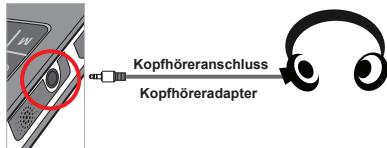
Wenn der Pico-Projektor mehr als 20 Sekunden lang nicht genutzt wird, schaltet sich der Bildschirm automatisch ab.

Videos, Fotos oder Musikdateien werden wiederholt abgespielt.
Per Vorgabe werden Videos, Bilder und Musikdaten einmal wiedergegeben. Wenn Sie Videos, Bilder und Musikdaten wiederholt abspielen möchten, führen Sie bitte die folgenden Schritte aus:
- Drücken Sie während der Video-, Foto- oder Musikwiedergabe die Menütaste für 2 Sekunden, um die Funktionsteile unten auf dem Bildschirm einzublenden.
- Mit den Aufwärts-/Abwärtstasten wählen Sie nun

oder


(Standardeinstellung): Keine wiederholte Wiedergabe.

: Spielt Videos, Fotos oder Musikdateien im selben Ordner ab.

Spielt Videos, Fotos oder Musikdaten auf der Speicherkarte oder im internen Speicher ab.

In anderen Geräten gespeicherte Dateien wiedergeben

Verbinden des Pico-Projektors mit Medienplayern
So verbinden Sie den Projektor mit einem externen Gerät:
Um beispielsweise einen Medienplayer an den Projektor anzuschließen, benötigen Sie einen Medienplayer mit einem speziellen AV-Ausgang und ein passendes AV-Kabel.
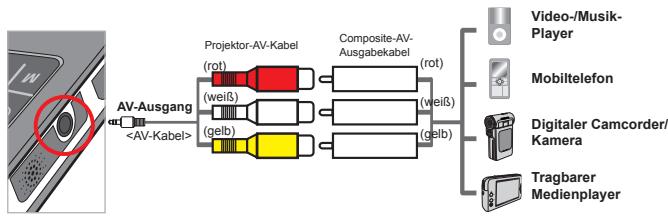
- Verbinden Sie das Composite-AV-Ausgabekabel mit dem Medienplayer.
- Verbinden Sie die beiden AV-Kabel (Gelb an Gelb, Weiß an Weiß, Rot an Rot).
- Wählen Sie "AV-Eingang", wenn Sie gebeten werden, "AV-Eingang" oder "Audioausgang" zu wählen.
- Nun können Sie Bild und Ton über den Projektor wiedergeben. Mit den Aufwärts-/Abwärtstasten am Bedienfeld können Sie auch die Lautstärke steuern.

Verbinden des Pico-Projektors mit einem Laptop-PC
Um den Laptop-PC mit dem Projektor zu verbinden, müssen Sie einen Composite/S-Video-Adapter, RCA-Verbinder (zwei Stecker) und ein Projektor-AV-Kabel parat halten.
Bitte stellen Sie sicher, dass der Laptop-PC mit einem S-Videoanschluss ausgestattet ist.
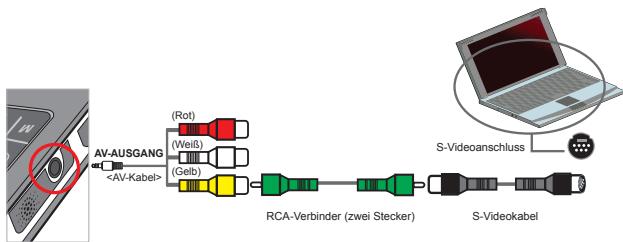
- Schalten Sie zuerst den Laptop-PC und den Projektor ein.
- Verbinden Sie ein Ende des Composite/S-Video-Adapters mit dem S-Videoanschluss am Laptop-PC und das andere Ende mit dem RCA-Verbinder (zwei Stecker).
- Verbinden Sie das andere Ende des RCA-Verbinders (zwei Stecker) mit dem Projektor-AV-Kabel (Gelb).
- Verbinden Sie das AV-Kabel mit dem AV-Anschluss am Projektor.
- Wählen Sie "AV-Eingang", wenn Sie aufgefordert werden, "AV-Eingang" oder "AV-Ausgang" zu wählen.
- Ändern Sie den Anzeigemodus des Laptops von LCD-Modus in TV-Modus.
Menübedienung
Das Menü bietet verschiedene Optionen, mit denen Sie Feineinstellungen der Funktionen Ihres Pico-Projektors vornehmen können. Die nachstehende Tabelle enthält Einzelheiten über die Menübedienung.
| Funktion... | Bedienschritte |
| Menu einblenden | Prücken Sie die Menutaste. |
| Markierung verschiben | Verwenden Sie die Aufwärts-/Abwärstasten oder Links-/Rechtstasten. |
| Untermenü aufrufen/Eingabe bestätigten | Prücken Sie die OK-Taste. |
| Menu verlassen/Zurück zum nachsteheren Menü | Prücken Sie die Menutaste (im Untermenü). |
- Menüelemente im Einstellungsmodus
Einschalten → Einstellungen-Modus wählen → OK-Taste drücken.
| Element | Optionen | Beschreibung |
| Sprache | - | Ermöglichtlichen die Auswahl der Menüsprache. |
| Helligkeit | -4 ~ +4 | Zum Einstellen der Projektkshelligkeit. |
| Krontrast | -4 ~ +4 | Zum Einstellen des Bildkontrastes. |
| Sättigung | -4 ~ +4 | Zum Einstellen der Farbsättigung des projziierten Bildes. |
| Auto-Abschaltung | Aus | Deaktiviert die automatische Abschaltfunktion. |
| 3 min | Der Projektor schalftet sich automatisch ab, wenn länger als 3 Minuten keine Bedienelemente betägt werden. | |
| 5 min. | Der Projektor schalftet sich automatisch ab, wenn länger als 5 Minuten keine Bedienelemente betägt werden. | |
| Pieper | Ein | Signaïtöne werden ausgegeben. |
| Aus | Es werden keine Signaïtöne ausgegeben. | |
| Standard | Ja | Stellt die werkseitigen Standardeinstellungen wieder her.itte beachten Sie, dass dadurch alle von denen vorgenommenen Einstellungen zurückgesetzt werden. |
| Nein | Bricht den Vorgang ab. |
- Verwalten der Dateien im internen Speicher oder in der Speicherkarte von einem PC
Folgen Sie den nachstehenden Schritten, um Dateien im internen Speicher oder in der Speicherkarte zu verwalten.
- Stellen Sie sicher, dass der Projektor ausgeschaltet ist, wenn der Akku eingelegt wurde.
- Verbinden Sie ein Ende des beigelegten USB-Kabels mit dem USB-Anschluss am Projektor und das andere Ende mit einem eingeschalteten PC.
- Schalten Sie den Projektor ein: Halten Sie den Stromschalter für 4 Sekunden gedrückt, bis Sie Musik hören.
- Ein Wechseldatenträger wird auf Ihrem Computer angezeigt.
Der PC kann jeweils nur ein Speichergerät erkennen (er erkennt zuerst die Speicherkarte, und erst dann den internen Speicher, wenn keine Speicherkarte vorhanden ist). Schalten Sie nicht während des Betriebs das Speichergerät aus. Wenn der Projektor mit einem USB-Anschluss am PC verbunden ist und der Projektor nicht eingeschaltet ist, dann beginnt der PC, den Akku innerhalb des Projektors aufzuladen. Um die Dateien im Speicher zu lesen, drücken Sie den Stromschalter bzw. entfernen zuerst den Akku.
Fernbedienung
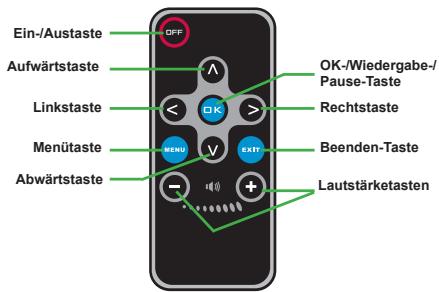
Akkustandanzeige
| Symbole | Beschreibung |
| Akku voll geladen | |
| Akku halb voll | |
| Akku fast leer | |
| Akku ist leer |
Hinweis 1: Um einen plötzlichen Ausfall der Stromversorgung zu vermeiden, empfehlen wir, zuerst das Netzteil anzuschließen und dann erst den Akku zu entnehmen, wenn ein niedriger Energiestand angezeigt wird.
Hinweis 2: Wenn die Meldung "Batterie schwach" auf dem Bildschirm erscheint, wird der Projektor automatisch ausgeschaltet.
Technische Daten
| Element | Beschreibung |
| Optische Technologie | LCoS |
| Lichtquelle | WeilSe LED |
| Anzeigeformat | 4:3 |
| Lichtstärke | 10 Lumen |
| Auflösung | 640 x 480 (VGA) |
| Projzierte Bildgröße | 15 bis 127 cm (Diagonale) |
| Projektionsstand | 25cm bis 180cm |
| Zoom und Fokus | Manuell |
| Projektionsquellen | Extern: 3-in-1-AV-Anschluss, integrierter Speicher oder Speicherkarte |
| Wiedergabeformate | Bilder: JPEG Audio: MP3 Video: MPEG-4 (AVI, ASF, MP4), H.264 (MP4), M-JPEG (AVI) über ArcSoft Media Converter. |
| Lautspricher | Stereo (500 mW x 2) |
| Integrierter Speicher | 1 GB |
| Speicherkartensteckplatz | SD/SDHC/MMC/MS Pro |
| Stromversorgung | Netzteil oder Lithium-Ionen-Akku (NP120) |
| Betriebstemperatur | 0 °C bis 35 °C |
| Abmessungen | 125 mm x 55 mm x 23 mm |
Hinweis: Technische Daten können sich ohne Vorankündigung ändern.


- HERZLICH WILLKOMMEN
- SICHERHEITSHINWEISE
- INHALT
- ERSTE SCHRITTE
- FUNKTIONEN UND BEDIENUNG
- PICO-PROJEKTOR-KOMPONENTEN
- LCD-ANZEIGEN ABLESEN
- AKKU EINLEGEN
- AKKU LADEN
- SPEICHERKARTE EINLEGEN (OPTIONAL)
- PICO PROJECTOR EIN- UND AUSSCHALTEN
- SCHARFSTELLEN
- DAS HAUPTMENÜ
- EINSTELLEN DER SPRACHE
- ° SPEICHER AUSWÄHLEN
- VIDEOS ABSPIELEN
- UNTERSTÜTZTE DATEITYPEN BEI DER KONVERTIERUNG (EINGABEDATEIFORMATE)
- UNTERSTÜTZTE DATEITYPEN BEIM EXPORT
- BILDER UND FOTOS WIEDERGEBEN
- EINFÜGEN VON MP3-MUSIK IN FOTOWIEDERGABE
- MUSIK WIEDERGEBEN
- VIDEOS, FOTOS ODER MUSIKDATEIEN WERDEN WIEDERHOLT ABGESPIELT
- IN ANDEREN GERÄTEN GESPEICHERTE DATEIEN WIEDERGEBEN
- VERBINDEN DES PICO-PROJEKTORS MIT MEDIENPLAYERN
- VERBINDEN DES PICO-PROJEKTORS MIT EINEM LAPTOP-PC
- MENÜBEDIENUNG
- MENÜELEMENTE IM EINSTELLUNGSMODUS
- VERWALTEN DER DATEIEN IM INTERNEN SPEICHER ODER IN DER SPEICHERKARTE VON EINEM PC
- FERNBEDIENUNG
- AKKUSTANDANZEIGE
- TECHNISCHE DATEN
Marke : AIPTEK
Modell : PICO PROJECTOR
Kategorie : Tragbarer projektor