
BUTLER E300 - Draadloze telefoon ORANGE - Gratis gebruiksaanwijzing en handleiding
Vind de handleiding van het apparaat gratis BUTLER E300 ORANGE in PDF-formaat.



| Producttype | Draadloze DECT-telefoon |
| Voeding van de handset | 2 oplaadbare AAA NiMH-batterijen 1,2 V 650 mAh |
| Voeding van de basis | Netadapter 220-230 V, 50 Hz |
| Stand-by tijd | Ongeveer 120 uur |
| Gesprekstijd | Ongeveer 12 uur |
| Buitenbereik | Tot 300 meter in open veld |
| Binnenbereik | Tot 50 meter |
| Telefoonboekcapaciteit | 20 contacten (naam 12 tekens, nummer 20 cijfers) |
| Nummerweergave (Caller ID) | Ja, tot 20 nummers in de bellijst |
| Intercomfunctie | Ja, tussen geregistreerde handsets |
| Gesprek doorverbinden | Ja, met conferentiemogelijkheid |
| ECO-modus | Ja, vermindering van het uitgezonden vermogen in stand-by en tijdens gesprek |
| Maximaal aantal handsets | Tot 4 handsets op één basis |
| Kiessysteem | DTMF (toonkiezen) of puls (pulskiezen) |
| Garantie | 24 maanden (batterijen: 6 maanden) |
| Reiniging | Licht vochtige of antistatische doek, geen oplosmiddelen |
| Omgevingstemperatuur | +5 °C tot +45 °C |
Veelgestelde vragen - BUTLER E300 ORANGE
Gebruikersvragen over BUTLER E300 ORANGE
0 vraag over dit apparaat. Beantwoord die u kent of stel uw eigen vraag.
Stel een nieuwe vraag over dit apparaat
Download de handleiding voor uw Draadloze telefoon in PDF-formaat gratis! Vind uw handleiding BUTLER E300 - ORANGE en neem uw elektronisch apparaat weer in handen. Op deze pagina staan alle documenten die nodig zijn voor het gebruik van uw apparaat. BUTLER E300 van het merk ORANGE.
GEBRUIKSAANWIJZING BUTLER E300 ORANGE
Om de ‘Nummerweergave’ te kunnen gebruiken, moet deze dienst geactiveerd zijn op uw telefoonlijn. Om deze dienst te activeren, hebt U hiervoor meestal een apart abonnement van uw telefoonmaatschappij nodig. Indien U geen nummerweergavefunctie hebt op uw telefoonlijn, zullen de inkomende telefoonnummers NIET op de display van uw toestel verschijnen.
Important
NL De in deze handleiding beschreven mogelijkheden worden gepubliceerd onder voorbehoud van wijzigingen.
Veiligheidsvoorschriften
- Gebruik enkel de meegeleverde adapter. Gebruik geen andere adapters, omdat dit de batterijcellen kan beschadigen.
- Gebruik enkel oplaadbare batterijen van hetzelfde type. Gebruik nooit gewone, niet-oplaadbare batterijen. Let bij het plaatsen van de oplaadbare batterijen op de polariteit (aangeduid in de batterijruimte van de handset).
- Raak de laad- en stekkercontacten niet aan met scherpe en metalen voorwerpen.
- De werking van medische toestellen kan worden beïnvloed.
- De handset kan een onaangenaam gezoem veroorzaken in hoorapparaten.
- Het basisstation niet opstellen in vochtige ruimten en niet op minder dan 1,5 m van een waterbron. De handset niet in aanraking brengen met water.
- Gebruik de telefoon niet in omgevingen met explosiegevaar.
- Verwijder de batterijen en onderhoud de telefoon op een milieuvriendelijke manier.
- Daar bij stroomuitval met dit toestel niet kan getelefoneerd worden, in geval van nood een telefoon gebruiken die geen netstroom nodig heeft bvb. een gsm.
- Deze telefoon gebruikt oplaadbare batterijen. De batterijen dienen op een milieuvriendelijke manier en volgens de lokaal geldende voorschriften weggegooid te worden.
Afvoeren van het toestel (milieu)
Op het einde van de levenscyclus van het product mag u dit product niet met het normale huishoudelijke afval weggooien, maar moet u het naar een inzamelpunt brengen voor de recyclage van elektrische en elektronische apparatuur. Dit wordt aangeduid door het symbool op het product, in de handleiding en/of op de verpakking.
Sommige materialen waaruit het product is vervaardigd, kunnen worden hergebruikt als u ze naar een inzamelpunt brengt. Door onderdelen of grondstoffen van gebruikte producten te hergebruiken, levert u een belangrijke bijdrage aan de bescherming van het milieu.
Wend u tot uw plaatselijke overheid voor meer informatie over de inzamelpunten in uw buurt.
Reinigen
Reinig de telefoon met een vochtige doek of met een antistatische doek. Gebruik nooit reinigingsmiddelen of agressieve oplosmiddelen.
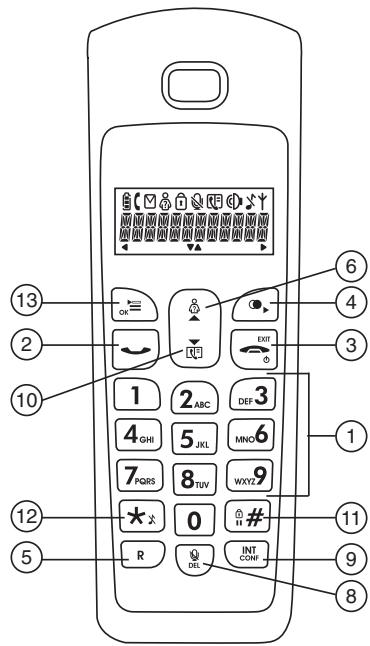
1 Toetsen
- Alfanumerieke toetsen
- Opnemen-toets
- Opleggen / AAN-UIT/ EXIT-toets EXIT ⏻
- Nummerherhaling/Rechts-toets
- Flash-toets 'R'
- Omhoog-/Oproeplijst-toets ▲
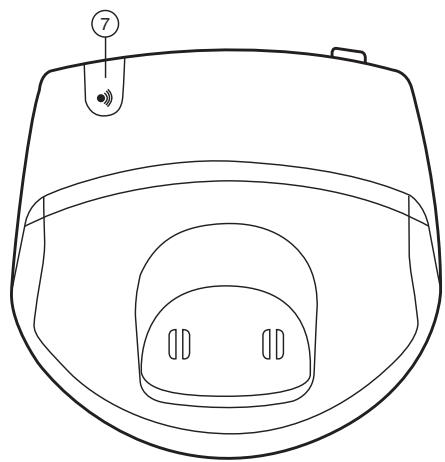
- Paging-toets •» (om de handset terug te vinden)
- Microfoon uit/Wistoets DEL
- Int/Conf-toets Int
- Omlaag/Telefoonboek-toets ▼
- Toetsvergrendeling/Pauzetoets 🔒
- Beltoon AAN/UIT
- Menu/OK-toets ok
| Symbool: | Betekenis: |
| Laadniveau van de oplaadbare batterijen | |
| In verbinding | |
| U hebt nieuwe berichten in uw voicemail | |
| Nieuwe nummers in de oproeplijst | |
| Toetsenbord vergrendeld | |
| Microfoon staat uit | |
| Geheugenrecords worden opgehaald of ingesteld | |
| Belzoemer is uitgeschakeld | |
| De antenne geeft de kwaliteit van de ontvangst aan.De antenne knippert wanneer de handset buiten bereik is! | |
| Er zijn meer cijfers aan de linkerkant | |
| Er zijn meer cijfers aan de rechterkant | |
| Scrollrichting in het menu | |
| BE300 - x | x = nummer van handset |
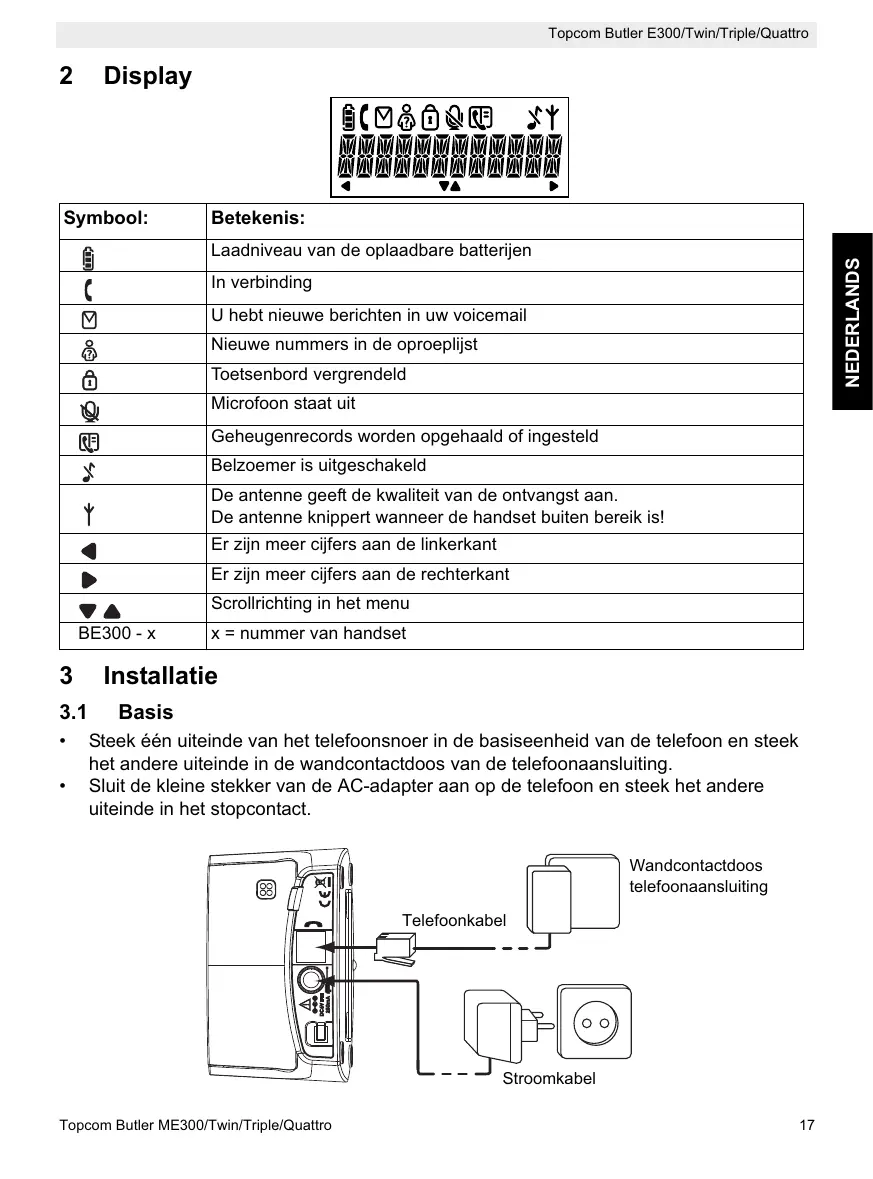
3 Installatie
3.1 Basis
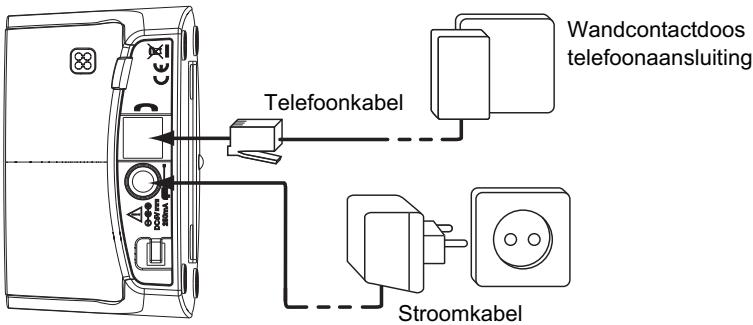
- Steek één uiteinde van het telefoonsnoer in de basiseenheid van de telefoon en steek het andere uiteinde in de wandcontactdoos van de telefoonaansluiting.
- Sluit de kleine stekker van de AC-adapter aan op de telefoon en steek het andere uiteinde in het stopcontact.
3.2 Multilader
- Sluit de AC-adapter aan op het stopcontact.
3.3 Handset
- Plaats 2 oplaadbare batterijen (AAA) in het batterijvak van de handset.
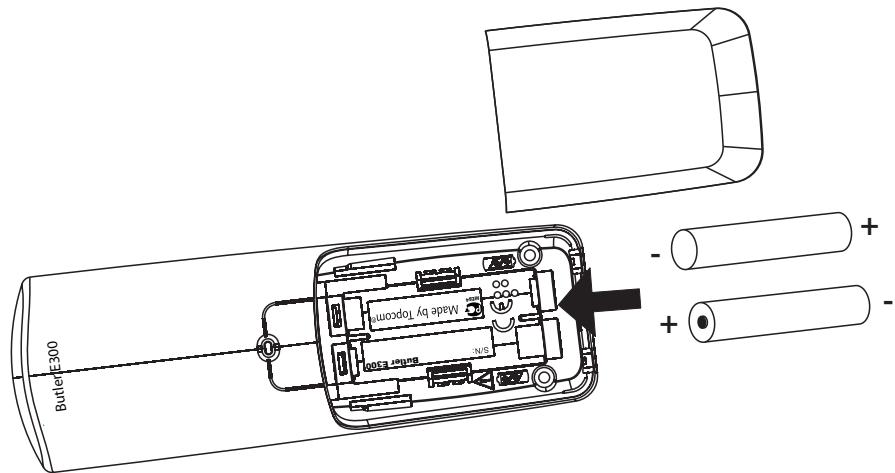
Plaats de handset op het basisstation. Laad de handset gedurende 24 uur op voordat u de handset voor de eerste keer gebruikt. Om de levensduur van de batterijen te verlengen, dient u de batterijen af en toe volledig te ontladen. Op het moment dat de handset een waarschuwingstoon uitzendt of wanneer het batterijsymbool 📁 leeg is, dient u de handset weer op het basisstation te plaatsen om op te laden.
4 Batterij bijna leeg-indicatie
Als de batterij leeg is, werkt de handset niet meer. Wanneer een batterij volledig leeg is en u de handset korte tijd op het basisstation hebt geplaatst, zal het batterijsymbool aangeven dat de batterij volledig opgeladen is. Dit is echter niet het geval. Het batterijvermogen zal snel achteruitgaan. Wij raden u aan om de handset gedurende 12 uur op het basisstation te plaatsen, zodat de batterij volledig opgeladen kan worden.
- Volle batterij
- Lege batterij
Wanneer de batterij tijdens een gesprek bijna leeg is, geeft de handset u een waarschuwingssignaal. Plaats de handset op het basisstation om op te laden.
5 Werking
5.1 De handset in- en uitschakelen (AAN/UIT)
Druk op de ⏻ toets om de handset in te schakelen.
Druk op de toets ⊙ om de handset uit te schakelen en wacht tot de display zich uitschakelt.
5.2 Door het menu bladeren
De Butler E300 heeft een gebruiksvriendelijk menusysteem. Elk menu geeft een lijst met opties. Om het menu te selecteren, drukt u op de Menutoets OK → Gebruik de Omhoog of Omlaag toets om naar de gewenste menuoptie te gaan. Druk op OK om de overige opties te selecteren of om de weergegeven instelling te bevestigen. De pijlen in de display ▼ en ▲ geven aan in welke richting u in het menu kunt scrollen. Druk op de toets EXIT om een niveau terug te gaan in het menu. Druk op de toets EXIT om meteen een menu te verlaten.
5.3 De taal instellen
Druk op de Menutoets OK → Gebruik de Omlaag 📋 toets om te scrollen naar 'DISPLAY' (Display) en druk op OK → Gebruik de Omhoog of Omlaag toets en selecteer 'TAAL' (Language) → Scroll naar de gewenste taal met de Omhoog 🔊 of Omlaag 📋 -toets en selecteer OK 🔊.
5.4 Uitgaande oproepen
5.4.1 Een telefoongesprek voeren
Druk op de Opnemen-toets 📋. U hoort de kiestoon → Voer het gewenste telefoonnummer in → Druk op de Opleggen-toets 📋 wanneer u het gesprek wilt beëindigen.
5.4.2 Gespreksinstelling met belvoorbereiding
Toets het gewenste telefoonnummer in. Een verkeerd nummer kan gecorrigeerd worden met de Microfoon uit 🔒-toets. Het nummer dat u ingetoetst hebt, zal verdwijnen wanneer u gedurende 20 seconden niet op een toets drukt. De handset keert dan terug naar de standby-modus →Druk op de Opnemen-toets ∪ . Het nummer wordt automatisch gevormd → Druk op de Opleggen-toets ∪ wanneer u het gesprek wilt beëindigen.
5.4.3 Om het laatst gekozen nummer opnieuw te bellen
Druk op de Opnemen-toets U hoort de kiestoon → Druk op de Nummerherhalingtoets . Het laatst gekozen nummer wordt automatisch gebeld.
5.5 Inkomende oproepen
Bij een inkomende oproep zal de handset gaan rinkelen → Druk op de Opnemen-toets om de inkomende oproep te beantwoorden.
5.6 Microfoon uit-functie
Het is mogelijk om de microfoon tijdens een oproep uit te schakelen. Nu kunt u openlijk spreken zonder dat uw gesprekspartner u kan horen.
Druk op de Microfoon uit-toets ♦ tijdens een gesprek. De microfoon zal worden uitgeschakeld. Het Microfoon uit-symbool ♦ verschijnt op de display → Druk opnieuw op de Microfoon uit-toets ♦ wanneer u de conversatie wenst verder te zetten.
5.7 Het volume instellen
Tijdens een gesprek kunt u het volume instellen door te drukken op de Omhoog/Omlaag / -toetsen. U kunt het volume instellen tussen 1 en 3.
5.8 Paging
Wanneer u op de Paging-toets •» op het basisstation drukt, laat de handset 20 seconden een beltoon horen. Door deze beltoon kunt u een zoekgeraakte handset vinden. Druk op een willekeurige toets om de beltoon te stoppen op een handset.
5.9 Flash-toets (R)
Bij het indrukken van de R-toets, ook Flash- of Opnieuw bellen-toets genoemd, veroorzaakt de eenheid een lijnonderbreking (van 100 ms of 250 ms). U hebt hiermee de mogelijkheid om de speciale diensten van uw telefoonleverancier te gebruiken en/of gesprekken door te schakelen wanneer u een telefooncentrale hebt.
5.9.1 De flashtijd instellen
Druk op de Menutoets OK →Gebruik de Omlaag -toets om te scrollen naar 'INSTEL' (Settings) en druk op OK →Gebruik de Omhoog- of Omlaag -toets en selecteer 'R/FLASH' (Recall) →Scroll naar de gewenste flashtijd met de Omhoog- of Omlaag -toets en selecteer OK.
5.10 Het belvolume en de belmelodie instellen
5.10.1 Belmelodie van de handset
Druk op de Menutoets OK →Gebruik de Omlaag 📊-toets om te scrollen naar 'SIGNALEN' (Sound) en druk op OK → Gebruik de Omhoog- 🔒 of Omlaag 📊-toets en selecteer 'BEL HANDSET' (Handset) → Gebruik de Omhoog- 🔒 of Omlaag 📊-toets en selecteer 'MELODIE' (Melody) →Scroll naar de gewenste melodie met de Omhoog- 🔒 of Omlaag 📊-toets en selecteer OK 🔒.
5.10.2 Belvolume van de handset
Druk op de Menutoets OK ➔ Gebruik de Omlaag 📋-toets om te scrollen naar 'SIGNALEN' (Sound) en druk op OK ➔ ➔ Gebruik de Omhoog- 🔒 of Omlaag 📋-toets en selecteer 'BEL HANDSET' (Handset) ➔ Gebruik de Omhoog- 🔒 of Omlaag 📋-toets en selecteer 'VOLUME' (Volume) ➔ Scroll naar het gewenste volume met de Omhoog- 🔒 of Omlaag 📋-toets en selecteer OK ➔.

U kunt het belvolume van elke individuele handset in- of uitschakelen door eenvoudig de ♘-toets ingedrukt te houden in de standby-modus.
5.11 Instellen van de toetstoon
Druk op de Menutoets OK ➔→Gebruik de Omlaag 📁-toets om te scrollen naar 'SIGNALEN' (Sound) en druk op OK ➔→ Gebruik de Omhoog- 🔊 of Omlaag 📁-toets en selecteer 'TOETSTOON' (Key Tones) → Selecteer IN- of UITSCHAKELEN en druk op OK ➔.
5.12 Bevestigingstonen van de handset
Tijdens een geslaagde of niet geslaagde handeling geeft de handset een pieptoon. U kunt deze pieptoon in- of uitschakelen:
Druk op de Menutoets OK →Gebruik de Omlaag 📋-toets om te scrollen naar 'SIGNALEN' (Sound) en druk op OK →Gebruik de Omhoog- 🔊 of Omlaag 📋-toets en selecteer 'OK TOON' (Tones) →Gebruik de Omhoog- 🔊 of Omlaag 📋-toets en selecteer IN- of UITSCHAKELEN en bevestig met OK 🔊.
5.13 Toetsvergrendeling
Er zal niets gebeuren bij het indrukken van een willekeurige toets tijdens de standby-modus wanneer het toetsenbord is vergrendeld (behalve bij het indrukken van de 📋-toets).
Hou de 📁-toets ingedrukt→ 📁 verschijnt op de display en het toetsenbord is vergrendeld → Houd de 📁-toets nogmaals ingedrukt om het toetsenbord te ontgrendelen.
Wanneer er een oproep binnenkomt, kunt u nog altijd de telefoon opnemen door de Opnemen-toets in te drukken . Tijdens de oproep werken de functies van het toetsenbord normaal. Wanneer het gesprek is beëindigd, zal het toetsenbord weer worden vergrendeld.
Met de Automatische beantwoording kunt u een inkomende oproep beantwoorden door de handset gewoon uit de lader te nemen. U hoeft niet op een toets te drukken om de oproep te beantwoorden.
Druk op de Menutoets OK →Gebruik de Omlaag -toets om te scrollen naar 'INSTEL' (Settings) en druk op OK → Gebruik de Omhoog- of Omlaag -toets en selecteer 'AUTO AANN' (Autoanswer) → Selecteer IN- of UITSCHAKELEN en druk op OK.
5.15 De belmodus instellen
Er zijn twee belmodi:
DTMF/Toonkiezen (meest gebruikelijke – standaard)
Pulskiezen (voor oudere installaties)
De belmodus veranderen:
Druk op de Menutoets OK →Gebruik de Omlaag -toets om te scrollen naar 'INSTEL' (Settings) en druk op OK →Gebruik de Omhoog- of Omlaag -toets en selecteer 'KIEZEN' (Dial Mode) → Selecteer 'PULS' (Pulse) of 'TOON' (Tone) met de Omhoog- of Omlaag- toets en selecteer OK.
5.16 Naam van de handset
U kunt de naam die op het scherm verschijnt (max. 10 tekens) wijzigen als de telefoon niet gebruikt wordt:
Druk op de Menutoets OK → Gebruik de Omlaag -toets om te scrollen naar 'DISPLAY' (Display) en druk op OK → Gebruik de Omhoog- of Omlaag -toets en selecteer HANDSETNAAM' (Handset Name) → De huidige naam van de handset verschijnt → Tekens kunt u wissen met de Microfoon uit -toets → Gebruik het toetsenbord om de nieuwe naam in te geven → Druk op de Menu/OK-toets OK om te bevestigen.
5.17 De pincode wijzigen
De pincode van het systeem (standaard = '0000') wordt gebruikt om verschillende instellingen te beschermen, zoals aanmeldrechten of toegangsrechten voor sommige telefoonmenu's. Zo wijzigt u de pincode:
Druk op de Menutoets OK ➔ Gebruik de Omlaag 📁-toets om te scrollen naar 'SYSTEEM' (System) en druk op OK ➔ ➔ Gebruik de Omhoog- 🔊 of Omlaag 📁-toets en selecteer 'WIJZIG PIN' (Change Pin) ➔ Voer de oude pincode in en druk op OK ➔ ➔ Voer de nieuwe pincode in en druk op OK ➔ ➔ Voer de nieuwe pincode opnieuw in om te bevestigen en druk op OK ➔.
5.18 De ECO-modus (lage straling) in- of uitschakelen
Wanneer u kiest voor lage straling zal het basisstation 10% minder stralen in de standby-modus dan in de normale AAN-modus. Tijdens uw gesprekken zal de straling van de handset, afhankelijk van de afstand tussen de handset en het basisstation, worden beperkt. U kunt deze functie in- of uitschakelen:
Druk op de Menutoets OK ➔ Gebruik de Omlaag 📁-toets om te scrollen naar 'SYSTEEM' (System) en druk op OK ➔ ➔ Gebruik de Omhoog- 🔊 of Omlaag 📁-toets en selecteer 'LAGE RF' (Low Power) ➔ Selecteer IN- of UITSCHAKELEN en druk op OK ➔ om te bevestigen.
5.19 Het alfanumerieke toetsenbord gebruiken
Met uw telefoon kunt u ook alfanumerieke tekens invoeren. Dit is handig om een naam in het telefoonboek te plaatsen, een naam te geven aan de handset enz.
Om een letter te selecteren: druk zo vaak als nodig is op de bijbehorende toets. Bijvoorbeeld: druk eenmaal op "2" om "A" te selecteren, druk tweemaal op "2" om "B" te selecteren enz. Om "A" en vervolgens "B" te kiezen, wacht u totdat de aanwijzer naar het volgende teken gaat en drukt u tweemaal op "2".
Om een spatie toe te voegen, drukt u op 1. Verkeerd ingevoerde tekens kunt u wissen door te drukken op DEL. Om alle tekens te wissen, houdt u de DEL-toets ingedrukt.
De tekens op het toetsenbord zijn als volgt verdeeld:
Toets1x 2x 3x 4x 5x 6x7x8x
| drukken | drukken | drukken | drukken | drukken | drukken | drukken | drukken | |
| 1 | Spatie | 1 | ||||||
| 2 | A | B | C | 2 | ||||
| 3 | D | E | F | 3 | ||||
| 4 | G | H | I | 4 | ||||
| 5 | J | K | L | 5 | ||||
| 6 | M | N | O | 6 | ||||
| 7 | P | Q | R | S | 7 | |||
| 8 | T | U | V | 8 | ||||
| 9 | W | X | Y | Z | 9 | |||
| 0 | 0 |
6 Telefoonboek
U kunt 20 namen met telefoonnummers invoeren in het telefoonboek. De namen kunnen 12 tekens lang zijn en de nummers maximaal 20 cijfers.
6.1 Nummers toevoegen aan het telefoonboek
Druk op de Menutoets OK → 'TELEFOONBOEK' (Phonebook) verschijnt. Druk OK opnieuw → Gebruik de Omhoog- of Omlaag -toets en selecteer 'TOEVOEGEN' (Add Record) → Voer de naam in die u wenst op te slaan → Druk op de OK toets om te bevestigen → Voer het telefoonnummer in → Druk op de OK toets om te bevestigen.

Als u een pauze wilt invoegen, drukt u op de nummerherhaling/pauze-toets op de plaats waar u een pauze van 2 sec. wilt invoegen.
6.2 Een nummer uit het telefoonboek bellen
Druk op de Telefoonboek-toets Ⓞ om het Telefoonboek te openen → Druk op de Omhoog/Omlaag-toets ⚙/ Ⓥ of voer het eerste teken in om de naam te zoeken die u wilt bellen → Druk de Nummerhaling/Rechts ⚙▶ -toets om de details te zien → Druk op de Opnemen-toets 🏻 en het nummer wordt automatisch gedraaid → Druk op de Opleggen-toets 🏻 wanneer u het gesprek wenst te beëindigen.
6.3 Naam of nummer bewerken
Druk op de menutoets OK → 'TELEFOONBOEK' (Phonebook) verschijnt. Druk OK opnieuw → Gebruik de Omhoog- of Omlaag -toets en selecteer 'WIJZIGEN' (Edit Record) → Druk op de Omhoog/Omlaag-toets / of voer het eerste teken in van de naam die u wenst te wijzigen. → Druk op de OK -toets om te bevestigen. → Wis het teken met de Microfoon uit -toets → Gebruik het toetsenbord om de nieuwe naam in te voeren. → Druk op de OK toets om te bevestigen → Voer het telefoonnummer in of wis het → Druk op de OK toets om te bevestigen.
6.4 Een invoer wissen
Druk op de Menutoets OK → 'TELEFOONBOEK' (Phonebook) verschijnt. Druk opnieuw op OK → Gebruik de Omhoog- of Omlaag -toets en selecteer 'WISSEN' (Delete) → Druk op de Omhoog/Omlaag-toets / of voer het eerste teken in van de naam die u wenst te wissen→Druk op de OK toets om het telefoonnummer te tonen → Druk op de OK toets en 'BEVESTIGEN?' (Confirm?) verschijnt → Druk op de Menu/OK-toets OK om te wissen of de EXIT-toets om terug te keren.
6.5 Alle invoer wissen
Druk op de Menutoets OK → 'TELEFOONBOEK' (Phonebook) verschijnt. Druk opnieuw op OK → Gebruik de Omhoog- of Omlaag -toets en selecteer 'WIS ALLES' (Delete All) → Druk op de OK toets en 'BEVESTIGEN?' (Confirm?) verschijnt → Druk op de OK toets om alles te wissen of deEXIT-toets om terug te keren.
7 Nummerweergave oproeper-functie (CLIP)
De Topcom Butler E300 geeft de telefoonnummers van de inkomende oproepen weer. Deze functie is alleen mogelijk wanneer u bent geabonneerd op een telefoonmaatschappij die deze dienst aanbiedt. Neem contact op met uw telefoonmaatschappij voor meer informatie. De nummers worden opgeslagen in een oproeplijst wanneer u een oproep ontvangt. Deze lijst kan 20 telefoonnummers bevatten (elk met maximaal 20 cijfers). Als het nummer langer is dan 12 cijfers kunt u op de ⚙● ▶ -toets drukken om de andere cijfers te bekijken!
7.1 Nieuwe oproepen
Als u een nieuwe onbeantwoorde oproep hebt ontvangen, zal het CLIP-symbol knipperen op de display.
7.2 De oproeplijst raadplegen
Druk op de oproeplog-toets ♂. De laatst ingekomen oproep wordt in de display weergegeven. Als de lijst leeg is, verschijnt 'LEEG' (EMPTY) in de display. Zo niet ziet u de naam, het nummer en de datum/tijd.*
U kunt scrollen van naam naar nummer en datum/tijd door op de -toets te drukken. Gebruik de Links scrollen-toets om naar de vorige oproep te scrollen. Gebruik de toets om de volgende oproep te tonen → U kunt de oproeplijst verlaten door op de EXIT -toets te drukken.
* Alleen als het netwerk de tijd/datum samen met het telefoonnummer verzendt! Sommige netwerken met nummerweergave van oproeper geven de tijd en de datum niet weer.
7.3 Een nummer bellen uit de oproeplijst
Scroll door de oproeplijst tot het gewenste nummer in de display verschijnt. → Druk op de Opnemen-toets ∪ . Het nummer zal automatisch worden gebeld.
7.4 Een nummer wissen uit de oproeplijst
Scroll door de oproeplijst tot het gewenste nummer in de display verschijnt. → Druk op de Menutoets OK ≡ en selecteer 'WISSEN' (Delete) → Druk om te bevestigen op OK na de vraag om te bevestigen.
7.5 Alle nummers uit de oproeplijst wissen
U kunt pas alle nummers uit de oproeplijst wissen nadat u ze allemaal gelezen hebt.
Druk op de Menutoets OK ▲ en selecteer 'WIS ALLES' (Delete All) → Druk om te bevestigen op OK na de vraag om te bevestigen.
7.6 Een nummer uit de oproeplog opslaan in het telefoonboekgeheugen
Scroll door de oproeplijst tot het gewenste nummer in de display verschijnt. → Druk op de Menutoets OK □ en selecteer 'OPSLAAN' (Save). → Wijzig indien nodig de naam en druk op OK → Wijzig indien nodig het nummer en druk op OK.
8 Een Topcom E300 basisstation aanmelden
U kunt 4 handsets aanmelden bij één basisstation. Standaard wordt elke handset als handset 1 bij het basisstation aangemeld bij levering (basisstation 1).
!!! U moet alleen de handset aanmelden indien:
- de handsetaanmelding is gewist uit het basisstation (bv. voor het opnieuw initialiseren)
- u een andere handset wilt aanmelden op dit basisstation.
De onderstaande procedure is alleen van toepassing op een Topcom Butler E300 handset en basisstation!
Houd de Paging-toets op het basisstation gedurende 4 seconden ingedrukt. Gedurende deze minuut staat het basisstation in de aanmeldmodus en moet u het volgende uitvoeren om de handset aan te melden:
Druk op de Menutoets OK → Gebruik de -toets om te scrollen naar 'SYSTEEM' (System) en druk op OK → Selecteer 'AANMELDEN' (Register) → Voer de pincode van het basisstation in (0000) en druk op OK. Voer het nummer van het basisstation in (1-4) waarop u de handset wilt aanmelden → De eenheid zal naar het basisstation gaan zoeken en wanneer dit wordt gevonden, zal het worden aangemeld → Als de pincode onjuist is, zal de handset weer naar het basisstation gaan zoeken → Na aanmelding van de handset, verschijnt de naam van de handset en rechts daarvan het nummer van de handset.
8.1 Een basisstation selecteren
Wanneer u een handset hebt aangemeld voor meer dan een basisstation, kunt u uw handset tussen verschillende aangemelde basisstations wisselen. U kunt het basisstation manueel selecteren of de handset automatisch het dichtstbijzijnde basisstation laten kiezen.
Druk op de Menutoets OK → Gebruik de 🔒-toets om te scrollen naar 'SYSTEEM' (System) en druk op OK → Selecteer 'SELECTBASIS' (Select Base). → Selecteer 'AUTO' (Auto) of het nummer van het basisstation (1-4) met de Omhoog/Omlaag 🔒/ 🔒- toetsen en druk op OK.
8.2 Een handset verwijderen
U kunt een handset verwijderen van een basisstation, zodat een andere handset kan worden aangemeld:
Druk op de Menutoets OK → Gebruik de 🔒-toets om te scrollen naar 'SYSTEEM' (System) en druk op OK → Selecteer 'AFMELDEN HS' (Delete HS). Druk op OK en selecteer de handset die u wenst te verwijderen (1-4) → Druk op OK om te bevestigen → Voer de pincode in (0000) en druk op OK.

U kunt alleen bestaande handsets verwijderen die u op dat moment niet gebruikt.
9 Gesprek doorschakelen en intercom tussen twee handsets

Deze functies werken alleen wanneer er meerdere handsets (net als de Twin/Triple/Quattro-versie) zijn aangemeld bij het basisstation.
9.1 Oproepdoorschakeling en conferentiegesprek tijdens een externe oproep
Druk tijdens een externe oproep op de INT-toets, gevolgd door het nummer van de handset (1-4).
→ De andere handset zal een beltoon laten horen:
- Wanneer de andere handset de lijn overneemt, kunt u intern praten. Als u ophangt, zal de externe lijn worden verbonden met de andere handset. Als u de INT-toets 3 seconden ingedrukt houdt, kunt u tegelijkertijd praten met de tweede handset en de externe lijn (conferentiegesprek)
- Of druk nogmaals op de INT-toets om terug te keren naar het externe gesprek.
→ Druk op de Opleggen-toets 📄 om het gesprek te beëindigen.
9.2 Interne oproep (intercom)
- Druk in de standby-modus op de INT-toets, gevolgd door het nummer van de andere handset (1-4).
- De andere handset zal een beltoon laten horen. U kunt het rinkelen laten stoppen door op de Opleggen-toets te drukken 📄.
- Als de andere handset de oproep aanneemt door op de Opnemen-toets te drukken kunt u intern praten.
- Druk op de Opleggen-toets 🔍 om het gesprek te beëindigen.
10 De telefoon resetten
Alle aangebrachte wijzigingen worden gewist en alle functies worden teruggezet naar hun standaardinstellingen (belvolume, belmelodie enz.).
Druk op de menutoets OK → Scroll naar 'SYSTEEM' (System) en druk op OK → Scroll naar 'SYSTEEMRESET' (Reset) en druk op OK → Voer de pincode (0000) in en druk op OK → De eenheid keert terug in de standby-modus.
De standaardinstellingen zijn:
| Volume handset | 3 |
| Melodie handset | 3 |
| Flash-tijd | Opnieuw bellen 1 |
| Kiesmodus | Toon |
| AutoAnswer | AAN |
| Toetsenbord toon | AAN |
| Volume ontvanger | 2 |
| Pincode | ‘0000’ |
| ECO modus | UIT |

De geheugens (nummerherhalingslijst, telefoonboek, oproeplog enz.) en de handsetnaam worden geen van alle gewist!
11 Probleemoplossing
| Probleem | Mogelijke oorzaak | Oplossing |
| Geen weergave | Batterijen niet opgeladen | Controleer de plaatsing van de batterijen |
| Laad de batterijen op | ||
| Geen kiestoon | Telefoonkabel niet goed aangesloten | Controleer de aansluiting van de telefoonkabel |
| Volume van de gesprekspartner is te laag | Pas het volume aan tijdens het gesprek door op de Omhoog/Omlaagtoetsen te drukken | |
| Volume van beltoon van handset te laag | Pas het volume van de beltoon aan | |
| Niet mogelijk om een nummer te bellen | Verkeerde belmodus | Zie “Belmodus instellen” om de juiste belmodus in te stellen. |
tot 300 m in een open ruimte
tot 50 m in gebouwen
Belopties:
DTMF (toon) en puls
Batterijen:
2 x 1,2 V, 650 mAh AAA type NiMH oplaadbaar
Max. standby-tijd:
ongeveer 120 uur
Max. gesprekstijd:
12 uur
Omgevingstemperatuur:
+ 5 °C tot + 45 °C
Toegestane relatieve luchtvochtigheid:
25 tot 85%
Netspanning basisstation:
220/230 V, 50 Hz
Geheugens:
20 met max. 20 cijfers en 12 letters
13 Topcom-garantie
13.1 Garantietermijn
De Topcom-toestellen hebben een garantietermijn van 24 maanden. De garantietermijn gaat in op de dag waarop het nieuwe toestel wordt aangeschaft. De garantie op de batterijen is beperkt tot 6 maanden na aankoop. Verbruiksartikelen en defecten die een verwaarloosbaar effect hebben op de werking of waarde van het toestel worden niet gedekt door de garantie. De garantie moet worden bewezen door het kunnen voorleggen van de originele aankoopbon waarop de aankoopdatum en het toestelmodel staan aangegeven.
13.2 Afwikkeling van garantieclaims
Een defect toestel moet worden geretourneerd aan het onderhoudscentrum van Topcom, samen met een geldige aankoopbon.
Als het toestel defect raakt tijdens de garantietermijn, zal Topcom of een van haar officieel aangewezen servicecentra defecten ingevolge materiaal- of fabricagefouten kosteloos repareren.
Topcom zal naar eigen inzicht voldoen aan haar garantieverplichtingen door de defecte toestellen, of onderdelen ervan, te repareren of te vervangen. In het geval van vervanging kunnen de kleur en het model verschillend zijn van het oorspronkelijk aangeschafte toestel. De oorspronkelijke aankoopdatum bepaalt wanneer de garantietermijn ingaat. De garantietermijn wordt niet verlengd als het toestel wordt vervangen of gerepareerd door Topcom of een van haar aangewezen servicecentra.
13.3 Garantiebeperkingen
Schade of defecten als gevolg van een onjuiste behandeling of onjuist gebruik en schade als gevolg van het gebruik van niet-originele onderdelen of accessoires die niet worden aanbevolen door Topcom, vallen buiten de garantie.
De draadloze telefoons van Topcom zijn alleen geschikt voor gebruik met oplaadbare batterijen. De schade door het gebruik van normale, niet-oplaadbare batterijen valt buiten de garantie.
De garantie dekt geen schade te wijten aan externe factoren, zoals bliksem, water en brand, noch enige tijdens transport veroorzaakte schade.
Er kan geen aanspraak worden gemaakt op garantie als het serienummer op de toestellen is veranderd, verwijderd of onleesbaar gemaakt.
Alle garantieclaims zullen ongeldig worden wanneer het toestel wordt gerepareerd, veranderd of aangepast door de koper of door onbevoegde, niet officieel door Topcom erkende onderhoudscentra.
Location/Ort./Lieu/Plaats:
- IMPORTANT
- VEILIGHEIDSVOORSCHRIFTEN
- AFVOEREN VAN HET TOESTEL (MILIEU)
- REINIGEN
- 1 TOETSEN
- 3 INSTALLATIE
- 3.1 BASIS
- 3.2 MULTILADER
- 3.3 HANDSET
- 4 BATTERIJ BIJNA LEEG-INDICATIE
- 5 WERKING
- 5.1 DE HANDSET IN- EN UITSCHAKELEN (AAN/UIT)
- 5.2 DOOR HET MENU BLADEREN
- 5.3 DE TAAL INSTELLEN
- 5.4 UITGAANDE OPROEPEN
- 5.4.1 EEN TELEFOONGESPREK VOEREN
- 5.4.2 GESPREKSINSTELLING MET BELVOORBEREIDING
- 5.4.3 OM HET LAATST GEKOZEN NUMMER OPNIEUW TE BELLEN
- 5.5 INKOMENDE OPROEPEN
- 5.6 MICROFOON UIT-FUNCTIE
- 5.7 HET VOLUME INSTELLEN
- 5.8 PAGING
- 5.9 FLASH-TOETS (R)
- 5.9.1 DE FLASHTIJD INSTELLEN
- 5.10 HET BELVOLUME EN DE BELMELODIE INSTELLEN
- 5.10.1 BELMELODIE VAN DE HANDSET
- 5.10.2 BELVOLUME VAN DE HANDSET
- 5.11 INSTELLEN VAN DE TOETSTOON
- 5.12 BEVESTIGINGSTONEN VAN DE HANDSET
- 5.13 TOETSVERGRENDELING
- 5.15 DE BELMODUS INSTELLEN
- 5.16 NAAM VAN DE HANDSET
- 5.17 DE PINCODE WIJZIGEN
- 5.18 DE ECO-MODUS (LAGE STRALING) IN- OF UITSCHAKELEN
- 5.19 HET ALFANUMERIEKE TOETSENBORD GEBRUIKEN
- 6 TELEFOONBOEK
- 6.1 NUMMERS TOEVOEGEN AAN HET TELEFOONBOEK
- 6.2 EEN NUMMER UIT HET TELEFOONBOEK BELLEN
- 6.3 NAAM OF NUMMER BEWERKEN
- 6.4 EEN INVOER WISSEN
- 6.5 ALLE INVOER WISSEN
- 7 NUMMERWEERGAVE OPROEPER-FUNCTIE (CLIP)
- 7.1 NIEUWE OPROEPEN
- 7.2 DE OPROEPLIJST RAADPLEGEN
- 7.3 EEN NUMMER BELLEN UIT DE OPROEPLIJST
- 7.4 EEN NUMMER WISSEN UIT DE OPROEPLIJST
- 7.5 ALLE NUMMERS UIT DE OPROEPLIJST WISSEN
- 7.6 EEN NUMMER UIT DE OPROEPLOG OPSLAAN IN HET TELEFOONBOEKGEHEUGEN
- 8 EEN TOPCOM E300 BASISSTATION AANMELDEN
- 8.1 EEN BASISSTATION SELECTEREN
- 8.2 EEN HANDSET VERWIJDEREN
- 9 GESPREK DOORSCHAKELEN EN INTERCOM TUSSEN TWEE HANDSETS
- 9.1 OPROEPDOORSCHAKELING EN CONFERENTIEGESPREK TIJDENS EEN EXTERNE OPROEP
- 9.2 INTERNE OPROEP (INTERCOM)
- 10 DE TELEFOON RESETTEN
- 13 TOPCOM-GARANTIE
- 13.1 GARANTIETERMIJN
- 13.2 AFWIKKELING VAN GARANTIECLAIMS
- 13.3 GARANTIEBEPERKINGEN
Merk : ORANGE
Model : BUTLER E300
Categorie : Draadloze telefoon