
BUTLER E300 - Schnurloses Telefon ORANGE - Kostenlose Bedienungsanleitung
Finden Sie kostenlos die Bedienungsanleitung des Geräts BUTLER E300 ORANGE als PDF.



| Produkttyp | DECT schnurloses Telefon |
| Stromversorgung des Mobilteils | 2 wiederaufladbare AAA NiMH 1,2 V 650 mAh Akkus |
| Stromversorgung der Basis | Netzteil 220-230 V, 50 Hz |
| Standby-Zeit | Ca. 120 Stunden |
| Gesprächszeit | Ca. 12 Stunden |
| Reichweite im Freien | Bis zu 300 Meter im freien Feld |
| Reichweite im Innenbereich | Bis zu 50 Meter |
| Telefonbuchkapazität | 20 Einträge (Name 12 Zeichen, Nummer 20 Ziffern) |
| Anruferanzeige | Ja, bis zu 20 Nummern in der Anrufliste |
| Intercom-Funktion | Ja, zwischen angemeldeten Mobilteilen |
| Anrufweiterschaltung | Ja, mit Konferenzmöglichkeit |
| ECO-Modus | Ja, Reduzierung der Sendeleistung im Standby und im Gespräch |
| Maximale Anzahl Mobilteile | Bis zu 4 Mobilteile an einer Basis |
| Wählverfahren | DTMF (Tonwahl) oder Impulswahl |
| Garantie | 24 Monate (Akkus: 6 Monate) |
| Reinigung | Leicht feuchtes oder antistatisches Tuch, keine Lösungsmittel |
| Umgebungstemperatur | +5 °C bis +45 °C |
Häufig gestellte Fragen - BUTLER E300 ORANGE
Benutzerfragen zu BUTLER E300 ORANGE
0 Frage zu diesem Gerät. Beantworten Sie die, die Sie kennen, oder stellen Sie Ihre eigene.
Eine neue Frage zu diesem Gerät stellen
Laden Sie die Anleitung für Ihr Schnurloses Telefon kostenlos im PDF-Format! Finden Sie Ihr Handbuch BUTLER E300 - ORANGE und nehmen Sie Ihr elektronisches Gerät wieder in die Hand. Auf dieser Seite sind alle Dokumente veröffentlicht, die für die Verwendung Ihres Geräts notwendig sind. BUTLER E300 von der Marke ORANGE.
BEDIENUNGSANLEITUNG BUTLER E300 ORANGE
Zur Verwendung der ‘Rufnummernanzeige’ muss dieser Dienst erst für Ihre Telefonleitung freigegeben werden. Zur Aktivierung dieser Dienstleistung benötigen Sie meistens ein separates Abonnement Ihrer Telefongesellschaft.Wenn Sie für Ihre Telefonleitung keine Rufnummernanzeigefunktion haben, erscheinen die eingehenden Telefonnummern NICHT im Display Ihres Gerätes.
Importante
D Die in dieser Bedienungsanleitung umschriebenen Möglichkeiten, werden vorbehaltlich Änderungen publiziert.
5.14 Automatische beantwoording
12 Technische gegevens
Bereik:
- Verwenden Sie nur den mitgelieferten Netzadapter. Verwenden Sie keine fremden Adapter, da die Batteriezellen beschädigt werden könnten.
- Verwenden Sie nur aufladbare Batterien des gleichen Typs. Verwenden Sie niemals normale, nicht aufladbare Batterien. Achten Sie beim Einlegen der Batterien auf die richtige Polarität (wie im Batteriefach des Mobilteils angegeben).
- Berühren Sie nicht die Lade- und Steckerkontakte mit spitzen oder metallischen Gegenständen.
• Medizinische Geräte können in ihrer Funktion beeinflusst werden.
• Das Mobilteil kann in Hörgeräten einen unangenehmen Brummton verursachen. - Stellen Sie das Basisgerät nicht in einem feuchten Raum oder in einem Abstand von weniger als 1,5 m von einem Wasseranschluss auf. Lassen Sie kein Wasser an das Mobilteil kommen.
- Verwenden Sie das Telefon nicht in Umgebungen, in denen Explosionsgefahr besteht.
- Entsorgen Sie die Batterien und das Telefon auf umweltfreundliche Weise.
- Da bei Stromausfall das Telefonieren mit diesem Gerät nicht möglich ist, verwenden Sie bitte im Falle eines Notrufs ein stromnetzunabhängiges Telefon, z. B. ein Handy.
- In diesem Telefon werden wiederaufladbare Batterien verwendet. Entsorgen Sie die Batterien auf umweltfreundliche Weise und beachten Sie dabei die geltenden Vorschriften Ihres Landes.
Entsorgung des Geräts (Umweltschutz)
Am Ende der Lebensdauer des Produkts darf das Gerät nicht im normalen Hausmüll entsorgt werden. Bringen Sie es zu einer Sammelstelle zur Aufbereitung elektrischer und elektronischer Geräte. Das Symbol am Produkt, in der Bedienungsanleitung und/oder Verpackung zeigt dies an.
Einige der Materialien des Produkts können wieder verwendet werden, wenn Sie das Gerät in einer Aufbereitungsstelle abgeben. Mit der Wiederverwertung einiger Teile oder Rohmaterialien aus gebrauchten Produkten leisten Sie einen wichtigen Beitrag zum Umweltschutz.
Wenden Sie sich bitte an Ihre örtlichen Behörden, wenn Sie weitere Informationen über Sammelstellen in Ihrer Umgebung benötigen.
Reinigung
Reinigen Sie das Telefon mit einem leicht feuchten Lappen oder mit einem antistatischen Tuch. Verwenden Sie niemals Reinigungs- oder Scheuermittel.
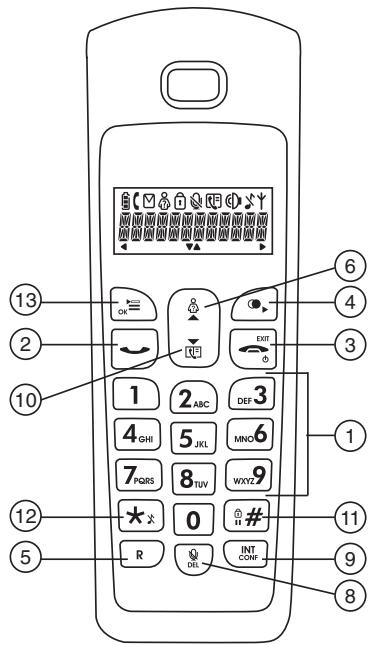
1 Tasten
- Alphanumerische Tasten
- Gespräch annehmen
- Auflegen/EIN-AUS/EXIT
EXIT ⏻ - Wahlwiederholung/Nach-rechts
- Flash R
- Nach-oben/Anrufliste 📄?
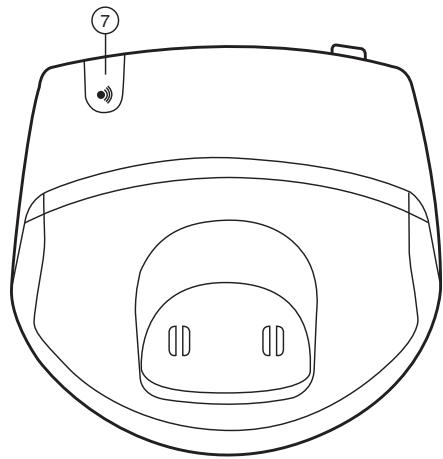
- Paging 🎯 (zum Finden des Mobilteils)
- Stummschalten/Löschen DEL
- Intern/Konferenz Int
- Nach-unten/Telefonbuch
- Tastensperre/Pause 🔒
- Rufton EIN/AUS
- Menü/OK ok


| Symbol: | Bedeutung: |
| Batteriestandsanzeige | |
| Sie sind online | |
| Neue Nachrichten in Ihrer Mailbox | |
| Neue Nummern in der Anrufliste | |
| Tastatursperre aktiviert | |
| Mikrofon stummgeschaltet | |
| Speichereinträge werden gesucht oder erzeugt | |
| Rufton ausgeschaltet | |
| Die Antenne gibt die Stärke des Empfangssignals an.Die Antenne blinkt, wenn sich das Mobilteil außer Reichweite befindet. | |
| Weitere Ziffern links | |
| Weitere Ziffern rechts | |
| Richtungen zum Durchblättern im Menü | |
| BE300 - x | x = Mobilteil-Nummer |
3 Installation
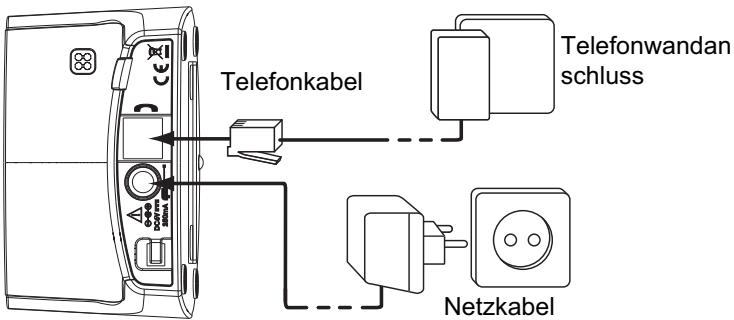
3.1 Basisstation
- Verbinden Sie das eine Ende des Telefonkabels mit der Basisstation des Telefons und das andere Ende mit dem Telefonwandanschluss.
- Stecken Sie den kleinen Stecker des Adapters in das Telefon und das andere Ende des Adapterkabels in die Steckdose.
3.2 Mehrfachladegerät
• Verbinden Sie den Netzadapter mit der Steckdose
3.3 Mobilteil
- Legen Sie 2 wiederaufladbare Batterien (AAA) in das Batteriefach des Mobilteils ein.
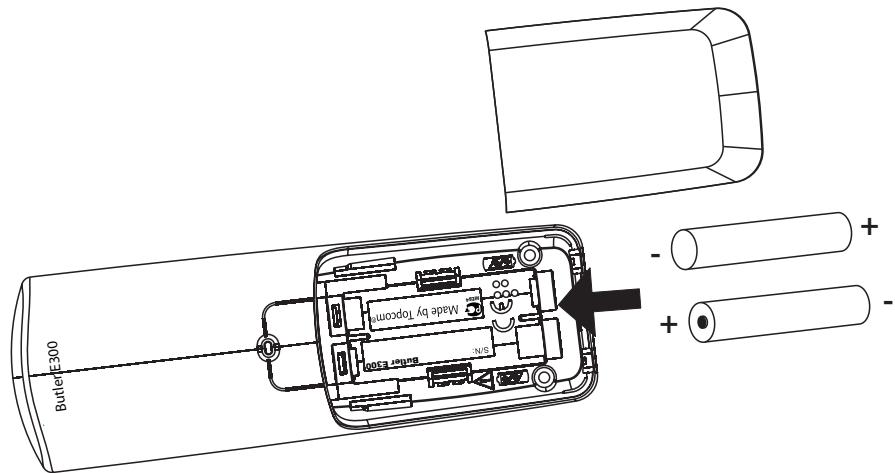
Stellen Sie das Mobilteil auf die Basisstation. Laden Sie das Mobilteil 24 Stunden auf, bevor Sie das Mobilteil zum ersten Mal benutzen. Um die Lebensdauer der Batterie zu erhöhen, entladen Sie die Batterien gelegentlich vollständig. Sobald das Mobilteil einen Warnton erzeugt oder wenn das Batteriesymbol 🏠 leer anzeigt, müssen Sie das Mobilteil zum Wiederaufladen auf die Basisstation stellen.
4 Anzeige Batterie schwach
Wenn die Batterie leer ist, funktioniert das Mobilteil nicht mehr. Wenn eine Batterie vollständig leer ist und Sie stellen das Mobilteil nur für kurze Zeit auf die Basisstation, so zeigt die Batterieanzeige voll aufgeladen an. Dies ist jedoch nicht der Fall. Die Batterieleistung wird rasch nachlassen. Stellen Sie das Mobilteil für 12 Stunden auf die Basisstation, so dass die Batterie vollständig aufgeladen wird.
Wenn die Batterie während eines Gesprächs fast leer ist, erzeugt das Mobilteil ein Warnsignal. Stellen Sie das Mobilteil zum Aufladen auf die Basisstation.
5 Betrieb
5.1 Mobilteil ein- und ausschalten
Drücken Sie die Taste ⊙, um das Mobilteil einzuschalten.
Drücken und halten Sie die Taste ⊕ gedrückt bis das Display erlöscht, um das Mobilteil auszuschalten.
5.2 Durch das Menü navigieren
Das Butler E300 verfügt über ein leicht zu bedienendes Menü-System. Jedes Menü besteht aus einer Reihe von Unterpunkten. Um das Menü aufzurufen, drücken Sie die Menütaste OK → Gehen Sie mit der Taste Nach-oben oder Nach-unten zum gewünschten Menüpunkt. Drücken Sie OK, um weitere Menüpunkte aufzurufen oder um die angezeigte Einstellung zu bestätigen. Die Pfeile im Display und zeigen die möglichen Richtungen im Menü an. Um im Menü zurück zu gehen, drücken Sie die Taste EXIT. Um ein Menü sofort zu verlassen, halten Sie die Taste EXIT gedrückt.
5.3 Sprache einstellen
Drücken Sie die Taste Menü OK → Gehen Sie mit der Taste Nach-unten zu „Display“ (Display) und drücken Sie OK → Gehen Sie mit der Taste Nach-oben oder Nach-unten zu „Sprache“ (Language) → Gehen Sie mit der Taste Nach-oben oder Nach-unten zur gewünschten Sprache und drücken Sie OK.
5.4 Abgehende Anrufe
5.4.1 Anruf tätigen
Drücken Sie die Taste Gespräch annehmen 📋. Sie hören das Freizeichen → Geben Sie die gewünschte Telefonnummer ein → Drücken Sie die Taste Auflegen 🔔, wenn Sie das Gespräch beenden möchten.
5.4.2 Anrufen mit Vorwählen
Geben Sie die Telefonnummer ein. Eine falsche Nummer können Sie mithilfe der Taste Löschen 🔒 korrigieren. Wenn Sie 20 Sekunden lang keine Taste drücken, verschwindet die Nummer, die Sie eingegeben haben, und das Mobilteil kehrt in den Standby-Modus zurück → Drücken Sie die Taste Gespräch annehmen 📋 . Die Nummer wird automatisch gewählt → Drücken Sie die Taste Auflegen 📋 , wenn Sie das Gespräch beenden möchten.
5.4.3 Die letzte Telefonnummer erneut wählen
Drücken Sie die Taste Gespräch annehmen → Sie hören das Freizeichen → Drücken Sie die Taste Wahlwiederholung ●. Die letzte Telefonnummer wird automatisch gewählt.
5.5 Ankommende Anrufe
Wenn Sie einen Anruf erhalten, beginnt das Mobilteil zu klingeln → Drücken Sie die Taste Gespräch annehmen , um das ankommende Gespräch anzunehmen.
5.6 Stummschaltung
Sie können das Mikrofon während eines Gesprächs deaktivieren. So können Sie sprechen, ohne dass Ihr Gesprächspartner Sie hört.
Drücken Sie während des Gesprächs die Taste Stummschalten 📁. Das Mikrofon wird deaktiviert. Das Symbol STUMMSCHALTUNG 📁 erscheint im Display → Drücken Sie die Taste Stummschalten 📁 erneut, wenn Sie das Gespräch fortführen möchten.
5.7 Lautstärke einstellen
Sie können während eines Gesprächs die Lautstärke einstellen, indem Sie die Tasten Nachoben/Nach-unten /drücken. Sie können die Lautstärke auf die Stufen 1 - 3 einstellen.
5.8 Paging-Funktion
Wenn Sie die Taste Paging 🚙 an der Basisstation drücken, klingelt das Mobilteil 20 Sekunden lang. Mit dieser Funktion können Sie Ihr Mobilteil wiederfinden. Drücken Sie eine beliebige Taste, um das Klingeln des Mobilteils zu beenden.
5.9 Flash R-Taste
Wenn Sie die Taste R drücken, die auch Flash- oder Recall-Taste genannt wird, erzeugt das Gerät eine Verbindungsunterbrechung (für 100 ms oder 250 ms). Auf diese Weise können Sie spezielle Dienste Ihres Netzanbieters nutzen und/oder Gespräche an eine Nebenstelle weiterleiten.
5.9.1 Flashzeit einstellen
Drücken Sie die Taste Menü OK → Gehen Sie mit der Taste Nach-unten zu „Einstell“ (Settings) und drücken Sie OK → Wählen Sie mit der Taste Nach-oben oder Nachunten „Flashzeit“ (Recall) → Gehen Sie mit der Taste Nach-oben oder Nach-unten zur gewünschten Flashzeit und drücken Sie OK.
5.10 Ruftonlautstärke und Melodie einstellen
5.10.1 Mobilteil-Melodie
Drücken Sie die Taste Menü OK →Gehen Sie mit der Taste Nach-unten zu „Töne“ (Sound) und drücken Sie OK →Wählen Sie mit der Taste Nach-oben oder Nach-unten „Tonruf Mobil“ (Handset) →Wählen Sie mit der Taste Nach-oben oder Nach-unten „Melodie“ (Melody) →Gehen Sie mit der Taste Nach-oben oder Nach-unten zur gewünschten Melodie und drücken Sie OK.
5.10.2 Ruftonlautstärke des Mobilteils
Drücken Sie die Taste Menü OK → Gehen Sie mit der Taste Nach-unten zu „Töne“ (Sound) und drücken Sie OK → Wählen Sie mit der Taste Nach-oben oder Nach-unten
„Tonruf Mobil“ (Handset) → Wählen Sie mit der Taste Nach-oben oder Nach-unten „Lautst“ (Volume) → Gehen Sie mit der Taste Nach-oben oder Nach-unten zur gewünschten Lautstärke und drücken Sie OK.

Sie können die Ruftonlautstärke jedes einzelnen Mobilteils EIN oder AUS schalten, indem Sie einfach die Taste ✿ im Standby-Modus gedrückt halten.
5.11 Tastenton einstellen
Drücken Sie die Taste Menü OK →Gehen Sie mit der Taste Nach-unten zu „Töne“ (Sound) und drücken Sie OK → Wählen Sie mit der Taste Nach-oben oder Nach-unten „MT-Tastenton“ (Key Tones) → Wählen Sie EIN oder AUS und drücken Sie OK.
5.12 Bestätigungstöne des Mobilteils
Bei erfolgreicher oder gescheiterter Bedienung des Mobilteils ertönt ein Signalton. Dieser Signalton kann aktiviert und deaktiviert werden:
Drücken Sie die Taste Menü OK → Gehen Sie mit der Taste Nach-unten zu „Töne“ (Sound) und drücken Sie OK → Wählen Sie mit der Taste Nach-oben oder Nach-unten „MT-Töne“ (Tones) → Wählen Sie mit der Taste Nach-oben oder Nach-unten EIN oder AUS und bestätigen Sie mit OK.
5.13 Tastatursperre
Wenn die Tastatursperre aktiviert ist, hat das Drücken einer beliebigen Taste im Standby-Modus keine Auswirkung (mit Ausnahme der Taste 🔒).
Halten Sie die Taste 📊 gedrückt → 📊 erscheint auf dem Bildschirm und die Tastatur wird gesperrt → Halten Sie die Taste 📊 erneut gedrückt, um die Tastatursperre zu entfernen. Bei einem ankommenden Gespräch können Sie trotzdem den Anruf annehmen, indem Sie die Taste Gespräch annehmen 🐎 drücken. Während des Gesprächs funktioniert die Tastatur wie gewohnt. Nach dem Gespräch ist die Tastatursperre wieder aktiviert.
5.14 Automatische Gesprächsannahme
Mit der Funktion Automatische Gesprächsannahme können Sie einen ankommenden Anruf einfach durch Abheben des Mobilteils von der Ladestation annehmen. Sie müssen keine Taste drücken, um das Gespräch anzunehmen.
Drücken Sie die Taste Menü OK → Gehen Sie mit der Taste Nach-unten zu „Einstell“ (Settings) und drücken Sie OK → Wählen Sie mit der Taste Nach-oben oder Nachunten „Auto Annahme“ (Autoanswer) → Wählen Sie EIN oder AUS und drücken Sie OK.
5.15 Wahlverfahren einstellen
Es gibt zwei Wahlverfahren:
DTMF/Tonwahlverfahren (am häufigsten, voreingestellt)
Impulswahlverfahren (bei älteren Geräten)
Wahlverfahren ändern:
Drücken Sie die Taste Menü OK → Gehen Sie mit der Taste Nach-unten zu „Einstell“ (Settings) und drücken Sie OK → Wählen Sie mit der Taste Nach-oben oder Nach-unten „Wahlmodus“ → Wählen Sie „Impuls“ (Pulse) oder „DTMF“ (TONE) mit der Taste Nach-oben oder Nach-unten und drücken Sie OK.
5.16 Mobilteil-Name
Sie können den Namen, der im Display angezeigt wird, ändern (max. 10 Zeichen), wenn kein Gespräch geführt wird:
Drücken Sie die Taste Menü OK → Gehen Sie mit der Taste Nach-unten zu „Display“ (Display) und drücken Sie OK → Wählen Sie mit der Taste Nach-oben oder Nach-unten „Mobilt-Name“ (Handset Name) → Der aktuelle Name des Mobilteils wird angezeigt → Löschen Sie die Zeichen mit der Taste Löschen → Geben Sie mit der Tastatur den neuen Namen ein → Bestätigen Sie mit der Taste Menü/OK OK.
5.17 System-PIN ändern
Die System-PIN (voreingestellt auf ,0000') dient zum Schutz einiger Einstellungen, wie z. B. Anmelderechte und Zugriffsrechte auf verschiedene Menüs des Telefons. Sie können die System-PIN ändern:
Drücken Sie die Taste Menü OK → Gehen Sie mit der Taste Nach-unten zu 'System' (System) und drücken Sie OK → Wählen Sie mit der Taste Nach-oben oder Nach-unten, PIN ändern' → Geben Sie die alte System-PIN ein und drücken Sie OK → Geben Sie die neue System-PIN ein und drücken Sie OK → Geben Sie die neue PIN zur Bestätigung noch einmal ein und drücken Sie OK.
5.18 Öko-Modus (niedrige Strahlung) ein-/ausschalten
Wird die Funktion niedrige Strahlung aktiviert, sendet die Basisstation im Standby 10 % weniger Strahlung aus, im Vergleich zum normalen Modus. Während eines Gesprächs wird die Leistung des Mobilteils je nach Distanz zwischen Mobilteil und Basisstation reduziert. Sie können diese Funktion ein- und ausschalten:
Drücken Sie die Taste Menü OK → Gehen Sie mit der Taste Nach-unten zu „System“ (System) und drücken Sie OK → Wählen Sie mit der Taste Nach-oben oder Nachunten „Nie RF-Leist“ (Low Power) → Wählen Sie EIN oder AUS und bestätigen Sie mit OK.
5.19 Die alphanumerischen Tasten verwenden
Sie können mit Ihrem Telefon alphanumerische Zeichen eingeben. Das ist notwendig, um Namen in das Telefonbuch einzugeben, zum Benennen des Mobilteils, ...
Zur Auswahl eines Buchstabens drücken Sie die entsprechende Taste so oft wie notwendig. Um z. B. ein „A“ zu wählen, drücken Sie die Taste „2“ einmal, für ein „B“ drücken Sie die Taste „2“ zweimal usw. Um die Buchstaben „A“ und „B“ hintereinander einzugeben, wählen Sie „A“. Warten Sie, bis der Cursor zur nächsten Stelle springt, und drücken Sie dann die Taste „2“ zweimal.
Um eine Leerstelle einzugeben, drücken Sie die Taste ,1'. Um ein Zeichen zu löschen, drücken Sie die Taste Löschen DEL. Um alle Zeichen zu löschen, halten Sie die Taste Löschen DEL gedrückt.
Die Tastatur verfügt über folgende Zeichen:
| Taste | Einmaldrücken | Zweimaldrücken | Dreimaldrücken | Viermaldrücken | Fünfmaldrücken | Sechsmaldrücken | Siebenmaldrücken | Achtmaldrücken |
| 1 | Leerstelle | 1 | ||||||
| 2 | A | B | C | 2 | ||||
| 3 | D | E | F | 3 | ||||
| 4 | G | H | I | 4 | ||||
| 5 | J | K | L | 5 | ||||
| 6 | M | N | O | 6 | ||||
| 7 | P | Q | R | S | 7 | |||
| 8 | T | U | V | 8 | ||||
| 9 | W | X | Y | Z | 9 | |||
| 0 | 0 |
6 Telefonbuch
Sie können 20 Einträge im Telefonbuch speichern. Namen können bis zu 12 Zeichen und Telefonnummern bis zu 20 Ziffern lang sein.
6.1 Einen Telefonbucheintrag hinzufügen
Drücken Sie die Taste Menü OK ⇌ → ,Telefonbuch' (Phonebook) erscheint im Display. Drücken Sie die Taste OK ⇌ erneut → Wählen Sie mit der Taste Nach-oben 🔊 oder Nachunten 📁,Hinzufügen' (Add Record) → Geben Sie den Namen ein, den Sie speichern möchten→Bestätigen Sie mit der Taste OK ⇌ → Geben Sie die Telefonnummer ein→ Bestätigen Sie mit der Taste OK ⇌.

Wenn Sie eine Pause eingeben möchten, drücken Sie die Taste # / II an der Stelle, an der Sie eine Pause von 2 Sekunden eingeben möchten.
6.2 Einen Telefonbucheintrag anrufen
Drücken Sie die Taste Telefonbuch 📂, um das Telefonbuch zu öffnen → Drücken Sie die Taste Nach-oben/Nach-unten ⚠/ 📋 oder geben Sie den ersten Buchstaben des Namens ein, den Sie suchen → Drücken Sie die Taste Wahlwiederholung/Nach-rechts ⬇▶, um den Eintrag zu sehen → Drücken Sie die Taste Gespräch annehmen 🏻. Die Nummer wird automatisch gewählt → Drücken Sie die Taste Auflegen 🏻, wenn Sie das Gespräch beenden möchten.
6.3 Einen Namen oder eine Telefonnummer bearbeiten
Drücken Sie die Taste Menü OK →, Telefonbuch' (Phonebook) erscheint im Display. Drücken Sie die Taste OK erneut → Wählen Sie mit der Taste Nach-oben oder Nachunten, Bearbeiten' (Edit Record) → Drücken Sie die Taste Nach-oben/Nach-unten oder geben Sie den ersten Buchstaben des Namens ein, den Sie ändern möchten → Bestätigen Sie mit der Taste OK → Löschen Sie Zeichen mit der Taste Löschen → Geben Sie mit der Tastatur den neuen Namen ein → Bestätigen Sie mit der Taste OK → Geben Sie die Telefonnummer ein bzw. löschen Sie sie → Bestätigen Sie mit der Taste OK.
6.4 Einen Eintrag löschen
Drücken Sie die Taste Menü OK →, Telefonbuch' (Phonebook) erscheint im Display. Drücken Sie die Taste OK erneut → Wählen Sie mit der Taste Nach-oben oder Nachunten, Löschen → Drücken Sie die Taste Nach-oben/Nach-unten oder geben Sie den ersten Buchstaben des Namens ein, den Sie löschen möchten → Drücken Sie die Taste OK, um die Telefonnummer anzuzeigen → Drücken Sie die Taste OK, OK? (Confirm?) erscheint im Display → Drücken Sie die Taste Menü/OK zum Löschen oder die Taste EXIT zum Abbrechen.
6.5 Alle Einträge löschen
Drücken Sie die Taste Menü OK ➔ →,Telefonbuch' (Phonebook) erscheint im Display. Drücken Sie die Taste OK erneut → Wählen Sie mit der Taste Nach-oben ⚙ oder Nachunten 📊,Alle lösch' (Delete All) → Drücken Sie die Taste OK ➔ . ,OK?' (Confirm?) erscheint im Display → Drücken Sie die Taste OK ➔ , um alle Einträge zu löschen oder die Taste EXIT zum Abbrechen.
7 Anruferkennung (CLIP)
Das Topcom Butler E300 zeigt die Telefonnummern ankommender Anrufe an. Diese Funktion kann nur genutzt werden, wenn Sie von Ihrem Netzanbieter für diesen Dienst angemeldet sind. Für weitere Informationen setzen Sie sich bitte mit Ihrem Netzanbieter in Verbindung. Wenn Sie einen Anruf erhalten, wird die Telefonnummer in einer Anrufliste gespeichert. Diese Liste kann 20 Telefonnummern (jede maximal 20 Ziffern) enthalten. Ist die Telefonnummer länger als 12 Ziffern, können Sie mit der Taste ●▶ die restlichen Ziffern anzeigen lassen!
7.1 Neue Anrufe
Befindet sich ein neuer entgangener Anruf in der Anrufliste, blinkt das CLIP-Symbol 🔒 im Display.
7.2 Anrufliste aufrufen
Drücken Sie die Taste Anrufliste ♂. Der letzte angekommene Anruf erscheint im Display. Ist die Anrufliste leer, erscheint „LEER“ im Display. Wenn nicht, erscheinen Name, Nummer und Datum/Uhrzeit.*
Sie können vom Namen zur Telefonnummer und zu Datum/Uhrzeit wechseln, indem Sie die Taste ☐ drücken. Drücken Sie die Taste Nach-links ☐, um zum vorherigen Anruf zu blättern. Drücken Sie die Taste ☐, um den nächsten Eintrag anzuzeigen → Sie können die Anrufliste mit der Taste EXIT ☐ verlassen.
* Wird nur angezeigt, wenn Ihr Netz Uhrzeit und Datum mit der Telefonnummer übermittelt! Bei manchen Netzen mit Anruferkennung werden Uhrzeit und Datum nicht angezeigt.
7.3 Eine Nummer aus der Anrufliste anrufen
Blättern Sie durch die Anrufliste, bis Sie die gewünschte Telefonnummer im Display sehen → Drücken Sie die Taste Gespräch annehmen ⇌. Die Nummer wird automatisch gewählt.
7.4 Eine Nummer aus der Anrufliste löschen
Blättern Sie durch die Anrufliste, bis Sie die gewünschte Telefonnummer im Display sehen → Drücken Sie die Taste Menü OK ≡ und wählen Sie „Löschen“ (Delete)→ Drücken Sie die Taste OK, wenn Sie aufgefordert werden, den Befehl zu bestätigen.
7.5 Alle Nummern aus der Anrufliste löschen
Sie können alle Nummern aus der Anrufliste nur löschen, wenn alle gelesen wurden. Drücken Sie die Taste Menü OK ⇌ und wählen Sie „Alle lösch“ (Delete All)→ Drücken Sie die Taste OK, wenn Sie aufgefordert werden, den Befehl zu bestätigen.
7.6 Eine Nummer aus der Anrufliste im Telefonbuch speichern
Blättern Sie durch die Anrufliste, bis Sie die gewünschte Telefonnummer im Display sehen → Drücken Sie die Taste Menü OK ⇌ und wählen Sie „Speichern“ (Save). → Bearbeiten Sie den Namen, wenn nötig, und drücken Sie OK → Bearbeiten Sie die Telefonnummer und drücken Sie OK.
8 Ein Mobilteil an der Topcom Butler E300 Basisstation anmelden
Sie können bis zu 4 Mobilteile an einer Basisstation anmelden. Jedes Mobilteil ist standardmäßig bei Lieferung als Mobilteil 1 an der Basisstation angemeldet (Basisstation 1). !!! Sie müssen das Mobilteil nur anmelden, wenn
- das Mobilteil vorher von dieser Basisstation abgemeldet wurde (z. B. zur Neuinitialisierung)
- Sie ein anderes Mobilteil an die Basisstation anmelden möchten.
Die folgende Beschreibung gilt nur für Topcom Butler E300 Mobilteile und Basisstationen! Halten Sie die Taste Paging an der Basisstation 4 Sekunden lang gedrückt. Die Basisstation befindet sich eine Minute lang im Anmeldemodus. Sie müssen folgendes tun, um das Mobilteil anzumelden:
Drücken Sie die Taste Menü OK → Gehen Sie mit der Taste zu „System“ und drücken Sie OK → Wählen Sie „Anmelden“ (Select)→ Geben Sie die System-PIN der Basisstation (0000) ein und drücken Sie OK. Geben Sie die Nummer der Basisstation ein, an die Sie das Mobilteil anmelden möchten (1 - 4) → Das Mobilteil sucht nach der Basisstation. Wenn es sie gefunden hat, wird es angemeldet → Wurde die PIN falsch eingegeben, sucht das Mobilteil erneut nach der Basisstation → Wenn das Mobilteil angemeldet wurde, erscheint der Name des Mobilteils und rechts im Display die Nummer des Mobilteils.
8.1 Eine Basisstation auswählen
Sie können Ihr Mobilteil an verschiedenen Basisstationen benutzen, wenn Sie das Mobilteil an mehr als einer Basisstation angemeldet haben. Sie können die Basisstation manuell wählen oder das Mobilteil automatisch die nächstgelegene Basisstation suchen lassen. Drücken Sie die Taste Menü OK → Gehen Sie mit der Taste zu „System“ (System) und drücken Sie OK → Wählen Sie „Basiswahl“. → Wählen Sie „Auto“ oder die Nummer der Basisstation (1 - 4) mit den Tasten Nach-oben/Nach-unten / und drücken Sie OK.
8.2 Ein Mobilteil abmelden
Sie können ein Mobilteil von einer Basisstation abmelden, um ein anderes Mobilteil anzumelden:
Drücken Sie die Taste Menü OK →Gehen Sie mit der Taste zu „System“ (System) und drücken Sie OK → Wählen Sie ‘MT abmelden’ (Delete HS). Drücken Sie OK und wählen Sie das Mobilteil, das Sie entfernen möchten (1 - 4) → Bestätigen Sie mit OK → Geben Sie die System-PIN (0000) ein und drücken Sie OK.

Sie können nur ein Mobilteil abmelden, das Sie gerade nicht benutzen.
9 Anrufweiterleitung und interne Anrufe zwischen Mobilteilen

Diese Funktion kann nur genutzt werden, wenn mindestens 2 Mobilteile (z. B.: Twin/Triple/Quatro-Version) an der Basisstation angemeldet sind!
9.1 Anrufweiterleitung und Konferenzschaltung während eines externen Gesprächs
Drücken Sie während eines externen Gesprächs die Taste Intern und anschließend die Nummer des anderen Mobilteils (1 - 4).
→ Das andere Mobilteil klingelt:
- Wenn die Verbindung mit dem anderen Mobilteil hergestellt wurde, können Sie intern sprechen.
Wenn Sie auflegen, wird das externe Gespräch an das andere Mobilteil weitergeleitet.
Wenn Sie die Taste Intern 3 Sekunden gedrückt halten, können Sie mit dem zweiten Mobilteil und der externen Verbindung gleichzeitig sprechen (Konferenzschaltung).
- Oder drücken Sie die Taste Intern erneut, um zum externen Anruf zurückzuschalten.
→ Drücken Sie die Taste Auflegen 📄, um das Gespräch zu beenden.
9.2 Interner Anruf (Intercom)
- Drücken Sie im Standby-Modus die Taste Intern und anschließend die Nummer des anderen Mobilteils (1 - 4).
- Das andere Mobilteil klingelt. Sie können das Klingeln beenden, indem sie die Taste Auflegen 📄 drücken.
- Wird das Gespräch am anderen Mobilteil mit der Taste Gespräch annehmen angenommen, können Sie intern sprechen.
- Drücken Sie die Taste Auflegen 📄, um das Gespräch zu beenden.
10 Telefon zurücksetzen
Hierdurch werden alle Änderungen gelöscht und alle Voreinstellungen zurückgesetzt (Ruftonlautstärke, Ruftonmelodie, usw.).
Drücken Sie die Taste Menü OK → Gehen Sie zu, System' (System) und drücken Sie OK → Gehen Sie zu, RESET' (RESET) und drücken Sie OK → Geben Sie die System-PIN (0000) ein und drücken Sie OK → Das Gerät kehrt in den Standby-Modus zurück.
Das Mobilteil hat folgende Voreinstellungen:
| Mobilteil-Lautstärke | 3 |
| Mobilteil-Melodie | 3 |
| Flashzeit | Flashzeit 1 |
| Wahlverfahren | DTMF |
| Automatische Annahme | EIN |
| Tastenton | EIN |
| Empfänger-Lautstärke | 2 |
| System-PIN | ,0000' |
| ÖKO-Modus | AUS |

Alle Speicher (Wahlwiederholung, Telefonbuch, Anrufliste, ...) und der Name des Mobilteils werden nicht gelöscht!
11 Problemlösung
| Problem | Mögliche Ursache | Lösung |
| Kein Display | Batterien sind nicht geladen | Überprüfen Sie die Position der Batterien |
| Batterien aufladen | ||
| Kein Freizeichen | Das Telefonkabel ist nicht richtig angeschlossen | Prüfen Sie die Verbindung des Telefonkabels |
| Die Lautstärke des Gesprächspartners ist zu leise | Passen Sie die Lautstärke während des Gesprächs mit den Tasten Nach-oben/Nach-unten an | |
| Ruftonlautstärke des Mobilteils ist zu leise | Passen Sie die Ruftonlautstärke an | |
| Es ist nicht möglich, eine Nummer zu wählen | Falsches Wahlverfahren | Siehe „Wahlverfahren einstellen“, um das richtige Wahlverfahren einzustellen. |
12 Technische Daten
| Reichweite: | bis zu 300 m im Freienbis zu 50 m in Gebäuden |
| Wahlverfahren: | DTMF (Tonwahl) und Impulswahl |
| Batterien: | 2 x 1,2 V, 650 mAh AAA Typ NiMH wiederaufladbar |
| Max. Standy-Zeit: | ca. 120 Std. |
| Max. Sprechzeit: | 12 Std. |
| Umgebungstemperatur: | +5 °C bis +45 °C |
| Erlaubte relative Luftfeuchtigkeit: | 25 bis 85 % |
| Netzadapter der Basisstation: | 220 / 230 V, 50 Hz |
| Speicher: | 20 Einträge mit max. 20 Ziffern und 12 Zeichen |
13 Topcom Garantie
13.1 Garantiezeit
Topcom Geräte haben eine 24-monatige Garantiezeit. Die Garantiezeit beginnt an dem Tag, an dem das neue Gerät erworben wurde. Die Garantie für Batterien ist auf 6 Monate nach Erwerb begrenzt. Verschleißteile oder Mängel, die den Wert oder die Gebrauchstauglichkeit des Geräts nur unerheblich beeinflussen, sind von der Garantie ausgeschlossen.
Der Garantieanspruch muss durch den Originalkaufbeleg, auf dem das Kaufdatum und das Gerätemodell ersichtlich sind, nachgewiesen werden.
13.2 Abwicklung des Garantiefalls
Senden Sie das fehlerhafte Gerät mit dem gültigen Kaufbeleg an ein Topcom Service-Zentrum.
Tritt ein Gerätefehler innerhalb der Garantiezeit auf, übernimmt Topcom oder ein autorisiertes Service-Zentrum unentgeltlich die Reparatur jedes durch einen Material- oder Herstellungsfehler aufgetretenen Defekts.
Topcom wird nach eigenem Ermessen die Garantieansprüche mittels Reparatur oder Austausch des fehlerhaften Geräts oder von Teilen des fehlerhaften Geräts erfüllen. Bei einem Austausch können Farbe und Modell vom eigentlich erworbenen Gerät abweichen. Das ursprüngliche Kaufdatum bestimmt den Beginn der Garantiezeit. Die Garantiezeit verlängert sich nicht, wenn das Gerät von Topcom oder einem seiner autorisierten Service-Zentren ausgetauscht oder repariert wird.
13.3 Garantieausschlüsse
Schäden oder Mängel, die durch unsachgemäße Handhabung oder Betrieb verursacht werden sowie Defekte, die durch die Verwendung von Nicht-Originalteilen oder die Verwendung von nicht von Topcom empfohlenem Zubehör entstehen, werden nicht von der Garantie abgedeckt.
Schnurlose Telefone von Topcom wurden so konstruiert, dass sie ausschließlich mit wiederaufladbaren Batterien funktionieren. Ein durch nicht-wiederaufladbare Batterien verursachter Schaden fällt nicht unter die Garantieleistung.
Die Garantie deckt keine Schäden ab, die durch äußere Einflüsse entstanden sind, wie z. B. Blitzeinschlag, Wasser, Brände oder auch jegliche Transportschäden.
Wenn die Seriennummer des Geräts verändert, entfernt oder unleserlich gemacht wurde, kann keine Garantie in Anspruch genommen werden.
Alle Garantieansprüche erlöschen, wenn das Gerät durch den Käufer oder durch unqualifizierte und nicht offiziell anerkannte Topcom Service-Zentren repariert, verändert oder umgebaut wurde.
5.6 Lyd fra-funktionen
Name/Vorname/Prénom/Naam:
Surname/Familienname/Nom/Familienaam:
Street/Straße/Rue/Straat:
Nr./N°:
Box/Postfach/Boîte/Postbus:

Post code/Postleitzahl/Code Postal/Postcode:

Country/Land/Pays/Land:
Tel./Tél.:


| E-mail: |
Model name/Modellbezeichnung/Nom du modèle/Modelnaam:
Serial Nr/Seriennummer/N° série/Serienummer:

Model name/Modellbezeichnung/Nom du modèle/Modelnaam:
Serial Nr/Seriennummer/N° série/Serienummer:

- IMPORTANTE
- 5.14 AUTOMATISCHE BEANTWOORDING
- 12 TECHNISCHE GEGEVENS
- ENTSORGUNG DES GERÄTS (UMWELTSCHUTZ)
- REINIGUNG
- 1 TASTEN
- 3 INSTALLATION
- 3.1 BASISSTATION
- 3.2 MEHRFACHLADEGERÄT
- 3.3 MOBILTEIL
- 4 ANZEIGE BATTERIE SCHWACH
- 5 BETRIEB
- 5.1 MOBILTEIL EIN- UND AUSSCHALTEN
- 5.2 DURCH DAS MENÜ NAVIGIEREN
- 5.3 SPRACHE EINSTELLEN
- 5.4 ABGEHENDE ANRUFE
- 5.4.1 ANRUF TÄTIGEN
- 5.4.2 ANRUFEN MIT VORWÄHLEN
- 5.4.3 DIE LETZTE TELEFONNUMMER ERNEUT WÄHLEN
- 5.5 ANKOMMENDE ANRUFE
- 5.6 STUMMSCHALTUNG
- 5.7 LAUTSTÄRKE EINSTELLEN
- 5.8 PAGING-FUNKTION
- 5.9 FLASH R-TASTE
- 5.9.1 FLASHZEIT EINSTELLEN
- 5.10 RUFTONLAUTSTÄRKE UND MELODIE EINSTELLEN
- 5.10.1 MOBILTEIL-MELODIE
- 5.10.2 RUFTONLAUTSTÄRKE DES MOBILTEILS
- 5.11 TASTENTON EINSTELLEN
- 5.12 BESTÄTIGUNGSTÖNE DES MOBILTEILS
- 5.13 TASTATURSPERRE
- 5.14 AUTOMATISCHE GESPRÄCHSANNAHME
- 5.15 WAHLVERFAHREN EINSTELLEN
- 5.16 MOBILTEIL-NAME
- 5.17 SYSTEM-PIN ÄNDERN
- 5.18 ÖKO-MODUS (NIEDRIGE STRAHLUNG) EIN-/AUSSCHALTEN
- 5.19 DIE ALPHANUMERISCHEN TASTEN VERWENDEN
- 6 TELEFONBUCH
- 6.1 EINEN TELEFONBUCHEINTRAG HINZUFÜGEN
- 6.2 EINEN TELEFONBUCHEINTRAG ANRUFEN
- 6.3 EINEN NAMEN ODER EINE TELEFONNUMMER BEARBEITEN
- 6.4 EINEN EINTRAG LÖSCHEN
- 6.5 ALLE EINTRÄGE LÖSCHEN
- 7 ANRUFERKENNUNG (CLIP)
- 7.1 NEUE ANRUFE
- 7.2 ANRUFLISTE AUFRUFEN
- 7.3 EINE NUMMER AUS DER ANRUFLISTE ANRUFEN
- 7.4 EINE NUMMER AUS DER ANRUFLISTE LÖSCHEN
- 7.5 ALLE NUMMERN AUS DER ANRUFLISTE LÖSCHEN
- 7.6 EINE NUMMER AUS DER ANRUFLISTE IM TELEFONBUCH SPEICHERN
- 8 EIN MOBILTEIL AN DER TOPCOM BUTLER E300 BASISSTATION ANMELDEN
- 8.1 EINE BASISSTATION AUSWÄHLEN
- 8.2 EIN MOBILTEIL ABMELDEN
- 9 ANRUFWEITERLEITUNG UND INTERNE ANRUFE ZWISCHEN MOBILTEILEN
- 9.1 ANRUFWEITERLEITUNG UND KONFERENZSCHALTUNG WÄHREND EINES EXTERNEN GESPRÄCHS
- 9.2 INTERNER ANRUF (INTERCOM)
- 10 TELEFON ZURÜCKSETZEN
- 13 TOPCOM GARANTIE
- 13.1 GARANTIEZEIT
- 13.2 ABWICKLUNG DES GARANTIEFALLS
- 13.3 GARANTIEAUSSCHLÜSSE
- 5.6 LYD FRA-FUNKTIONEN
Marke : ORANGE
Modell : BUTLER E300
Kategorie : Schnurloses Telefon