
POINT D'ACCÉS 802.11B #F5D6130FR - Draadloos toegangspunt BELKIN - Gratis gebruiksaanwijzing en handleiding
Vind de handleiding van het apparaat gratis POINT D'ACCÉS 802.11B #F5D6130FR BELKIN in PDF-formaat.


| Merk | BELKIN |
| Model | F5D6130FR |
| Producttype | Draadloos toegangspunt |
| Netwerkstandaarden | IEEE 802.3 10/100Base-TX, IEEE 802.11b |
| Frequentieband | 2,412 - 2,497 GHz (ISM-band) |
| Draadloze snelheden | Tot 11 Mbit/s (802.11b: 11, 5,5, 2, 1 Mbit/s) |
| Max. aantal gebruikers | 32 (WLAN) |
| Draadloze beveiliging | WEP-encryptie 64/128 bits, MAC-adresfiltering |
| Beheer | Webinterface (browser) |
| Poorten | 1 RJ45-poort 10/100Base-TX |
| Ledindicatoren | Voeding, LAN-activiteit, WLAN-activiteit |
| Antenne | Draaibare dipoolantenne (180°) |
| Voeding | Netadapter inbegrepen |
| Inhoud van de verpakking | Toegangspunt, netadapter, cd-rom, gebruikershandleiding, registratiekaart |
| Ondersteunde besturingssystemen | Windows 98SE/Me/2000/XP, Mac OS, Linux |
| Gebruiksomgeving | Binnen |
| Onderhoud en reiniging | Reinigen met een droge, zachte doek. Gebruik geen oplosmiddelen. |
| Reserveonderdelen en repareerbaarheid | Geen reserveonderdelen beschikbaar. Neem contact op met Belkin-ondersteuning voor reparatie onder garantie. |
| Certificeringen | FCC, CE, IC (Canada) |
| Garantie | Beperkte levenslange garantie (Belkin Corporation) |
Veelgestelde vragen - POINT D'ACCÉS 802.11B #F5D6130FR BELKIN
Gebruikersvragen over POINT D'ACCÉS 802.11B #F5D6130FR BELKIN
0 vraag over dit apparaat. Beantwoord die u kent of stel uw eigen vraag.
Stel een nieuwe vraag over dit apparaat
Download de handleiding voor uw Draadloos toegangspunt in PDF-formaat gratis! Vind uw handleiding POINT D'ACCÉS 802.11B #F5D6130FR - BELKIN en neem uw elektronisch apparaat weer in handen. Op deze pagina staan alle documenten die nodig zijn voor het gebruik van uw apparaat. POINT D'ACCÉS 802.11B #F5D6130FR van het merk BELKIN.
GEBRUIKSAANWIJZING POINT D'ACCÉS 802.11B #F5D6130FR BELKIN
Belangrijkste productkenmerken 2
Inhoud van de verpakking 3
Optioneel beheer 3
Softwarevereisten 3
Systeemvereisten 3
Technische gegevens 4
Kennismaking met uw accesspoint 5
De ideale plaats voor uw draadloze accesspoint 7
Snelle installment 8
Stap 1: Sluit het accesspoint aan op een router, Ethernet-switch of hub . . . . .8
Stap 2:Installer de Discovery Wizard 9
De Discovery Wizard gebruiken voor de configuratie van het accesspoint 11
Deinstallingen van hetdraadloze network configureren 15
Problemen oplossen 29
Informatie 30
INLEIDING
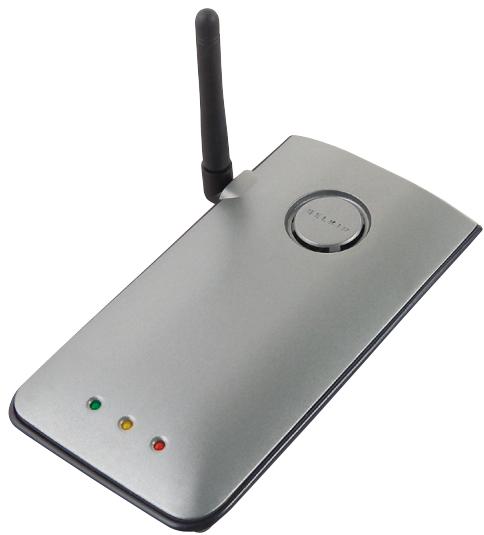
Belkin dankt u hartelijk voor uw aankoop van het Belkin 54g draadloze netwerkaccesspoint en heet u welkom in de wereld van draadloos netwerken. U kunt nu profiteren van deze indrukwekkende nieuwe high-speed draadloze technologie om in alle vrijheid in uw woonhuis en kantoor te netwerken—zonder kabels Het draadloze accesspoint fungeert als een brug:tussen uw bestaande bekabelde network en uw voor draadloos gebruik geschekte computers. Dankij de gemakkelijke installmentie en setup(Int sunt u in een mum vanijd draadloos aan de slag. Lees deze handleiding volledig door om allesuit uw accesspoint te halen wat erin zit.
Belangrijkste productkenmerken
Groot bereik bij hoge transmissiesnelheden
Het draadloze accesspoint van Belkin bestrijkt een gebied met een straal van ruim 90m binnenshuis en van ruim 500m in de open lucht.
Encryptitot128bit
Uw draadloze accesspoint van Belkin kan de overgestuurde radiogolven onleesbaar coderen (scramblen) zodate uw geevens veilig zich. Met deze facultatieve encryptiefunctie kut u data met 64 of 128 bit coderen d.m.v. sleutels die u zich invoert.
MAC-adressenfilter
Voor extraeiligkeit, kunt u een lijst met MAC-adressen opstellen (unieke clientidentificatiecodes) die toegang haben tot uw netwerk. Iedere computer heeft zich eigendem MAC-adres. Via deze lijst, die u opstelt via de webgebruikersinterface, kunt u de toegang tot uw netwerk beheersen.
Dit geldt zowel voor pc's als Mac® computers
Het draadloze accesspoint ondersteunt een groot aantal netwerkomgevingen zoals ondermeer Mac® OS 8.x, 9.x, X v10.x, AppleTalk®, Linux®, Windows® 95, 98, Me, NT®, 2000 en XP.
Let op: Het accesspoint kan via een webbrowser beheerd worden,[zonder dat meegeleverde software geinstalleerd is. De meegeleverde software ondersteuntuitsluitend Windows 98 SE, Me, 2000 en XP maar hoeft nicht geinstalleerd te zijn om het accesspoint te konnen gebruiken.
Geavanceerde web-gebruikersinterface
U kurz de geavanceerde functies van het accesspoint eenvoudig instellen via uw webbrowser, zonder dat u extra software moet installereren op de computer. U hoeft geen disks te installereren of in de gaten te honden en bovendien kurz u snel en gemakkelijk wijzigingen aanbrengen en set-upfunctiesuitvoeren vanaf iedere op het network aangesloten computer.
Toepassingen en voordelen
- Voor relatief lage kosten sluit u meerdere draadloze computers op een network aan
- Geschikt voor privé- enkleinzakelijkne netwerken (SOHO)
- Biedt de möglichkheid in een handomdraai een network op te zetten dat voldoet aan de behoeften vankleinzakelijkene nve gebruikers.
Inhoud van de verpakking
- Draadloos accesspoint
Voeding - Software-cd
- Handleiding
- Registratiekaart
Optioneel beheer, softwarevereisten
- Windows® 98SE, 2000, Me of XP
- Minstens 64MB RAM
Systeemvereisten
- Tenminste een computer waarop het netwerkprotocol TCP/IP is geinstalleerd
- CAT5-networkkabel (of better)
- Microsoft® Internet Explorer 4.0 of hoger, of Netscape® 4.0 of hoger
Technische gegevens
Standaarden:
IEEE 802.3 10Base-T Ethernet/100 Base-Tx Ethernet
IEEE 802.11b
Draadloos:
Radiotechnologie: Direct Sequence Spread Spectrum (DSSS)
802.11b: 11, 5, 5, 2, 1Mbps
802.11b: 11 voor Noord-Amerika, 14 voor Japan, 13 voor Europa
64/128-bits WEP
Ondersteunde protocollen:
CSMA/CD, TCP, IP, UDP, AppleTalk en DHCP (client)
Beheer:
Op browser Gebaseerd
Maximum aantal gebruikers:
32 (WLAN)
Poorten:
1 10Base-T/100Base-Tx RJ45-poort
1 voedingsbus
1 resetknop
LED's:
Voeding
LAN-activiteit
WLAN-activiteit
Het accesspoint kan verticaal of horizontal op een bureau worden geplaatst, of worden bevestigd aan een muur. Het alanke ontwerp beperkt de benodigde ruimte op het bureau tot een minimum wanner hij verticaal worden geplaatst. Alle kabels worden aangesloten op de achterkant van het accesspoint voor een overzichtelijk gebruik. De LED-signaallampjes aan de voorijde van het
accesspoint zijnduidelijkzichtbaarengevenu informatatie
over de netwerkaktiviteit en -status.
Voorzijde
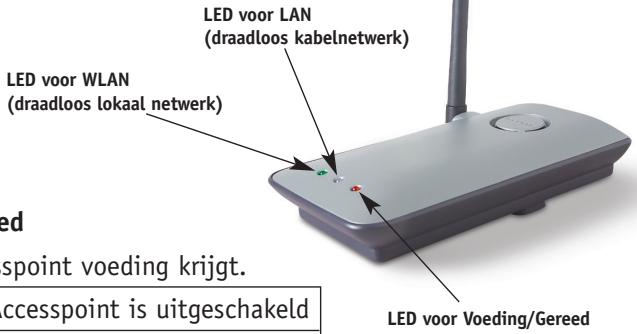
LED voor Voeding/Gereed
Geeft aan dat het accesspoint voeding krijgt.
| Uitgeschakeld | Accesspoint is uitgeschakeld |
| Rood | Accesspoint is gereed |
LED voor WLAN (draadloos lokaal netwerk)
| Uitgeschakeld | Draadloos network staat UIT |
| Knipperend groen | Geeft aan dat het accesspoint werkt |
LED voor LAN (lokaal kabelnetwork)
| Uitgeschakeld | Er is geen netwerk met de poort verbonden |
| Groen | Verbinding met 10Base-T-apparaat |
| Oranje | Verbinding met 100Base-Tx-apparaat |
| Knippert (Oranje of groen) | Poortactiviteit |
Achterzijde
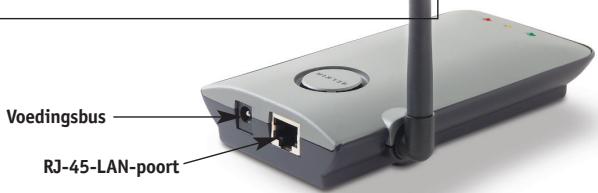
Verbindt de meegeleverde 5V gelijkstroomvoeding met deze aansluiting.
RJ45 Ethernet contrasteker
Aansluitpunt voor Ethernet-kabel die met een open RJ45 10BaseT- of 100Base-T-poort op een switch, hub of draadloos accesspoint is aangesloten.
Resetknop
U gezruikt de resetknop in het zeldzame geval dat het accesspoint Niet goed functioneert. Het resetten van het accesspoint herstelt de normale werkig van het accesspoint terwijl de geprogrammeerde instellenen van kracht blijven. U kurz ook de standard fabrieksinstellenen weer instellen met de resetknop. Gebruik de herstelfunctie bijvoorbeeld in het geval u uw persoonlijke wachtwoord bent vergeten.
a. Het accesspoint resetten
Druk kort op de resetknop. De lampjes op het accesspoint zullen kort knipperen. Het Voeding/Gereed-lampje begint te knipperen. Wanner het Voeding/Gereed-lampje waar ononderbroken brandt, is de resetprocedure voltooid.
b. De standard fabrieksinstellungen herstellen
Druk de resetknop gedurende vijf seconden in enaar hem daarna los. De lampjes op het accesspoint zullen kort knipperen. Het Voeding/Gereed-lampje begint te knipperen. Wonneer het Voeding/Gereed-lampje wee ononderbroken brandt, is het herstellenCLAar.
Draaibare dipoolantenne
Aan deijken van het draadloze accesspoint bevindt zich een unidirectionele dipoolantenne. De Antenne kan over 180 graden roteren. Voor optimale prestaties dient de antenne verticaal opgesteld te worden.
Deplaats van uw accesspoint is belangrijk voor een optimale werkung van uw draadloze netwerk. Binnenshuis heeft een draadloos accesspoint een bereik van minimaal 90 meter. Andere bouwmaterialien en obstakels in het gebouw konnen het draadloze signaalECHTER sterk beinvloeden en het bereik verminderen. Plaats het accesspoint zo zich mogelijk bij het middelpunt van het gebied dat u wilt bestrijken. In eenuis met verschillende verdiepingen kunt u het accesspoint het Beste op de verdieping plaatsen die het dichtst bij het midden van hetuis ligt; dit kan beteken denat het accesspoint op een hogere verdieping moetplaatsen.
Kien de planta voor uw accesspoint dus goed uit.
- Let op apparatuur of große voorwerpen zoals een koelkast of wasmachine/droger die misschien aan de andere kant van de muur staan van waar u uw accesspoint wiltplaatsen.
- Plaats het accesspoint bovenop een bureau en Niet in de buurt van metalen kasten en computerkasten.
- Plaats geen voorwerpen of apparatuur bovenop het accesspoint.
- Zorg ervoor dat de antennte allen tijde maar BOVEN is gericht.
Metaalhoudende UV-werende getinte ramen können de draadloze prestaties beinvloeden. Plaats het accesspoint Niet naast een getint raam.
Wij zijn ons ervan bewust dat het in de praktijk misschien Niet möglichk is het accesspoint in het midden teplaatsen van het gebied dat u wilt bestrijken. Wanner u problemen heeft het gehele door u gewenste gebied te bestrijken, probeer het accesspoint dan zo hoog möglichk teplaatsen. Draadloze apparatuur werkst het best in situatuies waarin zich geen obstructies bevinden tussen de draadloze computer en het accesspoint. Het accesspoint kan ook aan de muur worden gemonteerd met de antennes maar BOVEN gericht. Er zijn ook andere möglichkheden voor het vergroten van het gebied voor draadloze ontvangst. Ga voor oplossingen�n www.belkin.com/networking.
Het draadloze signal kan door vele dingen worden beinvloed, Zoals nabijgelegen draadloze netwerken, magnetrons die aan staan, en draadloze telefoons van 2,4 GHz. Hoewel deze bronnen de prestaties van uw network hunnen aantasten, werkt uw draadloze netwerk meestal voortreffelijk in situatuies waarin dit soort apparaten aanwezigহn.
Het accesspoint word in de fabriek zo geconfigureerd dat hij op de juiste manier werkkt als u hem uit de doos haalt. U sluit het accesspoint gewoonweg aan op uw bestaande netwerk en uw network is dan onmiddelijk geschikt voor draadloos netwerken, zonder dat verdere configuratie vereist is. Belkin levert ook software mee, die u in staat stelt het accesspoint te lokaliseren en aan te sluiten op uw network zodat u op eenvoudige wijze de instelleningen kunt wijzigien, indien u dat wilt. Voordat u de software kunt gebruiken, dient u het accesspoint fysiek te installereren. Zodra dat gebeurd is, kunt u de software gebruiken om deinstelleningen te wijzigien. Om uw accesspoint te installereren dient u de volgende stappen te volgen.
Stap 1: Sluit het accesspoint aan op een router, Ethernet-switch of hub
Controleer de inhoud van de doos. U zou要去en beschikken over het volgende:
- Draadloos networkkaccesspoint
Voeding - Software-cd
- Handleiding
-
Registratiekaart
-
Kies een geschikte plaatsuit voor uw accesspoint, zoals eerder in deze handledig is besproken.
- Sluit een CAT5-kabel aanCUSen het accesspoint en de LAN-poort van uw router,een Ethernet-switch of een hub.Sluit de voeding voor het accesspoint aan door de ronde gelijkstroomstekker te bevestigen in de gelijkstroomvoedingsbus op het accesspoint.Sluit de voedingervolgens aan op een stopcontact.Controleer of de LED's voor voeding en voor de verbinding allebei branden. Als dit het geval is,weet u dat het accesspoint correct is aangesloten.
- De aansluiting en plaatsing van uw accesspoint is nu gereed.
Stap 2: Installee de Discovery Wizard
De Discovery Wizard is een praktische utility voor het lokaliseren en aansluiten van uw accesspoint. De Discovery Wizard hoeft u alleen te gebruiken als u wijzigingen wilt aanbrengen in de instellenen van het accesspoint. In de meeste gezallen werkdt het accesspoint zodia u hem uit de doos hebt gehaald en hem hebt geinstalleerd. Aangezien het accesspoint worden geleverd als DHCP-client, za het automatisch van de DHCP-server op uw netwerk een IP-adres toegewezen krijgen. Aangezien dit adres tamelijk willekeurig tot stand komt, za de Discovery Wizard het accesspoint op uw netwerk lokaliseren, zodate u geen extra stappen hoeft te ondernemen om het IP-adres van het accesspoint te bepalen.
- Plaats de cd in het cd-romstation.
- Het installmentprogramma voor het draadloze netwerkaccesspoint van Belkin za nu automatisch worden gestart. Als het openingssschem van het installmentprogramma Niet binnen 15 tot 20 seconden verschijnt, selecteer dan uw cd-romstation en dubbelklik op de map met de naam 'Files' (Bestanden). Dubbelklik daarna op het pictogram met de naam: "start.exe".
- Beweeg in het menuvenster uw cursor over de knop "Install" (Installeren) en selecteer verwolgens "Click here" (Hier klikken) om het software-installatieprogramma te starten.
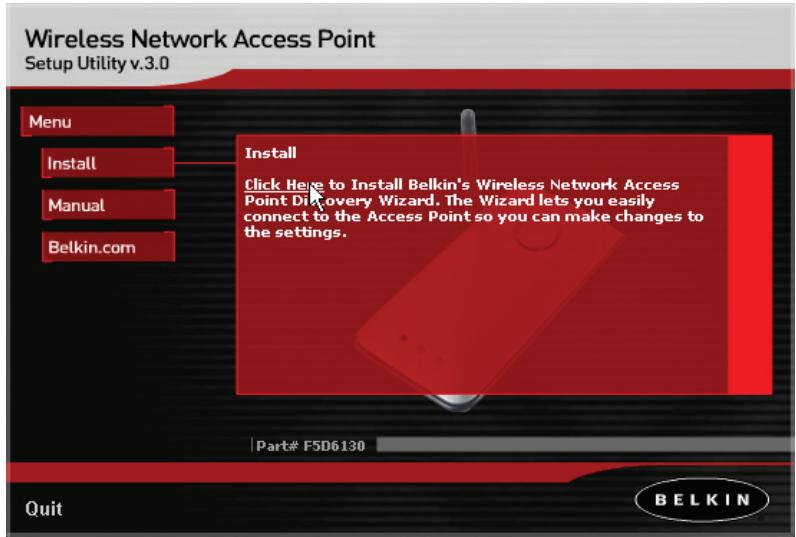
- Nu start het software-installatiewizard zar starten. Klik op "Next" (Volgende) op het eerste scherm.
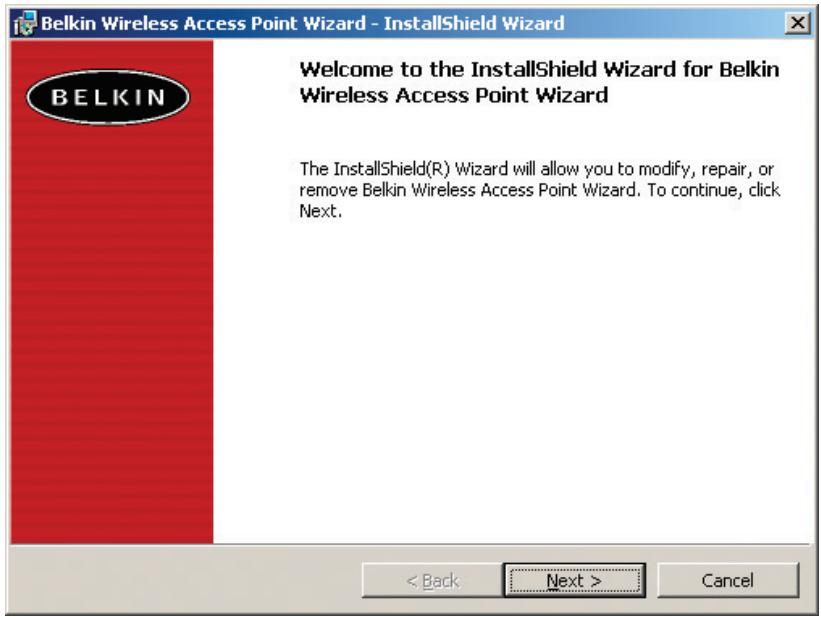
- Accepteer de gebruikersovereenkomst en klik op "Next" (Volgende). Volg de stappen van de installmentiewizard. Klik op "Finish" (Beeindigen) op het LASTE scherm.
-
De Discovery Wizard wird nu geinstalleerd. Het volgende hoofdstuk vertelt u hoe u de Wizard kurz gebruiken.
-
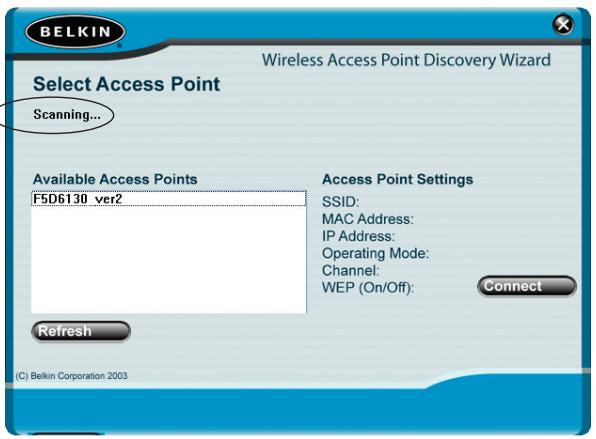
Nadat u de Discovery Wizard hebt geinstalleerd, verschijnt er een pictogram op uw büraublad. Dubbelklik op dit pictogram om de Wizard te starten.
- Als u de Wizard start verschijnt hetwoord "Scanning...". Dit houdt in | dat de Wizard opzoek is maar accesspoints binnen uwetwork.

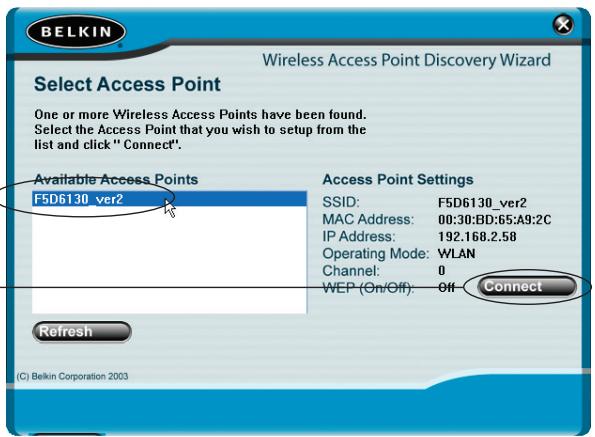
- Zodra de Wizard uw accesspoint(s) gezonden—heeft, zal de naam van het |accesspoint in dit venster verschijnen. Klik op de naam van het accesspoint.
-
Klik op "Connect" (Verbinding make). Hierdoor zal de webbrowser gestart worden.
-
In het browservenster ziet u verwolgens de login-page van het accesspoint. Het accesspoint worden geleverd+zonder voorgeprogrammeerd wachtwoord. Laat in het inlogschem het wachtwoord open en klik op de "Submit"-knop om in te loggen.
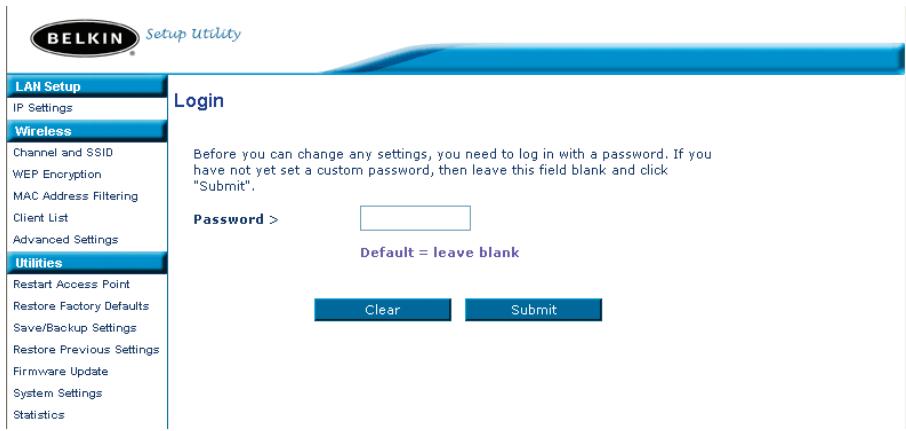
- Er is verbinding tot stand gebracht met het accesspoint. U kut nu veranderingen aanbrengen indien u dat wenst. In het volgende hoofdstuk kut u lezen hoe u de interface kut gebruiken.
Uitloggen van het accesspoint
Per keer kan slechts een computer op het accesspoint inloggen om de instellingen van het accesspoint te wijzigen. Wanner een gebruiker heeft ingelogd om wijzigingen te make, zijn er twee manieren om wee uit te loggen. Als u klikt op de knop "Logout", dan worden de computer uitgelogd. De tweede methode is automatisch. Na een bepaaldeperiode worden de computer automatisch uitgelogd (time out). De standard inlogtijd is 10 minutes. Deze inlogtijd kan worden veranderd in eenperiode van 1 tot 99 minutes. Zie voor verdere informatie het onderdeel in deze handleiding genaamd "Wijzigen van deinstelling voor de Inlog-timeout".
De werkung van de gebruikersinterface van het accesspoint
De homepage is de eerste pagina die u ziet als u waar de "Advanced User Interface" (Geavanceerde gebruikersinterface) gaat. De homepage toont u een kort overzicht van de status en instellenen van het accesspoint. Vanuit deze pagina kut u maar alle geavanceerde setup-pagea's gaan.
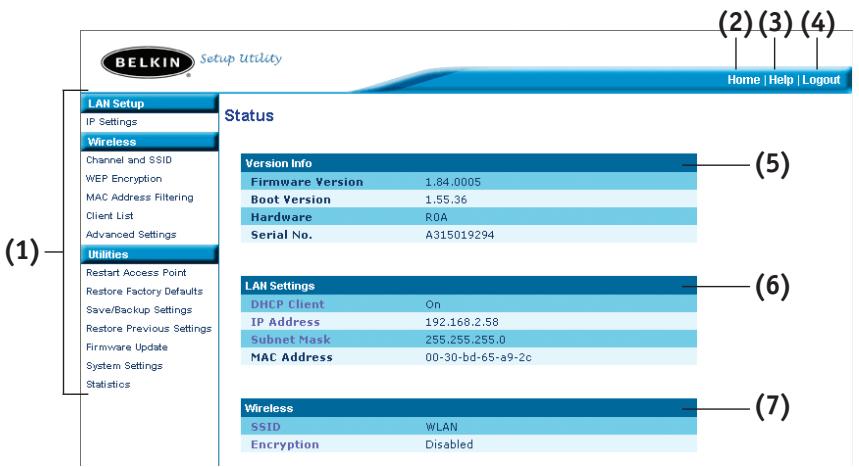
(1) Snelnavigatiekoppelingen
Als u op een van deze links klikt gaat urechtstreeks waar een van de geavanceerde gebruikersinterfaceagina's van het accesspoint. De links zijn onderverdeeld in logische categorieën en gegroepeerd in tabs om het vinden van een bepaalde instelling te vergemakkelijken. Als u klikt op het paarse header van de tabs ziet u een korte omschrijving van de functie van de tab.
(2)Homeknop
De homeknop is beschikbaar op elke pagina van de gebruikersinterface. Met een druk op deze knop gaat u terug maar de homepage.
(3)Helpknop
De "Help"-knop geeft u toegang tot de helppagina's van het accesspoint. Met een klik op "More Info" (Meer informatie)kest u op veel pagina's naast bepaalde paragrafen ook om hulp vragen.
(4) Login/Logout-knop
Met deze enkele knopkest u inloggen op en uitloggen uit het accesspoint. Wanneru op het accesspoint bent ingelogd, verandert de tekst op de knop in "Logout". Als u inlogt op het accesspoint gaat u maar een aparte inlogpagina waar u een wachtwoord moet invullen. Als u bent ingelogd op het accesspoint,kest u wijzigingen aanbrengen in de instellenen. Wanneru klaar bent met het aanbrengen van wijzigingen,kest u van het accesspoint uitloggen door een klik op de knop "Logout". Meer informatatie over inloggen op het accesspoint vindt u in het hoofdstuk "Inloggen op het accesspoint".
(5) Versie-informatie
Toont de firmware-versie, bootcode-versie, hardwareversie, en het serienummer van het accesspoint.
(6) LAN-installingen
Toont u deinstallingen van de LAN (Local Area Network) -kant van het accesspoint. U kunt deze installingen wijzigen door te klikken op een van de koppelingen (IP Address, Subnet Mask) of door te klikken op de LAN-snelnavigatiekoppeling links op het scherm.
(7) Draadloos
Toont de status van de draadloze instelling van het draadloze accesspoint. U kunt deze instellenen wijzigen door te klikken op een van de koppelingen of door te klikken op de LAN-snelnavigatiekoppelingen aan de linkerzijde van het scherm.
In het tabblad "Wireless" (Draadloos)(Intt u de instellenen van het draadloos network wijzigen. Op dit tabblad kunt u de naam van het draadloze network (SSID), het gebruekte kanaal en de encryptie-instellenen aanpassen.
IP-installingen
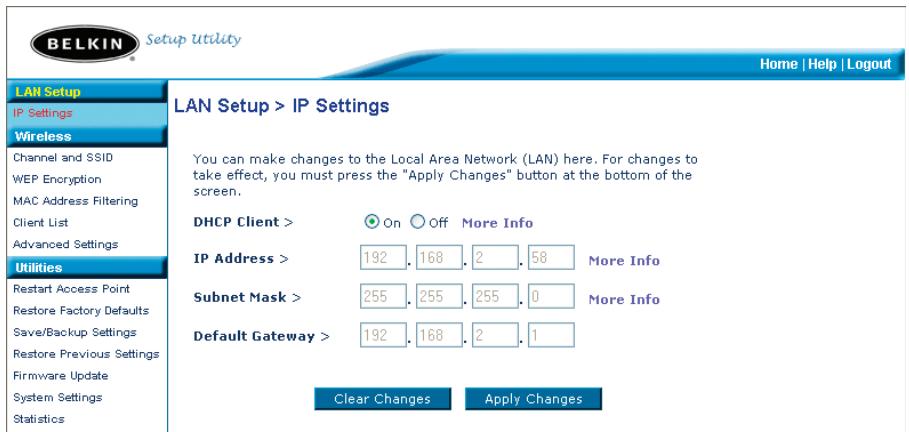
Van draadloos kanaal wisselen
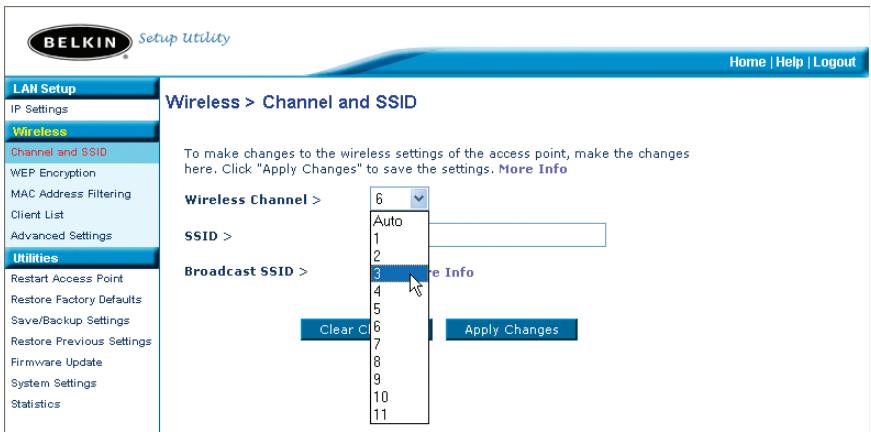
Auto: U kunt kiezenuit verschillende kanalen. In de Verenigde Staten zijn 11 kanalen beschikbaar. In het grootste deel van Europa, waaronder het Verenigd Koninkrijk,+zijn 13 kanalen beschikbaar. Een Klein aantal andere landen stelt andere eisen aan het kanaalgebruik. Uw accesspoint is zo ingesteld dat hij actief kan zich op de juiste kanalen voor het land waar u zich bevindt. Het standardaard kanaal is 11 (behalte als u zich in een land bevindt waarin kanaal 11 Niet gebruikt mag worden).Dit adres kan indien nodig worden gewijzigd. Als er meer draadloze netwerken in uw gebied actief zich, moet uw network op een ander kanaal worden ingesteld dan de andere draadloze netwerken. Voor de Beste prestaties要去 u een kanaal gebruiken dat tenminste vijf kanalen verwijderd is van dat van de andere draadloze netwerken. Als een ander network bijvoorbeeld kanaal 11 gelebruikt, stel uw network dan in op kanaal 6 of Lager. Om het kanaal te veranderen, kiest u een kanaaluit het dropdownmenu. Klik op "Apply Changes" (Wijzigingen aanbrengen). De wijziging is onmiddelijk van kracht.
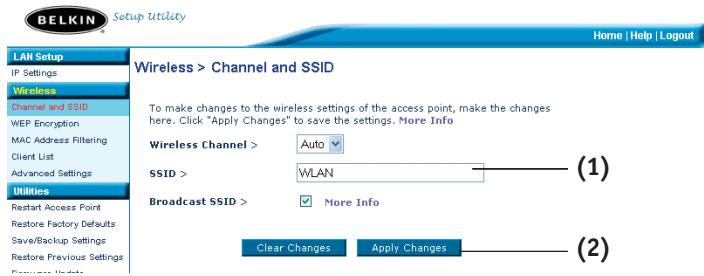
De naam van het draadloos network (SSID) wijzigen
Om uw draadloze network te identificeren, worden een naam gebruikt diebekend is als SSID (Service Set Identifier). De standaard SSID van het accesspoint is "WLAN". U kurz deze naam veranderen in alles wat u maar wilt of u kunt hem onveranderd latent. Als er andere draadloze netwerken in uw omgeving actief zich, stelt u het waarschijnlijk op prijs dat uw SSID unk is (dus Niet hetzelfde als die van een ander draadloos network in uw omgeving). Als u de SSID wil veranderen, typ dan de SSID die u wilt gebruiken in het SSID-veld (1) in en klik op "Apply Changes" (Wijzigingen aanbrengen) (2). De veranderingaat onmiddelijk van kracht. Als u de SSID verandert, moeten ook uw draadloos werkende computers opniewu worden geconfigureerd om verbinding te makeen met uw十几年e netwerknaam. Zie de handleiding van uw draadloze netwerkadapter voor informatie over hoe u deze verandering moet aanbrengen.
De Broadcast SSID-functie gebruiken
Let op: Deze geavanceerde functie mag uitsluitend door ervaren gebruikers worden toegepast.
Om verilgheidsredenen=kunt u ervoor kiezen de SSID van uw netwerk Niet uit te zenden. Daardoor blijft de naam van uw netwerk verborgen voor computers die de ether aftasten op zoek maar de aanwezigheid van draadloze netwerken. Om de uitzending van uw SSID stil te leggen, maakt u hetvakje naast "Broadcast SSID" (SSID uitzenden) leeg en klikt u cervolgens op "Apply changes" (Veranderingen aanbrengen). De verandering gaat onmiddelijk van kracht. Elke computer要去 nu worden ingesteld op het makes van verbinding met uw specifieke SSID; een SSID in de vorm van 'ANY' (Elke) worden nicht langer geaccepteerd. Zie de handleiding van uw draadloze netwerkadapter voor informatatie over hoe u deze verandering要去 aanbrengen.
Instellingen voor draadloze encryptie wijzigien
Uw accesspoint is uitgerust met WEP (Wired Equivalent Privacy)-beveiliging. Draadloze beveiliging is standard uitgeschakeld. Om van beveiliging gebruik te konnen make, dient u de stappen te volgen die in dit hoofdstuk zijn opgenomen.
WEP-encryptie instellen, met behulp van een passphrase
Opmerking voor Mac-gebruikers: De "Passphrase" (meervoudig wachtwoord)-optie werkdtiet met Apple AirPort. Om encryptie te configureren voor uw Maccomputer, stelt u de encryptie in met behulp van de handmatige methode beschreiben in het volgende gedeelte.
- Selecteer "128-bit automatically" (128-bit automatisch) of "64-bit automatically" (64-bit automatisch) in het dropdown-menu.
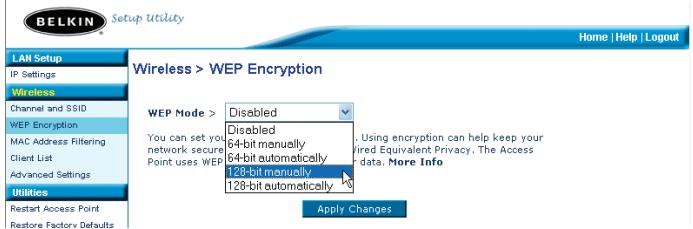
- Typ een passphrase in. Een meervoudig wachtwoord ofwel "passphrase" heeft bezelfde functie als een wachtwoord ofwel "password". Het kan uit een combinatie van cijfers en letters bestaan. Nadat u uw samengestelde wachtwoord hebt ingevuld, klicht u op "Generate" (Genereren). Als u op "Generate" (Genereren) klicht, worden de onderstaande sleutelvelden bezet. Let op: 64-bits encryptie genereert vier sleutels en 128-bits encryptie genereert slechts een sleutel. Door op de bijbehorende drukknop te klikken, selecteert u de sleutel die u wilt gebruiken. Klik op "Apply Changes" (Wijzigingen aanbrengen).
- De encryptie in het accesspoint is nu ingesteld. Alle computers van uw draadloze netwerk要去en nu met hetzelfde meervoudige wachtwoord worden geconfigureerd. Zie de handleiding van uw draadloze netwerkadapter voor informatatie over hoe u deze verandering要去anbrengen.
Handmatige encryptie met een hexadecimal sleutel
Een hexadecimalale sleutel is een combinatie van cijfers en letters van A t/m F en van 0 t/m 9. 64-bits sleutels bestaan uit vijf tweeecijferige getallen. 128-bits sleutels bestaan uit 13 tweeecijferige getallen.
Bijvoorbeeld:
AF OF 4B C3 D4 = 64-bits sleutel
C3 03 OF AF OF 4B B2 C3 D4 4B C3 D4 E7 = 128-bits sleutel
Stel in de onderstaande vakken uw sleutel samen door twee letters van A t/m F en twee cijfers van 0 t/m 9 in te vullen. U gezruikt deze sleutel om de encryptieinstellungen van uw accesspoint en uw draadloze computers te programmeren.
Example:
64-bit:
128-bit:
Opmerking voor Mac-gebruikers: De oorspronkelijke Apple AirPort-producten ondersteunen uitsluitend 64-bits encryptie. Apple AirPort 2-producten können 64-bits of 128-bits encryptie ondersteunen. Controller erds eerst welk type apparaat u gebruikt. Als het u Niet lukt uw netwerk met 128-bits encryptie te configureren, probeer dan 64-bits encryptie.
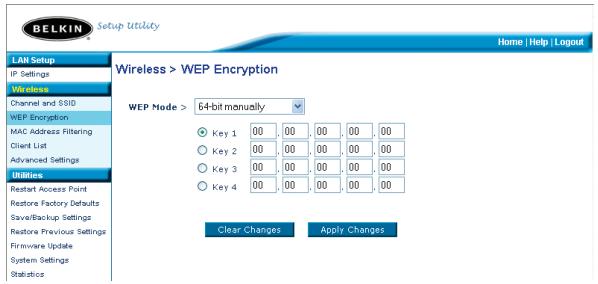
- Selecteer "64-bit manually" (64-bit handmatig) "128-bit manually" (128-bits handmatig) in het dropdown-menu.
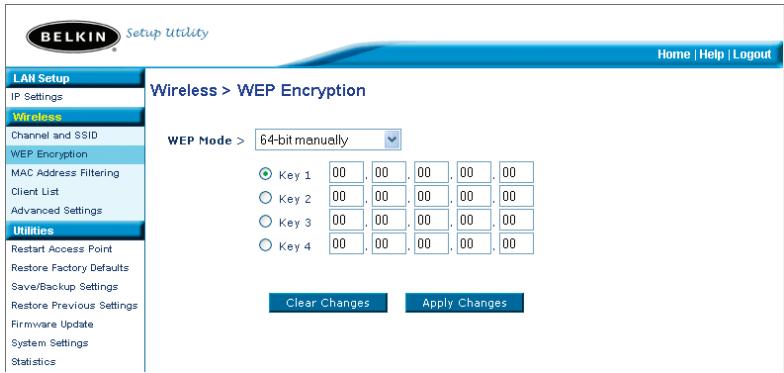
- Als u gebruikmaakt van 64-bits encryptie, dan+zijn er vier sleutelvelden. Als u 128-bits encryptie gebruikt, ziet u er een sleutelveld. Typ in het/de sleutelveld(en) de hexadecimale sleutel(s) in die u wilt gebruiken. Als u uw sleutels heeft ingetypt, selecteert u de sleutel die u wilt gebruiken door te klikken op de radioknop ernaat. Klik op "Apply Changes" (Wijzigingen aanbrengen).
- De encryptie in het accesspoint is nu ingesteld. Alle computers van uw draadloze network koeten nu met bezelfde hexadecimal sleutel worden geconfigureerd. Zie de handleiding van uw draadloze networkkadapter voor informatatie over hoe u deze verandering要去 aanbrengen.
MAC-adressenfilter instellen
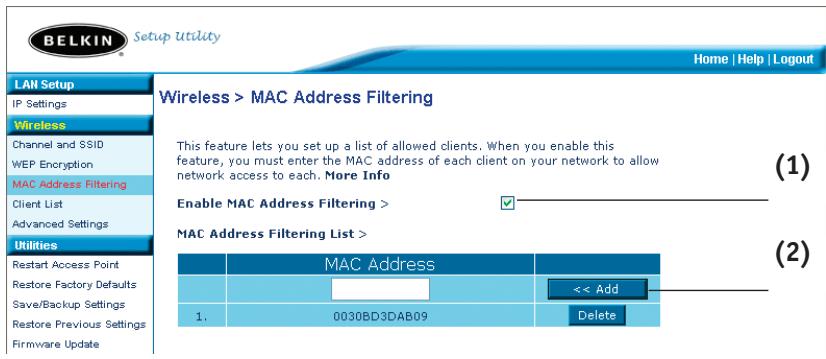
Het MAC-adresfilter is een krachtige beveiligingsfunctie die u de möglichkeid biedt te specificeren welke computers toegang verleend mag worden tot het accesspoint. Elke computer die NIET in die lijst is opgenomen za de toegang tot het netwerk geweigerd worden.
De MAC-adressenfilter activeren
- Vink hetvakje voor "Enable MAC Address Filtering" (1) aan.
- Voer de MAC-adressen in van alle computers die u toegang wilt verlenen tot het netwerk.
- Klik op "Add" (Toevoegen) (2) om een adres aan de lijst toe te voegen.
- Doe dit voor elke computer die u toe wilt voegen.
- Klik op "Apply Changes" (Wijzigingen aanbrengen) te de wijzigingen aan te brengen en te stoppen.
Clientenlijst
De clientenlijst kunt gebruiken om een overzicht te krijgen van de clientsen die op dit moment met het accesspoint te makeen hebben. U krijgt het MAC-adres te zien van de client evenals de snelheid van de verbinding.
Geavanceerde instellungen
Er zijn een aantal bevanceerde functies waarvan u gebruik kutmaken. Wij raden u aan om, met uitzondering van de naam van het accesspoint, geen wijzigingen aan te brengen in de instelleningen als uহen een uitdrukkelijke reden toe heeft. Vanuit de pagina "Advanced Settings" (Geavanceerde instelleningen) kutu het volgende doe:
- Wijzig de naam van het accesspoint (de uneke naam die uw accesspoint binnen uw network kenmerkt)
- Selecteer de minimum snelheid (1,2Mbps of 1, 2, 5, 5, 11Mbps)
- Selecteer de Transmissiesnelheid (Auto, 11Mbps, 5,5Mbps, 2Mbps, 1Mbps)
Stel de RTS-drempel in
Stel de fragmentatie-drempel in - Selecteer het type aanloopsignal (lang of kort)
Zorg ervoor dat u als u wijzigingen aanbrengt op "Apply Changes" klikt om ze door te voeren.
Hulpprogramma's
In het scherm voor utilities (hulpprogramma's)kest u verschillende parameters van het accesspoint beheren en bepaalde administratieve functiesuitvoeren.
Het accesspoint herstarten
Soms kan het nodig+zijn het accesspoint opnieuw op te starten wanner deze onregelmatigheden begint te vertonen. Het opnieuw opstarten van het accesspoint verwijdert GEEN configuratie-instellen.
Het accesspoint opniew starten om de normale werkig te herstellen
- Klik op de knop "Restart Router" (Accesspoint opniew opstarten).
- De volgende melding verschijnt. Klik op "OK".
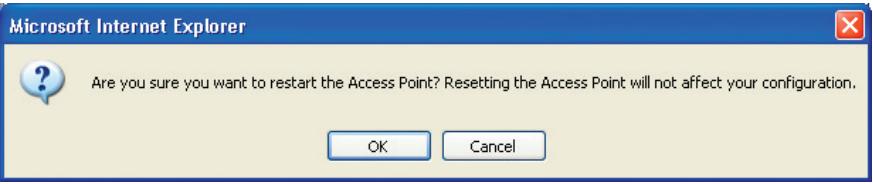
- De volgende melding verschijnt. Het opniewu starten van het draadloze accesspoint kan tot 60 seconden duren. Het is belangrijk dat uijdens het opniewu opstarten de voeding van het accesspoint Niet uitschakelt.

- Op het scherm worden 30 seconden afgeteld. Wanner tot nul is afgeteld, worden het accesspoint opnieuw opgestart. De homepage van het accesspoint zou automatisch要去en verschijnen. Als dit Niet het geval is, typ dan het adres van het accesspoint (standaard = 192.168.2.254) in in de navigatiebalk van uw browser.
Standaard fabrieksinstellungen herstellen
Wanner u deze optie gebruikt, worden alle instellingen in het accesspointaar de standaard-fabrieksinstellenen teruggezet. Wij raden u aan eerst van uw eigien instellenen een reservekopie te makevoordat u de standard instelleningen herstelt.
Utilities >RestoreFactory Defaults
- Klik op de knop "Restore Defaults" (Standaard installingen herstellen).
- De volgende melding verschijnt. Klik op "OK".
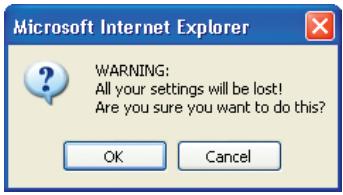
- De volgende melding verschijnt. Na het herstellten van de standard instellingen, worden het accesspoint opnieuw opgestart. Deze procedure kan tot 60 seconden duren. Tijdens het opnieuw starten mag u de stroomvoorziening van het draadloze accesspoint nicht uitschakelen.
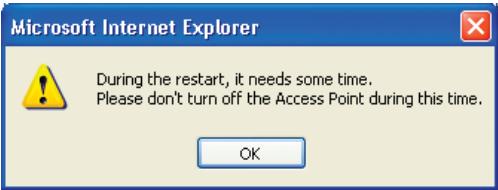
- Op het scherm worden 30 seconden afgeteld. Wanner tot nul is afgeteld, zich de standard instellenen van het accesspoint hersteld. De homepage van het accesspoint zou automatisch要去en verschijnen. Is dat Niet het geval, vul dan het adres van het accesspoint (standaard = 192.168.2.1) in op de navigatiebalk van uw browser.
Huidige configuratie opslaan
Met deze functie kurz u de huidige configuratie van het draadloze accesspoint opslaan. Door een reservekopie te makes van uw huidige configuratie kurz u deze in het geval van verlies of beschadiging herstellen. Het is raadzaam een reservekopie te makes van uw huidige configuratie voordat u uw firmware bijwerkt.
- Klik op "Save" (Opslaan). Er worden een venster geopend met de naam "File Download" (Downloaden Bestand). Klik op "Save" (Opslaan).
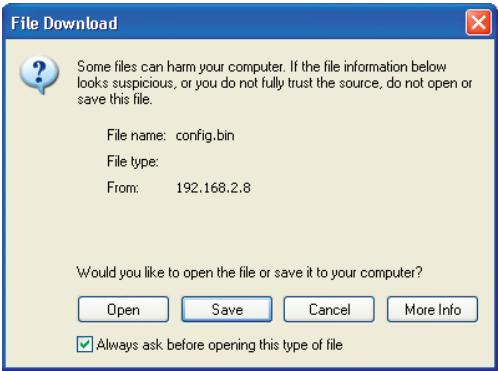
- Een scherm worden geopend waarin u de locatie kut selecteren waar u het configuratiebestand wilt opslaan. Selecteer een locatie. U kut het bestand elke naam geen die u wilt of de standard benaming "Config" gebruiken. Zorg dat u het bestand een naam geeft die u later gemakkelijk kut terugvinden. Wanner u de locatie en de naam van het bestand hebt gekozen, klikt u op "Save" (Opslaan).
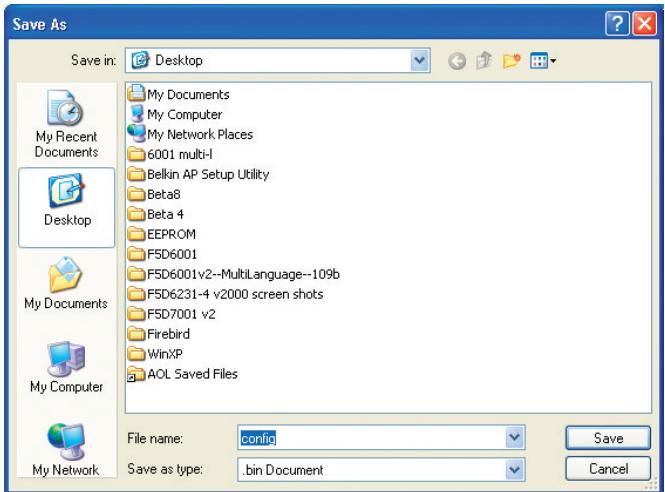
De configuratie is nu opgeslagen.
- Wanner het bestand is opgeslagen, ziet u het onderstaande venster. Klik op "Close" (Sluiten).
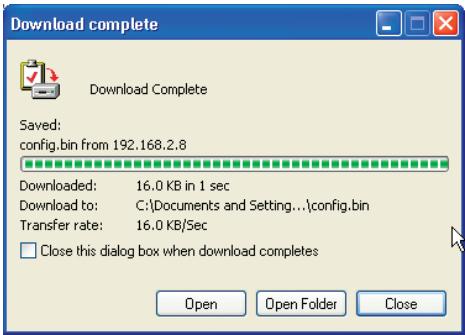
Vorige configuratie herstellen
Met deze optie=kunt u een erder opgeslagen configuratie herstellen.
- Klik op "Save" (Opslaan). Er worden een venster geopend waarin u de locatie van het configuratiebestand=kunt selecteren. Alle configuratiebestanden hebben de extensie ".bin". Zoek het configuratiebestand op dat u wilt herstellen en dubbelklik erop.
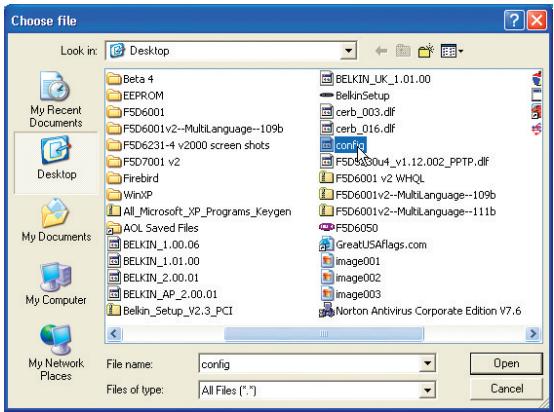
- U krijgt de vraag of u wilt doorgaan. Klik op "OK".
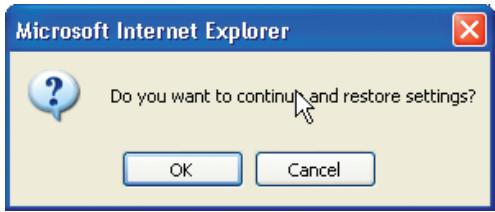
- Er verschijnt een herinneringsvenster. De herstelprocedure van uw configuratiebestand kan tot 60 seconden in beslag nemen. Klik op "OK".
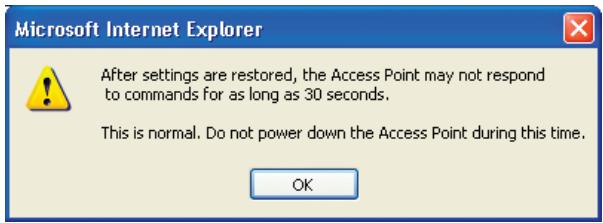
- Op het scherm worden 60 seconden afgeteld. Wanneer tot nul is afgeteld, zal de configuratie van het accesspoint�n hersteld. De homepage van het accesspoint zou automatisch moeten verschijnen. Als dit Niet het geval is, typ dan het adres van het accesspoint (standaard = 192.168.2.1 ) in in de navigatiebalk van uw browser.
Firmware bijwerken
Af en toe brengt Belkin een neue versie uit van de firmware voor het accesspoint. Nieuwe firmware-versies bevatten verbeteringen van functies en oplossingen voor eventuele problemen. Wanner Belkinijke firmwareuitbrengt,kest u deze downloaden van de Belkin update-website en de firmware van het accesspoint bijwerken tot en met de nieuwste versie.
Firmware van het accesspoint bijwerken
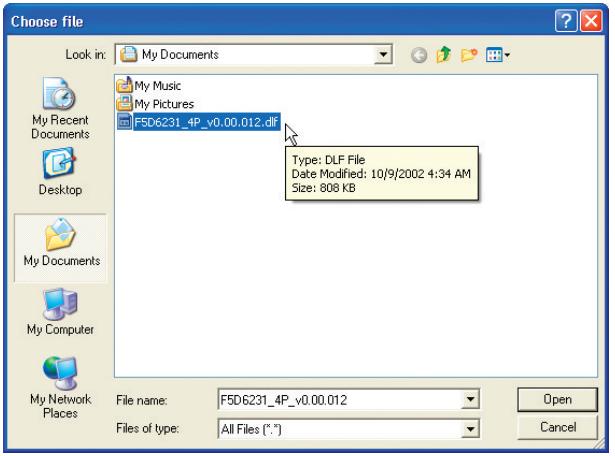
- Op de pagina "Firmware Update" (Firmware bijwerken) klikt u op "Browse" (Zoeken) (1). Er gaat een venster open waarin u de locatie van het bijgewerkte firmware-bestand Aunt selecteren. Alle firmwarebestanden eindigen op ".dlf".
-
Gaaar het firmwarebestand dat u hebt gedownload. Selecteer het bestand door dubbel te klikken op de bestandsnaam.
-
Het venster "Update Firmware" (Firmware bijwerken) toont nu de locatie en de naam van het firmwarebestand dat u zojuist hebt geselecteerd. Klik op "Update" (Bijwerken).
Utilities > Firmware Update
- U krijgt de vraag of u zeker weet dat u wilt doorgaan. Klik op "OK".
- U krijgt nu nog een bericht te zien. Deze mededeling geeft aan dat het accesspoint möglichk een minuut Niet reageert in verband met het laden van de software in het accesspoint en het opnieuw opstarten van het accesspoint. Klik op "OK".
Op uw beeldscherm worden 30 seconden afgeteld. Wanner het aftellen op nul komt, is de firmware-update van het accesspoint maar. De homepage van het accesspoint zou automatisch要去en verschijnen.
Systeeminstallingen wijzigen
Op de paging "System Settings" (Systeeminstallingen)kest u een niew wachtwoord invoeren voor de systeembeheerder, de tijdzone instellen, beheer op afstand inschaken, en de NAT-functie van het accesspoint aan- en uitschaken.
Het wachtwoord voor de systeembeheerder instellen of wijzigen
Het accesspoint worden geleverd ZONDER voorgeprogrammeerd wachtwoord. Als u een wachtwoord wilt toevoegen voor grotere beveiliging, dan kut u hier een wachtwoord instellen. Schrijf het wachtwoord op en bewaar het op een veilige plaat, aangezien u het nodig heeft als u in de tokomst要去 inloggen op het accesspoint. Wij raden u ook aan een wachtwoord in te stellen als u van plan bent gebruik te makeen van de afstandsbeheerfunctie van het accesspoint.
Via het gebied voor technische ondersteuning op www BELKIN.com/networking of www.belkin.com vindt u informatie voor technische ondersteuning. Als u Telefonisch contact wilt opnemen met de afdeling technische ondersteuning, bel dan 00 800 223 55 460.
FCC-verklaring
VERKLARING VAN CONFORMITEIT MET DE FCC-VOORSCHRIFTEN VOORE ELEKTROMAGNETISCHE COMPATIBILITEIT
Wij, Belkin Corporation, gevestigd 501 West Walnut Street, Compton, CA 90220, Venenigde Staten van Amerika, verklaren hierbij dat wij de volledige verantwoordelijkheid aanvaarden dat het product met het artikelnummer
F5D6130
waarop.Deze verklaring betrekking heeft, voldoet aan Deel 15 van de FCC-voorschriften. Het gebruik van het apparaat is onderworpen aan de volgende twee voorwaarden: (1) dit apparaat mag geen schadelijke storingen veroorzaken, en (2) dit apparaat要去 oncevoelig zich voor storingen van buitenaf, waaronder storingen die de werking van het apparaat nadelig konnen beinvloeden.
Let op: Bootstelling aan radiofrequente straling.
Het door dit apparaat uitgestraalde vermogen ligt ver beneden de hiervoor in de FCC-voerschriften vastgelegde grenswaarden. Niettemin dient dit apparaat zodenig te worden gebruikt dat bij normala gebruik de mogelijkheid van personlijk contact tot een minimum beperkt blijft. Bij het aansluiten van een externe antennpe op dit apparaat moet de antennene zodenig worden geplaatst dat bij normala gebruik de mogelijkheid van personlijk contact tot een minimum beperkt blijft. Om de mogelijkheid van het overschrijden van de FCC-normen voor blootstelling aan radiofrequencyenergie, dient de afstand tussen mensen en de antennene ten minste 20~cm zijnijdens normala gebruik.
Kennisgeving van de Federal Communications Commission
Deze apparatuur is getest en voldoet aan de grenswaarden voor digitale apparaten van Klasse B, zoals vastgesteld in Deel 15 van de FCC-voorschriften. Deze normen zorgen voor een aanvaardbare bescherming gegen schadelijke interferentie bij installmentatie thus.
Deze apparatuur genereert en gebruikt radiofrequentie-energie en kan deze uitstralen. Indien het aparaat Niet volgens de aanwijzingen worden geinstalleerd en gebruikt, kan het schadelijke storingen op de ontvangst van radio en televisione voorzaken. Dit kan worden vastgesteld door de installmentie in- enuit te schakelen. De gebruiker worden aangespoord te trachten de storing op te heffen door een of meer van de volgende maatregelen:
- Verdraai of verplaats de ontvangstantenne.
- Vergroot de afstand:tussen de apparatuur en het ontvangende apparaat.
- Sluit de apparatuur aan op een stopcontact van een andere groep dan die waarop de ontvanger is aangesloten.
- Als u hulp nodig hebts, neem dan contact op met de verkoper of een deskundig radio/televisietechnicus.
Aanpassingen
De Federal Communications Commission (FCC) eist dat de gebruiker ervoor worden gewaarschuwd dat elke verandering aan het apparaat die Niet uitdrukkelijk door Belkin Corporation is goedgekeurd, de bevoedheid van de gebruiker om het apparaat te bedieren teniet kan doeon.
De draadloze radio van dit apparaat voldoet aan RSS 139 & RSS 210 Industry Canada. Dit apparaat van Klasse B voldoet aan de voorschriften van de Canadese ICES-003.
Radioproducten die voorzien zijn van de CE 0682- of de CE-aanduiding voldoen aan de R&TTE-richtlijk (1995/5/EC) van de Commissie van de Europese Gemeenschap.
C682①
Het voldoen aan deze richtlij houdt in dat de betreffende apparatuur beantwoordt aan de volgende Europese normen (tussen haakjes zijn de overeenkomstige internationale normen vermeld).
EN 60950 (IEC60950) - Productveiligung
- EN 300 328 - Technische vereisten voor radioapparatuur
- ETS 300 826 Algemene EMC-vereisten voor radioapparatuur.
Om het type zender vast te stellen,(Int sunt u het identificatielabel op uw Belkin-product controlleren.
C E ①
Producten met het CE-merk voldoen aan de Richtlijn voor Elektromagnetische Compatibility (89/336/EEC) en aan de Richtlijn voor Laagspanningsapparatuur (72/23/EEC)
van de Commissie van de Europese Economische Gemeenschap. Het voldoen aan deze richtig houdt in dat de betreffende apparatuur beantwoordt aan de volgende Europese normen (tussen haakjesং en de overeenkomstige internationale normen vermeld).
C
EN 55022 (CISPR 22) - Elektromagnetische storingen
EN 55024 (IEC61000-4-2,3,4,5,6,8,11)-Elektromagnetische immuniteit
- EN 61000-3-2 (IEC61000-3-2) - Harmonischen in elektrische leidingen
EN 61000-3-3 (IEC61000) - Spanningsfluctuations in elektrische leidingen
- EN 60950 (IEC60950) - Productveiligheid
Producten die een radiozender bevatten zijn voorzien van de CE 0682- of CE-aanduiding en hunken tevensং voortzien van het CE-beeldmerk.
Ga waar http://networking.belkin.com voor alle networkcertificaten evenals de R&TTE Directive Statements.
Beperkte levenslange productgarantie van Belkin Components
Belkin Components geeft levenslange garantie op materiaal- en
fabricagefouten. In geval van defecten hierf Belkin de keuze tussen een Gratis reparatie of verranging, op voorwaarde dat het product binnen de garantieperiode worden teruggebracht maar de leverancier en dat de transportkosten aan de leverancier vooruitbetaaald worden. Er kan maar uw aankoopbewijs worden gezraagd.
Deze garantie geldt nicht indien het product is beschadigd door een onceval, door opzettelijk of onopzetelijk misbruik en/of door onjuiste toepassing hetzij door wijziging van het product zonder uitdrukkelijke schriftelijke toestemming van Belkin dan wel door verwijdering of verminking van een Belkin-serienummer.
ER KAN ALLEEN EEN BEROEP WORDEN GEDAAN OP DE BOVENSTAANDE GARANTIES EN TOEZEGGINEN, ONGEACHT ENIGE ANDERE UITDRUKKELIJKE OF IMPLICIETE VERBALE OF SCHRIFTELIJKE UITINGEN. BELKIN VERWERPT MET NAME ELKE EN ALLE IMPLICIETE GARANTIE(S), WAARONDER GARANTIES INZAKE VERKOOPBAARHEID EN/OF GESCHIKTHEID VOOR EEN BEPAALDE TOEPASSING.
Leveranciers, vertegenwoordigers en werknamers van Belkin zichniet gemachtigde ze garantie op enigerlei wijze te wijzigen, te verlengen ofuit te breiden.
BELKIN IS NIET AANSPRAKELIJK VOOR BIJZONDERE, BIJKOMENDE OF VERVOLGSCHADE ONTSTAAN DOOR GARANTIEVERBREKING VAN WELKE AARD OOK OF UIT HOOFDE VAN ENIG ANDER JURIDISCH BEGININSEL, MET INBEGRIP VAN MAAR NIET BEPERKT TOT BEDRIJFSSTILSTAND, VERLIES VAN WINST OF GOODWILL, BESCHADIGING HETZIJ HERPROGRAMMERING OF REPRODUCTIE VAN ENIG PROGRAMMA OF VAN DATA OPGESLAGEN IN OF GEBRUIKT IN SAMENHANG MET PRODUCTEN VAN BELKIN.
In sommige staten of landen is het Niet toegestaan om incidentele schade, gevolgschade en impliciete garanties uit te sluiten, in dat geval gelden de bovenstaande garantiebeperkingen wellicht nicht voor u. Deze garantie verleent u specifieke rechten. Maar afhankelijk van waar u bent, beschikt u möglichk ook over andere rechten.
BELKIN
belkin.com
Belkin Corporation
Rushden · NN10 6GL · Verenigd Koninkrijk
Tel: +44 (0) 1933 35 2000
Fax: +44 (0) 1933 31 2000
Belkin Components B.V.
Boeing Avenue 333
1119 PH Schiphol-Rijk · Nederland
Tel: +31 (0) 20 654 7300
Fax: +31 (0) 20 654 7349
80637 Munchen • Duitsland
Tel: +49 (0) 89 143405 0
Fax: +49 (0) 89 143405 100
Belkin Components SAS
78350 Jouy en Josas • Frankrijk
Tel: +33 (0) 1 34 58 14 00
Fax: +33 (0) 1 39 46 62 89
Belkin Ltd.
7 Bowen Crescent • West Gosford
NSW 2250 Australie
Tel: +61 (0) 2 4372 8600
Fax: +61 (0) 2 4372 8603
Belkin technische ondersteuning
Europa: 00 800 223 55 460
USA:877 736 5771