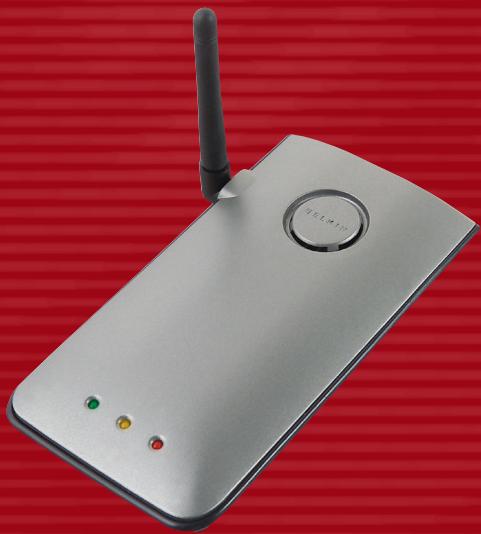
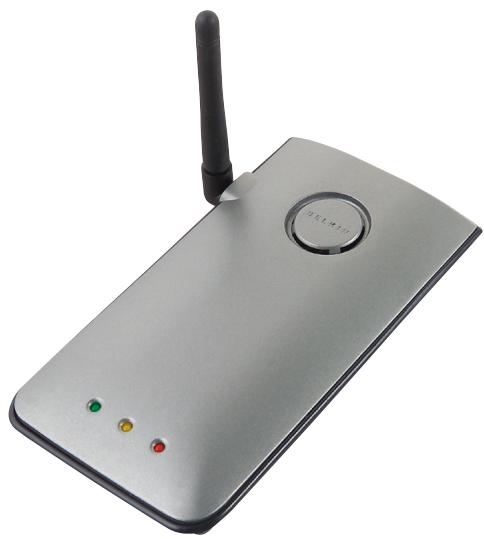
POINT D'ACCÉS 802.11B #F5D6130FR - Punto di accesso wireless BELKIN - Manuale utente e istruzioni gratuiti
Trova gratuitamente il manuale del dispositivo POINT D'ACCÉS 802.11B #F5D6130FR BELKIN in formato PDF.


| Marca | BELKIN |
| Modello | F5D6130FR |
| Tipo di prodotto | Punto di accesso wireless |
| Standard di rete | IEEE 802.3 10/100Base-TX, IEEE 802.11b |
| Banda di frequenza | 2,412 - 2,497 GHz (banda ISM) |
| Velocità wireless | Fino a 11 Mbit/s (802.11b: 11, 5.5, 2, 1 Mbit/s) |
| Numero massimo di utenti | 32 (WLAN) |
| Sicurezza wireless | Crittografia WEP 64/128 bit, filtro indirizzi MAC |
| Gestione | Interfaccia Web (browser) |
| Porte | 1 porta RJ45 10/100Base-TX |
| Spie luminose | Alimentazione, attività LAN, attività WLAN |
| Antenna | Antenna dipolo girevole (180°) |
| Alimentazione | Adattatore di alimentazione incluso |
| Contenuto della confezione | Punto di accesso, adattatore di alimentazione, CD-ROM, manuale utente, scheda di registrazione |
| Sistemi operativi supportati | Windows 98SE/Me/2000/XP, Mac OS, Linux |
| Ambiente d'uso | Interno |
| Manutenzione e pulizia | Pulire con un panno asciutto e morbido. Non utilizzare solventi. |
| Parti di ricambio e riparabilità | Nessun pezzo di ricambio disponibile. Contattare il supporto Belkin per riparazione in garanzia. |
| Certificazioni | FCC, CE, IC (Canada) |
| Garanzia | Garanzia limitata a vita (Belkin Corporation) |
Domande frequenti - POINT D'ACCÉS 802.11B #F5D6130FR BELKIN
Domande degli utenti su POINT D'ACCÉS 802.11B #F5D6130FR BELKIN
0 domanda su questo apparecchio. Rispondi a quelle che conosci o fai la tua.
Fai una nuova domanda su questo apparecchio
Scarica le istruzioni per il tuo Punto di accesso wireless in formato PDF gratuitamente! Trova il tuo manuale POINT D'ACCÉS 802.11B #F5D6130FR - BELKIN e riprendi in mano il tuo dispositivo elettronico. In questa pagina sono pubblicati tutti i documenti necessari per l'utilizzo del tuo dispositivo. POINT D'ACCÉS 802.11B #F5D6130FR del marchio BELKIN.
MANUALE UTENTE POINT D'ACCÉS 802.11B #F5D6130FR BELKIN
Access point di rete wireless
Manuale utente
INDICE
Introduzione 1
Principali Caratteristica 2
Contenuto della confezione 3
Gestione facoltativa 3
Requisiti del software 3
Requisiti delsystema 3
Specliche: 4
Conoscere l'Access Point 5
Collocazione dell'Access Point 7
Impostazione rapida 8
Fase 1: Collegate l'AP al Router, Switch Ethernet o Hub .8
Fase 2: Installazione del Discovery Wizard 9
Usare il Discovery Wizard per configurare l'AP 11
Configurazione delle impostazioni di rete wireless 15
Individuzione e risoluzione delle anomalie 29
Informazioni 30
INTRODUZIONE
Vi ringraziamo per aver acquistato l'Access point wireless (AP) Belkin e vi diaismo il benvenuto nel mondo delle reti wireless. Ora potrete trabre il massimovantaggio da但这a nuova technologia wireless ad alta velocità e ottenerelalibertà di cui avete bisogno a casa e in ufficio—senza dover ricorrere adalcun tipo di cavo. L'AP agisce come ponte tra la rete cablata più esistente e icomputer wireless. Grazie alla semplicità d'installazione, potrete realizzare una rete wireless in pochi minuti. Leggete attendamente quello manuale per trabre il massimovantaggio dal vostro AP.
Principali Caratteristiche
Ampia area di copertura ad alte velocità
L'AP Belkin garantisce 10 m di raggio di copertura in uno spazio chiuso e 600 m in uno spazio aperto.
Crittografia fino a 128 bit
L'AP Belkin è in grado di di cribtare (rendere indecifrabili) le onions radio trasmesses garantando in quello modo la protezione dei vostri dati. Questa caratteristica optionali vi consente di cribtare i vostri dati a 64 o 128 bit utilizzando una chiave che provvederete ad inserire voi direttamente.
Filtro con indirizzi MAC
Per una maggiore sicurezza, è possible create un elenco di indirizzi MAC (identificatori unici client) ai quali consentire l'accesso alla propria rete. Ogni computer ha il proprio indirizzo MAC. É sufficiente che riportiate questi indirizzi MAC in un elenco utilizzato il software di gestione rete per poter controllare l'accesso alla vostra rete.
Funzionaaconipc,checonicomputerMAC
L' access point supporta diversi ambienti di rete, tra cui Mac OS® 8.x, 9.x, X v10.x, AppleTalk®, Linux®, Windows® 95, 98, Me, NT®, 2000, XP ed altri ancora.
Note: L'access point può essere gestitoattraverso un browser sulla usare il software incluso. Il software incluso è compatibile solo con Windows 98 SE, Me, 2000, ed XP. Tuttavia NON è necessario usare l'access point
Interfaccia utente avanzata basata sul web
Tutte le funzioni avanzate dell'AP sono essere impostate facilmentetramite il browser web,enza dover installare altri software nel computer.Non ci sono dischetti da installare o da conservare e le funzioni di installmente possono essere modificate ed eseguite in modo rapido e esplicate da qualsiasi computer collegato in rete.
Applicazioni evantaggi
- Si possono connettere vari computer wireless alla rete
- Possibilità di realizizzare una rete SOHO (Small Office/Home Office)
- Consente di eseguire con rapidità e facilità l'installazione di rete tipo SOHO di cui hanno bisogno gli utenti.
Contenuto della confezione
- Access point wireless Belkin
- Alimentatore di corrente
CD Software - Manuale utente
- Cartolina di registrazione
Requisiti del sistema
- Windows® 98SE, Me, 2000, XP
- Minimo 64MB di memoria RAM
Requisiti del sistema
- Almeno un computer dotato di protocollo di rete TCP/IP
- Cavo di rete CAT5 o superiore
- Microsoft® Internet Explorer 4.0 o successivo, oppure Netscape® 4.0 o successivo
Specifiche:
Standard:
IEEE 802.3 10Base-T Ethernet/100 Base-Tx Ethernet
IEEE 802.11b
Standard wireless:
Tecnologia radio: Sequenza diretta a diffusione di spettro (DSSS)
802.11b: 11, 5.5, 2, 1Mbps
802.11b: 11 per il Nord America, 14 per il Giappone, 13 per l'Europa
64/128-bit WEP
Protocollo supportato:
Numero massimo utenti:
32 (WLAN)
Porte:
1 porta 10Base-T RJ45
1 jack alimentazione
1 pulsante di reset
LED:
Alimentazione
Attivita LAN
Attivita WLAN
Questo AP è stato progettato per essere posizionato verticalmente o orizzontalmente sulla scrivania o per essere montato ad una parete. Se posizionato verticalmente, lo spazio occupato sulla scrivania è minimo grazie al suo straordinario design sottile. Tutti i cavi escono dal retro dell'AP, consentendo una migliorione organizzazione e utilizzabilità. I LED luminosi sono disponibile visibili sul lato anteriore dell'AP per fornire all'utente tutte le informazione sull'attività e lo stato della rete.
Pannello anteriore
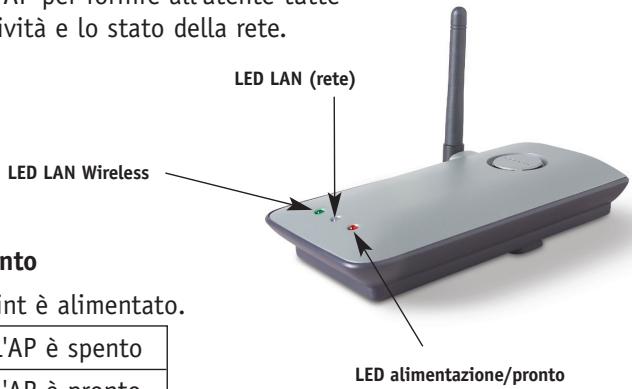
LED alimentazione/pronto
Indica che L'access point è alimentato.
| Spento | L'AP è spento |
| Rosso | L'AP è primo |
LED LAN Wireless
| Spento | La rete wireless è SPENTA |
| Verde lampeggiante | te Indica che l'AP è attivo |
LED LAN (rete)
| Spento | Nessuna rete è stata collegata alla porta |
| Verde | Periferica 10Base-T collegata |
| Arancione | Periferica 100Base-Tx collegata |
| Lampeggiante (Arancione o verde) | Funzionamento porta |
Pannello posteriore
Jack di alimentazione
Porta LAN RJ-45
Jack di alimentazione
L'alimentatore da 5V DC fornito deve essere collegato a questo jack.
Connettore Ethernet RJ45
Collegare a esta presa un carr o Ethernet, per esegire successivamente il collegamento con una porta aperta RJ45 10Base-T o 100Base-T su uno switch, router o hub.
Pulsante di reset
Il pulsante "Reset"iene utilizzato in alcuni casi rari, nel caso in cui l'AP non dovesse funzionare in maniera inadequata. Resettando l'AP, si ripristina la normale modalità di funzionamento dell'AP pur mantenendo le impostazioni programmate. Il pulsante di reset consenteanche di ripristinare le impostazioni predefinite. L'opzione di ripristino si può utilizzare ad esempio nel caso sia stata dimenticata la password cliente.
a. Reset dell'AP
Premere e lasciare il pulsante di reset. Le spie sull'AP lampeggiano per un istante. La spia alimentazione/pronto inizia a lampegiare. Quando la spia alimentazione/pronto è di nuovo fissa, significata che l'operazione di reset è stata completata.
b. Ripristino delle impostazioni predefinite
Premere e tenere premuto il pulsante di reset per cinque secondi, quando lasciarlo. Le spie sull'AP lampeggiano per un istante. La spia alimentazione/pronto inizia a lampeggiare. Quando la spia alimentazione/pronto è di nuovo fissa, significa che l'opération di ripristino è stata completata.
Antenna dipolare regolabile
Sul lato dell'AP è prevista un'antenna dipolare unidirezionale Le antennre ruotano di 180 gradi. Per un funzionamento ottimale, le antennne devono essere orientate in posizione verticale.
Il corretto posizionamento dell'AP è importante per garantire le migliorie prestazioni della rete wireless. Generalmente, in un ambiente chiuso, l'AP può offrre una copertura circolare di 75 metri o più. Tuttavia, i diversi tipi di materiali edili ed altri ostacoli presenti in un edificio possono influire notevolmente sul segnale wireless, compromettendone la portata. Se possibile, è consigliabile posizionale l'AP il più vicino possibile al centro dell'area che si desidera copire. Negli edifici a più piani, posizionale l'AP su un pavimento che sua il più vicino possibile al centro dell'edificio, ad esempio sul pavimento di un piano superiore.
La posizione dell'AP va scelta con attenzione
- Considerare la presenza di eventuali apparetti o oggetti ingombranti come un frigorifero o una lavatrice che potrebbero trovarsi sulla parte opposta della parete contro la quale si è decidiso di posizionare l'AP.
- Posizione r'AP sulla scrivania, lontano da armadietti in metallo e case dei computer.
Non posizionare alcun tipo di oggetto sopra l'AP. - Accertarsi che l'antenna sia costamente rivolta verso l'ALTO.
- La presenza di una vernice a base metallica di protezione dai raggi UV applicata alle finestre cui compensettere le prestazioni wireless. Non posizionare l'AP vicino ad una finestra verniciata.
Ci rendiamoconto che in circostanze normali potrebbe non essere possibile posizionare l'AP al centro della propria area di copertura. Nei casi in cui si possono aver difficoltà a coprire l'intera aerea desiderata, provare a posizionare l'AP il più in alto possibile. Gli apparecchi wireless funzionano meglio in assenza di ostacoli tra il computer wireless e l'AP. l'AP potrebbe ancche essere montato su una parete, sempre comunque con l'antenna rivolta verso l'ALTO. Esistono ancche altre possibilità per estendere la propria area di copertura wireless. Andate su http://www.belkin.com/networking per le nostre soluzioni.
Il segnale wireless più venire disturbato da multi fattori, tra cui le reti wireless vicine, i fornì a microonde in funzione ed i telefoni cordless da 2,4GHz. Nonostante quosti fattori possano influire sulle prestazioni della rete, in presenza di questo apparecchiature, la rete wireless generalmente funziona bene nella maggior parte dei casi..
Le impostazioni predefinite dell'AP Belkin vi permettono di iniziare a lavorare subito. Basta collegare l'AP alla rete esistente per avere una rete wireless,enza bisogno di ulteriori impostazioni. Belkin vi spedirà il software necessario per posizionare e collegare il punto d'accesso alla rete, in modo tale da permeftervi di poterambiare o modificare le impostazioni con facilità. Prima di usare il software, bisogna installare L'access point. Una volta installato l'AP, potete usare il software per modificare la configurazione. Per installare l'AP, eseguite le seguenti operazioni.
Fase 1: Collegate l'AP al router, Switch Ethernet o hub
Accertare che la confezione contenga:
- Access point di rete wireless Belkin
- Alimentatore di corrente
CD Software - Manuale utente
-
Cartolina di registrazione
-
Scegliere un luogo adatto dove posizionare l'AP, come descripto precedentamente.
- Collegate l'AP e la porta LAN del router, lo switch Ethernet o l'hub usando un cavo CAT5. Inserite l'alimentatore all'AP inserendo il connettore circolare DC al jack DC dell'AP. Inserite l'alimentatore nella presa a muro. Assicuratevi che il LED dello stato di alimentazione ed il LED Link siano illuminati. Se entrambi i LED sono illuminati, l'AP è collegato correttamente.
- Il collegamento e la preparazione dell'AP sono terminati.
Fase 2: Installazione del Discovery Wizard
Il Discovery Wizard è una utility che individua l'AP e vi collega adesso. Il software è necessario solo se si vuole modificare la configurazione dell'AP, altrimenti nella maggior parte dei casi l'AP può essere usato subito. Poichè l'AP viene consignato alla fabbrica come cliente DHCP, gli sare assegnato automaticamente un indirizzo IP dal server DHCP. Poiche l'indirizzo è casuale, il software Discovery Wizard individuera per voi l'AP sulla rete, evitandovi di dover prendere altre misure per determinare l'indirizzo IP dell'AP.
- Inserire il CD nell'apposto drive.
- Il programma di installatione dell'access point di rete wireless Belkin comparirà automaticamente. Se non compare entro 15-20 secondi, selezionare il proprio drive del CD-ROM e fare doppio cli culla cartella con il nome "Files". Quindi, fare doppio cli sull'icona "start.exe".
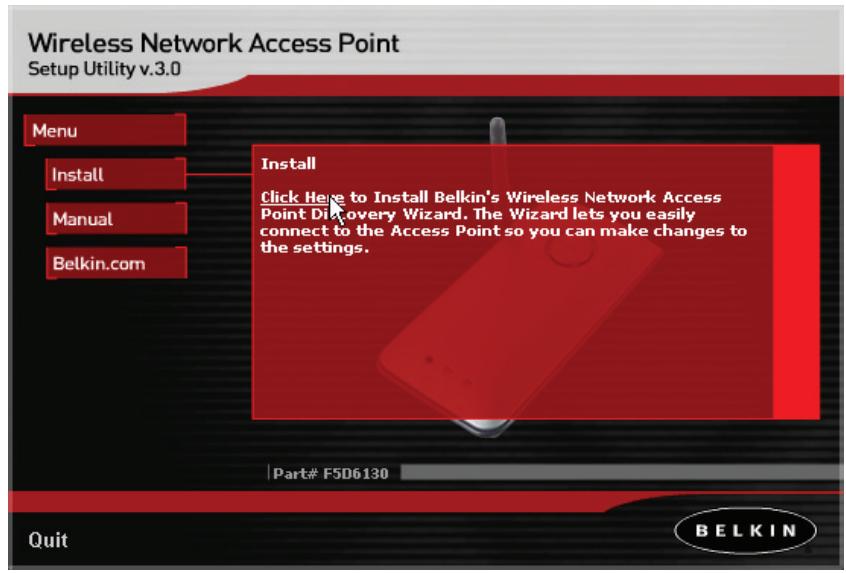
- Nella nuova finestra di menu, trascinare il mouse sul pulsante "Install" (Installa) e selezionare "Click here" (Fare clic qui) per avviare il programma di INSTALLazione del software.
IMPOSTAZIONE RAPIDA
- Il programma di INSTALLazione del software si avviera. Fare cli su "Next" (Avanti).
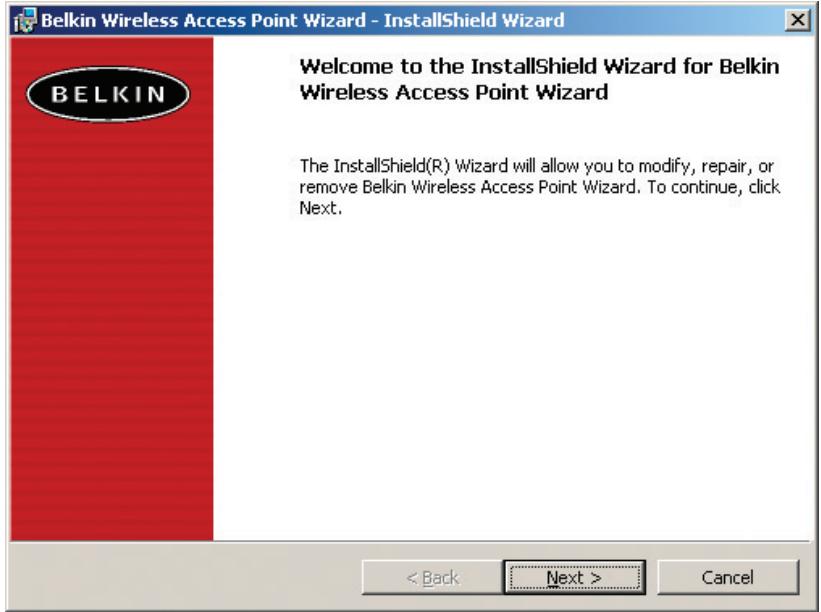
- Accettate le condizioni di utilizzo e fate cli su "Next" (Avanti) nelle eseguite l'installazione del software in tutti i loro passi. Fare cli su "Finish" (Fine) sull'ultima schermata.
-
Il software Discovery Wizard è stato installato. Leggere la prossima parte per imparare ad usare il software.
-
Dopo aver installato il software, apparirà un'icona sul desktop. Fare doppio clic su但这a icona per lanciare il programma.
- Quando si avvia il programma, sullo schermo apparirà la parola "Scanning..." (Scansione AP in corso) Ciò significica che il programma sta cercando i punti di accesso della rete.
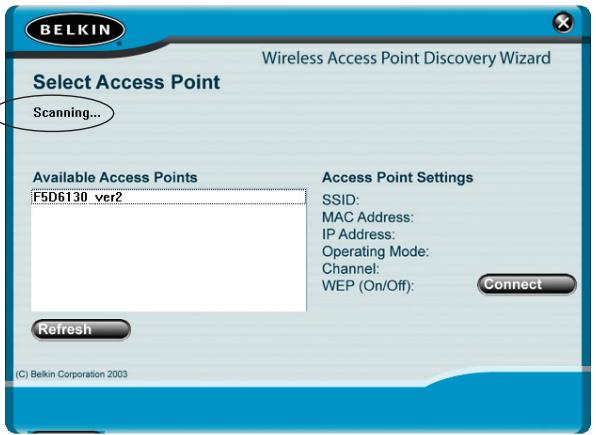
- Quando il programma troverà i punti di accesso, il nome dell'Access point comparirà nella finestra. Fare cliç sul nome dell'Access point.
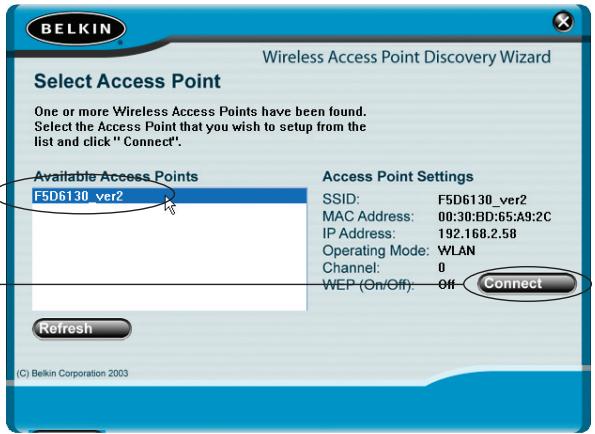
- Fare clic su "Connect" Il web browser verrà lanciato.

UTILIZZO DEL SOFTWARE PER CONFIGURARE L'AP
- Nella finestra del proprio browser compare la pagina login dell'AP. L'AP viene fornito perché alcuna password. Nella schermata di connessione, lasciare vuoto lo spazio per la password e fareblick su "Submit" (Inoltra) per registrarsi.
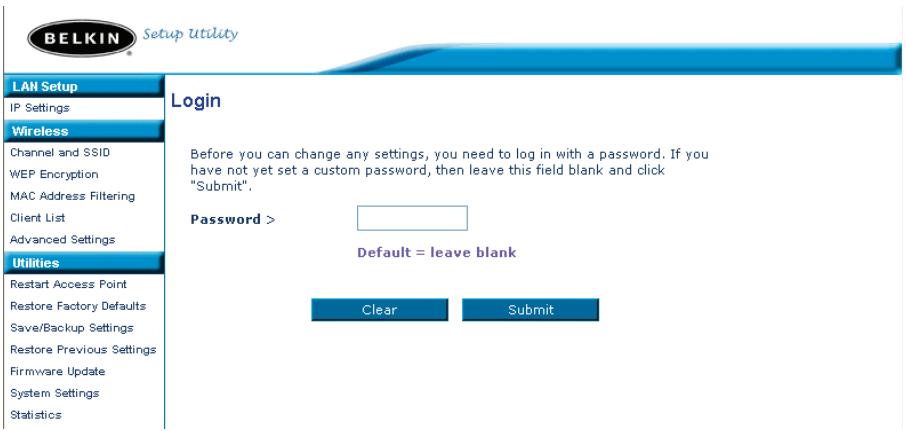
- Ora siete collegati all' AP e potete apportare qualsiasi modifica vogliate. Leggere la prossima parte per sapere come usare l'interfaccia.
Disconnessione dell'AP
Per modificare le impostazioni dell'AP, è consentito l'accesso soltanto ad un computer alla volta. Una volta che un utente si è connesso per apportare delle modifiche, ci sono due modi per fare in modo che il computer si disconnetta: facendo clic sul pulsante "Logout" (Disconnetti) o con il metodo automatico. La connessione nel secondo caso scade dopo un determinato intervallo di tempo. L'intervalo di connessione predefinito è di 10 minuti e può essere modificato da 1 a 99 minuti. Per maggiori informazioni, vedere il capitolo di quello manuale dal titolo "Modifica delle impostazioni di durata connessione".
Capire l'interfaccia utente dell'Access point
La home page è la prima pagina che compare quando si accede all'Interfaccia Utente Avanzata (UI). La home page fornisce una breve panoramicica dello stato attuale e delle impostazioni dell'AP. Da esta pagina è possibile accedere a tutte le pagine di impostazione avanzata.
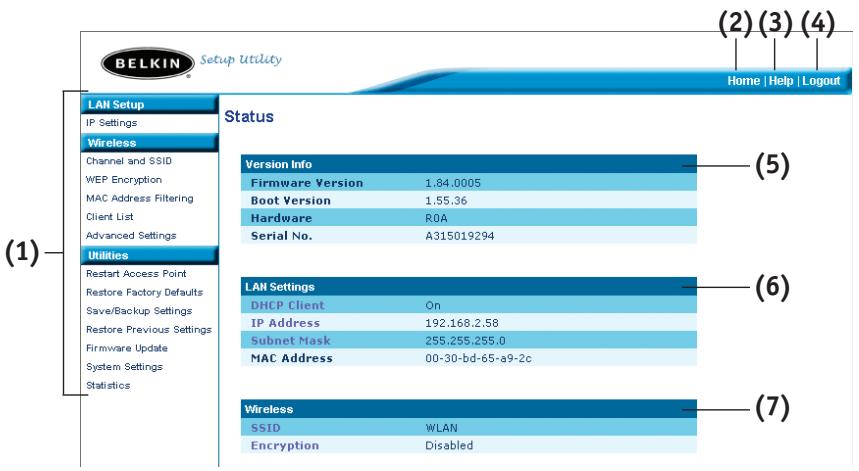
(1) Link di navigazione rapida
Facendo cli csc su quosti link è possibile passare direttamente a qualsiasi altra pagina avanzata UI dell'AP. I link sono suddivisi per categoria logiche e raggruppati per schede, in modo da facilitare la ricerca di una particolare impostazione. Facendo cli sul titolo di agli scheda appara una breve descrizione delle funzioni della scheda scelta.
(2) Pulsante Home
Il pulsante Home è presente in agli pagina dell'interfaccia utente. Premendo quello pulsante si ritorna alla home page.
(3) Pulsante Help
Il pulsante "Help" consente di accedere alle pagine guida dell'AP. La guida è disponibileanche in molte pagine, è sufficientefareclic su "more info" (maggiori informazioni)accanto ad alcunesezionispecifiche diogni pagna.
(4) Pulsante Login/Logout
Questo pulsante consente di connettere e disconnettere l'AP. Una volta collegati all'AP, il pulsante riporta l'indicazione "Logout" (Disconnetti). Collegandi all'AP si viene condotti in una pagina di connessione a parte dove viene richiesta una password. Quando si è collegati all'AP, è possibile modificare le impostazioni. Una volta terminate le modifiche, ci si cui disconnettere dall'AP facendo clic sul pulsante "Logout" (Disconnetti). Per maggiori informazioni sulla connessione all'AP, vi rimandiamo al capitolo "Connessione all' AP".
(5) Informazioni versione
Visualizza la versione del firmware, la versione di boot-code, di hardware ed il numero di serie dell'AP.
(6) Impostazioni LAN
Visualizza le impostazioni della rete locale (Local Area Network - LAN) dell'AP. Per apportare delle modifiche, è sufficiente fareciesc su uno dei link (indirizzo IP, Subnet Mask) o sul link di navigazione rapida "LAN" nella parte sinistra dello schermo.
(7) Wireless
Questa schermata visualizza le impostazioni wireless dell'AP. Per apportare delle modifiche, è sufficiente fare clc su uno qualsi di link o sul link "Quick Navigation" (navigazione rapida) nella parte sinistra dello schermo.
Nella scheda "Wireless" è possibile modificare le impostazioni di configurazione di rete. Da esta scheda è possibile modificare il nome della rete wireless (SSID), il canale operativo e le impostazioni di protezione crittografata.
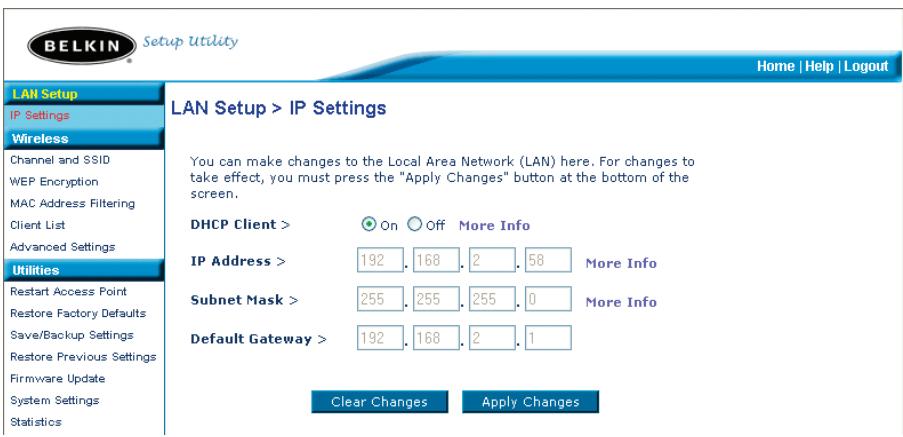
Impostazioni IP
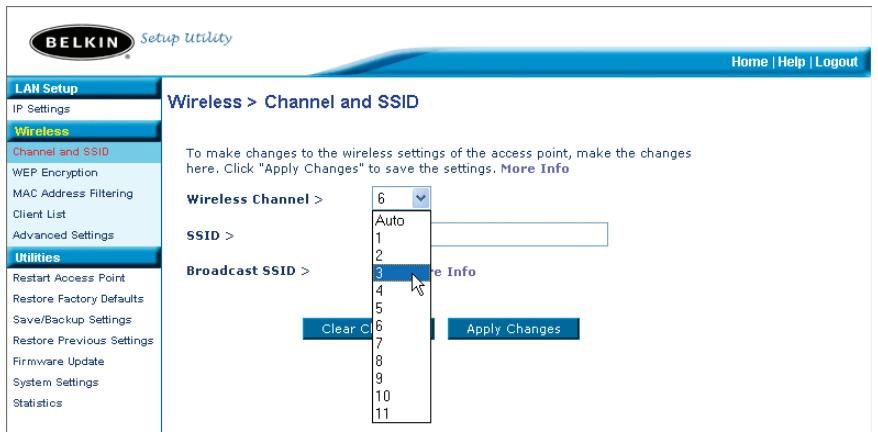
Modifica del canale wireless
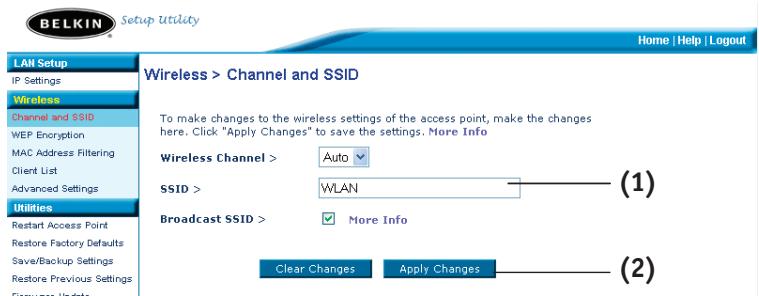
Auto: Esistono numerousi canali operativi tra cui scegliere. Negli Stati Uniti i canali sono 11. Nel Regno Unito e in gran parte d'Europa, i canali sono 13. In pochi altri paesi sulla canali sono diversi. L'AP e configurato in modo tale da scegliere i canali del paese nel quale vi trovate. Il canale predefinito è il 11 (A meno che non vi troviate in un paese in cui l'uso del canale 11 non è consentito). Questo canale, se necessario, può essereambiato. In presenza di altre reti wireless nella stessa area, la rete dovrá essere impostata in modo da funzionare su un canale diverso dalle altre reti wireless. Per ottenere prestazioni migliorieri, utilizzare un canale che sia almena a cinque canali di distanza dalla rete wireless. Ad esempio, in presenza di un'altra rete che funzione sul canale 11, impostare la propria rete sul canale 6 o su un canale minore. Per cancellare canale, selezionare il canale desiderato dall'elenco a discesa. Fare clic su "Apply Changes" (Esegui modifiche). La variazione è immediata.
Modifica del nome della rete wireless (SSID)
Per identificare la propria rete wireless, viene utilizzato un nome chiamato SSID (Service Set Identifier). Il nome SSID predefinito dell'AP è "WLAN". E' possible sostituire quello nome con un altre qualiasi o lasciarlo così com'è. In presenza di altre reti wireless nella stessa area, assicuratevi che il nome SSID sia unico (diverso da quello di un'eventuale alla rete wireless in zona). Per modificare il nome SSID, insertire nel Campo SSID (1) il valore da impostare come SSID e fareciesu "Apply Changes" (2) (Esegui modifiche). La variazione è immediata. Nel caso si modificchi il nome SSID,anche i computer wireless devono essere riconfigurati per collegarsi al nuovo nome della rete. Per ulterioriindicazioni su come esquire le modifiche necessarie, vedere la documentazione relativa alla schedà di rete wireless.
Utilizzo della funzione SSID broadcast
Nota: Questa funzione avanzata dovrebbe essere implementata soltanto dagli utenti esperti.
Per questioni di sicurezza si può scegliere di non trasmettre la propria SSID di rete. In quello modo, il proprio nome di rete rimane nascosto per i computer che stanno esuguendo un'analisi per rilevare la presenza di eventuali reti wireless. Per disattivare la trasmissione SSID, togliere il segno di spunta dall'opzione "Broadcast SSID" e fareciesu "Apply Changes" (Esegui modifiche). La variazione è immediata. A questo punto, tutti i computer devono essere impostati in modo da collegarsi al proprio SSID specifico; un SSID di tipo "QUALSIASI" non sare più accettato. Per ulterioriindicazioni su come eseguire le modifiche necessarie, videere la documentazione relativa alla schedà di rete wireless.
Modifica delle impostazioni di sicurezza della rete wireless
L'AP è provvisto di un sistema di protezione chiamato WEP (Wired Equivalent Privacy). Per impostazione predefinita, la protezione wireless è disabilitata. Per abilitarla, seguire le seguenti istruzioni.
Configurazione della criptrazione WEP usinga una frase d'accesso
Nota per gli utenti Mac:L'opzione della frase di accesso non funziona con Apple® AirPort®. Per configurare la crittografia nei computer Mac, impostare la crittografia con il metodismo manuale detrito nella sezione successiva.
- Selezionare "64-bit automatically" (64-bit automatico) o "128-bit automatically" (128-bit automatico)" dall'elenco a discesa.
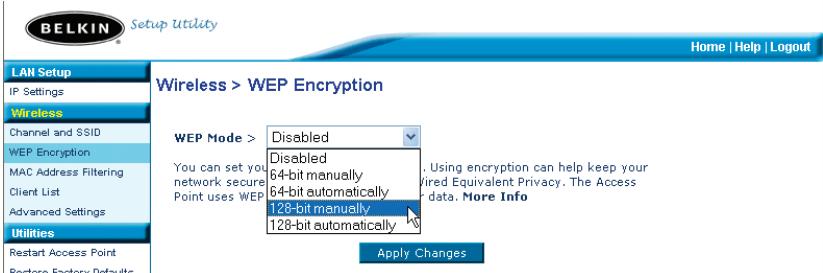
- Digitare una frase di accesso. Una frase di accesso è come una password. Si può trattare di un insieme di numero e lettere. Dopoto aver digitato la propria frase di accesso,fare clic su "Generate" (Crea).Facendo clic su "Generate" (Crea),i campi di inserimento codice riportati di seguito si riempiano.
Nota: La critografia a 64-bit genera quattro codici, quando la critografia a 128-bit genera un solo codice. Selezionare il codice desiderato facendo cliq sul pulsante accanto adesso. Fare cliq su "Apply Changes" (Esegui modifiche).
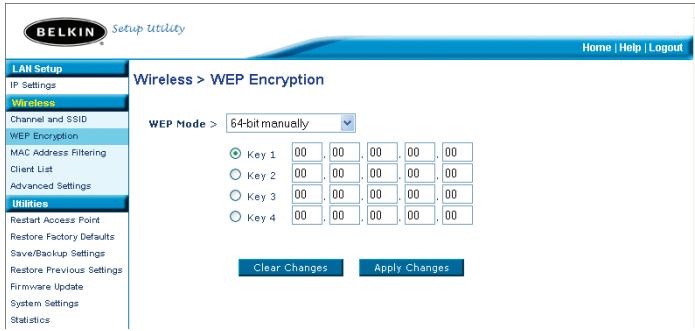
- La crittografia dell'AP è impostata. Ogni computer presente nella rete wireless devese essere configurato con la medesima frase di accesso. Per ulteri o indicazioni su come esquire le modifiche necessarie, videere la documentazione relativa alla schedà di rete wireless.
Impostazione manuale della criptazione utilizzando un codice esadecimale
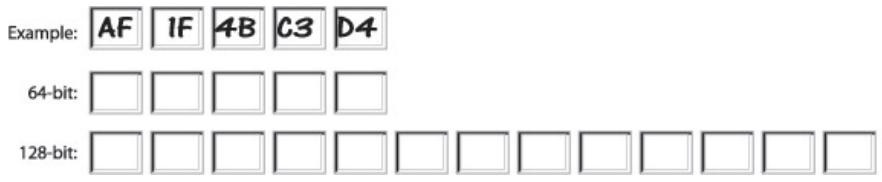
Un codice esadecimale è composto da numero i lettere che vanno alla A alla F e dallo 0 al 9. I codici a 64-bit sono composti da cinque numero a due cifre. I codici 128-bit sono composti da 13 numero a due cifre.
Ad esempio:
AF OF 4B C3 D4 = codice a 64-bit
C3 03 OF AF OF 4B B2 C3 D4 4B C3 D4 E7 = codice a 128-bit
Nelle caselle riportate di seguito va创建工作 il proprio codice, inserendo due caratteri tra A-F e 0-9. Questo codice sare utilizzato per programmare le impostazioni di cripzione dell'AP ed i propri computer wireless.
Nota per gli utenti Mac: I prodotti originali Apple AirPort supportano sostanto la critografia a 64-bit. I prodotti Apple Airport 2 possono supportare la modalità di critografia a 64 o 128 bit. Verificare quale sia la versione utilizzata. Non potendo configurare la rete con una critografia a 128 bit, provare una critografia a 64 bit.
- Selezionare "64-bit manually" (64-bit manuale) o "128-bit manually" (128-bit manuale)" dall'elenco a discesa.
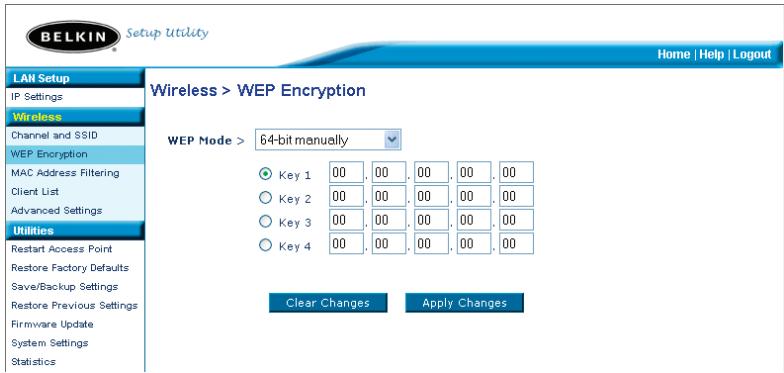
- Se si utilizes la crittografia a 64-bit vengono visualizzati quattro campi di inserimento codice. Se si utilizes la crittografia a 128-bit viene visualizzato un solo Campo di inserimento codice. Nei campi di inserimento codice, digitare il codice esadecimale che si desidera utilizzato. Una volta terminato di digitare i propri codici, selezionare il codice desiderato facendo cli sul pulsante accanto adesso. Fare cli su "Apply Changes" (Esegui modifiche).
- La crittografia dell'AP è impostata. Ogni computer presente nella rete wireless deve essere configurato con il medesimo codice esadecimale. Per ulterioriindicazioni su come eseguire le modifiche necessarie, vedere la documentazione relativa alla schedadi rete wireless.
Impostazione dell'opzione MAC Address Filtering (Filtro indirizzi MAC)
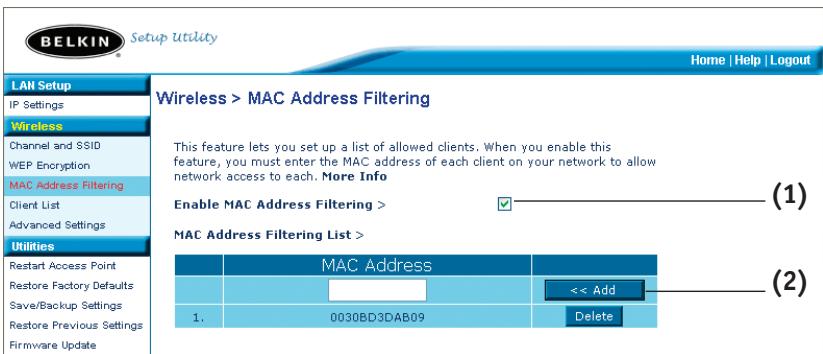
Il filtering indirizzi MAC è un potente mezzo per specificare quali sono i computer che possono accedere all'Access point. Sarà negato l'accesso alla rete ai computer NON riportati nella lista.
Come impostare ilhetto indirizzi MAC
- Mettere il segno di spunta nella casella "Enable MAC Address Filtering" (1).
- Inserire gli indirizzi MAC del computer che volete autorizzare ad accedere alla rete.
- Fare cli su "Add" (Aggiungi) (2) per aggiuengere l'indirizzo alla lista.
- Ripetere l'opération per agli computer che si vuole aggiungere alla lista.
- Per conclusere, fare cli su"Apply Changes" (Esegui modifiche).
Lista client
Potete visualizzare la lista dei clients associati all' AP usingo l'opzione Client list. Appariranno gli indirizzi MAC del client e la velocità di connessione.
Impostazioni avanzate
Belkin offre una series di funzioni avanzate che potete impostare. Si raccomanda di nonambiare tali impostazioni, ad eccezione del nome dell'AP, a meno che ci sia un motivo particolare per farlo. Dalla pagina delle Impostazioni Avanzate si può:
- Cambiare il nome dell'AP (Usato esclusivamente per identificare l'AP nella rete)
- SeLECTIONARE il Basic Rate Set (1, 2Mbps or 1, 2, 5.5, 11Mbps)
- Selezionare la velocità di trasmissione (Auto, 11Mbps, 5.5Mbps, 2Mbps, 1Mbps)
- Impostare la soglia RTS
- Impostare la soglia di frammentazione
- Selezionare le modalità Preamble (Long o short)
Dopo aver apportato delle modifiche, clicate su "Apply changes" per memorizzarle.
Utility:
La schermata Utility consente di gestire diversi parametri dell'AP ed eseguire alcune specifiche funzioni aminatoriative.
Riaviare l'AP
A volte, se inizia a funzionare in modo scorretto, può essere necessario riavviare l'AP. Se l'AP dovesse essere riavviato, le impostazioni di configurazione NON verrebbero cancellate.
Riavvio dell'AP per ripristinare il normale funzionamento
- Fare clic sul pulsante "Restart AP" (Riavvia l'AP).
- Comparirà il seguente messaggio. Fare cliq su "OK".
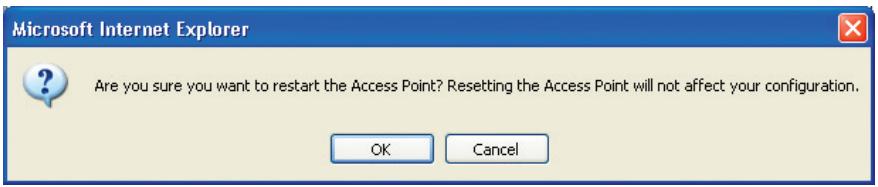
- Comparirà il seguente messaggio. Il riavvio dell'AP può durare fino a 60 secondi. E' importante non togliere l'alimentazione dall'AP durante il suo riavvio.
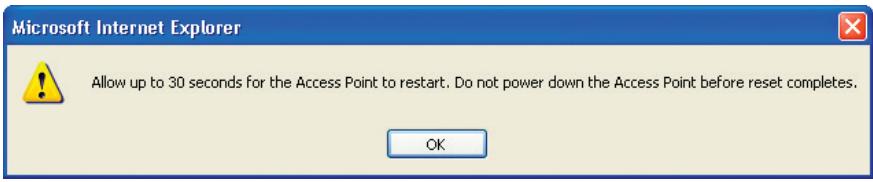
- Sullo schermo compare unconto alla rovescia di 30 secondi. Quando il conta alla rovescia raggiunge lo zero, l'AP viene riavviato. La home page dell'AP dovrebbe apparire automaticamente. In caso contrario, digitare l'indirizzo dell'AP (predefinito = 192.168.2.254) nella barra di navigazione del proprio browser.
Ripristino delle impostazioni predefinite
Con esta opzione si possono ripristinare tutte le impostazioni eseguite dal produttore dell'Access point. E' consigliabile fare una copia di tutte le impostazioni prima di ripristinare nelle predefinite.
Utilities >Restore Factory Defaults
- Fare cli c sul pulsante "Restore Default" (Ripristina impostazioni predefinite).
- Comparirà il seguente messaggio. Fare cli c su "OK".
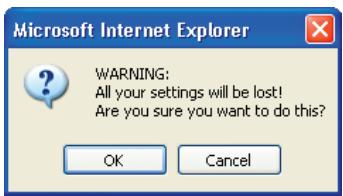
- Comparirà il seguente messaggio. Il ripristino delle impostazioni predefinite comprendeanche il riavvio dell'AP. Questo processo più durare fina a 60 secondi. E'importantane non togliere l'alimentazione dall'AP durante il suo riavvio.
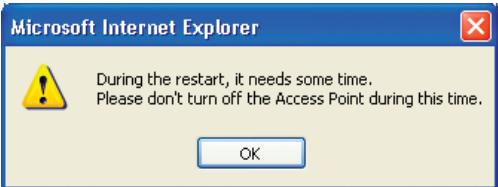
- Sullo schermo compare unconto alla rovescia di 30 secondi. Quando ilconto alla rovescia raggiunge lo zero, le impostazioni predefinite dell'AP vengono ripristinate. La home page dell'AP dovrebbe apparire automaticamente. In caso contrario, digitare l'indirizzo dell'AP (predefinito = 192.168.2.1 ) nella barra di navigazione del proprio browser.
Salvataggio di una configurazione attuale
Questo opzione consente di salvare una configurazione attuale. Il salvataggio della propria configurazione consente di ripristinarla in un momento successivo nel caso le impostazioni andassero perdute o venissero modificate. E' consigliabile fare una copia della configurazione attuale prima di esquire un aggiornamento del firmware.
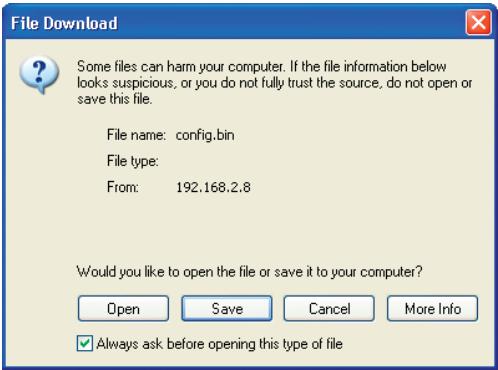
- Fare clic su "Save" (Salva). Compare una finestra chiamata "File Download" (Scaricamento file). Fare clic su "Save" (Salva).
- Si après una finestra che consente di selezionare la posizione in cui salvare il file di configurazione. Selezionare una posizione. A questo file può essere assegnato qualsiasi nome si desideri, oppure si può utilizzare il nome predefinito "Config". Accertarsi che al file venga assegnato un nome tale da consentirne il nitrovamento in un momento successivo. Una volta selezionata la posizione ed il nome del file,fare clic su "Save" (Salva).
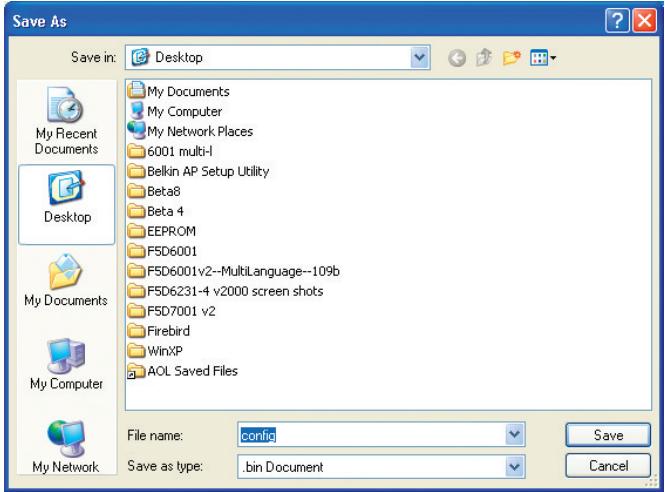
La configurazione è stata salvata.
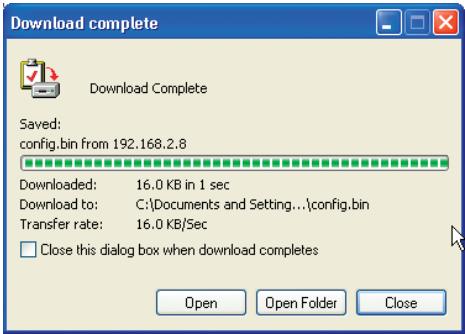
- A salvataggio terminato, compare la finestra illustrata di seguito. Fare click su "Close" (Chiudi).
Ripristino di una configurazione precedente
Questa opzione consente di ripristinare qualsiasi configurazione salvata in precedenza.
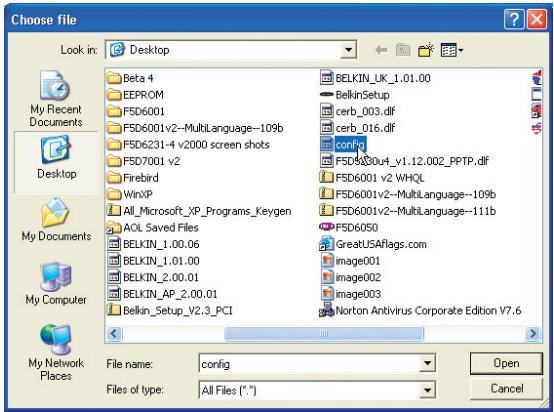
- Fare clic su "Browse" (Sfoglia). Si après una finestra che consente di selezionare la posizione del file di configurazione. Tutti i file di configurazione finiscono con un ".bin". Trovare il file di configurazione che si desidera ripristinare e fare doppio clic su diesso.
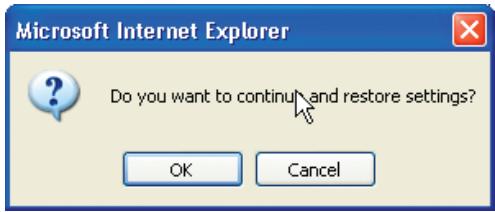
- Verrà chiesto se si desidera continuare. Fare clic su "OK".
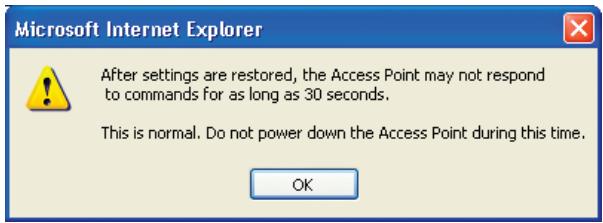
- Compare una finestra di promemoria. Perché il processo di configurazione si completi ci vorranno fino a 60 secondi. Fareblick su "OK".
- Sullo schermo compare un conta alla rovescia di 60 secondi. Quando il conta alla rovescia raggiunge lo zero, la configurazione dell'AP sare ripristinata. La home page dell'AP dovrebbe apparire automaticamente. In caso contrario, digitare l'indirizzo dell'AP (predefinito = 192.168.2.1) nella barra di navigazione del proprio browser.
Aggiornamento Firmware
Di tanto in tanto, Belkin potrebbe pubbicare delle nuove versioni del firmware dell'AP. Gli aggiornamenti del firmware contengono alcuni miglioramenti e consentono di risolverve possibili problemi esistenti nelle versioni precedenti. Quando la Belkin immette sul mercato un nuovo firmware, quello cui è essere scaricato dal site di aggiornamento Belkin, aggiornando in quello modo il firmware dell'AP alla versione più recente.
Aggiornamento del firmware dell'AP
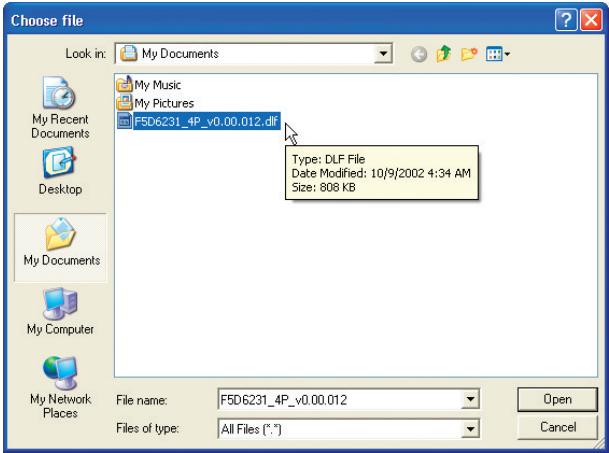
- Dalla pagina "Firmware Update" (Aggiornamento firmware), fareciesu "Browse"(Sfoglia)(1).Siapruna finestra che consente di selezionare la posizione del file di aggiornamento firmware.Tutti i file del firmware finiscono con un ".dlf".
-
Andare al file di firmware scaricato. Selezionarlo facendo doppio cli sul nome del file.
-
La casella "Update Firmware" (Aggiornamento firmware) ora visualizza la posizione ed il nome del file di firmware appena selezionato. Fareblick su "Update" (Aggiorna).
- Vi verrà chiesto se si è certi di voler continuare. Fare clic su "OK".
- Compare un ulteriore messaggio. Questo messaggio dice che l'AP potrebbe non rispondere per un massimo di un minuto, in quanto il firmware è stato caricato nell'AP e l'AP è in fase di riavvio. Fareciesu "OK".
Sullo schermo compare un conto alla rovescia di 30 secondi. Quando il conto alla rovescia raggiunge lo zero, l'aggiornamento del firmware dell'AP è completinge. La home page dell'AP dovrebbe apparire automaticamente.
Modifica delle impostazioni di sistema
Nella paglia "System Settings" è possible insere una nuova password per l'amministratore, impostare il fuso orario, attivare la gestione a distance ed attivare e disattivare la funzione NAT dell'AP.
Impostazione o modifica della password amministratore
L'AP viene fornito SENZA alcuna password. Se si desidera aggiungere una password per avere una maggiore protezione, lo si può fare da qui. La password deve essere annotata e custodita in unippo sicuro, in quanto sera necessaria per connettersi all'AP in futuro. E'anche consigliabile insereire una password nel caso si intendà utilizzare l'opzione di gestione a distance dell'AP.
INDIVIDUAZIONE E RISOLUZIONE DELLE ANOMALIE
Per ave assistenza tecnica, rivolgersi a www.belkin.com/networking o www.belkin.com. Per contattare l'assistenza tecnica Telefonicamente, chiamare il numero 00 800 223 55 460.
Dichiarazione FCC
DICHIARAZIONE DI CONFORMITA CON LE LEGGI FCC PER LA COMPATIBILITA' ELETTRAMAGNETICA
Noi sottoscritti, Belkin Corporation, con sede al 501 West Walnut Street, Compton, CA 90220, dichiariamo fatto la nostra piena responsabilità che il prodotto, F5D6130
cui esta dichiarazione fa riferimento, è conforme allaisz. 15 delle norme FCC. FCC. Bisognà rispectare le seguenti condizioni d'uso: (1) il dispositorio non deve causare interferenze dannose e (2) il dispositorio deve accettare qualsiasi interferenza ricevuta, comprese eventuali interferenze che possano causare un funzionamento anomalo.
Cautela: Esposizione alle radiazioni di radiofrequenza
La potenza in uscita irradiata da但这a periferica è molto inferiore ai limiti di esposizione alla radiofrequenza FCC. Tuttavia, la periferica dovrà essere utilizzata in modo da ridurre al minimo il potenziale rischio diicontatto umano nel corso del suo funzionamento.
Se la perifericaiene collegata ad un'antenna esterna, l'antenna deve essere posizionata in modo da ridurre al minimo il potenziale rischio di contatto umano nel corso del suo funzionamento.. Per evitare un eventuale superamento dei limiti di esposizione alle radiofrequenze FCC, non è consentito avvinciniarsi all'antenna di altre 20 cm nel corso del normale funzionamento.
Informazione della Commissione Federale per le Comunicazioni
Questa attrezzatura è stata testata ed è risultata conforme ai limiti previsti per le periferiche digitali di classe B, in conformità alla Sezione 15 delle normative FCC. Questi limiti sono stati stabiliti per fornire un livello di protezione ragionevole contro eventuali interferenze dannose in un'installazione di tipo domestico.
Questo dispositivo genera, utilizza e può emettere energia in radiofrequenza. Se non installata ed utilizzata in conformità alle istruzioni, questa attrezzatura può causare interferenze dannose alla riscione radiotelevisiva che sono essere determinate accendendo o spegnendo
l'attrezzatura. L'utente è invitato a tentare di correggere l'interferenza mediante una o più delle seguenti misure:
- Modificando la direzione o la posizione dell'antenna riceveente.
- Aumentando la distanza tra il dispositorio ed il ricevitore.
- Collegando il disposativo ad una presa di un circuito diversa da quella cui è collegato il ricevitore.
- Consultando il rivenditore o un techniciano radio/TV specializzato.
Modifiche
Leindicazioni FCC prevedono che l'utente venga informato del fatto che eventuali variazioni o modifiche apportare a questo dispositivo non espressamente approvide da Belkin Corporation potrebbero annullare la facoltà dell'utente diutilizzato il dispositivo.
L'apparecchio radio wireless di quello dispositivo è conforme alleindicazioni RSS 139 & RSS 210 Industry Canada. Questo dispositivo digitale di Classe B è conforme alleindicazioni canadesi ICES-003.
Europa -Comunicato dell'Unione Europea
I prodotti radio con la sigla di avventenza CE 0682 o CE sono conformi alla direttiva R&TTE (1995/5/EC) emessa alla Commissione della Comunità Europea.

La conformità a tale direttiva implicà la conformità alle seguenti norme europee (tra parentesi sono indicati i rispetti standard internazionali).
- EN 60950 (IEC 60950)- Sicurezza del prodotto
- EN 300 328 Requisiti tecnici per apparecchi radio
- ETS 300 826 Indicazioni generali di compatibilità elettromagnetica per apparecchi radio.
Per stabilire il tipo di trasmettitore utilizzato, verificare la targhetta di identificazione del proprio prodotto Belkin.
I prodotti con il marchio CE sono conformi alla Direttiva EMC (89/336/CEE) e alla Direttiva per la Bassa Tensione (72/23/CEE) emesse alla Commissione della Comunità Europea.
La conformità a tali direttive implicata
la conformità alle seguenti norme europee (tra parentesi sono indicati i rispetti standard internazionali).

EN 55022 (CISPR 22)-Interferenze elettromagnetiche
EN 55024 (IEC61000-4-2,3,4,5,6,8,11)- Immunità elettromagnetica
- EN 61000-3-2 (IEC610000-3-2)- Armoniche della linea di alimentazione
- EN 61000-3-3 (IEC61000) - Sfarfallio della linea di alimentazione
- EN 60950 (IEC 60950)- Sicurezza del prodotto
I prodotti che contengono il radio trasmettitore sono contrassegnati con il marchio CE 0682 o CE e possonoanche riportare il logo CE.
Per tutti i certificati di impostazione rete e le dichiarazioni della direttiva R&TTE, vedere il sito http://networking.belkin.com
Garanzia a vita sul prodotto della Belkin Corporation
La Belkin Corporation garantisce a vita quello prodotto da eventuali difetti di materiale e lavorazione.. Qualora venisse rilevata un'anomalia, Belkin provvedera, a propria discrezione, a riparare o sostuire il prodotto Gratisamente, a condizione che sua restituito entro il periodo di garanzia, con le spese di trasporto prepagate,
al rivenditore Belkin autorizzato da cui è stato acquistato il prodotto. PotrebbeVenire richiesta la
prova di acquisito.
Questa garanzia non sareva valida nel caso il prodotto sia stato danneggiato accidentalmente, per abuso, uso non corretto o non conforme, qualora sia stato modificato perché il permesso scritto di Belkin, o nel caso il numero di serie Belkin fosse stato cancellato o reso illeggibile.
LA GARANZIA ED I RIMEDI DI CUI SOPRA PREVALGONO SU QUALSIASI ALTRO ACCORDO, SIA ORALE CHE SCRITTO, ESPRESSO O IMPLICITO. BELKIN DECLINA SPECIFICATAMENTE QUALSIASI OBBLIGO DI GARANZIA IMPLICITO COMPRESE, SENZA LIMITI, LE GARANZIE DI COMMERCIABILITA O IDONEITA AD UN PARTICOLARE SCOPO.
Nessun rivenditore, agente o dipendente Belkin è autorizzato ad apportare modifiche, ampliamenti o aggiunte alla presente garanzia.
BELKIN DECLINA QUALSIASI RESPONSABILITA PER EVENTUALI DANNI SPECIALI, ACCIDENTALI, DIRETTI O INDIRETTI IMPUTABILI AD UN'EVENTUALE VIOLAZIONE DELLA GARANZIA O IN BASE A QUALSIASI ALTRA TEORIA LEGALE, COMPRESI, MA NON SOLO, I CASI DI MANCATO GUADAGNO, INATTIVITA, DANNI O RIPROGRAMMAZIONE O RIPRODUZIONE DI PROGRAMMI O DATI MEMORIZZATI O UTILIZZATI CON I PRODOTTI BELKIN.
Alcuni Stati non consentono l'esclusione o la limitazione dei danni accidentali o diretti, pertanto i limiti di esclusione di cui sopra potrebbero non fare al caso vostro. Questa garanzia consente di godere di diritti legali specifici ed eventuali altri diritti che possono variate di stato in stato.
BELKIN
belkin.com
Belkin Corporation
80637 Monaco di Baviera · Germania
Tel: +49 (0) 89 143405 0
Fax: +49 (0) 89 143405 100
Belkin Components SAS
Assistenza tecnica Belkin
Europa: 00 800 223 55 460
USA:877.736.5771