
POINT D'ACCÉS 802.11B #F5D6130FR - Drahtloser Zugangspunkt BELKIN - Kostenlose Bedienungsanleitung
Finden Sie kostenlos die Bedienungsanleitung des Geräts POINT D'ACCÉS 802.11B #F5D6130FR BELKIN als PDF.


| Marke | BELKIN |
| Modell | F5D6130FR |
| Produkttyp | Drahtloser Zugangspunkt |
| Netzwerkstandards | IEEE 802.3 10/100Base-TX, IEEE 802.11b |
| Frequenzband | 2,412 - 2,497 GHz (ISM-Band) |
| Drahtlose Übertragungsraten | Bis zu 11 Mbit/s (802.11b: 11, 5,5, 2, 1 Mbit/s) |
| Maximale Anzahl Benutzer | 32 (WLAN) |
| Drahtlose Sicherheit | WEP-Verschlüsselung 64/128 Bit, MAC-Adressfilter |
| Verwaltung | Webschnittstelle (Browser) |
| Anschlüsse | 1 RJ45-Port 10/100Base-TX |
| LED-Anzeigen | Strom, LAN-Aktivität, WLAN-Aktivität |
| Antenne | Schwenkbare Dipolantenne (180°) |
| Stromversorgung | Netzadapter enthalten |
| Packungsinhalt | Zugangspunkt, Netzadapter, CD-ROM, Benutzerhandbuch, Registrierungskarte |
| Unterstützte Betriebssysteme | Windows 98SE/Me/2000/XP, Mac OS, Linux |
| Einsatzumgebung | Innenbereich |
| Pflege und Reinigung | Mit einem trockenen, weichen Tuch reinigen. Keine Lösungsmittel verwenden. |
| Ersatzteile und Reparierbarkeit | Keine Ersatzteile verfügbar. Für Reparaturen unter Garantie wenden Sie sich an den Belkin-Support. |
| Zertifizierungen | FCC, CE, IC (Canada) |
| Garantie | Beschränkte lebenslange Garantie (Belkin Corporation) |
Häufig gestellte Fragen - POINT D'ACCÉS 802.11B #F5D6130FR BELKIN
Benutzerfragen zu POINT D'ACCÉS 802.11B #F5D6130FR BELKIN
0 Frage zu diesem Gerät. Beantworten Sie die, die Sie kennen, oder stellen Sie Ihre eigene.
Eine neue Frage zu diesem Gerät stellen
Laden Sie die Anleitung für Ihr Drahtloser Zugangspunkt kostenlos im PDF-Format! Finden Sie Ihr Handbuch POINT D'ACCÉS 802.11B #F5D6130FR - BELKIN und nehmen Sie Ihr elektronisches Gerät wieder in die Hand. Auf dieser Seite sind alle Dokumente veröffentlicht, die für die Verwendung Ihres Geräts notwendig sind. POINT D'ACCÉS 802.11B #F5D6130FR von der Marke BELKIN.
BEDIENUNGSANLEITUNG POINT D'ACCÉS 802.11B #F5D6130FR BELKIN
Belkin Components GmbH
Hanebergstrasse 2
80637 Munich · Germany
Tel: +49 (0) 89 143405 0
Fax: +49 (0) 89 143405 100
Belkin Components SAS
Belkin Components GmbH
Hanebergstrasse 2
Kabelloser Netzwerk Access Point
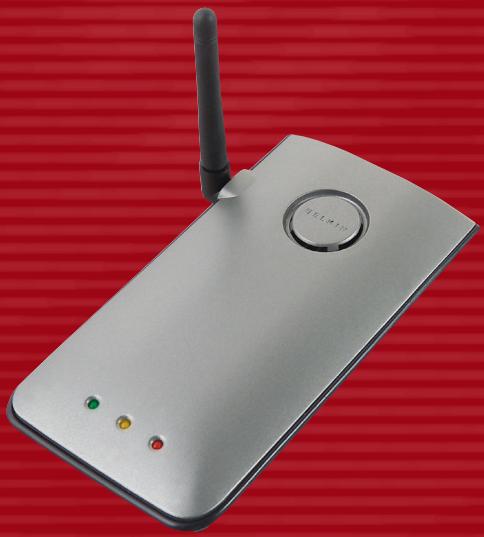
Benutzerhandbuch
INHALTSVERZEICHNIS
Einführung 1
Wichtigste Merkmale 2
Verpackungsinhalt 3
Optionale Verwaltung 3
Softwareanforderungen 3
Systemanforderungen 3
Technische Daten 4
Koponenten des Access Point 5
Aufstellung des Access Point 7
Schnellkonfigurierung 8
Schritt 1: Anschlieben des Access Point an einen Router, Ethernet-Switch oder Hub .8
Schritt 2: Installieren des Erkennungs-Assistenten ("Discovery Wizard") ........................9
Konfigurieren des Access Point mit dem Erkennungs-Assistenten 11
Konfigurieren der kabellosen Netzwerkeinstellungen 15
Fehlerbehebung 29
Rechtliche Hinweise 30
EINFUHRUNG
Wir beträckwūnschen Sie zum Kauf des kabellosen Netzwerk Access Point von Belkin und bereits Sie in der Welt der Funknetzwerke willkommen. Die Vorteile dieser neuen, äußert schllen Technologie stehen zu Ihrer Verfügung: jetzt können Sie sich im Buro oder zu Hause frei bewegen— und müssen keine Kabel mehr verlegen. Der Access Point dient als Brücke zwischen ihrem vorhandenen, verkabelten Netzwerk und den Computern, die mit einem kabellosen Netzwerk-kadapter ausgestattet sind. Installation und Konfigurierung sind verblüffend einfach. In weniger Minuten können Sie Ihr Netzwerk starten.itte lessen Sie diesen Handbuch vollständig durch, damit Sie ihren Access Point optimal nutzen können.
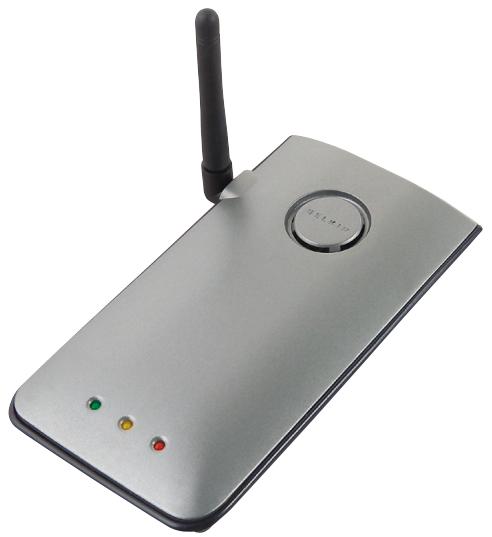
Wichtigste Merkmale
Grosse Flächenabdeckung bei hohen Datenraten
Mit dem Access Point von Belkin decken Sie eine Innenraumfläche mit bis zu 100 m Radius oder eine Außenfläche mit mehr als 500 m Radius ab.
Verschlusselung mit bis zu 128 Bit
Der Belkin Access Point kann die übertragenen Funkwellen verschlüsse, so dass die Sicherheit ihrer Daten gewährleistet bleibt. Mit der faktutiven Verschlussung konnen Sie wahlweise mit 64 oder 128 Bit verschlüsse. Den Schlüssel geben Sie selbst ein.
MAC-Adressfilter
Sie können die Sicherheit erhöhen, indem Sie eine liste von MAC-Adressen festlegen (eindeutige Client-Kennungen), die auf Ihr Netzwerk zugreifen)dürfen. Jeder Computer verfügt über eine eigene MAC-Adresse. Sie konnenthese MAC-Adressen in eine liste auf der browsergestützten
Benutzeroberfläche eingeben und dadurch den Zugriff auf das Netzwerk kontrollieren.
Geeignet für PCs und Macintosh® Computer
Der Access Point unterstützt eine Reihe von Netzwerkumgebungen, darunter unter anderem Mac OS® 8.x, 9.x, X v10.x, AppleTalk®, Linux®, Windows® 95, 98, ME, NT®, 2000 und XP.
Hinweis: Der Access Point kann ohne die enthaltene Software über einen Web-Browser verwaltet werden. Die enthaltene Software unterstützt Windows 98 SE, ME, 2000 und XP, ist jeder nicht zur Arbeit mit dem Access Point erforderlich.
Webgestützte Erweiterte Benutzeroberfläche
Sie können die vielfeitigen Funktionen des Access Point bedienerfreundlich mit Ihrrem Browser einstellen, ohne zusätzliche Software auf dem Computer zu installieren. Es mussen also keine Installations-CDs eingelegt werden. Alle Änderungen und Konfigurierungen können Sie einfach und schnell an einem beliebigen Computer im Netz vornehmen.
Anwendungsbereiche und Vorzüge
- Kostengünstiges Einbinden von mehreren kabellosen Computern in ein Netzwerk
- Netzwerke im SoHo-Bereich (Kleinburos und Privatanwender)
- Schnelle und einfache Installation von Netzwerken für Privatanwender,
Freiberufler und keine Unternehmen
Verpackungsinhalt
- 1 kabelloser Belkin Netzwerk Access Point
Netzteil - Software-CD
Benutzerhandbuch - Registrierkarte
Anforderungen für die optionale Verwaltungssoftware
- Windows® 98 SE, ME, 2000 oder XP
- Mindestens 64 MB Arbeitssspeicher
Systemanforderungen
- Mindestens ein Computer mit installmentiertem TCP/IP-Protokoll
- Netzwerkkabel, mindestens CAT5
- Microsoft® Internet Explorer 4.0 oder höher oder Netscape® 4.0 oder höher
Technische Daten
Standards:
IEEE 802.3 10Base-T Ethernet/100 Base-Tx Ethernet
IEEE 802.11b
Kabelloser Aufbau:
Funk-Technologie: DSSS (Direct Sequence Spread Spectrum)
802.11b: 11 / 5,5 / 2 / 1 Mbit/s
802.11b: 11 für Nordamerika, 14 für Japan, 13 für Europa
64/128 Bit WEP-Verschlusselung
Unterstutzes Protokoll:
CSMA/CD, TCP, IP, UDP und DHCP (Client)
Verwaltung:
browsergestützt
Max. Benutzeranzahl:
32 (WLAN)
Schnittstellen:
1 x 10Base-T/100Base-Tx RJ45-Schnittstelle
1Netzbuchse
1 Rücksetztaste
LEDs:
Betrieb
LAN-Aktivität
WLAN-Aktivität
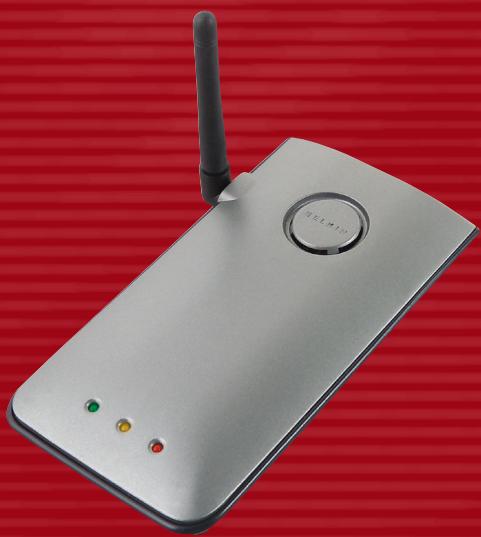
Der Access Point kann vertikal oder horizontal auf dem Schreibtisch platziert oder an der Wand befestigt werden. Durch seine schmale Bauweise verbraucht er bei vertikaler Aufstellung entsprechens weniger Platz auf dem Schreibtisch. Alle Kabel sind an der Rückseite des Access Point angeschlossen, um eine ordentliche Installation zu erreichtern. Die LED-Anzeigen sind gut sightbar an der Vorderseite des Access Point angebracht, so dass Sie Status und Aktivität
des Netzwerks jederzeit ablesen konnen.
Bedienfeld
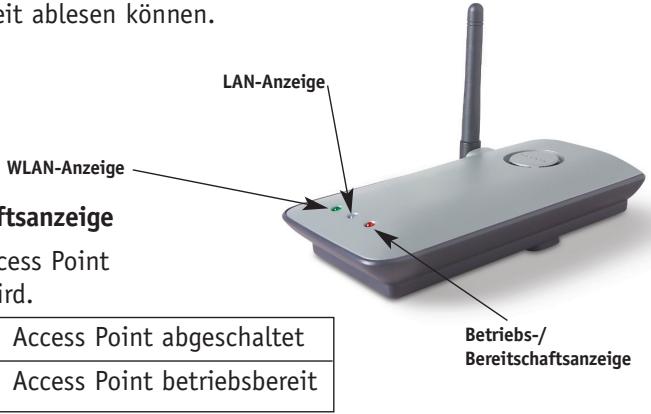
Betriebs-/Bereitschaftsanzeige
Zeigt an, dass der Access Point mit Strom versorgt wird.
| Aus | Access Point abgeschaltet |
| Rot | Access Point betriebsbereit |
WLAN-Anzeige
| Aus | WLAN abgeschaltet |
| Blinkanzeige (grün) | Access Point funktioniert |
LAN-Anzeige
| Aus | Kein Netzwerk mit der Schnittstelle verbunden |
| Grün | 10BaseT-Gerät angeschlossen |
| Orange | 100Base-Tx-Gerät angeschlossen |
| Blinkanzeige (orange oder grün) | Blinkanzeige |
Rückseite
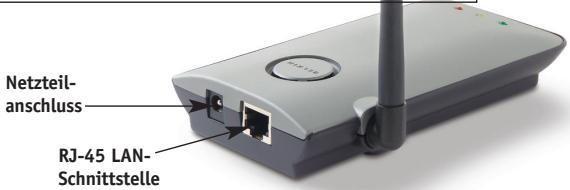
Schließen Sie hier das enthaltene 5 V DC Netzeil an.
RJ45 Ethernet-Buchse
An diese Buchse schlieBen Sie ein Ethernet-Kabel an. Das andere Kabelende wird an eine frei RJ45 10Base T- oder 100Base-T Schnittstelle eines Switch, Routers oder Hubs angeschlossen.
Rücksetztaste
Die Taste "Reset" (Rücksetzstate) wird nur in soltenen Fällen benötigt, wenn der Access Point nicht mehr korrekt arbeitet. Beim Zurücksetzen wird der Access Point in den Normalbetrieb versetzt. Die programmierten Einstellungen bleiben erhalten. Mit der Rücksetztaste konnen Sie auch die Werkseinstellungen wiederherstellen. Dies ist zum Beispiel nützlich, wenn Sie das von Ohnen eingestellte Kennwort vergessen haben.
a) Zurücksetzten des Access Point
Drücken Sie kurz die Rücksetztaste. Die Anzeigen am Access Point blinken kurz auf. Die Betriebs-/Bereitschaftsanzeige beginnt zu blinken. Wenn die Betriebs-/Bereitschaftsanzeige wieder Dauerlicht anziegt, ist das Zurücksetzen abgeschlossen.
b) Wiederherstellen der Werkseinstellungen
Halten Sie die Rücksetztaste fünf Sekunden lang gedrückt. Die Anzeigen am Access Point blinking kurz auf. Die Betriebs-/Bereitschaftsanzeige beginnnt zu blinken. Wenn die Betriebs-/Bereitschaftsanzeige wieder Dauerlicht anziegt, ist die Wiederherstellung abgeschlossen.
Drehbare Dipolantenne
Eine Dipolrichtantenne, die seitlich am Access Point angebracht ist. Die Antennen sind um 180^ drehbar. Die Antenne solte für eine optimale Leistung möglichst vertical positioniert werden.
AUFSTELLUNG DES ACCESS POINT
Die richtige Positionierung des Access Point ist für eine optimale Leistung des kabellosen Netzwerks wichtig. Normalerweise kann der kabellose Access Point in Innenräumen eine Kreisfläche mit mindestens 90 m abdecken. Allerdings konnen sich die verwendeten Baustoffe und andere Hindernisse in einem Gebäude betrachtlich auf das Funksignal auswirken und die Reichweite verringn. Der Access Point sollte weltmöglichst in der Mitte der Fläche aufgestellt werden, die vom Funknetz abgedeckt werden soll. In Gebäuden mit mehreren Stockwerken sollente der Access Point jedoch möglichst in der Gebäudemitte platziert werden. Oft empfeht sich daher die Aufstellung in einem der oberen Stockwerke.
Wahlen Sie den Standort des Access Point sorgfältig aus:
- Achten Sie auf Geräte und große Gegenstände wie Kühlschränke, Waschmaschinen oder Trockner, die sich auf der anderen Seite der Wand befinden, an der Sie den Access Point aufstellen möchten.
- Platzieren Sie den Access Point auf einem Schreibtisch und halten Sie Abstand zu Metalschranken und Computergehäussen.
- Stellen Sie keine Gegenstände oder Bauteile auf dem Access Point ab.
- Sorgen Sie damit, dass die Antenne jederzeit nach oben ausgerichtet ist.
- Fensterscheiben mit UV-Schutz auf Metallbasis können die Funkleistung beeinträchtigen. Stellen Sie den Access Point nicht an einer getönten Fensterscheibe auf.
Es ist wünschenswert, aber nicht immer möglich, den Access Point in der Mitte des Funkbereichs aufzustellen. Wenn Sie Schwierigkeiten haben, den gesamten gewünschten Funkbereich abzudecken, sollen den Access Point so hoch wie möglich positionieren. Die Verbindung Funktioniert am besten, wenn die Sicht zwischen dem kabellosen Computer und dem Access Point unverdeckt ist, also keine Hindernisse im Weg sind. Der Access Point kann auch an einer Wand montiert werden, wobei die Antenne(n) nach oben auszurichten sind. Es gibt weitere Möglichkeiten für eine Vergroßerung des Funkbereichs. Lösungsvorschläge finden Sie unter http://www.belkin.com/networking for solutions.
Das Funksignal kann durch benachbarte kabellose Netzwerke, Mikrowellengeräte und Schnurlose Telefone, die im 2,4 GHz Bereich senden, beeinträchtigt werden. Meistens Funktioniert das kabellose Netzwerk jeder auch in diesen Fälle problemlos.
Der Access Point ist werkseitig so eingestellt, dass er sofort nach der Aufstellung in Betrieb genommen werden kann. Wenn Sie den Access Point an das vorhandene Netzwerk anschließen, erweitern Sie es um ein Funknetz, ohne dass eine weitere Konfiguration erforderlich ist. Im Paket enthalten ist eine Software, mit der Sie den Access Point gezielt in das Netzwerk einbinden konnen, so dass Sie die Einstellungen ohne große Aufwandändern oder anpassen konnen. Vor Gebrauch der Software müssen Sie den Access Point an das Netzwerk anschließen. Danach konnen Sie die Einstellungen mit der Software verändern. Folgen Sie den nachstehenden Schritten, um den Access Point zu installieren:
Schritt 1: Anschließlich des Access Point an einen Router, Ethernet-Switch oder Hub
Überprüfen Sie den Inhalt der Packung. Die Packung müsste Folgendes enthalten:
1 kabelloser Belkin Access Point
Netzteil
- Software-CD
Benutzerhandbuch
- Registrierkarte
- Wahlen Sie einen geeigneten Aufstellungsort für den Access Point aus, wie weiter oben beschrieben.
- Verbinden Sie den Access Point und den Router, Ethernet-Switch oder Hub mit einem CAT5-Kabel. Schließen Sie das Netzteil an die Netzbuchse des Access Point an. Stecken Sie das Netzteil in eine ordnungsgemäß geerdete Steckdose. Überprüfen Sie, ob die Betriebsanzeige und die Verbindungsanzeige aufleuchten. Leuchten beiden LEDs auf, ist der Access Point korrekt angeschlossen.
- Sie haben den Access Point angeschlossen und aufgestellt.
Schritt 2: Installieren des Erkennungs-Assistenten ("Discovery Wizard")
Der Erkennungs-Assistent hilft Ihnen damit, den Access Point korrekt aufzustellen und anzuschlieben. Sie benötigen ihn nur dann, wenn Sie die Einstellungen des Access Point verändern möchten. Andernfalls kann der Access Point normalerweise ohne jeder Konfigurierung in Betrieb genommen werden. Da der Access Point werkseitig als DHCP-Client konfiguriert ist, bezieht er seine IP-Adresse automatisch vom DHCP-Server in Ihr dem Netzwerk. Da diese Adresse willkürlich festgelegt wird, sicht der Erkennungs-Assistent den Access Point im Netzwerk, damit sie die IP-Adressse nicht selbst bestimmen müssen.
- Legen Sie die CD in das CD-ROM-Laufwerk ein.
- Das Installationsprogramm für den Belkin Access Point wird automatisch geöffnet. Erscheint das entsprechende Fenster nicht innerhalb von 15 bis 20 Sekunden, wahren Sie das CD-ROM-Laufwerk aus, und doppelklicken Sie auf den Ordner "Files" (Dateien). Doppelklicken Sie dann auf das Symbol "start.exe".
- Ziehen Sie im Menüfenster den Hauszeiger auf die Schaltfläche "Install" (Installieren), und wahlen Sie "Click here" (Hier klichen) aus, um das Installationsprogramm zu starten.
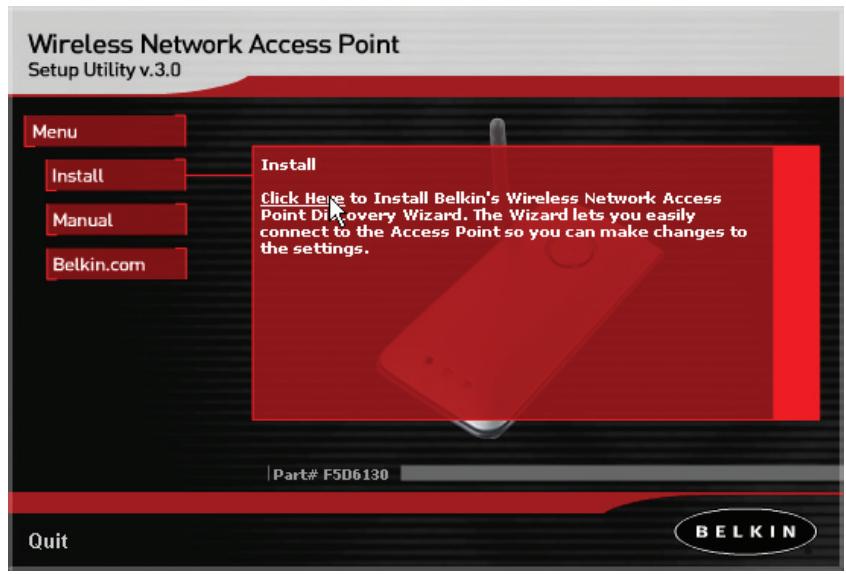
- Der Softwareinstallations-Assistant wird gestartet. Klichen Sie im folgenden Bildschirm auf "Next" (Weiter):
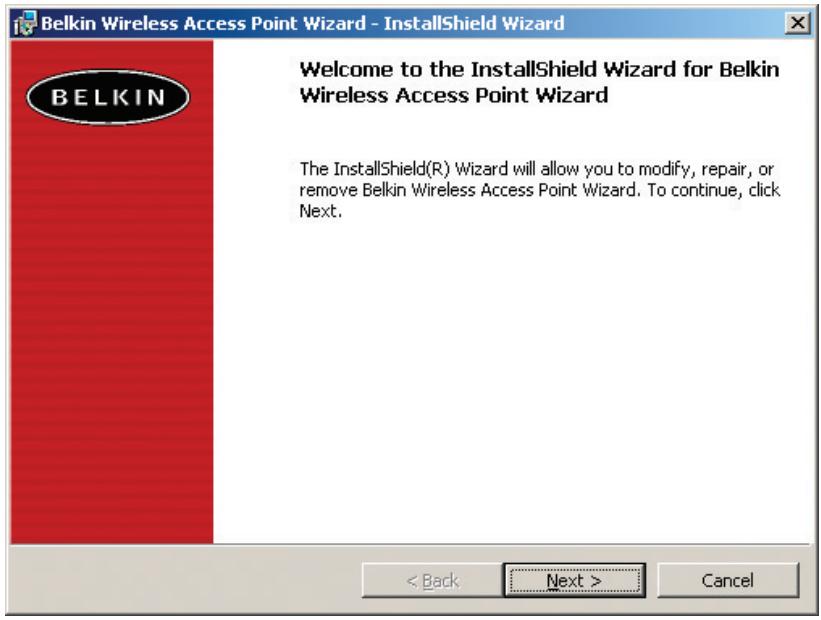
- Bestätigen Sie die Annahme der Benutzervereinbarung, und klichen Sie auf "Weiter". Folgen Sie den Schritten des Installations-Assistenten. Klichen Sie im letzten Bildschirm auf "Finish" (Fertig stellen).
- Der Erkennungs-Assistant ist jetzt installiert. Im nachsten Abschnitt wird die Bedienung des Assistenten beschreiben.
KONFIGURIEREN DES ACCESS POINT MIT DEM ERKENNUNGS-ASSISTENTEN
- Nach der Installation des Erkennungs-Assistenten wird auf dem Desktop ein Symbol angezeigt. Doppelklassen Sie auf das Symbol, um den Assistenten zu starten.
- Beim Starten des Assistenten wird die Meldung "Scanning..." angezeigt. Das bedeutet, dass der Assistant nach Access Points in Ihrnetzwerk sicht.
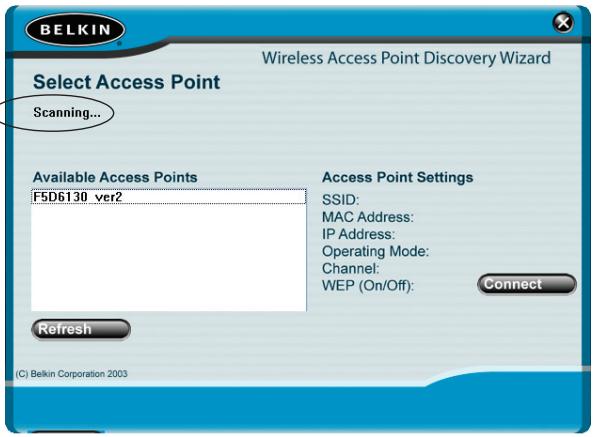
- Wenn der Assistant Ihr(n) Access Point(s) gefunden hat, wird der jeweilige Name in thisem Fenster angezeigt. Klichen Sie auf den Namen des Access Points.
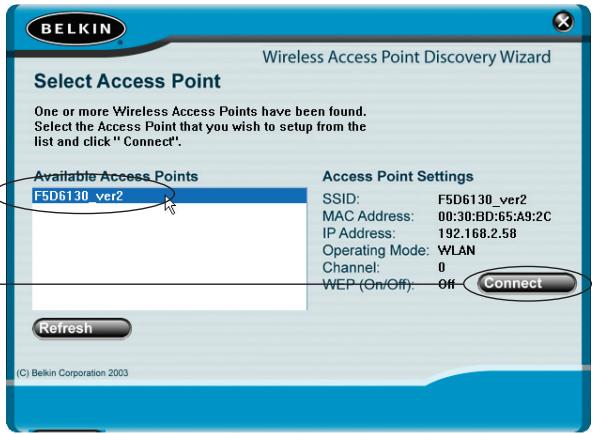
4.Klicken Sie auf "Connect" (Verbinden). Dadurch starten Sie ihren Browser.

- Im Browser wird die Anmeldeseite des Access Point angezeigt. Der Access Point wird ohne festgelegtes Kennwort ausgeliefert. Lassen Sie die Kennwortzeile auf dem Anmeldefenster leer, und klichen Sie auf "Submit" (Absenden), um sich anzumelden.
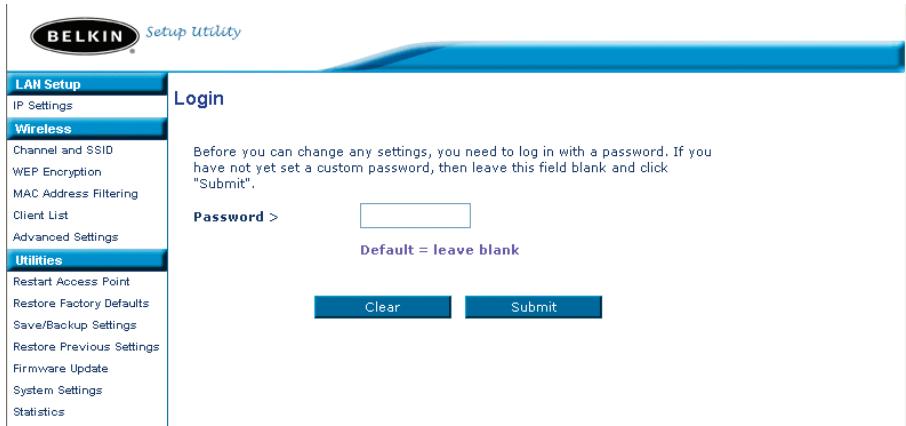
- Netanyahu sind Sie mit dem Access Point verbunden und können die gewünschten Änderungen vornehmen. Im folgenden Abschnitt des Handbuch's wird die Bedienung der Benutzeroberfläche gezeigt.
Abmelden vom Access Point
Es kann stets nur ein Computer am Access Point angemeldet sein, um dessen Einstellungen zu ändern. Wenn sich ein Benutzer angemeldet hat, um Änderungen vorzunehmen, gibt es zwei Möglichkeit, um den Computer wieder abzumelden. Durch Klicken auf "Logout" (Abmelden) wird der Computer abgemeldet. Die Abmeldung kann auch automatisch erfolgen. Nach einer bestimmten Zeitspanne lauft die Abmeldung ab. Die Standard-Anmeldezeit beträgt 10 Minuten. Sie können eine Frist zwischen 1 und 99 Minuten einstehen. Weitere Informationen hierzu finden Sie im Abschnitt "Ändern des Anmeldezeitlimits".
Arbeiten mit der Benutzeroberfläche des Access Point
Wenn Sie die Erweiterte Benutzeroberfläche öffnen, sehen Sie zunachst die Homepage. Sie gibt einen Überblick über den Status und die Einstellungen des Access Point. Alle weiteren Konfigurationsseiten können von dieser Seite aus abgerufen werden.
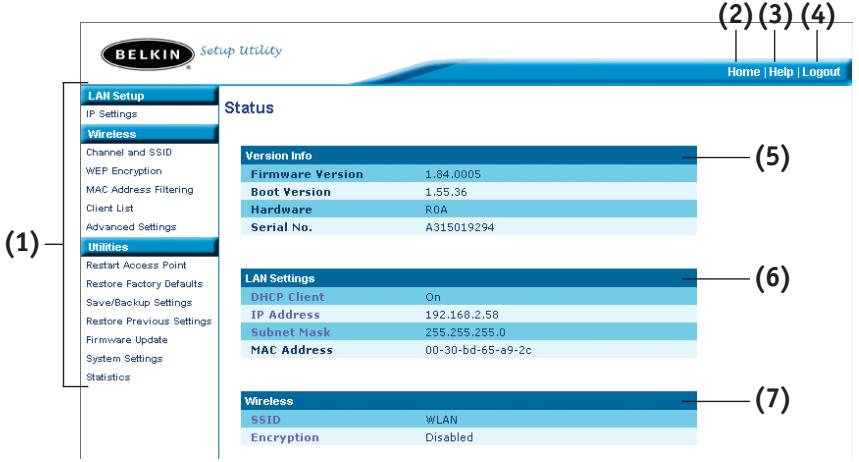
(1) Navigationslinks
Wenn Sie auf einen dieser Links klichen, gelangen Sie direkt auf eine Einstellungssite der Benutzzeroberfläche. Die Links sind in mehrere Rubiken gegliedert und auf Registerkarten angeordnet, damit Sie die gesuchten Einstellungen leichter finden. Wenn Sie auf den roten Reiter einer Registerkarte klichen, wird eine kurze Beschreibung der Registerfungtion angezeigt.
(2) Home-Schaltfläche
Die Home-Schaltfläche finden Sie auf jeder Seite der Erweiterten Benutzeroberfläche. Mit ihr gelangen Sie darüber auf die Homepage.
(3) Schaltfläche "Help" (Hilfe)
Mit der Schaltfläche "Help" (Hilfe) öffnen Sie die Hilfseiten des Access Point. Die Hilfe kann auf weitere Seiten mit der Option "more info" (Weitere Informationen) aufgerufen werden, die kein neben denen Abschnittten angezeigt wird.
(4) Schaltfläche "Login/Logout" (Anmelden/Abmelden)
Mit dieser Schaltfläche melden Sie sich am Access Point an oder ab. Wenn Sie am Access Point angemeldet sind, heißt die Schaltfläche "Logout"
(Abmelden). Beim Anmelden gelangen Sie auf eine eigene Anmeldeseite, auf der Sie ein Kennwort eingeben müssen. Wenn Sie am Access Point angemeldet sind, können Sie seine Einstellungen verändern. Wenn Sie mit den Änderungen fertig sind, können Sie sich mit der Schaltfläche "Logout" (Abmelden) wieder vom Access Point abmelden. Weitere Hinweise zur Anmeldung finden Sie unter "Anmelden an den Access Point".
(5) Version Info (Version)
Ruft die Firmware-Version, Bootcode-Version, Hardwareversion und die Seriennummer des Access Point ab.
(6) LAN Settings (LAN-Einstellungen)
Ruft die LAN-seitigen Einstellungen des Access Point ab. Sie können die Einstellungen ändern, indem Sie auf einen der Links (IP Address, Subnet Mask) oder auf den Navigationslink "LAN" links auf dem Bildschirm klichen.
(7) Wireless (Funk)
Zeigt den Funkstatus des Access Point an. Sie können die Einstellungen ändern, indem Sie auf einen dieser Links oder auf einen der Navigationslinks links auf dem Bildschirm klichen.
Auf der Registerkarte "Wireless" (Funk) konnen Sie die Einstellungen des kabellosen Netzwerks ändern. Sie konnen Änderungen am Name des kabellosen Netzwerks (SSID), am Betriebskanal und an der Sicherheitsverschlussung vornehmen.
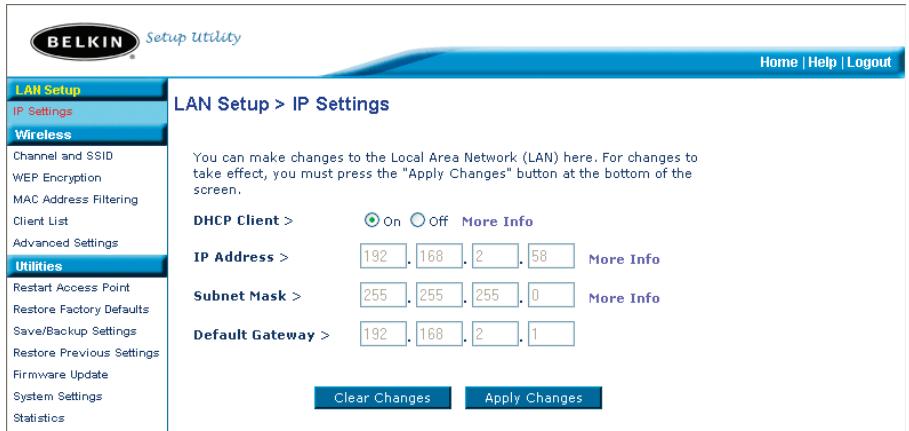
IP-Einstellungen
Wechseln des Funkkanals
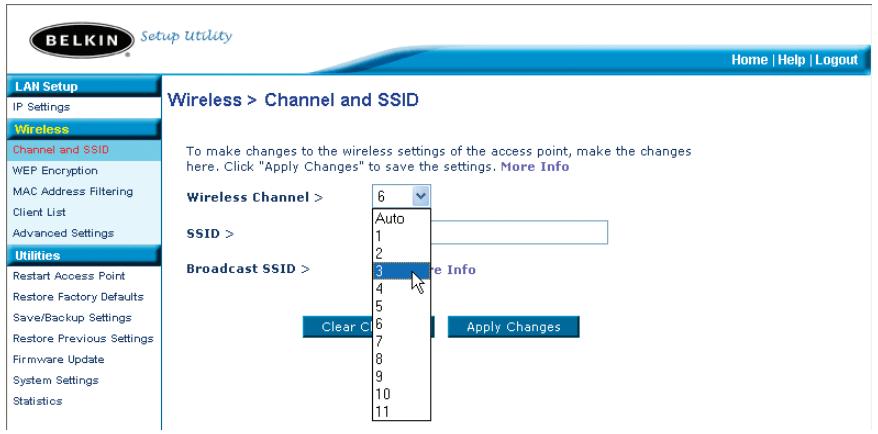
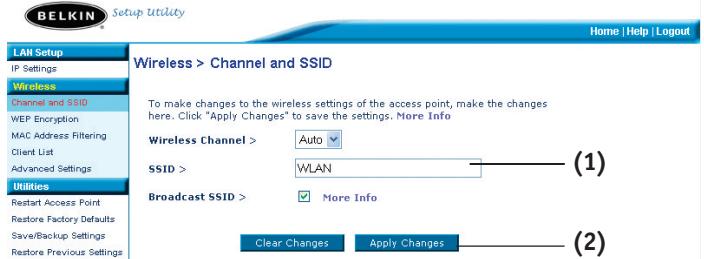
Autom. Sie können einen von mehreren Betriebskanäten auswahlen. In den USA stehen 11 Kanäle zur Auswahr, in Großbritannien und den meisten anderen europäischen Ländern 13 Kanäle. Bestimmte Länder haben abweichende Funkvorschriften. Der Access Point ist für den zulässigen Betrieb Ihres Landes konfiguriert. Der Standardkanal ist Kanal 11, es sei dann, Sie befinden sich einem Land, in dem Kanal 11 nicht zugelassen ist. Bei Bedarf können Sie den Kanal wechseln. Sind im Funkgebiet weitere kabellose Netzwerke in Betrieb, sollen den Sie für Ihr Netzwerk einen Kanal wahren, der von diesen nicht genutzt wird. Wahlen Sie am besten einen Kanal aus, der sich um mindestens fünf Kanalstufen von den anderen Netzwerken unterscheidet. Wenn zum Beispiel ein Netzwerk auf Kanal 11 betrieben wird, stellen Sie Ihr Netzwerk auf Kanal 6 oder einen niedrigeren Kanal ein. Sie wechseln den Kanal, indem Sie den Kanal aus der Dropbox-Liste wahren. Klichen Sie auf "Apply Changes" (Änderungen übernehmen). Die Änderung wird unmittelbar wirksam.
Ändern des Netzwerknamens (SSID)
Zur Kennzeichnung Ihres kabellosen Netzwerks dient die sogenannte SSID, der Netzwerkname. Die Standard-SSID des Access Point lautet "WLAN". Sie können sie beliebig verändern oder die Vorgabe beibehalten. Werden weitere kabellose Netzwerke im Funkbereich betrieben, sollen den Sie eine eindeutige SSID festlegen, also eine SSID, die von keinem anderen Netzwerk in der Höhe genutzt wird. Sie können die SSID ändern, indem Sie im Feld "SSID" die gewünschte SSID eingeben (1) und auf "Apply Changes" (Änderungen übernehmen) klichen(2). Die Änderung wird unmittelbar wirsam. Wenn Sie die SSID ändern, müssen Ohre kabellos vernetzten Computer ggf. an den neuen Netzwerknamen angepasst werden. Informationen zur Vornahme dieser Änderung finden Sie in der Dokumentation Ihres kabellosen Netzwerkadapters.
Verwenden der Funktion "Broadcast SSID" (SSID rundsenden)
Hinweis: Diese weiterführende Funktion sollte nur von erfahrenen Benutzern bedient werden.
Aus Sicherheitsgründen konnen Sie festlegen, dass die SSID Ihres Netzwerks nicht gesendet wird. Dadurch bleibt der Netzwerkname Computern verborgen, die in der Umgebung nach kabellosen Netzwerken suchen. Sie stellen das Senden der SSID ab, indem Sie das Kontrollkästchen "Broadcast SSID" (SSID rundsenden) deaktivieren und dann auf "Apply Changes" (Änderungen übernehmen) klichen. Die Änderung wird unmittelbar wirksam. jeder Computer muss jetzt/genau auf die SSID Ihres Netzwerks eingestellt werden. Die SSID-Einstellung "Any" (Beliebig) wird nicht mehr akzeptiert. Informationen zur Vornahme dieser Änderung finden Sie in der Dokumentation Ihres kabellosen Netzwerkadapters.
Ändern der Sicherheitsseinstellungen
Ihr Access Point ist mit dem Sicherheitsstandard WEP (Wired Equivalent Privacy) ausgestattet. In der Voreinstellung ist die kabellose Sicherheitseinstellung deaktiviert. Zur Aktivierung gehen Sie vor wie im Folgenden beschrieben.
Einstellen der WEP-Verschlusselung mit einer Kennfolge
Hinweis an Mac-Benutzer: Die Kennfolgenoption eignet sich nicht für Apple® AirPort®. Wenn Sie die Verschlussung für ihren Mac-Computer nutzen möchten, müssen Sie sie manuell festlegen wie im nächsten Abschnitt beschrieben.
- Wahlen Sie die Option "128 Bit automatically" oder "64 Bit automatically" aus dem ↓Downtown-Menu.
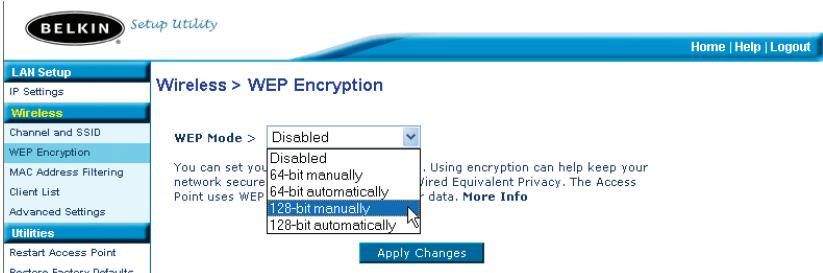
- Geben Sie eine Kennfolge ein. Eine Kennfolge ist eine Art Kennwort. Sie kann aus Ziffern und Buchstaben bestehen. Klichen Sie nach der Eingabe der Kennfolge auf "Generate" (Erzeugen). Wenn Sie auf "Generate" klien, werden die Schlüsselfelder darunter ausgefüllt.
Hinweis: Bei der 64-Bit-Verschlussung werden vier Schlüssel, bei der 128-Bit-Verschlussung nur ein Schlüssel erzeugt. Wahlen Sie den gewünschten Schlüssel, indem Sie auf das entsprechende Optionsfeld klichen. Klichen Sie auf "Apply Changes" (Änderungen übernehmen).
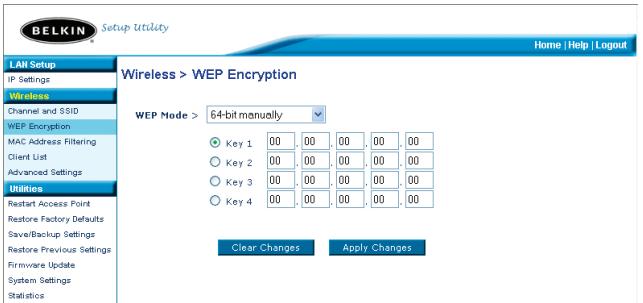
- Zeit ist die Verschlussung im Access Point eingestellt. jeder der Computer im kabellosen Netzwerk muss jetzt auf die gleiche Kennfolge eingestellt werden. Informationen zur Vornahme dieser Änderung finden Sie in der Dokumentation Ihres kabellosen Netzwerkadapters.
Manuelles Einstellen der Verschlussung mit einem Hexadezimalschlussel
Ein Hexadenzimalschluss besteht aus Ziffern (0-9) und den Buchstaben A-F. 64-Bit-Schluss bestehen aus fünf zweistelligen Zahlen. 128-Bit-Schluss bestehen aus dreizn zweistelligen Zahlen.
Beispiel:
Legen Sie in den Feldern unter ihren Schlüssel fest, indem Sie zwei Zeichen zwischen A-F und 0-9 eingeben. Mit thisem Schlüssel programmieren Sie später die Verschlussungseinstellungen in Ihr dem Access Point und den kabellosen Computern.
Example:
64-bit:
128-bit:
Hinweis an Mac-Benutzer: Produkte mit dem ursprünglichen Apple AirPort unterstützen nur die 64-Bit-Verschlussung. Produkte mit Apple AirPort 2 unterstützen sowohl 64-Bit- als auch 128-Bit-Verschlussung.itte prifen Sie, welche Version Ihr Produkt nutzt. Wenn Sie Ihr Netzwerk nicht mit 128 verschlussen können, sollen den Sie es mit der 64-Bit-Verschlussung probieren.
- Wahlen Sie die Option "64 Bit manually" (64 Bit manuell) oder "128 Bit automatically" (128 Bit manuell) aus dem ↓Dropped-Menu.
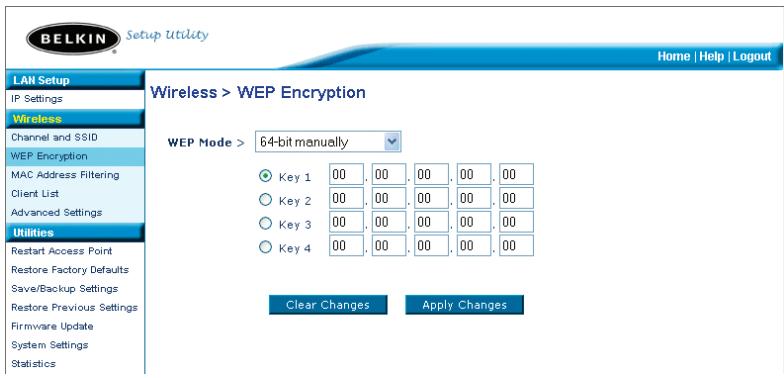
- Wenn Sie mit 64-Bit-Verschlussung arbeiten, werden vier Schlüsselfelder angezeigt. Wenn Sie mit 128-Bit-Verschlussung arbeiten, wird nur ein Schlüsselfeld angezeigt. Geben Sie in das/die Feld(er) den/die gewünschten Hexadezimalschluss ein. Wahlen Sie nach der Eingabe den gewünschten Schlüssel aus, indem Sie das entsprechende Optionsfeld markieren. Klichen Sie auf "Apply Changes" (Änderungen übernehmen).
3.Jetzt ist die Verschlussung im Access Point eingestellt.Jeder der Computer im kabellosen Netzwerk muss jetzt auf denselben Hexadezimalschluss eingestellt werden.Informationen zur Vornahme dieser Änderung finden Sie in der Dokumentation Ihres kabellosen Netzwerkadapters.
Einstellen des MAC-Adressfilters
Der MAC-Adressfilter ist eine leistungsstarke Sicherheitsfunktion, mit der Sie festlegen können, welche Computer auf den Access Point zugreifen)duren. Allen Computern, die nicht in der Liste stehen, wird der Zugriff auf das Netzwerk verweigert.
So aktivieren Sie den MAC-Adressfilter
- Markieren Sie die Option "Enable MAC Address Filtering" (MAC-Adressfilter aktivieren) (1).
- Geben Sie die MAC-Adresse eines Computers ein, dem Sie Zugriff auf das Netzwerk einräumen möchten.
- Klichen Sie auf "Hinzufugen" (2), um die Adresse in die Liste einzutragen.
- Wiederholen Sie diese Schritte für jeder weiteren Computer, den Sie in die Liste aufnehmen möchten.
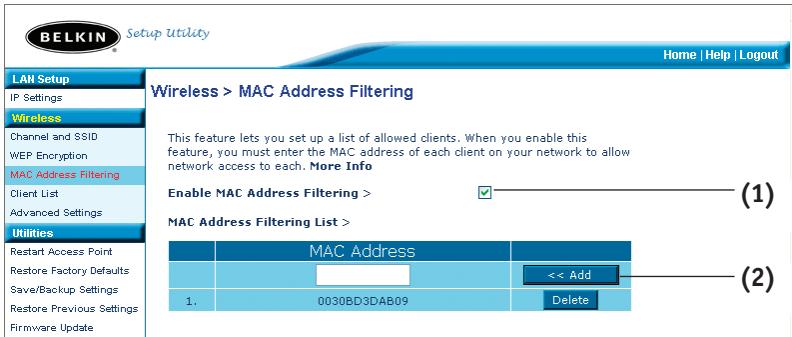
- Klichen Sie auf "Apply Changes" (Änderungen übernehmen), um den Vorgang abzuschreiben.
Client-Liste
Mit der Funktion "Client List" (Client-Liste) können Sie alle Clients aulisten halten, die derzeit mit dem Access Point verbunden sind. Angegeben werden die MAC-Adresse des jeweiligen Clients und seine Verbindungsgeschwindigkeit.
Erweiterte Einstellungen
Belkin betiet eine Reihe zusätzlicher Funktionen. Mit Ausnahme des Namens des Access Point wird jedoch empfohlen, dass Sie diese Einstellungen unverändert setzen, wenn nicht ein besonderer Grund für eine Änderung vorliegt. In den Erweiterten Einstellungen konnen Sie Folgendes durchführten:
- Ändern des AP-Namens (mit dem der Access Point im Netzwerk eindeutig identifiziert wird)
Auswahlen des Basisatensatzes (1, 2 Mbit/s oder 1, 2, 5, 5, 11 Mbit/s) - Auswahlen der Übertragungsrate (Autom., 11 Mbit/s, 5,5 Mbit/s, 2 Mbit/s, 1 Mbit/s)
- Einstellen des RTS-Grenzwerts
- Einstellen der Fragmentierungsgrenze
Auswahlen des Praambeltypes (lang oder kurz)
Wenn Sie Änderungen vornehmen, müssen Sie auf "Apply changes" (Änderung übernahmen) klichen, damit sie wirksam werden.
Dienstprogramme
Auf dieser Seite konnen Sie verschiedene Parameter des Access Pointverwalten und Verwaltungsfunktionen durchfuhren.
Neustarten des Access Point
Wenn der Access Point nicht mehr fehlerfrei Funktioniert, kann oft ein Neustart Abhilfe schaffen. Bei einem Neustart bleiben die Konfigurationseinstellungen erhalten.
Wiederherstellen des Normalbetriebs durch einen Neustart
- Klichen Sie auf die Schaltfläche "Restart AP" (Access Point neu starten).
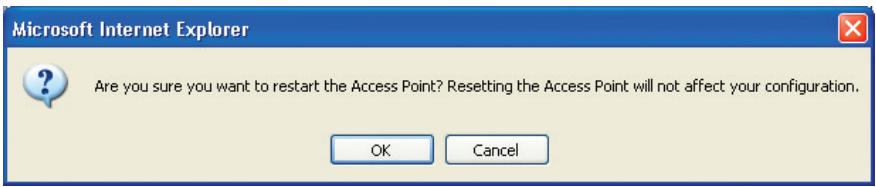
- Das folgende Meldungsfenster wird geöffnet. Klichen Sie auf "OK".
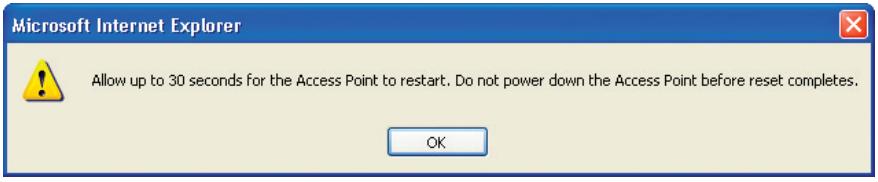
- Das folgende Meldungsfenster wird geöffnet. Der Neustart des Access Point nimmt bis zu 60 Sekunden in Anspruch. Wahrend des Neustarts darf der Access Point keinesfalls abgescheltet werden.
- Auf dem Bildschirm erscheint ein Countdown von 30 Sekunden. Wenn der Countdown Null erreicht, wird der Access Point neu gestartet. jetzt mFürste die Access Point- Homepage automatisch geöffnet werden. Geben Sie andernfalls die Adresse des Access Point (standardmaßig 192.168.2.254) in die Adresszeile des Browsers ein.
Wiederherstellen der Werkseinstellungen
Mit dieser Option setzen Sie alle Einstellungen des Access Point auf die Werkseinstellungen zurück. Es wird empfohlen, die aktuellen Einstellungen zu sichern, bevor Sie die Werkseinstellungen wiederherstellen.
Utilities >RestoreFactory Defaults
- Klichen Sie auf die Schaltfläche "Restore Defaults" (Vorgaben wiederherstellen).
- Das folgende Meldungsfenster wird geöffnet. Klichen Sie auf "OK".
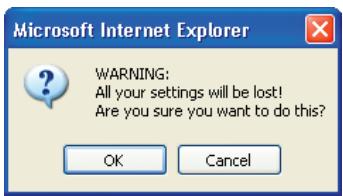
- Das folgende Meldungsfenster wird geöffnet. Beim Wiederherstellen der Werkseinstellungen wird der Access Point neu gestartet. Das kann bis zu 60 Sekunden dauern. Während des Neustarts darf der Access Point keinesfalls abgeschaltet werden.
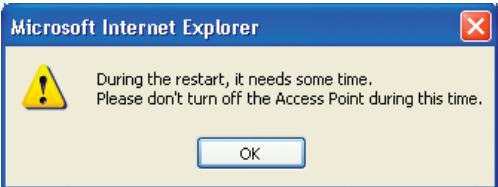
- Auf dem Bildschirm erscheint ein Countdown von 30 Sekunden. Wenn der Countdown Null erreicht, werden die Werkseinstellungen des Access Point wiederhergestellt. jetzt müssen die Access Point- Homepage automatisch geöffnet werden. Geben Sie andernfalls die Access Point-Adresse (standardmögig 192.168.2.1) in die Adresszeile des Browsers ein.
Sichern der aktuellen Konfiguration
Mit dieser Funktion konnen Sie die aktuelle Konfiguration sichern. Dadurch konnen Sie ihre Einstellungen später wiederherstellen, wenn sie zwischenheitlich verloren gehen oder geändert werden. Sie sollen die aktuelle Konfiguration sichern, bevor Sie ein Firmware-Upgrade durchführten.
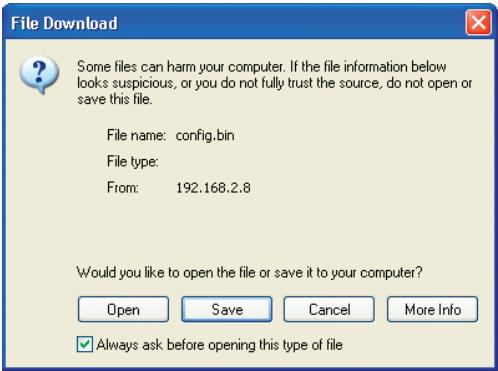
- Klichen Sie auf "Save" (Sichern). Das Fenster "File Download" (Datei herunterlagen) wird geöffnet. Klichen Sie auf "Save" (Sichern).
- Es wird ein Fenster geöffnet, in dem Sie den Pfad für die Konfigurationsdatei festlegen konnen. Legen Sie den Pfad fest. Sie können einen beliebigen Datenamen festlegen oder die Vorgabe "Config" übernehmen. Geben Sie der Datei einen einpragsamen Name, damit Sie sie später wiederfinden. Wenn Sie Pfad und Name der Datei festgelegt haben, klichen Sie auf "Save" (Sichern).
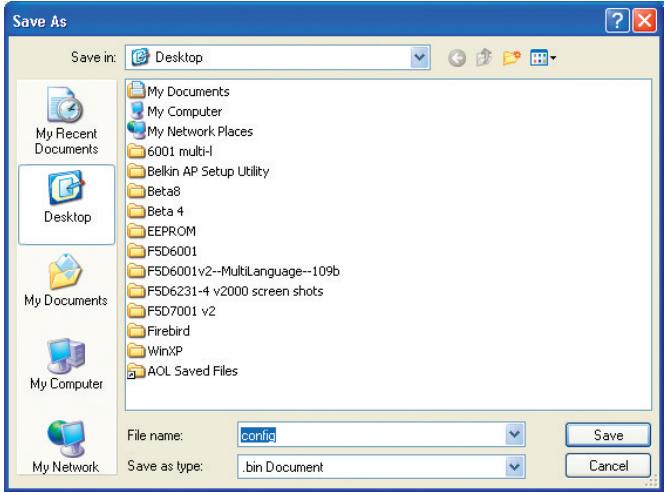
Die Konfiguration ist jetzt gesichert.
- Nach dem Sichern erscheint das folgende Fenster. Klichen Sie auf "Close" (Schließen).
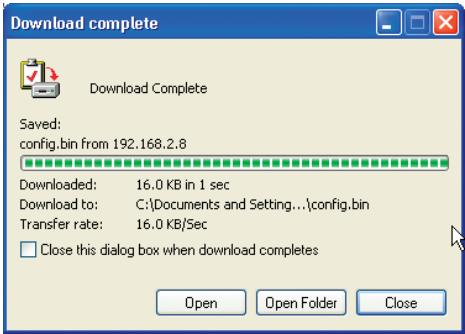
Wiederherstellen einer früheren Konfiguration
Mit dieser Funktion konnen Sie eine gesicherte Konfiguration wieder aktivieren.
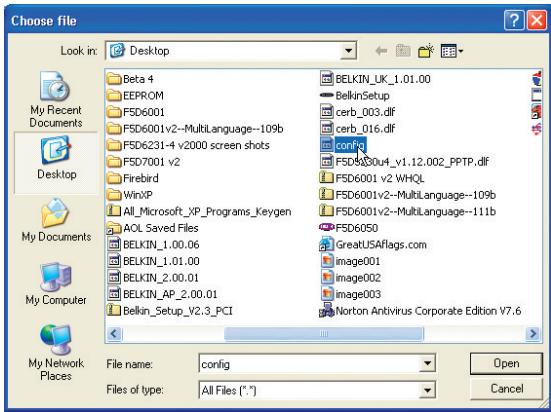
- Klichen Sie auf "Browse" (Durchsuchen). Es wird ein Fenster geöffnet, in dem Sie den Pfad der Konfigurationsdatei festlegen können. Alle Konfigurationsdateien haben die Dateinamerweiterung ".bin". Doppelklichen Sie auf die Konfigurationsdatei, die Sie wiederherstellen möchten.
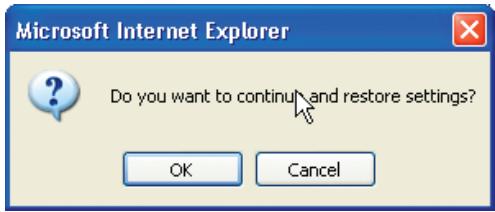
- Sie werden gefragt, ob Sie fortfahren möchten. Klichen Sie auf "OK".
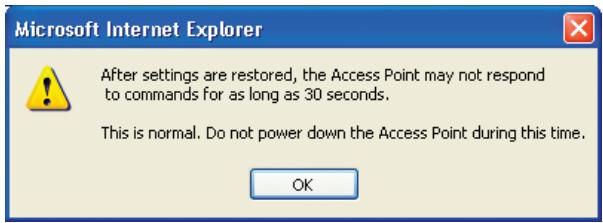
- Daraufhin erscheint ein Meldungsfenster. Die Wiederherstellung nimmt bis zu 60 Sekunden in Anspruch. Klichen Sie auf "OK".
- Auf dem Bildschirm erscheint ein Countdown von 60 Sekunden. Wenn der Countdown Null erreicht, wird die Konfiguration des Access Point wiederhergestellt. jetzt,müssen die Access Point-Homepage automatisch geöffnet werden. Geben Sie andernfalls die Adresse des Access Point (standardmaßig 192.168.2.1) in die Adresszeile des Browsers ein.
Firmware aktualisieren
Von Zeit zu Zeit veröffentlichelt Belkin möglicherweise neue Versionen der Access Point-Firmware. Firmware-Updates enthalten verbesserte Funktionen und Lösungen für eventuelle Probleme. Wenn Belkin eine neue Firmware veröffentlicht, können Sie sie von der Belkin Website herunterlagen und die Firmware Ihres Access Point auf den neuesten Stand bringen.
Aktualisieren der Access Point-Firmware
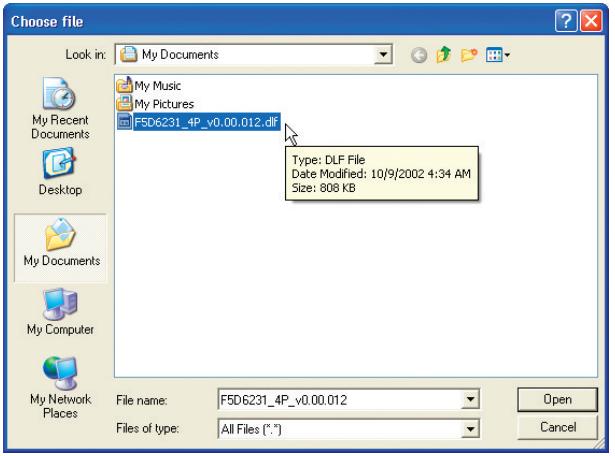
- Klichen Sie auf der Seite "Firmware Update" (Firmware-Aktualisierung) auf "Browse" (1) [Durchsuchen]. Es wird ein Fenster geöffnet, in dem Sie den Pfad der Firmware-Aktualisierungsdatei wahren können. Alle Firmware-Dateien haben die Dateinamenerweiterung ".dlf".
-
Suchen Sie die Firmware-Datei, die Sie heruntergeladen haben. Doppelklicken Sie auf den Dateinamen.
-
Im Feld "Update Firmware" (Firmware aktualisieren) werden jetzt der Pfad und der Name der ausgewählten Firmware-Datei angezeigt. Klichen Sie auf "Update" (Aktualisieren).
- Sie werden gefragt, ob Sie fortfahren möchten. Klichen Sie auf "OK".
- Ein weiteres Meldungsfenster erscheint. Es weist daraufhin, dass der Access Point eine Minute lang nicht reagieren wird, während die Firmware geladen und der Access Point neu gestartet wird. Klicken Sie auf "OK".
Auf dem Bildschirm erscheint ein Countdown von 30 Sekunden. Wenn der Countdown Null erreicht, ist die Aktualisierung der Access Point-Firmware abgeschlossen. jetzt mFürste die Access Point- Homepage automatisch geöffnet werden.
Ändern der Systemeinstellungen
Auf der Seite "Systems Settings" (Systemeinstellungen) konnen Sie ein neues Administratorkennwort festlegen, die Zeitzone einstellen, die Fernverwaltung aktivieren und die NAT-Funktion des Access Point ein- oder ausschalten.
Einstellen oder Ändern des Administratorkennworts
Der Access Point wird ohne festgelegtes Kennwort ausgeliefert. Sie können auf dieser Seite ein Kennwort festlegen und dadurch die Sicherheit erhöhen. Notieren Sie sich das Kennwort, und bewahren Sie es safer auf. Sie benötigen es, wenn Sie sich künftig am Access Point anmelden möchten. Sie sollen ein Kennwort festlegen, wenn Sie die Fernverwaltung des Access Point nutzen möchten.
Technische Informationen und Unterstützung erhalten Sie unter www.belkin.com/networking oder www.belkin.com im Bereich "Tech Support" (Kundendienst). Support per Telefon erhalten Sie bei Bedarf unter der Nummer 00 800 223 55 460.
FCC-Erklärung
KONFORMITÄTSERKLÄRUNG ZUR EINHALTUNG DER FCC-BESTIMMUNGENÜBER DIE ELEKTROMAGNETISCHE VERTRÄGLICHKEIT
Wir, Belkin Corporation, eine Gesellschaft mit Sitz in 501 West Walnut Street, Compton, CA 90220, USA, erklaren hiermit in alleiniger Verantwortung, dass dieser Antikel Nr.
F5D6130
auf den sich diese Erklärung bezieht,
in Einklang mit Teil 15 der FCC- Regelungen steht. Der Betrieb unterliegt den beiden folgenden Bedingungen: (1) Dieses Gerätarf schädigende Störungen nicht verursachen, und (2)这点 Gerät muss jederwede Störung annehmen, einschließlich der Störungen, die einen unerwänschten Betrieb verursachen konnten.
Achtung: Hochfrequente Strahlungen
Die Strahlungsleistung these Geräts liegt deutlich unter den FCC-Grenzwerten für hochfrequente Strahlungen. Dennoch ist bei der Gerätenutzung darauf auf zu achten, dass im Normalbetrieb Menschen möglichst weniger mit schädlichen Strahlungen in Berührung kommt.
Beim Anschluss einer externen Antenne an das Gerät muss die Antenne so aufgestellt werden, dass im Normalbetrieb Menschen möglichst weniger mit schädlichen Strahlungen in Berührung kommt. Um sicherzustellen, dass die FCC-Grenzwerte für Belastungen durch hochfrequente Strahlungen nicht übersritten werden, ist im Normalbetrieb stets ein Abstand von mindestens 20 cm zur Antenne einzuhalten.
FCC-Erklärung zur Funkentstörung
Dieses Gerät entspricht nachweislich den Grenzwerten für Digitalgeräte der Klasse B gemäß Abschnitt 15 der FCC-Bestimmungen. Diese Grenzwerte dieren dem angemessenen Schutz vor schädlichen Strahlungen beim Betrieb von Geräten im Wohnbereich.
Das Gerät erzeugt und verwendet hochfrequente Strahlungen und kann sie ausstrahlen. Wird das Gerät nicht gemäß den Bedienungsanweisungen aufgestellt und betrieben, so konnen Störungen beim Radio- und Fernsehemempfang auftreten (was sich durch Ein- und Ausschalten des Geräts feststellen{lsst). In thisem Fall empfehl't sich die Behebung der Störung durch eine oder mehrere der folgenden Maßnahmen:
- Richten Sie die Empfangsantenne neu aus.
- Vergütern Sie den Abstand zwischen Gerät und Empfänger.
- Schließen Sie das Gerät an einer anderen Steckdose an, so dass Gerät und Empfänger an verschiedenen Stromkreisen angeschlossen sind.
- Wenden Sie sich an ihren Handler oder einen qualifizierten Rundfunk-/Fernsehtechniker, wenn Sie weitere Hilfe bestehtigten.
Änderungen und Eingriffe
Gemäß den FCC-Bestimmungen weisen wir daraufhin, dass Änderungen und Eingriffe, die ohne ausdrückliche Genehmigung seitens Belkin Corporation erfolgen, zum Erlöschen der Betriebsgenehmigung für these Gerät führen können.
IC-Hinweis (Kanada)
Das Funksystem these Geräts entspricht den Bestimmungen RSS 139 und RSS 210 von Industry Canada. Dieses digitale Gerät der Klasse B entspricht der kanadischen Norm ICES-003.
Die Kennzeichnung von Endeinrichtungen mit dem Zeichen CE 0682 oder dem CE-Hinweis gibt an, dass das Gerät der Richtlinie 1999/5/EG (R&TTE-Richtlinie) der EU-Kommission entspricht.

Aus einer solchen Kennzeichnung besteht, dass das Gerät den folgenden europäischen Normen entspricht (in Klammern die entsprechenden internationalen Standards):
- EN 60950 (IEC60950): Sicherheit von Einrichtungen der Informationstechnik
EN 300 328 Technische Anforderungen an Funkgeräte - ETS 300 826 Allgemeine Anforderungen zu elektromagnetischen Strahlungen von Funkgeräten Den Sendertype finden Sie auf dem Produktkernungsschild Ihres Belkin-Produks.
Produkte mit dem CE-Zeichen entsprechen der Richtlinie zur Elektromagnetischen Verträglichkeit (89/336/EWG) und der Niederspannungsrichtlinie (72/23/EWG) der EU-Kommission. Aus der Einhaltung dieser Richtlinien besteht hervor, dass das Gerät den folgenden europäischen Normen entspricht (in Klammern die entsprechenden internationalen Standards):
- EN 55022 (CISPR 22): Funkstörungen
EN 55024 (IEC61000-4-2,3,4,5,6,8,11) - Störfestigkeit
EN 61000-3-2 (IEC61000-3-2) - Oberschwingungsströme
EN 61000-3-3 (IEC61000-3-2) - Grenzwerte für Spannungsschwankungen und Flicker - EN 60950 (IEC60950): Sicherheit von Einrichtungen der Informationstechnik
Produkte mit diesen Sender werden mit dem CE 0682 oder CE-Hinweis versehen und sind ggf. auch mit dem CE-Zeichen gekennzeichnet.
Unter http://networking.belkin.com finden Sie samlliche Netzwerkbescheinigungen sowie die Erklarungen zur R/TTE-Richtlinie.


Eingeschränkte lebenslange Garantie von Belkin Corporation
Belkin Corporation gewährleistet hiermit, dass diesen Produkt während seiner gesamten Lebensdauer keine Verarbeitungs- und Materialfehler aufweisen wird. Bei Feststellung eines Fehlers wird Belkin das Produkt nach eigenen Ermessen entweder kosten los reparieren oder austauschen, sofern es während des Garantiezeitraums ausreichend frankiert an den autorisierten Belkin-Händler zurückgegeben wurde, bei dem es erworben wurde. Ein Kaufnachweis kann verlangt werden.
These Garantie erstreckt sich nicht auf die Beschädigung des Produkts durch Unfall, missbrächliche, unsachgemäß oder fehlerhafte Verwendung oder Anwendung. Ebenso ist die Garantie unwirksam, wenn das Produkt ohne schriftliche Genehmigung durch Belkin verändert oder wenn eine Belkin-Seriennummer entfernt oder unkenntlich gemacht wurde.
Die vorstehenden Garantiebedingungen und Rechtsbehelfe schlieben alle anderen Gewährleistungen und Rechtsbehelfe - ob mündlich oder schriftlich, ausdrücklich oder konkludent - aus und treten an deren Stelle. Belkin übernimmt insbesondere keinerlei konkludente Gewährleistungen, u.a. auch keine Gewährleistung der Eignung für einen bestimmen Zweck oder der handelsüblichen Qualität.
Kein Händler, Bevollmächtigter bzw. Vertreter oder Mitarbeiter von Belkin ist befugt, diese Gewährleistungsregelung in irgendeiner Weise abzüändern oder zu ergänzen.
Belkin haftet nicht für konkret besondere, durch Zufall eingetretene oder Folgeschäden aufgrund der Verletzung einer Gewährleistung oder nach Maßgabe einer anderen Rechtslehre (u.a. für entgangene Gewinne, Ausfallzeiten, Geschäfts- oder Firmenwerteinbußen bzw. die Beschädigung, Neuprogrammierung oder Wiederherstellung von Programmen oder Daten nach Speicherung in oder Nutzung in Verbindung mit Belkin-Produkten).
Da in manchen Ländern der Ausschluss oder die Beschänkung der Haftung für durch Zufalle eingetretene oder Folgeschäden bzw. ein Ausschluss konkludenter Gewährleistungen nicht zulässig ist, haben die vorstehenden Beschänkungen und Ausschlussregelungen für Sie möglicherweise keine Gültigkeit. Diese Garantie räumt Ohnen spezifische Rechte ein, die von Land zu Land unterscheidlich ausgestaltet sind.
BELKIN
belkin.com
Belkin Corporation
Rushden · NN10 6GL · Großbritannien
Tel: +44 (0) 1933 35 2000
Fax: +44 (0) 1933 31 2000
Belkin Components B.V.
Boeing Avenue 333
1119 PH Schiphol-Rijk · Niederlande
Tel: +31 (0) 20 654 7300
Fax: +31 (0) 20 654 7349
Belkin Components GmbH
Hanebergstrasse 2
80637 München · Deutschland
Tel: +49 (0) 89 143405 0
Fax: +49 (0) 89 143405 100
Belkin Components SAS
78350 Jouy en Josas • Frankreich
Tel: +33 (0) 1 34 58 14 00
Fax: +33 (0) 1 39 46 62 89
Belkin Ltd.
7 Bowen Crescent • West Gosford
NSW 2250 Australia
Tel: +61 (0) 2 4372 8600
Fax:+61(0)243728603
Belkin Technischer Support
Europa: 00 800 223 55 460
USA:877 736 5771
P74341ea
Draadloos networkaccesspoint
INHOU
Inleiding 1
Belkin Components GmbH
Hanebergstrasse 2
Belkin Components GmbH
Hanebergstrasse 2
80637 München • Alemania
Tel: +49 (0) 89 143405 0
Fax: +49 (0) 89 143405 100
Belkin Components SAS
Belkin Components GmbH
Hanebergstrasse 2