
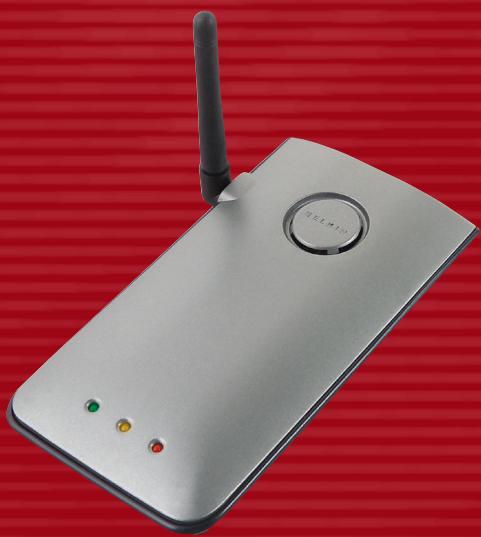
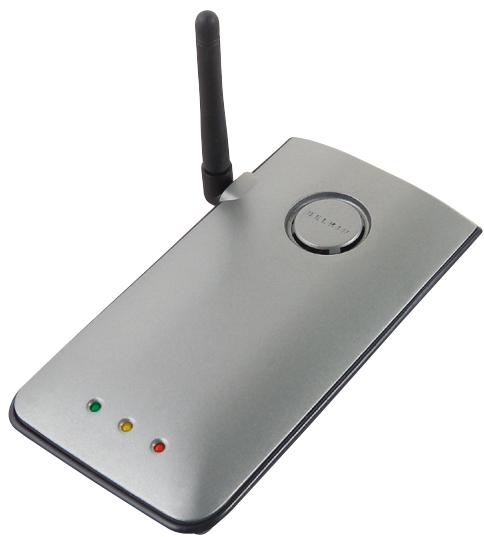
POINT D'ACCÉS 802.11B #F5D6130FR - Punto de acceso inalámbrico BELKIN - Manual de uso y guía de instrucciones gratis
Encuentra gratis el manual del aparato POINT D'ACCÉS 802.11B #F5D6130FR BELKIN en formato PDF.


| Marca | BELKIN |
| Modelo | F5D6130FR |
| Tipo de producto | Punto de acceso inalámbrico |
| Estándares de red | IEEE 802.3 10/100Base-TX, IEEE 802.11b |
| Banda de frecuencia | 2,412 - 2,497 GHz (banda ISM) |
| Velocidades inalámbricas | Hasta 11 Mbit/s (802.11b: 11, 5.5, 2, 1 Mbit/s) |
| Número máximo de usuarios | 32 (WLAN) |
| Seguridad inalámbrica | Cifrado WEP 64/128 bits, filtrado de direcciones MAC |
| Gestión | Interfaz Web (navegador) |
| Puertos | 1 puerto RJ45 10/100Base-TX |
| Indicadores luminosos | Alimentación, actividad LAN, actividad WLAN |
| Antena | Antena dipolar giratoria (180°) |
| Alimentación | Adaptador de corriente incluido |
| Contenido del embalaje | Punto de acceso, adaptador de corriente, CD-ROM, manual de usuario, tarjeta de registro |
| Sistemas operativos compatibles | Windows 98SE/Me/2000/XP, Mac OS, Linux |
| Entorno de uso | Interior |
| Mantenimiento y limpieza | Limpiar con un paño seco y suave. No utilizar disolventes. |
| Piezas de repuesto y reparabilidad | No hay piezas de repuesto disponibles. Contactar con el soporte de Belkin para reparación bajo garantía. |
| Certificaciones | FCC, CE, IC (Canadá) |
| Garantía | Garantía limitada de por vida (Belkin Corporation) |
Preguntas frecuentes - POINT D'ACCÉS 802.11B #F5D6130FR BELKIN
Preguntas de los usuarios sobre POINT D'ACCÉS 802.11B #F5D6130FR BELKIN
0 pregunta sobre este aparato. Responde a las que conoces o haz la tuya.
Hacer una nueva pregunta sobre este aparato
Descarga las instrucciones para tu Punto de acceso inalámbrico en formato PDF gratis! Encuentra tus instrucciones POINT D'ACCÉS 802.11B #F5D6130FR - BELKIN y toma tu dispositivo electrónico nuevamente en la mano. En esta página están publicados todos los documentos necesarios para el uso de su dispositivo. POINT D'ACCÉS 802.11B #F5D6130FR de la marca BELKIN.
MANUAL DE USUARIO POINT D'ACCÉS 802.11B #F5D6130FR BELKIN
Punto de acceso a la red inalámbrico
Manual del usuario
INDICE DE CONTENIDOS
Introduccion 1
aracteristicas principales 2
Contenido del paquete 3
Gestiónoptional. 3
Requisitos de software 3
Requisitos del problema 3
Especificaciones 4
como entender su punto de acceso . 5
Emplazamento de su punto de acceso 7
Instalación rápida 8
Paso 1: Conecte el PA a un enrutador, conmutador ethernet o concentrador. .8
Paso 2:Instale el asistente de localizacion .9
como usar el asistente de localizacion para configurar el PA 11
Cómo configurar la red inalámbrica 15
Resolución de problemas 29
Información 30
INTRODUCCION
Gracias por adquirir el punto de acceso a la red inalámbrico 54g de Belkin (PA) y bienvenido al mundo de la interconexión en red inalámbrica. Ahora pueda sacar partido de esta novedosa y magnifica技术和�ear la libertad que necesita en su oficina o en su hogar sin la utilización de cables. El PA actúa como un puente entre su red por cable existente y susordenadores de equipamento inalámbrico. La fácil instalación y configuración le permitirá la creación de una red inalámbrica en poco instantos. Asegúrese de leer el presente manual Completely con el fin de sacar el mayor partido possible a su AP.
\section*{Caracteristicas principales}
Amplia和地区 de cobertura a alta velocidad
El PA de Belkin offre una cobertura de hasta 300 pies (90m) de radio en el interior y una cobertura de más de 1.500 (450m) pies de radio en el exterior.
Encrintacion de hasta 128 bits
Su PA de Belkin es capaz de enciptar (codificar) las ondas de radioemisión Transmitidas para garantizarle la seguridad de sus datos. La.option de encryptacion le permittede enciptar a 64 o 128 bits utilizinguna clave que introduce usted mesmo.
Filtrado de direcciones MAC
Para lograr una seguridad adicional, puede configurar una lista de direcciones MAC (identificadores exclusivos de los clientses) que disponan de permiso para acceder a su red. Cada ordinador cuenta con su propia direccion MAC.
Simplemente deben introducer dichas direcciones MAC en una lista utilizando la interfaz de usuario atramés de Internet youldr controlar el acceso a su red.
Funciona tanto con PCs como con ordinadores Mac®
El punto de acceso es valido para variedes entornos de network como Mac OS® 8.x, 9.x, X v10.x, AppleTalk®, Linux®, Windows® 95, 98, Me, NT®, 2000 y XP, entreOthers. Atencion: El punto de acceso可以选择 gestionarse desde un navegador sin necessities del software. El software es valido solamente para Windows 98 SE, Me, 2000 y XP pero no es必需ario usar el punto de acceso.
Interfaz de usuario avanzada mediante el navegador de Internet
Puede configurar de forma sencilla las functions avanzadas del PA a工程技术 de su navigador de Internet, sin necessities de instalar software adicional en suordenador. No es preciso instalar discos y, lo que es aun mejor, pueda efectuarchanges y落户 a cabo functiones de configuracion desde cualquierordenadorde la red de forma rápida y sencilla.
Aplicaciones y ventajas
- Conectemultiple排序edadoresinalambricosauna redinalambrica de manera economica
- Necidades de la interconexión en red para SOHO (Oficina(PC) / Oficina en casa)
- Permitte la rápida y sencilla instalación de las redes pequeñas que necessitan los usuario de SOHO.
Contenido del paquete
- Punto de acceso inalámbrico a la red de Belkin
- Fuente de alimentación
- CD del software
- Manual del usuario
- Tarjeta de registrar
Requisitos.optionales para la gestion del software
- Windows® 98SE, Me, 2000 o XP
- Un minimo de 64MB de RAM
Requisitos del sistema
- Por lo menos un ordinador con protocolo de red TCP/IP instalado
- Cable de interconexión en red CAT5 (o superior)
- Microsoft® Internet Explorer 4.0 o posterior, o Netscape® 4.0 o posterior
Especificaciones
Estandares:
Ethernet IEEE 802.3 10Base-T /Ethernet 100 Base-Tx
IEEE 802.11b
Inalábrico:
Tecnología de radioemisión Espectro extendido de secuencia directa (DSSS, Direct Sequence Spread Spectrum)
802.11b: 11, 5.5, 2, 1Mbps
802.11b: 11 para América del Norte, 14 para Japon, 13 para Europa
WEP de 64/128 bits
Protocolos soportados:
CSMA/CD, TCP, IP, UDP y DHCP (cliente)
Gestión:
Mediente navegador
Número máximo de sistemas:
32 (WLAN)
Puertos:
1 puerto RJ45 10Base-T /100Base-Tx
1 toma de alimentacion
1 botón de reinicio
LEDs (diodes electro-luminiscentes):
Alimentación
Actividad LAN
Actividad WLAN
CÓMÖ ENTENDER SU PUNTO DE ACCESO
El PA ha sido Diseñado para ser colocado sobre un escritorio en posición vertical u horizontal, o para ser montado en la pared. Su Diseño plano minimiza el espacio你需要 en el escritorio cuando se coloca de forma vertical. Todos los cables salen de la parte posterior del PA para lograr una mejor configuración y uso. Losindicadores LED se encontrartran fácilmente visibles en la parte frontal del PA para proportionscarle información acerca de
laactividad y del estado de la red.
Panel frontal
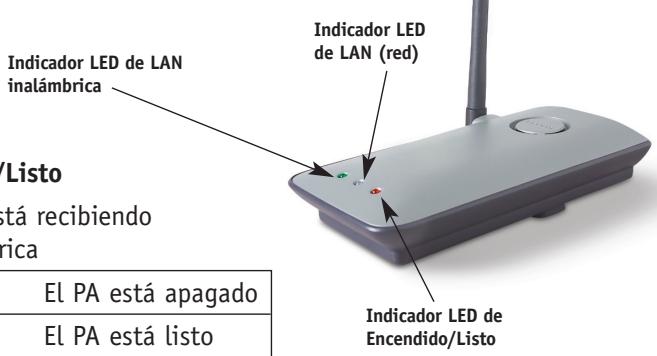
LED de Encendido/Listo
indica que el PA está recubiendo alimentación electrónica
| Apagado | El PA está apagado |
| Rojo | El PA está lista |
LED de LAN inalámbrica
| Apagado | La red de interconexión inalámbrica está apagada. |
| Verde parpadeante | Indica que el PA está en funcionaimiento |
LED de LAN (red)
| Apagado | No hay ninguna red conectada al puerto |
| Verde | Dispositivo 10Base-T conectado |
| Naranja | Dispositivo 100Base-Tx conectado |
| Parpadeante (naranja o verde) | Actividad del puerto |
Panel posterior
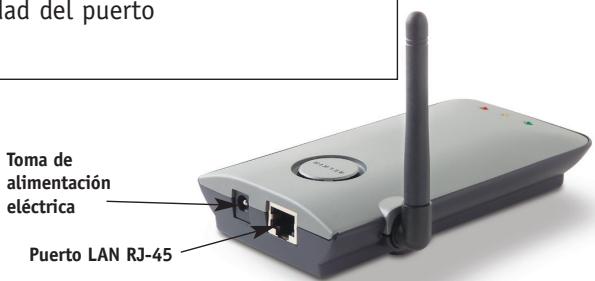
Toma de alimentación
Conecte a esta toma la fuente de alimentacion de 5V CC adjunta.
Toma Ethernet RJ45
Conecte un cable Ethernet a esta toma y también a un puerto abierto RJ45 10Base-T o 100Base-T de un conmutador, concentrador o enrutador.
Botón de reinicio
El botón de “Reset” (Reinicio) se empSEA en casos exceptionales cuando el PA pueda estar funciona mal. Al reinecer el PA se restablecerá el funciona normal del本身就是 Mainteniendo las configuraciones programadas. también puede restablecer las configuraciones de fabrica por defecto utilizing el botón de reinicio. Emplee la función de restablecimiento en casos como cuando haya olvidado su contraseña personal.
a. Reinicio del PA
Pulse y suele el botón de reinicio. Las luces del PA se iluminaran momentáneamente. La luz de Encendido/Listo comenza a parpadear. Cuando la luz de Encendido/listo obtenga de nuevo un color permanente, el reinicio se habrá completado.
b. Restablecimiento de las configuraciones de fabrica por defecto
Pulse y mantenga pulsado el botón de reinicio durante cinco segundos y suételo afterwards. Las luces del PA se iluminaranmomentáneamente. La luz de Encendido/Listo comenza a parpadear. Cuando la luz de Encendido/Listo obtenga de nuevo un color permanente, el restablecimiento se habrá completado.
Antena rotatoria dipolar
Dos antenas unidirecciones de dos polos está situadas en la parte lateral del PA. Las antenas peuvent girar 180 grados. Las antenas deben estar orientadas en posicion vertical para un mejor rendimiento.
La colocacion adecuada de su PA es muy importante para garantizar un rendimiento optimo de su red inalámbrica. Habitualmente, el PA inalámbrico proporciona un area de cobertura circular de 300 pies (91m) o más. Sin embargo, los differentes temas de materiales de construction y otheras obstrucciones presentes en un edificio, poderen afectar en gran medida a la sealsnal inalámbrica y reducir su ambito de action. Si pueda ser, coloque su PA lo másURTCA possible del centro de la area que deseee cubrir. En las casas con varias plantas, coloque el PA en el piso más cercano possible al centro de la casa; esta peut implicar la colocacion del PA en uno de los pisos superiores.
Tome precauciones para la selección de una ubicación para su PA
- Tenga en cuenta los aparatos u objetivos de gran
no, como un frigorífico o una lavadora/segadora, que pueda estar colocados en la pared opuesta al lugar de colocación del PA. - Coloque el PA sobre un escritorio y alejado de armarios de metal y carcasas de ordinador.
- No colocque objetivos o piezas encima del PA.
- Asegürese de que la antenna está orientada hacía ARRIBA en todo momento.
- El tintado de ventanas contra radiaciones ultravioletas de base metálica pueda afectar al rendimiento inalámbrico. No coloque el PA+junto a una ventilana tintada.
Somos conscientes de que en circunstancias normales, a veces no es possible colocar el PA en el centro de su area de cobertura. En lo casos en los que tengas dificultades a la hora de cubrir el area completa que desea, prune a colocar el PA en la posicion más elevada possible. Los dispositivos inalámbricos funciona mejor en una situacion de linea de visión en la que no existan obstáculos entre el ordinador inalámbrico y el PA. Asimismo, el PA pueda montarse en la pared con las antenas orientadas hacía ARRIBA. Existen otheras options para ampliar su area de cobertura inalámbrica. Visite la pagea http://www.belkin.com/networking para buscar posibles SOLUTIONES.
La seals inalábrica puede verse afectada por muchos elementos, incluyendo redes inalábricas cercanas, hornos microondas en funciona y Telefonos inalábricos de 2,4GHz. Si bien这些东西 elementos peuvent afectar al rendimiento de la red, su red inalábrica funciona habitualmente de forma optima en la mayoría de situaciones en las que estén presentes dichos dispositivos.
El PA está configurado en fabrica para operar de forma correcta "out-of-the-box" (instalacion automatica) Simplemente con conectar el PA a la red existente seañadirán a su network.optiones inalábricas de forma instantánea cuando no se necesiten configuraciones ulteriores. Belkin envía software que le permitirá localizar y connectarse al punto de acceso de su network de modo que pourrait modifier las configuraciones si asi lo desea. Antes de que pueda usar el software, deben instalar fácilamente el punto de acceso. Una vez instalado el PA, ya puede utiliser el software para modifier las configuraciones. Siga los pasos que se indican a continuación para instalar su PA.
Paso 1: Conecte el PA a un enrutador, conmutador ethernet o concentrador.
Compruebe el contenido de la caja. Debera contentser los siguientes elementos:
- Punto de acceso inalámbrico a la red de Belkin
- Fuente de alimentación
- CD del software
- Manual del usuario
-
Tarjeta de registrar
-
Selección un lugar apropiado para su PA, tal y como se describe en la sección previa de este manual.
- Conecte un cable CAT5 entre el PA y el puerto LAN de su enrutador, conmutador ethernet o concentrador. Conecte la fuente de alimentación al PA insertando el enchufe redondo DC en la toma DC del PA. Enchufe la fuente de alimentación en la pared. Compruebe que el LED (POWER) de encendido y el LED de vinculo (LINK) se encontrarten iluminados. Si también LEDs se encontrartran iluminados, este indica que el PA está conectado correctamente.
- La connexion y colocacion de su PA se han completado.
Paso 2: Instale el asistente de localización
El asistente de localización es una herramánta útul para localizar y conectar su PA. El asistente de localización sólo esnecessary si deseña realizar Cambios en las configuraciones del PA, de othero modo el PA funciona "out-of- the-box" (instalación automática) en la mayoría de los casos. Aside que el PA se envía desde fábrica hasta el cliente DHCP, obtendra una dirección IP desde el servidor de DHCP de su network de forma automática. Como esta dirección es en cierto modo aleatoria, el asistente de localización ubicará el PA en el network de modo que noonga que seguir pasos adiconiales para determinar la dirección IP del PA.
- Inserte el CD en su unidad de CD-ROM.
- La pantalla de Utilidad de la Instalacion del Punto de Acceso del Network Inalambrico de Belkin aparecerá de materia automática. Si no aparece en un plazo de 15-20segundos, seleccione su unidad de CD-ROM y haga dobleblick sobre la carpeta con el nombre "Files" (Archivos). A continuacion, haga dobleblick sobre el icono denominado "start.exe".
- En la ventana de menu, desplace el ratón hasta el botón "Install" (Instalar) y después selección "Click here" (Hacer clickeo) para iniciaar el programa de instalacion del software.
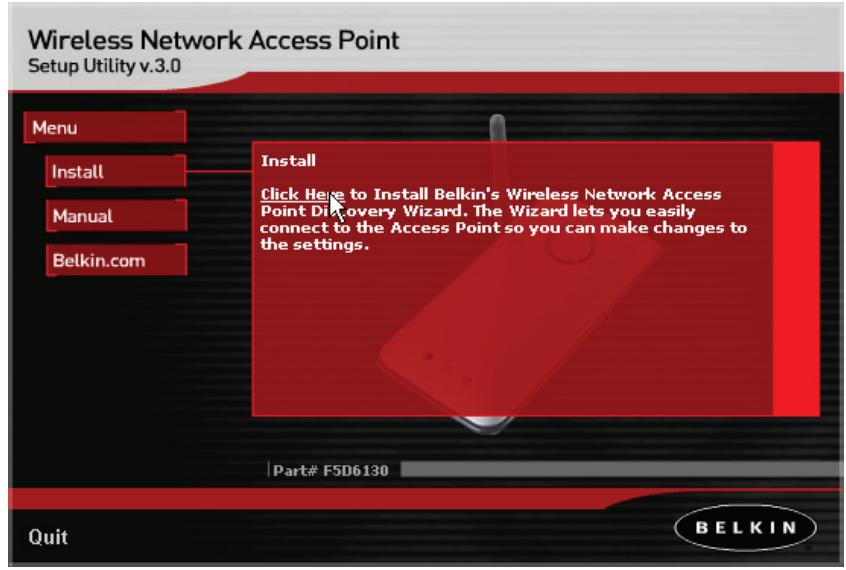
- El asistente de instalación del software entrada en funciona. Hagalick en "Next" (Siguiente) en la primera pantalla.
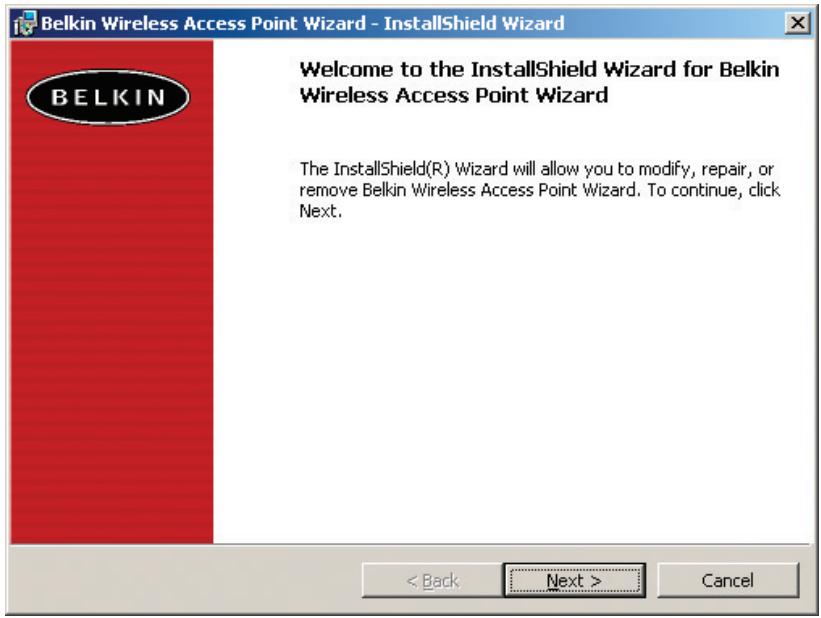
- Acepte el(acuerdo de usuario y haga ticn en "Next" (Siguiente),minteras sigue los pasos que le va marcando el asistente para la instalacion.Haga ticn en "Next" (Siguiente) en la ultima planta.
- El asistente de localización ya está instalado. Continue hasta laproxima sección para'aaprender autilizar el asistente.
CÓMOSUARELASISTENTEDELOCALIZACIONPARACONFIGURARELPA
- Después de haber instalado el asistente de localización, verá un icono en el escritorio. Haga dobleblick sobre este icono para abrir el asistente.
- Cuando active el asistente, verá la palabra "Scanning" (Escaneando)
| Este significía que el asistente estáUGCNCINGOSPUNTODEACCESOENSUred.
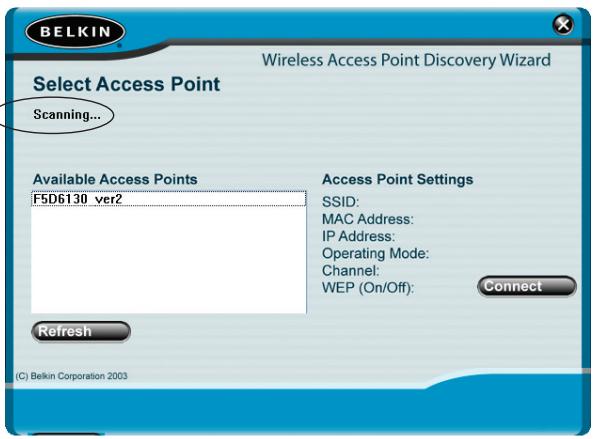
- Cuando el asistente oculta los+puntos de acceso, el nombre de los mismos | apareceré en la pantalla. Hagalick en el nombre del punto de acceso.
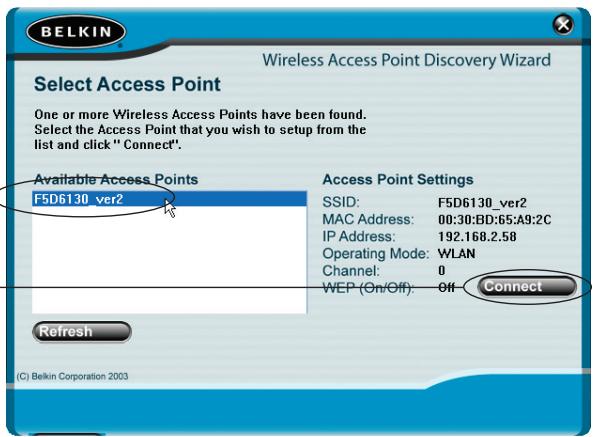
- Hagalick en"Connect"(Conectar).Deeste modo el navegador se inicia.

CÓMOSUARELASISTENTEDELOCALIZACIONPARACONFIGURARELPA
- Verá la págin de ingresso de su PA en la ventana de su navegador. El PA efectúa el envío sin necessities de introducir contraseña. En la pantalla de acceso,cke la contraseña en blanco y haqa clic en el botón "Submit" (Enviar) para acceder.
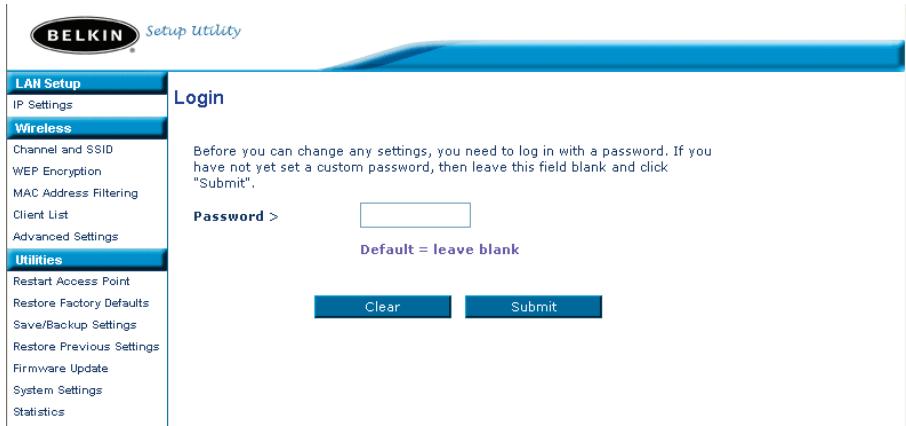
- Ya está connectado al PA y pueda realizar losCambios que desee. Véase la proxima sección de este manual para'apearder autilizar la interfaz.
Salida del PA
Sólo puede acceder al PA un ordinador cada vez con el fin de efectuar转型发展 en las configuraciones del本身就是. Una vez que el usuario ha accedido para efectuar转型发展, existen dos formas de hacer salir al ordinador del systema. Al hacerblick sobre el botón "Logout" (Salir), el ordinador saldra del systema. Elsegundo método es automatístico. El acceso tendrá un limite del tiempo y se desactivará transcurrido un periodo de tiempo Shopsecido. El tiempo por defecto de permanencia es de 10关键时刻. Este plazo pueda ser改动ado desde 1 a 99关键时刻. Para Obtener más información, consulte la sección "Changing the Login Timeout Setting" (Modificacion de las configuraciones del tiempo limite de acceso) del presentemanual.
como entender la interfaz del usuario del punto de acceso
La páginaprincipalesalaprimerapaginaquepodarvercuandoaccadaa la Interfazdeusernameavanzada(UI,UserInterface).La página principalle ofreceuna imagenrapidadel estado ylas configuraciones delPA.Dsiderestapa頁nasposible accederatodaslas paginasde configuracion avanzada.
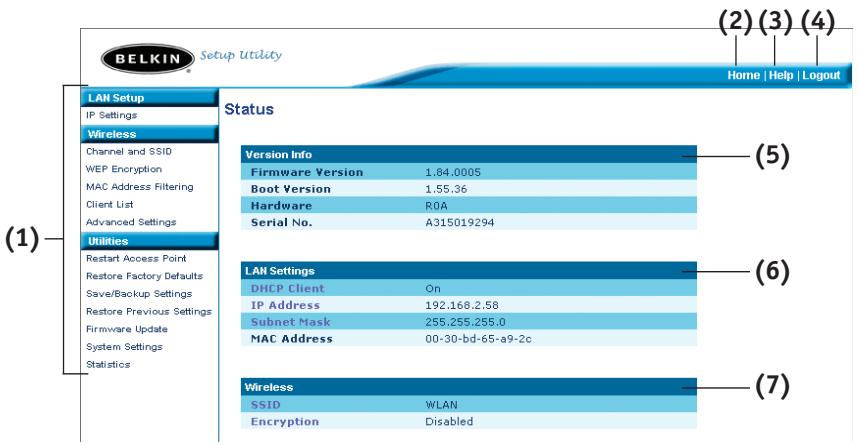
(1) Vínculos de navigación
Puede ir directamente a cualesera de las páginas de la UI avanzada del PA能做到oadicmente en这些东西 vinculos.Los vinculos seencuentran divididos en categorias lógicas y agrupados por pestañas para facilitar la búsqueda de una configuración concreta.Al haceradic sobre el encabezimiento de color morado de cada pestaña aparecerá una breve descripción de la función de la mesma.
(2) Botón de Inicio ("Home")
El botón de Inicio se incluye disponible en todas las páginas de la UI. Al pulsar este botón, regresará a la頁a principal o de inicio.
(3) Botón de Apuda ("Help")
El botón deAyuda ("Help") le proporción el acceso a las páñinas de ayuda del PA. Laopia de ayuda se encuentra disponible asmismo en muchas páñinas haciendolick en laopia "more info" (más información) situada jusqu'à determinadas secciones de cada頁ina.
(4) Botón de "Login"/"Logout" (Acceder/Salir)
Este botón le permitte acceder y salir del PA pulsando un botón. Cuando ha accedido al PA, este botón做不到a la palabra "Logout" (Salir). El acceso al PA leleará a una párgina independiente de acceso en la que sera preciso introducir una contraseaña. Cuando haya accedido al PAoulda efectuar Cambios en las configuraciones. Cuando haya terminado de realizar los Cambios,oulda salir del PA hacer clc sucbe el botón de "Logout" (Salir). Para Obtener más información acerca del acceso al PA, consulte la sección "Logging into the AP" (Acceso al PA).
(5) Información sobre la version
Muestra la version del firmware, la version del documento de arranque, la version del hardware y el número de série del PA.
(6) Configuraciones LAN ("LAN Settings")
Le muestra las configuraciones del Local Area Network (LAN, Red de area local) del PA. Es possible efectuar cambio en las configuraciones hacer click en cualesera de los vinculos ("IP Address" [dirección IP], "Subnet Mask" [Mascara de subred], "DHCP Server" [Servidor DHCP]) o hacer click en el vinculo de navigacion<rapida"LAN"de la parte izquierda de la pantalla.
(7) Inalámbrico
Muestra el estado de las configuraciones inalábricas del PA. Es posible efectuar cambio en las configuraciones能做到o tic en qualquera de los vinculos o hacero tic en los vinculos de "Quick Navigation" (Navigacion rapiida) de la parte izquierda de la pantalla.
La pestaña "Wireless" (Inalámbrico) le permite realizarOTOS en las configuraciones de red inalámbrica. Deqse esta pestaña可以使 efectuarOTOS en el nombre de red inalámbrica (SSID), en el canal de configuracion y en los ajustes de seguridad en la encryptacion.
Configuraciones IP
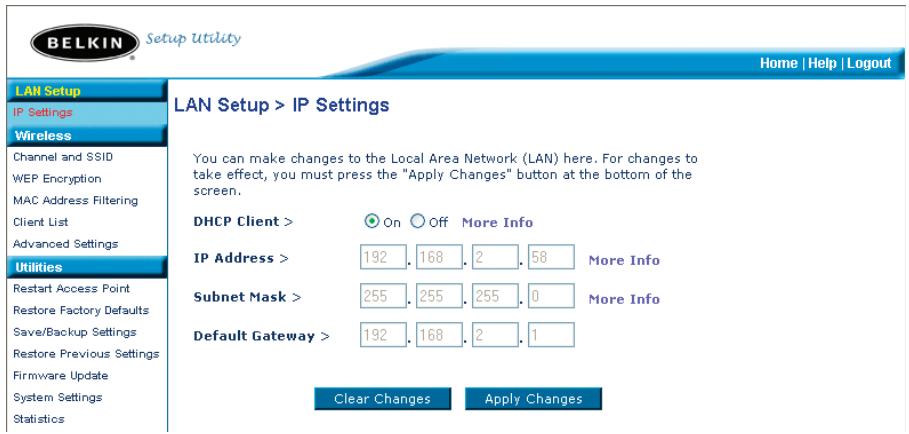
Cómo modificar el canal inalámbrico
Auto: Existe una série de canales de funciona entre los que pueda selectionar. En Estados Unidos, existen 11 canales. En Reino Unido y la mayor parte de Europa, existen 13 canales. Un pouco número de páíSES presentanotiros requisitos respecto a los canales. Su PA está configurado para operar en los canales adeuados al País en el que reside. El canal por defecto es el número 11 (a no ser que se encontrar en un País en el que no haya un canal 11) Este canal peut modificarse en caso你需要jo. Si existen otheras redes inalámbricas operando en su area, su red deben ser configurada para configurar en un canal diferente que el resto de redes inalámbricas. Para lograr un mejor rendimiento, utilise un canal que se encontrar al menos a cinco canales de distancia del de la other red inalámbrica. Por exemple, si la other red está configurando en el canal 11, configure su red en el canal 6 o inferior. Para modifier el canal, selecciónelo de la lista desplegable. Hagablick sobre "Apply Changes" (Alicar Cambios). La modificacion es inmediata.
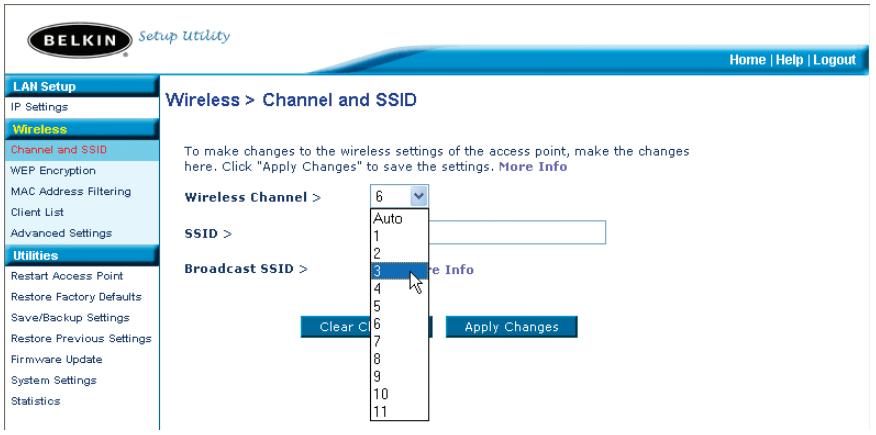
como modificar el nombre de red inalámbrica (SSID)
Para identificar su red inalámbrica, se employs el nombre conocido como SSID ("Service Set Identifier", Identíficator delconjunto de servicios). La PA por defecto SSID es "WLAN". Puedeonianle nombre por el que紊ee o puedejarlo sin modifier. Si existen otheras redes inalábricas operando en su area,deferara asegurarde queque su SSID sea exclusivo (no coincida con el de otheradred inalábricain la zona). Para modifier el SSID, introduzca el SSID quedeseeusar el Campo SSID (1) y haga click en "Apply Changes" (Aplicar Cambios) (2). La Modifications es inmediata. Si modifica el SSID, es posible que susordenadores de equipamento inalábrico deban ser configurados de nuevo con su nuevo nombre de red.Consulte la documentacion de su adaptorado de red inalábrica para Obtener informacion acerca de como realizar este cambio.
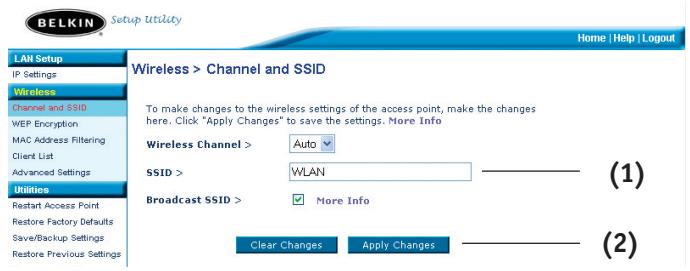
Empleo de la propidad de emisión SSID
Atencion:Estacharacteristicaavanzadadeferaserempleadaexclusivamente por 用户svanzados.
Para garantizar la seguridad, pueda optar por no emitir el SSID de su red. Al hacerlo asi, Maintainra su nombre de red oculto a los ordinadores que estén rastreando la presencia de redes inalámbricas. Para apagar la emisión del SSID, retire lamarca del recuadro situado jusqu'à "Broadcast SSID" (Emitir SSID) y despuéshawk clic en "Apply Changes" (Aplicar Cambios). La configuración es inmediata. Ahora sera preciso configurar cada ordinador para conectar con su SSID spécifique; ya no se acceptorá laoothion "ANY" (Cualquiera) para el SSID. Consulte la documentación de su adaptorador de red inalámbrica para Obtener información acerca de como realizar estamericanacion.
Modificación de las configuraciones de encryptación inalábrica
Su PA está equipado con la seguridad estandar WEP La calidad inalámbrica está desactivada por defecto. Para activar la calidad, siga los pasos de esta sección.
Cóme configurar la encryptación WEP using una "Passphrase" (frase de paso)
Nota para los usuario de Mac: La optacion de "Passphrase" no funciona con Apple® AirPort®. Para configurar la encrintacion de su ordinador Mac, establisha la mesma utilizing el método manual descririto en lasuma teccion.
- Introduzca una "passphrase". Unafrage de paso essimilaraunacontraseña. Puede estar compuesta por una mezcla denumbers y letras. Una vez introducida su frase de paso, hagablick en"Generate"(Generar).Al hacerlick en"Generate",secomplimentaranlos Campos inferioresde lasclaves.
Atencion: La encaptacion de 64 bits genera曹操 cloves y la encaptacion de 128 bits genera solo una clave. Seleectione la clave que desea aplicar hacerblick en el boton situado unto a la mesma. Hagalick sobre "Apply Changes" (Aplicarchangios).
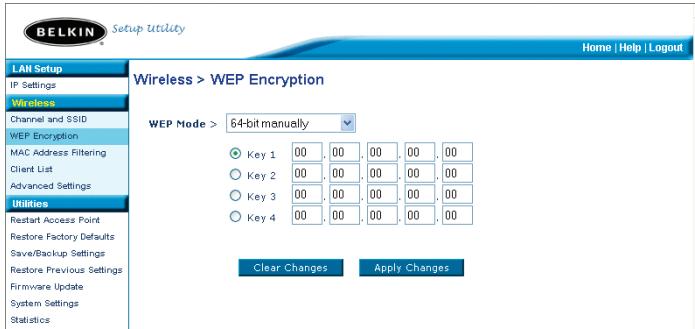
- En este momento estaré establishada la encryptación en el PA. Cada ordinador de su red inalámbrica deben ser configurado ahora con laquia "passphrase" (frase de paso). Consulte la documento de su adaptor de red inalámbrica para Obtener información acerca de como realizar esta modificacion.
Establecimiento de la encryptación de modo manual utilizing una clave hexadecimal
Una clave hexadecimal es una mezcla de nombres y letras de la A a la F y del 0 al 9. Las claves de 64 bits son cinco cifras de 2 dígitos. Las claves de 128 bits son 13 cifras de 2 dígitos.
Por exemple:
AF OF 4B C3 D4 = clave de 64 bits
C3 03 OF AF OF 4B B2 C3 D4 4B C3 D4 E7 = clave de 128 bits
En los cuadros presentados a continuación,oulda composer su clave introduciendo dos caracteres entre de A a F y de 0 a 9. Utilizará esta clave para programar los ajustes de encryptacion de su PA y de sus ordinadores inalámbricos.
Example:
64-bit:
128-bit:
Nota para los usuario de Mac: Los produits originales Apple AirPort soportan exclusivamente la encaptacion de 64 bits. Los produits Apple AirPort 2 soportan la encaptacion de 64 o de 128 bits. Compruebe que version del producto está utilizing. Si no可以选择 configurar su red con una encaptacion de 128 bits, pruneb con una encaptacion de 64 bits.
- SeLECTIONE "64-bit manually" (64 bits manualmente) o "128-bit manually" (128 bits manualmente) del menu desplegable.
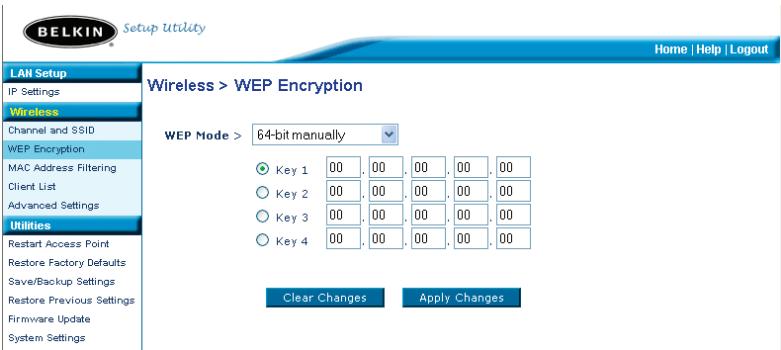
- Si embarca una encryptación de 64 bits, habra cuatro Campos para claves. Si embarca una encryptación de 128 bits, habra un Campo para clave. Introduzca la(s) clave(s) hexadecimal(es) que deseee emplear en el(los) Campo(s) para claves. Cuando haya terminado de introducir sus claves, selecciona la que desea utiliser hacerly click en el boton situado unto a la mesma. Haga click sobre "Apply Changes" (AplicarCambios).
- En este momento está建立起 encaptación en el PA. Cadaordenador de su red inalámbrica deben ser configurado ahora con la mismaclave hexadecimal. Consulte la documento de su adaptorder de redinalámbrica para Obtener información acerca de como realizar estamodificacion.
Configuración del filtrado de direcciones MAC
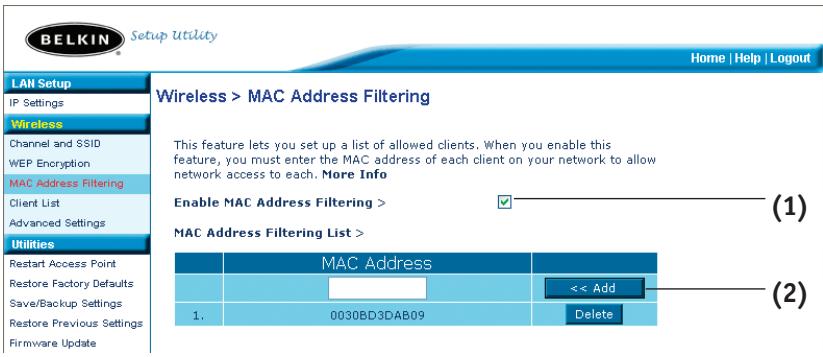
El filtro de direcciones MAC es una potente característica de seguridad que le permite estarlicar qué ordinadores están permitidos en el punto de acceso. Se denegará el acceso a cualquier ordinador que no está en la lista.
ParaactivarelilftodireccionesMAC
- Marque el recuadro "Enable MAC Address Filtering" (Activar el filtrado de direcciones MAC) (1).
- Introduzca las direcciones MAC del ordinador al quedea dar acceso al network
- Hagablick in "Add" (2) paraañadir la direccion a la lista.
- Repita el mesmo proceso para cada ordinador que deseee añadir a la lista.
- Haga cliSobre "Apply Changes" (Aplicar ambios).
Lista de pacientes
Puede visualizar la lista de clientes que están asociados actualmente con el PA utilizing la capacité de "Client List" (Lista de clientes). Será presentado con la direccion MAC del cliente y con la velocidad con la que está connectado.
Configuraciones avanzadas
Belkin le proporcióna varías configuraciones avanzadas que pueda configurar. Se recomienda que no se hagan转型发展as a estas configuraciones a no ser por un motivo especialico, con la exception del nombre del PA. Para la page de configuraciones avanzadas, puede hacer loCEEjiente:
- Bombie el nombre del PA (para identificar el PA en su network univocamente)
- Selecciona la velocidad basia establecida (1, 2Mbps o 1, 2, 5.5, 11Mbps)
- Selección la velocidad de transmisión (Auto, 11Mbps, 5.5Mbps, 2Mbps, 1Mbps)
- Configure el umbral RTS
- Configure el umbral de fragmentación RTS
- Seleccione el tipo de preambulo (largo o corto)
Cuando realice algo numbio,aseguesede que hace tic en"Apply Changes" (Aplicar ambios) para que estos se produzcan.
Utilidades
Esta pantalla le permite gestionar differsentes parámetros del PA ylover a cabo determinadasmericanas.
Cóme reinicuar el PA
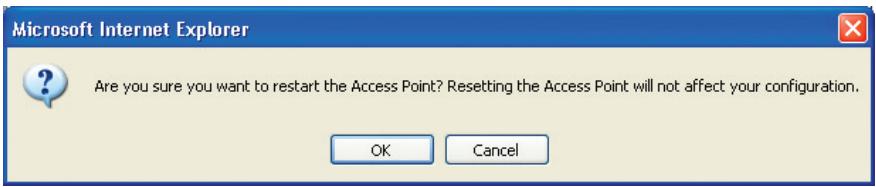
Algunas vezes es posible que seanecessary reiniciar el PA en caso de que comience aFuncionarde modo incorrecto.Al reiniciar el PA NO se borrara ninguno de susajustes de configuracion.
como reinicio del PA para restablecer el funciona normal
- Haga Cli en el botón "Restart AP" (Reiniciar PA).
- Aparecerá elARRYING mensaje. Haga click en "OK" (Aceptar).
- Aparecerá elsignificante mensaje. El reinicio del PA pueda conllevar hasta 60segundos. Es importante no apagar la alimentacion del PA durante el reinicio.
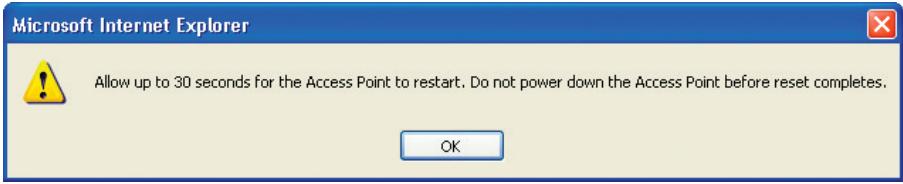
- Aparecerá en pantalla una cuenta atrás de 30 segundos. Cuando la cuenta atrás:llegue a cero, el PA se habrā reiniciado. La página principal del PA deben aparecer automatistically. En caso contrario, introduzca la direccion del PA (por defecto = 192.168.2.254 ) en la barra de su navegador.
Restablecimiento de las configuraciones de fabrica por defecto
Elempleo de esta option restablecerá las configuraciones (por defecto) de fabrica del PA. Se recomienda que realice una copia de seguridad de sus configuraciones antes de restablecerlas por defecto.
Utilities >RestoreFactory Defaults
- Hagablick en el botón "Restore Defaults" (Restablecer configuraciones por defecto).
- Aparecerá el asigniente mensaje. Hagablick en "OK" (Aceptar).

- Aparecerá elsignificante mensaje. El restablecimiento de las configuraciones por defecto implicacasimismoelreinicio delPA.estoypeedecnlevarhastra60segundos.Esimportantanoapagarla alimentaciondelPAduranteelreinicio.
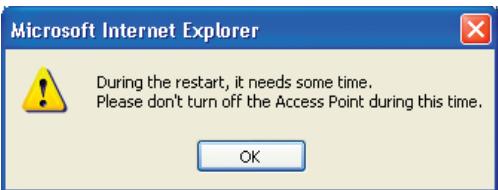
- Aparecerá en pantalla una cuenta atrás de 30segundos. Cuando la cuenta atrásliegue a cero,habrán sido restablecidas las configuraciones por defecto del PA.La páginaprincipal del PAdeberapatrecer automatistically.En casocontrario,introduzca la direccion del PA (por defecto = 192.168.2.1) enla barredu navegador.
Cómo guardar la configuración actual
Puede guardar su configuración actual realizando esta propidad. Guardar su configuración le permitirá restablecerla posteriormente en caso de que sus configuraciones se pierdan o se modifique. Se recomienda realizar una copia de seguridad de su configuración actual antes de落户 a cabo unaactualización del firmware.
- Hagablick en "Connect" (Conectar).Se abrirá una planta llamada "File Download" (Descarga de ARCHivos).Hagablick en "Save"(Guardar).
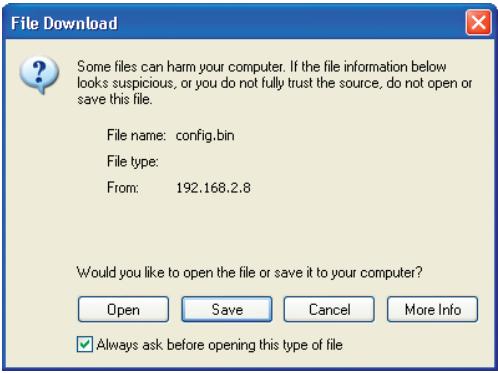
- Se abrìra una ventsa que le permittedar selectionar la ubicación en la que deseña guardar el archivo de configuración. Seleectione una ubicación. Puede dar al archivo el nombre que quiera o utiliser el nombre por defecto "Config". Asegúrese de dar un nombre al archivo que le permita encontrar lo más tarde. Cuando haya selectionado la ubicación y el nombre del archivo, hagablick en"Save"(Guardar).
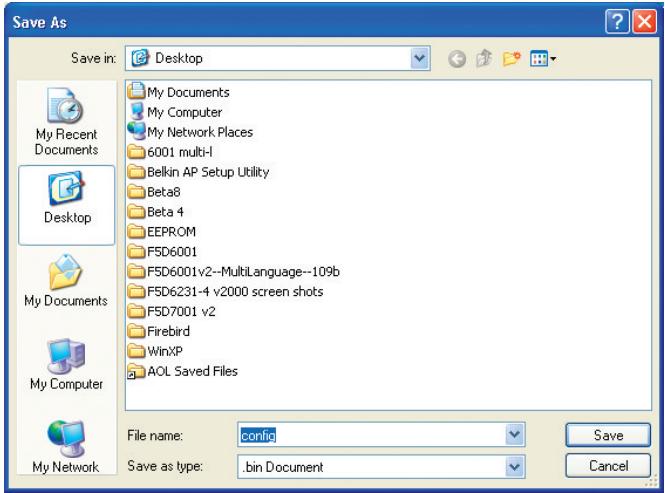
La configuración ha sido guardada.
- Cuando el proceso de almacenimiento se haya completado, verá la",[siguiente] planta. Hagablick en "Close" (Cerrar).
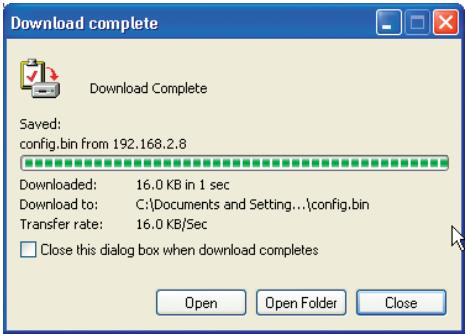
Restablecimiento de la configuración anterior
Estaopsislepermitirarestablecerunaconfiguracionguardadaanteriormente.
- Hagablick in"Connect" (Conectar).Se abrirá una ventana que le permittede selecciónar laubicación del archivo de configuración. Todos los archivos de configuración presentan la extension ".bin".Localice el archivo de configuración que desea restablecer y haga doblelicksobreél.
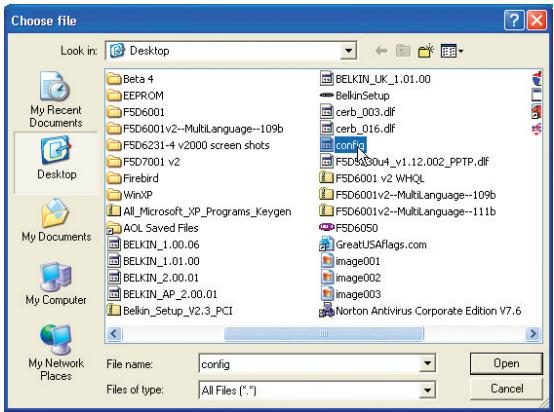
- Se le preguntará si desea continuar. Hagablick en "OK" (Aceptar).
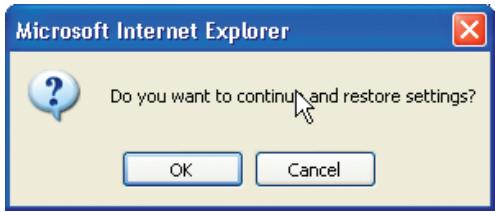
- Aparecerá una ventsa de征求意见. El restablecimiento de la configuración conllevará un máximo de 60segundos.Haga cig en "OK" (Aceptar).
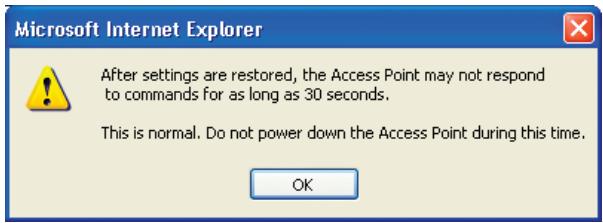
- Aparecerá en pantalla una cuenta atrás de 60segundos.Cuando la cuenta atrásliesguea cero,habrán sido restablecidoslas configuraciones por defecto del PA.La pagina principal del PA deben aparecer automatistically.En casocontrario,introduzca la direccion del PA (por defecto = 192.168.2.254) enla barredesu navegador.
Actualización del firmware
De vez en cuando, es possible que Belkin Pública Tuevas versiones del firmware del PA. Lasactualizaciones del firmware contienen mejoras en las propiedades y soluciones para los problemas que poderanaber existido. Cuando Belkin publicity un nuevo firmware,oulda descargarlo de la pagina web deactualizaciones de Belkin y asi instalar la ultima version del firmware de su PA.
Actualización del firmware del PA
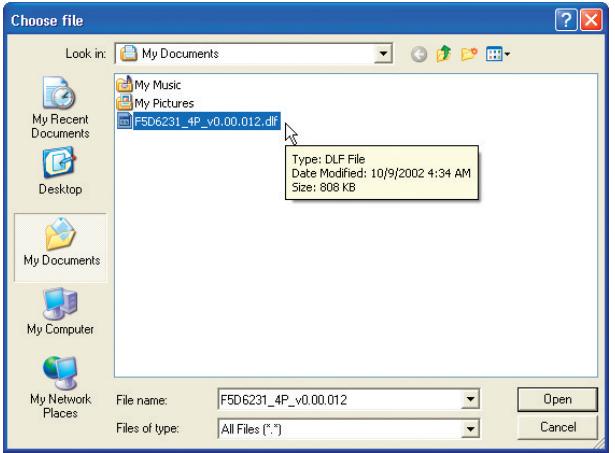
- En "Firmware Update" (Actualización del firmware), hagablick en "Browse" (Examiner)(1). Se abrìa una planta que le permitted seleección laubicación del archivo deactualización del firmware. Todos los ARCHivos de firmware presentan la extension ".dlf".
-
Navegue hasta llegar al archivo de firmware descargado. SeLECTIONE el archivo haciendo dobleblick en el nombre del本身就是.
-
El recuadro "Update Firmware" (Actualizar firmware)做不到 ahora laubicación y el nombre del archivo de firmware que acababa de selecciónar. Hagablick en "Update" (Actualizar).
Utilities > Firmware Update
- Se le preguntará si está seguro de que deseaContinuar. Haga click en "OK" (Aceptar).
- Verá un mensaje más. Este mensaje le indica que es posible que el PA no responds durante un minuto, ya que el firmware seonga en el PA y esteultimate está reiniciado. Hagablick en "OK" (Aceptar).
Aparecerá una cuenta atrás de 30seguidos en la pantalla. Cuando la cuenta atrásliesgue a cero,laactualizacion del firmware del PA sehabracopletado. La pageina principal del PA deben aparecer automatistically.
Modificación de las configuraciones del sistemas
La párgina "System Settings" (Configurations del sistema) es en donde podrá introducir una nuevo restracción de administrador,建立起 la zona horaria,activar la gestion a distancia y encender y apagar la funciona NAT del PA.
Configuración o modificación de la contraseña del administrador
El PA efectúa el envío sin necessities de introducir contraseña. Si deseñaañadir una contraseña para disfrutar de una mayor calidad, pueda establisherla ahora. Escribe su contraseña y guardela en un lugar seguro, ya que lalee necessitará si precisea acceder al PA en el futuro. Se recomienda asimismo que establishze una contraseña si prevé utiliser la capacité de gestión a distancia de su PA.
Podrá encontrar información de asistencia技术水平 in las páginas networking.belkin.com o www.belkin.com a征求意见 del area de asistencia技术水平. Si deseña ponerse en contacto con la asistencia技术水平 a征求意见 del téléphone, llama al 00 800 223 55 460.
Normativa FCC (Comisión federal para lacomings)
DECLARación DE CONFORMIDAD CON LAS NORMATIVAS DE LA FCC SOBRE COMPATIBILIDAD ELECTROMAGNETICA
Nosotros, Belkin Corporation, con sede en 501 West Walnut Street, Compton, CA 90220 (EEUU), declaramos bajo nuestra sola responsabilidad que el producto F5D6130
al que hace referencia la presente declaración cumple con la sección 15 de las normativas de la FCC. La operation está bajo las siguientes dos conditiones: (1) este dispositivo no debe provocar interferencias nocivas y (2) este dispositivo debe aptarrialquierinterferencia recibida, incluidas las interfacenciasquepuedanprovocar unfuncionamento no desrado.
Advertencia: Exposión a las radiaciones de radiofrecuencia.
La energia de salute emitita por este dispositivo se incluye muy por debajo de los limites de exposión a radiofrecuencias de la FCC. En todo caso, el dispositivo sera Employmente de tal forma que se minimice la posibiliad de contacto humano durante el functionamento normal.
Cuando se conecta una antenna externa al dispositivo, dicha antenna deben ser colocada de tal manera que se minimice la posibiliad de contacto humano durante el functionamento normal.
Con el fin de evaporar la posibiliad de superar los limites de exposión a radiofrecuencias establescidos por la FCC, la proximidad del ser humano a la antenna no deben ser inferior a los 20 cm (8 pulgadas) durante el functionamento normal.
Declaración sobre interferencias de la Federal Communications Commission (FCC, Comisión de通讯icas de EEUU)
Las pruebas realizadas con este equipo dan como resultado el cumplimiento con los limites establecidos para un dispositivo digital de la classe B, de acuerdo a la seccion 15 de las normativas de la FCC. Los limites se establishen con el fin de proportionsar una proteccion reasonable contra interferencias nocivas en zonas residenciales.
Este equipo genera,emplea y pueda irradiar energia de radiofrecuencias. Si no se instala y seoplea de acuerdo con las instrucciones,uede causar interferencias nocivas para la recepcion deradio y television,las cuales se peuvent determinar encendiando y apagando seguidamente eldispositivo.El propio usuario可以选择 intentar corregir dichas interferencias tomando una o más delas siguientes medidas:
- Reorientar o colocar en otro lugar la antenna de recepcion.
- Augmentar la distancia entre el equipo y el receptor.
- Conectar el equipo a la toma de un circuitodistinctodeaquelalquestaconcedadoelreceptor.
- Solicitar latips del vendedor o de un的专业o experto en radio / television.
Modificaciones
El FCC requiere que el usuario sea notifications de querialquier cambio o modificacion del presente dispositivo que no seaaproducamente porBelkinCorporationpodriva invalidareldecho del usuario parautilizarestequipment.
Canadá - Industria de Canadá (IC)
La radioemisión inalámbrica de este dispositivo cumple con las espécificaciones RSS 139 & RSS 210 de la Industria de Canada. Este dispositivo digital de la Clase B cumple con la norma canadiense ICES-003.
Este dispositivo numérico de la clase B cumple la norma NMB-003 de Canadá.
Europa - Declaración de la Unión Europea
Los productos de radioemisión con la indicación CE 0682 o CE cumplen con la Directiva R&TTE (1995/5/CE) de la Comisión de la Comunidad Europea.

El cumplimiento de esta directiva implicá la conformidad con las siguientes Normas Europeas (entre parentesis se encontrarlas normativas internociales equivalentes).
- EN 60950 (IEC60950) - Seguidad de los productos
- EN 300 328 Requisitos tíncicos para equipos de radioemisión
- ETS 300 826 Requisitos generales de la EMC para equipos de radioemisión
Para determinar el tipo de transmisor, compruebe la etiqueta identificativa de su producto Belkin.
Los productos con la indicación CE cumplen con la directiva EMC (89/336/CEE) y la Directiva de Bajo Voltaje (72/23/CEE) existables por la Comisión de la Comunidad Europea. El cumplimiento de estas directivas implica la conformidad con las siguientes Normas Europeas (entre parentesis se encontrarlas normativas internaciasales发展机遇).
EN 55022 (CISPR 22) - Interferencias electromagnéticas
EN 55024 (IEC61000-4-2,3,4,5,6,8,11)- Inmunidad electromagnética
- EN 61000-3-2 (IEC610000-3-2) - Movimiento armónico de la linea electrica
EN 61000-3-3 (IEC61000) - Fluctuaciones de la linea electrica
- EN 60950 (IEC60950) - Seguridad de los productos
Los productos que contienen el radiotransmisor llevan la etiqueta CE 0682 o CE y es possible que lleven asimismo el logotipo CE.
Por favor, dirijanse a http://networking.belkin.com para encontrar todos los certificados de networking+junto con las affirmaciones directivas R&TTE

Garantía de por vida para los productos de Belkin Corporation
Belkin Corporation proporcióna para el presente producto una garantía de por vida de reparación gratuite, por lo que respects a mano de obr y materiales.
En el caso de presentarse un fallo, Belkin decide entre la reparación del mesmo o la sustitución del producto, en ambos casos sin costes, siempre que se devuelva durante el periodo de garantía y con los gastos de transporte abonados al vendedor autorizado de Belkin en el que se adquirido. Es posible que se solicite una prueba de compra.
Esta garantía perdá su validez en el caso de que el producto haya sido dañado de forma accidental, por abuso o empleo erroneo del本身就是; si el producto ha sido modificado sin la autorización por escrito de Belkin; o si uno de los nombres de série de Belkin ha sido eliminado o deteriorado.
LA GARANTÍA Y RESTITUCIONES LEGALES ESTABLECIDAS EXPRESAMENTE EN EL PRESENTE ACUERDO SUSTUYEN A TODAS LAS DEMÁS, ORALES O ESCRITAS, EXPRESAS O IMPLICITAS. BELKIN RECHAZA DE MANERA EXPLICITA TODAS LAS DEMÁS GARANTIÁS IMPLICITAS, INCLUYENDO, SIN LIMITACION, LAS GARANTIÁS DE COMERCIABILIDAD Y DE IDONEIDAD PARA UN FIN ESPECIALDO.
Ningún经商ciente, agente oemploye de Belkin está autorizado arealizar ningún tipo de改动ación, extensiono alteración de la presente garantía.
BELKIN NO SE HARA EN NINGUN CASO RESPONSABLE POR LOS DANOS IMPREVISTOS O CONSIGUIENTES RESULTANTES DE UN INCUMPLIMIENTO DE LA GARANTIA, O BAJO NINGUNA OTRA CONDICION LEGAL, INCLUYENDO, PERO NO EXCLUSIVAMENTE, LOS BENEFICIOS PERDIDOS, PERIODOS DE INACTIVIDAD, BUENA VOLUNTAD, DANOS DURANTE LA REPROGRAMACION O REPRODUCCION DE CUALQUIERA DE LOS PROGRAMAS O DATOS ALMACENADOS EN O EMPLEADOS CON LOS PRODUCTOS BELKIN.
Algunas juridictions no permiten la exclusion o limitación de los días imprevistos o consecueres ni las exclusiones de las garantías implicadas, por lo que cabe la posibiliidad de que las anteriores limitaciones de exclusiones no le afecten.Esta garantía le proporciónales扣除os legales espécíficos y usted pueda Beneficiarse asimismo de otros扣除os legales espécíficos que varian entre las Distinas juridiciones.
BELKIN
belkin.com
Belkin Corporation
78350 Jouy en Josas - Francia
Tel: +33 (0) 1 34 58 14 00
Fax: +33 (0) 1 39 46 62 89
Belkin Ltd.
7 Bowen Crescent • West Gosford
NSW 2250 Australia
Tel: +61 (0) 2 4372 8600
Fax:+61(0)243728603
Asistencia技术水平
Europa: 00 800 223 55 460
EE.UU.: 877 736 5771
P74341ea
78350 Jouy en Josas - Francia
Tel: +33 (0) 1 34 58 14 00
Fax: +33 (0) 1 39 46 62 89
Belkin Ltd.
7 Bowen Crescent • West Gosford
NSW 2250 Australia
Tel: +61 (0) 2 4372 8600
Fax:+61(0)243728603

