ADAPTATEUR USB SANS FIL G+ MIMO #F5D9050FR - Draadloze netwerkadapter BELKIN - Gratis gebruiksaanwijzing en handleiding
Vind de handleiding van het apparaat gratis ADAPTATEUR USB SANS FIL G+ MIMO #F5D9050FR BELKIN in PDF-formaat.


Gebruikersvragen over ADAPTATEUR USB SANS FIL G+ MIMO #F5D9050FR BELKIN
0 vraag over dit apparaat. Beantwoord die u kent of stel uw eigen vraag.
Stel een nieuwe vraag over dit apparaat
Download de handleiding voor uw Draadloze netwerkadapter in PDF-formaat gratis! Vind uw handleiding ADAPTATEUR USB SANS FIL G+ MIMO #F5D9050FR - BELKIN en neem uw elektronisch apparaat weer in handen. Op deze pagina staan alle documenten die nodig zijn voor het gebruik van uw apparaat. ADAPTATEUR USB SANS FIL G+ MIMO #F5D9050FR van het merk BELKIN.
GEBRUIKSAANWIJZING ADAPTATEUR USB SANS FIL G+ MIMO #F5D9050FR BELKIN
Nadat u de Wireless Networking Utility (WNU) van Belkin hebt geinstalleerd, zich configuraties voor draadloze verbindingen en beveiliging met eenaar muisklikken binnen uw bereik.
De Wireless Networking Utility via de Windows-systeembalk starten
Om de WNU te openen, klikt u met de rechter muisknop op het WNU-pictogram in uw Windows-taakkalk.
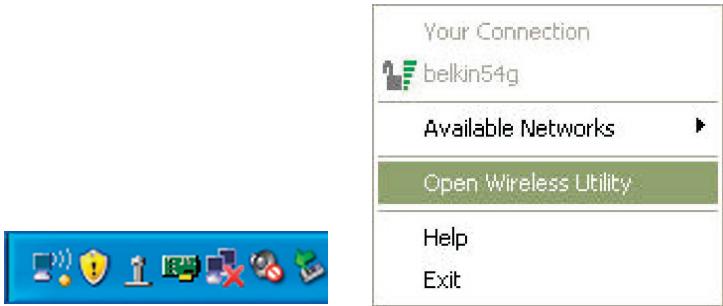
Als het pictogram zich waar Niet bevindt, klikt u op "Start > Programs > Belkin Wireless Utility".
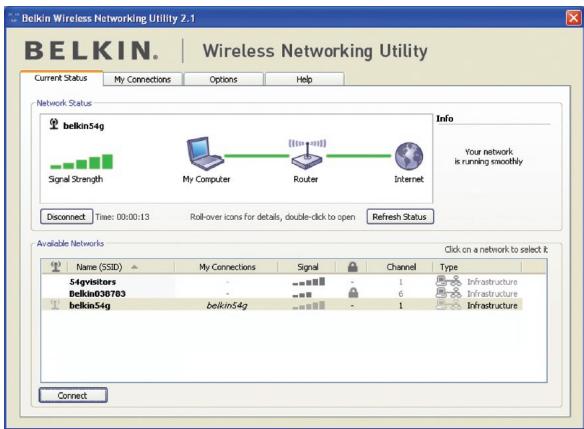
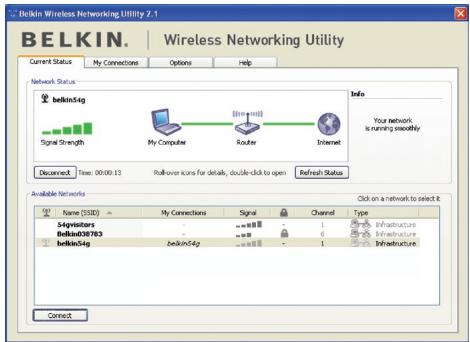
Het standaardschem van de WNU is het tabblad "Current Status" (Huidige status). Het tabblad "Current Status" toont de huidige netwerkstatus en de beschikbare netwerken.
Network Status
Sluit uw computer aan op een draadloos network
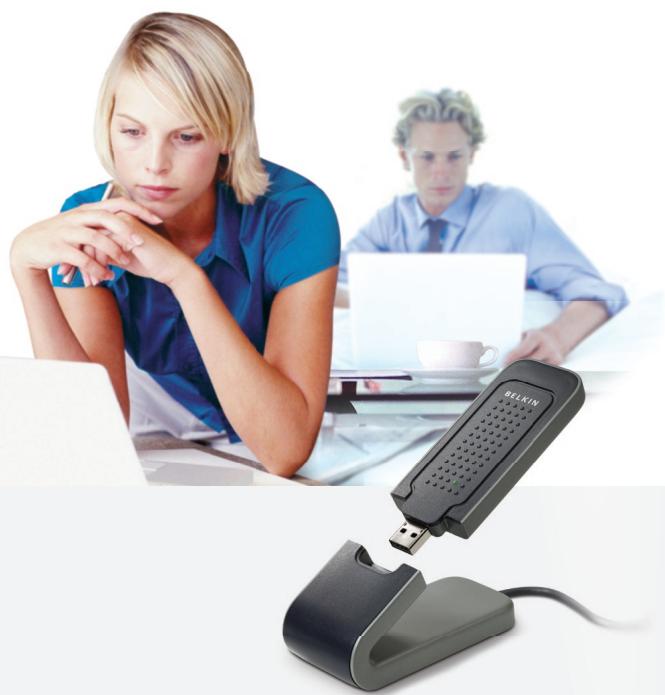
Handleiding
Inhoud
1 Inleiding. 1
Voordelen van een netwerk in uw woning 1
Voordelen van een draadloos netwerk 1
Plaatsing van de hardware voor optimale prestaties van uw draadloze network. 2
2 Overzicht 5
Productkenmerken 5
Toepassingenvoordelen 6
Inhoud van de verpakking 7
3 De adapter installeren en instellen 8
Stap 1: Installeren 8
Stap 2: Aansluiten 10
Stap 3: Configureren. 11
4 De Belkin Wireless Networking Utility gebruiken 12
De Wireless Networking Utility via de Windows-systeembalk starten 12
Netwerkstatus 13
Beschikbare netwerken 13
Netwerkstatus en oplossingen 14
Profielen instellen voor uw draadloze netwerk 15
Bveiliging van uw WiFi-networkk 15
De adapter voor het gebruik van beveiliging configureren 19
5 Problemen oplossen 25
6 Informatie 34
Wij danken u hartelijk voor het aanschaffen van de draadloze G+ MIMO USB-networkkadapter (de adapter) van Belkin. U kunt nu profiteren van deze fantastische nieuwe technologie om zonder kabels in uw huis of kantoor een netwerk op te zetten. Met deze adapterkest u een computer die is voorzien van een USB-poort aansluiten op uw network. Wij raden u aan deze handleiding volledig door te lezen en extra aandacht te besteden aan het hoofdstuk "Plaatsing van hardware voor optimale prestaties van uw draadloze netwerk".
Voorden van een network in uw woning
Met een netwerk van Belkin in uw woning kunt u:
Uw hi-speed internetverbinding met alle computers in uw woning delen
Uw brunnen, zoals bestanden en harde schijven, delen met alle aangesloten computers in uw woning
Eén printer met het hele gezin gebruiken
- Documenten, muziek, videomateriaal en digitale Foto's delen
Bestanden opslaan, ophalen en maar een andere computer kopiernen
- Tegelijkkertijd on-line games spelen, via het internet uw e-mail bekijken en-chatten
Voordelen van een draadloos netwerk
- Mobilitéit - een speciale computerruimte is voortaan overbodig; u kunt nu overal binnen de draadloze reikwijdte op een notebook of desktopcomputer binnen het netwerk werken
- Eenvoudige installment - eenvoudige setup met behulp van de Easy Installation Wizard
- Flexibilität - met deutsche adapter kein u printers, computers en andere netwerkapparatuur vanaf elke plek in huis installeren en gebruiken
- Eenvoudige uitbreiding - Belkin biedt u keus uit een complete reeks netwerkproducten die het u möglichk makeu uw netwerk uit te breiden met apparaten als printers en gaming-consoles
- Bekabeling is Niet nodig - u bespaart uzelf de kosten en de moeite van het aanleggen van een Ethernet-bekabeling in huis of kantoor
- Algemeen aanvaard - keuze uit een groot aanbod van samenwerkende netwerkproducten
1
Plaatsing van de hardware voor optimale prestaties van draadloze netwerken
Uw draadloze verbinding worden sterker naarmate u dichter bij de computer kommt die is aangesloten op uw router (of accesspoint). Het bereik van draadloze apparatuur ligt doorgaans tussen de 30 en 60 meter. De prestaties van uw draadloze verbinding zullen ook iets achechteruit gaan naarmate de afstand tussen uw draadloze router (of accesspoint) groter worden. U hoeft hiervan Niet altijd iets te merken. Als de afstand tussen uw router (of accesspoint) groter worden, kan de verbindingsnelheid afnemen. De signalen worden ook afgezwakt door metalen apparaten of hindernissen en muren die de radiosignalen van uw network onderweg gegenkommen.
Door de computer waar een andere positie op een afstand van 1,5 tot 3 meter van de router te verplaatsen, kut u nagaan of de mindere prestaties te makeen hebben met de afstand of een blokkade. Neem contact op met de afdeling Technische Ondersteuning van Belkin als u een probleem Niet zich kunt oplossen.
Let op: Ondanks dat onderstaande factoren de prestaties van uw network nadelig können beinvloeden, zullen zich er nicht voor zorgen dat uw draadloze network Niet meer functioneert. Als u vermoedt dat uw network Niet optimaal presteert kan deze checklist uitkomst bieden.
1. Plaatsing van de draadloze router (of het draadloze accesspoint)
Plaats uw draadloze router (of accesspoint), het centrale verbindingspunt binnen uw network, op een centrale plek:tussen uw draadloze netwerkapparatuur.
Om een verbinding van een zo hoog möglichke kwaliteit te waarborgen voor uw "draadlozeCLIENTEN" (bijv. computers die zichn uitgerust met draadloze notebookkaarten, draadloze desktopkaarten en draadloze USB-adapters), raden wij u aan het volgende te doeen:
- Zorg ervoor dat de antennes van de draadloze router (of het draadloze accesspoint) parallel aan elkaar en in verticale stand staan (aar het plafond wijzen). Als de draadloze router (of het draadloze accesspoint) zich al verticaal is gespositioneerd, maar de antennes dan zorecht möglichk�n het plafond wijzen.
- In woningen met meer verdiepingen staat u de draadloze router (of het draadloze accesspoint) op de verdieping die zich het dichtst bij het midden van de woning befindt. Dit kan beteken dat u de draadloze router (of het draadloze accesspoint) op een hogere verdieping moetplaatsen.
- Plaats de draadloze router of accesspoint Niet in de buurt van een draadloze 2,4GHz-telefoon.
2. Vermijd obstakels en interferentie
Plaats de draadloze router (of het draadloze accesspoint) liefst nicht in de buurt van apparaten die radiogolven uitzenden, zoals magnetrons. Andere objeven die de draadloze communicatie können hinderen zich:
- Koelkasten
- Wasmachines en/of drogers
Metalen kasten
Grote aquaria
Gemetalliseerde UV-werende ruiten
Als het draadloze signal op sommigeplaatsen zwakker lijkt, zorg er dan voor dat zulke objecten zich Niet:tussen de computers en de draadloze router (of het draadloze accesspoint) bevinden.
3. Deplaats van uw draadloze telefoon
Ga als volgt te werk als de prestaties van uw draadloze netwerk nicht beter worden nadat u de bovenstaande wenken hebt opgevolgd en u gebruik maakt van een draadloze telefoon:
- Kijk wat er geleurt als u de draadloze telefoon uit de buurt houdt van de draadloze router (of het draadloze accesspoint) en de computers die geschikt zijn voor draadloze communicatorie.
- Verwijder de batterij uit alle draadloze telefoons die gebruik makeen van de 2,4GHz-band (zie informatatie van de fabrikant). Als het probleem hiermee is opgelost, is(/zijn) uw telefoon(s) de storingsbron.
- Als de telefoon ook een kanalenkiezer heeft, kies dan het kanaal dat het verst verwijderd is van het kanaal dat het draadlozeetwork gekbruikt. Verander bijvoorbeeld het kanaal van de telefoon in kanaal 1 en stel het kanaal van de draadloze router (of het draadloze accesspoint) in op kanaal 11 (afhankelijk van de regio(Int) uverschillende andere kanalen kiezen). In de handleiding van de telefoon vindt u hierover de nodige informatatie.
- Gebruik zo nods voortaan een draadloze telefoon van 900 MHz of 5 GHz.
4. Kies het "stilste" kanaal voor het draadloze netwerk
Opplaatsen waar meertere woningen of kantoren zich bij elkaar liggen, zoals appartementen- of kantoorgebouwen,{kunnen draadloze netwerken in de omgeving problemen verroorzaken voor uw network. In het site-overzicht van de Wireless Networking Utility van Belkin Aunt u andere draadloze netwerken opsporen.Verplaats de draadloze router (of het draadloze accesspoint) en de computers maar een kanaal dat zo ver möglichk van andere netwerken vandaan is.
Experimenteer met de verschillende beschikbare kanalen om de Beste verbinding te vinden en storing door draadloze telefoons en andere draadloze apparaten in de omgeving te voorkomen.
Gebruik voor het van Belkin akkomstige draadloze netwerkproducten het gedetailleerde site-overzicht en de informatatie over draadloze kanalen in de handleiding.
5. Veilige verbindingen, VPN's en AOL
Veilige verbindingen zijn verbindingen waar voor een gebruikersnaam en een wachtwoord vereist�. Hiervan worden gebruik gemaakt in situaties waar beveiliging van belang is. Veilige verbindingen� ondermeer:
Virtual Private Network (VPN)-verbindingen; deutsche worden vaak gekruikt om van afstand verbinding te makeen met een kantoornetwork
- Het "Bring Your Own Access"-programma van America Online (AOL) - dit programme staat u AOL gebruiken via breedband die ter beschikking worden gesteld door een andere kabel- of DSL-service.
- De meeste websites voor internetbankieren
- Veel commerciale websites waar bij toegang uitsluitend verleend worden nadat een gebruikersnaam en wachtwoord�zijn ingevuld
Veilige verbindingen können worden onderbroken als het energiebeheer van de computer de computer maar de slaapstand overschakelt. Om dit te voorkomen要去 opnieuw verbinding makes door de VPN- of AOL-software te draaien of door opnieuw op de beveiligde website in te loggen.
U kunt naturuurlijk ook het energiaheeer van de computer veranderen om te voorkomen dat hij overschakelt waar de slaapstand. Dit geldt nicht algijd voor draagbare computers. Om het energiaheeer in Windows te wijzigen gaat u maar "Power Options" (Energiebeheer) in het "Control Panel" (Configuratieschem).
Als u nog steeds problemen ondvindt bij beveiligde verbindingen, VPN's en AOL, neem dan de bovenstaande stappen 1 t/m 4 nog eens door om na te gaan of u hiermee rekening hebt gehonden.
Deze richtig helpen u bij het optimaliseren van het bereik van de draadloze router. Als u een nog groter bereik nodig hebt, overweeg dan de aanschaf van een draadloze range extender/accesspoint van Belkin.
Meer informatatie over unsereetworkkproducten vindt u op unsere website www.belkin.com/networking. U=kunt ook Telefonisch contact opnemen met de afdeling Technische Ondersteuning.
Productkenmerken
De adapter is een draadloos LAN USB-netwerkapparaat dat het Beste werk met de daadloze G+ MIMO router. Hij voldoet aan de IEEE 802.11g-standard zodate hij met snelheden van tot 54 Mbps kancommuniceren met andere draadloze apparaten die aan 802.11g voldoen. De adapter is compatibel met alle 802.11g-apparaten en met 802.11b-producten met een snelheid van 11 Mbps. 802.11g-producten gebruiken bezelfde 2,4 GHz-frequentieband als 802.11bWiFi®-producten.
- Werkt in de 2,4GHz ISM-band (Industrial, Science and Medical band)
- Geintegreerde, eenvoudig te gebruiken utility voor draadloze configuratie
- USB 2.0-interface ten behoeve van compatibilititeit met vrijwel elke computer die is voorzien van een USB 2.0-poort
WPA, WPA2, 64-bits/128-bits WEP (Wired Equivalent Privacy) encryptie
Draadloze toegang tot via een netwerk verbonden bronnen - Ondersteunt zowel infrastructurele als ad-hoc (peer-to-peer) networkkmodi
Overdrachtssnelheden van tot 54 Mbps (802.11g) of 11 Mbps (802.11b)
Gemakkelijk te installereren en te gebruiken
LED's voor voeding en networkverbinding
Toepassingen en voordelen
- Draadloos roamen met een laptop in huis of kantoor
Biedt u de vrijheid van netwerken zonder kabels. - Verbindingsnelheden tot 54 Mbps
Zorgt direct voor zeer snelle draadloze verbindingen in huis, op kantoor en op mobiele werklocaties zonder de aanwezige 802.11b-producten te storen. - Compatiblebel met 802.11b-producten
Draadloze 802.11g LAN-oplossingen zijn “backward-compatible” met bestaande Wi-Fi (IEEE 802.11b)-producten en met andere producten met het WiFi-merk. - Ideaal voor moeilijk te bekabelen locaties Maakt het opzetten van een netwerk möglichk in gebouwen met massieve muren of afgewerkte wanden en op open terreinen die moeilijk te bekabelen zich.
Voortdurend wisselende werkomgeving Gemakkelijk aan te passen in kantoren en situatuies die vaak van indeling of vanplaats veranderen. - Tijdelijke lokale netwerken voor speciale projecten en de piekuren Geschikt voor het opzetten van tijdelijke netwerken op bijvoorbeeld beurzen, expositions en bouwplaatsen waar snug een netwerk nodig is - ook voor bedrijven die in piekperioden extra werkstations nodig hebben.
- Netwerken inkleinerekantoren of het kantooraan-huis
Biedt de gebruikers vankleinere kantoren en het kantoor-aan-huis demogelijkheid in een handomdraai een netwerk op te zetten.
Technische gegevens
Bedrijfstemperatuar: 0-60 graden C
Bewaartemperatuur: -20-80 grade C
Luchtvochtigheidsgraad
In bedrijf: 10-85% nicht-condenserend
In opslag: 5-90% nicht-condenserend
Gemiddeld bereik Tot 304,8 meter (het efectieve draadloze bereik is afhankelijk van de netwerkomgeving)
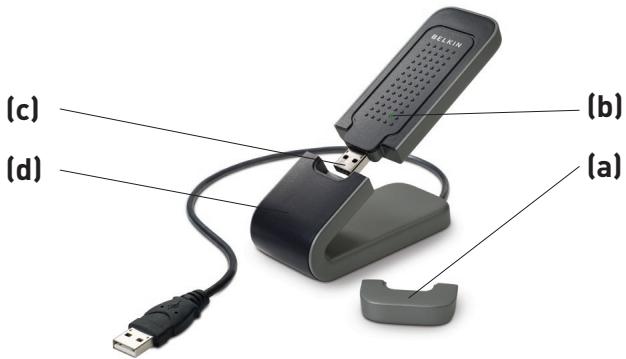
(a) Beschermkapje
Het meegeleverde beschemkapje kan bij het vervoeren van de adapter ter bescherming over de USB-connector worden geplaatst. Verwijder het beschemkapje voordat u de USB-adapter op de USB-poort van uw computer of via de desktopstandaard aansluit
(b) LED voor Voeding/activiteit
Gaat branden als de adapter gevoed worden en knippert als de adapter actief is.
(c) USB-connector
Kant van de adapter die op de USB-poort van uw computer aangesloten kan worden
Stelt u in staat de USB-adapter op veilige afstand van storende objecten rond uw computer te gebruiken.
Systeemvereisten
- Met pc compatibile laptop met een vrij USB-poort
- Windows® 2000 of XP
Inhoud van de verpakking
Draadloze G+ MIMO USB-networkadapter
Desktopstandaard
- BekNOPe installatiehandleiding
- Cd met installationsoftware
- Handleiding
Stap 1 | Installeren
LET OP: Installee eerst de software voordat u de adapter aansluit.
1.1 Plaats de installment- cd in uw cd-romstation.
1.2 Het scherm van de Setup Utility van Belkin verschijnt automatisch (Dit kan 15 tot 20 seconden duren.) Klik op "Install" om de installment te starten.
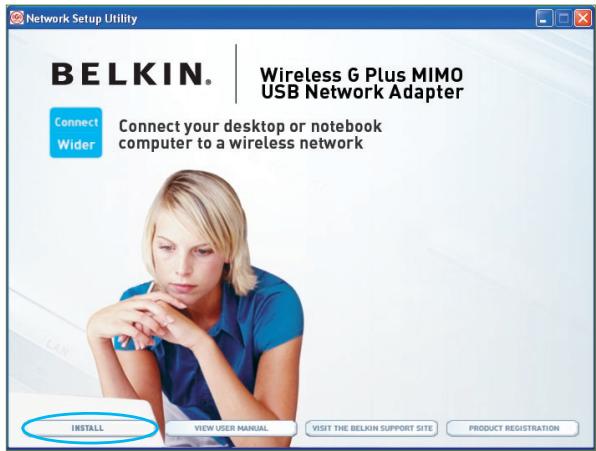
Let op: Als het scherm van de Belkin Setup Utility nicht binnen 20 seconden verschijnt, dubbelklik dan op het pictogram "My Computer" (Deze Computer) om het cd-romstation te openen. Klik verzolgens op het cd-romstation waarin de installmentie-cd is geplaatst. Dubbelklik op de map "Files" (Bestanden) en dubbelklik verzolgens op het pictogram "setup.exe".
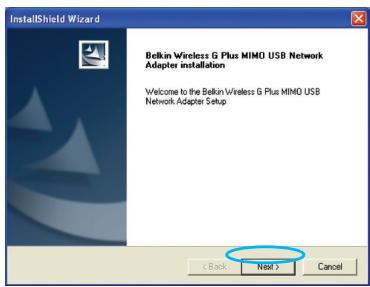
1.3 Klik op "install" (Installeren).
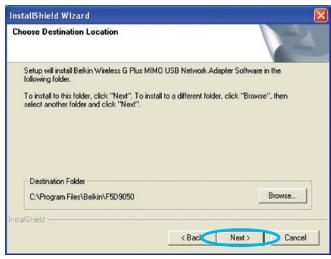
1.4 De InstallShield Wizard wird nu gestart. Klik op "Next" (Volgende) om verder te gaan.
1.5
Het eerste van een reeks voortgangsschermen verschijnt die het verloop van de installmentprocedure weergeven. Klik op "Next" (Volgende).
1.6
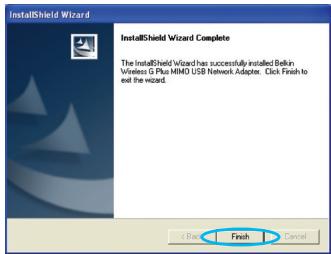
Zodra het installmentieproces is voltooid, ziet u het volgende scherm. Klik op "Finish" (Beeindigen).
1.7
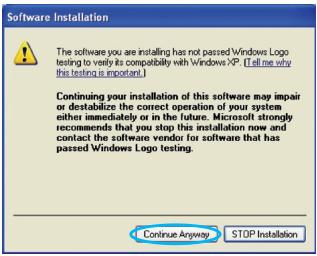
Er kan een scherm zoals
hiernaast afgebeeld staat,
verschijnen. Dit betekent
NIET dat er een probleem
is. Onze software is volledig
getest en compatibel met
dit besturingsystem.
Selecteer "Continue Anyway"
(Toch doorgaan) en volg de
instructies op het scherm.
Stap 2 Aansluiten
Sluit de adapter aan op uw computer

2.1 Nadat u de installmentie van de software hebt voltooid, verschijnt het bericht "Please plug in your USB Adapter now" (Sluit uw USB-adapter nu aan). Sluit de adapter aan.
2.2 Het scherm met de wizard "Found New Hardware" (Nieuwe hardware gezonden) verschijnt. (Dit kan 15 tot 20 seconden duren.) Selecteer "Install the software automatically" (Software automatisch installeren) en klik op "Next" (Volgende) om de hardware te installereren.
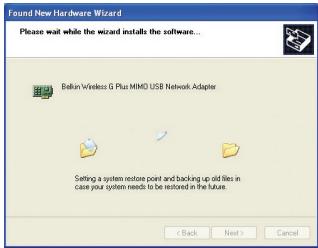
2.3 De Wizard zal nu de software installeren.
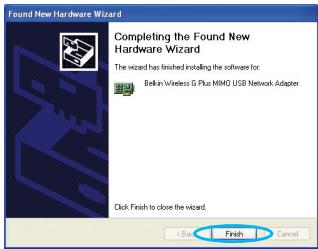
2.4 De installmentie van het stuurprogramma is nu voltooid. Klik op "Finish" (Beeindigen) om te eindigen.
Stap 3 Configureren
De Wireless Networking Utility van Belkin gebruiken
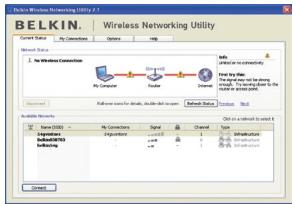
3.1 Nadat u de computer opniew hebt gestart, dubbelklikt u op het pictogram van de Wireless Networking Utility van Belkin, op uw scherm.
3.2 Het scherm van de Wireless Networking Utility za verschijnen.
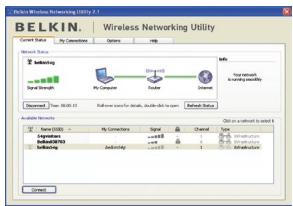
3.3 Selecteer in het overzicht met beschikbare netwerken ("Available Networks") het netwerk waarmee u verbinding wilt makeen en klik op "Connect" (Verbinding make).
Let op: Om de beschikbare netwerken te können zien,要去 u zich in de buurt van een werkende draadloze router of accesspoint bevinden.
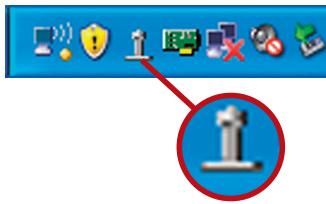
3.4 Het pictogram van de Wireless Networking Utility is ook op de systemdembalk te vinden.
Let op: Wanner u in de systeembalk dubbelklikt op het pictogram van de Wireless Networking Utility, verschijnt het Utility-schem,
Dit venster toont de verbindingsstatus van het huidige netwerk. Het geeft tevens de status van de verbinding:tussen de computer en de router en de router en het Internet wee. Als u een probleem met de verbinding ondvindt, dan kut u dit venster gebruiken om de oorzaak ervan vast te stellen (bijvoorbeeld computer, router of internet/modem).
Beschikbare netwerken
Dit venster toont de netwerken die u nu binnen uw bereik zich evenals hun SSID, signaalsterkte, type beveiliging, kanaal en netwerktype.
Draadloze verbinding verbroken
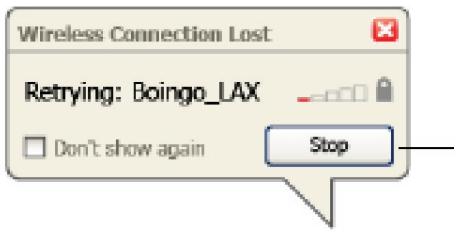
Als uw draadloze verbinding verbroken worden, verschijnt een venster op de Voorgrond van het computerschem en probeert de WNU een neue verbinding tot stand te brengen.
Fout in de verbinding
Tijdens de pogingen om een neue verbinding tot stand te brengen, krijgt u andere opties te zien. Klik op "Stop" om het makeen van een verbinding te staken of klik op "Retry" (Opnieuw proberen) om het opnieuw te proberen.
Voor een beterinzicht in de huidige netwerkstatus klikt u op "Open Wireless Utility" (Wireless Utility openen). Het standaardschem is nu het tabblad "Current Status" (Huidige Status) en in het hoofdstuk "Netwerkstatus"=kunt u zien welke verbindingen goed+zijn en/ofwelke fouit.
De WNU bevat ook een onderdeel met de naam "Solution Tips" (Oplossingen) dat u helpt bij het oplossen van problemen.
Profielen instellen voor uw draadloze netwerk
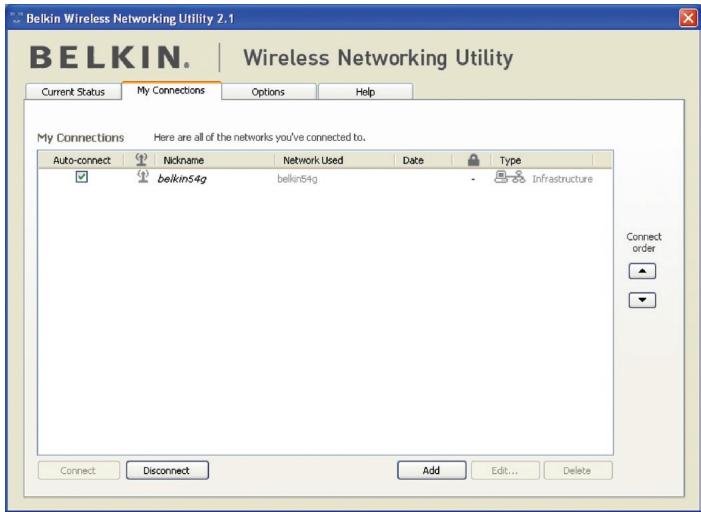
Op het tabblad "My Connections" (Mijn verbindingen) van de WNUkte u verbindingsprofielen toevoegen, bewerken en wissen. Dit tabblad toont ook de signalsterkte, het type beveiliging en het netwerktype.
Bveiliging van uw Wi-Fi\*-network
Als u verbinding wilt makes met een beveiligd network, bepaal dan het type beveiliging (WPA of WEP*) en gebruik het betreffende veld in het dialoogvenster.
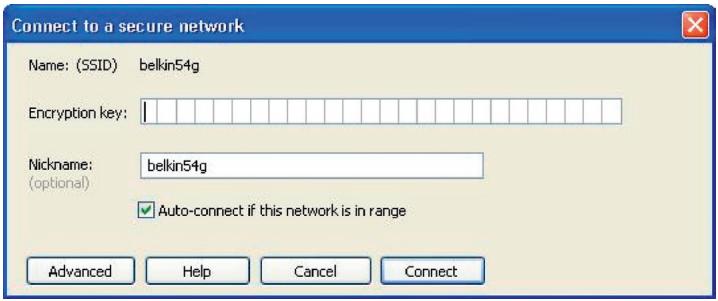
*Let op: Beveiligings mögelikheden
Let op: Als u een network selecteert dat encryptie gebrukt, krijgt u eerst het eenvoudige beveiligingsschem te zien. Klik op de knop "Advanced" (Geavanceerd) om de andere beveiligingsopties te bekijken (hieronder).
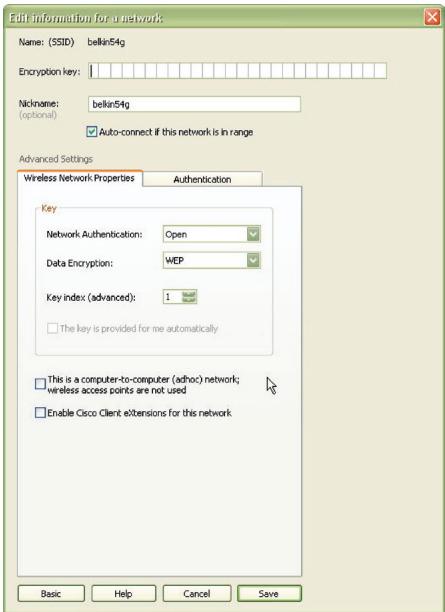
Wireless Equivalent Privacy (WEP) is een minder veilig maar wel breder aanvaard protocol voor de beveiliging van draadloze netwerken. Afhankelijk van het beveiligingsniveau (64- of 128-bit) worden de gebruiker gewraagd een hexadecimale sleutel van 10 of 26 tekens in te voeren. Een hexadecimale sleutel bestaat uit een combinatie van de letters A t/m F en de cijfers 0 t/m 9.
Wireless Protected Access (WPA) is de neue norm voor draadloze beveiliging. Niet alle draadloze netwerkkaarten en adapters ondersteunen deze technologie. Raadpleeg de handleiding van uw draadloze adapter en kijk of WPA-beveiliging ondersteund worden. Inplaats van een hexadecimale sleutel gebruikt WPA uitsluitend samengestelde wachtwoorden die veel gemakkelijker te onthouden zijn.
Het volgende hoofdstuk, dat bedoeld is voor computergebruikers die een kantoor of praktijk aanuis hebben of een Klein kantoor elders, bevat een,aantal manieren om de beveiliging van een netwerk te optimaliseren.
Bij het verschijnen van deze handleiding waren vier encryptiemethodes beschikbaar:
Encrypted methods:
| Naam | 64-Bit Wired Equivalent Privacy | 128-Bit Wired Equivalent Privacy | Wi-Fi Protected Access-TKIP | Wi-Fi Protected Access 2 |
| Acroniem | 64-bit WEP | 128-bit WEP | WPA-TKIP/AES (of alleen WPA) | WPA2-AES (of alleen WPA2) |
| Goed | Beter | Uitstekend | Uitstekend | |
| Statische sleutels | Statische sleutels | Dynamische encryptiesleutels en tweeijdige authenticatie | Dynamische | |
| Veiliger dan 64-bits WEP-encryptie met een sleutellengte van 104 bits plus 24 extra bits van door het systeme gegenererde data. | TKIP (Temporal Key Integrity Protocol); ter verhoging van deeiligkeit worden de sleutels continu gewijzigd | AES (Advanced Encryption Standard) beveiligt zonder |
WEP
WEP is een protocol dat beveiliging van draadloze producten die voldoen aan de WiFi-standardaard möglichk maakt. WEP-beveiliging biedt draadloze netwerken bezelfde privacyschemming als vergelijkbare kabelnetwerken genieten.
64-bits WEP wird als eerste geintroduc候erd met 64-bits encryptie, bestaande uit een sleutel met een lengte van 40 bits plus 24 extra bits van door het systeme gegenereerde data (toaal 64 bits). Er zijn hardwarefabrikanten die 64-bits darüber 40-bits encryptie noemen. Kort na de introductie van deze technologie ontdekten onderzoekers dat 64-bits encryptie te eenvoudig te decoderen was.
128-bits WEP-encryptie
Omdat beveiliging met 64-bits WEP-encryptie soms nicht voldoet, werden een veiligere methode met 128-bits WEP-encryptie ontwikkeld. 128-bits encryptie is opgebouwd uit een sleutellengte van 104 bits plus 24 extra bits van door het systeme gegenererde data (128 bits in totaal). Er zijn hardwarefabrikanten die 128-bits darüber erchter 104-bits encryptie noemen. De meeste neue draadloze producten op markt ondersteunen zowel 64-bits als 128-bits WEP-encryptie, maar het kan zichn dat u nog beschikt overoudere apparaten die uitsluitend 64-bits WEP ondersteunen. Alle draadloze producten van Belkin ondersteunen zowel 64-bits als 128-bits encryptie.
Encryptedleutels
Nadat u de 64-bits of 128-bits WEP-encryptiemodus hebt gekozen, moet u een encryptiesleutel aanmaken. Als u Niet overal in uw networkdezelfde encryptiesleutel instelt, kunden de draadloze netwerkapparaten nicht met elkaar communiceren. U kunt uw sleutel invoeren door de hex-sleutel in te typen. Een hexadecimalale sleutel is een combinatie van de letters A t/m F en de cijfers 0 t/m 9. Voor 64-bits WEP-encryptie moet u 10 hexadecimalale sleutels invoeren. Voor 128-bits WEP-encryptie dient u 26 hexadecimalale sleutels in te voeren.
Bijvoorbeeld:
AF0F4BC3D4 = 64-bits WEP-sleutel
C3 03 OF AF OF 4B B2 C3 D4 4B C3 D4 E7 = 128-bitd WEP-sleutel
Wij raden u aan de hexadecimale WEP-sleutel van uw draadloze router (of accesspoint) op te schrijven en deze handmatig in de tabel met hex WEP-sleutels in het configuratieschem van uw adapter in te voeren.
WPA
WPA is een neue Wi-Fi-standard die een betere beveiliging biedt dan WEP-beveiliging. De stuurprogramma's en software van draadloze apparatuur ondersteunen WPA pas na een upgrade. Deze updates+zijn te vinden op de website van de leverancier van het draadloze product. Er zijn drie soorten WPA-beveiliging: WPA-PSK (geen server), WPA (met radiusserver) en WPA2.
WPA-PSK (zonder server) gebruikt een zogenaamde "pre-shared key" als netwerksleutel. Een netwerksleutel is een wachtwoord dat van 8 tot 63 tekens lang kan zich. Het bestaat uit een combinatie van letters, cijfers en andere tekens. Elke client gebruikt bezelfde sleutel om toegang te krijgen tot het network. Dit is de modus die meestal in huiselijkke omgeving worden gebruikt.
WPA (met radiusserver) is vooral geschikt voor een zakelijkke omgeving waarin een radiusserver de netwerksleutel automatisch aan de clienten stuart.
WPA2 vereist de Advanced Encryption Standard (AES) voor de encryptie van data, een protocol dat een veel betere beveiliging besteht dan WPA.
WPA gezrukt zowel Temporal Key Integrity Protocol (TKIP) als (AES) voor encryptie.
Bveiliging instellen voor uw draadloze router (of accesspoint) van Belkin
Om gebruik te kunnen makeen van beveiliging dient u eerst WEP of WPA te activeren op uw router of accesspoint. Om beveiliging möglichk te makeken hun uw draadloze routers of accesspoints geconfigureerd worden via de op het internet gebaseerde interface. Raadpleeg de handlediging van uw draadloze router (of accesspoint) voor meer informatatie over het gebruiken van deze interface.
BELANGRIJK: Zorg er nu voor dat alle kaarten/adapters voor draadloos netwerkverkeer op deze manier zichin ingesteld.
De adapter voor het gebruik van beveiliging configureren
We nemen aan dat u de draadloze router (of het draadloze accesspoint) nu al zo hebt ingesteld dat deze WPA of WEP gezruikt. Om hiermee een draadloze verbinding te make, moet u de draadloze G+ MIMO USB-netwerkadapter met bezelfde beveiligingsinstellungen configureren.
Instellingen voor beveiliging van uw draadloze netwerk wijzigen
De draadloze G+ MIMO USB-networkkadapter van Belkin ondersteunt de{niewste beveiligingsfuncties van WPA evenals de oudere WEPbeveiligingsstandaard. Normaal is de beveiliging van een draadloos network uitgeschakeld.
Om de beveiliging ite{kunnen activeren, moet u eerst vaststellen welke standard deruter of het accesspoint gebruikt.(Raadpleeg de handleiding van uw draadloze router of accesspoint voor meer informatie over de toegang tot de beveiligingsinstellenen.)
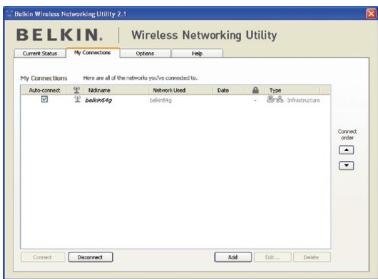
Om de beveiligingsinstellungen van uw adapter te openen klikt u op het tabblad "My Connections" (Mijn verbindingen) en wijst u de verbinding aan waarvan u de beveiligingsinstellungen wilt wijzigen. Klik nu "Edit" (Bewerken) om de instelleningen te wijzigen.
WEP-setup
- Selecteer "WEP" in het "Data Encryption"-dropdown-menu.
- Nadat u de WEP-encryptiemodus hebts geseleerd,kest u uw sleutel invoeren door de hexadecimale sleutel handmatig in te typen.
Een hexadecimalale sleutel bestaat uit een combinatie van cijfers en letters van A tot F en van 0 tot 9. Voor 64-bits WEP-encryptie dient u 10 hexadecimalale sleutels in te voeren.
Bijvoorbeeld:
AF0F4BC3D4 = 64-bits WEP-sleutel
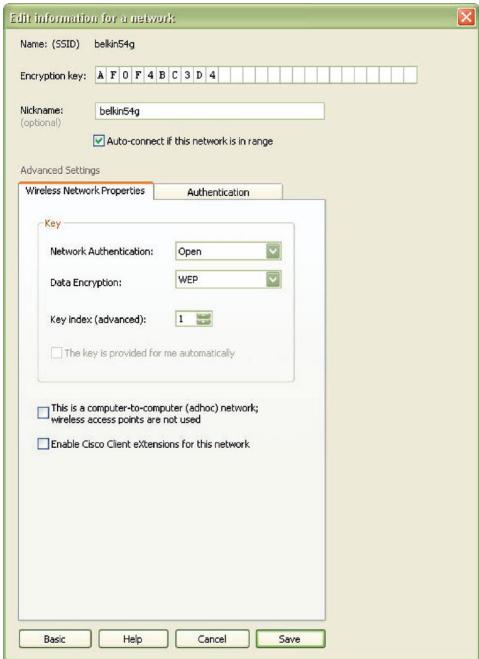
- Klik op "Save" (Opslaan) om af te sluiten. Encryptie is nu ingesteld voor de draadloze router (of het draadloze accesspoint). Ledere computer binnen uw draadloze network moet nu worden geconfigureerd metdezelfde beveiligingsinstelleningen.
WAARSCHUWING: Als u een draadloze client gebruikt voor het activeren van de beveiligingsinstelleningen van de draadloze router of het accesspoint hebt uijdelijk geen draadloze verbinding, en wel totdat u de beveiliging op de draadloze client hebt geactiveerd. Noteer de sleutel voordat u deinstallingen van de draadloze router (of het draadloze accesspoint) verandert. Als u de hexadecimale sleutel kwijt bent, heeft de client geen toegang meer tot de draadloze router of het accesspoint.
128-bits WEP-encryptie
- Selecteer "WEP" in het dropdown-menu.
- Nadat u de WEP-encryptiemodus hebts geseleerd,kest u uw sleutel invoeren door de hexadecimale sleutel handmatig in te typen.
Een hexadecimale sleutel bestaat uit een combinatie van cijfers en letters van A tot F en van 0 tot 9. Voor 128-bits WEP-encryptie dient u 26 hexadecimale sleutels in te voeren.
Bijvoorbeeld:
C3030F AF OF 4B B2 C3 D4 B C3 D4 E7 = 128-bit WEP-sleutel
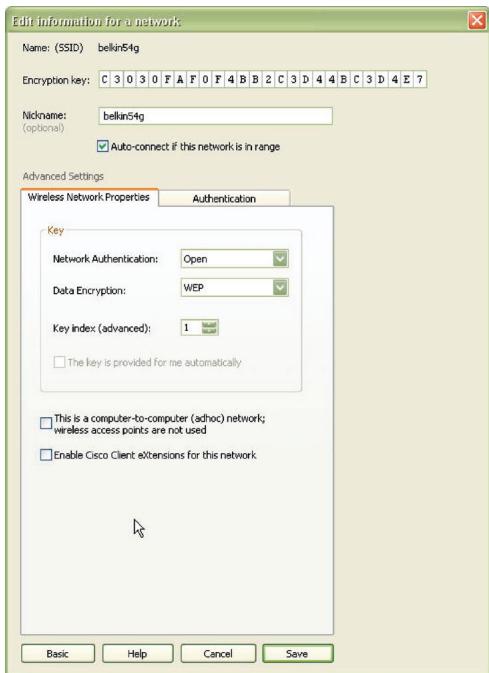
- Klik op "Save" (Opslaan) om af te sluiten. Encryptie is nu ingesteld voor de draadloze router (of het draadloze accesspoint). Ledere computer binnen uw draadloze network moet nu worden geconfigureerd metdezelfde beveiligingsinstelleningen.
WAARSCHUWING: Als u een draadloze client gebruikt voor het activeren van de beveiligingsinstellungen van de draadloze router of het accesspoint hebt uijdelijk geen draadloze verbinding, en wel totdat u de beveiliging op de draadloze client hebt geactiveerd. Noteer de sleutel voordat u deinstallingen van de draadloze router (of het draadloze accesspoint) verandert. Als u de hexadecimale sleutel kwijt bent, heeft de client geen toegang meer tot de draadloze router of het accesspoint.
WPA-PSK (zonder server)
Kies deze installing als het netwerk geen radiusserver gezruikt. WPA-PSK (zonder server) worden meestal gezruikt voor netwerken in woningen enkleinere kantoren.
- Selecteer "WPA-PSK (no server)" in het verzolgmenu "Network Authentication" (Netwerkverificatie).
- Voer de netwerksleutel in. Deze sleutel bestaat uit 8 tot 63 tekens, dit kuren letters, cijfers of symbolen zijn. U dient bij al de clienten (netwerkkaarten) die u in uw draadloze network wilt opnemen,dezelfde sleutel te gebruiken.
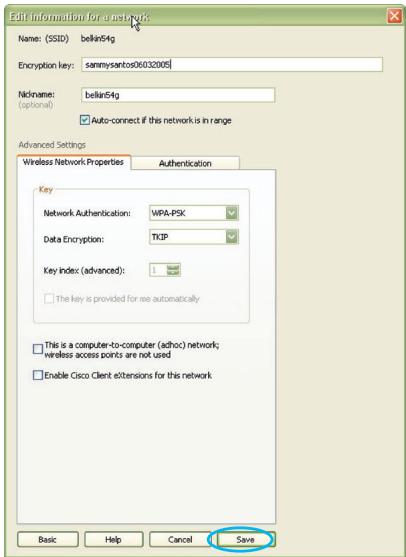
- Klik op "Save" (Opslaan) om af te sluiten. Zorg er nu voor dat alleCLIENTEN (netwerkkaarten) op deze manier zich ingesteld.
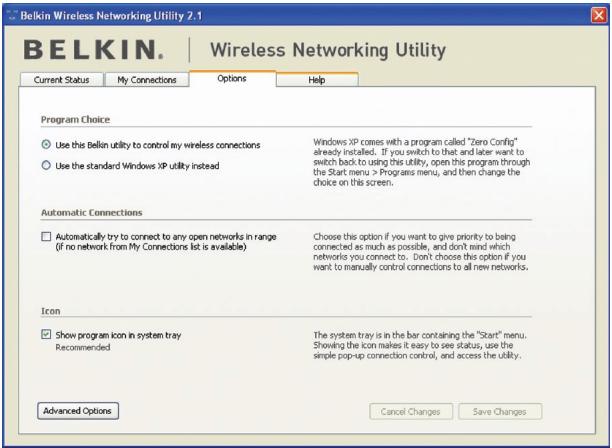
Opties voor de Wireless Networking Utility (WNU)
Op het tabblad "Options" van de WNU(Int) u de instellenen van de WNU aanpassen.
Op het tabblad "Help" van de WNU hebts u toeing tot online- en telefonische ondersteuning en tot geavanceerde hulpprogramma's voor systeemdiagnose.
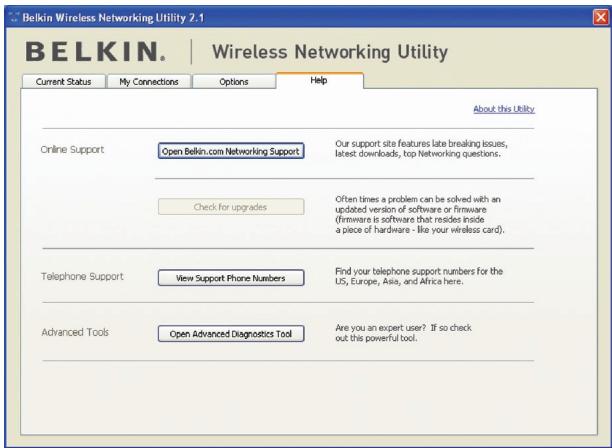
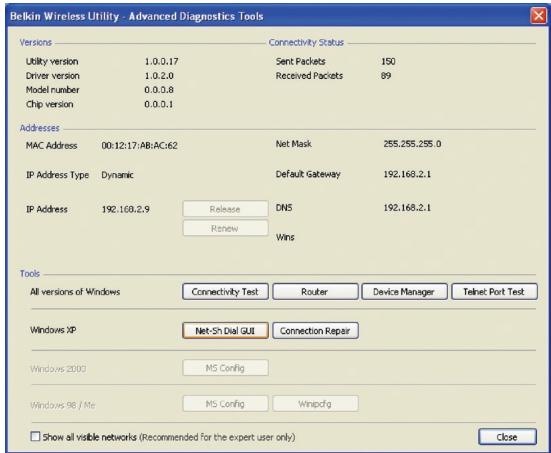
Geavanceerde diagnoseprogramma's
De sectie "Advanced Diagnostic Tools" (Geavanceerde diagnoseprogramma's) is het centrale configuratieschem voor alle instellenen van de hardware- en softwarecomponenten van het draadloze netwerk. Daarin vindt u een uitgebrecht programma van testmogelijkheden en connectiviteitisdiensten om met een netwerk optimale prestaties te bereiken.
Ik kan geen draadloze verbinding met het Internet tot stand brengen
Als u met een draadloze computer geen verbinding krijgt met het internet, contrôleer dan de volgende punten:
-
Kijk maar de LED's op de draadloze router. Als u een draadloze router van Belkin gezruikt, moet het volgende te zich zijn:
-
De LED voor de voeding要去 oplichten.
- De LED voor "Connected" (Verbinding gemaakt)要去 constant branden en Niet knipperen.
- De LED voor "WAN"要去 constant branden of knipperen.
Als dit het geval is gaat u verder bij 2.
Als dit NIET het geval is, ga dan als volgt te werk:
- Controller of de voedingskabel van de router op de juiste wijze is aangesloten
- Controller of alle kabels tussen de router en het modem goed zichn aangesloten.
- Controller of alle LED's op het modem waar behoren functioneren. Als dit Niet het geval is, raadpleeg dan de handleiding van het modem.
- Reboot the router.
- Reboot het modem.
Neem contact op met de afdeling Technische Ondersteuning van Belkin als de problemen zich voor blijven doen.
Als u geen draadloze router van Belkin gebruikt, zie dan de handleiding die bij de router is geleverd.
- Open de Wireless Utility software door te klikken op het pictogram-Rechts onderin het scherm. Het pictogram in de systeembalk zou er als volgt uit moeten zien (het pictogram kan rood of groen�):
- Het venster toont een overzicht van "Available Networks" (Beschikbare netwerken). Beschikbare netwerken zijn draadloze netwerken waarmee u een verbinding tot stand kunt brengen.
Als u gebruik maakt van een 802.11g (G^+) router of van een 802.11g (54g) router van Belkin, dan is de standardn naam "Belkin54g". Als u gebruik maakt van een 802.11b-router van Belkin, dan is de standardn naam "WLAN".
Als u GEEN router van Belkin gezruikt, zie dan de bijbehorende handledigding voor de standardnaam.
De naam van het draadloze netwerk verschijnt in "Available Networks" (Beschikbare netwerken).
Als de juiste netwerknaam in de lijst van "Available Networks" (Beschikbare netwerken) staat,kest u als volgt een draadloze verbinding tot stand brengen:
- Klik op de juiste netwerknaam in het overzicht met "Available Networks" (Beschikbare netwerken).
- Indien voor het networke beveiligingsinstelleningen (encryptie) zijn geactiveerd, dient u de netwerksleutel in te voeren. Klik op "Connect" (Verbinding make). Meer informatie over beveiliging vindt u in het hoofdstuk "Beveiliging van uw WiFi-network" op pagina 15 van deze handleiding.
- Binnen enkele seconden worden het pictogram in de taakkalk, rechts onderin uw scherm groen, om aan te geben dat u verbinding heeft met het netwerk.
Als u nog steeds geen toegang tot internet=krijgen, nadat u een verbinding tot stand hebt gebracht met het draadloze netwerk, neem dan contact op met de afdeling Technische Ondersteuning van Belkin.
De naam van uw draadloze netwerk is NIET in het overzicht met beschikbare netwerken opgenomen.
Controller de SSD-installingen als uw netwerknaam zich is opgenomen in het overzicht. De SSD diènt heel nauwkeurig te worden ingesteld. De spelling diènt op elke computer precies hetzelfde te zich anders zal de adapter geen verbinding tot stand{kunnen brengen met de draadloze router (of het draadloze accesspoint).
Let op: Om de SSD-installingen te controleren of een beschikbaar netwerk te vinden, moet u dubbelklikken op het signaalindicatiepICTogram om het scherm "Wireless Networks" op te roepen. Klik op "Add" (Toevoegen) als u het netwerk waarmee u verbinding wilt makeen nicht ziet en typ de SSD in. Voor meer informatie over hoe u een SSD要去 opzetten, raden wij u aan de handleiding van uw router te raadplegen.
Neem contact op met de afdeling Technische Ondersteuning indien u zichs op korte afstand problemen blijft houden.
De installment-ecd start de Wireless Networking Utility van Belkin Niet.
Als het cd-romstation de Wireless Networking Utility nicht automatisch start, voert de computer wellicht andere applications uit die het cd-romstation storen.
Als het scherm van de Wireless Networking Utility nicht binnen 15 - 20 seconden verschijnt, dubbelklik dan op het pictogram "My Computer" (Deze computer) om het cd-romstation te openen. Vervolgens dubbelklikt u op het cd-romstation waarin u de installmentie-cd hebt geplaatst om de installmentie te starten. Dubbelklik nu op de map "Files" (Bestanden). Dubbelklik ten slotte op het pictogram met de naam "Setup.exe".
De LED voor de voeding Licht NIET op; de adapter werkt nicht
Indien de LED's NIET BRANDEN, kan het zijn dat de adapter zich op de juiste wijze is aangesloten of geinstalleerd.
Controller of de adapter op de juiste wijze is aangesloten op de USB-poort op uw computer. Controller of de stuurprogramma's voor de adapter zijn geinstalleerd. Klik met de rechtter muisknop op het pictogram "My Computer" (Deze Computer) op uw beeldscherm. Kies "Properties" (Eigenschappen), navigeer maar de "Device Manager" (Apparaatbeheer) en controller of uw adapter zonder fouten vermeld staat. Als er een fouit worden aangegeven, neem dan contact op met de afdeling Technische Ondersteuning van Belkin.
De LED voor de verbinding knippert langzaam. U krijgt geen verbinding met een draadloos network of het Internet.
Als uw adapter maar behoren lijkt te functioneren, maar u kunt geen verbinding krijgen met het networke of het pictogram voor draadloze communicatie onderin uw scherm is rood, dan is het probleem möglich een verschil tussen de instellenen van de netwerknaaam (SSID) in de draadloos-netwerkeigenschappen.
Controller of de SSD-installingen overal kloppen. De SSD dient heel nauwkeurig te worden ingesteld. De spelling dient op elke computer precies hetzelfde te zijn anders zal de adapter geen verbinding tot stand kunnen brengen met de draadloze router (of het draadloze accesspoint).
Let op: Om de SSD-installingen te controlleren of een beschikbaar netwerk te vinden, moet u dubbelklikken op het signaalindicatiepictogram om het scherm "Wireless Networks" op te roepen. Klik op "Add" (Toevoegen) als u het netwerk waarmee u verbinding wilt makeen nicht zieten typ de SSD in.
Voor meer informatie over hoe u een SSID要去 opzetten, raden wij u aan de handleiding van uw router te raadplegen. Als uzelfs op korte afstand van de router problemen houdt, neem dan contact op met de afdeling Technische Ondersteuning van Belkin.
De LED voor de verbinding brandt continu maar toch krijg ik geen verbinding met het Internet.
Als u wel een signaal ontvangt, maar Niet online bent of geen IP-adres verkrijgt, kan hetijken dat de encryptiesleutelinstellenen voor uw computer Niet overeenkomen met die van uw draadloze router of accesspoint.
Controleer deinstallingen van de WEP-, WPA- of WPA2-sleutels om te zien of ze overeenkomen. De SSID is hoofdlettergevoelig en de spelling moet op elke computer en draadloze router (of accesspoint) preciesdezelfde zich, wil deadapter met dedraadloze router (of het accesspoint) verbinding+kennen make. Raadpleeg het hoofdstuk "Beveiliging van uwWiFi-network" op pagina 15 van deze handleiding voor meer informatie over beveiliging.
Als u zichs op korte afstand van de router problemen houdt, neem dan contact op met de afdeling Technische Ondersteuning van Belkin.
De gegevensoverdrecht is soms traag.
Draadloze technologie is gebaseerd op radiogolven. Dit betekent dat de connectiviteit en de doorvoersnelheid afnemen naarmate de afstand tussen de apparaten groter is. Andere factoren die een vermindering van de signaalkwaliteit veroorzaken (metaal is meestal de grootste boosdoener) zijn muren en metalen apparaten. Hierdoor is het bereik van draadloze apparatuur binnenshuis meestal zo'n 30 tot 60 meter. Houd er verder rekening mee dat de snelheid van de verbinding afneemt naarmate de afstand tot de draadloze router (of het draadloze accesspoint) groter is.
Om vast te stellen of de problemen met de draadloze gevevensoverdracht met afstand te makeh haben,kest u eventueel de computer tijdelijk op zo'n 1,5 tot 3 meter afstand van de router of het accesspoint plaatsen. Zie het hoofdstuk "Plaatsing van hardware voor optimale prestaties van uw draadloze network" op pagina 2 van deze handleiding. Als u zichs op korte afstand van de router (of het draadloze accesspoint) problemen houdt, neem dan contact op met de afdeling Technische Ondersteuning van Belkin..
Het signaal is zwak.
Draadloze technologie is gebaseerd op radiogolven. Dit betekent dat de connectiviteit en de doorvoersnelheid afnemen naarmate de afstand tussen de apparaten groter is. Andere factoren die een vermindering van de signaalkwaliteit veroorzaken (metaal is meestal de grootste boosdoener) zijn muren en metalen apparaten. Hierdoor is het bereik van draadloze apparatuur binnenshuis meestal zo'n 30 tot 60 meter. Houd er verder rekening mee dat de snelheid van de verbinding afneemt naarmate de afstand tot de draadloze router (of het draadloze accesspoint) groter is.
Om vast te stellen of problemen met draadloze gevegensoverdracht te makehben—hebben met afstand, stellen we voor dat u tijdelijk uw computer, indien möglich op een afstand van 1,5 tot 3 meter van de router (of het accesspoint)plaatst.
Het draadloze kanaal wijzigen - Het wijzigen van het kanaal kan een positief effect hebben op de prestaties en betrouwbaarheid van uw draadloze netwerk indien ander draadloos verkeer in uw omgeving en interferentie de prestaties van uw network negatif beinvloeden. Het standard ingestelde kanaal van de router is 11. Afhankelijk van uw regio kut u voor verschillende andere kanalenkiezen. Raadpleeg de handleding van uw router of accesspoint voor meer informatie over hetkiezen van een kanaal.
De overdrachtssnelheid verlagen - Het verlagen van de overdrachtssnelheid kan het draadloze bereik en de stabiliteit van de verbinding verhogen. Bij de meeste draadloze netwerkkaarten
en adapters kan de overdrachtssnelheid aangepast worden. Als u deze eigenschap wilt wijzigen, gaat u maar het "Controle Panel" (Configuratieschem) in Windows, opent u de map "Network connections" (Netwerkverbindingen) en dubbelklijk u op de verbinding van uw draadloze adapter. In het dialoogvenster "Properties" (Eigenschappen) selecteert u "Configure" (Configureren) op het tabblad "General" (Algemeen). Ga verrolgensaar het tabblad "Advanced" (Geavanceerd) en selecteer de overdrachtssnelheid. Draadloze clientkaarten regelen doorgaans automatisch de draadloze overdrachtssnelheid voor u, maar dit kan periodiek onderbreking van de verbinding veroorzaken als het draadloze signalt ze zwak is; in de regel�nz langzamere overdrachtssnelheden betrouwbaarder. Experimenteer met verschillende verbindingssnelheden totdat u de Beste verbinding voor uw netwerkomgeving gezonden hebt; de beschikbare overdrachtssnelheden zonden allemaal geschikt要去en+zijn voor internetgebruik.
Als u zichs op korte afstand van de router problemen houdt, neem dan contact op met de afdeling Technische Ondersteuning van Belkin.
Waarom zitten er twee Wireless Utilities in mijn systemdembalk? Welke要去ik gebruiken?
Het gebruik van de Wireless Networking Utility van Belkin heeft een aantal voordelen ten opzichte van de Windows XP Wireless Zero Configuration (WZC) utility. Wij bieden ondermeer een site-overzicht, gedetailleerde informatie over de verbinding en adapterdiagnose.
Het is wel belangrijk dat u weet welke utility worden gebruikt voor het beheer van de adapter. Wij adviseren het gebruik van de Wireless Networking Utility van Belkin. Volg de volgende stappen als u gebruik wilt makeen van de Wireless Networking Utility:
Stap 1 Klik met uw rechter muisknop op het networkstatuspictogram in de taarkbalk en selecteer het tabblad "Status".
Stap 2 Verwijder op het tabblad "Status" het vinkje bij "Use Windows to configure my wireless network" (Windows gebruiken om mijn draadlozeetwork te configureren). Zodra u het vinkje verwijderd hebt, klikt u op de knop "Close" (Sluiten) om het venster te sluiten.
Nu gezruikt u de Wireless Networking Utility van Belkin voor het configureren van de adapter.
De adapter werkt nicht maar behoren of de verbinding is onstabel als uw computer is uitgerust met een tweede ingebouwde kaart voor draadloos netwerkverkeer (zoals een mini-PCI of Intel® Centrino™).
Deze situatie doet zich voor als uw computer is uitgerust met een ingebouwde kaart voor draadloos verkeer, verwijl de adapter van Belkin eveneens actief is. Dit komt doordat Windows nu te makes heeft met twee actieve draadloze verbindingen.
Die ingebouwde kaart voor draadloos netwerkverkeer dient gedeactiveerd te worden. U kunt dit doeen via het "Network Adapters" (Netwerkadapters), te vinden onder "Device Manager" (Apparaatbeheer).
De adapter werkt nicht maar behoren of de verbinding is traag als uw computer is voorzien van een ingebouwde Ethernet-kaart voor een bedraad netwerk.
Deze situatie doet zich voor als uw computer is uitgerust met een geactiveerde Ethernet-kaart verwijl uw draadloze adapter eveneens actief is. Dit komt doordat Windows nu twee actieve netwerkverbindingen要去 aansturen. De ingebouwde Ethernet-kaart dient gedexeerd te worden. U kunt dit doeen via het "Network Adapters" (Netwerkadapters), te vinden onder "Device Manager" (Apparaatbeheer).
Wat is het verschil tussen 802.11b, 802.11g, G+, G+ MIMO en Pre-N?
Op dit moment zijn er vier standarden voor draadloze netwerken, waartussen groe verschillen in overdrachtssnelheden bestaan. Deze benamingen zijn elk gebaseerd op de aanuiding voor de certificering van netwerkstandaarden. De meest gebruekte standard voor draadloos netwerkverkeer is 802.11b. Deze maakt een gegevensoverdracht van 11 Mbps möglichk. 802.11g maakt snelheden tot 54 Mbps möglichk en G+ , G+ MIMO en Pre-N werkem met snelheden tot 108 Mbps. Pre-N, de voorloper van 802.11n, belooft snelheden te realizeren die boven die van 802.11g-producten ligt en met een reikwijdtde die twee keer zo groot is. Zie voor nadere informatie de onderstaande tabel.
Vergelijkend overzicht van draadloze technologieën
| Draadloze technologie | 802.11b | G+(802.11g) met HSM) | G+(802.11g) met MIMO (802.11g) MIMO MRC) | Belkin Pre-N (802.11g) met True MIMO) |
| Snelheid* | 11Mbps- verbindingsnelheid/ basislijn | 5x sneller dan 802.11b* | 10x sneller dan 802.11b* | 10x sneller dan 802.11b* |
| Frequente | De vrij 2,4GHz- band is gevoelig voor interferentie door stoorsignalen van huishoudelijkte apparatuur | De vrij 2,4GHz- band is gevoelig voor interferentie door stoorsignalen van huishoudelijkte apparatuur als draadloze telefoons en magnetrons | De vrij 2,4GHz-band is gevoelig voor interferentie door stoorsignalen van huishoudelijkte apparatuur | De vrij 2,4GHz- band is gevoelig voor interferentie door stoorsignalen van huishoudelijkte apparatuur |
| Compatibility | Compatible met 802.11g | Compatible met 802.11b/g | Compatible met 802.11b/g | Compatible met 802.11g of 802.11b |
| Bereik* | Doorgaans 30-60 m binnenschuis | Tot 120 m* | Tot 210 m* | Tot 330 m* |
| Voordeel | Algemeen aanvaard | Veel gebruikt - vooral voor het delen van internetaansluitingen | Groter bereik en hogere snelheden | Betere dekking en constante snelheden |
*Het bereik en de verbindingsnelheid zijn afhankelijk van de netwerkomgeving.
Wij, Belkin Corporation, gevestigd 501 West Walnut Street, Compton, CA 90220, Verenigde Staten van Amerika, verklaren hierbij dat wij de volledige verantwoordelijkheid aanvaarden dat het product met het artikelnummer:
F5D9050uk
haarop deze verklaring betrekking heeft, voldoet aan Deel 15 van de FCC-voorschriften. Het gebruik ervan is onderworpen aan de beiden volgende voorwaarden: (1) het apparaat mag geen schadelijke storingen opwekken en (2) het apparaat要去 elke ontvangen interferentie accepteren, waaronder storingen die een ongewenste werkung konnenveroorzaken.
FCC-verklaring
Waarschuwing: Bootstelling aan radiofrequente straling
Het uitgangsvermögen van dit apparaat ligt ver beneden de hiervoor in de FCC-voorschriften vastgelegde grenswaarden voor stralingsfrequencies. Niettemin dient dit apparaat zodanig te worden gebruikt dat bij normala gebruik de mogelijkheid van persoonlijk contact tot een minimum beperkt blijft.
Ook bij het aansluiten van een externe antennapop dit apparaat moet de antennen zodanig worden geplaatst dat bij normala gebruik de kans op aanraking tot een minimum berkest blijft. Ter voorkoming van de mogelijkheid dat de in de FCCvoorschriften aangegeven grenswaarden voor de blootstelling aan radiofrequente straling worden overschreten, mogen personen de werkende antenneneiet dichter naderen dan tot op een afstand van 20 centimeter.
Deze apparatuur is getest en voldoet aan de grenswaarden voor digitale apparaten van Klasse B zoals vastgelegd in Deel 15 van de FCC-voorschriften. Deze grenswaarden zijn vastgesteld als zinvolle bescherming gegen schadelijke interferenties in de woonomgeving.
Deze apparatuur genereert en gebruikt radiofrequente energia en kan deze tevens uitzenden. Als deze apparatuur de radio- of television-ontvangst stoort, wat u kurz vaststellen door de apparatuur in- en uit te schaken, kurz u proberen de storing op te heffen met een of meer van de volgende maatregelen:
- Door de ontvangende antennne in een andere richting te draaien of de antennne op een andere plaatst te zetten.
- Vergroot de afstand:tussen de apparatuur en het ontvangende apparaat.
- Sluit de apparatuur aan op een stopcontact van een andere groep dan die waarop de ontvanger is aangesloten.
- Neem voor advies contact op met de verkoper of een deskundig radio/televisietechnicus.
Veranderingen
De Federal Communications Commission eist dat de gebruiker worden gewaarschuwd dat elke verandering aan het apparaat die Niet uitdrukkelijk door Belkin Corporation is goedgekeurd de bevoedgheid van de gebruiker om het apparaat te bedieren teniet kan doeen.
Radioproducten die voorzien zijn van de CE 0560- of de CE-aanduiding voldoen aan de R&TTE-richtlijn (1995/5/EC) van de Commissie van de Europese Gemeenschap.
Het voldoen aan deze richtlij houdt in dat de betreffende apparatuur beantwoordt aan de volgende Europese normen (de overeenkomstige internationale normen zichtussen haakjes vermeld).
EN 60950 (IEC60950) - Productveiligung
EN 300 328 Technische vereisten voor radioapparatuur
- ETS 300 826 Algemene EMC-vereisten voor radioapparatuur.
U kunt het zendertype vaststellen op het identificatie-etiket van uw apparaat van Belkin.
Producten die voorzien zijn van het CE-merk voldoen aan de Richtlijn voor Elektromagnetische Compatibility (89/336/EEC) en aan de Richtlijn voor Laagspanningsapparatuur (72/23/EEC) van de Commissie van de Europese Economische Gemeenschap. Apparaten die aan deze richtlijn voldoen beantwoorden aan de volgende Europese normen (tussen haakjesঃn de overeekenkomstige internationale normen vermeld).
EN 55022 (CISPR 22) - Elektromagnetische interferentie
EN 55024 (IEC61000-4-2,3,4,5,6,8,11) - Elektromagnetische immuniteit
EN 61000-3-2 (IEC610000-3-2) - Harmonischen in elektrische leidingen
EN 61000-3-3 (IEC61000) - Spanningsfluctuations in elektrische leidingen
EN 60950 (IEC60950) - Productveiligung
Producten die een radiozender bevatten zijn voorzien van de CE 0560- of CE-aanduiding en+kunnen tevens zijn voorzien van het CE-logo.
Dit symbool op het product of de verpakking geeft aan dat dit product Niet mag worden afgevoerd met het huishoudelijk afval. Het is uw verantwoordelijkheid uw afgedankte apparatuur af te leveren op een aangewezen inzamelpunt voor de verwerking van afgedankte elektrische en elektronische apparatuur. De geschienen inzameling en verwering
van uw afgedankte apparatuur draagt bij tot het sparen van natururlijke bronnen en tot het hergebruik van materiaal op een wijze die de volksgezondheid en het milieu beschermt. Voor meer informatie over waar u uw afgedankte apparatuur kunt inleveren voor recycling kunt u contact opnemen met het gemeentehuis in uw woonplaats, de reinigingsdienst of de winkel waar u het product hebt aangeschaat.


Beperkte levenslange productgarantie van Belkin Corporation
Deze garantie dekt het volgende.
Belkin garandeert de oorspronkelijke koper van dit Belkin product dat het product vrij is van ontwerp-, assemblage-, materiaal- en fabricagefouten.
De geldigheidsduur van de dekking is als volgt.
Belkin Corporation garandeert het Belkin product voor de levensduur van het product.
Hoe worden problemen opgelost?
Productgarantie.
Belkin zal het product dat een defect vertoont maar eigen keus kosteloos (met uitzondering van transportkosten) repareren of verrangen.
Wat valt buiten deze garantie?
Alle hierin versterkte garanties zijn nicht van toepassing als het product van Belkin op verzoek van Belkin Niet op kosten van de koper voor onderzoek aan Belkin Corporation ter beschikking is gesteld of als Belkin Corporation besluit dat het product van Belkin verkeerd is geinstalleerd, op enige wijze is verandered of vervalst. De Belkin productgarantieieldsdgen bescherming谈起 van buiten komend onheil (anders dan blikkeminslag),zoals overstromingen, aardbevingen en oorlogsmolest, vandalisme, diefstal, normale slijtage, afslijting, depletie, veroudering, misbruik, beschadigding door netspanningsdalingen (z.g. "brown-outs" en "sags"), ongeoorloofde programmering en/of wijziging van de systeemapparatuur.
Hoe wordt service verleend?
Om voor serviceverlening door Belkin in aanmerking te komen, moet u het volgende doeen:
- Neem binnen 15 dagen na het voorval schriftelijk contact op met de afdeling Customer Service (klantenservice), Belkin Corporation, 501 W. Walnut St., Compton CA 90220, of bel (800)-223-5546. U要去 de volgende gegevens konnen verstrekken:
a. Het artikelnummer van het Belkin-product.
b. Waar u het product hebt gekocht.
c. Wanner u het product hebt gekocht.
d. Het originele aankoopbewijs.
2. Een medewerker/ster van de klantenservice van Belkin za u verzolgens instrueren hoe u het aankoopbewijs en het product moet verzenden en hoe u de claim verder af要去 wikkelen.
Belkin Corporation behoudt zich hetrecht voor het defecte Belkin-product te onderzoeken. De kosten voor verzending van het Belkin-productaar Belkin Corporation komen volledig voor rekening van de koper. Als Belkin naereigen bevinding tot de conclusie komt dat het onpraktisch is de beschadigde apparatusuur aan Welkin Corporation te verzenden, kan Belkin naereigen goeddunken een deskundige reparatie-inrichting aanwijzen en deze opdragen de betreffende apparatusuur te inspecteren en de reparatiekosten ervan te begroten. De eventuele verzendkosten van het productaar naere deraratieinrichting en van derugzending aan de koper en van de Kostenbegrotting komen geheel voor rekening van de koper. Het beschadigde product moet voor onderzoek beschikbaar blijven totdat de claim is afgehandeld. Belkin Corporation behoudt zich bij die vereeffencing van claims hetrecht voor tot in-deplaatstreding bij alle geldige verzekeringspolissen waarover de koper van het product beschikt.
De garantie en de wet.
DEZE GARANTIE OMVAT DE ENIGE GARANTIE VAN BELKIN CORPORATION EN ER ZIJN GEEN ANDERE GARANTIES, NADRUKKELIJK OF TENZIJ WETTELIJK BEPAALD IMPLICIET, MET INBEGRIP VAN IMPLICIETE GARANTIES OF VOORZIENINGEN VAN VERHANDELBAARHEID OF GESCHIKTHEID VOOR EEN BEPAALD DOEL, EN ZULKE IMPLICIETE GARANTIES, MITS VAN TOEPASSING, ZIJN WAT HUN GELDIGHEID BETREFT TOT DE DUUR VAN DEZE GARANTIE BEPERKT.
In sommige staten of landen is het Niet toegestaan de duur van impliciete garanties te beperken in welk geval de bovenstaande garantiebeperkingen wellicht nicht voor u gelden.
Onder toepasselijkrecht is Belkin Corporation nicht aansprakelijk voor incidentele, bijzondere, directe, indirecte, bijkomende of meervoudige schade waartoe zicheren enige beperking te rekenen schade ten gevolge van gerefde winst en/of gemiste opbrengsten voortkomend uit de verkoop of het gebruik van Belkin producten, zelfs als de betrokkene van möglichkheid van zulke schade tevoren op de hoogte was gesteld.
Deze garantie verleent u specifieke wettelijkrechten en wellicht hebt u andere rechten die van staat tot staat konnen verschillen. In sommige staten en landen is het Niet toegestaan incidentele, gevolg- en andere schade uit te sluiten, reden waarom de bovenstaande garantiebeperkingen wellicht nicht voor u gelden.
Aanvullende informatie over technische ondersteuning is beschikbaar op www.belkin.com onder "Ondersteuning".
"Indien u Telefonisch* contact wilt opnemen met once afdeling voor technische ondersteuning,(Intend u gebruik maken van het voor u van toepassing zijnde telefoonnummer uiit onderstaande lijst. Onze afdeling voor technische ondersteuning is bereikbaarijdens kantooruren."
*Tegen standaard telefoontarief
Gratis technische ondersteuning*
OOSTENRIJK 08-20200766
TSJECHIE 239000406
DENEMARKEN 70122403
FINLAND 00800-22355460
FRANKRIJK 08-25540026
DUITSLAND 0180-5005709
GRIKENLAND 00800-44142390
HONGARIJE 06-17774906
IJSLAND 8008534
IERLAND 0818555006
ITALIE 02-69430251
LUXEMBURG 3420808560
NEDERLAND 0900-0400790
NOORWEGEN 81500287
POLEN 00800-4411737
PORTUGAL 707200676
RUSLAND 4955809541
ZUID-AFRIKA 0800-991521
SPANJE 902-024366
ZWEDEN 07-71400453
ZWITSERLAND 08 - 48 00 02 19
UK 0845-6077787
BELKIN
www.belkin.com
Belkin Corporation
Rushden, NN10 6GL, Verenigd Koninkrijk
+44 (0) 1933 35 2000
+44 (0) 1933 31 2000 fax
Belkin Ltd.
1119 PH Schiphol-Rijk, Nederland
+31 (0) 206547300
+31 (0) 20 654 7349 fax