ADAPTATEUR USB SANS FIL G+ MIMO #F5D9050FR - Adaptador de red inalámbrica BELKIN - Manual de uso y guía de instrucciones gratis
Encuentra gratis el manual del aparato ADAPTATEUR USB SANS FIL G+ MIMO #F5D9050FR BELKIN en formato PDF.


| Tipo de producto | Adaptador USB inalámbrico |
| Marca | BELKIN |
| Modelo | F5D9050FR |
| Estándar inalámbrico | IEEE 802.11g, compatible con 802.11b |
| Velocidad máxima | 54 Mbps (802.11g), 11 Mbps (802.11b) |
| Interfaz | USB 2.0 |
| Banda de frecuencia | 2,4 GHz |
| Seguridad compatible | WEP 64/128 bits, WPA, WPA2 |
| Alcance interior típico | Hasta 60 metros (30-60 m en interior) |
| Alcance exterior máximo | Hasta 305 metros |
| Consumo eléctrico (802.11g) | Transmisión: 370 mA, Recepción: 270 mA |
| Consumo eléctrico (802.11b) | Transmisión: 440 mA, Recepción: 270 mA |
| Temperatura de funcionamiento | 0 °C a 60 °C |
| Temperatura de almacenamiento | -20 °C a 80 °C |
| Humedad de funcionamiento | 10 % a 90 % (sin condensación) |
| Humedad de almacenamiento | 5 % a 90 % (sin condensación) |
| Sistemas operativos compatibles | Windows 2000, Windows XP |
| Contenido del paquete | Adaptador USB, base, guía de instalación rápida, CD-ROM, manual de usuario |
| Indicadores luminosos | Indicador de encendido/actividad (verde) |
| Garantía | Garantía de por vida del producto (Belkin) |
| Mantenimiento y limpieza | Limpiar con un paño suave y seco. No usar líquidos. |
| Seguridad de uso | No exponer a la humedad, no abrir la carcasa. |
| Piezas de repuesto y reparabilidad | No reparable por el usuario. No hay piezas de repuesto disponibles. |
Preguntas frecuentes - ADAPTATEUR USB SANS FIL G+ MIMO #F5D9050FR BELKIN
Preguntas de los usuarios sobre ADAPTATEUR USB SANS FIL G+ MIMO #F5D9050FR BELKIN
0 pregunta sobre este aparato. Responde a las que conoces o haz la tuya.
Hacer una nueva pregunta sobre este aparato
Descarga las instrucciones para tu Adaptador de red inalámbrica en formato PDF gratis! Encuentra tus instrucciones ADAPTATEUR USB SANS FIL G+ MIMO #F5D9050FR - BELKIN y toma tu dispositivo electrónico nuevamente en la mano. En esta página están publicados todos los documentos necesarios para el uso de su dispositivo. ADAPTATEUR USB SANS FIL G+ MIMO #F5D9050FR de la marca BELKIN.
MANUAL DE USUARIO ADAPTATEUR USB SANS FIL G+ MIMO #F5D9050FR BELKIN
Conecte su ordinador a una red inalámbrica
Manual del usuario
Índice de Contents
1 Introduccion 1
Ventajas de una red domestica 1
Ventajas de una red inalámbrica 1
Colocación de su hardware de red inalámbrica para un rendimiento optimo 2
2 Generalidades 5
Characteristicadel producto 5
Aplicaciones y ventajas 6
Especificaiones del producto 6
Requisitos del systema 7
Contenido del paquete 7
3 Instalación y configuración del adaptor . 8
Paso 1: Instalación. 8
Paso 2: Inserción 10
Paso 3: Configurar 11
4 Utilación de la calidad de red inalámbrica de Belkin 12
Acceso a la utiliz de red inalámbrica de Belkin desdela bandeja delsystema de Windows 12
Estado de la red. 13
Redesdisponibles 13
Estado de la red y soluciones aconsejadas 14
Cómo establercer los perfiles de red inalámbrica 15
Cómo proteger su red Wi-Fi 15
Configuración del Adaptador para usar la seguridad....... 19
5 Resolucion de problemas 25
6 Información 34
Gracias por haber adquirido el Adaptador USB para red inalámbrica G+ MIMO de Belkin (el Adaptador). Ahora puede sacar partido de esta nuevo energia yocularizar la libertad necesaria para conectarse en su oficina o en su hogar sin utilizing cables. Este Adaptador le permite conectar un ordinador con puerto USB a su red. Le rogamos que lea este Manual del usuario en su totalidad, prestando especial atencion a la seccion llama "Colocacion de su hardware de red inalámbrica para un rendimiento optimo".
Ventajas de una red domestica
Su red domestica de Belkin le permitirá:
- Compartir una connexion de Internet de alta velocidad con todos losordenadores de su hogar
- Compartir recursos, como ARCHivos y discos duros, entre todos los ordinadores conectados en su hogar
- Compartir unaunda��esora con toda la familia
- Compartir documents, música, video e imagenes digitales
- Almacenar, recuperar y copiar ARCHivos de un ordinador a otro
- Participar en juegos on-line, consultar su correo electrónico y chatear de forma simultánea
Ventajas de una red inalábrica
- Movilidad - ya no necessitará una "salá deordenadores" dedicada, ahora podrá trabajo en cualquier parte dentro de su alcance inalámbrico con un ordinador de sobremesa o portálil conectado en red
- Instalación sencilla - el asistente de instalación sencilla de Belkin fácila la instalación
- Flexibilitad - instale y acceda a impresoras,ordenadores yotiros dispositivos de red desde cualesquier punto de su hogar
- Fácil ampliación – la extensa gama de produits de interconexión en red de Belkin le permitte ampliar su red para incluir dispositivos adiciones como impresoras y videoconsolas de juegos
- Sin necessities de cableado – PODRA ahorrarse los gustos y complicaciones de colocar cableado Ethernet por todo su hogar u-oficina
- Aceptación general en el sector – selección entre una amplía gama de produits de interconexión en red compatibles
Colocacion de su hardware de red inalámbrica para un rendimiento optimo
1
Su connexion inalábrica sera más potente cuando másURT se encontrar el ordinador de su router inalábrico (o punto de acceso). El alcance habitual de funciona en un mea de dispositivos inalábricos en interiores se sitúa entre los 30 y los 60 metros. De la mesma forma, su connexion inalábrica y su rendimiento se verán algo mermados a medida que augmente la distancia entre los dispositivos connectados y su router inalábrico (o punto de acceso). Puede que usted lo aplecie, excepta, excepta no necessitiesamente. Si se aleja aun más de su router inalábrico (o punto de acceso), es possible que descienda su velocidad de connexion. Los factores que pueda debilitar las senales al interferir en el recorrodo de las ondas de radio de su red, son los obstáculos o aparatos de metal y las paredes.
Si le preocupa el rendimiento de su red con disrespect a los factores de obstruccion o alcance, trate de mover el ordinador a una posicion entre 1,5 y 3m del router inalambrico (o punto de acceso) a fin de vericar si el problema es la distancia. Si persisten las dificultades incluo aoca distancia,pongase en contacto con el serviceo de asistencia的技术a de Belkin.
1. Colocacion del router (o punto de acceso) inalámbrico
Cologne su router inalámbrico (o punto de acceso), el punto central de conexión de su red, lo más cerca possible del centro de sus dispositivos de interconexión en red inalámbricos.
Para lograr la mejor cobertura de red inalámbrica para sus "clientes inalámbricos" (es decir,ordenadores equipados con tarjetas de red inalámbrica paraordenadores portátils, tarjetas inalámbricas para ordinador de sobremesa y adaptadores inalámbricos para USB de Belkin):
- Asegürese de que las antenas de su router inalámbrico (o punto de acceso) estén situadas de forma paralela entre s y orientadas verticalmente (apuntando hacía el techo). Si su router inalámbrico (o punto de acceso) está colocado en posición vertical, oriente las antenas hacía arriba en la(Maxima medida possible.
- En las casas de varias plantas, colque el router inalámbrico (o punto de acceso) en el piso más cercano al centro de la casa. Estó peut implicar la colocación de su router inalámbrico (o punto de acceso) en una de las plantas superiores.
- Intente no colocar el router inalámbrico (o punto de acceso) cerca de un téléphone inalámbrico de 2,4 GHz.
2. Evitar obstáculos e interferencias
Evite colocar su router inalámbrico (o punto de acceso) cerca de dispositivos que能把 emitir "ruido" de radioemisión, como hornos microondas. Otros objetos que coulden impeder la communicator inalámbrica incluyen:
Refrigeradores
Lavadoras y/o secadoras
- Armarios de metal
- Acuarios de gran
- Ventanas con tinte de base metalica contra radiaciones ultravioletas
Si su Penal inalámbrica parece debilitarse en algunos+puntos,asegúrese de que este tipo de objetivos no esté bloqueando la ruta de la penal entre susordenadores y el router inalámbrico (o punto de acceso).
3. Colocacion del téléphone inalámbrico
Si el rendimiento de su red inalábricacede afectadouponedes tener en-.
cuenta los aspectos Mentionados anteriormente, y ustediene un Telefono
inalábrico:
- Pruebe a alejar los teléfonos inalábricos del router inalábrico (o punto de acces) y de susordenadores conequipimiento inalábrico.
- Desconecte y quite la bateria de todos los Telefonos inalámbricos que funciona en la banda de 2,4 GHz (consulte la información del fabricante). Si se solventa el problema de esta forma, su téléphone probablemente está causando interferencias.
- Si su Telefono permite la selección de canales, modifique el canal del Telefono para situarlo en el canal más alejado de su red inalámbrica. Por exemple, cambie el Telefono al canal 1 y el router inalámbrico (o punto de acces) al canal 11. (La selección del canal variará dependiendo de la region) Consulte el manual de usuario de su Telefono para Obtener instrucciones detalladas.
- En caso necessario, considere la posibiliad de cambiar su téléphone inalámbrico por uno de 900 MHz o 5 GHz.
4. SeLECTIONAR el canal "más tranquililo" para su red inalábrica
En Lugares en los que hay viviendas y ofecinas cercanas, como por exemple, edificios de apartamentos o complejos de ofecinas, es posible que existan redes inalábricas en los alrededores que poderan entrada en conflicto con lauya. Utilice la capacité de inspeccion de laubicacion de suutilidad inalábrica para localizar otheras redes inalábricas y coloque su router inalábrico (o punto de acceso) yordenadores en un canal que sea lo mas alejado possible del resto de redes.
Pruebe con más de uno de los canales disponibles con el fin de descubrir la connexion más nitida y deatar las interferencias de Telefonos inalábricos cercanos o de other dispositivos inalábricos.
Para los productos de red inalámbrica de Belkin, utilise la información detallada deinspection de laubicación y de canales inalámbricos incluida en su Manual del usuario.
5. Conexiones seguras, VPN y AOL
Las conexiones segurasrequireennormally un nombre de usuario y una contraseña y seutilizar cuando la sécurité es importante. Las conexiones seguras incluyen:
- Conexiones de red virtual privada (VPN), realizadas con Frequencia para conectar a distancia con una red de-oficina
- El programa "Bring Your Own Access" (trae tu propio acceso) de America Online (AOL), que le permittedeemployar AOLa travésde la banda ancha proportionsada porotro servicios por cable o DSL
La mayoria de las páginas-web de servicios bancarios on-line - Muchas páginas-web commerciales requiren un nombre de usuario y una restracción para acceder a su cuenta
Las conexiones seguras peuvent verse interrupcidas por una configuración de gestión de la alimentación del ordinador que le haga pagar al modo de ahorro de energia. La solución más sencilla para evitarlo es simplemente connectarse de nuevo executando other than the software of VPN or AOL, or accediendo de nuevo a la págrina web segura.
Unasegundaalternativaconsiste enmodificarlasconfiguracionesdegustionde la alimentacionde suordenador, de formaque no pasealmodeof suspensiOn;no obstarte,estoypeedonserapropiado paraordenadoresportatiles.Para modificalsu configuracionde gestionde la alimentacionenWindows,consulte“Power Options”(Opcionesde alimentacion)enelpaneldecontrol.
Si continua tenerando dificultades con la Conexiones Seguras, VPN y AOL, revise los anteriores pasos 1-4 para asegurar de haber tratado這些 temas.
Estas directrices deben permitirle cubrir la zona más extensa possible con su router inalámbrico. En caso de que necesite cubrir una superficie más amplia,le recomendamos el modulo de extension de alcance inalámbrico/punto de acceso de Belkin.
Para más información acerca de nuestros productos de interconexión en red, visita nuestra páginaweb
www.belkin.com/networking o póngase en contacto con el servicios de assistencia技术水平 de Belkin.
Characteristicadel producto
El Adaptador es un dispositivo USB para red inalámbrica LAN que funciona de forma optima con el Router inalámbrico G+ MIMO. Cuple con el estándar con el estándar IEEE 802.11g con el fin de poder comunicarse con otros dispositivos inalámbricos compatibles con 802.11g a 54 Mbps. El Adaptador es compatible con todos los dispositivos 802.11g asi como con productos 802.11b a 11 Mbps. Los productos 802.11g operan en la misma banda de Frequencia de 2,4 GHz que los productos Wi-Fi® 802.11b.
- Funcionamento en la banda de 2,4 GHz ISM (industria, ciencia y medicina)
- Utilidad de la configuracion inalambrica integrada y fácil de usar
- Interfaz USB 2.0, paraFuncionarPracticamente concualquierordenador con unpuertoUSB2.0
WPA2, WPA, WEP (Wired Equivalent Privacy) de 64 o de 128 bits - Acceso inalámbrico a recursos en red
- Válido para los发展模式 de interconexión en red de infraestructura y ad-hoc (entre pares)
- Velocidad de transmisión de hasta 54 Mbps (802.11g), u 11 Mbps (802.11b)
- Instalación y realización sencillas
- Indicadores LED de alimentación y de vinculo de red
Aplicaciones y ventajas
- Desplazamente con un ordinador portátil sin cables por toda la casa o la-oficina Ofrece la libertad de la interconexión de red sin cables
- Velocidades de connexion de hasta 54 Mbps
Proporcióna una connexion inalámbrica instantánea en casa, en el trabajo y enubicaciones "hotspot" (puntos de acceso Públicos) sin compens器 lautilización de los productos existentes 802.11b
- Compatibleidad con los productos 802.11b
Las SOLUTIONES DE LAN inalámbrica de 54g son compatibles con las versiones anteriores de los productos Wi-Fi (IEEE 802.11b) existentes y con ellos Productos que presenten el emblema 54g^
- Entornos dificiles de conectar por cable
Permitte la interconexión en red en edificios con paredes solidas, como como en areas abiertas en las que el cableado es dificil de instalar
Entornos muy cambiantes
Se adapta de forma sencilla a ofecinas y entornos cambiantes o que cambian con Frequencia de disposicion
- Redes LAN temporales para proyectos especials u horas punta
Establece redes temporales, por exemple, en aspectáculos commerciales, exposiciones y lugarares en construcción que necessitan redes por un tiempo limitado. Asimismo, entreprises que necessitan lugarares de trabajo para un periodo de activités punta.
- Necidades de la interconexión en red para SOHO (Oficina(PC) / Oficina en casa) Permitte la rápida y sencilla instalación de las redes(PC) que necessitan losOOKOSOHO
Especificaiones del producto
Interfaz del host USB 2.0
Consumo de energia 802.11b: TX: 440 mA RX: 270 mA
802.11g: TX: 370 mA RX: 270 mA
Condiezonés del entorno:
Temperatura de funciona: 0 - 60^)
Temperatura de almacenamento: -20 - 80°C
Humedad
Alcance habitual de funciona
Hasta 304,8 m (el rendimiento inalámbrico), puede variar dependiendo del entorno de red)
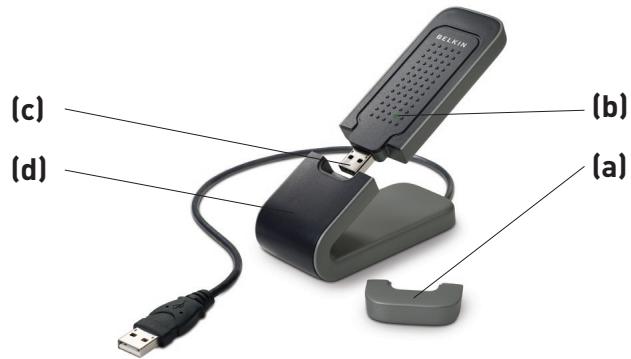
(a) Tapa protectora
La tapse se incluye para proteger el conductor USB durante su transporte. Retire la tapsa antes de insertar el Adaptador USB al puerto USB del ordinador o mediante el soporte de sobremesa incluido.
(b) LED deactividad/alimentacion
Se ilumina cuando el Adaptador se conecta y parpadea cuando el Adaptador está activo.
(c) Conector USB
Parte del Adaptador que encaja en el puerto USB de su ordinador.
(c) Soporte de sobremesa
Le permite alejar el adaptor de los objetivos que pudieran interferir alrededor de su ordinador.
Requisitos del sistema
- Ordnador portátil PC con un puerto USB disponible
- Windows® 2000 o XP
Contenido del paquete
Adaptador USB para red inalámbrica G+ MIMO
Soporte de sobremesa
- Guía de instalación
- CD con software de instalación
- Manual del usuario
Paso 1 Instalación
IMPORTANTE: Instale el software antes de insertar el Adaptador.
1.1 Inserte el CD de instalación del software en su unidad de CD-ROM.
1.2 La pantalla de la utiliz de la instalacion de Belkin aparecerá automatically. (Este proceso peut tardar de 15 a 20segundos). HagaWhile on the screen, you can see the screen and the computer.
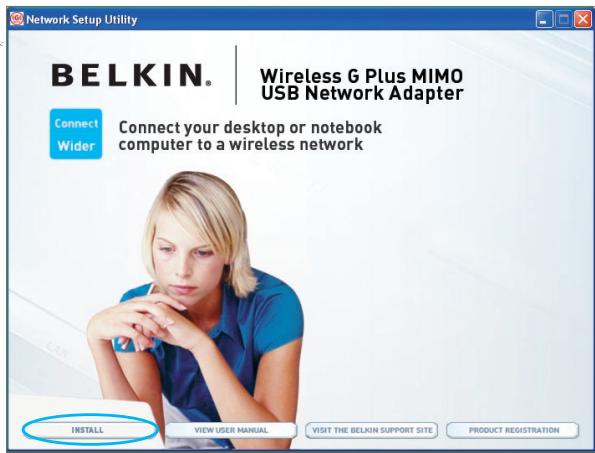
Note: Si la pantalla de la energia de la instalacion de Belkin no aparece en 20segundos, acceda a su CD-ROM haciendo dobleblick sobre el icono de "My Computer" (Mi PC) y también en la energia de CD-ROM en la que ha colocado el CD de instalacion. Haga dobleblick sobre la carpeta denominada "files" (archivos), posteriormente haga lo mesmo sobre el icono denominado "start.exe".
1.3 Haga cli en "install" (instalar).
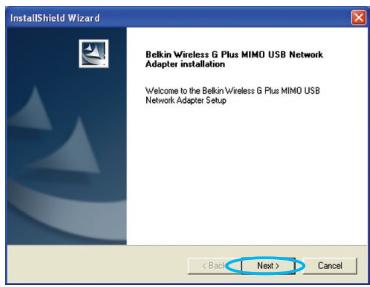
1.4 Ahora se inicia el "InstallShield Wizard" (Asistente InstallShield). Hagablick en "Next" (Siguiente) para continuar.
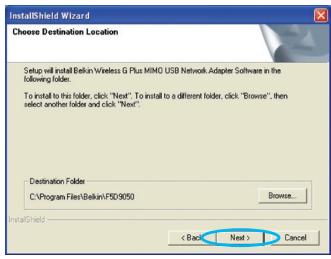
1.5 Ahora verá la prima de una série de pantallas suscesivas que le ayudará a conocer en qué momento del proceso de instalación se oculta. Hagablick en "Next" (Siguiente).
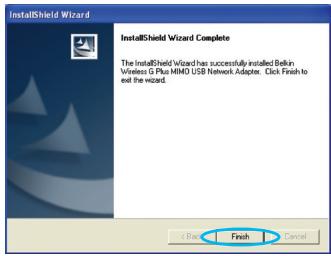
1.6. Cuando el proceso de instalacion se haya completado, verla lasumaventana. Hagablick en "Finish" (Finalizar).
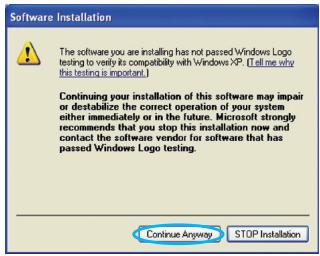
1.7 Puede que vaea una pantalla similar a esta. Esto NO significica que exista algo nth problema. Nuestro software, ha sido comprobado exhaustivamente y es compatible con este sistemas operativo. Seccione "Continue Anyway" (continuar de todas formas) y siga las instrucciones que aparecen en pantalla.
Paso 2 | Inserción
Inserte la Adaptador en su ordinador

2.1 Una vez finalizada la instalacion del software, aparecerá el mensaje "Please plug in your USB Adapter now" (por favor, ahora conecte el Adaptador USB). Inserte su Adaptador de Belkin.
2.2 Aparecerá el asistente para el nuevo hardware localizzato. (Este proceso puede tardar de 15 a 20segundos). Seleeccione "Install the software automatically" (Instalar el software de forma automatica) y hagablick sobre "Next" (Siguiente) para instalar el software.
2.3 En ese momento el asistente instalara el software.
2.4 Ahora la instalacion está completea. Hagablick sobre "Finish" (Finalizar) para salir.
Paso 3 Configuración
Utilización de la utilizde red inalámbrica de Belkin
3.1 Después de reinecer el ordinador, haga doble click en el icono de la energia de red inalámbrica de Belkin (WNU) que se encontrarra en la pantalla del encyclosterico.
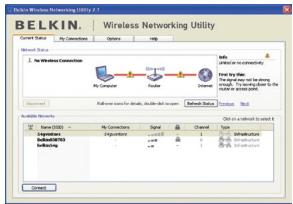
3.2 Aparecerá la pantalla de la旮lder de red inalámbrica WNU de Belkin.
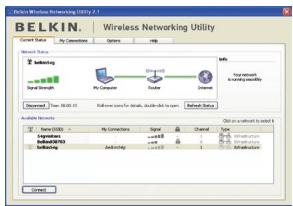
3.3 Seleccione una red a la que connectarse en la lista "Available Networks" (redes disponibles) y hagaWhile in the "Connect" (conectar).
Nota: Para ver sus redes disponibles, debe estar cerca de un punto de acces o router inalámbrico activo.
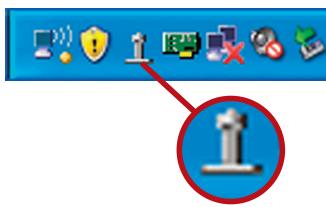
3.4 Internacionalmente, como el icono de la realizacion de red inalámbrica WNU de Belkin en la bandeja del sistema.
Nota: Al hacer dobleblick en el icono de la utilidad WNU de Belkin, se abrirá la pantalla "Utility" (utilidad).
Ahora la instalación está completa..
Después de haber instalado lailersidad de red inalambrica de Belkin (WNU, Wireless Networking Utility), las configuraciones para la seguidad y la conexion inalambricas solo estan a unos pocos pasos de distancia.
Acceso a la utiliz de red inalámbrica de Belkin desdela Bandeja delsystema de Windows
Para acceder a la WNU, simplemente colque el puntero del ratón sobre el icono que se encontrartra en la bandeja del sistemas y hagablick con el botón derecho.

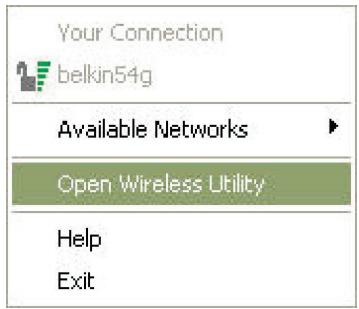
Si no aparece el icono,hawkiclosober"Start Programs > Belkin > Belkin Wireless Client Utility (Inicio > Programas > Belkin > Utilidad de CLIENTe Inalambrico de Belkin).
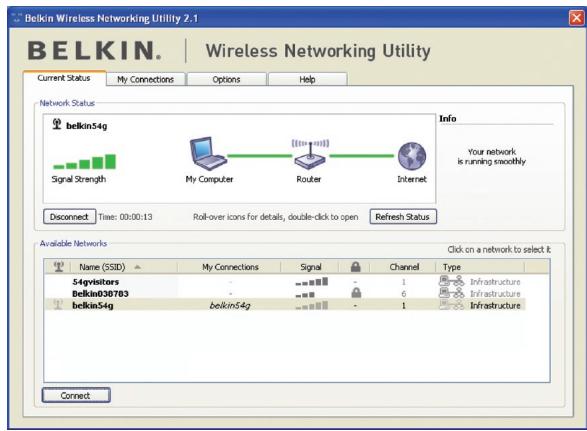
La pantalla predeterminada WNU es la pestaña "Current Status" ( estado actual). La pestaña "Current Status" muestra el estado actual de la red y las redes disponibles.
Estado de red
Esta ventana muestra el estado de conexión de la red actual. Incluso muestra la conexión entre el ordinador y el router, y entre el router e Internet. En caso de producirse un problema, utilise la ventana "Network Status" (estado de la red) para determinar la fuente del problema (p. ej. ordinador, router o Internet/módem).
Redes disponibles
Esta ventana muestra las redes disponibles en la ubicacion actual como su SSDID, fuerza de la sealsal, tipo de seguridad, canal y tipo de red.
Se ha perdido la conexión inalámbrica
Si la actual connexion inalámbrica no seswana, aparecerá una ventsa y la WNU intentará conectarse de nuevo.
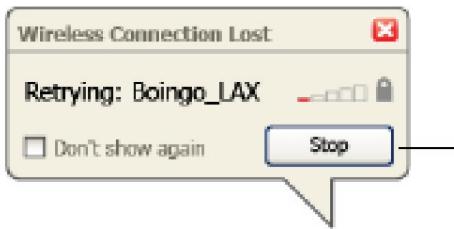
Fallo en la conexión
Apareceran otherasoptionen losintentos de recuperacionde la conexion Para detenerlaconexion,haga clic enStop”yparaintentar reconectarde nuevo,haga clic en“Retry” (intentar de nuevo).
Estado de la red y SOLUTIONES aconsejadas
Para Obtener más explicaciones sobre el estado de la red actual, haga:clic en "Open Wireless Utility"(abrir usoidad inalámbrica). La pantalla por defecto sera la pestaña "Current Status" ( estado actual) y la sección "Network Status" ( estado de la red) determinina qué conexiones son buena y cuales son defectuosas.

La WNU también incorpora la sección "Solution Tips" (soluciones aconsejadas) que-ofrece consejos para la resoluzione de problemas.
Cómo establecer los perfiles de red inalábrica
La pestaña "My Connections" (mis conexiones) de la WNU le permiteañadir, editor y;borrar los perfiles de la conexión. Internacional muestra la fuerza de la sealsal, la seguridad y el tipo de red.
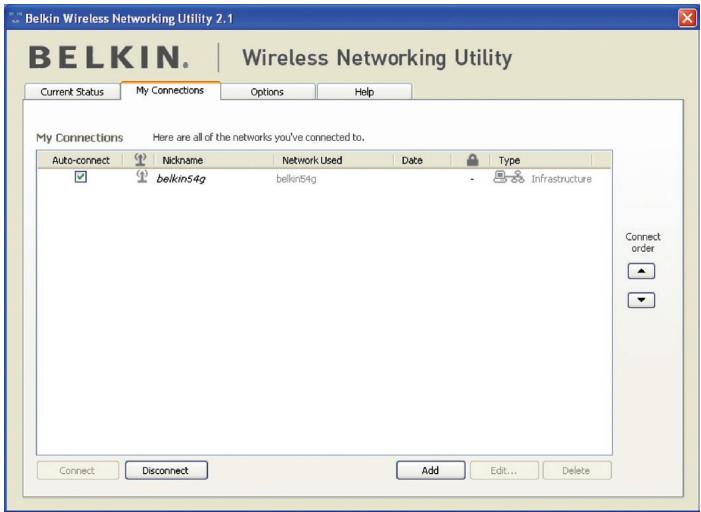
Cómo proteger su red Wi-Fi
Si elige connectarse a una red segura, determine el tipo de seguridad (WPA o WEP*) y utilizes el camino apropiado de la ventsa de dialogo.
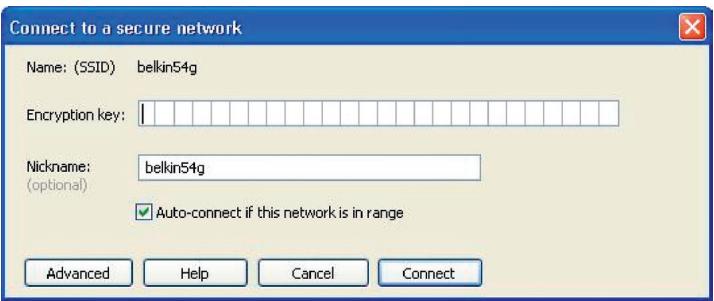
*Atencion: Tipos de seguridad
Nota: Cuando selección una red mediante la encryptación, lo primero que verá es la pantalla de seguridad. Haga click en el botón "Advanced" (avanzado) para ver otherasoptionedesecurity(acontinuacion).
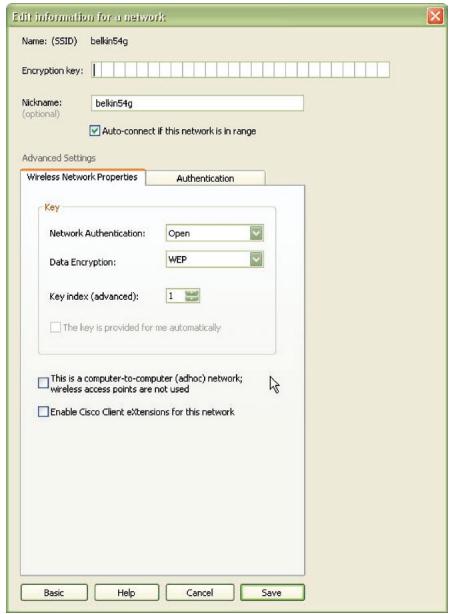
El protocolo WEP (Wired Equivalent Privacy) es un protocolo de seguridad inalámbrico menos seguro pero más ampliamenteadoptado. Dependiendo del nivel de sécurité (64 o 128 bits), se pedirá al usuario que introduzca una clave hexadecimal de 10 o 26 caracteres. Una clave hexadecimal es una combinación de letras (a-f) y de númeroos (0-9).
Wi-Fi Protected Access (WPA) es el nuevo estándar en seguidad inalámbrica. De todosmos, no todas las tarjetas y adaptadores inalámbricos admiten esta Tecnología.Consulte el manual del usuario de su adaptorador inalámbrico para comprobar si admite Tecnología WPA. En lugar de una clave hexadecimal, la Tecnología WPA utilizes solo frases de bajo, que son mucho más fáciles de recordar.
La?sigaune seccion, pensada para el usuario en el hogar, de la oficina domestica y de la petiteoficina, presenta distinctas vias de optimizar la seguidad de su red inalambrica.
En el momento de la elaboración de esta publicación, se encontrartran disponibles quatre métodos de encryptacion:
Métodos de encripación:
| Nombre | Privacidade equivalente a la del cable de 64 bits | Privacidade equivalente a la del cable de 128 bits | Acceso protegado Wi-Fi - TKIP | Acceso Protegado Wi-Fi 2 |
| Acrónimo | WEP de 64 bits | WEP de 128 bits | WPA-TKIP/AES (o solamente WPA) | WPA2-AES (o solamente WPA2) |
| Seguidad | Bueno | Mejor | El mejor | El mejor |
| Característica | Claves estáticas | Claves estáticas | Encrintación de clave dinámerica y autenticipation mutua | Encrintación de clave dinámerica y autenticipation mutua |
| Claves de encrintación basadas en el algoitmgo RC4 (habitualmente claves de 40 bits) | Mayor seguidad que la WEP de 64 bits employando una longituduede clave de 104 bits, más 24 bits adiconuales de datos generados por el sistema | TKIP (protocolo de integridade clave temporal) adicional para permitir la rotación de las claves y el fortalecimiento de la encrintación | El AES (Advanced Encryption Standard, estándar de encrintación avanzada) no causa ninguna perdida de rendimiento |
WEP
La WEP (Wired Equivalent Privacy, privacidad equivalente a la del cable) es un protocolo común queañade seguidad a todos los productos inalábricos compatibles con Wi-Fi. La WEP aporta a las redes inalábricas un nivel de proteccion de la privacidad equivalente al de una red por cable equiparable.
WEP de 64 bits
La WEP de 64 bits se introdujo en un principio con encrintacion de 64 bits, que incluye una longitud de clave de 40 bits más 24 bits adiconiales de datos generados por el systema (64 bits en total). Algunos fabricantes de hardware llaman encrintacion de 40 bits a la encrintacion de 64 bits. Poco après de que se introdujese esta technologia, los investigadores descubrieron que la encrintacion de 64 bits era demasiado fácil de descodificar.
Encrintacion de 128 bits
Como的结果是la debilidad potencial de la seguridad WEP de 64 bits, se creó un método más seguro de encryptación de 128 bits. La encryptación de 128 bits incluye una longitud de clave de 104 bits, más 24 bits adiconiales de datos generados por el sistema (128 bits en total). Algunos fabricantes de hardware llaman encryptación de 104 bits a la encryptación de 128 bits. La mayoría de los新模式 equipos inalámbricosactuallymente en el mercado-ofrecen compatibiliad con la encryptación WEP tanto de 64 bits como de 128 bits, pero es posible queustedonga equipos más antiguos que sólo son compatibles con WEP de 64 bits. Todos los productos inalámbricos de Belkin admiten ambas encryptaciones, tanto WEP de 64 bits, como WEP de 128 bits.
Claves de encryptación
Després de selección y sea el modo de encryptación WEP de 64 bits o de 128 bits, es esencial tener una clave de encryptación. Si la clave de encryptación no es consistente para el Conjunto de la red inalámbrica, sus dispositivos de interconexión en red inalámbrica no podran comunicarse entre sí. Puede introducir la clave introduciendo la clave hexadecimal. Una clave hexadecimal es una mezcla de número y letras de la A a la F y del 0 al 9. Para WEP de 64 bits deben introducir 10 claves hexadecimalas. Para WEP de 128 bits, deben introducir 26 claves hexadecimalas.
Por exemple:
AF0F4BC3D4 =clave WEP de 64 bits
C303OF AF OF 4B B2 C3 D4 4B C3 D4 E7 =clave WEP de 128 bits
Escriba la clave WEP hexadecimal del router inalámbrico (o punto de acces) e introduzcala de modo manual en la tabla de clave WEP hexadecimal en la pantalla de configuración del Adaptador.
WPA
WPA es un nuevo estándar Wi-Fi que mejoras propiedades de seguridad de WEP. Para usar la sécurité WPA, los controladores y el software de su equipo inalámbrico debenactualizarse para que Sean compatibles con el WPA. Estasactualizaciones estaran disponible en la web de su proveedor inalámbrico. Existen trestipsde security WPA: WPA-PSK (sin servidor) y WPA (con servidor Radius) y WPA2.
El WPA-PSK (sin servidor) funciona lo que se conoce como "clave precompartida" como clave de red. Una clave de red es una restracción que contiene entre ocho y 63 caracteres. Se compone de una combinación de letras, míneros o caracteres. Todos los clients utilize la misma clave de red para acceder a la red. Normalmente, este es el modo que se utilizes en un entorno dométrico.
El WPA (con servidor Radius) funciona mejor en entornos empesariales, donde un servidor Radius distribuya de forma automática la clave de red a los pacientes.
WPA2 requiere un estándar de encryptación avanzado (AES, Advanced Encryption Standard) para encryptar información, que offre mucha más seguridad que el sistema WPA. WPA utilizes tanto el protocolo de integridad de clave temporal
(TKIP, Temporal Key Integrity Protocol) como el estándar AES para encryptación.
Có como configurar el router inalámbrico de Belkin (o punto de acceso) para usar la seguridad
Para empezar a utiliser la seguridad, deben en primer lugar activar WEP o WPA para su router inalámbrico (o punto de acceso). Para los routers inalámbricos de Belkin (o punto de acceso), estas caracteristicas de sécuritéSEO configurarse mediante la interfaz de la red.Consulte el manual de su router inalámbrico (o punto de acceso) para Obtener instrucciones acerca de como acceder a la interfaz de gestión.
IMPORTANTE: Ahora deben hacer que todas las tarjetas/adaptadores de red inalámbrica coincidan con这些东西 ajustes.
Configuración del Adaptador para usar la seguridad
En este momento, yaDebe tener su router inalámbrico (o punto de acceso) configurado para utiliser WPA o WEP. Con el fin de Obtener una conexión inalámbrica, deben ajustar su Adaptador USB para red inalámbrica G+ MIMO para que utilise los mismos ajustes de seguridad.
Modificación de los ajustes de encryptación inalámbrica
El Adaptador USB para red inalámbrica G+ MIMO de Belkin es compatible con laULTima aportación de seguridad WPA asio como también el estandar de sécurité WEP. De forma predeterminada, lacurity inalámbrica está desactivada.
Para activar la seguridad, primero necessitará determinar qué estándar utilizes el router o el punto de acces. (Consulte el manual del router inalámbrico o punto de acceso para Obtener directrices sobre como acceder a los ajustes de seguridad.)
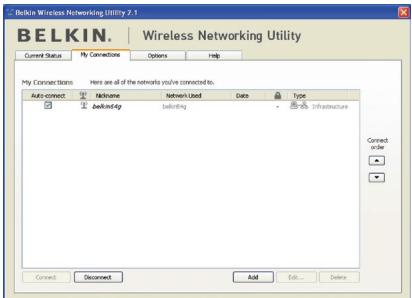
Para acceder a los ajustes de seguridad del Adaptador, hagablick en la pestaña "My Connections" (mis conexiones) y seleccione la交代 para la que quiera embarar los ajustes de seguidad. Hagablick en Edit (editor) para embariar los ajustes.
Configuración WEP
Encrypted WEP de 64 bits
- Selección "WEP" del menu desplegable "Data Encryption" (encriptación de datos).
- Después de selecciónar su modo de encryptación WEP, PODRA introducir su clave tecleando la clave hexadecimal manualmente.
Una clave hexadecimal es una mezcla de número y letras de la A a la F y del 0 al 9. Para una WEP de 64 bits deben introducir 10 claves hexadecimalas.
Por exemple:
AF0F4BC3D4 = claveWEPde64bits
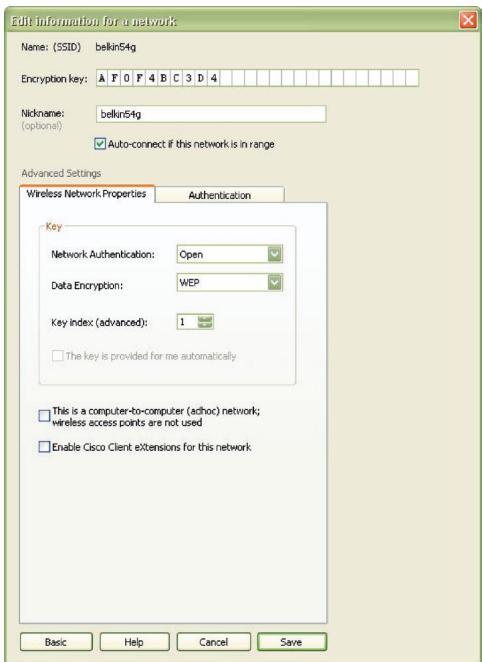
- Hagablick en "Save" (Guardar) para finalizar. Ahora está establisha la encryptacion en el router inalámbrico (o punto de acceso). Cadaordenador de su red inalámbrica deben ser configurado ahora con los mismos ajustes de seguridad.
ATENCION: Si está utilizing un cliente inalámbrico para activar las configuraciones de seguridad en su router inalámbrico (o punto de acces), perdá temporalmente su connexion inalámbrica hasta que active lautralidad en su cliente inalámbrico. Grabe la clave antes de aplicar cualquier cambio en el router inalámbrico (o punto de acces). Si no recuerda la clave hexadecimal, se bloqueará el acces de su cliente al router inalámbrico (o punto de acces).
Encryptación WEP de 128 bits
- Selezione "WEP" del menu desplegable.
- Después de selección su modo de encryptación WEP, pourrait introducir su clave tecleando la clave hexadecimal manualmente.
Una clave hexadecimal es una mezcla de número y letras de la A a la F y del 0 al 9. Para una WEP de 128 bits deben introducir 26 claves hexadecimalales.
Por exemple:
C3030F AF OF 4B B2 C3 D4 B C3 D4 E7 = clave WEP de 128 bits
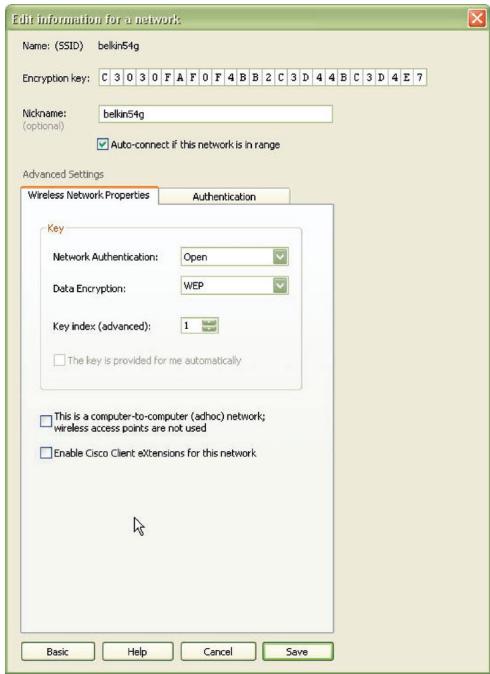
- Hagablick en "Save" (Guardar) para finalizar. Ahora está establecida la encryptacion en el router inalambrico (o punto de acces). Cadaordenador de su red inalambrica deben ser configurado ahora con los mismos ajustes de seguridad.
ATENCION: Si está utilizing un cliente inalámbrico para activar las configuraciones de seguridad en su router inalámbrico (o punto de acces), perdá temporalmente su connexion inalámbrica hasta que active lacurity en su cliente inalámbrico. Grabe la clave antes de aplicar cualquier cambio en el router inalámbrico (o punto de acces). Si no recuerda la clave hexadecimal, se bloqueará el acces de su cliente al router inalámbrico (o punto de acces).
Configuración de WPA-PSK (sin servidor)
Elija este ajuste si su red no utilizes un servidor Radius. El WPA-PSK (sin servidor) se utilizes normalmente en redes domesticas y deklequeña oficina.
- Aside el menu desplegable de autenticación de la red ("Network Authentication"), selección "WPA-PSK (no server)" (WPA-PSK, sin servidor).
- Introduzca su clave de red. Puede estar compuesta por entre ocho y 63 caracteres entre letras, nombres y SYMBOLOS.Esta clave puede utiliser en todos los pacientes (tarjetas de red) que quiera incluir en su red inalámbrica.
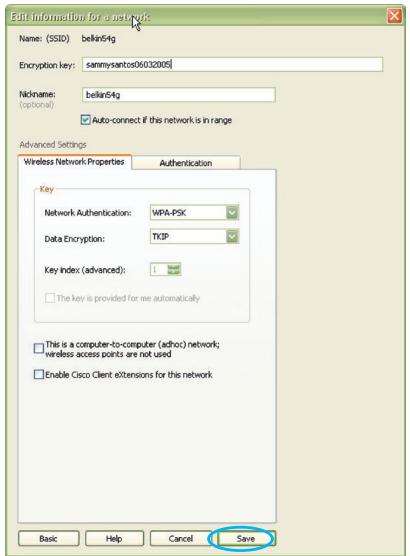
- Hagablick en "Save" (Guardar) para finalizar. Ahora deben hacer que todos los clientes (tarjetas de red) coincidan con这些东西 ajustes.
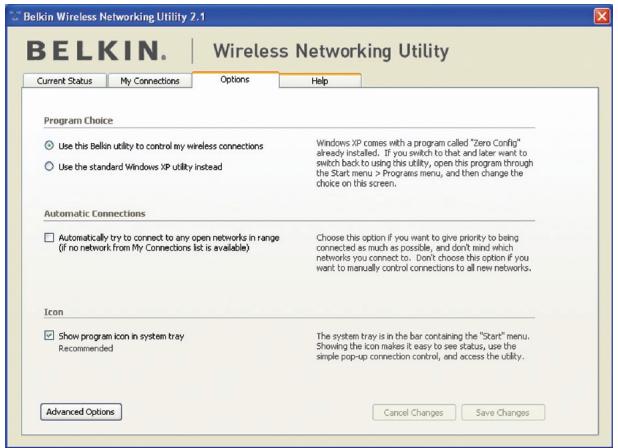
Opiones de la calidad de la red inalábrica
La pestaña "Options" de la WNU proporcióna al usuario la capacité de personalizar los ajustes de su WNU.
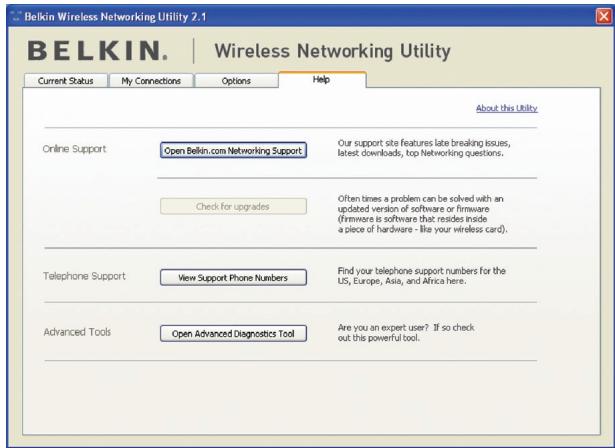
Utilidad de la red inalámbrica Apuda
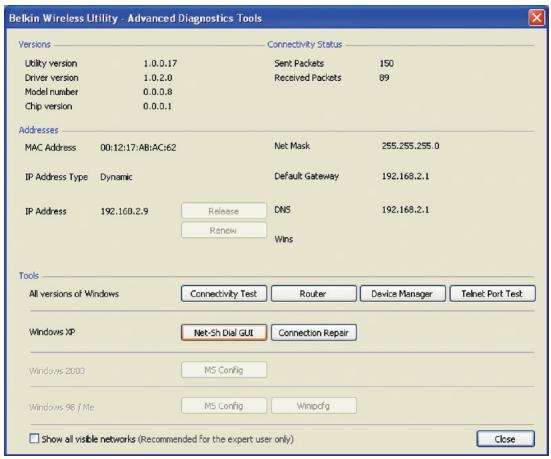
La pestaña "Help" (ayuda) de la WNU proporcióna al usuario acceso a los servicios de asistencia on-line o Telefonica, como también a Herramentas avanzadas de diagnóstico.
Herramientos avanzadas de diagnóstico
La sección “Advanced Diagnostic Tools” (herramientos avanzadas de diagnóstico) es el panel de control central para todos los ajustes del hardware y del software de la red inalámbrica. Proporción un Conjunto de pruebas y de servicios de-connectividad para asegurar un rendimiento optimo de la red.
No能把 conectarme a Internet de forma inalámbrica
Si no pueda connectarse a Internet desde un ordinador inalámbrico, compruebe lo siguientes:
-
Observe las luces de su router. Si está utilizing un router inalámbrico de Belkin, las luces deben aparecer como sigue:
-
La luz de alimentación ("Power") deben estar encendida.
- La luz de conectado ("Connected") deben estar encendida pero no intermitente.
- La luz "WAN" deben estar encendida o intermitente.
Si las luces de su router inalámbrico de Belkin presentan las caracteristicas anteriores, dirijase al paso número 2.
Si NO es asi, asegürese de que:
- El cable de alimentación del router está conectado.
- Todos los cables entre el router y el MODem está conectados.
- Todos losindicadores LED del módem estáfuncionandocorrectamente.Si no es asi,consulte elmanual del usuario de sumódem.
- Reiniciar el router.
- Reiniciar el MODem.
Si persisten las dificultades,pongase en contacto con el service de assistencia技术水平 of Belkin.
Si no está'utilizando un router inalámbrico de Belkin, consulte la guía del usuario del fabricante de dicho router.
- Abra el software de su uso inalámbrica能做到 clicked en el icono de la bandeja del sistema, en la esquina inferior derecha de la pantalla. El icono de la bandeja tendrá el siguientes aspecto (el icono pueda ser rojo o verde):
- La ventana deben estar a所提供 una lista de "Available Networks" (redes disponibles). Las redes disponibles son redes inalámbricas a las que pueda conectarse.
Si está utilizes un router 802.11g (G+) de Belkin o un router 802.11g (54g) de Belkin, "Belkin54g" es el nombre predeterminado. Si está utilizes un router 802.11b de Belkin, "WLAN" sera el nombre predeterminado.
Si NO está utilizes un router de Belkin, consulte el manual del usuario del fabricante de su router para poder el nombre por defecto.
El nombre de la red inalámbrica aparece en "Available Networks" (redes disponibles)
Si el nombre correcto de la red está incluido en la lista de "Available Networks" (redes disponibles), siga los siguientes pasos para realizar la connexion inalámbrica:
- Haga clicked en el nombre correcto de la red en la lista de "Available Networks" (redes disponibles).
- Si la red Tiene activada la seguridad (encriptacion), deben introducir la clave de red. Haga tic en "Connect" (Conectar). Para más informacion acerca de la calidad, consulte la pagina titulada: "Securing your Wi-Fi Network" (asegurar su red Wi-Fi) de la pagina 15 de este manual del usuario.
- En poco segundos, el icono de la bandeja del sistema, en la esquina inferior derecha de su pantalla, deben ponerse de color verde indicando la correcta connexion con la red.
Si aun no pueda acceder a Internet afterwards de connectarse con la red inalámbrica, pángase en contacto con el service de Asistencia技术水平 de Belkin.
El nombre de su red inalámbrica NO aparece en la lista de "Available Networks" (redes disponibles).
Si el nombre correcto de la red no aparece en la lista, verifique las configuraciones SSID para ver si coinciden. El SSID distinguue entre mayúsculas y minúsculas y el nombre en cada ordinador debe ser exactamente el mesmo para que el Adaptador se conecte al router (o al punto de acces) inalámbrico.
Note: Para procomprobar los ajustes del SSID oBUSCARuna red disponible, haga doble ticc sobre el icono indicator de senal para abrir la pantalla "Wireless Networks" (redes inalambricas). Haga ticn en "Add" (añadir) si no ve la red a la que está tratando de acceder e introduzca el SSID. Para Obtener más informacion acerca de la configuracion de un SSID, consulte el manual del usuario del fabricante de su router.
Si persisten las dificultades incluo en un ambito cercano, póngase en contacto con el servicios de assistencia技术水平 of Belkin.
El CD-ROM de instalación no activa la calidad de red inalámbrica de Belkin.
Si el CD-ROM no inicia la utiliz de red inalámbrica de forma automatística, puede ser que el ordinador está executando other aplicaciones que estén interfiriendo con launidad de CD.
Si la pantalla de la energia de la red inalámbrica no aparece en un plazo de 15-20segundos, haga dobleblick en el icono "Mi PC" para abrir suinstitution de CD-ROM. A continuación, haga dobleblick sobre lainstitution de CD-ROM en la que se haya introducido el CD de instalación para iniciar la misma. Después, haga dobleblick sobre la carpeta denominada "Files" (Archivos). Haga dobleblick sobre el archivo denominado "setup.exe".
El LED de alimentación no se enciende; el Adaptador no funciona.
Si losindicadores LED no está encendidos, es possible que el Adaptador no está correctamente connectado o instalado.
Compruebe que el Adaptador está introducido correctamente en el puerto USB de su ordinador. Compruebe que los controladores del Adaptador han sido instalados. Hagablick con el botón derecho en el icono "Mi PC" de su escritorio. Selección "Properties" (Propietades), navegue hasta el "Device Manager" (gestor del dispositivo) y compruebe si su Adaptador se encuesta en la lista sin ningún error. Si se indica un error, póngase en contacto con el servicios técnico de Belkin.
El LED de vinculo parpadea lentamente, no能把 conectarme a una red inalámbrica ni a Internet.
Si su Adaptador parece estar funciona correctamente, peroustedo no pueda connectarse a una red, o aparece un icono inalámbrico rojo en la parte inferior de su pantalla, es possible que exista una falta de coincidencia entre los ajustes del nombre de red (SSID) en las propiedades de su red inalámbrica.
Compruebe los ajustes SSID para ver si coinciden. El SSID distinguie entre mayusculas y minusculas y el nombre en cada ordinador debe ser exactamente el mesmo para que el Adaptador se conecte al router (o al punto de acces) inalámbrico.
Note: Para comprar los ajustes del SSID ooculara una red disponible, haga dobleblick sobre el icono indicator de senal para abrir la pantalla "Wireless Networks" (redes inalámbricas). Haga click en "Add" (añadir) si no ve la red a la que está tratando de acceder e introduzca el SSID.
Para Obtener más información acerca de la configuración de un SSID, consulte el manual del usuario del fabricante de su router. Si persistensen las dificultades incluo en un ámbito cercano, pángase en contacto con el servicios de assistencia技术水平a de Belkin.
El LED de vinculo es permanente pero no se conecta a Internet.
Si dispone de Signals pero no pueda acceder a Internet ni obtener una direccion IP, es possible que el problema se deba a una falta de coincidencia entre las configuraciones de la clave de encryptacion en su ordinador y el router inalámbrico (o punto de acces).
Compruebe las configuraciones clave WEP, WPA o WPA2 para ver si coinciden. La clave distinguue entre minúsculas y mayúsculas, el nombre de cada ordinador y del router inalámbrico (o punto de acces) deben ser exactamente el mesmo para que el adaptorder se conecte al router. Para más información sobre la encryptación,véase "Securing your Wi-Fi Network" (asegurar su red Wi-Fi) en la páginá 15 de este manual.
Si persisten las dificultades incluo en un ambito cercano,pongase en contacto con el service de asistencia的技术a de Belkin.
La transferencia de datos es lenta en occasions.
La Tecnología inalábrica está basada en la radioemisión, lo que significa que la conectividad y el rendimiento entre dispositivos descenderán a medida que augmente la distancia entre los mismos. Otros factores que provocan un debilitamento de la seals (el metal es habitualmente el responsable) son obstáculos como paredes y aparatos metálicos. Como resultado, el alcance habitual de sus dispositivos inalábricos en interiores se situará entre 30 y 60 m. Tenga en cuenta, además, que la velocidad de conexión pueda verse mermada cuando más se aleje del router inalábrico (o punto de acces).
Con el fin de determinar si los problemas de connexion inalámbrica están relacionados con el alcance, le sugerimos desplazar temporalmente el ordinador, de ser possible, a 1,5-3 m de distancia del router inalámbrico (o punto de acceso). Consulte el capítulo titulado “Colocación de su hardware de red inalámbrica para un optimo rendimiento” en la párgina 2 de este manual. Si persisten las dificultades incluso en un ámbito cercano, póngase en contacto con el service de assistencia技术水平 of Belkin.
La potencia de la seals débil.
La Tecnología inalábrica está basada en la radioemisión, lo que significa que la conectividad y el rendimiento entre dispositivos descenderán a medida que augmente la distancia entre los mismos. Otros factores que provocan un debilitamento de la seals (el metal es habitualmente el responsable) son obstáculos como paredes y aparatos metálicos. Como resultado, el alcance habitual de sus dispositivos inalábricos en interiores se situará entre 30 y 60 m. Tenga en cuenta, además, que la velocidad de connexion pueda verse mermada cuando más se aleje del router inalábrico (o punto de acces).
Con el fin de determinar si los problemas de connexion inalábrica están relacionados con el alcance, le sugerimos desplazar temporalmente el ordinador, de ser possible, a 1,5-3 m de distancia del router inalábrico (o punto de acces).
Limitación de la velocidad de transmisión inalámbrica: limitar la velocidad de transmisión inalámbrica pueda ayudar a melhorar la calidad de la conexión y el alcance inalámbrico máximo. La mayoría de los adaptadores y tarjetas inalámbricos tiene la capacité de limitar la velocidad de transmisión. ParaATTER this propietad, vaya al panel de control de Windows,abra la ventsa "Conexiones de red" y haga dobleblick sobre la conexión de su Adaptador. En el dialgo de propietades, seleccione el boton "Configure" (Configurar) en la pestaña "General",y bajo elija la pestaña "Advanced" (Opciones Avanzadas) y seleccione la propietad de velocidad. Por lo general, las tarjetas de cliente inalámbrico se configuran de forma automática paraaabsturla velocidad de transmisión inalámbrica, pero this couldcausar interruptiones periódicas en la conexión si la signal inalámbrica es demasiado débil. Como regla general,las velocidades de transmisión mas lentas son más estables. Experimente con differentes velocidades de conexión hasta que encontrarla mejor para su entorno,tome notable de que todas las velocidades de transmisión disponible deben ser acceptables para navegar por Internet.
Si persisten las dificultades incluo en un ambito cercano,pongase en contacto con el service de asistencia的技术a de Belkin.
Por qué hay dos sistemas inalámbricas en mi bandeja del sistema?
¿Cuál debo utiliser?
Emplear la energia de red inalámbrica de Belkin tiene varias ventajas sobre la energia de la configuración cero inalámbrica de Windows XP, Wireless Zero Configuration. Le ofrecemos una inspeccion de laubicacion, informacion de detallada sobre el vinculo y un diagnóstico del adaptor, por citar todas.
Es esencial conocer qué uso está gestionando su Adaptador. Recomendamosemployer la uso de red inalámbrica de Belkin. Paraemployer la uso de red inalámbrica de Belkin siga los siguientes pasos:
Paso 1 Hagablick con el botón derecho del ratón sobre el icono del estado de red situado en la bandeja del sistemas y selección la pestaña "Status" (Estado).
Paso 2 En la pestaña "Status" (estate), no marque el recuadro de "Use Windows to Configure my Wireless Network" (Utilizar Windows para configurar mi red inalámbrica). Una vez desactivada la casilla, hagablick sobre "Close" (Cerrar) para cerrar la ventsa.
Ahora está utilizes lailers de red inalambrica de Belkin para configurar el Adaptador.
El Adaptador no funciona o la connexion no es estable cuando el ordinador tiene unasegunda tarjeta de red inalámbrica incorpORA (tal como un PCI mini o Intel®CentrinoTM).
Esta condidión se da si su ordinador tiene una tarjeta inalámbrica incorpORA,masas u Adaptador inalámbrico de Belkin también está activo. Este sucede porque ahora Windows debe gestionar dos conexiones de red activas.
Tiene que desactivar la tarjeta inalámbrica incorpORA de suordenador bajo "Network Adapters" (adaptadores de red) en el gestor del dispositivo.
El Adaptador no funciona o la connexion es lenta cuando el ordinador tiene incorpORA una tarjeta Ethernet por cable.
Esta condidión se da si su ordinador tiene una tarjeta Ethernet activa,mientras su Adaptador inalámbrico también está activo. Este sucede porque Windows debe gestionar ahora dos conexiones de red activas. Tiene que desactivar la tarjeta Ethernet de su ordinador bajo "NetworkAdapters" (adaptadores de red) en el gestor del dispositivo.
¿Cuál es la diferencia entre 802.11b, 802.11g, G+, G+ MIMO y Pre-N?
Actualmente existen cuatro niveles de estándares de interconexión en red inalámbrica, que transmiten datos a velocidades mámas muy importantes. Todas se basan en la designación para certifyar los estándares de red. El estándar de interconexión en red más común, el 802.11b, transmite información a 11 Mbps; cuando que 802.11g opera a 54 Mbps, G+, G+ MIMO y Pre-N funciona a 108 Mbps. Pre-N, el precursor del lanzamento del proximity estándar 802.11n, promete velocidades que superan las del 802.11g y un área de cobertura dos veces más amplia. Vease lasuma tabletra para Obtener información más detallada.
Tabla de comparación de technologías inalábricas
| Tecnología alámbrica | 802.11b | G (802.11g) | G+ (802.11g con HSM) | G+ MIMO (802.11g con MIMO MRC) | Belkin Pre-N (802.11g con True MIMO) |
| Velocuidad* | 11 Mbps tasa de enlace/linea base | 5 veces más=rápida que 802.11b* | 10 veces más rápida que 802.11b* | 10 veces más rápida que 802.11b* | 15 veces más rápida que 802.11b* |
| Frecuencia | Los dispositivos dométricos más comunes tales como los teléfonos inalámbicos y los honeos microondas peuvent interferir con la banda 2,4 GHz sin licencia | Los dispositivos dométricos más comunes tales como los teléfonos inalámbicos y los honeos microondas peuvent interferir con la banda 2,4 GHz sin licencia | Los dispositivos dométricos más comunes tales como los teléfonos inalámbicos y los honeos microondas peuvent interferir con la banda 2,4 GHz sin licencia | Los dispositivos dométricos más comunes talecs como los teléfonos inalámbicos y los honeos microondas peuvent interferir con la banda 2,4 GHz sin licencia | Los dispositivos dométricos más comunes talecs como los teléfonos inalámbicos y los honeos microondas peuvent interferir con la banda 2,4 GHz sin licencia |
| Compatibility | Compatible con 802.11g | Compatible con 802.11b/g | Compatible con 802.11b/g | Compatible con 802.11b/g | Compatible con 802.11g y 802.11b |
| Cobertura* | Normalmente de 30 a 60 m en el interior | Hasta 120 m* | Hasta 210 m* | Hasta 300 m* | Hasta 120 m* |
| Ventajas | Larga existencia: Tecnología heredada | Gran aceptación para el usoístico comparido de Internet | Velocidad y cobertura mejoradas | Mejor cobertura y velocidad y alcanceconsistentes | Tecnología punta: mejor cobertura y transmisión |
*La distancia y la velocidad de conexión variará según el entorno de red.
Nosotros, Belkin Corporation, con sede en 501 West Walnut Street, Compton, CA 90220, EE.UU., declaramos bajo nuestra sola responsabilidad que el producto
F5D9050uk
al que hace referencia la presente declaración, cumple con la sección 15 de las normativas de la FCC. Su utilización está sujeta a las siguientes dos conditiones: (1) este dispositivo no debe provocar interferencias nocivas y (2) este dispositivo debe acpetarrialquierinterferencia recibida, incluidaslas interferencias que poderanprovocarunfunacionamiento no deseado.
Declaración de la FCC (Comisión de通讯aciones de EE.UU.)
Advertencia: Exposión a las radiaciones de radiofrecuencia.
La energia de salute emitita por este dispositorio se incluye muy por debajo de los limites de exposión a radiofrecuencias de la FCC. No obstarve, el dispositorio sera empleado de tal forma que se minimice la posibiliad de contacto humano durante el funciona normal.
Cuando se conecta una antenna externa al dispositivo, dicha antenna deben ser colocada de talforma que se minimice la posibiliad decontacto humano durante elfunciamento normal. Con el fin de evaporar la posibiliad de superar los limites de exposión a radiofrecuencias existecidos por la FCC,la proximidad del ser humano a la antenna no deben ser inferior a los 20 cm durante elfunciamento normal.
Declaración de la Federal Communications Commission (FCC, Comisión de communicatoraciones de EE.UU.)
Las pruebas realizadas con este equipo dan como resultado el accomplishment con los limites existables para un dispositivo digital de la Clase B, de acuerdo a la Seccion 15 de las Normas de la FCC. Los limites se establishen con el fin de proportionsaruna proteccion razonable contra interferencias nocivas en zonas residenciales.
Este equipo genera,llumea y puee irradiar energia de radiofrecuencia. Si este equipo provoca interferencias nocivas en la recepcion de radio y television, las cuales se peuvent determinar encendiando y apagando seguidamente el dispositivo, el mesmo usuario能把 intentar corregir dichas interferencias tomando una o mas de las siguientes medidas:
- Reorientar o colocar en otro lugar la antenna de recepción.
- Augmentar la distancia entre el equipo y el receptor.
- Conectar el equipo a la toma de un circuitodistinctodeaquelalqueestadocnectadoelreceptor.
- Solicitar latips del vendedor o de un的技术ico experto en radio / television.
Modificaciones
El FCC exige que el usuario sea notifications de querialquier cambio o modificacion del presente dispositivo que no sea aprobado expresamente por Belkin Corporation podra invalidate el Derecho del usuario para utiliser este equipo.
Canada: Industry Canada (IC)
La radioemisión inalámbrica de este dispositivo cumple las espécificaciones RSS 139 y RSS 210 de Industry Canada. Este aparato digital de la Clase B cumple con la norma canadiense ICES-003.
Este dispositivo digital de la Clase B cumple la norma canadiense NMB-056003.
Europa: Declaración de la Unión Europea
Los productos de radioemisión con la indicación CE 0560 o CE cumplen con la Direactiva R&TTE (1995/5/CE) de la Comisión de la Comunidad Europea.
El cumplimiento de esta directiva implicá la conformidad con las siguientes Normas Europeas (entre parentesis se encontrarlas normativas internociales efectivas).

- EN 60950 (IEC60950) - Seguridad de los productos
- EN 300 328 Requisitos tíncicos para equipos de radioemisión
- ETS 300 826 Requisitos generales de la EMC para equipos de radioemisión.
Para determinar el tipo de transmisor, compruebe la etiqueta de identificacion de su producto Belkin.
Los productos con la indicacion CE cumplen con la directiva EMC (89/336/CEE) y
la Directiva de Bajo Voltaje (72/23/CEE) estálecidas por la Comisión de las Comunidades Europeas. El cumplimiento de estas directivas implica la conformidad con las siguientes Normas Europeas (entre parentesis se encontrarlas normativas internocionesales equivalentes).

EN 55022 (CISPR 22) - Interferencias electromagnéticas
EN 55024 (IEC61000-4-2,3,4,5,6,8,11) - Inmunidad electromagnética
- EN 61000-3-2 (IEC610000-3-2) - Movimiento armónico de la linea electrica
EN 61000-3-3 (IEC61000) - Fluctuaciones de la linea electrica
- EN 60950 (IEC60950) - Seguidad de los productos
Los produits que contienen el radiotransmisorubbo van la etiqueta CE 0560 o CE y es posible que lleven asimismo el logotipo CE.

Este*simbolo en el producto o su embalaje indica que este producto no debe desechaarse jinto con la basura. En lugar dearlo, es responsabilidad sueyaentaragelequivipamentoque quiredeschar
en un punto de recogida para el reciclaje de electrodomesticos y equipuesto electrónico. La recogida selectiva y el reciclado del equipo que deseña desechar ayudará a conservar los recursos naturales y a asegurar que se reciclca de manos que no perjudique la salute humana ni el medio ambiente. Para más información sobreDEXe peutEARregarel equipo para su reciclado,pongase encontacto con el ayuntamento de su localidad, el service de recogida de basuras o el establishimiento donde adquirido el producto.
Garantía de por vida del producto de Belkin Corporation Limited
Cobertura de la presente garantía.
Belkin Corporation otorga una garantía al comprador original según la cuales el producto no tendrá defectos en cuando a diseño, montaje, materiales o mano deoba.
El periodo de cobertura.
Belkin Corporation otorga una garantía a su producto durante toda su vidautil.
¿Qué haremos para solventar los problemas?
Garantía del producto.
Belkin reparar o sustituirá, según decide,rialquier producto defectuoso, sin ningún tipo de cargo (excepto losastos de envio del producto).
¿Qué excluye la presente garantía?
Todas las garantías Mentionadas anteriorsmente resultaran nulas y sin valor algo ni el producto Belkin no se le proporciona a Belkin Corporation para su inspections bajo requerimiento de Belkin con cargo al comprador únicamente, o si Belkin Corporation determina que el producto Belkin se ha instalado de un modo inadequado, alterado de某个 modo o Manipulado. La garantía del producto de Belkin no lo protege de los desastres naturales (que no se anan reclámpagos) tales como inundaciones, terremotos, guerras, vandalismo, robo, desgaste natural debido al uso normal, desgaste, agotamento, obsolescencia, mal uso, daños a causa de alteraciones la alimentación (p. ej.. apagones, bajadas de tension), modificacion o alteracion no autorizadas de programas o sistemas.
Cómo obtener asistencia.
Para Obtener asistencia sobre某个 producto de Belkin, deben seguir los siguientes pasos:
Póngase en contacto con Belkin Corporation en 501 W. Walnut St., Compton CA 90220, A la atencion de Servicio de Atencion al Cliente, o llame a (800)-223-5546, en un plazo de 15 días desde elmomento de la incidencia. Tenga preparada la?singular informacion:
a. El número de articulo del producto Belkin.
b. El lugar de compra del producto.
c. Cuando compró el producto.
d. Copia de la factura original.
2. El servicios de atencion al cliente de Belkin le informará sobre como enviar el recibo y el producto Belkin y sobre como proceder con su reclamacion.
Relación de la garantía con la legislación estatal.
ESTA GARANTÍA CONTIENE LA GARANTÍA EXCLUSIVEVA DE BELKIN CORPORATION, NO EXISTE NINGUN OTRO TIPO DE GARANTías, EXPRESAS O, EXCEPTO LAS REQUERIDAS POR LA LEY, IMPLICITAS, INCLUYENDO LA GARANTÍA O CONDIÇÃO IMPLICITA DE CALIDAD, COMERCIABILIDAD E IDONEIDAD PARA UN FIN PARTICULARAR, Y TALES GARANTías, EN CASO DE EXISTIR, ESTÁN LIMITADAS EN DURACION A LOS TÉRMINOS DE LA PRESENTE GARANTÍA.
Algunas juridicciones no permiten la limitación de la duración de las garantías implicadas, por lo que cabe la posibiliad de que las anteriores limitaciones no le afecten.
EN NINGUN CASO BELKIN CORPORATION SERÁ RESPONSABLE DE LOS DANOS IMPREVISTOS, ESPECIALES, DIRECTOS, INDIRECTOS, CONSECUENTES O MULTIPLES, INCLUYENDO, AUNQUE NO EXCLUSIVAMENTE, LA PÉRIDA DE NECGIO O BENEFICIOS QUE PUEDA SURGIR DE LA VENTA O EL EMPLEO DE CUALQUIER PRODUCTO BELKIN, INCLUso SI BELKIN HA SIDO INFORMADA DE LA POSIBILIDAD DE DICHOS DANOS.
Esta garantía le proportióna derechos legales espécíficos y también podrá beneficiarse de otheros derechos que pueda variar entre las distinas juridéciones. Algunas juridéciones no permiten la exclusión o limitación de los díasfortuitos,consequentes,o deotro tipo,por lo queuede que las limitacionesmentionadas anteriorsmente no le afecten.
Podrá encontrar más información en nuestra頁ina web, www.belkin.com, a工程技术 del service de asistencia技术水平.
"Si desea ponerse en contacto con el service de assistencia的技术ica por téléphone, le rogamos que llama al número correspondiente de lasuma lista*. La asistencia和技术ica está a su disposicion 24 horas al día, 7 días a la hora."
*Pueden aplicarse tarifas de llamada nacional
Asistencia技术水平a*
| AUSTRIA | 08 - 20 20 07 66 | LUXEMBURGO | 34 20 80 8560 |
| REPUBLICA CHECA | 23 900 04 06 | PAÍSES BAJOS | 0900 - 040 07 90 |
| DINAMARCA | 701 22 403 | NORUEGA | 815 00 287 |
| FINLANDIA | 00800 - 22 35 54 60 | POLONIA | 00800 - 441 17 37 |
| FRANCIA | 08 - 25 54 00 26 | PORTUGAL | 707 200 676 |
| ALEMANIA | 0180 - 500 57 09 | RUSIA | 495 580 9541 |
| GRECIA | 00800 - 44 14 23 90 | SUDÁFRICA | 0800 - 99 15 21 |
| HUNGRIA | 06 - 17 77 49 06 | ESPÁÑA | 902 - 02 43 66 |
| ISLANDA | 800 8534 | SUECIA | 07 - 71 40 04 53 |
| IRLANDA | 0818 55 50 06 | SUIZA | 08 - 48 00 02 19 |
| ITALIA | 02 - 69 43 02 51 | REINO UNIDO | 0845 - 607 77 87 |
BELKIN
www.belkin.com
Belkin Corporation
501 West Walnut Street
Los Angeles, CA 90220-5221, EE.UU.
310-898-1100
310-898-1111 fax
Belkin Ltd.
Express Business Park, Shipton Way Rushden, NN10 6GL, Reino Unido +44 (0) 1933 35 2000 +44 (0) 1933 31 2000 fax
Belkin Ltd.
7 Bowen Crescent, West Gosford
NSW 2250, Australia
+61 (0) 2 4372 8600
+61 (0) 2 4372 8603 fax
Belkin B.V.
Boeing Abnegué 333
1119 PH Schiphol-Rijk, Pairses Bajos
+31 (0) 20 654 7300
+31 (0) 20 654 7349 fax
© 2006 Belkin Corporation. Todos los derechos reservados. Todos los nombres commerciales son marcas registradas de los respectivos fabricantes enumerated. 54g es una marca registrada de Broadcom Corporation en Estados Unidos yotirospaies.El logotipo "Wi-Fi"esuna MARCA registrar de la asociacion Wi-Fi Alliance. El logotipo "Wi-Fi CERTIFIED" (Certificado Wi-Fi) es una MARCA de certificacion de la asociacion Wi-Fi Alliance.