ADAPTATEUR USB SANS FIL G+ MIMO #F5D9050FR - Drahtloser Netzwerkadapter BELKIN - Kostenlose Bedienungsanleitung
Finden Sie kostenlos die Bedienungsanleitung des Geräts ADAPTATEUR USB SANS FIL G+ MIMO #F5D9050FR BELKIN als PDF.


Benutzerfragen zu ADAPTATEUR USB SANS FIL G+ MIMO #F5D9050FR BELKIN
0 Frage zu diesem Gerät. Beantworten Sie die, die Sie kennen, oder stellen Sie Ihre eigene.
Eine neue Frage zu diesem Gerät stellen
Laden Sie die Anleitung für Ihr Drahtloser Netzwerkadapter kostenlos im PDF-Format! Finden Sie Ihr Handbuch ADAPTATEUR USB SANS FIL G+ MIMO #F5D9050FR - BELKIN und nehmen Sie Ihr elektronisches Gerät wieder in die Hand. Auf dieser Seite sind alle Dokumente veröffentlicht, die für die Verwendung Ihres Geräts notwendig sind. ADAPTATEUR USB SANS FIL G+ MIMO #F5D9050FR von der Marke BELKIN.
BEDIENUNGSANLEITUNG ADAPTATEUR USB SANS FIL G+ MIMO #F5D9050FR BELKIN
128-Bit WEP Encryption
Einbindung Ihres Computers in ein kabelloses Netzwerk
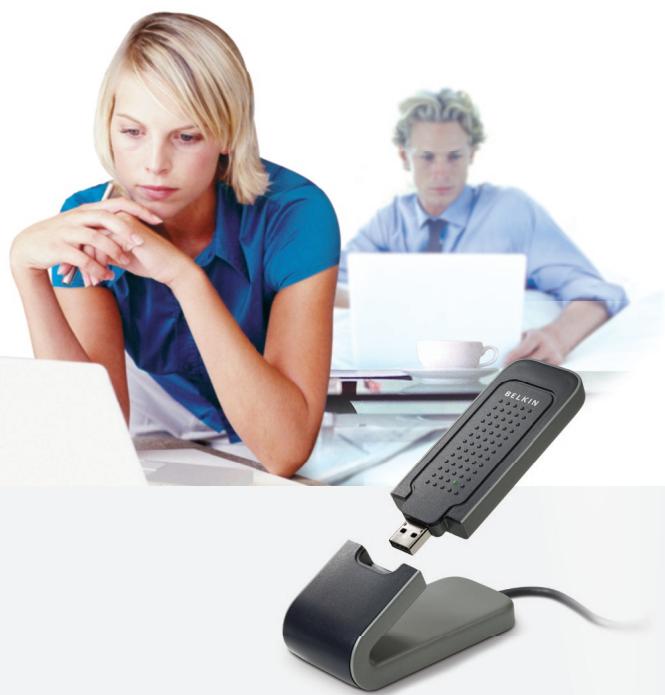
Benutzerhandbuch
Inhaltsverzeichnis
1 Einleitung 1
Vorzüge eines Netzwerks zu Hause. 1
Vorzüge eines kabellosen Netzwerks 1
Aufstellung der Hardware für optimale Leistung des kabellosen Netzwerks 2
2 Übersichts5
Produktmerkmale. 5
Anwendungsbereiche und Vorzüge 6
Technische Daten 6
Systemanforderungen 7
Verpackungsinhalt 7
3 Installieren und Einrichten des Adapters 8
Schnitt 1: Installieren 8
Schritt 2: Einsetzen 10
Schritt 3: Konfigurieren 11
4 Verwendendes Dienstprogramms für kabellose Netzwerke von Belkin 12
Zugriff auf das Dienstprogramm für kabellose Netzwerke von Belkin über das System-Tray 12
Netzwerkstatus 13
Verfugbare Netzwerke 13
Netzwerkstatus und Lösungstipps 14
Einstellen von Netzwerkprofilen 15
Sicherung des Wi-Fi Netzwerks 15
Einstellung der Sicherheitsfunktion des Adapters 19
5Fehlerbehebung. 25
6 Informationen 34
Wir freiuen uns, dass Sie sich für den kabellosen G+ MIMO USB-Netzwerkadappter von Belkin entschieden haben.Jetzt konnen Sie diese großartige neue Technologie zum Vernetzen Ihrer Computer zu Hause und im Büro nutzen - ohne Kabel. Mit diesen Adapter konnen Sie mit USB-Anschluss in Ihr Netzwerk einbinden.itte lessen Sie theses Handbuch vollständig durch,und lessen Sie besonderss genau den Abschnitt „Aufstellung der Hardware fur optimale Leistung des kabellosen Netzwerks".
Vorzüge eines Netzwerks zu Hause
Ein Heimnetzwerk von Belkin ermöglicht Ihnen Folgenden:
-utzung einer Hi-Speed Internetverbindung mit allen Computern bei Ihnen zu Hause
-utzung von Ressourcen wie Dateien und Festplatten auf allen angeschlossenen Computern bei Ihnen zu Hause
-utzung eines einigen Druckers mit der ganzen Familie
Gemeinsamer Zugriff auf Dokumente, Musik, Video und digitale Fotos
- Speichern von Dateien auf verschiedene Computern; Aufrufen und Kopieren dieser auf verschiedene Computern
- Gleichzeitig Spieler von Spieler im Internet, Verschicken und Empfangen von E-Mails und Chatten
Vorteile eines kabellosen Netzwerks
- Mobilität - Sie brauchen kein spezielles „Computerzimmer" mehr - Sie können jetzt überall in der Reichweite des kabellosen Netzwerks an einem vernetzten Notebook oder Desktop-Computer arbeiten
- Einfache Installation - Der Installationssassistant Belkin Easy Installation Wizard vereinfacht die Konfiguration
- Flexibilität - Sie können Drucker, Computer und andere Netzwerkgeräte überall zu Hause aufstellen und benutzen
- Einfache Erweiterung - die große Palette an Netzwerkprodukten von Belkin ermöglich die Erweiterung Ihres Netzwerks mit Geräten wie Druckern und Spielkonsolen
Keine Verkabelung erforderlich - Sie können sich Kosten und Mühe für die Aufrüstung der Ethernetverkabelung im ganzen Haus oder Büro sparen - Breite Akzeptanz auf dem Markt – wahren Sie aus einem großen Angebott an Netzwerkprodukten aus, die vollständig kompatibel sind
1
Aufstellung der Hardware für optimale Leistung des kabellosen Netzwerks
Je naher Ihr Computer an Ihr kabellosen Router oder Access Point stehen,esto better ist ihre kabellose Verbindung. Die durchschnittliche Reichweite fur ihre kabellosen Geräte liegt zwischen 30 und 60 Metern. Entsprechend wird ihre kabellose Verbindung und Leistung sich etwas verschlechtern, wenn Sie den Abstand zwischen Ihr kabellosen Router (oder Access Point) und den angeschlossenen Geräten vergroßern. Das kann Ichnem möglicherweise auffallen. Wenn Sie sich von Ihr kabellosen Router oder Access Point entfern, kann sich die Verbindungsgeschwindigkeit unter Umständen verringern. Geräte aus Metall oder Wände und andere Hindernisse sind Faktoren, die die Signale möglicherweise abschwären, da Sie die Funkwellen Ihres Netzwerks durch ihre bloße Anwesenheit stären können.
Um zu überprüfen, ob die Leistung Ihres Netzwerks durch die Reichweite oder Hindernisse negativ beeinflusst wird, versuchen Sie ihren Computer in einem Abstand von 1,5 bis 3 m vom kabelosen Router (oder Access Point) aufzustellen. Dann werden Sie sehen, ob eventuelle Probleme aufgrund des Abstands auftreten. Wenn Sie auch bei geringem Abstand noch Probleme haben,nehmen Sie Kontakt mit dem technischen Support von Belkin auf.
Hinweis: Obwohl manche der folgenden Faktoren die Funktion Ihres Netzwerks beeinträchtigen können, werden Sie Ihr kabelloses Netzwerk nicht vollig Funktionsunfähig machen. Wenn Sie vermuten, dass Ihr Netzwerk nicht optimal Funktioniert, kann Ich den diese Kontrolliste halten.
1. Aufstellung Ihres kabellosen Routers oder Access Points
Stellen Sie ihren kabellosen Router, denzentralen Verbindungspunkt Ihres Netzwerks, soweit wie möglich in den Mittelpunkt ihrer kabellosen Netzwerkgeräte.
Um den besten Empfang für ihre „kabellosen Clients" (d. h. Computer, die mit kabellosen Notebook- oder Desktop-Netzwerkkarten oder kabellosen USB-Adaptern von Belkin ausgestattet sind) zu entwickeln:
- Stellen Sie sicher, dass die Antennen des kabellosen Routers oder Access Points parallel zueinander und vertical aufgestellt sind (mit Ausrichtung auf die Decke). Wenn Ihr kabelloser Router (oder Access Point) vertical aufgestellt ist, richten Sie die Antennen soweit wie möglich nach oben aus.
- Wenn sich Ihr Wohnraum über mehrere Etagen erstreckt, stellen Sie den kabellosen Router (oder Access Point) in einem Stockwerk auf, das im Gesamtwohnraum so zentral wie möglich gelegen ist. Dies kann bedeuten, dass Sie den kabellosen Router (oder Access Point) in einem der oberen Stockwerke aufstellen müssen.
- Stellen Sie den kabellosen Router (oder Access Point) nicht in der Nähe eineschnurlosen Telefons, das das 2,4-GHz-Band nutzt, auf.
2. Vermeiden Sie Hindernisse und Störungsquellen
Vermeiden Sie es, Ihr kabellosen Router (oder Access Point) in der Nähe von Geräten, die radioaktivive Strahlung abgeben (z.B. Mikrowellenherde), aufzustellen Andere Objekte, die kabellose Kommunikation behindern konnen sind z.B.:
Kuhlschränke
- Waschmaschinen und/oder Wäschetrockner
Aktenschränke aus Metall
GroBe Aquarien
UV-Beschichtung von Fenstern auf Metallbasis
Wenn das Funksignal ihrer kabellosen Verbindung an manchen Stellen schwach ist, sorgen Sie dazu, dass solche Objekte den Weg des Funksignals zwischen ihren Computern und dem kabellosen Router oder Access Point nicht blockieren.
3. Aufstellung schnurloser Telefone
Wenn die Leistung Ihres kabellosen Netzwerks noch beeinträchtigt wird, nachdem Sie die oben genannten Hinweise beachtet und aber ein Schnurloses Telefon haben:
- Versuchen Sie diechnurlosen Telefon aus der Näre von kabellosen Routern (oder Access Points) und ihren Computern, die für kabellose Vernetung ausgerüstet sind, zu entfernen.
- Entfernen Sie die Batterie{jedes Schnurlosen Telefons,das im Frequenzband 2,4 GHz arbeitet,undziehen Sie den Stecker am Anschluss hersus (Sehen Sie sich hierzu die Informationen des Herstellers an).Wenn das Problem dadurch behoben wird,ist Ihr Telefon möglichwerweise der Ausloser der Störung.
- Wenn Sie Ihr Telefon über eine Kanalauswahl verfügbar, wahlen Sie einen Canal für Ihr Telefon aus, der soweit wie möglich von dem Canal Ihres kabellosen Netzwerks entwickel ist. Stellen Sie z. B. den Canal Ihres Telefons auf 1 ein und den des kabellosen Routers oder Access Points auf 11. (Die Kanalauswahl ist von ihrer Umgebung abhängig.) Mehr Informationen hierzu finden Sie im Benutzerhandbuch Ihres Telefons.
- Wenn es nötig ist, überlegen Sie sich, ein Schnurloses Telefon anzuschaffen, das mit 900 MHz oder 5 GHz Funktioniert.
4. Wahren Sie den „ruhigsten" Kanal für Ihr kabelloses Netzwerk.
An Orten, an denen es eine hohe Koncentration an Wohnräumen und Büros gibt, wie z. B. in Wohnblocks oder Bürogebäuden, kann Ihr kabelloses Netzwerk durch andere Netzwerke gestört werden. Benutzen Sie die Funktion Standortübersicht (Site Survey) Ihres Dienstprogramms für kabellose Netzwerke, um andere kabellose Netzwerke ausfindig zu machen, und stellen Sie ihren kabellosen Router (oder Access Point) und ihre Computer auf einen Canal ein, der soweit wie möglich von den anderen Netzwerken entfernt ist.
Probieren Sie mehr als einen der möglichen Kanäle aus, um Herauszufinden, welche Verbindung die Beste ist und um Störungen durch schnurlose Telefon oder andere kabellose Geräte in der Umgebung zu vermeiden.
Wenn Sie weitere kabellose Netzwerkprodukte von Belkin nutzen, benutzen Sie die detailierte Standortübersicht (Site Survey) und die Informationen über Kanäle für kabellose Geräte in Ihr Benutzerhandbuch.
5. Sichere Verbindungen, VPNs und AOL
Sichere Verbindungen sind Verbindungen, für die normalerweise ein Benutzername und ein Kennwort erforderlich ist. Sie werden überall benutzt, wo großener Wert auf Sicherheit gelegt wird. Zu sicheren Verbindungen zahlen folgende:
- Virtual Private Network (VPN) Verbindungen, die oft benutzt werden, um auf Entfernung eine Verbindung mit einem Büronetzwerk herzustellen
Das „Bring Your Own Access"-Programm von America Online (AOL), das Ihnen die Benutzung von AOL mit Breitbart durch Kabel oder DSL-Service ermöglich
Die meisten Internetseiten für Bankangelegenheiten
Viele komerzielle Internetseiten, für die ein Benutzername und ein Kennwort erforderlich sind, um Ihr den Zugang zu ihrem Konto zu verschaffen
Sichere Verbindungen können durch die Einstellung der Energieverwaltung (Power Management) eines Computers unterbrochen werden, die den „Ruhezustand" aktiviert. Die einfache Möglichkeit, dies zu vermeiden, ist die Herstellung einer neuen Verbindung, indem Sie die VPN- oder AOL-Software neu starten oder sich wieder auf einer sicheren Website anmelden.
Eine zweite Möglichkeit ist die Änderung der Einstellungen der Energieverwaltung, so dass der Ruhezustand deaktiviert ist; dies ist allerdings bei tragbaren Computern weniger angebracht. Wenn Sie die Einstellungen der Energieverwaltung unter Windows ändern wollen, sehen Sie in der Systemsteuerung unter „Energieoptionen" nach.
Wenn Sie weiterhin Probleme mit sicheren Verbindungen, VPNs oder AOL haben, beachten Sieitte erneut die Schritte 1-4 der vorherigen Seiten, um Sicher zu stellen, dass Sie die angesprochenen Aspekte berücksichtigt haben.
These Richtlinien sollenn Ihnen halten, den großmöglichen Bereich mit ihrem kabellosen Router abzudecken. Wenn Sie einen größeren Bereich abdecken müssen, empfehlen wir Ihnen den Kabellosen Range Extender/Access Point von Belkin.
Weitere Informationen über unsere Netzwerkprodukte finden Sie auf unserer Website unter
oder wenden Sie sich Telefonisch an den Technischen Support von Belkin.
Produktmerkmale
Der Adapter ist ein kabelloses LAN-USB-Netzwerkgerät, das am besten in einem Netzwerk mit einem kabellosen G+ MIMO DSL/Kabel-Router Funktioniert. Er entspricht dem Standard IEEE 802.11g und eignet sich somit zur Kommunikation mit anderen 802.11g-kompatiblen kabellosen Geräten, die Übertragungsgeschwindigkeiten von 54 Mbit/s erreichen. Der Adapter ist kompatibel zu allen Geräten des 802.11g-Standards, sowie anderen Geräten des 802.11b-Standards, die Übertragungsgeschwindigkeiten von 11 Mbit/s erreichen. 802.11g-Produkte nutzen ebenso wie 802.11b-Wi-Fi®-Produkte das Frequenzband 2,4 GHz.
- Funkbetrieb im 2,4-GHz-ISM-Band (Industrie, Wissenschaft und Medizin)
Integriertes, anwendungsfreundliches Konfigurierungsprogramm - USB 2.0-Schnittstelle; geeignet für nahezu alle Computer mit USB 2.0-Schnittstelle
WPA2, WPA, 64-/128-Bit WEP-Verschlüsselung (Wired Equivalent Privacy)
Kabelloser Zugriff auf Netzwerkressourcen - Unterstützung für die beiden Netzwerkmodi Infrastruktur und Ad-hoc (Peer-To-Peer)
- Datenraten von bis zu 54 Mbit/s (802.11g) oder 11 Mbit/s (802.11b)
Einfache Installation und Bedienung - Betriebs- und Netzwerkverbindungsanzeigen
Anwendungsbereiche und Vorzüge
- Bewegungsfreiheit mit dem Laptop zu Hause oder im Büro Arbeitsen mit dem Netzwerk - ohne die Einschränkungen von Kabeln
- Verbindungsratsen bis zu 54 Mbit/s Für sofortige Hi-Speed-Verbindung zu Hause oder bei der Arbeit sowie an Hotspots, ohne Beeinträchtigung vorhandener 802.11b-Produkte
- Kompatibilität mit Produkten mit dem Standard 802.11b
Kabellose 802.11g-LAN-Produkte sind mit bestehenden Wi-Fi-Produkten (IEEE 802.11b) sowie mit allen Produkten kompatibel, die das Zeichen 54g^TM lagen
Schwer zu verkabelnde Umgebungen Einrichtung von Netzwerken in Gebäuden mit Massiv- oder Fertigwänden oder auf Freiflächen, in denen eine Verkabelung zu aufwandig ware - Häufig wechselnde Umgebungen Geeignet für Büros oder Umgebungen, die früiger verändert oder verlagert werden
- Temporäre LANs für spezielle Projekte oder Spitzenauslastungen Einrichtung von temporären Netzwerken, zum Beispiel auf Messen, Ausstellungen oder Baustellen, die nur für kurze Zeit eingerichtet werden; auch für Firmen, die in Hochlastzeiten zusätzliche Workstations besteht.
- SOHO-Netzwerkanforderungen (Kleine Büros/Privatanwender) Bietet einfache, keine und schnelle Netzwerkinstallationen, die SOHO-Nutzer genötigen
Technische Daten
| Host-Schnittstelle | USB 2.0 |
| Leistungsaufnahme | 802.11b: TX: 440 mA RX: 270 mA |
| 802.11g: TX: 370 mA RX: 270mA |
| Umgebungsbedingungen | |
| Betriebstemperatur: | 0 - 60 Grad C |
| Lagertemperatur: | -20 - 80 Grad C |
| Relative Luftfeuchtigkeit | Betrieb: 10-85%, nicht kondensierend |
| Lagerung: | 5-90%, nicht kondensierend |
| Durchschnittliche Reichweite | Bis zu 304,8 m (Leistung des kabellosen Netzwerks ist abhängig von der Netzwerkumgebung) |
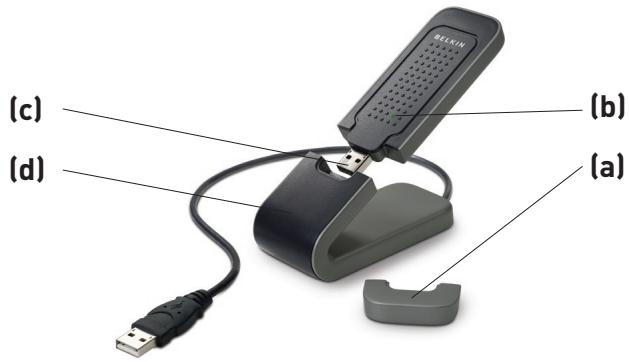
(a) Schutzkappe
Die Schutzkappe schützt den USB-Stecker beim Transport. Nehmen Sie die Schutzkappe ab, bevor Sie den USB-Adapter am USB-Anschluss des Computers oder am enthaltenen Desktop-Standfuß einstecken.
(b) Betriebs-/Aktivitätsanzeige
Leuchtet, wenn der Adapter eingeschaltet ist und blinkt, wenn der Adapter aktiv ist.
(c) USB-Stecker
Adapterteil, das sich am USB-Anschluss Ihrches Computers einstecken lasst.
(c) Desktop-Standfuß
Zur Aufstellung des USB-Adapters ohne Behinderung durch Objekte, die sich in der Computerumgebung befinden.
Systemanforderungen
PC-kompatibles Laptop mit verfügbarem USB-Anschluss
Windows® 2000 oder XP
Verpackungsinhalt
Kabelloser G+ MIMO USB-Netzwerkadapter
Desktop-StandfuB
Installationsanleitung
CDmit Installationssoftware
Benutzerhandbuch
Schnitt 1 Installieren
WICHTIG: Installieren Sie die Software, bevor Sie den Adapter einsetzen.
1.1 Legen Sie die CD mit der Installationssoftware in Ihr CD-ROM-Laufwerk ein.
1.2 Das Installationsprogramm von Belkin erscheint automatisch auf dem Bildschirm. (Dies kann 15-20 Sekunden in Anspruchephenmen.) Klichen Sie auf „install" (installieren), um die Installation zu starten.
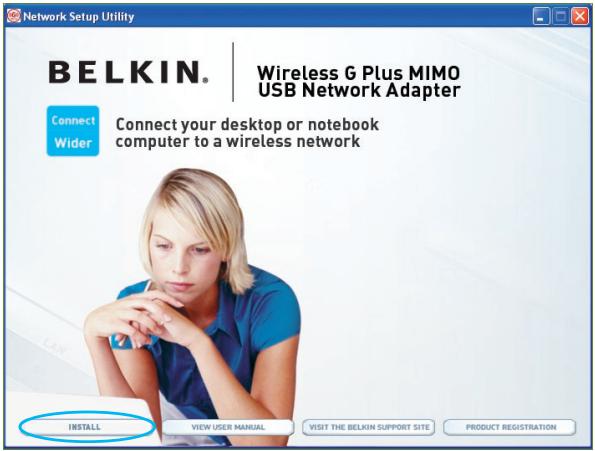
Hinweis: Wenn das Programmfenster des Installationsprogramms von Belkin (Belkin Setup Utility) nicht innerhalb von 20 Sekunden erscheint, öffnen Sie Ihr CD-ROM-Laufwerk, indem Sie doppelt auf das Symbol
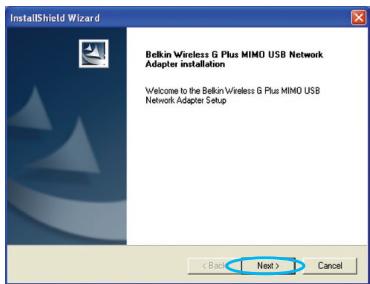
"Arbeitsplatz" klichen und dann doppelten auf das CD-Rom-Laufwerk klichen, in welchem sich die CD befindet. Klichen Sie doppelten auf den Ordner „Files" (Dateien) und dann doppelten auf das Symbol „setup.exe".
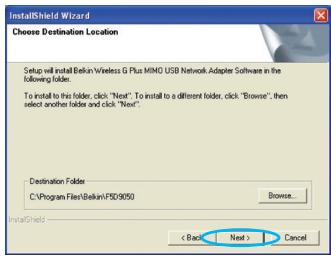
1.5
Sie siehen jetzt das erste einer Reihe von Fenstern, die Sie durch den Installationsvorgang führen. Klichen Sie auf „Next" (Weiter).
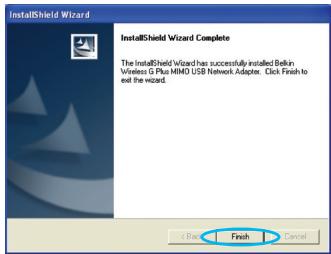
1.6
Wenn der Installationsvorgang abgeschlossen ist, wird das folgende Fenster angezeigt. Klicken Sie auf „Finish" (Fertigstellen).
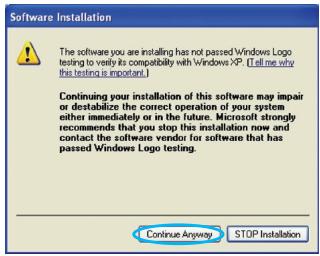
1.7 MÖglicherweise entscheid ein Fenster, das dieser Abbildung entspricht. Es liegt jedoch KEIN Fehler vor. Unsere Software ist kein überprüft worden und ist kompatibel zu diesen Betriebssystem. Wahlen Sie „Continue Anyway" (Trotzdem Fortfahren) und folgen Sie den Anweisungen auf dem Bildschirm.
Step 2 | Einsetzen
Setzen Sie den Adapter in ihren Computer ein

2.1 Wenn die Softwareinstallation abgeschlossen ist, erscheint die Meldung „You can plug in your USB-Adapter now" (Sie können ihren USB-Adapter jetzt anschließen). Setzen Sie ihren Adapter von Belkin ein.
2.2 Der Hardware-Assistant (Found New Hardware Wizard) wird angezeigt. (Dies kann 15-20 Sekunden in Anspruchnehmen.) Wahlen Sie „Install the software automatically" (Software automatisch installmenten) und klichen Sie dann auf „Next" (Weiter), um die Hardware zu installmenten.
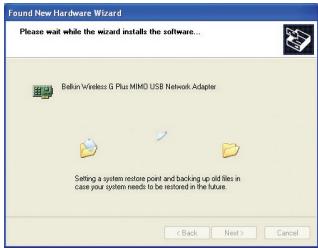
2.3 Der Assistant installiert jetzt ihre Software.
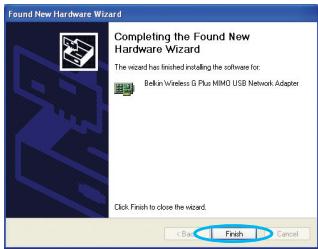
2.4 Die Installation ist damit abgeschlossen. Klichen Sie auf „Finish" (Fertigstellen), um abzuschreiben.
Schritt 3 Konfigurieren
Verwendend des Dienstprogramms für kabellose Netzwerke von Belkin
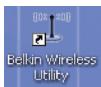
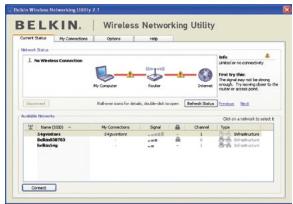
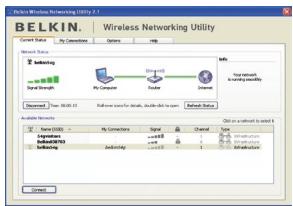
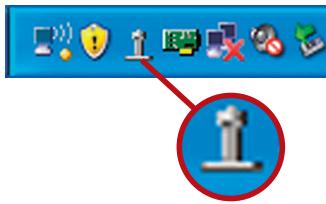
3.1 Klichen Sie nach dem Neustart Ihr's Computers doppel auf das Symbol des Dienstprogramms fur kabellose Netzwerke von Belkin auf dem Bildschirm.
3.2 Das Programmfenster des Dienstprogramms für kabellose Netzwerke von Belkin erscheidt.
3.3 Wahlen Sie das Netzwerk, zu welchem Sie eine Verbindung herstellen wollen, aus der Liste „Available Networks" (Vorhandene Netzwerke) aus und klichen Sie dann auf „Connect" (Verbinden).
Hinweis: Um zu sehen, welche Netzwerke ihren zur Verfügung stehen, müssen Sie sich in der Höhe eines eingeschalteten kabellosen Routers oder Access Points befinden.
3.4 Das Symbol des Dienstprogramms für kabellose Netzwerke von Belkin wird auch im System-Tray angezeigt.
Hinweis: Durch Doppelklicken des Symbols des Dienstprogramms für kabellose Netzwerke von Belkin im System-Tray wird das Programmfenster des Dienstprogramms aufgerufen.
Damit ist ist die Installation abgeschlossen..
Verwendend des Dienstprogramms für kabellose Netzwerke von Belkin
Nach der erfolglichen Installation des Dienstprogramms für kabellose Netzwerke von Belkin erfolgen die Konfiguration der kabellosen Verbindung und der Sicherheitseinstellungen im Handumdrehen.
Zugriff auf das Dienstprogramm für kabellose Netzwerke von Belkin über das Windows System-Tray
Um das Dienstprogramm aufzurufen,richten Sie die Maus auf das Symbol des Dienstprogramms für kabellose Netzwerke in der Windows Task-Leiste und klichen es mit der rechten Maustaste an.
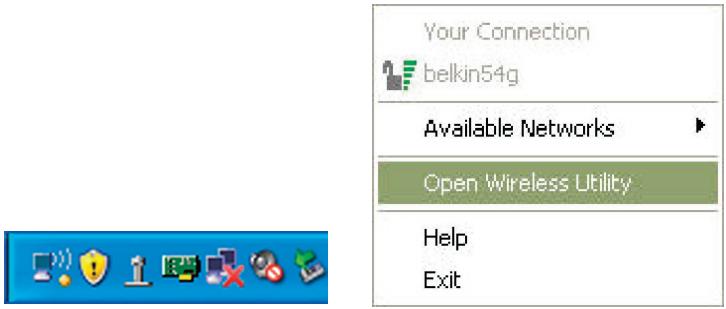
Wenn das Symbol nicht erscheint, klichen Sie auf „Start > Programme > Belkin > Belkin Wireless Utility" (Belkin Dienstprogramm für kabellose Netzwerke).
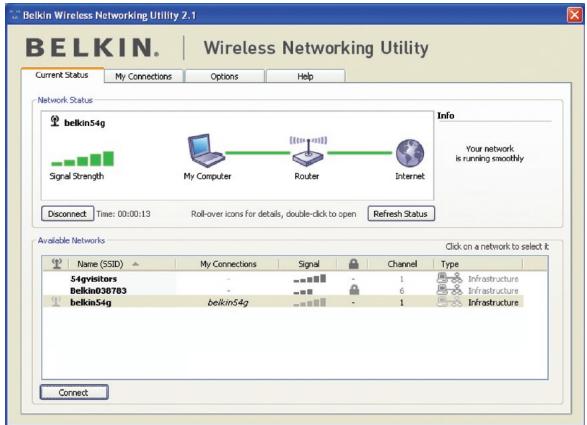
Das Standardprogrammfenster des Dienstprogramms ist die Registerkarte „Current Status" (Aktueller Status). Dort werden der aktuelle Netzwerkstatus und die verfügbarer Netzwerke angezeigt.
Verwendend des Dienstprogramms für kabellose Netzwerke von Belkin
Netzwerkstatus
In diesen Fenster werden der aktuelle Netzwerkstatus und das zur Zeit verwendete Netzwerk angezeigt. Diese Fenster zeigt auch den Verbindungsstatus des Netzwerks an: zwischen Computer und Router und zwischen Router und Internet. Sollen einmal Verbindungsprobleme auftreten, benutzen Sie these Fenster, um Herauszufinden, wo die Ursache des Problems liegt (z.B. Computer, Router oder Internet/Modem).
Verfügbare Netzwerke
In diesen Fenster werden alle verfügbarnete Netzwerke am derzeitigen Standort sowie deren SSID, Signalstärke, Sicherheitsstyp, Kanal und Netzwerktyp angezeigt.
Funkverbindung unterbrochen
Wenn die Funkverbindung unterbrochen wird, wird dies in einem Popup-Fenster angezeigt und das Dienstprogramm versucht, erneut eine Verbindung herzustellen.
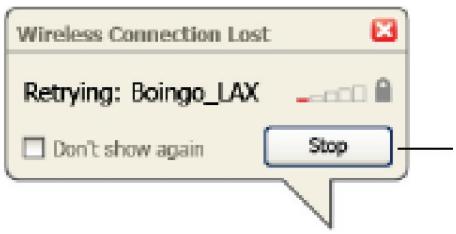
Verbindungsfehler
Andere Optionen werden während des Versuchs, eine Verbindung herzustellen, angezeigt. Klichen Sie auf „Stop" (Stop), um den Verbindungsversuch abzubrechen und auf „Retry" (Erneut versuchen), um einen erneuten Verbindungsversuch zu starten.
Netzwerkstatus und Lösungstipps
Genauere Informationen zum aktivellen Netzwerkstatus erhalten Sie, wenn Sie auf „Open Wireless Utility" (Dienstprogramm starten) klichen. Das Standardprogrammfenster ist die Registerkarte „Current Status" (Aktueller Status). Unter „Network Status" (Netzwerkstatus) wird angezeigt, welche Verbindungen einwandfrei und welche fehlerhaft sind.
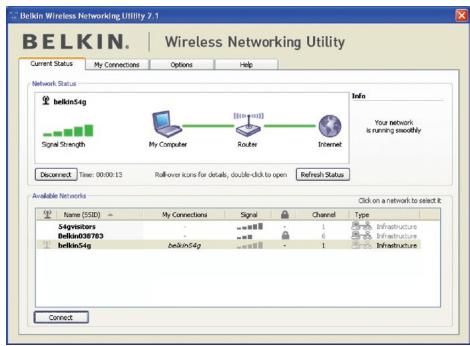
Das Dienstprogramm verfügbar auch über „Solution Tips" (Lösungstipps). Dort finds Sie Anweisungen zur Fehlerbehebung.
Einstellen von Netzwerkprofilen
Auf der Registerkarte „My Connections" (Meine Verbindungen) können Sie Verbindungsprofile zufügen, bearbeiten und loschen. Hier werden auch die Signalstärke, Sicherheits- und Netzwerktyp angezeigt.
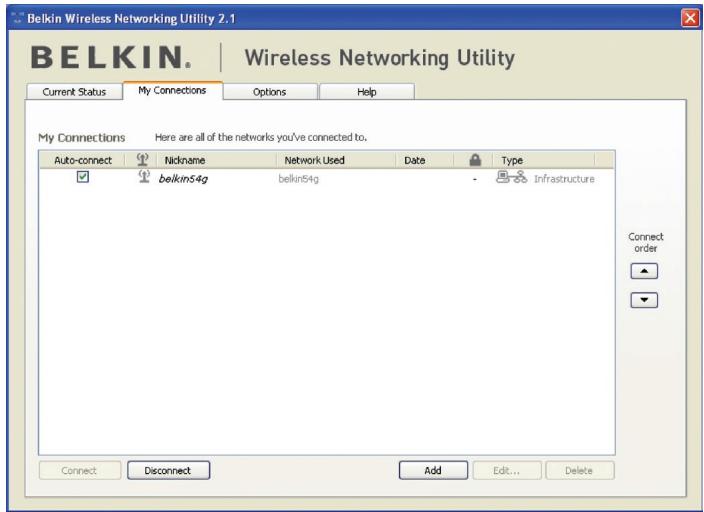
Sicherung des Wi-Fi® Netzwerks
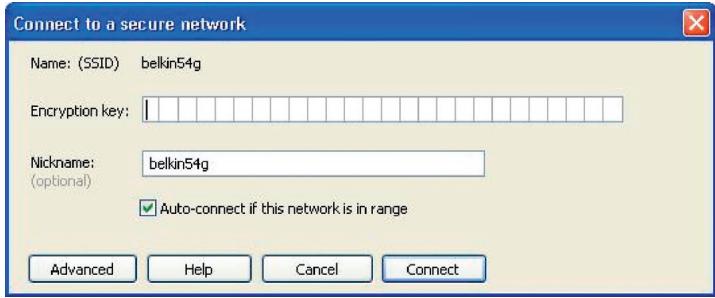
Wenn Sie eine Verbindung zu einem gesicherten Netzwerk herstellen sollen, konnen Sie den Sicherheitsstyp (WPA oder WEP*) festlegen und das entsprachende Dialogfeld verwenden.
*Hinweis: Sicherheitstypen
Hinweis: Wenn Sie ein Netzwerk auswahlen, in dem eine Verschlussung verwendet wird, wird erst ein Basisfenster für die Sicherheitsoptionen (Security Screen) angezeigt. Wenn Sie auf die Schaltfläche „Advanced" (Erweitert) klichen, werden andere Sicherheitsoptionen angezeigt (s. unter).
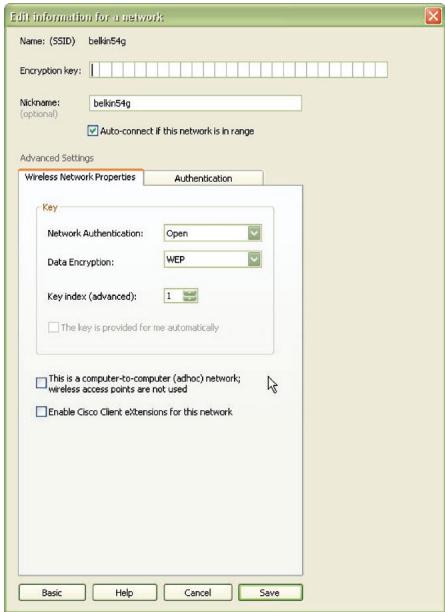
Wireless Equivalent Privacy (WEP) ist ein weniger sicheres aber weiter verbreitetes Sicherheitsprotokoll für kabellose Netzwerke. Je nachdem, welche Sicherheitsniveau verwendet wird (64 oder 128 Bit), muss ein Hexadezimalschlüssel mit 10 bzw. 26 Zeichen eingegeben werden. Ein Hexadezimalschlüssel ist eine Kombination aus Buchstaben, a-f, und Ziffern, 0-9.
Wireless Protected Access (WPA) ist der neue Sicherheitsstandard für kabellose Netzwerke. Nicht alle kabellosen Netzwerkkarten oder Adapter unterstützen denese Technologie. Überprüfen Sie im Benutzerhandbuch, ob Ihr kabelloser Adapter WPA unterstützt. Bei WPA wird kein Hexadzimalschlüssel verwendet, sondern eine Kennfolge (Passphrase), die man sich better merken kann.
Der folgende Abschnittrichtet sich speziell an Benutzer, die Ihr Netzwerk privat oder in einem kleinen Unternehmen nutzen. Sie finden darin Anweisungen, wie Sie die Sicherheit Ihres kabellosen Netzwerks optimieren können.
Zum Zeitpunkt der Veröffentlichung gibt es vier Verschlussungsmethoden:
Verschlusselungsmethoden:
| Name | 64-Bit WEP(Wired EquivalentPrivacy) | 128-Bit WEP(Wired EquivalentPrivacy) | Wi-Fi ProtectedAccess-TKIP | Wi-Fi ProtectedAccess 2 |
| Akronym | 64-Bit WEP | 128-Bit WEP | WPA-TKIP/AES(oder nur WPA) | WPA2-AES (odernur WPA2) |
| Sicherheit | Gut | Besser | Ausgezeichnet | Ausgezeichnet |
| Merkmale | Statisches Schlüssel | Statisches Schlüssel | Dynamische Schlüssel-schlüsselungund gegenseitigeAuthentifizierung | Dynamische Schlüsselverschlüss- Selung und gegen-seitigeAuthentifi-zierung |
| Verschlüsselung auf Basis von RC4 Algorithmus (normalerweise 40-Bit-Schlüssel) | Zusätzliche Sicherheit über 64-Bit- WEP unter Benutzung einer Schlüssellänge von 104 Bits, ergänzt durch weitere 24 Bits Daten, die das System erzeugt | Zugeführtes TKIP(Temporal Key Integrity Protocol),demit Schlüssel rotieren und die Verschlüsselungverständiert wird | AES (Advanced Encryption Standard)verursacht keinen Durchsatzverlust |
WEP
WEP ist ein verbreitetes Protokoll, das allen Wi-Fi-kompatiblen Geräten für kabellose Netzwerke Sicherheit verleht. WEP verleht kabellosen Netzwerken Datenschutz, der mit dem von verkabelten Netzwerken vergleichbar ist.
64-Bit WEP-Verschlusselung
64-Bit WEP wurde mit 64-Bit-Verschlussung eingeführt, die aus einer Schlüsselänge von 40 Bits und 24 weiteren Bits an Daten, die vom System erzeugt werden, besteht (insgesamt 64 Bits). Manche Hardware-Hersteller bezeichneten 64-Bit als 40-Bit-Verschlussung. Kurz nachdem die Technologie eingeführt worden war, haben Fachleute festgestellt, dass die 64-Bit-Verschlussung zu einfach zu entschlussen war.
128-Bit-Verschlusselung
Aufgrund der möglichen Sicherheitsschwächen wurde eine)sicherere Methode mit 128-Bit-Verschlussung entwickelt. 128-Bit-Verschlussung
basiert auf einer Schlüsselänge von 104 Bits und 24 weiteren Bits, die durch das System erzeugt werden (insgesamt 128 Bits) Manche Hardware-Hersteller beziehnen 128-Bit als 104-Bit-Verschlüsselung. Die meisten neueren Geräte für kabellose Netzwerke, die heutzutage auf dem Markt sind, unterstützt sowohl 64-Bit- als auch 128-Bit-WEP-Verschlüsselung. Vielleicht haben Sie aber ältere Geräte, die nur 64-Bit-WEP-Verschlüsselung unterstützen. Alle Belkin-Produkte für kabellose Netzwerke unterstützen sowohl 64-Bit- als auch 128-Bit-WEP-Verschlüsselung.
Verschlussungsschluss
Nachdem Sie sich entweder für den 64-Bit oder den 128-Bit WEP-Verschlüsselungsmodus entschieden haben, müssen Sie einen Schlüssel generieren. Wenn der Verschlüsselungsschlüssel nicht überall im kabellosen Netzwerk einheitlich ist, können ihre kabellosen Netzwerkgeräte nicht miteinanderCOMMUNIZIEREN. Sie können ihren Schlüssel eingeben, indem Sie den Hexadezimalschlüssel manuell eintragen. Ein Hexadezimalschlüssel ist eine Kombination aus Ziffern und Buchstaben von A-F und von 0-9. Für 64-Bit-WEP,müssen Sie 10 Hexadezimalschlüssel eingeben. Für 128-Bit-WEP,müssen Sie 26 Hexadzimalzeichen eingeben.
Beispiel:
AF0F4BC3D4=64-Bit-WEP-Schlüssel
C3030F AF OF 4B B2 C3 D4 4B C3 D4 E7 = 128-Bit WEP-Schlüssel
Notieren Sie den Hexadzimal-WEP-Schlüssel Ihres kabellosen Routers oder Access Points und geben Sieihn manuell in die Hex-WEP-Schlüssel Tabelle im Konfigurationsbildschirm des Adapters ein.
WPA
WPA ist ein neuer Wi-Fi-Standard, der über die Sicherheitsstandards von WEP hinausgeht. Wenn Sie WPA-Sicherheit nutzen wollen, müssen die Treiber und die Software Ihrer Geräte für kabellose Netzwerke aufgerüstet sein. Die Updates für die Auflösung können Sie auf der Website Ihres Handlers finden. Es gibt drei Arten von WPA-Sicherheitseinstellungen: WPA-PSK (kein Server), WPA (mit Radiusserver) und WPA2.
WPA-PSK (kein Server) verwendet einen sogenannten „Pre-shared Key" (PSK) als Netzwerkschluss. Ein Netzwerkschluss ist ein Kennwort, das aus acht bis 63 Zeichen (Buchstaben, Ziffern oder Sonderzeichen) besteht. jeder Client verwendet denselben Netzwerkschluss, um auf das Netzwerk zuzuüreifen.
Normalerweise ist dies der Modus, der in einem Heimnetzwerk verwendet wird.
WPA (mit Radiusserver) Funktioniert am besten in Unternehmen, in denen der Netzwerkschluss von einem Radiusserver automatisch an die Clients verteil wird.
WPA2 erfordert einen erweiterten Verschlusselungsstandard (Advanced Encryption Standard: AES) für die Verschlusselung von Daten mit noch mehr Sicherheit als WPA. WPA verwendet sowohl TKIP (Temporal Key Integrity Protocol) als auch AES zur Verschlusselung.
Sicherheitseinstellung für ihren kabellosen Router oder Access Point von Belkin
Wenn Sie die Sicherheitsfunktion benutzen wollen, müssen Sie erst WEP oder WPA für ihren kabellosen Router oder Access Point aktivieren. Für kabellose Router (oder Access Points) von Belkin können diese Sicherheitsfunktionen über eine webbasierte Schnittstelle konfiguriert werden. Sehen Sie im Benutzerhandbuch für ihren kabellosen Router (oder Access Point) nach, wie Sie Zugang zur Verwaltungsoberfläche besteht.
WICHTIG: Sie müssen nun alle kabellosen Netzwerkkarten/Adapter entspruchend einstehen.
Einstellung der Sicherheitsfunktion des Adapters
An dieser Stelle sollen den Sie ihren kabellosen Router oder Access Point bereits auf die Verwendung von WPA oder WEP eingestellt haben. Zur Herstellung einer kabellosen Verbindung mussen Sie ihren kabellosen G + MIMO USB-Netzwerkadapter so einstellen, dass er dieselben Sicherheitseinstellungen verwendet.
Änderungen der Sicherheitseinstellungen des Funknetzwerks
Der Kabellose G + MIMO USB-Netzwerkadapter von Belkin unterstützt die neuesten WPA-Sicherheitsfunktionen ebenso wie den älteren WEP-Sicherheitsstandard. Werkseitig ist die Sicherheitsfunktion deaktiviert.
Um sie zu aktivieren, müssen Sie festlegen, welchen Standard Sie beim Router oder Access Point verwenden möchten. (Sehen Sie im Benutzerhandbuch Ihres kabellosen Routers oder Access Points nach, wie Sie Zugang zu den Sicherheitseinstellungen besteht.)
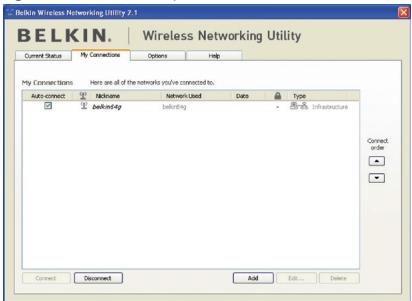
Um die Sicherheitseinstellungen am Adapter einzustellen, klichen Sie auf die Registerkarte „My Connections" (Verbindungen) und weisen Sie die Verbindung an, für welche sie die Sicherheitseinstellungen verändern wollen. Klichen Sie auf „Edit" (Bearbeiten), um die Einstellungen zu ändern.
WEP-Einstellung
64-Bit-WEP-Verschlusselung
- Wahlen Sie im ↓Dropping-Menu „Data Encryption" (Datenverschlussung) die Option „WEP".
- Nachdem Sie den WEP-Verschlussungsmodus gewählt haben, können Sie den Schlüssel eingeben, indem Sie den Hexadezimalschluss manuell eintragen.
Ein Hexadezimalschlüssel ist eine Kombination aus Ziffern und Buchstaben von A-F und von 0-9. Für 64-Bit-WEP müssen Sie 10 Hexadenzimalschlüssel eingeben.
Beispiel:
AF0F4BC3D4=64-Bit-WEP-Schlüssel
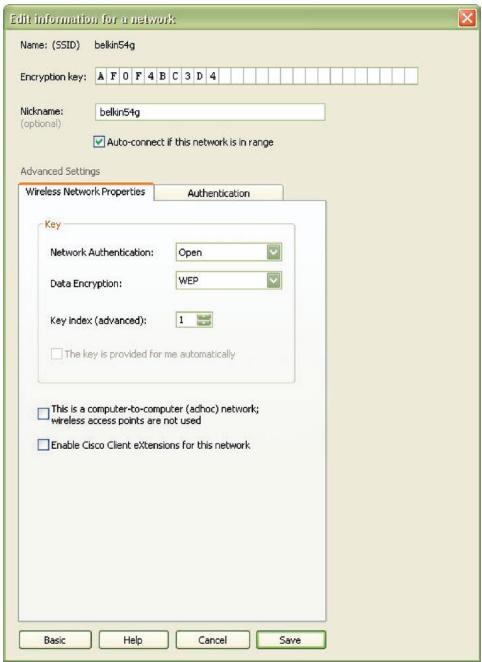
- Klichen Sie auf „Save" (Sichern). Die Verschlussung für ihren kabellosen Router oder Access Point ist jetzt eingestellt. jeder Computer in Ihr kabellosen Netzwerk muss jetzt mit denselben Sicherheitseinstellungen konfiguriert werden.
ACHTUNG: Wenn Sie einen kabellosen Client benutzen, um die Sicherheitseinstellungen an Ihr kabellosen Router oder Access Point einzuschalten, verlieren Sie vorübergehend ihre kabellose Netzwerkverbindung, bis Sie die Sicherheitsfunktion Ihres kabellosen Clients aktivieren. Speichern Sie den Schlüssel, bevor Sie Änderungen an Ihr kabellosen Router oder Access Point vornehmen. Wenn Sie den Hexadezimalschlüssel nicht mehr wissen, wird Ihr Client der Zugang zu Ihr kabellosen Router oder Access Point verweigert.
128-Bit-WEP-Verschlusselung
- Wahlen Sie im ↓Downtown-Menü die Option „WEP".
- Nachdem Sie den WEP-Verschlussungsmodus gewählt haben, können Sie den Schlüssel eingeben, indem Sie den Hexadezimalschluss manuell eintragen.
Ein Hexadezimalschlüssel ist eine Kombination aus Ziffern und Buchstaben von A-F und von 0-9. Für 128-Bit-WEP müssen Sie 26 Hexadezimalschlüssel eingeben.
Beispiel:
C3030F AF 0F 4B B2 C3 D4 4B C3 D4 E7 = 128-Bit-WEP-Schlüssel
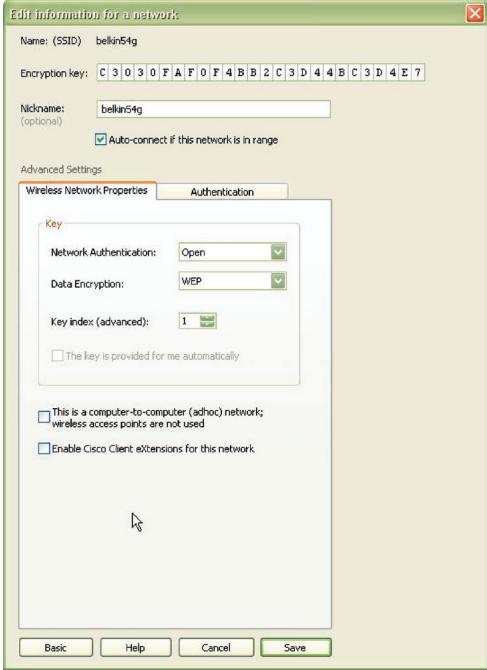
- Klichen Sie auf „Save" (Sichern). Die Verschlussung für ihren kabellosen Router oder Access Point ist jetzt eingestellt. An jedem Computer in Ihr dem kabellosen Netzwerk mussen jetzt dieselben Sicherheitseinstellungen konfiguriert werden.
ACHTUNG: Wenn Sie einen kabellosen Client benutzen, um die Sicherheitseinstellungen an Ihr dem kabellosen Router oder Access Point einzuschalten, verlieren Sie vorübergehend ihre kabellose Netzwerkverbindung, bis Sie die Sicherheitsfunktion Ihres kabellosen Clients aktivieren. Speichern Sie den Schlüssel, bevor Sie Änderungen an Ihr dem kabellosen Router oder Access Point vornehmen. Wenn Sie den Hexadzimalschüssel nicht mehr wissen, wird Ihr Client der Zugang zu Ihr dem kabellosen Router oder Access Point verwigert.
WPA-PSK (kein Server)
Wahlen Sie diese Einstellung, wenn in Ihr dem Netzwerk kein Radiusserver benutzt wird. WPA-PSK (kein Server) wird oft bei Netzwerken zu Hause oder in Kleinbüros benutzt.
- Wahlen Sie im ↓Downtown-Menu „Network Authentication" (Netzwerk-Authentifizierung) „WPA-PSK (no server)” (WPA-PSK [kein Server]) aus.
- Geben Sie ihren Netzwerkschlüssel ein. Er kann aus acht bis 63 Zeichen (Buchstaben, Ziffern, Sonderzeichen) bestehen. Sie müssen diesen Schlüssel für alle Clients (Netzwerkkarten) verwenden, die Sie in Ihr kabellosen Netzwerk benutzen möchten.
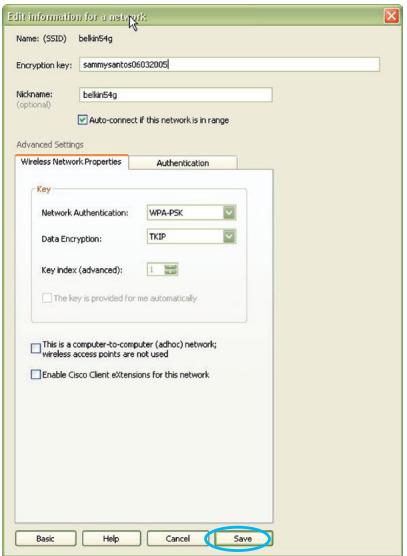
- Klichen Sie auf „Save" (Sichern). Sie müssen nun alle Clients (Netzwerkkarten) entsprechend einstehen.
Dienstprogramm für kabellose Netzwerke
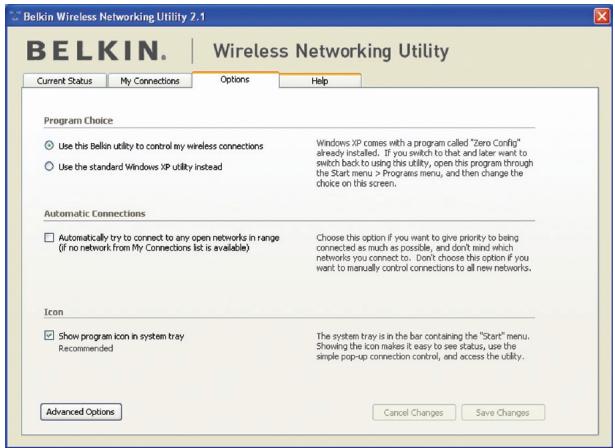
Die Registerkarte „Options" (Optionen) des Dienstprogramms bietet die Möglichkeit, Einstellungen individuell anzupassen.
Dienstprogramm für kabellose Netzwerke: Hilfe
Die Registerkarte „Help" (Hilfe) bietet Zugang zu Online- und Telefon-Support sowie erweiterte Diagnosefunktionen.
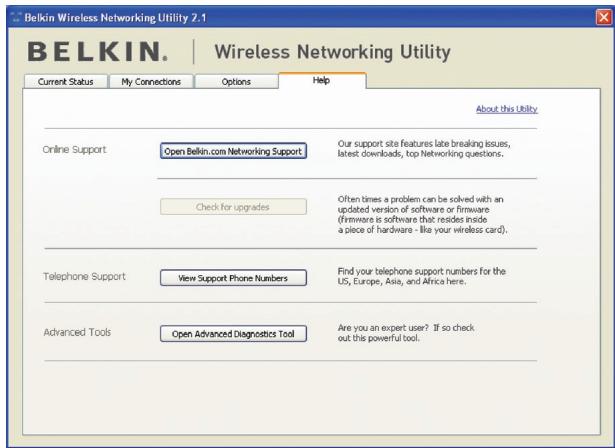
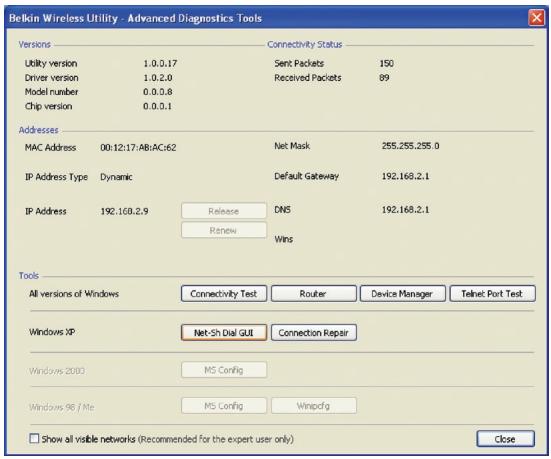
Erweiterte Diagnosefunktionen
"Advanced Diagnostic Tools" (Erweiterte Diagnosefunktionen) ist die Zentralsteuerung für alle Einstellungen der Hardware- und Software-Komponenten des kabellosen Netzwerks. Sie bietet Ohnen eine Reihe von Tests und Verbindungsdensten, um eine optimale Leistung des Netzwerks zu gewährleisten.
Ich kann keine Funkverbindung zum Internet herstellen
Wenn Sie keine Internetverbindung mit einem kabellos vernetzten Computer herstellen können, prufen Sie Folgenden:
- Schauen Sie auf die Leuchten Ihres kabellosen Routers. Wenn Sie einen kabellosen Router von Belkin benutzen, sehen diese wie folgt aus:
Die Betriebsleuche sollte leuchten.
Die Anzeige „Connected" (Verbunden) sollte an sein aber nicht blinken.
Die WAN-Anzeige sollte entweder an sein oder blinken.
Wenn die Leuchten Ihres kabellosen Routers von Belkin die obigen Eigenschaften haben, gehen Sie zu Nummer 2 unter.
Wenn dies NICHT der Fall ist, überprüfen Sie Folgendes:
- Das Netzkabel des Routers ist angeschlossen.
- Alle Kabel vom Router zum Modem sind angeschlossen.
- Alle Leuchten des Modems Funktionieren korrekt. Ist dies nicht der Fall, sehen Sie im Benutzerhandbuch Ihr's Modems nach.
- Fahren Sie den Router hoch.
- Fahren Sie das Modem hoch
Wenn Sie trotzdem noch Probleme haben, wenden Sie sich an den technischen Support von Belkin.
Wenn Sie keinen Kabellosen Router von Belkin benutzen, beachten Sieitte die Gebrauchsanweisung des betreffenden Herstellers.
- Klichen Sie in der rechten unteren Ecke des Bildschirms im SystemTray auf das Symbol des Dienstprogramms für kabellose Netzwerke und öffnen Sie es. Das Tray-Symbol solle dieser Abbildung gleichen und ist entweder rot oder grün:
- Im Fenster,musste eine listened mit „Available Networks" (Verfügbare Nertzwerke) aufgefuhrt sein. Verfügbare Netzwerke sind Netzwerke, zu denen Sie eine Verbindung herstellen können.
Wenn Sie einen 802.11g (G + ) Router oder 802.11g (54g)Router von Belkin verwenden,ist „Belkin54g" die Vorgabe.Wenn Sie einen 802.11b Router von Belkin benutzen,ist die Vorgabe „WLAN".
Wenn Sie KEINEN Router von Belkin benutzen, sehen Sieitte im Benutzerhandbuch Ihres Routers nach, wie die Vorgabe lautet.
Der Name Ihres kabellosen Netzwerks wird unter „Available Networks" (Verfügbare Netzwerke) aufgeführrt.
Wenn der korrekte Netzwerkname auf der List für „Available Networks" (Verfügbare Netzwerke) steht, folgen Sieitte diesen Schritten, um eine kabellose Verbindung herzuststellen:
- Klichen Sie auf der Liste „Available Networks" (Verfügbare Netzwerke) auf den korrekten Netzwerknamen.
- Ist die Sicherheitsfunktion (Verschlusselung) aktiviert, mussen Sie den Netzwerkschlussel eingeben. Klicken Sie auf „Connect" (Verbinden). Weitere Informationen zur Sicherheit finden Sie auf der Seite mit dem Titel: „Sicherung des Wi-Fi Netzwerks" auf Seite 15 diesen Benutzerhandbuchs.
- Nach weniger Sekunden sollte das Symbol in der rechten unteren Bildschirmecke grün werden - ein Zeichen damit, dass eine Verbindung zum Netzwerk aufgebaut wurde.
Wenn es Ihnen nicht gelingt, Zugang zum Internet zubekommen, nachdem Sie eine Verbindung zum kabellosen Netzwerk hergestellt haben,ephem sie Kontakt mit dem technischen Support von Belkin auf.
Der Name Ihres kabellosen Netzwerks wird NICHT auf der Liste „Available Networks" (Verfügbare Netzwerke) aufgeführt.
Wenn der korrekte Netzwerkname nicht auf der Liste stehen, überprüfen Sie die SSID-Einstellungen, um zu sehen, ob Sie übereinstimmen. Die SSID unterscheidet zwischen Klein- und Großbuchstaben und die Schreibweise muss auf jedem Computer/genau gleich sein, so dass der Adapter eine Verbindung mit dem kabellosen Router oder Access Point herstellen kann.
Hinweis: Wenn Sie die SSID-Einstellungen überprüfen wollen oder ein verfügbares Netzwerk suchen wollen, klichen Sie doppelt auf das Signal-Symbol, um das Funknetz-Fenster (Wireless Networks) aufzurufen. Klichen Sie „Add" (Zufugen), wenn das Netzwerk, mit welchem Sie eine Verbindung herstellen wollen, nicht angezeigt wird, und/TRagen Sie die SSID ein. Weitere Informationen über die Einrichtung einer SSID führen Sie im Handbuch Ihres Routers.
Wenn Sie auch bei geringem Abstand noch Probleme haben,ephmen Sieitte Kontakt mit dem technischen Support von Belkin auf.
Die Installations-CD-ROM startet das Dienstprogramm für kabellose Netzwerke von Belkin nicht.
Wenn die CD-ROM das Dienstprogramm von Belkin nicht automatisch startet, führt der Computer möglicherweise andere Anwendungen aus, die das CD-ROM-Laufwerk beeinträchtigen.
Wenn das Dienstprogramm von Belkin nicht innerhalb von 15-20 Sekunden erscheint, öffnen Sie Ihr CD-ROM-Laufwerk, indem Sie doppelt auf das Symbol „Arbeitsplatz" klichen. Klichen Sie dann doppelt auf das CD-ROM-Laufwerk, in welchem sich die Installations-CD befindet, um die Installation zu starten. Klichen Sie dann doppelt auf den Ordner „Files" (Dateien). Klichen Sie danach doppelt auf das Symbol „setup.exe".
Die Betriebsanzeige leuchtet NICT; Adapter Funktioniert nicht
Wenn die LED-Anzeigen nicht leuchten, kann es sein, dass der Adapter nicht richtig angeschlossen ist.
Überprüfen Sie, ob der Adapter gut am USB-Anschluss angeschlossen ist. Überprüfen Sie, ob die Adaptertreiber installiert worden sind. Klichen Sie mit der rechten Maustaste auf das Symbol „Arbeitsplatz" auf Ihr Desktop. Wahlen Sie „Eigenschaften" und gehen Sie zum „Gerätemanager". Sehen Sie nach, ob Ihr Adapter ohne Fehler aufgeführrt wird. Wenn ein Fehler gemeldet wird,nehmen Sie Kontakt mit dem technischen Support von Belkin auf.
Die Verbindungs-LED blinkt langsam; ich kann keine Verbindung zu einem kabellosen Netzwerk oder zum Internet herstellen.
Wenn es scheint, dass Ihr Adapter richtig Funktioniert, Sie aber keine Netzwerkverbindung herstellen können oder Sie das rote Symbol für kabellose Netzwerke unter auf ihrem Bildschirm sehen, kann es ein Problem aufgrund von fehlender Übereinstimmung zwischen den Einstellungen für den Netzwerknamen (SSID) (network name settings) in ihren Einstellungen für kabellose Netzwerke (wireless network properties) geben.
Überprüfen, ob die SSID-Einstellungen übereinstimmen. Die SSID unterscheidet zwischen Klein- und Großbuchstaben und die Schreibweise muss auf jedem Computerbau gewich sein, so dass der Adapter eine Verbindung mit dem kabellosen Router oder Access Point herstellen kann.
Hinweis: Wenn Sie die SSID-Einstellungen überprüfen wollen oder ein verfügbares Netzwerk suchen wollen, klichen Sie doppelt auf das Signal-Symbol, um das Funknetz-Fenster (Wireless Networks) aufzurufen. Klichen Sie „Add" (Zufügen), wenn das Netzwerk, mit welchem Sie eine Verbindung herstellen wollen, nicht angezeigt wird, und/TRagen Sie die SSID ein.
Weitere Informationen über die Einrichtung einer SSID finden Sie im Handbuch Ihrches Routers. Wenn Sie auch bei geringem Abstand noch Probleme haben, behmen Sieitte Kontakt mit dem technischen Support von Belkin auf.
Trotz Daueranzeige der Verbindungs-LED, kann keine Internetverbindung hergestellt werden.
Wenn Sie ein Signalbekommen, aber keine Internetverbindung herstellen können oder keine IP-Adresse erhalten, kann das darüber liegen, dass es keine Übereinstimmung zwischen den Einstellungen des Verschlussungsschlüssels auf Ihr dem Computer und dem des kabellosen Routers oder Access Points gibt.
Überprüfen Sie, ob die WEP-, WPA- oder WPA2-Einstellungen übereinstimmen. Der Schlüssel unterscheidet zwischen Klein- und Großbuchstaben und die Schreibweise auf jedem Computer und kabellosen Router oder Access Point muss bereits sein, damit der Adapter eine Verbindung zum Router herstellen kann. Weitere Informationen über die Verschlussung, finden Sie unter „Sicherung des Wi-Fi Netzwerks" auf Seite 15 these Benutzerhandbuchs.
Wenn Sie auch bei geringem Abstand noch Probleme haben,nehmen Sieitte Kontakt mit dem technischen Support von Belkin auf.
Die Datenübertragung ist manchmal langsam.
Funktechnologie basiert auf Radiotechnik. Das bedeutet, dass die Verbindungsqualität und die Funktionalität zwischen den Geräten abnimmt, wenn die Entfernung zwischen den Geräten zunimmt. Andere Faktoren, die zur Verschlechterung des Signals führen können, sind Hindernisse wie Wände und Metallvorrichtungen (gerade Metall ist ein großer Störfaktor). Daraus ergibt sich in geschlossenen Räumen eine durchschnittliche Reichweite für kabellose Netzwerkgeräte von 30 bis 60 Metern.itte beachten Sie, dass die Verbindungsgeschwindigkeit abnehmer kann, wenn Sie weiter vom Router oder Access Point halten.
Wenn Sie genau wissen wollen, ob Probleme mit dem kabellosen Netzwerk mit der Reichweite zusammenhängen, stellen Sie den Computer nach Möglichkeit vorübergehend in einem Abstand von 1,5 bis 3 m vom Router (oder Access Point) auf. Schauen Sie sich den Abschnitt mit dem Titel „Aufstellung der Hardware für optimale Leistung des kabellosen Netzwerks" auf Seite 2 theses Benutzerhandbuchs eigenen an. Wenn Sie auch bei geringem Abstand noch Probleme haben,nehmen Sieitte Kontakt mit dem technischen Support von Belkin auf.
Die Signalstärke ist unzureichend.
Funktechnologie basiert auf Radiotechnik. Das bedeutet, dass die Verbindungsqualität und die Funktionalität zwischen den Geräten abnimmt, wenn die Entfernung zwischen den Geräten zunimmt. Andere Faktoren, die zur Verschlechterung des Signals führen können, sind Hindernisse wie Wände und Metallvorrichtungen (gerade Metall ist ein großer Störfaktor). Daraus ergibt sich in geschlossenen Räumen eine durchschnittliche Reichweite für kabellose Netzwerkgeräte von 30 bis 60 Metern.itte beachten Sie, dass die Verbindungsgeschwindigkeit abnehmer kann, wenn Sie weiter vom Router oder Access Point halten.
Wenn Sie bereits wissen wollen, ob Probleme mit dem kabellosen Netzwerk mit der Reichweite zusammenhängen, stellen Sie den Computer nach Möglichkeit vorübergehend in einem Abstand von 1,5 bis 3 m vom Router (oder Access Point) auf.
Wechseln des Funkkanals -Wenn Störungen auftreten, z.B. durch andere kabellose Netzwerke in der Umgebung, können Sie die Leistung und Verlächlichkeit Ihr's Netzwerks verbessern, indem Sie den Kanal Ihr's kabellosen Netzwerks wechseln. Im Lieferzustand ist der Standardkanal des Routers Kanal 11. Je nach Umgebung haben Sie eine Auswahl an verschiedene anderen Kanalen. Im Benutzerhandbuch Ihr's Routers oder Access Points finden Sie mehr Informationen über die Einstellung anderer Kanäle.
Verringerung der Übertragungsrate des kabellosen Netzwerks
- Verringerung der Übertragungsrate des kabellosen Netzwerks kann die maximale Reichweite des kabellosen Netzwerks und die Stabilität der Verbindung verbessern. Bei den einzelnen kabellosen Karten und Adaptern kann die Übertragungsrate verringgert werden. Gehen Sie hierfür zur Systemsteuerung von Windows, öffnen Sie die Netzwerkverbindungen und klichen Sie doppel auf die Verbindung Ihres Adapters. Wahlen Sie im Dialogfeld „Eigenschaften" auf der Registerkarte „Allgemein" den Konfigurationsschalter aus und dann die Registerkarte „Erweitert". Stellen Sie dann die Datenrate ein. Kabellose Client-Karten sind normalerweise so eingestellt, dass sie die Übertragungsrate automatisch anpassen; dies kann allerdings zu periodischen Unterbrechungen führen, wenn das Funksignal zu schwach ist; langsamere Übertragungsratsen sind in der Regel stabiler. Probieren Sie verschiedene Übertragungsratsen aus, bis Sie die passende für ihre Umgebung gefunden haben;itte beachten Sie, dass die Übertragungsratsen für den Internetgebrauch anwendbar sein,müssen.
Wenn Sie auch bei geringem Abstand noch Probleme haben,ephmen Sieitte Kontakt mit dem technischen Support von Belkin auf.
Warum gibt es zwei WLAN-Programme in meinem SystemTray?
Welches soll benutzt werden?
Das WLAN-Programm von Belkin bietet Ihnen eine Funktionen und Vorzüge, über die das Wireless Zero Configuration Programm von Windows XP nicht verfügbar. Wir bieten Ihnen z. B. eine Standortübersicht (Site Survey), detaillierte Verbindungsinformationen und Adapterdiagnose.
Es ist wichtig zu wissen, welches Überwachungsprogramm ihren Adapter verwaltet. Wir empfehlen Ihnen, das Dienstprogramm für kabellose Netzwerke von Belkin zu benutzen. Wenn Sie das Dienstprogramm für kabellose Netzwerke von Belkin benutzen wollen, folgen Sie diesen Schritten:
Schritt 1 Klichen Sie mit der rechten Maustaste auf das Netzwerkstatus-Symbol im System-Tray und wahren Sie die Registerkarte „Status".
Schritt 2 Entfernen Sie auf der Registerkarte „Status" die Markierung beim Kontrollkästchen „Use Windows to Configure my Wireless Network" (Windows zum Konfigurieren der Einstellungen des kabellosen Netzwerks verwenden). Wenn das Kontrollkästchen deaktiviert ist, klichen Sie auf „OK", um das Fenster zu schlieben.
Sie benutzen jetzt das Dienstprogramm für kabellose Netzwerke von Belkin, um den kabellosen Adapter zu konfigurieren.
Der Adapter Funktioniert nicht oder die Verbindung ist nicht stabil, wenn der Computer über eine zweite eingebaute Netzwerkkarte verfügbar (z. B. mini PCI oder Intel® Centrino™).
Dieses Problem tritt auf, wenn eine integrierte kabellose Netzwerkkarte und die kabellose Netzwerkkarte von Belkin gleichzeitig aktiviert sind, weil Windows jetzt zwei aktive kabellose Verbindungen verhalten muss.
Sie mussen die integrierte Netzwerkkarte Ihres Computers unter „Netzwerkadapter" im Geräte-Manager deaktivieren.
Der Adapter Funktioniert nicht oder die Verbindung ist langsam, wenn der Computer über eine eingebaute Ethernetkarte verfügbar.
Dieses Problem tritt auf, wenn die Ethernetkarte und der kabellose Adapter gleichzeitig aktiviert sind, weil Windows jetzt zwei aktive Netzwerkverbindungen verhalten muss. Sie müssen die Ethernetkarte Ihr Computer unter „Netzwerkadapter" im Geräte-Manager deaktivieren.
Was ist der Unterschied zwischen 802.11b, 802.11g, G+ MIMO und Pre-N?
Es gibt heutzutage vier verschiedene WLAN-Standards, die Daten bei sehr unterschieden Höchstgeschwindigkeiten übertragen.Eine basiert auf der jeweiligen Zuweisung für zertifizierte Netzwerkstandards. Der gebrächlichste WLAN-Standard, 802.11b, überträgt Daten mit 11 Mbit/s; 802.11g arbeitet mit 54 Mbit/s, G + G + MIMO und Pre-N arbeiten mit 108 Mbit/s. Pre-N, der Vorreiter des 802.11n-Standards, der bald auf den Markt kommt wird, erreicht höhere Geschwindigkeiten als 802.11g und sorgt für eine doppelt so hohe Funkabdeckung. Beachten Sie fur weitere Informationen die folgende Tabelle:
Vergleich zwischen verschiedenen WLAN-Standards
| Funktechnologie | 802.11b | G(802.11g) | G+(802.11g mit HSM) | G+MMO(802.11g mit MIMO MRC) | Belkin Pre-N(802.11g mit True MIMO) |
| Geschwindigkeit* | 11 Mbit/s Übertragungsrate / Basis | 5 x Schneller als der Standard 802.11b* | 10 x Schneller als der Standard 802.11b* | 10 x Schneller als der Standard 802.11b* | 15 x Schneller als der Standard 802.11b* |
| Frequenz | Normale Geräte im Haushalt, wie Schnurlose Telefon und Mikrowellen, konnen im lizenzfreiern 2,4-GHz-Frequenzband Störungen verursachen | Normale Geräte im Haushalt, wie Schnurlose Telefon und Mikrowellen, konnen im lizenzfreiern 2,4-GHz-Frequenzband Störungen verursachen | Normale Geräte im Haushalt, wie Schnurlose Telefon und Mikrowellen, konnen im lizenzfreiern 2,4-GHz-Frequenzband Störungen verursachen | Normale Geräte im Haushaltn, wie Schnurlose Telefon und Mikrowellen, konnen im lizenzfreiern 2,4-GHz-Frequenzband Störungen verursachen | Normale Geräte im Haushalt, wie Schnurlose Telefon und Mikrowellen, konnen im lizenzfreiern 2,4-GHz-Frequenzband Störungen verursachen |
| Kompatibilität | Kompatibel mit 802.11g | Kompatibel mit 802.11b/g | Kompatibel mit 802.11b/g | Kompatibel mit 802.11b/g | Kompatibel zu 802.11g oder 802.11b |
| Reichweite* | Normal 30-60 m in Innenräumen | Bis zu 120 m* | Bis zu 210 m* | Bis zu 300 m* | Bis zu 425 m* |
| Vorzug | Technisch ausgereift - bekannte Technologie | Bekannt - verbreitet bei der gemeinsamen Internetnutzung | Höhere Geschwindigkeit und bessere Funkabdeckung | Bessere Funkabdeckung und gleichmäßige Übertragungsgeschwindigkeit | Brandneu - Beste Funkabdeckung und Durchsatzleistung |
*Reichweite und Verbindungsgeschwindigkeit sind abhängig von ihrer Netzwerkumgebung.
KONFORMITÄTSERKLÄRUNG ZUR EINHALTUNG DER FCC-BESTIMMUNGENÜBER ELEKTROMAGNETISCHE KOMPATIBILITÄT
Wir, Belkin Corporation, eine Gesellschaft mit Sitz in 501 West Walnut Street, Compton, CA 90220, USA, erklaren hiermit in alleiniger Verantwortung, dass dieser Antikel, Nr.
F5D9050uk
auf den sich diese Erklärung bezieht, in Einklang mit Teil 15 der FCC-Regelungen steht. Der Betrieb unterliegt den beiden folgenden Bedingungen: (1) Dieses Gerät darf schädigende Störungen nicht verursachen, und (2) diesen Gerät muss jederwede Störung annehmen, einschließlich der Störungen, die einen unerwänschten Betrieb verursachen konnten.
FCC-Erklärung
Achtung: Hochfrequente Strahlungen.
Die Strahlungsleistung these Geräts liegt deutlich unter den FCC-Grenzwerten für hochfrequente Strahlungen. Dennoch ist bei der Gerätenutzung darauf auf zu achten, dass im Normalbetrieb Menschen möglichst weniger schädlichen Strahlungen ausgesetzt werden.
Beim Anschluss einer externen Antenne an das Gerät muss die Antenne so aufgestellt werden, dass im Normalbetrieb Menschen möglichst weniger mit schädlichen Strahlungen in Berührung kommt. Um sicherzustellen, dass die FCC-Grenzwerte für Belastungen durch hochfrequente Strahlungen nicht übersritten werden, ist im Normalbetrieb stets ein Abstand von mindestens 20 cm zur Antenne einzuhalten.
Hinweis der Federal Communications Commission
Dieses Gerät entspricht nachweislich den Grenzwerten für Digitalergeäte der Klasse B gemäß Abschnitt 15 der FCC-Bestimmungen. Diese Grenzwerte dieren dem angemessenen Schutz vor schädlichen Strahlungen beim Betrieb von Geräten im Wohnbereich.
Das Gerät erzeugt und verwendet hochfrequente Strahlungen und kann sie ausstrahlen. Verursacht these Gerät Störungen des Radio- oder Fernsehempfangs (was sich durch Ein- und Ausschalten des Gerätes feststellen...) ist, so können Sie versuchen, die Störung auf folgende Weise zu beseitigen:
- Neausrichtung oder Standortänderung der Empfangsantenne.
- Vergroßern des Abstands zwischen Gerät und Empfänger.
- Anschluss des Geräts an eine Steckdose in einem anderen Stromkreis als dem des Empfängers.
- Den Handler oder einen erfahrenen Rundfunk- und Fernsehtechniker hinzuziehen.
Modifikationen
Nach den Vorschriften der FCC muss dem Benutzer mitgeteilt werden, dass Änderungen oder Modifikationen an thisem Gerät, die nicht ausdrücklich von der Belkin Corporation genehmigt wurden, dazu führen können, dass die Berechtigung des Benutzers zum Betrieb des Geräts erlischt.
Das Funksystem theses Geräts entspricht den Bestimmungen RSS 139 und RSS 210 von Industry Canada. Dieses digitale Gerät der Klasse B entspricht der kanadischen Norm ICES-003.
Europa-Hinweis der europäischen Union
Die Kennzeichnung von Endeinrichtungen mit dem Zeichen CE 0560 oder dem CE-Symbol gibt an, dass das Gerät der R/TTE-Richtlinie (1995/5/EC) der EU-Kommission entspricht.
Aus einer solchen Kennzeichnung Goes hervor, dass das Gerät den folgenden europäischen Normen entspricht (in Klammern die entsprechenden internationalen Standards):
EN 60950 (IEC60950) - Produktssicherheit
EN 300 328 Technische Anforderungen für Funkgeräte
- ETS 300 826 Allgemeine EMV-Anforderungen an funktechnische Einrichtungen Den Sendertype finden Sie auf dem Produkterkennungsschild Ihres Belkin-Produkt.
Produkte mit dem CE-Zeichen entsprechen der Richtlinie zur Elektromagnetischen Verträgelichkeit (89/336/EWG) und der Niederspannungsrichtlinie (72/23/
EWG) der EU-Kommission. Aus der Einhaltung dieser Richtlinien gehen hervor, dass das Gerät den folgenden europäischen Normen entspricht (in Klammern die entsprechenden internationalen Standards).

EN 55022 (CISPR 22) - Funkstörungen
EN 55024 (IEC61000-4-2,3,4,5,6,8,11) - Elektromagnetische Störfestigkeit
EN 61000-3-2 (IEC61000-3-2) - Oberschwingungsströme
EN 61000-3-3 (IEC610000) - Grenzwerte fur Spannungsschwankungen und Flicker
EN 60950 (IEC60950) - Produktionsicherheit
Produkte mit diesen Sender werden mit dem CE 0560 oder CE-Hinweis versehen und sind ggf. auch mit dem CE-Zeichen gekennzeichnet.
Dieses Symbol auf dem dem Produkt oder dessen Verpackung gibt an, dass das Produkt nicht zusammen mit dem Restmull entsorgt
werden darf. Es obliegt davon Ihrer Verantwortung, das Gerät an einer entsprechenden Stelle für die Entsorgung oder Wiederverwertung von
Elektrogeräten aller Art abzugeben (z. B. Wertstoffhof). Die separate Sammlung und das Recyclen ihrer alten Geräte zum Zeitpunkt ihrer Entsorgungträgt zum Schutz der Umwelt bei und gewährleistet, dass sie auf eine Art und Weise recycliert werden, die keine Gefährdurchung für die Gesundheit des Menschen und der Umwelt darstellt. Weitere Informationen darüber, wo Sie alte Elektrogeräte zum Recyclen abgeben konnen, erhalten Sie bei den örtlichen Behörden, Wertstoffhöfen oder dort, wo Sie das Gerät erworben haben.

Eingeschränkte lebenslange Produktgarantie von Belkin Corporation
Garantieleistung.
Belkin Corporation granted dem ursprünglichen Käfer deses Belkin-Produkt, dass these Product fre von Material-, Verarbeitungs-, und Konstruktionsfehlern ist.
Garantiedauer.
Belkin Corporation gewährt für diesen Belkin-Produkt eine lebenslange Garantie.
Problembehebung.
Produktgarantie.
Belkin wird das Produkt nach eigenem Ermessen entweder kostenlos (abgesehen von den Versandkosten) reparieren oder austauschen.
Garantieausschluss.
Alle oben genannten Garantien verlieren ihre Gültigkeit, wenn das Belkin-Produkt der Belkin Corporation auf Anfrage nicht auf Kosten des Käufers zur Überprüfung zur Verfügung gestellt wird oder wenn die Belkin Corporation feststellt, dass das Belkin-Produkt nicht ordnungsgemäß installiert worden ist, und dass unerlaubte Änderungen daran vorgenommen worden sind. Die Produktgarantie von Belkin gilt nicht für (Natur)gewalten (mit Ausnahme von Blitzeinschlügen) wie Überschwemmungen und Erdbeben sowie Krieg, Vandalismus, Diebstahl, normalen Verschleiß, Erosion, Wertminderung, Veralterung, schlechte Behandlung, Beschädigung durch Störungen aufgrund von Unterspannung (z. B. Spanningsabfall oder -Senkung) oder nicht erlaubten Programm- oder Systemänderungen.
Service.
Um Unterstützung von Belkin zubekommen,befolgen Sie die folgenden Schritte:
- Schreiben Sie an die Belkin Corporation, 501 W. Walnut St., Compton CA 90220, Attn: Customer Service oder wenden Sie sich innerhalb von 15 Tagen nach dem Vorfall Telefonisch unter (800)-223-5546 an Belkin. Halten Sie die folgenden Informationen bereit:
a. Die Artikelnummer des Belkin-Produkt
b. Wo Sie das Produkt erworben haben
c. Das Kaufdatum
d. Kopie der Originalquittung
- Die entsprechenden Mitarbeiter/innen informieren Sie darüber, wie Sie ihre Rechnung und das Belkin-Produkt versenden müssen und wie Sie fortfahren müssen, um ihre Ansprüche geltend zu machen.
Belkin Corporation gehalt sich vor, das beschädigte Belkin-Produkt zu überprüfen. Alle Kosten, die beim Versand des Belkin-Produkts an die Belkin Corporation zum Zweck der Überprüfung entstehen, sind vollständig durch den Käfer zu tragen. Wenn Belkin nach eigenen Ermessen entscheidet, dass es unpraktisch ist, das beschädigte Gerät an die Belkin Corporation zu schicken, kann Belkin eine Reparaturstelle damit beauftragen, das Gerät zu überprüfen und einen Kostenvoranschlag für die Reparaturkosten des Gerätes zu machen. Die Kosten für den Versand zu einer solchen Reparaturstelle und die eventuellen Kosten für einen Kostenvoranschlag gehen vollständig zu Lasten des Käfers. Beschädigte Geräte müssen zur Überprüfung zur Verfugung stehen, bis das Reklamationsverfahren abgeschlossen ist. Wenn Ansprüche beglichen werden, besteht sich die Belkin Corporation das Recht vor, Ersatzansprüche an eine bestehende Versicherung des Käfers zu übertragen.
Garantiegesetze.
DIE GARANTIE IST DIE ALLEINIGE GARANTIE VON BELKIN. ES GIBT KEINE ANDERE GARANTIE, EXPLIZIT ERWAHNT ODER IMPLIZIERT, AUSSER WENN DIES VOM GESETZ VORGESCHRIEBEN IST, EINSCHLIESSLICH DER IMPLIZIERTEM GARANTIE ODER DES QUALITÄTSZUSTANDS, DER ALLGEMEINEN GEBRAUCHSTAUGLICHKEIT ODER EIGNUNG FÜR EINEN BESTIMMTEN ZWECK, UND SOLCHE IMPLIZITE GARANTIEN, WENN ES SOLCHE GIBT, BEZIEHEN SICH AUSSCHLIESSLICH Auf DIE DAUER, DIE IN DIEsER GARANTIE ZUGRUNDE GELEGT WIRD.
In manchen Staaten sind Einschränkungen bezüglich der Dauer der Garantie nicht erlaubt. Die oben erwähnten Einschränkungen treffen für Sie dementsprechend nicht zu.
UNTER KEINEN UMSTÄNDEN HAFTET DIE BELKIN CORPORATION FÜR ZUFällIGEN, BESONDEREN, DIREKTEN, INDIREKTEN, MEHRFACHEN SCHADEN ODER FOLGESCHÄDEN WIE, ABER NICT AUSSCHLIESSLICH, ENTGANGENES GESCHÄFT ODR PROFITE, DIE IHNN DURCH DEN VERKAUF ODR DIE BENUTZUNG VON EINEM BELKIN-PRODUKT ENTGANGEN SIND, AUCH WENN SIE AUF DIE MÖGLICHKEIT SOLCHER BESCHÄDIGUNGEN AUFMERKSAM GEMACHT WORDEN SIND.
These Garantie räumt Ohnen spezifische Rechte ein, die von Land zu Land unterschiedlich ausgestaltet sein konnen. Da in manchen Ländern der Ausschluss oder die Beschänkung der Haftung für durch Zufall eingetretene oder Folgeschäden nicht zulässig ist, haben die vorstehenden Beschänkungen und Ausschlussregelungen für Sie möglicherweise keine Gültigkeit.
Technische Informationen und Unterstützung erhalten Sie unter www.belkin.com im Bereich technischer Support.
"Wenn Sie den technischen Support Telefonisch erreichen wollen, wahlen Sie die entsprechende Nummer auf der unten aufgeführten List e*.
*Zum normalen Telefontarif
Kostenloser technischer Support*
ÖSTERREICH 08-20200766
TSCHECHISCHE REPUBLICIK 239000406
DANEMARK 70122403
FINNLAND 00800-22355460
FRANKREICH 08-25540026
DEUTSCHLAND 0180-5005709
GRIECHENLAND 00800-44142390
UNGARN 06-1774906
ISLAND 800 8534
IRLAND 0818555006
ITALIEN 02-69430251
LUXEMBURG 3420808560
NIEDERLANDE 0900-0400790
NORWEGEN 81500287
POLEN 00800-4411737
PORTUGAL 707200676
RUSSLAND 4955809541
SUDAFRIKA 0800-991521
SPANIEN 902-024366
SCHWEDEN 07-71400453
SCHWEIZ 08-48000219
GROSSBRITANNIEN 0845-6077787
BELKIN
www.belkin.com
Belkin Corporation
Rushden, NN10 6GL, Großbritannien
+44 (0) 1933 35 2000
+44 (0) 1933 31 2000 Fax
Belkin Ltd.
© 2006 Belkin Corporation. Alle Rechte vorbehalten. Alle Produktnamen sind eingetragene
Marken der angegebenen Hersteller. 54g ist ein Warenzeichen der Broadcom Corporation in
den Vereinigten Staaten und/oder anderen Ländern. Wi-Fi ist eine eingetragene Marke der Wi-
Fi Alliance. Das Logo „Wi-Fi CERTIFIED" ist ein Zertifizierungszeichen der Wi-Fi Alliance.
Technische gegevens 6
Systeemvereisten 7