ADAPTATEUR USB SANS FIL G+ MIMO #F5D9050FR - Adattatore di rete wireless BELKIN - Manuale utente e istruzioni gratuiti
Trova gratuitamente il manuale del dispositivo ADAPTATEUR USB SANS FIL G+ MIMO #F5D9050FR BELKIN in formato PDF.


Domande degli utenti su ADAPTATEUR USB SANS FIL G+ MIMO #F5D9050FR BELKIN
0 domanda su questo apparecchio. Rispondi a quelle che conosci o fai la tua.
Fai una nuova domanda su questo apparecchio
Scarica le istruzioni per il tuo Adattatore di rete wireless in formato PDF gratuitamente! Trova il tuo manuale ADAPTATEUR USB SANS FIL G+ MIMO #F5D9050FR - BELKIN e riprendi in mano il tuo dispositivo elettronico. In questa pagina sono pubblicati tutti i documenti necessari per l'utilizzo del tuo dispositivo. ADAPTATEUR USB SANS FIL G+ MIMO #F5D9050FR del marchio BELKIN.
MANUALE UTENTE ADAPTATEUR USB SANS FIL G+ MIMO #F5D9050FR BELKIN
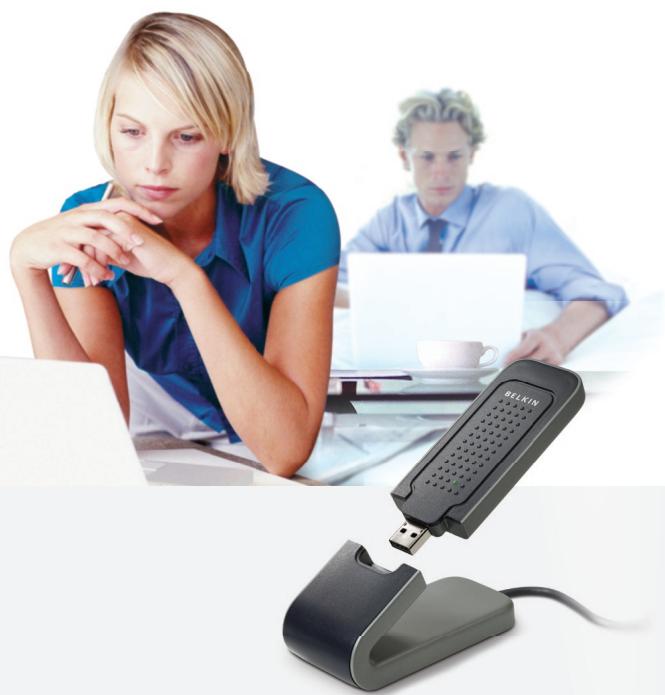
Per collegare il laptop a una retesafrica fili
Manuale d'uso
Indices
1 Introduzione. 1
Ivantaggi diuna rete domestica. 1
I vantage di una rete wireless 1
Dove posizionare l'hardware di rete wireless per ottenere prestazioni ottimali. 2
2 Descrizione generale 5
Caratteristica del prodotto 5
Applicazioni evantaggi 6
Specifiche del prodotto 6
Requisiti delsystema 7
Contenuto della confezione 7
3 Installazione e configurazione dell'adattatore 8
Fase 1: Installazione 8
Fase 2: Inserimento 10
Fase 3: Configurazione. 11
4 Come utilizzato il programma di utilità di rete wireless 12
Accesso al programma di utilità di rete wireless dal desktop di Windows 12
Stato della rete. 13
Reti disponibili 13
Stato della rete e suggerimenti 14
Impostazione dei profili di rete wireless 15
Protezione della rete Wi-Fi 15
Configurazione dell'adattatore per la protezione 19
5 Risuzione delle anomalie 25
6 Informazioni 34
Grazie per aver acquistato quello adattatore USB per rete G + MIMO wireless prodotto da Belkin (di seguito indicato sempliciente come "adattatore"). Ora potrete usufruire di tutti ivantaggi di但这a nuova grandiosa Tecnologia e contare sulla libertà di lavorare in rete dai computer di casa o dell'ufficio sonozza dover ricorrere ad alcun tipo di cablaggio. L'adattatore consente di collegare un computer con una porta USB alla vostra rete. Leggere attentamente quello manuale, in particolare la sezione "Dove posizionare l'hardware di rete wireless per ottenere prestazioni ottimali".
Ivantaggi di una rete domestica
Con la vosra rete domestica Belkin potrete:
- condidere un'unica connessione a Internet ad alta velocità tra tutti i computeri casa;
- condidere risorse, quali file e dischi fissi, tra tutti i computer di casa;
- condidere una sola stampante tra tutte la famiglia;
- condidere documenti, musica, video e fotografie digitali;
- memorizzare, recuperare e copiare i file da un computer all'altro;
- giocare online, controllare la posta elettronica e chattare da diversi computer contemporaneamente.
Ivantaggi diuna rete wireless
- Mobilità: la "stanza per il computer" non è più nécessaria: da agli si può lavorare da un portatile o da un computer desktop collegato in rete da un qualiasi punto all'interno della propria copertura wireless
- Facilità di installatione: il programma di installatione guidata Belkin semiclassical la configurazione.
- Flessibilità: a configurazione eseguita potrete accedere a stampanti, computer e altri dispositivi di rete dovunque vi troviate all'interno della casa
- Facilità di espansione:la vasta gamma di prodotti di rete Belkin consente di espandere la rete aggiungendo altri dispositivi quali stampanti e console per videogame
- Niente cavi:non è più necessario spendere soldi e perdere tempo per cablare la propria abitazione o l'ufficio per create una connessione Ethernet
- Accettazione incondizionata di altre marche:si ha la possibilità di scegliere tra una vasta gamma di prodotti di rete interoperabili
Dove posizionare l'hardware di rete wireless per ottenere prestazioni eccellenti
Minore è la distanza tra il computer e il router (oppure l'access point) wireless e maggiore è la potenza della connessione wireless. La copertura tipica per i dispositivi wireless in un ambiente chiuso è compresa tra i 30 e i 60 metri. Analogamente, la qualità della connessione e delle prestazioni wireless diminuisce all'aumentare della distanza tra il router (o l'access point) e i dispositivi wireless collegati. Tuttavia,QLa condizione potrebbe passare inosservata. All'aumentare della distanza dal router (o dall'access point) wireless, la velocità della connessione diminuisce. Apparecchiature in metallo, ostacoli e muri sono alcuni dei fattori che indeboliscono i segnali, invadendo il raggio d'azione delle onde radio della rete.
Per verificare se eventuali problemi di prestazione della rete siano dovuti alla presenza di ostacoli nelle area di copertura, provare a posizionare il computer a una distanza compresa tra 1,5 m e 3 m dal router (o dall'access point) wireless. Se i problemi persistonoanche a una distanza minore, contattare il servizio di assistenza tecnica Belkin.
Nota bene: sebbene alcuni dei fattori elencati di seguito possano compromettere le prestazioni della rete, non ne impediscono il funzionamento. Se ritenete che la vostra rete non funzioni efficienmente, la seguente lista di controllo potrebbe rivelarsi utile.
1. Collocazione del router (o access point) wireless
Posizione il router (o l'access point) wireless, che rappresenta il punto di connessione centrale della rete, il più vicino possibile al centro della raggio d'azione dei dispositivi wireless.
Per ottener la migliorie copertura wireless possibile per i "clienti wireless" (ovvero per i computer provvisti di schede di rete wireless per computer desktop o laptop e degli adattatori USB wireless di Belkin):
assicurarsi che le antennes del router (o dell'access point) wireless siano parallele e verticali (rivolte verso il soffitto); se il router (o l'access point) wireless è in posizione verticale, punctare le antennes il più possibile verso l'alto;
- nelle abitatazioni a più piani, posizionare il router (o l'access point) wireless su un piano che sia il più vicino possibile al centro dell'abitazione; ad esempio sul pavimento di un piano superiore.
Non posizionare il router wireless (o l'access point) vicino a Telefoni -,enza filo da 2,4 GHz.
2. Evitare ostacoli e interferenze
Evitare di posizionare il router o (l'access point) vicino a dispositivi che possono trasmettere "interferenze", come i fornii a microonde. Gli oggetti spessi che possono impedire la communicatesione wireless includono:
Frigoriferi
Lavatrici e/o asciugabiancheria
Armadietti in metallo
Acquari grandi
- Finestre verniciate con vernice a base metallica di protezione dai raggi UV
Se il segnale wireless dovesseSEMbrare piu debole in alcuni punti, assicurarsi che oggetti di甚么 tipo non ostacolino il segnale tra i computer e il router (o l'access point) wireless.
3. Collocazione di telefoni cordless
Se la rete wireless continua a non funzionare efficieniente dopo aver verificato i punti sopra riportati e se si ha un Telefono cordless:
- Allontanare iltelefonocordlessdalRouter (odall'Access Point) Wirelessedai computer provvisti di technologia wireless.
- staccare la spina e rimuovere la batteria da eventuali Telefoni cordless che utilizzato la banda 2,4 GHz (consultare le informazioni del produttore). Se il problema si risolve, quello era probabilitmente dovuto a un'interferenza del Telefono;
- se il Telefono supporta la selezione dei canali, passare al canale del Telefono più lontano possibile alla propria rete wireless. Ad esempio, passare al canale 1 del Telefono e spostare il router wireless (o access point) al canale 11. (La scelta del canale può variarre in base alla regione in cui ci si trova). Vedere il manuale utente per maggiori informazioni.
Se necessario, passare ad un Telefono cordless a 900 MHz o 5 GHz.
4. Scegliere il canale "più tranquillo" della propria rete wireless
Negli edifici dove sono presenti sua abitatazioni che uffici, una rete vicina potrebbe entrare in conflitto con la vostra. Utilizzo della funzione Site Survey del programma di utilità di rete wireless per localizzare eventuali reti wireless e spostare il router (o access point) wireless e i computer su un canale che sia il più lontano possibile da altre reti.
Provare con più canali, in modo da individuare la connessione più chiara ed evitare in quello modo interferenze da altri Telefoni cordless o da altri dispositivi di rete wireless.
Per conoscere altri prodotti wireless Belkin, consultare l'opzione Site Survey e le informazioni sui canali wireless riportate nel manuale d'uso.
5. Connessioni protette, VPN e AOL
Le connessioni protette generalmente richiedono un nome utente e una password e sono usate quando sono richieste condizioni di sicurezza. Le connessioni protette comprehendo:
- Le connessioni Virtual Private Network (VPN), spesso usate per il collegamento remoto ad una rete di un efficio
- Il programma di America Online (AOL) “Bring Your Own Access”, che permette di usare AOL mediante la banda larga fornita da un'alto servizio via cavo o DSL
La maggior parte dei siti web di home banking - Molti siti commerciali che richiedono un nome utente e una password per accedere all'account
Le connessioni protette si sono interrompere configurando la gestione dell'alimentazione del computer, facendole "addormentare". La soluzione più semplice per evitare che questo accada è di ricollegarsi facendo riavviare il software VPN o VPN o facendo nuovamente il login nel site protetto.
Un'alternativa è cancellare le configurazioni della gestione dell'alimentazione del computer in modo da non farlo addormentare; tuttavia, ciò potrebbe non essere raccommandabile per i portatili. Per modificare le configurazioni della gestione dell'alimentazione in Windows, vedere in "Power Options" (Opzioni risparmio energia) nel pannello di controllo.
Se le difficultà con la connessione protetta VPN o AOL dovessero persistere, rivedere i passaggi 1-4 nelle pagine precedenti per assicurarsi di aver individuato il problema.
Queste linee guida dovrebbero permettervi di coprire la maggior area possibilecon il router wireless. Per coprire un'area più estesa, si consiglia di usare il Range Extender/Access Point Wireless di Belkin.
Per maggiori informazioni sulle soluzioni Belkin di networking, visitate il site www.belkin.com/networking o contattate il servizio di assistenza tecnica Belkin.
Caratteristiche del prodotto
Questo adattatore è un dispositivo USB per reti LAN che funzione in modo ottimale con il router G+ MIMO wireless. L'adattatore è conforme allo standard IEEE 802.11g per comunicare con gli altri dispositivi wireless compatibili con 802.11g a 54 Mbps. L'adattatore èCompatible con tutti i dispositivi 802.11g, così come i prodotti 802.11b a 11 Mbps. I prodotti 802.11g funzionano con la stessa banda di frequenza da 2,4GHz dei prodotti 802.11b Wi-Fi.[8].
- Funzionamento di banda da 2,4GHz ISM (industriale, scientifica e medica)
- Semplice programmadi configurazione wireless integrato
- Interfaccia USB 2.0, per l'uso con qualsiasi computer con porte USB 2.0
WPA2, WPA, WEP (Wireless Equivalent Privacy) a 64 o 128 bit - Accesso wireless alle risorse in rete
Supporta le reti ad infrastruttura e ad-hoc (peer-to-peer) - Velocità di trasmissione dati 54Mbps (802.11g), oppure 11Mbps (802.11b)
- Facile da installment e da usare
LED di individazione modalità di alimentazione e rete
Applicazioni evantaggi
- Possibilità di roaming wireless con un computer desktop in casa o in ufficio Offre la libertà della rete, perché cavi
- Velocità di connessione fino a 54Mbps
Offre una connessione immediata in casa, al lavoro e in altre sedi importanti -, perché compensatore l'utilizzo di altri prodotti 802.11b
- Compatibilità con i prodotti 802.11b
Le soluzioni LAN wireless 802.11g con compatibili con gli altri prodotti Wi-Fi (IEEE 802.11b) esistenti e altri prodotti che riportano il logo 54g^
- Ambienti dificilmente cablabili
Con questo prodotto si possono creare retianche negli edifici con muri solidi o cementati, oppure negli spazi aperti dove è dificile posare i cavi
- Frequenti cambiamenti di ambiente Adatto ad uffici ed ambienti che cambiano spesso sede.
LAN provvisorie per progetti speciali o per momenti di picco di lavoro
Consente di installare reti provvisorie in occasione di fiere, esposizioni o presso i cantieri edili, dove le reti sono necessarie soltanto per brevi periodi. Questa soluzione è perfettaanche per le aziende che hanno bisogno di incrementare il numero delle proprie postazioni di lavoro per un periodo limitato
- Esigenze di applicazioni SOHO (Small office/Home office)
Offre una soluzione rapida e simplice per le piccole installazioni di rete SOHO
Specifiche del prodotto
Interfaccia host
USB 2.0
Potenza assorbita
802.11b: TX: 440mA
RX:270mA
802.11g: TX: 370mA
RX: 270mA
Condizioni ambientali:
Temperatura di funzionamento:
0 - 60^
Temperatura di conservazione:
-20 - 80 °C
Umidità
Temperatura di funzionamento:
10-85% (non condensante)
Temperatura di conservazione:
5-90% (non condensante)
Raggio di copertura tipico
Fino a 300 metri (le prestazioni wireless potranno variare in base all'ambiente di rete)
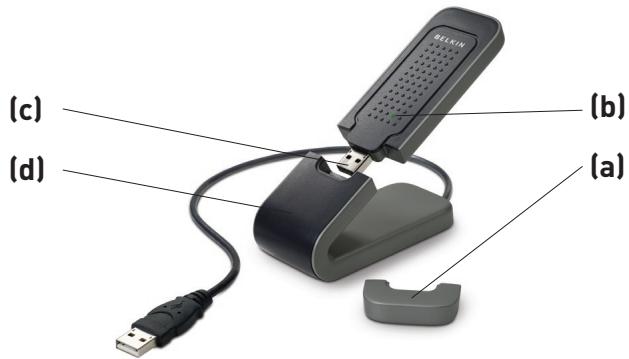
(a) Cappuccio protettivo
Il cappuccio di protezione serve per proteggere il connettore USB durante iltrasporto. Rimuovero il cappuccio prima di insertire l'adattatore USB nella portaUSB del computer oattraverso il desktop stand fornito.
(b) Accensione/LED di attività
Si illumina quando l'adattatore è alimentato e lampeggia quando è attivo.
(c) Connettore USB
Parte dell'adattatore che delve essere inserita nella porta USB del computer.
(c) Supporto da cavolo
Consente di allontanare l'adattatore USB da eventuali oggetti attorno al computer che possono interferire con il funzionamento.
Requisiti del sistema
- Laptop PC-compatible con una porta USB disponibile
- Windows® 2000 o XP
Contenuto della confezione
- Adattatore USB per rete G+ MIMO Wireless
Supporto da cavolo
Guida di installmente rapida - CD con il software di installmente
Manuale d'uso
Fase 1 Installazione
IMPORTANT: Installare il software prima di inserire l'adattatore.
1.1 Inserire il CD di installatione nell'sunita CD-ROM.
1.2 La schermata del programma di configurazione comparirà automaticamente (La procedura potrebbe richiedere fino a 15-20 secondi). FareLogic su "Install" (Installa) per iniziare la procedura di installmente.
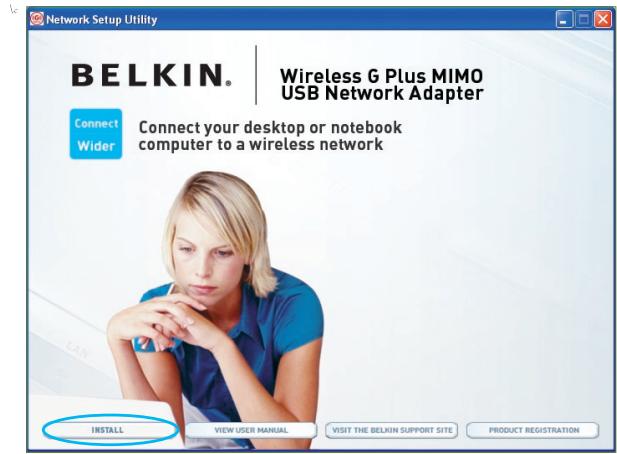
Nota bene: se il programma di utilità di rete wireless non compare entro 20 secondi, è necessario accedere all'unità "Periferiche con archivi rimovibili" facendo doppio cli cull'icona "Risorse del computer", quando fare doppio cli sull'icona dellettore CD-ROM in cui si trovava il CD di installatione. Fare doppio cli sulla cartella "Files", quando fare doppio cli sull'icona "setup.exe".
1.3 Fare cli su "Install".
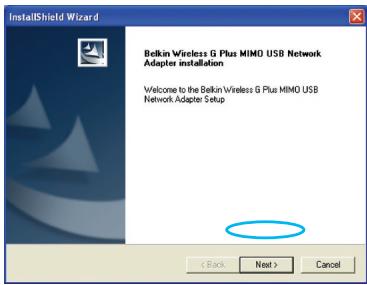
1.4 Il sistema dovrebbe apree il programma di installatione guidata. Fare cli su "Next" (Avanti) per continuare.
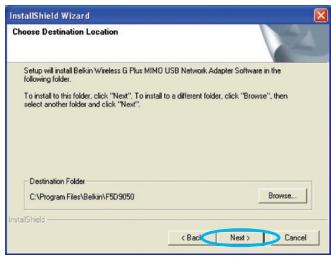
1.5 Comparirà la prima di una série di schermate indicanti a quale punto della procedura di configurazione ci si trova. Fare cli su Next (Avanti).
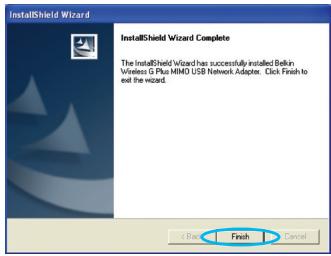
1.6 Terminata l'installazione, compare la finestra illustrata di seguito. Fare cli su Finish (Fine).
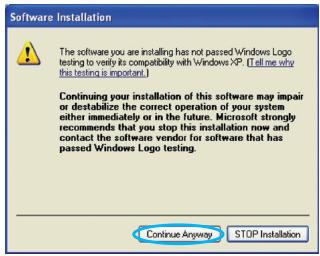
1.7 Potrebbe comparire una schermata simile a quella illustrata di seguito. Questo NON significica che ci sua un problema. Il nostro software è stato testato ed è compatible con quello sistema operativo. Selezionale "Continue Anyway" (Ignora) per seguire le istruzioni a video.
Fase 2 | Inserimento
Inserire l'adattatore nel computer
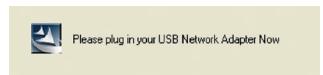
2.1 Terminata l'installazione del software, compare il messaggio "You can plug in your WLAN adapter now" (Ora è possibile collegare l'adattatore di rete WLAN). Inserire l'adattatore.
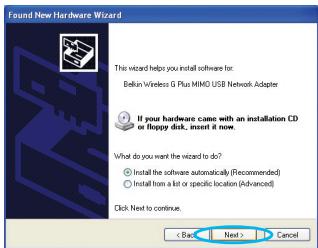
2.2 Il sistema visualizzera la schermata di rilevamento nuovo hardware. (La procedura potrebbe richiedere sono a 15-20 secondi). Selezionare "Install the software automatically" (Installa automaticamente il software) e fareciesu "Next" ("Avanti") per continuare.
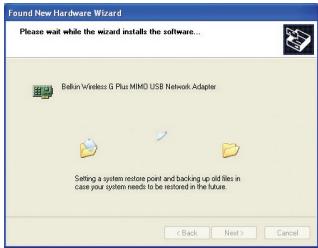
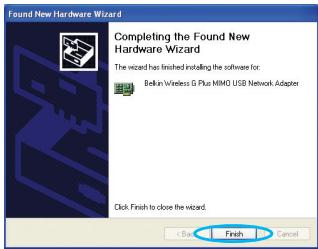
2.3 Il Wizard provvedera all'installazione del software.
2.4 L'installazione è terminata. Per uscire,fareclc su“Finish”(Fine).
Fase 3 | Configurazione
Come usare il programma di utilità di rete wireless
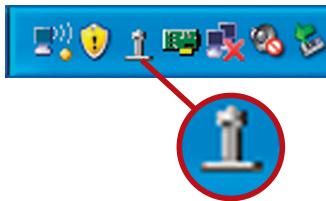
3.1 Dopo aver riavviato il computer,fare doppio cigl sull'icona del programma di utilità di rete wireless sul desktop.
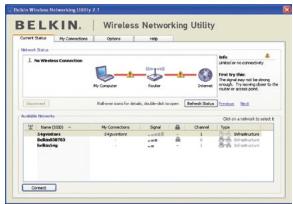
3.2 Appare la schermata dal programma di utilità di rete wireless.
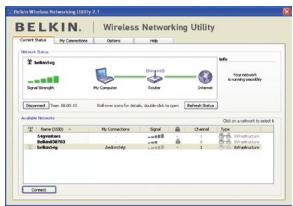
3.3 Selezionare una rete alla quale collegarsi nella lista "Available Networks" (Reti disponibili) e fare cli c su "Connect" (Collega).
Nota bene: per essere la schermata delle reti disponibili è necessario trovarsi vicino ad un router o access point di rete wireless funzionante.
3.4 L'icona del programma di utilità di rete wireless si trovavaanche nel riepilogo delle applicazioni di systema.
Notabene: facendo doppio clic sull'icona del programma di utilità di rete wireless nel riepilogo delle applicazioni di sistema, si aprirà la schermata "Utility".
L'installazione è terminata!.
Dopo aver installato correttamente il programma di utilità di rete wireless (WNU), le configurazioni della connessione wireless e della protezione richiedono sostanto pochi cig.
Come acceder e al programma di utilità di rete dal desktop di Windows
Per accedere al programma di utilità di rete wireless (WNU), basta posizionare il punctatore del mouse sull'icona WNU nel desktop di Windows.
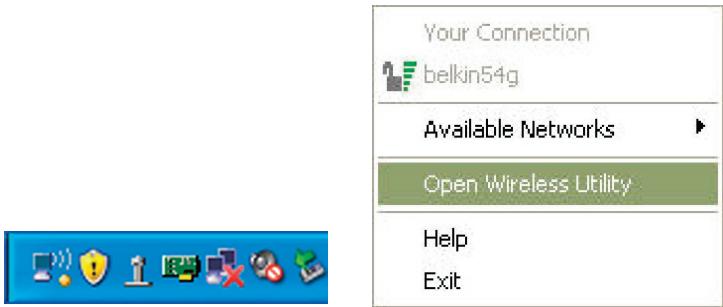
Se l'icona non compare,fare cli c su "Start > Programmi > Belkin > Belkin Wireless Utility".
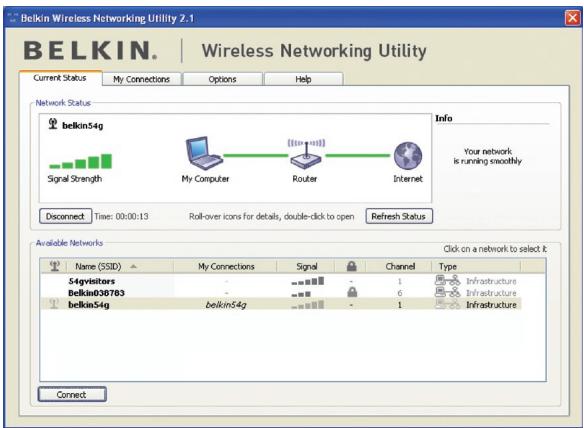
La schermata predefinita della WNU è la schedà "Current Status" (Stato corrente). La schedà "Current Status" (Stato corrente) migliorha lo stato attuale della rete e le reti disponibili.
Stato della rete
Questa finestra illustra lo stato di connessione della rete attuale. Illicura anche la connessione tra il computer e il router e il router e Internet. In presenza di un problema di connessione, esta finestra può servire a stabilirne l'origine (ad es., computer, router, oppure Internet/modem).
Retidisponibili
Connessione wireless assente
Se l'attuale connessione wireless fosse stata persa, verrà visualizzata una finestra di dialogo e la WNU tenterà di ricollegarsi.

Errore di connessione
Durante i tentativi di nuova connessione, appariranno altre opzioni. Per terminare il collegamento, fareciesu "Stop" e ritetare facendo clic su "Retry" (Riprova).
Stato della rete e suggerimenti
Per comprehende ulteriormente lo stato attuale della rete,fareciesu "Open Wireless Utility" (Apri utility wireless). La schermata predefinita sera la scheda "Current Status" (Stato attuale) e nella sezione "Network Status" (Stato rete) saranno indicate le connessioni buone e/o difettose.
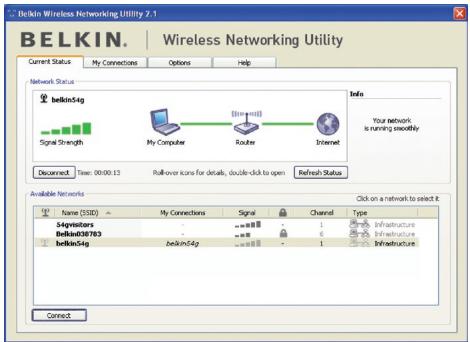
La WNU prevedeanche una sezione "Solution Tips" (Suggerimenti) che offre unaserie diindicazioni per la risoluzione delle anomalie.
Impostazione dei profili di rete wireless
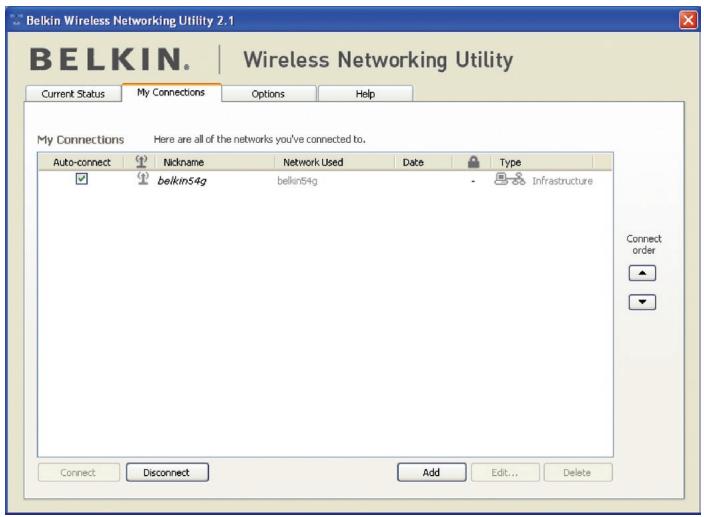
La scheda "My Connections" (Collegamenti personali) della WNU consente di aggiungere, modificare e cancellare i profili di collegamento. Visualizzaanche la potenza del segnale e il tipo di sicurezza e rete.
Protezione della rete Wi-Fi
Se si sceglie di collegarsi ad una rete protetta, stabilire il tipo di protezione (WPA o WEP*) e utilizzare il Campo adatto nella finestra di dialogo.
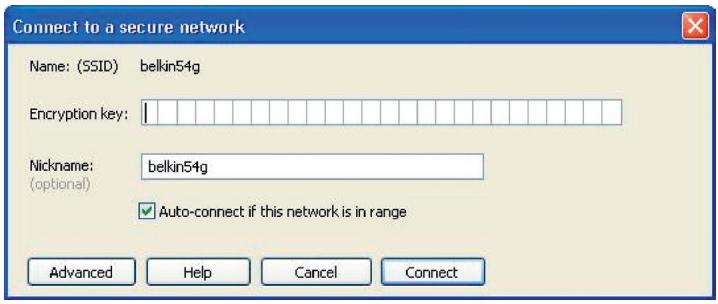
Nota bene: se si scegliue una rete che utilizza la crittografia, appare per prima una simplice schermata di protezione. Fare cliq sul pulsante "Advanced" (Avanzate) per vedere altre opzioni di sicurezza (in basso).
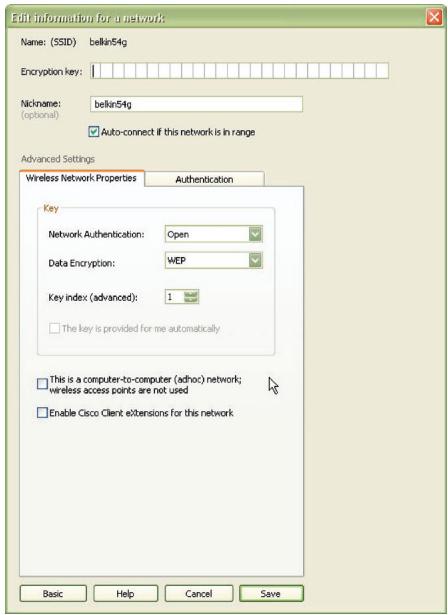
Wireless Equivalent Privacy (WEP) si tratta di un protocollo di protezione wireless meno sicuro, ma maggiornente adottato. A seconda del livello di sicurezza (a 64 o 128 bit), all'utente verrà chiesto di insere una chiave esadecimale da 10 o 26 caratteri. Una chiave esadecimale è una combinazione di lettere, alla a alla f e di numeroi, da 0 a 9.
Wireless Protected Access (WPA) è il nuovo standard di protezione wireless. Tuttavia, non tutte le schede e gli adattatori wireless supportano但这a technologia. Controllare nel manuale del proprio adattatore wireless per verificare se supporta la funzione WPA. Alippo di una schedasepadecimale, la protezione WPA utilizza soltanto frasi di accesso che sono molto più facile da ricordare.
La seguentezsche, destinata all'uso in casa, negliuffici domestici o di piccole dimensioni, presente diversi modi per potenziare al massimo la protezione della rete wireless.
Al momento della pubblicazione del presente manuale, sono previsti quattro metodi di critografia:
Metodi di critografia:
| Nome | 64 bit Wired Equivalent Privacy | 128 bit Wired Equivalent Privacy | Wi-Fi Protected Access-TKIP | Wi-Fi Protected Access 2 |
| Acronimo | 64-bit WEP | 128-bit WEP | WPA-TKIPAES (oppure soltanto WPA) | WPA2-AES (oppure soltanto WPA2) |
| Protezione | Buona | Migliore | Ottima | Ottima |
| Chiavi staticiche | Chiavi staticiche | Crittografia a chiavi dinamiche e autenticazione reciproca | Crittografia a chiavi dinamiche e autenticazione reciproca | |
| Chiavi di crittografia basate sull'algormato RC4 (generamente chiavi a 40 bit) | Piùsicura rispetto alla protezione WEP a 64 bit con una chiave lunga 104 bit, più 24 bit aggintivi dei dati generati dalsystema | Protocollo TKIP (temporal key integrity protocol) aggiunto per permettere la rotazione delle chiavi e il potenziamento della crittografia | La crittografia AES (Advanced Encryption Standard) non provoca alcuna perdita di trasferimento dati |
WEP
Il protocollo WEP (Wired Equivalent Privacy) potenza la protezione di tutti i prodotti wireless conformi allo standard Wi-Fi. Questo protocollo offre alle reti wireless un livello di protezione della privacy paragonabile a una rete cablata.
WEP a 64 bit
La protezione WEP a 64 bit fu introdotta per la prima volta con la crittografia da 64 bit, che prevedeva una lunghezza di chiave di 40 bit più altri 24 bit supplementari di dati generati dal systema (per un totale di 64 bit). Alcuni produttori di hardware chiamarono la protezione a 64 bit crittografia a 40 bit. Poco tempo dopo l'introduzione della Tecnologia, i ricercatori scoprirono che la crittografia a 64 bit poteva essere decodificata molto fácilmente.
Crittografia a 128 bit
Per ovviare alle potenziali debolezze della crittografia WEP a 64 bit, venne progettato un metodo più sicuro a 128 bit. La crittografia a 128 bit comprende una chiave da 104 bit più 24 bitaggiuntivi di dati generati dalsystema (128 bit in totale). Alcuni produttori di hardware si riferiscono alla protezione a 128 bit chiamandola crittografia a 104 bit. La maggior parte delle apparecchiature wireless attualmente in commercio supporta entrambi i tipi di crittografia, a 64 e 128 bit, ma alcune apparecchiature più vecchie supportano solo la protezione WEP a 64 bit. Tutti i prodotti wireless Belkin supportano entrambi i tipi di crittografia, a 64 e 128 bit.
Chiavi di crittografia
Dopo aver scelto tra la modalità WEP a 64 o 128 bit, è fondamentale generare una chiave di crittografia. La chiave di crittografia deve essere sempre la stessa per tutte la rete wireless, altrimenti i dispositivi di rete wireless non saranno in grado di comunicare tra loro. La chiave di crittografia esademcime più essere insertita manually. Una chiave esademcime è composta da numero e lettere, da 0 a 9 e alla A alla F. Per la sicurezza WEP a 64 bit, bisogna inseire 10 chiavi esademcimi. Per la sicurezza WEP a 128 bit, bisogna inseire 26 chiavi esademcimi.
Ad esempio:
Annotare la chiave esadecimale WEP del router o dell'access point wireless e inserirla manually nella tabella delle chiavi esadecimali WEP nella schermata di configurazione dell'adattatore.
WPA
WPA è un nuovo standard Wi-Fi che offre caratteristiche di protezione migliori rispetto allo standard WEP. Per utilizzare la protezione WPA, i driver e il software dell'apparecchiatura wireless devono essere aggiornati. Gli aggiornamenti sono disponibili nel site web del rivenditore dei dispositivi wireless. Esistono tre tipi di protezione WPA: WPA-PSK (senza server), WPA (con radius server) e WPA2.
WPA-PSK (senza server) come chiave di rete utilizzata una chiave precondivisa. Una chiave di rete è una password la cui lunghezza varia da 8 a 63 caratteri e risultante alla combinazione di letterre, numero ed altri caratteri. Ogni cliente usa la stessa chiave di accesso alla rete. Generalmente, esta è la modalità utilizzata in un ambiente domestico.
WPA (con radius server) funziona meglio negli ambienti lavorativi, nei quali un radius server distribuisce automaticamente la chiave di rete ai client.
WPA2 richiede lo standard di crittografia Advanced Encryption Standard (AES) che offre una protezione molto maggiore dello standard WPA. Lo standard WPA per la crittografia utilizes i protocolli Temporal Key Integrity Protocol (TKIP) e (AES).
Configurazione del router (o dell'access point) wireless Belkin per utilizzato la protezione
Per iniziare ad usare la protezione, sare necessario abilitare prima di tutto la protezione WEP o WPA del proprio router (o access point) wireless. Per i router e access point wireless Belkin, le opzioni di protezione sono essere configurate using l'interfaccia web. Consultare il manuale del router o dell'access point per maggiori informazioni su come accedere all'interfaccia.
IMPORTANTE: schede di rete/adattatori wireless devono essere configurati sulla base di queste impostazioni.
Configurazione dell'adattatore per la protezione
Modifica delle impostazioni di protezione della rete wireless
L'adattatore USB per rete G+ MIMO wireless supporta la più recente funzione di protezione e i diritti di protezione WEP. L'impostazione predefinita prevede che la protezione wireless sia disattivata.
Per attivare la protezione è necessario prima di tutto stabilire lo standard usato dal router o dall'access point. (Consultare il manuale del router o dell'access point per maggiori informazioni su come accedere alle impostazioni per la protezione).
Per accedere alle impostazioni di protezione dell'adattatore, fareciesulla scheda "Collegamenti" e impostare le connessioni per le quali si desiderano modificare le impostazioni di sicurezza. Fare clic su "Modifica" per cancellare le impostazioni.
Configurazione WEP
Crittografia WEP a 64 bit
- Selezionare "WEP" dal menu a tendina "Crittografia dati".
- Una volta selezionata la modalità di crittografia WEP, sare possibile insere la propria chiave esadecimale digitandola manualmente.
Una chiave esadecimale è composta da numero i lettere, da 0 a 9 e alla A alla F. Per la sicurezza WEP a 64 bit, bisogna inseire 10 chiavi esadecimali.
Ad esempio:
AF0F4BC3D4 = chiave WEP a 64 bit
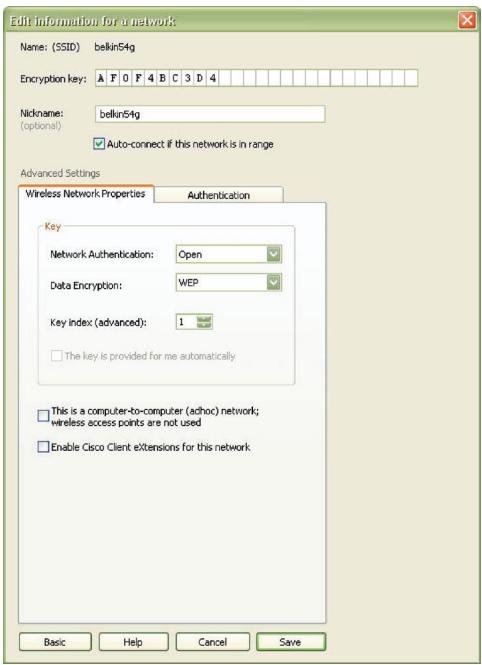
- Fare cig su "Salva" per terminare. La critografia del router o dell'access point wireless è stata impostata. Ogni computer presente nella rete wireless deve essere configurato con le medesime impostazioni di protezione.
AVVERTENZA: se si usa un client wireless per attivare le impostazioni di protezione del router o dell'access point wireless, sare necessario interrompere temporaneamente la connessione wireless forn a quando non si sare attivata la protezione del client wireless. Prima di eseguire le modifiche del router (o access point) wireless, annotare la chiave. Se la chiave esadecimale venisse dimenticata, il client non può acceder e al router o all'access point wireless.
Crittografia WEP a 128 bit
- Selezionare "WEP" dal menu a tendina.
- Una volta selezionata la modalità di crittografia WEP, sare possibile insereire la propria chiave esadecimale digitandola manually.
Una chiave esadecimalè è composta da numero e lettere, da 0 a 9 e alla A alla F. Per la sicurezza WEP a 128 bit, bisogna inseire 26 chiavi esadecimali.
Ad esempio:
- Fare cig scu "Salva" per terminare. La critografia del router o dell'access point wireless è stata impostata. Ogni computer presente nella rete wireless deve essere configurato con le medesime impostazioni di protezione.
AVVERTENZA: se si usa un client wireless per attivare le impostazioni di protezione del router o dell'access point wireless, sare necessario interrompere temporaneamente la connessione wireless fino a quando non si sare attivata la protezione del client wireless. Prima di eseguire le modifiche del router (o access point) wireless, annotare la chiave. Se la chiave esadecimale venisse dimenticata, il client non potr'à acceder al router o all'access point wireless.
WPA-PSK (senza server)
Scegliere esta configurazione se la rete non utilizes un radius server. Lo standard WPA-PSK (senza server)iene usato generalmente in un ambiente domestico o in uffici di piccole dimensioni.
- Dal menu a tendina "Autenticazione di rete", selezionare "WPA-PSK (no server)".
- Digitare la propria chiave di rete Questo codice può essere composto da 8 a 63 caratteri tra lettere, numero o symboli. Lo stesso codice deve essere utilizzato per tutti i client (schede di rete) che si vogliono includere nella rete wireless.
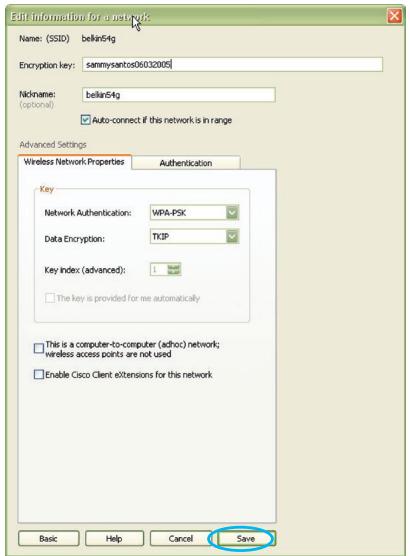
- Fare cig sc su "Salva" per terminare. Tutti i client (schede di rete) devono usare le medesime configurazioni.
Opzioni della utility di rete wireless
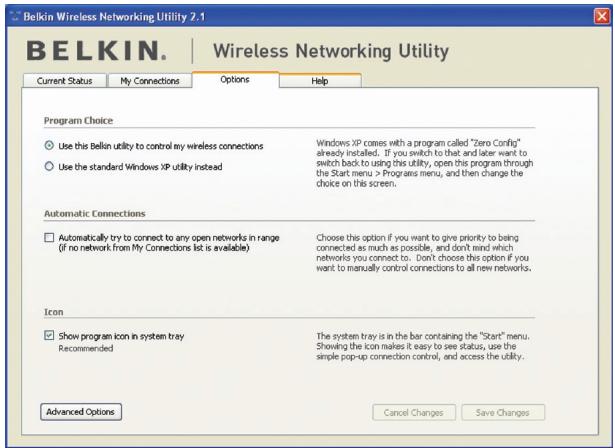
La scheda "Opzioni" della WNU consente all'utente di personalizzare le proprie impostazioni WNU.
Guida della utility di rete wireless
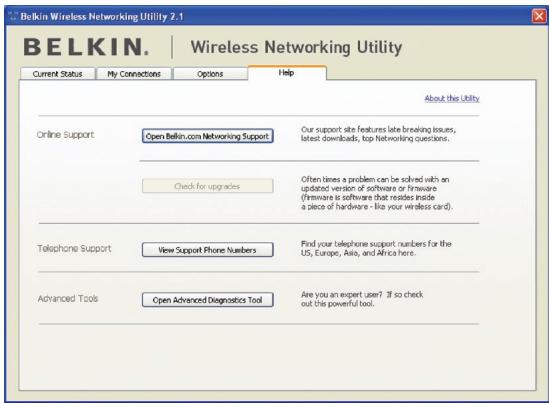
La sched a "Help" della WNU consente agli utenti di accedere all'assistenza online o Telefonica oagli strumenti di diagnostica avanzata.

Strumenti di diagnostica avanzata
La sezione dedicataagli“Strumenti di diagnostica avanzata”rappresenta il pannello di controllo centrale dei componenti hardware e software della rete wireless.Mete a disposizione una vasta gamma di servizi di verifica e connettività per garantire prestazioni di rete ottimali.
Non si riesce ad eseguire il collegamento wireless a Internet.
Nell'impossibilità di collegarsi a Internet da un computer wireless, eseguire le seguenti modifiche:
-
Controllare le spi luminose sul router. Se si sta usando un router wireless Belkin, le spi devono essere:
-
Spia di alimentazione (Power) accesa.
- Spia di collegamento ("Connected") accesa e non lampeggiante.
- La spia "WAN" dovrebbé essere a lampeggiante.
Se le lui del router wireless Belkin rispetto le caratteristiche sopra menzionate, andare al punto numero 2 in basso.
In casoCONTRARIO accertarsi che:
- il cavo di alimentazione del router sia collegato;
- tutti i cavi di rete dal router al modem siano collegati;
- tutti i LED del modem funzionino correttamente; altrimenti, consultare il manuale del modem;
- Riaviare il router
- Riaviare il modem
Contattare il servizio di assistenza tecnica Belkin nel caso in cui continuassero a verificarsi problemi.
Se non si sta usingo un router wireless Belkin, consultare il manuale d'uso del router.
- Apririleprogramma di utilità di rete wireless facendo cli cull'icona nel desktop di systemann'angolo in basso a destra dello schermo. L'icona sul desktop delsystemadovrebbe essereosi (l'icona puo essere rossa o verde):
- Nella finestra dovrebbe figurare un elenco di "Reti disponibili" Per reti disponibili si intendono le reti wireless alle quale è possibile collegarsi.
Se si sta usingo un router Belkin 802.11g ( + ) oppure Belkin 802.11g (54g), il nome predefinito è "Belkin54g". Se si sta usingo un router Belkin 802.11b, il nome predefinito dovrebbe essere "WLAN".
Se NON si sta usingo un router Belkin, consultare il manuale utente del router per identificarne il nome predefinito.
Il nome della rete wireless apparé in "Available Networks" (Reti disponibili).
Se il nome corretto della rete apparne nell'elenco "Available Networks", seguire le seguentiindicazioni per collegarsi in modalitàwireless:
- Fare cli c sul nome corretto della rete nell'elenco "Available Networks" (Reti disponibili).
- Se la protezione (critografia) della rete è stata attivata, bisognerà digitare la chiave di rete. FareLogic su "Connect" (Connetti). Per ulteri informazioni sulla protezione, videere: "Protezione della rete Wi-Fi" a pagina 15 di quello manuale.
- In pochi secondi, l'icona nell'angolo in basso a destra del desktop dovrebbe divertare verde,indicando la corretta connessione alla rete.
Nell'impossibilità di accedere ad Internetanche più essersi collegati alla rete wireless, contattare il servizio di assistenza tecnica Belkin.
Il nome della rete wireless NON appeare nella lista "Available Networks" (Reti disponibili).
Se il nome corretto della rete non appare nell'elenco, verificare la corrispondenza delle impostazioni SSID. Per collegare l'adattatore al router o all'access point wireless le impostazioni SSID distinguuono fra maiuscole e minuscile e lo spelling deve essere esattamente lo stesso per agli computer.
Nota bene: per controllare le impostazioni SSID o per vedere le reti disponibili,fare doppio clic sull'icona di individazione del segnale per far apparire la schermata "Wireless Networks" (reti wireless). Fare cli c su "Add" (aggiungi) se la rete alla quale ci si vuole collegare non appeare e digitare il nome SSID.Per maggiori informazioni relative alla configurazione SSID, consultare il manuale d'uso del produttore del router wireless.
Se i problemi dovessero persistere anc a una distanza minore, contattare il servizio di assistenza tecnica Belkin.
Il CD ROM di installatione non avvia il programma di utilità di rete wireless.
Se il CD-ROM non lancia automaticamente il programma di utilità di rete wireless, il computer potrebbe averare altre applicazioni nell'unità delle periferiche con dischi rimovibili.
Se la schermata del programma di utilità di rete wireless non compare entro 15-20 secondi, après l'unità Periferiche con archivi rimovibili facendo doppio clic sull'icona "Risorse del computer". Quindi, fare doppio clic sull'unità CD-ROM dove si trova il CD per iniziare l'installazione. Quindi, fare doppio clic sulla cartella "Files". Successivement, fare doppio clic sull'icona "Setup.exe".
Il LED di alimentazione non si ACCENDE; l'adattatore non funziona
Se gli indicatori LED non sono ACCESI, l'adattatore potrebbe non essere collegato o installato correttamente.
Assicurarsi che l'adattatore sia collegato saldamente alla porta USB del computer. Accertarsi che i driver dell'adattatore siano stati installati. Fare clic con il tasto destro su "Risorse del computer" sul desktop. Scegliere "Proprietà" e andare su "Gestione Periferiche" per Vedere se l'adattatore è elencato correttamente. Se vengono riportati errorsi, contattare il servizio di assistenza tecnica Belkin.
Il LED di collegamento lampeggia in modo lento, è impossibile collegarsi a una rete wireless o a Internet.
Se l'adattatore sembra funzionare correttamente ma non si è in grado di collegarsi alla rete o appeare un'icona rossa in basso allo schermo, il problema potrebbe essere dovuto da una differenza delle impostazioni dei nomi della rete (SSID) nelle proprieta della rete wireless.
Controllare le impostazioni SSID per vedere se corrispondono. Per collegare l'adattatore al router o all'access point wireless le impostazioni SSID distinguuno fra maiuscole e minuscole e lo spelling deve essere esattamente lo stesso per agli computer.
Note bene:per controllare le impostazioni SSID o per vindere le reti disponibili, fare doppio ciglio sull'icona di individazione del segnale per far apparire la schermata "Wireless Networks" (reti wireless). Fare ciglio su "Add" (aggiungi) se la rete alla quale ci si vuole collegare non apparse e digitare il nome SSID.
Per maggiori informazioni relative alla configurazione SSID, consultare il manuale d'uso del produttore del router wireless. Se i problemi dovessero persistere ancpe ad una distanza minore, contattare il servizio di assistenza tecnica Belkin.
Il LED di collegamento è acceso in modo permanente ma non si riesce a collegarsi a Internet.
Se il segnale è presente ma il collegamento a Internet non avviene o non si riesce ad ottenere un indirizzo IP, potrebbe esserci una discrepanza tra le impostazioni della chiave di crittografia del computer e del router o dell'access point wireless.
Controllare le impostazioni WEP per Vedere se corrispondono. La chiave distinguue fra maiuscole e minuscole e lo spelling per agli computer e router o access point wireless per collegare l'adattatore al router delve essere esattamente lo stesso. Per maggiori informazioni sulla configurazione della crittografia, consultare il capitolo intitolato "Protezione della rete Wi-Fi" a pagina 15 di quello manuale.
Se i problemi dovessero persistere ancpe ad una distanza minore, contattare il servizio di assistenza tecnica Belkin.
Il trasferimento dei dati a volte è lento.
La Tecnologia wireless è basata sulla Tecnologia radio. Ciò significica che la connettività è le prestazioni di trasmissione tra i dispositivi diminuiscono all’aumentare della distanza. Altri fattori che sono causare un indebolimento del segnale (il metallo è generalmente l’indiziato numero uno) sono gli ostacoli quali muri e apparecchiature in metallo. Di conseguenza, la copertura tipica per i dispositivi wireless in un ambiente chiuso è compresa tra i 30 e i 60 metri. Inoltre, augmentando ulteriormente la distanza dal router o dall’access point wireless, la velocità della connessione diminuisce.
Per stabilire se i problemi wireless siano dovuti a fattori di copertura, provare a spostare provvisoramente il computer a 3 metri di distanza dal router o dall'access point wireless. Vedere il capitolo intitolato "Dove posizionare l'hardware di rete wireless per ottenere prestazioni ottimali" a pagina 2 di quello manuale. Se i problemi dovessero persistereanche a una distanza minore, contattare il servizio di assistenza tecnica Belkin.
Il segnale è debole.
La Tecnologia wireless è basata sulla Tecnologia radio. Ciò significiva che la connettività e le prestazioni di trasmissione tra i dispositivi diminuiscono all'augmente della distanza. Altri fattori che sono causare un indebolimento del segnale (il metallo è generalmente l'indiziato numero uno) sono gli ostacoli quali muri e apparecchiature in metallo. Di conseguenza, la copertura tipica per i dispositivi wireless in un ambiente chiuso è compresa tra i 30 e i 60 metri. Inoltre, augmentando ulteriormente la distanza dal router o dall'access point wireless, la velocità della connessione diminuisce.
Per stabilire se i problemi wireless siano dovuti a fattori di copertura, provare a spostare provvisoramente il computer a 3 metri di distanza dal router o dall'access point wireless.
Cambiare il canale wireless: a seconda del traffico wireless locale e delle interferenze,ambiare il canale wireless della rete cui migliorarne le prestazioni e l'affidabilità. Il canale predefinito è l'11, tuttavia si possono scegliere altri canali, a seconda del paese nel quale ci si trova. Consultare il manuale del router (o dell'access point) per le istruzioni su come scegliere altri canali.
Limitazione della trasmissione dati wireless: limitare la trasmissione dati cui po turbare a migliorare la copertura wireless e la stabilità della connessione. La maggior parte degli adattatori di rete offre la possibilità di limitare la trasmissione dati. Per cancellare questa propietà, andare sul pannello di controllo di Windows, aprire "Connectioni di rete" e fare doppioclc sulla connessione della propria sched. Dalla casella di dialogo "Proprietà", cliccare su "Configura" alla scheda "Generale", selezionate la scheda "Avanzate" e selezionare le caratteristiche di trasmissione.
Le velocità di trasmissione delle schede di rete dei client wireless sono generalmente preimpostate, tuttavia si possono verificare periodiche disconnessioni quando il segnale wireless è troppo basso. Generalmente, le velocità di trasmissione più lente sono le più stabili. Provarare varie velocità fino a trovare la migliorie per la propria rete; notare che tutte le trasmissioni di rete disponibili dovrebbero essere accettabili per la navigazione in Internet.
Se i problemi dovessero persistere anc a una distanza minore, contattare il servizio di assistenza tecnica Belkin.
Dove si trova le due utility di rete nelle mia applicazioni di sistema? Quale devo usare?
Esistono diversi motivi evantaggi legati all'utilizzo del programma di utilità di rete wireless al posto della utility di Windows XP Wireless Zero Configuration (WZC). Solo per menzionarme alcuni, Belkin comprende l'opzione Site Survey, informazioni dettagliate sul collegamento e la diagnosi dell'adattatore.
È fondamentale sapere quale utility gestisce il vostro adattatore. É consigliabile usare il programma di utilità di rete wireless di Belkin. Per usare esta utility, seguire le seguenti istruzioni:
Fase 1 Fare cig con il tasto destro sull'icona di stato della rete sul desktop e selezionare la scheda "Status" (Stato).
Fase 2 Dalla scheda "Status", togliere il segno di spunta alla casella che indica di utilizzato Windows per configurare la rete wireless "Use Windows to Configure my Wireless Network." Una volta disattivata la casella,fareclc su"Close"(Chiudi)per chiudere la finestra.
Per configurare l'adattatore si sta ora utilizzando la utility di rete wireless Belkin.
L'adattatore non funzione o la connessione è instabile in presenza di una seconda schedà di rete wireless nel computer (ad esempio mini PCI oppure Intel® Centrino™).
Questa condizione si verifica se nel computer è presente un adattatore wireless integrato quando è attivoanche l'adattatore wireless Belkin.
Questo accade perché Windows ora delve gestire due connessioni wireless attive.
È necessario disattivare la schedawireless integrata dal computer in "Gestione periferiche", sotto "Adattatori di rete".
L'adattatore non funzione o la connessione risulta lenta quando nel computer è integrata una schedà di rete Ethernet cablata.
Questa condizione si verifica quando entrambi, la scheda Ethernet del computer e l'Adattatore di rete wireless Belkin, sono attive. Questo accade perché Windows deve gestire due connessioni di rete attive.
É necessario disattivare la scheda Ethernet dal computer in “Gestioni periferiche”, sotto “Adattatori di rete”.
Qual è la differenza tra 802.11b, 802.11g, G+, G+ MIMO e Pre-N?
Attualmente esistono quattro livelli di standard di rete wireless, che trasferiscono dati a velocità massime molto diverse tra loro. Ciacuna è stabilita delle assegnazioni di certificazione di rete standard. Lo standard di rete wireless più comune, il 802.11b, trasferisce dati a 11 Mbps, l'802.11g a 54, nelle G+ MIMO e Pre-N a 108Mbps. Pre-N, il precursore dell'imminente versione 802.11n promette velocità superiori a 802.11g e fino al doppio dell'area di copertura wireless. Per ulteriori informazioni vedere la tabella di seguito riportata.
Tabella di confronto wireless
| Tecnologia wireless | 802.11b | G (802.11g) | G+ (802.11g con HSM) | G+ MIMO (802.11g con MIMO MRC) | Pre-N (802.11g con True MIMO) |
| Velocità* | 11Mbps link rate/baseline | 5 volte più veloce dello standard 802.11b* | 10 volte più veloce dello standard 802.11b* | 10 volte più veloce dello standard 802.11b* | 15 volte più veloce dello standard 802.11b* |
| Frequenza | I dispositivi domestici comuni, quali Telefoni cordless e fornì a microonde, potrebbero interferire con la banda, non provvista di licenza, da 2,4GHz | I comuni dispositivi domestici, quali Telefoni cordless e fornì a microonde, potrebbero interferire con la banda, non provvista di licenza, da 2,4GHz | I dispositivi domestici comuni, quali Telefoni cordless e fornì a microonde, potrebbero interferire con la banda, non provvista di licenza, da 2,4GHz | I dispositivi domestici comuni, quali Telefoni cordless e fornì a microonde, potrebbero interferire con la banda, non provvista di licenza, da 2,4GHz | I dispositivi domestici comuni, quali Telefoni cordless e forni a microonde, potrebbero interferire con la banda, non provvista di licenza, da 2,4GHz |
| Compatibilità | Compatible con 802.11g | Compatible con 802.11b/g | Compatible con 802.11b/g | Compatible con 802.11b/g | Compatible con 802.11g oppure 802.11b |
| Copertura* | Normalmente 30 - 60m in ambienti chiusi | Fino a 120 metri* | Fino a 210 metri* | Fino a 300 metri* | Fino a 420 metri* |
| Vantaggi | Tecnologia legacy lungamente testata | Comune - ampio utilizzato della condivione Internet | Velocità e copertura maggiori | Copertura maggiore e velocità costante | Leader nel settore - ottima copertura ed efficienza |
*La distanza e le velocità di connessione variano in funzione dell'ambiente di rete.
Noi sottoscritti, Belkin Corporation, con sede al 501 West Walnut Street, Compton, CA 90220, dichiariamo sotto la nostra piena responsabilità che il prodotto,
F5D9050uk
al quale esta dichiarazione fa riferimento, è conforme alla Parte 15 delle norme FCC. Le due condizioni fondamentali per il funzionamento sono le seguenti: (1) il dispositorio non deve causare interferenze dannose e (2) il dispositorio deve accettare qualsiasi interferenza ricevuta, comprese eventuali interferenze che possano causare un funzionamento anomalo.
Dichiarazione FCC
Attenzione: l'esposizione alle radiazioni di radiofrequenza.
La potenza irradiata da questo dispositorio è molto inferiore ai limiti di esposizione alla radiofrequency FCC. Tuttavia, il dispositorio dovrá essere utilizzato in modo da ridurre al minimo i potenziali rischi di contatto umano nel corso del suo funzionamento.
Se il disposativo venisse collegato con un'antenna esterna, l'antenna dovrassere posizionata in modo da ridurre al minimo il potenziale rischio di contatto umano nel corso del suo funzionamento. Per evitare un eventuale superamento dei limiti di esposizione alle radiofrequenze FCC, non è consentito avvinciniarsiall'antenna di altre 20 cm nel corso del normale funzionamento.
Informazione della Commissione Federale per le Comunicazioni
Questa attrezzatura è stata testata ed è risultata conforme ai limiti previsti per le periferiche digitali di classe B, in conformità alla Sezione 15 delle normative FCC. Qosti limiti hanno lo scopo di offrir une protezione ragionevole dalle interferenze dannose in un'sInstallazione domestica.
Questo dispositivo genera, utilizes e può emettere energia in radiofrequenza. Se questo dispositivo causasse interferenze dannose per la risizione delle trasmissioni radiotelevisive determinabili spegnendo o riaccendendo l'apparecchio stesso, si suggerisce all'utente di cercare di rimidiare all'interrferenza ricorrendo ad uno o più dei seguenti provvedimenti:
- Cambiare l'orientamento o la posizione dell'antenna ricevente
- Aumentare la distance tra il dispositorio e il ricevitatore
- Collegare il disposativo a una presa di un circuito diversa da quella a cui è collegato il ricevitatore
- Consultare il rivenditore o un tecnico radio/TV specializzato
Modifiche
Leindicazioni FCC prevedono che l'utente venga informato del fatto che eventuali variazioni o modifiche apporte a quello dispositivo non espressamente approvate da Belkin Corporation potrebbero annullare la facoltà dell'utente di utilizzare il dispositivo.
L'apparecchio radio wireless di quello dispositivo è conforme alleindicazioni RSS 139 & RSS 210 Industry Canada. Questo apparecchio digitale di Classe B è conforme allo standard canadese ICES-003.
Europa -Comunicato dell'Unione Europea
prodotti radio con la sigla di avvertenza CE 0560 oppure CE sono conformi alla direttiva R&TTE (1995/5/EC) emessa dalla Commissione della Comunità Europea.
CE 0560①
La conformità a tale direttiva implicà la conformità alle seguenti norme europee (tra parentesi sono indicati i rispetti standard internazionali).
EN 60950 (IEC 60950) - Sicurezza del prodotto
EN 300 328 Requisiti tecnici per apparecchi radio
- ETS 300 826 Indicazioni generali di compatibilità elettromagnetica per apparecchi radio
Per stabilire il tipo di trasmettitore utilizzato, verificare la targhetta di identificazione del proprio prodotto Belkin.
I prodotti con il marchio CE sono conformi alla Direttiva sulla compatibilità elettromagnetica (89/336/CEE) e alla Direttiva per la Bassa Tensione (72/23/CEE)
emesse alla Commissione della Comunità Europea. La conformità a tale direttiva implica la conformità alle seguenti norme europee (tra parentesi sono indicate i rispetti standard internazionali).

EN 55022 (CISPR 22) Interferenze elettromagnetic
EN 55024 (IEC61000-4-2,3,4,5,6,8,11) - Immunità elettromagnetica
EN 61000-3-2 (IEC610000-3-2) - Armoniche delle linee di alimentazione
EN 61000-3-3 (IEC61000) - Sfarfallamento della linea di alimentazione
EN 60950 (IEC 60950) - Sicurezza del prodotto
I prodotti che contengono un trasmettitore radio presentano le etichette di averporto CE 0560 o CE, e possonoanche esibire il logotipo CE.

Questo simbolo posto sul prodotto o sulla sua confezione indica che tale prodotto non deve esseregettato via insieme ai rifiuti domestici.
L'utente ha la responsabilità di liberarsi dell'apparecchiatura portandola in un punto di raccolta deputato al ricolaggio di rifiuti di apparecchi elettrici ed elettronici. La raccolta separata e il ricolaggio degli apparecchi da smaltire contribuiranno alla salvaguardia delle risorse naturali e garantiranno che il prodotto sia riciclato in modo da non mettere in pericolo la salute umana. Per maggiori informazioni sui puniti di smaltimento e ricolaggio per le apparecchiatura elettroniche, vi preghiamo di contattare il vostro comune, il servizio di smaltimento rifiuti domestici o il negozio in cui avete acquistato.
Prodotto garantito a vita da Belkin Corporation Limited
Che casa copre la garanzia?
Belkin Corporation garantisce al primo acquirente di qualsiasi adattatore di corrente Belkin è esente da difetti di montaggio, materiale e lavorazione.
Indipendentelemente dal periodo di copertura,
Belkin Corporation offre una garanzia a vita sul prodotto.
Cosa facciamo per risolvere i problemi?
Garanzia sul prodotto.
Belkin provvedera a riparare o sostituire Gratisamente, a sua discrezione, qualiasi prodotto che dovesse risultare difettioso (esclude le spese di trasporto).
Che casa non è coperto alla garanzia?
Tutte le garanzie di cui sopra saranno rese nulle qualora il prodotto Belkin non fosse fornito alla Belkin Corporation per essere sottomosto alle necessarie verifiche dietro espresa richiesta di Belkin e a spese del cliente, oppure nel caso la Belkin Corporation dovesse stabilire che il prodotto non è stato correttamente installato o che sia stato in quale modo alterato o manomesso. La Garanzia sul prodotto Belkin non copre danni da imputarsi a calamità naturali (tranne i fulmini), tra cui allagamenti o terremoti, da guerre, atti di vandalismo, furti, usura, erosione, assottigliamento, obsolescenza, abusi, danni dovuti ad interferenze di bassa tensione (tra cui parziali oscuramenti o abbassamenti di tensione), programmazione non autorizzata oppure modifiche o alterazioni all'apparecchiatura dell'impianto.
Come richiedere il servizio.
Per usfuquire dell'assistenza per il proprio prodotto Belkin, è necessario:
- Contattare la Belkin Corporation all'indirizzo 501 W. Walnut St., Compton CA 90220, att.: Customer Service, oppure chiamare il numero (800)-223-5546, entro 15 giorni dall'evento. Avere a disposizione le seguenti informazioni:
a. Il codice del prodotto Belkin.
b. Il luogo di acquisto del prodotto.
c. La data di acquisto del prodotto.
d. Copia della ricevuta originale.
- Il rappresentante del Servizio Clienti Belkin vi spieghera come inviare la ricevuta e il prodotto Belkin e come procedere con il reclamo.
Belkin Corporation si riserva il diritto di riesaminare il prodotto Belkin danneggiato. Tutte le spese di spedizione per il prodotto Belkin restituito alla Belkin Corporation sono a carico dell'acquirente. Se Belkin determina, a sua discrezione, che inviare l'apparecchio danneggiato non è pratico, Belkin potrebbe decidere, a sua discrezione di farlo ispezionare e determinare il costo della riparazione. In caso ci fosso delle spese di spedizione per inviare e ricevere l'apparecchio后期 i'spezione, queste saranno a carico dell'acquirente. Eventuali apparecchi danneggiati dovanno essere mantenuti disponibili per eventuali verifiche fino alla risoluzione della richiesta di indennizzato. Al raggiungimento dell'accordo, Belkin Corporation si riserva il diritto di essere interrogato da eventuali polizze assicurative dell'acquirente.
La garanzia e le leggi vigenti in materia.
LA PRESENTE GARANZIA COSTITUISCE L'UNICA GARANZIA, ESPLICITA O IMPLICITA, DELLA BELKIN CORPORATION. SI ESCLUDE QUALSIASI GARANZIA IMPLICITA, DI COMMERCIABILITA E DI ATTITUDINE PER SCOPI PARTICULARI CHE VADANO OLTRE LA PRESENTE GARANZIA ESPLICITA SCRITTIA.
Alcune giurisdizioni non consentono l'esclusione o la limitazione delle garanzie implicite o della responsabilità per i danni accidentali, pertanto i limiti di esclusione di cui sopra potrebbero non fare al casoizzato.
IN NESSUN CASO BELKIN CORPORATION POTRA ESSERE CONSIDERATA RESPONSABILE DI ALCUN DANNO DIRETTO, INDIRETTO, ACCIDENTALE, SPECIFICO O DANNI MULTIPLI TRA I QUALI, MA NON SOLO, EVENTUALI DANNI DI MANCATI AFFARI O MANCATO GUADAGNO DERIVATI DALLA VENDITA O UTILIZZO DELL'ADATTATORE DI CORRENTE BELKIN, ANCHE NEL CASO IN CUI BELKIN FOSSE STATA INFORMATA DELLA POSSIBILITA DI TALI DANNI.
Questa garanzia consente di godere di diritti legali specifici e di eventuali altri diritti che possono variate di stato in stato. Alcune giurisdizioni non consentono l'esclusione o la limitazione delle garanzie implicite o della responsabilità per i danni accidentali, pertanto i limiti di esclusione di cui sopra potrebbero non fare al caso vostro.
Per maggiori informazioni sull'assistenza tecnica, visitare il nostro site web www.belkin.it nell'area Centro assistenza.
"Per contattare Telefonically il servizio di assistenza tecnica, chiamare uno dei seguenti numero*. L'assistenza tecnica è disponibile 24 ore su 24, 7 giorni su 7".
*Si applicano solo le tariffe delle chiamate locali
Assistenza tecnica gratuite*
AUSTRIA 08-20200766
REPUBLICA CECA 239000406
DANIMARCA 70122403
FINLANDIA 00800-22355460
FRANCIA 08-25540026
GERMANIA 0180-5005709
GRECIA 00800-44142390
UNGHERIA 06-1774906
ISLANDA 800 8534
IRLANDA 0818555006
ITALIA 02-69430251
LUSSEMBURGO 3420808560
PAESI BASSI 0900-0400790
NORVEGIA 81500287
POLONIA 00800-4411737
PORTOGALLO 707200676
RUSSIA 495 580 9541
SUDAFRICA 0800-991521
SPAGNA 902-024366
SVEZIA 07-71400453
SVIZZERA 08-48000219
REGNO UNITO 0845-6077787
BELKIN
www.belkin.com
Belkin Corporation
Rushden, NN10 6GL, Regno Unito
+44 (0) 1933 35 2000
+44 (0) 1933 31 2000 fax
Belkin Ltd.