
SC PMX100 - Audiosysteem PANASONIC - Gratis gebruiksaanwijzing en handleiding
Vind de handleiding van het apparaat gratis SC PMX100 PANASONIC in PDF-formaat.


| Producttype | Audiosysteem met cd-speler, FM/DAB+ radio |
| Merk | Panasonic |
| Model | SC-PMX100 |
| Afmetingen (hoofdtoestel) | 211 x 114 x 267 mm |
| Gewicht (hoofdtoestel) | Ongeveer 3 kg |
| Voeding | AC 220-240 V, 50 Hz |
| Energieverbruik | 45 W |
| Standby-verbruik | 0,45 W (normale standby), 6 W (netwerk standby) |
| Uitgangsvermogen | 60 W per kanaal (3 Ω), 120 W RMS totaal |
| Draadloze connectiviteit | Geïntegreerd Wi-Fi (2,4/5 GHz), Bluetooth 2.1+EDR, NFC |
| Netwerkfuncties | AirPlay, DLNA, Qualcomm AllPlay, Spotify |
| Ingangen | USB (type A), AUX (3,5 mm aansluiting), PC IN (USB-B), FM/DAB antenne |
| Uitgangen | Koptelefoon (3,5 mm aansluiting), luidsprekers (schroefaansluiting) |
| Ondersteunde audioformaten | MP3, AAC, FLAC, WAV, AIFF (afhankelijk van bron) |
| Radio | FM (87,5-108 MHz) met RDS, DAB+ (band III) |
| Timers | Afspeeltimer, slaaptimer |
| Reiniging en onderhoud | Afnemen met een zachte, droge doek. Gebruik geen alcohol of oplosmiddelen. |
| Veiligheid | Niet blootstellen aan vocht, ventilatieopeningen niet blokkeren, alleen meegeleverde accessoires gebruiken. |
| Bijgeleverde accessoires | Afstandsbediening, batterij, luidsprekerkabels, stroomkabel, FM-antenne, DAB-antenne (afhankelijk van model) |
| Repareerbaarheid | Een gekwalificeerde technicus inschakelen. Open het apparaat niet zelf. |
Veelgestelde vragen - SC PMX100 PANASONIC
Gebruikersvragen over SC PMX100 PANASONIC
0 vraag over dit apparaat. Beantwoord die u kent of stel uw eigen vraag.
Stel een nieuwe vraag over dit apparaat
Download de handleiding voor uw Audiosysteem in PDF-formaat gratis! Vind uw handleiding SC PMX100 - PANASONIC en neem uw elektronisch apparaat weer in handen. Op deze pagina staan alle documenten die nodig zijn voor het gebruik van uw apparaat. SC PMX100 van het merk PANASONIC.
GEBRUIKSAANWIJZING SC PMX100 PANASONIC
Hartelijk dank voor de aanschaf van dit product. Lees deze instructies zorgvuldig door voordat u dit product gebruikt en bewaar deze handleiding, zodat u deze later kunt raadplegen.
Panasonic®
Bedienungsanleitung Istruzioni per l'uso Mode d'emploi Gebruiksaanwijzing
Voer de procedures met de afstandsbediening uit. U kunt ook de knoppen van de hoofdeenheid gebruiken, als deze hetzelfde zijn.
Uw systeem en de illustraties kunnen er anders uitzien. Deze bedieningsaanwijzingen zijn bestemd voor het volgende systeem.
| Systeem | SC-PMX100 | SC-PMX100B |
| Hoofdapparaat | SA-PMX100 | SA-PMX100B |
| Luidsprekers | SB-PMX100 | SB-PMX100 |
Tenzij anders aangeduid, zijn de afbeeldingen in deze handleiding van de SC-PMX100.
PMX100: duidt op kenmerken die alleen op de SC-PMX100 van toepassing zijn.
PMX100B: duidt op kenmerken die alleen op de SC-PMX100B van toepassing zijn.
Inhoudsopgave
Veiligheidsmaatregelen 2
Meegeleverde accessoires 3
Onderhoud 3
Plaatsing van de luidsprekers 4
Alles aansluiten 4
Overzicht van de bedieningsfuncties 5
Voorbereiden van de afstandsbediening.....5
Netwerkinstellingen 6
Muziek streamen via het netwerk. 8
Gebruik van AirPlay 10
Over Bluetooth® 10
Bediening van Bluetooth 10
Media-informatie 12
Invoeren van media 12
Bediening voor het afspelen van media.....12
FM-radio 14
PMX100B DAB+ 14
Gebruik van de aux-ingang 15
Gebruik van de PC-ingang. 15
Geluidseffecten 16
Klok en timers 16
2 Overige 17
Verhelpen van storingen 19
Veiligheidsmaatregelen
WAARSCHUWING!
Apparaat
- Beperk het risico van brand, elektrische schokken of beschadiging van het product.
- Stel dit apparaat niet bloot aan regen, vocht, druppels of spetters.
- Plaats geen voorwerpen waar een vloeistof in zit bovenop het apparaat.
- Gebruik uitsluitend de aanbevolen accessoires.
- Verwijder de afdekking niet.
- Probeer nooit zelf reparaties aan het apparaat uit te voeren. Laat onderhoud over aan erkend onderhoudspersoneel.
VOORZICHTIG!
Apparaat
- Beperk het risico van brand, elektrische schokken of beschadiging van het product. Zorg voor een goede ventilatie: plaats en gebruik dit apparaat niet in een boekenkast, een ingebouwde kast of een andere gesloten ruimte. Zorg dat de ventilatie-openingen van het apparaat niet geblokkeerd worden door kranten, tafelkleedjes, gordijnen of iets dergelijks.
- Zet geen open vuur, zoals brandende kaarsen, op het apparaat.
- Dit apparaat is bestemd voor gebruik in een gematigd klimaat.
- De hoofdstekker schakelt het apparaat uit. Installeer het apparaat zodanig dat de hoofdstekker onmiddellijk uit het stopcontact kan worden getrokken.
- Tijdens het gebruik is dit apparaat vatbaar voor radiostoring veroorzaakt door een mobiele telefoon. Wanneer dergelijke storing optreedt, moet u dit apparaat en de mobiele telefoon verder van elkaar vandaan gebruiken.
- In dit apparaat wordt een laser gebruikt. Het gebruik van regelaars en het maken van afstellingen of bedieningen die niet in deze gebruiksaanwijzing beschreven zijn, kan resulteren in blootstelling aan gevaarlijke straling.
Batterij
- Haal de batterij niet uit elkaar en veroorzaak geen kortsluiting tussen de polen.
- Laad de alkaline- of mangaanbatterij niet op.
- Gebruik geen batterij waarvan de mantel is losgeraakt.
- Niet verhitten of blootstellen aan vuur.
- Laat de batterij(en) niet gedurende lange tijd achter in een auto die in de zon staat en waarvan de portieren en ramen gesloten zijn.
- Verwijder de batterij als u de afstandsbediening lange tijd niet gebruikt. Bewaar de batterijen op een koele, donkere plaats.
- Explosiegevaar wanneer de batterij op onjuiste wijze wordt vervangen. Vervang alleen door een batterij van het type dat door de fabrikant wordt aanbevolen.
- Neem voor het weggooien van de batterijen contact op met de plaatselijke autoriteiten of uw verkoper en vraag naar de juiste weggooimethode.
Het ontdoen van oude apparatuur en batterijen. Enkel voor de Europese Unie en landen met recyclingsystemen.

Deze symbolen op de producten, verpakkingen en/of begeleidende documenten betekenen dat gebruikte elektrische en elektronische producten en batterijen niet samen moeten worden weggegooid met het restafval.
Voor een juiste verwerking, hergebruik en recycling van oude producten en
batterijen, gelieve deze in te leveren bij de desbetreffende inleverpunten in overeenstemming met uw nationale wetgeving.
Door ze op de juiste wijze weg te gooien, helpt u mee met het besparen van kostbare hulpbronnen en voorkomt u potentiële negatieve effecten op de volksgezondheid en het milieu.
Voor meer informatie over inzameling en recycling kunt u contact opnemen met uw plaatselijke gemeente.
Afhankelijk van uw nationale wetgeving kunnen er boetes worden opgelegd bij het onjuist weggooien van dit soort afval.

Let op: het batterijsymbool (onderstaand symbool):
Dit symbool kan in combinatie met een chemisch symbool gebruikt worden. In dit geval voldoen de eisen die zijn vastgesteld in de regelgeving voor de desbetreffende chemische stof.
Verklaring van overeenstemming (DoC)
"Panasonic Corporation" verklaart hierbij dat dit product in overeenstemming is met de essentiële eisen en andere relevante bepalingen van Richtlijn 1999/5/EG.
Klanten kunnen een kopie van de originele verklaring van overeenstemming (DoC) van onze R&TTE-producten van onze DoC-server downloaden:
http://www.doc.panasonic.de
Neem contact op met onze bevoegde vertegenwoordiger:
Panasonic Marketing Europe GmbH,
Dit product is bedoeld om te worden gebruikt in de volgende landen.
GB, DE, AT, BE, DK, SE, FR, IT, ES, NL, FI, GR, PT, PL, HU, CZ, SK, EE, LV, LT, SI, BG, RO, MT, CY, IE, LU, HR, NO, CH, IS, LI, TR
Dit product is bedoeld voor algemene consumenten. (Categorie 3)
Het WLAN-kenmerk van dit product dient uitsluitend in gebouwen gebruikt te worden.
Dit product dient te worden aangesloten op een toegangspunt van 2,4 GHz of 5 GHz WLAN.
MPEG Layer-3 audio coding technologie onder licentie van Fraunhofer IIS en Thomson.
Het Bluetooth®-woordmerk en logo's zijn gedeponeerde
handelsmerken die het bezit zijn van Bluetooth SIG, Inc. en ieder gebruik van dergelijke merken door Panasonic Corporation vindt plaats onder licentie.
Andere handelsmerken en handelsnamen zijn die van de respectievelijke eigenaren.
CERTIFIED

Het Wi-Fi CERTIFIED™-logo is een certificatiemerk van Wi-Fi Alliance®.
Het Wi-Fi Protected Setup™-identificatiemerk is een certificatiemerk van Wi-Fi Alliance®.
"Wi-Fi®" is een gedeponeerd handelsmerk van Wi-Fi Alliance®.
"Wi-Fi Protected Setup™", "WPA™" en "WPA2™" zijn handelsmerken van Wi-Fi Alliance®
Qualcomm® AllPlay™ smart media platform is een product van Qualcomm Connected Experiences, Inc.
Qualcomm is een handelsmerk van Qualcomm Incorporated, dat gedeponeerd is in de Verenigde Staten en andere landen en met toestemming gebruikt wordt.
AllPlay en de AllPlay-icoon zijn handelsmerken van Qualcomm Connected Experiences, Inc. en worden met toestemming gebruikt.
Dit product bevat Spotify-software die het voorwerp vormt van licenties van derden, die u hier aantreft:
Mac, OS X en AirPort zijn handelsmerken van Apple Inc., gedeponeerd in de V.S. en andere landen.
Windows en Windows Vista zijn of gedeponeerde handelsmerken of handelsmerken van Microsoft Corporation in de Verenigde Staten en/of andere landen.
Google Play en Android zijn handelsmerken van Google Inc.
Made for
iPod iPhone iPad
AirPlay
"Made for iPod" en "Made for iPhone" en "Made for iPad"
betekenen dat een elektronisch accessoire ontworpen is om speciaal op een iPod, iPhone of iPad aangesloten te worden en door de ontwikkelaar gecertificeerd is om te voldoen aan de prestatienormen van Apple.
Apple is niet verantwoordelijk voor de werking van dit apparaat of voor de overeenstemming ervan met de veiligheids- en registratienormen.
Wij wijzen u erop dat het gebruik van dit accessoire met iPod, iPhone, of iPad de draadloze prestaties kan beïnvloeden.
AirPlay, iPad, iPhone, iPod, iPod nano, iPod touch en Retina zijn handelsmerken van Apple Inc. die in de V.S. en andere landen gedeponeerd zijn.
iPad Air en iPad mini zijn handelsmerken van Apple Inc.
App Store is een dienstmerk van Apple Inc.
Meegeleverde accessoires
Gelieve te controleren of de volgende accessoires zijn meegeleverd.
1x netsnoer
1x afstandsbediening (N2QAYB001018)
2x luidsprekerkabels
1x batterij voor de afstandsbediening

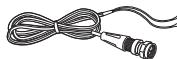
(PMX100) 1x FM-binnenantenne
(PMX100B) 1x DAB-antenne

Onderhoud
- Reinig het hoofdtoestel met een zachte, droge doek.
- Reinig de luidsprekers met een fijn, droog doekje, zoals een reinigingsdoekje van microvezels.
- Maak de buitenpanelen nooit schoon met alcohol, verfverdunner of wasbenzine. Lees voordat u een chemisch behandeld doekje gebruikt, de gebruiksaanwijzing ervan zorgvuldig door.
Plaatsing van de luidsprekers
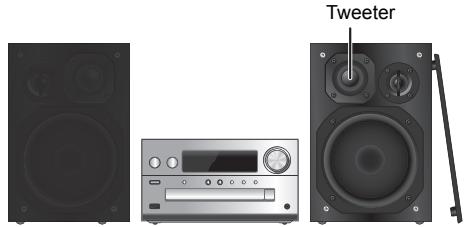
Plaats de luidsprekers zo dat de tweeter zich aan de binnenkant bevindt. Om schade aan de luidsprekers te voorkomen, dient u de luidsprekerkegels niet aan te raken wanneer u de netten verwijderd.
Gebruik alleen de meegeleverde luidsprekers.
Het gebruik van het hoofdapparaat in combinatie met de meegeleverde luidsprekers geeft de beste geluidskwaliteit. U kunt schade aan het systeem veroorzaken en de geluidskwaliteit verminderen als u andere luidsprekers gebruikt.
Opmerking:
- Houd voor de ventilatie meer dan 10 mm afstand aan tussen het hoofdapparaat en de luidsprekers.
- Zet de luidsprekers op een plat, veilig oppervlak.
- Deze luidsprekers zijn niet voorzien van een magnetische afscherming. Zet de luidsprekers niet vlak bij tv-toestellen, pc's of andere apparatuur die makkelijk beïnvloed wordt door magnetisme.
- Wanneer u gedurende een lange periode op hoge niveaus afspeelt, kan dit het systeem beschadigen en de levensduur van het systeem bekorten.
- Voorkom beschadiging door het volume te verminderen:
- Wanneer het geluid vervormd is.
- Wanneer u de geluidskwaliteit afstelt.
VOORZICHTIG!
- Gebruik de luidsprekers enkel met het aanbevolen systeem. Doet u dat niet, dan kan beschadiging van de versterker en de luidsprekers ontstaan en dat kan leiden tot brand. Ga bij een erkende vakman te rade als er schade optreedt of als u plots een wijziging in de werking van het toestel bemerkt.
- Volg de procedures die u in de instructies bijgevoegd vindt, wanneer u de luidsprekers aansluit.
Alles aansluiten
Sluit het netsnoer pas aan nadat alle andere aansluitingen tot stand gebracht zijn.
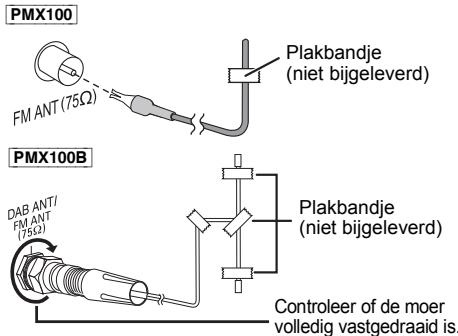
PMX100
PMX100B
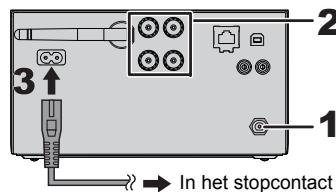
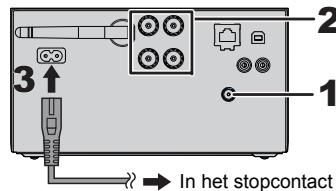
1 Sluit de antenne aan.
Plaats de antenne waar de ontvangst het best is.
Als de radio-ontvangst slecht is, gebruik dan een buitenantenne (niet bijgeleverd).
PMX100
2 De luidsprekers aansluiten.
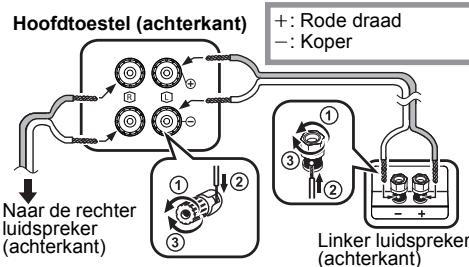
Let erop dat u de polariteit van de luidsprekerdraden niet kruist (kortsluiting) of omkeert. Als u dit doet kunnen de luidsprekers worden beschadigd.
3 Sluit het netsnoer aan.
Gebruik geen netsnoer van een ander apparaat. Stroom besparen
Het systeem verbruikt een kleine hoeveelheid netstroom (≈ 22 W), zelfs als het op de stand-by-modus staat. Haal de stekker uit het stopcontact als u het systeem niet gebruikt. Sommige instellingen zullen verloren gaan nadat u het systeem afgesloten heeft. U dient deze opnieuw uit te voeren.
Aansluiten van andere apparatuur
U kunt een VCR, DVD-speler, enz., aansluiten.
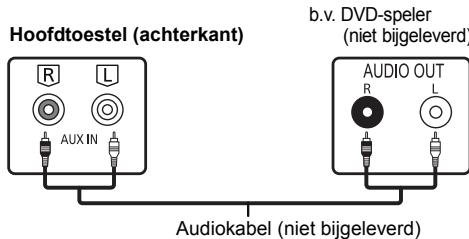
Opmerking:
- Sluit het netsnoer eerst aan alvorens de verbinding tot stand te brengen.
- Schakel eerst alle apparatuur uit en lees de betreffende gebruiksaanwijzingen.
- Componenten en snoeren worden afzonderlijk verkocht.
- Als u andere apparatuur wilt aansluiten dan de apparatuur die beschreven is, bespreek dat dan met uw audioleverancier.
- Wanneer u een adapter gebruikt, zal het geluid misschien vervormd worden weergegeven.
Overzicht van de bedieningsfuncties
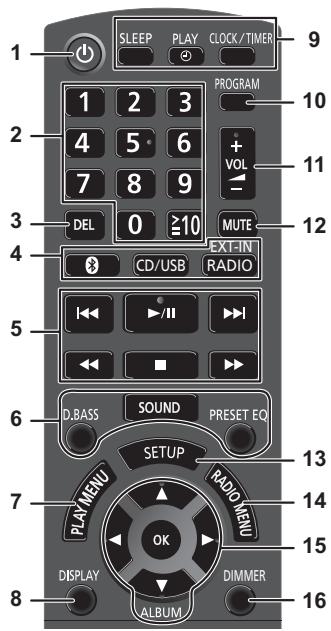
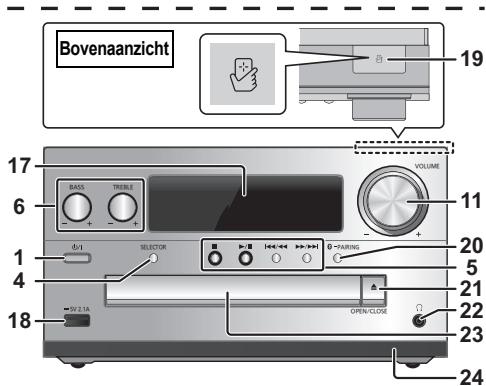
1 Stand-by/Aan-schakelaar [ð], [ð/ɪ] Indrukken om het apparaat aan of uit te schakelen. In de modus Stand-by verbruikt het apparaat nog een geringe hoeveelheid stroom.
2 Cijfertoetsen [1 tot 9, 0, ≥ 10]
Voor een 2-cijferig nummer Voorbeeld: 16: [≥10] → [1] → [6] - Om een nummer van 3 cijfers te selecteren Voorbeeld: 124: [≥10] → [≥10] → [1] → [2] → [4]
3 Een geprogrammeerde track verwijderen
4 Selectie van de audiobron
Op de afstandsbediening
[CD/USB]: "CD" ↔ "USB"*1
[RADIO,EXT-IN]:
DAB + (PMX100B) → FM → AUX ↑ "Network" ← "PC" ←
Op het hoofdtoestel
[SELECTOR]:
5 Basis weergaveregeling 6 Geluideffecten kiezen 7 Het menu-item voor afspelen instellen 8 Informatie over het af te spelen materiaal bekijken 9 Bediening van de klok en de timer 10 De programmeerfunctie instellen 11 Het volume van het systeem aanpassen 12 Het geluid van het systeem dempen
Annuleer de functie door de toets opnieuw in te drukken. "MUTE" wordt ook geannuleerd wanneer u het volume aanpast of wanneer u het systeem uitschakelt.
13 Toont het setup-menu 14 Het menu-item voor de radio instellen 15 De optie selecteren 16 Dimt het display-paneel. Annuleer de functie door de toets opnieuw in te drukken. 17 Displaypaneel 18 Poort voor iPhone/iPad/iPod en USB-apparaten
19 NFC-aanraakzone (⇔ 11) 20 Bluetooth®-pairing-knop
- Drukken om "BLUETOOTH" als audiobron te selecteren.
- Drukken en ingedrukt houden om de pairing-modus (⇔ 10) binnen te gaan of een Bluetooth®-toestel af te sluiten (⇔ 11).
21 De disclade openen of sluiten
22 Hoofdtelefoonbus (O)
- Stekkertype: 3,5 mm stereo (niet bijgeleverd). Luister niet lang achtereen, aangezien dit uw gehoor kan beschadigen.
- Overmatig geluidsvolume via oor- en hoofdtelefoon kan gehoorverlies veroorzaken.
- Lange tijd luisteren op vol volume kan de gebruiker gehoorschade geven.
23 Disclude
24 Sensor afstandsbediening
*1: De weergave zal automatisch in "iPod" veranderen als een compatibele iPhone/iPad/iPod op de poort voor iPhone/iPad/iPod aangesloten is.
Voorbereiden van de afstandsbediening
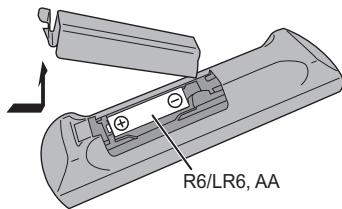
- Gebruik alkaline- of mangaandbatterijen.
- Installeer de batterij zo, dat de polen (+ en -) op één lijn staan met de polen op de afstandsbediening.
- Richt de afstandsbediening op de afstandsbedieningssensor, ver van obstakels, op een maximumafstand van 7 m, rechtstreeks voor het hoofdtoestel, binnen een hoek van ongeveer 30° naar links en naar rechts.
Netwerkinstellingen
U kunt muziek afkomstig van een iOS-apparaat (iPhone/iPad/iPod), een Android™-apparaat of een PC (Mac/Windows) naar de luidsprekers van dit systeem streamen met gebruik van het Qualcomm® AllPlay™ smart media platform, DLNA of AirPlay. Om deze kenmerken te gebruiken, moet dit systeem met hetzelfde netwerk als het compatibele apparaat verbonden zijn.
- Maak een update van de software van het systeem nadat de netwerkinstellingen voltooid zijn. (→ 17)
Kies een van de volgende methoden voor de instelling van het netwerk.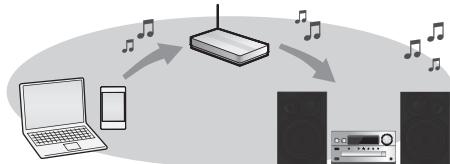
Draadloze LAN-verbinding
Methode 1: "Gebruik van de WAC (Wireless Accessory Configuration)" (⇒ rechts)
- Als u een iPhone/iPad/iPod touch (iOS versie 7.0 of later) gebruikt, of een Mac (OS X 10.9 of later, met AirPort Utility 6.3.1 of later), dan kunt u de Wi-Fi-configuratie naar dit systeem zenden. Methode 2: "Gebruik van een internetbrowser" (→ rechts)
- U kunt toegang tot de netwerkinstellingen van dit toestel krijgen via de internetbrowser op uw smartphone of PC, enz. Methode 3: "Gebruik van WPS (Wi-Fi Protected Setup™)" (⇒ 7)
- Als uw draadloze router WPS ondersteunt, kunt u een verbinding tot stand brengen door op de WPS-knop te drukken of door de WPS-PIN-code in te voeren.
Bedrade LAN-verbinding
Methode 4: "Gebruik van een LAN-kabel" (⇒ 8)
- U kunt met een LAN-kabel een stabiele verbinding met het netwerk maken.
6 Opmerking:
- De instelling wordt na de ingestelde tijdlimiet geannuleerd. Probeer de instelling in dat geval opnieuw. Druk op [■] om deze instelling halverwege te annuleren.
Draadloze LAN-verbinding
Dit systeem heeft ingebouwde Wi-Fi en kan met een draadloze router verbonden worden.
Voorbereidingen
- Plaats dit systeem zo dicht mogelijk bij de draadloze router.
- Sluit geen LAN-kabel aan. Door dat te doen wordt de Wi-Fi®-functie uitgeschakeld.
- Richt de antenne op de achterkant van het hoofdtoestel, zoals de afbeelding toont.
- Doe het volgende niet:
- De antenne kan naar voren of naar achteren kantelen terwijl hij omhoog gericht is.
- Te veel kracht op de antenne uitoefenen
- Dit toestel dragen door het aan de antennes vast te binden
1 Schakel dit systeem in. 2 Ga verder met "Methode 1", "Methode 2" of "Methode 3".
Methode 1:
Gebruik van de WAC (Wireless Accessory Configuration)
- De volgende uitleg is gebaseerd op een iPhone. 1 Breng de verbinding tussen de iPhone en uw draadloos thuisnetwerk tot stand. 2 Druk herhaaldelijk op [RADIO, EXT-IN] op de afstandsbediening om "Network" te selecteren.
- Als "WAC Mode" op het display aangeduid wordt, ga dan naar stap 3.
- Als het display op "Network" blijft, voer dan de handeling voor het resetten van het netwerk uit. (⇒ 18)
3 Ga naar de Wi-Fi-instellingen op uw iPhone.

Instellingen Wi-Fi-instellingen
4 Selecteer "Panasonic PMX100 0000" onder "SET UP NEW AIRPLAY SPEAKER...".
- “□” duidt op een karakter dat voor iedere reeks uniek is.
5 Het "AirPlay Setup"-scherm verschijnt op uw iPhone.
Dit systeem zal weergegeven worden als "Panasonic PMX100".
- Om de naam te veranderen, voert u een nieuwe naam in die de bestaande gaat vervangen. U kunt het hernoemen ook uitvoeren nadat de netwerkverbinding ingesteld is. (⇒ 8, "Uitvoeren van netwerk gerelateerde instellingen")
- U kunt een wachtwoord voor dit systeem instellen onder "SPEAKER PASSWORD".
(U zult dit wachtwoord nodig hebben als u de volgende keer netwerkinstellingen via de internetbrowser maakt.)
6 Selecteer "Next" om de instellingen toe te passen.
- Op het display van het hoofdtoestel verschijnt "Success" als de verbinding tot stand gebracht is ("W" zal weergegeven worden).
Methode 2:
Gebruik van een internetbrowser
- De volgende uitleg is gebaseerd op een smartphone.
1 Druk herhaaldelijk op [RADIO, EXT-IN] op de afstandsbediening om "Network" te selecteren. 2 Druk op de afstandsbediening herhaaldelijk op [SETUP] om "Net Setup" te selecteren en druk vervolgens op [OK]. 3 Druk op [▲,▼] op de afstandsbediening om "Manual" te selecteren en druk vervolgens op [OK]. 4 Druk op [4, 5] op de afstandsbediening om "OK? Yes" te selecteren en druk vervolgens op [OK].
- Na op [OK] gedrukt te hebben om "OK? Yes" te bevestigen, zal de eerdere netwerkverbinding die u met dit toestel ingesteld had gewist worden. "Setting" knippert op het display.
5 Ga naar Wi-Fi-instellingen op uw compatibele apparaat.
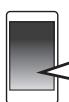
Instellingen Wi-Fi-instellingen
6 Selecteer "PMX100 □□□□□_AJ" om verbinding met dit systeem te maken.
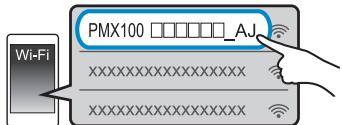
- “□” duidt op een karakter dat voor iedere reeks uniek is.
- Het kan tot 1 minuut duren voordat dit in uw Wi-Fi-lijst verschijnt.
- Controller of DHCP vrijegeve is voor de netwerkinstelling op uw compatibele inrichting.
- iOS-toestel: de instellingenpagina zal automatisch in de internetbrowser weergegeven worden.
- Behalve iOS-apparaat: open de internetbrowser en vernieuw de pagina om de instellingenpagina weer te geven.
- Als de instellingenpagina niet weergegeven wordt, toets dan "http://172.19.42.1/" in het veld van het URL-adres in.
7 Toets een apparaatnaam in en selecteer vervolgens "Next".
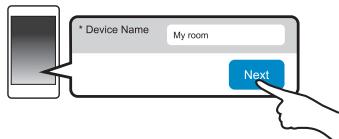
- De apparaatnaam zal als de naam van dit systeem op het netwerk weergegeven worden. Maximum aantal karakters dat getoond kan worden: 32
- De apparaatnaam wordt ingesteld als "Next" geselecteerd wordt.
- U kunt de apparaatnaam ook veranderen nadat de netwerkverbinding ingesteld is. (⇒ 8, "Uitvoeren van netwerk gerelateerde instellingen")
8 Selecteer uw veiligheidsopties voor dit systeem. Instellen van het AirPlay-wachtwoord
1 Selecteer "Yes" en selecteer vervolgens "Next". 2 Stel uw wachtwoord in en selecteer vervolgens "Next".
- U zult dit wachtwoord de volgende keer dat deze methode voor de netwerkinstelling gebruikt wordt nodig hebben.
- Als u een reset van het netwerk uitvoert (⇒ 18), zal het wachtwoord gewist worden.
Om deze instelling over te slaan,
selecteer "No" en selecteer vervolgens "Next".
U kunt deze instelling ook veranderen nadat de netwerkverbinding ingesteld is. (Zie 8 "Uitvoeren van netwerkgerelateerde instellingen")
9 Selecteer uw netwerknaam (SSID) en toets vervolgens het wachtwoord in.
- Controleer de netwerknaam (SSID) en het wachtwoord van de draadloze router.
- Er zal een lijst met netwerknamen (SSID's) verschijnen als u het vakje "Network Name" selecteert.
- Om de karakters te tonen die in het vakje "Password" ingetoetst worden, selecteert u "Show Password".
- Als uw netwerk specifieke instellingen vereist, maak de selectie van "DHCP" dan ongedaan om DHCP uit te schakelen.
- U kunt een specifiek IP-adres, subnetmasker, default gateway, primaire DNS, enz. gebruiken.
10 Selecteer "Connect" om de instellingen toe te passen.
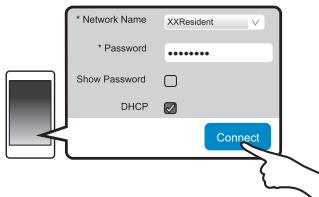
- Op het display van het hoofdtoestel verschijnt "Success" als de verbinding tot stand gebracht is ("W" zal weergegeven worden).
- Als "Fail" weergegeven wordt, druk dan op [OK], controleer de netwerknaam (SSID) en het wachtwoord en probeer de instelling opnieuw uit te voeren.
- Afhankelijk van het apparaat kan het zijn dat het scherm dat aangeeft dat de verbinding tot stand gebracht is, niet weergegeven wordt.
Zorg ervoor dat u uw compatibele apparaat opnieuw verbindt met uw draadloze thuisnetwerk. Opmerking:
- Schakel Java en Cookies in bij uw browserinstellingen.
Methode 3:
Gebruik van WPS (Wi-Fi Protected Setup™)
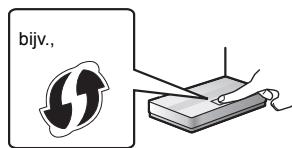
Een compatibele draadloze router kan het WPS-identificatieteken hebben.
1 Druk herhaaldelijk op [RADIO, EXT-IN] op de afstandsbediening om "Network" te selecteren. 2 Ga de "WPS Push"-modus binnen
1 Druk op de afstandsbediening herhaaldelijk op [SETUP] om "Net Setup" te selecteren en druk vervolgens op [OK]. "WPS Push" wordt op het display aangeduid. 2 Druk op [OK]. - Houd als alternatief [SELECTOR] en ▶▶▶▶ op het hoofdtoestel minstens 4 seconden ingedrukt. "WPS" knippert op het display.
3 Activeer de WPS-knop op de draadloze router.
Op het display van het hoofdtoestel verschijnt "Success" als de verbinding tot stand gebracht is
(W) zal weergegeven worden). - "Fail" kan weergegeven worden als de verbinding niet binnen de ingestelde tijdslimiet tot stand gekomen is. Probeer het opnieuw. Als "Fail" daarna nog steeds weergegeven wordt, probeer dan andere methoden.
4 Druk op de afstandsbediening op [OK] om de instelling te verlaten.
Gebruik van de WPS-PIN-code
1 Druk herhaaldelijk op [RADIO, EXT-IN] op de afstandsbediening om "Network" te selecteren. 2 Ga de "WPS PIN"-modus binnen
1 Druk op de afstandsbediening herhaaldelijk op [SETUP] om "Net Setup" te selecteren en druk vervolgens op [OK]. 2 Druk op [▲,▼] op de afstandsbediening om "WPS PIN" te selecteren en druk vervolgens op [OK]. Houd als alternatief [SELECTOR] en [▶/▶] op het hoofdtoestel minstens 4 seconden ingedrukt. De PIN-code wordt op het display weergegeven.
3 Voer de PIN-code in de draadloze netwerkrouter in.
Opmerking:
- Gaat het systeem eenmaal de WPS-PIN-codemodus binnen, dan kunt u de installatie niet uitvoeren met gebruik van de WPS-knop. Om de WPS-knop te gebruiken, schakelt u het toestel uit en weer in en voert u opnieuw de netwerkinstellingen uit.
- Afhankelijk van de router kan de verbinding van andere verbonden apparaten tijdelijk verloren gaan.
- Raadpleeg voor details de gebruiksaanwijzing van de draadloze router.
Permanent bedrade LAN-verbinding
Methode 4:
Gebruik van een LAN-kabel
bijv.,
Breedband router, etc.
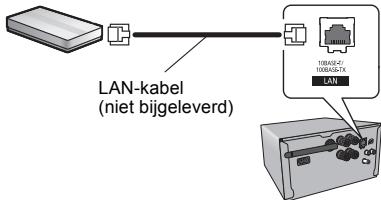
Haal de stekker van het netsnoer uit het stopcontact. 2 Verbind het hoofdtoestel met een breedband router, enz., met gebruik van een LAN-kabel. 3 Sluit het netsnoer aan op het hoofdtoestel en schakel dit systeem in.
- Als de verbinding tot stand gebracht is, wordt "W" op het display van het hoofdtoestel weergegeven.
Opmerking:
- Gebruik rechte LAN-kabels van categorie 5 of hoger (STP) als u een aansluiting op randapparatuur tot stand brengt.
- De LAN-kabel moet aan- of afgesloten worden terwijl het netsnoer afgesloten is.
- Het toestel kan beschadigd raken als u een andere kabel dan een LAN-kabel in de LAN-aansluiting steekt.
- Als de LAN-kabel wordt losgekoppeld, worden de netwerkgerelateerde instellingen (→ rechts) geïnitialiseerd. Voer de instellingen in dat geval opnieuw uit.
- Als een LAN-kabel is aangesloten, wordt de Wi-Fi-functie uitgeschakeld.
Netwerkgerelateerde instellingen uitvoeren
U kunt de naam van dit systeem in het netwerk veranderen, de veiligheidsopties voor dit systeem veranderen en een specifiek IP-adres, subnetmasker, standaardgateway, primaire DNS, enz. gebruiken.
U kunt de naam van dit systeem veranderen door een instelling in de app "Panasonic Music Streaming" (versie 2.0.8 of later) te veranderen (⇒ rechts). Raadpleeg onderstaande website voor details over de app. http://panasonic.jp/support/global/cs.audio/app/ (Deze website is alleen in het Engels.)
Voorbereiding
- Voltooi de netwerkinstellingen. (⇒ 6)
- Verbind uw apparaat met hetzelfde netwerk als dit systeem.
- Controleer het IP-adres van dit systeem (⇒ 18) en noteer het. Android: Google Play™
- iOS: App Store Android: Google Play™
1 Start een internetbrowser op uw apparaat en typ het IP-adres van dit systeem in het veld van het URL-adres in om de instellingenpagina weer te geven.
- Het kan enige minuten duren voordat de instellingenpagina wordt weergegeven, afhankelijk van de omgeving. Laad de browser in dat geval opnieuw.
- Als het toestel met Wi-Fi is verbonden, kunnen alleen de apparaatnaam en de veiligheidsopties voor dit systeem worden veranderd. Sluit de instellingenpagina nadat de veranderingen zijn gemaakt.
- Selecteer "Change" om de apparaatnaam te veranderen, typ een nieuwe apparaatnaam in en selecteer vervolgens "Apply".
- Om de veiligheidsopties voor dit systeem te veranderen, selecteert u "Change" voor de instelling van het AirPlay-wachtwoord.
Als u eerder al een AirPlay-wachtwoord had ingesteld, zult u het oude wachtwoord nodig hebben voordat u wijzigingen aanbrengt. Maak de wijzigingen en selecteer vervolgens "Apply".
2 Voer een apparaatnaam in en selecteer vervolgens "Next".
- Raadpleeg stap 7 van "Gebruik van een internetbrowser" (⇒ 6) voor details over een apparaatnaam.
3 Selecteer uw beveiligingsopties voor dit systeem.
- Raadpleeg stap 18 van "Gebruik van een internetbrowser" (⇒ 7) voor details over de beveiligingsopties voor dit systeem.
4 Selecteer de details en voer ze in.
- Als uw netwerk speciale instellingen vereist, maak dan de selectie van "DHCP" ongedaan om DHCP uit te schakelen.
- U kunt een specifiek IP-adres, subnetmasker, standaardgateway, primaire DNS, enz. gebruiken.
5 Selecteer "Connect" om de instellingen toe te passen.
- Als de verbinding tot stand is gebracht, verschijnt "Success" op het display van het hoofdtoestel.
Muziek streamen via het netwerk
U kunt muziek afkomstig van uw apparaten of online muziekdiensten naar de luidsprekers van dit systeem en naar andere AllPlay-luidsprekers streamen.
U kunt de muziekbron van dit systeem ook naar andere AllPlay-luidsprekers streamen.
Muziek op netwerkapparaten streamen
U kunt de AllPlay- of de DLNA-functionaliteit gebruiken om muziek van het apparaat op het netwerk naar de luidsprekers van dit systeem te streamen door gebruik van de (gratis) app "Panasonic Music Streaming", enz.
Voorbereiding
- Voltooi de netwerkinstellingen. (⇒ 6)
- Verbind de volgende apparaten met hetzelfde netwerk als dit systeem.
- Apparaat waarop "Panasonic Music Streaming", enz. geïnstalleerd is
- Apparaat dat muziek bevat
De volgende stappen zijn gebaseerd op "Panasonic Music Streaming".
1 Schakel dit systeem in.
- Controleer of "W" op het display aangeduid wordt.
- Als het niet aangeduid wordt, controleer dan de netwerkinstellingen. (26)
2 Start de app "Panasonic Music Streaming".
- Gebruik de laatste versie van de app.
3 Selecteer een muziekbron.
- Selecteer om een muziekbron toe te voegen "+" My Music Network" en selecteer vervolgens het apparaat dat de muziek bevat.
- De toegevoegde muziekbronnen worden in volgorde genummerd vanaf 1.
4 Selecteer een nummer. 5 Selecteer vanuit "Select Speaker" dit systeem als uitgangsluidsprekers.
bijv.,
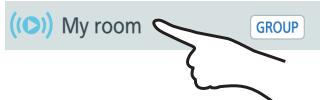
- Als u meer AllPlay luidsprekers heeft, kunt u van een
gesynchroniseerd geluid genieten. Selecteer
GROUP
en selecteer vervolgens de te groeperen luidsprekers.
- U kunt op hetzelfde moment ook andere liedjes op andere AllPlay luidsprekers afspelen. - Het aantal AllPlay luidsprekers dat op hetzelfde moment kan afspelen verschilt en is afhankelijk van de gebruiksituatie.
- Als u een van de AllPlay luidsprekers uitschakelt, kunnen de andere AllPlay luidsprekers in dezelfde groep het afspelen stoppen.
Opmerking:
- Dit systeem zal weergegeven worden als "Panasonic PMX100" als de apparaatnaam niet ingesteld is.
- Als u muziek afspeelt vanuit de DLNA-server (PC waarop Windows 7 of later geïnstalleerd is, smartphone, Network Attached Storage (NAS)-apparaat, enz.) voegt dan de inhoud en de map toe aan de boekenplanken van de Windows Media Player, de smartphone of het NAS-apparaat, enz.
- Afspeellijst van Windows Media Player kan alleen de inhoud afspelen die in de bibliotheken bewaard zijn.
- Als dit systeem als DLNA-luidsprekers ( ) geselecteerd is:
- Het kan zijn dat de volumeregeling op het toestel niet van toepassing is op de app. - Het kan zijn dat de bediening van het afspelen, met gebruik van een progressiebalk op het afspeelscherm, niet werkt. - Het op de AllPlay-luidsprekers toegepaste volumeniveau wordt mogelijk niet gereflecteerd. - Als het systeem door een ander apparaat als uitgangsluidsprekers geselecteerd is, wordt dat nieuwe apparaat de muziekbron. Toch kan het zijn dat de weergave van het vorige apparaat niet verandert.
- Raadpleeg voor het ondersteunde formaat "Formaat audio-ondersteuning" (⇒ 22).
- Bestandsformaten die niet ondersteund worden door uw DLNA-server kunnen niet afgespeeld worden.
- Afhankelijk van de inhoud en de aangesloten apparatuur kan het zijn dat het afspelen niet naar behoren plaatsvindt.
- Wees er zeker van dat u het afspelen op uw apparaat stopt alvorens het uit te schakelen.
De uit te voeren handelingen, en de onderdelen die op het scherm weergegeven worden, enz., van de app "Panasonic Music Streaming", zijn aan veranderingen onderhevig. Bezoek voor de meest recente informatie http://panasonic.jp/support/global/cs/music/app/
Er zijn meer apps beschikbaar. Bezoek voor details de site www.panasonic.com/global/consumer/homeav/ allseries/service
(Deze websites zijn alleen in het Engels.)
Streamen van online muziek
Dit systeem is compatibel met diverse online muziekdiensten.
Ga naar de onderstaande website voor informatie over de compatibiliteit.
Zorg ervoor dat het netwerk verbinding met het internet maakt. - Verbind een apparaat met een compatibele app die in hetzelfde netwerk als dit systeem geïnstalleerd is.
1 Schakel dit systeem in.
- Controller of "W" op het display aangeduid worden.
- Als het net aangeduid worden, controleer dan de netwerkinstellingen. (⇒ 6)
2 Start de app en selecteer een af te spelen muziekstuk.
Gebruik van Spotify
U zult Spotify Premium nodig hebben. Bezoek de volgende website voor details.
3 Selecteer de vierkante afbeelding van de cover art van het liedje linksonder op het afspeelscherm.
4 Selecteer vanuit " ” dit systeem als uitgangsluidsprekers.
- Om van een gesynchroniseerd geluid uit meerdere AllPlay-luidsprekers te genieten, dient u de luidsprekers te groeperen met gebruik van de app "Panasonic Music Streaming". (⇒ 8)
Gebruik van online muziekdiensten anders dan Spotify
Na stap 2
3 Selecteer vanuit ( c ( 10 ) ) dit systeem als uitgangsluidsprekers.
- Afhankelijk van de dienst kan het nodig zijn het volledige scherm te openen om "((O))" weer te geven.
- Als u meer AllPlay-luidsprekers heeft, kunt u van een gesynchroniseerd geluid daarvan genieten. Selecteer "Group" en selecteer vervolgens de te groeperen luidsprekers.
Opmerking:
- Dit systeem zal weergegeven worden als "Panasonic PMX100" als de apparaatnaam niet ingesteld is. Er wordt een registratie/inschrijving vereist.
- Het kan zijn dat hiervoor geld gevraagd wordt.
- Diensten, iconen en specificaties zijn aan veranderingen onderhevig.
- Bezoek voor details de website van de afzonderlijke muziekdienst.
Muziek op dit systeem streamen
U kunt de app "Panasonic Music Streaming" (⇒ 8) gebruiken om de muziekbron van dit systeem (radio/CD/Bluetooth®/AUX/USB/PC-bron) naar andere AllPlay-luidsprekers te streamen.
Voorbereiding
- Voltooi de netwerkinstellingen. (⇒ 6) Maak de gewenste audiobron op dit systeem gereed (plaats bijv. een CD, enz.)
- Installeer de app "Panasonic Music Streaming" op uw apparaat.
- Verbind uw apparaat en uw AllPlay-luidsprekers met hetzelfde netwerk als dit systeem.
1 Schakel dit systeem in.
- Controleer of "W" op het display aangeduid wordt.
- Als het niet aangeduid wordt, controleer dan de netwerkinstellingen. (⇒ 6)
2 Start de app "Panasonic Music Streaming".
- Gebruik de laatste versie van de app.
3 Ga naar de "Music Source".
- De beschikbare muziekbronnen van dit systeem zullen in een lijst op uw apparaat weergegeven worden, onder de apparaatnaam voor dit systeem.
4 Selecteer de gewenste muziekbron in de lijst.
5 Het apparaat zal beginnen de informatie van de geselecteerde muziekbron van dit systeem te lezen.
- Dit systeem zal nu de keuzeschakelaarmodus van de geselecteerde muziekbron schakelen.
- Afhankelijk van de geselecteerde muziekbron kan het afspelen van start gaan. Als een lijst met inhoud op uw apparaat verschijnt, selecteer dan de gewenste inhoud om het afspelen te starten.
6 De audio van dit systeem naar andere AllPlay-luidsprekers streamen
1 Selecteer bij "Select Speaker", "GROUP" naast de apparaatnaam voor dit systeem. 2 Selecteer de te groeperen luidsprekers.
- Het aantal AllPlay-luidsprekers dat op hetzelfde moment kan afspelen verschilt en is afhankelijk van de gebruikssituatie.
- Als u een van de AllPlay-luidsprekers uitschakelt, kunnen de andere AllPlay-luidsprekers in dezelfde groep het afspelen stoppen.
Opmerking:
- Dit systeem zal weergegeven worden als "Panasonic PMX100" als de apparaatnaam niet ingesteld is.
- Wanneer u van deze functie van de video-inhoud geniet, kunnen de video- en audio-uitgave mogelijk niet gesynchroniseerd zijn.
- Als muziek langer dan 8 uur naar andere AllPlay-luidsprekers gestreamd wordt, zullen de andere AllPlay-luidsprekers automatisch stoppen met het afspelen van de muziek (de specificaties zijn zonder kennisgeving aan veranderingen onderhevig).
Gebruik van AirPlay
AirPlay werkt met iPhone, iPad en iPod touch met iOS 4.3.3 of nieuwer, Mac met OS X Mountain Lion of nieuwer en PC met iTunes 10.2.2 of nieuwer.
Voorbereiding
Voltooi de netwerkinstellingen. (⇒ 6) - Sluit het iOS-apparaat of de pc aan op hetzelfde thuisnetwerk als dit systeem.
1 Schakel dit systeem in.
- Controller of "W" op het display aangeduid worden.
- Als het niet aangeduid wordt, controleer dan de netwerkinstellingen. (⇒ 6)
2 iOS-apparaat: Start de "Music" (of iPod) app. PC: Start "iTunes".
- Als de Music-app op uw iOS-apparaat gebruikt wordt, selecteer dan het audiobestand dat u wilt afspelen.
3 Selecteer "Panasonic PMX100 □□□□□□□*1,2" vanuit het AirPlay-pictogram.
- Controleer het volume voordat u het afspelen start. (Als AirPlay voor het eerst gebruikt wordt, kan het volume op de maximuminstelling staan.)
4 Afspelen starten.
- Het afspelen zal met een korte vertraging van start gaan.
Opmerking:
- Dit systeem kan ingesteld worden om automatisch ingeschakeld te worden als dit systeem als uitgangsluidsprekers geselecteerd is. (⇒ 17, "Standby van het netwerk")
- De veranderingen van het volume op de iOS-apparatuur of iTunes zullen op dit systeem toegepast worden. (raadpleeg iTunes Help voor de vereiste instellingen van iTunes)
- Met sommige iOS- en iTunes-versies is het misschien niet mogelijk om het AirPlay-afspelen te herstarten als de keuzeschakelaar veranderd wordt (bijv. "CD") of als het systeem wordt uitgeschakeld tijdens het AirPlay-afspelen. Selecteer in dit geval een ander apparaat in het AirPlay-pictogram van de Muziek-app of iTunes en selecteer dit systeem vervolgens opnieuw als uitgangsluidsprekers. AirPlay zal niet werken als video's op iTunes afgespeeld worden.
1: “□” duidt op een karakter dat voor iedere reeks uniek is. 2: De namen die voor dit systeem weergegeven worden, kunnen veranderd worden vanuit "Uitvoeren van netwerk gerelateerde instellingen". (⇒ 8)
Over Bluetooth®
Panasonic stelt zich niet aansprakelijk voor gevolgen en/of informatie die gecompromitteerd worden tijdens een draadloze uitzending.
Gebruikte frequentieband
- Dit systeem gebruikt de 2,4 GHz-frequentieband.
Certificatie van dit apparaat
- Dit systeem is in overeenstemming met de frequentiebeperkingen en heeft een certificaat ontvangen dat op de frequentie gebaseerd is, dus toestemming voor een draadloze werking is niet noodzakelijk.
- De volgende handelingen zijn in sommige landen wettelijk strafbaar:
- Demonteren of wijzigen van dit systeem.
- Verwijderen van de specificatie-aanduidingen.
Gebruiksbeperkingen
- De draadloze uitzending en/of het gebruik met alle toestellen die met Bluetooth® zijn uitgerust, worden niet gegarandeerd.
- Alle apparaten moeten in overeenstemming zijn met de normen die bepaald zijn door Bluetooth SIG, Inc.
- Afhankelijk van de specificaties en de instellingen van een apparaat, kan het gebeuren dat het apparaat er niet in slaagt de verbinding tot stand te brengen of dat bepaalde bedieningen anders verlopen.
- Dit systeem ondersteunt de veiligheidskenmerken van Bluetooth®, maar het kan zijn dat deze beveiliging niet voldoende is, afhankelijk van de werkomgeving en/of de instellingen. Wees voorzichtig bij het draadloos versturen van gegevens met dit systeem.
- Dit systeem kan gegevens naar een Bluetooth®-apparaat sturen.
Gebruiksbereik
- Gebruik dit toestel op een maximaal bereik van 10 m. Het bereik kan afnemen, afhankelijk van de omgeving, obstakels of interferentie.
Interferentie afkomstig van andere apparatuur
- Het kan zijn dat dit systeem storing ondervindt van radiogolven, als dit systeem te dicht bij andere Bluetooth®-apparaten staat of bij apparaten die ook gebruik maken van de 2,4 GHz-band.
- Het kan zijn dat dit systeem niet naar behoren werkt als er te sterke radiogolven van een zendstation, enz., in de nabijheid zijn.
Bedoeld gebruik
- Dit systeem is alleen bedoeld voor normaal, algemeen gebruik.
- Gebruik dit systeem niet in de nabijheid van apparatuur of een omgeving die gevoelig is voor de interferentie van radiofrequentie (bijvoorbeeld op vliegvelden, in ziekenhuizen, laboratoria, enz.).
Bediening van Bluetooth®
Door de Bluetooth®-verbinding te gebruiken, kunt u met dit systeem draadloos naar het geluid luisteren dat afkomstig is van een Bluetooth®-audioapparaat.
- Raadpleeg de handleiding van het Bluetooth®-apparaat voor details.
- Als u van plan bent om een NFC (Near Field Communication)-compatibel Bluetooth®-apparaat te gebruiken, ga dan verder met "One-Touch verbinding (verbinden via NFC)".
Verbinden via het Bluetooth®-menu
Voorbereiding
- Schakel Bluetooth® van het apparaat in en zet het apparaat vlak bij dit toestel.
Pairen met Bluetooth®-apparatuur
1 Druk op [ ] om "BLUETOOTH" te selecteren. Als "Pairing" op het display aangeduid worden, ga dan maar stap 4.
De pairing-modus binnengaan*
2 Druk op [PLAY MENU] om "Pairing" te kiezen. 3 Druk op [4, 5] om "OK? Yes" te kiezen en druk vervolgens op [OK].
Een apparaat pairen
4 Selecteer "SC-PMX100" in het Bluetooth®-menu van het Bluetooth®-apparaat.
De naam van het verbonden apparaat zal enkele seconden op het display aangeduid worden.
5 Start het afspelen op het Bluetooth®-apparaat.
*1: U kunt de pairing-modus ook binnengaan door op het toestel op [8 -PAIRING] te drukken en deze ingedrukt te houden.
Verbinding maken met een gepaired Bluetooth®-apparaat
1 Druk op 3 om "BLUETOOTH" te selecteren. "Ready" wordt op het display aangeduid. 2 Selecteer "SC-PMX100" in het Bluetooth®-menu van het Bluetooth®-apparaat.
De naam van het verbonden apparaat zal enkele seconden op het display aangeduid worden.
3 Start het afspelen op het Bluetooth-apparaat.
Opmerking:
- Als om het wachtwoord gevraagd wordt, voer dan "0000" in. U kunt tot 8 apparaten voor dit toestel registereren. Als een 9e apparaat gepaard wordt, zal het apparaat dat het langst ongebruikt gebleven is vervangen worden.
- Dit toestel kan met één apparaat per keer verbonden worden.
- Als "BLUETOOTH" als bron geselecteerd is, zal dit toestel automatisch proberen verbinding te maken met het Bluetooth®-apparaat waarmee de laatste keer verbinding gemaakt werd. ("Linking" wordt tijdens dit proces op het display weergegeven.)
One-Touch verbinding (verbinden via NFC)
Alleen voor NFC-compatibele Bluetooth®-apparaten (Android-apparaten)
Door eenvoudig een NFC (Near Field Communication)-compatibel Bluetooth-apparaat op het toestel aan te raken, kunt u alle voorbereidingen voltooien, van het registeren van een Bluetooth-apparaat tot het tot stand brengen van een verbinding.
Voorbereidingen
- Schakel het NFC-kenmerk van het apparaat in.
- Heeft het apparaat een Androidversie lager dan 4.1, dan wordt de installatie van de app "Panasonic Music Streaming" vereist (gratis).
1 Voer "Panasonic Music Streaming" in, in het zoekvak van Google Play, om het zoeken te starten en selecteer vervolgens "Panasonic Music Streaming". 2 Start de app "Panasonic Music Streaming" op het apparaat. - Volg de instructies op het scherm van uw apparaat. - Gebruik altijd de nieuwste versie van de app.
1 Druk op 3 om "BLUETOOTH" te selecteren. 2 Raak op de NFC-zone van dit toestel uw apparaat aan en houd het aangeraakt 3. (⇒ 5)
Beweeg het Bluetooth®-apparaat niet zolang een pieptoon klinkt, een bericht wordt weergegeven of het op een andere manier reageert. Heeft het Bluetooth®-apparaat eenmaal gereageerd, plaats het dan op afstand van dit toestel.
- Als de registratie en de verbinding van het Bluetooth®-apparaat eenmaal voltooid zijn, worden de naam van het verbonden apparaat gedurende enkele seconden op het display getoond.
- De locatie van de NFC-aanraakzone varieert, afhankelijk van het apparaat. Als er geen verbinding tot stand gebracht kan worden nadat uw Bluetooth®-apparaat de NFC-aanraakzone van dit toestel heeft aangeraakt, verander dan de positie van het apparaat. De situatie kan ook verbeteren als u de speciale app "Panasonic Music Streaming" downloadt en opstart.
3 Start het afspelen op het Bluetooth®-apparaat.
Opmerking:
- Als u op dit toestel een ander apparaat aanraakt, kunt u de Bluetooth®-verbinding updaten. Het eerder aangesloten apparaat wordt dan automatisch afgesloten.
- Als de verbinding tot stand is gebracht, kan het afspelen automatisch van start gaan, afhankelijk van het type apparaat dat gebruikt wordt.
- Het kan zijn dat de One-Touch verbinding niet naar behoren werkt, afhankelijk van het type apparaat dat gebruikt wordt.
Bluetooth®-zendmodus
U kunt de verzendmodus veranderen om de prioriteit te geven aan de kwaliteit van de verzending dan wel aan de kwaliteit van het geluid.
Voorbereiding
- Druk op [X] om "BLUETOOTH" te selecteren.
- Als een Bluetooth®-apparaat reeds aangesloten is, maak de verbinding dan ongedaan.
1 Druk herhaaldelijk op [PLAY MENU] om "Link Mode" te selecteren. 2 Druk op [<, >] om de modus te selecteren en druk vervolgens op [OK].
Mode 1: Nadruk op de connectiviteit
Mode 2: Nadruk op de geluidskwaliteit
Opmerking:
- Selecteer "Mode 1" als het geluid wordt onderbroken.
- De fabrieksinstelling is "Mode 2".
Bluetooth®-ingangsniveau
Als het ingangsniveau van het geluid van het Bluetooth-apparaat te laag is, verander dan de instelling van het ingangsniveau.
Voorbereiding
- Verbinding maken met een Bluetooth®-apparaat. 1 Druk herhaaldelijk op [PLAY MENU] om "Input Level" te selecteren. 2 Druk op [4, 5] om het niveau te selecteren en druk vervolgens op [OK].
Level 0 " ↔ Level + 1 " ↔ Level + 2 "
Opmerking:
- Selecteer "Level 0" als het geluid vervormd is.
- De fabrieksinstelling is "Level 0".
Afsluiten van een Bluetooth®-apparaat
1 Als een Bluetooth®-apparaat aangesloten is: Druk herhaaldelijk op [PLAY MENU] om "Disconnect?" te selecteren. 2 Druk op [4, 5] om "OK? Yes" te kiezen en druk vervolgens op [OK].
Opmerking:
- U kunt de verbinding met het Bluetooth®-apparaat ook ongedaan maken door op het toestel [ PAIRING] te drukken en te blijven drukken.
- De verbinding met het Bluetooth®-apparaat wordt ongedaan gemaakt als een andere audiobron (bijv. "CD") wordt geselecteerd.
Bluetooth® stand-by
Als "SC-PMX100" is geselecteerd vanuit het Bluetooth®-menu van een gepaard Bluetooth®-apparaat, zal dit toestel automatisch vanuit de stand-by-modus worden ingeschakeld en een Bluetooth®-verbinding tot stand brengen.
1. Druk herhaaldelijk op [SETUP] om "BLUETOOTH Standby" te selecteren. 2. Druk op [<, >] om "On" te kiezen en druk vervolgens op [OK].
Opmerking:
- Om de functie uit te schakelen, selecteert u "Off" in stap 2.
- De fabrieksinstelling is "Off". Als deze functie op "On" is, zal het stand-by stroomverbruik toenemen.
Media-informatie
- Houd u er rekening mee dat Panasonic zich niet aansprakelijk stelt voor het verlies van gegevens en/of informatie.
Compatibele iPhone/iPad/iPod
| iPhone 6 Plus / iPhone 6 / iPhone 5s / iPhone 5c / iPhone 5 / iPhone 4s / iPhone 4 / iPhone 3GS / iPhone 3G / iPhone |
| iPad Air 2 / iPad Air / iPad (3e en 4e generatie) / iPad 2 / iPad / iPad mini 3 / iPad mini 2 (iPad mini met Retina-display) / iPad mini |
| iPod touch (1e tot 5e generatie) |
| iPod nano (2e tot 7e generatie) |
(met ingang van maart 2015)
Opmerking:
- Verbind geen modellen die hierboven niet vermeld worden. Er kan dan onverwacht gedrag optreden.
- De compatibiliteit is afhankelijk van de softwareversies. Maak een update van uw iPhone/iPad/iPod naar de nieuwste software voordat u deze aansluit. Lees de gebruikersgids van de iPhone/iPad/iPod voor de gebruiksaanwijzingen.
Compatible USB-inrichtingen
- Dit apparaat garandeert niet dat alle USB-apparaten aangesloten kunnen worden.
- FAT12, FAT16 en FAT32 bestandssystemen worden ondersteund.
- Dit toestel ondersteunt USB 2.0 high speed.
- Dit toestel kan USB-apparaten tot 32 GB ondersteunen.
- Ondersteunde bestandsformaten en extensies: MP3 (".mp3"), AIFF (".aiff"), FLAC (".flac"), WAV (".wav"), AAC (".m4a")
Opmerking:
- Bestanden zijn gedefinieerd als tracks en mappen als albums.
- Dit systeem geeft toegang tot maximaal:
- 800 albums (inbegrepen bovenste map)
- 8000 tracks
- 999 tracks per album
Compatible CD
- Dit systeem kan discs afspelen die conform het CD-DA-formaat zijn.
- Dit systeem kan CD-R/RW afspelen met inhoud in CD-DA- of MP3-formaat.
- Finaliseer de disc voordat u deze afspeelt op het apparaat waarmee hij is opgenomen.
- De disc moet conform ISO9660 niveau 1 of 2 zijn (voor vergrote formaten).
Opmerking:
- Sommige CD-R/RW's kunnen door de conditie van de opname niet worden afgespeeld.
- MP3-bestanden worden gedefinieerd als tracks en/of mappen worden gedefinieerd als albums.
- Dit systeem geeft toegang tot maximaal:
- CD-DA: 99 tracks
- MP3: 999 tracks, 255 albums (met inbegrip van rootmap)
- Opnames worden niet noodzakelijk afgespeeld in de volgorde waarin u ze hebt opgenomen.
Invoeren van media
CD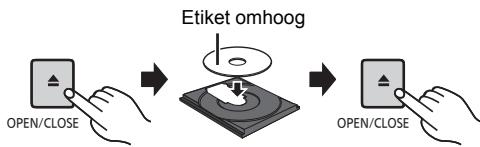
Druk op [CD/USB] om "CD" te selecteren.
iPhone/iPad/iPod of USB-apparaat
- Verbind alleen compatibele iPhone/
iPad/iPod modellen (zie links).
Dit kan onverwacht gedrag tot gevolg hebben.
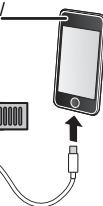
5V 2.1A


Opladen van een iPhone/iPad/iPod
Als het toestel ingeschakeld is, gaat het opladen van start als een iPhone/iPad/iPod met dit toestel verbonden wordt.
- Om het opladen via de verbinding met de USB-kabel voort te zetten tijdens de stand-by-modus, moet gecontroleerd worden dat de iPhone/iPad/iPod het opladen gestart heeft voordat het toestel op de stand-by-modus gezet wordt.
- Controleer de iPhone/iPad/iPod om te zien of de batterij volledig geladen is (is hij eenmaal volledig geladen, verwijder dan de iPhone/iPad/iPod).
Opmerking:
- Verwijder de CD pas nadat het draaien gestopt is.
- Als u een iPhone/iPad/iPod aansluit, gebruik dan de daarvoor bestemde USB-kabel (niet bijgeleverd).
- Steek de USB-inrichting rechtstreeks maar binnen. Gebruik geen USB-verlengkabel.
- Sluit het USB-apparaat af als u klaar bent met het gebruik.
- Voordat u de USB-inrichting verwijdert, selecteert u een bron die anders is dan 'USB'.
Bediening voor het afspelen van media
De volgende aanduidingen duiden op de beschikbaarheid van het kenmerk.
CD:
CD-audio in CD-DA formaat en een CD die MP3-bestanden bevat
iPod:
Compatible iPhone/iPad/iPod die met de USB-poort verbonden is.
USB:
USB-inrichtingen die MP3/AIFF/FLAC/WAV/AAC-bestanden bevatten
Bluetooth
Aangesloten Bluetooth®-apparaat
AirPlay:
Indien verbonden met een apparaat dat compatibel is met AirPlay
Network:
Indien verbonden met een apparaat dat compatibel is met AllPlay/DLNA
Voorbereiding
Schakel het toestel in. Voer het medium in of verbind het Bluetooth®/AirPlay/AllPlay/DLNA-compatibele apparaat.
Als dit systeem als de
uitgangsluidsprekers geselecteerd is, zal de audiobron in de netwerkbron veranderen.
Basisbediening
CD iPod USB Bluetooth AirPlay Network
Bekijken van beschikbare informatie
| Afspelen | Druk op [▶/■]. |
| Stoppen | Druk op [■]. • [USB]: De positie worden bewaard en "Resume" worden weergegeven. • [USB]: Druk twee kerer op [■] om het afspelen volledig te stoppen. |
| Pauzeren | Druk op [▶/■]. Indrukken als u met afspelen door wilt gaan. |
| Springen | Druk op [■] of [▶■] om maar een track te springen. (hoofdapparaat: [■/■] of [▶/■]) |
| [CD] [USB]: Druk op [▲] of [▼] omশheet MP3/AIFF/FLAC/WAV/AAC-album te springen. | |
| Zoeken (Behalve AirPlay Network) | Tijdens afspelen of pauzeren Druk op [▲] of [▶] en houdt deze ingedrukt. (hoofdapparaat: [■/■] of [▶/■]) • [iPod]: Achterwaarts zoeken is alleen binnen de huidige track möglichk. |
Opmerking:
- Om een Bluetooth®-apparaat met de afstandsbediening van dit toestel te bedienen, moet het Bluetooth®-apparaat AVRCP (Audio Video Remote Control Profile) ondersteunen. Afhankelijk van de status van het apparaat kan het zijn dat sommige bedieningsorganen niet werken.
- De bediening kan andere invloed ondervinden, afhankelijk van het model iPhone/iPad/iPod.
- Network: Sommige bedieningsorganen werken mogelijk niet, afhankelijk van de app die gebruikt wordt, of als het DLNA-kenmerk gebruikt wordt, enz.
- CD: USB: De tracks kunnen geselecteerd worden door op de numerieke knoppen te drukken.
- Bluetooth: Wanneer u met deze functie van de video-inhoud geniet, kunnen de video- en audio-uitvoer mogelijk niet gesynchroniseerd zijn.
CD USB Bluetooth AirPlay
Druk herhaaldelijk op [DISPLAY].
bijv. MP3
"A□□□": Albumnummer
"T□□□": Tracknummer
("□" geeft een nummer aan.)
"□: Album □ Track
Opmerking:
Maximum aantal karakters dat getoond kan worden: ongeveer 32. - Dit systeem ondersteunt versie 1 en 2 ID3-tags. Tekstgegevens die het systeem niet ondersteunt, kunnen er anders uitzien.
Afspeelmenu CD USB AirPlay Network
1 CD USB: Druk op [PLAY MENU] om "Playmode" of "Repeat" te selecteren. AirPlay Network: druk op [PLAY MENU] om "Repeat" of "Shuffle" te selecteren. 2 Druk op [4, 5] om de instelling te kiezen en druk vervolgens op [OK].
Programma afspelen CD USB
| CD USB: Playmode | |
| Off Playmode | Annuleert de instelling van de afspeelmodus. |
| 1-Track | Speelt alleen de geselecteerde track af. • "1TR" worden weergegeven. (Springt maar de gewenste track.) |
| 1-Album | Speelt alleen het geselecteerde MP3/ AIFF/FLAC/WAV/AAC-album af. • "1ALBUM" worden weergegeven. |
| Random | Speelt de inhouden willekeurig af. • "RND" worden weergegeven. |
| 1-Album Random | Speelt de tracks in het geselecteerde MP3/AIFF/FLAC/WAV/AAC-album willekeurig af. • Druk op [▲] of [▼] om het MP3/ AIFF/FLAC/WAV/AAC-album te selecteren. • "1ALBUM", "RND" worden weergegeven. |
| CD USB: Repeat | |
| On Repeat | Schakelt de herhaalmodus in. • "→" worden weergegeven. |
| Off Repeat | Schakelt de herhaalmodusuit. |
| AirPlay Network | |
| Repeat | Controller het aangesloten apparaat om de geselecteerde instelling na te kijken. |
| Shuffle | Controller het aangesloten apparaat om de geselecteerde instelling na te kijken. |
Opmerking:
Tijdens het afspelen in willekeurige volgorde kunt u niet naar tracks die al zijn afgespeeld gaan door op de cijfertoetsen te drukken. - Functie Afspeelstand werkt niet met "Programma afspelen". - De modus wordt geannuleerd als u de disc-lade opent of het USB-apparaat verwijdert.
Met deze functie kunt u maximaal 24 muzieknummers programmeren. CD (CD-DA)
1 Druk op [PROGRAM] in de stand Stop. "PGM" wordt weergegeven. 2 Kies de track van uw keuze door op de cijfertoetsen te drukken.
Herhaal deze stap als u andere tracks wilt programmeren.
3 Druk op [▶/■] om het afspelen te starten. CD (MP3), USB 1 Druk op [PROGRAM] in de stopstand. "PGM" wordt weergegeven. 2 Kies het album van uw keuze door op [Δ, ∇] te drukken. 3 Kies de track van uw keuze door op [▶] en vervolgens op de cijfertoetsen te drukken. 4 Druk op [OK]. Herhaal stappen 2 tot 4 als u andere tracks wilt programmeren. 5 Druk op [▶II] om het afspelen te starten.
| Inhoud programma regelen | Druk in de stopmodus op [▲] of [▲]. |
| De LASTste track wissen | Druk op [DEL] in de stand Stop. |
| Programmafun ctie annuleren | Druk op [PROGRAM] in de stand Stop. • “PGM” gaat UIT. |
| Alle geprogrammee rde tracks wissen | Druk op [■] in de stand Stop. “Clear All” worden weergegeven. Druk binnen 5 seconden nogmaals op [■]. |
Opmerking:
- Het programmageheugen wordt geannuleerd als u de disc-lade opent of het USB-apparaat verwijdert.
FM-radio
Er kunnen 30 FM-zenders met preset ingesteld worden.
Voorbereiding
Druk herhaaldelijk op [RADIO, EXT-IN] om "FM" te selecteren.
Automatische voorinstelling
1 Kies "Auto Preset" door op [RADIO MENU] te drukken.
2 Kies frequentie "Lowest" (laagste) of "Current" (actuele) door op [<, >] te drukken.
Lowest:
Starten van automatisch presetten bij de laagste frequentie ("FM 87.50MHz").
Current:
Starten van automatisch presetten bij de huidige frequentie.*1
3 Start de procedure van het instellen van voorkeuzestations door op [OK] te drukken.
- De tuner begint in toenemende volgorde alle stations die het kan ontvangen op de kanalen in te stellen.
Druk op [■] als u wilt annuleren.
*1: Raadpleeg voor het veranderen van de frequentie "Handmatige afstemming en instelling van voorkeuzestations".
Handmatige afstemming en instelling van voorkeuzestations
1 Stel het radiostation van uw keuze in door op [4] of [▶] te drukken.
- Druk als alternatief op [!] of [▶▶] op het hoofdoestel als "Manual" geselecteerd is als de afstemmodus *2 . Houd, als u automatisch wilt afstemmen, de knop ingedrukt, totdat de frequentie snel verandert.
2 Druk op [PROGRAM].
3 Kies een vooraf ingesteld nummer door op de cijfertoetsen te drukken.
Voer de stappen 1 tot 3 opnieuw uit als u meer stations vooraf wilt instellen.
Het nieuwe station vervangt elk station dat hetzelfde vooraf ingestelde nummer heeft.
Een voorkeuzestation kiezen
Druk op de numerieke knoppen [K] of [K] om het preset-station te selecteren.
Druk als alternatief op [▶/▶] of [▶/▶] op het hoofdoestel als "Preset" geselecteerd is als de afstemmodus². *2: De afstemmodus veranderen 1 Druk herhaaldelijk op [RADIO MENU] om "Tune Mode" te selecteren. 2 Druk op [<, >] om "Manual" of "Preset" te selecteren en druk vervolgens op [OK].
RDS-uitzendingen
Dit systeem kan de tekstgegevens weergeven die worden uitgezonden door het Radio Data System (RDS) dat in sommige gebieden beschikbaar is.
Druk herhaaldelijk op [DISPLAY].
- RDS is alleen beschikbaar als stereo bij ontvangst werkzaam is.
- RDS-gegevens zullen soms niet verschijnen als de ontvangst slecht is.
PMX100B DAB+
Voorbereidingen
Druk herhaaldelijk op [RADIO, EXT-IN] om "DAB+" te selecteren.
Als u voor het eerst "DAB+" selecteert, zal het systeem de "DAB Auto Scan"-procedure starten.
Opmerking:
- Als geen zender gevonden worden, wordt "Scan Failed" weergegeven. Stel de antenne af en probeer het opnieuw.
DAB auto scan
1 Druk op [RADIO MENU] om "Auto Scan" te kiezen en druk vervolgens op [OK].
"Start?" wordt getoond.
2 Druk op [OK].
Om de beste positie van de antenne te vinden, moet handmatig tunen gebruikt worden om het geselecteerde DAB-frequentieblok te vinden.
1 Druk herhaaldelijk op [RADIO MENU] om "Manual Scan" te selecteren. 2 Druk op [4, 5] om een te scannen frequentieblok te selecteren en druk vervolgens op [OK].
Presetten van het geheugen
U kunt tot 20 DAB-zenders met preset instellen.
1 Druk op [←] of [▶] om een zender te selecteren.
- Druk als alternatief op [▶/▶] of [▶/▶] op het hoofdtoestel als "Station" geselecteerd is als de afstemmodus*1.
2 Druk op [PROGRAM]. 3 Druk op de numerieke knoppen om een preset-nummer te selecteren.
Voer stappen 1 tot 3 opnieuw uit om meer zenders te presetten.
Opmerking:
- Er wordt over een eerder opgeslagen zender heen geschreven wanneer een andere zender op hetzelfde preset-nummer opgeslagen wordt.
- U kunt geen zender met preset instellen als de zender niet uitzendt of wanneer u een secundaire dienst geselecteerd hebt. Tijdens automatische scan wordt een eerder geheugen met zenders leeg gemaakt.
Selecteren van een met preset ingestelde zender
Druk op de numerieke knoppen [K] of [K] om het preset-station te selecteren.
- Druk als alternatief op [▶/▶] of [▶/▶] op het hoofdtoestel als "Preset" geselecteerd is als de afstemmodus. 1: De afstemmodus veranderen
- Druk herhaaldelijk op [RADIO MENU] om "Tune Mode" te selecteren. 2 Druk op [4, 5] om "Station" of "Preset" te selecteren en druk vervolgens op [OK].
Bekijken van beschikbare informatie
U kunt de informatie over de DAB-uitzending, het programmatype, het ensemble-label, de frequentie en de tijd bekijken.
Druk op [DISPLAY] om de beschikbare informatie te bekijken.
DAB-instellingen
1. Druk herhaaldelijk op [RADIO MENU] om een optie te selecteren. 2. Druk op [4, 5] om de gewenste instelling te selecteren en druk vervolgens op [OK].
DAB Secondary
| Primary | Luisteren maar de primaire Dienst. |
| Secondary | Luisteren maar de secundaire Dienst. " √ " worden getoond. |
| Auto Clock Adj | |
| On Adjust | Start afstelling auto klok. |
| Off Adjust | Wis afstelling auto klok. |
Kwaliteit DAB-signaal
Tijdens het afstellen van de antenne kunt u de ontvangstkwaliteit controleren.
1. Druk herhaaldelijk op [RADIO MENU] om "Signal Quality" te selecteren. 2. Druk op [4, 5] om de frequentie te selecteren. Het huidige frequentieblok wordt weergegeven en vervolgens wordt de ontvangstkwaliteit aangeduid.
Ontvangstkwaliteit 0 (slecht) tot 8 (uitstekend)
Gebruik van de aux-ingang
U kunt een VCR-, DVD-speler enz. aansluiten en het geluid via dit systeem weergeven.
Voorbereiding
Sluit de externe apparatuur aan.
1. Druk herhaaldelijk op [RADIO, EXT-IN] om "AUX" te selecteren. 2. Speel de externe apparatuur af.
Gebruik van de PC-ingang
U kunt muziek op de PC afspelen met de luidsprekers van dit systeem door een PC met de PC IN-terminal op het hoofdtoestel te verbinden.
Raadpleeg "Technische gegevens" (⇒ 22) voor het ondersteunde formaat.
Alvorens verbinding met een PC te maken
Voer onderstaande stap UIT.
- Raadpleeg het volgende voor de aanbevolen versies besturingssystemen voor uw PC.
- Windows Vista, Windows 7, Windows 8, Windows 8.1 - OS X 10.7, 10.8, 10.9, 10.10
① Download de speciale driver en installeer deze op de PC (alleen voor Windows besturingssystemen).
Download de driver van onderstaande website en installeer deze.
http://panasonic.jp/support/global/cs.audio/ (Deze website is alleen in het Engels.)
② Download en installeer de speciale app "Panasonic Audio Player" op uw PC. (Voor Windows OS en OS X)
Download de app van onderstaande website en installeer deze.
http://panasonic.jp/support/global/cs.audio/ (Deze website is alleen in het Engels.)
(met ingang van maart 2015)
Luister naar audio afkomstig van een PC
Haal de stekker van het netsnoer uit het stopcontact. 2 Verbind het hoofdtoestel met de PC.
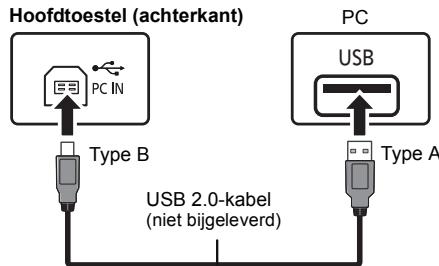
3 Sluit het netsnoer aan op het hoofdtoestel en schakel dit systeem in. 4 Druk herhaaldelijk op [RADIO, EXT-IN] om "PC" te selecteren. 5 Bedien de PC voor het afspelen.
Opmerking:
- Als u audio met hoge resolutie afspeelt, wordt aanbevolen een compatibele USB 2.0-hogesnelheidskabel te gebruiken.
Geluideffecten
De geluidskwaliteit veranderen
1 Druk herhaaldelijk op [SOUND] om een geluideffect te selecteren. 2 Kies de instelling van uw keuze door op [◀, ▶] te drukken.
Alleen met het hoofdapparaat: Pas het niveau aan door [BASS] of [TREBLE] te draaien.
Voorinstelling EQ (Preset EQ)
Druk herhaaldelijk op [PRESET EQ] om een instelling te selecteren.
| Heavy | Rock worden krachtiger weergegeven |
| Soft | Voor acheftergrondmuziek |
| Clear | Hogere frequenties klinken helderder |
| Vocal | Zang klinkt levendiger |
| Flat | Annuleert het geluidseffect |
D.BASS
Deze functie maakt dat u kunt genieten van een krachtig bas-effect.
Kies "On D.Bass" of "Off D.Bass" door op [D.BASS] te drukken.
Klok en timers
De klok instellen
De klok werkt volgens het 24-uursysteem.
1 Kies "Clock" door op [CLOCK/TIMER] te drukken. 2 Druk op [Δ, ∇] om de uren te stellen en druk vervolgens op [OK].
De tijd controleren
Druk op [CLOCK/TIMER].
Opmerking:
- Als u wilt dat de klok gelijk blijft lopen, moet u de klok regelmatig gelijkzetten.
Slaaptimer
De slaaptimer schakelt het systeem uit op de ingestelde tijd.
Druk herhaaldelijk op [SLEEP] om de instelling (in minuten) te selecteren.
30 min → 60 min → 90 min → 120 min ↑ ↑ Off (Wissen) ←
De resterende tijd aangeven
Druk op [SLEEP].
Opmerking:
- De slaaptimer kan samen met de afspeeltimer gebruikt worden. De slaaptimer heeft altijd voorrang. Zorg ervoor dat de timers elkaar niet overlappen.
Afspeeltimer
U kunt de timer zo instellen dat u op een bepaalde tijd wordt gewekt.
Voorbereiding
Zet de klok goed.
1 Druk herhaaldelijk op [CLOCK/TIMER] om "Timer Adjust" te selecteren. 2 Druk op [Δ, ∇] om de starttijd ("On Time") in te stellen en druk vervolgens op [OK]. 3 Druk op [Δ, ∇] om de eindtijd ("Off Time") in te stellen en druk vervolgens op [OK]. 4 Druk op [Δ, ∇] om de muziekbron te selecteren*1 en druk vervolgens op [OK].
Inschakelen van de timer
1 Maak de geselecteerde muziekbron gereed en stel het gewenste volume in. 2 Druk op [O, PLAY].
"®" wordt weergegeven.
Druk op [2, PLAY] als u wilt annuleren.
Het systeem werkt alleen als het apparaat is uitgeschakeld.
De instellingen controleren
Druk herhaaldelijk op [CLOCK/TIMER] om "Timer
Adjust" te selecteren.
(Druk tijdens stand-by twee keer op [CLOCK/TIMER].)
Opmerking:
- De timer start op een laag volume en neemt geleidelijk toe tot het vooraf ingestelde niveau. Wanneer de timer aan staat, schakelt het apparaat iedere dag in, op het ingestelde tijdstip.
- Als u het systeem uitschakelt en opnieuw inschakelt terwijl de timer werkt, zal de timer stoppen op het einde.
*1: "CD", "USB", "DAB+" (PMX100B) en "FM" kunnen als muziekbron ingesteld worden.
Voor het afspelen van een muziekbron met timer via de poort voor iPhone/iPad/iPod en USB-apparaten selecteert u "USB".
Overige
Auto off-functie
Dit toestel zal als fabrieksinstelling automatisch op de stand-by-modus gaan staan als er geen geluid is en het gedurende ongeveer 20 minuten niet gebruikt wordt.
Om deze functie te annuleren
1 Druk herhaaldelijk op [SETUP] om "Auto Off" te selecteren. 2 Druk op [<, >] om "Off" te kiezen en druk vervolgens op [OK].
Opmerking:
- Om de functie in te schakelen, selecteert u "On" in stap 2.
- Deze instelling kan niet gekozen worden als radio de bron is.
- Wanneer verbinding met een Bluetooth®-apparaat gemaakt wordt, werkt de functie niet.
- Als "Net Standby" op "On" gezet is, zal deze functie ook op "On" gezet worden. Om de instelling te veranderen, zet u "Net Standby" op "Off". (⇒ rechts)
Updaten van de software
Af en toe zal Panasonic een software-update voor dit systeem uitgeven dat een toevoeging of een verbetering kan vormen voor de manier waarop een kenmerk werkt. Deze updates zijn gratis beschikbaar.
U kunt de software ook updaten via een pop-up die u verzoekt dat on-screen te doen, in de app "Panasonic Music Streaming" (versie 2.0.8 of later) (⇒ 8).
Raadpleeg onderstaande website voor details over de app.
http://panasonic.jp/support/global/cs/audio/app/ (Deze website is alleen in het Engels.)
SLUIT DE NETVOEDINGSKABEL NIET AF als een van de volgende berichten weergegeven worden.
“Linking”, "Updating" of □□% (□ geeft een nummer aan). - Tijdens het update-proces kunnen geen andere handelingen uitgevoerd worden.
Voorbereidingen
- Schakel dit systeem in.
- Verbind dit systeem met het thuisnetwerk. (⇒ 6)
- Zorg ervoor dat het netwerk verbinding met het internet maakt.
1 Druk herhaaldelijk op [RADIO, EXT-IN] om "Network" te selecteren. 2 Druk herhaaldelijk op [SETUP] om "SW Update" te selecteren en druk vervolgens op [OK]. 3 Druk op [4, 5] om "OK? Yes" te kiezen en druk vervolgens op [OK] om het updaten te starten.
- Selecteer "OK? No" om de update te annuleren.
Als het updaten klaar is, wordt "Success" weergegeven.
4 Sluit het netsnoer af en sluit deze na 3 minuten aan. - Als er geen updates zijn, wordt "No Need" weergegeven. - Het downloaden zal elke minuut verzoeken. Het zou langer kunnen duren of helemaal niet kunnen werken, afhankelijk van de verbindingsomgeving.
Controleren van de softwareversie
Druk herhaaldelijk op [SETUP] om "SW Version" te selecteren en druk vervolgens op [OK].
De versie van de geïnstalleerde software wordt weergegeven.
- Druk op [OK] om te verlaten.
Standby van het netwerk
Dit systeem kan automatisch ingeschakeld worden vanuit de stand-bymodus als dit systeem als de uitgangsluidsprekers van het netwerkapparaat geselecteerd is.
U kunt netwerkstandby inschakelen met de volgende stappen:
1 Druk herhaaldelijk op [SETUP] om "Net Standby" te kiezen en druk vervolgens op [OK]. 2 Druk op [4, 5] om "On" te kiezen en druk vervolgens op [OK]. - Als "Net Standby" op "On" staat
- Het netwerk (bedraad LAN/Wi-Fi) zal zich in de stand-bymodus actief blijven.
- Het stroomverbruik in de stand-bymodus zal toenemen.
Uitschakelen van de standby van het netwerk: selecteer "Off" in stap 2.
- Als het systeem door dit kenmerk ingeschakeld wordt, kan het zijn dat het begin van de muziek niet wordt afgespeeld.
- Afhankelijk van de app kunnen de activeringsvoorwaarden van deze functie anders zijn.
- Het kan zijn dat het systeem zelfs niet ingeschakeld wordt als het als de uitgangsluidsprekers geselecteerd is. Start in dat geval het afspelen.
Draadloze LAN-instelling
De draadloze LAN-functie kan worden in- of uitgeschakeld.
1 Druk herhaaldelijk op [RADIO, EXT-IN] om "Network" te selecteren. 2 Druk herhaaldelijk op [SETUP] om "Wireless LAN" te kiezen en druk vervolgens op [OK]. 3 Druk op [<, >] om "On" of "Off" te kiezen en druk vervolgens op [OK]. - De fabrieksinstelling is "On".
Wi-Fi-signaalsterkte
Om de Wi-Fi-signaalsterkte te controleren op de plaats van opstelling van dit systeem. Voorbereidingen: Verbind dit systeem met het draadloze netwerk. (⇒ 6)
1 Druk herhaaldelijk op [RADIO, EXT-IN] om "Network" te selecteren. 2 Druk herhaaldelijk op [SETUP] om "Signal Level" te selecteren en druk vervolgens op [OK]. "Level □" wordt op het display aangeduid. ("□" staat voor een nummer.) Druk op [OK] om deze weergavemodus te verlaten. - Er wordt een signaalsterkte van "3" aanbevolen. Verander de positie of de hoek van uw draadloze router of van dit systeem als de aanduiding "2" of "1" is en kijk of de verbinding verbetert. - Als "Level 0" wordt weergegeven, kan dit systeem geen verbinding met de draadloze router tot stand brengen. (⇒ 20)
Naam van het draadloze netwerk (SSID)
Laat de naam van het aangesloten draadloze netwerk (SSID) weergeven.
1 Druk herhaaldelijk op [RADIO, EXT-IN] om "Network" te selecteren. 2 Druk herhaaldelijk op [SETUP] om "Net Info" te selecteren en druk vervolgens op [OK]. 3 Druk op [Δ, ∇] om "SSID" te selecteren en druk vervolgens op [OK].
- Druk op [OK] om te verlaten.
- Als "No Connect" wordt weergegeven, heeft dit systeem geen verbinding met een draadloos netwerk.
- Karakters die niet kunnen worden weergegeven, worden vervangen door "米".
IP/MAC-adres
Om het IP-adres van dit systeem of het MAC-adres van Wi-Fi te controleren.
1 Druk herhaaldelijk op [RADIO, EXT-IN] om "Network" te selecteren. 2 Druk herhaaldelijk op [SETUP] om "Net Info" te selecteren en druk vervolgens op [OK]. 3 Druk op [▲,▼] om "IP Addr." of "MAC Addr." te selecteren en druk vervolgens op [OK]. Het IP-adres of het MAC-adres worden gedeeltelijk weergegeven. 4 Druk op de afstandsbediening op [<, >] om de rest van het IP-adres of het MAC-adres weer te geven. - Druk op [OK] om te verlaten. - De aanduiding "-" linksboven of linksonder op het display verwijdert respectievelijk waar de eerste en de laatste eenheden.
Resetten van het netwerk
Resetten van de netwerkinstellingen.
1 Druk herhaaldelijk op [RADIO, EXT-IN] om "Network" te selecteren. 2 Druk herhaaldelijk op [SETUP] om "Net Reset" te selecteren en druk vervolgens op [OK]. 3 Druk op [4, 5] om "OK? Yes" te selecteren en druk vervolgens op [OK].
- Wacht tot "Network Initializing" stopt met scrollen.
- "WAC Mode" zal op het display aangeduid worden.
- "Methode 1" van de methoden voor het instellen van het netwerk is beschikbaar. (⇒ 6) - Om "WAC Mode" te verlaten, drukt u op [■].
- Deze functie is niet van invloed op de instelling "Wireless LAN".
Verhelpen van storingen
Raadpleeg de onderstaande tips voordat u beroep doet op een servicecentrum. Vraag uw handelaar om advies, als u twijfels hebt over enkele van de aanwijzingen voor controle of als u het probleem niet kunt verhelpen aan de hand van de gegeven oplossingen.
Hebt u de meest recente software geïnstalleerd? Panasonic is constant bezig met het verbeteren van de software van het systeem om ervoor te zorgen dat onze klanten kunnen genieten van de nieuwste technologie. (⇒ 17)
Bezoek voor meer gerichte hulp, ondersteuning en advies over uw product: http://panasonic.jp/support/global/cs/audio/ (Deze website is alleen in het Engels.)
Algemene storingen
Voer geen bedieningshandelingen uit met de afstandsbediening.
- Controleer dat de batterij op de juiste manier is ingezet.
Geluid wordt vervormd of er is geen geluid.
- Pas het volume van het systeem aan.
- Schakel het systeem uit, stel de oorzaak vast en corrigeer deze en schakel dan het systeem weer in. Het kan eventueel veroorzaakt worden door overbelasting van de luidsprekers door excessief volume of vermogen, en als het systeem wordt gebruikt in een warme omgeving.
- Controleer of de luidsprekerkabels correct en secuur verbonden zijn. (⇒ 4)
Het is mogelijk dat tijdens de weergave een "zoemgeluid" te horen is.
- Er bevindt zich een netsnoer of een fluorescerend licht in de buurt van de kabels. Houd andere apparaten en snoeren uit de buurt van de kabels van dit systeem.
Het toestel werkt niet.
- Een van de beveiligingen van het toestel kan in werking zijn getreden. Verricht als volgt een reset van het toestel:
1 Druk op het toestel op [0/l] om het toestel op stand-by te schakelen.
- Als het niet op stand-by geschakeld kan worden, druk dan op [O/I] op het toestel gedurende ongeveer 10 seconden. Het toestel wordt dan op stand-by geforceerd. Sluit anders het netsnoer af, wacht minstens 3 minuten en sluit het weer aan.
2 Druk op het toestel op [0/1] om het in te schakelen. Als het toestel nog steeds niet bediend kan worden, raadpleeg dan de verkoper.
Er klinkt ruis.
- Als een apparaat tijdens de "AUX"-modus zowel met de AUX IN-aansluitingen als met de USB-poort verbonden is, kan ruis gegenereerd worden, afhankelijk van het apparaat. Trek in dat geval de USB-kabel uit de USB-poort.
Disc
Display wordt niet goed weergegeven.
- U hebt de disc niet goed geplaatst. Plaats de disc goed. Disc is vuil. Reinig de disc.
- Vervang de disc als deze bekrast of kromgetrokken is, of een afwijkende vorm heeft.
- Er is condens. Laat het systeem 1 tot 2 uur drogen.
Radio
De ontvangst is slecht of er klinkt een kloppend geluid.
Houd de antenne verwijderd van computers, tv's, andere kabels en snoeren. - Gebruik een buitenantenne. - Schakel de tv uit of verwijder deze van het systeem.
Als er tijdens de FM-ontvangst te veel ruis is.
- Verander het geluid dat als mono uitgegeven moet worden.
1 Druk herhaaldelijk op [RADIO MENU] om "FM Mode" te selecteren. 2 Druk op [, ] om "Mono" te kiezen en druk vervolgens op [OK].
Het geluid wordt mono.
- Om dit te annuleren selecteert u "Stereo" of verandert u de frequentie.
Selecteer in normale omstandigheden "Stereo".
iPhone/iPad/iPod
Het laden of bedienen lukt niet.
- Controleer of de iPhone/iPad/iPod correct is aangesloten.
- Sluit de iPhone/iPad/iPod opnieuw aan of probeer de iPhone/iPad/iPod te herstarten.
- Als dit toestel in de stand-by-modus staat, zal het opladen niet van start gaan via de verbinding met de USB-kabel.
Schakel dit toestel in en controleer of het opladen is gestart voordat dit toestel in de stand-by-modus wordt gezet.
- De batterij van de iPhone/iPad/iPod is leeg. Laad de iPhone/iPad/iPod op en probeer het opnieuw.
- Wanneer de poort wordt gebruikt, schakel dit toestel dan in. Schakel dit toestel niet uit zolang de iPhone/iPad/iPod niet werkzaam is.
USB
Het USB-apparaat of de inhoud ervan kan niet worden gelezen.
- Het formaat van het USB-apparaat of de inhoud ervan is niet geschikt voor het systeem.
Langzame werking van het USB-apparaat.
- Het duurt langer om een USB-apparaat met een grote inhoud of een groot geheugen te lezen.
De verstreken tijd die wordt getoond, is anders dan de werkelijke afspeeltijd.
- Breng de gegevens over naar een ander USB-apparaat of back-up de gegevens en formatteer het USB-apparaat opnieuw.
Bluetooth®
Het pairen kan niet uitgevoerd worden.
- Controleer de toestand van het Bluetooth®-apparaat.
Het apparaat kan niet aangesloten worden.
- Het pairen van het apparaat verliep zonder succes of de registratie is verwijderd. Probeer het apparaat opnieuw te pairen.
- Het kan zijn dat dit systeem op een ander apparaat aangesloten is. Sluit het andere apparaat af en probeer het apparaat opnieuw te pairen.
- Schakel het toestel UIT en weer IN en probeer het opnieuw als het probleem aanhoudt.
Het apparaat is aangesloten maar er komt geen audio uit dit systeem.
Voor sommige ingebouwde Bluetooth®-apparaten moet u de audio-uitgang met de hand op "SC-PMX100" zetten. Lees voor details de handleiding van het apparaat.
Het geluid wordt onderbroken.
- Het apparaat bevindt zich buiten het communicatiebereik van 10 m. Plaats het Bluetooth®-apparaat dichter bij dit systeem.
- Verwijder alle obstakels tussen dit systeem en het apparaat. Andere apparaten die van de 2,4 GHz-frequentieband gebruik maken (draadloze router, magnetronoven, draadloze telefoons, enz.) veroorzaken interferentie. Breng het Bluetooth®-apparaat dichter bij dit systeem en op grotere afstand van andere apparaten.
- Selecteer "Mode 1" voor een stabiele communicatie. (⇒ 11)
- Controleer of het toestel en het NFC-kenmerk van het apparaat zijn ingeschakeld. (⇒ 11)
PC
De PC herkent dit systeem niet.
- Controleer uw besturingsomgeving. (⇒ 15) Herstart de pc; schakel dit systeem uit en weer in en sluit vervolgens de USB-kabel weer aan.
- Gebruik een andere USB-poort van de verbonden pc.
- Installeer de speciale driver als een pc met Windows wordt gebruikt.
Kan geen muziekbestanden vinden die op de pc opgeslagen zijn.
- Als u muziekbestanden via een netwerk afspeelt, worden de bestanden die niet op de server van dat netwerk geregistreerd zijn, niet weergegeven. Raadpleeg voor details de gebruiksaanwijzing van uw server. (⇒ 22)
Netwerk
Het lukt niet een verbinding met het netwerk te maken.
- Bevestig de netwerkverbinding en instellingen. (⇒ 6)
- Als het netwerk op onzichtbaar gezet is, maak het netwerk dan zichtbaar terwijl u het netwerk voor dit toestel instelt, of maak een bedrade LAN-verbinding. (⇒ 8)
- De Wi-Fi-beveiliging van dit systeem ondersteunt alleen WPA2™. Uw draadloze router moet compatibel zijn met WPA2™. Raadpleeg de gebruiksaanwijzing voor details over de beveiliging die door uw router ondersteund wordt en het veranderen van de instellingen, of neem contact op met uw serviceprovider.
- Zorg ervoor dat de multicast-functie op de draadloze router vrijgegeven is.
- Afhankelijk van de router kan het zijn dat de WPS-knop niet werkt. Probeer andere methoden. (⇒ 6)
- Controleer de "Wireless LAN"-instelling. (⇒ 18)
Kan dit systeem niet als uitgangsluidsprekers selecteren.
- Controleer of de apparaten op hetzelfde draadloze netwerk als dit systeem aangesloten zijn.
- Verbind de apparaten opnieuw met het netwerk.
- Schakel de draadloze router uit en weer in.
- Schakel dit systeem uit en selecteer dit systeem vervolgens opnieuw als de uitgangsluidsprekers.
Het afspelen start niet.
Het geluid wordt onderbroken.
Stel de richting van de draadloze LAN-antenne af op de achterkant van het hoofdtoestel. Probeer de luidsprekers verder weg van het hoofdtoestel te plaatsen. - Het gebruik van de 2,4 GHz-band op de draadloze router gelijktijdig met andere 2,4 GHz-apparatuur, zoals magnetrons, draadloze telefoons, enz., kan onderbrekingen van de verbinding veroorzaken. Vergroot de afstand tussen dit toestel en genoemde apparaten. - Als uw draadloze router de 5 GHz-band ondersteunt, probeer dan de 5 GHz-band te gebruiken. Om de 5 GHz-band te veranderen, voert u opnieuw de netwerkinstellingen uit met gebruik van een internetbrowser (⇒ 6). Bij stap 9 dient u erop te letten uw netwerknaam (SSID) voor de 5 GHz-band te selecteren. - Plaats dit systeem niet in een metalen kast omdat die het Wi-Fi-signaal kan blokkeren. - Plaats dit systeem dichter bij de draadloze router. - Als diverse draadloze apparaten gelijktijdig gebruik maken van hetzelfde draadloze netwerk als dit systeem, probeer de andere apparaten dan uit te schakelen of reduceer het gebruik dat ze van het draadloze netwerk maken. - Als het afspelen stopt, controleer dan de afspeelstatus op het apparaat. - Verbind de apparaten opnieuw met het netwerk. - Schakel de draadloze router uit en weer in. Bij bepaalde iOS- en iTunes-versies kan het zijn dat het niet lukt om het AirPlay afspelen te starten als de keuzeschakelaar veranderd is (bijv. "CD") of als dit systeem tijdens het AirPlay afspelen uitgeschakeld werd.
In dit geval selecteert u een ander apparaat uit de AirPlay-icoon van de Music App of iTunes en kiest u vervolgens opnieuw dit systeem als de uitgangsluidsprekers. (⇒ 10)
- Probeer een bedrade LAN-verbinding. (⇒ 8)
Op de display van het hoofdapparaat verschijnt
"-:- "
- U hebt het netsnoer voor de eerste keer op een stopcontact aangesloten of er is onlangs een stroomonderbreking opgetreden. Zet de klok gelijk.
"Adjust Clock"
- De klok is niet gelijk gezet. Zet de klok gelijk.
"Adjust Timer"
- Afspeeltimer is niet ingesteld. Stel de afspeeltimer in.
"Auto Off"
- Het apparaat wordt ongeveer 20 minuten lang niet gebruikt en wordt na een minuut uitgeschakeld. Druk op een willekeurige knop om dit te annuleren.
- Het toestel controleert de verbonden iPhone/iPad/iPod of het verbonden USB-apparaat.
- Als de weergave blijft verschijnen, controleer dan of de batterij van de iPhone/iPad/iPod niet leeg is en of de iPhone/iPad/iPod ingeschakeld is en correct is aangesloten.
"DL Error"
- Het downloaden van de software is mislukt. Druk op een willekeurige toets om te verlaten. Probeer het later opnieuw.
- De server wordt niet gevonden. Druk op een willekeurige toets om te verlaten. Zorg ervoor dat het draadloze netwerk verbinding met het internet maakt.
"Error"
- Een onjuiste handeling is uitgevoerd. Lees de gebruiksaanwijzing en probeer het opnieuw.
“F□”/“F□□”(“□”geeft een nummer aan.)
- Er is een probleem met dit toestel.
Schrijf het weergegeven nummer op, sluit het netsnoer af en raadpleeg uw verkoper.
"Fail"
- Het updaten of instellen is mislukt. Lees de instructies en probeer het opnieuw.
"Level 0"
- Er is geen verbinding tussen dit systeem en de draadloze router gemaakt.
Probeer de volgende handelingen: - Controleer of de draadloze router is ingeschakeld. - Schakel dit systeem UIT en weer IN. - Maak een reset van de instellingen van het draadloze netwerk. (⇔ 6) Raadpleeg uw verkoper als het probleem blijft aanhouden.
"Linking"
- Dit systeem probeert verbinding te maken met het verbonden Bluetooth®-apparaat als "BLUETOOTH" is geselecteerd.
- Dit systeem communiceert met de draadloze router om de netwerkinstellingen te voltooien. Afhankelijk van de draadloze router kan dit proces enige minuten duren. Probeer dit systeem dichter bij de draadloze router te plaatsen.
- Het systeem voert een intern proces UIT.
Wacht ongeveer 3 minuten. - Sluit het netsnoer niet af. Doet u dat, dan kan een slechte werking worden veroorzaakt.
"No Connect"
- Dit systeem kan de verbinding met het netwerk niet tot stand brengen. Controleer de netwerkverbinding. (⇒ 6)
"No Device"
- De iPhone/iPad/iPod of de USB-inrichting is niet aangesloten. Controleer de verbinding.
- De batterij van de iPhone/iPad/iPod is leeg. Laad de iPhone/iPad/iPod op en schakel deze in alvorens de verbinding tot stand te brengen.
"No Disc"
- U hebt geen disc geplaatst of in ieder geval geen disc die het systeem kan afspelen.
- Er zijn geen met preset ingestelde DAB-zenders die geselecteerd kunnen worden. Stel enkele kanalen in met preset.
"No Play"
- Controleer de inhoud. U kunt alleen ondersteunde formaten afspelen.
- De bestanden in het USB-apparaat kunnen beschadigd zijn. Formatteer het USB-apparaat en probeer het opnieuw.
- Het kan zijn dat het toestel een probleem heeft. Schakel het toestel uit en weer in.
- Deze zender kan niet ontvangen worden. Controleer uw antenne.
- U heeft verbinding gemaakt met een iPhone/iPad/iPod die niet afgespeeld kan worden.
- Als de iPhone/iPad/iPod compatibel is, schakel deze dan in en breng de verbinding op correcte wijze tot stand.
- U heeft verbinding gemaakt met een niet ondersteund USB-apparaat.
"PC Unlocked"
- "PC" is geselecteerd maar er is geen verbonden PC.
"PGM Full"
- Het aantal geprogrammeerde tracks is meer dan 24.
"Playererror"
- U heeft een niet-ondersteund bestand afgespeeld. Het systeem zal die track overslaan en de volgende afspelen.
"Reading"
- Het toestel controleert de informatie van de CD. Nadat deze weergave verdwenen is, kunt u de bediening starten.
"Remote " (" " geeft een nummer aan.)
- De afstandsbediening en dit toestel gebruiken verschillende codes. Verander de code op de afstandsbediening.
- Als "Remote 1" wordt weergegeven, houd [OK] en [1] dan minstens 4 seconden ingedrukt.
- Als "Remote 2" wordt weergegeven, houd [OK] en [2] dan minstens 4 seconden ingedrukt.
- De iPhone/iPod of de USB-inrichting verbruikt te veel stroom. Verwijder de iPhone/iPod of de USB-inrichting. Schakel het systeem uit en weer in.
"VBR"
- Het systeem kan niet de resterende afspeeltijd voor de tracks met variabele bitsnelheid (VBR) tonen.
"WAC Mode"
- "Methode 1" van de methoden voor het instellen van het netwerk is beschikbaar. (⇒ 6)
- Om "WAC Mode" te verlaten, drukt u op [■].
"Wait"
- Dit wordt bijvoorbeeld weergegeven als het toestel aan het uitschakelen is. Dit knippert als het systeem probeert een netwerkinstellingsmodus binnen te gaan.
W knippert
- Dit kan voorkomen als de netwerkverbinding bijvoorbeeld onderbroken wordt.
Het geheugen resetten (initialiseren)
Reset het geheugen wanneer de volgende situaties zich voordoen:
- Het apparaat reageert niet wanneer u de toetsen indrukt. U wilt de geheugeninhoud wissen en de oorspronkelijke instellingen herstellen.
Haal de stekker van het netsnoer uit het stopcontact.
Wacht 3 minuten voordat u met stap 2 doorgaat.
2 Terwijl u [O/I] op het apparaat ingedrukt houdt, sluit u het netsnoer weer aan.
"---" wordt getoond.
3 Laat [O/I] los.
De instellingen komen weer op de fabrieksinstellingen te staan.
Het is noodzakelijk de geheugenitems opnieuw in te stellen.
- Om de netwerkinstellingen te resetten, voert u de handelingen uit voor het resetten van het netwerk. (⇒ 18)
Code voor de afstandsbediening
Verander de code van de afstandsbediening van dit systeem wanneer andere apparatuur van Panasonic op de afstandsbediening van dit systeem reageert.
De code instellen op "Remote 2"
1 Druk op het hoofdtoestel op [SELECTOR] om "CD" te selecteren. 2 Houd [SELECTOR] op het hoofdapparaat en [2] op de afstandsbediening ingedrukt tot "Remote 2" verschijnt.
3 Houd [OK] en [2] minstens 4 seconden ingedrukt.
- De fabrieksinstelling is "Remote 1".
- Om de modus weer op "Remote 1" te zetten, herhaalt u bovenstaande stappen maar drukt u op de afstandsbediening niet op [2] maar op [1].
Technische gegevens
Algemeen
Voeding: AC 220 V tot 240 V, 50 Hz
Opgenomen vermogen: 45 W
Afmetingen (hoofdapparaat)
(B x H x D) 211 x 114 x 267 mm
Gewicht (hoofdapparaat): ongeveer 3 kg
Gebruikstemperatuurbereik: 0°C tot +40°C
Vochtigheidsbereik
35% tot 80% RV (geen condensatie)
Stroomverbruik tijdens de stand-by-modus
(Als "BLUETOOTH Standby" op "Off" staat) 1, 2
0,45 W (bij benadering)
(Als "BLUETOOTH Standby" op "On" staat) 1, 2
0,5 W (bij benadering)
(als het op stand-by van het netwerk staat)*1
6 W (bij benadering)
Versterker
RMS-uitgangsvermogen
Kanaal voor (beide kanalen aangestuurd)
60 W per kanaal (3 Ω), 1 kHz, 10% THD
87,50 MHz tot 108,00 MHz (stap van 50 kHz)
Antenne-aansluitingen 75Ω (asymmetrisch)
DAB (PMX100B)
Gevoeligheid *BER 4x10⁻⁴
Min. vereiste
-98 dBm
Terminal DAB-buitenantenne F-Connector (75 Ω)
Aansluitingen
USB-poort
Terminal type: USB-A
Stroom USB-poort
DC OUT 5 V 2,1 A
USB-standard
USB 2.0 High Speed
Ondersteuning formaat mediabestand
MP3 (.mp3), AIFF (.aiff), FLAC (*.flac),
Woordlengte audio 16 bits
Kanaaltelling 2 kan.
AIFF/FLAC*4/WAV
Bemonsteringsfrequentie
32/44,1/48/88,2/96/176,4/192 kHz
Woodlengtha audio
16 bits/24 bits
Kanaaltelling
2 kan.
Bestandssystemen USB-apparaat
FAT12, FAT16, FAT32
PC IN (EXT-IN)
Terminaltype: USB-B
USB-standaard
USB 2.0 High Speed
USB Audioklasse-specificatie
USB Audioklasse 2.0, asynchrone modus
Formaat audio-ondersteuning
LPCM
Bemonsteringsfrequentie
32/44,1/48/88,2/96/176,4/192 kHz
Woordlengte audio
16 bits/24 bits
Kanaaltelling
2 kan.
Ethernet-interface
LAN (10Base-T/100Base-TX)
Hoofdtelefoon-set
Stereo, 3,5 mm aansluiting
AUX IN (EXT-IN)
Pen aansluiting
Disc
Disc geschikt voor weergave (8 cm of 12 cm)
CD, CD-R/RW (CD-DA, MP3*3)
Optische lens
Golflengte
790 nm (CD)
Luidspreker
Luidspreker(s)
Woofer
14 cm conus x 1
Tweeter
1,9 cm koepeltype x 1
Super tweeter
1,2 cm piëzo-elektrisch type x 1
Impedantie
3 Ω
Afmetingen (B x H x D)
161 mm x 238 mm x 264 mm
Gewicht
Ong. 3 kg
Bluetooth®
Versie
Bluetooth® Ver.2.1+EDR
Klasse
Klasse 2
Ondersteunde profielen
A2DP, AVRCP
Frequentieband
2,4 GHz band FH-SS
Werkafstand
10 m Direct zicht
Ondersteunde codec
AAC, SBC
Wi-Fi/AirPlay
Wi-Fi
WLAN-standaard
IEEE802.11a/b/g/n
Frequentieband
- Specificaties kunnen zonder voorafgaande kennisgeving worden gewijzigd. Gewicht en afmetingen zijn bij benadering.
- De totale harmonische vervorming is gemeten met de digitale spectrumanalyser.
1: Er is geen apparaat op de USB-poort aangesloten voordat de stand-by-modus wordt ingeschakeld. 2: Stand-by van het netwerk is niet actief. 3: MPEG-1 Layer 3, MPEG-2 Layer 3. 4: Het kan voorkomen dat niet-gecomprimeerde FLAC-bestanden niet correct werken. Ondersteunde bloklengte van 1152 tot 4096. *5: Ondersteunt alleen AAC-LC-profiel.
FLAC-decoder
Copyright (C) 2000,2001,2002,2003,2004,2005,2006,2007, 2008,2009 Josh Coalson
Dit product bevat de volgende software:
(1) de software die onafhankelijk door of voor Panasonic Corporation ontwikkeld is, (2) de software die het eigendom van derden is en onder licentie aan Panasonic Corporation verstrekt is, (3) de software die een vergunning verkregen heeft onder de GNU General Public License, Version 2.0 (GPL V2.0), (4) de software die een vergunning verkregen heeft onder de GNU Lesser General Public License, Version 2.1 (LGPL V2.1) en/of (5) open bron-software anders dan de software die een vergunning verkregen heeft onder de GPL V2.0 en/of LGPL V2.1.
De software die als (3) - (5) gecategoriseerd wordt, wordt verspreid in de hoop dat ze nuttig zal zijn, maar ZONDER ENIGE GARANTIE, zelfs zonder de impliciete garantie van VERHANDELBAARHEID OF GESCHIKTHEID VOOR EEN BEPAALD DOEL.
Raadpleeg de gedetailleerde voorwaarden ervan op onze website die hieronder aangeduid wordt.
http://panasonic.jp/support/global/cs/music/oss/all8_3_1c.html
Panasonic zal minstens drie (3) jaar na levering van producten aan ongeacht welke derde partij die via onderstaande contactgegevens contact met haar opneemt, tegen een prijs die niet hoger is dan de kosten voor de fysieke uitvoering van de broncodedistributie, een volledige, door de machine leesbare kopie van de overeenkomstige broncode verstrekken, die door GPL V2.0, LGPL V2.1 of de andere licenties gedekt worden, met de verplichting dat te doen, alsmede de respectievelijke kennisgeving van het auteursrecht waarvan.
Contactgegevens: oss-cd-request@gg.jp.panasonic.com
De broncode en de kennisgeving van het auteursrecht zijn ook gratis beschikbaar op onze website die hieronder aangeduid worden.
http://panasonic.net/avc/oss/
- PANASONIC®
- INHOUDSOPGAVE
- VEILIGHEIDSMAATREGELEN
- WAARSCHUWING
- APPARAAT
- VOORZICHTIG
- BATTERIJ
- VERKLARING VAN OVEREENSTEMMING (DOC)
- MEEGELEVERDE ACCESSOIRES
- ONDERHOUD
- PLAATSING VAN DE LUIDSPREKERS
- GEBRUIK ALLEEN DE MEEGELEVERDE LUIDSPREKERS
- OPMERKING
- ALLES AANSLUITEN
- SLUIT DE ANTENNE AAN
- DE LUIDSPREKERS AANSLUITEN
- SLUIT HET NETSNOER AAN
- AANSLUITEN VAN ANDERE APPARATUUR
- OVERZICHT VAN DE BEDIENINGSFUNCTIES
- VOORBEREIDEN VAN DE AFSTANDSBEDIENING
- NETWERKINSTELLINGEN
- DRAADLOZE LAN-VERBINDING
- BEDRADE LAN-VERBINDING
- VOORBEREIDINGEN
- METHODE
- HET "AIRPLAY SETUP"-SCHERM VERSCHIJNT OP UW IPHONE
- SELECTEER "NEXT" OM DE INSTELLINGEN TOE TE PASSEN
- GEBRUIK VAN EEN INTERNETBROWSER
- PERMANENT BEDRADE LAN-VERBINDING
- GEBRUIK VAN EEN LAN-KABEL
- NETWERKGERELATEERDE INSTELLINGEN UITVOEREN
- VOORBEREIDING
- VOER EEN APPARAATNAAM IN EN SELECTEER VERVOLGENS "NEXT
- MUZIEK STREAMEN VIA HET NETWERK
- MUZIEK OP NETWERKAPPARATEN STREAMEN
- STREAMEN VAN ONLINE MUZIEK
- SCHAKEL DIT SYSTEEM IN
- START DE APP EN SELECTEER EEN AF TE SPELEN MUZIEKSTUK
- GEBRUIK VAN SPOTIFY
- SELECTEER DE VIERKANTE AFBEELDING VAN DE COVER ART VAN HET LIEDJE LINKSONDER OP HET AFSPEELSCHERM
- SELECTEER VANUIT " ” DIT SYSTEEM ALS UITGANGSLUIDSPREKERS
- GEBRUIK VAN ONLINE MUZIEKDIENSTEN ANDERS DAN SPOTIFY
- NA STAP
- SELECTEER VANUIT ( C ( 10 ) ) DIT SYSTEEM ALS UITGANGSLUIDSPREKERS
- MUZIEK OP DIT SYSTEEM STREAMEN
- START DE APP "PANASONIC MUSIC STREAMING
- GA NAAR DE "MUSIC SOURCE
- SELECTEER DE GEWENSTE MUZIEKBRON IN DE LIJST
- HET APPARAAT ZAL BEGINNEN DE INFORMATIE VAN DE GESELECTEERDE MUZIEKBRON VAN DIT SYSTEEM TE LEZEN
- DE AUDIO VAN DIT SYSTEEM NAAR ANDERE ALLPLAY-LUIDSPREKERS STREAMEN
- GEBRUIK VAN AIRPLAY
- IOS-APPARAAT: START DE "MUSIC" (OF IPOD) APP. PC: START "ITUNES
- SELECTEER "PANASONIC PMX100 □□□□□□□*1,2" VANUIT HET AIRPLAY-PICTOGRAM
- AFSPELEN STARTEN
- OVER BLUETOOTH®
- GEBRUIKTE FREQUENTIEBAND
- CERTIFICATIE VAN DIT APPARAAT
- GEBRUIKSBEPERKINGEN
- GEBRUIKSBEREIK
- INTERFERENTIE AFKOMSTIG VAN ANDERE APPARATUUR
- BEDOELD GEBRUIK
- BEDIENING VAN BLUETOOTH®
- VERBINDEN VIA HET BLUETOOTH®-MENU
- PAIREN MET BLUETOOTH®-APPARATUUR
- DE PAIRING-MODUS BINNENGAAN
- EEN APPARAAT PAIREN
- START HET AFSPELEN OP HET BLUETOOTH®-APPARAAT
- VERBINDING MAKEN MET EEN GEPAIRED BLUETOOTH®-APPARAAT
- ONE-TOUCH VERBINDING (VERBINDEN VIA NFC)
- ALLEEN VOOR NFC-COMPATIBELE BLUETOOTH®-APPARATEN (ANDROID-APPARATEN)
- BLUETOOTH®-ZENDMODUS
- BLUETOOTH®-INGANGSNIVEAU
- AFSLUITEN VAN EEN BLUETOOTH®-APPARAAT
- BLUETOOTH® STAND-BY
- MEDIA-INFORMATIE
- COMPATIBELE IPHONE/IPAD/IPOD
- COMPATIBLE USB-INRICHTINGEN
- COMPATIBLE CD
- INVOEREN VAN MEDIA
- IPHONE/IPAD/IPOD OF USB-APPARAAT
- OPLADEN VAN EEN IPHONE/IPAD/IPOD
- BEDIENING VOOR HET AFSPELEN VAN MEDIA
- FM-RADIO
- AUTOMATISCHE VOORINSTELLING
- HANDMATIGE AFSTEMMING EN INSTELLING VAN VOORKEUZESTATIONS
- EEN VOORKEUZESTATION KIEZEN
- RDS-UITZENDINGEN
- PMX100B DAB
- DAB AUTO SCAN
- PRESETTEN VAN HET GEHEUGEN
- SELECTEREN VAN EEN MET PRESET INGESTELDE ZENDER
- BEKIJKEN VAN BESCHIKBARE INFORMATIE
- DAB-INSTELLINGEN
- KWALITEIT DAB-SIGNAAL
- GEBRUIK VAN DE AUX-INGANG
- GEBRUIK VAN DE PC-INGANG
- ALVORENS VERBINDING MET EEN PC TE MAKEN
- LUISTER NAAR AUDIO AFKOMSTIG VAN EEN PC
- GELUIDEFFECTEN
- DE GELUIDSKWALITEIT VERANDEREN
- VOORINSTELLING EQ (PRESET EQ)
- D.BASS
- KLOK EN TIMERS
- DE KLOK INSTELLEN
- SLAAPTIMER
- AFSPEELTIMER
- OVERIGE
- AUTO OFF-FUNCTIE
- UPDATEN VAN DE SOFTWARE
- CONTROLEREN VAN DE SOFTWAREVERSIE
- STANDBY VAN HET NETWERK
- DRAADLOZE LAN-INSTELLING
- WI-FI-SIGNAALSTERKTE
- NAAM VAN HET DRAADLOZE NETWERK (SSID)
- IP/MAC-ADRES
- RESETTEN VAN HET NETWERK
- VERHELPEN VAN STORINGEN
- ALGEMENE STORINGEN
- VOER GEEN BEDIENINGSHANDELINGEN UIT MET DE AFSTANDSBEDIENING
- GELUID WORDT VERVORMD OF ER IS GEEN GELUID
- HET IS MOGELIJK DAT TIJDENS DE WEERGAVE EEN "ZOEMGELUID" TE HOREN IS
- HET TOESTEL WERKT NIET
- ER KLINKT RUIS
- DISC
- DISPLAY WORDT NIET GOED WEERGEGEVEN
- RADIO
- DE ONTVANGST IS SLECHT OF ER KLINKT EEN KLOPPEND GELUID
- ALS ER TIJDENS DE FM-ONTVANGST TE VEEL RUIS IS
- IPHONE/IPAD/IPOD
- HET LADEN OF BEDIENEN LUKT NIET
- USB
- HET USB-APPARAAT OF DE INHOUD ERVAN KAN NIET WORDEN GELEZEN
- LANGZAME WERKING VAN HET USB-APPARAAT
- DE VERSTREKEN TIJD DIE WORDT GETOOND, IS ANDERS DAN DE WERKELIJKE AFSPEELTIJD
- BLUETOOTH®
- HET PAIREN KAN NIET UITGEVOERD WORDEN
- HET APPARAAT KAN NIET AANGESLOTEN WORDEN
- HET APPARAAT IS AANGESLOTEN MAAR ER KOMT GEEN AUDIO UIT DIT SYSTEEM
- HET GELUID WORDT ONDERBROKEN
- PC
- DE PC HERKENT DIT SYSTEEM NIET
- KAN GEEN MUZIEKBESTANDEN VINDEN DIE OP DE PC OPGESLAGEN ZIJN
- NETWERK
- KAN DIT SYSTEEM NIET ALS UITGANGSLUIDSPREKERS SELECTEREN
- HET AFSPELEN START NIET
- OP DE DISPLAY VAN HET HOOFDAPPARAAT VERSCHIJNT
- ADJUST CLOCK
- ADJUST TIMER
- AUTO OFF
- DL ERROR
- ERROR
- F□”/“F□□”(“□”GEEFT EEN NUMMER AAN.)
- FAIL
- LEVEL
- LINKING
- NO CONNECT
- NO DEVICE
- NO DISC
- NO PLAY
- PC UNLOCKED
- PGM FULL
- PLAYERERROR
- READING
- REMOTE " (" " GEEFT EEN NUMMER AAN.)
- VBR
- WAC MODE
- WAIT
- W KNIPPERT
- HET GEHEUGEN RESETTEN (INITIALISEREN)
- HAAL DE STEKKER VAN HET NETSNOER UIT HET STOPCONTACT
- TERWIJL U [O/I] OP HET APPARAAT INGEDRUKT HOUDT, SLUIT U HET NETSNOER WEER AAN
- LAAT [O/I] LOS
- CODE VOOR DE AFSTANDSBEDIENING
- DE CODE INSTELLEN OP "REMOTE
- HOUD [OK] EN [2] MINSTENS 4 SECONDEN INGEDRUKT
- TECHNISCHE GEGEVENS
- ALGEMEEN
- VERSTERKER
- DAB (PMX100B)
- AANSLUITINGEN
- LUIDSPREKER
- WI-FI/AIRPLAY
Merk : PANASONIC
Model : SC PMX100
Categorie : Audiosysteem