
MW-145BT - Labelprinter BROTHER - Gratis gebruiksaanwijzing en handleiding
Vind de handleiding van het apparaat gratis MW-145BT BROTHER in PDF-formaat.


| Type product | Mobiele thermische labelprinter |
| Merk | Brother |
| Model | MW-145BT |
| Printtechnologie | Directe thermische |
| Printresolutie | 300 dpi |
| Maximale printbreedte | Tot 12 mm |
| Printsnelheid | Tot 60 mm/s |
| Connectiviteit | Bluetooth 2.0 |
| Voeding | Oplaadbare lithium-ion batterij (7,4 V, 700 mAh) |
| Batterijduur | Ongeveer 2 uur continu |
| Afmetingen (L × B × H) | 170 × 115 × 55 mm |
| Gewicht | Ongeveer 400 g (met batterij) |
| Behuizingsmateriaal | Stevig ABS-kunststof |
| Cassettecapaciteit | Tot 12 mm breedte |
| Belangrijkste functies | Afdrukken van labels, barcodes, tekst, symbolen |
| Onderhoud en reiniging | Reinig de printkop met een wattenstaafje gedrenkt in isopropylalcohol |
| Veiligheid | Niet blootstellen aan vocht, gebruik alleen de meegeleverde adapter |
| Onderdelen en repareerbaarheid | Labelcassettes verkrijgbaar, batterij vervangbaar |
| Algemene informatie | Draagbare printer ideaal voor mobiele professionals |
Veelgestelde vragen - MW-145BT BROTHER
Gebruikersvragen over MW-145BT BROTHER
0 vraag over dit apparaat. Beantwoord die u kent of stel uw eigen vraag.
Stel een nieuwe vraag over dit apparaat
Download de handleiding voor uw Labelprinter in PDF-formaat gratis! Vind uw handleiding MW-145BT - BROTHER en neem uw elektronisch apparaat weer in handen. Op deze pagina staan alle documenten die nodig zijn voor het gebruik van uw apparaat. MW-145BT van het merk BROTHER.
GEBRUIKSAANWIJZING MW-145BT BROTHER
(Alleen Europa/Turkije)
(Kun for Europa/Tyrkia)
(Endast Europa/Turkiet)
(Kun Europa/Tyrkiet)

Conformiteitsverklaring voor de R&TTE-richtlijn 1999/5/EG (Alleen Europa/Turkije)
Wij, Brother Industries, Ltd.
verklaren dat deze producten functioneren in overeenstemming met de vereisten van de R&TTE-richtlijn 1999/5/EG. U kunt een exemplaar van de conformiteitsverklaring downloaden door de instructies in het gedeelte Conformiteitsverklaring (alleen Europa/Turkije) te volgen.
Bluetooth in- en uitschakelen
De Bluetooth-functie inschakelen:
Zet de interface-schakelaar in de stand "Bluetooth" als Bluetooth is ingeschakeld.
De Bluetooth-functie uitschakelen:
Zet de interface-schakelaar in de stand "IrDA" als Bluetooth is uitgeschakeld.
Bluetooth
Deze printer ondersteunt Bluetooth.
Frequentieband(en): 2 402-2 480 MHz.
Maximum radiofrequent vermogen uitgezonden in de frequentieband(en): minder dan 20 dBm (e.i.r.p).
Waarschuwing
EEN VERVANGENDE BATTERIJ VAN EEN ONJUIST TYPE ZOU KUNNEN ONTPLOFFEN.
WERP OPGEBRUIKTE BATTERIJEN WEG VOLGENS DE GELDENDE VOORSCHRIFTEN.
Handelsmerken
De term Bluetooth en bijbehorende beeldmerken zijn eigendom van Bluetooth SIG, Inc. en worden door Brother Industries, Ltd. toegepast onder licentie.
Alle andere vermelde software en productnamen zijn handelsmerken of gedeponeerde handelsmerken van hun respectieve bedrijven.
Ga naar support.brother.com voor de meest recente informatie en updates voor de mobiele printerfunctie van Brother.
Structuur van de handleiding
Bij deze printer wordt een cd-rom geleverd waarop een Gebruikershandleiding en een Software-gebruikershandleiding staan. Lees de gebruikershandleiding voordat u de printer in gebruik neemt. Wij raden u aan de handleiding op de Windows® PC op te slaan zodat u deze steeds snel bij de hand hebt.
Gebruikershandleiding
In deze handleiding staan voorzorgsmaatregelen voor het gebruik van de printer, installatieaanwijzingen en procedures voor het installeren en verwijderen van de software op/van een Windows®- computer of een Windows Mobile®- apparaat.
Software-gebruikershandleiding
In deze software- gebruikershandleiding worden de procedures beschreven voor het gebruiken van software voor een Windows®- computer of een Windows Mobile®- apparaat, inclusief bijbehorende afdrukprocedures.
Bijgeleverde accessoires
Mobiele printer MW-145BT

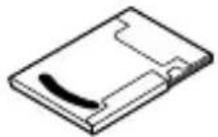
gevuld met thermisch papier C-11 (50 vellen).
Lader
(netvoedingsadapter: AD-210EU) Brother Industries, Ltd.

(bevat de software, de Gebruikershandleiding en de Software-gebruikershandleiding)

Beknopte bedieningsgids
(deze gids)

Lithium-ion-accu
(BT-100)
| Gevaar | |
| [SWGD] | Gebruik deze printer niet met enige andere oplaadbare accu dan het opgegeven type (BT-100), anders bestaat het risico van brand of schade. |

• Verwijder NIET het zwarte plastic dat de accu bedekt.
- De aansluitkabel van de accu mag niet te vaak losgemaakt en weer aangesloten worden, anders kan deze beschadigd raken of breken.
De accu moet alleen verwijderd worden als deze vervangen wordt aan het einde van de levensduur of als de printer langere tijd niet gebruikt gaat worden.
1 Druk op het aangegeven gedeelte ① op de klep van het accuvak ② en schuif deze van de MW-145BT af.

2 Steek de stekker ① van de accu ② in de richting die rechts wordt aangegeven.


- Steek de stekker er volledig in zonder buitensporig veel kracht te zetten.
- Steek de stekker er in de juiste richting in om beschadiging te voorkomen.
3 Leg de aansluitkabel van de accu in de uitsparing (zie figuur).

4 Bevestig de klep van het accuvak door deze op de achterzijde van de MW-145BT te schuiven.

Zorg dat de aansluitkabel van de accu niet klem komt te zitten.
Laden
Gebruik de speciaal voor deze printer ontworpen netvoedingsadapter voor het laden van de accu.
Laad, na aankoop van de printer, eerst de accu volledig op voordat u deze gaat gebruiken.
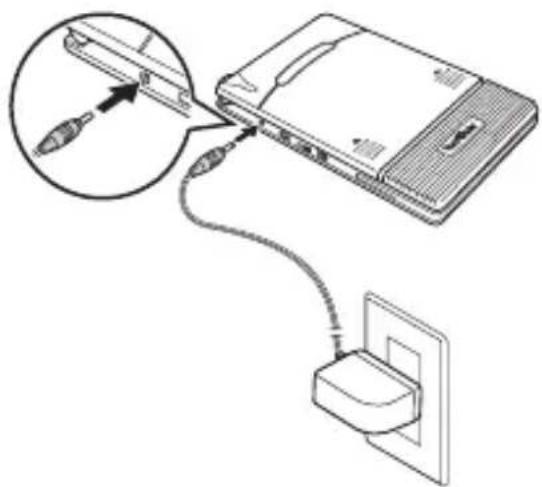
1 Steek de netvoedingskabel in de aansluiting van de netvoedingsadapter op de printer.
2 Steek de netstekker in het stopcontact (220 - 240 V wisselstroom).
De lithium-ion-accu wordt nu automatisch opgeladen.
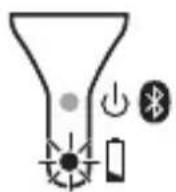
→ Het oranje oplaadlampje brandt.
→ Als het opladen is voltooid, gaat het oplaadlampje uit.

- Het duurt ongeveer drie uur om een geheel lege accu volledig op te laden (als de printer is uitgeschakeld).
- Laad de accu op in een omgeving met een temperatuur van 5 °C tot 40 °C. (De accu laadt niet op als de omgevingstemperatuur buiten deze waarden valt.)
3 Haal de netvoedingsadapter los als de accu is opgeladen.

De MW-145BT kan niet alleen met de netvoedingsadapter worden gebruikt. De oplaadbare accu moet geïnstalleerd zijn.
■ Oplaadlampje (oranje)
Via het oplaadlampje kunt u de status van de voeding controleren.
Het oplaadlampje heeft twee functies.

(1) De laadstatus controleren (als de netvoedingsadapter is aangesloten)
| Toestand van lampje Printerstatus | |
| Brandt constant Laden | |
| Uit Klaar met laden | |
| Knippert De accu werkt niet goed | |
(2) Het accuniveau controleren (als de voeding van de lithium-ion-accu komt)
| Toestand van lampje Accuniveau | |
| Uit Voor meer dan 60% geladen | |
| Knippert eenmaal Voor minder | dan 60% geladen |
| Knippert tweemaal Voor minder | dan 30% geladen |
| Blijft driemaal achter elkaar knipperen | Bijna leeg |

- Probeer de accu volledig te ontladen voordat u deze opnieuw oplaadt. Zo gaat de accu langer mee.
- Als het oplaadlampje gaat branden tijdens het afdrukken op de printer, sluit u de netvoedingsadapter meteen aan en laadt u de accu op. Het kan zijn dat het afdrukken stopt.
- Als gevolg van de eigenschappen van accu's kan het aantal mogelijke afdrukken aanzienlijk worden verkleind bij gebruik op locaties met lage temperaturen, zelfs wanneer de accu volledig is opgeladen.
- Verwijder na het opladen de netvoedingsadapter uit de printer, zodat de efficiëntie en levensduur van de oplaadbare accu behouden blijven.
- Plaats of gebruik de printer niet in de volle zon, in de buurt van de verwarming of warme apparatuur, of op een locatie waar de printer blootstaat aan extreem hoge temperaturen (op het dashboard van een auto of achter in een auto bijvoorbeeld), zodat de efficiëntie en levensduur van de oplaadbare accu behouden blijven.
De printer in- en uitschakelen
Druk op de Aan/uit-knop en houd deze even ingedrukt totdat het groene of blauwe statuslampje gaat branden.

→ Wanneer de printer wordt ingeschakeld, wordt het statuslampje: groen (als Bluetooth uitgeschakeld is); blauw (als Bluetooth ingeschakeld is).


Om te voorkomen dat de printer per ongeluk wordt ingeschakeld, gaat de printer niet aan als de Aan/uit-knop zachtjes wordt ingedrukt. Houd de Aan/uit-knop dus even vast als de printer het niet meteen doet.
De papiercassette voorbereiden
Gebruik alleen de papiercassette die speciaal voor deze printer is ontworpen.
Door ander papier kan de printer beschadigd raken.
Bereid de papiercassette voor voordat u deze in de printer installeert.
1 Vouw het klepje stevig terug over de vouwlijn (①).


Zorg ervoor dat het klepje goed is gevouwen, want anders kan een papierstoring optreden.
2 Plaats het lipje op de klep in de sleuf (②) aan de achterkant van de cassette.
De papiercassette installeren
1 Schuif de kap van de papiercassette (boven op de printer) in de aangegeven richting ①.
→ De kap van de papiercassette opent in de aangegeven richting ②.

2 Plaats de papiercassette.
De aanduiding van de papiersoort wordt aan de bovenzijde van de papiercassette aangegeven. De onderkant van het papier wijst naar u.
Aanduiding papiersoort
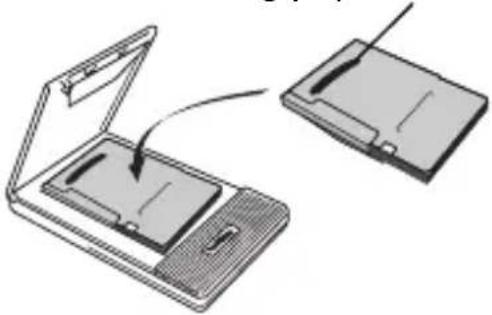
3 Sluit de papiercassette in de aangegeven richting ③.

4 Schuif de papiercassette in de aangegeven richting ④.
Als de papiercassette juist is geplaatst, kunt u de papiersoort aflezen via het papiercontrolevenster op de cassette en wordt de kap van de papiercassette vergrendeld.
Papiercontrolevenster

Aanduiding papiersoort
■ Als het papier niet goed wordt ingevoerd
Maak de papierrol schoon.
1 Open de kap van de papiercassette.
2 Draai de papierrol zo ver mogelijk in de invoerrichting.
Papierrol

3 Plak een stuk plakband op de rubberen papierrol.

4 Verwijder de plakband en draai de papierrol 3 à 4 mm in de tegenovergestelde richting van de invoerrichting.
→ Met het plakband wordt eventueel vuil op de rol verwijderd.
5 Herhaal stap 3 en 4 totdat de papierrol schoon is.
Norsk
brother
Konformitetserklæring for R&TTE-direktivet 1999/5/EF (Kun for Europa/Tyrkia)
Vi, Brother Industries, Ltd.



- CONFORMITEITSVERKLARING VOOR DE R&TTE-RICHTLIJN 1999/5/EG (ALLEEN EUROPA/TURKIJE)
- BLUETOOTH IN- EN UITSCHAKELEN
- BLUETOOTH
- WAARSCHUWING
- HANDELSMERKEN
- STRUCTUUR VAN DE HANDLEIDING
- GEBRUIKERSHANDLEIDING
- SOFTWARE-GEBRUIKERSHANDLEIDING
- BIJGELEVERDE ACCESSOIRES
- LADEN
- OPLAADLAMPJE (ORANJE)
- DE PRINTER IN- EN UITSCHAKELEN
- DE PAPIERCASSETTE VOORBEREIDEN
- DE PAPIERCASSETTE INSTALLEREN
- ALS HET PAPIER NIET GOED WORDT INGEVOERD
- NORSK
- BROTHER
- KONFORMITETSERKLÆRING FOR R&TTE-DIREKTIVET 1999/5/EF (KUN FOR EUROPA/TYRKIA)
Merk : BROTHER
Model : MW-145BT
Categorie : Labelprinter