
MW-145BT - Etikettendrucker BROTHER - Kostenlose Bedienungsanleitung
Finden Sie kostenlos die Bedienungsanleitung des Geräts MW-145BT BROTHER als PDF.


| Produkttyp | Mobiler thermischer Etikettendrucker |
| Marke | Brother |
| Modell | MW-145BT |
| Drucktechnologie | Thermo-Direktdruck |
| Druckauflösung | 300 dpi |
| Maximale Druckbreite | Bis zu 12 mm |
| Druckgeschwindigkeit | Bis zu 60 mm/s |
| Konnektivität | Bluetooth 2.0 |
| Stromversorgung | Wiederaufladbarer Lithium-Ionen-Akku (7,4 V, 700 mAh) |
| Akkulaufzeit | Ca. 2 Stunden Dauerbetrieb |
| Abmessungen (L × B × H) | 170 × 115 × 55 mm |
| Gewicht | Ca. 400 g (mit Akku) |
| Gehäusematerial | Robustes ABS-Kunststoff |
| Kassettenkapazität | Bis zu 12 mm Breite |
| Hauptfunktionen | Etiketten-, Barcode-, Text- und Symboldruck |
| Wartung und Reinigung | Reinigen Sie den Druckkopf mit einem in Isopropylalkohol getränkten Wattestäbchen |
| Sicherheit | Nicht Feuchtigkeit aussetzen, nur den mitgelieferten Adapter verwenden |
| Ersatzteile und Reparierbarkeit | Etikettenkassetten erhältlich, Akku austauschbar |
| Allgemeine Informationen | Tragbarer Drucker ideal für mobile Fachleute |
Häufig gestellte Fragen - MW-145BT BROTHER
Benutzerfragen zu MW-145BT BROTHER
0 Frage zu diesem Gerät. Beantworten Sie die, die Sie kennen, oder stellen Sie Ihre eigene.
Eine neue Frage zu diesem Gerät stellen
Laden Sie die Anleitung für Ihr Etikettendrucker kostenlos im PDF-Format! Finden Sie Ihr Handbuch MW-145BT - BROTHER und nehmen Sie Ihr elektronisches Gerät wieder in die Hand. Auf dieser Seite sind alle Dokumente veröffentlicht, die für die Verwendung Ihres Geräts notwendig sind. MW-145BT von der Marke BROTHER.
BEDIENUNGSANLEITUNG MW-145BT BROTHER
Konformitätserklärung zur R&TTE-Richtlinie 1999/5/EG (Nur Europa/Türkei)
Wir, Brother Industries, Ltd.
erklären, dass diese Produkte den Bestimmungen der R&TTE-Richtlinie 1999/5/EG entsprechen. Eine Kopie der Konformitätserklärung kann gemäß der folgenden Anleitung aus dem Bereich Konformitätserklärung (nur Europa/Türkei) heruntergeladen werden.
Bluetooth aktivieren/deaktivieren
So aktivieren Sie die Bluetooth-Funktion:
Stellen Sie den Schnittstellenschalter auf „Bluetooth“ ein, Bluetooth wird aktiviert.
So deaktivieren Sie die Bluetooth-Funktion:
Stellen Sie den Schnittstellenschalter auf „IrDA“ ein, Bluetooth wird deaktiviert.
Bluetooth
Dieser Drucker unterstützt Bluetooth.
Frequenzband: 2402–2480 MHz.
Maximale in diesem Frequenzband übertragene Hochfrequenzleistung: unter 20 dBm (EIRP).
VORSICHT
EXPLOSIONSGEFAHR BEI EINSETZEN EINER
UNGEEIGNETEN BATTERIE.
ALTE BATTERIEN MÜSSEN ENTSPRECHEND DEN
ANWEISUNGEN ENTSORGT WERDEN.
Warenzeichen
Die Wortmarke Bluetooth und die zugehörigen Logos sind Eigentum von Bluetooth SIG, Inc. und jegliche Verwendung dieser Markierungen durch Brother Industries, Ltd. geschieht im Rahmen der Lizenz.
Etwaige bestehende Warenzeichen oder sonstige gewerbliche Schutzrechte an hier zitierten Software- oder
Produktbezeichnungen erkennen wir an.
Neueste Informationen und Updates zu den Funktionen des Brother Mobile Printers finden Sie unter support.brother.com
Dokumentationen
Auf der mitgelieferten CD-ROM befindet sich ein Benutzerhandbuch und ein Software-Handbuch für diesen Drucker.
Lesen Sie das Benutzerhandbuch vor Verwendung des Druckers. Wir empfehlen, es zum späteren Nachschlagen auf dem Windows® PC zu speichern.
Benutzerhandbuch
In diesem Handbuch finden Sie Sicherheitshinweise, eine allgemeine Beschreibung und wichtige Informationen zur Bedienung des Gerätes sowie die Prozeduren zur Installation und Deinstallation der Software auf einem Windows®-PC oder einem Windows Mobile®-Gerät.
Software-Handbuch
In diesem Software-Handbuch wird die Bedienung der Software für einen Windows ® -PC oder ein Windows Mobile ® -Gerät und die jeweiligen Druckverfahren beschrieben.
Lieferumfang
MW-145BT Mobile Printer

Papierkassette
mit Thermopapier
(C-11, 50 Blatt)

Netzadapter
(Ladegerät: AD-210EU) Brother Industries, Ltd.

(enthält Software, das Benutzerhandbuch und das Software-Handbuch)


Lithium-Ionen-Akku (BT-100)
| Gefahr | |
 | Der Mobile Printer darf nur mit dem spezifizierten Akku BT-100 betrieben werden. Andernfalls kann es zu Brandentwicklung oder einer Beschädigung des Gerätes kommen. |

- Entfernen Sie keinesfalls die schwarze Kunststoffbeschichtung des Akkus.
- Der Anschlussstecker des Akkus sollte nicht ständig herausgezogen und wieder eingesteckt werden, er kann dadurch beschädigt werden oder das Akkukabel kann brechen. Der Akku sollte nur beim Austauschen am Ende seiner Lebensdauer entfernt werden, oder wenn der Drucker für einen längeren Zeitraum nicht verwendet wird.
1 Zum Entfernen der Akkuabdeckung ② drücken Sie auf den markierten Bereich ① und schieben Sie sie in Pfeilrichtung.

2 Schließen Sie den Anschlussstecker ① des Akkus ② an wie rechts dargestellt.


- Stecken Sie den Anschlussstecker, ohne übermäßige Kraft anzuwenden, vollständig hinein.
- Stellen Sie sicher, dass Sie den Anschlussstecker richtig herum einführen, da er sonst beschädigt werden kann.
3 Legen Sie den Akku ein wie angezeigt.

4 Schieben Sie die Akkuabdeckung wieder auf die Rückseite des MW-145BT.

Achten Sie darauf, dass Sie nicht das Anschlusskabel des Akkus einklemmen.
Akku aufladen
Benutzen Sie ausschließlich den mitgelieferten, speziell für diesen Drucker entwickelten Netzadapter, um den Akku aufzuladen. Nach dem Kauf müssen Sie den Akku voll aufladen, bevor Sie den Drucker benutzen können.
1 Stecken Sie das
Netzadapterkabel in den
entsprechenden Anschluss
am Drucker.
2 Stecken Sie den Netzstecker des Adapters in eine Netzsteckdose (220 V - 240 V).
Der Ladevorgang des Lithium-Ionen-Akkus beginnt automatisch.
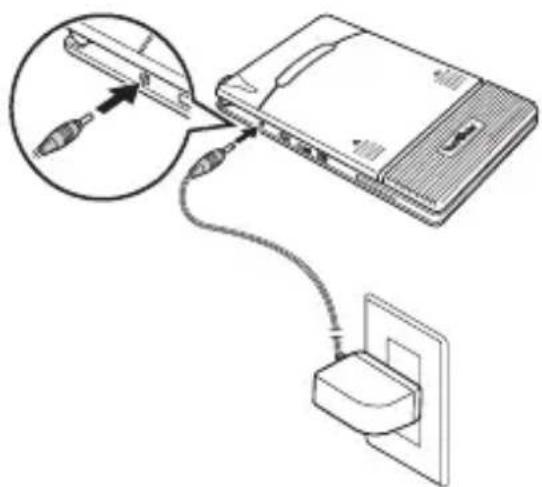
Der Stecker kann je nach Land unterschiedlich sein.
→ Die orangefarbene LED-Ladeanzeige leuchtet.
→ Die LED-Ladeanzeige erlischt, wenn der Ladevorgang abgeschlossen ist.


- Es dauert ca. drei Stunden, um den vollkommen entleerten Akku wieder voll aufzuladen (bei ausgeschaltetem Drucker).
- Laden Sie den Akku in einer Umgebung mit einer Temperatur zwischen 5 °C und 40 °C auf. (Der Akku lässt sich nicht aufladen, wenn die Umgebungstemperatur außerhalb dieses Bereichs liegt.)
3 Ziehen Sie den Netzadapter vom Drucker ab, wenn der Ladevorgang beendet ist.

Der MW-145BT lässt sich nicht ausschließlich mit dem Netzadapter betreiben. Der Akku muss eingebaut sein.
■ LED-Ladeanzeige (Orange)
Sie können anhand der LED-Ladeanzeige den Status der Stromversorgung überprüfen. LED-Ladeanzeige hat zwei Funktionen:
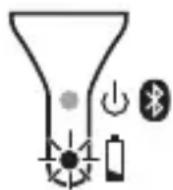
(1) Ladestatus überprüfen (mit angeschlossenem Netzadapter)
| Status der LED-Anzeige Gerätestatus | |
| Leuchtet Akku aufladen | |
| Aus Laden beendet | |
| Blinkt Akku-Fehlfunktion | |
(2) Ladestatus überprüfen (während des Betriebes mit dem Lithium-Ionen-Akku)
| Status der LED-Anzeige Akkustatus | |
| Aus Mehr als 60 % aufgeladen | |
| Blinkt einmal Weniger als 60 % aufgeladen | |
| Blinkt zweimal weniger als 30 % aufgeladen | |
| Blinkt kontinuierlich dreimal Beinahe leer | |

- Um die Akku-Nutzungsdauer zu erhöhen, versuchen Sie, den Akku vor dem Aufladen vollständig zu entladen.
- Wenn die LED-Ladeanzeige während des Druckens blinkt, schließen Sie sofort den Netzadapter an und laden Sie den Akku auf. Der Druckprozess wird möglicherweise gestoppt.
- Aufgrund der Eigenschaften des Akkus ist die Anzahl der möglichen Ausdrucke an Orten mit sehr niedriger Temperatur auch bei voll aufgeladenem Akku stark vermindert.
- Ziehen Sie den Netzadapter nach dem Ladevorgang vom Drucker ab, um die Effizienz und Lebensdauer des Akkus zu erhalten.
- Stellen Sie den Drucker nicht an Orten mit direkter Sonneneinstrahlung auf, in der Nähe von Heizgeräten oder anderen heißen Geräten sowie in Umgebungen mit extrem hoher Temperatur (z. B. auf dem Armaturenbrett oder auf dem Autorücksitz) und verwenden Sie ihn dort auch nicht, um die Effizienz und Lebensdauer des Akkus zu erhalten.
Mobile Printer ein-/ausschalten
Halten Sie den Ein/Aus-Knopf kurz gedrückt, bis die LED-Statusanzeige grün oder blau leuchtet.
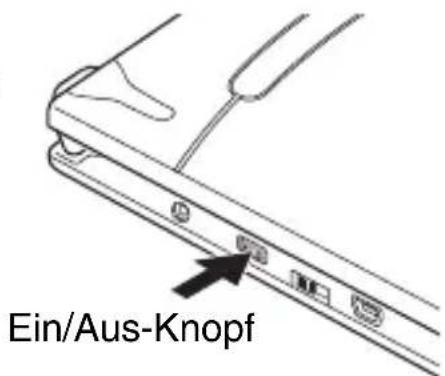
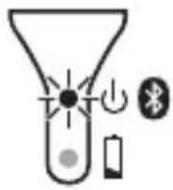
→ Wird der Drucker eingeschaltet, leuchtet die LED-Statusanzeige: Grün (wenn Bluetooth ausgeschaltet ist) Blau (wenn Bluetooth eingeschaltet ist)

Um ein versehentliches Einschalten des Druckers zu vermeiden, wird er nicht durch kurzes Drücken der Ein/Aus-Taste eingeschaltet.
Papierkassette vorbereiten
Benutzen Sie nur die speziell für diesen Mobile Printer hergestellten Papierkassetten. Die Verwendung von anderem Papier kann das Gerät beschädigen.
Sie müssen die Papierkassette vorbereiten, bevor Sie sie in den Drucker einlegen.
1 Falten Sie den Deckel entlang der Markierung (①) fest um.


Stellen Sie sicher, dass der Deckel richtig gefaltet ist. Es kann sonst ein Papierstau auftreten.
2 Schieben Sie das Ende des Deckels in den Schlitz (②) auf der Rückseite der Kassette.
Papierkassette einlegen
1 Schieben Sie die Papierkassettenabdeckung auf der Oberseite des Druckers in die durch den Pfeil ① angezeigte Richtung.
→ Klappen Sie dann die Papierkassettenabdeckung wie durch den Pfeil ② angezeigt auf.

2 Legen Sie die Papierkassette ein.
Der Papiertyp-Aufdruck muss nach oben zeigen. Die Unterkante der Blätter sollte zu Ihnen zeigen.

3 Schließen Sie die Papierkassettenabdeckung in Pfeilrichtung ③.

4 Schieben Sie die Papierkassettenabdeckung in Pfeilrichtung ④.
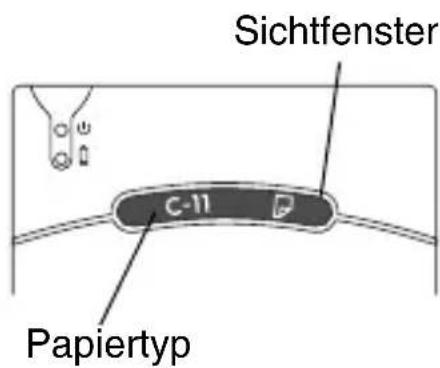
Wenn die Papierkassette richtig eingelegt ist, rastet die Abdeckung richtig ein und der Papiertyp kann durch das Sichtfenster in der Abdeckung abgelesen werden.
■ Wenn das Papier nicht richtig eingezogen wird
Reinigen Sie die Aufnahmerolle.
1 Öffnen Sie die Papierkassettenabdeckung.
2 Drehen Sie die Aufnahmerolle bis zum Anschlag in Einzugsrichtung.
Aufnahmerolle

3 Befestigen Sie ein Stück Klebeband an der Gummi-Aufnahmerolle.

4 Ziehen Sie das Klebeband wieder ab und drehen Sie die Aufnahmerolle 3 bis 4 mm entgegen der Einzugsrichtung.
→ Der Schmutz auf der Aufnahmerolle wird mit dem Klebeband entfernt.
5 Wiederholen Sie die Schritte 3 und 4 bis die Aufnahmerolle sauber ist.
Italiano
brother
Slik aktiveres/deaktiveres Bluetooth
Slik aktiverer du Bluetooth-funksjonen:
Sett grensesnittbryteren til Bluetooth, da slås Bluetooth på.
Slik deaktiverer du Bluetooth-funksjonen:
Sett grensesnittbryteren til IrDa, da slås Bluetooth av.
Bluetooth
Denne skriveren støtter Bluetooth.
Sådan aktiveres/deaktiveres Bluetooth
Sådan aktiveres/deaktiveres Bluetooth:


- KONFORMITÄTSERKLÄRUNG ZUR R&TTE-RICHTLINIE 1999/5/EG (NUR EUROPA/TÜRKEI)
- BLUETOOTH AKTIVIEREN/DEAKTIVIEREN
- BLUETOOTH
- VORSICHT
- WARENZEICHEN
- DOKUMENTATIONEN
- BENUTZERHANDBUCH
- SOFTWARE-HANDBUCH
- LIEFERUMFANG
- AKKU AUFLADEN
- LED-LADEANZEIGE (ORANGE)
- MOBILE PRINTER EIN-/AUSSCHALTEN
- PAPIERKASSETTE VORBEREITEN
- PAPIERKASSETTE EINLEGEN
- WENN DAS PAPIER NICHT RICHTIG EINGEZOGEN WIRD
- ITALIANO
- BROTHER
- SLIK AKTIVERES/DEAKTIVERES BLUETOOTH
- SÅDAN AKTIVERES/DEAKTIVERES BLUETOOTH
Marke : BROTHER
Modell : MW-145BT
Kategorie : Etikettendrucker