
RJ-3230BL - Etikettendrucker BROTHER - Kostenlose Bedienungsanleitung
Finden Sie kostenlos die Bedienungsanleitung des Geräts RJ-3230BL BROTHER als PDF.


| Produkttyp | Etikettendrucker |
| Modell | RJ-3230BL |
| Marke | Brother |
| Stromversorgung | Lithium-Ionen-Akku (PA-BT-006); optional: Netzadapter PA-AD-600A (100–240 V AC), Autoadapter PA-CD-600CG/PA-CD-600WR (12 V DC) |
| Schnittstellen | USB-C, Bluetooth (Classic+Low Energy), NFC |
| Display | LCD mit Statusanzeigen (Akku, WLAN, Bluetooth, Uhr, etc.) |
| Druckverfahren | Thermodirekt |
| Maximale Etikettenbreite | Bis zu 76 mm (mit Rollenhalteranschlag) |
| Akku-Ladezeit | ca. 3 Stunden (über Ladeschale oder Netzadapter) |
| Kompatible Medien | Brother Original Etikettenrollen, Endlosetiketten, Linerless (mit optionalem Walzenset) |
| Druckauflösung | 203 dpi (typisch) |
| Maximale Drucklänge (JPEG) | 24.000 Punkte |
| Maximale Druckbreite (JPEG) | 576 Punkte |
| Gewicht (ohne Akku) | ca. 300 g (Schätzung) |
| Abmessungen (B x H x T) | ca. 130 x 80 x 40 mm (Schätzung) |
| Befestigungsmöglichkeit | Gürtelklammer (im Lieferumfang) |
| Optionale Zubehörteile | Akku-Ladestation (PA-BC-003), Ladeschale (PA-CR-005), Vierfach-Ladeschale (PA-4CR-003), Etikettenablöser (PA-LP-007), Linerless-Transportwalzenset (PA-LPR-004) |
| Software (Windows) | P-touch Editor, P-touch Transfer Manager, P-touch Library, Printer Setting Tool |
| Mobile Unterstützung | Mobile Transfer Express (iOS/Android), AirPrint (nur RJ-3250WB) |
| Sprache des Displays | Mehrsprachig, einstellbar über Menü |
| Sicherheitshinweise | Lithium-Ionen-Akku: vor Hitze, Wasser und Kurzschluss schützen. Drucker: nicht in explosionsgefährdeter Umgebung verwenden. |
| Reinigung und Wartung | Druckkopf mit Isopropylalkohol oder Ethanol reinigen; Gehäuse mit weichem, trockenem Tuch. |
Häufig gestellte Fragen - RJ-3230BL BROTHER
Benutzerfragen zu RJ-3230BL BROTHER
0 Frage zu diesem Gerät. Beantworten Sie die, die Sie kennen, oder stellen Sie Ihre eigene.
Eine neue Frage zu diesem Gerät stellen
Laden Sie die Anleitung für Ihr Etikettendrucker kostenlos im PDF-Format! Finden Sie Ihr Handbuch RJ-3230BL - BROTHER und nehmen Sie Ihr elektronisches Gerät wieder in die Hand. Auf dieser Seite sind alle Dokumente veröffentlicht, die für die Verwendung Ihres Geräts notwendig sind. RJ-3230BL von der Marke BROTHER.
BEDIENUNGSANLEITUNG RJ-3230BL BROTHER
Vor der Verwendung Ihres Brother-Geräts 1
Erläuterungen zu den Hinweisen 2
Sicherheitshinweise .... 3
Allgemeine Sicherheitshinweise....7
Warenzeichen und Lizenzen 8
Anmerkungen zur Open-Source-Lizenzvergabe 9
Wichtiger Hinweis....10
Ihren Drucker einrichten....11
Beschreibung der Einzelteile....12
Bedienfeld – Übersicht....13
Übersicht über das LCD....15
LED-Muster und -Anzeigen....17
Akku einsetzen....19
Akku aufladen 20
Gerät ein-/ausschalten 23
Sprache einstellen....24
Rolle einlegen 25
Gürtelklammer anbringen....29
Software installieren 30
Druckertreiber und Software auf einem Computer installieren 31
Verfügbare Anwendungen....32
Drucker mit einem Computer oder Mobilgerät verbinden 34
Drucker über ein USB-Kabel mit einem Computer verbinden.... 35
Drucker über WLAN mit einem Computer verbinden 36
Drucker über Bluetooth-Schnittstelle mit einem Computer verbinden.... 40
Drucker über NFC mit einem Mobilgerät verbinden (Android) 41
Etiketten über den Computer erstellen und drucken 42
Etiketten mit P-touch Editor erstellen (Windows)....43
Hauptfenster des P-touch Editor Express-Modus (Windows) 45
Hauptfenster des P-touch Editor Professional-Modus (Windows) 46
Hauptfenster des P-touch Editor Snap-Modus (Windows)...... 47
Etiketten mit P-touch Editor drucken (Windows)......48
Datum und Uhrzeit in ein Etikett einfügen 49
Etiketten ohne Software- oder Treiberinstallation erstellen und drucken 50
Über die USB-Schnittstelle drucken (Massenspeichermodus).... 51
Bilddaten ohne Verwendung des Druckertreibers drucken 52
Etiketten mithilfe des Druckertreibers drucken (Windows)....53
Etiketten mit Mobilgeräten drucken 54
Verfügbare Software 55
AirPrint – Übersicht 56
Auf einem Computer erstellte Vorlagen mit einem Mobilgerät an einen Drucker übertragen 57
Vorlagen an den Drucker übertragen (P-touch Transfer Manager) (Windows) 58
Vorlagen mit P-touch Transfer Manager an den Drucker übertragen (Windows) 59
Hinweise zur Verwendung von P-touch Transfer Manager (Windows) 60
Home > Inhaltsverzeichnis
Vorlagen vom Computer an den Drucker übertragen (Windows).... 61
Im Drucker gespeicherte Vorlagen und andere Daten sichern (Windows)...... 69
Daten vom Drucker löschen (Windows) 70
Übertragungsdateien und Transfer-Package-Dateien erstellen (Windows) 71
An Benutzer zu übertragende Vorlagen ohne Verwendung von P-touch Transfer Manager (Windows) verteilen....73
Vorlagen speichern oder verwalten (P-touch Library).... 77
Vorlagen mit P-touch Library bearbeiten (Windows)....78
Vorlagen mit P-touch Library drucken (Windows)....79
Vorlagen mit P-touch Library durchsuchen (Windows) 80
Netzwerk 82
Wichtige Sicherheitsinformationen....83
Einstellungen für das Wireless-Netzwerk....84
Verwenden des Wireless-Netzwerks 85
WLAN aktivieren/deaktivieren 87
Netzwerkfunktionen....88
Synchronisieren der Zeit mit dem SNTP-Server über Web Based Management.... 89
Brother-Management-Tools....92
Sicherheit....93
Vor der Verwendung der Netzwerk-Sicherheitsfunktionen....94
Konfigurieren von Zertifikaten für die Gerätesicherheit....95
Unterstützte Funktionen von Sicherheitszertifikaten 96
Schritt-für-Schritt-Anleitung zum Erstellen und Installieren eines Zertifikats.... 97
Erstellen eines selbstsignierten Zertifikats 98
Erstellen von CSR und Installieren eines Zertifikats einer Zertifizierungsstelle (CA) 99
Im- und Exportieren des Zertifikats und des privaten Schlüssels.... 103
Importieren und Exportieren eines CA-Zertifikats 106
Verwalten mehrerer Zertifikate 109
Verwenden von SSL/TLS 110
Einführung in SSL/TLS....111
Sicheres Verwalten des Netzwerkgerätes mit SSL/TLS 114
Sicheres Drucken von Dokumenten mit SSL/TLS 119
Verwenden von SNMPv3 121
Sicheres Verwalten Ihres Netzwerkgerätes mit SNMPv3.... 122
Verwenden der IEEE 802.1x-Authentifizierung für ein verkabeltes oder Wireless-Netzwerk 123
Was ist die IEEE 802.1x-Authentifizierung? 124
Konfigurieren der IEEE 802.1x-Authentifizierung für ein verkabeltes Netzwerk oder Wireless-Netzwerk mit Web Based Management (Webbrowser).... 125
IEEE 802.1x-Authentifizierungsmethoden....127
Aktualisieren....128
P-touch Editor aktualisieren 129
Firmware aktualisieren....131
Druckereinstellungen 133
Druckereinstellungen mit dem Druckereinstellungen-Dienstprogramm (Windows) ändern.... 134
Kommunikationseinstellungen im Druckereinstellungen-Dienstprogramm (Windows) 136
Geräteeinstellungen im Druckereinstellungen-Dienstprogramm (Windows).... 143
P-touch Template-Einstellungen im Druckereinstellungen-Dienstprogramm (Windows) 149
Home > Inhaltsverzeichnis
Papiergrößen-Einstellung des Printer Setting Tools (Windows).... 151
Geänderte Einstellungen auf mehrere Drucker anwenden (Windows).... 156
Druckereinstellungen über Web Based Management ändern 157
Anmeldekennwort für Web Based Management einrichten oder ändern.... 158
Druckereinstellungen bestätigen 159
Druckereinstellungen am Drucker ändern.... 160
Einstellungstabellen 161
Regelmäßige Wartung 164
Wartung....165
Problemlösung 168
Wenn Sie Probleme mit dem Gerät haben 169
Fehler- und Wartungsmeldungen....170
Druckprobleme....172
Netzwerkprobleme 176
Versionsinformationen....179
Drucker zurücksetzen 180
Akku-Ladestation (optional) – Probleme 181
Ladeschale (optional) – Probleme 182
Linerless-Transportwalzenset (optional) – Probleme.... 183
Anhang....184
Spezifikationen....185
Software Development Kit....188
Optionales Zubehör....189
Akku-Ladestation (optional: PA-BC-003)....190
Etikettenablöser (optional: PA-LP-007) 196
Linerless-Transportwalzenset (optional: PA-LPR-004)....201
Ladeschale (optional: PA-CR-005)....204
Vierfach-Ladeschale (optional: PA-4CR-003).... 211
Produktabmessungen 219
Brother Help und Kundensupport....227
Kompatible Betriebssysteme....228
Home > Vor der Verwendung Ihres Brother-Geräts
Vor der Verwendung Ihres Brother-Geräts
- Erläuterungen zu den Hinweisen
- Sicherheitshinweise
• Allgemeine Sicherheitshinweise - Warenzeichen und Lizenzen
• Anmerkungen zur Open-Source-Lizenzvergabe - Wichtiger Hinweis
Erläuterungen zu den Hinweisen
In diesem Benutzerhandbuch werden folgende Symbole und Konventionen verwendet:
| ⚠ GEFAHR | GEFAHR weist auf eine unmittelbare Gefahrensituation hin, die bei Nichtvermeidung zu schweren bzw. tödlichen Verletzungen führen kann. |
| ⚠ WARNUNG | WARNUNG weist auf eine potenziell gefährliche Situation hin, die bei Nichtvermeidung zu tödlichen oder schweren Verletzungen führen kann. |
| ⚠ VORSICHT | VORSICHT weist auf eine potenziell gefährliche Situation hin, die bei Nichtvermeidung zu leichten oder mittelschweren Verletzungen führen kann. |
| WICHTIG | WICHTIG weist auf eine potenziell gefährliche Situation hin, die bei Nichtvermeidung zu Sachschäden oder zu Funktionsausfall des Geräts führen kann. |
| HINWEIS | HINWEIS spezifiziert die Betriebsumgebung, die Installationsbedingungen oder besondere Einsatzbedingungen. |
| Das Tipp-Symbol macht auf hilfreiche Hinweise und zusätzliche Informationen aufmerksam. | |
| Fett Fettdruck kenn | zeichnet Schaltflächen auf dem Funktionstastenfeld des Geräts oder Optionen und Schaltflächen auf dem Computer-Bildschirm. |
| Kursiv Kursive Schrift | hebt wichtige Punkte hervor oder verweist auf verwandte Themen. |
| Courier New | Text in der Schriftart Courier New kennzeichnet Meldungen, die im Gerätedisplay angezeigt werden. |

Zugehörige Informationen
• Vor der Verwendung Ihres Brother-Geräts
Sicherheitshinweise
Beachten Sie diese Hinweise, um Gefahren und Verletzungen durch Hitze- und Rauchentwicklung, Explosionen oder Brände zu verhindern.

GEFAHR
Lithium-Ionen-Akku
Beachten Sie unbedingt die folgenden Sicherheitsmaßnahmen für den Lithium-Ionen-Akku (nachfolgend als „Akku“ bezeichnet). Wenn diese Sicherheitsmaßnahmen nicht befolgt werden, kann es zu übermäßiger Hitzeentwicklung, Auslaufen des Akkus oder Rissen sowie infolgedessen zu einem Kurzschluss, einer Explosion, Rauchentwicklung, Feuer, Stromschlag, Verletzungen des Benutzers oder umstehender Personen oder zur Beschädigung des Produkts und anderer Gegenstände kommen.
- Den Akku ausschließlich für den bestimmungsgemäßen Zweck benutzen.
- Versuchen Sie NIEMALS, den Akku mit einem nicht unterstützten Ladegerät zu laden.
- Den Akku NIEMALS bei hohen Temperaturen (über 60°C) aufladen, verwenden oder aufbewahren.
- NIEMALS den Akku mit Wasser in Berührung bringen oder in Wasser eintauchen.
• Von Hitze und Feuer fernhalten. - Verbinden Sie den Plus- und Minuspol (+/-) NIEMALS durch Metallgegenstände wie zum Beispiel Draht. Den Akku NIEMALS zusammen mit Metallgegenständen transportieren oder aufbewahren.
- Den Akku NIEMALS werfen, Erschütterungen aussetzen oder anderweitig beschädigen.
- NIEMALS irgendwelche Anschlüsse am Akku anlöten.
- NIEMALS den Akku zerlegen, modifizieren oder einen Reparaturversuch am Akku unternehmen.
- Entsorgen Sie Akkus an einer geeigneten Sammelstelle. Beachten Sie unbedingt alle in Ihrem Land geltenden Gesetze und Verordnungen.
- Verwenden Sie zum Aufladen des Akkus die speziell für den Akku bestimmte Ladestation.
- NIEMALS den Akku in ätzenden Umgebungen verwenden, in denen salzhaltige Luft, Salzwasser, Säuren, Laugen, korrosive Gase, Chemikalien oder andere ätzende Flüssigkeiten vorhanden sind.
- NIEMALS einen beschädigten oder auslaufenden Akku benutzen.
- NIEMALS den Akku mit umgekehrter Polarität (+) (-) verwenden. Überprüfen Sie vor dem Einsetzen die Ausrichtung des Akkus und wenden Sie beim Einsetzen des Akkus in den Drucker keine Gewalt an. Das Aufladen des Akkus mit umgekehrter Polarität kann eine unerwünschte chemische Reaktion im Inneren des Akkus oder einen fehlerhaften Stromfluss beim Entladen verursachen.
- Den Akku NIEMALS direkt an das elektrische Haushaltsnetz anschließen.
- Das Austreten von Flüssigkeit (Elektrolyt) aus dem Drucker oder aus dem Akku kann ein Anzeichen für einen beschädigten Akku sein. Falls Sie austretende Flüssigkeit am Akku bemerken, verwenden Sie den Drucker nicht weiter und isolieren Sie ihn, indem Sie ihn in einer Tragetasche verpacken.
Batterieflüssigkeit NIEMALS berühren. Falls Batterieflüssigkeit in die Augen gelangt, reiben Sie diese nicht und suchen Sie einen Arzt auf. Spülen Sie Ihre Augen sofort mindestens 15 Minuten lang kontinuierlich mit Wasser. Unbehandelt kann die Batterieflüssigkeit Ihren Augen Schaden zufügen. Falls Batterieflüssigkeit auf Ihre Haut oder Kleidung gelangt, sofort gründlich mit Wasser spülen. - NIEMALS den Akku bzw. einen Drucker mit eingesetztem Akku in ein Mikrowellengerät oder in einen Hochdruckbehälter legen oder stellen.
- NIEMALS den Akku im Feuer entsorgen oder ein absichtliches Überhitzen des Akkus herbeiführen. Bei Nichtbeachtung kann die innere Isolierung schmelzen, Gas freigesetzt werden oder der Sicherheitsmechanismus Schaden nehmen. Darüber hinaus kann die Batterieflüssigkeit in Brand geraten.
- NIEMALS einen entladenen Akku über längere Zeit im Drucker lassen. Bei Nichtbeachtung kann sich die Lebensdauer des Akkus verkürzen oder es kann zu einem Kurzschluss kommen.
- Ist der Drucker selbst bei voll aufgeladenem Akku nur kurze Zeit verwendbar, ist die Lebensdauer des Akkus möglicherweise erschöpft. Ersetzen Sie den Akku durch einen neuen. Um einen Kurzschluss zu
vermeiden, kleben Sie die Anschlüsse des alten, verbrauchten Akkus mit Klebeband ab, wenn Sie diesen aus dem Gerät entnehmen.

WARNUNG
Drucker
- Verwenden Sie den Drucker NICHT an Orten, an denen der Gebrauch verboten ist, wie z. B. in Flugzeugen. Dies kann durch Beeinträchtigung der technischen Einrichtungen des Flugzeugs zu einem Unfall führen.
- Verwenden Sie den Drucker NICHT in speziellen Umgebungen, wie z. B. in der Nähe von medizinischen Geräten. Elektromagnetische Wellen können eine Fehlfunktion der medizinischen Ausrüstung verursachen.
- Stellen Sie das Produkt NICHT in der Nähe von Chemikalien auf oder an Orten, an denen es zum Austreten von Chemikalien kommen kann. Bringen Sie KEINE organischen Lösungsmittel wie Benzol, Verdünner, Nagellackentferner oder Deodorants in Kontakt mit dem Kunststoffgehäuse oder den Kabeln. Hierdurch kann sich das Gehäuse verformen oder auflösen, sodass die Gefahr von Stromschlag oder Feuer besteht. Außerdem kann es zu Fehlfunktionen oder Verfärbungen des Produkts kommen.
Drucker, Netzadapter (optional) oder Autoadapter (optional)
- Sollten Fremdkörper in den Drucker oder in die Anschlüsse und Buchsen gelangen, verwenden Sie den Drucker nicht weiter und schalten Sie das Gerät am Netzschalter aus. Trennen Sie dann alle mit dem Drucker verbundenen Kabel oder entfernen Sie den Akku.
- Stecken Sie KEINE Fremdobjekte in den Stecker des Netzkabels, da es sonst zu Verbrennungen oder Stromschlägen kommen kann.
- In den folgenden Umgebungen darf der Drucker NICHT verwendet oder gelagert werden, da es andernfalls zu Feuer, Stromschlag oder Beschädigung kommen kann:
- In der Nähe von Wasser, z.B. in einem Badezimmer oder in der Nähe eines Wassererhitzers, oder in einer Umgebung, in der die Luftfeuchtigkeit für den Betrieb weniger als 10 % oder mehr als 90 % beträgt.
- An Orten, die Regen oder Nässe ausgesetzt sind
- An Orten mit hohem Staubaufkommen
- In einer Umgebung, in der die Temperatur für den Betrieb weniger als -20^ C oder mehr als 55^ C beträgt, z.B. in der Nähe von offenen Flammen, Heizungen oder im direkten Sonnenlicht.
- In einem geschlossenen Auto bei starker Sonneneinstrahlung
-
An Orten, an denen sich Kondenswasser bilden kann
-
Berühren Sie den Netzadapter oder das Produkt NIEMALS während eines Gewitters.
- Berühren Sie die Anschlüsse NICHT mit nassen Händen, da es sonst zu einem elektrischen Schlag, Geräteschaden, Rauchentwicklung oder Brand kommen kann.
- Zerlegen oder modifizieren Sie das Produkt niemals.
-
Tragen Sie keine Chemikalien auf und verwenden Sie keine brennbaren Sprays auf dem Produkt. Beispiele für brennbare Sprays:
-
Staubentferner
- Pestizide
- alkoholhaltige Desinfektionsmittel und Deodorants
-
Organische Lösungsmittel oder Flüssigkeiten wie Alkohol
-
Verwenden und lagern Sie den Drucker, andere Komponenten und Verpackungsbestandteile außerhalb der Reichweite von Kindern.
- Entfernen Sie den Akku bzw. ziehen Sie die Kabel vom Gerät ab, wenn Sie das Produkt versenden.
- Wenn der Drucker längere Zeit nicht benutzt wird, entfernen Sie den Akku und ziehen Sie die Kabel ab, bevor Sie ihn einlagern.
- KEINE schweren Gegenstände auf den Drucker oder auf das USB-Kabel stellen.
- Das USB-Kabel NIEMALS übermäßig biegen oder daran ziehen.
Lithium-Ionen-Akku
- Außerhalb der Reichweite von Kleinkindern aufbewahren. Bei Verschlucken sofort einen Notarzt rufen.
- Bei ungewöhnlicher Geruchs- oder Wärmeentwicklung, Verformung, Verfärbung oder anderen Auffälligkeiten darf der Akku nicht weiterverwendet werden.
Netzadapter (optional), Autoadapter (optional)
- Nur mit dem angegebenen Produkt verwenden!
- Stecken Sie den Stecker fest in die Steckdose.
- Verwenden Sie den Netzadapter mit einer AC 100 V - 240 V 50/60 Hz-Steckdose und den Autoadapter mit DC 12 V.
- Verhindern Sie, dass Metallgegenstände in die Anschlüsse und Buchsen gelangen.
- Ziehen Sie NICHT am Kabel, wenn Sie das Netzadapterkabel abtrennen. Fassen Sie am Stecker an und ziehen Sie ihn aus der Steckdose.
- Der Netzadapter und der Autoadapter dürfen NICHT beschädigt, verdreht, stark gebogen, gezogen, mit Gegenständen belastet oder geknickt werden.
- Achten Sie darauf, dass die Kabel des Netz- oder Autoadapters nicht gequetscht werden.
- Überlasten Sie die Netzsteckdosen nicht.

VORSICHT
Drucker
- Fassen Sie die Klinge und den Druckkopf nicht an. Dies könnte zu Verletzungen führen.
- Halten Sie den Drucker NICHT an der Abdeckung des Rollenfachs oder der Rollenführung fest. Es besteht die Gefahr, dass sich die Abdeckung löst und der Drucker herunterfällt.
- Befolgen Sie beim Anschließen von Kabeln und Zubehör die entsprechenden Anweisungen.
- Fassen Sie den Druckkopf oder die Metallteile in der Nähe des Druckkopfes nicht an.
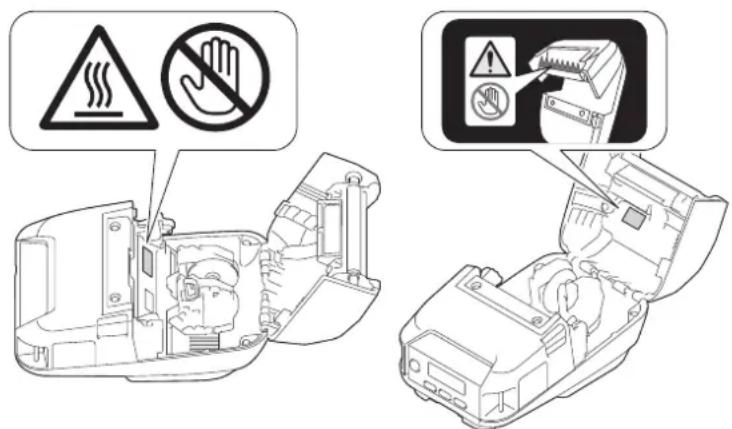
- Wenn der Drucker über einen längeren Zeitraum verwendet wird, können die hervorgehobenen Teile des Druckers heiß genug werden, um eine Verbrennung bei niedriger Temperatur zu verursachen.
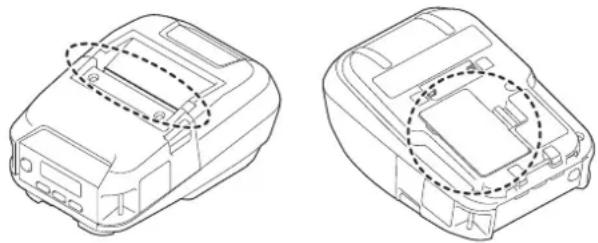
- Gelangt Akkuflüssigkeit auf Haut oder Kleidung, spülen Sie sie sofort mit Wasser ab.
Netzadapter (optional), Autoadapter (optional)
- Achten Sie darauf, dass die Kabel und der Adapter jederzeit zugänglich sind, sodass Sie die Kabel im Notfall sofort abziehen können.
Gürtelklammer
- Überzeugen Sie sich, dass die Gürtelklammer sicher am Drucker und am Gürtel des Trägers befestigt ist.
WICHTIG
- Entfernen Sie NICHT die Etiketten, die am Drucker angebracht sind. Auf diesen Etiketten sind betriebsrelevante Informationen und die Modellnummer des Druckers angegeben.
- Drücken Sie die Ein-/Aus-Taste oder die LED-Anzeige NICHT mit einem spitzen Gegenstand, z. B. einem Bleistift. Dadurch könnte die Taste oder die LED-Anzeige beschädigt werden.
- Transportieren Sie den Drucker NICHT, während Kabel an den DC-Anschluss oder den USB-Anschluss des Druckers angeschlossen sind. Dadurch könnten die betreffenden Anschlüsse beschädigt werden.
- Bewahren Sie den Drucker NICHT an einem Ort auf, an dem er hohen Temperaturen, hoher Luftfeuchtigkeit, direkter Sonneneinstrahlung oder Staub ausgesetzt ist. Dies könnte zu einer Verfärbung oder Fehlfunktion führen.

Zugehörige Informationen
• Vor der Verwendung Ihres Brother-Geräts
Allgemeine Sicherheitshinweise
Drucker
- Je nach Ort, Material oder Umgebungsbedingungen kann sich das Etikett eventuell ablösen oder nicht mehr entfernt werden. Die Etikettenfarbe kann sich verändern oder auf andere Gegenstände abfärben. Bevor Sie das Etikett anbringen, prüfen Sie die Umgebungsbedingungen und die Oberfläche des Materials. Testen Sie das Etikett, indem Sie ein kleines Stück auf eine unauffällige Stelle der gewünschten Oberfläche kleben.
- Wenn sowohl die Bluetooth- als auch die WLAN-Funktion eingeschaltet sind, sinkt möglicherweise die Übertragungsgeschwindigkeit aufgrund von Funkinterferenzen. Schalten Sie in diesem Fall die Funktion aus, die Sie gerade nicht verwenden (Bluetooth- oder WLAN-Funktion).
- Decken Sie den Papierausgabeschacht, den DC-Anschluss oder den USB-Anschluss NICHT ab und stecken Sie keine Fremdkörper hinein.
- Verwenden Sie KEINEN Verdünner, Benzin, Alkohol oder andere organische Lösungsmittel zum Säubern des Druckers. Hierdurch könnte die Oberfläche des Druckers beschädigt werden. Verwenden Sie zum Reinigen des Druckkopfs oder der Walze nur Isopropylalkohol oder Ethanol. Reinigen Sie den Drucker mit einem weichen, trockenen Tuch.
- Wenn der Drucker längere Zeit nicht verwendet wird, nehmen Sie die Rolle heraus.
• Die Rollenfachabdeckung muss beim Drucken immer geschlossen sein. - Wenn bedrucktes Papier mit Tinte beschriftet wird, zum Beispiel durch handschriftliche Eintragungen oder Stempelaufdruck, kann die Tinte dazu führen, dass der gedruckte Text verblasst oder sich verfärbt. Außerdem kann es relativ lange dauern, bis die Tinte trocken ist.
Der gedruckte Text kann auch verblassen oder sich verfärben, wenn das Etikett mit Folgendem in Kontakt kommt: Vinylchlorid-Produkte, Lederwaren wie Brieftaschen oder Geldbörsen, organische Verbindungen wie Alkohol, Keton oder Ester, Klebeband, Radiergummis, Gummimatten, Textmarker, Permanentmarker, Korrekturflüssigkeit, Kohlepapier, Klebstoff, Diazo-Papier, Handcremes, Haarpflegeprodukte, Kosmetika, Wasser oder Schweiß.
- Berühren Sie den Drucker NICHT mit nassen Händen.
- Verwenden Sie KEIN geknicktes, nasses oder feuchtes Papier, da es ansonsten zu einem Fehleinzug oder einer Fehlfunktion kommen kann.
- Berühren Sie Papier oder Etiketten NICHT mit nassen Händen, da es ansonsten zu einer Fehlfunktion kommen kann.
Drucker, Netzadapter (optional), Autoadapter (optional) oder Zubehör
- Beachten Sie bei der Entsorgung dieser Produkte alle geltenden Vorschriften.

Zugehörige Informationen
• Vor der Verwendung Ihres Brother-Geräts
Warenzeichen und Lizenzen
- Apple, App Store, Mac, Safari, AirPrint, das AirPrint-Logo, iPad, iPhone, iPod touch, macOS und iPadOS sind in den USA und anderen Ländern eingetragene Warenzeichen von Apple Inc.
- Android und Google Chrome sind Warenzeichen von Google LLC.
- Die Wortmarke Bluetooth ^® und die dazugehörigen Logos sind eingetragene Warenzeichen im Eigentum der Bluetooth SIG, Inc. Jede Nutzung dieser Zeichen durch Brother Industries, Ltd. erfolgt unter Lizenz. Weitere Warenzeichen und Produktnamen sind Eigentum ihrer jeweiligen Inhaber.
- QR Code ist ein eingetragenes Warenzeichen von DENSO WAVE INCORPORATED.
- Epson ESC/P ist ein eingetragenes Warenzeichen der Seiko Epson Corporation.
- Wi-Fi ^ ein eingetragenes Warenzeichen von Wi-Fi Alliance ^ .
- Wi-Fi Protected Setup ^TM ist ein Warenzeichen von Wi-Fi Alliance ^® .
- Mozilla und Firefox sind eingetragene Warenzeichen der Mozilla Foundation.
- QR Code Generating Program Copyright © 2008 DENSO WAVE INCORPORATED.
- BarStar Pro Encode Library (PDF417, Micro PDF417, DataMatrix, MaxiCode, AztecCode, GS1 Composite, GS1 Databar, Code93, MSI/Plessey, POSTNET, Intelligent Mail Barcode) Copyright © 2007 AINIX Corporation. Alle Rechte vorbehalten.
- Blue SDK
Copyright © 1995-2021 OpenSynergy GmbH.
Alle Rechte vorbehalten. Alle unveröffentlichten Rechte vorbehalten.
- Teile dieser Software sind durch das Copyright geschützt © 2014 The FreeType Project (www.freetype.org). Alle Rechte vorbehalten.
Alle Warenzeichen und Produktnamen von Unternehmen, die auf Produkten, Dokumenten und anderen Materialien von Brother erscheinen, sind Warenzeichen oder eingetragene Warenzeichen der jeweiligen Unternehmen.

Zugehörige Informationen
• Vor der Verwendung Ihres Brother-Geräts
Home > Vor der Verwendung Ihres Brother-Geräts > Anmerkungen zur Open-Source-Lizenzvergabe
Anmerkungen zur Open-Source-Lizenzvergabe
Dieses Produkt beinhaltet Open-Source-Software.
Anmerkungen zur Open-Source-Lizenzvergabe finden Sie auf der Seite Handbücher des jeweiligen Modells auf der Brother Support Website unter support.brother.com.

Zugehörige Informationen
• Vor der Verwendung Ihres Brother-Geräts
Home > Vor der Verwendung Ihres Brother-Geräts > Wichtiger Hinweis
Wichtiger Hinweis
- Der Inhalt dieses Dokuments sowie die Spezifikationen des Produkts können jederzeit ohne vorherige Ankündigung geändert werden.
- Brother behält sich das Recht vor, die in diesem Dokument enthaltenen Spezifikationen und Materialien ohne vorherige Ankündigung zu ändern, und übernimmt ausdrücklich keine Haftung für Schäden (einschließlich Folgeschäden), die durch das Vertrauen in die vorgelegten Materialien entstehen. Dies gilt unter anderem für Druck- und Satzfehler sowie andere Fehler im Zusammenhang mit den Publikationen.
- In diesem Dokument enthaltene Abbildungen von Bildschirmen können je nach Betriebssystem Ihres Computers, Produktmodell und Software abweichen.
- Lesen Sie vor der Verwendung des Druckers unbedingt alle mitgelieferten Dokumente, da diese wichtige Informationen zur Sicherheit und zum Betrieb des Geräts enthalten.
- Der in den Abbildungen dargestellte Drucker kann sich von Ihrem Drucker unterscheiden.
- Die verfügbaren Verbrauchsmaterialien können je nach Land oder Region variieren.
- Wir empfehlen, die aktuelle Version des P-touch Editor zu verwenden.
- Um die Leistung Ihres Gerätes auf dem aktuellen Stand zu halten, suchen Sie auf support.brother.com nach den neuesten Firmware-Upgrade. Andernfalls stehen einige Funktionen Ihres Gerätes eventuell nicht zur Verfügung.
- Wenn Sie Ihr Gerät ersetzen oder es entsorgen, empfiehlt Brother, es auf die Werkseinstellungen zurückzusetzen, um alle persönlichen Daten zu entfernen.

Zugehörige Informationen
• Vor der Verwendung Ihres Brother-Geräts
▲ Home > Ihren Drucker einrichten
Ihren Drucker einrichten
- Beschreibung der Einzelteile
- Bedienfeld – Übersicht
- Übersicht über das LCD
• LED-Muster und -Anzeigen - Akku einsetzen
- Akku aufladen
- Gerät ein-/ausschalten
- Sprache einstellen
- Rolle einlegen
• Gürtelklammer anbringen
▲ Home > Ihren Drucker einrichten > Beschreibung der Einzelteile
Beschreibung der Einzelteile
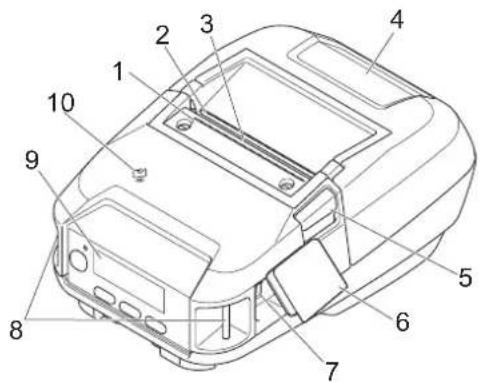
- Obere Abreißkante
- Untere Abreißkante
- Papierausgabe-Schlitz
- Rollenfachabdeckung
- Lösehebel für die Rollenabdeckung
- Schnittstellenabdeckung
- USB-C-Anschluss
- Schultergurt-Schlitze
- Bedienfeld
- Nahfeldkommunikations-Sensor (NFC-Sensor)
- Akkufach
- Ladeschalen-Anschlussabdeckung
- Gleichstromanschluss-Abdeckung
- Gleichstromanschluss
- Haken für Gürtelschlaufe

Die Etiketten mit der Seriennummer und der MAC-Adresse befinden sich auf der Unterseite des Druckers.
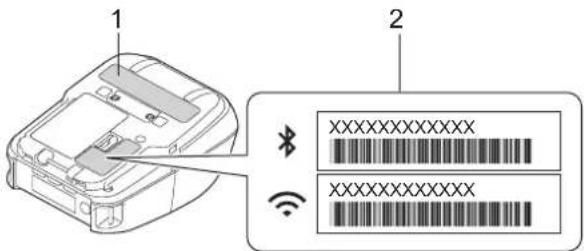
- Seriennummer
- MAC-Adresse

Zugehörige Informationen
- Ihren Drucker einrichten
Verwandte Themen:
- Bedienfeld – Übersicht
Bedienfeld – Übersicht
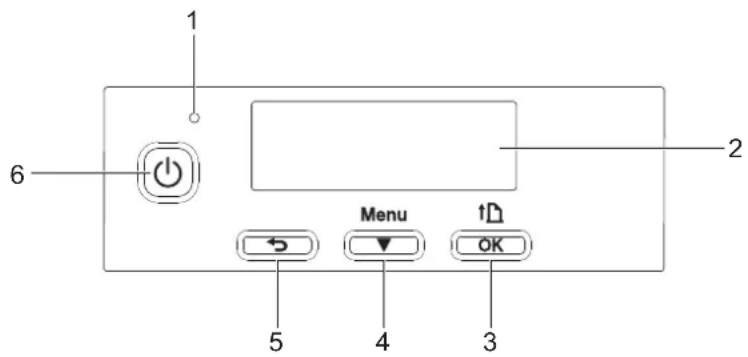
- LED-Anzeige
- LCD
- Taste ↑ (Vorschub) / OK
| Funktion | Bedienung |
| Papier zuführen | Wenn als Druckmedium auf Etiketten oder Medium mit Markierungen eingestellt ist:Drücken Sie ↑ damit das Papier automatisch bis zur Druckposition eingezogen wird.Wenn als Druckmedium auf Endlos-Etikett eingestellt ist:Drücken Sie ↑ um das Papier einzuziehen. |
| Druckerinformationen drucken Vergewissern Sie sich, dass eine Rolle eingelegt ist, und halten Sie gedrückt, um die Druckerinformationen zu drucken. | |
| Ausgewählte Menüoption aktivieren | Drücken Sie ↑ um die ausgewählte Menüoption zu aktivieren. |
Taste Menu / ▼ (Auswahl)
| Funktion | Bedienung |
| Der Menüauswahlmodus wird gestartet | Wenn der Drucker eingeschaltet ist, drücken Sie die Taste Menu / ▼ (Auswahl). |
| Die Menüoption wird ausgewählt | Wenn das Menü angezeigt wird, drücken Sie die Taste Menu / ▼ (Auswahl), um die nächste Option auszuwählen. |
| Eine im Massenspeicherbereich gespeicherte Datei ausführen | Wenn Sie diese Taste drücken, während sich der Drucker im Massenspeichermodus befindet, können Sie eine im Massenspeicherbereich abgelegte Befehlsdatei ausführen. Weitere Informationen >> Verwandte Themen |
- Taste (Zurück)
| Funktion | Bedienung |
| Menüauswahl abbrechen und zum vorherigen Bildschirm zurückkehren. | Drücken Sie die Taste (Zurück), um zur vorherigen Einstellungskategorie zurückzukehren. |
| Aktuellen Druckauftrag abbrechen Drücken Sie die Taste (Zurück) um den aktuellen Druckauftrag abzubrechen. | |
- Taste (Ein/Aus)
| Funktion Bedienung | |
| Drucker einschalten Wenn der Drucker | ausgeschaltet ist, drücken Sie die Taste (Ein/Aus).  |
| Drucker ausschalten Wenn der Drucker | eingeschaltet ist, drücken Sie die Taste (Ein/Aus), bis die Meldung System Aus auf dem LCD erscheint. (Wenn in den Geräteeinstellungen die Funktion Automatische Abschaltung aktiviert wurde, schaltet sich der Drucker nach der eingestellten Zeit der Inaktivität automatisch aus.) |
| Drucker im Massenspeichermodus starten | Wenn Sie die Taste (Ein/Aus) und gleichzeitig die Taste Menu / ▼(Auswahl) drücken, startet der Drucker im Massenspeichermodus. Weitere Informationen >> Verwandte Themen |

Zugehörige Informationen
- Ihren Drucker einrichten
Verwandte Themen:
- Übersicht über das LCD
• LED-Muster und -Anzeigen
- Über die USB-Schnittstelle drucken (Massenspeichermodus)
Übersicht über das LCD
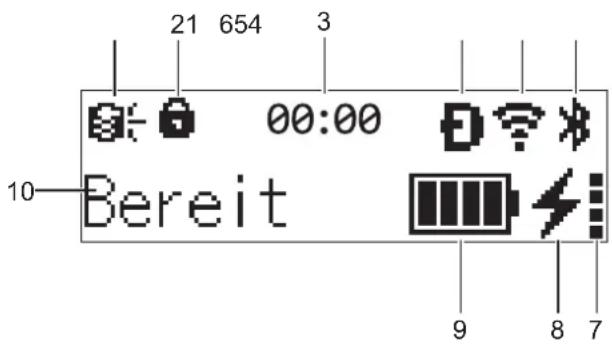
1. Update
Zeigt den Status der FTP-Verbindung und des Update-Vorgangs an.
 | Es sind neue Daten vorhanden. |
 - - | Die Datenaktualisierung war nicht erfolgreich. |
 - - | Verbindung mit dem Server nicht möglich. |
2. Menütastensperre
Wird angezeigt, wenn die Funktion der Taste „Menü“ im Printer Setting Tool auf Deaktivieren eingestellt ist.
3. Uhr
Wird angezeigt, wenn [Uhr] auf [Ein] eingestellt ist.
4. WirelessDirect (RJ-3250WB)
Zeigt an, ob WirelessDirect verfügbar ist.
5. WLAN (RJ-3250WB)
| [4KAA] | Der Drucker ist mit dem Wireless-Netzwerk verbunden. |
 | Der Drucker sucht nach einem Wireless-Netzwerk. |
6. Bluetooth
Zeigt an, ob Bluetooth eingeschaltet ist. Wenn das Symbol blinkt, versucht der Drucker automatisch, erneut eine Verbindung herzustellen. Weitere Informationen >> Verwandte Themen
7. Akkuzustand
Das Akkuzustand-Symbol wird nicht angezeigt, wenn kein Laden möglich ist.
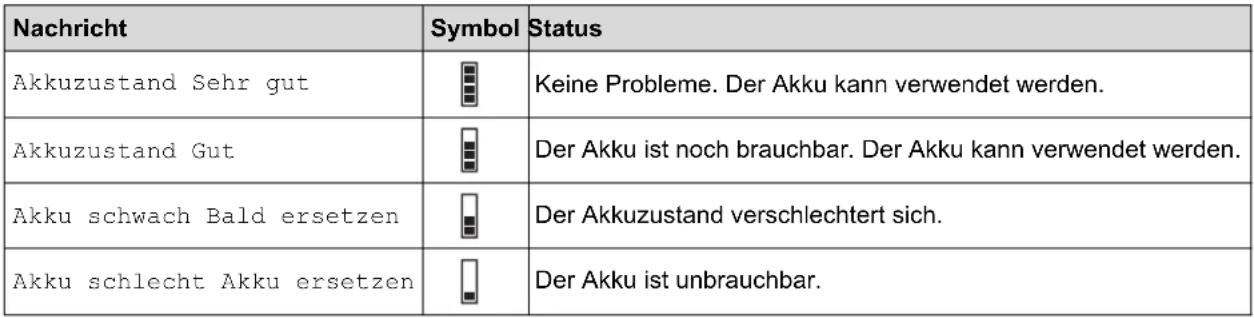 |
8. Ladestatus
Zeigt den Status des Akku-Ladevorgangs an.
| [1778] | Wird geladen |
| [WYZH] | Wird nicht geladen (Der Akku kann nicht geladen werden, wenn seine Temperatur über 40 °C oder unter 0 °C liegt.) |
| Kein Symbol | Der Ladevorgang ist abgeschlossen oder wurde angehalten. |
.adezustand
Zeigt den verbleibenden Akkustand an.
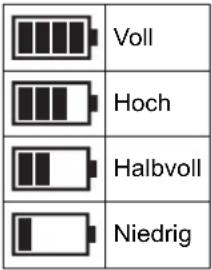
10. Druckerstatus
Zeigt den Druckerstatus an.

Zugehörige Informationen
- Ihren Drucker einrichten
Verwandte Themen:
- Kommunikationseinstellungen im Druckereinstellungen-Dienstprogramm (Windows)
LED-Muster und -Anzeigen
Das Leuchten und Blinken der Anzeige zeigt den jeweiligen Druckerstatus an. Dieser Abschnitt enthält folgende Symbole zur Kennzeichnung der verschiedenen Anzeigefarben und -muster:
| [H000] oder oder | Die Anzeige leuchtet in der dargestellten Farbe. |
 oder oder oder oder | Die Anzeige blinkt in der dargestellten Farbe. |
 | Die Anzeige ist aus. |
| LED-Anzeige Status | |
 | Ausgeschaltet |
| Ladevorgang abgeschlossen (bei ausgeschaltetem Gerät) | |
| Kein Ladevorgang (bei ausgeschaltetem Gerät) | |
 | Ladezustand: mindestens halbvoll |
| Ladevorgang abgeschlossen (bei eingeschaltetem Gerät) | |
| Eingeschaltet | |
| Kein Ladevorgang (bei eingeschaltetem Gerät) | |
| [ZYW8W] | Wird geladen |
 | Boot-ModusWenn die Anzeige rot leuchtet (Boot Modus), wenden Sie sich an den Brother-Kundenservice. |
 (blinkt alle zwei Sekunden schnell) (blinkt alle zwei Sekunden schnell) | Ladezustand: niedrig |
 (blinkt alle drei Sekunden einmal) (blinkt alle drei Sekunden einmal) | Schlafmodus und Ladevorgang |
 | Schlafmodus |
 | Rollenende |
| Vorschubfehler | |
| Abdeckung geöffnet | |
| Kommunikationsfehler | |
| WPS-Verbindungsfehler | |
| BLF-Dateifehler | |
| Fehler: keine Vorlage | |
| Speicher voll | |
| ESC/P-Fehler, Speicher voll | |
| JPEG-Dateifehler | |
| Fehler bei unbrauchbarem Akku | |
| Massenspeicher-Fehler | |
| Ladezustand: leer | |
| Systemfehler | |
 | Fehler bei der Datenbanksuche |
| Akkufehler (wenn der Akku nach der festgelegten Zeitspanne nicht vollständig geladen ist) | |
| Uhr-Einstellungsfehler | |
| Fehler bei verbleibendem Akkustand | |
 | Die Ablöserfunktion kann wegen intensivem Umgebungslicht nicht verwendet werden. |

Zugehörige Informationen
- Ihren Drucker einrichten
▲ Home > Ihren Drucker einrichten > Akku einsetzen
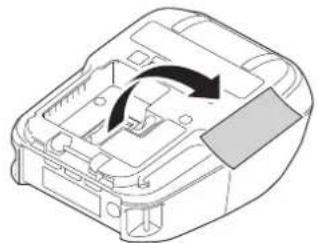
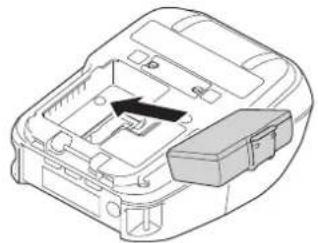
Akku einsetzen
Laden Sie den Lithium-Ionen-Akku (PA-BT-006) vor der ersten Inbetriebnahme unbedingt im Drucker oder an der Akku-Ladestation auf.
- Entriegeln Sie den Akku und entfernen Sie ihn.
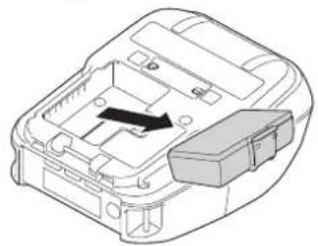
- Entfernen Sie die Isolierfolie.
- Schieben Sie den Akku hinein, bis er einrastet.
Zugehörige Informationen
- Ihren Drucker einrichten
Akku aufladen
Tipps zur Verwendung des Akkus
Akku über ein USB-Kabel aufladen
Akku über einen Netzadapter (optional) aufladen
Akku über einen Autoadapter (optional) aufladen
Akku über die Akku-Ladestation (optional) oder die Ladeschale (optional) aufladen
Aufladen des Akkus beenden
Tipps zur Verwendung des Akkus
Laden Sie den Akku vollständig auf, bevor Sie den Drucker verwenden.

- Das Drucken mit hoher Druckdichte (dunkel) führt zu einer schnelleren Entladung des Akkus als das Drucken mit niedriger Druckdichte. Sie können die Druckdichte in den Geräteeinstellungen anpassen. Weitere Informationen >> Verwandte Themen
- Das Aufladen des Akkus muss in einer Umgebung mit einer Temperatur zwischen 0 und 40 °C erfolgen. Andernfalls wird der Akku nicht geladen. Wird der Ladevorgang wegen zu niedriger oder zu hoher Temperatur gestoppt, stellen Sie den Drucker an einen Ort mit einer Umgebungstemperatur zwischen 0 und 40 °C und versuchen Sie, das Laden fortzusetzen.
- Der empfohlene Ladetemperaturbereich des Akkus liegt zwischen 5 und 35 °C.
- Wenn der Drucker mit eingesetztem Akku und angeschlossenem Netz- oder Autoadapter verwendet wird, kann der Ladevorgang möglicherweise auch dann beendet werden, wenn der Akku noch nicht voll aufgeladen ist.
Merkmale des Akkus
Um eine optimale Leistung und lange Lebensdauer des Akkus sicherzustellen:
- Verwenden oder lagern Sie den Akku nicht an Orten, die extrem hohen oder niedrigen Temperaturen ausgesetzt sind, da dies zu einer vorzeitigen Leistungsminderung des Akkus führen kann.
- Nehmen Sie den Akku heraus, wenn Sie den Drucker für längere Zeit lagern.
- Lagern Sie den Akku mit weniger als 50 % Ladezustand an einem kühlen, trockenen Ort, an dem er vor direktem Sonnenlicht geschützt ist.
- Laden Sie den Akku bei Lagerung über einen längeren Zeitraum alle sechs Monate neu auf.
- Es ist normal und ungefährlich, wenn der Drucker während des Aufladens warm wird. Trennen Sie die Verbindung zum Ladegerät und verwenden Sie den Drucker nicht weiter, wenn er heiß wird.
- Beim Einschalten des Druckers wird der Akkuzustand auf dem LCD angezeigt.
Näheres zur Akkuzustandsanzeige ▶▶ Verwandte Themen
Akku über ein USB-Kabel aufladen

- Das USB-C-Kabel ist nicht im Lieferumfang enthalten.
- Kompatibles USB-Kabel: USB-C auf USB-C (5 V, 1,5 A oder mehr)
-
Kompatibles USB-Ladegerät: USB-C (5 V, 1,5 A oder mehr)
-
Stellen Sie sicher, dass der Akku in den Drucker eingesetzt wurde.
- Öffnen Sie die Abdeckung des USB-Anschlusses.
- Schließen Sie das USB-Kabel erst an den USB-Anschluss des Druckers und dann entweder an Ihren Computer oder an ein kompatibles USB-Ladegerät an.
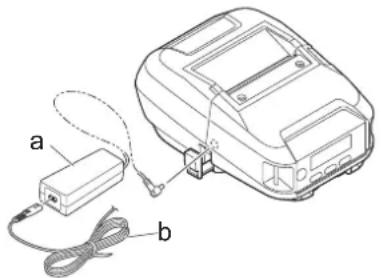
Akku über einen Netzadapter (optional) aufladen
Netzadapter und Netzkabel sind optionales Zubehör. Achten Sie beim Kauf des Druckers auf den passenden Netzadapter und das passende Netzkabel für das Land, in dem der Drucker zum Einsatz kommen soll.
- Stellen Sie sicher, dass der Akku in den Drucker eingesetzt wurde.
- Öffnen Sie die Gleichstromanschluss-Abdeckung und schließen Sie den Netzadapter (PA-AD-600A) an den Drucker an.
- Schließen Sie das Netzkabel an den Netzadapter an.
- Schließen Sie das Netzkabel an eine in der Nähe befindliche Netzsteckdose (100–240 V Wechselstrom, 50/60 Hz) an.
Akku über einen Autoadapter (optional) aufladen
Schließen Sie den Drucker an die 12-V-Gleichstromsteckdose Ihres Fahrzeugs (Zigarettenanzünder o. Ä.) an, um den Akku aufzuladen.

Der Autoadapter ist ein optionales Zubehörteil.
- Stellen Sie sicher, dass der Akku in den Drucker eingesetzt wurde.
- Schließen Sie den Autoadapter (PA-CD-600CG/PA-CD-600WR) an die 12-V-Gleichstromsteckdose des Fahrzeugs an.
- Öffnen Sie die Gleichstromanschluss-Abdeckung und schließen Sie den Autoadapter an den Drucker an.
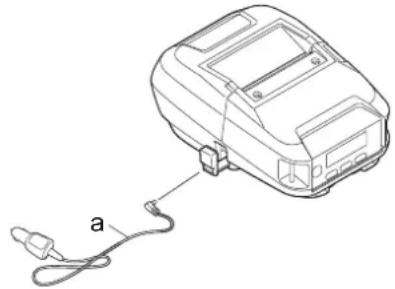
Akku über die Akku-Ladestation (optional) oder die Ladeschale (optional) aufladen
Der Akku kann über die Akku-Ladestation (optional) oder die Ladeschale (optional) geladen werden. Weitere Informationen >> Verwandte Themen
Aufladen des Akkus beenden
Um den Akku-Ladevorgang zu beenden, trennen Sie den Drucker vom Computer oder der Stromquelle.

Zugehörige Informationen
- Ihren Drucker einrichten
Verwandte Themen:
- Geräteeinstellungen im Druckereinstellungen-Dienstprogramm (Windows)
- Übersicht über das LCD
• Ladeschale (optional: PA-CR-005)
• Vierfach-Ladeschale (optional: PA-4CR-003) - Akku-Ladestation (optional: PA-BC-003)
▲ Home > Ihren Drucker einrichten > Gerät ein-/ausschalten
Gerät ein-/ausschalten
- Zum Einschalten des Druckers drücken Sie . Die Netz-LED leuchtet grün.
- Zum Ausschalten des Druckers drücken Sie erscheint.

so lange, bis die Meldung [System Aus] auf dem LCD
HINWEIS
- Wird der Drucker an den Netzadapter angeschlossen, schaltet er sich automatisch ein.
- Entnehmen Sie den Akku erst bei ausgeschaltetem LCD, wenn der Netzadapter nicht an den Drucker und eine Netzsteckdose angeschlossen ist.

Zugehörige Informationen
- Ihren Drucker einrichten
▲ Home > Ihren Drucker einrichten > Sprache einstellen
Sprache einstellen
- Drücken Sie die Taste Menu / ▼ (Auswahl), um das Menü [Einstellungen] auszuwählen, und drücken Sie dann die Taste ↑(Vorschub) / OK.
- Wählen Sie 📋 [Sprache] aus und drücken Sie dann die Taste ↑ (Vorschub) / OK.
- Wählen Sie eine Sprache aus und drücken Sie die Taste ↑ (Vorschub) / OK.

Zugehörige Informationen
- Ihren Drucker einrichten
▲ Home > Ihren Drucker einrichten > Rolle einlegen
Rolle einlegen
Rolle einlegen
Medienrollenhalter auf individuelles Medienformat umstellen
Rollenhalteranschlag verwenden
Medien abreißen
Rolle einlegen
- Betätigen Sie den Lösehebel für die Rollenabdeckung, um die Rollenfachabdeckung zu öffnen.
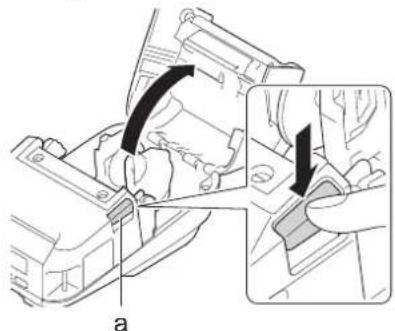
a. Lösehebel für die Rollenabdeckung
- Schieben Sie beide Rollenführungen nach außen.
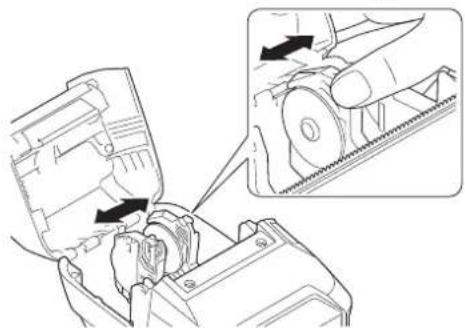
- Vergewissern Sie sich, dass die Rolle korrekt ausgerichtet ist, und setzen Sie sie dann in das Rollenfach ein.
HINWEIS
Falls der Kern der Rolle herausragt, schieben Sie seine Kante wie abgebildet bündig ein, bevor Sie die Rolle einsetzen.
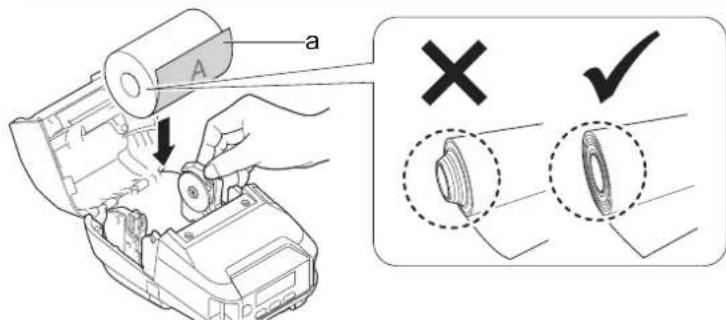
a. Druckoberfläche (zeigt an der Rolle nach außen)
- Schließen Sie die Rollenfachabdeckung so, dass sie einrastet.
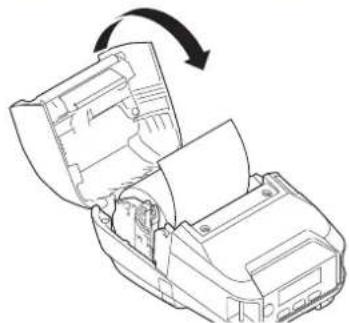
- Wenn [Medium wählen] oder [Aut. erkennen] auf dem LCD angezeigt wird, wählen Sie die gewünschte Option. Wenn Sie diese Einstellungen später vornehmen möchten, gehen Sie zu [Medien].
HINWEIS
Die beste Leistung erzielen Sie mit Originalmedien von Brother.

- Wenn Sie Einzel-Etiketten verwenden, stellen Sie als Druckmedium Etiketten ein und drücken Sie nach dem Einlegen der Rolle die Taste ↑ (Vorschub) / OK. Der Drucker schiebt das Etikett in die korrekte Startposition vor.
- Gehen Sie zum Herausnehmen der Rolle in umgekehrter Reihenfolge wie beim Einsetzen vor.
- Vergewissern Sie sich, dass sich die eingesetzte Rolle zwischen den Rollenführungen frei drehen lässt.
Medienrollenhalter auf individuelles Medienformat umstellen
Um individuelle Medienformate zu verwenden, bringen Sie die Medienrollenhalter, die der Kerngröße Ihres Mediums entsprechen, an den Rollenführungen an.
HINWEIS
- Möglicherweise sind nicht alle Arten von Medienrollenhaltern im Lieferumfang Ihres Druckers enthalten. Zum Kauf von weiteren Medienrollenhaltern wenden Sie sich bitte an Ihren Brother-Händler vor Ort.
- Um festzustellen, welche Kerngröße der jeweilige Medienrollenhalter unterstützt, sehen Sie in den Angaben in der Mitte des Medienrollenhalters nach.
-
Achten Sie bei Verwendung von Medienrollenhaltern unterschiedlicher Größe darauf, dass bei der Anbringung an den Rollenführungen jeweils die Seiten von gleicher Größe einander gegenüberliegen.
-
Betätigen Sie den Lösehebel für die Rollenabdeckung, um die Rollenfachabdeckung zu öffnen.
- Halten Sie die linke Rollenführung so, dass sie sich nicht dreht, und entfernen Sie den jeweils eingebauten Medienrollenhalter mit einem Schlitzschraubendreher.
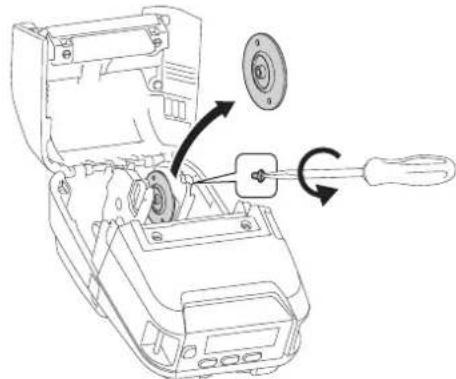
-
Halten Sie die rechte Rollenführung so, dass sie sich nicht dreht, und entfernen Sie den jeweils eingebauten Medienrollenhalter mit einem Schlitzschraubendreher.
-
Bringen Sie die Medienrollenhalter, die der Kerngröße Ihrer Medien entsprechen, mit einem Schlitzschraubendreher an den Rollenführungen an. Achten Sie darauf, dass Sie Medienrollenhalter derselben Größe verwenden.
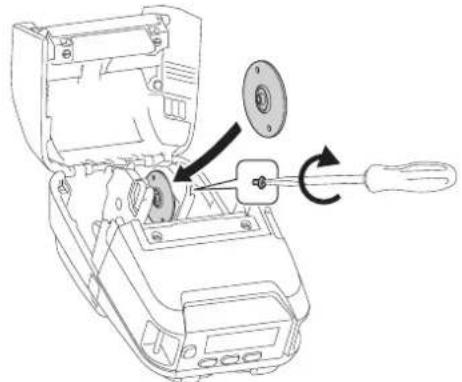
- Legen Sie die Rolle ein. Weitere Informationen, >> Verwandte Themen
- Schließen Sie die Rollenfachabdeckung und drücken Sie darauf, bis sie einrastet.
- Wenn auf dem LCD automatisch [Medium wählen] oder [Aut. erkennen] angezeigt wird, wählen Sie die gewünschte Option. Wenn Sie diese Einstellungen später vornehmen möchten, verwenden Sie das Menü [Medien].
Rollenhalteranschlag verwenden
Der Rollenhalteranschlag verhindert das Schließen der Rollenführungen. Er eignet sich ideal zum Verringern des Abstands, der benötigt wird, um die Rollenführungen für das Einlegen der Rolle zu auszuziehen.
- Entfernen Sie das Trägerpapier wie abgebildet von den beiden Flächen am Rollenhalteranschlag.
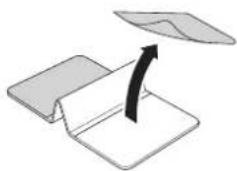
- Ziehen Sie die Rollenführungen nach außen aus und bringen Sie den Rollenhalteranschlag am innersten Teil der Nut an.
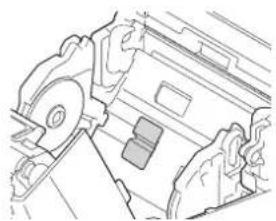
- Der Rollenhalteranschlag ist kompatibel mit 76 mm breiten Rollen.
- Bringen Sie den Rollenhalteranschlag bei ausgezogenen Rollenführungen an.
- Der Rollenhalteranschlag kann an beiden Seiten der Nut angebracht werden.
- Bringen Sie den Rollenhalteranschlag an, um das Ansammeln überschüssiger Luft zwischen der Klebeschicht und dem Drucker zu verhindern.
- Reinigen Sie vor dem Anbringen den beklebten Teil des Druckers.
Medien abreißen
Papierbelege, Etiketten und Papierschilder lassen sich durch ruckartiges Ziehen am Druckmedium je nach eingestellter Schnittposition nach oben oder unten abreißen. Linerless-Medien lassen sich nur nach oben abreißen.
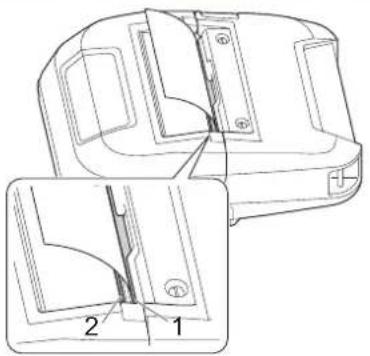
- Obere Abreißkante
- Untere Abreißkante

VORSICHT
Berühren Sie nicht die Klinge der Abreißkante.

- Die Standardeinstellung für die [Abreißkante] ist [Nach oben]. (Wenn Linerless auf Ein auf der Registerkarte Erweitert des Printer Setting Tools eingestellt ist, ist die Einstellung [Abreißkante] nicht verfügbar.)
- Um die Schneideposition einzustellen, öffnen Sie das Printer Setting Tool, gehen Sie zu Druckposition / Sensoren in den Geräteeinstellungen und geben Sie dann die gewünschte Einstellung im Feld Abstand Schnittkante ein. Weitere Informationen >> Verwandte Themen

Zugehörige Informationen
- Ihren Drucker einrichten
Verwandte Themen: - Geräteeinstellungen im Druckereinstellungen-Dienstprogramm (Windows)
▲ Home > Ihren Drucker einrichten > Gürtelklammer anbringen
Gürtelklammer anbringen
- Befestigen Sie den Gürtel Clip wie abgebildet am Haken des Druckers für die Gürtelschlaufe:
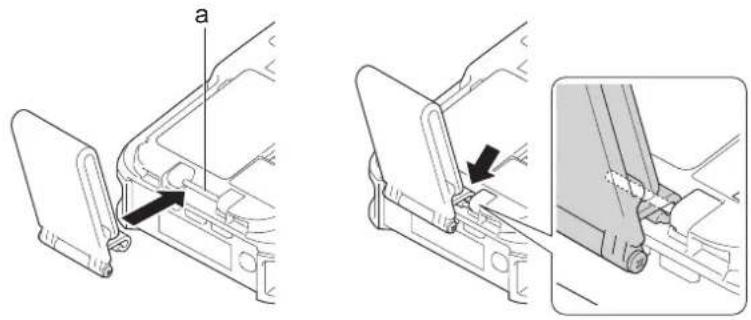
a. Haken für Gürtelschlaufe
- Befestigen Sie den Gürtel Clip wie abgebildet an Ihrem Gürtel.
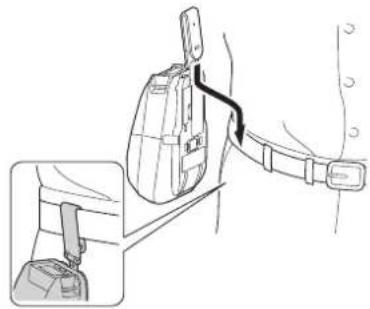
- Achten Sie darauf, dass der Gürtel Clip fest am Drucker angebracht ist.
- Gehen Sie zum Abnehmen des Gürtel Clips in umgekehrter Reihenfolge vor.
- Wir empfehlen einen Gürtel, der weniger als 5 mm dick und weniger als 47,63 mm breit ist.

Zugehörige Informationen
- Ihren Drucker einrichten
▲ Home > Software installieren
Software installieren
- Druckertreiber und Software auf einem Computer installieren
- Drucker mit einem Computer oder Mobilgerät verbinden
Home > Software installieren > Druckertreiber und Software auf einem Computer installieren
Druckertreiber und Software auf einem Computer installieren
Installieren Sie für das Drucken vom Computer aus den Druckertreiber und P-touch Editor auf Ihrem Computer.
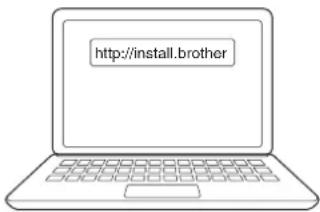
- Geben Sie in der Adressleiste install.brother ein und laden Sie das Software-/Dokument-Installationsprogramm herunter.
- Doppelklicken Sie auf das heruntergeladene Installationsprogramm und befolgen Sie die Anweisungen auf dem Bildschirm.
HINWEIS
- Um die erweiterten Funktionen Ihres Druckers zu nutzen, wählen Sie während der Installation zusätzliche Software aus, die Sie verwenden möchten.

(RJ-3250WB)
Um den Drucker über WLAN mit einem Computer zu verbinden, empfehlen wir folgende Vorgehensweise:
- Notieren Sie sich vor der Installation die SSID (Netzwerkname) und das Kennwort (Netzwerkschlüssel) des WLAN. Wenn Sie diese Informationen nicht finden können, fragen Sie Ihren Netzwerkadministrator oder wenden Sie sich an den Hersteller des WLAN-Routers/Wireless Access Points.
- Um den Drucker über WirelessDirect mit einem Computer zu verbinden, müssen Sie während der Installation als Verbindungsart USB-Verbindung auswählen. Klicken Sie am Ende der Installation auf den Link für Wireless Direct.

Um den Drucker mit einer anderen als der während der Installation ausgewählten Verbindungsart zu nutzen, starten Sie das Installationsprogramm erneut, um die Software und den Druckertreiber neu zu installieren, und wählen Sie die neue Verbindungsart.

Zugehörige Informationen
- Software installieren
- Verfügbare Anwendungen
Home > Software installieren > Druckertreiber und Software auf einem Computer installieren > Verfügbare Anwendungen
Verfügbare Anwendungen
HINWEIS
Diese Anwendungen sind nur für Windows verfügbar.
| Anwendung Funktionen | |
| P-touch Editor Mit diesem Programm lassen sich benutzerdefinierte Etiketten entwerfen und ausdrucken.Mithilfe integrierter Zeichenwerkzeuge können unterschiedliche Schriftarten und Textstile erstellt, Bilder importiert und Barcodes eingefügt werden. | |
| P-touch Transfer Manager | Mit diesem Programm können Vorlagen und andere Daten zum Drucker übertragen und Sicherungskopien der Daten auf dem Computer gespeichert werden.Diese Anwendung wird mit P-touch Editor installiert. |
| P-touch Library Verwaltet und druckt P-touch Editor-Vorlagen.Mit P-touch Library können Vorlagen gedruckt werden.Diese Anwendung wird mit P-touch Editor installiert. | |
| P-touch Transfer Express | Mit diesem Programm können Sie Firmware und andere Parameterpakete zum Drucker übertragen.Das Installationsprogramm steht imDownloads-Bereich Ihres Modells auf der Brother Support Website untersupport.brother.comzum Download bereit. |
| P-touch Update Software | Prüft und aktualisiert die Software und Firmware auf die neueste Version. |
| Druckereinstellungen-Dienstprogramm | Konfiguriert die Einstellungen des Druckers über einen Computer.• Kommunikationseinstellungen• Geräteeinstellungen• P-touch Template-Einstellungen• Papiergrößen-Einstellung |
| BRAdmin Light Sucht den Drucker im Netzwerk und wird zum Konfigurieren der grundlegenden Konfigurationseinstellungen von einem Computer aus verwendet. | |
| BRAdmin Professional | Sucht den Drucker im Netzwerk und wird zum Konfigurieren der grundlegenden Einstellungen und Updates von einem Computer aus verwendet. |
| Font Manager Ermöglicht das Übertragen von Schriftarten an den Drucker sowie das Löschen von Schriftarten aus dem Drucker. Übertragene Schriftarten können mithilfe verschiedener Druckbefehle abgerufen und ausgedruckt werden.Das Installationsprogramm steht imDownloads-Bereich Ihres Modells auf der Brother Support Website untersupport.brother.comzum Download bereit. | |
| Web-based Management | Ermöglicht Ihnen die Verwendung eines standardmäßigen Webbrowsers, um über HTTPS die Drucker in Ihrem Netzwerk zu verwalten. |

Zugehörige Informationen
- Druckertreiber und Software auf einem Computer installieren
Verwandte Themen:
- Verfügbare Software
Home > Software installieren > Drucker mit einem Computer oder Mobilgerät verbinden
Drucker mit einem Computer oder Mobilgerät verbinden
- Drucker über ein USB-Kabel mit einem Computer verbinden
- Drucker über WLAN mit einem Computer verbinden
- Drucker über Bluetooth-Schnittstelle mit einem Computer verbinden
- Drucker über NFC mit einem Mobilgerät verbinden (Android)
Home > Software installieren > Drucker mit einem Computer oder Mobilgerät verbinden > Drucker über ein USB-Kabel mit einem Computer verbinden
Drucker über ein USB-Kabel mit einem Computer verbinden
HINWEIS
Das USB-C-Kabel ist nicht im Lieferumfang enthalten.
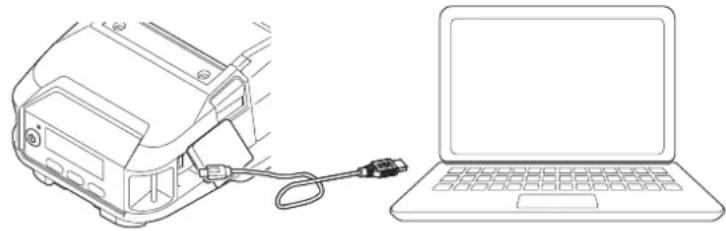
- Vergewissern Sie sich, dass der Drucker ausgeschaltet ist, bevor Sie das USB-Kabel anschließen.
- Schließen Sie das USB-Kabel erst an den USB-Anschluss des Druckers und dann an Ihren Computer an.
- Schalten Sie den Drucker ein.

Zugehörige Informationen
- Drucker mit einem Computer oder Mobilgerät verbinden
Home > Software installieren > Drucker mit einem Computer oder Mobilgerät verbinden > Drucker über WLAN mit einem Computer verbinden
Drucker über WLAN mit einem Computer verbinden
Für folgende Modelle: RJ-3250WB
Die folgenden WLAN-Verbindungsarten werden unterstützt:
Über einen WLAN-Router/Wireless Access Point (Infrastruktur-Modus)
Ohne einen WLAN-Router/Wireless Access Point (WirelessDirect)
Über gleichzeitige Verwendung von Infrastruktur-Modus und WirelessDirect
Über WPS (Wi-Fi Protected Setup ^TM )
Über einen WLAN-Router/Wireless Access Point (Infrastruktur-Modus)
Im Infrastruktur-Modus können Sie den Drucker mit einem Computer oder einem Mobilgerät über einen WLAN-Router/Wireless Access Point verbinden.
• Vorbereitung
Zunächst müssen Sie die WLAN-Einstellungen des Druckers konfigurieren, um mit Ihrem WLAN-Router/Wireless Access Point kommunizieren zu können. Nachdem der Drucker eingerichtet wurde, können die Computer und Mobilgeräte im Netzwerk auf den Drucker zugreifen.
- Bevor Sie den Drucker mit dem Netzwerk verbinden, kontaktieren Sie zur Bestätigung Ihrer WLAN-Einstellungen Ihren Systemadministrator.
-
Wenn Sie die WLAN-Einstellungen neu konfigurieren möchten oder der Status der WLAN-Verbindung des Druckers unbekannt ist, setzen Sie die WLAN-Einstellungen des Druckers zurück.
-
Halten Sie die Tasten ↑ (Vorschub) / OK und (Ein/Aus) ca. fünf Sekunden lang gedrückt. Die LED-Anzeige beginnt, grün zu blinken.
-
Halten Sie die ⏻ (Ein/Aus)-Taste gedrückt und drücken Sie zweimal die Taste ↑ (Vorschub) / OK.
- Lassen Sie die Taste (Ein/Aus) los.
- Um optimale Ergebnisse im alltäglichen Druckbetrieb zu erzielen, sollten Sie den Drucker möglichst nahe am WLAN-Router/Wireless Access Point aufstellen und darauf achten, dass sich möglichst keine Hindernisse dazwischen befinden. Große Gegenstände und Wände zwischen den beiden Geräten sowie Funkstörungen durch andere elektronische Geräte können die Geschwindigkeit der Druckdatenübertragung beeinträchtigen.
- Drucker mit dem WLAN-Router/Wireless Access Point verbinden
- Notieren Sie zunächst die SSID (Netzwerkname) und das Kennwort (Netzwerkschlüssel) des WLAN-Routers/Wireless Access Points.
- Verbinden Sie den Drucker über ein USB-Kabel mit dem Computer.
-
Drücken Sie am Drucker die Taste Menu / ▼ (Auswahl), um das Menü [WLAN] auszuwählen, und anschließend die Taste ↑ (Vorschub) / OK. Stellen Sie [Ein/Aus] auf [Ein] ein.
-
Konfigurieren Sie die Einstellungen für den Infrastruktur-Modus des Druckers.
- Über das LCD-Menü:
a. Drücken Sie die Taste Menu / ▼ (Auswahl), um das Menü [WLAN] auszuwählen, und drücken Sie dann die Taste ↑ □ (Vorschub) / OK.
b. Drücken Sie die Taste Menu / ▼ (Auswahl), um das Menü [Modus] auszuwählen, und drücken Sie dann die Taste ↑ (Vorschub) / OK.
c. Wählen Sie [Infrastruktur] aus und drücken Sie dann die Taste ↑ (Vorschub) / OK.
- Über einen Windows-Computer:
a. Starten Sie das Printer Setting Tool auf Ihrem Computer und klicken Sie auf die Schaltfläche Kommunikationseinstellungen.
b. Wählen Sie Wireless-LAN für Ausgewählte Schnittstelle auf der Registerkarte Allgemein und Infrastruktur für Kommunikationsmodus in Wireless-Einstellungen auf der Registerkarte Wireless-LAN aus.
-
Starten Sie das Printer Setting Tool auf Ihrem Windows-Computer und klicken Sie auf die Schaltfläche Kommunikationseinstellungen. Wählen Sie Wireless-Einstellungen auf der Registerkarte Wireless-LAN aus. Geben Sie die von Ihnen notierte SSID ein oder klicken Sie auf Suchen, um die SSID aus der angezeigten Liste auszuwählen.
-
Geben Sie das Kennwort als Schlüsselsatz(Passphrase) ein.

Die erforderlichen Informationen hängen von der Authentifizierungsmethode und dem Verschlüsselungsmodus ab. Geben Sie ausschließlich die Informationen ein, die für Ihre Netzwerkumgebung relevant sind.
- Klicken Sie auf Anwenden.
Wenn die Verbindung zwischen dem Drucker und dem WLAN-Router/Wireless Access Point hergestellt ist, erscheint das Symbol (Wi-Fi) auf dem LCD des Druckers. Computer und Mobilgeräte, die sich im selben Netzwerk wie der Drucker befinden, haben Zugang zum Drucker.

Mithilfe des Printer Setting Tools können Sie auch andere Netzwerkeinstellungen ändern.
Ohne einen WLAN-Router/Wireless Access Point (WirelessDirect)
Mit WirelessDirect können Sie den Drucker ohne einen WLAN-Router/Wireless Access Point direkt mit Ihrem Computer oder Mobilgerät verbinden. Dabei dient der Drucker als Wireless Access Point.
- Bestätigen Sie die Wireless-Direct-Einstellungen des Druckers.
- Über das LCD-Menü:
a. Drücken Sie die Taste Menu / ▼ (Auswahl), um das Menü [WLAN] auszuwählen, und drücken Sie dann die Taste ↑ (Vorschub) / OK.
b. Drücken Sie die Taste Menu / ▼ (Auswahl), um das Menü [Modus] auszuwählen, und drücken Sie dann die Taste ↑(Vorschub) / OK.
c. Wählen Sie [Direkt] aus und drücken Sie dann die Taste ↑ (Vorschub) / OK. Das WirelessDirect-Symbol erscheint auf dem LCD.
- Über einen Windows-Computer:
a. Verbinden Sie den Drucker über ein USB-Kabel mit dem Computer.
b. Starten Sie das Printer Setting Tool auf Ihrem Computer und klicken Sie auf die Schaltfläche Kommunikationseinstellungen.
c. Bestätigen Sie, dass Wireless Direct für Ausgewählte Schnittstelle auf der Registerkarte Allgemein ausgewählt ist.
-
Drücken Sie am Drucker die Taste Menu / ▼ (Auswahl), um das Menü [WLAN] auszuwählen, und anschließend die Taste ↑ (Vorschub) / OK. [Ein/Aus] auf [Ein] einstellen
-
Wählen Sie über Ihren Computer oder Ihr Mobilgerät die SSID des Druckers aus („DIRECT-****_RJ-3250WB“). Geben Sie bei Bedarf das Kennwort ein („325****“, wobei ***** für die letzten fünf Stellen der Seriennummer des Druckers steht).
HINWEIS
- Das Etikett mit der Seriennummer befindet sich auf der Unterseite des Druckers. Informationen zur Seriennummer erhalten Sie auch, indem Sie die Druckerinformationen ausdrucken. Weitere Informationen >> Verwandte Themen
-
Verwenden Sie das Printer Setting Tool zum Ändern der Netzwerkeinstellungen des Druckers.
-
Über das Printer Setting Tool können Sie die Netzwerkeinstellungen auf mehrere Drucker anwenden.
- Während der Verwendung von WirelessDirect kann keine Internetverbindung über WLAN hergestellt werden. Zur Nutzung des Internets stellen Sie eine Verbindung über einen WLAN-Router/Wireless Access Point her (Infrastruktur-Modus).
- Wir empfehlen, über das Printer Setting Tool ein neues WirelessDirect-Kennwort festzulegen, um Ihren Drucker vor unbefugtem Zugriff zu schützen.
Über gleichzeitige Verwendung von Infrastruktur-Modus und WirelessDirect
- Stellen Sie den Drucker auf Infrastruktur-Modus und WirelessDirect ein.
- Über das LCD-Menü:
a. Drücken Sie die Taste Menu / ▼ (Auswahl), um das Menü [WLAN] auszuwählen, und drücken Sie dann die Taste ↑ (Vorschub) / OK.
b. Drücken Sie die Taste Menu / ▼ (Auswahl), um das Menü [Modus] auszuwählen, und drücken Sie dann die Taste ↑ (Vorschub) / OK.
c. Wählen Sie [Direkt/Infra] aus und drücken Sie dann die Taste ↑ (Vorschub) / OK.
- Über einen Windows-Computer:
a. Starten Sie das Printer Setting Tool auf Ihrem Windows-Computer.
b. Klicken Sie auf die Schaltfläche Kommunikationseinstellungen.
c. Klicken Sie auf Allgemein > Kommunikationseinstellungen.
d. Bestätigen Sie, dass die Option Infrastruktur und Wireless Direct für die Einstellung Ausgewählte Schnittstelle ausgewählt ist.
- Vergewissern Sie sich zunächst, das Ihr WLAN-Router/Wireless Access Point mit dem WPS-Symbol gekennzeichnet ist.

-
Stellen Sie den Drucker in Reichweite Ihres WLAN-Routers/Wireless Access Points auf. Die Reichweite kann je nach Umgebung unterschiedlich sein. Lesen Sie die Anleitung für Ihren WLAN-Router/Wireless Access Point.
-
Drücken Sie die WPS-Taste am WLAN-Router/Wireless Access Point.
-
Drücken Sie am Drucker die Taste Menu / ▼ (Auswahl), um das Menü [WLAN] auszuwählen, und anschließend die Taste ↑ (Vorschub) / OK.
-
Drücken Sie die Taste Menu / ▼ (Auswahl), um das Menü [WPS] auszuwählen, und drücken Sie dann die Taste ↑ (Vorschub) / OK.
-
Wählen Sie das Menü [Tastendruck] oder [PIN-Code] aus und drücken Sie dann die Taste ↑(Vorschub) / OK.
Weitere Informationen finden Sie in der mitgelieferten Anleitung des WLAN-Routers/Wireless Access Points. Sobald die Verbindung hergestellt wurde, erscheint das WLAN-Symbol auf dem LCD des Druckers. Computer und Mobilgeräte, die sich im selben Netzwerk wie der Drucker befinden, haben Zugang zum Drucker.

- Der Drucker versucht zwei Minuten lang, eine Verbindung über WPS herzustellen. Wenn während dieser Zeit die Taste Menu / ▼ (Auswahl) gedrückt wird, versucht der Drucker weitere zwei Minuten lang, eine Verbindung herzustellen.
- Wenn der Computer oder das Mobilgerät die Authentifizierungsmethode mit PIN unterstützt, wählen Sie [PIN-Code], da dies eine erhöhte Sicherheit bietet.

Zugehörige Informationen
- Drucker mit einem Computer oder Mobilgerät verbinden
Verwandte Themen:
- Druckereinstellungen mit dem Druckereinstellungen-Dienstprogramm (Windows) ändern
- Kommunikationseinstellungen im Druckereinstellungen-Dienstprogramm (Windows)
- Druckereinstellungen bestätigen
Home > Software installieren > Drucker mit einem Computer oder Mobilgerät verbinden > Drucker über Bluetooth-Schnittstelle mit einem Computer verbinden
Drucker über Bluetooth-Schnittstelle mit einem Computer verbinden
Folgen Sie den Empfehlungen des Herstellers für Ihre Bluetooth-fähigen Geräte (Computer und Mobilgeräte) oder Ihren Bluetooth-Adapter und installieren Sie die notwendige Hard- und Software.
- Drücken Sie die Taste Menu / ▼ (Auswahl), um das Menü [Bluetooth] auszuwählen, und drücken Sie dann die Taste ↑ (Vorschub) / OK.
- Wählen Sie das Menü [Ein/Aus] aus und drücken Sie die Taste ↑ (Vorschub) / OK. Wählen Sie [Ein] aus.
- Verwenden Sie zur Erkennung des Druckers die Bluetooth-Management-Software.
Wählen Sie den Druckernamen aus (wobei „XXXX“ für die letzten vier Ziffern der Seriennummer des Druckers steht). Das Etikett mit der Seriennummer finden Sie an der Unterseite des Druckers.
Die Bluetooth-Kommunikation ist jetzt verfügbar.
HINWEIS
- Die Kommunikationseinstellungen des Druckers können auch über das Printer Setting Tool geändert werden. Weitere Informationen >> Zugehörige Informationen
- Der Bluetooth-Modus ist standardmäßig auf [Klassisch+spar] eingestellt. Dadurch kann es vorkommen, dass zwei identische Bluetooth-Namen (für die Modi Klassisch und Energie sparen) im Bluetooth-Menü Ihres Android-Geräts angezeigt werden.
- Falls während des Verbindens der Passcode auf dem LCD angezeigt wird, vergewissern Sie sich, dass er mit dem des Computers oder Mobilgeräts übereinstimmt, und drücken Sie dann die Taste OK.
- Wir empfehlen, über das Printer Setting Tool einen neuen Bluetooth-PIN-Code festzulegen, um Ihren Drucker vor unbefugtem Zugriff zu schützen.

Zugehörige Informationen
- Drucker mit einem Computer oder Mobilgerät verbinden
- Kommunikationseinstellungen im Druckereinstellungen-Dienstprogramm (Windows)
Verwandte Themen:
Home > Software installieren > Drucker mit einem Computer oder Mobilgerät verbinden > Drucker über NFC mit einem Mobilgerät verbinden (Android)
Drucker über NFC mit einem Mobilgerät verbinden (Android)
Die Standard-Verbindungseinstellungen unterscheiden sich je nach Land und Region.
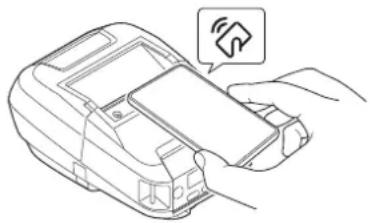
- Vergewissern Sie sich, dass die Bluetooth-Einstellungen des Druckers und die Bluetooth- und NFC-Einstellungen des Mobilgeräts aktiviert sind.
- Bringen Sie Ihr Mobilgerät in Berührung mit dem Drucker.
- Der Bluetooth-Modus des Druckers muss auf [Klassisch+spar], [Klassisch] oder [Strom sparen] eingestellt sein.
- Eventuell stellen nicht alle Android-Geräte erfolgreich eine Verbindung mit dem Drucker her.

Zugehörige Informationen
- Drucker mit einem Computer oder Mobilgerät verbinden
Home > Etiketten über den Computer erstellen und drucken
Etiketten über den Computer erstellen und drucken
- Etiketten mit P-touch Editor erstellen (Windows)
- Etiketten mit P-touch Editor drucken (Windows)
- Etiketten ohne Software- oder Treiberinstallation erstellen und drucken
- Etiketten mithilfe des Druckertreibers drucken (Windows)
Home > Etiketten über den Computer erstellen und drucken > Etiketten mit P-touch Editor erstellen (Windows)
Etiketten mit P-touch Editor erstellen (Windows)
Installieren Sie P-touch Editor und den Druckertreiber, um den Drucker mit Ihrem Computer zu verwenden.
Die aktuellen Treiber und die aktuelle Software für Ihr Modell finden Sie im Downloads-Bereich auf der Brother Support Website unter support.brother.com.
- Starten Sie P-touch Editor
• Windows 10/Windows Server 2016/Windows Server 2019:
Klicken Sie auf Start > Brother P-touch > P-touch Editor oder doppelklicken Sie auf das Symbol P-touch Editor auf dem Desktop.
- Windows 8,1/Windows Server 2012/Windows Server 2012 R2:
Klicken Sie auf das Symbol P-touch Editor auf dem Bildschirm Apps oder doppelklicken Sie auf das Symbol P-touch Editor auf dem Desktop.
- Windows 7
Klicken Sie auf Start > Alle Programme > Brother P-touch > P-touch Editor oder doppelklicken Sie auf das Symbol P-touch Editor auf dem Desktop.
P-touch Editor startet.
-
Sie haben folgende Möglichkeiten:
-
Um ein vorhandenes Layout zu öffnen, klicken Sie auf Öffnen (1).
- Um ein vordefiniertes Layout mit einer Datenbank zu verknüpfen, aktivieren Sie das Kontrollkästchen neben Datenbank verbinden (2).
- Um ein neues Layout zu erstellen, doppelklicken Sie auf den Bereich Neues Layout (3) oder klicken Sie auf den Bereich Neues Layout (3) und klicken Sie dann auf →.
- Um ein neues Layout unter Verwendung eines vordefinierten Layouts zu erstellen, doppelklicken Sie auf eine Kategorieschaltfläche (4) oder wählen Sie eine Kategorieschaltfläche (4) und klicken Sie anschließend auf →.
![P-touch Editor - [Layout1] Neu Others Schnettes 1 Neu Datenbank verbanden Drucker: Brother XX-XXXX 2 3 4 Hessen Layout Adesso Einzelfandel Gliebezüche Hensive und Schäfer Kürke Lapennereufung Flammensümlöhe Vorund](/content/2026/05/841815/images/8ce472905f3a5a332e2481e3eedd7f4d28626305cbf5978010be5eddea3a304f.jpg)

Sie können einstellen, wie P-touch Editor startet. Klicken Sie dazu in der Menüleiste des P-touch Editor auf Werkzeuge > Optionen, um das Dialogfeld Optionen aufzurufen. Wählen Sie auf der linken Seite die Überschrift Allgemein und anschließend im Listenfeld Operationen unter Starteinstellungen die gewünschte Einstellung aus.

Zugehörige Informationen
- Etiketten über den Computer erstellen und drucken
- Hauptfenster des P-touch Editor Express-Modus (Windows)
- Hauptfenster des P-touch Editor Professional-Modus (Windows)
- Hauptfenster des P-touch Editor Snap-Modus (Windows)
Home > Etiketten über den Computer erstellen und drucken > Etiketten mit P-touch Editor erstellen (Windows) > Hauptfenster des P-touch Editor Express-Modus (Windows)
Hauptfenster des P-touch Editor Express-Modus (Windows)
Im Express-Modus können Sie schnell Layouts mit Text und Bildern erstellen.
![P-touch Editor - [Layout] Detail Bookheiten Anaktie Emfitters Format Workforce Layer Formen ? Menu/Offusion Paper Text Rohman Bit Favoriten Layer1 Bruchtem Specielle 1 2 1 Pulkiter Zum Postzern der Ums, Dette und der Ausstehng Mechanize Medien: 3D Lines x 4mm Länge: 40 mm Automatiche Länge Binder: 2 mm Auskrivierung Horizontal Vertical Verwendungsart Nominalfont RD 75mm x 44mm Snap Express Professional Bofter XX-XXXX 100%](/content/2026/05/841815/images/9d990dee67e4038f11fbc8cfde6003c4770f0b6eda32b5444b4520b67b9a9d9c.jpg)
- Schaltflächen für Bearbeitungsfunktionen
- Schaltfläche „Drucken“
- Auswahlschaltflächen für den Betriebsmodus
- Eigenschaftspaletten

Zugehörige Informationen
- Etiketten mit P-touch Editor erstellen (Windows)
Home > Etiketten über den Computer erstellen und drucken > Etiketten mit P-touch Editor erstellen (Windows) > Hauptfenster des P-touch Editor Professional-Modus (Windows)
Hauptfenster des P-touch Editor Professional-Modus (Windows)
Im Professional-Modus können Sie Layouts mithilfe einer großen Auswahl an erweiterten Tools und Optionen erstellen.
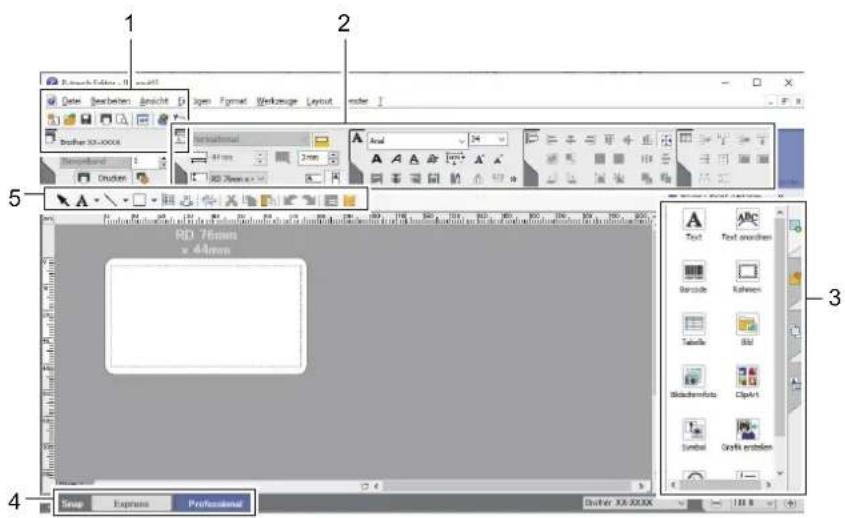
- Druckmenü
- Eigenschaftspaletten
- Seitenleiste
- Auswahlschaltflächen für den Betriebsmodus
- Symbolleisten zur Bearbeitung

Zugehörige Informationen
- Etiketten mit P-touch Editor erstellen (Windows)
Home > Etiketten über den Computer erstellen und drucken > Etiketten mit P-touch Editor erstellen (Windows) > Hauptfenster des P-touch Editor Snap-Modus (Windows)
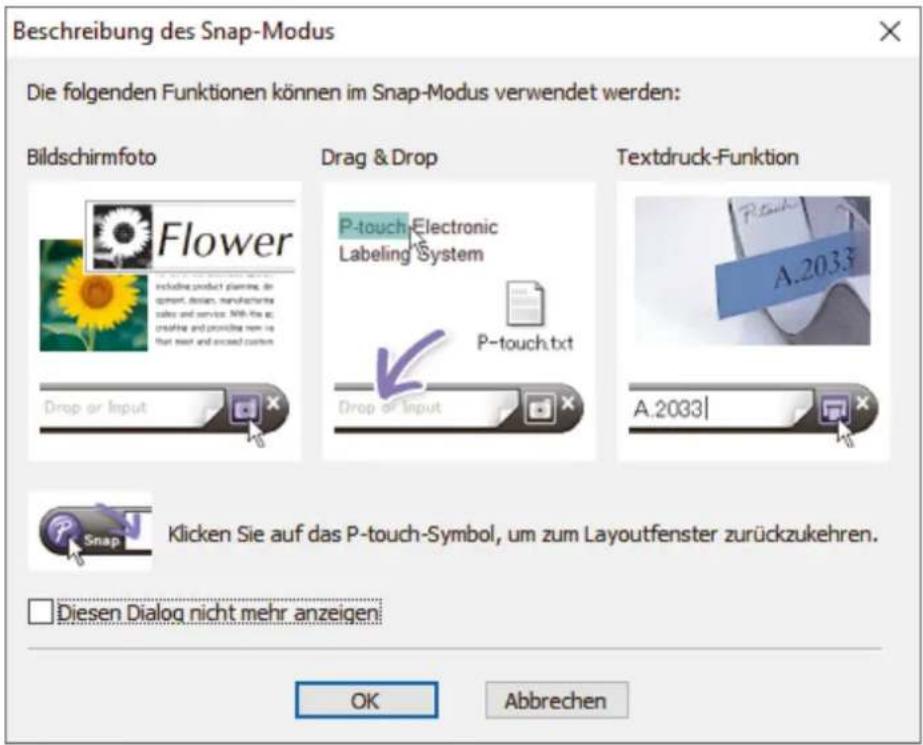
Hauptfenster des P-touch Editor Snap-Modus (Windows)
Mit dem Snap-Modus können Sie den Computerbildschirm oder einen Teil davon erfassen und als Bild ausdrucken.


Zugehörige Informationen
- Etiketten mit P-touch Editor erstellen (Windows)
Home > Etiketten über den Computer erstellen und drucken > Etiketten mit P-touch Editor drucken (Windows)
Etiketten mit P-touch Editor drucken (Windows)
Express-Modus
Professional-Modus
Snap-Modus
Express-Modus
Konfigurieren Sie vor dem Drucken zunächst die Einstellungen im Druckbildschirm.
- Klicken Sie in der Menüleiste auf Datei > Drucken oder klicken Sie auf (Drucken).
Professional-Modus
Konfigurieren Sie vor dem Drucken zunächst die Einstellungen im Druckbildschirm.
- Klicken Sie in der Menüleiste auf Datei > Drucken oder klicken Sie auf

Klicken Sie auf zum den Druckvorgang ohne Einstellungsänderungen zu starten.
Snap-Modus
- Geben Sie den Text ein und klicken Sie dann auf .

Zugehörige Informationen
- Etiketten über den Computer erstellen und drucken
- Datum und Uhrzeit in ein Etikett einfügen
Home > Etiketten über den Computer erstellen und drucken > Etiketten mit P-touch Editor drucken (Windows) > Datum und Uhrzeit in ein Etikett einfügen
Datum und Uhrzeit in ein Etikett einfügen
- Öffnen Sie im P-touch Editor das Etiketten-Layout, das Sie bearbeiten möchten.
- Klicken Sie in der Menüleiste von P-touch Editor auf Einfügen > Datum/Uhrzeit, um das Dialogfeld Eigenschaften von Datum und Uhrzeit anzuzeigen.
- Wählen Sie das gewünschte Datumsformat aus.
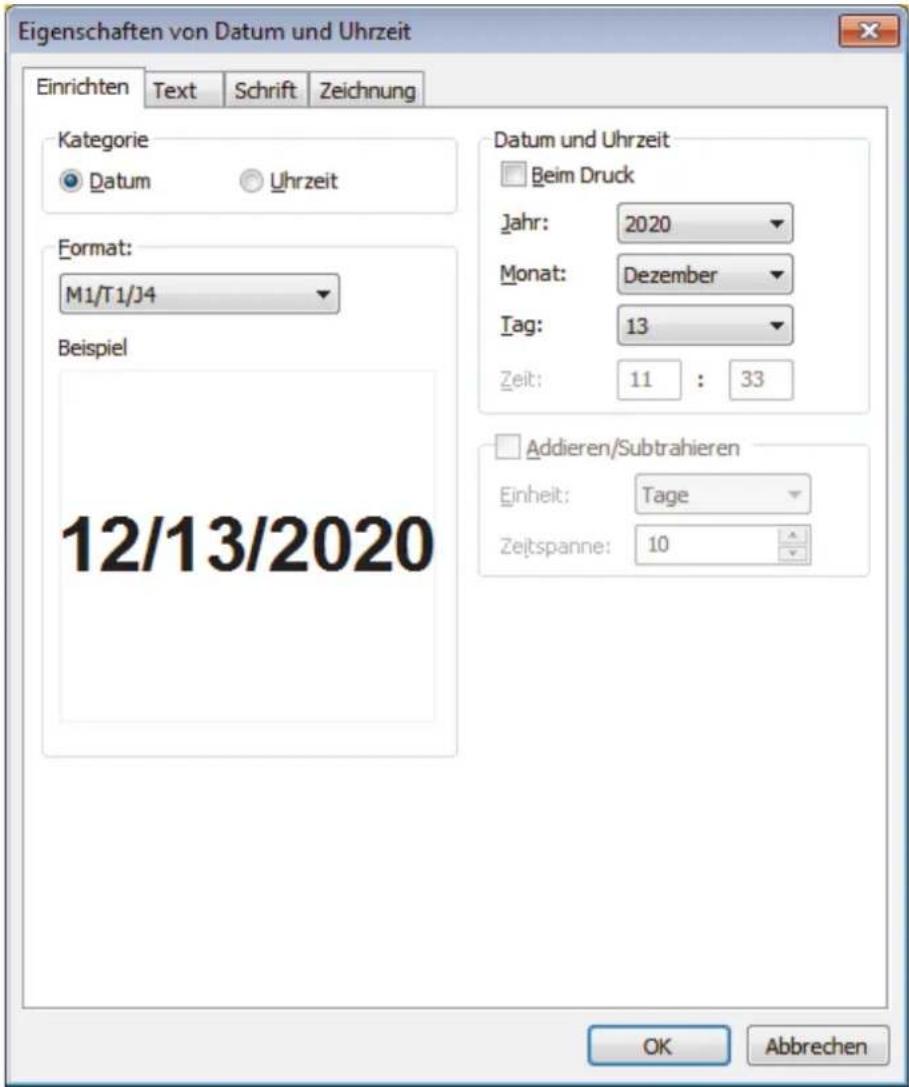

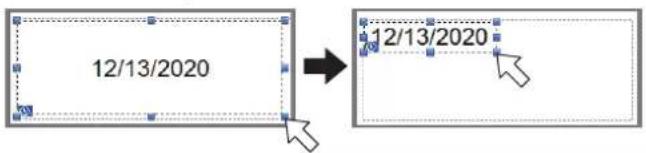
Das auf dem Etikett eingefügte Datum und die Uhrzeit werden in der Standard-Zeichengröße des Druckers ausgedruckt. Da die Zeichengröße durch die Größe des Objekts für Uhrzeit/Datum bestimmt wird, stellen Sie das Objekt im P-touch Editor auf die gewünschte Größe ein, bevor Sie das Etikettenlayout an den Drucker übertragen.

Zugehörige Informationen
- Etiketten mit P-touch Editor drucken (Windows)
Home > Etiketten über den Computer erstellen und drucken > Etiketten ohne Software- oder Treiberinstallation erstellen und drucken
Etiketten ohne Software- oder Treiberinstallation erstellen und drucken
- Über die USB-Schnittstelle drucken (Massenspeichermodus)
- Bilddaten ohne Verwendung des Druckertreibers drucken
Home > Etiketten über den Computer erstellen und drucken > Etiketten ohne Software- oder Treiberinstallation erstellen und drucken > Über die USB-Schnittstelle drucken (Massenspeichermodus)
Über die USB-Schnittstelle drucken (Massenspeichermodus)
Mit der Massenspeicher-Funktion können Sie über die USB-Schnittstelle eine Datei an den Drucker senden. Der Druckertreiber muss dafür nicht installiert werden.
Diese Funktion ist hilfreich, um:
- die in einer Befehlsdatei (Dateiformat BIN) gespeicherten Druckereinstellungen anzuwenden und Vorlagen (Dateiformat BLF) ohne Software-Tools an den Drucker zu übertragen. Beide Dateitypen müssen von einem Administrator verteilt werden.
- Befehle ohne Installation des Druckertreibers auszuführen.
-
ein Gerät mit einem Betriebssystem (einschließlich anderer Betriebssysteme als Windows) zu verwenden, auf dem eine USB-Hostfunktion zum Drucken und Übertragen von Daten vorhanden ist.
-
Vergewissern Sie sich, dass der Drucker ausgeschaltet ist.
-
Halten Sie gleichzeitig die Taste Menu / ▼ (Auswahl) und ⏻ (Ein/Aus) gedrückt.
Der Drucker wird im Massenspeichermodus gestartet. Die Meldung [Massensp.] erscheint auf dem LCD.
- Verbinden Sie den Computer oder das Mobilgerät über ein USB-Kabel mit dem Drucker.
Auf dem Bildschirm des Computers bzw. Geräts wird der Massenspeicherbereich des Druckers angezeigt.

Falls der Massenspeicherbereich nicht automatisch angezeigt wird, finden Sie Informationen zum Zugriff auf den Massenspeicherbereich in der Anleitung des Betriebssystems Ihres Computers oder Mobilgeräts.
-
Ziehen Sie die gewünschte Datei in den Massenspeicherbereich und legen Sie sie dort ab.
-
Drücken Sie die Taste Menu / ▼ (Auswahl).
Daraufhin wird die Befehlsdatei ausgeführt. Die Meldung [Empfängt] erscheint auf dem LCD.
-
Nachdem die Datei ausgeführt wurde, erscheint die Meldung [Massensp.] auf dem LCD.
-
Um den Massenspeichermodus zu verlassen, schalten Sie den Drucker aus.
Der Drucker wird im normalen Betriebsmodus gestartet.
HINWEIS
- Beim Ausschalten des Druckers werden der Massenspeichermodus deaktiviert und alle im Massenspeicherbereich enthaltenen Dateien gelöscht.
- Diese Funktion unterstützt nur die Dateiformate BIN, BLF und JPG.
- Erstellen Sie im Massenspeicherbereich keine neuen Ordner. Der Zugriff auf die Dateien in neu erstellten Ordnern ist nicht möglich.
- Der Massenspeicherbereich hat eine Datenspeicherkapazität von 15,8 MB.
- Falls mehrere Dateien kopiert werden, können die Befehle möglicherweise nicht ausgeführt werden.
- Während sich der Drucker im Massenspeichermodus befindet, steht nur die USB-Verbindung zur Verfügung.
- Öffnen Sie keine anderen Dateien im Massenspeicherbereich, solange eine kopierte Datei ausgeführt wird.

Zugehörige Informationen
- Etiketten ohne Software- oder Treiberinstallation erstellen und drucken
Bilddaten ohne Verwendung des Druckertreibers drucken

- Der Massenspeichermodus unterstützt den Druck von JPEG-Bildern.
- Zum Drucken über eine Bluetooth-Verbindung wird das Object Push Profile (OPP) verwendet.
- Der Drucker wandelt ein farbiges JPEG-Bild in einem Farbmischungsverfahren (Dithering) in ein Schwarzweißbild um.
- Beim Senden eines Schwarzweißbildes im JPEG-Format erzeugt das Dithering-Verfahren möglicherweise ein unscharfes Bild.
-
Versuchen Sie, jegliche Vorverarbeitung des JPEG-Bildes auszuschalten, um die Qualität des Druckbildes zu verbessern.
-
Es können ausschließlich JPEG-Bilder gedruckt werden (beschränkt auf Dateien mit Erweiterung .jpg).
• Die maximale Dateigröße beträgt 15,8 MB.
• Die maximale Auflösung beträgt: - Höhe × Breite = 24000 Punkte × 576 Punkte
Beim Überschreiten dieser Werte werden die vom Drucker empfangenen Daten verworfen und nicht gedruckt. - Beim Drucken ist 1 Pixel = 1 Bildpunkt
- Zum Drucken des Bildes führt der Drucker eine (einfache) binäre Verarbeitung durch.
- Das Bild wird im ursprünglichen Höhe-Breite-Verhältnis der empfangenen Daten gedruckt.

Zugehörige Informationen
- Etiketten ohne Software- oder Treiberinstallation erstellen und drucken
Home > Etiketten über den Computer erstellen und drucken > Etiketten mithilfe des Druckertreibers drucken (Windows)
Etiketten mithilfe des Druckertreibers drucken (Windows)
- Verbinden Sie den Drucker mit einem Computer.
- Öffnen Sie das Dokument, das gedruckt werden soll.
- Aktivieren Sie den Druckbefehl in Ihrer Anwendung.
- Wählen Sie Ihren Drucker aus und klicken Sie dann auf die Schaltfläche „Druckeigenschaften“ oder „Voreinstellungen“.
Das Druckertreiber-Fenster wird angezeigt.
- Ändern Sie ggf. die Druckertreibereinstellungen.
- Klicken Sie auf OK.
- Führen Sie den Druckvorgang durch.

Zugehörige Informationen
- Etiketten über den Computer erstellen und drucken
▲ Home > Etiketten mit Mobilgeräten drucken
Etiketten mit Mobilgeräten drucken
- Verfügbare Software
- AirPrint – Übersicht
- Auf einem Computer erstellte Vorlagen mit einem Mobilgerät an einen Drucker übertragen
Verfügbare Software
(RJ-3250WB) Brother bietet verschiedene Anwendungen an, die mit dem Drucker genutzt werden können, z. B. Anwendungen zum direkten Drucken über iPhone, iPad oder iPod touch sowie über mobile Android™-Geräte. Des Weiteren stehen Anwendungen zur drahtlosen Übertragung von auf einem Computer erstellten Daten, z. B. Vorlagen, Symbole und Datenbanken an den Standalone-Drucker zur Verfügung.
(RJ-3230B) Brother bietet verschiedene Anwendungen an, die mit dem Drucker genutzt werden können, z. B. Anwendungen zum direkten Drucken über iPhone, iPad oder iPod touch sowie über mobile Android ^™ -Geräte.
Weitere Informationen zur Verfügbarkeit von mobilen Anwendungen für Ihren Drucker finden Sie unter https://support.brother.com/g/d/f5f9
Apple-Geräte
| Software | Funktionen |
| Print SDK Laden Sie das Software Development Kit (SDK) aus dem Brother Developer Center (https://support.brother.com/g/s/es/dev/en/index.html) herunter. | |
| Mobile Transfer Express Diese | Anwendung ermöglicht es, über ein Mobilgerät (mit P-touch Editor auf einem Computer erstellte und bei einem Cloud-Dienst gespeicherte) Datenbanken und Etikettendaten herunterzuladen und an den Drucker zu senden. Laden Sie diese kostenlose Brother-App aus dem App Store herunter. |
| AirPrint (RJ-3250WB) | Ermöglicht es, ohne die Installation zusätzlicher Software bequem von einem Apple-Gerät (iPad, iPhone oder iPod touch) aus zu drucken. |
| Mobile Deploy Ermöglicht das Aktualisieren der Einstellungen und Firmware von Druckern mit einem Mobilgerät. Diese Software sendet auf Dropbox oder einen HTTP(S)-Server hochgeladene Update-Dateien an die entsprechenden Zieldrucker. Laden Sie diese kostenlose Brother-App aus dem App Store herunter. | |
Android-Geräte
| Software | Funktionen |
| Print SDK Laden Sie das Software Development Kit (SDK) aus dem Brother Developer Center (https://support.brother.com/g/s/es/dev/en/index.html) herunter. | |
| Mobile Transfer Express Diese | Anwendung ermöglicht es, über ein Mobilgerät (mit P-touch Editor auf einem Computer erstellte und bei einem Cloud-Dienst gespeicherte) Datenbanken und Etikettendaten herunterzuladen und an den Drucker zu senden. Laden Sie diese kostenlose Brother-App von Google PlayTMherunter. |
| Print Service Plugin Ermöglicht | es, ohne die Installation zusätzlicher Software bequem von einem Android-Gerät aus zu drucken. |
| Mobile Deploy Ermöglicht das Aktualisieren der Einstellungen und Firmware von Druckern mit einem Mobilgerät. Diese Software sendet auf Dropbox oder einen HTTP(S)-Server hochgeladene Update-Dateien an die entsprechenden Zieldrucker. Laden Sie diese kostenlose Brother-App von Google PlayTMherunter. | |

Zugehörige Informationen
- Etiketten mit Mobilgeräten drucken
Home > Etiketten mit Mobilgeräten drucken > AirPrint – Übersicht
AirPrint – Übersicht
Für folgende Modelle: RJ-3250WB
AirPrint ist eine Drucklösung für Apple-Betriebssysteme, mit der Sie Fotos, E-Mails, Webseiten und Dokumente drahtlos von Ihrem iPad, iPhone und iPod touch drucken können, ohne einen Treiber installieren zu müssen.
Weitere Informationen finden Sie auf der Website von Apple.
Das Logo "Works with Apple" gibt an, dass sich ein Zubehörteil speziell für die Verwendung mit der im Logo angegebenen Technologie eignet und die Einhaltung der Apple Leistungsstandards vom Entwickler zertifiziert wurde.

Works with
Apple AirPrint

Zugehörige Informationen
- Etiketten mit Mobilgeräten drucken
Home > Etiketten mit Mobilgeräten drucken > Auf einem Computer erstellte Vorlagen mit einem Mobilgerät an einen Drucker übertragen
Auf einem Computer erstellte Vorlagen mit einem Mobilgerät an einen Drucker übertragen
Vergewissern Sie sich, dass Mobile Transfer Express auf dem Mobilgerät installiert ist.
Mit P-touch Transfer Manager speichern Sie mit P-touch Editor erstellte Vorlagendaten im BLF- oder im PDZ-Format. Mit Mobile Transfer Express können Sie die gespeicherte Datei von Ihrem Mobilgerät an den Drucker senden und drucken.
- Speichern Sie die Vorlagendaten mit P-touch Transfer Manager.

Weitere Informationen >> Zugehörige Informationen
-
Sie haben folgende Möglichkeiten:
-
Speichern Sie die Datei unter Verwendung eines Cloud-Speicherdienstes und nutzen Sie dann die Freigabefunktion des Mobilgeräts, um die Datei freizugeben.
-
Senden Sie die Datei als eine E-Mail-Anlage vom Computer an das Mobilgerät und speichern Sie sie anschließend auf dem Mobilgerät.
-
Verbinden Sie den Drucker mit Ihrem Mobilgerät und starten Sie dann Mobile Transfer Express.
Die Vorlagendaten werden angezeigt.
- Wählen Sie die zu druckende Vorlage aus und übertragen Sie sie anschließend an den Drucker.

Um die Datei von einem Cloud-Speicherdienst auf Ihr Mobilgerät herunterzuladen, müssen Sie das Mobilgerät per Infrastruktur-Modus verbinden. Indem Sie das Mobilgerät per Infrastruktur-Modus mit dem Drucker verbinden, können Sie auch heruntergeladene Dateien schnell übertragen (nur BLF-Dateien).

Zugehörige Informationen
- Etiketten mit Mobilgeräten drucken
Verwandte Themen:
- Übertragungsdateien und Transfer-Package-Dateien erstellen (Windows)
- Drucker über WLAN mit einem Computer verbinden
Home > Vorlagen an den Drucker übertragen (P-touch Transfer Manager) (Windows)
Vorlagen an den Drucker übertragen (P-touch Transfer Manager) (Windows)
- Vorlagen mit P-touch Transfer Manager an den Drucker übertragen (Windows)
- An Benutzer zu übertragende Vorlagen ohne Verwendung von P-touch Transfer Manager (Windows) verteilen
Home > Vorlagen an den Drucker übertragen (P-touch Transfer Manager) (Windows) > Vorlagen mit P-touch Transfer Manager an den Drucker übertragen (Windows)
Vorlagen mit P-touch Transfer Manager an den Drucker übertragen (Windows)
- Hinweise zur Verwendung von P-touch Transfer Manager (Windows)
- Vorlagen vom Computer an den Drucker übertragen (Windows)
- Im Drucker gespeicherte Vorlagen und andere Daten sichern (Windows)
- Daten vom Drucker löschen (Windows)
- Übertragungsdateien und Transfer-Package-Dateien erstellen (Windows)
Home > Vorlagen an den Drucker übertragen (P-touch Transfer Manager) (Windows) > Vorlagen mit P-touch Transfer Manager an den Drucker übertragen (Windows) > Hinweise zur Verwendung von P-touch Transfer Manager (Windows)
Hinweise zur Verwendung von P-touch Transfer Manager (Windows)
Da einige Funktionen von P-touch Editor vom Drucker nicht unterstützt werden, sollten Sie beim Erstellen von Vorlagen mit P-touch Editor Folgendes beachten.
Sie können die erstellte Vorlage in der Vorschau überprüfen, bevor sie an den Drucker übertragen wird.
Vorlagen erstellen
- Einige der Texte in der Vorlage, die auf den Drucker übertragen wird, werden möglicherweise mit ähnlichen Schriftarten und Schriftgrößen gedruckt, die auf dem Drucker geladen sind. Daher kann das gedruckte Etikett von der Darstellung der in P-touch Editor erstellten Vorlage abweichen.
- Je nach Textobjekteinstellung wird die Schriftgröße möglicherweise automatisch verringert oder werden Teile des Textes nicht gedruckt. In diesem Fall sollten Sie die Textobjekteinstellung ändern.
- Zwar können Schriftstile mit P-touch Editor auf einzelne Zeichen angewendet werden, aber Stile lassen sich mit dem Drucker nur auf ganze Textblöcke anwenden. Darüber hinaus sind einige Schriftstile auf dem Drucker nicht verfügbar.
- Mit P-touch Editor festgelegte Hintergründe sind mit dem Drucker nicht kompatibel.
- Das Layout von P-touch Editor, bei dem die Funktion für aufgeteiltes Drucken (Vergrößern eines Layouts und Druck auf zwei oder mehr Etiketten) verwendet wird, kann nicht übertragen werden.
- Nur der Teil des Etiketts, der sich innerhalb des druckbaren Bereichs befindet, wird gedruckt.
- Bereiche, die über den Druckbereich hinausreichen, werden möglicherweise nicht vollständig gedruckt.
Vorlagen übertragen
- Das gedruckte Etikett kann von der Darstellung im Vorschaubereich von P-touch Transfer Manager abweichen.
- Wenn ein zweidimensionaler Barcode, der nicht auf dem Drucker geladen ist, auf den Drucker übertragen wird, wird er in ein Bild umgewandelt. Das Bild des umgewandelten Barcodes kann nicht bearbeitet werden.
- Alle übertragenen Objekte, die mit dem Drucker nicht bearbeitet werden können, werden in Bilder umgewandelt.
- Gruppierte Objekte werden in eine einzelne Bitmap-Datei umgewandelt.
Andere Daten als Vorlagen übertragen
- Wenn die Anzahl oder die Reihenfolge der Felder in einer Datenbank geändert und nur die Datenbank (CSV-Datei) zur Aktualisierung übertragen wird, kann sie möglicherweise nicht richtig mit der Vorlage verknüpft werden. Darüber hinaus muss die erste Datenzeile in der übertragenen Datei vom Drucker als „Feldnamen“ erkannt werden.
- Auf den Drucker heruntergeladene Logos, Symbole und Grafiken werden automatisch auf die internen Schriften oder auf eines der internen Symbole in der Bibliothek skaliert.

Zugehörige Informationen
- Vorlagen mit P-touch Transfer Manager an den Drucker übertragen (Windows)
Home > Vorlagen an den Drucker übertragen (P-touch Transfer Manager) (Windows) > Vorlagen mit P-touch Transfer Manager an den Drucker übertragen (Windows) > Vorlagen vom Computer an den Drucker übertragen (Windows)
Vorlagen vom Computer an den Drucker übertragen (Windows)
Sie können Vorlagen und andere Daten zum Drucker übertragen und Sicherungskopien der Daten auf dem Computer speichern.
Um P-touch Transfer Manager verwenden zu können, müssen Sie zunächst die in P-touch Editor erstellten Vorlagen an P-touch Transfer Manager übertragen.

Zugehörige Informationen
- Vorlagen mit P-touch Transfer Manager an den Drucker übertragen (Windows)
- Vorlage an P-touch Transfer Manager übertragen (Windows)
- Hauptfenster des P-touch Transfer Manager (Windows)
- Vorlagen und andere Daten vom Computer an den Drucker übertragen (Windows)
Home > Vorlagen an den Drucker übertragen (P-touch Transfer Manager) (Windows) > Vorlagen mit P-touch Transfer Manager an den Drucker übertragen (Windows) > Vorlagen vom Computer an den Drucker übertragen (Windows) > Vorlage an P-touch Transfer Manager übertragen (Windows)
Vorlage an P-touch Transfer Manager übertragen (Windows)
1. Starten Sie P-touch Editor

- Windows 10/Windows Server 2016/Windows Server 2019:
Klicken Sie auf Start > Brother P-touch > P-touch Editor oder doppelklicken Sie auf das Symbol P-touch Editor auf dem Desktop.
- Windows 8,1/Windows Server 2012/Windows Server 2012 R2:
Klicken Sie auf das Symbol P-touch Editor auf dem Bildschirm Apps oder doppelklicken Sie auf das Symbol P-touch Editor auf dem Desktop.
- Windows 7
Klicken Sie auf Start > Alle Programme > Brother P-touch > P-touch Editor oder doppelklicken Sie auf das Symbol P-touch Editor auf dem Desktop.
P-touch Editor startet.
- Öffnen Sie die gewünschte Vorlage oder erstellen Sie ein Etikettenlayout.
- Klicken Sie auf Datei > Vorlage übertragen > Übertragen.
Das Fenster des P-touch Transfer Manager erscheint. Eine Vorlage wird in den Ordner Konfigurationen übertragen.
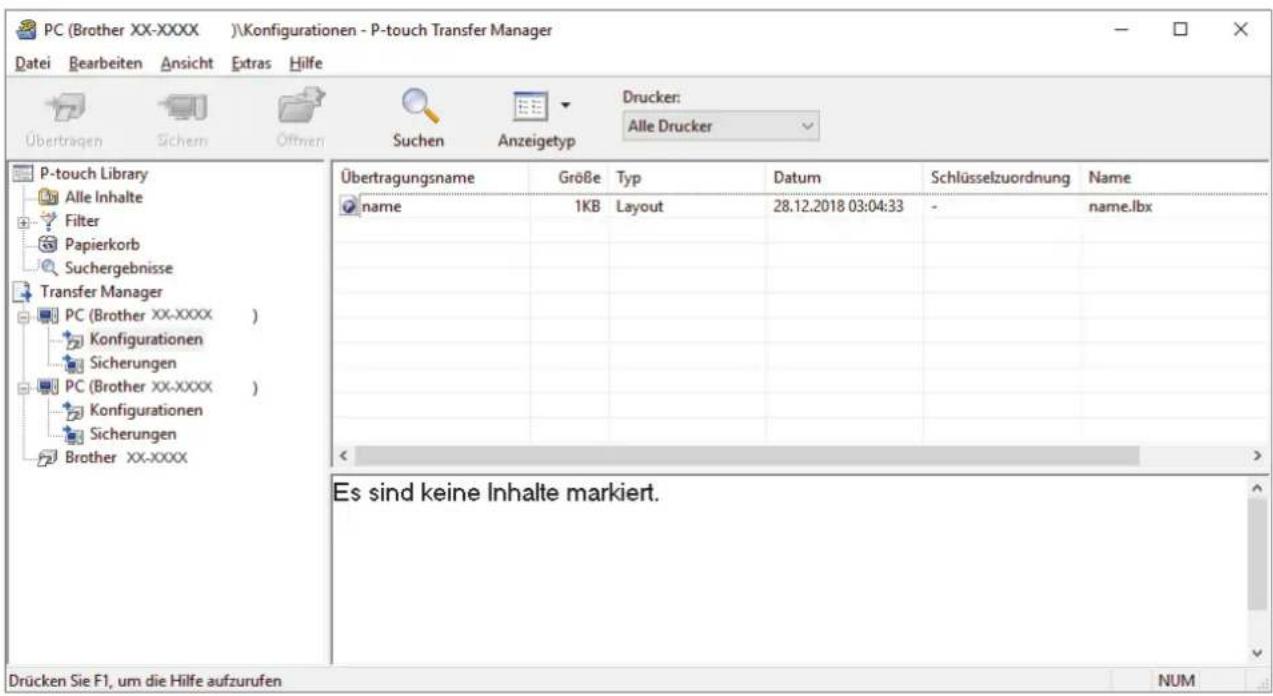

Zugehörige Informationen
- Vorlagen vom Computer an den Drucker übertragen (Windows)
Home > Vorlagen an den Drucker übertragen (P-touch Transfer Manager) (Windows) > Vorlagen mit P-touch Transfer Manager an den Drucker übertragen (Windows) > Vorlagen vom Computer an den Drucker übertragen (Windows) > Hauptfenster des P-touch Transfer Manager (Windows)
Hauptfenster des P-touch Transfer Manager (Windows)
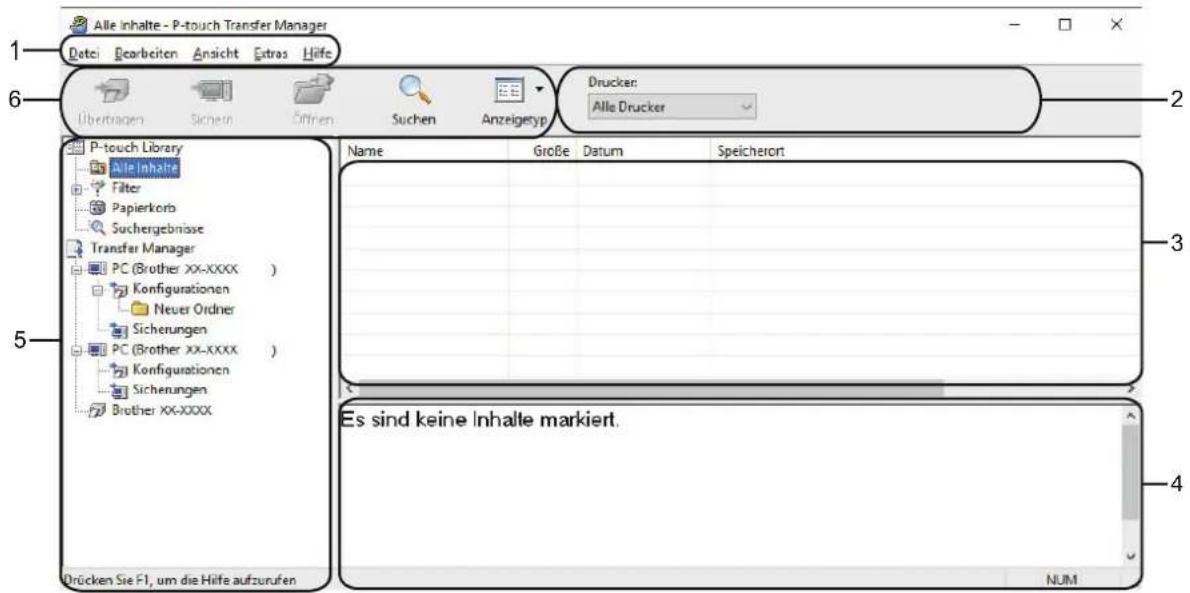
1. Menüleiste
Ermöglicht den Zugriff auf verschiedene, unter jedem Menütitel (der Menüs Datei, Bearbeiten, Ansicht, Extras und Hilfe) gemäß ihrer Funktionen gruppierte Befehle.
2. Druckerauswahl
Dient der Auswahl eines Druckers, an den die Daten übertragen werden sollen. Wenn Sie einen Drucker auswählen, werden in der Datenliste nur die Daten angezeigt, die an diesen Drucker übertragen werden können.
3. Vorlagenliste
Zeigt eine Liste der Vorlagen im ausgewählten Ordner an.
4. Vorschau
Zeigt eine Vorschau der Vorlagen in der Vorlagenliste an.
5. Ordnerliste
Zeigt eine Liste der Ordner und Drucker an. Wenn Sie einen Ordner auswählen, werden die Vorlagen im ausgewählten Ordner in der Vorlagenliste angezeigt. Wenn Sie einen Drucker auswählen, werden die bereits im Drucker gespeicherten Vorlagen und sonstigen Daten angezeigt.
6. Symbolleiste
Zum Zugriff auf häufig verwendete Befehle.
Symbole der Symbolleiste
| Symbol | Name der Schaltfläche Funktion | |
 | Übertragen Überträgt Vorlagen und andere Daten vom Computer an den Drucker. | |
| Übertragungsdatei speichern (wenn an keinen Drucker angeschlossen) | Ändert den Dateityp der Daten, die in andere Anwendungen übertragen werden sollen.Wählen Sie BLF als Dateinamenerweiterung aus, wenn Sie Etiketten im Massenspeichermodus (USB) drucken oder Daten mit BRAdmin Professional (LAN oder WLAN) oder Mobile Transfer Express (WLAN) übertragen. Wählen Sie PDZ aus, wenn Sie Daten mit Transfer Express (USB) übertragen. | |
| Symbol Name der Schaltfläche Funktion | ||
 | Sichern Ruft die Vorlagen und anderen Daten ab, die im Drucker gespeichert sind, und speichert sie auf dem Computer. | |
 | Öffnen Öffnet die gewählte Vorlage. | |
 | Suchen Ermöglicht das Suchen nach Vorlagen oder anderen Daten, die in P-touch Library gespeichert sind. | |
 | Anzeigetyp Ändert die Art, in der Dateien angezeigt werden. | |

Zugehörige Informationen
- Vorlagen vom Computer an den Drucker übertragen (Windows)
Home > Vorlagen an den Drucker übertragen (P-touch Transfer Manager) (Windows) > Vorlagen mit P-touch Transfer Manager an den Drucker übertragen (Windows) > Vorlagen vom Computer an den Drucker übertragen (Windows) > Vorlagen und andere Daten vom Computer an den Drucker übertragen (Windows)
Vorlagen und andere Daten vom Computer an den Drucker übertragen (Windows)

Wie Sie Vorlagen von einem Mobilgerät an den Drucker übertragen, >> Zugehörige Informationen
- Verbinden Sie den Drucker über ein USB-Kabel mit dem Computer und schalten Sie den Drucker anschließend ein.
In der Ordneransicht wird neben einem Druckersymbol der Modellname des Druckers angezeigt.
Wenn Sie den Drucker in der Ordneransicht auswählen, werden die bereits im Drucker gespeicherten Vorlagen und sonstigen Daten angezeigt.

Drucker, die nicht angeschlossen oder offline sind, werden in der Ordneransicht nicht angezeigt.
- Wählen Sie den Drucker aus, an den die Vorlage oder andere Daten übertragen werden sollen.
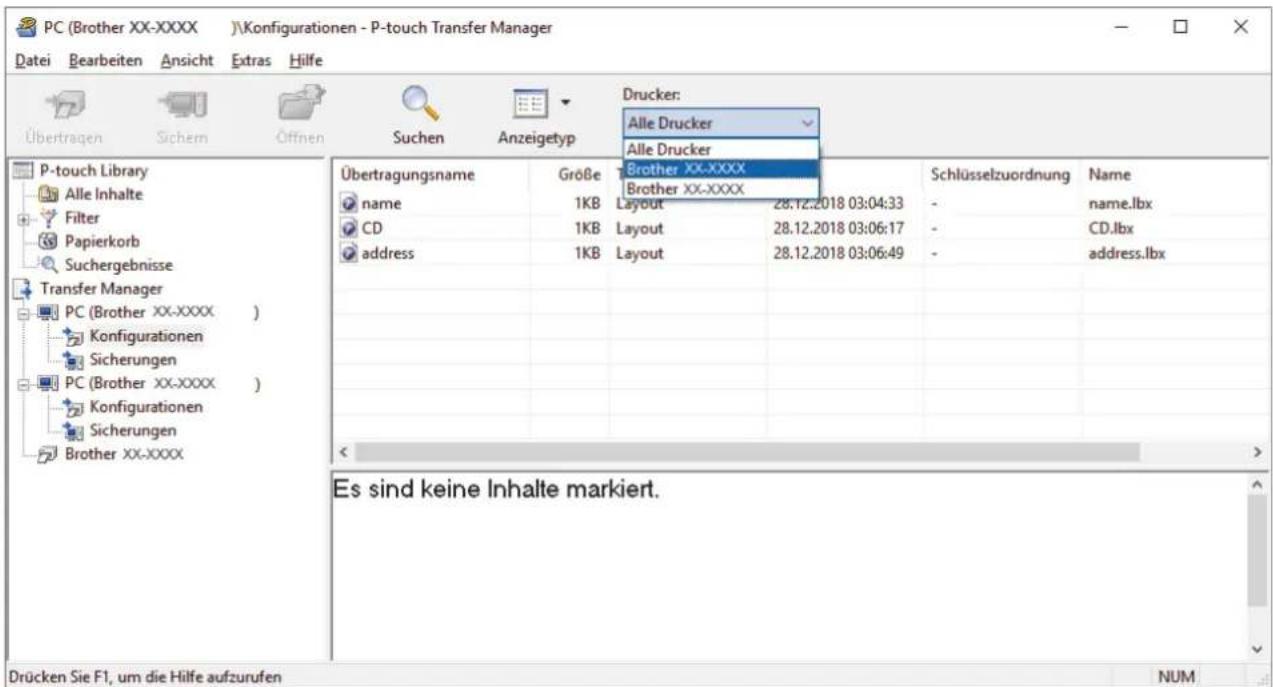
- Klicken Sie mit der rechten Maustaste auf den Ordner Konfigurationen, wählen Sie Neu aus und erstellen Sie dann einen neuen Ordner.
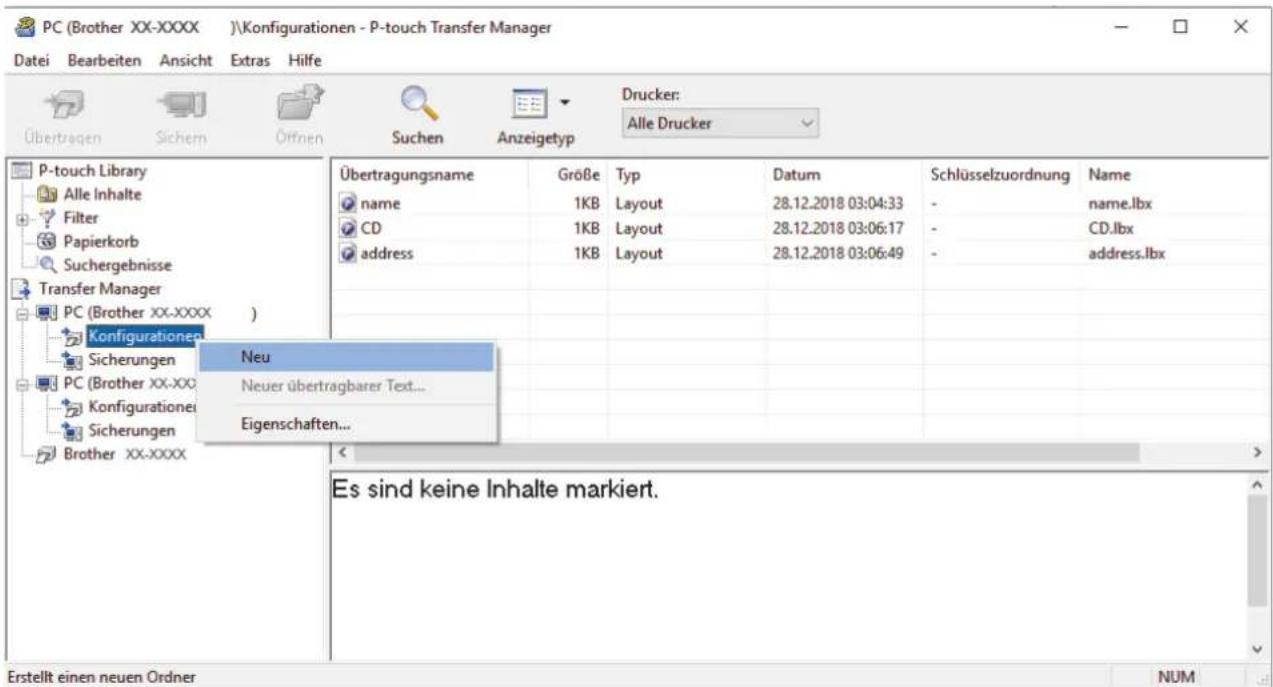
-
Sie haben folgende Möglichkeiten:
-
Ziehen Sie die Vorlage oder die anderen zu übertragenden Daten in den neuen Ordner und legen Sie sie dort ab.
- Ziehen Sie zur Übertragung mehrerer Vorlagen oder anderer Daten alle Dateien, die Sie übertragen möchten, in den neuen Ordner und legen Sie sie dort ab. Jeder Datei wird eine Schlüssel-zuordnen-Nummer (Speicherort im Drucker) zugewiesen, wenn sie im neuen Ordner abgelegt wird.
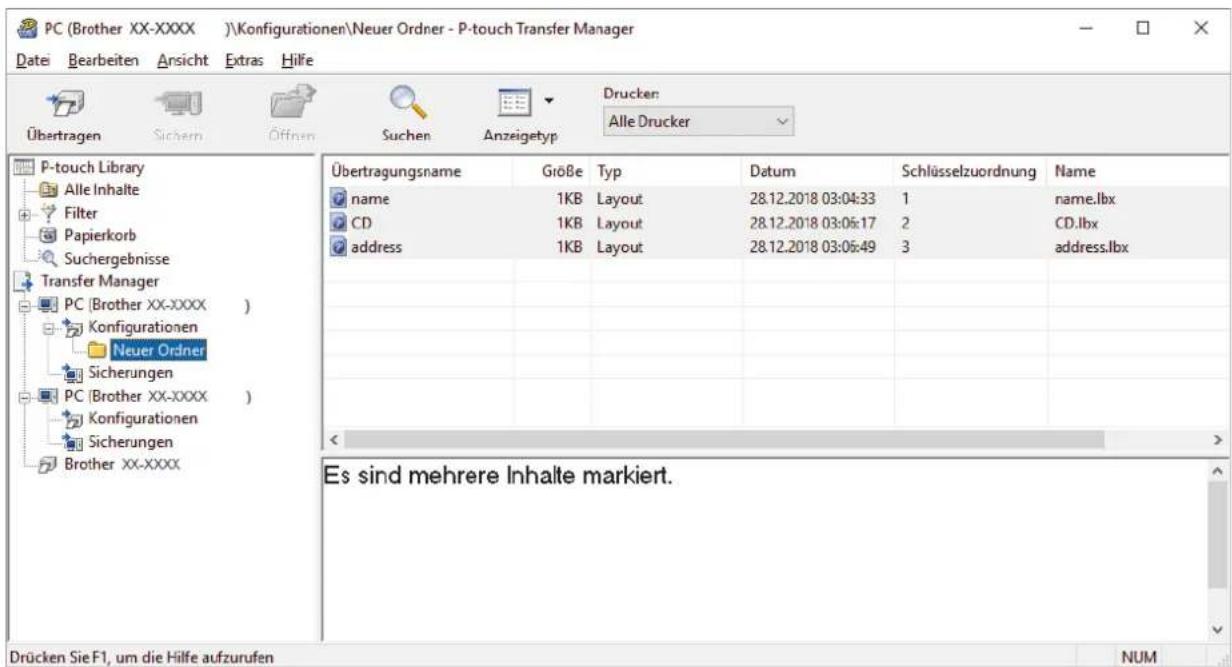
| Datentyp | Maximale Anzahl übertragbarer Elemente | Informationen zu Einschränkungen |
| Vorlage 255 Jede Vorlage kann maximal 255 Objekte enthalten. | ||
| Datenbank 255 • Es können nur CSV-Dateien übertragen werden. | ||
| Bild (übertragene Symbole) | 255 • Es können nur BMP-Dateien übertragen werden. | |
| Datentyp Maximale Anzahl übertragbarer Elemente | Informationen zu Einschränkungen | |
| • Breite Bilder werden möglicherweise abgeschnitten. | ||

- Sie können den im Übertragungsspeicher verfügbaren Datenspeicherplatz überprüfen, indem Sie den Druckereinstellungsbericht ausdrucken. Unter Available memory (Verfügbarer Speicher) finden Sie die Angabe des verfügbaren Speicherplatzes. Der in Available memory: ****B (Verfügbarer Speicher: ****B) angezeigte Speicherplatz kann vom tatsächlich verfügbaren Speicherplatz abweichen.
- Sie können die Vorlagen und andere Daten anzeigen, indem Sie Folgendes auswählen:
- Den Ordner im Ordner Konfigurationen.
- Alle Inhalte
-
Eine der Kategorien unter Filter, z. B. Layouts
-
Um die einem Eintrag zugewiesene Schlüssel-zuordnen-Nummer zu ändern, klicken Sie mit der rechten Maustaste auf den Eintrag und wählen Sie das Menü Schlüssel zuordnen sowie danach die gewünschte Schlüssel-zuordnen-Nummer aus.
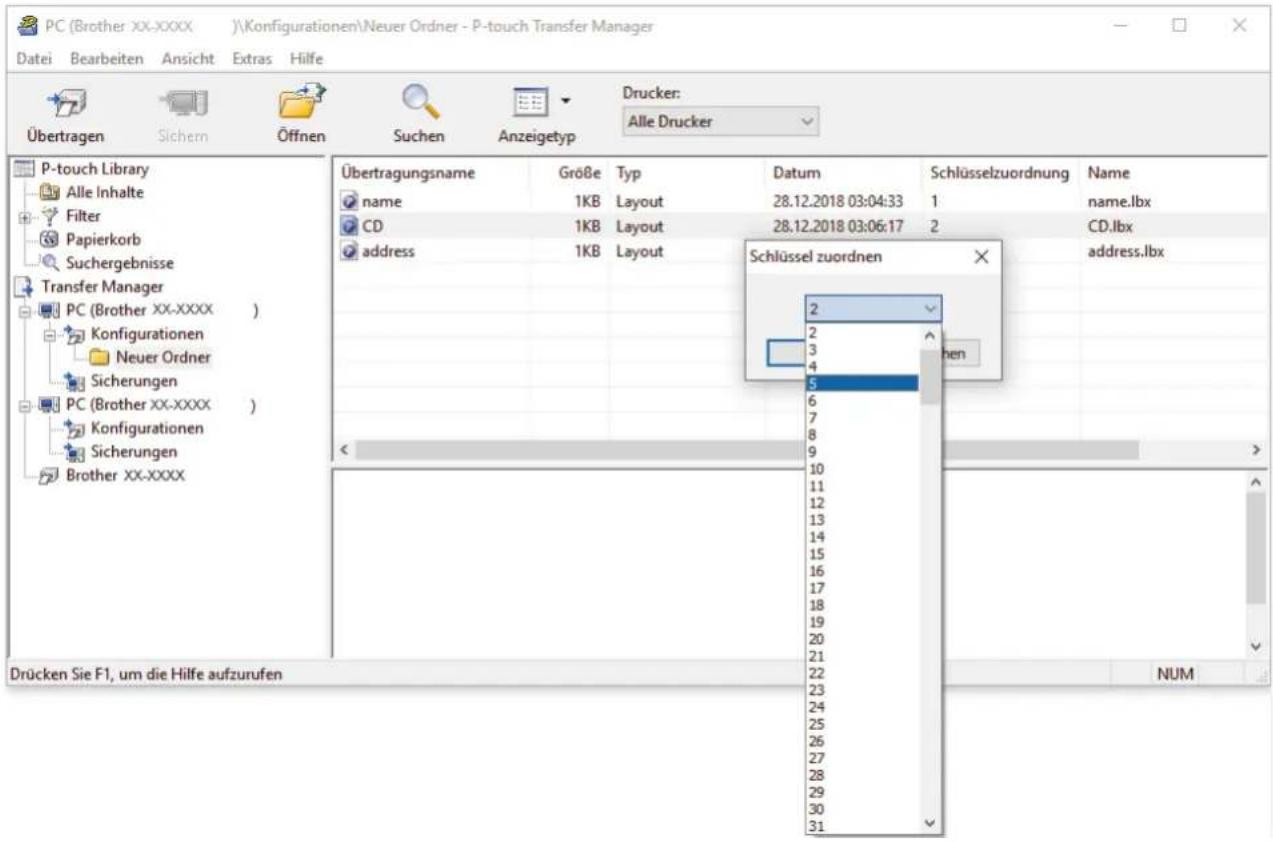

- Außer den Daten in Datenbanken werden allen an den Drucker übertragenen Daten Schlüsselnummern zugeordnet.
- Wenn die Vorlage oder andere Daten, die an den Drucker übertragen werden, dieselbe Schlüsselnummer haben wie eine andere bereits im Drucker gespeicherte Vorlage, wird die alte Vorlage von der neuen überschrieben. Sie können die im Drucker gespeicherten zugewiesenen Vorlagennummern überprüfen, indem Sie die Vorlagen oder andere Daten sichern.
-
Wenn der Druckerspeicher voll ist, entfernen Sie eine oder mehrere Vorlagen aus dem Speicher des Druckers.
-
Um die Namen von Vorlagen oder anderen zu übertragenden Daten zu ändern, klicken Sie auf das gewünschte Element und geben Sie den neuen Namen ein.
Die Anzahl der Zeichen, die für einen Vorlagennamen verwendet werden darf, kann je nach Druckermodell begrenzt sein.
- Wählen Sie den Ordner aus, der die Vorlagen oder andere zu übertragende Daten enthält, und klicken Sie dann auf Übertragen.
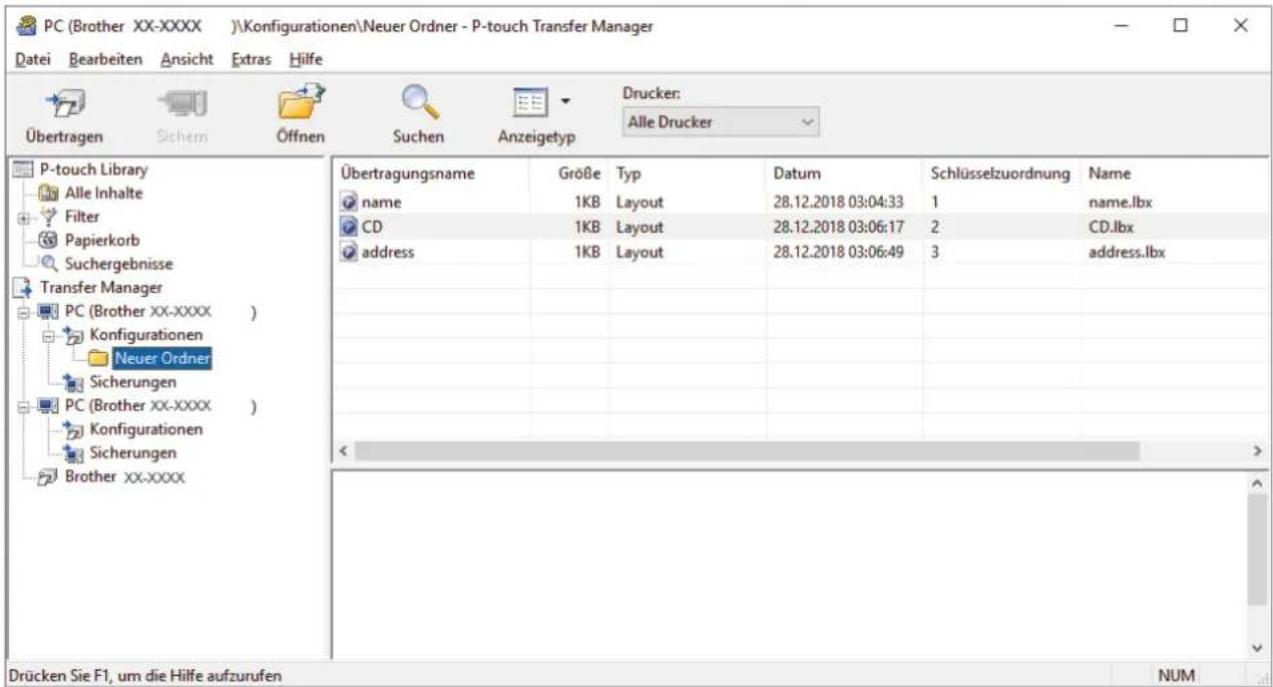
Es wird eine Bestätigungsmeldung angezeigt.

- Sie können auch einzelne Elemente an den Drucker übertragen, ohne sie in einem Ordner abzulegen. Wählen Sie die Vorlage oder die anderen zu übertragenden Daten aus und klicken Sie dann auf Übertragen.
-
Mehrere Ordner und Einträge können ausgewählt und auf einmal übertragen werden.
-
Klicken Sie auf OK.
Die ausgewählten Daten werden an den Drucker übertragen.

Zugehörige Informationen
- Vorlagen vom Computer an den Drucker übertragen (Windows)
Verwandte Themen:
- Auf einem Computer erstellte Vorlagen mit einem Mobilgerät an einen Drucker übertragen
Home > Vorlagen an den Drucker übertragen (P-touch Transfer Manager) (Windows) > Vorlagen mit P-touch Transfer Manager an den Drucker übertragen (Windows) > Im Drucker gespeicherte Vorlagen und andere Daten sichern (Windows)
Im Drucker gespeicherte Vorlagen und andere Daten sichern (Windows)

- Gesicherte Vorlagen oder andere Daten können nicht am Computer bearbeitet werden.
-
Je nach Druckermodell können gesicherte Vorlagen oder andere Daten möglicherweise nicht an ein anderes Druckermodell übertragen werden.
-
Verbinden Sie den Computer mit dem Drucker und schalten Sie den Drucker ein.
In der Ordneransicht wird neben einem Druckersymbol der Modellname des Druckers angezeigt. Wenn Sie den Drucker in der Ordneransicht auswählen, werden die bereits im Drucker gespeicherten Vorlagen und sonstigen Daten angezeigt.
- Wählen Sie den Drucker aus, dessen Daten Sie sichern möchten, und klicken Sie anschließend auf Sichern.
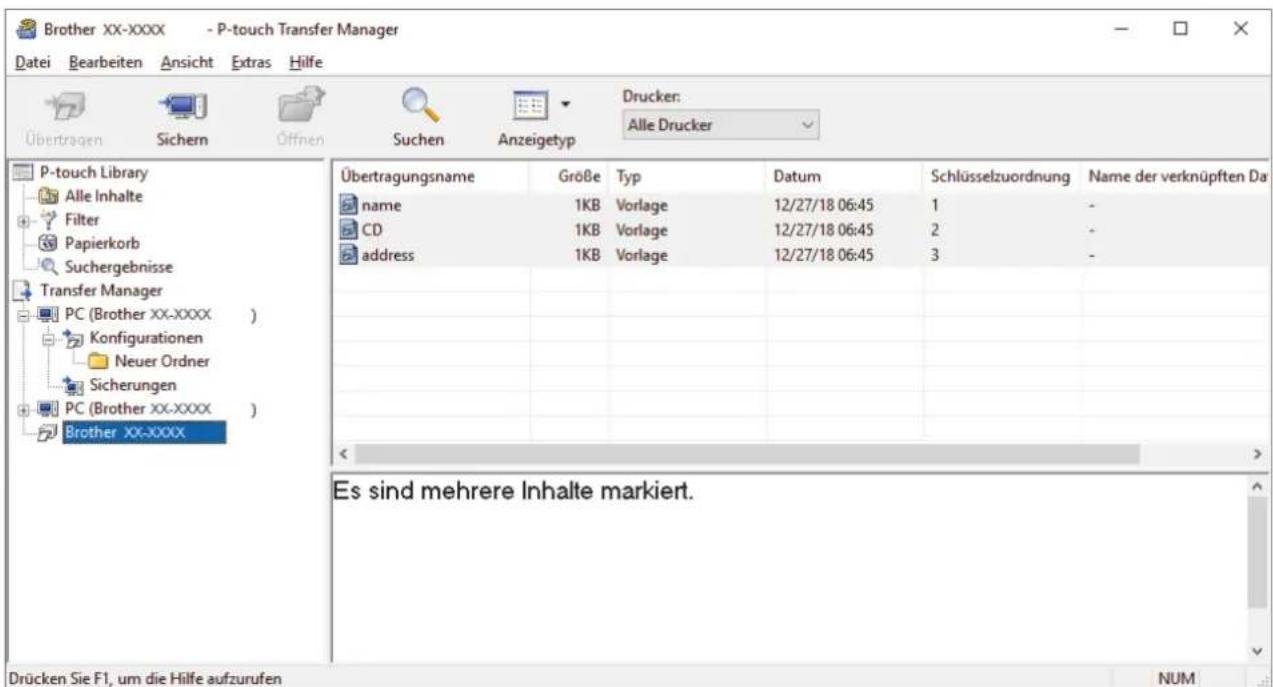
Es wird eine Bestätigungsmeldung angezeigt.
- Klicken Sie auf OK.
In der Ordneransicht wird unter dem Drucker ein neuer Ordner erstellt. Der Ordnername wird aus dem Datum und der Uhrzeit der Sicherung gebildet. Alle Vorlagen und anderen Daten des Druckers werden zum neuen Ordner übertragen und auf dem Computer gespeichert.

Zugehörige Informationen
- Vorlagen mit P-touch Transfer Manager an den Drucker übertragen (Windows)
Home > Vorlagen an den Drucker übertragen (P-touch Transfer Manager) (Windows) > Vorlagen mit P-touch Transfer Manager an den Drucker übertragen (Windows) > Daten vom Drucker löschen (Windows)
Daten vom Drucker löschen (Windows)
Um alle im Drucker gespeicherten Vorlagen und anderen Daten zu löschen, gehen Sie wie folgt vor:
-
Verbinden Sie den Computer mit dem Drucker und schalten Sie den Drucker ein.
In der Ordneransicht wird neben einem Druckersymbol der Modellname des Druckers angezeigt. -
Klicken Sie mit der rechten Maustaste auf den Drucker und wählen Sie anschließend die Option Alles löschen aus.
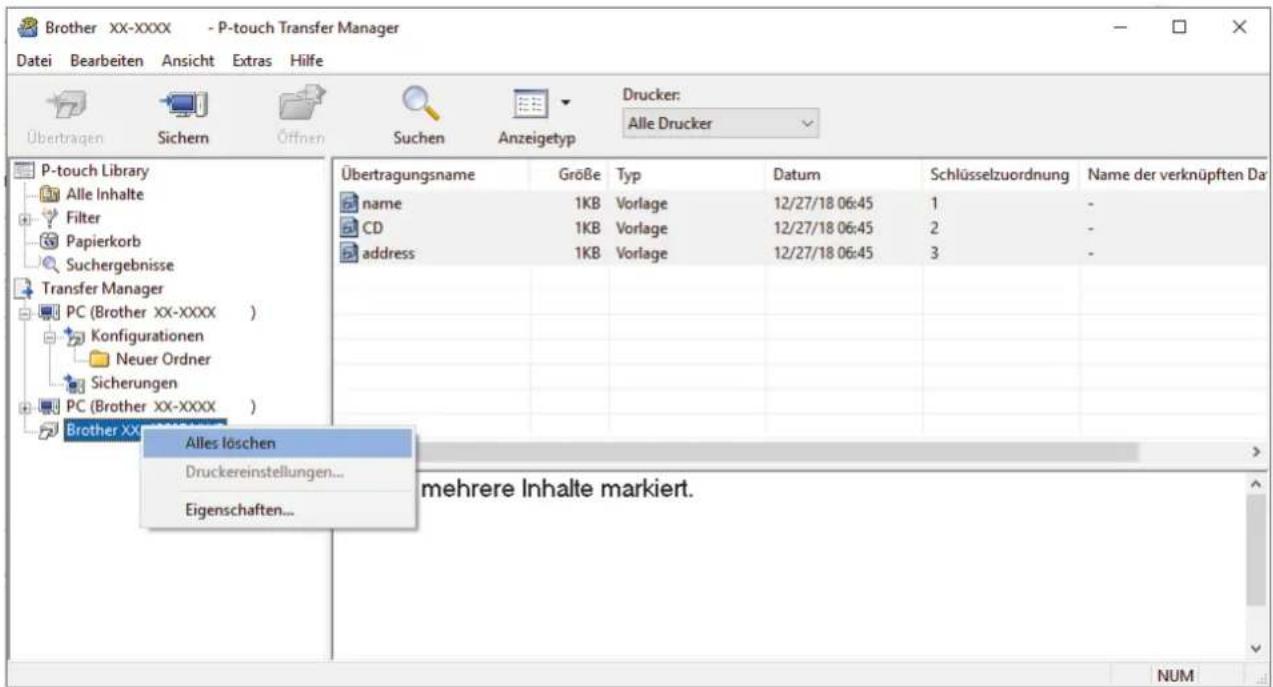
Es wird eine Bestätigungsmeldung angezeigt.
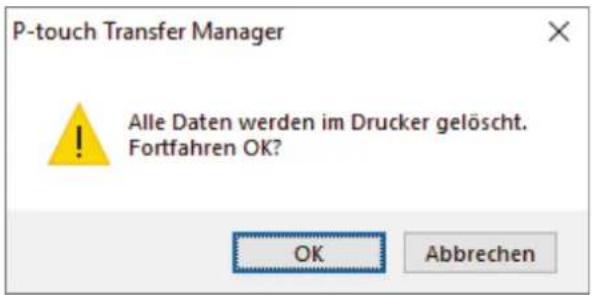
- Klicken Sie auf OK.
Alle im Drucker gespeicherten Vorlagen und anderen Daten werden gelöscht.

Zugehörige Informationen
- Vorlagen mit P-touch Transfer Manager an den Drucker übertragen (Windows)
Home > Vorlagen an den Drucker übertragen (P-touch Transfer Manager) (Windows) > Vorlagen mit P-touch Transfer Manager an den Drucker übertragen (Windows) > Übertragungsdateien und Transfer-Package-Dateien erstellen (Windows)
Übertragungsdateien und Transfer-Package-Dateien erstellen (Windows)
Verwenden Sie P-touch Transfer Manager zum Speichern von mit P-touch Editor erstellten Vorlagendaten im BLF- oder PDZ-Format und übertragen Sie die Dateien in diesem Format von einem Computer oder Mobilgerät aus an einen Drucker.
Zudem können Sie im Massenspeichermodus Dateien im BLF-Format drucken.
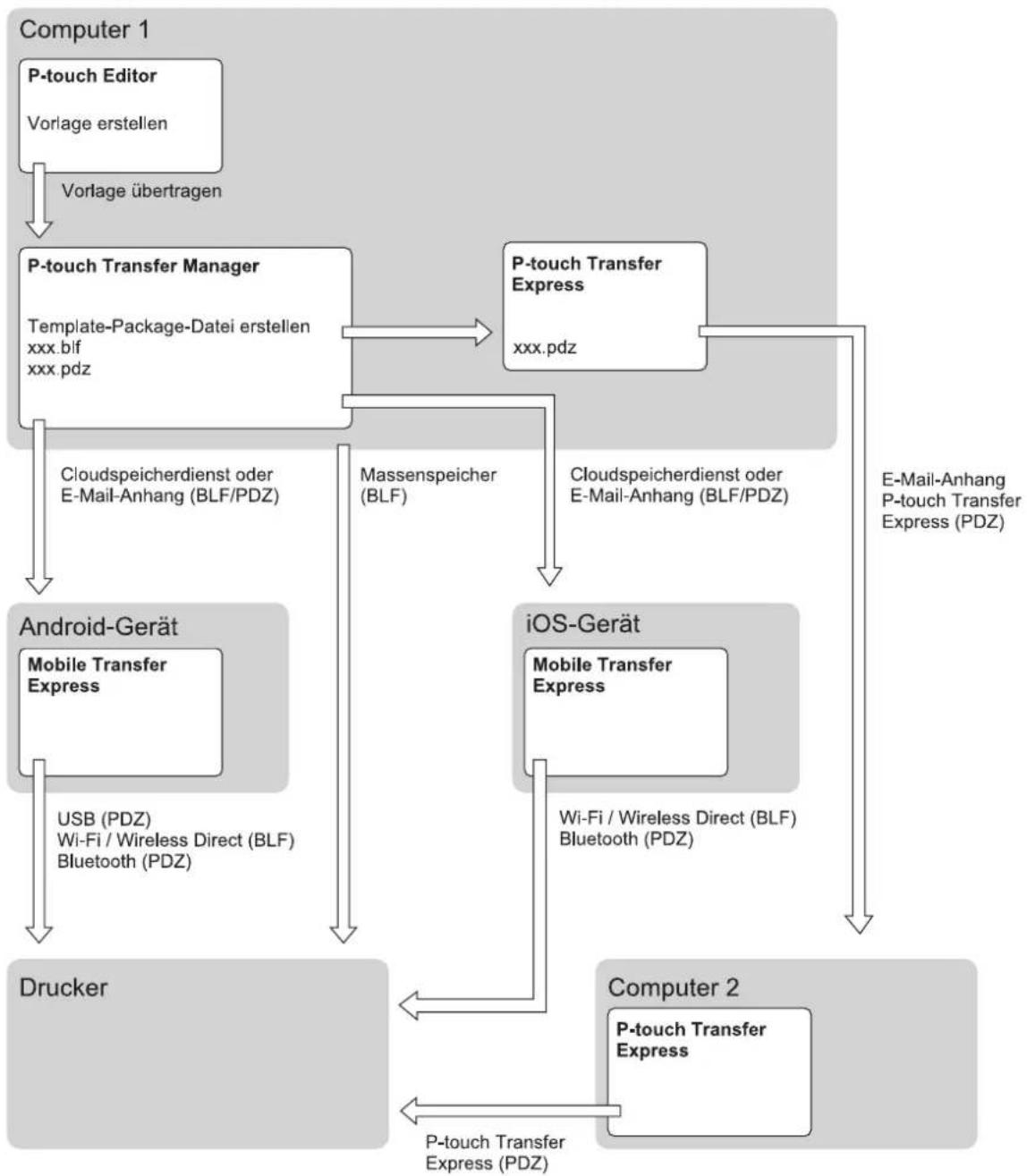
flowchart
graph TD
    A["Computer 1"] --> B["P-touch Editor"]
    B --> C["Vorlage erstellen"]
    C --> D["Vorlage übertragen"]
    D --> E["P-touch Transfer Manager"]
    E --> F["Template-Package-Datei erstellen xxx.blf xxx.pdz"]
    F --> G["P-touch Transfer Express xxx.pdz"]
    G --> H["E-Mail-Anhang P-touch Transfer Express (PDZ)"]
    E --> I["Cloudspeicherdienst oder E-Mail-Anhang (BLF/PDZ)"]
    I --> J["Android-Gerät Mobile Transfer Express"]
    J --> K["USB (PDZ) Wi-Fi / Wireless Direct (BLF) Bluetooth (PDZ)"]
    K --> L["Drucker"]
    G --> M["Massenspeicher (BLF)"]
    M --> N["iOS-Gerät Mobile Transfer Express"]
    N --> O["Wi-Fi / Wireless Direct (BLF) Bluetooth (PDZ)"]
    O --> P["Computer 2 P-touch Transfer Express"]
    P --> Q["P-touch Transfer Express (PDZ)"]
    Q --> R["Drucker"]
| Methode zum Übertragen von Vorlagen | Dateiformat | |
| von einem Mobilgerät aus (mit Mobile Transfer Express) | über USB PDZ | |
| über WLAN (RJ-3250WB) BLF | ||
| Methode zum Übertragen von Vorlagen Dateiformat | ||
| über WirelessDirect (RJ-3250WB) BLF | ||
| über Bluetooth PDZ | ||
| Massenspeicher BLF | ||
| von einem Computer aus P-touch Trans | sfer Express PDZ | |
| Massenspeicher BLF | ||
- Erstellen Sie die Vorlage mit P-touch Editor und übertragen Sie sie anschließend an P-touch Transfer Manager.

- Weitere Informationen >> Zugehörige Informationen
-
Wenn Sie eine neue Vorlage übertragen, achten Sie darauf, unter Schlüssel zuordnen (in P-touch Transfer Manager) eine Nummer festzulegen, die momentan noch nicht verwendet wird. Wenn die unter [Schlüssel zuordnen] festgelegte Nummer bereits verwendet wird, wird die bestehende Vorlage von der neuen Vorlage überschrieben.
-
Ohne den Drucker mit dem Computer verbunden zu haben, wählen Sie im P-touch Transfer Manager-Menü den Ordner Konfigurationen und anschließend die zu speichernde Vorlage.

Sie können mehrere Vorlagen gleichzeitig auswählen.
- Klicken Sie auf Datei > Übertragungsdatei speichern.
HINWEIS
Wenn der Drucker nicht mit dem Computer verbunden oder offline ist, wird die Schaltfläche Übertragungsdatei speichern angezeigt.

- Wenn Sie auf die Schaltfläche Übertragungsdatei speichern klicken, nachdem Sie Konfigurationenausgewählt haben, werden alle Vorlagen im Ordner als Transferdatei (BLF) oder Transfer Package Datei (PDZ) gespeichert.
-
Sie können mehrere Vorlagen zu einer einzigen Transferdatei (BLF) oder Transfer-Package-Datei (PDZ) kombinieren.
-
Wählen Sie im Feld Dateityp das gewünschte Vorlagenformat aus, geben Sie anschließend den Namen der Vorlage ein und speichern Sie sie.

Zugehörige Informationen
- Vorlagen mit P-touch Transfer Manager an den Drucker übertragen (Windows)
Verwandte Themen:
- Vorlage an P-touch Transfer Manager übertragen (Windows)
Home > Vorlagen an den Drucker übertragen (P-touch Transfer Manager) (Windows) > An Benutzer zu übertragende Vorlagen ohne Verwendung von P-touch Transfer Manager (Windows) verteilen
An Benutzer zu übertragende Vorlagen ohne Verwendung von P-touch Transfer Manager (Windows) verteilen
Übertragen Sie Vorlagen mithilfe von P-touch Transfer Express auf den Drucker.
Gehen Sie zum Herunterladen der aktuellen Version von P-touch Transfer Express auf die Seite Downloads für Ihr Modell auf der Brother Support Website unter support.brother.com.

- Wenn Sie eine neue Vorlage übertragen, achten Sie darauf, unter Schlüssel zuordnen (in P-touch Transfer Manager) eine Nummer festzulegen, die momentan noch nicht verwendet wird. Wenn die unter [Schlüssel zuordnen] festgelegte Nummer bereits verwendet wird, wird die bestehende Vorlage von der neuen Vorlage überschrieben.
- Für diese Funktion ist eine USB-Verbindung erforderlich.
Administrator Benutzer
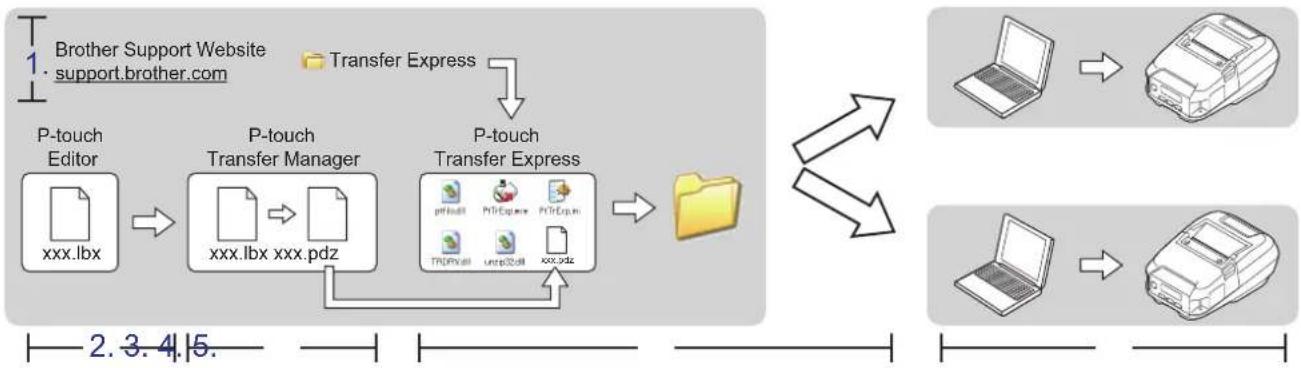
flowchart
graph TD
    A["1. Brother Support Website<br>support.brother.com"] --> B["P-touch Editor"]
    B --> C["2. 3. 4. 5."]
    C --> D["P-touch Transfer Manager"]
    D --> E["3. 6. 7. 8. 9. 10. 11. 12. 13. 14. 15. 16. 17. 18. 19. 20. 21. 22. 23. 24. 25. 26. 27. 28. 29. 30. 31. 32. 33. 34. 35. 36. 37. 38. 39. 40. 41. 42. 43. 44. 45. 46. 47. 48. 49. 50. 51. 52. 53. 54. 55. 56. 57. 58. 59. 60. 61. 62. 63. 64. 65. 66. 67. 68. 69. 70. 71. 72. 73. 74. 75. 76. 77. 78. 79. 80. 81. 82. 83. 84. 85. 86. 87. 88. 89. 90. 91. 92. 93. 94. 95. 96. 97. 98. 99. 100. <br>    subgraph File Structure<br>        direction LR<br>        P[pHid1"] --> Q["PTExpress"]
        P --> R["PTExpln"]
        P --> S["TROvall"]
        P --> T["unip30d"]
        P --> U["xxx.pdz"]
    end
    subgraph Server Architecture
        direction LR
        V["Laptop"] --> W["Computer"]
        X["Laptop"] --> Y["Computer"]
    end
Administratoraufgaben
Benutzeraufgaben
Administratoraufgaben
P-touch Transfer Express vorbereiten
Vorlage an P-touch Transfer Manager übertragen
Vorlage als Transfer-Package-Datei (PDZ) speichern
Transfer-Package-Datei (PDZ) und P-touch Transfer Express an andere Benutzer verteilen
P-touch Transfer Express vorbereiten
Vor der Verwendung von P-touch Transfer Express muss der Druckertreiber installiert werden.

P-touch Transfer Express ist nur in englischer Sprache verfügbar.
- Laden Sie P-touch Transfer Express an einen beliebigen Speicherort auf dem Computer herunter.
- Entpacken Sie die heruntergeladene Datei (ZIP-Format).
Vorlage an P-touch Transfer Manager übertragen
- Starten Sie P-touch Editor

• Windows 10/Windows Server 2016/Windows Server 2019:
Klicken Sie auf Start > Brother P-touch > P-touch Editor oder doppelklicken Sie auf das Symbol P-touch Editor auf dem Desktop.
• Windows 8,1/Windows Server 2012/Windows Server 2012 R2:
Klicken Sie auf das Symbol P-touch Editor auf dem Bildschirm Apps oder doppelklicken Sie auf das Symbol P-touch Editor auf dem Desktop.
- Windows 7
Klicken Sie auf Start > Alle Programme > Brother P-touch > P-touch Editor oder doppelklicken Sie auf das Symbol P-touch Editor auf dem Desktop.
P-touch Editor startet.
-
Öffnen Sie die gewünschte Vorlage.
-
Klicken Sie auf Datei > Vorlage übertragen > Übertragen.
![P-touch Editor - [Layout1] Datei Bearbeiten Ansicht Einfügen Format Werkzeuge Layout Fenster ? Neu... Strg+N Öffnen... Strg+O Schließen Strg+W Speichern Strg+S Speichern unter... Im Web speichern... Exportieren... Vorlage übertragen > Datenbank > Drucker/Seite einrichten... Druckvorschau Drucken... Strg+P Eigenschaften (Layoutdatei)... Strg+L Zuletzt verwendete Dateien > Beenden Horizontal Vertical Verwendungssart Normalformat Blatt 1 Vorschau Übertragen... Snap Express Professional Brother XX-XXXX 100%](/content/2026/05/841815/images/1d492ef16005640b44e694cc86f62132452f605d72f639bf2ac278abf93a90a7.jpg)
Die Vorlage wird an P-touch Transfer Manager übertragen. P-touch Transfer Manager startet.
Vorlage als Transfer-Package-Datei (PDZ) speichern
Wenn Sie eine Datei in einem Format erstellen möchten, das von P-touch Transfer Express verwendet werden kann, speichern Sie die Vorlage als Transfer-Package-Datei (PDZ).
-
Wählen Sie den Ordner Konfigurationen im Fenster des P-touch Transfer Manager aus.
-
Wählen Sie die Vorlagen, die verteilt werden sollen.
-
Klicken Sie auf Datei > Übertragungsdatei speichern.

• Die Option Übertragungsdatei speichern wird nur angezeigt, wenn der Drucker nicht mit dem Computer verbunden oder offline ist.
- Wenn Sie auf die Option Übertragungsdatei speichern klicken, nachdem Sie den Ordner Konfigurationen ausgewählt oder einen Ordner erstellt haben, werden alle Vorlagen in diesem Ordner als Transfer-Package-Datei (PDZ) gespeichert.
- Sie können mehrere Vorlagen zu einer einzigen Transfer-Package-Datei (PDZ) kombinieren.
- Geben Sie den Namen ein und klicken Sie anschließend auf Speichern.
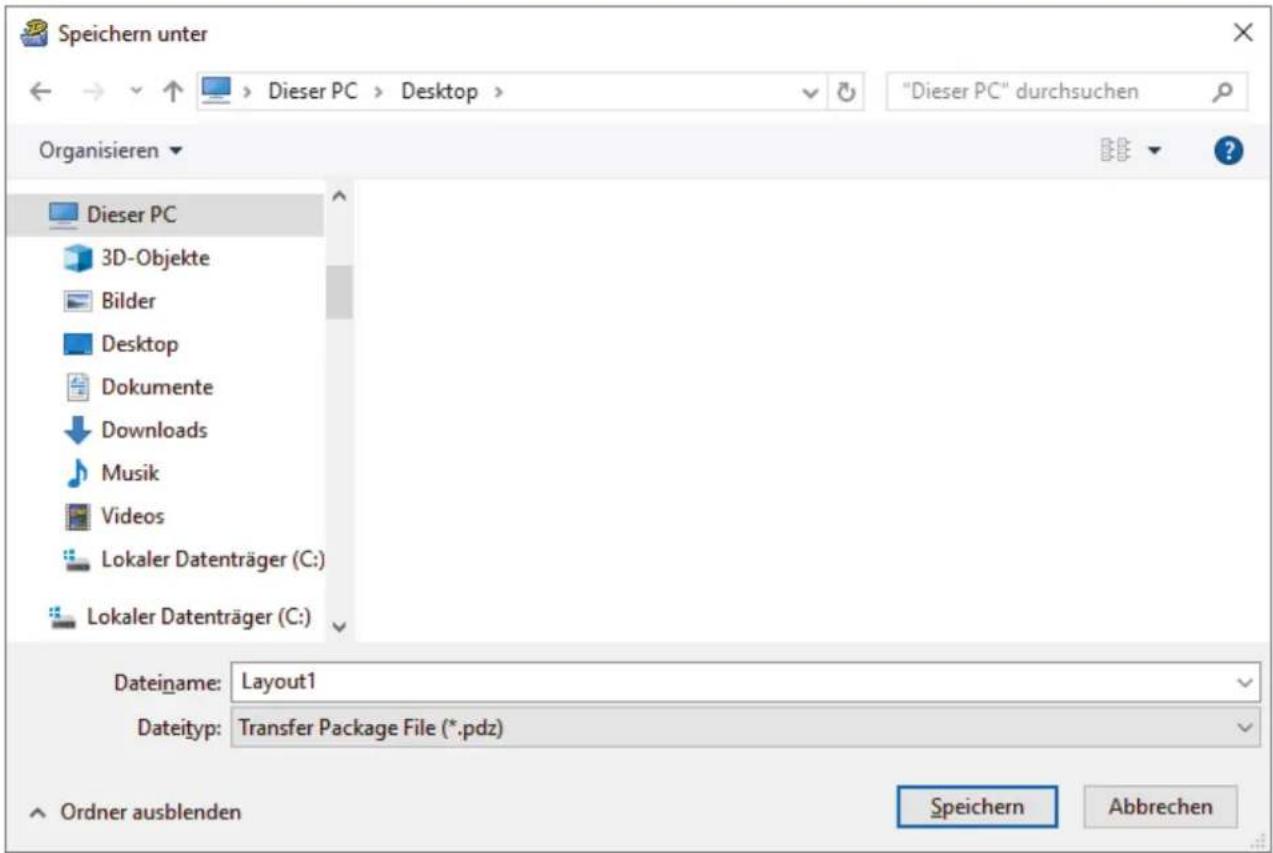
Die Vorlage wird als Transfer-Package-Datei (PDZ) gespeichert.
Transfer-Package-Datei (PDZ) und P-touch Transfer Express an andere Benutzer verteilen

Wenn P-touch Transfer Express bereits heruntergeladen wurde, ist es nicht erforderlich, dass der Administrator den Ordner „Transfer Express“ sendet. In diesem Fall kann der Benutzer einfach die verteilte Transfer-Package-Datei in den heruntergeladenen Ordner verschieben und anschließend auf die Datei PtTrExp.exe doppelklicken.
- Verschieben Sie die Transfer-Package-Datei (PDZ) in den Ordner für heruntergeladene Dateien.
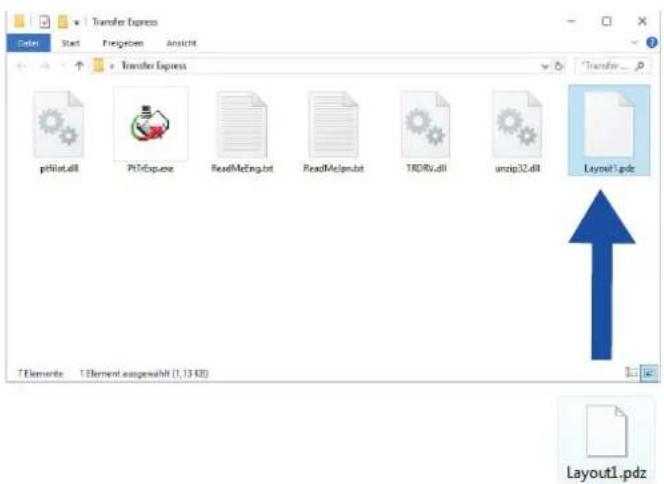
- Verteilen Sie alle Dateien im Ordner für heruntergeladene Dateien an die anderen Benutzer.
Benutzeraufgaben
Transfer-Package-Datei (PDZ) an den Drucker übertragen

Schalten Sie den Drucker nicht aus, während Sie Vorlagen übertragen.
- Schalten Sie den Drucker ein.
- Verbinden Sie den Drucker über ein USB-Kabel mit dem Computer.
- Doppelklicken Sie auf die vom Administrator empfangene Datei PtTrExp.exe.
-
Sie haben folgende Möglichkeiten:
-
Um eine einzelne Transfer-Package-Datei (PDZ) zu übertragen, die sich im selben Ordner wie die Datei PtTrExp.exe befindet, klicken Sie auf Transfer.
- Um mehrere Transfer-Package-Dateien (PDZ) zu übertragen, die sich im selben Ordner wie die Datei PtTrExp.exe befinden, gehen Sie wie folgt vor:
a. Klicken Sie auf Browse.
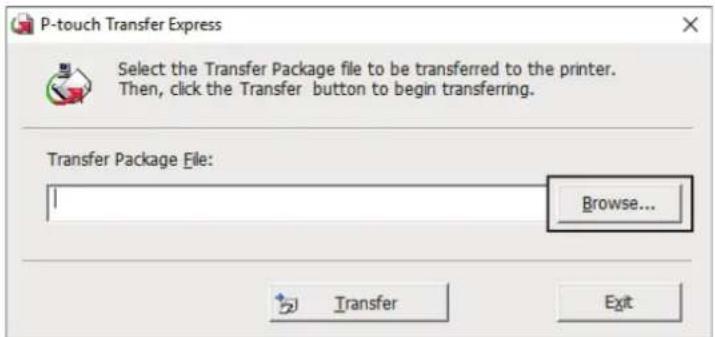
b. Wählen Sie die Transfer-Package-Datei aus, die Sie übertragen möchten, und klicken Sie anschließend auf Öffnen.
c. Klicken Sie auf Transfer.
d. Klicken Sie auf Yes.
- Wenn der Vorgang abgeschlossen ist, klicken Sie auf OK.

Zugehörige Informationen
- Vorlagen an den Drucker übertragen (P-touch Transfer Manager) (Windows)
Home > Vorlagen speichern oder verwalten (P-touch Library)
Vorlagen speichern oder verwalten (P-touch Library)
- Vorlagen mit P-touch Library bearbeiten (Windows)
• Vorlagen mit P-touch Library drucken (Windows) - Vorlagen mit P-touch Library durchsuchen (Windows)
Home > Vorlagen speichern oder verwalten (P-touch Library) > Vorlagen mit P-touch Library bearbeiten (Windows)
Vorlagen mit P-touch Library bearbeiten (Windows)
- Starten Sie P-touch Library.
• Windows 10/Windows Server 2016/Windows Server 2019:
Klicken Sie auf Start > Brother P-touch > P-touch Library.
• Windows 8,1/Windows Server 2012/Windows Server 2012 R2:
Klicken Sie auf das Symbol P-touch Library auf dem Bildschirm Apps.
- Windows 7
Klicken Sie auf Start > Alle Programme > Brother P-touch > P-touch Tools > P-touch Library.
Das Hauptfenster wird angezeigt.
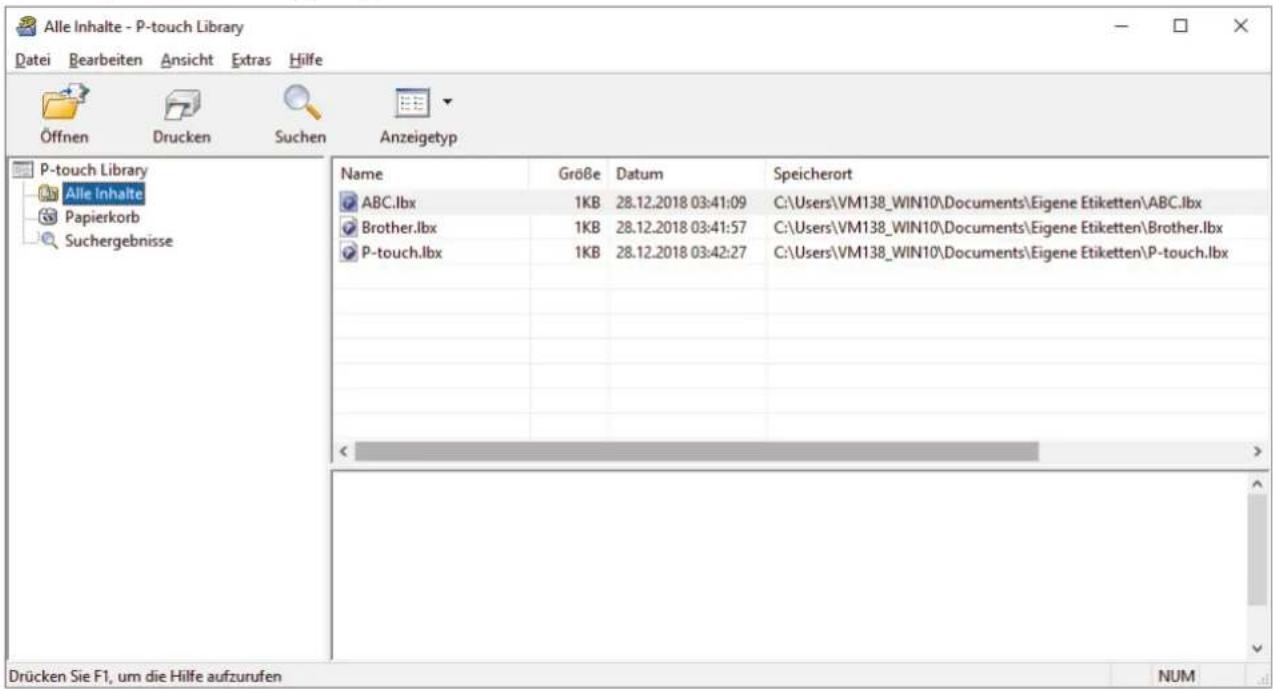
Übersicht über die Symbolleiste
| Symbol | Name der Schaltfläche Funktion | |
| Öffnen Öffnet die gewählte Vorlage. | ||
| Drucken Druckt die ausgewählte | Vorlage mit dem Drucker. | |
| Suchen Ermöglicht das Suchen nach Vorlagen, die in P-touch Library gespeichert sind. | ||
| Anzeigetyp Ändert die Art, in der | Dateien angezeigt werden. |
- Wählen Sie die Vorlage aus, die bearbeitet werden soll, und klicken Sie dann auf Öffnen.
Das mit der Vorlage verknüpfte Programm wird gestartet, sodass Sie die Vorlage bearbeiten können.

Zugehörige Informationen
• Vorlagen speichern oder verwalten (P-touch Library)
Home > Vorlagen speichern oder verwalten (P-touch Library) > Vorlagen mit P-touch Library drucken (Windows)
Vorlagen mit P-touch Library drucken (Windows)
- Starten Sie P-touch Library.
• Windows 10/Windows Server 2016/Windows Server 2019:
Klicken Sie auf Start > Brother P-touch > P-touch Library.
• Windows 8,1/Windows Server 2012/Windows Server 2012 R2:
Klicken Sie auf das Symbol P-touch Library auf dem Bildschirm Apps.
- Windows 7
Klicken Sie auf Start > Alle Programme > Brother P-touch > P-touch Tools > P-touch Library. Das Hauptfenster wird angezeigt.
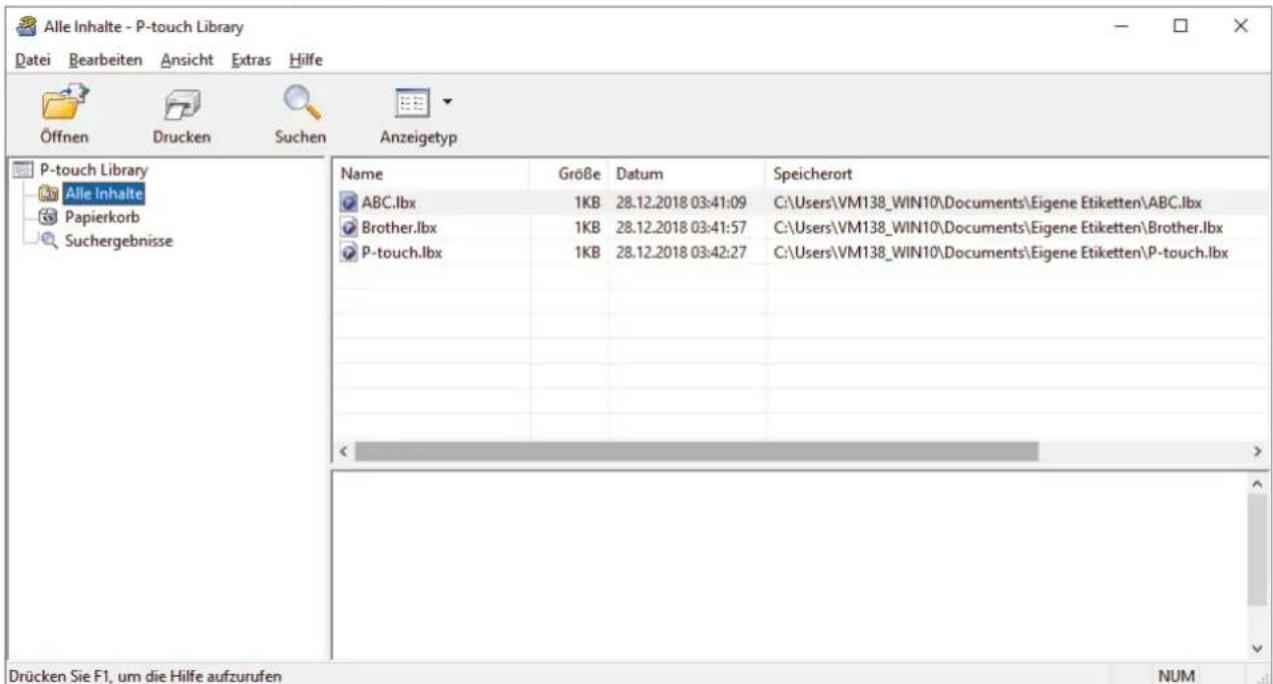
- Wählen Sie die Vorlage aus, die gedruckt werden soll, und klicken Sie dann auf Drucken.
Die Vorlage wird mit dem verbundenen Drucker gedruckt.

Zugehörige Informationen
- Vorlagen speichern oder verwalten (P-touch Library)
Home > Vorlagen speichern oder verwalten (P-touch Library) > Vorlagen mit P-touch Library durchsuchen (Windows)
Vorlagen mit P-touch Library durchsuchen (Windows)
- Starten Sie P-touch Library.
• Windows 10/Windows Server 2016/Windows Server 2019:
Klicken Sie auf Start > Brother P-touch > P-touch Library.
• Windows 8,1/Windows Server 2012/Windows Server 2012 R2:
Klicken Sie auf das Symbol P-touch Library auf dem Bildschirm Apps.
- Windows 7
Klicken Sie auf Start > Alle Programme > Brother P-touch > P-touch Tools > P-touch Library.
Das Hauptfenster wird angezeigt.
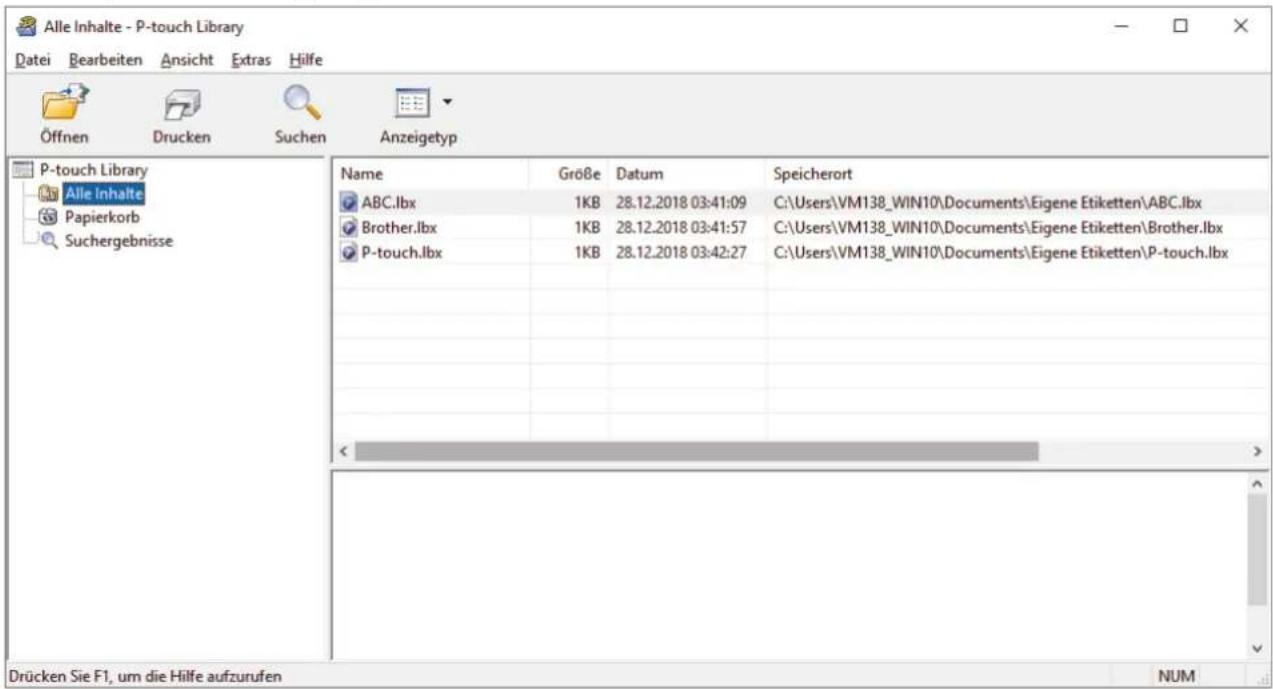
- Klicken Sie auf Suchen.
Das Dialogfeld Suchen wird angezeigt.
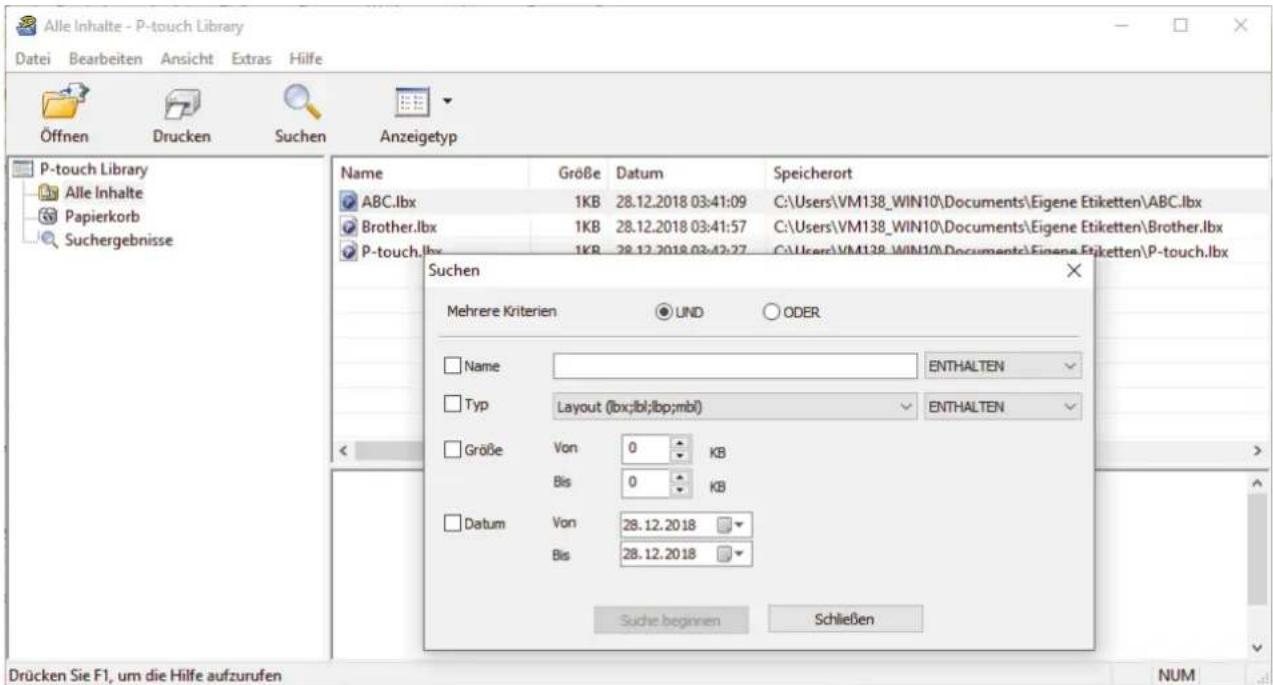
3. Geben Sie die Suchkriterien ein.
Folgende Suchkriterien sind verfügbar:
| Einstellungen Einzelheiten | |
| Mehrere Kriterien Legt fest, wie das Programm sucht, wenn mehrere Suchkriterien eingegeben werden. Wenn Sie UND auswählen, sucht das Programm nach Dateien, die allen Kriterien entsprechen. Wenn Sie ODER auswählen, sucht das Programm nach Dateien, die mindestens einem der eingegebenen Kriterien entsprechen. | |
| Name | Durch Eingabe eines Dateinamens wird nach einer Vorlage gesucht. |
| Typ Durch Eingabe eines Dateityps wird nach einer Vorlage gesucht. | |
| Größe Durch Eingabe einer Dateigröße wird nach einer Vorlage gesucht. | |
| Datum Durch Eingabe eines Datums wird nach einer Vorlage gesucht. | |
4. Klicken Sie auf Suche beginnen.
Die Suche wird gestartet und die Suchergebnisse werden angezeigt.
5. Schließen Sie das Dialogfeld Suchen.
Zur Bestätigung der Suchergebnisse klicken Sie in der Ordneransicht auf Suchergebnisse.

Sie können Vorlagen in P-touch Library registrieren, indem Sie sie in den Ordner Alle Inhalte oder in die Ordnerliste ziehen.

Zugehörige Informationen
- Vorlagen speichern oder verwalten (P-touch Library)
Netzwerk
• Wichtige Sicherheitsinformationen
- Einstellungen für das Wireless-Netzwerk
- Netzwerkfunktionen
• Brother-Management-Tools
▲ Home > Netzwerk > Wichtige Sicherheitsinformationen
Wichtige Sicherheitsinformationen
- Das Standardkennwort zur Verwaltung der Einstellungen dieses Geräts ist auf der Geräterückseite angegeben und mit „Pwd“ gekennzeichnet. Wir empfehlen, das Standardkennwort zum Schutz des Geräts vor unbefugtem Zugriff umgehend zu ändern.
- Wenn Sie Ihr Gerät mit einem externen Netzwerk wie dem Internet verbinden, stellen Sie sicher, dass Ihre Netzwerkumgebung mit einer separaten Firewall oder auf andere Weise geschützt ist, um Datenlecks aufgrund von nicht ordnungsgemäßen Einstellungen oder des nicht autorisierten Zugriffs durch böswillige Dritte zu vermeiden.
- Gibt es ein Signal in der Nähe, können Sie per WLAN eine LAN-Verbindung herstellen. Sind jedoch die Sicherheitseinstellungen nicht korrekt konfiguriert, kann das Signal von böswilligen Dritten abgefangen werden, was folgende Konsequenzen haben kann:
- Diebstahl von persönlichen oder vertraulichen Informationen
- Unbefugte Übertragung von Informationen an Parteien, die sich als die angegebenen Personen ausgeben
- Verbreitung von übertragenen Kommunikationsinhalten, die abgefangen wurden

Zugehörige Informationen
- Netzwerk
Home > Netzwerk > Einstellungen für das Wireless-Netzwerk
Einstellungen für das Wireless-Netzwerk
Für folgende Modelle: RJ-3250WB
- Verwenden des Wireless-Netzwerks
• WLAN aktivieren/deaktivieren
Home > Netzwerk > Einstellungen für das Wireless-Netzwerk > Verwenden des Wireless-Netzwerks
Verwenden des Wireless-Netzwerks
Für folgende Modelle: RJ-3250WB
- Vor der Konfiguration des Geräts für ein Wireless-Netzwerk
Home > Netzwerk > Einstellungen für das Wireless-Netzwerk > Verwenden des Wireless-Netzwerks > Vor der Konfiguration des Geräts für ein Wireless-Netzwerk
Vor der Konfiguration des Geräts für ein Wireless-Netzwerk
Für folgende Modelle: RJ-3250WB
Überprüfen Sie die folgenden Punkte, bevor Sie versuchen, ein Wireless-Netzwerk zu konfigurieren:
- Wenn Sie ein Wireless-Firmennetzwerk verwenden, müssen Sie die Benutzer-ID und das Kennwort kennen.
- Zur Erzielung optimaler Ergebnisse beim alltäglichen Drucken von Dokumenten sollten Sie Ihr Gerät möglichst nah am WLAN Access Point/Router des Netzwerkes aufstellen und darauf achten, dass keine Hindernisse den Funkkontakt beeinträchtigen. Große Gegenstände und Wände zwischen den beiden Geräten sowie Funkstörungen durch andere elektronische Einrichtungen können die Geschwindigkeit der Datenübertragung beeinträchtigen.
Daher ist eine drahtlose Verbindung möglicherweise nicht die beste Verbindungsmethode zur Übertragung aller Arten von Dokumenten und Anwendungen.
- Gibt es ein Signal in der Nähe, können Sie per WLAN eine LAN-Verbindung herstellen. Sind jedoch die Sicherheitseinstellungen nicht korrekt konfiguriert, kann das Signal von böswilligen Dritten abgefangen werden, was folgende Konsequenzen haben kann:
- Diebstahl von persönlichen oder vertraulichen Informationen
- Unbefugte Übertragung von Informationen an Parteien, die sich als die angegebenen Personen ausgeben
- Verbreitung von übertragenen Kommunikationsinhalten, die abgefangen wurden

Halten Sie den Netzwerknamen (SSID) Ihres WLAN-Routers/Zugangspunkts und den Netzwerkschlüssel (Kennwort) bereit. Wenn Sie nicht über diese Informationen verfügen, wenden Sie sich an den Hersteller Ihres drahtlosen Routers/Zugangspunkts, Ihren Systemadministrator oder Internetanbieter. Brother kann diese Informationen nicht bereitstellen.

Zugehörige Informationen
• Verwenden des Wireless-Netzwerks
Home > Netzwerk > Einstellungen für das Wireless-Netzwerk > WLAN aktivieren/deaktivieren
WLAN aktivieren/deaktivieren
Für folgende Modelle: RJ-3250WB
- Drücken Sie die Taste Menu / ▼ (Auswahl), um das Menü [WLAN] auszuwählen, und drücken Sie dann die Taste ↑(Vorschub) / OK.
-
Sie haben folgende Möglichkeiten:
-
Um die WLAN-Funktion zu aktivieren, drücken Sie auf [Ein].
-
Um die WLAN-Funktion zu deaktivieren, drücken Sie auf [Aus].
-
Wählen Sie [Ein/Aus] aus und drücken Sie dann die Taste ↑ (Vorschub) / OK.

Zugehörige Informationen
- Einstellungen für das Wireless-Netzwerk
Home > Netzwerk > Netzwerkfunktionen
Netzwerkfunktionen
- Synchronisieren der Zeit mit dem SNTP-Server über Web Based Management
Home > Netzwerk > Netzwerkfunktionen > Synchronisieren der Zeit mit dem SNTP-Server über Web Based Management
Synchronisieren der Zeit mit dem SNTP-Server über Web Based Management
Das Simple Network Time Protocol (SNTP) wird dafür verwendet, die vom Gerät verwendete Zeit zur Authentifizierung mit dem SNTP-Zeitserver zu synchronisieren. Sie können die vom Gerät verwendete Zeit automatisch oder manuell mit der UTC-Zeit (Coordinated Universal Time) synchronisieren, die vom SNTP-Zeitserver bereitgestellt wird.
- Konfigurieren von Datum und Uhrzeit mit Web Based Management
- Konfigurieren des SNTP-Protokolls mit Web Based Management
Home > Netzwerk > Netzwerkfunktionen > Synchronisieren der Zeit mit dem SNTP-Server über Web Based Management > Konfigurieren von Datum und Uhrzeit mit Web Based Management
Konfigurieren von Datum und Uhrzeit mit Web Based Management
Konfigurieren Sie Zeit und Datum, um die vom Gerät verwendete Zeit mit der des SNTP-Zeitservers zu synchronisieren.
Diese Funktion steht nicht in allen Ländern zur Verfügung.
- Starten Sie Ihren Webbrowser.
- Geben Sie „https://IP-Adresse des Geräts“ in die Adressleiste des Browsers ein (wobei „IP-Adresse des Geräts“ die IP-Adresse des Geräts ist).
Zum Beispiel:
https://192.168.1.2 - Geben Sie bei Bedarf das Kennwort in das Feld Anmelden ein und klicken Sie dann auf Anmelden.

Das Standardkennwort zur Verwaltung der Einstellungen dieses Geräts ist auf der Geräterückseite angegeben und mit „Pwd“ gekennzeichnet.
- Wechseln Sie zum Navigationsmenü und klicken Sie dann auf Administrator > Datum/Uhrzeit.

Starten Sie von ≡ aus, wenn das Navigationsmenü nicht auf der linken Seite des Bildschirms angezeigt wird.
- Überprüfen Sie die Einstellungen unter Zeitzone.

Wählen Sie den Zeitunterschied zwischen Ihrem Standort und der UTC aus der Dropdown-Liste Zeitzone. Beispiel: Für die Eastern Time in den USA und Kanada lautet die Zeitzone UTC-05:00.
- Klicken Sie auf Senden.

Zugehörige Informationen
- Synchronisieren der Zeit mit dem SNTP-Server über Web Based Management
Home > Netzwerk > Netzwerkfunktionen > Synchronisieren der Zeit mit dem SNTP-Server über Web Based Management > Konfigurieren des SNTP-Protokolls mit Web Based Management
Konfigurieren des SNTP-Protokolls mit Web Based Management
Konfigurieren Sie das SNTP-Protokoll, um die vom Gerät aufgewendete Zeit zur Authentifizierung mit der vom SNTP-Server verwalteten Zeit zu synchronisieren.
- Starten Sie Ihren Webbrowser.
-
Geben Sie „https://IP-Adresse des Geräts“ in die Adressleiste des Browsers ein (wobei „IP-Adresse des Geräts“ die IP-Adresse des Geräts ist).
Zum Beispiel:
https://192.168.1.2 -
Geben Sie bei Bedarf das Kennwort in das Feld Anmelden ein und klicken Sie dann auf Anmelden.

Das Standardkennwort zur Verwaltung der Einstellungen dieses Geräts ist auf der Geräterückseite angegeben und mit „Pwd“ gekennzeichnet.
- Wechseln Sie zum Navigationsmenü und klicken Sie dann auf Netzwerk > Netzwerk > Protokoll.

Starten Sie von aus, wenn das Navigationsmenü nicht auf der linken Seite des Bildschirms angezeigt wird.
- Aktivieren Sie das Kontrollkästchen SNTP, um die Einstellungen zu aktivieren.
- Klicken Sie auf Senden.
- Klicken Sie neben dem SNTP-Kontrollkästchen auf Erweitere Einstellungen.
- Konfigurieren Sie die Einstellungen.
| Optionen | Beschreibung |
| Status Zeigt an, ob das SNTP-Protokoll aktiviert oder deaktiviert ist. | |
| Synchronisationsstatus Überprüfen Sie den letzten Synchronisationsstatus. | |
| SNTP-Server-Methode | Wählen Sie AUTO oder STATISCH aus.• AUTOWenn ein DHCP-Server in Ihrem Netzwerk vorhanden ist, erhält der SNTP-Server seine IP-Adresse automatisch von diesem Server.• STATISCHGeben Sie die gewünschte Adresse ein. |
| Adresse des primären SNTP-ServersAdresse des sekundären SNTP-Servers | Geben Sie die Serveradresse ein (bis zu 64 Zeichen).Die sekundäre SNTP-Serveradresse wird als Backup für die primäre SNTP-Serveradresse verwendet. Falls der primäre Server nicht erreichbar ist, kontaktiert das Gerät den sekundären SNTP-Server. |
| Port des primären SNTP-ServersPort des sekundären SNTP-Servers | Geben Sie die Portnummer ein (1 bis 65.535).Der sekundäre SNTP-Serverport wird als Backup für den primären SNTP-Serverport verwendet. Falls der primäre Port nicht erreichbar ist, kontaktiert das Gerät den sekundären SNTP-Port. |
| Synchronisationsintervall Geben Sie die | Stundenanzahl zwischen den Versuchen zur Synchronisation des Servers ein (1 bis 168 Stunden). |
- Klicken Sie auf Senden.

Zugehörige Informationen
- Synchronisieren der Zeit mit dem SNTP-Server über Web Based Management
▲ Home > Netzwerk > Brother-Management-Tools
Brother-Management-Tools
Verwenden Sie die Management-Tools von Brother für die Konfiguration der Netzwerkeinstellungen Ihres Brother-Gerätes.
Öffnen Sie zum Herunterladen des Tools die Downloads-Seite Ihres Modells unter support.brother.com.

Zugehörige Informationen
- Netzwerk
Sicherheit
• Vor der Verwendung der Netzwerk-Sicherheitsfunktionen
- Konfigurieren von Zertifikaten für die Gerätesicherheit
• Verwenden von SSL/TLS
• Verwenden von SNMPv3
- Verwenden der IEEE 802.1x-Authentifizierung für ein verkabeltes oder Wireless-Netzwerk
Home > Sicherheit > Vor der Verwendung der Netzwerk-Sicherheitsfunktionen
Vor der Verwendung der Netzwerk-Sicherheitsfunktionen
Ihr Gerät verwendet einige der neuesten Netzwerksicherheits- und Verschlüsselungs-Protokolle. Integrieren Sie diese Netzwerkfunktionen in das Gesamtsicherheitskonzept für Ihr Netzwerk, um Ihre Daten zu schützen und den unautorisierten Zugriff auf das Gerät zu sperren.

Wir empfehlen, die Protokolle FTP Server und TFTP zu deaktivieren. Der Zugriff auf das Gerät über diese Protokolle ist nicht sicher.

Zugehörige Informationen
- Sicherheit
Home > Sicherheit > Konfigurieren von Zertifikaten für die Gerätesicherheit
Konfigurieren von Zertifikaten für die Gerätesicherheit
Sie müssen ein Zertifikat konfigurieren, um Ihr Gerät sicher im Netzwerk mit SSL/TLS zu verwalten. Sie müssen ein Zertifikat mit Web Based Management konfigurieren.
- Unterstützte Funktionen von Sicherheitszertifikaten
- Schritt-für-Schritt-Anleitung zum Erstellen und Installieren eines Zertifikats
- Erstellen eines selbstsignierten Zertifikats
- Erstellen von CSR und Installieren eines Zertifikats einer Zertifizierungsstelle (CA)
- Im- und Exportieren des Zertifikats und des privaten Schlüssels
- Importieren und Exportieren eines CA-Zertifikats
• Verwalten mehrerer Zertifikate
Home > Sicherheit > Konfigurieren von Zertifikaten für die Gerätesicherheit > Unterstützte Funktionen von Sicherheitszertifikaten
Unterstützte Funktionen von Sicherheitszertifikaten
Ihr Gerät unterstützt verschiedene Sicherheitszertifikate, um eine sichere Verwaltung, Authentifizierung und Kommunikation mit dem Gerät zu ermöglichen. Die folgenden Sicherheitsfunktionen können mit dem Gerät verwendet werden:
• SSL/TLS-Kommunikation
• IEEE 802.1x-Authentifizierung
Ihr Gerät unterstützt Folgendes:
- Privates Zertifikat
Dieser PrintServer stellt sein eigenes Zertifikat aus. Mit diesem Zertifikat können Sie problemlos die SSL/TLS-Kommunikation nutzen, ohne ein anderes Zertifikat von einer Zertifizierungsstelle erstellen oder installieren zu müssen.
• Zertifikat einer Zertifizierungsstelle (CA)
Es stehen zwei Verfahren zur Verfügung, mit denen ein Zertifikat von einer Zertifizierungsstelle installiert werden kann. Wenn Sie bereits ein Zertifikat von einer Zertifizierungsstelle haben oder ein Zertifikat von einer vertrauenswürdigen externen Zertifizierungsstelle verwenden möchten:
- Installation mit einer Zertifikatssignieranforderung (CSR, Certificate Signing Request) von diesem PrintServer.
- Installation mit Import eines Zertifikats und eines privaten Schlüssels (Private Key).
• Zertifikat einer Zertifizierungsstelle (Certificate Authority, CA)
Zur Verwendung eines Zertifizierungsstellenzertifikats, das die Zertifizierungsstelle identifiziert und seinen privaten Schlüssel besitzt, müssen Sie das Zertifizierungsstellenzertifikat von der Zertifizierungsstelle importieren, bevor Sie die Sicherheitsfunktionen im Netzwerk konfigurieren.

- Wenn Sie die SSL/TLS-Kommunikation verwenden möchten, sollten Sie sich zuerst an Ihren Systemadministrator wenden.
- Wenn Sie den Druckserver auf die werkseitigen Standardeinstellungen zurücksetzen, wird das installierte Zertifikat einschließlich des privaten Schlüssels (Private Key) gelöscht. Wenn Sie nach dem Zurücksetzen des Druckservers dasselbe Zertifikat und denselben privaten Schlüssel verwenden möchten, sollten Sie diese vor dem Zurücksetzen exportieren und danach erneut installieren.
- Wenn Sie die Netzwerkeinstellungen zurücksetzen, wird das installierte Zertifikat einschließlich des privaten Schlüssels (Private Key) gelöscht.

Zugehörige Informationen
- Konfigurieren von Zertifikaten für die Gerätesicherheit
Home > Sicherheit > Konfigurieren von Zertifikaten für die Gerätesicherheit > Schritt-für-Schritt-Anleitung zum Erstellen und Installieren eines Zertifikats
Schritt-für-Schritt-Anleitung zum Erstellen und Installieren eines Zertifikats
Es gibt zwei Optionen, wenn Sie ein Sicherheitszertifikat wählen: Verwenden Sie ein selbstsigniertes Zertifikat oder ein Zertifikat von einer Zertifizierungsstelle.
Option 1
Selbstsigniertes Zertifikat
- Erstellen Sie ein selbstsigniertes Zertifikat mit Web Based Management.
- Installieren Sie das selbstsignierte Zertifikat auf Ihrem Computer.
Option 2
Zertifikat einer Zertifizierungsstelle
- Erstellen Sie eine Zertifikatregistrierungsanforderung (Certificate Signing Request, CSR) mit Web Based Management.
- Installieren Sie das von der Zertifizierungsstelle ausgestellte Zertifikat mit Web Based Management auf dem Brother-Gerät.
- Installieren Sie das Zertifikat auf Ihrem Computer.

Zugehörige Informationen
- Konfigurieren von Zertifikaten für die Gerätesicherheit
Home > Sicherheit > Konfigurieren von Zertifikaten für die Gerätesicherheit > Erstellen eines selbstsignierten Zertifikats
Erstellen eines selbstsignierten Zertifikats
- Starten Sie Ihren Webbrowser.
- Geben Sie „https://IP-Adresse des Geräts“ in die Adressleiste des Browsers ein (wobei „IP-Adresse des Geräts“ die IP-Adresse des Geräts ist).
Beispiel:
https://192.168.1.2

- Wenn Sie ein DNS verwenden oder einen NetBIOS-Namen aktiviert haben, können Sie statt der IP-Adresse einen anderen Namen eingeben, wie „SharedPrinter“.
- Beispiel:
https://SharedPrinter
Wenn Sie einen NetBIOS-Namen aktiviert haben, können Sie auch den Knotennamen verwenden
- Beispiel:
https://brnxxxxxxxxxxxxx
Der NetBIOS-Name befindet sich im Netzwerkkonfigurationsbericht.
- Geben Sie bei Bedarf das Kennwort in das Feld Anmelden ein und klicken Sie dann auf Anmelden.

Das Standardkennwort zur Verwaltung der Einstellungen dieses Geräts ist auf der Geräterückseite angegeben und mit „Pwd“ gekennzeichnet.
- Wechseln Sie zum Navigationsmenü und klicken Sie dann auf Netzwerk > Sicherheit > Zertifikat.

Starten Sie von ≡ aus, wenn das Navigationsmenü nicht auf der linken Seite des Bildschirms angezeigt wird.
- Klicken Sie auf Privates Zertifikat erstellen.
- Geben Sie einen Allgemeine Name und ein Gültigkeitsdauer ein.
- Die Länge des Allgemeine Name muss weniger als 64 Byte betragen. Geben Sie einen Bezeichner ein, wie eine IP-Adresse, Knotennamen oder einen Domänennamen, der beim Zugriff auf dieses Gerät über die SSL/TLS-Kommunikation verwendet wird. Der Knotenname wird standardmäßig angezeigt.
- Eine Warnung wird angezeigt, wenn Sie das IPPS- oder HTTPS-Protokoll verwenden und einen anderen Namen in der URL als den Allgemeine Name eingeben, der für das selbstsignierte Zertifikat verwendet wurde.
-
Wählen Sie die Einstellung aus der Dropdown-Liste Algorithmus des öffentlichen Schlüssels aus. Die Standardeinstellung ist RSA(2048bit).
-
Wählen Sie die Einstellung aus der Dropdown-Liste Digest-Algorithmus aus. Die Standardeinstellung ist SHA256.
-
Klicken Sie auf Senden.

Zugehörige Informationen
- Konfigurieren von Zertifikaten für die Gerätesicherheit
Home > Sicherheit > Konfigurieren von Zertifikaten für die Gerätesicherheit > Erstellen von CSR und Installieren eines Zertifikats einer Zertifizierungsstelle (CA)
Erstellen von CSR und Installieren eines Zertifikats einer Zertifizierungsstelle (CA)
Wenn Sie bereits ein Zertifikat von einer externen vertrauenswürdigen Zertifizierungsstelle haben, können Sie das Zertifikat und den privaten Schlüssel auf dem Gerät speichern und sie durch Im- und Exportieren verwalten. Wenn Sie kein Zertifikat von einer externen vertrauenswürdigen Zertifizierungsstelle haben, erstellen Sie eine Zertifikatregistrierungsanforderung (Certificate Signing Request, CSR), senden Sie sie zur Authentifizierung an eine Zertifizierungsstelle und installieren Sie das Zertifikat, das Sie erhalten, auf Ihrem Gerät.
- Zertifikatregistrierungsanforderung (Certificate Signing Request, CSR) erstellen
- Installieren eines Zertifikats auf dem Gerät
Home > Sicherheit > Konfigurieren von Zertifikaten für die Gerätesicherheit > Erstellen von CSR und Installieren eines Zertifikats einer Zertifizierungsstelle (CA) > Zertifikatregistrierungsanforderung (Certificate Signing Request, CSR) erstellen
Zertifikatregistrierungsanforderung (Certificate Signing Request, CSR) erstellen
Eine Zertifikatregistrierungsanforderung (Certificate Signing Request, CSR) ist eine Anforderung, die an eine Zertifizierungsstelle (CA) gesendet wird, um die im Zertifikat enthaltenen Informationen zu authentifizieren.
Wir empfehlen, vor der Erstellung der CSR ein Stammzertifikat der Zertifizierungsstelle auf Ihrem Computer zu installieren.
- Starten Sie Ihren Webbrowser.
- Geben Sie „https://IP-Adresse des Geräts“ in die Adressleiste des Browsers ein (wobei „IP-Adresse des Geräts“ die IP-Adresse des Geräts ist).
Beispiel:
https://192.168.1.2

- Wenn Sie ein DNS verwenden oder einen NetBIOS-Namen aktiviert haben, können Sie statt der IP-Adresse einen anderen Namen eingeben, wie „SharedPrinter“.
- Beispiel:
https://SharedPrinter
Wenn Sie einen NetBIOS-Namen aktiviert haben, können Sie auch den Knotennamen verwenden. -
Beispiel:
https://brnxxxxxxxxxxxxx
Der NetBIOS-Name befindet sich im Netzwerkkonfigurationsbericht. -
Geben Sie bei Bedarf das Kennwort in das Feld Anmelden ein und klicken Sie dann auf Anmelden.

Das Standardkennwort zur Verwaltung der Einstellungen dieses Geräts ist auf der Geräterückseite angegeben und mit „Pwd“ gekennzeichnet.
- Wechseln Sie zum Navigationsmenü und klicken Sie dann auf Netzwerk > Sicherheit > Zertifikat.

Starten Sie von ≡ aus, wenn das Navigationsmenü nicht auf der linken Seite des Bildschirms angezeigt wird.
-
Klicken Sie auf Zertifikatsignieranforderung (CSR) erstellen.
-
Geben Sie einen Allgemeine Name (erforderlich) ein und ergänzen Sie weitere Informationen zu Ihrem Organisation (optional).

- Ihre Unternehmensinformationen sind erforderlich, damit die Zertifizierungsstelle Ihre Identität bestätigen und sie gegenüber anderen bezeugen kann.
- Der Allgemeine Name muss eine Länge von weniger als 64 Byte haben. Geben Sie einen Bezeichner ein, wie eine IP-Adresse, Knotennamen oder einen Domänennamen, der beim Zugriff auf diesen Drucker über die SSL/TLS-Kommunikation verwendet wird. Der Knotenname wird standardmäßig angezeigt. Der Allgemeine Name ist erforderlich.
- Eine Warnung wird angezeigt, wenn Sie in der URL einen anderen Namen als den allgemeinen Namen eingeben, der für das Zertifikat verwendet wurde.
• Die Länge von Organisation, Organisationseinheit, Ort und Bundesland muss weniger als 64 Byte betragen. - Das Land muss ein ISO-3166-Ländercode mit zwei Buchstaben sein.
-
Wenn Sie eine X.509v3-Zertifikaterweiterung konfigurieren, aktivieren Sie das Kontrollkästchen Erweiterte Partition konfigurieren und wählen Sie dann Auto (IPv4 registrieren) oder Manuell aus.
-
Wählen Sie die Einstellung aus der Dropdown-Liste Algorithmus des öffentlichen Schlüssels aus. Die Standardeinstellung ist RSA(2048bit).
- Wählen Sie die Einstellung aus der Dropdown-Liste Digest-Algorithmus aus. Die Standardeinstellung ist SHA256.
- Klicken Sie auf Senden.
Die CSR wird auf dem Bildschirm angezeigt. Speichern Sie die CSR als Datei oder kopieren Sie sie und fügen Sie sie in ein Online-CSR-Formular ein, das von einer Zertifizierungsstelle angeboten wird.
- Klicken Sie auf Speichern.

- Befolgen Sie die Richtlinie Ihrer Zertifizierungsstelle hinsichtlich des Verfahrens, wie eine CSR an die Zertifizierungsstelle gesendet wird.
- Wenn Sie die Stammzertifizierungsstelle des Unternehmens von Windows Server 2012/2012 R2/2016/2019 verwenden, empfehlen wir die Verwendung des Webservers für die Zertifikatsvorlage, um das Client-Zertifikat sicher zu erstellen. Wenn Sie ein Clientzertifikat für eine IEEE 802.1x-Umgebung mit der EAP-TLS-Authentifizierung erstellen, empfehlen wir die Verwendung eines Benutzers für die Zertifikatsvorlage.

Zugehörige Informationen
- Erstellen von CSR und Installieren eines Zertifikats einer Zertifizierungsstelle (CA)
Home > Sicherheit > Konfigurieren von Zertifikaten für die Gerätesicherheit > Erstellen von CSR und Installieren eines Zertifikats einer Zertifizierungsstelle (CA) > Installieren eines Zertifikats auf dem Gerät
Installieren eines Zertifikats auf dem Gerät
Wenn Sie ein Zertifikat von der Zertifizierungsstelle erhalten, befolgen Sie die Schritte unten, um es auf dem Druckserver zu installieren:
Nur ein mit der CSR dieses Geräts ausgestelltes Zertifikat kann auf dem Gerät installiert werden. Wenn Sie eine andere CSR erstellen möchten, stellen Sie sicher, dass das Zertifikat installiert wurde, bevor Sie eine weitere CSR erstellen. Erstellen Sie erst nach der Installation des Zertifikats auf dem Gerät eine andere CSR. Andernfalls ist die CSR, die Sie vor der Installation erstellt haben, ungültig.
- Starten Sie Ihren Webbrowser.
- Geben Sie „https://IP-Adresse des Geräts“ in die Adressleiste des Browsers ein (wobei „IP-Adresse des Geräts“ die IP-Adresse des Geräts ist).
Beispiel: https://192.168.1.2

- Wenn Sie ein DNS verwenden oder einen NetBIOS-Namen aktiviert haben, können Sie statt der IP-Adresse einen anderen Namen eingeben, wie „SharedPrinter“.
- Beispiel: https://SharedPrinter Wenn Sie einen NetBIOS-Namen aktiviert haben, können Sie auch den Knotennamen verwenden.
- Beispiel: https://brnxxxxxxxxxxxx Der NetBIOS-Name befindet sich im Netzwerkkonfigurationsbericht.
- Geben Sie bei Bedarf das Kennwort in das Feld Anmelden ein und klicken Sie dann auf Anmelden.

Das Standardkennwort zur Verwaltung der Einstellungen dieses Geräts ist auf der Geräterückseite angegeben und mit „Pwd“ gekennzeichnet.
- Wechseln Sie zum Navigationsmenü und klicken Sie dann auf Netzwerk > Sicherheit > Zertifikat.

Starten Sie von ≡ aus, wenn das Navigationsmenü nicht auf der linken Seite des Bildschirms angezeigt wird.
- Klicken Sie auf Zertifikat installieren.
- Wechseln Sie zu der Datei, die das von der Zertifizierungsstelle ausgestellte Zertifikat enthält, und klicken Sie dann auf Senden.
Das Zertifikat wurde erfolgreich erstellt und erfolgreich im Speicher Ihres Geräts abgelegt.
Zur Verwendung der SSL/TLS-Kommunikation muss das Stammzertifikat der Zertifizierungsstelle auf dem Computer installiert sein. Wenden Sie sich an Ihren Netzwerkadministrator.

Zugehörige Informationen
- Erstellen von CSR und Installieren eines Zertifikats einer Zertifizierungsstelle (CA)
Home > Sicherheit > Konfigurieren von Zertifikaten für die Gerätesicherheit > Im- und Exportieren des Zertifikats und des privaten Schlüssels
Im- und Exportieren des Zertifikats und des privaten Schlüssels
Speichern Sie das Zertifikat und den privaten Schlüssel auf dem Gerät und verwalten Sie sie durch Im- und Exportieren.
- Importieren des Zertifikats und des privaten Schlüssels
- Exportieren des Zertifikats und des privaten Schlüssels
Home > Sicherheit > Konfigurieren von Zertifikaten für die Gerätesicherheit > Im- und Exportieren des Zertifikats und des privaten Schlüssels > Importieren des Zertifikats und des privaten Schlüssels
Importieren des Zertifikats und des privaten Schlüssels
- Starten Sie Ihren Webbrowser.
- Geben Sie „https://IP-Adresse des Geräts“ in die Adressleiste des Browsers ein (wobei „IP-Adresse des Geräts“ die IP-Adresse des Geräts ist).
Beispiel:
https://192.168.1.2

- Wenn Sie ein DNS verwenden oder einen NetBIOS-Namen aktiviert haben, können Sie statt der IP-Adresse einen anderen Namen eingeben, wie „SharedPrinter“.
- Beispiel:
https://SharedPrinter
Wenn Sie einen NetBIOS-Namen aktiviert haben, können Sie auch den Knotennamen verwenden
- Beispiel:
https://brnxxxxxxxxxxxxx
Der NetBIOS-Name befindet sich im Netzwerkkonfigurationsbericht.
- Geben Sie bei Bedarf das Kennwort in das Feld Anmelden ein und klicken Sie dann auf Anmelden.

Das Standardkennwort zur Verwaltung der Einstellungen dieses Geräts ist auf der Geräterückseite angegeben und mit „Pwd“ gekennzeichnet.
- Wechseln Sie zum Navigationsmenü und klicken Sie dann auf Netzwerk > Sicherheit > Zertifikat.

Starten Sie von ≡ aus, wenn das Navigationsmenü nicht auf der linken Seite des Bildschirms angezeigt wird.
-
Klicken Sie auf Zertifikat und Private Key importieren.
-
Rufen Sie die Datei auf, die Sie importieren möchten.
-
Geben Sie das Kennwort ein, wenn die Datei verschlüsselt ist, und klicken Sie dann auf Senden.
Das Zertifikat und der private Schlüssel werden auf das Gerät importiert.

Zugehörige Informationen
- Im- und Exportieren des Zertifikats und des privaten Schlüssels
Home > Sicherheit > Konfigurieren von Zertifikaten für die Gerätesicherheit > Im- und Exportieren des Zertifikats und des privaten Schlüssels > Exportieren des Zertifikats und des privaten Schlüssels
Exportieren des Zertifikats und des privaten Schlüssels
- Starten Sie Ihren Webbrowser.
- Geben Sie „https://IP-Adresse des Geräts“ in die Adressleiste des Browsers ein (wobei „IP-Adresse des Geräts“ die IP-Adresse des Geräts ist).
Beispiel: https://192.168.1.2

- Wenn Sie ein DNS verwenden oder einen NetBIOS-Namen aktiviert haben, können Sie statt der IP-Adresse einen anderen Namen eingeben, wie „SharedPrinter“. - Beispiel: https://SharedPrinter Wenn Sie einen NetBIOS-Namen aktiviert haben, können Sie auch den Knotennamen verwenden - Beispiel: https://brnxxxxxxxxxxxxx Der NetBIOS-Name befindet sich im Netzwerkkonfigurationsbericht.
- Geben Sie bei Bedarf das Kennwort in das Feld Anmelden ein und klicken Sie dann auf Anmelden.

Das Standardkennwort zur Verwaltung der Einstellungen dieses Geräts ist auf der Geräterückseite angegeben und mit „Pwd“ gekennzeichnet.
- Wechseln Sie zum Navigationsmenü und klicken Sie dann auf Netzwerk > Sicherheit > Zertifikat.

Starten Sie von ≡ aus, wenn das Navigationsmenü nicht auf der linken Seite des Bildschirms angezeigt wird.
- Klicken Sie auf Exportieren, das für Zertifikatliste angezeigt wird.
- Geben Sie das Kennwort ein, wenn Sie die Datei verschlüsseln möchten.
Wenn ein leeres Kennwort verwendet wird, wird die Ausgabe nicht verschlüsselt.
- Geben Sie das Kennwort zur Bestätigung erneut ein und drücken Sie dann Senden.
- Klicken Sie auf Speichern.
Das Zertifikat und der private Schlüssel werden auf Ihren Computer exportiert.
Sie können auch das Zertifikat auf Ihren Computer importieren.

Zugehörige Informationen
- Im- und Exportieren des Zertifikats und des privaten Schlüssels
Home > Sicherheit > Konfigurieren von Zertifikaten für die Gerätesicherheit > Importieren und Exportieren eines CA-Zertifikats
Importieren und Exportieren eines CA-Zertifikats
Sie können CA-Zertifikate im Brother-Gerät importieren, exportieren und speichern.
- Importieren eines CA-Zertifikats
- Exportieren eines CA-Zertifikats
Home > Sicherheit > Konfigurieren von Zertifikaten für die Gerätesicherheit > Importieren und Exportieren eines CA-Zertifikats > Importieren eines CA-Zertifikats
Importieren eines CA-Zertifikats
- Starten Sie Ihren Webbrowser.
- Geben Sie „https://IP-Adresse des Geräts“ in die Adressleiste des Browsers ein (wobei „IP-Adresse des Geräts“ die IP-Adresse des Geräts ist).
Beispiel: https://192.168.1.2

- Wenn Sie ein DNS verwenden oder einen NetBIOS-Namen aktiviert haben, können Sie statt der IP-Adresse einen anderen Namen eingeben, wie „SharedPrinter“. - Beispiel: https://SharedPrinter Wenn Sie einen NetBIOS-Namen aktiviert haben, können Sie auch den Knotennamen verwenden - Beispiel: https://brnxxxxxxxxxxxxx Der NetBIOS-Name befindet sich im Netzwerkkonfigurationsbericht.
- Geben Sie bei Bedarf das Kennwort in das Feld Anmelden ein und klicken Sie dann auf Anmelden.

Das Standardkennwort zur Verwaltung der Einstellungen dieses Geräts ist auf der Geräterückseite angegeben und mit „Pwd“ gekennzeichnet.
- Wechseln Sie zum Navigationsmenü und klicken Sie dann auf Netzwerk > Sicherheit > CA-Zertifikat.

Starten Sie von ≡ aus, wenn das Navigationsmenü nicht auf der linken Seite des Bildschirms angezeigt wird.
- Klicken Sie auf CA-Zertifikat importieren.
- Rufen Sie die Datei auf, die Sie importieren möchten.
- Klicken Sie auf Senden.

Zugehörige Informationen
- Importieren und Exportieren eines CA-Zertifikats
Home > Sicherheit > Konfigurieren von Zertifikaten für die Gerätesicherheit > Importieren und Exportieren eines CA-Zertifikats > Exportieren eines CA-Zertifikats
Exportieren eines CA-Zertifikats
- Starten Sie Ihren Webbrowser.
- Geben Sie „https://IP-Adresse des Geräts“ in die Adressleiste des Browsers ein (wobei „IP-Adresse des Geräts“ die IP-Adresse des Geräts ist).
Beispiel: https://192.168.1.2

- Wenn Sie ein DNS verwenden oder einen NetBIOS-Namen aktiviert haben, können Sie statt der IP-Adresse einen anderen Namen eingeben, wie „SharedPrinter“. - Beispiel: https://SharedPrinter Wenn Sie einen NetBIOS-Namen aktiviert haben, können Sie auch den Knotennamen verwenden - Beispiel: https://brnxxxxxxxxxxxxx Der NetBIOS-Name befindet sich im Netzwerkkonfigurationsbericht.
- Geben Sie bei Bedarf das Kennwort in das Feld Anmelden ein und klicken Sie dann auf Anmelden.

Das Standardkennwort zur Verwaltung der Einstellungen dieses Geräts ist auf der Geräterückseite angegeben und mit „Pwd“ gekennzeichnet.
- Wechseln Sie zum Navigationsmenü und klicken Sie dann auf Netzwerk > Sicherheit > CA-Zertifikat.

Starten Sie von ≡ aus, wenn das Navigationsmenü nicht auf der linken Seite des Bildschirms angezeigt wird.
- Wählen Sie das Zertifikat, das Sie exportieren möchten, und klicken Sie auf Exportieren.
- Klicken Sie auf Senden.
- Klicken Sie auf ▼ neben Speichern und geben Sie einen Speicherort für die Datei an.

Zugehörige Informationen
- Importieren und Exportieren eines CA-Zertifikats
Home > Sicherheit > Konfigurieren von Zertifikaten für die Gerätesicherheit > Verwalten mehrerer Zertifikate
Verwalten mehrerer Zertifikate
Mit dieser Funktion für mehrere Zertifikate können Sie alle auf dem Gerät installierten Zertifikate über Web Based Management verwalten. Navigieren Sie in Web Based Management zum Bildschirm Zertifikat oder CA-Zertifikat, um den Inhalt der Zertifikate anzuzeigen und die Zertifikate zu löschen oder zu exportieren.
| Maximale Anzahl von auf einem Brother-Gerät gespeicherten Zertifikaten | |
| Selbstsigniertes Zertifikat oder durch eine Zertifizierungsstelle ausgestelltes Zertifikat | 5 |
| CA-Zertifikat 6 |
Es wird empfohlen, weniger Zertifikate als möglich zu speichern und einen freien Speicherplatz für den Fall zu reservieren, dass ein Zertifikat abläuft. Wenn ein Zertifikat abläuft, importieren Sie ein neues Zertifikat in den reservierten Speicherplatz und löschen Sie das abgelaufene Zertifikat. Damit vermeiden Sie Konfigurationsfehler.

Wenn Sie HTTPS/IPPS oder IEEE 802.1x verwenden, müssen Sie auswählen, welches Zertifikat benutzt werden soll.

Zugehörige Informationen
- Konfigurieren von Zertifikaten für die Gerätesicherheit
▲ Home > Sicherheit > Verwenden von SSL/TLS
Verwenden von SSL/TLS
- Einführung in SSL/TLS
- Sicheres Verwalten des Netzwerkgerätes mit SSL/TLS
- Sicheres Drucken von Dokumenten mit SSL/TLS
Home > Sicherheit > Verwenden von SSL/TLS > Einführung in SSL/TLS
Einführung in SSL/TLS
SSL (Secure Socket Layer) oder TLS (Transport Layer Security) ist eine effiziente Methode für den Schutz von Daten, die über ein lokales Netzwerk oder über ein Wide Area Network (LAN oder WAN) gesendet werden. Es funktioniert durch eine Verschlüsselung von Daten, etwa bei einem Druckjob, die über ein Netzwerk gesendet werden, so dass diese für den Fall, dass sie abgefangen werden, nicht von anderen gelesen werden können.
SSL/TLS kann für verkabelte und Wireless-Netzwerke konfiguriert und mit anderen Sicherheitsmethoden wie z. B. WPA-Schlüsseln und Firewalls gemeinsam verwendet werden.

Zugehörige Informationen
- Verwenden von SSL/TLS
• Ein kurze Geschichte von SSL/TLS
• Vorteile der Verwendung von SSL/TLS
Home > Sicherheit > Verwenden von SSL/TLS > Einführung in SSL/TLS > Ein kurze Geschichte von SSL/TLS
Ein kurze Geschichte von SSL/TLS
SSL/TLS wurde ursprüngliche entwickelt, um Internetverkehrsinformationen zu schützen, insbesondere Daten, die zwischen Webbrowsern und Servern versendet werden. Wenn Sie zum Beispiel Internet Explorer für das Internetbanking nutzen und https:// und das kleine Schloss-Symbol im Webbrowser angezeigt wird, verwenden Sie SSL. SSL entwickelte sich weiter und lief dann auch mit weiteren Anwendungen, wie Telnet, Druckern und FTP-Software, und wurde so zu einer Universallösung für die Onlinesicherheit. Die ursprünglichen Entwicklungsüberlegungen werden noch heute von vielen Onlinehändlern und Banken genutzt, um sensible Daten, wie Kreditkartennummern, Kundendaten usw., zu schützen.
SSL/TLS verwendet eine extrem hohe Verschlüsselungsebene und wird von Banken weltweit vertraut.

Zugehörige Informationen
- Einführung in SSL/TLS
Home > Sicherheit > Verwenden von SSL/TLS > Einführung in SSL/TLS > Vorteile der Verwendung von SSL/TLS
Vorteile der Verwendung von SSL/TLS
Der wichtigste Vorteil bei der Verwendung von SSL/TLS ist die Möglichkeit zum sicheren Druck über ein IP-Netzwerk, indem nicht autorisierte Benutzer daran gehindert werden, Daten zu lesen, die vom Gerät gesendet wurden. Das Hauptverkaufsargument von SSL ist, dass so vertrauliche Daten sicher gedruckt werden können. So wird zum Beispiel eine Personalabteilung eines großen Unternehmens regelmäßig Lohnabrechnungen drucken. Ohne Verschlüsselung können die Daten auf diesen Lohnabrechnungen von anderen Netzwerkbenutzern gelesen werden. Mit SSL/TLS sieht jeder, der versucht, die Daten abzufangen, eine verwirrende Codeseite und keine tatsächliche Lohnabrechnung.

Zugehörige Informationen
- Einführung in SSL/TLS
Home > Sicherheit > Verwenden von SSL/TLS > Sicheres Verwalten des Netzwerkgerätes mit SSL/TLS
Sicheres Verwalten des Netzwerkgerätes mit SSL/TLS
- Konfigurieren eines Zertifikats für SSL/TLS und der verfügbaren Protokolle
- Zugriff auf Web Based Management über SSL/TLS
- Selbstsigniertes Zertifikat für Windows-Benutzer mit Administratorrechten installieren
Home > Sicherheit > Verwenden von SSL/TLS > Sicheres Verwalten des Netzwerkgerätes mit SSL/TLS > Konfigurieren eines Zertifikats für SSL/TLS und der verfügbaren Protokolle
Konfigurieren eines Zertifikats für SSL/TLS und der verfügbaren Protokolle
Konfigurieren Sie ein Zertifikat auf Ihrem Gerät unter Verwendung von Web Based Management, bevor Sie die SSL/TLS-Kommunikation verwenden.
- Starten Sie Ihren Webbrowser.
- Geben Sie „https://IP-Adresse des Geräts“ in die Adressleiste des Browsers ein (wobei „IP-Adresse des Geräts“ die IP-Adresse des Geräts ist).
Beispiel: https://192.168.1.2

- Wenn Sie ein DNS verwenden oder einen NetBIOS-Namen aktiviert haben, können Sie statt der IP-Adresse einen anderen Namen eingeben, wie „SharedPrinter“.
- Beispiel: https://SharedPrinter Wenn Sie einen NetBIOS-Namen aktiviert haben, können Sie auch den Knotennamen verwenden. - Beispiel: https://brnxxxxxxxxxxxxx Der NetBIOS-Name befindet sich im Netzwerkkonfigurationsbericht.
- Geben Sie bei Bedarf das Kennwort in das Feld Anmelden ein und klicken Sie dann auf Anmelden.

Das Standardkennwort zur Verwaltung der Einstellungen dieses Geräts ist auf der Geräterückseite angegeben und mit „Pwd“ gekennzeichnet.
- Wechseln Sie zum Navigationsmenü und klicken Sie dann auf Netzwerk > Netzwerk > Protokoll.

Starten Sie von ≡ aus, wenn das Navigationsmenü nicht auf der linken Seite des Bildschirms angezeigt wird.
- Klicken Sie auf HTTP-Servereinstellungen.
- Wählen Sie das Zertifikat, das Sie konfigurieren möchten, in der Dropdown-Liste Wählen Sie das Zertifikat aus.
- Klicken Sie auf Senden.
- Klicken Sie auf Ja, um Ihren Druckserver neu zu starten.

Zugehörige Informationen
- Sicheres Verwalten des Netzwerkgerätes mit SSL/TLS
Home > Sicherheit > Verwenden von SSL/TLS > Sicheres Verwalten des Netzwerkgerätes mit SSL/TLS > Zugriff auf Web Based Management über SSL/TLS
Zugriff auf Web Based Management über SSL/TLS
Zur sicheren Verwaltung Ihres Netzwerkgeräts verwenden Sie Web Based Management mit dem HTTPS-Protokoll.

- Zur Verwendung des HTTPS-Protokolls muss HTTPS auf Ihrem Gerät aktiviert sein. Das HTTPS-Protokoll ist standardmäßig aktiviert.
-
Sie können die HTTPS-Protokolleinstellungen über den Bildschirm „Web Based Management“ ändern.
-
Starten Sie Ihren Webbrowser.
- Geben Sie „https://IP-Adresse des Geräts“ in die Adressleiste des Browsers ein (wobei „IP-Adresse des Geräts“ die IP-Adresse des Geräts ist).
- Geben Sie bei Bedarf das Kennwort in das Feld Anmelden ein und klicken Sie dann auf Anmelden.

Das Standardkennwort zur Verwaltung der Einstellungen dieses Geräts ist auf der Geräterückseite angegeben und mit „Pwd“ gekennzeichnet.
- Nun können Sie über HTTPS auf das Gerät zugreifen.

Zugehörige Informationen
- Sicheres Verwalten des Netzwerkgerätes mit SSL/TLS
Selbstsigniertes Zertifikat für Windows-Benutzer mit Administratorrechten installieren
Die folgenden Schritte gelten für den Microsoft Internet Explorer. Wenn Sie einen anderen Webbrowser verwenden, lesen Sie in der Dokumentation für Ihren Webbrowser nach, um Hilfe zur Installation der Zertifikate zu erhalten.
- Sie haben folgende Möglichkeiten:
• Windows 10, Windows Server 2016 und Windows Server 2019
Klicken Sie auf Windows-Zubehör.
- Windows 8.1
Klicken Sie mit der rechten Maustaste auf das Symbol (Internet Explorer) in der Taskleiste.
• Windows Server 2012 und Windows Server 2012 R2
Klicken Sie auf 📄 (Internet Explorer) und klicken Sie dann mit der rechten Maustaste auf das Symbol
(Internet Explorer), das in der Taskleiste angezeigt wird.
- Windows 7
Klicken Sie auf (Start) > Alle Programme.
- Klicken Sie mit der rechten Maustaste auf Internet Explorer und dann auf Als Administrator ausführen.

Wenn die Option Mehr angezeigt wird, klicken Sie auf Mehr.
Wenn der Bildschirm Benutzerkontensteuerung angezeigt wird, klicken Sie auf Ja.
- Geben Sie „https://IP-Adresse des Geräts“ in die Adressleiste des Browsers ein, um auf das Gerät zuzugreifen (wobei „IP-Adresse des Geräts“ die IP-Adresse oder der Knotenname des Geräts ist, die Sie für das Zertifikat zugewiesen haben).
- Klicken Sie auf Weitere Informationen.
- Klicken Sie auf Webseite trotzdem laden (nicht empfohlen).
- Klicken Sie auf Zertifikatfehler und dann auf Zertifikat anzeigen.
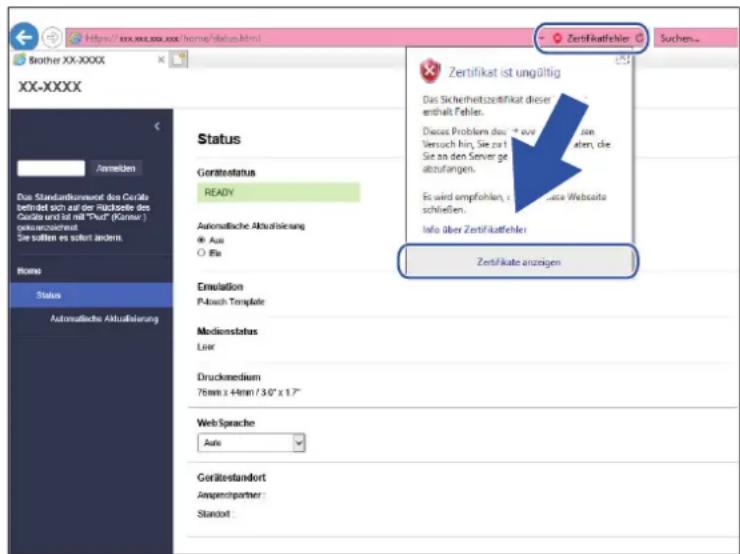
- Klicken Sie auf Zertifikat installieren...
- Wenn der Zertifikatimport-Assistant angezeigt wird, klicken Sie auf Weiter.
-
Wählen Sie Alle Zertifikate in folgendem Speicher speichern und klicken Sie dann auf Durchsuchen...
-
Wählen Sie Vertrauenswürdige Stammzertifizierungsstellen und klicken Sie dann auf OK.
- Klicken Sie auf Weiter.
- Klicken Sie auf Fertig stellen.
- Klicken Sie auf Ja, wenn der Fingerabdruck richtig ist.
- Klicken Sie auf OK.

Zugehörige Informationen
- Sicheres Verwalten des Netzwerkgerätes mit SSL/TLS
Home > Sicherheit > Verwenden von SSL/TLS > Sicheres Drucken von Dokumenten mit SSL/TLS
Sicheres Drucken von Dokumenten mit SSL/TLS
- Drucken von Dokumenten mit SSL/TLS
Drucken von Dokumenten mit SSL/TLS
Um Dokumente sicher mit dem IPP-Protokoll zu drucken, verwenden Sie das IPPS-Protokoll.
- Starten Sie Ihren Webbrowser.
- Geben Sie „https://IP-Adresse des Geräts“ in die Adressleiste des Browsers ein (wobei „IP-Adresse des Geräts“ die IP-Adresse des Geräts ist).
Beispiel:
https://192.168.1.2

- Wenn Sie ein DNS verwenden oder einen NetBIOS-Namen aktiviert haben, können Sie statt der IP-Adresse einen anderen Namen eingeben, wie „SharedPrinter“.
- Beispiel:
https://SharedPrinter
Wenn Sie einen NetBIOS-Namen aktiviert haben, können Sie auch den Knotennamen verwenden
- Beispiel:
https://brnxxxxxxxxxxxxx
Der NetBIOS-Name befindet sich im Netzwerkkonfigurationsbericht.
- Geben Sie bei Bedarf das Kennwort in das Feld Anmelden ein und klicken Sie dann auf Anmelden.

Das Standardkennwort zur Verwaltung der Einstellungen dieses Geräts ist auf der Geräterückseite angegeben und mit „Pwd“ gekennzeichnet.
- Wechseln Sie zum Navigationsmenü und klicken Sie dann auf Netzwerk > Netzwerk > Protokoll.

Starten Sie von ≡ aus, wenn das Navigationsmenü nicht auf der linken Seite des Bildschirms angezeigt wird.
- Stellen Sie sicher, dass das Kontrollkästchen IPP aktiviert ist.

Wenn das Kontrollkästchen IPP nicht aktiviert ist, aktivieren Sie das Kontrollkästchen IPP und klicken Sie dann auf Senden.
Starten Sie das Gerät neu, um die Konfiguration zu übernehmen.
Nach dem Neustart des Geräts kehren Sie zur Webseite des Geräts zurück, geben das Kennwort ein, gehen zum Navigationsmenü und klicken Sie auf Netzwerk > Netzwerk > Protokoll.
-
Klicken Sie auf HTTP-Servereinstellungen.
-
Aktivieren Sie das Kontrollkästchen HTTPS(Port 443) unter IPP und klicken Sie dann auf Senden.
-
Starten Sie das Gerät neu, um die Konfiguration zu übernehmen.
Die Kommunikation mit IPPS kann keinen unautorisierten Zugriff auf den Druckserver verhindern.

Zugehörige Informationen
- Sicheres Drucken von Dokumenten mit SSL/TLS
▲ Home > Sicherheit > Verwenden von SNMPv3
Verwenden von SNMPv3
- Sicheres Verwalten Ihres Netzwerkgerätes mit SNMPv3
Sicheres Verwalten Ihres Netzwerkgerätes mit SNMPv3
SNMPv3 (Simple Network Management Protocol, Version 3) stellt Benutzerauthentifizierung und Datenverschlüsselung für eine sichere Verwaltung von Netzwerkgeräten zur Verfügung.
- Starten Sie Ihren Webbrowser.
-
Geben Sie „https://Allgemeiner Name“ in die Adressleiste Ihres Browsers ein. (Wobei „Allgemeiner Name“ der allgemeine Name ist, den Sie dem Zertifikat zugewiesen haben; dies kann die IP-Adresse, der Knotenname oder der Domänename sein.)
-
Geben Sie bei Bedarf das Kennwort in das Feld Anmelden ein und klicken Sie dann auf Anmelden.

Das Standardkennwort zur Verwaltung der Einstellungen dieses Geräts ist auf der Geräterückseite angegeben und mit „Pwd“ gekennzeichnet.
- Wechseln Sie zum Navigationsmenü und klicken Sie dann auf Netzwerk > Netzwerk > Protokoll.

Starten Sie von aus, wenn das Navigationsmenü nicht auf der linken Seite des Bildschirms angezeigt wird.
-
Stellen Sie sicher, dass die Einstellung SNMP aktiviert ist, und klicken Sie dann auf Erweitere Einstellungen.
-
Konfigurieren Sie die SNMP-Einstellungen.
Optionen Beschreibung
| SNMP v1/v2c Lese-/Schreibzugriff | Der Druckserver verwendet Version 1 und Version 2c des SNMP-Protokolls. Sie können alle Anwendungen Ihres Gerätes in diesem Modus verwenden. Er ist aber nicht sicher, da der Benutzer nicht authentifiziert wird und die Daten nicht verschlüsselt sind. |
| SNMPv3 Lese-/Schreibzugriff und v1/v2c nur Lesezugriff | Der Druckserver verwendet den Lese-Schreib-Zugriff der Version 3 und den schreibgeschützten Zugriff von Version 1 und Version 2c des SNMP-Protokolls.Wenn Sie den Modus SNMPv3 Lese-/Schreibzugriff und v1/v2c nur Lesezugriff verwenden, funktionieren einige Anwendungen Ihres Gerätes, die auf den Druckserver zugreifen, nicht korrekt, da sie den schreibgeschützten Zugriff von Version 1 und Version 2c autorisieren. Wenn Sie alle Anwendungen verwenden möchten, empfehlen wir die Verwendung des Modus SNMP v1/v2c Lese-/Schreibzugriff. |
| SNMPv3 Lese-/Schreibzugriff | Der Druckserver verwendet Version 3 des SNMP-Protokolls. Wenn Sie den Druckserver sicher verwalten möchten, verwenden Sie diesen Modus.Wenn Sie den Modus SNMPv3 Lese-/Schreibzugriff verwenden, beachten Sie Folgendes:Mit Ausnahme von BRAdmin Professional sind alle Anwendungen, die SNMPv1/v2c verwenden, eingeschränkt. Um die Verwendung von SNMPv1/v2c-Anwendungen zu erlauben, verwenden Sie den Modus SNMPv3 Lese-/Schreibzugriff und v1/v2c nur Lesezugriff oder SNMP v1/v2c Lese-/Schreibzugriff. |
- Klicken Sie auf Senden.

Zugehörige Informationen
• Verwenden von SNMPv3
Home > Sicherheit > Verwenden der IEEE 802.1x-Authentifizierung für ein verkabeltes oder Wireless-Netzwerk
Verwenden der IEEE 802.1x-Authentifizierung für ein verkabeltes oder Wireless-Netzwerk
- Was ist die IEEE 802.1x-Authentifizierung?
- Konfigurieren der IEEE 802.1x-Authentifizierung für ein verkabeltes Netzwerk oder Wireless-Netzwerk mit Web Based Management (Webbrowser)
- IEEE 802.1x-Authentifizierungsmethoden
Home > Sicherheit > Verwenden der IEEE 802.1x-Authentifizierung für ein verkabeltes oder Wireless-Netzwerk > Was ist die IEEE 802.1x-Authentifizierung?
Was ist die IEEE 802.1x-Authentifizierung?
IEEE 802.1x ist ein IEEE-Standard für verkabelte und Wireless-Netzwerke, der den Zugriff von unautorisierten Netzwerkgeräten beschränkt. Das Brother-Gerät (der Supplikant) sendet über den Access Point (Authentifizierer) oder Hub eine Authentifizierungsanfrage an einen RADIUS-Server (Authentifizierungsserver). Nachdem Ihre Anfrage vom RADIUS-Server verifiziert wurde, kann das Gerät auf das Netzwerk zugreifen.

Zugehörige Informationen
- Verwenden der IEEE 802.1x-Authentifizierung für ein verkabeltes oder Wireless-Netzwerk
Home > Sicherheit > Verwenden der IEEE 802.1x-Authentifizierung für ein verkabeltes oder Wireless-Netzwerk > Konfigurieren der IEEE 802.1x-Authentifizierung für ein verkabeltes Netzwerk oder Wireless-Netzwerk mit Web Based Management (Webbrowser)
Konfigurieren der IEEE 802.1x-Authentifizierung für ein verkabeltes Netzwerk oder Wireless-Netzwerk mit Web Based Management (Webbrowser)
- Wenn Sie Ihr Gerät mit der EAP-TLS-Authentifizierung konfigurieren, müssen Sie das von einer Zertifizierungsstelle ausgegebene Client-Zertifikat installieren, bevor Sie mit der Konfiguration beginnen. Wenden Sie sich bezüglich des Client-Zertifikats an den Netzwerkadministrator. Wenn mehrere Zertifikate installiert wurden, sollte der Name des zu verwendenden Zertifikats notiert werden.
-
Bevor Sie das Server-Zertifikat überprüfen, müssen Sie das CA-Zertifikat importieren, das von der Zertifizierungsstelle (CA) ausgestellt wurde, die auch das Server-Zertifikat signiert hat. Fragen Sie Ihren Netzwerkadministrator oder Internetanbieter, ob der Import eines CA-Zertifikats erforderlich ist.
-
Starten Sie Ihren Webbrowser.
-
Geben Sie „https://IP-Adresse des Geräts“ in die Adressleiste des Browsers ein (wobei „IP-Adresse des Geräts“ die IP-Adresse des Geräts ist).
Beispiel: https://192.168.1.2

- Wenn Sie ein DNS verwenden oder einen NetBIOS-Namen aktiviert haben, können Sie statt der IP-Adresse einen anderen Namen eingeben, wie „SharedPrinter“.
- Beispiel: https://SharedPrinter Wenn Sie einen NetBIOS-Namen aktiviert haben, können Sie auch e - Beispiel: https://brnxxxxxxxxxxxxx Der NetBIOS-Name befindet sich im Netzwerkkonfigurationsbericht.
- Geben Sie bei Bedarf das Kennwort in das Feld Anmelden ein und klicken Sie dann auf Anmelden.

Das Standardkennwort zur Verwaltung der Einstellungen dieses Geräts ist auf der Geräterückseite angegeben und mit „Pwd“ gekennzeichnet.
- Wechseln Sie zum Navigationsmenü und klicken Sie dann auf Netzwerk.

Starten Sie von ≡ aus, wenn das Navigationsmenü nicht auf der linken Seite des Bildschirms angezeigt wird.
-
Sie haben folgende Möglichkeiten:
-
Für das verkabelte Netzwerk
Klicken Sie auf Verkabelt > 802.1x-Authentifizierungs. -
Für das Wireless-Netzwerk
Klicken Sie auf Wireless > Wireless (Firmenbereich). -
Konfigurieren Sie die IEEE 802.1x-Authentifizierungseinstellungen.

- Um die IEEE 802.1x-Authentifizierung für verkabelte Netzwerke zu aktivieren, wählen Sie Aktiviert für 802.1x-Status (verkabelt) auf der Seite 802.1x-Authentifizierungs aus.
- Wenn Sie die EAP-TLS-Authentifizierung verwenden, müssen Sie das Client-Zertifikat aus der Dropdown-Liste Client-Zertifikat auswählen, das zur Verifizierung installiert wurde (angezeigt mit dem Zertifikatsnamen).
- Wenn Sie die EAP-FAST-, PEAP-, EAP-TTLS- oder EAP-TLS-Authentifizierung auswählen, wählen Sie die Verifizierungsmethode aus der Dropdown-Liste Server-Zertifikat-Verifizierung aus. Verifizieren Sie das Serverzertifikat über das CA-Zertifikat, das zuvor auf das Gerät importiert wurde und von der Zertifizierungsstelle ausgestellt wurde, die das Serverzertifikat signiert hat.
Wählen Sie eine der folgenden Verifizierungsmethoden aus der Dropdown-Liste Server-Zertifikat-Verifizierung aus:
Optionen Beschreibung
| Keine Verifizierung | Dem Serverzertifikat kann immer vertraut werden. Die Verifizierung wird nicht durchgeführt. |
| CA-Zert. Die Verifizierungsmethode zur Überprüfung der CA-Zuverlässigkeit des Serverzertifikats mit dem CA-Zertifikat, das von der Zertifizierungsstelle ausgestellt wurde, die das Serverzertifikat signiert hat. | |
| CA-Zert. + Server-ID | Die Verifizierungsmethode zur Überprüfung des Wertes „Allgemeiner Name“1des Serverzertifikats zusätzlich zur CA-Zuverlässigkeit des Serverzertifikats. |
- Wenn Sie die Konfiguration abgeschlossen haben, klicken Sie auf Senden.
Für verkabelte Netzwerke: Verbinden Sie das Gerät nach der Konfiguration mit dem IEEE 802.1x-unterstützten Netzwerk. Drucken Sie nach einigen Minuten den Netzwerkkonfigurationsbericht aus, um den
Optionen Beschreibung
| Success | Die verkabelte IEEE 802.1x-Funktion ist aktiviert und die Authentifizierung war erfolgreich. |
| Failed | Die verkabelte IEEE 802.1x-Funktion ist aktiviert, die Authentifizierung ist aber fehlgeschlagen. |
| Off Die verkabelte IEEE 802.1x-Funktion ist nicht verfügbar. | |

Zugehörige Informationen
- Verwenden der IEEE 802.1x-Authentifizierung für ein verkabeltes oder Wireless-Netzwerk
- Konfigurieren von Zertifikaten für die Gerätesicherheit
Verwandte Themen:
Home > Sicherheit > Verwenden der IEEE 802.1x-Authentifizierung für ein verkabeltes oder Wireless-Netzwerk > IEEE 802.1x-Authentifizierungsmethoden
IEEE 802.1x-Authentifizierungsmethoden
EAP-FAST
Das Extensible Authentication Protocol-Flexible Authentication via Secured Tunneling (EAP-FAST) wurde von Cisco Systems, Inc. entwickelt. Es verwendet eine Benutzer-ID und ein Kennwort für die Authentifizierung und symmetrische Schlüsselalgorithmen, um einen getunnelten Authentifizierungsprozess zu erzielen.
Das Brother-Gerät unterstützt die folgenden inneren Authentifizierungsmethoden:
- EAP-FAST/NONE
• EAP-FAST/MS-CHAPv2 - EAP-FAST/GTC
EAP-MD5 (Verkabeltes Netzwerk)
Der Extensible Authentication Protocol-Message Digest Algorithm 5 (EAP-MD5) verwendet eine Benutzer-ID und ein Kennwort für eine Anfrage-Antwort-Authentifizierung.
PEAP
Das Protected Extensible Authentication Protocol (PEAP) ist eine Version der von Cisco Systems, Inc., Microsoft Corporation und RSA Security entwickelten EAP-Methode. PEAP erzeugt zum Senden einer Benutzer-ID und eines Kennwortes einen verschlüsselten Secure Sockets Layer (SSL)/Transport Layer Security (TLS)-Tunnel zwischen einem Client und einem Authentifizierungsserver. PEAP ermöglicht eine gegenseitige Authentifizierung von Server und Client.
Das Brother-Gerät unterstützt die folgenden inneren Authentifizierungsmethoden:
- PEAP/MS-CHAPv2
- PEAP/GTC
EAP-TTLS
Die Extensible Authentication Protocol-Tunneled Transport Layer Security (EAP-TTLS) wurde von Funk Software und Certicom entwickelt. EAP-TTLS erstellt einen ähnlichen verschlüsselten SSL-Tunnel wie PEAP zwischen einem Client und einem Authentifizierungsserver, um eine Benutzer-ID und ein Kennwort zu senden. EAP-TTLS ermöglicht eine gegenseitige Authentifizierung von Server und Client.
Das Brother-Gerät unterstützt die folgenden inneren Authentifizierungsmethoden:
• EAP-TTLS/CHAP
• EAP-TTLS/MS-CHAP
• EAP-TTLS/MS-CHAPv2
• EAP-TTLS/PAP
EAP-TLS
Die Extensible Authentication Protocol-Transport Layer Security (EAP-TLS) erfordert eine digitale Zertifikatauthentifizierung beim Client und einem Authentifizierungsserver.

Zugehörige Informationen
- Verwenden der IEEE 802.1x-Authentifizierung für ein verkabeltes oder Wireless-Netzwerk
Home > Aktualisieren
Aktualisieren
• P-touch Editor aktualisieren
- Firmware aktualisieren
▲ Home > Aktualisieren > P-touch Editor aktualisieren
P-touch Editor aktualisieren
Installieren Sie vor dem Aktualisieren des P-touch Editor den Druckertreiber.
- Starten Sie die P-touch Update Software.
• Windows 10/Windows Server 2016/Windows Server 2019:
Klicken Sie auf Start > Brother P-touch > P-touch Update Software oder doppelklicken Sie auf das Symbol P-touch Update Software auf dem Desktop.
• Windows 8,1/Windows Server 2012/Windows Server 2012 R2:
Klicken Sie auf das Symbol P-touch Update Software auf dem Bildschirm Apps oder doppelklicken Sie auf das Symbol P-touch Update Software auf dem Desktop.
- Windows 7
Klicken Sie auf Start > Alle Programme > Brother P-touch > P-touch Update Software oder doppelklicken Sie auf das Symbol P-touch Update Software auf dem Desktop.
- Klicken Sie auf das Symbol Computersoftware-Update.
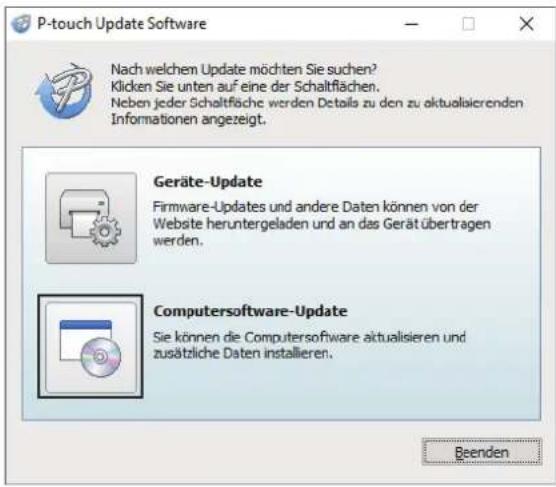
- Wählen Sie über die Dropdown-Listen die Optionen Drucker und Sprache aus.
- Wählen Sie das Kontrollkästchen für P-touch Editor an und klicken Sie auf Installieren.
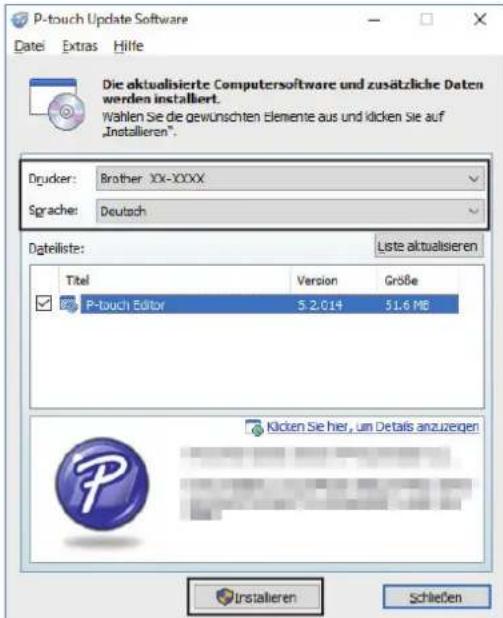
Nach Beendigung erscheint ein Bestätigungssdialogfeld.

Zugehörige Informationen
- Aktualisieren
Firmware aktualisieren
- Vor dem Aktualisieren der Firmware müssen Sie zuerst den Druckertreiber installieren.
- Schalten Sie das Gerät während der Datenübertragung oder Firmware-Aktualisierung nicht aus.
-
Falls eine weitere Anwendung ausgeführt wird, beenden Sie diese bitte.
-
Schalten Sie den Drucker ein und schließen Sie das USB-Kabel an.
-
Starten Sie die P-touch Update Software.
• Windows 10/Windows Server 2016/Windows Server 2019:
Klicken Sie auf Start > Brother P-touch > P-touch Update Software oder doppelklicken Sie auf das Symbol P-touch Update Software auf dem Desktop.
• Windows 8,1/Windows Server 2012/Windows Server 2012 R2:
Klicken Sie auf das Symbol P-touch Update Software auf dem Bildschirm Apps oder doppelklicken Sie auf das Symbol P-touch Update Software auf dem Desktop.
- Windows 7
Klicken Sie auf Start > Alle Programme > Brother P-touch > P-touch Update Software oder doppelklicken Sie auf das Symbol P-touch Update Software auf dem Desktop.
- Klicken Sie auf das Symbol Geräte-Update.
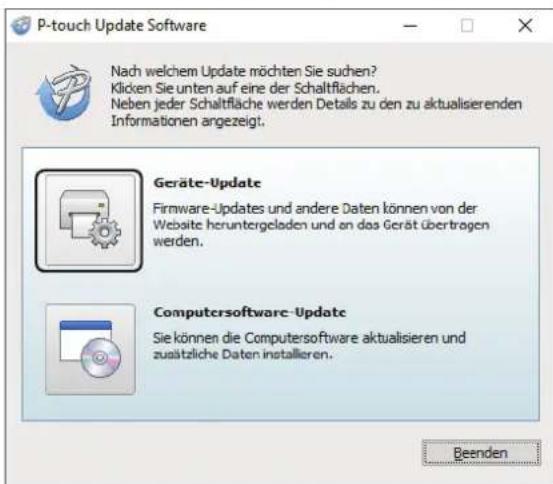
- Wählen Sie die Option Drucker aus und vergewissern Sie sich, dass das Gerät richtig angeschlossen ist. Klicken Sie dann auf OK.
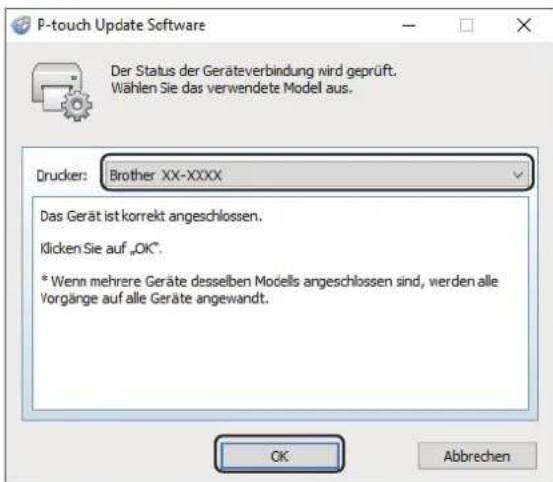
- Wählen Sie über die Dropdown-Listen die Sprache-Optionen aus.
- Wählen Sie das Kontrollkästchen neben der zu aktualisierenden Firmware aus und klicken Sie anschließend auf Übertragen.
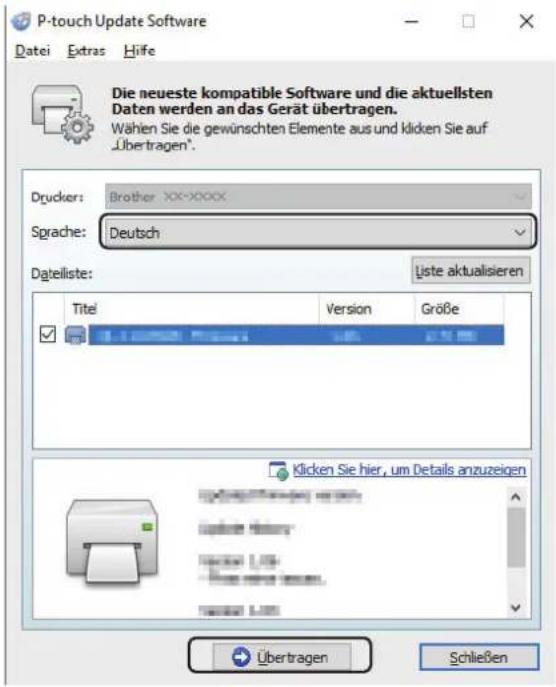
HINWEIS
Schalten Sie nicht den Drucker aus und ziehen Sie nicht das Kabel ab, während das Update und die Datenübertragung durchgeführt werden.
- Überprüfen Sie die Inhalte, die aktualisiert werden sollen, und klicken Sie dann auf Start, um mit der Aktualisierung zu beginnen.
Das Firmware-Update beginnt.

Zugehörige Informationen
- Aktualisieren
▲ Home > Druckereinstellungen
Druckereinstellungen
- Druckereinstellungen mit dem Druckereinstellungen-Dienstprogramm (Windows) ändern
- Geänderte Einstellungen auf mehrere Drucker anwenden (Windows)
- Druckereinstellungen über Web Based Management ändern
- Druckereinstellungen bestätigen
- Druckereinstellungen am Drucker ändern
Home > Druckereinstellungen > Druckereinstellungen mit dem Druckereinstellungen-Dienstprogramm (Windows) ändern
Druckereinstellungen mit dem Druckereinstellungen-Dienstprogramm (Windows) ändern
- Vergewissern Sie sich, dass der Druckertreiber richtig installiert ist und Sie drucken können.
- Verbinden Sie den Drucker über ein USB-Kabel mit einem Computer.

- Das Druckereinstellungen-Dienstprogramm wird zusätzlich zum Druckertreiber und weiterer Software installiert, wenn das Installationsprogramm verwendet wird.
- Verbinden Sie den zu konfigurierenden Drucker mit dem Computer.
- Starten Sie das Druckereinstellungen-Dienstprogramm.
• Windows 10/Windows Server 2016/Windows Server 2019:
Klicken Sie auf Start > Brother > Printer Setting Tool.
• Windows 8,1/Windows Server 2012/Windows Server 2012 R2:
Klicken Sie auf das Symbol Printer Setting Tool auf dem Bildschirm Apps.
- Windows 7
Klicken Sie auf Start > Alle Programme > Brother > Label & Mobile Printer > Printer Setting Tool. Das Hauptfenster wird angezeigt.
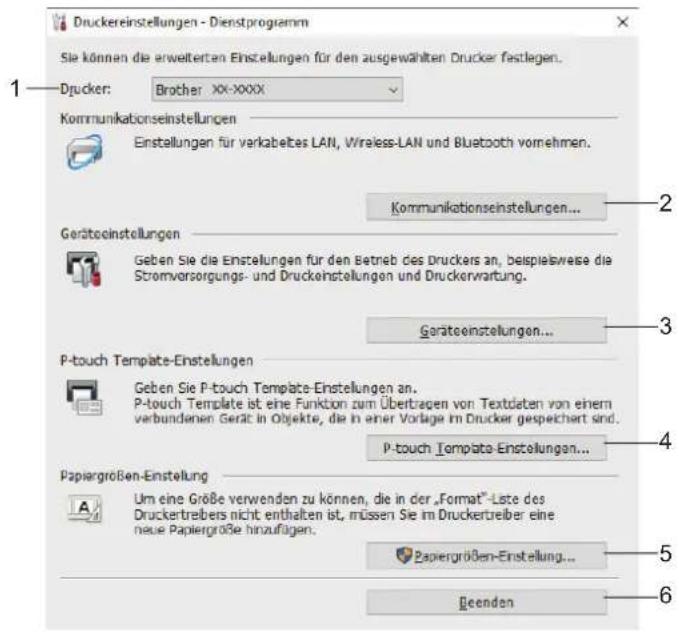
1. Drucker
Zeigt eine Liste der verbundenen Drucker an.
2. Kommunikationseinstellungen
(RJ-3250WB) Legt die Kommunikationseinstellungen für verkabeltes LAN, WLAN (Wi-Fi) und Bluetooth fest.
(RJ-3230B) Legt die Kommunikationseinstellungen für verkabeltes LAN und Bluetooth fest.
3. Geräteeinstellungen
Gibt die Geräteeinstellungen an.
4. P-touch Template-Einstellungen
Legt die Einstellungen für P-touch Template fest.
Weitere Informationen >> P-touch Vorlagen-Handbuch/ Programmierhandbuch (nur auf Englisch verfügbar). Die aktuelle Version können Sie von der Brother Support Website unter support.brother.com/manuals herunterladen.
5. Papiergrößen-Einstellung
Fügt dem Druckertreiber Medieninformationen und Einstellungen hinzu, wenn Sie Formate nutzen möchten, die nicht in der Liste Papiergröße des Druckertreibers aufgeführt werden.
HINWEIS
Zum Öffnen der Papiergrößen-Einstellung müssen Sie mit Administratorrechten angemeldet sein.
6. Beenden
Schließt das Fenster.
- Vergewissern Sie sich, dass neben Drucker der Drucker angezeigt wird, den Sie konfigurieren möchten. Wenn ein anderer Drucker angezeigt wird, wählen Sie den gewünschten Drucker aus der Dropdown-Liste aus.
- Wählen Sie die Einstellungen, die Sie ändern möchten, und konfigurieren oder ändern Sie dann die Einstellungen im Dialogfeld.
- Klicken Sie auf Anwenden, um die Einstellungen auf den Drucker anzuwenden.
- Klicken Sie im Hauptfenster auf Beenden, um die Festlegung der Einstellungen abzuschließen.

Konfigurieren Sie den Drucker mit dem Printer Setting Tool (Druckereinstellungen-Dienstprogramm) nur, wenn sich der Drucker im Bereitschaftsmodus befindet. Wenn Sie den Drucker während der Verarbeitung oder Ausführung eines Druckauftrags konfigurieren, kann es zu einer Fehlfunktion kommen.

Zugehörige Informationen
- Druckereinstellungen
- Kommunikationseinstellungen im Druckereinstellungen-Dienstprogramm (Windows)
- Geräteeinstellungen im Druckereinstellungen-Dienstprogramm (Windows)
- P-touch Template-Einstellungen im Druckereinstellungen-Dienstprogramm (Windows)
- Papiergrößen-Einstellung des Printer Setting Tools (Windows)
Home > Druckereinstellungen > Druckereinstellungen mit dem Druckereinstellungen-Dienstprogramm (Windows) ändern > Kommunikationseinstellungen im Druckereinstellungen-Dienstprogramm (Windows)
Kommunikationseinstellungen im Druckereinstellungen-Dienstprogramm (Windows)
Verwenden Sie die Kommunikationseinstellungen im Druckereinstellungen-Dienstprogramm zum Festlegen und Ändern der Kommunikationseinstellungen des Druckers, wenn Sie den Drucker über ein USB-Kabel oder über Bluetooth mit einem Computer verbinden. Sie können nicht nur die Kommunikationseinstellungen für einen Drucker ändern, sondern auch dieselben Einstellungen auf mehrere Drucker anwenden.
Einstellungsdialogfeld
Menüleiste
Registerkarte Allgemein
Registerkarten Verkabeltes LAN/Wireless-LAN (RJ-3250WB), Registerkarte Verkabeltes LAN (RJ-3230B)
Registerkarte Wireless Direct (RJ-3250WB)
Registerkarte Bluetooth
Einstellungsdialogfeld
![Kommunikationseinstellungen - Allgemein > Aktueller Status Datei Werkzeuge Hilfe Drucker: Brother XX-XXXX Knotenname im verkabelten LAN: Knotenname Im Wireless-LAN: Name des Bluetooth-Gerätes: Allgemein: Verkabeltes LAN Wireless-LAN Wireless Direct Bluetooth Einstellungen deaktivieren Aktueller Status Kommunikationsinstellungen IP6 Remote Update Protokoll Der aktuelle Status wird angezeigt. Netzwerkeinstellungen beim Einschalten: Aktuellen Status beibeh Bluetooth beim Einschalten: Aktuellen Status beibehalten Ausgewählte Schnittstelle: Infrastruktur und Wireless Direct IP6-Nutzung: Aktvieren IP6-Adresse vorziehen: AUS CA-Zertifikat: Nicht installiert Orient-Zertifikat: Nicht Installiert [Remote Update] Update ID: KEINE IP Adresse des FTP Servers: KEINE Aktualseren Anwenden Beenden 10 2 9 8 7 3 4 5 6](/content/2026/05/841815/images/a0b549d80eaabaf6e41c9183ea026123aba2e29d20b1c823cdbe4a082de988f8.jpg)
1. Menüleiste
Ermöglicht den Zugriff auf verschiedene, unter jedem Menütitel (der Menüs Datei, Werkzeuge und Hilfe) gemäß ihrer Funktionen gruppierte Befehle.
2. Gerätename
Zeigt den Namen des Gerätes an.
3. Bereich zum Anzeigen/Ändern der Einstellungen
Zeigt die aktuellen Einstellungen für das ausgewählte Element an.
4. Aktualisieren
Aktualisiert die angezeigten Einstellungen mit den neuesten Informationen.
5. Beenden
Schließt das Fenster Kommunikationseinstellungen und bringt Sie zum Hauptfenster des Druckereinstellungen-Dienstprogramms zurück.

Die vorgenommenen Änderungen an den Einstellungen werden nicht auf die Drucker angewendet, wenn Sie auf Beenden klicken, ohne zuvor auf Anwenden geklickt zu haben.
6. Anwenden
Wendet die Einstellungen auf den Drucker an. Um die angegebenen Einstellungen in einer Befehlsdatei zu speichern, wählen Sie aus der Dropdown-Liste den Befehl In Befehlsdatei speichern. Die gespeicherte
Befehlsdatei kann mit dem Massenspeichermodus zum Anwenden der Einstellungen auf einen Drucker verwendet werden.

Durch Klicken auf Anwenden werden die Einstellungen aller Registerkarten auf den Drucker angewendet. Falls das Kontrollkästchen Einstellungen deaktivieren aktiviert ist, werden die Einstellungen nicht angewendet.
7. Elemente
Wenn das Menü Aktueller Status ausgewählt ist, werden die aktuellen Einstellungen im Bereich zum Anzeigen/Ändern der Einstellungen angezeigt. Wählen Sie das Element für die Einstellungen aus, die Sie ändern möchten.
8. Einstellungen deaktivieren
Wenn dieses Kontrollkästchen aktiviert ist, wird auf der Registerkarte angezeigt und die Einstellungen
können nicht mehr festgelegt oder geändert werden. Einstellungen auf einer Registerkarte, auf der angezeigt wird, werden auch beim Klicken auf Anwenden nicht auf den Drucker angewendet. Außerdem werden die Einstellungen auf der Registerkarte bei Verwendung der Befehle In Befehlsdatei speichern oder Exportieren nicht gespeichert bzw. exportiert. Um die Einstellungen auf den Drucker anzuwenden, zu speichern oder zu exportieren, deaktivieren Sie das Kontrollkästchen.

9. Registerkarten zum Festlegen der Einstellungen
Enthalten die Einstellungen, die festgelegt oder geändert werden können. Wenn in der Registerkarte angezeigt wird, werden die Einstellungen nicht auf den Drucker angewendet.
10. Drucker
Zeigt eine Liste der verbundenen Drucker an.
Menüleiste
Datei Menüoptionen
- Einstellungen auf den Drucker übertragen
Wendet die Einstellungen auf den Drucker an.
- Einstellungen in Befehlsdatei speichern
Speichert die festgelegten Einstellungen in einer Befehlsdatei. Die Dateinamenerweiterung lautet .BIN. Die gespeicherte Befehlsdatei kann mit dem Massenspeichermodus zum Anwenden der Einstellungen auf einen Drucker verwendet werden.

- Falls das Kontrollkästchen Einstellungen deaktivieren aktiviert ist, werden die Einstellungen nicht gespeichert.
- Folgende Informationen werden nicht mit der Befehlsdatei gespeichert:
- Knotenname
• IP-Adresse, Subnetzmaske und Standard-Gateway (wenn die IP-Adresse auf STATIC eingestellt ist)
- Die gespeicherten Kommunikationseinstellungsbefehle sind nur zum Anwenden von Einstellungen auf einen Drucker vorgesehen. Um die Einstellungen auf den Drucker mit dieser Befehlsdatei anzuwenden, aktivieren Sie den Massenspeichermodus.
- Gespeicherte Befehlsdateien enthalten Authentifizierungsschlüssel und Kennwörter. Treffen Sie die notwendigen Vorkehrungen, um gespeicherte Befehlsdateien zu schützen, z. B. indem Sie sie an einem Ort speichern, der für andere Benutzer nicht zugänglich ist.
- Senden Sie Befehlsdateien nicht an ein anderes Druckermodell.
• Zertifikate installieren
Einige Netzwerk-Authentifizierungsmethoden erfordern eventuell ein Zertifikat.
Installieren Sie ein Zertifikat auf dem verbundenen Drucker oder speichern Sie ein Zertifikat als Befehlsdatei, die Sie an andere Drucker des gleichen Modells verteilen können.
- Importieren
- Aktuelle Wireless-Einstellungen des Computers importieren (RJ-3250WB)
Importiert die Einstellungen vom Computer.

- Zum Importieren der Wireless-Einstellungen des Computers sind Administratorrechte für den Computer erforderlich.
- Nur Einstellungen für die persönliche Sicherheitsauthentifizierung (offenes System, Authentifizierung durch öffentlichen Schlüssel, WPA/WPA2-PSK und WPA3 SAE bis zu 63 Zeichen) können importiert werden. Einstellungen für die Sicherheitsauthentifizierung für Unternehmen (z. B. EAP-FAST) und für WPA2-PSK (TKIP) und WPA-PSK (AES) können nicht importiert werden.
- Wenn mehrere Wireless-LANs für den verwendeten Computer aktiviert sind, werden die jeweils ersten erkannten Wireless-Einstellungen (nur persönliche Einstellungen) für den Datenimport berücksichtigt.
- Nur die Einstellungen in der Registerkarte Wireless-LAN, Fensterbereich Wireless-Einstellungen (Kommunikationsmodus, SSID, Authentifizierungsmethode, Verschlüsselungsmodus und Authentifizierungsschlüssel) können importiert werden.
- Profil zum Importieren auswählen
Importiert die exportierte Datei und wendet die Einstellungen auf einen Drucker an. Klicken Sie auf Durchsuchen und wählen Sie die Datei aus, die importiert werden soll. Die Einstellungen in der ausgewählten Datei werden im Bereich zum Anzeigen/Ändern der Einstellungen angezeigt.

- Mit Ausnahme von Knotennamen können alle Einstellungen importiert werden.
- Nur Profile, die mit dem gewählten Drucker kompatibel sind, können importiert werden.
- Wenn in einem importierten Profil die IP-Adresse auf STATIC eingestellt ist, ändern Sie die IP-Adresse im importierten Profil ggf. so, dass sie nicht identisch mit der IP-Adresse eines anderen konfigurierten Druckers im Netzwerk ist.
- Exportieren
Speichert die aktuellen Einstellungen in einer Datei. Falls das Kontrollkästchen Einstellungen deaktivieren aktiviert ist, werden die Einstellungen nicht gespeichert.

Exportierte Dateien werden nicht verschlüsselt.
Werkzeuge Menüoptionen
- Optionseinstellungen
- Drucker nach Übernahme der neuen Einstellungen automatisch neu starten
Wenn dieses Kontrollkästchen aktiviert ist, wird der Drucker nach dem Anwenden der Kommunikationseinstellungen automatisch neu gestartet. Wenn dieses Kontrollkästchen deaktiviert ist, müssen Sie den Drucker manuell neu starten.

Wenn Sie mehrere Drucker konfigurieren, können Sie die für das Ändern der Einstellungen benötigte Zeit verkürzen, indem Sie das Kontrollkästchen deaktivieren. In diesem Fall empfiehlt es sich, das Kontrollkästchen beim Konfigurieren des ersten Druckers zu aktivieren, damit Sie sich davon überzeugen können, dass die einzelnen Einstellungen die gewünschte Wirkung haben.
- Angeschlossenen Drucker automatisch erkennen und aktuelle Einstellungen abrufen
Wenn dieses Kontrollkästchen aktiviert ist, wird der Drucker automatisch erkannt, sobald er mit dem Computer verbunden wird. Die aktuellen Einstellungen des Druckers werden im Fensterbereich Aktueller Status angezeigt.

Wird ein anderes Druckermodell angeschlossen als der Drucker, der in der Dropdown-Liste Drucker angegeben ist, ändern sich die Einstellungen aller Registerkarten entsprechend dem angeschlossenen Drucker.
- Knotennamen/Bluetooth-Gerätenamen ändern
Ermöglicht das Umbenennen eines Knotennamens und eines Bluetooth-Gerätes.
- Auf Standard-Kommunikationseinstellungen zurücksetzen
Setzt die Kommunikationseinstellungen auf die Werkseinstellungen zurück.
Hilfe Menüoptionen
- Hilfe anzeigen
Zeigt die Hilfethemen an.
Registerkarte Allgemein
Kommunikationseinstellungen
- Netzwerkeinstellungen beim Einschalten (RJ-3250WB)
Legt die Bedingungen für das Herstellen der Netzwerkverbindung beim Einschalten des Druckers fest. Wählen Sie die Option Wireless-LAN als Standard, Verkabeltes LAN als Standard oder Aktuellen Status beibehalten aus.
• Ausgewählte Schnittstelle (RJ-3250WB)
Wählen Sie die Option Infrastruktur, Infrastruktur und Wireless Direct oder Wireless Direct aus. - Aktivieren Sie das LAN und deaktivieren Sie das WLAN (Infrastruktur-Modus), wenn Sie die Ladeschale verwenden.
Diese Einstellung setzt gegebenenfalls eine am Drucker vorgenommene Gerätekonfiguration außer Kraft. - Bluetooth beim Einschalten
Legt die Bedingungen für das Herstellen der Bluetooth-Verbindung beim Einschalten des Druckers fest. Wählen Sie die Option Standardmäßig eingeschaltet, Standardmäßig ausgeschaltet oder Aktuellen Status beibehalten aus.
IPv6
- IPv6-Nutzung
Wählen Sie Aktivieren oder Deaktivieren aus.
• IPv6-Adresse vorziehen
Wählen Sie diese Option aus, um der IPv6-Adresse Vorrang einzuräumen.
Remote Update
• IP Adresse des FTP Servers
Geben Sie die FTP-Serveradresse ein.
- Port
Gibt die Portnummer an, über die auf den FTP-Server zugegriffen wird.
- Benutzername
Geben Sie einen Benutzernamen ein, der über die Berechtigung zur Anmeldung auf dem FTP-Server verfügt.
- Kennwort
Geben Sie das Kennwort ein, das mit dem im Feld Benutzername eingegebenen Benutzernamen verknüpft ist.
• Pfad
Geben Sie den Pfad des Ordners auf dem FTP-Server ein, aus dem Sie die Aktualisierungsdatei herunterladen möchten.
- Einstellung Dateiname
Legt den Dateinamen der Update-Datei auf dem FTP-Server fest.
Protokoll
- Log-Datei speichern
Wählen Sie, ob Sie das Aktualisierungsprotokoll auf den FTP-Server exportieren möchten.
- Speicherort der Log-Datei auf dem FTP Server
Geben Sie den Pfad des Ordners auf dem FTP-Server ein, in den Sie die Protokolldaten exportieren möchten.
NFC-Kopplungseinstellungen
Stellt eine Bluetooth- oder WirelessDirect-Verbindung über die NFC-Funktion her.
Registerkarten Verkabeltes LAN/Wireless-LAN (RJ-3250WB), Registerkarte Verkabeltes LAN (RJ-3230B)
Wählen Sie die Option AUTO, BOOTP, DHCP, RARP oder STATIC aus.
• IP-Adresse/Subnetzmaske/Gateway
Legt die verschiedenen Werte für den Netzwerkbetrieb fest. Sie können diese Werte nur eingeben, wenn die IP-Adresseinstellung STATIC ist.
• Mõode für DNS-Server
Wählen Sie die Option AUTO oder STATIC aus.
- Primäre IP-Adresse des DNS-Servers/Sekundäre IP-Adresse des DNS-Servers
Geben Sie diese Werte nur ein, wenn der DNS-Server auf STATIC eingestellt ist.
IPv6
• Statische IPv6-Adresse
Legt die permanente IPv6-Adresse fest.
• Diese Adresse aktivieren
Aktiviert die angegebene statische IPv6-Adresse.
- IPv6-Adresse des primären DNS-Servers/IPv6-Adresse des sekundären DNS-Servers
Legt die IPv6-Adressen des DNS-Servers fest.
- IPv6-Adressliste
Zeigt eine Liste der IPv6-Adressen an.
802.1x-Authentifizierungs
Konfiguriert die IEEE 802.1x-Authentifizierung.
• 802.1x-Status (verkabelt)
IEEE 802.1x-Authentifizierung für verkabelte Netzwerke aktivieren oder deaktivieren.
- Authentifizierungsmethode
Wählen Sie die Authentifizierungsmethode.
• Benutzername/Kennwort
Legen Sie diese Einstellungen nur fest, wenn EAP-MD5, EAP-FAST, PEAP, EAP-TTLS oder EAP-TLS als Authentifizierungsmethode ausgewählt wurde. Zudem muss bei EAP-TLS kein Kennwort, sondern ein Client-Zertifikat registriert werden. Zum Registrieren eines Zertifikats stellen Sie über einen Webbrowser eine Verbindung zum Drucker her und geben Sie dann das Zertifikat an. Die Installation des Authentifizierungs-Zertifikats kann auch mit dem Druckereinstellungen-Dienstprogramm über die Menüleiste durchgeführt werden: Datei > Zertifikate installieren.
Wireless-Einstellungen
• Kommunikationsmodus
Zeigt die verfügbaren Kommunikationsmodi an.
- SSID (Netzwerkname)
Durch Klicken auf Suchen werden die verfügbaren SSIDs in einem separaten Dialogfeld angezeigt.
- Kanal
Zeigt den automatisch gewählten Kanal an.
- Authentifizierungsmethode/Verschlüsselungsmodus
Die unterstützten Verschlüsselungsmodi für die Authentifizierungsmethoden werden in der folgenden Tabelle dargestellt.
| Authentifizierungsmethode | Verschlüsselungsmodus |
| Offenes System Keine/WEP | |
| Authentifizierungsmethode Verschlüsselungsmodus | |
| Shared Key WEP | |
| WPA3-SAE AES | |
| WPA/WPA2-PSK/WPA3-SAE TKIP+AES / AES | |
| EAP-FAST/KEINE TKIP+AES / AES | |
| EAP-FAST/MS-CHAPv2 TKIP+AES / AES | |
| EAP-FAST/GTC TKIP+AES / AES | |
| PEAP/MS-CHAPv2 TKIP+AES / AES | |
| PEAP/GTC TKIP+AES / AES | |
| EAP-TTLS/CHAP TKIP+AES / AES | |
| EAP-TTLS/MS-CHAP TKIP+AES / AES | |
| EAP-TTLS/MS-CHAPv2 TKIP+AES / AES | |
| EAP-TTLS/PAP TKIP+AES / AES | |
| EAP-TLS TKIP+AES / AES |

Zum Festlegen von Sicherheitseinstellungen höherer Ebenen: Bei Zertifikat-Überprüfungen mit den Authentifizierungsmethoden EAP-FAST, PEAP, EAP-TTLS oder EAP-TLS kann das Zertifikat nicht über das Printer Setting Tool festgelegt werden. Um das Zertifikat festzulegen, müssen Sie daher, nachdem der Drucker für den Anschluss an das Netzwerk konfiguriert ist, über einen Webbrowser auf den Drucker zugreifen. Die Installation des Authentifizierungs-Zertifikats kann auch mit dem Druckereinstellungen-Dienstprogramm über die Menüleiste durchgeführt werden: Datei > Zertifikate installieren.
• WEP-Schlüssel
Legen Sie nur dann eine Einstellung fest, wenn WEP als Verschlüsselungsmethode ausgewählt wurde.
• Schlüsselsatz(Passphrase)
Legen Sie nur dann eine Einstellung fest, wenn WPA2-PSK, WPA3-SAE, WPA/WPA2-PSK oder WPA/WPA2-PSK/WPA3-SAE als Authentifizierungsmethode ausgewählt wurde.
• Benutzername/Kennwort
Legen Sie diese Einstellungen nur dann fest, wenn EAP-FAST, PEAP, EAP-TTLS oder EAP-TLS als Authentifizierungsmethode ausgewählt wurde. Zudem muss bei EAP-TLS kein Kennwort, sondern ein Client-Zertifikat registriert werden. Zum Registrieren eines Zertifikats stellen Sie über einen Webbrowser eine Verbindung zum Drucker her und geben Sie dann das Zertifikat an.
• Schlüssel und Kennwort auf dem Bildschirm anzeigen
Wenn dieses Kontrollkästchen aktiviert ist, werden Schlüssel und Kennwort als Klartext (unverschlüsselter Text) angezeigt.
Registerkarte Wireless Direct (RJ-3250WB)
Wireless Direct-Einstellungen
- Generieren der SSID/des Netzwerkschlüssels
Wählen Sie die Option AUTO oder STATIC aus.
• SSID (Netzwerkname)/Netzwerkschlüssel
Legt die SSID (höchstens 25 ASCII-Zeichen) und den Netzwerkschlüssel (höchstens 63 Zeichen) fest, die bzw. den Sie im WirelessDirect-Modus verwenden möchten.

- Die Standardeinstellung von SSID und Kennwort lautet:
- SSID: „DIRECT-****_RJ-3250WB“, wobei **** für die letzten fünf Stellen der Seriennummer des Druckers steht;
- Kennwort: 325****, wobei ***** für die letzten fünf Stellen der Seriennummer des Druckers steht.
- Das Etikett mit der Seriennummer befindet sich auf der Unterseite des Druckers.
- Kanal
Gibt den für den Wireless Direct-Modus zu verwendenden Kanal an.
Registerkarte Bluetooth
Bluetooth-Einstellungen
Bluetooth-Modus
Wählt den Steuerungsmodus, wenn Bluetooth aktiviert ist.
Standard
• Für andere Geräte sichtbar
Erlaubt die Erkennung des Druckers durch andere Bluetooth-Geräte.
• PIN-Code ändern
Ändert die PIN.
• PIN-Code auf dem Bildschirm anzeigen
Zeigt die PIN auf Ihrem Computer an.
- Für die Kopplung ist eine Benutzerbestätigung am Drucker erforderlich
Wenn dieses Kontrollkästchen bei der Verwendung des klassischen Bluetooth-Modus aktiviert ist, müssen zusätzlich Tasten am Drucker betätigt werden, wenn Geräte mit Bluetooth 2.1 oder höher verbunden werden.
• Autom. Verbindungswiederherstellung
Legt fest, ob die zuvor bestehende Verbindung zu einem Apple-Gerät (iPad, iPhone oder iPod touch) automatisch wiederhergestellt werden soll.
Energie sparen
- Minimaler Sicherheitsmodus
Wählen Sie die minimale Sicherheitsstufe aus, wenn Sie den Modus Nur Energie sparen verwenden.
- Für die Kopplung ist eine Benutzerbestätigung am Drucker erforderlich
Wenn dieses Kontrollkästchen bei der Verwendung des Modus Nur Energie sparen aktiviert ist, müssen zusätzlich Tasten am Drucker betätigt werden, wenn Geräte verbunden werden, die Energiesparfunktionen unterstützen.

Zugehörige Informationen
- Druckereinstellungen mit dem Druckereinstellungen-Dienstprogramm (Windows) ändern
Home > Druckereinstellungen > Druckereinstellungen mit dem Druckereinstellungen-Dienstprogramm (Windows) ändern > Geräteeinstellungen im Druckereinstellungen-Dienstprogramm (Windows)
Geräteeinstellungen im Druckereinstellungen-Dienstprogramm (Windows)
Verwenden Sie die Geräteeinstellungen im Printer Setting Tool, um die Druckereinstellungen festzulegen oder zu ändern, wenn Sie den Drucker über ein USB-Kabel oder Bluetooth mit einem Computer verbinden. Sie können nicht nur die Geräteeinstellungen für einen Drucker ändern, sondern auch dieselben Einstellungen auf mehrere Drucker anwenden. Wenn Sie von einer Computeranwendung aus drucken, können Sie verschiedene Druckeinstellungen über den Druckertreiber festlegen. Über die Geräteeinstellungen im Druckereinstellungen-Dienstprogramm können jedoch noch weitere Einstellungen festgelegt werden. Beim Öffnen des Fensters Geräteeinstellungen werden die aktuellen Einstellungen des Druckers abgerufen und angezeigt. Wenn die aktuellen Einstellungen nicht abgerufen werden können, werden die vorherigen Einstellungen angezeigt. Wenn die aktuellen Einstellungen nicht abgerufen werden können und zuvor keine Einstellungen festgelegt wurden, werden die Werkseinstellungen des Gerätes angezeigt.
Einstellungsdialogfeld
Menüleiste
Registerkarte Basis
Registerkarte Erweitert
Registerkarte Druckposition / Sensoren
Registerkarte Anzeigeeinstellungen
Registerkarte Verwaltung
Einstellungsdialogfeld
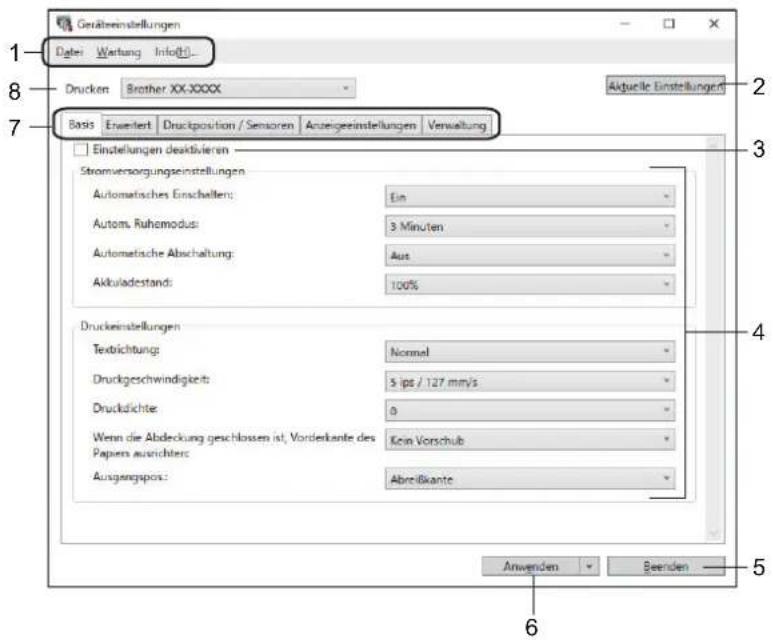
1. Menüleiste
Ermöglicht den Zugriff auf verschiedene, unter jedem Menütitel (der Menüs Datei, Wartung und Info) gemäß ihrer Funktionen gruppierte Befehle.
2. Aktuelle Einstellungen
Ruft die Einstellungen vom derzeit angeschlossenen Drucker ab und zeigt diese im Dialogfeld an. Die Einstellungen können auch für die Parameter auf Registerkarten mit abgerufen werden.
3. Einstellungen deaktivieren
Wenn dieses Kontrollkästchen aktiviert ist, wird auf der Registerkarte 🔍 angezeigt und die Einstellungen können nicht mehr festgelegt oder geändert werden. Einstellungen auf einer Registerkarte, auf der 🔍 angezeigt wird, werden auch beim Klicken auf Anwenden nicht auf den Drucker angewendet. Außerdem
werden die Einstellungen auf der Registerkarte bei Verwendung der Befehle In Befehlsdatei speichern oder Exportieren nicht gespeichert bzw. exportiert.
4. Parameter
Zeigt die aktuellen Einstellungen an.
5. Beenden
Schließt das Fenster Geräteeinstellungen und bringt Sie zum Hauptfenster des Druckereinstellungen-Dienstprogramms zurück.
6. Anwenden
Wendet die Einstellungen auf den Drucker an. Um die angegebenen Einstellungen in einer Befehlsdatei zu speichern, wählen Sie aus der Dropdown-Liste den Befehl In Befehlsdatei speichern.
Die gespeicherte Befehlsdatei kann mit dem Massenspeichermodus zum Anwenden der Einstellungen auf einen Drucker verwendet werden.
7. Registerkarten zum Festlegen der Einstellungen
Enthalten die Einstellungen, die festgelegt oder geändert werden können.

Falls auf der Registerkarte angezeigt wird, können die Einstellungen nicht verändert werden. Die Einstellungen auf der Registerkarte werden auch beim Klicken auf Anwenden nicht auf den Drucker angewendet. Die Einstellungen auf der Registerkarte werden bei Verwendung der Befehle In Befehlsdatei speichern oder Exportieren nicht gespeichert bzw. exportiert.
8. Drucker
Gibt den zu konfigurierenden Drucker an.
Menüleiste
Datei Menüoptionen
- Einstellungen auf den Drucker übertragen
Wendet die Einstellungen auf den Drucker an. - Einstellung prüfen
Zeigt die aktuellen Einstellungen an. - Einstellungen in Befehlsdatei speichern
Speichert die festgelegten Einstellungen in einer Befehlsdatei.
- Importieren
Importiert eine exportierte Datei.
- Exportieren
Speichert die aktuellen Einstellungen in einer Datei.
- Beenden
Schließt das Fenster Geräteeinstellungen und bringt Sie zum Hauptfenster des Druckereinstellungen-Dienstprogramms zurück.
Wartung Menüoptionen

Sie müssen über Administratorberechtigungen für den Computer oder Drucker verfügen, damit bestimmte Elemente angezeigt werden können. Prüfen Sie, ob Sie Administratorberechtigungen für den Drucker besitzen, indem Sie auf das Menü Druckereigenschaften und anschließend auf die Registerkarte Sicherheit klicken.
- Druckprotokoll in Datei speichern
Speichert das Druckprotokoll in einer Datei im CSV-Format.
• Einstellungen der Druckeinheit
Druckt einen Bericht, der die aktuelle Firmware-Version und die Informationen zu den Geräteeinstellungen enthält.

Verwenden Sie zum Drucken dieses Berichts ein mindestens 62 mm breites Medium.
- Auf Standardeinstellungen zurücksetzen
Setzt alle Parameter auf die Werkseinstellungen zurück, einschließlich Geräteeinstellungen, übertragener Daten sowie Netzwerkeinstellungen.
- Nur Geräteeinstellungen zurücksetzen
Setzt nur die Einstellungen auf die Werkseinstellungen zurück, die mithilfe der Geräteeinstellungen geändert werden können.
• Vorlage und Datenbank löschen
Löscht die im Drucker gespeicherten Vorlagen und Datenbanken.
- Druckprotokoll löschen
Löscht das im Drucker gespeicherte Druckprotokoll.
- Optionseinstellungen
Wenn das Kontrollkästchen Keine Fehlermeldung anzeigen, wenn aktuelle Einstellungen bei Start nicht abgerufen werden können aktiviert ist, wird beim nächsten Mal keine Meldung angezeigt.
Registerkarte Basis
• Automatisches Einschalten
Legt fest, ob sich der Drucker automatisch einschaltet, wenn das Netzkabel in eine Netzsteckdose eingesteckt wird.
• Autom. Ruhemodus
Legt die Zeitspanne fest, nach deren Ablauf der Drucker automatisch in den Energiesparmodus wechselt.

- Der Drucker geht automatisch in den Energiesparmodus, wenn die festgelegte Zeitspanne unter den folgenden Bedingungen verstrichen ist:
- Der Drucker empfängt keine Daten.
• Das Gerät ist im Leerlaufmodus.
- Der Energiesparmodus wird aufgehoben, wenn die folgenden Vorgänge durchgeführt werden:
- Eine Druckertaste wird gedrückt.
• Die Rollenfachabdeckung wird geöffnet oder geschlossen.
• Der Drucker empfängt Daten. - Das USB-Kabel wird abgezogen und dann wieder angeschlossen.
• Automatische Abschaltung
Legt die Zeitspanne fest, nach deren Ablauf sich der Drucker automatisch ausschaltet.

- Der Drucker schaltet sich automatisch ab, wenn die festgelegte Zeitspanne unter den folgenden Bedingungen verstrichen ist:
- Der Drucker empfängt keine Daten.
• Das Gerät ist im Leerlaufmodus.
- Die automatische Abschaltung wird aufgehoben, wenn die folgenden Vorgänge durchgeführt werden:
- Eine Druckertaste wird gedrückt.
• Die Rollenfachabdeckung wird geöffnet oder geschlossen. - Der Drucker empfängt Daten.
- Das USB-Kabel wird abgezogen und dann wieder angeschlossen.
- Akkuladestand
Legt den maximalen Ladezustand fest.

Wählen Sie 80 %, um die Lebensdauer des Akkus zu verlängern. Zwar können Sie bei einer Einstellung von 80 % weniger Druckaufträge mit einer einzigen Akkuladung durchführen, jedoch verlängert sich dadurch die Gesamtlebensdauer des Akkus.
- Textrichtung
Bestimmt die Druckausrichtung.
- Druckgeschwindigkeit
Bestimmt die Druckgeschwindigkeit des Druckers.
- Druckdichte
Passt die Druckdichte des Druckers an.
- Einstellung für geschlossene Abdeckung
Wählt die Aktion des Druckers, die beim Schließen der Abdeckung erfolgt.
- Medium wählen
Zeigt zehn Sekunden lang den Bildschirm [Medium wählen] an, wenn Sie die Rollenfachabdeckung schließen.
- Vorschub
Schiebt automatisch das Etikett vor, wenn Sie die Rollenfachabdeckung schließen.
- Auto-Erkennung
Führt automatisch die Funktion Auto-Erkennung aus, wenn Sie die Rollenfachabdeckung schließen. Der Drucker zeigt zunächst die erkannte Papiergröße und dann den Bildschirm „Ready“ (Bereit) an.
- Keine
Keine Aktion und keine Änderung auf dem LCD.
- Ausgangspos.
Bestimmt die Position für die Medienausgabe.
Registerkarte Erweitert
- Funktion der Taste „Bandvorlauf“
Wählt die Operation, die beim Drücken von erfolgt. Wenn Programmeinstellungen ausgewählt wurde, klicken Sie auf Datei und wählen Sie die Befehlsdatei aus.
- Funktion der Taste „Menü“
Wählt den Vorgang aus, der beim Drücken der Taste Menu / ▼ (Auswahl) durchgeführt werden soll. Wenn Programmeinstellungen ausgewählt wurde, klicken Sie auf Datei und wählen Sie die Befehlsdatei aus.
• Informationsbericht drucken
Wählt die Daten aus, die Sie in den Informationsbericht des Druckers aufnehmen möchten.
• JPEG-Druckeinstellung
Bestimmt die Bildverarbeitungsmethode beim Drucken von JPEG-Bildern.
- Seriell-Modus
Legt die Methode für das Serialisieren (Nummerieren) Ihrer gedruckten Etiketten fest.
- Druckprotokoll des Druckers speichern
Bestimmt, ob das Druckprotokoll des Druckers gespeichert werden soll. Wenn Deaktivieren ausgewählt ist, kann die Option Druckprotokoll in Datei speichern nicht aktiviert werden.
- Druckdatenbehandlung (nach dem Drucken)
Legt fest, ob Druckdaten nach dem Drucken gelöscht werden.
- Linerless
Aktiviert die Unterstützung von Linerless-Rollen.
Registerkarte Druckposition / Sensoren
Wenn Sie Standardmedien verwenden, ist eine Anpassung der Sensoren nicht erforderlich.
• Referenzpunkt verschieben
Dient zum Einstellen der Position des Referenzpunkts (Ausgangspunkt für das Drucken). Hiermit korrigieren Sie Ausrichtungsfehler beim Drucken durch Unterschiede bei den Druckermodellen oder den festen Randeinstellungen einiger Softwareprogramme.
Die Einstellung des Referenzpunkts ist für Rasterdruck nicht möglich.
• Abstand Schnittkante
- Dient zum Einstellen der Abrissposition der Abreißkante für Papiermedien.
HINWEIS
Je nach Medienart kann es vorkommen, dass Schnittposition und Ränder nicht mit Ihren Einstellungen übereinstimmen. In diesem Fall passen Sie die Abrisseinstellung an und versuchen Sie erneut zu drucken.
- Wenn Verwenden der Etikettenablöse- (Peeler-) Funktion aktiviert ist und die abgelösten Etiketten gestaut oder nach dem Drucken nicht korrekt ausgegeben werden, passen Sie die Abrisseinstellung an und versuchen Sie erneut zu drucken.
• Mediensensor (Durchlässig/Abstand)
- Erkennungsempfindlichkeit
Dient zum Einstellen der Empfindlichkeit der Abstandserkennung für Einzel-Etiketten.
- Lumineszenzanpassung
Dient zum Einstellen der Lichtmenge, die vom Durchlicht-/Abstandssensor ausgesendet wird
• Mediensensor (Reflektiv/Balken)
- Erkennungsempfindlichkeit Markierungen
Dient zum Einstellen der Empfindlichkeit der Schwarzmarkenerkennung.
- Lumineszenzanpassung
Dient zum Einstellen der Lichtmenge, die vom Reflexions-/Blackmark-Sensor ausgesendet wird.
• Mediensensor (Ablöser)
Legt die Einstellungen für die Verwendung des Etikettenablösers (optional) fest.
- Erkennungsempfindlichkeit
Dient zum Einstellen der Präzision des Sensors, der erkennt, ob das Etikett abgelöst wurde.
Registerkarte Anzeigeeinstellungen
• Uhr
Dient zum Einstellen der Uhrfunktion.
- Mit SNTP-Server synchronisieren
Synchronisiert die Uhrzeit mit dem SNTP-Server.
- Zeitzone
Legt die Zeitzone fest.
- Uhr einstellen
Legt Datum und Uhrzeit fest.
- LCD-Kontrast
Legt den Kontrast des LCD fest.
• Hintergrundbel.-Timeout
Legt die Zeitspanne fest, nach deren Ablauf sich die Hintergrundbeleuchtung bei Nichtverwendung des Druckers ausschaltet.
- Piepser
Legen Sie fest, ob der Drucker beim Ein- und Ausschalten oder bei Auftreten eines Fehlers einen Piepton erzeugt.
Registerkarte Verwaltung

Sie können diese Registerkarte nur anzeigen, wenn Sie für den Computer oder den Drucker über Administratorberechtigungen verfügen. Prüfen Sie, ob Sie Administratorberechtigungen für den Drucker besitzen, indem Sie auf das Menü Druckereigenschaften und anschließend auf die Registerkarte Sicherheit klicken.
- Sprache
Bestimmt die Anzeigesprache auf dem LCD.
- Flugmodus (RJ-3250WB)
Ermöglicht die Deaktivierung der Bluetooth- oder WLAN-Schnittstellen. Diese Funktion ist nützlich, wenn Sie den Drucker an einem Ort verwenden, an dem Signalübertragungen nicht erlaubt sind.
- Befehlsmodus
Wählt die Art des Befehlsmodus aus.

Zugehörige Informationen
- Druckereinstellungen mit dem Druckereinstellungen-Dienstprogramm (Windows) ändern
Home > Druckereinstellungen > Druckereinstellungen mit dem Druckereinstellungen-Dienstprogramm (Windows) ändern > P-touch Template-Einstellungen im Druckereinstellungen-Dienstprogramm (Windows)
P-touch Template-Einstellungen im Druckereinstellungen-Dienstprogramm (Windows)
Der P-touch Template-Modus ermöglicht das Einfügen von Daten in Text und Barcode-Objekte aus einer heruntergeladenen Vorlage mit anderen an den Drucker angeschlossenen Geräten. Die verfügbaren Optionen und Verbrauchsmaterialien können je nach Land variieren. Über die P-touch Template-Einstellungen im Druckereinstellungen-Dienstprogramm können Sie P-touch Template-Funktionen festlegen oder ändern.

- Der P-touch Template-Modus ist auch mit anderen Eingabegeräten wie einer Waage, einer Prüfmaschine, einer Steuerung oder einem programmierbaren logischen Bauteil kompatibel.
- Weitere Informationen über Einstellungen von P-touch Template >> P-touch Vorlagen-Handbuch/Programmierhandbuch (nur auf Englisch verfügbar). Die aktuelle Version können Sie von der Brother Support Website unter support.brother.com/manuals herunterladen.
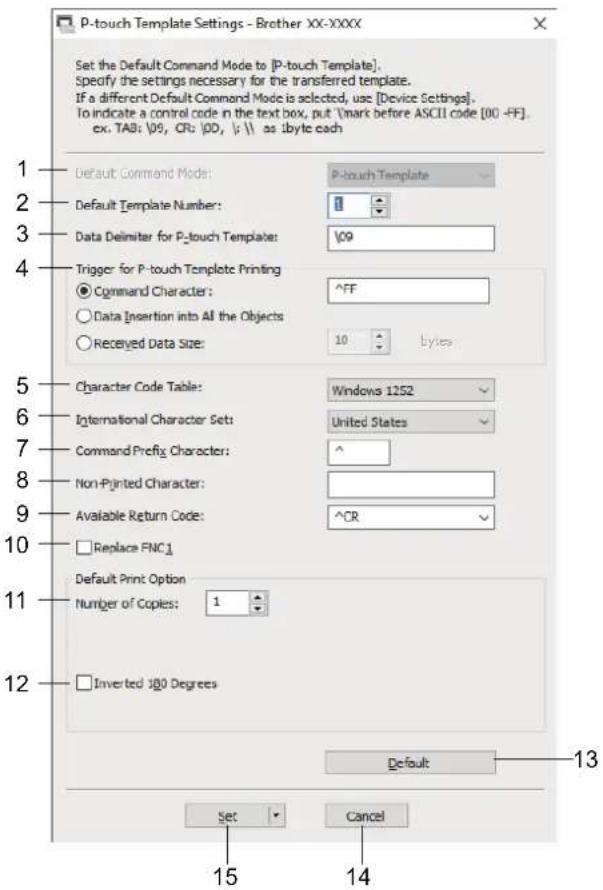
Legt den P-touch Template-Modus als Standardmodus fest. Um den Modus zu ändern, wählen Sie den gewünschten Modus auf der Registerkarte Verwaltung im Fenster Geräteeinstellungen aus.
- Default Template Number (Standard-Vorlagennummer)
Legt eine Vorlagennummer fest, die beim Einschalten des Druckers als Standardeinstellung ausgewählt wird. Wenn keine Vorlage an den Drucker übertragen werden soll, legen Sie keine Vorlagennummer fest.
- Data Delimiter for P-touch Template (Daten-Trennzeichen für P-touch Template)
Zeigt ein Symbol zum Anzeigen von Grenzen zwischen Datengruppen in einer Datei an (maximal 20 Zeichen).
- Trigger for P-touch Template Printing (Auslöser für P-touch Template-Druck)
Legt einen Auslöser fest, um von einer Vielzahl von Optionen aus mit dem Drucken zu beginnen.
- Command Character (Befehlszeichen): Der Druck beginnt, wenn das hier festgelegte Befehlszeichen empfangen wird.
- Data Insertion into All the Objects (Dateneinfügung in alle Objekte): Der Druck beginnt, wenn das Trennzeichen für das letzte Objekt empfangen wird.
- Received Data Size (Empfangene Datenmenge): Der Druck beginnt, wenn die hier angegebene Zeichenanzahl empfangen wird. Trennzeichen werden jedoch bei der Zeichenzählung nicht mitgezählt.
5. Character Code Table (Zeichencodetabelle)
Wählt einen der Zeichencodesätze.
6. International Character Set (Internationaler Zeichensatz)
Zeigt eine Liste der Zeichensätze für bestimmte Länder an. Folgende Codes sind je nach ausgewähltem Land verfügbar:
23h 24h 40h 5Bh 5Ch 5Dh 5Eh 60h 7Bh 7Ch 7Dh 7Eh
Informationen zum Ändern der Zeichen >> P-touch Vorlagen-Handbuch/ Programmierhandbuch (nur auf Englisch verfügbar). Die aktuelle Version können Sie von der Brother Support Website unter support.brother.com/manuals herunterladen.
7. Command Prefix Character (Präfixzeichen des Befehls)
Legt den Präfixzeichen-Code zum Identifizieren von Befehlen fest, die im P-touch Template-Modus verwendet werden.
8. Non-Printed Character (Nicht gedrucktes Zeichen)
Die hier festgelegten Zeichen werden beim Empfang von Daten nicht gedruckt (maximal 20 Zeichen).
9. Available Return Code (Verfügbarer Rückgabecode)
Durch den Zeilenumbruchcode wird beim Einfügen von Daten in ein Textobjekt signalisiert, dass die nachfolgenden Daten in die nächste Zeile verschoben werden sollen. Wählen Sie einen von vier Zeilenumbruchcodes aus oder geben Sie den gewünschten Zeilenumbruchcode ein (maximal 20 Zeichen).
10. Replace FNC1 (FNC1 ersetzen)
Ersetzt GS-Codes durch FNC1.
11. Number of Copies (Anzahl der Kopien)
Legt die Anzahl der Kopien fest (maximal 99 Kopien).
12. Inverted 180 Degrees (180 Grad invertiert)
Wenn dieses Kontrollkästchen aktiviert ist, werden die Daten gedruckt, nachdem sie um 180 Grad gedreht wurden.
13. Default (Standard)
Setzt alle Einstellungswerte im Dialogfeld für die P-touch Template-Einstellungen auf die Standardwerte zurück.
14. Cancel (Abbrechen)
Hebt die Einstellungen auf und schließt das Dialogfeld. Die bestehenden Einstellungen bleiben unverändert.
15. Set (Einstellen)
Wendet die Einstellungen auf den Drucker an. Um die angegebenen Einstellungen zur späteren Verwendung in einer Befehlsdatei zu speichern, wählen Sie den Befehl Save in Command File (In Befehlsdatei speichern) aus der Dropdown-Liste.
Die gespeicherte Befehlsdatei kann mit dem Massenspeichermodus zum Anwenden der Einstellungen auf einen Drucker verwendet werden.

Zugehörige Informationen
- Druckereinstellungen mit dem Druckereinstellungen-Dienstprogramm (Windows) ändern
Verwandte Themen:
- Über die USB-Schnittstelle drucken (Massenspeichermodus)
Home > Druckereinstellungen > Druckereinstellungen mit dem Druckereinstellungen-Dienstprogramm (Windows) ändern > Papiergrößen-Einstellung des Printer Setting Tools (Windows)
Papiergrößen-Einstellung des Printer Setting Tools (Windows)
Verwenden Sie die Papierformat-Einstellung im Druckereinstellungen-Dienstprogramm, um Papierformate hinzuzufügen, die in der Liste Papiergröße des Druckertreibers nicht verfügbar sind.
Bevor Sie mit einem noch nicht verfügbaren Papierformat drucken, müssen Sie das neue Papierformat registrieren, indem Sie es an den Drucker senden.
Beim Drucken mit einem Papierformat, das nicht im Drucker registriert ist, werden unter Umständen fehlerhafte Ergebnisse erzielt.
Dialogfeld „Papiergrößen-Einstellung“
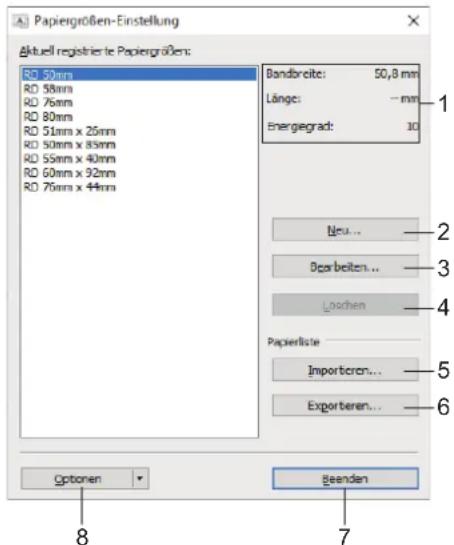
1. Aktuelle Einstellungen
Zeigt die aktuellen Einstellungen für das ausgewählte Papierformat an.
2. Neu
Klicken Sie auf diese Schaltfläche, um das Dialogfeld Neu anzuzeigen und ein neues Papierformat zu registrieren.
HINWEIS
Um fehlerhafte Druckergebnisse zu vermeiden, registrieren Sie kein Papierformat, das bereits registriert wurde. Um Papier zu verwenden, das der derzeit registrierten Größe entspricht, wählen Sie die gewünschte Größe aus der Liste Aktuell registrierte Papiergrößen im Dialogfeld Papiergrößen-Einstellung aus und ändern und überschreiben Sie dann die Einstellungen über das Dialogfeld Bearbeiten.
3. Bearbeiten
Dient zum Bearbeiten der Einstellungen für das ausgewählte Papierformat.
Um das ausgewählte Papierformat mit den neuen Einstellungen zu speichern, klicken Sie auf Überschreiben. Wenn Sie ein neues Papierformat mit den neuen Einstellungen hinzufügen möchten, ändern Sie den Namen im Feld Papiergrößen-Name und klicken Sie anschließend auf Hinzufügen.
4. Löschen
Löscht das ausgewählte Papierformat. Ein gelöschtes Papierformat kann nicht wiederhergestellt werden.
5. Importieren
Liest die Textdatei mit den Papierformateinstellungen und ersetzt damit den Inhalt der Liste Aktuell registrierte Papiergrößen.
HINWEIS
Beim Importieren der Liste wird der gesamte Inhalt der Liste Aktuell registrierte Papiergrößen durch die importierten Papierformate ersetzt.
6. Exportieren
Exportiert die Papierformate in der Liste Aktuell registrierte Papiergrößen in eine Datei. Die exportierten Formate können anschließend auf andere Computer verteilt werden.
7. Beenden
Schließt das Fenster Papiergrößen-Einstellung und bringt Sie zum Hauptfenster des Druckereinstellungen-Dienstprogramms zurück.
8. Optionen
Klicken Sie auf ▼ und wählen Sie dann eine Aktion aus.
Klicken Sie auf Papierformat im Drucker registrieren, um die Einstellungen für das ausgewählte Papierformat im Drucker zu registrieren.
Klicken Sie auf In Befehlsdatei speichern, um die Papiereinstellungen als Befehlsdatei zu exportieren. (Die Dateinamenerweiterung lautet BIN.)
HINWEIS
Wenn das Papierformat im Drucker registriert ist und Beenden angeklickt wird, erscheint das Dialogfeld Papiergrößen-Einstellung mit dem hinzugefügten Papierformat in der Liste Aktuell registrierte Papiergrößen. Wenn ein Softwareprogramm läuft, in dem Sie die neue Papiergröße verwenden möchten, beenden Sie das Softwareprogramm und starten Sie es anschließend neu, damit die neue Papiergröße in der Liste angezeigt wird.

- Bei Verwendung der folgenden Funktionen können Sie deren Einstellungen schnell auf den Drucker anwenden:
- Massenspeicher-Funktion
- Bluetooth (Object Push Profile (OPP))
- WLAN (File Transfer Protocol (FTP)) (RJ-3250WB)
- Diese Befehle sind nur zum Anwenden von Einstellungen auf einen Drucker vorgesehen. Diese Befehle können nicht in die Papierformat-Einstellung importiert werden.
Neu Dialogfeld
Erweiterte Druckeinstellungen Dialogfeld
Neu Dialogfeld
![Neu Energrößen Name: 10mm Pape Papersorten: Endlos-Etikett 50,8 mm 3,0 mm 3,0 mm 1,5 mm 1,5 mm Bandbreite: [12,0 - 80,0] 50,8 mm Länge: [6,0 - 1000,0] 6,0 mm Erfektienabstand: 0,0 mm Betrte der Markierungen: 0,0 mm Abstand von den Vorderkante des Papiers zu den Markierungen: 6,0 mm Lighter Rand: 1,5 mm Richter Rand: 1,5 mm Obraser Rand: 3,0 mm Ultrater Rand: 3,0 mm Ergeführte Druckeinstellungen... Hirauflügen Abzüchen 6 5](/content/2026/05/841815/images/7750073554e6d4c6f7a8ce6fc84510b05de5334d5df2e8fbca42f37c35c68d0e.jpg)
1. Papiergrößen-Name
Geben Sie den Namen des hinzuzufügenden Papierformats ein.
2. Papiersorten
Wählen Sie das gewünschte Druckmedium.
3. Detaillierte Einstellungen
Machen Sie genauere Angaben zum hinzuzufügenden Papierformat.
4. Erweiterte Druckeinstellungen
Klicken Sie auf diese Schaltfläche, um das Dialogfeld Erweiterte Druckeinstellungen anzuzeigen und erweiterte Druckeinstellungen für die einzelnen Papierformate vorzunehmen.
5. Abbrechen
Hebt die Einstellungen auf und schließt das Dialogfeld. Die bestehenden Einstellungen bleiben unverändert.
6. Hinzufügen
Klicken Sie auf diese Schaltfläche, um das Papierformat hinzuzufügen und die Einstellungen anzuwenden.
Erweiterte Druckeinstellungen Dialogfeld
![Erweiterte Druckeinstellungen Referenzpunkteinstellung für das Drucken Legen Sie die Einstellungen für den Referenzpunkt fest (Ausgangspunkt für das Drucken). Ausrichtungsfeiter beim Ausdruck durch Unterschiede in den Druckermodellen oder durch feste Ränder in cingen Anwendungen können karrigert werden. Entang der Etikettengralte: [-150,0 - 150,0] Entang der Etikettenlänge: [-150,0 - 150,0] Abstand Schriftkante: 3.0 mm 3.0 mm Abstand Schriftkante: 3.0 mm Energiegrad Andern Sie diese Einstellung, wenn die Wärme des Druckopfes sich ändert, zum Beispiel durch die Änderung der Druckidichte beim Bedruden von Spezialpapier. Normalerweise ist es nicht notwendig, diese Einstellung zu andern. Energiegrad: 4 Mediensensor (Durchlässig/Abstand) Erleitungsempfindlichkeit: 0 Lumineszenpassung: 0 Mediensensor (Reflektiv/Bakken) Erleitungsempfindlichkeit Markierungen: 0 Lumineszenpassung: 0 OK Abbrechen 7 6](/content/2026/05/841815/images/585a908322633bb7c578a8dc4697b6e2f54ac983a37e5acf459f512679b430d0.jpg)
1. Referenzpunkteinstellung für das Drucken
Dient zum Einstellen der Position des Referenzpunkts (Ausgangspunkt für das Drucken). Hiermit korrigieren Sie Ausrichtungsfehler beim Drucken durch Unterschiede bei den Druckermodellen oder den festen Randeinstellungen einiger Softwareprogramme.
2. Abstand Schnittkante
Dient zur Einstellung der Schnittposition, wenn das Papier über die Abreißkante abgetrennt wird.
3. Energiegrad
Dient zur Einstellung der vom Druckkopf abgegebenen Wärme (Energie), z. B. bei Verwendung von Spezialpapier.

Der Kontrast des Druckergebnisses kann je nach Betriebsumgebung und verwendetem Medium variieren. Ändern Sie die Einstellungen nach Bedarf.
4. Mediensensor (Durchlässig/Abstand)
Dient zum Einstellen der Präzision, mit der der Durchlässigkeits-/Abstandssensor die Abstände für Einzel-Etiketten erkennt, sowie der vom Sensor ausgesendeten Lichtmenge.
Einstellungen können festgelegt werden, wenn Papiersorten auf Etiketten eingestellt ist.

Die Einstellungen für Mediensensor (Durchlässig/Abstand) im Dialogfeld Geräteeinstellungen können sich auf die Ergebnisse der Erkennung und Kalibrierung auswirken. Achten Sie darauf, die richtigen Werte einzugeben.
Beispieleinstellungen:
| Einstellung Bsp1 Einstellung Bsp2 | ||
| Geräteeinstellungen +2 -2 | ||
| Papiergrößen-Einstellung +2 +2 | ||
| Tatsächliche Auswirkung 4 0 |
5. Mediensensor (Reflektiv/Balken)
Dient zum Einstellen der Präzision, mit der der Reflexions-/Schwarzmarkensensor die Schwarzmarken erkennt, sowie der vom Sensor ausgesendeten Lichtmenge.
Einstellungen können festgelegt werden, wenn Papiersorten auf Medium mit Markierungen eingestellt ist.

Die Einstellungen für Mediensensor (Reflektiv/Balken) im Dialogfeld Geräteeinstellungen können sich auf die Ergebnisse der Erkennung und Kalibrierung auswirken. Achten Sie darauf, die richtigen Werte einzugeben.
Beispieleinstellungen:
| Einstellung Bsp1 Einstellung Bsp2 | ||
| Geräteeinstellungen +2 -2 | ||
| Papiergrößen-Einstellung +2 +2 | ||
| Tatsächliche Auswirkung 4 0 |
6. Abbrechen
Hebt die Einstellungen auf und schließt das Dialogfeld. Die bestehenden Einstellungen bleiben unverändert.
7. OK
Speichert die Einstellungen und bringt Sie zum vorhergehenden Dialogfeld zurück.

Zugehörige Informationen
- Druckereinstellungen mit dem Druckereinstellungen-Dienstprogramm (Windows) ändern
- Papierformate an andere Computer verteilen (Windows)
Home > Druckereinstellungen > Druckereinstellungen mit dem Druckereinstellungen-Dienstprogramm (Windows) ändern > Papiergrößen-Einstellung des Printer Setting Tools (Windows) > Papierformate an andere Computer verteilen (Windows)
Papierformate an andere Computer verteilen (Windows)
Aus der Liste Aktuell registrierte Papiergrößen im Dialogfeld Papiergrößen-Einstellung exportierte Papierformate können an andere Computer verteilt werden. Wenn der Druckertreiber bereits auf dem Computer des Empfängers installiert wurde, müssen Sie nur die Papierformate verteilen.
- Legen Sie auf dem Computer des Absenders die Papierformateinstellungen fest und klicken Sie anschließend auf Exportieren.
Die folgenden Dateien werden erstellt:
| RJ-3230B | bsr323ed.ptdbsr323ed.txtpdt4537.bin |
| RJ-3250WB bsr325ed.ptd | bsr325ed.txtpdt4637.bin |
- Speichern Sie die TXT-Datei an einem beliebigen Speicherort auf dem Computer des Empfängers.
- Klicken Sie auf dem Computer des Empfängers auf Importieren.
Die Papierformate werden durch die importierten Einstellungen ersetzt.

Zugehörige Informationen
- Papiergrößen-Einstellung des Printer Setting Tools (Windows)
Home > Druckereinstellungen > Geänderte Einstellungen auf mehrere Drucker anwenden (Windows)
Geänderte Einstellungen auf mehrere Drucker anwenden (Windows)
Kommunikationseinstellungen
Geräteeinstellungen
Kommunikationseinstellungen
- Nachdem Sie die Einstellungen auf den ersten Drucker angewendet haben, trennen Sie den Drucker vom Computer und schließen Sie dann den zweiten Drucker an den Computer an.
- Wählen Sie in der Dropdown-Liste Drucker den neu angeschlossenen Drucker aus.
Wenn das Kontrollkästchen Angeschlossenen Drucker automatisch erkennen und aktuelle Einstellungen abrufen im Dialogfeld Optionseinstellungen aktiviert ist, wird automatisch der über das USB-Kabel angeschlossene Drucker ausgewählt.
- Klicken Sie auf Anwenden.
(RJ-3250WB) Wir empfehlen, bei der Konfiguration des ersten Druckers das Kontrollkästchen Drucker nach Übernahme der neuen Einstellungen automatisch neu starten zu aktivieren, um sich zu vergewissern, dass der Drucker mit den neuen Einstellungen eine korrekte Verbindung mit dem Wireless Access Point/Router herstellen kann.
Damit werden dieselben Einstellungen, die auf den ersten Drucker angewendet wurden, auch auf den zweiten Drucker übertragen.
- Wiederholen Sie die Schritte für alle Drucker, deren Einstellungen Sie ändern möchten.

- Wenn die IP-Adresse auf STATIC eingestellt ist, wird die IP-Adresse des Druckers auf dieselbe IP-Adresse wie beim ersten Drucker geändert. Ändern Sie ggf. die IP-Adresse.
- Dieselben Einstellungen können Sie auch auf einen weiteren Computer anwenden, indem Sie auf Datei > Importieren klicken und dann die exportierte Einstellungsdatei auswählen.
Geräteeinstellungen
- Nachdem Sie die Einstellungen auf den ersten Drucker angewendet haben, trennen Sie den Drucker vom Computer und schließen Sie dann den zweiten Drucker an den Computer an.
- Wählen Sie in der Dropdown-Liste Drucker den neu angeschlossenen Drucker aus.
- Klicken Sie auf Anwenden.
Damit werden dieselben Einstellungen, die auf den ersten Drucker angewendet wurden, auch auf den zweiten Drucker übertragen.
- Wiederholen Sie die Schritte für alle Drucker, deren Einstellungen Sie ändern möchten.

Dieselben Einstellungen können Sie auch auf einen weiteren Computer anwenden, indem Sie auf Datei > Importieren klicken und dann die exportierte Einstellungsdatei auswählen.

Zugehörige Informationen
- Druckereinstellungen
Home > Druckereinstellungen > Druckereinstellungen über Web Based Management ändern
Druckereinstellungen über Web Based Management ändern
Sie können einen Standardwebbrowser verwenden, um die Einstellungen Ihres Druckers mit dem HTTP- (Hyper Text Transfer Protocol) oder HTTPS-Protokoll (Hyper Text Transfer Protocol over Secure Socket Layer) zu verwalten.
Über Web-based Management können die folgenden Operationen ausgeführt werden:
- Statusinformationen zu Ihrem Drucker anzeigen
- Netzwerkeinstellungen ändern, z. B. TCP/IP-Informationen
- Versionsinformationen der Druckersoftware anzeigen
- Netzwerk- und Druckerkonfigurationsdaten ändern

- Wir empfehlen Microsoft Internet Explorer 11/Microsoft Edge für Windows. Vergewissern Sie sich, dass JavaScript und Cookies im verwendeten Browser immer aktiviert sind.
- Das Standardkennwort zur Verwaltung der Druckereinstellungen ist auf der Geräterückseite angegeben und mit „Pwd“ gekennzeichnet. Wir empfehlen Ihnen, das Kennwort zum Schutz des Druckers vor unbefugtem Zugriff zu ändern.
Damit Sie Web-based Management nutzen können, muss Ihr Netzwerk TCP/IP verwenden. Außerdem müssen der Drucker und der Computer gültige IP-Adressen besitzen.
- Starten Sie Ihren Webbrowser.
- Geben Sie „https://IP-Adresse des Geräts“ in die Adressleiste des Browsers ein (wobei „IP-Adresse des Geräts“ die IP-Adresse des Geräts ist).
Beispiel:
https://192.168.1.2

Wenn Sie ein Domain Name System verwenden oder einen NetBIOS-Namen aktiviert haben, können Sie statt der IP-Adresse einen anderen Namen eingeben, z. B. „Gemeinsamer_Drucker“.
- Beispiel:
https://Gemeinsamer_Drucker
Wenn Sie einen NetBIOS-Namen aktiviert haben, können Sie auch den Knotennamen verwenden. -
Beispiel:
https://brnxxxxxxxxxxxxx -
Wenn Sie das Gerät zur Eingabe eines Kennworts auffordert, geben Sie es ein und klicken Sie dann auf
Anmelden
- Ändern Sie die Druckereinstellungen.
Geben Sie bei jedem Zugriff auf Web Based Management das Kennwort in das Feld Anmelden ein und klicken. Sie dann auf . Nach der Konfiguration der Einstellungen melden Sie sich durch Klicken auf
Anmelden
ab.

Zugehörige Informationen
- Druckereinstellungen
- Anmeldekennwort für Web Based Management einrichten oder ändern
Anmeldekennwort für Web Based Management einrichten oder ändern
Um den unbefugten Zugriff auf Web Based Management zu verhindern, empfehlen wir Ihnen, das standardmäßige Anmeldekennwort zu ändern.
- Starten Sie Ihren Webbrowser.
- Geben Sie „https://IP-Adresse des Geräts“ in die Adressleiste des Browsers ein (wobei „IP-Adresse des Geräts“ die IP-Adresse des Geräts ist).
Beispiel:
https://192.168.1.2

Wenn Sie ein Domain Name System verwenden oder einen NetBIOS-Namen aktiviert haben, können Sie statt der IP-Adresse einen anderen Namen eingeben, z. B. „Gemeinsamer_Drucker“.
- Beispiel:
https://Gemeinsamer_Drucker
Wenn Sie einen NetBIOS-Namen aktiviert haben, können Sie auch den Knotennamen verwenden.
- Beispiel:
- Sie haben folgende Möglichkeiten:
- Wenn Sie zuvor ein eigenes Kennwort festgelegt haben, geben Sie es ein und klicken Sie dann auf
Anmelden
- Wenn Sie zuvor kein eigenes Kennwort festgelegt haben, geben Sie das Kennwort ein, das auf Ihrem Gerät angegeben und mit „Pwd“ gekennzeichnet ist, und klicken Sie danach auf Anmelden.
- Klicken Sie auf die Registerkarte Administrator.
- Geben Sie das zu verwendende Kennwort im Feld Neues Kennwort eingeben ein (bis zu 32 Zeichen).
- Geben Sie das Kennwort im Feld Neues Kennwort bestätigen erneut ein.
- Klicken Sie auf Senden.

Zugehörige Informationen
- Druckereinstellungen über Web Based Management ändern
Home > Druckereinstellungen > Druckereinstellungen bestätigen
Druckereinstellungen bestätigen
Sie können den Bericht mit Druckereinstellungen drucken, ohne den Drucker mit einem Computer oder Mobilgerät zu verbinden.
- Schalten Sie den Drucker ein.
-
Legen Sie ein Medium von 76 mm Breite in den Drucker ein.
-
Halten Sie die Taste (Vorschub) / OK gedrückt.
Der Bericht wird gedruckt.

Im Bericht werden Modellname, Seriennummer, Ladezustand des Akkus, Fehlerhistorie und andere Informationen zur Konfiguration und den Parametereinstellungen des Druckers aufgeführt.
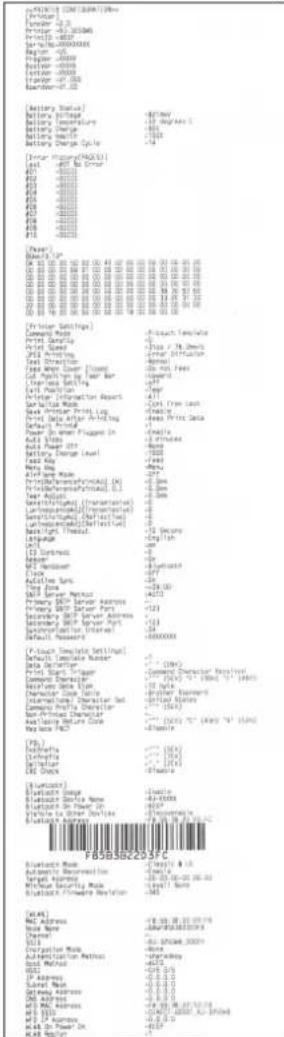
![[ drive]A drive]A Status: -0.00121710000 Name Name: 6984541100000 MAC Address: -0.001217100000 Pin Number: -0.001217100000 Pin Address: -0.001217100000 Pin Power: -0.001217100000 Power Supply: -0.001217100000 Power Supply: -0.001217100000 Power Input: -0.001217100000 Power Output: -0.001217100000 [load, I/O] [IP, No] Name: Site [ drive] (I/O) [ IP, No] Name: Site [ drive] (I/O) [ IP, No] Name: Site [ drive] (I/O) [Input] [Input] [Output] [Output] [ drive] (I/O) [Input] [Input] [Output] [Output] [ drive] (I/O) [Input] [Input] [Output] [Output] [ drive] (I/O) [Input] [Input] [Output] [Output] [ drive] (I/O) [Input] [Input] [Output] [Output] [ drive] (I/O) [Input] [Input] [Output] [Output] [ drive] (L/O) [Input] [Input] [Output] [Output] [ drive] (L/O) [Input] [Input] [Output] [Output] [ drive] (L/O) [Input] [Input] [Output] [Output] [ drive] (L/O) [Input] [Input] [Output] [Output] [ drive] (L/O) [Input] [Input] [Output] [Output] [ drive] (L/O) [Input ] [Input] [Output] [ drive] (L/O) [Input ] [Input] [Output] [ drive] (L/O) [Input ] [Input] [Output] [ drive] (L/O) [Input ] [Input] [Output] [ drive] (L/O) [Input ] [Input] [Output] [ drive] (L/O) [Input ] [Input] [Output] [ drive] (L/O) [Input ] [Input] [Output]](/content/2026/05/841815/images/1f93bcd1c61ff3c069306e9e51fedf03c1b6743939446d246907416796309038.jpg)
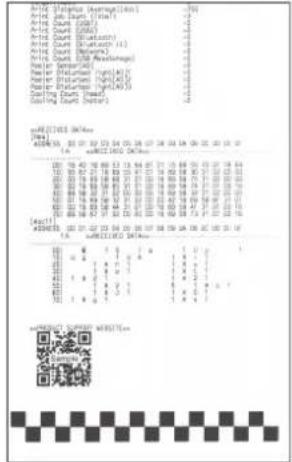

Zugehörige Informationen
- Druckereinstellungen
Home > Druckereinstellungen > Druckereinstellungen am Drucker ändern
Druckereinstellungen am Drucker ändern
- Drücken Sie die Taste Menu / ▼ (Auswahl), um die Menüoption auszuwählen, und anschließend die Taste ↑ (Vorschub) / OK.
- Drücken Sie die Taste Menu / ▼ (Auswahl), um eine Option auszuwählen, und anschließend die Taste ↑(Vorschub) / OK.
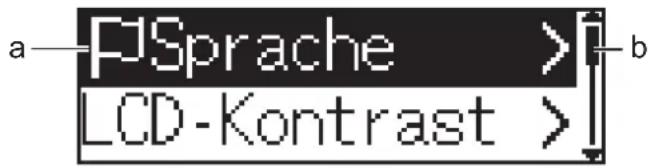
a. Die aktuelle Auswahl ist hervorgehoben.
b. Die Scrollleiste zeigt die Position der hervorgehobenen Option auf der Liste an.

Alternativ können Sie zum Ändern der Druckereinstellungen das Printer Setting Tool auf einem mit dem Drucker verbundenen Computer verwenden.

Zugehörige Informationen
- Druckereinstellungen
- Einstellungstabellen
Verwandte Themen:
- Druckereinstellungen mit dem Druckereinstellungen-Dienstprogramm (Windows) ändern
Einstellungstabellen
In den Einstellungstabellen sind die Menüeinstellungen und Optionen beschrieben.

Je nach verwendeter Version der Firmware (Druckersoftware) weichen einige Einstellungen möglicherweise davon ab.
[WLAN]
[Bluetooth]
[LAN]
[Medien]
[Einstellungen]
[WLAN]
| Ebene 1 | Ebene 2 Beschreibungen | |
| Ein/Aus | Ein / Aus Schaltet die WLAN-Funktion ein oder aus. | |
| Modus | Direkt / Infrastruktur / Direkt/Infra | Wählt den Netzwerkmodus, der bei aktivierter WLAN-Funktion verwendet werden soll. |
| WPS | Tastendruck / PIN-Code Wählt die WPS-Netzwerkeinstellungsmethode. | |
| WLAN-Assist. | Start / Zurück Dient der Verwendung des WLAN-Verbindungsassistenten zum Konfigurieren der WLAN-Einstellungen. | |
| IP-Adresse | Zeigt die IP-Adresse an. | |
[Bluetooth]
| Ebene 1 | Ebene 2 Beschreibungen | |
| Ein/Aus | Ein/Aus Schaltet die Bluetooth-Funktion ein oder aus. | |
| Modus | Klassisch+spar/Klassisch/Strom sparen | Dient zur Auswahl des Bluetooth-Modus. |
| Aut. Neuverb. | Ein/Aus | Wechselt in den Modus zur automatischen Wiederverbindung (nur für Apple-Geräte: iPad, iPhone oder iPod touch). |
| Verl. Löschen | Löscht die Daten der am Drucker angemeldeten Geräte mit automatischer Verbindungswiederherstellung. | |
| BT-Adresse | Zeigt die Bluetooth-Adresse an. | |
| Barcode-Druck | Druckt die Bluetooth-Adresse und den entsprechenden Barcode. | |
[LAN]
| Ebene 1 | Ebene 2 | Beschreibungen |
| Schale LAN | Ein/Aus | Wählt die Wireless-Verbindung (Infrastruktur) oder die verkabelte Verbindung aus, wenn der Drucker auf die Ladeschale gesetzt wird. |
| IP-Adresse | Zeigt die IP-Adresse an. | |
[Medien]
| Ebene 1 | Ebene 2 Beschreibungen |
| Medium wählen | - Wählt die Etikettengröße und das Druckmedium aus oder prüft die aktuelle Etikettengrößen-Einstellung.Die Liste enthält Folgendes: |
| Ebene 1 Ebene 2 Beschreibungen | ||
| Standardmedien (neun Typen. Standard: 76 x 44 mm)Benutzerdefinierte Medien (zehn Typen)Automatisch erkannte MedienMit der FunktionAut. erkennen ermittelte Medieneinstellungen. | ||
| Aut. erkennen | -Stellt automatisch | die Sensorempfindlichkeit ein und erkennt die Länge des eingestellten Druckmediums. Legt Einstellungen im Voraus fest. |
| Einstellungen1 | -Konfiguriert Einstellungen vor dem Ausführen von Aut. erkennen. | |
| Breite | Wählt die Papierbreite, die automatisch erkannt werden soll. | |
| Sensortyp | Wählt den Sensortyp: Einzel, Black Mark oder Endlos. | |
| Sensorkalibr. | Aktiviert oder deaktiviert die Sensorkalibrierung während der automatischen Erkennung. | |
| Anzeigedauer | Stellt das automatisch erkannte Papier auf Endlos ein, wenn Aut. erkennen keinen Abstand oder Blackmark entsprechend der Anzeigedauer-Länge findet. | |
| Energiegrad | Wählt den Energiegrad zur Anpassung der Druckdichte. | |
1 Erfordert Firmware-Version 1.09 oder höher.
[Einstellungen]
| Ebene 1 | Ebene 2 Beschreibungen | |
| Ausgabepos. | Abreißkante / Ablöser Dient zur Auswahl der Medien-Ausgabemethode. | |
| Sprache | Dansk / Deutsch / English / Español / Français / Italiano / Nederlands / Norsk / Português / Suomi / Svenska / 日本語 / 繁體中文 | Dient zur Auswahl der Sprache. |
| LCD-Kontrast | +2 / +1 / 0 / -1 / -2 | Legt den Kontrast des LCD fest. Je höher die Zahl, desto stärker der Kontrast. |
| Piepser | Ein / Aus Aktiviert oder deaktiviert | den Piepser. |
| Konfiguration | Prüft die Firmware- und die Schriftart-Version sowie den verfügbaren Speicher. | |
| Abreißkante | Nach oben / Nach unten Ermöglicht das Anpassen der Abreißposition.Diese Einstellung erscheint bei Einstellung von Linerless auf Aus auf der Registerkarte Erweitert des Printer Setting Tools. | |
| Abdeck-Einst.1 | Medium wählen | Zeigt zehn Sekunden lang den Bildschirm Medium wählen an, wenn Sie die Rollenfachabdeckung schließen. |
| Vorschub | Schiebt automatisch das Etikett vor, wenn Sie die Rollenfachabdeckung schließen. | |
| Auto-Erkennung | Führt automatisch die Funktion Auto-Erkennung aus, wenn Sie die Rollenfachabdeckung schließen. Der Drucker zeigt zunächst die erkannte Papiergröße und dann den Bildschirm „Ready“ (Bereit) an. | |
| Keine | Keine Aktion und keine Änderung auf dem LCD. | |
| Uhr | Ein / Aus Blendet das Uhrsymbol auf dem LCD ein oder aus. | |
| Auto-Zeitsync | Ein / Aus | Diese Einstellung erscheint, wenn Uhr auf Ein eingestellt ist. |
| Zeitzone | Legt die Zeitzone fest. Diese Einstellung erscheint, wenn Uhr auf Ein eingestellt ist. | |
| Ebene 1 Ebene 2 Beschreibungen | ||
| Datum/Uhrzeit | Zeigt Zeit und Datum an. Diese Einstellung erscheint, wenn Uhr auf Ein eingestellt ist. | |
1 Erfordert Firmware-Version 1.09 oder höher.

Zugehörige Informationen
- Druckereinstellungen am Drucker ändern
▲ Home > Regelmäßige Wartung
Regelmäßige Wartung
- Wartung
▲ Home > Regelmäßige Wartung > Wartung
Wartung
Sie sollten den Drucker ab und zu reinigen, wenn dies erforderlich ist. Besondere Umgebungsbedingungen (z. B. ein staubiges Umfeld) machen möglicherweise eine häufigere Wartung notwendig.
Drucker reinigen (Außenseite)
Druckkopf reinigen
Transportrolle reinigen
Papierausgabe-Schlitz reinigen
Wartung der Linerless-Transportwalze
Wartung des Etikettenablösers
Drucker reinigen (Außenseite)
- Wischen Sie die Außenseite des Druckers mit einem weichen, trockenen Tuch ab, um Staub und Flecken zu beseitigen. Hartnäckige Flecken können mit einem leicht mit Wasser angefeuchteten Tuch entfernt werden.
WICHTIG
Verwenden Sie zum Reinigen des Gerätes keine Verdünner, Benzin, Alkohol oder andere organische Lösungsmittel. Diese können den Drucker beschädigen oder verformen.
Druckkopf reinigen
- Reinigen Sie den Druckkopf mit einem mit Isopropylalkohol oder Ethanol angefeuchteten fusselfreien Tuch. Führen Sie häufige Wartungen durch.
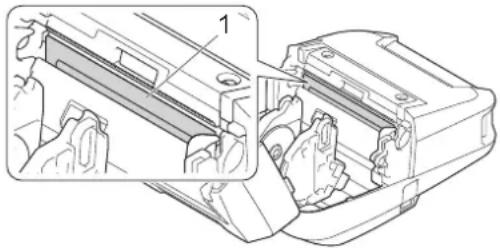
Beachten Sie bei der Verwendung des Isopropylalkohols oder Ethanols die Sicherheitshinweise des Herstellers.
Transportrolle reinigen
- Reinigen Sie die Transportrolle mit einem mit Isopropylalkohol oder Ethanol angefeuchteten fusselfreien Tuch. Achten Sie darauf, dass nach dem Reinigen der Transportrolle keine Fusseln oder sonstigen Fremdkörper auf der Transportrolle verbleiben.
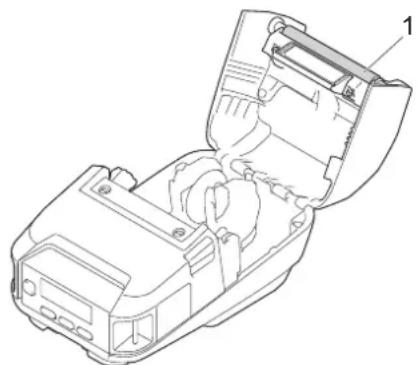
Beachten Sie bei der Verwendung des Isopropylalkohols oder Ethanols die Sicherheitshinweise des Herstellers.
Papierausgabe-Schlitz reinigen
- Wenn sich am Papierausgabe-Schlitz Klebstoff ansammelt und es zu Medienstaus kommt oder der Papierausgabe-Schlitz verschmutzt ist, reinigen Sie diesen mit einem mit Isopropylalkohol oder Ethanol angefeuchteten fusselfreien Tuch.
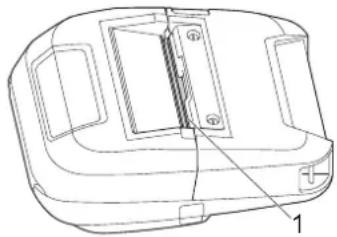
- Papierausgabe-Schlitz

Beachten Sie bei der Verwendung des Isopropylalkohols oder Ethanols die Sicherheitshinweise des Herstellers.
Wartung der Linerless-Transportwalze
Bei der Verwendung des Linerless-Transportwalzensets (PA-LPR-004) kann es vorkommen, dass sich Papierstaub auf dem Druckkopf ablagert.
- Wischen Sie den Druckkopf regelmäßig mit einem mit Isopropylalkohol oder Ethanol angefeuchteten fusselfreien Tuch oder Wattestäbchen ab (siehe Abbildung).
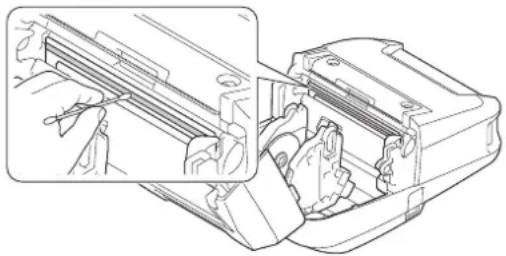
Achten Sie darauf, dass nach dem Reinigen des Druckkopfs keine Fusseln oder sonstigen Fremdkörper auf dem Druckkopf verbleiben.

- Die Rolle der Linerless-Transportwalze sollte nicht gereinigt werden, da es sonst schneller zu Materialverschleiß kommen kann.
- Beachten Sie bei der Verwendung des Isopropylalkohols oder Ethanols die Sicherheitshinweise des Herstellers.
Wartung des Etikettenablösers
Bei Verwendung des Etikettenablösers (PA-LP-007) kann sich Klebstoff am Schlitz und an den Teilen der Transportrolle ansammeln, was zu einem Medienstau oder zu einer Verschmutzung des Schlitzes und der Rollenteile führen kann.
- Wischen Sie den Papierausgabe-Schlitz, die Ablöserrolle und die Transportwalze wie abgebildet mit einem fusselfreien, in Isopropylalkohol oder Ethanol getauchten Tuch ab.
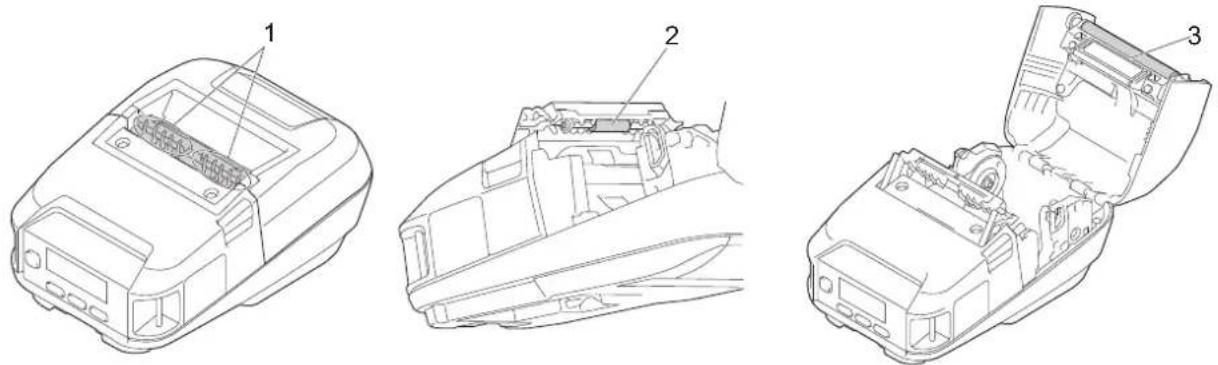
- Papierausgabe-Schlitz
- Ablöserrolle
- Transportwalze

Beachten Sie bei der Verwendung des Isopropylalkohols oder Ethanols die Sicherheitshinweise des Herstellers.

Zugehörige Informationen
- Regelmäßige Wartung
Home > Problemlösung
Problemlösung
- Wenn Sie Probleme mit dem Gerät haben
- Fehler- und Wartungsmeldungen
- Druckprobleme
- Netzwerkprobleme
- Versionsinformationen
- Drucker zurücksetzen
- Akku-Ladestation (optional) – Probleme
- Ladeschale (optional) – Probleme
- Linerless-Transportwalzenset (optional) – Probleme
Home > Problemlösung > Wenn Sie Probleme mit dem Gerät haben
Wenn Sie Probleme mit dem Gerät haben
Falls einmal ein Problem bei der Verwendung des Druckers auftreten sollte, versuchen Sie, es mithilfe der Informationen aus diesem Kapitel zu lösen. Bei eventuellen Problemen mit dem Drucker prüfen Sie zunächst, ob Sie die folgenden Aufgaben korrekt ausgeführt haben.
- Verbinden Sie den Drucker über ein USB-Kabel mit einem Computer oder setzen Sie den Akku ein.
- Schließen Sie den Netzadapter an (optional). Weitere Informationen >> Zugehörige Informationen
- Schließen Sie den Autoadapter an (optional). Weitere Informationen ➤ Zugehörige Informationen
- Entfernen Sie sämtliche Schutzverpackung vom Drucker.
• Installieren und wählen Sie den richtigen Druckertreiber. Weitere Informationen >> Verwandte Themen - Verbinden Sie den Drucker mit einem Computer oder Mobilgerät. Weitere Informationen >> Zugehörige Informationen
- Schließen Sie die Rollenfachabdeckung vollständig.
- Legen Sie das Medium korrekt ein. Weitere Informationen >> Zugehörige Informationen
Falls weiterhin Probleme auftreten >> Zugehörige Informationen Wenn Sie auch nach Durchsicht aller Themen keine Lösung finden konnten, besuchen Sie die Brother Support Website unter support.brother.com.

Zugehörige Informationen
- Problemlösung
- Akku aufladen
- Akku einsetzen
- Drucker über ein USB-Kabel mit einem Computer verbinden
- Drucker über NFC mit einem Mobilgerät verbinden (Android)
- Rolle einlegen
Verwandte Themen:
Fehler- und Wartungsmeldungen
| Fehlermeldung Ursache/Lösung | |
| Akku aufladen! | Weist der Akku eine geringe Ladung auf?Schließen Sie den Drucker mit dem Netzadapter und dem Netzkabel an eine Netzsteckdose an oder verwenden Sie zum Aufladen des Akkus den Autoadapter für den Anschluss an eine Gleichstromsteckdose.Sie können den Akku auch über ein USB-Kabel (nicht im Lieferumfang enthalten) aufladen. |
| Akku schlecht Akku ersetzen | Der Leistungsfähigkeit des Akkus ist möglicherweise erschöpft. Ersetzen Sie den Akku durch einen neuen.Besuchen Sie die Brother Support Website untersupport.brother.com. |
| Akku schwach! | Die Fehlermeldung erscheint unmittelbar vor dem Drucken sowie dann, wenn der Drucker aufgrund eines schwachen Akkus nicht drucken kann, obwohl er über einen Adapter, ein USB-Kabel oder eine Ladeschale angeschlossen ist und aufgeladen wird. |
| Datenaktual. nicht möglich Datenaktual. neu versuchen. | Überprüfen Sie die FTP-Server-Einstellung der FunktionRemote Update.Vergewissern Sie sich, dass die Einstellungsdatei am angegebenen Speicherort vorhanden ist.Vergewissern Sie sich, dass die vom Administrator angegebene Datei in dem Ordner auf dem FTP-Server existiert. |
| Druckdaten zu groß | Der Drucker hat einen Druckauftrag erhalten, der die maximale Drucklänge überschreitet.Die Druckaufträge übersteigen 3 m oder inkompatible Dateien können nicht gedruckt werden. |
| Fehler Kommunikation! | Die Datenübertragung ist fehlgeschlagen. Wenn Sie eine Vorlage als BLF-Datei versenden möchten, vergewissern Sie sich, dass der in der Datei angegebene Modellname dem Modellnamen Ihres Druckers entspricht.Wurde die WLAN- oder Bluetooth-Verbindung unterbrochen?Schalten Sie den Drucker aus und anschließend wieder ein. |
| Gehäusedeckel schließen! | Ist die Rollenfachabdeckung geöffnet?Vergewissern Sie sich, dass die Rollenfachabdeckung geschlossen ist. |
| Hohe Temp.! | Ist die Druckertemperatur zu hoch?Wenn Linerless-Rolle eingestellt ist und der Drucker sich überhitzt, erscheint diese Fehlermeldung. Warten Sie, bis sich der Drucker abgekühlt hat. |
| Keine Vorlage ausgewählt! | Es existiert keine Vorlage mit der angegebenen Nummer.Geben Sie die korrekte Nummer an.Beim Drucken einer Vorlage wird ein Fehler angezeigt, wenn die angegebene Vorlage nicht existiert.Die Vorlage wurde nicht übertragen. Registrieren Sie die Vorlage mit der angegebenen Nummer im Drucker. |
| Ladefehler Lädt nicht | Wird der Akku trotz unterbrechungsfreiem Ladevorgang nicht vollständig geladen?Prüfen Sie, ob der Akku richtig eingesetzt ist. Wenn sich der Akku noch immer nicht laden lässt, ist er möglicherweise unbrauchbar. Ersetzen Sie den Akku durch einen neuen. |
| Massenspeich. Bedienungs-Fehler! | Befindet sich der Drucker im Massenspeichermodus?Das Dateisystem des Druckers ist möglicherweise beschädigt oder Name bzw. Inhalt einer Datei wurden geändert, während die Datei übertragen oder verarbeitet wurde. Schalten Sie den Drucker aus und anschließend wieder ein.• Greifen Sie während der Massenspeicher-Verarbeitung nicht auf die Dateien auf dem Drucker zu, um weitere Probleme zu vermeiden. |
| Media prüfen! | • Ist die richtige Rolle eingelegt?Überprüfen Sie, ob das richtige Medium (Einzel- oder Endlos-Etiketten) und die richtige Etikettengröße eingelegt ist.• Ist die Rolle richtig eingelegt?Falls nicht, nehmen Sie die Rolle heraus und setzen Sie sie richtig ein.Weitere Informationen ➤ Verwandte Themen• Ist auf der Rolle noch genügend Vorrat vorhanden?Falls nicht, setzen Sie eine neue Rolle ein. |
| Problem Aufzeichnung Datenbank! | Beim Drucken einer Vorlage, die auf einen falschen Code oder einen nicht vorhandenen Tastencode in einer verbundenen Datenbank verweist, tritt ein Fehler auf. |
| Speich. voll! | Vergewissern Sie sich, dass die übertragene Datenmenge nicht die Kapazität des Benutzer-Speicherbereichs übersteigt. |
| Systemfehler! XX | Wenn diese Fehlermeldung angezeigt wird, wenden Sie sich an den Brother Kundenservice. |
| Uhr nicht eingestellt | Stellen Sie Datum und Uhrzeit ein. |
| WPS nicht verbunden 1 Verbindung neu versuchen WPS nicht verbunden 2 Verbindung neu versuchen | Der WLAN-Router/Wireless Access Point konnte nicht gefunden werden oder es wurden mehrere WLAN-Router/Wireless Access Points gefunden.• Stellen Sie sicher, dass innerhalb der Reichweite nur an einem WLAN-Router/Wireless Access Point die WPS-Funktion aktiviert ist, und versuchen Sie es noch einmal.• Versuchen Sie es nach einigen Minuten noch einmal, um Störungen durch andere Router/Access Points zu vermeiden. |

Zugehörige Informationen
- Problemlösung
Verwandte Themen:
- Rolle einlegen
Druckprobleme
Druckprobleme
Druckbildprobleme
Druckerprobleme
Druckprobleme
| Problem | Lösung |
| Der Drucker druckt nicht oder es liegt ein Druckfehler vor. | Ist das Kabel korrekt angeschlossen (bei Verwendung eines USB-Kabels)?Überprüfen Sie, ob das Kabel richtig angeschlossen ist.Ist die Rolle richtig eingelegt?Wenn nicht, nehmen Sie die Rolle heraus und setzen Sie sie richtig ein Weitere Informationen >> Verwandte ThemenIst auf der Rolle noch genügend Vorrat vorhanden?Falls nicht, setzen Sie eine neue Rolle ein.Ist die Rollenfachabdeckung geöffnet?Vergewissern Sie sich, dass die Rollenfachabdeckung geschlossen ist.Ist ein Druckfehler oder Übertragungsfehler aufgetreten?Schalten Sie den Drucker aus und anschließend wieder ein. Falls weiterhin ein Problem vorliegt, wenden Sie sich an den Brother-Kundenservice. |
| Der Drucker zieht kein Papier ein. | Befindet sich Schmutz oder Staub auf der Rolle, sodass diese sich nicht frei drehen kann?In diesem Fall sollten Sie die Transportrolle reinigen. Weitere Informationen >> Verwandte ThemenVergewissern Sie sich, dass die Papierausgabe nicht blockiert ist.Nehmen Sie die Rolle heraus und legen Sie sie dann wieder ein. Weitere Informationen >> Verwandte ThemenVergewissern Sie sich, dass die Rollenfachabdeckung ganz geschlossen ist. |
| Der Drucker zieht pausenlos Papier ein. | Öffnen Sie die Rollenfachabdeckung.Drücken Sie die Taste (Ein/Aus) oder die Taste (Zurück), um den Druckauftrag abzubrechen.Schalten Sie den Drucker aus. |
| Der Drucker pausiert nicht zwischen den Etiketten. | Vergewissern Sie sich, dass Sie die Medieninformationen korrekte eingegeben haben. Sie können die Medieninformationen im Printer Setting Tool unterPapiergrößen-Einstellungfestlegen.Falls der Sensor verschmutzt ist, reinigen Sie ihn mit einem trockenen Wattestäbchen.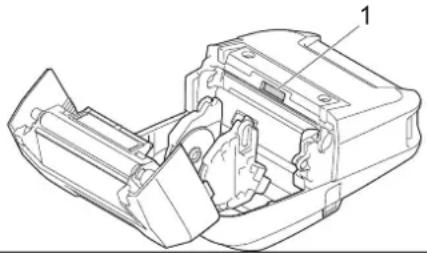 |
| Problem Lösung | |
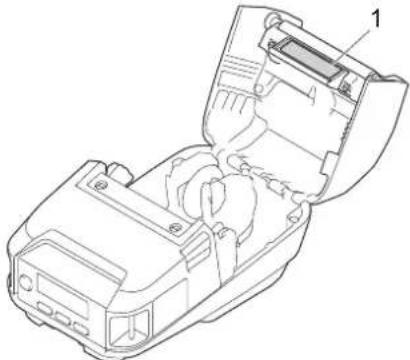 1. MediensensorVergewissern Sie sich, dass der Sensor nicht verdeckt ist. 1. MediensensorVergewissern Sie sich, dass der Sensor nicht verdeckt ist. | |
| Beim Drucken über das USB-Kabel unterbricht der Drucker wiederholt den Vorgang und fährt dann mit dem Drucken fort. | Wurde der Drucker auf sequenzielles Drucken eingestellt? Falls ja, stellen Sie den Druckmodus so ein, dass erst nach dem Datenempfang einer Seite mit dem Druck gestartet wird.Windows 10/Windows Server 2016/Windows Server 2019:Klicken Sie aufStart >Einstellungen >Geräte >Drucker & Scanner.Klicken Sie auf den Drucker, der eingerichtet werden soll, und dann auf Warteschlange öffnen. Klicken Sie aufDrucker >Druckeinstellungen.Klicken Sie auf die RegisterkarteAndereund wählen Sie die OptionNach Empfang einer Seiteaus.Windows 8,1/Windows Server 2012/Windows Server 2012 R2:Klicken Sie aufSystemsteuerungauf dem Bildschirm Apps. Klicken Sie aufHardware und Sound >Geräte und Drucker. Klicken Sie mit der rechten Maustaste auf den Drucker, der eingerichtet werden soll, und dann auf das MenüDruckeinstellungen.Klicken Sie auf die RegisterkarteAndereund wählen Sie die OptionNach Empfang einer Seiteaus.Windows 7:Klicken Sie aufStart >Geräte und Drucker. Klicken Sie mit der rechten Maustaste auf den Drucker, der eingerichtet werden soll, und dann auf das MenüDruckeinstellungen.Klicken Sie auf die RegisterkarteAndereund wählen Sie die OptionNach Empfang einer Seiteaus. |
| Ein Fehler tritt auf, wenn die Rolle nicht bis zur Druckstartposition eingezogen werden kann. | Wenn es zu einem Fehler beim Einzug kommt, weisen Sie dem Drucker über diePapiergrößen-Einstellungim Printer Setting Tool die richtigen Papiereinstellungen zu oder klicken Sie aufMedium wählen, um zu überprüfen, ob das richtige Medium im Drucker eingestellt ist. |
Druckbildprobleme
| Problem | Lösung |
| Das gedruckte Papier enthält Streifen oder schlecht lesbare Zeichen oder das Papier wird nicht korrekt vorgeschoben. | Ist der Druckkopf oder die Transportrolle verschmutzt?Obwohl der Druckkopf bei normaler Verwendung des Gerätes im Allgemeinen sauber bleibt, kann sich Schmutz oder Staub von der Transportrolle am Druckkopf ansammeln. In diesem Fall sollten Sie die Transportrolle reinigen.Weitere Informationen ➡ Verwandte Themen |
| Die Druckqualität ist schlecht. • Befindet sich Staub oder Schmutz auf dem Druckkopf oder auf der Rolle,sodass diese sich nicht frei drehen kann?Reinigen Sie den Druckkopf oder die Transportrolle. Weitere Informationen ➡ Verwandte Themen• Stellen Sie die Druckdichte ein. Die Druckdichte kann imDruckereinstellungen-Dienstprogramm eingestellt werden. | |
| ProblemLösung | |
| Die gedruckten Barcodes sind nicht lesbar. | Drucken Sie die Etiketten so, dass die Barcodes wie unten dargestellt am Druckkopf ausgerichtet sind.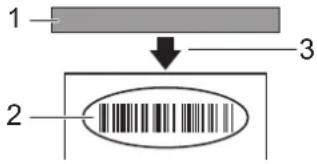 1. Druckkopf2. Barcode3. DruckausrichtungVersuchen Sie es mit einem anderen Barcode-Lesegerät.Wählen Sie unterDruckgeschwindigkeit eine langsamere Option. Die Druckgeschwindigkeit kann im Druckereinstellungen-Dienstprogrammeingestellt werden. Weitere Informationen >> Verwandte ThemenPassen Sie dieDruckdichtean. Die Druckdichte kann im Druckereinstellungen-Dienstprogramm eingestellt werden. Weitere Informationen >> Verwandte ThemenVergewissern Sie sich stets, dass die Barcode-Etiketten vom verwendeten Barcode-Lesegerät auch entschlüsselt werden können. 1. Druckkopf2. Barcode3. DruckausrichtungVersuchen Sie es mit einem anderen Barcode-Lesegerät.Wählen Sie unterDruckgeschwindigkeit eine langsamere Option. Die Druckgeschwindigkeit kann im Druckereinstellungen-Dienstprogrammeingestellt werden. Weitere Informationen >> Verwandte ThemenPassen Sie dieDruckdichtean. Die Druckdichte kann im Druckereinstellungen-Dienstprogramm eingestellt werden. Weitere Informationen >> Verwandte ThemenVergewissern Sie sich stets, dass die Barcode-Etiketten vom verwendeten Barcode-Lesegerät auch entschlüsselt werden können. |
| Der obere Rand des Papiers entspricht nicht der Druckereinstellung. | Vergewissern Sie sich, dass der Außendurchmesser der Rolle höchstens 66 mm beträgt.Überprüfen Sie, ob die richtige Abrissposition (nach oben / nach unten) eingestellt ist.Sind die richtigen Medienrollenhalter im Drucker installiert? |
Druckerprobleme
| Problem | Lösung |
| Die LED-Anzeige oder das LCD leuchtet nicht auf. | Ist der Lithium-Ionen-Akku korrekt eingesetzt?Überprüfen Sie, ob der Akku korrekt eingesetzt ist. Wenn das der Fall ist, prüfen Sie, ob der Akku ausreichend geladen ist.Ist das Adapterkabel fest verbunden?Vergewissern Sie sich, dass das Kabel richtig angeschlossen ist.Wenn die LED-Anzeige oder das LCD weiterhin nicht leuchtet, wenden Sie sich an Ihren Brother-Kundenservice. |
| Auf dem Computer wird ein Datenübertragungsfehler angezeigt. | Wurde der richtige Anschluss gewählt?Vergewissern Sie sich, dass der richtige Anschluss gewählt wurde.Befindet sich der Drucker im Abkühlmodus?Die Meldung Kühlen erscheint auf dem LCD.Warten Sie bis zum Erlöschen der Meldung und versuchen Sie dann, erneut zu drucken.Sind nicht abgeschlossene Druckaufträge vorhanden?Wenn Sie versuchen zu drucken, während andere Benutzer bereits größere Druckaufträge an den Drucker gesendet haben, kann der Drucker Ihren Druckauftrag nicht verarbeiten, solange laufende Druckaufträge noch nicht abgeschlossen sind. Drucken Sie in diesem Fall erneut, nachdem der Drucker die anderen Druckaufträge abgeschlossen hat. |
| Der Drucker soll zurückgesetzt bzw. die vom Computer übertragenen Daten sollen gelöscht werden. | Verwandte Themen |
| Der aktuelle Druckauftrag soll abgebrochen werden. | Vergewissern Sie sich, dass der Drucker eingeschaltet ist, und drücken Sie dann die Taste (Ein/Aus) oder die Taste (Zurück). |
| Problem Lösung | |
| Der Druckkopf, Motor oder Akku ist zu heiß. | Druckkopf:Wenn der Druckkopf zu heiß wird, werden möglicherweise Bereiche bedruckt, die nicht bedruckt werden sollen. Dies ist normal, wenn Sie Dokumente mit vielen „schwarzen“ Inhalten drucken.Der Druckvorgang wird angehalten und nach Abkühlen des Druckkopfes fortgesetzt.Um diesen Zustand zu vermeiden oder zu verzögern, drucken Sie mit einer helleren Druckdichte, verringern Sie die Anzahl an schwarz gefärbten Druckbereichen (indem Sie z. B. die Hintergrundschattierungen und Farben beispielsweise von Diagrammen oder Präsentationen entfernen) und stellen Sie sicher, dass der Drucker ausreichend belüftet wird und sich nicht in einem geschlossenen Raum befindet.Motor oder Akku:Betreiben Sie den Drucker nicht im Dauerbetrieb. Wenn der Drucker fortlaufend verwendet wird, läuft der Motor oder der Akku heiß. Der Druckvorgang wird in dem Fall angehalten und nach dem Abkühlen des Motors oder Akkus fortgesetzt. |
| Bei der Übertragung des Programms ist ein Fehler aufgetreten. | Das System wird wiederhergestellt, wenn das Programm erneut übertragen wird. Wenden Sie sich in dem Fall an Ihren Brother-Händler oder an den Brother Kundenservice. |

Zugehörige Informationen
- Problemlösung
- Rolle einlegen
- Geräteeinstellungen im Druckereinstellungen-Dienstprogramm (Windows)
- Wartung
- Drucker zurücksetzen
- Druckereinstellungen mit dem Druckereinstellungen-Dienstprogramm (Windows) ändern
Verwandte Themen:
Netzwerkprobleme
Probleme mit der Netzwerkeinrichtung
Drucken über das Netzwerk nicht möglich / Drucker wird im Netzwerk auch nach erfolgreicher Installation nicht gefunden
Probleme mit der Sicherheitssoftware
Betrieb der Netzwerkgeräte prüfen
Probleme mit der Netzwerkeinrichtung
| Problem | Lösung |
| Sie verwenden eine Sicherheitssoftware | Bestätigen Sie Ihre Einstellungen im Dialogfeld des Druckertreiber-Installationsprogramms.Wenn während der Installation des Druckertreibers die Warnmeldung der Sicherheitssoftware angezeigt wird, erlauben Sie den Zugriff. |
| Ihre Sicherheitseinstellung en (SSID/Netzwerkschlüssel) sind nicht korrekt. | Vergewissern Sie sich, dass die Netzwerk-Sicherheitseinstellungen korrekt sind:Informationen darüber, wo Sie die Sicherheitseinstellungen finden, sind der Anleitung zu entnehmen, die Sie mit dem WLAN-Router/Wireless Access Point erhalten haben.Die Standard-SSID (Netzwerkname) entspricht möglicherweise dem Herstellernamen oder der Modellnummer Ihres WLAN-Routers/Wireless Access Points.Wenden Sie sich an den Hersteller des WLAN-Routers/Wireless Access Points, Ihren Internetanbieter oder Ihren Netzwerkadministrator. |
| Der Drucker kann über WLAN oder Bluetooth keine Verbindung zum Mobilgerät herstellen. | Stellen Sie den Drucker im Umkreis von ca. einem Meter vom Mobilgerät auf, wenn Sie die WLAN-Einstellungen konfigurieren.Stellen Sie den Drucker in einen Bereich ohne Hindernisse.Wenn sich ein WLAN-Computer, ein mit Bluetooth ausgestattetes Gerät, eine Mikrowelle, ein schnurloses Digitaltelefon oder ein anderes Gerät in der Nähe des Druckers oder des WLAN-Routers/Wireless Access Points befindet, platzieren Sie das Gerät in einiger Entfernung vom Drucker oder WLAN-Router/Wireless Access Point. |
| Der Drucker kann über WLAN oder Bluetooth nicht drucken. | |
| Sie verwenden MAC-Adressenfilterung. | Das Etikett mit der MAC-Adresse finden Sie an der Unterseite des Druckers.Informationen zur Seriennummer erhalten Sie auch, indem Sie die Druckerinformationen ausdrucken.Die Etiketten mit der Seriennummer und der MAC-Adresse befinden sich auf der Unterseite des Druckers.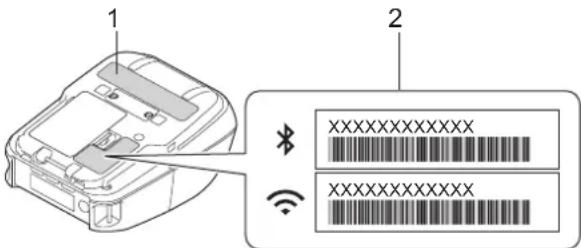 1. Seriennummer2. MAC-AdresseStellen Sie den WLAN-Router/Wireless Access Point so ein, dass die MAC-Adresse des Druckers für das Herstellen von Verbindungen freigegeben ist. Weitere Informationen finden Sie in der mitgelieferten Anleitung des WLAN-Routers/Wireless Access Points. 1. Seriennummer2. MAC-AdresseStellen Sie den WLAN-Router/Wireless Access Point so ein, dass die MAC-Adresse des Druckers für das Herstellen von Verbindungen freigegeben ist. Weitere Informationen finden Sie in der mitgelieferten Anleitung des WLAN-Routers/Wireless Access Points. |
| Ihr Wireless Access Point/Router befindet sich im Stealth-Modus (die SSID wird nicht gesendet).Problem Lösung | Geben Sie die korrekte SSID bei der Installation oder bei Verwendung derCommunication Settings (Kommunikationseinstellungen) im Printer Setting Tool ein.Schlagen Sie die SSID in der Bedienungsanleitung zu Ihrem WLAN-Router/Wireless Access Point nach und konfigurieren Sie Ihr Wireless-Netzwerk neu. |
| Der Drucker ist nicht korrekt mit dem Netzwerk verbunden. | Überprüfen Sie das WLAN-Symbol auf dem LCD.[8k55] Der Drucker ist bereits mit einem Wireless-Netzwerk verbunden. Überprüfen Sie die Wireless-Netzwerk-Informationen und stellen Sie eine Verbindung mit dem richtigen WLAN-Router/Wireless Access Point her. Der Drucker sucht nach dem Netzwerk. Vergewissern Sie sich, dass der WLAN-Router/Wireless Access Point verfügbar ist, und warten Sie eine Zeit lang ab. Ist der Drucker dann immer noch nicht verbunden, richten Sie die WLAN-Verbindung des Druckers neu ein.Kein Symbol Die WLAN-Funktion Ihres Druckers ist ausgeschaltet.Vergewissern Sie sich, dass sich der Drucker im gewünschten Verbindungsmodus befindet. Der Drucker sucht nach dem Netzwerk. Vergewissern Sie sich, dass der WLAN-Router/Wireless Access Point verfügbar ist, und warten Sie eine Zeit lang ab. Ist der Drucker dann immer noch nicht verbunden, richten Sie die WLAN-Verbindung des Druckers neu ein.Kein Symbol Die WLAN-Funktion Ihres Druckers ist ausgeschaltet.Vergewissern Sie sich, dass sich der Drucker im gewünschten Verbindungsmodus befindet. |
| Ich habe alle oben genannten Punkte überprüft und ausgeführt, kann jedoch die Konfiguration des Wireless-Netzwerkes noch immer nicht abschließen. | Schalten Sie den Drucker aus und anschließend wieder ein. Versuchen Sie dann erneut, die WLAN-Einstellungen zu konfigurieren. |
Drucken über das Netzwerk nicht möglich / Drucker wird im Netzwerk auch nach erfolgreicher Installation nicht gefunden
| Problem | Lösung |
| Sie verwenden eine Sicherheitssoftware | Weitere Informationen ➤ Verwandte Themen |
| Dem Drucker wurde keine verfügbare IP-Adresse zugewiesen. | Überprüfen Sie die IP-Adresse und die Subnetzmaske.Vergewissern Sie sich, dass sowohl die IP-Adressen als auch die Subnetzmasken Ihres Computers und des Druckers korrekt sind und zum selben Netzwerk gehören.Weitere Informationen zur Prüfung von IP-Adresse und Subnetzmaske erhalten Sie von Ihrem Netzwerkadministrator.Überprüfen Sie die IP-Adresse, die Subnetzmaske und die sonstigen Netzwerkeinstellungen in Communication Settings (Kommunikationseinstellungen) im Printer Setting Tool. Weitere Informationen ➤ Verwandte Themen |
| Ihr vorheriger Druckauftrag ist fehlgeschlagen. | Wenn der fehlgeschlagene Druckauftrag noch in der Druckwarteschlange Ihres Computers enthalten ist, löschen Sie ihn.Zum Beispiel unter Windows 10:Klicken Sie auf Start > Einstellungen > Geräte > Drucker & Scanner. Klicken Sie auf Ihren Drucker und anschließend auf Warteschlange öffnen. Klicken Sie auf Drucker > Alle Druckaufträge abbrechen. |
| Ich habe alle vorstehenden Punkte überprüft und ausprobiert, aber der Drucker druckt noch immer nicht. | Deinstallieren Sie den Druckertreiber und die Software und installieren Sie sie anschließend erneut. |
Probleme mit der Sicherheitssoftware
| Problem | Lösung |
| Sie haben bei der Standardinstallation, der Installation von BRAdmin Light oder beim | Wenn Sie die Sicherheitswarnung im Dialogfeld nicht akzeptiert haben, verweigert die Firewall-Funktion der Sicherheitssoftware möglicherweise den Zugriff. Bei manchen Sicherheitssoftware-Produkten wird der Zugriff |
| Problem Lösung | |
| Drucken im Dialogfeld der Sicherheitswarnung den Zugriff nicht zugelassen. | möglicherweise blockiert, ohne dass ein Dialogfeld mit Sicherheitshinweis angezeigt wird. Lesen Sie in der Anleitung der Sicherheitssoftware nach, wie Sie den Zugriff erlauben können, oder wenden Sie sich an den Hersteller. |
| Für die Brother-Netzwerkfunktionen werden falsche Port-Nummern verwendet | Die Brother-Netzwerkfunktionen nutzen die folgende Port-Nummer: BRAdmin Light: Port-Nummer 161 / Protokoll UDP Nähere Informationen über das Öffnen des Ports finden Sie in der Anleitung Ihrer Sicherheitssoftware. Ansonsten wenden Sie sich an deren Hersteller. |
Betrieb der Netzwerkgeräte prüfen
| Problem | Lösung |
| Der Drucker und der WLAN-Router/Wireless Access Point sind nicht eingeschaltet. | Vergewissern Sie sich, dass Sie alle Anweisungen unter „Zugehörige Informationen“ befolgt haben. |
| Ich kenne die Netzwerkeinstellungen, z. B. die IP-Adresse meines Druckers nicht. | Überprüfen Sie Communication Settings (Kommunikationseinstellungen) im Printer Setting Tool. Weitere Informationen >> Verwandte Themen |

Zugehörige Informationen
- Problemlösung
Verwandte Themen:
- Druckereinstellungen mit dem Druckereinstellungen-Dienstprogramm (Windows) ändern
Versionsinformationen
| Problem Lösung | |
| Die aktuelle Firmware-Version des Druckers ist mir nicht bekannt. | Sie können die Versionsnummer der Firmware überprüfen, indem Sie den Druckereinstellungsbericht ausdrucken. Weitere Informationen >>Verwandte Themen |
| Ich möchte nachsehen, ob ich die neueste Version der Software verwende. | Ermitteln Sie anhand der P-touch Update Software, ob Sie über die neueste Version verfügen. Weitere Informationen zur P-touch Update Software >>Verwandte Themen |

Zugehörige Informationen
- Problemlösung
- Geräteeinstellungen im Druckereinstellungen-Dienstprogramm (Windows)
• P-touch Editor aktualisieren
Verwandte Themen:
▲ Home > Problemlösung > Drucker zurücksetzen
Drucker zurücksetzen
Wenn Sie alle gespeicherten Etiketten löschen möchten oder der Drucker nicht mehr korrekt funktioniert, setzen Sie den internen Speicher Ihres Druckers zurück.
Einstellungen über das LCD zurücksetzen
Daten mit dem Druckereinstellungen-Dienstprogramm zurücksetzen
Einstellungen über das LCD zurücksetzen
Sie können Einstellungen direkt am Drucker zurücksetzen.
- Drücken Sie die Taste (Ein/Aus), um den Drucker auszuschalten.
-
Halten Sie die Tasten (Ein/Aus) und (Vorschub) / OK ca. fünf Sekunden lang gedrückt.
-
Drücken Sie bei gedrückt gehaltener (Ein/Aus)-Taste die Taste (Vorschub) / OK wie folgt:
-
Zweimal: Netzwerkeinstellungen zurücksetzen
- Viermal: Drucker- und Benutzereinstellungen zurücksetzen
-
Sechsmal: Alle Einstellungen auf die Werkseinstellungen zurücksetzen
-
Lassen Sie die Taste ⏻ (Ein/Aus) los.
Daten mit dem Druckereinstellungen-Dienstprogramm zurücksetzen
Sie können das Printer Setting Tool auf einem Computer verwenden, um Folgendes zu tun:
• Vorlagen und Datenbanken löschen
- Kommunikationseinstellungen zurücksetzen
- Alle Druckereinstellungen auf die Werkseinstellungen zurücksetzen

Zugehörige Informationen
- Problemlösung
Verwandte Themen: - Druckereinstellungen mit dem Druckereinstellungen-Dienstprogramm (Windows) ändern
▲ Home > Problemlösung > Akku-Ladestation (optional) – Probleme
Akku-Ladestation (optional) – Probleme
Im Falle von Problemen, die Sie nicht lösen können, wenden Sie sich bitte an Ihren Brother-Händler oder an den Brother-Kundenservice.
| Problem Lösung | |
| Die Ladeanzeige erlischt, obwohl der Akku nicht vollständig geladen wurde. | Der Ladevorgang wurde unterbrochen, weil der Akku zu heiß oder zu kalt geworden ist. Warten Sie einige Zeit und wiederholen Sie den Ladevorgang später. |
| Die Ladeanzeige blinkt orange. Während des Ladevorgangs ist ein Fehler aufgetreten.Reinigen Sie die Kontakte der Ladestation und des Akkus mit einem trockenen Tuch.Ersetzen Sie den Akku durch einen neuen.Warten Sie einige Zeit und wiederholen Sie den Ladevorgang später. | |

Zugehörige Informationen
- Problemlösung
Ladeschale (optional) – Probleme
Im Falle von Problemen, die Sie nicht lösen können, wenden Sie sich bitte an Ihren Brother-Händler oder an den Brother-Kundenservice.
| Problem Lösung | |
| Die Lade-LED erlischt, obwohl der Akku nicht vollständig geladen wurde. | Der Ladevorgang wurde unterbrochen, weil der Akku zu heiß oder zu kalt geworden ist. Warten Sie einige Zeit und wiederholen Sie den Ladevorgang später. |
| Die Lade-LED blinkt rot. • Der Akku ist nicht aufgeladen. Stellen Sie sicher, dass der Netzadapter an die Ladeschale angeschlossen ist.Reinigen Sie die Kontakte der Ladeschale und des Akkus mit einem trockenen Tuch.Ersetzen Sie den Akku durch einen neuen. | |
| Der Drucker schaltet sich beim Aufsetzen auf die Ladeschale nicht ein. | • Setzen Sie den Drucker richtig auf die Ladeschale.• Stellen Sie sicher, dass der Netzadapter korrekt angeschlossen ist.• Schließen Sie den Netzadapter nochmals an. |
| Der Drucker druckt nicht über das LAN-Kabel. | • Setzen Sie den Drucker richtig auf die Ladeschale.• Schließen Sie das LAN-Kabel korrekt an.• Wählen Sie unter Geräte und Drucker den richtigen Treiber aus. Wenn die Ladeschale angeschlossen ist, zeigt Ihr Betriebssystem unter Geräte und Drucker auch eine Kopie des Druckertreiber-Symbols an (Beispiel: Brother RJ-:****WB (Kopie 1)). Vergewissern Sie sich, dass diese Kopie nicht ausgewählt ist. |

Zugehörige Informationen
- Problemlösung
Home > Problemlösung > Linerless-Transportwalzenset (optional) – Probleme
Linerless-Transportwalzenset (optional) – Probleme
| Problem Lösung | |
| Die Druckqualität ist schlecht. • Setzen | Sie das Linerless-Transportwalzenset richtig ein.• Reinigen Sie den Druckkopf. |
| Der Drucker zieht kein Papier ein. • Setzen | Sie das Linerless-Transportwalzenset richtig ein.• Legen Sie die Rolle korrekt ein.• Prüfen Sie, ob sich Etiketten- oder Klebstoffreste unter der Rollenfachabdeckung festgesetzt haben. Reinigen Sie in dem Fall die Innenseite der Abdeckung. |
| Das Medium hat sich gestaut. Überprüfen | Sie die folgenden Punkte. Wenn der Drucker weiterhin einen Stau aufweist, tauschen Sie das Linerless-Transportwalzenset aus.• Setzen Sie die Linerless-Transportwalze richtig ein.• Entfernen Sie sämtliche Klebstoffrückstände aus den Papierführungskomponenten.• Reinigen Sie das Rollenfach und die Medienrollenhalter.• Der Klebstoff der Rolle ist möglicherweise zu stark. Versuchen Sie es mit einer anderen Rolle (mit weniger Klebstoff). |

Zugehörige Informationen
- Problemlösung
Home > Anhang
Anhang
- Spezifikationen
- Software Development Kit
- Optionales Zubehör
- Produktabmessungen
• Brother Help und Kundensupport - Kompatible Betriebssysteme
Spezifikationen
Druckermaße
Schnittstelle
Umgebungsbedingungen
Stromversorgung
Medienspezifikation
Kompatible Betriebssysteme
| Druckverfahren | Thermodirekt-Druck |
| Druckauflösung 203 dpi | |
| Druckgeschwindigkeit (je nach verwendetem Medium) | Maximal 127 mm/s ^1 Maximal 127 mm/s (bei Verwendung des Etikettenablösers)Maximal 76,2 mm/s (bei Verwendung des Linerless-Transportwalzensets) |
| Maximale Druckbreite 72 mm | |
| Maximale Drucklänge 3000 mm | |
| Minimale Drucklänge 12,7 mm |
1 *Zur Durchführung des fortlaufenden Drucks wurden die Brother-Drucktestdaten (10 % Deckungsgrad, 76 × 29 mm) bei 23 °C und eine USB-Verbindung mit einem neuen, vollständig geladenen Akku verwendet.
Druckermaße
| Gewicht (mit Akku) | ca. 807 g |
| Abmessungen ca. 1 | 17 mm (B) x 77 mm (H) x 180 mm (L) |
Schnittstelle
| USB | USB 2.0 (Full Speed) (Typ C) |
| Bluetooth Bluetooth 5.0 | SPP, OPP, HCRP (Bluetooth Classic), GATT (Bluetooth Low Energy)Unterstütztes Protokoll: iAP |
| Ethernet 10 oder 100 Mbit/s | (wird automatisch aktiviert, wenn der Drucker auf die Ladeschale gestellt wird) |
| WLAN (5 GHz) IEEE 802.11 | a/n, 802.11i, 802.11r, WPS2.0 (Infrastruktur-Modus) |
| WLAN (2,4 GHz) IEEE 802.11 | 1 b/g/n, 802.11i, 802.11r, WPS2.0 (Infrastruktur-Modus)IEEE 802.11 g/n, 802.11d, 802.11i (WirelessDirect-Modus) |
| Protokoll (IPv4) ARP, RARP | BOOTP, DHCP, APIPA(Auto IP), WINS/NetBIOS-Namensauflösung, DNS-Resolver, mDNS, LLMNR-Responder LPR, LPD, Custom Raw Port/Port9100, IPP/IPPS, FTP-Client und -Server, SNMPv1/v2c/v3, HTTP/HTTPS-Client und -Server, TFTP-Server, ICMP, Webdienste (Drucken), SNTP-Client |
| Protokoll (IPv6) NDP, RA, DNS-Resolver, mDNS, LLMNR-Responder, LPR, LPD, Custom Raw Port/Port9100, IPP/IPPS, FTP-Client und -Server, SNMPv1/v2c/v3, HTTP/HTTPS-Client und -Server, TFTP-Server, ICMP, Webdienste (Drucken), SNTP-Client | |
| Netzwerksicherheit (LAN) SSL/TLS1.0/1.1/1.2 (HTTPS, IPPS)SNMPv3, 802.1x (EAP-MD5, EAP-FAST, PEAP, EAP-TLS, EAP-TTLS) | |
| Netzwerksicherheit(Wireless) | SSL/TLS1.0/1.1/1.2 (HTTPS, IPPS)SNMPv3, 802.1x (EAP-FAST, PEAP, EAP-TLS, EAP-TTLS) |
| Sicherheit des Wireless-Netzwerks | WEP 64/128 bit, WPA-PSK (TKIP/AES), WPA2-PSK (AES), WPA3-SAE (AES) |
| Wireless-Zertifizierung | Wi-Fi Certification Mark-Lizenz (WPA ^TM /WPA2 ^TM /WPA3 ^TM - Firma, Personal), Wi-Fi Protected Setup ^TM (WPS) Identifier Mark-Lizenz |
Umgebungsbedingungen
| Betriebstemperatur | Betrieb:Akku: -20 bis 55 °CNetzadapter (optional): -10 bis 40 °CAutoadapter (optional): -10 bis 50 °C-20 bis 55 °C (ohne Verwendung von Zubehör) (Empfohlene Temperatur: 0 bis 40 °C)-10 bis 35 °C (bei Verwendung des Etikettenablösers)10 bis 30 °C (bei Verwendung des Linerless-Transportwalzensets)Ladevorgang:0 bis 40 °C(Empfohlene Temperatur: 5 bis 35 °C)Falls die Akkutemperatur außerhalb des angegebenen Bereichs liegt, wird der Ladevorgang möglicherweise unterbrochen. |
| Luftfeuchtigkeit | 10 bis 90 % (nicht kondensierend)50% (bei Verwendung des Etikettenablösers/Linerless-Transportwalzensets) |
Stromversorgung
| Akku | Lithium-Ionen-Akku: 7,2 V |
| Netzadapter (optional) Netzadapter (15 V) | |
| Autoadapter (optional) Autoadapter oder verkabelter Typ (12 V (Gleichstrom)) | |
| Maximal druckbare Etikettenanzahl1 | 15 000 |
| Ladezeit ca. 3 Stunden | |
*Zur Durchführung des fortlaufenden Drucks wurden die Brother-Drucktestdaten (10 % Deckungsgrad, 76 × 29 mm) bei 23 °C und eine USB-Verbindung mit einem neuen, vollständig geladenen Akku verwendet.
Medienspezifikation
Das Medienmaterial kann sich auf die Druckqualität auswirken.
Zur Erzielung optimaler Druckergebnisse empfehlen wir die Verwendung von Brother-Originalmedien.
| Medienart | Papierbeleg, Gap- / Blackmark-Etikett, Preisetikett, Linerless (optional) |
| Medienbreite Von 25,4 bis 80 mm | |
| Stärke Papierbelege: Von 0,058 bis 0,090 mm | Preisetiketten: Von 0,090 bis 0,140 mmEtiketten: Von 0,080 bis 0,170 mm |
| Rollen-Außendurchmesser (max.) 66 mm | |
| Kerndurchmesser des Medienrollenhalters | Standard (grau): 25,4 mm (Standard)Eingang (schwarz): 12,7 - 13 mm oder 19 mmOptional (hellgrau): 34,9 mmOptional (schwarz): 12 mm - 13 mm |
| Mediensensor lichtdurchlässig, reflektierend |
Kompatible Betriebssysteme
Für eine Auflistung der neuesten, kompatiblen Software besuchen Sie support.brother.com.

Zugehörige Informationen
- Anhang
Verwandte Themen: - Rolle einlegen
▲ Home > Anhang > Software Development Kit
Das Software Development Kit (SDK) ist im Brother Developer Center (https://support.brother.com/g/s/es/dev/en/index.html) verfügbar.
Von dort können Sie auch das b-PAC SDK sowie SDKs für Mobilgeräte (Android ^™ , iPhone und iPad) herunterladen. (Das Angebot an SDKs kann sich ohne Vorankündigung ändern.)

Zugehörige Informationen
- Anhang
▲ Home > Anhang > Optionales Zubehör
Optionales Zubehör
- Akku-Ladestation (optional: PA-BC-003)
- Etikettenablöser (optional: PA-LP-007)
• Linerless-Transportwalzenset (optional: PA-LPR-004)
• Ladeschale (optional: PA-CR-005)
• Vierfach-Ladeschale (optional: PA-4CR-003)
Home > Anhang > Optionales Zubehör > Akku-Ladestation (optional: PA-BC-003)
Akku-Ladestation (optional: PA-BC-003)
- Akku-Ladestation – Übersicht
- Den Akku mithilfe der Akku-Ladestation aufladen
• Wandmontage der Akku-Ladestation - Mehrere Akku-Ladestationen miteinander verbinden
Home > Anhang > Optionales Zubehör > Akku-Ladestation (optional: PA-BC-003) > Akku-Ladestation – Übersicht
Akku-Ladestation – Übersicht
Beschreibung der Einzelteile
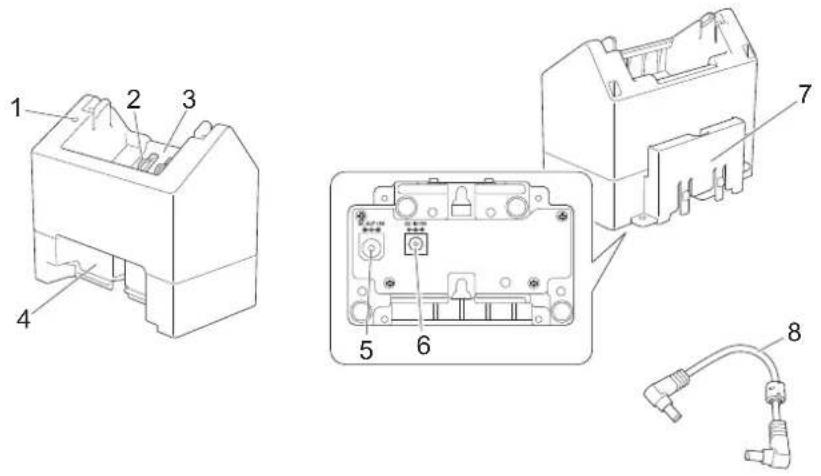
- Ladeanzeige
- Akku-Ladekontakte
- Akkufach
- Erweiterungssteckplatz
- Gleichstromausgang
- Gleichstromeingang
- Erweiterungshaken zum Einrasten
- Stromkabel
Spezifikationen
| Ladezeit | ca. 4 Stunden1 |
| Ladetemperatur 0 bis 40 °C (empfohlen: 5 bis 35 °C) | |
| Luftfeuchtigkeit 10 bis 90 % (nicht kondensierend) |
1 je nach Betriebsumgebung und Zustand des Akkus

Zugehörige Informationen
- Akku-Ladestation (optional: PA-BC-003)
Home > Anhang > Optionales Zubehör > Akku-Ladestation (optional: PA-BC-003) > Den Akku mithilfe der Akku-Ladestation aufladen
Den Akku mithilfe der Akku-Ladestation aufladen
Verwenden Sie zum Laden des Lithium-Ionen-Akkus die Akku-Ladestation (PA-BC-003) zusammen mit dem Netzadapter (PA-AD-600A, separat erhältlich).
Die Akku-Ladestation kann den Akku nicht allein aufladen.
- Schließen Sie den Netzadapter an den Gleichstromeingang der Akku-Ladestation an.
- Schließen Sie das Netzkabel an den Netzadapter an.
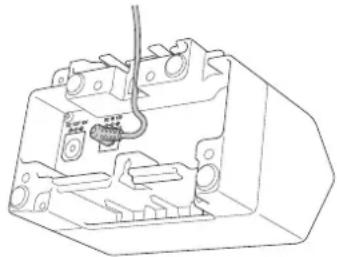
Führen Sie das Netzadapterkabel wie in der Abbildung dargestellt durch die Öffnung an der Unterseite der Akku-Ladestation. Achten Sie darauf, dass das Kabel nicht eingeklemmt wird.
- Schließen Sie das Netzkabel an eine in der Nähe befindliche Netzsteckdose an.
- Richten Sie die Akku-Ladekontakte der Ladestation und des Akkus aufeinander aus und setzen Sie dann den Akku ein.
Während der Akku geladen wird, leuchtet die Ladeanzeige orange. - Die Ladeanzeige erlischt, sobald der Ladevorgang abgeschlossen ist. Entfernen Sie die Batterie.
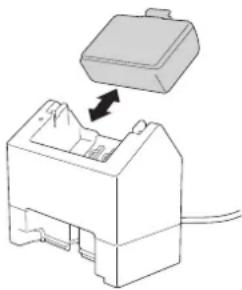
Zugehörige Informationen
- Akku-Ladestation (optional: PA-BC-003)
Home > Anhang > Optionales Zubehör > Akku-Ladestation (optional: PA-BC-003) > Wandmontage der Akku-Ladestation
Wandmontage der Akku-Ladestation
Montieren Sie die Akku-Ladestation mit zwei Schrauben an der Wand.
- Bringen Sie die Schrauben untereinander mit dem nachfolgend angegebenen Abstand an.
Achten Sie darauf, dass die Schrauben richtig mit Mauerankern oder Dübeln gesichert sind. Das Akkufach muss (wie abgebildet) nach oben zeigen, damit der Akku richtig sitzt.
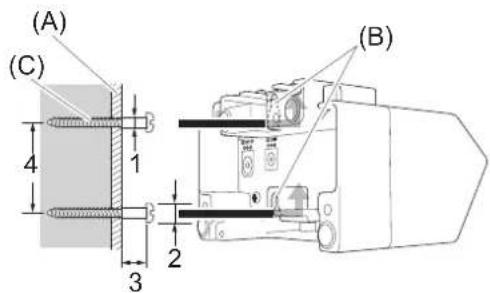
- Durchm. 3–4,5 mm
- Durchm. maximal 8,5 mm
- mindestens 12,2 mm
- 44,5–47,5 mm
(A) Wandmaterial
(B) Öffnungen zur Wandmontage
(C) Schraube
Verwenden Sie zum Befestigen der Schrauben in der Wand die Gewindeeinsätze am Unterteil der Akku-Ladestation.
- Verwenden Sie die folgenden Schraubenarten:
- M2,6 Steigung 0,45
- Schrauben, die 3,5 bis 7 mm länger als die Dicke der Platte sind (bei Anbringung an einer vertikalen Platte).

- Die Vorgehensweise beim Anbringen des Gerätes an einer senkrechten Platte ist mit der Wandmontage identisch.
- Achten Sie darauf, dass die Kabel nicht zwischen der Unterseite der Akku-Ladestation und der Platte eingeklemmt werden.
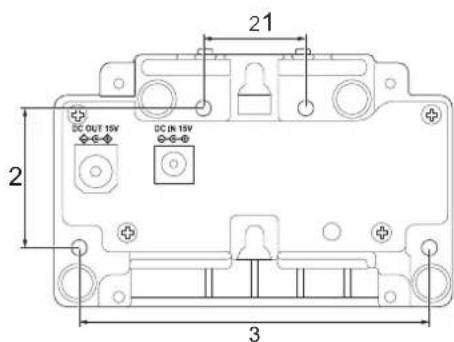
- 27,7 mm
2.38 mm
3.95 mm

Zugehörige Informationen
- Akku-Ladestation (optional: PA-BC-003)
Home > Anhang > Optionales Zubehör > Akku-Ladestation (optional: PA-BC-003) > Mehrere Akku-Ladestationen miteinander verbinden
Mehrere Akku-Ladestationen miteinander verbinden
Bis zu vier Ladestationen können in Reihe miteinander verbunden werden.
Akku-Ladestationen verbinden
Ladestationen trennen
Akku-Ladestationen verbinden
- Stecken Sie den Erweiterungshaken zum Einrasten der ersten Akku-Ladestation in den Erweiterungssteckplatz der zweiten Akku-Ladestation, bis er einrastet.
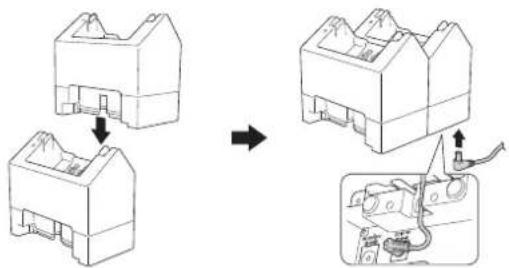
flowchart
graph TD
    A["Top 3 Box"] --> B["Side Box"]
    B --> C["Bottom Box"]
    C --> D["Side Box with Sensor"]
    D --> E["Bottom Box with Sensor"]
-
Schließen Sie den Netzadapter an die erste Akku-Ladestation an.
-
Schließen Sie das eine Ende des mitgelieferten Stromkabels an den Gleichstromausgang der ersten Akku-Ladestation an.
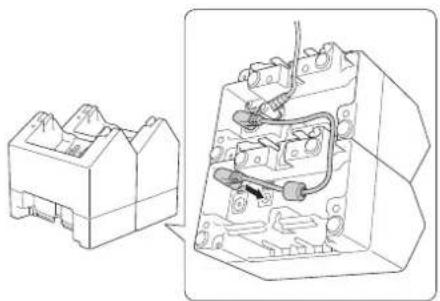
- Schließen Sie das andere Ende des Stromkabels an den Gleichstromeingang der zweiten Akku-Ladestation an.

- Führen Sie das Kabel des Netzadapters und das Stromkabel wie in der Abbildung dargestellt durch die Öffnungen an der Unterseite der Akku-Ladestation.
Achten Sie darauf, dass die Kabel beim Verbinden der Akku-Ladestationen nicht eingeklemmt werden.
- Wir empfehlen, beim Verbinden von Akku-Ladestationen Blechschrauben (M 2,6 x 6 mm) (nicht im Lieferumfang enthalten) zu verwenden, um die Ladestationen sicher aneinander zu befestigen.
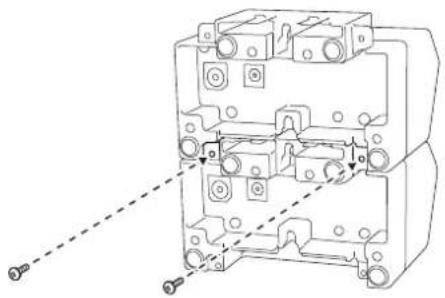
Ladestationen trennen
-
Trennen Sie das Stromkabel und den Netzadapter von den Akku-Ladestationen.
-
Drücken Sie zum Lösen der Verriegelung auf die Lasche am Erweiterungshaken zum Einrasten.
-
Trennen Sie die Akku-Ladestationen voneinander.
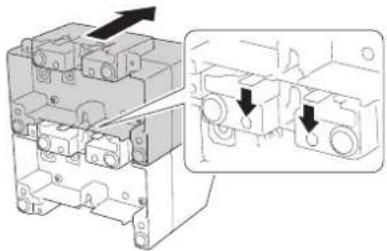
Zugehörige Informationen
- Akku-Ladestation (optional: PA-BC-003)
Home > Anhang > Optionales Zubehör > Etikettenablöser (optional: PA-LP-007)
Etikettenablöser (optional: PA-LP-007)
- Etikettenablöser installieren
- Etikettenablöser-Funktion aktivieren
Home > Anhang > Optionales Zubehör > Etikettenablöser (optional: PA-LP-007) > Etikettenablöser installieren
Etikettenablöser installieren
Dieser Drucker ist mit dem Etikettenablöser (PA-LP-007) kompatibel.
Beschreibung der Einzelteile
Montage des Etikettenablösers Schrauben (je 2 Stück)
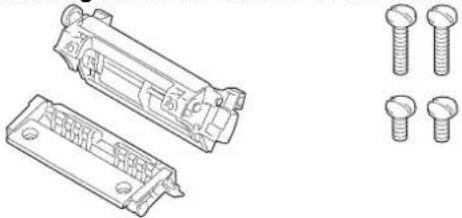
- Betätigen Sie den Lösehebel für die Rollenabdeckung, um die Rollenfachabdeckung zu öffnen.
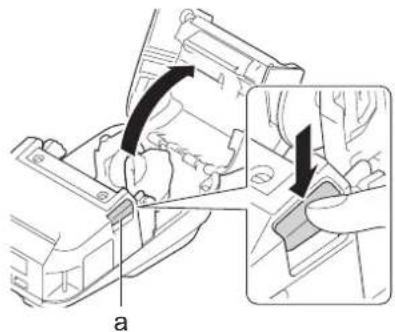
a. Lösehebel für die Rollenabdeckung
- Entnehmen Sie die Standardtransportwalze und die Halterungseinheit, indem Sie die vier Schrauben in der Abbildung entfernen.
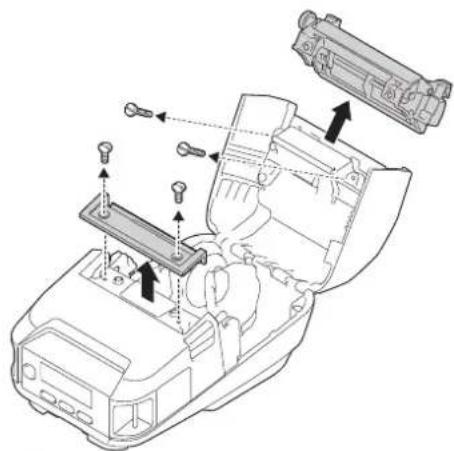
- Fassen Sie beim Entnehmen der Standardtransportwalze nicht die Klinge an.
- Berühren Sie beim Entfernen der Halterungseinheit nicht die Abreißkante.

Empfohlenes Anzugsdrehmoment: 0,55 ±0,049 Nm.
- Installieren Sie die Transportwalze und die Halterungseinheit und befestigen Sie sie mit den vier Schrauben aus dem Lieferumfang des Etikettenablösers.
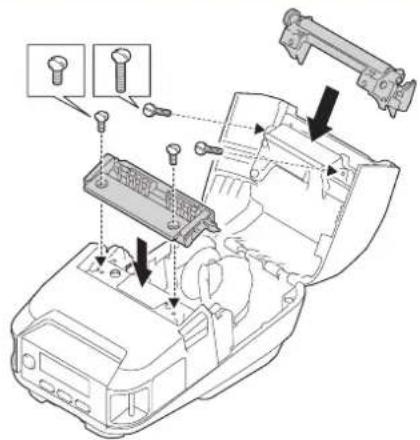
Die obere und die untere Abreißkante können bei installiertem Etikettenablöser nicht verwendet werden.
- Lösen Sie einige Etiketten ab. Richten Sie dann die Rolle so ein, dass das nächste Etikett nicht den Mediensensor verdeckt.
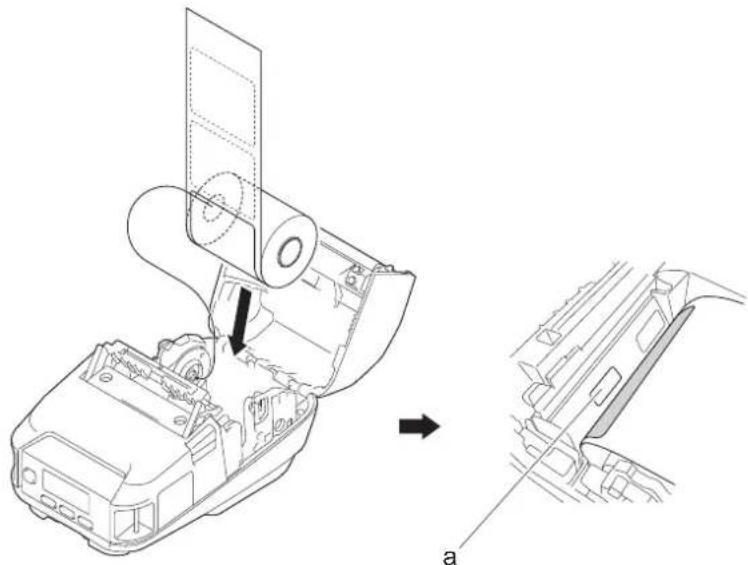
-
Schließen Sie die Rollenfachabdeckung.
-
Ziehen Sie vorsichtig an dem Papier im Papierausgabe-Schlitz, um etwaiges Durchhängen der Rolle zu beseitigen.
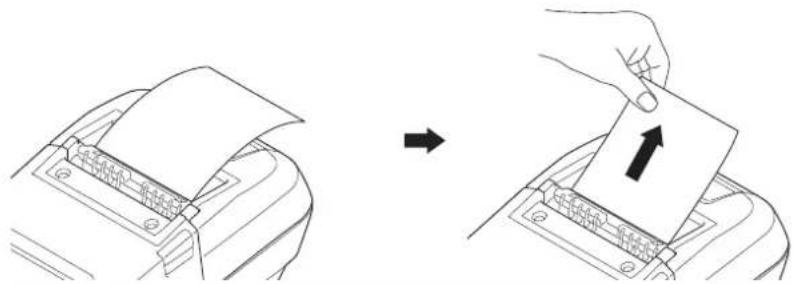
- Nehmen Sie vor der Verwendung des Etikettenablösers folgende Einstellungen vor:
- Setzen Sie Ausgangspos. auf Ablöser auf der Registerkarte Basis des Printer Setting Tools.
- Aktivieren Sie das Kontrollkästchen Verwenden der Etikettenablöse- (Peeler-) Funktion auf der Registerkarte Basis der Druckertreiber-Eigenschaften. Weitere Informationen >> Verwandte Themen
- Wenn Sie den Etikettenablöser nicht verwenden, nehmen Sie folgende Einstellungen vor:
- Setzen Sie Ausgangspos. auf [Abreißkante] auf der Registerkarte Basis des Printer Setting Tools.
-
Deaktivieren Sie das Kontrollkästchen Verwenden der Etikettenablöse- (Peeler-) Funktion auf der Registerkarte Basis der Druckertreiber-Eigenschaften.
-
Setzen Sie Ausgangspos. auf Ablöser auf der Registerkarte Basis des Printer Setting Tools.
HINWEIS
- Wenn Ablöser auf Ausgangspos. eingestellt ist, können [Abreißkante] in [Einstellungen] und [Aut. erkennen] in [Medien] auf dem LCD des Druckers nicht ausgewählt werden.
- Um eine optimale Leistung zu erzielen, achten Sie darauf, dass der obere Rand des Papiers mindestens 3 mm breit ist.
- Bei der Verwendung des Etikettenablösers kann es vorkommen, dass sich Papierstaub auf dem Druckkopf ablagert. Reinigen Sie den Druckkopf regelmäßig. Weitere Informationen >> Verwandte Themen:
- Verwenden Sie zum Drucken mit dem Etikettenablöser stets die aktuellste Firmware.

Zugehörige Informationen
- Etikettenablöser (optional: PA-LP-007)
- Wartung
- Etikettenablöser-Funktion aktivieren
Verwandte Themen:
Home > Anhang > Optionales Zubehör > Etikettenablöser (optional: PA-LP-007) > Etikettenablöser-Funktion aktivieren
Etikettenablöser-Funktion aktivieren
Aktivieren Sie beim Drucken über den Druckertreiber die Einstellung Verwenden der Etikettenablöse- (Peeler-) Funktion.
- Sie haben folgende Möglichkeiten:
- Windows 10/Windows Server 2016/Windows Server 2019: Klicken Sie auf Start > Einstellungen > Geräte > Drucker & Scanner. Klicken Sie auf den Drucker, der eingerichtet werden soll, und dann auf Warteschlange öffnen. Klicken Sie auf Drucker > Druckeinstellungen.
- Windows 8,1/Windows Server 2012/Windows Server 2012 R2: Klicken Sie auf Systemsteuerung auf dem Bildschirm Apps. Klicken Sie auf Hardware und Sound > Geräte und Drucker. Klicken Sie mit der rechten Maustaste auf den Drucker, der eingerichtet werden soll, und dann auf das Menü Druckeinstellungen.
- Windows 7: Klicken Sie auf Start > Geräte und Drucker. Klicken Sie mit der rechten Maustaste auf den Drucker, der eingerichtet werden soll, und dann auf das Menü Druckeinstellungen.
-
Aktivieren Sie das Kontrollkästchen Verwenden der Etikettenablöse- (Peeler-) Funktion.
-
Klicken Sie auf OK.

Zugehörige Informationen
- Etikettenablöser (optional: PA-LP-007)
Home > Anhang > Optionales Zubehör > Linerless-Transportwalzenset (optional: PA-LPR-004)
Linerless-Transportwalzenset (optional: PA-LPR-004)
- Linerless-Transportwalzenset installieren
Home > Anhang > Optionales Zubehör > Linerless-Transportwalzenset (optional: PA-LPR-004) > Linerless-Transportwalzenset installieren
Linerless-Transportwalzenset installieren
Dieser Drucker ist mit Linerless-Medien kompatibel.
Beschreibung der Einzelteile
Linerless-Transportwalze Schrauben (2)
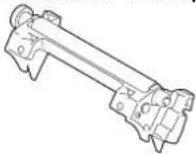

- Betätigen Sie den Lösehebel für die Rollenabdeckung, um die Rollenfachabdeckung zu öffnen.
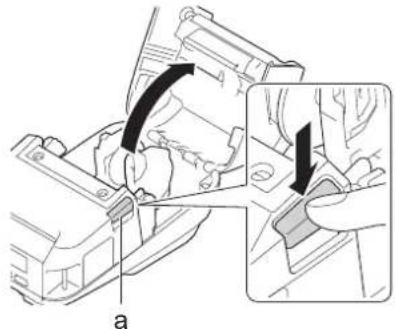
a. Lösehebel für die Rollenabdeckung
- Entnehmen Sie die Standardtransportwalze, indem Sie die beiden Schrauben in der Abbildung entfernen.
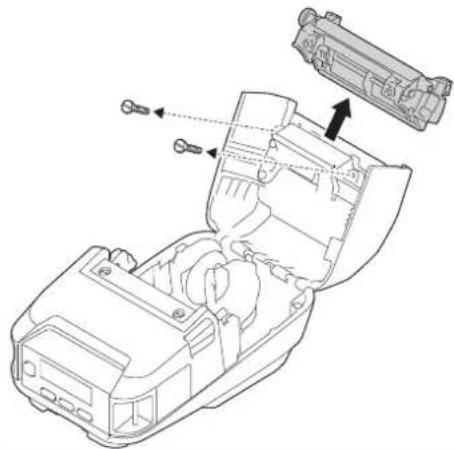
Fassen Sie beim Entnehmen der Standardtransportwalze nicht die Klinge an.

Empfohlenes Anzugsdrehmoment: 0,55 ±0,049 Nm.
- Setzen Sie die Linerless-Transportwalze ein und befestigen Sie diese mit den beiden Schrauben aus dem Lieferumfang des Linerless-Transportwalzensets.
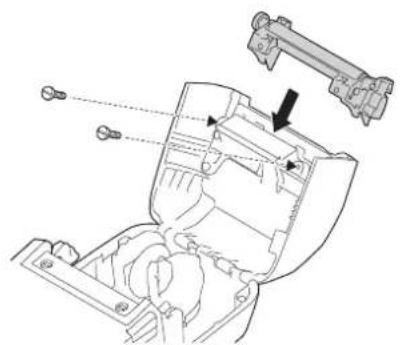
Die untere Abreißkante kann bei installierter Linerless-Transportwalze nicht verwendet werden.
- Setzen Sie Linerless auf Ein auf der Registerkarte Erweitert des Printer Setting Tools.
HINWEIS
- Wenn Linerless auf Ein eingestellt ist, können [Abreißkante] in [Einstellungen] und [Aut. erkennen] in [Medien] auf dem LCD des Druckers nicht ausgewählt werden.
- Um eine optimale Leistung zu erzielen, achten Sie darauf, dass der obere Rand des Papiers mindestens 12 mm breit ist.
- Bei der Verwendung der Linerless-Transportwalze kann es vorkommen, dass sich Papierstaub auf dem Druckkopf ablagert. Reinigen Sie den Druckkopf regelmäßig. Weitere Informationen >> Verwandte Themen:
- Verwenden Sie zum Drucken mit der Linerless-Transportwalze stets die aktuellste Firmware.

Zugehörige Informationen
• Linerless-Transportwalzenset (optional: PA-LPR-004)
- Wartung
- Linerless-Transportwalzenset (optional) – Probleme
Verwandte Themen:
Home > Anhang > Optionales Zubehör > Ladeschale (optional: PA-CR-005)
Ladeschale (optional: PA-CR-005)
• Ladeschale – Übersicht
- Den Akku mithilfe der Ladeschale aufladen
- Drucker über die Ladeschale mit einem verkabelten Netzwerk (LAN) verbinden
• Wandmontage der Ladeschale
Home > Anhang > Optionales Zubehör > Ladeschale (optional: PA-CR-005) > Ladeschale – Übersicht
Ladeschale – Übersicht
Beschreibung der Einzelteile
Ladeschale
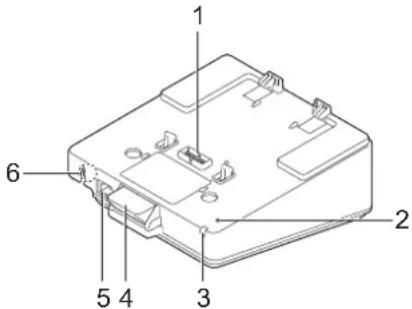
Ladeschalen-Kontaktstück Schrauben (2)
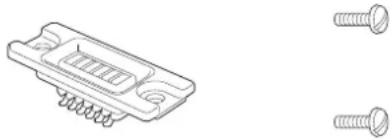
- Kontakte der Ladeschale
- Ethernet-LED (LAN)
- Lade-LED
- Auswurftaste
- Ethernet-Anschluss (LAN)
- Gleichstromanschluss
Spezifikationen
| Ladezeit | ca. 3 Stunden1 |
| Ladetemperatur 5 bis 35 °C | |
| Betriebstemperatur 0 bis 40 °C | |
| Luftfeuchtigkeit 10 bis 90 % (nicht kondensierend) |
1 je nach Betriebsumgebung und Zustand des Akkus
HINWEIS
Wenn der Drucker auf der Ladeschale sitzt, empfiehlt es sich, vor dem Drucken die Einstellung Nach Empfang einer Seite auf der Registerkarte Andere der Druckertreiber-Eigenschaften zu verwenden.

Zugehörige Informationen
• Ladeschale (optional: PA-CR-005)
• Ladeschale (optional) – Probleme
Verwandte Themen:
Home > Anhang > Optionales Zubehör > Ladeschale (optional: PA-CR-005) > Den Akku mithilfe der Ladeschale aufladen
Den Akku mithilfe der Ladeschale aufladen
Die Ladeschale (PA-CR-005) kann den Akku des Druckers nur bei Anschluss an eine Netzsteckdose über den Netzadapter (PA-AD-600A) wieder aufladen.
Vor dem Aufladen des Akkus
Akku aufladen
Den Drucker aus der Ladeschale entfernen
Auswurftaste sperren
Vor dem Aufladen des Akkus
- Entfernen Sie die Ladeschalen-Anschlussabdeckung mit einem Schlitzschraubenzieher.
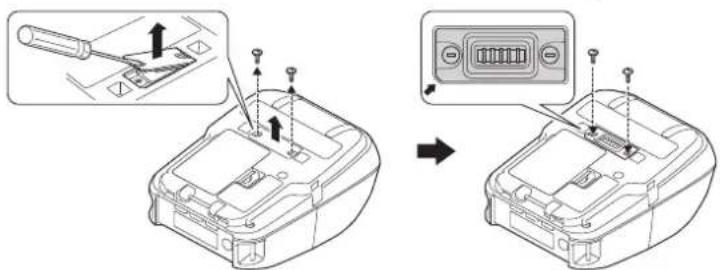
- Bringen Sie das Ladeschalen-Kontaktstück am Drucker an; verwenden Sie dazu das Ladeschalen-Kontaktstück und die Schrauben aus dem Lieferumfang der Ladeschale.

Vergewissern Sie sich, dass die abgewinkelte Ecke richtig ausgerichtet ist.
Akku aufladen
- Schließen Sie den Netzadapter an den Gleichstromanschluss der Ladeschale an.
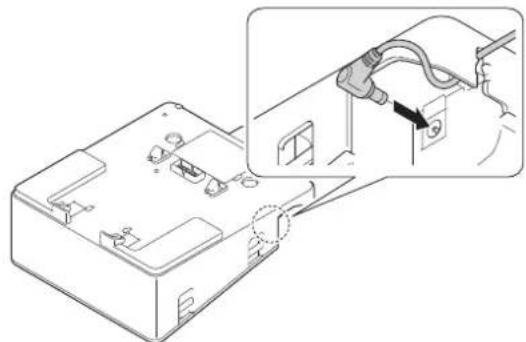
- Schließen Sie das Netzkabel an den Netzadapter an.
- Schließen Sie das Netzkabel an eine in der Nähe befindliche Netzsteckdose an.
- Richten Sie die Kontakte der Ladeschale und die Ladeschalenkontakte des Druckers aufeinander aus.
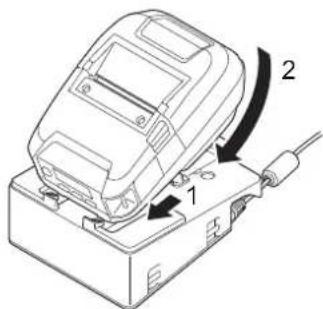
- Drücken Sie den Drucker auf die Ladeschale, bis er fest einrastet.
Die LED-Anzeige des Druckers leuchtet während des Ladevorgangs orange.
• Die LED-Anzeige des Druckers erlischt, sobald der Ladevorgang abgeschlossen ist.
Den Drucker aus der Ladeschale entfernen
- Drücken Sie die Auswurftaste auf der Rückseite der Ladeschale, heben Sie den Drucker an und entfernen Sie ihn aus der Ladeschale.
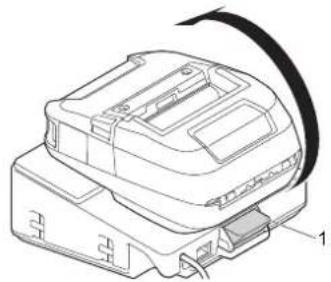
Auswurftaste sperren
- Stecken Sie wie abgebildet einen Splint (oder Ähnliches) durch das Loch.

Verwenden Sie einen verlängerten Sicherungssplint aus kohlenstoffarmem Stahl (nicht im Lieferumfang enthalten). Länge: 50 mm, Stiftdurchmesser: 2 mm
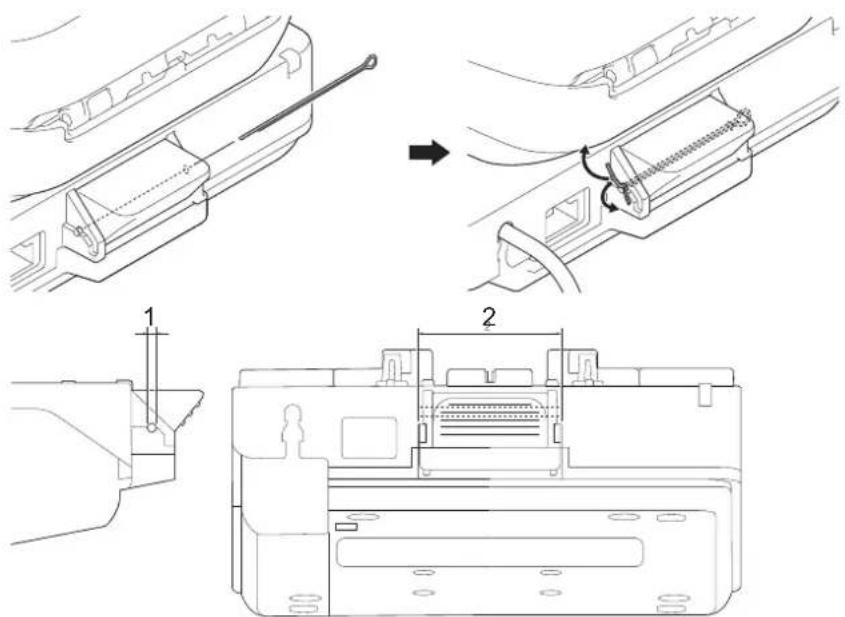
- Durchmesser: 2,3 mm
- Länge: 41,2 mm

Den Splint können Sie über Ihren Brother-Händler vor Ort erwerben.

Zugehörige Informationen
• Ladeschale (optional: PA-CR-005)
Home > Anhang > Optionales Zubehör > Ladeschale (optional: PA-CR-005) > Drucker über die Ladeschale mit einem verkabelten Netzwerk (LAN) verbinden
Drucker über die Ladeschale mit einem verkabelten Netzwerk (LAN) verbinden
Verwenden Sie eine Ethernet-Verbindung (LAN), um Ihren Drucker zu konfigurieren und ein Upgrade seiner Firmware durchzuführen.
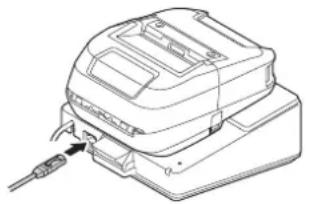
Achten Sie darauf, dass das Ethernet (LAN)-Kabel vollständig in den Ethernet (LAN)-Anschluss eingesteckt ist.
LED-Anzeigen
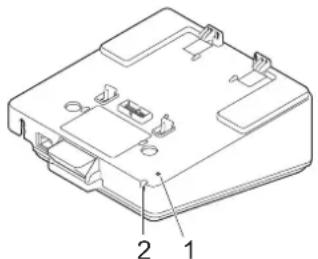
| LED-Anzeige | Status |
 | Ethernet (LAN) nicht verbunden |
| [KZS8] | • Ethernet (LAN) verbunden• Daten werden über Ethernet (LAN) empfangen oder gesendet |
HINWEIS
Die Ethernet-LED (LAN) leuchtet nur, wenn sich der Drucker auf der Ladeschale befindet.
- Status-LED
| LED-Anzeige | Status |
 | Der Drucker befindet sich auf der Ladeschale und der Akku ist vollständig aufgeladen. |
 | Der Drucker wird auf der Ladeschale aufgeladen. |
Schnittstellen-Kompatibilität
Wählen Sie über die Menüs [WLAN] und [LAN] die Einstellung WLAN, LAN oder keine Verbindung aus, wenn sich der Drucker auf der Ladeschale befindet.
| LAN-Einstellung der Ladeschale | WLAN-Einstellung | Verbindungsart bei Verwendung der Ladeschale |
| Ein Ein | WLAN LAN^1 |
| LAN-Einstellung der Ladeschale | WLAN-Einstellung Verbindungsart bei Verwendung der Ladeschale |
| Ein Aus LAN | |
| Aus Ein WLAN | |
| Aus Aus | Keine Verbindung aktiviert |

Zugehörige Informationen
• Ladeschale (optional: PA-CR-005)
Home > Anhang > Optionales Zubehör > Ladeschale (optional: PA-CR-005) > Wandmontage der Ladeschale
Wandmontage der Ladeschale
- Bohren Sie in eine handelsübliche Holzplatte vier Löcher, die den Abständen der Schraubenlöcher der Ladeschale entsprechen.
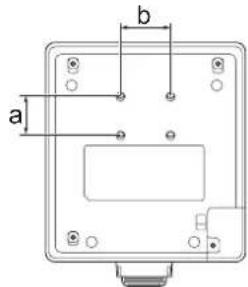
a. Höhe: 30 mm
b. Breite: 38,1 mm
- Befestigen Sie die Ladeschale, wie in der Abbildung dargestellt, mit vier Schrauben an der Platte.
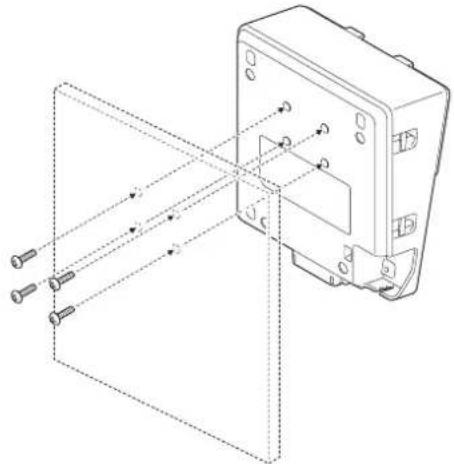
- Achten Sie darauf, die Ladeschale mit der richtigen Seite nach oben zu befestigen, damit der Drucker nicht herausfällt.
-
Verwenden Sie Schrauben der Größe M5.
-
Lehnen Sie die Platte gegen die Wand oder befestigen Sie sie an der Wand.

Zugehörige Informationen
• Ladeschale (optional: PA-CR-005)
Home > Anhang > Optionales Zubehör > Vierfach-Ladeschale (optional: PA-4CR-003)
Vierfach-Ladeschale (optional: PA-4CR-003)
• Vierfach-Ladeschale – Übersicht
- Den Akku mithilfe der Vierfach-Ladeschale aufladen
- Drucker über die Vierfach-Ladeschale mit einem verkabelten Netzwerk (LAN) verbinden
• Wandmontage der Vierfach-Ladeschale
Home > Anhang > Optionales Zubehör > Vierfach-Ladeschale (optional: PA-4CR-003) > Vierfach-Ladeschale – Übersicht
Vierfach-Ladeschale – Übersicht
Beschreibung der Einzelteile
Vierfach-Ladeschale
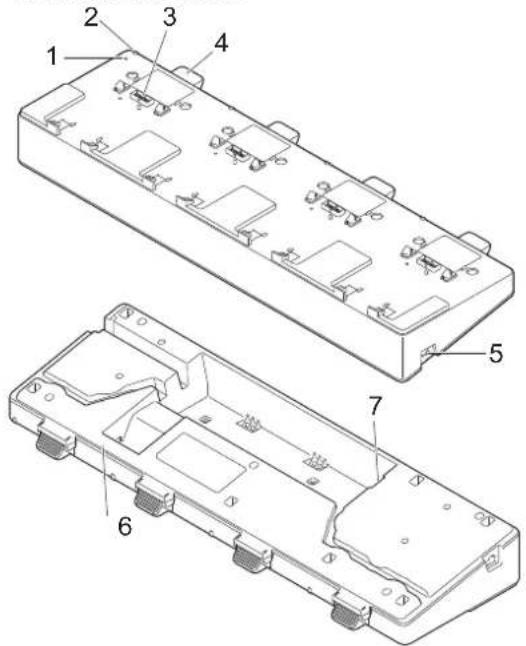
Ladeschalen-Kontaktstück Schrauben (8)
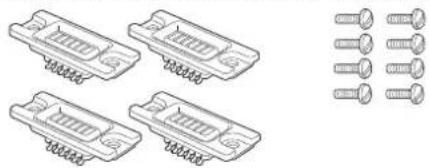
- Ethernet-LED (LAN)
- Lade-LED
- Kontakte der Ladeschale
- Auswurftaste
- Ethernet-Anschluss 1 (LAN)
Zum Anschluss an ein verkabeltes Netzwerk.
- Gleichstromanschluss
- Ethernet-Anschluss 2 (LAN)
Zum Verbinden mehrerer Vierfach-Ladeschalen miteinander.
Spezifikationen
| Ladezeit | ca. 3 Stunden1 |
| Ladetemperatur 5 bis 35 °C | |
| Betriebstemperatur 0 bis 40 °C | |
| Luftfeuchtigkeit 10 bis 90 % (nicht kondensierend) |
1 je nach Betriebsumgebung und Zustand des Akkus
HINWEIS
Wenn der Drucker auf der Ladeschale sitzt, empfiehlt es sich, vor dem Drucken die Einstellung Nach Empfang einer Seite auf der Registerkarte Andere der Druckertreiber-Eigenschaften zu verwenden.

Zugehörige Informationen
• Vierfach-Ladeschale (optional: PA-4CR-003)
Verwandte Themen:
• Ladeschale (optional) – Probleme
Home > Anhang > Optionales Zubehör > Vierfach-Ladeschale (optional: PA-4CR-003) > Den Akku mithilfe der Vierfach-Ladeschale aufladen
Den Akku mithilfe der Vierfach-Ladeschale aufladen
Die Vierfach-Ladeschale kann den Akku des Druckers nur bei Anschluss an eine Netzsteckdose über den Netzadapter (PA-AD-600A) wieder aufladen.
Vor dem Aufladen des Akkus
Akku aufladen
Den Drucker aus der Ladeschale entfernen
Vor dem Aufladen des Akkus
- Entfernen Sie die Ladeschalen-Anschlussabdeckung mit einem Schlitzschraubenzieher.
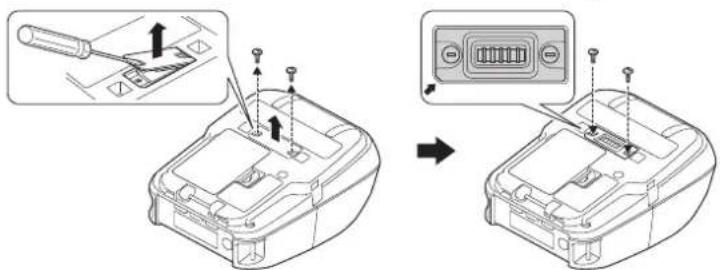
- Bringen Sie das Ladeschalen-Kontaktstück am Drucker an; verwenden Sie dazu das Ladeschalen-Kontaktstück und die Schrauben aus dem Lieferumfang der Ladeschale.

Vergewissern Sie sich, dass die abgewinkelte Ecke richtig ausgerichtet ist.
Akku aufladen
- Schließen Sie den Netzadapter an den Gleichstromanschluss der Ladeschale an.
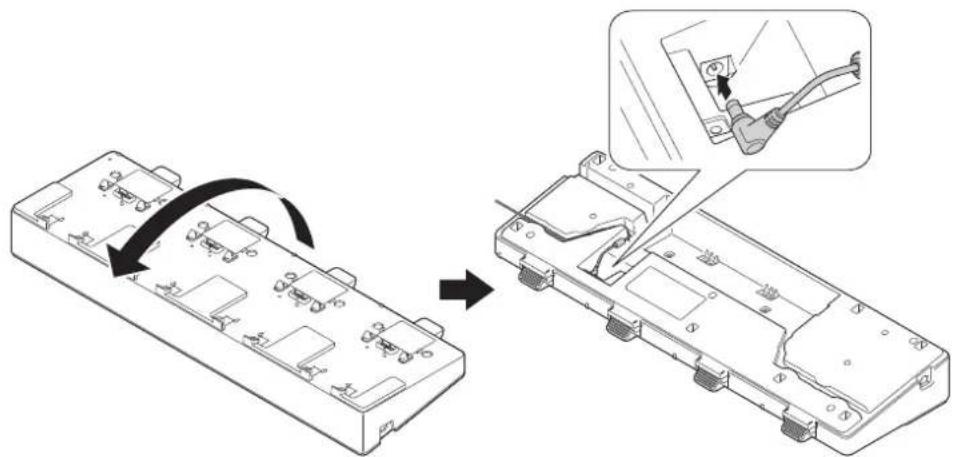
- Schließen Sie das Netzkabel an den Netzadapter an.
- Schließen Sie das Netzkabel an eine in der Nähe befindliche Netzsteckdose an.
- Richten Sie die Kontakte der Ladeschale und die Ladeschalenkontakte des Druckers aufeinander aus.
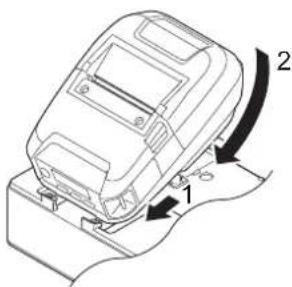
- Drücken Sie den Drucker auf die Ladeschale, bis er fest einrastet.
Die LED-Anzeige des Druckers leuchtet während des Ladevorgangs orange.
Die LED-Anzeige des Druckers erlischt, sobald der Ladevorgang abgeschlossen ist.
Den Drucker aus der Ladeschale entfernen
- Drücken Sie die Auswurftaste auf der Rückseite der Ladeschale, heben Sie den Drucker an und entfernen Sie ihn aus der Ladeschale.
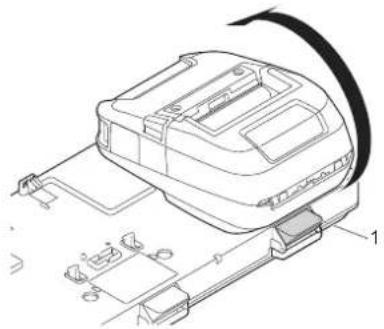
Zugehörige Informationen
• Vierfach-Ladeschale (optional: PA-4CR-003)
Home > Anhang > Optionales Zubehör > Vierfach-Ladeschale (optional: PA-4CR-003) > Drucker über die Vierfach-Ladeschale mit einem verkabelten Netzwerk (LAN) verbinden
Drucker über die Vierfach-Ladeschale mit einem verkabelten Netzwerk (LAN) verbinden
Verwenden Sie eine Ethernet-Verbindung (LAN), um Ihren Drucker zu konfigurieren und ein Upgrade seiner Firmware durchzuführen.
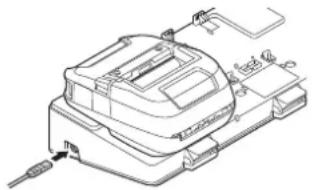
Achten Sie darauf, dass das Ethernet (LAN)-Kabel vollständig in den Ethernet (LAN)-Anschluss eingesteckt ist.
LED-Anzeigen
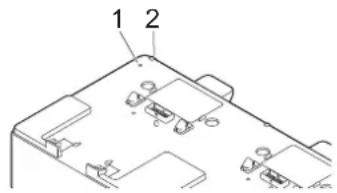
- Ethernet-LED (LAN)
| LED-Anzeige | Status |
 | Ethernet (LAN) nicht verbunden |
 | Ethernet (LAN) verbunden |
 | Daten werden über Ethernet (LAN) empfangen oder gesendet |
- Status-LED
| LED-Anzeige | Status |
| Der Drucker befindet sich auf der Vierfach-Ladeschale und der Akku ist vollständig aufgeladen. | |
| Der Drucker wird auf der Vierfach-Ladeschale aufgeladen. |
Schnittstellen-Kompatibilität
Wählen Sie über die Menüs [WLAN] und [LAN] die Einstellung WLAN, LAN oder keine Verbindung aus, wenn sich der Drucker auf der Vierfach-Ladeschale befindet.
| LAN-Einstellung der Ladeschale | WLAN-Einstellung | Verbindungsart bei Verwendung der Vierfach-Ladeschale |
| Ein Ein | WLAN LAN^1 | |
| Ein Aus | Keine Verbindung aktiviert →LAN | |
| Aus Ein WLAN | ||
| Aus Aus | Keine Verbindung aktiviert |

Zugehörige Informationen
• Vierfach-Ladeschale (optional: PA-4CR-003)
Home > Anhang > Optionales Zubehör > Vierfach-Ladeschale (optional: PA-4CR-003) > Wandmontage der Vierfach-Ladeschale
Wandmontage der Vierfach-Ladeschale
- Bohren Sie in eine handelsübliche Holzplatte vier Löcher, die den Abständen der Schraubenlöcher der Vierfach-Ladeschale entsprechen.
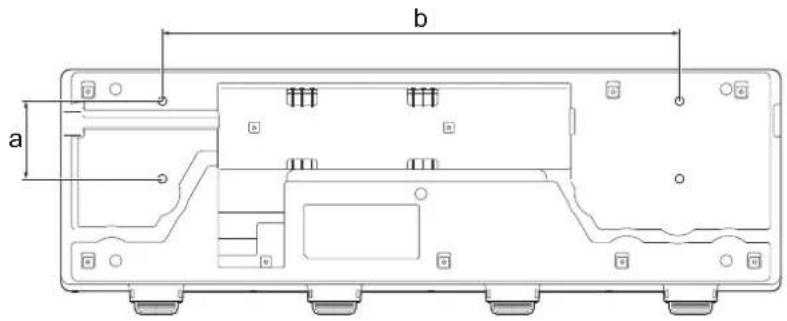
a. Höhe: 61 mm
b. Breite: 406,4 mm
- Befestigen Sie die Ladeschale, wie in der Abbildung dargestellt, mit vier Schrauben an der Platte.
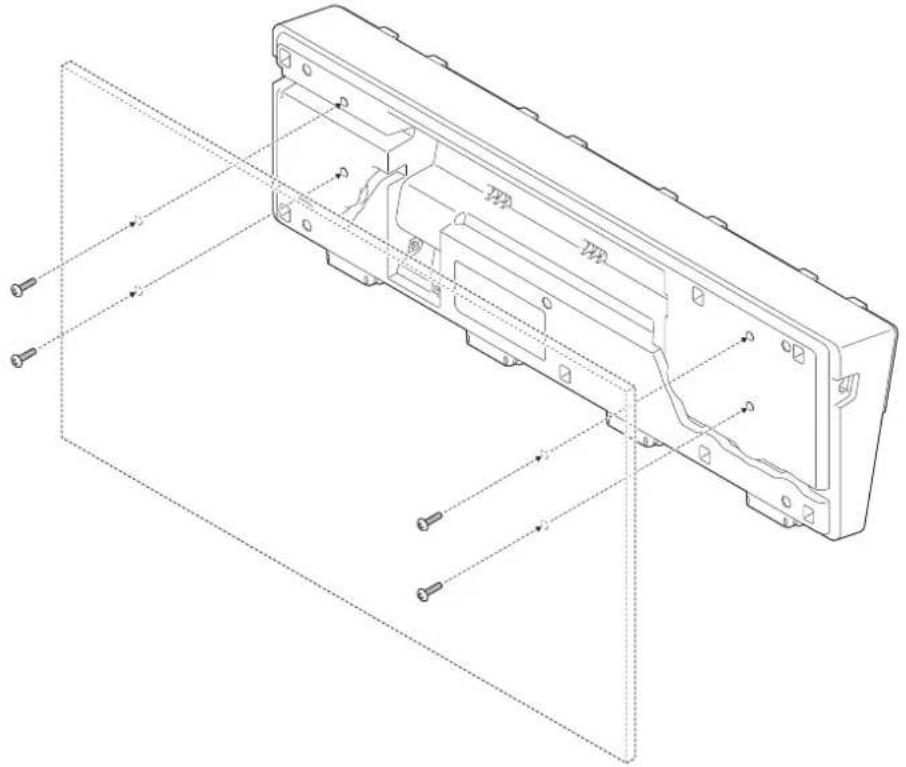
- Achten Sie darauf, die Ladeschale mit der richtigen Seite nach oben zu befestigen, damit der Drucker nicht herausfällt.
-
Verwenden Sie Schrauben der Größe M5.
-
Lehnen Sie die Platte gegen die Wand oder befestigen Sie sie an der Wand.

Zugehörige Informationen
• Vierfach-Ladeschale (optional: PA-4CR-003)
▲ Home > Anhang > Produktabmessungen
Produktabmessungen

Alle Messwerte sind in Millimeter angegeben.
Drucker
Ansicht Vorderseite/Rückseite
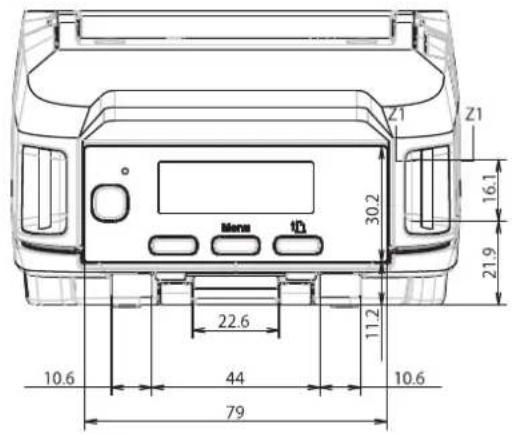
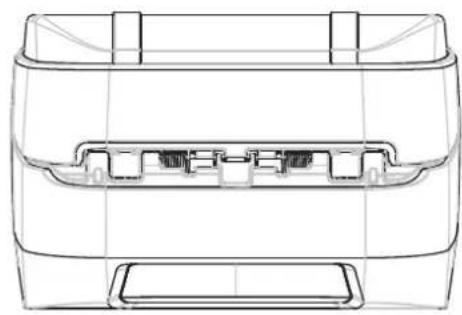
Ansicht Oberseite/Unterseite
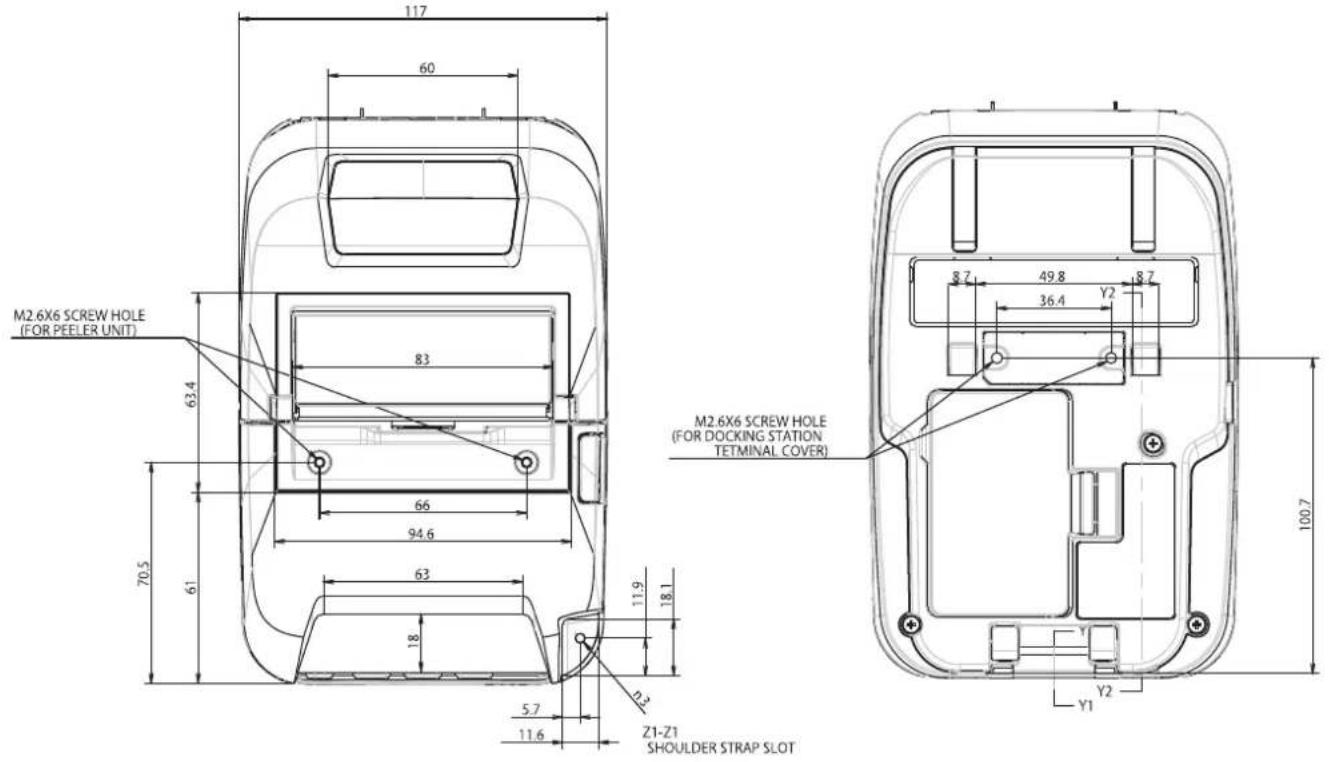
Seitenansicht
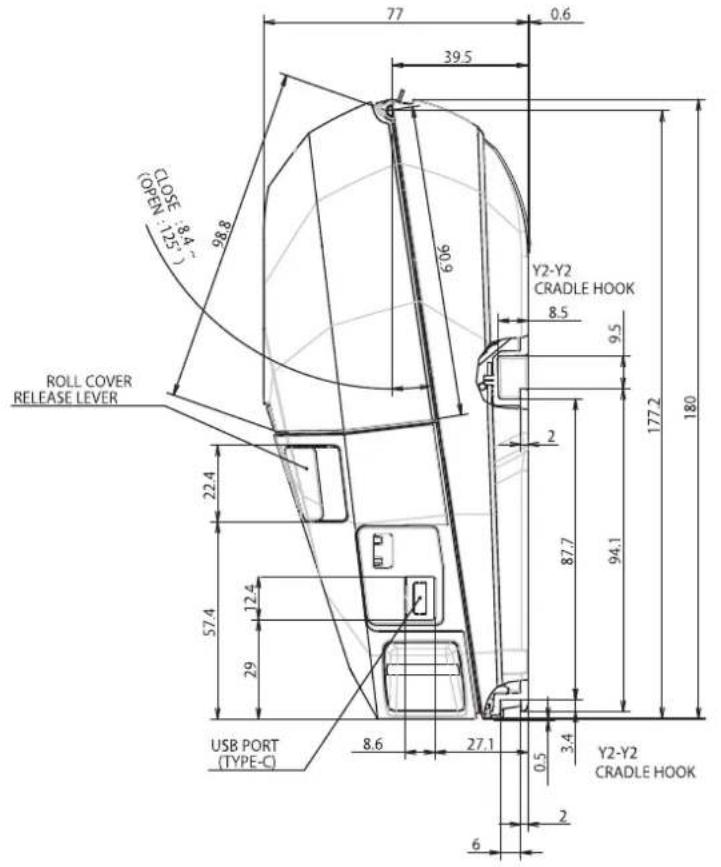
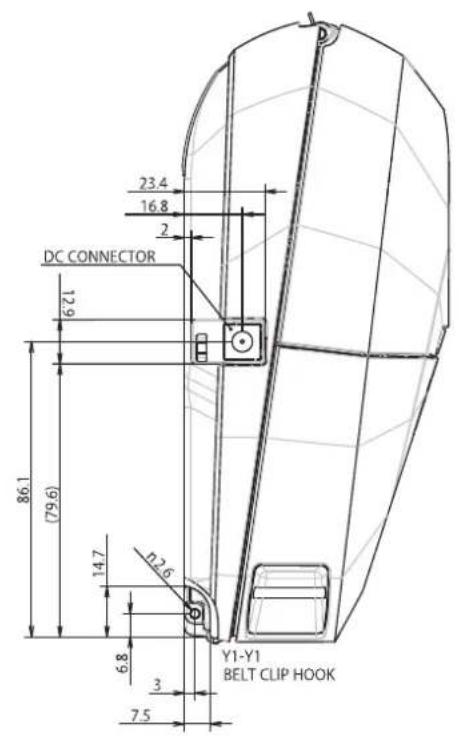
Akku-Ladestation
Ansicht Vorderseite/Rückseite
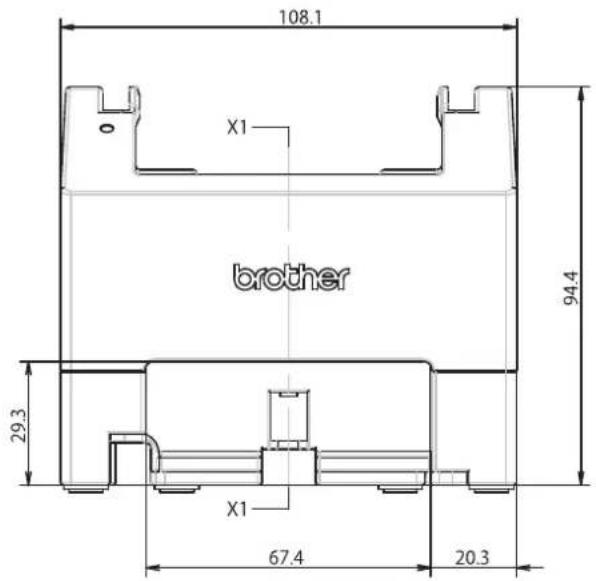
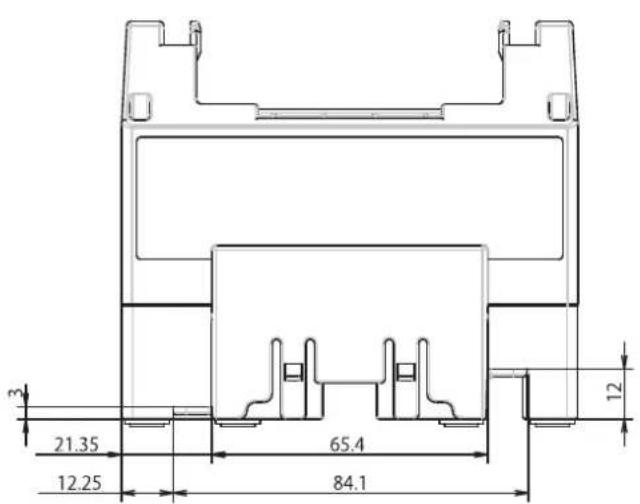
Ansicht Oberseite/Unterseite
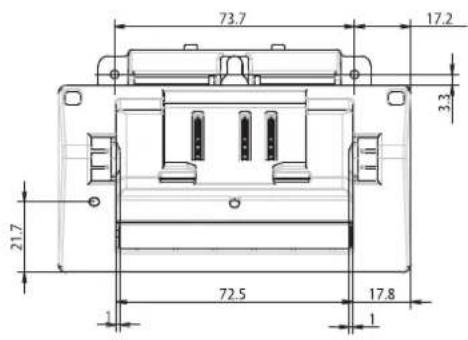
Ansicht Vorderseite/Rückseite
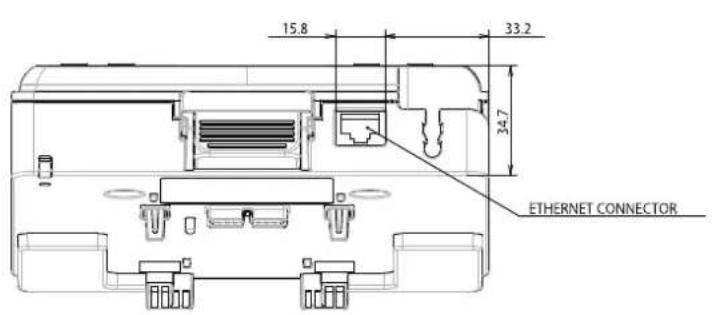
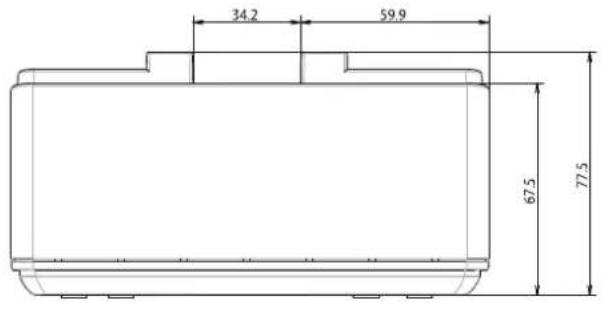
Ansicht Oberseite/Unterseite
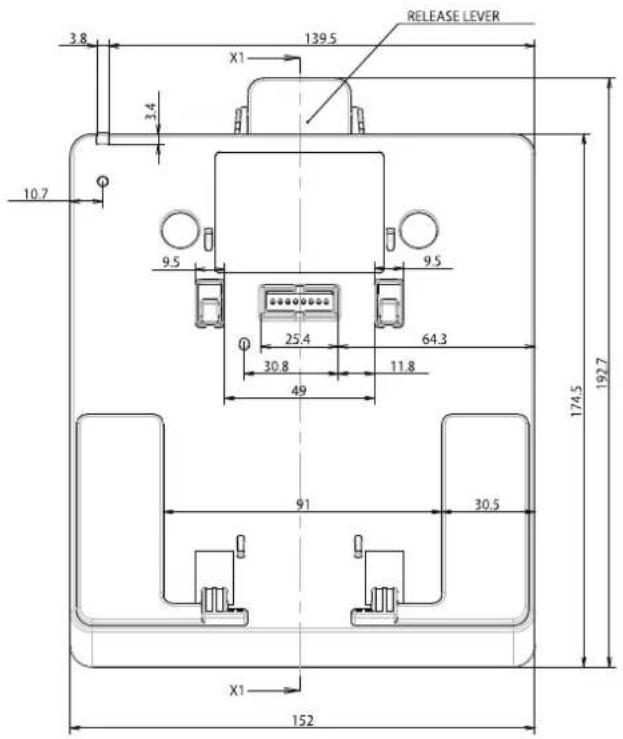
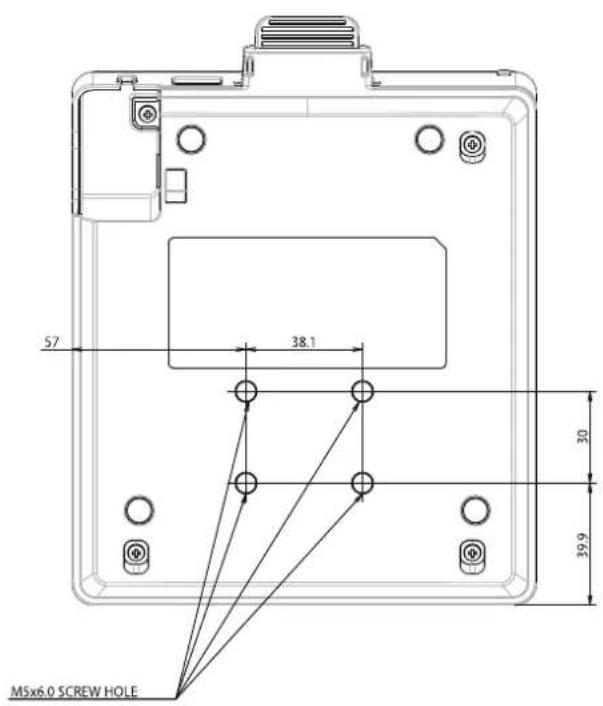
Ansicht Oberseite/Unterseite
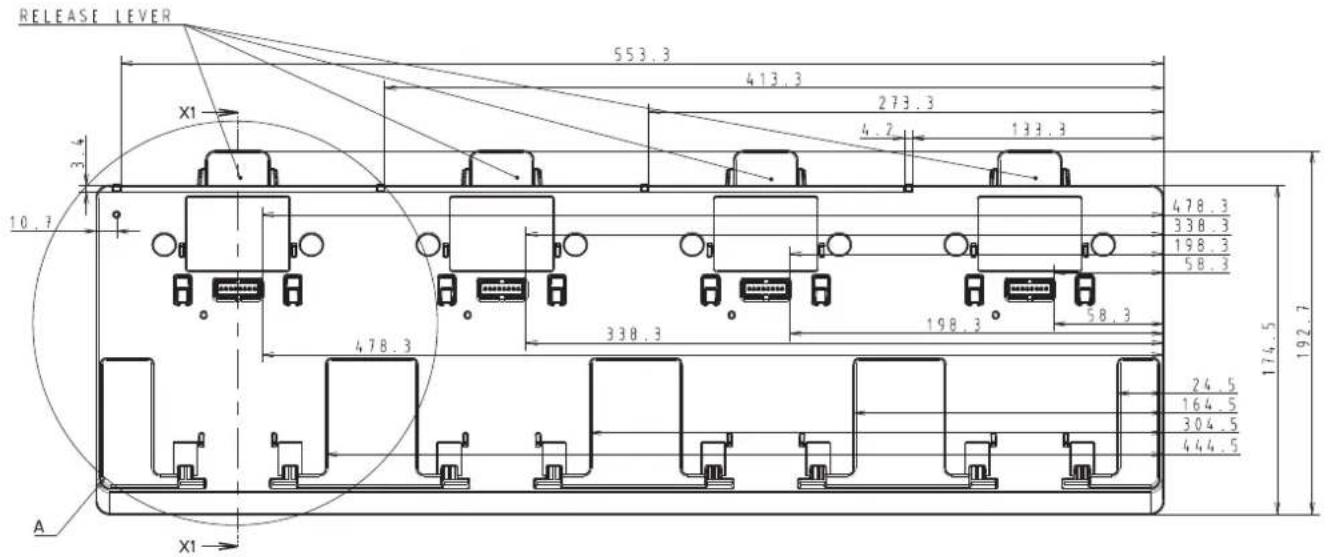
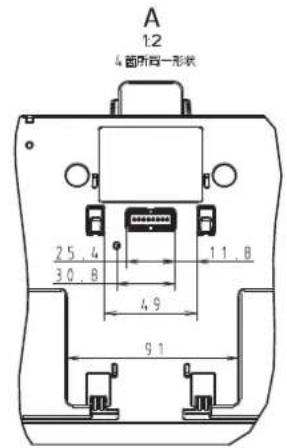
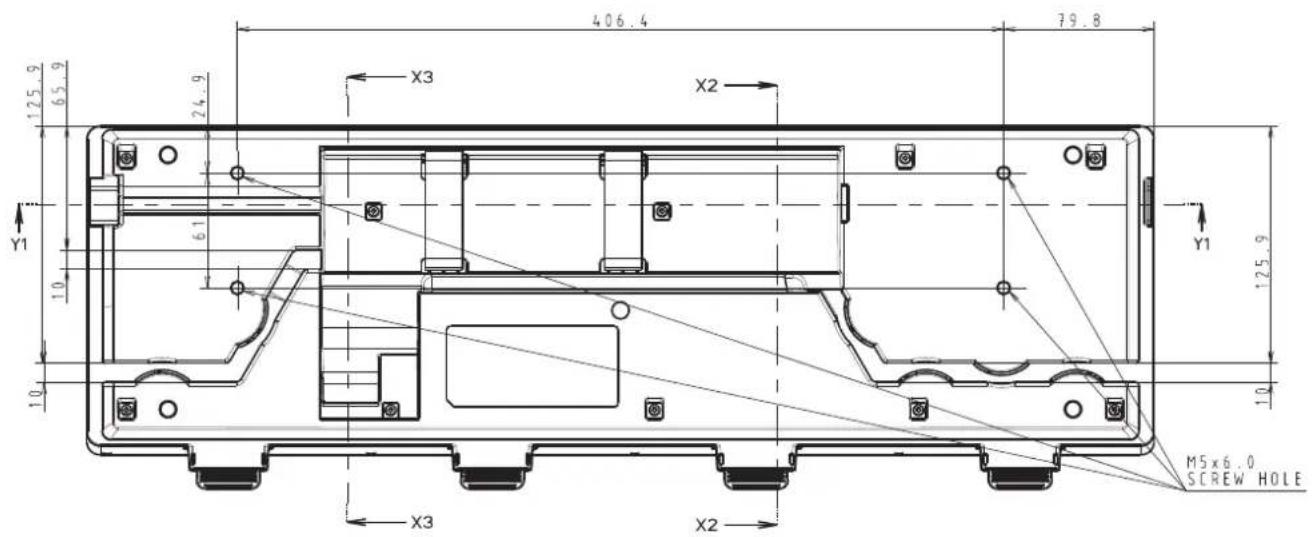
Ansicht Rückseite
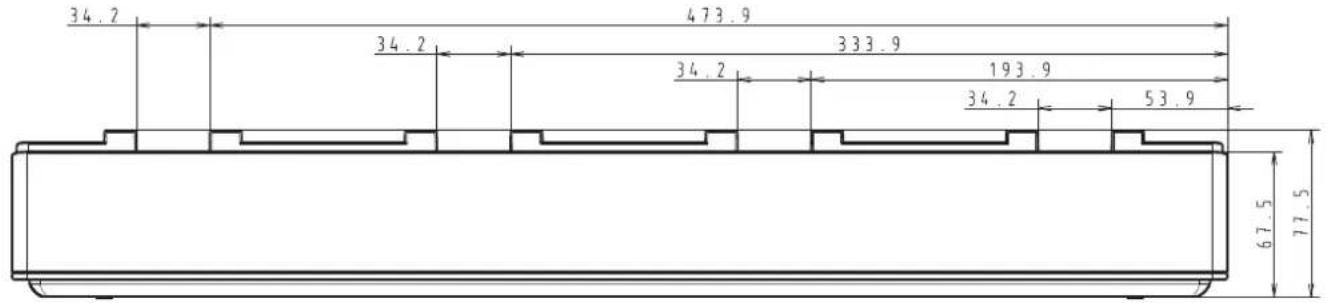
Seitenansicht
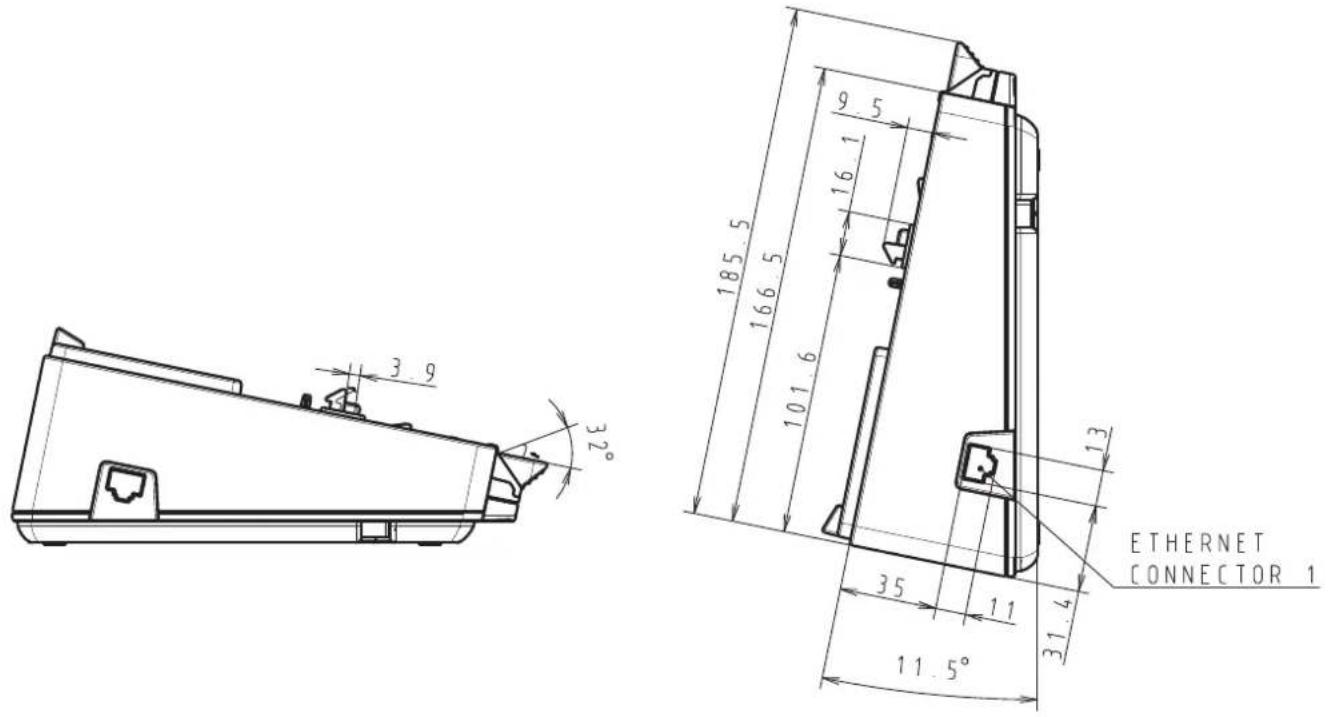
Querschnitt
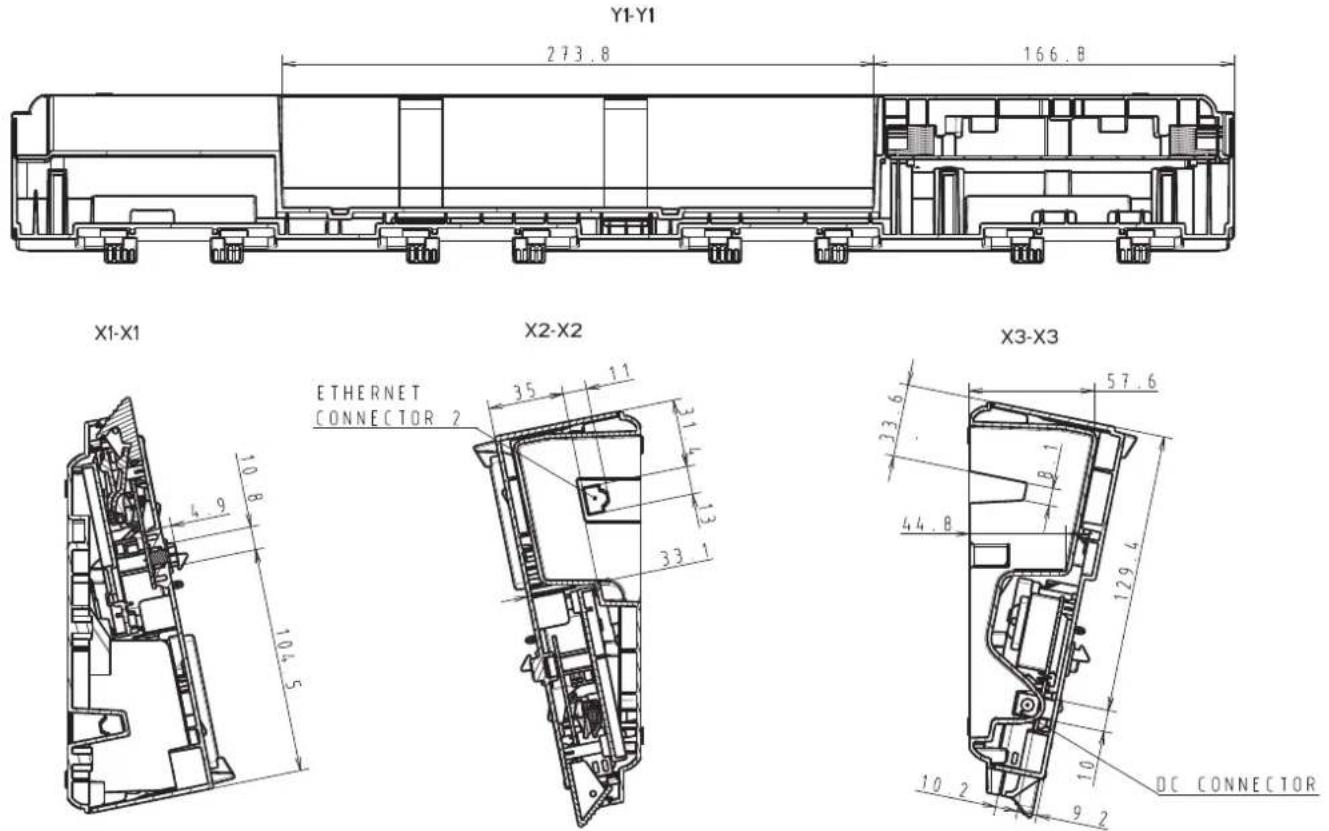

Zugehörige Informationen
• Anhang
▲ Home > Anhang > Brother Help und Kundensupport
Brother Help und Kundensupport
Wenn Sie bei der Nutzung Ihres Brother-Produkts Hilfe benötigen, lesen Sie bitte unter support.brother.com die FAQs und Tipps zur Problemlösung. Hier können Sie auch die aktuelle Software, Firmware und die neuesten Treiber herunterladen, um die Leistung Ihres Geräts zu verbessern, sowie die Nutzerdokumentation, um mehr über die optimale Nutzung Ihres Brother-Produkts zu erfahren.
Weitere Produkt- und Support-Informationen stehen auf der Website Ihrer regionalen Brother-Niederlassung zur Verfügung. Besuchen Sie www.brother.com, um die Kontaktinformationen Ihrer regionalen Brother-Niederlassung zu erfahren und Ihr neues Produkt zu registrieren.

Zugehörige Informationen
• Anhang
▲ Home > Anhang > Kompatible Betriebssysteme
Kompatible Betriebssysteme
Für eine Auflistung der neuesten, kompatiblen Software besuchen Sie support.brother.com.

Zugehörige Informationen
• Anhang
brother

- Vor der Verwendung Ihres Brother-Geräts 1
- Ihren Drucker einrichten....11
- Software installieren 30
- Etiketten über den Computer erstellen und drucken 42
- Etiketten mit Mobilgeräten drucken 54
- Vorlagen an den Drucker übertragen (P-touch Transfer Manager) (Windows) 58
- Home > Inhaltsverzeichnis
- Vorlagen speichern oder verwalten (P-touch Library).... 77
- Netzwerk 82
- Sicherheit....93
- Aktualisieren....128
- Druckereinstellungen 133
- Regelmäßige Wartung 164
- Problemlösung 168
- Anhang....184
- Vor der Verwendung Ihres Brother-Geräts
- Erläuterungen zu den Hinweisen
- Zugehörige Informationen
- Sicherheitshinweise
- GEFAHR
- Lithium-Ionen-Akku
- WARNUNG
- Drucker
- Drucker, Netzadapter (optional) oder Autoadapter (optional)
- Netzadapter (optional), Autoadapter (optional)
- VORSICHT
- Gürtelklammer
- WICHTIG
- Allgemeine Sicherheitshinweise
- Drucker, Netzadapter (optional), Autoadapter (optional) oder Zubehör
- Warenzeichen und Lizenzen
- Anmerkungen zur Open-Source-Lizenzvergabe
- Wichtiger Hinweis
- Ihren Drucker einrichten
- Beschreibung der Einzelteile
- Verwandte Themen:
- Bedienfeld – Übersicht
- Übersicht über das LCD
- Update
- Menütastensperre
- Uhr
- WirelessDirect (RJ-3250WB)
- WLAN (RJ-3250WB)
- Bluetooth
- Akkuzustand
- Ladestatus
- .adezustand
- Druckerstatus
- LED-Muster und -Anzeigen
- Akku einsetzen
- Akku aufladen
- Tipps zur Verwendung des Akkus
- Merkmale des Akkus
- Akku über ein USB-Kabel aufladen
- Akku über einen Netzadapter (optional) aufladen
- Akku über einen Autoadapter (optional) aufladen
- Akku über die Akku-Ladestation (optional) oder die Ladeschale (optional) aufladen
- Aufladen des Akkus beenden
- Gerät ein-/ausschalten
- HINWEIS
- Sprache einstellen
- Rolle einlegen
- Medienrollenhalter auf individuelles Medienformat umstellen
- Rollenhalteranschlag verwenden
- Medien abreißen
- Gürtelklammer anbringen
- Software installieren
- Druckertreiber und Software auf einem Computer installieren
- (RJ-3250WB)
- Verfügbare Anwendungen
- Drucker mit einem Computer oder Mobilgerät verbinden
- Drucker über ein USB-Kabel mit einem Computer verbinden
- Drucker über WLAN mit einem Computer verbinden
- Für folgende Modelle: RJ-3250WB
- Über einen WLAN-Router/Wireless Access Point (Infrastruktur-Modus)
- • Vorbereitung
- - Drucker mit dem WLAN-Router/Wireless Access Point verbinden
- Ohne einen WLAN-Router/Wireless Access Point (WirelessDirect)
- Über gleichzeitige Verwendung von Infrastruktur-Modus und WirelessDirect
- Drucker über Bluetooth-Schnittstelle mit einem Computer verbinden
- Drucker über NFC mit einem Mobilgerät verbinden (Android)
- Etiketten über den Computer erstellen und drucken
- Etiketten mit P-touch Editor erstellen (Windows)
- Hauptfenster des P-touch Editor Express-Modus (Windows)
- Hauptfenster des P-touch Editor Professional-Modus (Windows)
- Hauptfenster des P-touch Editor Snap-Modus (Windows)
- Etiketten mit P-touch Editor drucken (Windows)
- Express-Modus
- Professional-Modus
- Snap-Modus
- Datum und Uhrzeit in ein Etikett einfügen
- Etiketten ohne Software- oder Treiberinstallation erstellen und drucken
- Über die USB-Schnittstelle drucken (Massenspeichermodus)
- Bilddaten ohne Verwendung des Druckertreibers drucken
- Etiketten mithilfe des Druckertreibers drucken (Windows)
- Etiketten mit Mobilgeräten drucken
- Verfügbare Software
- AirPrint – Übersicht
- Auf einem Computer erstellte Vorlagen mit einem Mobilgerät an einen Drucker übertragen
- Vorlagen an den Drucker übertragen (P-touch Transfer Manager) (Windows)
- Vorlagen mit P-touch Transfer Manager an den Drucker übertragen (Windows)
- Hinweise zur Verwendung von P-touch Transfer Manager (Windows)
- Vorlagen erstellen
- Vorlagen übertragen
- Andere Daten als Vorlagen übertragen
- Vorlagen vom Computer an den Drucker übertragen (Windows)
- Vorlage an P-touch Transfer Manager übertragen (Windows)
- Starten Sie P-touch Editor
- Hauptfenster des P-touch Transfer Manager (Windows)
- Menüleiste
- Druckerauswahl
- Vorlagenliste
- Vorschau
- Ordnerliste
- Symbolleiste
- Symbole der Symbolleiste
- Vorlagen und andere Daten vom Computer an den Drucker übertragen (Windows)
- Im Drucker gespeicherte Vorlagen und andere Daten sichern (Windows)
- Daten vom Drucker löschen (Windows)
- Übertragungsdateien und Transfer-Package-Dateien erstellen (Windows)
- An Benutzer zu übertragende Vorlagen ohne Verwendung von P-touch Transfer Manager (Windows) verteilen
- Administratoraufgaben
- P-touch Transfer Express vorbereiten
- Vorlage an P-touch Transfer Manager übertragen
- - Windows 7
- Vorlage als Transfer-Package-Datei (PDZ) speichern
- Transfer-Package-Datei (PDZ) und P-touch Transfer Express an andere Benutzer verteilen
- Benutzeraufgaben
- Transfer-Package-Datei (PDZ) an den Drucker übertragen
- Vorlagen speichern oder verwalten (P-touch Library)
- Vorlagen mit P-touch Library bearbeiten (Windows)
- Übersicht über die Symbolleiste
- Vorlagen mit P-touch Library drucken (Windows)
- Vorlagen mit P-touch Library durchsuchen (Windows)
- Geben Sie die Suchkriterien ein.
- Klicken Sie auf Suche beginnen.
- Schließen Sie das Dialogfeld Suchen.
- Netzwerk
- Wichtige Sicherheitsinformationen
- Einstellungen für das Wireless-Netzwerk
- Verwenden des Wireless-Netzwerks
- Vor der Konfiguration des Geräts für ein Wireless-Netzwerk
- WLAN aktivieren/deaktivieren
- Netzwerkfunktionen
- Synchronisieren der Zeit mit dem SNTP-Server über Web Based Management
- Konfigurieren von Datum und Uhrzeit mit Web Based Management
- Konfigurieren des SNTP-Protokolls mit Web Based Management
- Brother-Management-Tools
- Sicherheit
- Vor der Verwendung der Netzwerk-Sicherheitsfunktionen
- Konfigurieren von Zertifikaten für die Gerätesicherheit
- Unterstützte Funktionen von Sicherheitszertifikaten
- Schritt-für-Schritt-Anleitung zum Erstellen und Installieren eines Zertifikats
- Option 1
- Selbstsigniertes Zertifikat
- Option 2
- Zertifikat einer Zertifizierungsstelle
- Erstellen eines selbstsignierten Zertifikats
- Erstellen von CSR und Installieren eines Zertifikats einer Zertifizierungsstelle (CA)
- Zertifikatregistrierungsanforderung (Certificate Signing Request, CSR) erstellen
- Installieren eines Zertifikats auf dem Gerät
- Im- und Exportieren des Zertifikats und des privaten Schlüssels
- Importieren des Zertifikats und des privaten Schlüssels
- Exportieren des Zertifikats und des privaten Schlüssels
- Importieren und Exportieren eines CA-Zertifikats
- Importieren eines CA-Zertifikats
- Exportieren eines CA-Zertifikats
- Verwalten mehrerer Zertifikate
- Verwenden von SSL/TLS
- Einführung in SSL/TLS
- Ein kurze Geschichte von SSL/TLS
- Vorteile der Verwendung von SSL/TLS
- Sicheres Verwalten des Netzwerkgerätes mit SSL/TLS
- Konfigurieren eines Zertifikats für SSL/TLS und der verfügbaren Protokolle
- Zugriff auf Web Based Management über SSL/TLS
- Selbstsigniertes Zertifikat für Windows-Benutzer mit Administratorrechten installieren
- Sicheres Drucken von Dokumenten mit SSL/TLS
- Drucken von Dokumenten mit SSL/TLS
- Verwenden von SNMPv3
- Sicheres Verwalten Ihres Netzwerkgerätes mit SNMPv3
- Verwenden der IEEE 802.1x-Authentifizierung für ein verkabeltes oder Wireless-Netzwerk
- Was ist die IEEE 802.1x-Authentifizierung?
- Konfigurieren der IEEE 802.1x-Authentifizierung für ein verkabeltes Netzwerk oder Wireless-Netzwerk mit Web Based Management (Webbrowser)
- IEEE 802.1x-Authentifizierungsmethoden
- EAP-FAST
- EAP-MD5 (Verkabeltes Netzwerk)
- PEAP
- EAP-TTLS
- EAP-TLS
- Aktualisieren
- P-touch Editor aktualisieren
- Firmware aktualisieren
- Druckereinstellungen
- Druckereinstellungen mit dem Druckereinstellungen-Dienstprogramm (Windows) ändern
- Drucker
- Kommunikationseinstellungen
- Geräteeinstellungen
- P-touch Template-Einstellungen
- Papiergrößen-Einstellung
- Beenden
- Kommunikationseinstellungen im Druckereinstellungen-Dienstprogramm (Windows)
- Einstellungsdialogfeld
- Gerätename
- Bereich zum Anzeigen/Ändern der Einstellungen
- Aktualisieren
- Beenden
- Anwenden
- Elemente
- Einstellungen deaktivieren
- Registerkarten zum Festlegen der Einstellungen
- Drucker
- Menüleiste
- Datei Menüoptionen
- - Einstellungen auf den Drucker übertragen
- - Einstellungen in Befehlsdatei speichern
- • Zertifikate installieren
- - Importieren
- - Profil zum Importieren auswählen
- - Exportieren
- Werkzeuge Menüoptionen
- - Optionseinstellungen
- - Angeschlossenen Drucker automatisch erkennen und aktuelle Einstellungen abrufen
- - Knotennamen/Bluetooth-Gerätenamen ändern
- - Auf Standard-Kommunikationseinstellungen zurücksetzen
- Hilfe Menüoptionen
- - Hilfe anzeigen
- Registerkarte Allgemein
- Kommunikationseinstellungen
- IPv6
- Remote Update
- Protokoll
- NFC-Kopplungseinstellungen
- Registerkarten Verkabeltes LAN/Wireless-LAN (RJ-3250WB), Registerkarte Verkabeltes LAN (RJ-3230B)
- • IP-Adresse/Subnetzmaske/Gateway
- • Mõode für DNS-Server
- - Primäre IP-Adresse des DNS-Servers/Sekundäre IP-Adresse des DNS-Servers
- • Statische IPv6-Adresse
- • Diese Adresse aktivieren
- - IPv6-Adresse des primären DNS-Servers/IPv6-Adresse des sekundären DNS-Servers
- - IPv6-Adressliste
- 802.1x-Authentifizierungs
- • 802.1x-Status (verkabelt)
- - Authentifizierungsmethode
- • Benutzername/Kennwort
- Wireless-Einstellungen
- • Kommunikationsmodus
- - SSID (Netzwerkname)
- - Kanal
- - Authentifizierungsmethode/Verschlüsselungsmodus
- • WEP-Schlüssel
- • Schlüsselsatz(Passphrase)
- • Schlüssel und Kennwort auf dem Bildschirm anzeigen
- Registerkarte Wireless Direct (RJ-3250WB)
- Wireless Direct-Einstellungen
- - Generieren der SSID/des Netzwerkschlüssels
- • SSID (Netzwerkname)/Netzwerkschlüssel
- Registerkarte Bluetooth
- Bluetooth-Einstellungen
- Bluetooth-Modus
- Standard
- Energie sparen
- Geräteeinstellungen im Druckereinstellungen-Dienstprogramm (Windows)
- Aktuelle Einstellungen
- Einstellungen deaktivieren
- Parameter
- Registerkarten zum Festlegen der Einstellungen
- Drucker
- - Auf Standardeinstellungen zurücksetzen
- - Nur Geräteeinstellungen zurücksetzen
- • Vorlage und Datenbank löschen
- - Druckprotokoll löschen
- Registerkarte Basis
- • Automatisches Einschalten
- • Autom. Ruhemodus
- • Automatische Abschaltung
- - Akkuladestand
- - Textrichtung
- - Druckgeschwindigkeit
- - Druckdichte
- - Einstellung für geschlossene Abdeckung
- - Medium wählen
- - Vorschub
- - Auto-Erkennung
- - Keine
- - Ausgangspos.
- Registerkarte Erweitert
- - Funktion der Taste „Bandvorlauf“
- - Funktion der Taste „Menü“
- • Informationsbericht drucken
- • JPEG-Druckeinstellung
- - Seriell-Modus
- - Druckprotokoll des Druckers speichern
- - Druckdatenbehandlung (nach dem Drucken)
- - Linerless
- Registerkarte Druckposition / Sensoren
- • Referenzpunkt verschieben
- • Abstand Schnittkante
- • Mediensensor (Durchlässig/Abstand)
- - Erkennungsempfindlichkeit
- - Lumineszenzanpassung
- • Mediensensor (Reflektiv/Balken)
- - Erkennungsempfindlichkeit Markierungen
- • Mediensensor (Ablöser)
- Registerkarte Anzeigeeinstellungen
- • Uhr
- - Mit SNTP-Server synchronisieren
- - Zeitzone
- - Uhr einstellen
- - LCD-Kontrast
- • Hintergrundbel.-Timeout
- - Piepser
- Registerkarte Verwaltung
- - Sprache
- - Flugmodus (RJ-3250WB)
- - Befehlsmodus
- P-touch Template-Einstellungen im Druckereinstellungen-Dienstprogramm (Windows)
- Character Code Table (Zeichencodetabelle)
- International Character Set (Internationaler Zeichensatz)
- 23h 24h 40h 5Bh 5Ch 5Dh 5Eh 60h 7Bh 7Ch 7Dh 7Eh
- Command Prefix Character (Präfixzeichen des Befehls)
- Non-Printed Character (Nicht gedrucktes Zeichen)
- Available Return Code (Verfügbarer Rückgabecode)
- Replace FNC1 (FNC1 ersetzen)
- Number of Copies (Anzahl der Kopien)
- Inverted 180 Degrees (180 Grad invertiert)
- Default (Standard)
- Cancel (Abbrechen)
- Set (Einstellen)
- Papiergrößen-Einstellung des Printer Setting Tools (Windows)
- Dialogfeld „Papiergrößen-Einstellung“
- Aktuelle Einstellungen
- Neu
- Bearbeiten
- Löschen
- Importieren
- Exportieren
- Beenden
- Optionen
- Neu Dialogfeld
- Papiergrößen-Name
- Papiersorten
- Detaillierte Einstellungen
- Erweiterte Druckeinstellungen
- Abbrechen
- Hinzufügen
- Erweiterte Druckeinstellungen Dialogfeld
- Referenzpunkteinstellung für das Drucken
- Abstand Schnittkante
- Energiegrad
- Mediensensor (Durchlässig/Abstand)
- Mediensensor (Reflektiv/Balken)
- Abbrechen
- OK
- Papierformate an andere Computer verteilen (Windows)
- Geänderte Einstellungen auf mehrere Drucker anwenden (Windows)
- Geräteeinstellungen
- Druckereinstellungen über Web Based Management ändern
- Anmelden
- Anmeldekennwort für Web Based Management einrichten oder ändern
- Druckereinstellungen bestätigen
- Druckereinstellungen am Drucker ändern
- Einstellungstabellen
- Regelmäßige Wartung
- Wartung
- Drucker reinigen (Außenseite)
- Druckkopf reinigen
- Transportrolle reinigen
- Papierausgabe-Schlitz reinigen
- Wartung der Linerless-Transportwalze
- Wartung des Etikettenablösers
- Problemlösung
- Wenn Sie Probleme mit dem Gerät haben
- Druckprobleme
- Netzwerkprobleme
- Versionsinformationen
- Drucker zurücksetzen
- Einstellungen über das LCD zurücksetzen
- Daten mit dem Druckereinstellungen-Dienstprogramm zurücksetzen
- Akku-Ladestation (optional) – Probleme
- Ladeschale (optional) – Probleme
- Linerless-Transportwalzenset (optional) – Probleme
- Anhang
- Spezifikationen
- Medienspezifikation
- Kompatible Betriebssysteme
- Optionales Zubehör
- Akku-Ladestation (optional: PA-BC-003)
- Akku-Ladestation – Übersicht
- Den Akku mithilfe der Akku-Ladestation aufladen
- Wandmontage der Akku-Ladestation
- Mehrere Akku-Ladestationen miteinander verbinden
- Akku-Ladestationen verbinden
- Ladestationen trennen
- Etikettenablöser (optional: PA-LP-007)
- Etikettenablöser installieren
- Etikettenablöser-Funktion aktivieren
- Linerless-Transportwalzenset (optional: PA-LPR-004)
- Linerless-Transportwalzenset installieren
- Ladeschale (optional: PA-CR-005)
- Ladeschale – Übersicht
- Den Akku mithilfe der Ladeschale aufladen
- Vor dem Aufladen des Akkus
- Den Drucker aus der Ladeschale entfernen
- Auswurftaste sperren
- Drucker über die Ladeschale mit einem verkabelten Netzwerk (LAN) verbinden
- LED-Anzeigen
- Schnittstellen-Kompatibilität
- Wandmontage der Ladeschale
- Vierfach-Ladeschale (optional: PA-4CR-003)
- Vierfach-Ladeschale – Übersicht
- Den Akku mithilfe der Vierfach-Ladeschale aufladen
- Drucker über die Vierfach-Ladeschale mit einem verkabelten Netzwerk (LAN) verbinden
- Wandmontage der Vierfach-Ladeschale
- Produktabmessungen
- Brother Help und Kundensupport
- brother
Marke : BROTHER
Modell : RJ-3230BL
Kategorie : Etikettendrucker