
KS-4250 - Babyfoon TOPCOM - Gratis gebruiksaanwijzing en handleiding
Vind de handleiding van het apparaat gratis KS-4250 TOPCOM in PDF-formaat.


| Producttype | Audiobabymonitor |
| Merk | Topcom |
| Model | KS-4250 |
| Afmetingen (ouder-eenheid) | Ongeveer 10 x 6 x 3 cm |
| Afmetingen (baby-eenheid) | Ongeveer 8 x 5 x 4 cm |
| Gewicht (ouder-eenheid) | Ongeveer 150 g |
| Gewicht (baby-eenheid) | Ongeveer 130 g |
| Voeding | Oplaadbare batterijen of netadapter (inbegrepen) |
| Belangrijkste functies | Tweerichtingsaudiocommunicatie, nachtlampje, geluidsniveau-indicator, bereik tot 300 m buitenshuis |
| Transmissietype | Draadloos (radiofrequentie) |
| Binnenbereik | Ongeveer 50 m |
| Buitenbereik | Tot 300 m |
| Kanalen | Meerdere kanalen om interferentie te voorkomen |
| Volumecontrole | Instelbaar op de oudereenheid |
| Nachtlampje | Geïntegreerd in de baby-eenheid, op afstand aan te zetten |
| Bereikaanduiding | Verbindingsverlieslampje |
| Onderhoud en reiniging | Reinig met een zachte, droge doek. Gebruik geen schurende middelen. |
| Veiligheid | Niet blootstellen aan water. Gebruik batterijen aanbevolen door de fabrikant. |
| Onderdelen en repareerbaarheid | Netadapter, oplaadbare batterijen optioneel verkrijgbaar |
| Algemene informatie | 2 jaar garantie. Gemaakt voor Topcom. |
Veelgestelde vragen - KS-4250 TOPCOM
Gebruikersvragen over KS-4250 TOPCOM
0 vraag over dit apparaat. Beantwoord die u kent of stel uw eigen vraag.
Stel een nieuwe vraag over dit apparaat
Download de handleiding voor uw Babyfoon in PDF-formaat gratis! Vind uw handleiding KS-4250 - TOPCOM en neem uw elektronisch apparaat weer in handen. Op deze pagina staan alle documenten die nodig zijn voor het gebruik van uw apparaat. KS-4250 van het merk TOPCOM.
GEBRUIKSAANWIJZING KS-4250 TOPCOM
Wij vragen u om deze informatie te lezen zodat u snel vertrouwd raakt met het toestel en u de functies leert gebruiken.
2 Informatie over deze handleiding
BELANGRIJK: Als gevolg van de toepassing (APP) software-updates, kunnen de installatie-en gebruiksinstructies veranderen. Kijk op de website http://service.tristar.eu/ de laatste versie van handleiding.
Deze gebruikershandleiding bevat informatie over de babyfoon KS-4250 (hierna 'het toestel' genoemd) en belangrijke instructies over het eerste gebruik, veiligheid, correct gebruik en onderhoud van het toestel. Bewaar de gebruikershandleiding altijd in de buurt van het toestel. Iedereen die het toestel bedient, repareert of reinigt moet de gebruikershandleiding lezen en/of raadplegen. Bewaar deze gebruikershandleiding op een veilige plaats en geef ze mee met het toestel aan de volgende eigenaar.
3 Auteursrecht
Dit document is auteursrechtelijk beschermd.
Alle rechten zijn voorbehouden, inclusief de rechten op fotomechanische reproductie, kopiëren en verspreiding met specifieke middelen zoals gegevensverwerking, gegevensdragers of gegevensnetwerken, geheel of gedeeltelijk, alsook op technische en inhoudelijke wijzigingen.
4 Waarschuwingen

GEVAAR
Deze waarschuwing wijst op een dreigend gevaar.
Indien de gevaarlijke situatie niet wordt vermeden, kan dat de dood of ernstige letsels tot gevolg hebben.

CAUTION
Deze waarschuwing wijst op een mogelijk gevaarlijke situatie.
Indien de gevaarlijke situatie niet wordt vermeden, kan dit letsels en/of materiële schade tot gevolg hebben.

- Dit symbool wijst op informatie die het gebruik van het toestel vereenvoudigt.
5 Correct gebruik
Dit toestel is uitsluitend bedoeld voor privaat (niet-professioneel) gebruik om in afgesloten ruimten baby's in de gaten te houden. Alle andere gebruiksvormen zijn ongeoorloofd en kunnen gevaar opleveren. Volg altijd de instructies in deze gebruikershand-leiding. Er wordt geen aansprakelijkheid aanvaard voor verlies of schade ten gevolge van ongeoorloofd gebruik. De gebruiker van het toestel is alleen verantwoordelijk voor alle risico's.
6 Veiligheid
6.1 Risico van elektrische schokken
GEVAAR
Contact met geleiders of onderdelen onder elektrische spanning kan dodelijk zijn.
Neem de volgende veiligheidsinstructies in acht om het risico van een elektrische schok te vermijden:
- Gebruik uitsluitend de bij het toestel geleverde AC-netstroomadapter om het risico van schade aan het toestel te vermijden.
- Gebruik het toestel niet als de AC-netstroomadapter, stroomkabel of stekker beschadigd is.
- Open nooit de behuizing van de AC-netstroomadapter. U loopt het risico op een elektrische schok wanneer u contacten of aansluitingen onder elektrische spanning aanraakt of wanneer u de elektrische of mechanische constructie aanpast.
- Bescherm het toestel tegen vocht en vochtindringing, en houd het stofvrij. Haal de AC-netstroomadapter onmiddellijk uit het stopcontact bij enig contact met vocht.
- Haal de AC-netstroomadapter uit het stopcontact bij een defect, tijdens onweersbuien en bij het reinigen van het toestel.
- Bescherm de stroomkabel tegen contact met hete oppervlakken of andere gevaarlijke bronnen en zorg ervoor dat hij niet klem komt te zitten.
6.2 Algemene regels voor een veilig gebruik
Neem voor een veilig gebruik van het toestel altijd de volgende veiligheidsinstructies in acht:
- Het toestel moet altijd door een volwassene in elkaar worden gezet. Houd tijdens de montage kleine onderdelen buiten bereik van kinderen.
– Laat kinderen niet met het toestel of onderdelen ervan spelen.
– Zorg ervoor dat de babyfoon en stroomkabel altijd buiten het bereik van de baby liggen. - Dek de babyfoon nooit af met een handdoek, deken of dergelijke.
- Defecte onderdelen moeten altijd worden vervangen door originele reserveonderdelen, aangezien andere onderdelen niet altijd aan de veiligheidsnormen beantwoorden.
- Schakel uw babyfoon uit wanneer dat aan de hand van een pictogram, affiche of ander bericht wordt gevraagd. De toestellen die in ziekenhuizen en andere gezondheidscentra worden gebruikt, kunnen gevoelig zijn voor hoogfrequentiesignalen van externe bronnen.
7 G e b r u i k
De KS-4250 is een draadloze netwerk baby camera. Het kan via draadloze technologie met uw smartphone of tablet verbinding maken en overal en op elk gewenst moment alles wat belangrijk voor u is op uw smartphone of tablet bewaken.

De babyfoon kan het eigenlijke toezicht van een volwassene nooit vervangen; hij biedt enkel ondersteuning.
7.1 Nachtzicht
De camera heeft 8 leds met hoge intensiteit voor het filmen van beelden in het donker. Een ingebouwde lichtsensor meet het lichtniveau. Wanneer het te donker wordt, gaan de leds automatisch branden.

Het beeld verandert automatisch naar de zwart-witkleuren van de nachtzichtstand.
7.2 Productoverzicht
Zie afbeelding A op het uitvouwblad.
1 Lichtsensor
2 M i c r o f o
3 Lens van de camera
4 Infrarood LEDs
5 Antenne
9 Voeding Aan/Uit-schakelaar
8 Eerste setup
8.1 Vóór het instellen
- Zorg ervoor dat uw Wi-Fi-router is ingeschakeld en dat het met het Internet verbinding kan maken.
De Easy iCAM app downloaden:
- Toets het trefwoord "Easy iCAM" in en download de app van de Apple App Store of Android Market (Google Play).



8.2 De camera inschakelen
Zie afbeelding B op het uitvouwblad.
- Steek de kleine stekker van de AC-netstroomadapter in de aansluiting van de zender en steek de AC-netstroomadapter in een stopcontact (100\~240 V – 50/60 Hz).
- Schuif de "Voeding Aan/Uit"-schakelaar naar de "AAN"-stand. De LED op de camera zal oranje gloeien en vervolgens naar rood veranderen.
Opmerking: Wanneer u de camera inschakelt, duurt het ongeveer 40 tot 60 seconden voor de eerste installatie.

VOORZICHTIG
- De aansluiting moet binnen handbereik zijn zodat u de stroomkabel in een noodgeval snel kunt uittrekken.
- Gebruik enkel de bijgeleverde AC-netstroomadapter (6 V DC / 800 mA).
9 De KS-4250 installeren
9.1 Scherpstelling
- Plaats de camera op een gepaste plaats en richt de lens van de camera op de plaats die u wilt observeren.
- Pas de hoek aan door de camera te draaien.

VOORZICHTIG
Plaats de camera en draden niet binnen het bereik van de baby! Bevestig de camera op minstens 1 meter van de baby.
10 Werking en gebruik
10.1 Uw smartphone of tablet op de camera aansluiten
- Schakel de Wi-Fi van uw smartphone of tablet in.
- Tik op het scherm om "Easy_iCAM_XXXXXX" onder Wi-Fi-netwerken te selecteren
• Voer het wachtwoord voor "Easy_iCAM_XXXXXX" in. Het standaard wachtwoord is "12345678". - Start de Easy iCAM app op uw smartphone of tablet.
• Volg de instructies van de app op het scherm op.

10.2 De naam van de camera (SSID) of het wachtwoord instellen
Wanneer u de applicatie voor de eerste keer start zal het scherm zal een bericht weergeven dat u eraan herinnert om de naam van de Wi-Fi camera (SSID) of het wachtwoord te wijzigen.
• Als u "Ja" selecteert, kunt u de naam van de Wi-Fi camera of het wachtwoord wijzigen.
Opmerking: Het wachtwoord moet minimaal acht tekens bevatten.
- Wanneer u het instellen van de naam van de camera of het wachtwoord voltooid en op het "OK"-pictogram tikt, zal de app u vragen of u een internetverbinding wilt instellen.
- Als u "Ja" selecteert, zal het instellen van Internet worden gestart.
- Als u "Nee" selecteert, zal de camera automatisch herstarten om de naam van de camera en het wachtwoord te wijzigen.

Opmerkig: Als de naam is veranderd, moet u de nieuwe SSID in WiFi setting van uw smartphone of tablet selecteren.
• Als u "Nee" selecteert, zal het app u vragen of u een Internetverbinding wilt instellen.
10.3 Een Internetverbinding instellen
- Het scherm zal een bericht weergeven met de vraag of u een internetverbinding wilt instellen.
- Als u "Ja" selecteert, zal de camera naar beschikbare Wi-Fi-netwerken scannen die binnen bereik zijn. Tik op de naam van uw Wi-Fi-netwerk en voer indien nodig het wachtwoord van uw Wi-Fi-router in. Dan is de eerste installatie uitgevoerd.
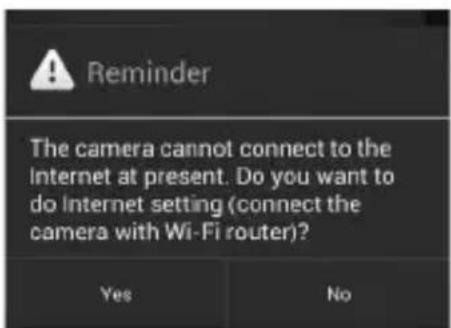
Opmerkig: Als de camera geen Wi-Fi-netwerk kan vinden waarmee u wilt verbinden, tik op het scan-pictogram om opnieuw naar beschikbare Wi-Fi-netwerken te scannen.
- Als u de installatie van Internet met succes voltooid, zal de voeding/status-LED na 1 tot 2 minuten groen gloeien.
- Als u "Nee" selecteert, dan is de eerste installatie uitgevoerd.
Opmerking: Als u geen internetverbinding wilt instellen, kunt u alleen live video-feeds krijgen door de camera direct met uw smartphone of tablet te verbinden.
11 Werkingsmodus - lokale weergave/Internet weergave:
De KS-4250 is een draadloze netwerkcamera. Het kan via draadloze technologie direct met uw smartphone of tablet verbinding maken en u kunt op uw smartphone of tablet in de lokale weergavemodus naar live video-feeds kijken.
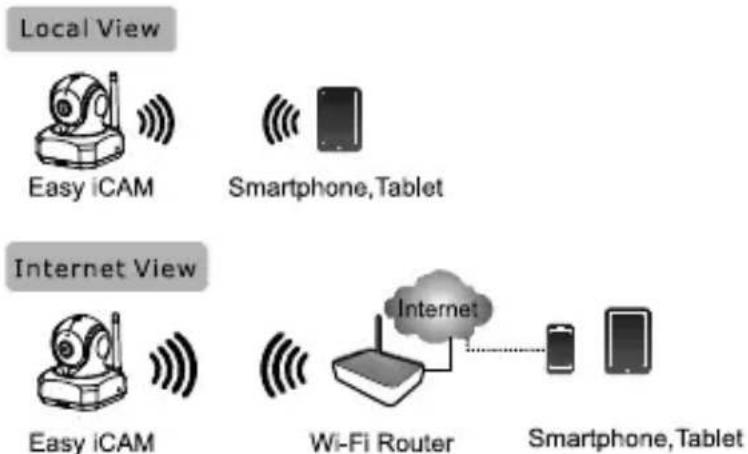
In de Internet weergavemodus, moet uw smartphone of tablet via een Wi-Fi router of 3G/4G mobiel netwerk verbinding met de camera maken, dan kunt u overal in de wereld op uw smartphone of tablet toegang tot een live van video- en audio-stream krijgen.
11.1 Lokale weergave
Wanneer uw smartphone of tablet direct via Wi-Fi met de camera verbindt, kunt u de Easy iCAM app starten om het in de lokale weergavemodus te gebruiken.
11.1.1 Beschrijving
1 Informatie
Tik op het pictogram om informatie over de camera te krijgen.
2 Werkingsmodus
Deze rij bevat de huidige werkingsmodus van de app.
3 Naam van de camera (SSID)
Deze rij bevat de naam van de camera, die hetzelfde is als het Wi-Fi netwerk (SSID).
4 Weergavegebied van de afbeelding
Raak met twee vingers het weergavegebied van de afbeelding van het scherm aan en verplaats ze uit elkaar voor zoomfunctie. U kunt ook op het scherm schuiven voor digitale pan-tilt-functie.
5 Foto
Tik op het pictogram om alle foto's die u hebt genomen te zien.

Tik op het pictogram om een foto van de camera op uw smartphone of tablet op te slaan.
7 Audio AAN/UIT
Tik op het pictogram om het geluid aan of uit te zetten.
8 Stemactiveringsfunctie (VOX)
Tik op het pictogram om de stemactiveringsfunctie aan te zetten, tik het opnieuw om de functie uit te zetten. Als u de functie aanzet en vervolgens op uw smartphone of tablet op de home-knop drukt om de app af te sluiten, zal het scherm een herinneringsbericht tonen wanneer het volumeniveau van de camera hoger is dan het instellingsniveau van het volume. Tik op het pictogram het herinneringsbericht of schuif het om de app direct te starten.
Opmerking:
- Als u de stemactiveringsfunctie inschakelt en op uw smartphone of tablet op de home-knop drukt om de app af te sluiten, kan de VOX-functie nog steeds werken en u van audiogebeurtenissen vanaf de camera herinneren.
- Als u de app wilt volledig afsluiten, dubbelklik de home-knop op uw iPhone/iPad wanneer het scherm in home-modus is geschakeld en tik vervolgens op het Easy iCAM-pictogram totdat het annuleersymbool wordt weergegeven.
- Wanneer u de app volledig afsluit, kan de stemactiveringsfunctie niet werken.
- Als u de app volledig wilt afsluiten, druk op de Terug-knop op uw Android systeem. Wanneer u de app volledig afsluit, kan de stemactiveringsfunctie niet werken.
- De stemactiveringsfunctie kan alleen in de lokale weergavemodus werken.
9 Instelling
11.1.2 Instelling
Tik op het pictogram om de camerafuncties in te stellen.
a Internetinstelling
U kunt een internetverbinding instellen of de cameraverbinding met een andere Wi-Fi-router wijzigen.
b Wi-Fi-instelling
Als u de naam van de camera (Wi-Fi SSID) of wachtwoord wijzigen wilt, tik op deze rij om de wijziging uit te voeren.
c VOX-niveau (volume-inschakelniveau)
Tik op en schuif de VOX-niveaubalk om de VOX gevoeligheid aan te passen.
Wanneer de gevoeligheid op hoog is ingesteld, registreert de zender zwakkere geluiden.

Als de Internetverbinding van uw camera is ingesteld en de Voeding/Status-LED groen brandt, kan de camera met het Internet koppelen en kunt u overal in de wereld op uw smartphone of tablet een live video- en audio-stream in de Internet weergave benaderen. Zorg ervoor dat uw smartphone of tablet via een Wi-Fi router of 3G/4G mobiel netwerk met het Internet, verbinding kan maken en start de Easy iCAM app.
11.2.1 Internet weergave
1 Camera name (SSID)
Wanneer u de app start, zullen alle de Easy iCAM camera's die u hebt toegevoegd op het scherm worden weergegeven.
2 De status van de camera:
a Online
Als de camerastatus "Online" weergeeft, kunt u op de foto van de camera tikken om de video van de camera te zien.
b Verbinden
Als de camerastatus "Connecting/
Verbinden" weergeeft, moet u wachten totdat de status naar online verander en tik
vervolgens op de foto van de camera om de video van de camera te zien.

Als de camerastatus "Offline" weergeeft, moet tik op het pijlpictogram naast de naam van de camera tikken en tik vervolgens op "Reconnect" om opnieuw de Internetverbinding te bevestigen.
3 C a m e r a f o t o
Tik op de foto van de camera om de video van de camera te zien.
4 Tik op het pictogram om het scherm te zien zoals hieronder weergegeven.
A.Android
a Opnieuw verbinden
U moet op "Reconnect" tikken om de Internetverbinding opnieuw te bevestigen als de camerastatus offline weergeeft.
b Camera bewerken
Als u het wachtwoord van de camera met een andere smartphone of tablet hebt gewijzigd, moet u op de rij tikken om het wachtwoord voor Internetverbinding te corrigeren.
c Foto bekijken
Tik op de rij en u kunt alle foto's zien die u hebt genomen.
d Camera verwijderen
Tik op de rij als u de camera wilt verwijderen

Reconnect

Edit Camera

View Snapshot

Remove Camera
B. iOS
a Wachtwoord
Als u het wachtwoord van de camera met een andere smartphone of tablet hebt gewijzigd, moet u op de rij tikken om het wachtwoord voor Internetverbinding te corrigeren.
b Opnieuw verbinden
U moet op "Reconnect" tikken om de Internetverbinding opnieuw te bevestigen als de camerastatus offline weergeeft.

5 Tik op het pictogram en selecteer "Afsluiten" als u de app wilt afsluiten.
12 De camera naar fabrieksinstellingen resetten
Terwijl de camera voor ten minste 1 minuut is ingeschakeld, druk voor ten minste 3 seconden op de resetknop (met een klein voorwerp of een pin), de Voeding/Status-LED zal beginnen te knipperen. De camera zal naar de fabrieksinstellingen worden hersteld, wat handig is als u het wachtwoord van de camera bent vergeten.

13 Reiniging en onderhoud
Dit onderdeel bevat belangrijke instructies voor de reiniging en het onderhoud van het toestel. Volg deze instructies voor een storingvrij gebruik en om schade aan het toestel door ongeoorloofd onderhoud te vermijden.
13.1 Veiligheidsvoorschriften
GEVAAR
Risico van dodelijk letsel door elektrische schok!
- Voordat u het toestel reinigt, moet u het uitschakelen en de stroomkabel uit het stopcontact halen.
A VOORZICHTIG
- Gebruik geen reinigingsproducten of oplosmiddelen. Zij kunnen de behuizing beschadigen of in het toestel sijpelen en permanente schade veroorzaken.
13.2 Reiniging
- Reinig het toestel met een zachte, licht bevochtigde doek.
- Reinig vuile connectoren en contacten met een zachte borstel.
- Wanneer het toestel nat is geworden, moet u het meteen uitschakelen. Gebruik het toestel niet voordat het volledig droog is.
13.3 Onderhoud
- Controleer de connectoren en kabels op defecten.
VOORZICHTIG
- Als u vermoedt dat het toestel beschadigd is, moet u het altijd door een deskundige laten nakijken voordat u het opnieuw gebruikt.
14 Probleemoplossing
Dit onderdeel bevat belangrijke instructies voor het opsporen en oplossen van problemen. Volg deze instructies op om gevaar of schade te vermijden.
14.1 Veiligheidsvoorschriften
GEVAAR
Risico van dodelijk letsel door elektrische schok!
- Haal de stroomkabel uit de stekker voordat u een probleem tracht op te lossen.
15 Verhelpen van storingen
15.1 De camera kan in de lokale weergave niet met uw smartphone of tablet verbinden
- Controleer of de stekker helemaal erin is geduwd.
- Zorg ervoor dat de camera is ingeschakeld en de Voeding/Status-LED rood of groen brandt.
-
Zorg ervoor dat de camera en de smartphone of tablet zich binnen elkaars bereik bevinden.
-
Zorg ervoor dat u op de smartphone of tablet het juiste wachtwoord voor de camera hebt ingevoerd.
- U moet wellicht de camera opnieuw instellen door met een dunne-object (dat wil zeggen een paperclip) op de reset-knop te drukken. Raadpleeg "12 - De camera naar fabrieksinstellingen resetten" van deze gebruikershandleiding.
15.2 De camera kan in de Internet weergave via een Wi-Fi router of 3G/4G mobiel netwerk niet met uw smartphone of tablet verbinden.
- Controleer of de stekker helemaal erin is geduwd.
- Zorg ervoor dat de camera is ingeschakeld en de Voeding/Status-LED groen brandt.
- Zorg ervoor dat u het juiste wachtwoord voor de Wi-Fi-router in de Internetinstelling intypt. Raadpleeg "10.2 - De camera en de Internetverbinding instellen" van deze gebruikershandleiding.
- Zorg ervoor dat de camera en de Wi-Fi-router zich binnen elkaars bereik bevinden.
- Zorg ervoor dat uw smartphone of tablet via Wi-Fi of 3G/4G mobiel netwerk met het Internet is verbonden. U moet wellicht de camera opnieuw instellen door met een dunne-object (dat wil zeggen een paperclip) op de reset-knop te drukken.
- Raadpleeg "12- De camera naar fabrieksinstellingen resetten" van deze gebruikershandleiding en raadpleeg vervolgens - "10.2 - De camera en de Internetverbinding instellen" van deze gebruikershandleiding.
15.3 Video-streaming is langzaam of vertraagt
- Als er in de buurt van de camera of Wi-Fi-router een magnetron in gebruik is, verwijder de magnetron of schakel het uit.
- Zorg ervoor dat de camera en de Wi-Fi-router zich binnen elkaars bereik bevinden.
- De snelheid van de video-feed van de camera, hangt sterk af van de snelheid van de verbinding die u gebruikt.
- De snelheid van het Internet van uw Wi-Fi netwerk of 3G/4G mobiel netwerk heeft een sterke invloed op de prestaties van het product. De sneller en stabieler verbindingssnelheid, des te sneller kunt u de video van de camera zien.
16 oorschriften voor het opbergen en verwijderen van het toestel
| i | Wij raden u aan om de doos en verpakking bij te houden zodat u ze in de toekomst eventueel kunt gebruiken om het toestel te vervoeren. |
16.1 Opslag
Haal de (gewone of oplaadbare) batterijen uit de ontvanger en de zender.
Leg het toestel op een droge plek.
16.2 Afvalverwijdering van verpakkingsmateriaal

Het verpakkingsmateriaal is milieuvriendelijk en kan door uw plaatselijke ophaaldienst worden gerecycleerd.
16.3 Afvalverwijdering (milieubescherming)

Voer het toestel af in overeenstemming met de Europese Richtlijn 2002/96/EG betreffende afgedankte elektrische en elektronische apparatuur (AEEA). Neem contact op met uw plaatselijke instantie voor gemeentelijk afval voor meer informatie. (Gewone of oplaadbare) batterijen moeten op een milieuvriendelijke manier en in overeenstemming met de plaatselijke voorschriften worden weggegooid.
17 Technical data
| Frequentie 2,4 GHz | |
| Bereik Buiten: maximaal | 300 m (gezichtsbereik)Binnen: maximaal 50 m |
| Bedrijfstemperatuur 0°C tot 40°C20% tot 75% relatieve vochtigheid | |
| AC-netstroomadapter Fabrikant: Salom electric Co.Model: SSW-2256EUInput: 100~240V AC, 50/60Hz, 0,2A MaxOutput: 6 V DC / 800 mA | |
18 EG-gelijkvormigheidsattest
Tristar verklaart hierbij dat dit toestel in overeenstemming is met de essentiële vereisten en andere relevante voorschriften van Richtlijn 1999/5/EG.
Het gelijkvormigheidsattest kan worden gevonden op www.tristar.eu
19 Tristar-garantie
19.1 Garantieperiode
Op de Topcom-toestellen wordt een garantie van 24 maanden verleend. De garantieperiode gaat in op de dag waarop het nieuwe toestel wordt gekocht.
Kleine onderdelen of defecten die een verwaarloosbaar effect hebben op de werking of waarde van het toestel worden niet gedekt door de garantie.
De garantie moet worden bewezen door het kunnen voorleggen van de originele aankoopbon waarop de aankoopdatum en het toestelmodel staan aangegeven.
19.2 Garantiebeperkingen
Schade of defecten als gevolg van een onjuiste behandeling of onjuist gebruik en schade als gevolg van het gebruik van niet-originele onderdelen of accessoires die niet worden aanbevolen door Topcom, vallen buiten de garantie.
De garantie dekt geen schade die te wijten is aan externe factoren, zoals bliksem, water en brand, noch enige transportschade.
Er kan geen aanspraak worden gemaakt op de garantie als het serienummer op het toestel gewijzigd, verwijderd of onleesbaar gemaakt is.
1 Généralités
Cher client,


- 2 INFORMATIE OVER DEZE HANDLEIDING
- 3 AUTEURSRECHT
- 4 WAARSCHUWINGEN
- GEVAAR
- CAUTION
- 5 CORRECT GEBRUIK
- 6 VEILIGHEID
- 6.1 RISICO VAN ELEKTRISCHE SCHOKKEN
- 6.2 ALGEMENE REGELS VOOR EEN VEILIG GEBRUIK
- 7 G E B R U I K
- 7.1 NACHTZICHT
- 7.2 PRODUCTOVERZICHT
- 8 EERSTE SETUP
- 8.1 VÓÓR HET INSTELLEN
- 8.2 DE CAMERA INSCHAKELEN
- VOORZICHTIG
- 9 DE KS-4250 INSTALLEREN
- 9.1 SCHERPSTELLING
- 10 WERKING EN GEBRUIK
- 10.1 UW SMARTPHONE OF TABLET OP DE CAMERA AANSLUITEN
- 10.2 DE NAAM VAN DE CAMERA (SSID) OF HET WACHTWOORD INSTELLEN
- OPMERKING: HET WACHTWOORD MOET MINIMAAL ACHT TEKENS BEVATTEN
- 10.3 EEN INTERNETVERBINDING INSTELLEN
- 11 WERKINGSMODUS - LOKALE WEERGAVE/INTERNET WEERGAVE
- 11.1 LOKALE WEERGAVE
- 11.1.1 BESCHRIJVING
- 1 INFORMATIE
- 2 WERKINGSMODUS
- 3 NAAM VAN DE CAMERA (SSID)
- 4 WEERGAVEGEBIED VAN DE AFBEELDING
- 5 FOTO
- 7 AUDIO AAN/UIT
- 8 STEMACTIVERINGSFUNCTIE (VOX)
- OPMERKING
- 9 INSTELLING
- 11.1.2 INSTELLING
- A INTERNETINSTELLING
- B WI-FI-INSTELLING
- C VOX-NIVEAU (VOLUME-INSCHAKELNIVEAU)
- 11.2.1 INTERNET WEERGAVE
- 1 CAMERA NAME (SSID)
- 2 DE STATUS VAN DE CAMERA
- A ONLINE
- B VERBINDEN
- 3 C A M E R A F O T O
- A.ANDROID
- A OPNIEUW VERBINDEN
- B CAMERA BEWERKEN
- C FOTO BEKIJKEN
- D CAMERA VERWIJDEREN
- IOS
- A WACHTWOORD
- B OPNIEUW VERBINDEN
- 12 DE CAMERA NAAR FABRIEKSINSTELLINGEN RESETTEN
- 13 REINIGING EN ONDERHOUD
- 13.1 VEILIGHEIDSVOORSCHRIFTEN
- A VOORZICHTIG
- 13.2 REINIGING
- 13.3 ONDERHOUD
- 14 PROBLEEMOPLOSSING
- 14.1 VEILIGHEIDSVOORSCHRIFTEN
- 15 VERHELPEN VAN STORINGEN
- 15.1 DE CAMERA KAN IN DE LOKALE WEERGAVE NIET MET UW SMARTPHONE OF TABLET VERBINDEN
- 15.2 DE CAMERA KAN IN DE INTERNET WEERGAVE VIA EEN WI-FI ROUTER OF 3G/4G MOBIEL NETWERK NIET MET UW SMARTPHONE OF TABLET VERBINDEN
- 15.3 VIDEO-STREAMING IS LANGZAAM OF VERTRAAGT
- 16 OORSCHRIFTEN VOOR HET OPBERGEN EN VERWIJDEREN VAN HET TOESTEL
- 16.1 OPSLAG
- 16.2 AFVALVERWIJDERING VAN VERPAKKINGSMATERIAAL
- 16.3 AFVALVERWIJDERING (MILIEUBESCHERMING)
- 17 TECHNICAL DATA
- 18 EG-GELIJKVORMIGHEIDSATTEST
- 19 TRISTAR-GARANTIE
- 19.1 GARANTIEPERIODE
- 19.2 GARANTIEBEPERKINGEN
- 1 GÉNÉRALITÉS
Merk : TOPCOM
Model : KS-4250
Categorie : Babyfoon