
KS-4250 - Babyvakt TOPCOM - Gratis bruksanvisning och manual
Hitta enhetens manual gratis KS-4250 TOPCOM i PDF-format.


| Produkttyp | Ljudbabymonitor |
| Märke | Topcom |
| Modell | KS-4250 |
| Mått (föräldraenhet) | Cirka 10 x 6 x 3 cm |
| Mått (bebisenhet) | Cirka 8 x 5 x 4 cm |
| Vikt (föräldraenhet) | Cirka 150 g |
| Vikt (bebisenhet) | Cirka 130 g |
| Strömförsörjning | Uppladdningsbara batterier eller nätadapter (ingår) |
| Huvudfunktioner | Tvåvägs ljudkommunikation, nattlampa, ljudnivåindikator, räckvidd upp till 300 m utomhus |
| Överföringstyp | Trådlös (radiofrekvens) |
| Inomhusräckvidd | Cirka 50 m |
| Utomhusräckvidd | Upp till 300 m |
| Kanaler | Flera kanaler för att undvika störningar |
| Volymkontroll | Justerbar på föräldraenheten |
| Nattlampa | Inbyggd i bebisenheten, kan tändas på avstånd |
| Räckviddsindikator | Indikator för förlorad anslutning |
| Underhåll och rengöring | Rengör med en mjuk, torr trasa. Använd inte slipande rengöringsmedel. |
| Säkerhet | Utsätt inte för vatten. Använd batterier som rekommenderas av tillverkaren. |
| Reservdelar och reparerbarhet | Nätadapter, uppladdningsbara batterier finns som tillval |
| Allmän information | 2 års garanti. Tillverkad för Topcom. |
Vanliga frågor - KS-4250 TOPCOM
Användarfrågor om KS-4250 TOPCOM
0 fråga om denna apparat. Svara på dem du kan eller ställ din egen.
Ställ en ny fråga om denna apparat
Ladda ner instruktionerna för din Babyvakt i PDF-format gratis! Hitta din manual KS-4250 - TOPCOM och ta tillbaka ditt elektroniska enhet i hand. På denna sida publiceras alla dokument som behövs för att använda din enhet. KS-4250 av märket TOPCOM.
BRUKSANVISNING KS-4250 TOPCOM
Ett bra sätt att lära sig använda utrustningen och att bekanta sig med de olika funktionerna är att läsa igenom den här informationen.
2 Information om den här bruksanvisningen
VIKTIGT: På grund av applikations-(APP)programvaruuppdateringar, kan installations- och bruksanvisning förändras. Kontrollera webbplatsen http://service.tristar.eu/ för bruksanvisningsuppdateringar.
Den här bruksanvisningen innehåller information om babyvakten KS-4250 babyphone (kallas "utrustningen" nedan) och viktiga anvisningar om säkerhet, korrekt användning och underhåll av utrustningen. Förvara alltid bruksanvisningen i närheten av utrustningen. Alla personer som använder, reparerar eller rengör utrustningen måste läsa bruksanvisningen och/eller använda den som referensmaterial. Förvara bruksanvisningen på ett säkert ställe, och se till att nästa ägare får tillgång till den.
3 Copyright
Denna dokumentation är skyddad av upphovsrättslig lagstiftning.
Alla rättigheter till materialet förbehålls, inklusive rätten till fotomekanisk reproduktion, kopiering och distribuering genom specifika metoder som databehandling, lagringsmedia eller nätverk, helt eller delvis, samt tekniska och innehållsliga ändringar.
4 Varningar

FARA
Den här varningen uppmärksammar en situation som kan leda till omedelbara skador. Om den farliga situationen inte undviks kan den leda till döden eller allvarliga personskador.

OBS
Den här varningen uppmärksammar en potentiellt farlig situation.
Personskador och/eller egendomsskador kan uppstå om situationen inte undviks.

- Den här symbolen uppmärksammar information som gör det enklare att använda utrustningen.
5 Korrekt användning
Den här utrustningen är endast avsedd för privat (icke-professionell) användning i slutna rum för övervakning av småbarn. Alla andra former av användning är felaktig och kan leda till farliga situationer.Följ alltid instruktionerna i den här bruksanvisningen.Tillverkaren kan inte påföras ansvar för förluster eller skador som härrör från felaktigt användande.Användaren av utrustningen bär det fulla ansvaret för alla risker.
6 Säkerhet
6.1 Risk för elektriska stötar
FARA
Det är livsfarligt att komma i direkt kontakt med strömsatta ledare eller komponenter.
Följ nedanstående säkerhetsinstruktioner för att undvika risken för elektriska stötar:
- Använd alltid den nätadapter som medföljer utrustningen. Andra nätadaptrar kan skada utrustningen.
- Använd inte utrustningen om nätadaptern, strömkabeln eller kontakten är skadad.
- Öppna aldrig nätadapterns hölje. Om du vidrör strömförande kontakter eller ledningar kan du utsättas för elektriska stötar, liksom om du ändrar den elektriska eller mekaniska konstruktionen.
- Skydda utrustningen mot fukt och väta, och håll den fri från damm. Dra omedelbart ut nätadaptern ur vägguttaget om utrustningen kommer i kontakt med vatten.
- Dra ut nätadaptern vid fel på utrustningen, vid åskväder och när utrustningen rengörs.
- Låt inte kabeln komma i kontakt med heta ytor eller skadliga material, och se till att den inte kommer i kläm.
6.2 Allmänna säkerhetsanvisningar
Följa alltid följande säkerhetsanvisningar när du använder utrustningen:
– Utrustningen måste alltid monteras av en vuxen. Håll delarna utom räckhåll för barn när utrustningen monteras.
– Låt inte barn leka med utrustningen eller med delarna.
- Kontrollera att babyvakten och nätkabeln alltid är utom räckhåll för barnet.
– Täck aldrig över babyvakten med en handduk eller filt etc.
- Skadade komponenter måste alltid ersättas av originaldelar eftersom komponenter från andra tillverkare eventuellt inte uppfyller säkerhetsnormerna.
– Stäng av babyvakten om du uppmanas till det av en skylt, ett anslag eller annat meddelande. Utrustningen på sjukhus och andra vårdinrättningar kan vara känslig för högfrekventa radiosignaler från externa källor.
7 Användning
KS-4250 är en trådlös nätverkskamera. Den kan ansluta till din smartphone eller pekdator via trådlös teknik, och övervaka allt som är viktigt för dig på din smartphone eller pekdator var som helst och när som helst.

Babyvakten ska aldrig användas som ersättning för en vuxen. Den är bara ett verktyg som hjälper dig att hålla uppsikt.
7.1 Mörkerseende
Kameran har 8 högintensiva lysdioder för att plocka upp tydliga bilder i mörker. När den inbyggda ljussensorn mäter den omgivande ljusnivån som svag, kommer lysdioderna att aktiveras automatiskt.

Bilden ändras automatiskt till svartvitt läge under mörkerseendeläge.
7.2 Produktutformning
| 1 Ljussensor | 6 Ström/Status lysdiod |
| 2 M i k r o f o | n7 Nätadapterkontakt |
| 3 Kameralins | 8 Knapp för återställning till fabriksinställningarna |
| 4 Infraröda lysdioder | |
| 5 A n t e n n | 9 Ström PÅ/AV-knapp |
8 Initial användning
8.1 Innan du installerar
- Se till att din Wi-Fi-router är påslagen och att den kan ansluta till Internet.
• Ladda ner "Easy iCAM" appen från Apple App Store eller Android Market (Google Play).


8.2 Anslutning av KS-4250 till växelströmsnätet
- Sätt in den lilla kontakten på AC-nätadaptern i elnätskontakten å "babyenheten och anslut AC-adaptern till en nätkontakt (100\~240 V - 50/60 Hz).
- Skjut Ström PÅ/AV till läge PÅ. Lysdioden på kameran lyser orange och ändras sedan till rött.
Obs: När du slår på kameran, tar det cirka 40 till 60 sekunder för första inställningen.
A OBS
- Se till att vägguttaget är lätt åtkomligt så att du snabbt kan dra ut adaptern om det skulle bli nödvändigt.
- Använd endast den medföljande adaptern (6V DC/800mA).
9 Installera KS-4250
9.1 Fininställning
- Placera kameran på en lämplig plats, rikta kameralinsen mot observationsområdet.
- Justera vinkeln genom att rotera kameran.
A OBS
Placera inte kameran och kablarna inom räckhåll för babyn! Placera kameran på minst 1 meters avständ från babyn.
10 Användning
10.1 Anslut din smartphone eller pekdator till kameran
- Slå på Wi-Fi på din smartphone eller pekdator och gå till WiFi inställningsmenyn.
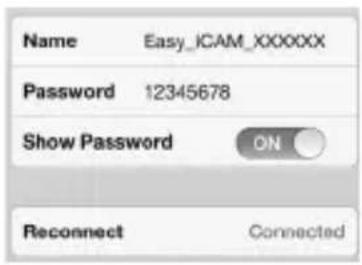
- Peka på skärmen för att välja "Easy_iCAM_XXXXXX" under Wi-Fi nätverk.
- Ange lösenordet. Standardlösenordet är "12345678".
- Starta Easy iCAM appen på din smartphone eller pekdator.
- Följ app-instruktionerna på skärmen

10.2 Ställa in kamerans namn (SSID) eller lösenord
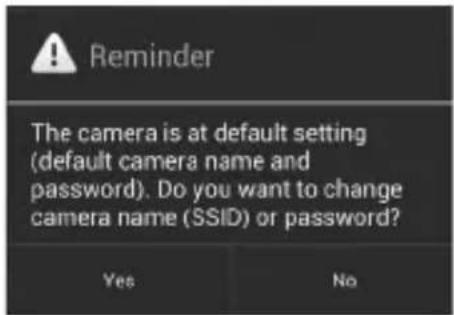
När du startar appen för första gången, kommer skärmen att visa ett meddelande som påminner dig om att ändra Wi-Fi-kamerans namn (SSID) eller lösenord.
- Om du väljer "Ja", kan du ändra Wi-Fi-kameranamn eller lösenord.
Obs: Lösenordet måste innehålla minst åtta tecken.
- När du har slutfört inställningen av kameranamn eller lösenord och pekar på OK-ikonen, kommer appen att fråga dig om du vill konfigurera en Internetanslutning.
- Om du väljer "Ja", kommer Internetkonfigurationen att startas (se "10.3")
- Om du väljer "Nej", kommer kameran att starta om för att ändra kameranamn och lösenord automatiskt.
När namnet har ändrats, måste du åter välja kameran med dess nya SSID WiFi i inställningen för din smartphone eller pekdator.
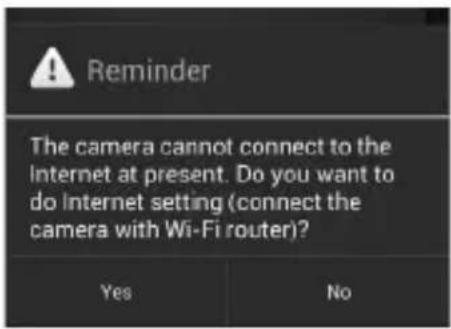
- Om du väljer "Nej", kommer appen att fråga dig om du vill konfigurera en Internetanslutning.
Skärmen visar ett meddelande som frågar om du vill konfigurera en Internetanslutning.
- Om du väljer "Ja", kommer kameran att söka efter tillgängliga Wi-Fi-nätverk i området. Peka på namnet på ditt Wi-Fi-nätverk, och ange lösenordet för din Wi-Fi-router om det behövs. Sedan är den första konfigurationen klar.
Obs: Om kameran inte kan hitta Wi-Fi-nätverket som du vill ansluta till, vänligen peka på skanningsikonen för att skanna efter tillgängliga Wi-Fi-nätverk.
Om du slutför Internetkonfigurationen framgångsrikt, lyser lysdioden ström/status grönt efter 1 till 2 minuter.
• Om du väljer "Nej", är den första konfigurationen klar.
Obs: Om du inte konfigurerar en Internetanslutning, kan du bara få live videoströmmar genom att ansluta kameran till din smartphone eller pekdator direkt (Lokal övervakning)
11 Driftsläge - Lokal visning/Internetvisning
KS-4250 är en trådlös
nätverkskamera. Den kan ansluta till din smartphone eller pekdator med trådlös teknik direkt.
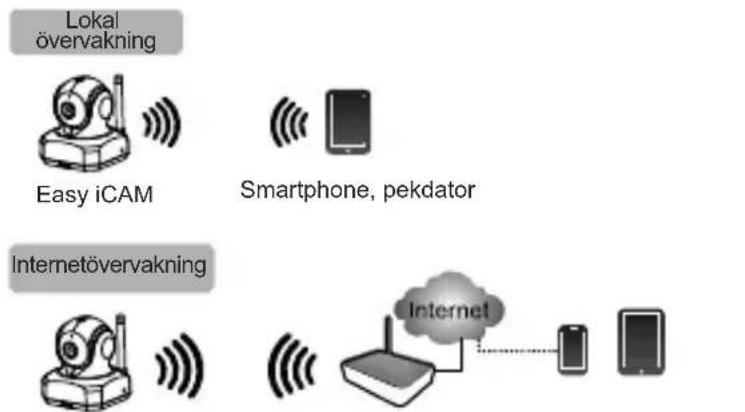
Och du kan titta på live-video på din smartphone eller pekdator i lokalt visningsläge (utan internetanslutning).
I Internetvisningsläge, måste din smartphone eller pekdataor ansluta till kameran via en Wi-Fi-router eller 3G/4G mobilnät, så du kan komma åt en live video- och ljudström på din smartphone eller pekdataor från var som helst i världen.
Wi-Fi-routerEasy iSmartphone, pekdator
11.1 Lokal visning
När din smartphone eller pekdator ansluter till kameran direkt via Wi-Fi (Point to Point), kan du starta Easy iCAM appen för att använda den i lokalt visningsläge.
Kontrollera att du har valt kamerans SSID istället för ditt WiFi SSID i dina WiFi-inställningarna för din smartphone eller pekdator.
11.1.1 Beskrivning
1 Information
Peka på ikonen för att få information om kameran.
2 Driftsläge
Denna rad visar appens aktuella driftsläge (lokal övervakning)
3 Kameranamn (SSID)
Denna rad visar kameranamnet, som är detsamma som Wi-Finätverket (SSID).
4 Bildvisningsområde
Peka på området för bildvisning på skärmen med två fingrar och flytta isär dem för zoomfunktion. Du kan också glida längs skärmen för digital pan-tilt-funktion.
5 Foto
Peka på ikonen för att se alla bilder du tagit.
6 Ögonblicksbild
Peka på ikonen för att spara en ögonblicksbild av kameran på din smartphone eller pekdator.
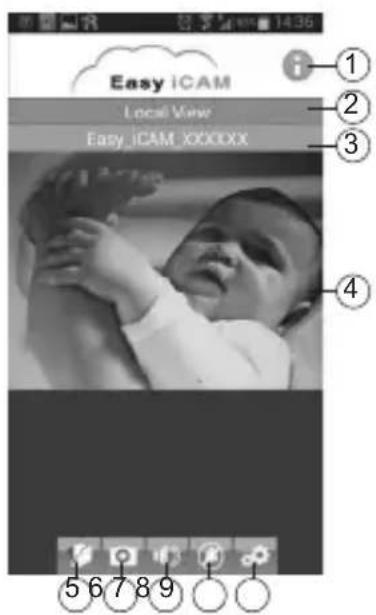
Att peka på ikonen kan slå på eller stänga av ljudet.
Med denna funktion aktiv kan du använda din smartphone eller pekdator för andra APPAR i lokalt visningsläge.
Peka på ikonen för att slå på röstaktiveringsfunktionen, peka igen för att stänga av funktionen. Om du slår på funktionen och sedan trycker på hemknappen på din smartphone eller pekdator för att gå ur appen, kommer skärmen att visa en påminnelse när volymen från kameraenheten är högre än volyminställningsnivån. Peka eller dra på ikonen för påminnelsemeddelandet kan starta appen direkt.
Obs:
- Om du slår på röstaktiveringsfunktionen och trycker på hemknappen på din smartphone eller pekdator för att gå ur appen, kan VOX-funktionen fortfarande fungera och påminna dig om ljudhändelser från kameran.
– Röstaktiveringsfunktionen kan bara fungera i lokalt visningsläge! - Om du vill gå ur appen helt, vänligen dubbelklicka på hemknappen på din iPhone/iPad när den är i startskärmsläge, och tryck sedan på Easy iCAM-ikonen tills Avbryt-symbolen visas. När du går ur appen helt, kan röstaktiveringen inte fungera.
– Om du vill gå ur appen helt, tryck på bakåtknappen på ditt Android-system. När du går ur appen helt, kan röstaktiveringen inte fungera.
11.1.2 Inställning
Peka på ikonen för att ställa in kamerans funktioner.
1 Internetkonfiguration
Du kan konfigurera en Internetanslutning, eller ändra kamerans anslutning till en annan Wi-Fi-router.
2 Wi-Fi-inställning
Om du vill ändra kamerans namn (Wi-Fi SSID) eller lösenord, vänligen peka på den här raden för att genomföra förändringen.
3 VOX-nivå (volymutlösningsnivå)
Peka och dra VOX-nivåstapeln för att justera volymutlösningsnivån.

Om Internetanslutningen på kameran har ställts in och lysdioden Ström/Status lyser grönt, kan kameran kopplas till Internet och du kan komma åt en live video- och ljudström på din smartphone eller pekdator i Internetvisning från var som helst i världen. Se till att din smartphone eller pekdator kan länka till Internet med en Wi-Fi-router eller 3G/4G mobilnät, och starta sedan Easy iCAM-appen.
11.2.1 Internetvisning
1 Kameranamn (SSID)
När du startar appen, kommer samtliga kameror du har lagt till att visas på skärmen.
2 K a m e r a s t a t
a Online
Om kamerastatusen visar "online" kan du peka på kamerans bild för att se kamerans video.
b A n s l u t e r
Om kamerastatusen visar "ansluter (connecting)" måste du vänta tills statusen ändras till online, och sedan peka på kamerans bild för att se kamerans video.
c Offline
Om kamerastatusen visar "offline", måste du peka på pilen bredvid kameranamnet, och peka sedan på "Reconnect" för att åter bekräfta Internetanslutningen.

Peka på kamerabilden för att se kamerans video.
4 Tryck på pilikonen och du kan se skärmen nedan
A. Android
a Å t e r a n s l u t
Du måste peka på "Reconnect" för att åter bekräfta Internetanslutningen om kamerans status visar offline.
b Redigera kamera
Om du har ändrat kamerans lösenord med en annan smartphone eller pekdator, måste du peka på raden för att korrigera lösenordet för Internetanslutning.
c Visa ögonblicksbild
Peka på raden och du kan se alla foton du har tagit.

Reconnect

Edit Camera

View Snapshot

Remove Camera
d Ta bort kamera
Peka på raden om du vill ta bort kameran.
B. iOS
a Lösenord
Om du har ändrat kamerans lösenord med en annan smartphone eller pekdator, måste du peka på raden för att korrigera lösenordet för Internetanslutning.
b Å ter an slut
Du måste peka på "Reconnect" för att åter bekräfta Internetanslutningen om kamerans status visar offline.
5 Peka på ikonen och välj "Avsluta" om du vill gå ur appen.
12 Återställ kameran till fabriksinställningarna
Medan kameran är påslagen under minst 1 minut, tryck på återställningsknappen (med ett litet föremål eller ett stift) i minst tre sekunder, lysdioden ström/status börjar blinka. Kameran återställs till fabriksinställningarna, vilket är användbart om du har glömt lösenordet för kameran.

13 Rengöring och underhåll
I det här avsnittet finns viktiga instruktioner om hur du rengör och underhåller utrustningen. Om du följer instruktionerna minskar du risken för problem med utrustningen och för skador som beror på bristande underhåll.
13.1 Säkerhetsföreskrifter

FARA
Livsfara på grund av elektriska stötar!
- Innan du rengör utrustningen måste du stänga av den och dra ut nätsladden ur vägguttaget.

OBS
- Använd inte rengöringsmedel eller lösningsmedel. De kan skada höljet eller läcka in i utrustningen och orsaka permanenta skador.
13.2 Rengöring
– Rengör utrustningen med en mjuk och något fuktad trasa.
– Rengör kontakter och anslutningar med en torr borste.
– Om utrustningen blir våt, stäng av den. Använd inte utrustningen innan den är helt torr.
13.3 Underhåll
- Kontrollera om kontakter och kablar är skadade.
A OBS
- Om du misstänker att utrustningen är skadad på något sätt bör du låta en fackman undersöka den innan du använder den igen.
14 Felsökning
I det här avsnittet finns viktiga instruktioner för att hitta och åtgärda problem.
Om du följer instruktionerna minskar du risken för fara och skador.
14.1 Säkerhetsföreskrifter
FARA
Livsfara på grund av elektriska stötar!
- Dra alltid ut nätkontakten innan du försöker åtgärda ett problem.
A OBS
Risk för skador på grund av felaktiga reparationer
Felaktigt utförda reparationer kan utsätta användaren för allvarliga faror och kan skada utrustningen.
- Försök aldrig att modifiera eller reparera utrustningen.
- Låt alltid en behörig fackman eller ett servicecenter utföra reparationer av utrustningen eller kablarna.
- Om du misstänker att utrustningen har skadats (om den till exempel har ramlat i golvet) bör du låta en fackman undersöka utrustningen innan du använder den igen.
14.2 Vanliga problem och lösningar
Kan inte ansluta kameran till din smartphone eller pekdator i lokal visning
- Kontrollera att nätkontakten är intryckt hela vägen in
- Kontrollera att kameran är påslagen och lysdioden ström/status lyser rött eller grönt.
- Kontrollera att kameran och din smartphone/pekdator är inom räckhåll för varandra.
- Kontrollera att du har angett rätt lösenord för kameran på din smartphone/pekdator.
- Du kan behöva återställa kameran genom att trycka på återställningsknappen med ett spetsigt föremål (t.ex. gem). Se 12- Återställ kameran till fabriksinställningar i denna bruksanvisning.
Kan inte ansluta kameran till din smartphone/pekdator via Wi-Fi-router eller 3G/4G mobilnät i Internetvisning
- Kontrollera att nätkontakten är intryckt hela vägen in
- Kontrollera att kameran är påslagen och lysdioden ström/status lyser grönt.
- Kontrollera att du skriver in rätt lösenord för Wi-Fi-routern i Internetinställningen. Se 10.2 - Ställa in kameran och Internetanslutningen i denna bruksanvisning.
- Kontrollera att kameran och din Wi-Fi-router är inom räckhåll för varandra.
- Kontrollera att din smartphone/pekdator är ansluten till Internet via Wi-Fi eller 3G/4G mobilnät. Du kan behöva återställa kameran genom att trycka på återställningsknappen med ett spetsigt föremål (t.ex. gem).
Se 12 - Återställa kameran till fabriksinställningarna i denna bruksanvisning och se sedan 10.2 - Ställa in kameran och Internetanslutningen i denna bruksanvisning.
Videoströmning är långsam eller laggar
- Om det finns en mikrovågsugn i bruk nära kameran eller Wi-Fi-routern, ta bort mikrovågsugnen eller stäng av den.
- Kontrollera att kameran och din Wi-Fi-router är inom räckhåll för varandra.
- Hastigheten för videosignalen från kameran beror i hög grad på hur snabb anslutning du använder.
- Internethastigheten antingen från ditt Wi-Fi-nätverk eller 3G/4G mobilnät har en stor inverkan på produktens prestanda. Ju snabbare och mer stabil anslutningshastighet, desto snabbare kan du se videoon från kameran.
15 Förvaring och hanteringsinstruktioner
| i | Vi rekommenderar att du behåller kartongen och förpackningsmaterialet så att du kan använda dem när utrustningen ska transporteras. |
15.1 Förvaring
Förvara utrustningen på en torr plats.
15.2 Återvinning av förpackningsmaterial

Förpackningsmaterialet är miljövänliga material som kan återvinnas i din lokala återvinningscentral.
15.3 Återvinning (miljöskydd)

Utrustningen ska återvinnas enligt EU-direktiv WEEE 2002/96/EC (Waste Electrical and Electronic Equipment) om återvinning av elektriska och elektroniska komponenter. Kontakta din lokala återvinningscentral för mer information.
16Tekniska specifikationer
| Frekvens 2,4GHz | |
| Rackvidd Utomhus: upp till 300 m (öppet synfalt)Inomhus: upp till 50 m | |
| Driftstemperatur 0 °C till 40 °C20% till 75% relativ luftfuktighet | |
| Nätadapter Tillverkare: Salom electric Co.Model: SSW-2256EULneffekt: 100~240V AC, 50/60Hz, 0,2A MaxUteffekt: 6 V DC / 800 mA | |
17 Försäkran om överensstämmelse
Tristar försäkrar härmed att produkten uppfyller alla grundläggande krav samt andra relevanta bestämmelser i direktiv 1999/5/EC.
Denna försäkran om överensstämmelse finns på www.tristar.eu
18 Tristar-garanti
18.1 Garantiperiod
Garantiperioden på Tristar produkter omfattar 24 månader. Förbrukningsvaror eller defekter som har obetydlig inverkan på utrustningens funktion eller värde omfattas inte av garantin.Garantianspråket måste styrkas genom uppvisande av inköpskvitto i original eller kopia, där inköpsdatumet och enhet/modell anges.
18.2 Garantiundantag
Skador eller defekter som orsakats av felaktig behandling eller användning, och skador till följd av användning av delar eller tillbehör som inte är original, täcks inte av garantin. Garantin täcker inte skador orsakade av yttre faktorer som blixtnedslag, vatten och eld eller skador orsakade under transport. Ingen garanti kan krävas om serienumret på apparaten har ändrats, avlägsnats eller gjorts oläsligt. Eventuella garantianspråk gäller inte om enheten har reparerats, ändrats eller modifierats av köparen.
1 Všeobecně
Vážený zákazníku,





- 2 INFORMATION OM DEN HÄR BRUKSANVISNINGEN
- 3 COPYRIGHT
- 4 VARNINGAR
- FARA
- OBS
- 5 KORREKT ANVÄNDNING
- 6 SÄKERHET
- 6.1 RISK FÖR ELEKTRISKA STÖTAR
- DET ÄR LIVSFARLIGT ATT KOMMA I DIREKT KONTAKT MED STRÖMSATTA LEDARE ELLER KOMPONENTER
- 6.2 ALLMÄNNA SÄKERHETSANVISNINGAR
- 7 ANVÄNDNING
- 7.1 MÖRKERSEENDE
- 7.2 PRODUKTUTFORMNING
- 8 INITIAL ANVÄNDNING
- 8.1 INNAN DU INSTALLERAR
- 8.2 ANSLUTNING AV KS-4250 TILL VÄXELSTRÖMSNÄTET
- A OBS
- 9 INSTALLERA KS-4250
- 9.1 FININSTÄLLNING
- 10 ANVÄNDNING
- 10.1 ANSLUT DIN SMARTPHONE ELLER PEKDATOR TILL KAMERAN
- 10.2 STÄLLA IN KAMERANS NAMN (SSID) ELLER LÖSENORD
- OBS: LÖSENORDET MÅSTE INNEHÅLLA MINST ÅTTA TECKEN
- NÄR NAMNET HAR ÄNDRATS, MÅSTE DU ÅTER VÄLJA KAMERAN MED DESS NYA SSID WIFI I INSTÄLLNINGEN FÖR DIN SMARTPHONE ELLER PEKDATOR
- 11 DRIFTSLÄGE - LOKAL VISNING/INTERNETVISNING
- 11.1 LOKAL VISNING
- 11.1.1 BESKRIVNING
- 1 INFORMATION
- 3 KAMERANAMN (SSID)
- 4 BILDVISNINGSOMRÅDE
- 5 FOTO
- 6 ÖGONBLICKSBILD
- 11.1.2 INSTÄLLNING
- 1 INTERNETKONFIGURATION
- 2 WI-FI-INSTÄLLNING
- 3 VOX-NIVÅ (VOLYMUTLÖSNINGSNIVÅ)
- 11.2.1 INTERNETVISNING
- 1 KAMERANAMN (SSID)
- A ONLINE
- B A N S L U T E R
- C OFFLINE
- 4 TRYCK PÅ PILIKONEN OCH DU KAN SE SKÄRMEN NEDAN
- ANDROID
- A Å T E R A N S L U T
- B REDIGERA KAMERA
- C VISA ÖGONBLICKSBILD
- D TA BORT KAMERA
- IOS
- A LÖSENORD
- B Å TER AN SLUT
- 12 ÅTERSTÄLL KAMERAN TILL FABRIKSINSTÄLLNINGARNA
- 13 RENGÖRING OCH UNDERHÅLL
- 13.1 SÄKERHETSFÖRESKRIFTER
- LIVSFARA PÅ GRUND AV ELEKTRISKA STÖTAR
- 13.2 RENGÖRING
- 13.3 UNDERHÅLL
- 14 FELSÖKNING
- 14.1 SÄKERHETSFÖRESKRIFTER
- RISK FÖR SKADOR PÅ GRUND AV FELAKTIGA REPARATIONER
- 14.2 VANLIGA PROBLEM OCH LÖSNINGAR
- KAN INTE ANSLUTA KAMERAN TILL DIN SMARTPHONE ELLER PEKDATOR I LOKAL VISNING
- KAN INTE ANSLUTA KAMERAN TILL DIN SMARTPHONE/PEKDATOR VIA WI-FI-ROUTER ELLER 3G/4G MOBILNÄT I INTERNETVISNING
- VIDEOSTRÖMNING ÄR LÅNGSAM ELLER LAGGAR
- 15 FÖRVARING OCH HANTERINGSINSTRUKTIONER
- 15.1 FÖRVARING
- 15.2 ÅTERVINNING AV FÖRPACKNINGSMATERIAL
- 15.3 ÅTERVINNING (MILJÖSKYDD)
- 17 FÖRSÄKRAN OM ÖVERENSSTÄMMELSE
- 18 TRISTAR-GARANTI
- 18.1 GARANTIPERIOD
- 18.2 GARANTIUNDANTAG
- 1 VŠEOBECNĚ
Märke : TOPCOM
Modell : KS-4250
Kategori : Babyvakt