
KS-4250 - Detský monitor TOPCOM - Bezplatný návod na obsluhu
Nájdite návod k zariadeniu zdarma KS-4250 TOPCOM vo formáte PDF.


| Typ produktu | Audio monitor pre bábätká |
| Značka | Topcom |
| Model | KS-4250 |
| Rozmery (rodičovská jednotka) | Približne 10 x 6 x 3 cm |
| Rozmery (detská jednotka) | Približne 8 x 5 x 4 cm |
| Hmotnosť (rodičovská jednotka) | Približne 150 g |
| Hmotnosť (detská jednotka) | Približne 130 g |
| Napájanie | Nabíjateľné batérie alebo sieťový adaptér (vrátane) |
| Hlavné funkcie | Obojsmerná audio komunikácia, nočné svetlo, indikátor úrovne zvuku, dosah až 300 m vonku |
| Typ prenosu | Bezdrôtový (rádiofrekvencia) |
| Vnútorný dosah | Približne 50 m |
| Vonkajší dosah | Až 300 m |
| Kanály | Viacero kanálov na predchádzanie rušeniu |
| Ovládanie hlasitosti | Nastaviteľné na rodičovskej jednotke |
| Nočné svetlo | Integrované v detskej jednotke, diaľkovo zapínateľné |
| Indikácia dosahu | Kontrolka straty spojenia |
| Údržba a čistenie | Čistiť jemnou suchou handričkou. Nepoužívať abrazívne prostriedky. |
| Bezpečnosť | Nevystavujte vode. Používajte batérie odporúčané výrobcom. |
| Náhradné diely a opraviteľnosť | Sieťový adaptér, nabíjateľné batérie dostupné ako voliteľné príslušenstvo |
| Všeobecné informácie | Záruka 2 roky. Vyrobené pre Topcom. |
Často kladené otázky - KS-4250 TOPCOM
Otázky používateľov k KS-4250 TOPCOM
0 otázka o tomto zariadení. Odpovedzte na tie, ktoré poznáte, alebo položte vlastnú.
Položte novú otázku o tomto zariadení
Stiahnite si návod pre váš Detský monitor vo formáte PDF zadarmo! Nájdite svoj návod KS-4250 - TOPCOM a vezmite svoje elektronické zariadenie späť do rúk. Na tejto stránke sú zverejnené všetky dokumenty potrebné na používanie vášho zariadenia. KS-4250 značky TOPCOM.
NÁVOD NA OBSLUHU KS-4250 TOPCOM
1 Všeobecné informácie
Vážený zákazník,
žiadame vás, aby ste si prečítali tieto informácie, ktoré vám pomôžu rýchlo sa oboznámit's týmto prístrojom a naučit' sa používať jeho funkcie.
2 Informácie o tomto dokumente
DÔLEŽITÉ UPOZORNENIE: Kvôli softvérovým aktualizáciám aplikácie (APP) sa návod na inštaláciu a obsluhu môže zmenit'. Aktualizované používatel'ské príručky nájdete na webovej lokalite http://service.tristar.eu/.
V tomto dokumente sa nachádzajú informácie o babyfóne KS-4250 (ďalej len „prístroj”) a dôležité pokyny súvisiace s prvým používaním, bezpečnosťou, správnym používaním a starostlivosťou o prístroj. Dokument vždy skladujte v blízkosti prístroja. Každá osoba zodpovedajúca za používanie, opravu alebo čistenie prístroja si musí prečítat’ tento dokument a postupovat’ podľa uvedených pokynov. Dokument uchovajte na bezpečnom mieste a odovzdajte ho novému vlastníkovi prístroja.
3 Autorské práva
Všetky práva vyhradené vrátane práv na fotomechanickú reprodukciu, kopírovanie a distribúciu pomocou konkrétnych prostriedkov, akými sú spracovanie dát, pamätové médiá a dátové siete, či už v celku alebo po častiach, a rovnako aj na technické zmeny a zmeny obsahu.
4 U p o z o r n e n i e
NEBEZPEČENSTVO
Toto upozornenie upozorňuje na hroziacu nebezpečnú situáciu.
Nevyhnutie sa nebezpečnej situácii môže viest' k usmrteniu alebo vážnemu zraneniu.
POZOR!
Toto upozornenie upozorňuje na potenciálne nebezpečnú situáciu.
Nevyhnutie sa nebezpečnej situácii môže viest' k zraneniu alebo vzniku materiálnych škôd.

- Tento symbol upozorňuje na informácie, ktoré ul'ahčujú používanie prístroja.
5 Správne používanie
Prístroj je určený len na súkromné (nekomerčné) použitie (monitorovanie detí) v uzatvorených miestnostiach. Všetky ostatné spôsoby použitia sú nevhodné a môžu spôsobit' vznik nebezpečných situácií. Vždy postupujte podľa pokynov uvedených v tomto dokumente. Výrobca nepreberá zodpovednosť za žiadne straty ani škody vyplývajúce z nesprávneho používania. Za všetky riziká zodpovedá výlučne používatel' prístroja.
6 B e z p e čnost'
6.1 Riziko zasiahnutia elektrickým prúdom
NEBEZPEČENSTVO
Kontakt so živými vodičmi a komponentmi môže byt' smrtel'ný.
Dodržiavajte nasledujúce bezpečnostné pokyny, ktoré pomáhajú eliminovať riziko zasiahnutia elektrickým prúdom:
- Na eliminovanie rizika poškodenia prístroja používajte len sieťový adaptér dodaný s prístrojom.
- Prístroj nepoužívajte, ak je poškodený siet'ový adaptér, siet'ový kábel alebo zástrčka.
- Nikdy neotvárajte puzdro sietového adaptéra. Pri dotknutí sa živých kontaktov alebo konektorov, alebo zmene elektrickej alebo mechanickej konštrukcie vzniká riziko zasiahnutia elektrickým prúdom.
- Prístroj chráňte pred vlhkom a preniknutím vlhkosti a pravidelne ho čistite od prachu. V prípade kontaktu s vlhkom ihned' odpojte sieťový adaptér.
• V prípade poruchy, počas búrok a pri čistení prístroja odpojte sietový adaptér. - Chráňte kábel pred kontaktom s horúcimi povrchmi a inými zdrojmi nebezpečenstva a pred priškripnutím.
6.2 Všeobecné pravidlá bezpečného používania
Na zaistenie bezpečnosti pri používaní prístroja vždy postupujte podľa nasledujúcich bezpečnostných pokynov:
- Prístroj môže zostavovať len dospelá osoba. Počas zostavovania uchovávajte malé diely mimo dosahu detí.
- Nedovol'te det'om hrat' sa s prístrojom ani jeho čast'ami.
– Det'om nesmie byt' nikdy umožnený prístup k babyfónu ani siet'ovému káblu.
– Babyfón nikdy nezakrývajte uterákom, prikrývkou a pod. - Poškodené súčiastky sa musia vždy vymenit' za originálne náhradné diely, pretože súčiastky iných výrobcov nemusia splňat' bezpečnostné štandardy.
- Babyfón vypnite vždy, keď to požaduje značka, informačná tabuľa alebo iná správa. Prístroje používané v nemocniciach a iných zdravotníckych zariadeniach môžu byť citlivé na vysokofrekvenčné signály z externých zdrojov..
7 Obsluha
Kamera KS-4250 je bezdrôtová siet'ová kamera. Je možné ju pripojit' k smartfónu alebo tabletu prostredníctvom bezdrôtovej technológie a monitorovat' čokol'vek prostredníctvom smartfónu alebo tabletu kdekol'vek a kedykol'vek.

Babyfón nikdy nedokáže nahradit' riadny dohl'ad dospelej osoby, slúži len ako pomôcka.
7.1 Nočné osvetlenie
Kamera je vybavená 8 LED diódami s vysokou intenzitou na snímanie obrazu v tme. Ked' zabudovaný snímač svetla nameria nízku úroveň svetla v prostredí, LED diódy sa automaticky aktivujú.

Obraz sa automaticky prepne do čierno-bieleho režimu v režime nočného osvetlenia.
7.2 Popis výrobku
Pozri obrázok „A“ na rozkladacej strane.
| 1 | Svetelný snímač | 6 | LED indikátor napájania/stavu | |||||||||||
| 2 | M | i | k | r | o | f | ó | n7 | Z | á | s | t | r | čka napájacieho adaptéra |
| 3 | Objektív kamery | 8 | T | l | a | čidlo na obnovu zariadenia do stavu | ||||||||
| 4 | I | n | f | r | a | červené | LED diódyd výroby | |||||||
| 5 | A | n | t | é | n | a | 9 | Vypínač ON/OFF (Zapnút/Vypnút') | ||||||
8 Prvé používanie
8.1 Pred nastavovaním
- Skontrolujte, či je smerovač Wi-Fi zapnutý a či sa môže pripojit' k internetu.
• Z Apple App Store alebo Android Market (Google Play) si preberte aplikáciu „Easy iCAM“.

8.2 Pripojenie zariadenia KS-4250 k sieti
Pozri obrázok „B“ na rozkladacej strane.
- Malú zástrčku sieťového adaptéra zapojte do sieťového konektora na detskom module a zástrčku sieťového adaptéra zapojte do sieťovej zásuvky (100\~240 V - 50/60 Hz).
• Vypínač ON/OFF (Zapnút/Vypnút) posuňte do polohy ON. LED dióda kamery sa rozsvieti na oranžovú a potom sa zmení na červenú.
Poznámka: Po zapnutí kamery trvá počiatočné nastavenie približne 40 až 60 sekúnd.
POZOR!
- Elektrická zásuvka musí byt' l'ahko prístupná, aby v núdzovej situácii bolo možné odpojit' siet'ový kábel.
- Používajte len dodaný sietový zdroj (6 V=/800 mA).
9 Inštalácia KS-4250
9.1 Jemné ladenie
- Kameru umiestnite na vhodné miesto a šošovku kamery nasmerujte do sledovaného priestoru.
• Nastavte uhol otočením kamery.
POZOR!
Kameru a káble neumiestňujte na miesto, ktoré je v dosahu detí! Kameru pripevnite vo vzdialenosti najmenej 1 meter od diet'a'ta.
10 Ovládanie a používanie
10.1 Pripojenie smartfónu alebo tabletu ku kamere
- Zapnite Wi-Fi na smartfóne alebo tablete a prejdite do režimu na nastavenie WiFi.
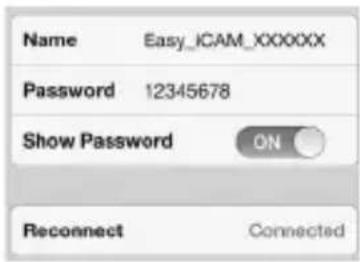
- Ťuknutím na obrazovku vyberte položku „Easy_iCAM_XXXXXX“ v ponuke Wi-Fi Networks
- Zadajte heslo. Predvolené heslo je „12345678“.
- Spustite aplikáciu Easy iCAM App na smartfóne alebo tablete.
- Postupujte podľa pokynov aplikácie na obrazovke.

10.2 Nastavenie názvu kamery (SSID) alebo hesla
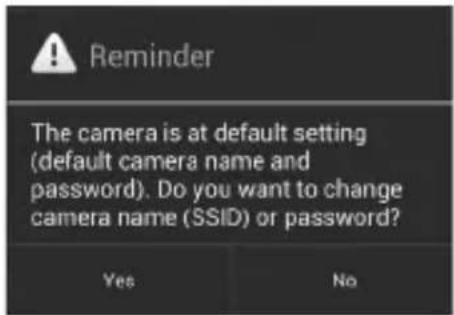
Po prvom spustení aplikácie sa na obrazovke zobrazí hlásenie, ktoré vám pripomína, že je potrebné zmenit' názov kamery Wi-Fi (SSID) alebo heslo.
- Ak zvolíte „Áno“, môžete zmenit názov alebo heslo Wi-Fi kamery.
- Ked' dokončíte nastavenie názvu alebo hesla kamery a kliknete na ikonu ok, aplikácia sa Vás opýta, či chcete nastavit' internetové pripojenie.
- Ak zvolíte „Áno“, internetové nastavenie sa spustí. (pozri “10.3)
- Ak zvolíte „Nie“, kamera sa rešartuje, aby automaticky zmenil názov a heslo kamery.
Po zmene názvu musíte znova vybrat' kameru pomocou nového SSID v nastavení WiFi v smartfóne alebo na tablete.
- Ak zvolíte „Nie“, aplikácia sa Vás opýta, či chcete nastavit internetové pripojenie.
10.3 Nastavenie internetového pripojenia
Obrazovka zobrazí správu, pýtajúc sa Vás, či chcete nastavit' internetové pripojenie.
- Ak zvolíte „Áno“, fotoaparát bude snímat dostupné siete Wi-Fi v rozsahu. Kliknite na názov Vašej Wi-Fi siete a zadajte heslo vášho smerovača Wi-Fi, ak je to potrebné. Potom sa vykoná prvé nastavenie.
Poznámka: Ak kamera nemôže nájst' Wi-Fi siet', ku ktorej sa chcete pripojit', prosím, kliknite na ikonu snímania pre opätovné snímanie dostupných Wi-Fi sietí.

Ak úspešne dokončíte internetové nastavenie, LED stavu napájania zasvieti zeleným po 1 až 2 minútach.
- Ak zvolíte „Nie“, vykoná sa prvé nastavenie.
Poznámka: Ak nenastavíte internetové pripojenie, môžete video sledovat' naživo iba priamym pripojením kamery k smartfónu alebo tabletu. (Lokálne sledovanie)
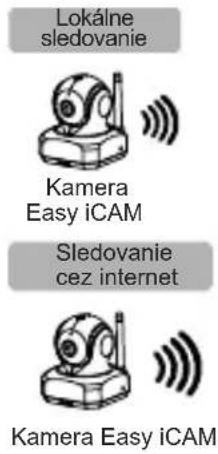
11 Prevádzkový režim - lokálne sledovanie/sledovanie cez internet:
Kamera KS-4250 je bezdrôtová siet'ová kamera. Je možné ju pripojit' priamo k smartfónu alebo tabletu. Prostredníctvom smartfónu alebo tabletu môžete sledovať video naživo v režime „lokálneho sledovania“. (bez internetového pripojenia). V režime „Sledovania cez internet“ sa smartfón alebo tablet musia pripojit' ku kamere prostredníctvom smerovača Wi-Fi alebo mobilnej siete 3G/4G, a potom môžete sledovať video a audio záznam naživo cez smartfón alebo tablet kdekoľvek na svete.

11.1 Lokálne sledovanie
Po pripojení smartfónu alebo tabletu ku kamere prostredníctvom Wi-Fi (Pripojenie s nemennými bodmi pripojenia), môžete spustením aplikácie Easy iCAM zapnút režim lokálneho sledovania. Dbajte na to, aby ste vybrali SSID kamery namiesto SSID WiFi v nastaveniach WiFi v smartfóne alebo na tablete.
11.1.1 Popis
1 Informácie
Čuknutím na ikonu sa zobrazia informácie o kamere.
2 Prevádzkový režim
V tomto riadku je uvedený aktuálny prevádzkový režim aplikácie. (Lokálne sledovanie)
3 Názov kamery (SSID)
V tomto riadku je uvedený názov kamery, ktorý je rovnaký ako názov siete Wi-Fi (SSID).
4 O b I a s t' na zobrazovanie obrazu
Dvoma prstami sa dotknite oblasti na zobrazovanie obrazu a ich roztiahnutím aktivujete funkciu zväčšovania. Potiahnutím prstov po obrazovke aktivujete digitálnu funkciu posúvania/naklonenia.
5 Fotografia
Tuknutím na ikonu zapnete alebo vypnete zvuk.
8 Funkcia hlasovej aktivácie (VOX)
Po aktivácii tejto funkcie môžete používať smartfón alebo tablet pre iné APLIKÁCIE v režime lokálneho sledovania.
Tuknutím na ikonu zapnete funkciu hlasovej aktivácie a opätovným t'uknutím danú funkciu vypnete. Ak zapnete funkciu a potom stlačením tlačidla Domov na smartfóne alebo tablete opustíte aplikáciu, na obrazovke sa zobrazí hlásenie, keď je úroveň hlasitosti na kamere vyššia ako nastavená úroveň hlasitosti. Tuknutím na ikonu hlásenia alebo jej posunutím je možné spustiť aplikáciu priamo.
Poznámka:
- Ak zapnete funkciu hlasovej aktivácie a potom stlačením tlačidla Domov na smartfóne alebo tablete opustíte aplikáciu, funkcia VOX bude stále aktívna a bude vám pripomínat' zvukové udalosti z kamery.
– Funkcia hlasovej aktivácie sa môže používať iba v režime lokálneho sledovania. - Ak chcete aplikáciu úplne opustit', dvakrát kliknite na tlačidlo Domov na zariadení iPhone/iPad, ked' je zobrazená domovská obrazovka, a potom t'uknite na ikonu Easy iCAM, aby sa zobrazil symbol odstránenia. Po úplnom opustení aplikácie sa deaktivuje funkcia hlasovej aktivácie.
- Ak chcete aplikáciu úplne opustit', stlačte tlačidlo Spät' na systéme Android. Po úplnom opustení aplikácie sa deaktivuje funkcia hlasovej aktivácie.
11.1.2 Nastavenie
Je možné nastavit' internetové pripojenie alebo zmenit' pripojenie kamery cez iný smerovač Wi-Fi.
Názov kamery (Wi-Fi SSID) alebo heslo môžete zmenit' t'uknutím na tento riadok.
3 Úroveň VOX (spúšt'acia úroveň zvuku)
Po nastavení internetového pripojenia kamery a rozsvietení zeleného LED indikátora napájania/stavu sa kamera pripojí k internetu a potom je možné sledovať video a audio záznam naživo na smartfóne alebo tablete v režime Sledovanie cez internet kdekol'vek na svete. Dbajte na to, aby bol smartfón alebo tablet pripojený k internetu prostredníctvom smerovača Wi-Fi alebo mobilnej siete 3G/4G a potom spustite aplikáciu Easy iCAM.
11.2.1 Sledovanie cez internet
1 Názov kamery (SSID)
Po spustení aplikácie sa na obrazovke zobrazia všetky kamery, ktoré ste pridali.
2 Stav kamery:
a Online
Ak sa zobrazuje stav kamery „online“ (Online), t'uknutím na ikonu fotografie kamery si môžete prezerat' video kamery.
b Pripája sa
Ak sa zobrazuje stav kamery „connecting“ (Pripája sa), musíte počkat, kým sa stav zmení na online, a potom si môžete t'uknutím na fotografiu kamery prezerat' video kamery.
c Offline
Tuknutím na fotografiu kamery si môžete prezerat' video kamery.
4 Ťuknutím na ikonu šípky zobrazíte nižšie znázornenú obrazovku.
A. Android
a Opätovne pripojit'
Ak ste zmenili heslo kamery pomocou iného smartfónu alebo tabletu, musíte t'uknút' na tento riadok a opravit' heslo internetového pripojenia.
c Zobrazit' snímku
Ak ste zmenili heslo kamery pomocou iného smartfónu alebo tabletu, musíte t'uknút na tento riadok a opravit' heslo internetového pripojenia.
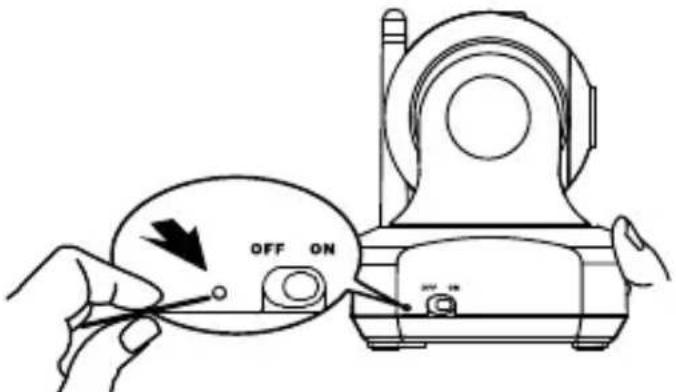
Ked' je kamera zapnutá minimálne 1 minútu, stlačte tlačidlo resetovania (pomocou malého predmetu alebo špendlíka) po dobu približne 3 sekúnd a LED indikátor napájania/stavu začne blikat'. Na kamere sa obnovia predvolené nastavenia z továrne, ktoré sú užitočné, ak zabudnete heslo kamery.
13 Čistenie a starostlivost' o prístroj
Táto časť obsahuje dôležité pokyny na čistenie a starostlivosť o prístroj. Postupovaním podľa týchto pokynov sa zabezpečí bezporuchové používanie a predíde sa poškodeniu prístroja, ku ktorému by došlo v dôsledku nedostatočnej starostlivosti.
Riziko zranenia v dôsledku zasiahnutia elektrickým prúdom!
• Pred čistením vypnite prístroj a odpojte siet'ový kábel z elektrickej zásuvky.

POZOR!
- Nepoužívajte čistiace prípravky ani rozpúšťadlá. Môžu poškodit' kryt alebo vniknút' do prístroja a natrvalo ho poškodit'.
13.2 Čistenie
– Prístroj čistite jemnou, mierne navlhčenou handrou.
– Zanesené konektory a kontakty vyčistite jemnou kefkou.
- Ked' zariadenie navlhne, vypnite ho. Zariadenie nepoužívajte, pokial' dôkladne nevyschne.
13.3 Starostlivost' o prístroj
– Skontrolujte konektory a káble, či nie sú poškodené.

POZOR!
- Ak máte podozrenie, že prístroj je poškodený, pred d'alším používam ho dajte skontrolovať odborníkovi.
14 Odstraňovanie známych problémov
Táto časť obsahuje dôležité pokyny na lokalizovanie a odstránenie problémov. Postupujte podľa uvedených pokynov, aby ste predišli vzniku nebezpečných situácií a poškodeniu.
Riziko zranenia v dôsledku zasiahnutia elektrickým prúdom!
Riziko z dôvodu nesprávneho vykonania opravy
Nesprávne vykonaná oprava môže vystaviť používatel’a vážnym nebezpečenstvám a spôsobit’ poškodenie prístroja.
- Prístroj sa nikdy nepokúšajte pozmenit' ani opravit'.
- Opravu prístroja a káblov vždy zverte odborníkovi alebo servisnému stredisku.
- Ak máte podozrenie na poškodenie prístroja (napríklad ak spadol na zem), pred d'alším používaním ho dajte skontrolovať odborníkovi
14.2 Príčiny problémov a riešenia
Pripojenie kamery k smartfónu alebo tabletu v režime lokálneho sledovania nie je možné
- Skontrolujte, či je zástrčka zatlačená zo všetkých strán.
- Skontrolujte, či je kamera zapnutá a či LED indikátor napájania/stavu svieti na červeno alebo zeleno.
- Skontrolujte, či sú kamera a smartfón/tablet vo vzájomnom dosahu.
- Skontrolujte, či ste do smartfónu/tabletu zadali správne heslo kamery.
- Kameru musíte resetovat' stlačením tlačidla resetovania pomocou tenkého predmetu (napríklad spony na papier). Pozrite si časť 12 - Obnova zariadenia do stavu od výroby v tejto používatel'skej príručke.
Pripojenie kamery k smartfónu alebo tabletu v režime sledovania cez internet prostredníctvom smerovača Wi-Fi alebo mobilnej siete 3G/4G nie je možné
- Skontrolujte, či je zástrčka zatlačená zo všetkých strán.
- Skontrolujte, či je kamera zapnutá a či LED indikátor napájania/stavu svieti na zeleno.
- Skontrolujte, či ste do nastavení internetu zadali správne heslo smerovača Wi-Fi. Pozrite si časť 10.2 - Nastavenie kamery a internetového pripojenia v tejto používatel'skej príručke.
- Skontrolujte, či sú kamera a smerovač Wi-Fi vo vzájomnom dosahu.
- Skontrolujte, či je smartfón/tablet pripojený k internetu prostredníctvom Wi-Fi alebo mobilnej siete 3G/4G. Kameru musíte resetovať stlačením tlačidla resetovania pomocou tenkého predmetu (napríklad spony na papier).
Pozrite si čast' 12 - Obnova zariadenia do stavu od výrob a čast' 10.2 - Nastavenie kamery a internetového pripojenia v tejto používatel'skej príručke.
Video záznam je pomalý alebo oneskorený
- Ak sa v blízkosti kamery alebo smerovača Wi-Fi nachádza mikrovlnná rúra, vzdial'te rúru alebo smerovač.
- Skontrolujte, či sú kamera a smerovač Wi-Fi vo vzájomnom dosahu.
- Rýchlost' premietania video záznamu z kamery do veľkej miery závisí od rýchlosti používaného pripojenia.
- Internetová rýchlost' siete Wi-Fi alebo mobilnej siete 3G/4G veľkou mierou ovplyvňuje výkon výrobku. Čím je rýchlost' pripojenia rýchlejšia a stabilnejšia, tým rýchlejšie je možné prezerat' video z kamery.
| i | Odporúčame vám ponechat' si škatuľu a baliaci materiál, aby ste ich v budúcnosti mohli použit' na prípadnú prepravu prístroja. |
15.1 Skladovanie
Prístroj skladujte na suchom mieste.
15.2 Likvidácia nepotrebného baliaceho materiálu

Baliaci materiál je vyrobený zo surovín šetrných voči životnému prostrediu a môže sa odovzdať do zberných surovín na recykláciu.
Prístroj zlikvidujte v súlade s ustanoveniami európskej smernice 2002/96/ES o odpade z elektrických a elektronických zariadení (WEEE). Bližšie informácie vám poskytne oddelenie zodpovedné za likvidáciu odpadu na miestnom úrade.
16 Technické údaje
| Frekvencia 2,4GHz | |
| Dosah Vonku: do 300 m | (pri priamej viditel'nosti)Vnútri: do 50 m |
| Prevádzková teplota 0 °C | až 40 °CRelatívna vlhkost' 20 % až 75 % |
| Sietový adapter Výrobca: | Salom electric Co.Model: SSW-2256EUVstup: 100~240 V AC, 50/60 Hz, 0,2 A max.Výstup: 6 V DC/800 mA |
17 Vyhlásenie o zhode podl'a ES
Tristar týmto vyhlasuje, že tento prístroj je v súlade so základnými požiadavkami a dálšími súvisiacimi ustanoveniami smernice 1999/5/ES.
Vyhlásenie o zhode sa nachádza na stránkach www.tristar.eu
18 Záruka spoločnosti Tristar
18.1 Záručná doba
Na zariadenia Tristar sa poskytuje 24—mesačná záručná doba. Záručná doba začína plynút dňom zakúpenia nového prístroja. Záruka sa neposkytuje na spotrebné materiály ani chyby, ktoré majú zanedbatelný vplyv na prevádzku alebo hodnotu zariadenia. Pri uplatnení záruky je potrebné predložit’ originál alebo kópiu dokladu o kúpe, na ktorom je vyznačený dátum kúpy a model prístroja.
Záruka nepokrýva poškodenia alebo chyby spôsobené nesprávnym zaobchádzaním alebo použitím a poškodenia, ktoré sú dôsledkom použitia neoriginálnych častí alebo príslušenstva. Záruka sa nevzt'ahuje na poškodenie spôsobené vonkajšími faktormi, ako je blesk, voda či oheň, ani na poškodenia spôsobené pri preprave. Záruka sa nemôže uplatnit', ak bolo výrobné číslo na zariadení zmenené, odstránené alebo je nečitateľné. Akýkol'vek nárok na záruku bude neplatný, ak bol prístroj opravovaný, zmenený alebo upravený osobou, ktorá ho zakúpila.
TOPCOM®
visit our website
www.tristar.eu


- 1 VŠEOBECNÉ INFORMÁCIE
- 2 INFORMÁCIE O TOMTO DOKUMENTE
- 3 AUTORSKÉ PRÁVA
- 4 U P O Z O R N E N I E
- NEBEZPEČENSTVO
- POZOR
- 5 SPRÁVNE POUŽÍVANIE
- 6 B E Z P E ČNOST
- 6.1 RIZIKO ZASIAHNUTIA ELEKTRICKÝM PRÚDOM
- KONTAKT SO ŽIVÝMI VODIČMI A KOMPONENTMI MÔŽE BYT' SMRTEL'NÝ
- 6.2 VŠEOBECNÉ PRAVIDLÁ BEZPEČNÉHO POUŽÍVANIA
- 7 OBSLUHA
- 7.1 NOČNÉ OSVETLENIE
- 7.2 POPIS VÝROBKU
- 8 PRVÉ POUŽÍVANIE
- 8.1 PRED NASTAVOVANÍM
- 8.2 PRIPOJENIE ZARIADENIA KS-4250 K SIETI
- 9 INŠTALÁCIA KS-4250
- 9.1 JEMNÉ LADENIE
- 10 OVLÁDANIE A POUŽÍVANIE
- 10.1 PRIPOJENIE SMARTFÓNU ALEBO TABLETU KU KAMERE
- 10.2 NASTAVENIE NÁZVU KAMERY (SSID) ALEBO HESLA
- PO ZMENE NÁZVU MUSÍTE ZNOVA VYBRAT' KAMERU POMOCOU NOVÉHO SSID V NASTAVENÍ WIFI V SMARTFÓNE ALEBO NA TABLETE
- 10.3 NASTAVENIE INTERNETOVÉHO PRIPOJENIA
- 11 PREVÁDZKOVÝ REŽIM - LOKÁLNE SLEDOVANIE/SLEDOVANIE CEZ INTERNET
- 11.1 LOKÁLNE SLEDOVANIE
- 11.1.1 POPIS
- 1 INFORMÁCIE
- 2 PREVÁDZKOVÝ REŽIM
- 3 NÁZOV KAMERY (SSID)
- 5 FOTOGRAFIA
- 8 FUNKCIA HLASOVEJ AKTIVÁCIE (VOX)
- POZNÁMKA
- 11.1.2 NASTAVENIE
- 3 ÚROVEŇ VOX (SPÚŠT'ACIA ÚROVEŇ ZVUKU)
- 11.2.1 SLEDOVANIE CEZ INTERNET
- 1 NÁZOV KAMERY (SSID)
- 2 STAV KAMERY
- A ONLINE
- B PRIPÁJA SA
- C OFFLINE
- 4 ŤUKNUTÍM NA IKONU ŠÍPKY ZOBRAZÍTE NIŽŠIE ZNÁZORNENÚ OBRAZOVKU
- ANDROID
- A OPÄTOVNE PRIPOJIT
- C ZOBRAZIT' SNÍMKU
- 13 ČISTENIE A STAROSTLIVOST' O PRÍSTROJ
- RIZIKO ZRANENIA V DÔSLEDKU ZASIAHNUTIA ELEKTRICKÝM PRÚDOM
- 13.2 ČISTENIE
- 13.3 STAROSTLIVOST' O PRÍSTROJ
- 14 ODSTRAŇOVANIE ZNÁMYCH PROBLÉMOV
- 14.2 PRÍČINY PROBLÉMOV A RIEŠENIA
- PRIPOJENIE KAMERY K SMARTFÓNU ALEBO TABLETU V REŽIME SLEDOVANIA CEZ INTERNET PROSTREDNÍCTVOM SMEROVAČA WI-FI ALEBO MOBILNEJ SIETE 3G/4G NIE JE MOŽNÉ
- VIDEO ZÁZNAM JE POMALÝ ALEBO ONESKORENÝ
- 15.1 SKLADOVANIE
- 15.2 LIKVIDÁCIA NEPOTREBNÉHO BALIACEHO MATERIÁLU
- 16 TECHNICKÉ ÚDAJE
- 17 VYHLÁSENIE O ZHODE PODL'A ES
- 18 ZÁRUKA SPOLOČNOSTI TRISTAR
- 18.1 ZÁRUČNÁ DOBA
- TOPCOM®
Značka : TOPCOM
Model : KS-4250
Kategória : Detský monitor