
KS-4250 - Monitor dla dziecka TOPCOM - Bezpłatna instrukcja obsługi
Znajdź bezpłatnie instrukcję urządzenia KS-4250 TOPCOM w formacie PDF.


| Typ produktu | Monitor dla dziecka audio |
| Marka | Topcom |
| Model | KS-4250 |
| Wymiary (jednostka rodzica) | Około 10 x 6 x 3 cm |
| Wymiary (jednostka dziecka) | Około 8 x 5 x 4 cm |
| Waga (jednostka rodzica) | Około 150 g |
| Waga (jednostka dziecka) | Około 130 g |
| Zasilanie | Akumulatory lub zasilacz sieciowy (w zestawie) |
| Główne funkcje | Dwukierunkowa komunikacja audio, lampka nocna, wskaźnik poziomu dźwięku, zasięg do 300 m na zewnątrz |
| Rodzaj transmisji | Bezprzewodowa (częstotliwość radiowa) |
| Zasięg wewnątrz | Około 50 m |
| Zasięg na zewnątrz | Do 300 m |
| Kanały | Wiele kanałów w celu uniknięcia zakłóceń |
| Regulacja głośności | Regulowany na jednostce rodzica |
| Lampka nocna | Wbudowana w jednostkę dziecka, zdalnie włączana |
| Wskaźnik zasięgu | Wskaźnik utraty połączenia |
| Konserwacja i czyszczenie | Czyścić miękką, suchą szmatką. Nie używać ściernych środków czyszczących. |
| Bezpieczeństwo | Nie wystawiać na działanie wody. Używać baterii zalecanych przez producenta. |
| Części zamienne i możliwość naprawy | Zasilacz sieciowy, akumulatory dostępne opcjonalnie |
| Informacje ogólne | Gwarancja 2 lata. Wyprodukowano dla Topcom. |
Często zadawane pytania - KS-4250 TOPCOM
Pytania użytkowników dotyczące KS-4250 TOPCOM
0 pytanie dotyczące tego urządzenia. Odpowiedz na te, które znasz, lub zadaj własne.
Zadaj nowe pytanie dotyczące tego urządzenia
Pobierz instrukcję dla swojego Monitor dla dziecka w formacie PDF za darmo! Znajdź swoją instrukcję KS-4250 - TOPCOM i weź swoje urządzenie elektroniczne z powrotem w ręce. Na tej stronie opublikowane są wszystkie dokumenty niezbędne do korzystania z urządzenia. KS-4250 marki TOPCOM.
INSTRUKCJA OBSŁUGI KS-4250 TOPCOM
- Jeśli wybierzesz " Nie ", aplikacja zapyta, czy chcesz ustanowić połączenie z Internetem.
Zalecamy przeczytanie tych informacji, umożliwiających szybkie zapoznanie się z tym sprzętem i poznanie sposobu używania jego funkcji.
2 Informacje dotyczące tej instrukcji obsługi
WAŻNE: Ze względu na aktualizacje oprogramowania aplikacji (APP), instalacja i wskazówki dla użytkownika mogą ulec zmianie. Aktualizacje instrukcji użytkownika można znaleźć na stronie http://service.tristar.eu/.
Ta instrukcja obsługi zawiera informacje o niani elektronicznej KS-4250 (zwanej dalej „urządzeniem”) oraz ważne instrukcje dotyczące rozpoczęcia użytkowania, bezpieczeństwa, właściwego użytkowania oraz konserwacji tego urządzenia. Instrukcję obsługi należy zawsze mieć dostępną w pobliżu urządzenia. Wszystkie osoby odpowiedzialne za obsługę, naprawę lub czyszczenie urządzenia muszą przeczytać/lub zajrzeć do tej instrukcji obsługi. Instrukcję należy przechowywać w bezpiecznym miejscu i przekazać następnemu właścicielowi wraz z urządzeniem.
3 Prawa autorskie
Niniejszy dokument chroniony jest przepisami dotyczącymi praw autorskich.
Wszystkie prawa, łącznie z prawem do powielania fotomechanicznego całości lub części, kopiowania lub dystrybucji za pomocą konkretnych procesów takich jak przetwarzanie danych, nośniki danych i sieci danych oraz zmiany treści i zmiany techniczne, są zastrzeżone.
4 O s t r z e żenia
NIEBEZPIECZEŃSTWO
To ostrzeżenie wskazuje na sytuację bezpośrednio grożącego niebezpieczeństwa. Gro..ce niebezpieczeństwo mo.e doprowadzi. do .mierci lub powa.nych obra.eń, je.eli nie mo.na unikn.. tej sytuacji.
UWAGA
To ostrzeżenie wskazuje na sytuację możliwego niebezpieczeństwa.
Niebezpieczeństwo może doprowadzić do obrażeń i/lub uszkodzenia sprzętu, jeżeli nie można uniknąć tej sytuacji.

- Ten symbol wskazuje na informacje, które u.atwi. u.ytkowanie urz.dzenia.
5 Przeznaczenie
To urządzenie jest przeznaczone tylko do prywatnego (niekomercyjnego) monitorowania dzieci wewnątrz pomieszczeń. Wszystkie inne formy użytkowania są niewłaściwe i mogą stwarzać zagrożenie. Należy zawsze przestrzegać tej instrukcji obsługi. Producent nie ponosi odpowiedzialności za żadne straty lub uszkodzenia wynikłe z niewłaściwego użytkowania. Wyłącznie użytkownik tego urządzenia jest odpowiedzialny za wszystkie ryzyka.
6 Bezpieczeństwo
6.1 Ryzyko porażenia prądem elektrycznym
NIEBEZPIECZEŃSTWO
Zetknięcie się z przewodami lub elementami pod napięciem elektrycznym może doprowadzić do śmierci.
Przestrzegać następujących instrukcji bezpieczeństwa w celu uniknięcia ryzyka porażenia prądem elektrycznym:
- Używać tylko dostarczonego wraz z urządzeniem zasilacza sieciowego, aby uniknąć ryzyka uszkodzenia urządzenia.
- Nie używać urządzenia w przypadku uszkodzenia zasilacza sieciowego, przewodu zasilającego lub wtyczki.
- Nigdy nie rozbierać obudowy zasilacza sieciowego. Ryzyko porażenia prądem elektrycznym występuje w przypadku zetknięcia z dowolnymi stykami lub łącznikami pod napięciem lub w przypadku dokonania modyfikacji elektrycznych lub mechanicznych.
- Chronić urządzenie przed wilgocią i kurzem. W przypadku kontaktu z wilgocią należy natychmiast odłączyć zasilacz sieciowy.
- Odłączyć zasilacz sieciowy w przypadku usterki, w czasie burz z piorunami oraz w czasie czyszczenia urządzenia.
- Chronić przewód przed stycznością z gorącymi lub niebezpiecznymi powierzchniami i nie dopuścić do jego zaciśnięcia.
6.2 Ogólne zasady bezpiecznego użytkowania
Aby bezpiecznie użytkować urządzenie, należy zawsze przestrzegać następujących instrukcji bezpieczeństwa:
– Urządzenie musi być zawsze składane przez osobę dorosłą. Podczas montażu przechowywać małe elementy z dala od dzieci.
– Nie pozwalać dzieciom na zabawę urządzeniem lub jego elementami.
- Upewnić się, że niania elektroniczna i przewód zasilający są zawsze poza zasięgiem dzieci.
– Nie przykrywać niani elektronicznej ręcznikiem, kocem itp.
- Uszkodzone części muszą być zawsze wymieniane na oryginalne części zamienne, ponieważ inne części mogą nie spełniać norm bezpieczeństwa.
- Wyłączać nianię elektroniczną zawsze, gdy jest to wymagane poprzez znak, plakat lub inna wiadomość. Sprzęt używany w szpitalach i innych miejscach opieki zdrowotnej może być wrażliwy na sygnały wysokiej częstotliwości z zewnętrznych źródeł.
7 O b s ługa
KS-4250 jest kamerą korzystającą z sieci bezprzewodowej. Może się ona połączyć z Twoim smartfonem lub tabletem bezprzewodowo i monitorować oraz pokazywać wszystko, co jest dla Ciebie ważne na smartfonie lub tablecie o każdej porze, w każdym miejscu.

Niania elektroniczna nigdy nie zastąpi właściwej opieki osoby dorosłej; jest tylko pomocą.
7.1 Praca w ciemności
Kamera wyposażona jest w 8 silnych żarówek diodowych w celu nagrywania czystego obrazu w ciemności. Gdy wbudowany czujnik światła ustali, że poziom oświetlenia w otoczeniu jest niski, diody włączą się automatycznie.

W trybie pracy w ciemności, obraz automatycznie zmieni się na czarno-biały.
7.2 Wygląd urządzenia
Patrz: ilustracja „A“ na rozkładanej stronie.
| 1 | Czujnik światła | 6 | Dioda zasilania | |||||
| 2 | M | i | k | r | o | f | o | n7 Wtyczka zasilacza |
| 3 | O | b | i | e | k | t | y | w8 Przykcisk aesetmfabrycznego y |
| 4 | Dioda podczerwieni | 9 W łącznik/Wyłącznik | ||||||
| 5 | A | n | t | e | n | a |
8 Pierwsze użycie
8.1 Przed konfiguracją
- Upewnij się, że router jest włączony i połączony z Internetem.
- Pobierz aplikację „Easy iCAM“ z Apple App Store lub Google Play.


8.2 Podłączanie KS-4250 do prądu
Patrz: ilustracja „B“ na rozkładanej stronie.
- Włóż małą wtyczkę zasilacza do urządzenia, a następnie podłącz zasilacz do sieci elektrycznej (100\~240 V - 50/60 Hz).
- Przesuń włącznik do pozycji ON (włączona). Dioda na kamerze zaświeci się na pomarańczowo i następnie zmieni kolor na czerwony.
Uwaga: Po włączeniu kamery, początkowa konfiguracja trwa około 40 - 60 sekund.

UWAGA
Gniazdkozasilające musi być łatwo dostępne, aby można było szybko odłączyć przewód zasilający w przypadku zagrożenia.
• Używać tylko dołączonego zasilacza sieciowego (6V DC / 800mA).
9 Instalacja KS-4250
9.1 Strojenie
- Umieść kamerę w odpowiednim miejscu, ustaw soczewki kamery na obszar podlegający obserwacji.
• Ustaw kąt, obracając kamere.
UWAGA
Nie umieszczać kamery i przewodów w zasięgu dziecka!
Zamocować kamerę przynajmniej 1 metr od dziecka.
10 Obsługa i użytkowanie
10.1 Podłączanie swojego smartfonu lub tableta do kamery
• W łącz WiFi na swoim smartfonie lub tablecie i przejdź do menu ustawień WiFi.
• Z sieci WiFi wybierz
„Easy_iCAM_XXXXXX“.
- Wprowadź hasło. Hasło domyślne to „12345678”.
- Uruchom aplikację Easy iCAM na swoim smartfonie lub tablecie.
- P o s t ępuj zgodnie z instrukcjami iOS wyświetlonymi na ekranie.

10.2 Ustawianie nazwy kamery (SSID) lub hasła
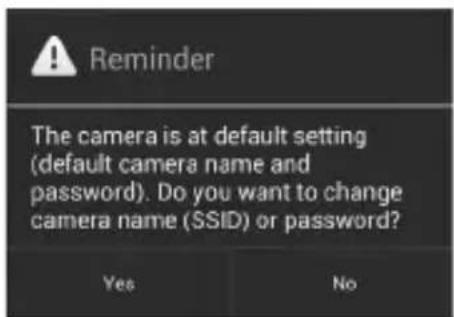
Podczas pierwszego uruchamiania aplikacji na ekranie wyświetli się wiadomość przypominająca o zmianie nazwy sieciowej kamery (SSID) lub hasła.
-
Jeśli wybierzesz „Tak“. możesz zmienić nazwę sieciową kamery (SSID) lub hasło.
Uwaga: Hasło musi składać się co najmniej z ośmiu znaków. -
Po ukończeniu ustawiania nazwy kamery lub hasła stuknij ikonkę OK, a aplikacja zapyta, czy chcesz chcesz ustawić połączenie z Internetem.
- Jeśli wybierzesz „Tak“, rozpoczęnie się konfiguracja połączenia z Internetem. (patrz: 10.3)
- Jeśli wybierzesz „Nie“, kamera automatycznie ponownie rozpocznie ustawianie nazwy kamery i hasła.
Gdy nazwa zostanie zmieniona, musisz ponownie wybrać kamerę wg nowego SSID w ustawieniach WiFi swojego smartfonu lub tableta.
- Jeśli wybierzesz „Nie“, aplikacja zapyta, czy chcesz ustanowić połączenie z Internetem.

10.3 Łaczenie z Internetem
Na ekranie wyświetli się wiadomość pytająca o to, czy chcesz skonfigurować połączenie z Internetem.
- Jeśli wybierzesz „Tak“, kamera wyszuka wszystkie dostępne sieci WiFi. Stuknij nazwę swojej sieci WiFi i jeśli to konieczne, wprowadź hasło routera. Instalacja początkowa została ukończona.
Uwaga: Jeśli kamera nie może odnależć sieci WiFi, do której chcesz się podłączyć, stuknij ikonkę wyszukiwania, aby ponownie wyszukać dostępne sieci WiFi.

Po pomyślnym zakończeniu konfiguracji Internetu, dioda kontrolna zaświeci się na zielono na 1 - 2 minuty.
- Jeśli wybierzesz „Nie“, konfiguracja początkowa zostanie zakończona.
Uwaga: Jeśli nie skonfigurujesz połączenia z Internetem, będziesz w stanie wyświetlać podgląd z kamery tylko po bezpośrednim jej podłączeniu do smartfona lub tableta (podgląd miejscowy)
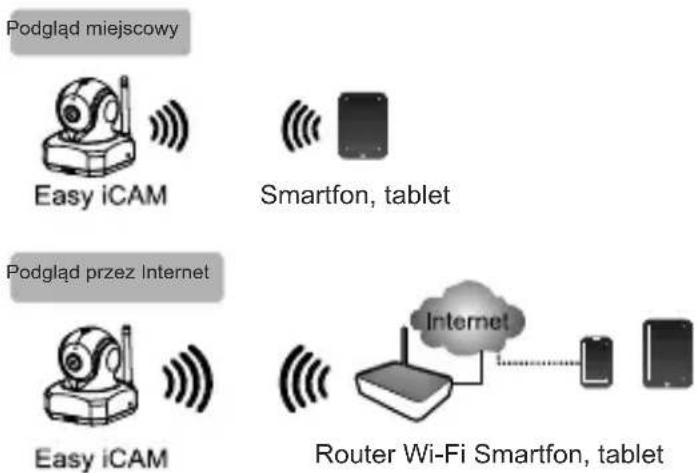
11 Tryb pracy - Podgląd miejscowy/przez Internet
KS-4250 jest kamerą korzystającą z sieci bezprzewodowej. Może się ona połączyć bezpośrednio z Twoim smartfonem lub tabletem bezprzewodowo i „pokazywać obraz na żywo“ (bez połączenia z Internetem).
W trybie „podglądu przez Internet“, Twój smartfon lub tablet wymaga połączenia z kamerą poprzez router WiFi lub sieć komórkową 3G/4G, aby umożliwiać Ci dostęp do sygnału wideo i audio strumieniowanego na żywo na Twój smartfon lub tablet w dowolnym miejscu na świecie.
11.1 Podgląd miejscowy
Gdy Twój smartfon lub tablet jest połączony bezpośrednio z kamerą za pomocą WiFi (Point to Point), możesz uruchomić aplikację Easy iCAM i używać jej w trybie podglądu miejscowego. Upewnij się, że wybrano SSID kamery zamiast SSID WiFi w ustawieniach WiFi na Twoim smartfonie lub tablecie.
11.1.1 Opis
1 Informacje
Stuknij ikonkę, aby uzyskać więcej informacji o kamerze.
2 Tryb pracy
Ten pasek pokazuje bieżący tryb pracy aplikacji (podgląd miejscowy)
3 Nazwa kamery (SSID)
Ten pasek pokazuje nazwę kamery, która jest taka sama, jak nazwa sieci WiFi (SSID).
4 Obszar wyświetlania podglądu.
Dotknij obszaru wyświetlania podglądu dwoma palcami i rozsuń je, aby powiększyć obraz. Możesz również przesunąć palce po ekranie, aby cyfrowo przechylić obraz.
5 Zdjęcie
Stuknij ikonkę, aby zobaczyć wszystkie zrobione przez siebie zdjęcia.
6 Zrób zdjęcie
Stuknij ikonkę, aby zapisać zdjęcie z kamery na smartfonie lub tablecie.
7 Włączanie/wyłączanie dźwięku
Stuknij ikonkę, aby włączyć lub wyłączyć dźwięk.
8 Funkcja aktywacji głosowej (VOX)
Gdy funkcja ta jest włączona, możesz korzystać ze swojego smartonu lub tableta z inną aplikacją w trybie podglądu miejscowego.
Stuknij ikonkę, aby włączyć funkcję aktywacji głosowej, stuknij ikonkę ponownie, aby wyłączyć tę funkcję. Jeśli włączysz tę funkcję i naciśniesz przycisk home na smartfonie lub tablecie, aby opuścić aplikację, na ekranie wyświetli się wiadomość, gdy poziom głośności z kamery będzie wyższy od ustawionego. Stuknięcie wiadomości lub jej przesunięcie bezpośrednio uruchomi aplikację.
Uwaga:
- Jeśli włączysz tę funkcję i naciśniesz przycisk home na smartfonie lub tablecie, aby opuścić aplikację, funkcja VOX będzie nadal działać i powiadomi Cię o zdarzeniach dźwiękowych w pobliżu kamery.
- Funkcja aktywacji głosowej może działać wyłącznie w trybie podglądu miejscowego!
- Jeśli chcesz całkowicie opuścić aplikację, kliknij dwukrotnie przycisk home na iPhonie/iPadzie na ekranie wyjściowym, a następnie stuknij ikonkę Easy iCAM, aż wyświetli się symbol anulowania. Po całkowitym opuszczeniu aplikacji, funkcja aktywacji głosowej nie może działać.
- Jeśli chcesz całkowicie opuścić aplikację, naciśnij przycisk home w systemie Android. Po całkowitym opuszczeniu aplikacji, funkcja aktywacji głosowej nie może działać.

Stuknij ikonkę, aby ustawić funkcje kamery.
1 Ustawienia internetowe
Możesz ustanowić połączenie z Internetem lub połączyć z innym routerem WiFi.
2 Konfiguracja WiFi
Jeśli chcesz zmienić nazwę kamery (WiFi SSID) lub hasło, stuknij ten pasek, aby dokonać zmiany.
3 Poziom VOX (poziom głośności aktywacji głosowej)
Stuknij i przesuń pasek poziomu VOX, aby dopasować poziom głośności aktywacji głosowej.

11.2 Podgląd przez Internet
Jeśli skonfigurowane zostało połączenie internetowe kamery i dioda kontrolna świeci się na zielono, kamera może łączyć się z Internetem i masz dostęp do strumieniowania wideo i dźwięku na żywo na swoim smartfonie lub tablecie w trybie podglądu przez Internet, gdziekolwiek na świecie się znajdujesz. Upewnij się, że Twój smartfon lub tablet mogą połączyć się z Internetem poprzez router WiFi lub sieć komórkową 3G/4G, a następnie uruchom aplikację Easy iCAM.
11.2.1 Podgląd przez Internet
1 Nazwa kamery (SSID)
Gdy uruchomisz aplikację, wszystkie dodane kamery ukażą się na ekranie.
2 S t a t u s k a m e
a Online
Gdy status kamery pokazuje „online“, możesz stuknąć obrazek kamery, aby wyświetlić podgląd z kamery.
b Łaczenie
Gdy status kamery pokazuje „łączenie“(connecting), musisz poczekać, aż status zmieni się na „online“ i wtedy stuknąć obrazek kamery, aby wyświetlić podgląd z kamery.
c Offline
Gdy status kamery pokazuje „offline“, musisz stuknąć ikonkę strzałki obok nazwy kamery, a następnie stuknąć „Reconnect“, aby ustanowić ponownie połączenie z Internetem.

3 Obrazek kamery
Stuknij obrazek kamery, aby wyświetlić podgląd kamery.
4 Stuknij ikonkę strzałki, aby wyświetlić poniższy obraz.
A. Android
a Ponowne połączenie
Musisz stuknąć „Reconnect“, aby wznowić połączenie z Internetem, jeśli status kamery pokazuje „offline“.
b E d y t u j k a m e r e
Jeśli zmieniono hasło kamery na innym smartfonie lub tablecie, musisz stuknąć ten pasek, aby wprowadzić hasło do połączenia z Internetem.
c W y świetl zdjęcie
Stuknij pasek, aby zobaczyć wszystkie zrobione przez siebie zdjęcia..
d U s u ń kamere
Stuknij pasek, jeśli chcesz usunąć tę kamere.
B. iOS
a. Hasło
Jeśli zmieniono hasło kamery na innym smartfonie lub tablecie, musisz stuknąć ten pasek, aby wprowadzić hasło do połączenia z Internetem.
b. Ponowne połączenie
Musisz stuknąć „Reconnect“, aby wznowić połączenie z Internetem, jeśli status kamery pokazuje „offline“.

5 Stuknij ikonkę i wybierz „wyjdź“, aby opuścić aplikację.
12 Resetowanie kamery do ustawień fabrycznych
Gdy kamera jest włączona przez co najmniej 1 minutę, naciśnij przycisk resetu (przy pomocy małego przedmiotu lub szpilki) na przynajmniej 3 sekundy - dioda kontrolna zacznie migać. Kamera zresetuje się do ustawień fabrycznych, co jest przydatne, gdy zapomni się hasła.

13 Czyszczenie i konserwacja
Ten rozdział zawiera ważne instrukcje dotyczące czyszczenia i konserwacji urządzenia. Należy przestrzegać tych instrukcji, aby zapewnić bezawaryjne użytkowanie i aby zapobiec uszkodzeniom urządzenia z powodu niewłaściwej konserwacji.
13.1 Instrukcje dotyczące bezpieczeństwa

NIEBEZPIECZEŃSTWO
Ryzyko śmiertelnych obrażeń w wyniku porażenia elektrycznego!
- Przed czyszczeniem urządzenia należy je wyłączyć i odłączyć przewód zasilający z gniazdka sieciowego.

UWAGA
- Nie używać środków czyszczących ani rozpuszczalników. Mogą one spowodować uszkodzenie obudowy lub przedostać się do wnętrza urządzenia i spowodować nieodwracalne uszkodzenia.
13.2 Czyszczenie
– Urządzenie wyczyścić miękką ściereczką lub lekko wilgotną gąbką.
– Zabrudzone złącza i styki wyczyścić przy pomocy miękkiej szczotki.
- Jeśli urządzenie pomoczy się, wyłącz je. Nie korzystaj z urządzenia przed jego całkowitym wyschnięciem.
13.3 Konserwacja
– Sprawdzić złącza i przewody pod kątem występowania uszkodzeń.

UWAGA
- Jeżeli istnieje podejrzenie, że urządzenie jest uszkodzone, należy zawsze zlecić jego sprawdzenie ekspertowi przed ponownym użyciem..
14 Usuwanie usterek
Ten rozdział dostarcza ważne informacje potrzebne do zlokalizowania i wyeliminowania problemów.
Postępować zgodnie z tymi instrukcjami, aby uniknąć niebezpieczeństwa i uszkodzenia.
14.1 Instrukcje dotyczące bezpieczeństwa

NIEBEZPIECZEŃSTWO
Ryzyko śmiertelnych obrażeń w wyniku porażenia elektrycznego!
- Odłączyć przewód zasilający przed próbą naprawiania problemu.

UWAGA
Ryzyko niebezpieczeństwa z powodu niewłaściwych napraw
Niewłaściwe naprawy mogą stwarzać znaczne zagrożenie dla użytkownika i dla urządzenia.
• Nigdy nie próbować modyfikować lub naprawiać urządzenia.
- Wszystkie naprawy urządzenia lub przewodów należy zlecić specjaliście lub centrum serwisowemu.
• W przypadku podejrzenia, że urządzenie jest uszkodzone (na przykład, gdy upadło na podłogę), należy zlecić jego sprawdzenie specjaliście przed ponownym użyciem.
14.2 Przyczyny i rozwiązania problemu
Nie można podłączyć kamery do smartfona lub tableta w podglądzie miejscowym
- Upewnij się, że wtyczka jest do końca włóżona do gniazdka.
- Upewnij się, że kamera jest włączona, a dioda kontrolna świeci się na czerwono lub zielono.
- Upewnij się, że kamera i Twój smartfon lub tablet znajdują się w swoim zasięgu.
- Upewnij się, że wprowadzono właściwe hasło kamery na smartfonie/tablecie.
- Może być konieczne zresetowanie kamery poprzez naciśnięcie przycisku „reset“ cienkim przedmiotem (np.: spinaczem do papieru). Patrz: punkt 12 podręcznika użytkowania - Resetowanie kamery do ustawień fabrycznych.
Nie można podłączyć kamery do smartfona/tableta poprzez router WiFi lub sieć komórkową 3G/4G w podglądzie poprzez Internet
- Upewnij się, że wtyczka jest do końca włóżona do gniazdka.
- Upewnij się, że kamera jest włączona, a dioda kontrolna świeci się na zielono.
- Upewnij się, że wpisano właściwe hasło routera WiFi w ustawieniach internetowych. Patrz: punkt 10.2 podręcznika użytkowania - Konfiguracja kamery i połączenie z Internetem.
- Upewnij się, że kamera i router WiFi znajdują się w swoim zasięgu.
- Upewnij się, że Twój smartfon/tablet jest połączony z Internetem poprzez WiFi lub sieć komórkową 3G/4G. Może być konieczne zresetowanie kamery poprzez naciśnięcie przycisku „reset“ cienkim przedmiotem (np.: spinaczem do papieru).
Patrz: punkt 12 podręcznika użytkowania - Resetowanie kamery do ustawień fabrycznych oraz punkt 10.2 - Konfiguracja kamery i połączenie z Internetem.
Strumieniowanie wideo jest wolne lub opóźnione
- Jeśli w pobliżu kamery lub routera WiFi znajduje się kuchenka mikrofalowa, przenieś ją lub router w inne miejsce.
- Upewnij się, że kamera i router WiFi znajdują się w swoim zasięgu.
• Szybkość przesyłu obrazu z kamery bardzo zależy od prędkości używanego połączenia. - Szybkość połączenia z Internetem przez sieć WiFi lub sieć komórkową 3G/4G ma duże znaczenie jeśli chodzi o wydajność urządzenia. Im szybsze i stabilniejsze połączenie, tym szybszy będzie podgląd kamery.
15 Instrukcje przechowywania i usuwania

Zalecamy, aby zachować pudełko i materiały pakunkowe, aby można było je użyć do transportu urządzenia w przyszłości.
15.1 Przechowywanie
Urządzenie przechowywać w suchym miejscu.
15.2 Utylizacja odpadów z materiałów opakowania

Materia.y opakowania s. przyjazne dla .rodowiska i mo.na odda. do lokalnego punktu zbiórki w celu recyklingu.
15.3 Utylizacja odpadów (ochrona środowiska)

Urządzenie należy usunąć zgodnie z ustaleniami Dyrektywy Europejskiej 2002/96/EC, Waste Electrical and Electronic Equipment (WEEE), dotyczącej niepotrzebnego sprzętu elektrycznego i elektronicznego. Skontaktować się z lokalną instytucją odpowiedzialną za usuwanie odpadów w celu uzyskania informacji.
16 Dane techniczne
| Częstotliwość | 2,4GHz |
| Zasięg | Na zewnątrz: do 300 m (w prostej linii)Wewnątrz: do 50 m |
| Temperatura pracy 0°C do 40°C20% do 75% wilgotności względnej | |
| Zasilacz sieciowy Producent: Salom electric Co.Model: SSW-2256EUWejście: 100~240V AC, 50/60Hz, maks. 0,2AWyjście: 6 V DC / 800 mA | |
17 Deklaracja zgodności EC
Tristar. deklaruje niniejszym, że to urządzenie jest zgodne z istotnymi wymaganiami i innymi odnośnymi postanowieniami Dyrektywy 1999/5/EC.
Deklarację zgodności można znaleźć tutaj: www.tristar.eu
18 Gwarancja Tristar
18.1 Okres gwarancji
Urządzenia Tristar są objęte 24-miesięcznym okresem gwarancji. Okres gwarancji rozpoczyna się w dniu zakupu nowego urządzenia. Części eksploatacyjne lub wady nieznacznie wpływające na działanie lub wartość sprzętu nie są objęte gwarancją. Gwarancję należy poświadczyć, przedstawiając rachunek zakupu (oryginał lub kopię), na którym widnieje data zakupu oraz model urządzenia.
18.2 Wyjątki od gwarancji
Uszkodzenia lub wady spowodowane nieprawidłowym obchodzeniem się lub pracą z urządzeniem oraz uszkodzenia powstałe w wyniku zastosowania nieoryginalnych części lub akcesoriów nie są objęte gwarancją. Gwarancja nie obejmuje szkód wywołanych przez czynniki zewnętrzne, takich jak pioruny, woda i ogień, ani uszkodzeń powstałych w czasie transportu. Gwarancja nie ma zastosowania, jeżeli numer seryjny urządzenia został zmieniony, usunięty lub nie może zostać odczytany. Wszelkie roszczenia gwarancyjne zostaną uznane za nieważne, jeśli urządzenie było naprawiane, zmieniane lub modyfikowane przez użytkownika.


- 2 INFORMACJE DOTYCZĄCE TEJ INSTRUKCJI OBSŁUGI
- 3 PRAWA AUTORSKIE
- 4 O S T R Z E ŻENIA
- NIEBEZPIECZEŃSTWO
- UWAGA
- 5 PRZEZNACZENIE
- 6 BEZPIECZEŃSTWO
- 6.1 RYZYKO PORAŻENIA PRĄDEM ELEKTRYCZNYM
- ZETKNIĘCIE SIĘ Z PRZEWODAMI LUB ELEMENTAMI POD NAPIĘCIEM ELEKTRYCZNYM MOŻE DOPROWADZIĆ DO ŚMIERCI
- 6.2 OGÓLNE ZASADY BEZPIECZNEGO UŻYTKOWANIA
- 7 O B S ŁUGA
- 7.1 PRACA W CIEMNOŚCI
- 7.2 WYGLĄD URZĄDZENIA
- 8 PIERWSZE UŻYCIE
- 8.1 PRZED KONFIGURACJĄ
- 8.2 PODŁĄCZANIE KS-4250 DO PRĄDU
- 9 INSTALACJA KS-4250
- 9.1 STROJENIE
- 10 OBSŁUGA I UŻYTKOWANIE
- 10.1 PODŁĄCZANIE SWOJEGO SMARTFONU LUB TABLETA DO KAMERY
- 10.2 USTAWIANIE NAZWY KAMERY (SSID) LUB HASŁA
- 10.3 ŁACZENIE Z INTERNETEM
- 11 TRYB PRACY - PODGLĄD MIEJSCOWY/PRZEZ INTERNET
- 11.1 PODGLĄD MIEJSCOWY
- 11.1.1 OPIS
- 1 INFORMACJE
- 2 TRYB PRACY
- 3 NAZWA KAMERY (SSID)
- 4 OBSZAR WYŚWIETLANIA PODGLĄDU
- 5 ZDJĘCIE
- 6 ZRÓB ZDJĘCIE
- 7 WŁĄCZANIE/WYŁĄCZANIE DŹWIĘKU
- 8 FUNKCJA AKTYWACJI GŁOSOWEJ (VOX)
- 1 USTAWIENIA INTERNETOWE
- 2 KONFIGURACJA WIFI
- 3 POZIOM VOX (POZIOM GŁOŚNOŚCI AKTYWACJI GŁOSOWEJ)
- 11.2 PODGLĄD PRZEZ INTERNET
- 11.2.1 PODGLĄD PRZEZ INTERNET
- 1 NAZWA KAMERY (SSID)
- A ONLINE
- B ŁACZENIE
- C OFFLINE
- 3 OBRAZEK KAMERY
- 4 STUKNIJ IKONKĘ STRZAŁKI, ABY WYŚWIETLIĆ PONIŻSZY OBRAZ
- ANDROID
- A PONOWNE POŁĄCZENIE
- B E D Y T U J K A M E R E
- C W Y ŚWIETL ZDJĘCIE
- D U S U Ń KAMERE
- IOS
- HASŁO
- PONOWNE POŁĄCZENIE
- 5 STUKNIJ IKONKĘ I WYBIERZ „WYJDŹ“, ABY OPUŚCIĆ APLIKACJĘ
- 12 RESETOWANIE KAMERY DO USTAWIEŃ FABRYCZNYCH
- 13 CZYSZCZENIE I KONSERWACJA
- 13.1 INSTRUKCJE DOTYCZĄCE BEZPIECZEŃSTWA
- RYZYKO ŚMIERTELNYCH OBRAŻEŃ W WYNIKU PORAŻENIA ELEKTRYCZNEGO
- 13.2 CZYSZCZENIE
- 13.3 KONSERWACJA
- 14 USUWANIE USTEREK
- 14.1 INSTRUKCJE DOTYCZĄCE BEZPIECZEŃSTWA
- RYZYKO NIEBEZPIECZEŃSTWA Z POWODU NIEWŁAŚCIWYCH NAPRAW
- 14.2 PRZYCZYNY I ROZWIĄZANIA PROBLEMU
- NIE MOŻNA PODŁĄCZYĆ KAMERY DO SMARTFONA LUB TABLETA W PODGLĄDZIE MIEJSCOWYM
- NIE MOŻNA PODŁĄCZYĆ KAMERY DO SMARTFONA/TABLETA POPRZEZ ROUTER WIFI LUB SIEĆ KOMÓRKOWĄ 3G/4G W PODGLĄDZIE POPRZEZ INTERNET
- STRUMIENIOWANIE WIDEO JEST WOLNE LUB OPÓŹNIONE
- 15 INSTRUKCJE PRZECHOWYWANIA I USUWANIA
- 15.1 PRZECHOWYWANIE
- 15.2 UTYLIZACJA ODPADÓW Z MATERIAŁÓW OPAKOWANIA
- 15.3 UTYLIZACJA ODPADÓW (OCHRONA ŚRODOWISKA)
- 16 DANE TECHNICZNE
- 17 DEKLARACJA ZGODNOŚCI EC
- 18 GWARANCJA TRISTAR
- 18.1 OKRES GWARANCJI
- 18.2 WYJĄTKI OD GWARANCJI
Marka : TOPCOM
Model : KS-4250
Kategoria : Monitor dla dziecka