
KS-4250 - Dětská chůvička TOPCOM - Bezplatný návod k obsluze
Najděte návod k zařízení zdarma KS-4250 TOPCOM ve formátu PDF.


| Typ produktu | Audio monitor pro miminka |
| Značka | Topcom |
| Model | KS-4250 |
| Rozměry (rodičovská jednotka) | Přibližně 10 x 6 x 3 cm |
| Rozměry (dětská jednotka) | Přibližně 8 x 5 x 4 cm |
| Hmotnost (rodičovská jednotka) | Přibližně 150 g |
| Hmotnost (dětská jednotka) | Přibližně 130 g |
| Napájení | Nabíjecí baterie nebo síťový adaptér (součást balení) |
| Hlavní funkce | Obousměrná audio komunikace, noční světýlko, indikátor úrovně zvuku, dosah až 300 m venku |
| Typ přenosu | Bezdrátový (rádiová frekvence) |
| Vnitřní dosah | Přibližně 50 m |
| Venkovní dosah | Až 300 m |
| Kanály | Více kanálů pro zamezení rušení |
| Ovládání hlasitosti | Nastavitelné na rodičovské jednotce |
| Noční světýlko | Integrované v dětské jednotce, dálkově zapínatelné |
| Indikace dosahu | Kontrolka ztráty spojení |
| Údržba a čištění | Čistěte jemným suchým hadříkem. Nepoužívejte abrazivní prostředky. |
| Bezpečnost | Nevystavujte vodě. Používejte baterie doporučené výrobcem. |
| Náhradní díly a opravitelnost | Síťový adaptér, nabíjecí baterie k dispozici jako volitelné příslušenství |
| Obecné informace | Záruka 2 roky. Vyrobeno pro Topcom. |
Často kladené otázky - KS-4250 TOPCOM
Dotazy uživatelů ohledně KS-4250 TOPCOM
0 otázka o tomto zařízení. Odpovězte na ty, které znáte, nebo položte vlastní.
Položte novou otázku o tomto zařízení
Stáhněte si návod pro váš Dětská chůvička ve formátu PDF zdarma! Najděte svůj návod KS-4250 - TOPCOM a vezměte svůj elektronický přístroj zpět do rukou. Na této stránce jsou zveřejněny všechny dokumenty potřebné k používání vašeho zařízení. KS-4250 značky TOPCOM.
NÁVOD K OBSLUZE KS-4250 TOPCOM
Žádáme vás, abyste si přečetli tyto informace, seznámili se s tímto zařízení a naučili se, jak používat jeho funkce.
2 Informace ohledně příručky pro uživatele
DÜLEŽITÉ: Vlivem aktualizací aplikace (APP) se může návod k instalaci a uživatelská příručka změnit. Případné aktualizace uživatelské příručky naleznete na webové stránkce http://service.tristar.eu/.
Tato uživatelská příručka obsahuje informace ohledně video chůvičky KS-4250 (dále označována jako "přístroj") a poskytuje důležité pokyny pro úvodní použití, bezpečnost, správné použití a údržbu tohoto přístroje. Vždy mějte uživatelskou příručku v blízkosti přístroje. Každá osoba odpovědná za provoz, opravu nebo čištění přístroje si musí přečíst a/nebo používat uživatelskou příručku. Uchovávejte tuto uživatelskou příručku na bezpečném místě a poskytněte ji dalšímu vlastníkovi přístroje.
3 C h r á n ěno autorským právem
Tento dokument je chráněn autorským právem.
Všechna práva jsou vyhrazena, včetně práv fotomechanické reprodukce, kopírování či distribuce zvláštními prostředky, jako je datové zpracování, ukládání na médiích či na sítích, bud celkově anebo částečně, stejně jako technické změny a změny obsahu.
4 U p o z o r n ění
NEBEZPEČÍ
Toto upozornění poukazuje na možnost rizikové situace.
Pokud nedáte pozor na rizikové situace, je zde možnost usmrcení či vážného zranění.
POZOR
Toto upozornění poukazuje na možnost rizikové situace.
Pokud nedáte pozor na rizikové situace, je zde možnost poranění a/nebo poškození zařízení.

Tento symbol poukazuje na informaci usnadňující použití tohoto přístroje.
5 Správné použití
Tento přístroj je určen výhradně pro soukromé (neprofesionální) použití v uzavřených místnostech pro monitorování dětí. Jakékoliv jiné způsoby použití nejsou správné a mohou vést k rizikům.Vždy postupujte podle pokynů uvedených v této uživatelské příručce. V případě ztráty nebo poškození při nesprávném použití nelze uplatnit žádnou záruku. Uživatel tohoto přístroje má výhradní zodpovědnost za všechna rizika.
6 B e z p e čnost
6.1 Riziko elektrického šoku
NEBEZPEČÍ
Kontakt s vodiči nebo se součástkami pod elektrickým napětím může být smrtelné.
Dodržujte následující bezpečnostní pokyny, abyste se vyhnuli riziku elektrického šoku:
• Pro zamezení rizika poškození přístroje použijte pouze AC adaptér pro sí' dodávaný s přístrojem.
- Nepoužívejte přístroj, pokud je AC adaptér pro sí', napájecí kabel či zástrčka poškozená.
- Nikdy neotvírejte kryt AC adaptéru pro sí'. Existuje zde riziko elektrického šoku, pokud se dotknete jakéhokoliv kontaktu či spoje pod elektrickým napětím nebo pokud provedete změnu elektrické či mechanické konstrukce.
- Chraňte tento přístroj proti vlhku a vniknutí vlhka a také před prachem. V případě kontaktu s vlhkem odpojte okamžitě AC adaptér pro sí.
• V případě špatného fungování, bouře a během čištění přístroje odpojte AC adaptér pro sí.
- Chraňte kabel před horkým povrchem nebo před jakýmkoliv jiným zdrojem rizika a zamezte jeho skřípnutí.
6.2 Všeobecná pravidla pro bezpečné použití
Pro zajištění bezpečného použití zařízení vždy postupujte podle následujících bezpečnostních pokynů:
- Přístroj musí vždy sestavovat dospělá osoba. Během montáže dbejte na to, aby malé části byly mimo dosah dětí.
– Neumožněte dětem, aby si hrály s přístrojem nebo s jeho díly.
– Ujistěte se, že chůvička a napájecí kabel jsou vždy mimo dosah dětí.
– Vysílačku nikdy nezakrývejte (ručníkem, přikrývkou atd.). - Vadné součástky je nutné vždy vyměnit za originální, jelikož jiné součástky by nemusely splňovat bezpečnostní standardy.
- Kdykoliv je to požadováno (na plakátu, značením či jinak), vypněte chůvičku. Zařízení používaná v nemocnicích a v jiných zdravotnických organizacích může být citlivé na signály externích zdrojů.
7 Používání
KS-4250 je bezdrátová kamera. Pomocí bezdrátové technologie se můžete připojit svým chytrým telefonem nebo tabletem a sledovat pomocí chytrého telefonu nebo tabletu cokoliv, co vás zajímá, kdykoliv a kdekoliv.
i
Chůvička nikdy nemůže nahradit dohled dospělou osobu, slouží pouze jako pomocný prvek.
7.1 Noční režim
Kamera má 8 velice výkonných LED diod pro zachycení čistých obrázků v noci. Jakmile vestavěný světelný snímač vyhodnotí okolní světlo jako nedostačující, automaticky se aktivují tyto LED diody.
i
Při nočním režimu se obrázky automaticky změní na černobílé.
7.2 Rozvržení výrobku
Viz Obrázek "A" na rozkládací straně.
| 1 | S | v | ětelný snímač | 6 | Napájecí/Stavová LED dioda | ||||||||
| 2 | M | i | k | r | o | f | o | n7 | Z | á | s | t | r čka napájení |
| 3 | Objektiv kamery | 8 | Vynulování do továrního nastavení | ||||||||||
| 4 | I | n | f | r | a | červená LED | Vypínač ON/OFF | ||||||
| 5 | A | n | t | é | n | a | |||||||
8 První použití
8.1 Před nastavením
• Ujistěte se, že váš Wi-Fi router je zapnutý a že se může připojit k Internetu.
• Z Apple App Store nebo Android Market (Google Play) si stáhněte aplikaci "Easy iCAM".

8.2 Připojení KS-4250 k zásuvce střídavého proudu
Viz Obrázek "B" na rozkládací straně.
• Vložte do konektoru na malé jednotce pro přívod energie malý banánek adaptéru střídavého proudu a zastrčte adaptér do konektoru el. napájení (100\~240 V - 50/60 Hz).
- Posuňte spínačem ZAP/VYP do polohy ZAP. LED dioda na kameře bude svítit oranžově a pak se změní na červenou.
Poznámka: Jakmile zapneš kameru, bude její počáteční nastavení trvat přibližně 40 až 60 sekund.
POZOR
• Hlavní zásuvka musí být snadno dosažitelná, abyste přístroj mohli v případě nouze rychle odpojit.
- Použijte pouze AC adaptér dodávaný s přístrojem (6V DC / 800mA).
9 Instalace KS-4250
9.1 Jemné ladění
- Umístěte kameru na vhodné místo a namiřte objektiv kamery na sledované místo.
- Upravte úhel pootáčením kamery.
POZOR
Kameru a kabely neumis'ujte tak, aby byly v dosahu dítěte! Kameru připevněte nejméně ve vzdálenosti 1 metr od dítěte.
10 Fungování a použití
10.1 Připojení kamery ke svému chytrému telefonu nebo tabletu
• Z a p n ěte Wi-Fi vašeho chytrého telefonu nebo tabletu a přejděte na nabídku nastavení Wi-Fi.
• K I e p n ěte na obrazovku a zvolte v položce Sít' Wi-Fi "Easy_iCAM_XXXXXX (Easy_iCAM_XXXXXX)".
- Zadejte heslo. Výchozí heslo je "12345678".
• S p u s t'te aplikaci Easy iCAM na vašem chytrém telefonu či tabletu. iOS
- Postupujte podle instrukcí aplikace.

10.2 Nastavení názvu kamery (SSID) nebo heslo
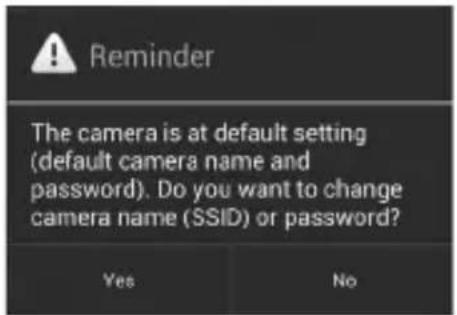
Jakmile spouštíte aplikaci poprvé, obrazovka zobrazí zprávu, která vás upomíná na změnu přihlašovacího hesla Wi-Fi kamery (SSID) nebo hesla.
- Pokud zvolíte "Ano", můžete změnit název kamery Wi-Fi nebo heslo.
Poznámka: Heslo musí obsahovat alespoň osm znaků.
- Jakmile dokončíte nastavení názvu kamery nebo hesla a klepnete na ikonu ok, aplikace se zeptá, zda chcete nastavit připojení k Internetu.
- Pokud zvolíte "Ano", spustí se nastavení Internetu (viz "10.3)
- Pokud zvolíte "Ne", kamera se restartuje a automaticky změní název kameru a heslo..
Jakmile bylo změněno jméno, musíte opětovně vybrat kameru dle jejího nového SSID v nastavení WiFi vašeho chytrého telefonu nebo tabletu.
- Pokud zvolíte "Ne", kamera se restartuje a automaticky změní název kameru a heslo.
10.3 Nastavení připojení k Internetu
Na obrazovce se ukáže zpráva, zda chcete nastavit připojení k Internetu.
- Pokud zvolíte "Ano", kamera začne vyhledávat dostupné Wi-Fi sítě v dosahu. Klepněte na jméno vaší Wi-Fi sítě a pokud je to nezbytné, zadejte heslo vašeho Wi-Fi routeru. Nyní je první nastavení hotovo.
Poznámka: Pokud kamera nemůže nalézt Wi-Fi sit', ke které se chcete připojit, klepněte prosím na ikonu prohledávání a opět prohledejte dostupné Wi-Fi sitě.

Pokud úspěšně dokončíte nastavení Internetu, napájení/stavová LED dioda bude po 1 či 2 minutách svítit zeleně.
- Pokud zvolíte "Ne", prvotní nastavení je hotovo.
Poznámka: Pokud nenastavíte připojení k Internetu, můžete získat živé video pouze přímým připojením kamery k chytrému telefonu nebo tabletu (Místní zobrazení)
11 Režim činnosti – Lokální zobrazení/Internetové zobrazení
KS-4250 je bezdrátová kamera. Může se připojit k vašemu chytrému telefonu nebo tabletu přímo pomocí bezdrátové technologie..
Můžete sledovat živé videovysílání na svém chytrém telefonu či tabletu v "režim místního nastavení" (bez připojení k Internetu).
V "režim Internetového zobrazení" se musí váš chytrý telefon či tablet připojit ke kameře pomocí routeru Wi-Fi nebo pomocí mobilní sítě 3G/4G, pak se můžete připojit k živému vysílání video a audio záznamu pomocí vašeho chytrého telefonu či tabletu kdekoliv na světě.
Lokální zobrazení


Easy iCAM Chytrý telefon, Tablet
Internetové zobrazení

Easy iCAM
![graph LR A["Wireless Signal"] --> B["RRouter"] B --> C["Internet"] C --> D["Smartphone"] D --> E["Mobile Device"]](/content/2026/06/1263368/images/373c7bc4a48ed3068f8c0de84bd20e8094a04de44cdb1e667f8f764a69c0c89c.jpg)
Wi-Fi Router
Chytrý telefon, Tablet
11.1 Lokální zobrazení
Jakmile se váš chytrý telefon nebo tablet se propojí s kamerou přímo pomocí Wi-Fi (režim Point to Point), můžete spustit aplikaci Easy iCAM s ovládat kameru v režimu lokálního zobrazení. Ujistěte se, že jste ve svém nastavení WiFi vašeho chytrého telefonu či tabletu zvolili SSID kamery místo SSID vaší sítě.
11.1.1 Popis
1 Informace
Klepněte na ikonu pro získání informací o kameře.
2 R e ž i m činnosti
Tento řádek zobrazuje aktuální režim činnosti aplikace (místní zobrazení)
3 Název kamery (SSID)
Tento řádek ukazuje název kamery, který je stejný jako název WiFi sítě (SSID).
4 Oblast zobrazení obrazu
Pomocí dvou prstů se dotkněte na displeji oblasti s obrázkem a pro přiblížení je roztáhněte od sebe. Můžete jimi také přejet po obrazovce a zobrazit digitální funkci posunu a naklonění.
5 Fotografie
Klepněte na ikonu a zobrazte si všechny vámi nasnímané fotografie.

Klepněte na ikonu pro uložení snímku kamery na váš chytrý telefon či tablet.
7 Zvuk ZAP/VYP
Klepnutím na ikonu zapnete či vypnete zvuk.
8 Funkce aktivace hlasem (VOX)
S touto aktivní funkcí můžete použít váš chytrý telefonu či tablet pro jiné aplikace v režimu místního zobrazení.
Klepněte na ikonu pro zapnutí funkce aktivace hlasu, opětovným klepnutím tuto funkci vypnete. Pokud funkci aktivujete a pak stisknete tlačítko Domů na chytrém telefonu či tabletu pro ukončení aplikace, obrazovka zobrazí zprávu, je-li úroveň hlasitosti kamery vyšší než úroveň nastavení hlasitosti na zařízení. Klepnutím na posuvník ikony zprávy můžete spustit aplikaci přímo.
Poznámka:
- Pokud zapnete funkci hlasové aktivace a stisknete tlačítko Domů na vašem chytrém telefonu či tabletu pro ukončení aplikace, funkce VOX může stále fungovat a připomenout vám zvukové události z kamery.
– Funkce aktivace hlasem může fungovat pouze v režimu lokálního zobrazení! - Pokud chcete aplikaci úplně ukončit, poklepejte prosím na tlačítko Domů na vašem iPhonu/iPadu, jakmile se nachází ve stavu Domácí obrazovky a pak klepněte na ikonu Easy ICAM, dokud se neobjeví tlačítko pro zrušení. Jakmile aplikaci úplně ukončite, funkce aktivace hlasem již nebude fungovat.
- Pokud chcete aplikaci úplně ukončit, stiskněte prosím tlačítko Zpět ve vašem systému Android. Jakmile aplikaci úplně ukončíte, funkce aktivace hlasem již nebude fungovat.
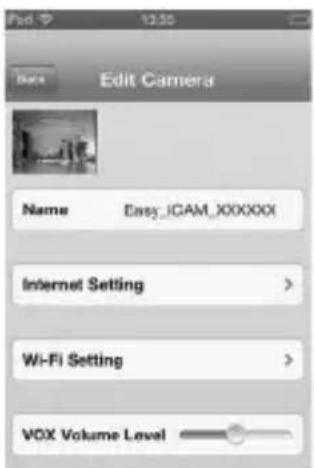
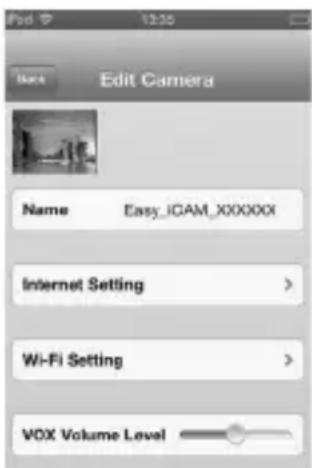
11.1.2 Nastavení
Klepněte na ikonu funkce nastavení kamery.
1 Nastavení Internetu
Můžete nastavit připojení k Internetu, nebo změnit připojení kamery k jinému Wi-Fi routeru.
2 Nastavení Wi-Fi
Pokud chcete změnit název kamery (Wi-Fi SSID) nebo heslo, klepněte prosím na tento řádek k provedení změny.
3 Úroveň VOX (úroveň spuštění hlasitosti)
Klepněte a posuňte posuvník úrovně VOX pro nastavení úrovně hlasitosti spuštění.
11.2 Internetové zobrazení
Pokud proběhlo nastavení připojení vaší kamery k Internetu a LED dioda Napájení/Stavu svítí zeleně, kamera se může připojit k Internetu a můžete přístupovat k živému vysílání videa a zvuku na vašem chytrém telefonu či tabletu v Internetovém zobrazení odkudkoliv na světě. Ujistěte se prosím že se váš chytrý telefon či tablet může připojit k Internetu pomocí routeru Wi-Fi nebo mobilní 3G/4G sítě a pak spustit aplikaci Easy iCAM.
11.2.1 Internetové zobrazení
1 Název kamery (SSID)
Jakmile spustíte aplikaci, všechny kamery, které jste přidali se brzy objeví na vaší obrazovce.
2 Stav kamery
a Online
Pokud se objeví stav kamery jako "online (online)", můžete klepnout na fotografii kamery a zobrazit video z této kamery.
b P řipojování
Pokud se objeví stav kamery "připojování (connecting)", budete muset vyčkat, dokud se stav nezmění na online a pak klepnout na fotografii kamery k zobrazení videa z této kamery.
c Offline
Pokud se objeví stav kamery jako "offline (offline) ", musíte klepnout na ikonu šipky vedle názvu kamery a klepnout "Reconnect" pro opětovné potvrzení připojení k Internetu.

Klepněte na kameru a prohlédněte si videozáznam z kamery.
4 Klepněte na ikonu šipky a níže uvidíte zobrazení obrazovky A. Android
a O p četovné připojení
Musíte klepnout na "Reconnect" a opětovně potvrdit připojení k Internetu, pokud se objeví stav kamery jako offline.
b Úprava kamery
Pokud jste změnili heslo kamery jiným chytrým telefonem či tabletem, budete potřebovat klepnout na řádek k opravě hesla připojení k Internetu.
c Zobrazit snímek obrazovky
Klepněte na řádek a zobrazte si všechny vámi nasnímané fotografie.

Opětovně připojit

Upravit kamerura

Zobraz. snímek

Odstranit kameru
d O d s t r a n ění kamery
Pokud chcete kameru odstranit, klepněte na řádek.
B. iOS
a. Heslo
Pokud jste změnili heslo kamery jiným chytrým telefonem či tabletem, budete potřebovat klepnout na řádek k opravě hesla připojení k Internetu.
b. Opětovné připojení
Musíte klepnout na "Reconnect" a opětovně potvrdit připojení k Internetu, pokud se objeví stav kamery jako offline.

5 Pokud chcete aplikaci ukončit, klepněte na ikonu a zvolte "Ukončit (Exit)".
12 Vynulování kamery do továrního nastavení
Jakmile je kamera zapnuta alespoň 1 minutu, stiskněte tlačítko reset (pomocí malého předmětu či špendlíku) alespoň na 3 sekundy a LED dioda napájení/stavu začne blikat. Kamera se vynuluje do továrního nastavení, což je užitečné, pokud zapomenete heslo ke kameře.

Tato část obsahuje důležité pokyny pro čištění a údržbu přístroje.
Postupujte podle těchto pokynů pro zajištění bezproblémového použití a pro prevenci poškození zařízení z důvodu nevhodného použití.
13.1 Bezpečnostní pokyny
NEBEZPEČÍ
Riziko osudového poranění z důvodu elektrického šoku!
- Před čištěním přístroje vypněte a odpojte napájecí kabel z hlavní zásuvky.
POZOR
- Nepoužívejte čisticí produkty nebo rozpouštědla. Mohou poškodit pouzdro nebo se dostat do zařízení a způsobit trvalé poškození.
13.2 Čištění
– Očistěte ho měkkým, lehce navlhčeným hadříkem.
– Vyčistěte špinavé konektory a kontakty pomocí měkkého kartáčku.
- Pokud se na zařízení dostane vlhkost, vypněte jej. Nepoužívejte zařízení, není-li úplně suché.
13.3 Údržba
– Zkontrolujte konektory a kabely, zda nejsou vadné.

POZOR
- Pokud máte podezření, že přístroj je poškozený, vždy jej nechte zkontrolovat odborníkem před dalším použitím.
14 Odstraňování problémů
V této části jsou uvedeny důležité pokyny pro lokalizaci a nápravu problémů.
Postupujte podle těchto pokynů, abyste zamezili rizikům a poškození.
14.1 Bezpečnostní pokyny

NEBEZPEČÍ
Riziko osudového poranění z důvodu elektrického šoku!
- Před provedením nápravy problému odpojte napájecí kabel.

POZOR
Riziko poranění způsobené nesprávnými opravami
Při nesprávně provedené opravě mohou být uživatelé vystaveni rizikům a přístroj může být poškozen.
- Nikdy se nepokoušejte upravit nebo opravit přístroj.
• Opravy přístroje nebo kabelů vždy nechte provést specialistou nebo v servise. - Pokud máte podezření na to, že přístroje je poškozen (např. spadl na zem), před dalším použitím jej nechce zkontrolovat.
14.2 Příčiny a rešení problémů
Nelze připojit kameru k vašemu chytrému telefonu či tabletu v lokálním zobrazení
• Ujistěte se, že je zástrčka napájení úplně stisknuta.
• Ujistěte se, že je kamera zapnuta a LED dioda napájení/stavu svítí červeně či zeleně.
• Ujistěte se, že jsou kamera a váš chytrý telefon/tablet v dosahu.
• Ujistěte se, že jste zadali do svého chytrého telefonu/tabletu správné heslo kamery.
- Možná budete muset vynulovat kameru stiskem tlačítka reset tenkým předmětem (např. sponkou na papíry). Viz 12 - Vynulování kamery do továrního nastavení z tohoto návodu.
Nelze se připojit ke kameře vaším chytrým telefonem/tabletem pomocí routeru Wi-Fi nebo mobilní sítě 3G/4G v Internetovém zobrazení
• Ujistěte se, že je zástrčka napájení úplně stisknuta.
• Ujistěte se, že je kamera zapnuta a LED dioda napájení/stavu svítí zeleně.
- Ujistěte se, že jste v nastavení Internetu zadali pro Wi-Fi router správné heslo. Viz krok 10.2 - Nastavení kamery a připojení k Internetu.
- Ujistěte se, že jsou kamera a Wi-Fi router v dosahu.
- Ujistěte se, že je váš chytrý telefon/tablet připojeny k Internetu pomocí sítě Wi-Fi nebo mobilní sítě 3G/4G. Možná budete muset vynulovat kameru stiskem tlačítka reset tenkým předmětem (např. sponkou na papíry).
Viz krok 12 - Vynulování kamery do továrního nastavení této uživatelské příručky a viz krok 10.2
- Nastavení kamery a připojení k Internetu této uživatelské příručky.
Video vysílání je pomalé nebo se trhá
- Pokud se poblíž kamery nebo Wi-Fi routeru používá mikrovlnná trouba, odstraňte mikrovlnnou troubu nebo ji vypněte.
- Ujistěte se, že jsou kamera a Wi-Fi router v dosahu.
• Rychlost datového proudu videa z kamery závisí na připojení, které používá. - Rychlost Internetu at' už ze sitě Wi-Fi nebo mobilní sitě 3G/4G má velký dopad na výkon výrobku. Čím rychlejší a stabilnější bude připojení, tím rychlejší video z kamery uvidíte.
15 Pokyny pro skladování a likvidaci
| i | Doporučujeme vám, abyste uchovali také krabici a obalový materiál, abyste jej mohli využít v budoucnu pro přepravu. |
15.1 Skladování
Uložte přístroj na suché místo.
15.2 Likvidace odpadu balicího materiálu

Obalové materiály jsou příznivé k životnímu prostředí a je možné je ukládat do místních recyklačních sběrných míst.
15.3 Likvidace odpadu (ochrana životního prostředí)

Likvidace přístroje je v souladu s ustanoveními evropské směrnice 2002/96/ES pro likvidaci elektrického a elektronického zařízení (WEEE) s ohledem na vyřazené elektrické a elektronické přístroje. Kontaktujte vaše místní oddělení pro informace o ukládání odpadu.
16 Technické údaje
| Frekvence 2,4GHz | |
| Rozsah Venku: až 300 m | (dohled)Vevnitř: až do 50 m |
| Provozní teplota 0°C až 40°C | 20% až 75% relativní vlhkosti |
| AC adapter pro si Výrobce: Salom electric Co.Model: SSW-2256EUVstup: 100~240V AC, 50/60Hz, 0,2A MaxVýstup: 6 V DC / 800 mA | |
17 Prohlášení o ES shodě
Tristar tímto prohlašuje, že zařízení je v souladu s hlavními požadavky a dalšími ustanoveními směrnice 1999/5/ES.
Prohlášení o shodě lze nalézt na www.tristar.eu
18 Záruka společnosti Tristar
18.1 Záruční doba
Na přístroje Tristar je poskytována dvouletá záruční doba. Záruční doba začíná dnem zakoupení nového přístroje. Záruka se nevztahuje na spotřební materiál nebo závady, které mají na provoz či hodnotu zařízení zanedbatelný vliv.Nárok na uplatnění záruky vzniká předložením originálu nebo kopie dokladu o koupi, na kterém musí být uvedeno datum nákupu a model přístroje.
18.2 Výjimky ze záruky
Záruka se nevztahuje na poškození nebo vady způsobené nesprávným zacházením s přístrojem nebo jeho nesprávným používáním ani na škody vzniklé z důvodu použití neoriginálních součástí nebo příslušenství.Záruka se nevztahuje na žádné škody způsobené vnějšími vlivy, např. bleskem, vodou či požárem, ani na škody vzniklé během přepravy.Záruku nelze uplatnit, pokud bylo sériové číslo na přístroji změněno, odstraněno nebo je nečitelné. Pokud byl přístroj opravován, změněn či upraven uživatelem, pozbývá záruka platnosti.
Dokument je chránený legislatívou na ochranu autorských práv.
Poznámka: Heslo musí obsahovat' aspoň osem znakov.
Tuknutím na ikonu zobrazíte všetky nasnímané fotografie.

Čuknutím na ikonu uložíte snímku kamery na smartfón alebo tablet.
7 Zapnutie/vypnutie zvuku
Čuknutím na ikonu nastavíte funkcie kamery.
1 Nastavenie internetu
Tuknutím na panel úrovne VOX a jeho posunutím je možné upravit' spúšťaciu úroveň zvuku.
Ak sa zobrazuje stav kamery „offline“ (Offline); musíte t'uknút na ikonu šípky vedl'a názvu kamery a potom na „Reconnect“ (Opätovne pripojit') za účelom opätovného pripojenia k internetu.

Ak je stav kamery offline, musíte t'uknút na „Reconnect“ (Opätovne pripojit) za účelom opätovného pripojenia k internetu.
b U p r a v i t' kameru
Tuknutím na tento riadok zobrazíte všetky nasnímané fotografie.

Pripojit'

Upravit' kameru Camera

Zobrazit' snímku

Odstránit' kameru Camera
d O d s t r á n i t' kameru
Tuknite na tento riadok, ak chcete odstránit' kameru.
B. iOS
a. Heslo
13.1 Bezpečnostné pokyny

NEBEZPEČENSTVO
14.1 Bezpečnostné pokyny

NEBEZPEČENSTVO
• Predtým, ako sa pokúsite odstránit' problém, odpojte siet'ový kábel.

POZOR!
15 Pokyny na skladovanie a likvidáciu
15.3 Likvidácia odpadu (ochrana životného prostredia)

18.2 Výnimky zo záruky


- 2 INFORMACE OHLEDNĚ PŘÍRUČKY PRO UŽIVATELE
- 3 C H R Á N ĚNO AUTORSKÝM PRÁVEM
- 4 U P O Z O R N ĚNÍ
- NEBEZPEČÍ
- POZOR
- 5 SPRÁVNÉ POUŽITÍ
- 6 B E Z P E ČNOST
- 6.1 RIZIKO ELEKTRICKÉHO ŠOKU
- KONTAKT S VODIČI NEBO SE SOUČÁSTKAMI POD ELEKTRICKÝM NAPĚTÍM MŮŽE BÝT SMRTELNÉ
- 6.2 VŠEOBECNÁ PRAVIDLA PRO BEZPEČNÉ POUŽITÍ
- 7 POUŽÍVÁNÍ
- 7.1 NOČNÍ REŽIM
- 7.2 ROZVRŽENÍ VÝROBKU
- 8 PRVNÍ POUŽITÍ
- 8.1 PŘED NASTAVENÍM
- 8.2 PŘIPOJENÍ KS-4250 K ZÁSUVCE STŘÍDAVÉHO PROUDU
- 9 INSTALACE KS-4250
- 9.1 JEMNÉ LADĚNÍ
- 10 FUNGOVÁNÍ A POUŽITÍ
- 10.1 PŘIPOJENÍ KAMERY KE SVÉMU CHYTRÉMU TELEFONU NEBO TABLETU
- 10.2 NASTAVENÍ NÁZVU KAMERY (SSID) NEBO HESLO
- POZNÁMKA: HESLO MUSÍ OBSAHOVAT ALESPOŇ OSM ZNAKŮ
- 10.3 NASTAVENÍ PŘIPOJENÍ K INTERNETU
- 11 REŽIM ČINNOSTI – LOKÁLNÍ ZOBRAZENÍ/INTERNETOVÉ ZOBRAZENÍ
- 11.1 LOKÁLNÍ ZOBRAZENÍ
- 11.1.1 POPIS
- 1 INFORMACE
- 3 NÁZEV KAMERY (SSID)
- 4 OBLAST ZOBRAZENÍ OBRAZU
- 5 FOTOGRAFIE
- 7 ZVUK ZAP/VYP
- 8 FUNKCE AKTIVACE HLASEM (VOX)
- POZNÁMKA
- 11.1.2 NASTAVENÍ
- 1 NASTAVENÍ INTERNETU
- 2 NASTAVENÍ WI-FI
- 3 ÚROVEŇ VOX (ÚROVEŇ SPUŠTĚNÍ HLASITOSTI)
- 11.2 INTERNETOVÉ ZOBRAZENÍ
- 11.2.1 INTERNETOVÉ ZOBRAZENÍ
- 1 NÁZEV KAMERY (SSID)
- 2 STAV KAMERY
- A ONLINE
- B P ŘIPOJOVÁNÍ
- C OFFLINE
- 4 KLEPNĚTE NA IKONU ŠIPKY A NÍŽE UVIDÍTE ZOBRAZENÍ OBRAZOVKY A. ANDROID
- A O P ČETOVNÉ PŘIPOJENÍ
- B ÚPRAVA KAMERY
- C ZOBRAZIT SNÍMEK OBRAZOVKY
- D O D S T R A N ĚNÍ KAMERY
- IOS
- HESLO
- OPĚTOVNÉ PŘIPOJENÍ
- 5 POKUD CHCETE APLIKACI UKONČIT, KLEPNĚTE NA IKONU A ZVOLTE "UKONČIT (EXIT)
- 12 VYNULOVÁNÍ KAMERY DO TOVÁRNÍHO NASTAVENÍ
- 13.1 BEZPEČNOSTNÍ POKYNY
- RIZIKO OSUDOVÉHO PORANĚNÍ Z DŮVODU ELEKTRICKÉHO ŠOKU
- 13.2 ČIŠTĚNÍ
- 13.3 ÚDRŽBA
- 14 ODSTRAŇOVÁNÍ PROBLÉMŮ
- 14.1 BEZPEČNOSTNÍ POKYNY
- RIZIKO PORANĚNÍ ZPŮSOBENÉ NESPRÁVNÝMI OPRAVAMI
- 14.2 PŘÍČINY A REŠENÍ PROBLÉMŮ
- NELZE PŘIPOJIT KAMERU K VAŠEMU CHYTRÉMU TELEFONU ČI TABLETU V LOKÁLNÍM ZOBRAZENÍ
- NELZE SE PŘIPOJIT KE KAMEŘE VAŠÍM CHYTRÝM TELEFONEM/TABLETEM POMOCÍ ROUTERU WI-FI NEBO MOBILNÍ SÍTĚ 3G/4G V INTERNETOVÉM ZOBRAZENÍ
- VIDEO VYSÍLÁNÍ JE POMALÉ NEBO SE TRHÁ
- 15 POKYNY PRO SKLADOVÁNÍ A LIKVIDACI
- 15.1 SKLADOVÁNÍ
- 15.2 LIKVIDACE ODPADU BALICÍHO MATERIÁLU
- 15.3 LIKVIDACE ODPADU (OCHRANA ŽIVOTNÍHO PROSTŘEDÍ)
- 16 TECHNICKÉ ÚDAJE
- 17 PROHLÁŠENÍ O ES SHODĚ
- 18 ZÁRUKA SPOLEČNOSTI TRISTAR
- 18.1 ZÁRUČNÍ DOBA
- 18.2 VÝJIMKY ZE ZÁRUKY
- POZNÁMKA: HESLO MUSÍ OBSAHOVAT' ASPOŇ OSEM ZNAKOV
- 7 ZAPNUTIE/VYPNUTIE ZVUKU
- 1 NASTAVENIE INTERNETU
- B U P R A V I T' KAMERU
- D O D S T R Á N I T' KAMERU
- 13.1 BEZPEČNOSTNÉ POKYNY
- NEBEZPEČENSTVO
- 14.1 BEZPEČNOSTNÉ POKYNY
- 15 POKYNY NA SKLADOVANIE A LIKVIDÁCIU
- 15.3 LIKVIDÁCIA ODPADU (OCHRANA ŽIVOTNÉHO PROSTREDIA)
- 18.2 VÝNIMKY ZO ZÁRUKY
Značka : TOPCOM
Model : KS-4250
Kategorie : Dětská chůvička