
NX-G5E - Bluetooth luidspreker JVC - Gratis gebruiksaanwijzing en handleiding
Vind de handleiding van het apparaat gratis NX-G5E JVC in PDF-formaat.


| Producttype | Audioketen met Bluetooth-luidsprekers |
| Merk | JVC |
| Model | NX-G5E |
| Uitgangsvermogen | 40 W (2 × 20 W op 4 Ω) |
| Voeding | Netstroom 230 V, 50 Hz |
| Stroomverbruik | 40 W (werking), 12 W (stand-by), < 1 W (ECO-modus) |
| Afmetingen luidspreker (B × H × D) | 155 × 250 × 168 mm |
| Gewicht luidspreker | 2,1 kg per stuk |
| Type luidspreker | Bass-reflex 2-weg, magnetische afscherming |
| Luidsprekers | Woofer 12 cm, tweeter 4 cm |
| Impedantie | 4 Ω |
| Frequentiebereik | 50 Hz – 28 000 Hz |
| Ondersteunde audioformaten | MP3, WMA, WAV, AAC (via Bluetooth) |
| Bluetooth | Ja, versie niet gespecificeerd, profielen A2DP/AVRCP |
| Discspeler | DVD, CD, VCD, SVCD, CD-R/RW, DVD-R/RW, +R/+RW |
| USB-poorten | USB1 (weergave), USB2 (weergave/opname) |
| Video-uitgangen | HDMI, composiet, component, Scart |
| Digitale audio-uitgang | Optisch (Toslink) |
| Ingebouwde radio | FM/AM, RDS |
| Speciale functies | Dagelijkse timer, opnametimer, automatische stand-by |
| Inbegrepen accessoires | Afstandsbediening, FM/AM-antennes, videokabel, ferrietkern |
| Onderhoud en reiniging | Zachte, droge doek, oplosmiddelen vermijden |
| Veiligheidsinstructies | Open de behuizing niet, vermijd vocht, goed ventileren |
Veelgestelde vragen - NX-G5E JVC
Gebruikersvragen over NX-G5E JVC
0 vraag over dit apparaat. Beantwoord die u kent of stel uw eigen vraag.
Stel een nieuwe vraag over dit apparaat
Download de handleiding voor uw Bluetooth luidspreker in PDF-formaat gratis! Vind uw handleiding NX-G5E - JVC en neem uw elektronisch apparaat weer in handen. Op deze pagina staan alle documenten die nodig zijn voor het gebruik van uw apparaat. NX-G5E van het merk JVC.
GEBRUIKSAANWIJZING NX-G5E JVC
In beide standen van de / I toets is de speler niet volledig losgekoppeld van de stroomvoorziening.
Ontkoppel het netsnoer om de stroom geheel uit te schakelen (het STANDBY-lampje gaat UIT).
De hoofdspanningsstekker, spanninguitschakelaar of een adapter worden voor het ontkoppelen gebruikt en deze moeten altijd gemakkelijk bedienbaar zijn.
- Met het toestel standby geschakeld, licht het STANDBY lampje rood op.
- Met het toestel ingeschakeld, is het STANDBY lampje gedoofd.
U kunt de stroom standby en inschakelen met de afstandsbediening.
ATTENZIONE
Ter vermindering van gevaar voor brand, elektrische schokken, enz.:
- Verwijder geen schroeven, panelen of de behuizing.
- Stel dit toestel niet bloot aan regen of vocht.
ATTENZIONE
Zorg dat u de ventilatieopeningen en -gaten niet afsluit. (Als de ventilatieopeningen en -gaten worden afgesloten door bijvoorbeeld papier of een doek, kan er hitte in het apparaat worden opgebouwd.) - Zet geen bronnen met open vuur, zoals brandende kaarsen, op het apparaat. - Wees milieubewust en gooi lege batterijen niet bij het huishoudelijk afval. Lege batterijen dient u in te leveren met het KCA of bij een innamepunt voor batterijen. - Stel dit apparaat niet bloot aan regen, vocht, drupwater of spatwater en plaats geen enkel voorwerp waarin zich een vloeistof bevindt, zoals een vaas, op het apparaat.
ATTENZIONE
Overmatige geluidsdruk van oordopjes of hoofdtelefoons kan gehoorschade veroorzaken.
ATTENZIONE:
Batterij mag niet worden blootgesteld aan extreme hitte, zoals zonnestraling, vuur of dergelijke.
Voorzichtig: Goede ventilatie vereist.
Om brand, elektrische schokken en beschadiging te voorkomen, moet u het toestel als volgt opstellen:
- Voorkant: Geen belemmeringen en voldoende ruimte.
- Zijkanten/boven-/onderkant: Geen belemmeringen plaatsen in de hieronder aangegeven zones.
- Onderkant: Op vlakke ondergrond plaatsen. Voldoende ventilatieruimte voorzien door het toestel op een onderstel met een hoogte van 10 cm of meer te plaatsen.
- KLASSE 1 LASERPRODUKT
- VOORZICHTIG: Open de bovenste afdekking of de behuizing niet. Er zijn geen door de gebruiker te repareren onderdelen in het toestel; laat onderhoud en reparatie over aan erkend onderhoudspersoneel.
- VOORZICHTIG: Zichtbare en/of onzichtbare klasse 1M laserstralen indien geopend. Bekijk niet direct met optische instrumenten.
- REPRODUCTIE VAN LABEL: WAARSCHUWINGSLABEL IN TOESTEL AANGEBRACHT.
Dit apparaat voldoet aan de geldende Europese normen en richtlijnen inzake elektromagnetische compatibiliteit en elektrische veiligheid.
De Europese vertegenwoordiger van Victor
Informatie voor gebruikers over het verwijderen van oude apparatuur en batterijen

Producten
Batterij
Opmerking:
Het teken Pb onder het batterijsymbool geeft aan dat deze batterij lood bevat.
[Europese Unie]
Deze symbolen geven aan dat de elektrische en elektronische apparatuur en de batterij met dit symbool aan het einde van hun levensduur niet mogen worden weggegooid als algemeen huishoudelijk afval. De producten moeten worden afgegeven bij de toepasselijke inzamelpunten voor de recycling van elektrische en elektronische apparatuur en batterijen voor een gepaste behandeling, recuperatie en recycling in overeenstemming met uw nationale wetgeving en de Richtlijnen 2002/96/EG en 2006/66/EG.
Door deze producten op de juiste manier weg te gooien, helpt u mee aan het behoud van de natuurlijke bronnen en helpt u bij het voorkomen van potentiële negatieve effecten op het milieu en de menselijke gezondheid die anders zouden kunnen worden veroorzaakt door een inadequate afvalverwerking van deze producten.
Voor meer informatie over de inzamelpunten en het recyclen van deze producten, kunt u contact opnemen met uw lokaal gemeentebestuur, het afvalverwerkingsbedrijf voor huishoudelijk afval of de winkel waar u het apparaat hebt gekocht.
In overeenstemming met de nationale wetgeving, kunnen boeten worden opgelegd voor ongeoorloofde afvalverwijdering.
[Zakelijk gebruikers]
Als u dit product wilt weggooien, kunt u onze webpagina www.jvc-europe.com bezoeken voor meer informatie over de terugname van het product.
[Overige landen buiten de Europese Unie]
Deze symbolen zijn alleen geldig in de Europese Unie.
Als u deze items wilt weggooien, moet u dat doen in overeenstemming met de toepasselijke nationale wetgeving of andere voorschriften in uw land voor de behandeling van oude elektrische en elektronische apparatuur en batterijen.
Dank u voor de aanschaf van een JVC product. Lees alvorens in gebruik name alle aanwijzingen goed door zodat u de werking van het toestel goed begrijpt en het toestel optimaal kunt benutten.
Voorzorgen
Installeren
- Installeer het systeem op een plaats die goed kan worden geventileerd zodat het systeem niet oververhit kan raken.

Installeer het systeem NIET in de buurt van warmtebronnen of op plaatsen die aan het directe zonlicht, overmatig stof of trillingen onderhevig zijn.
- Installeer op een vlakke, droge plaats die niet te warm of te koud wordt — tussen 5°C en 35°C. Zorg dat er voldoende afstand is tussen het systeem en de TV.
- Voorkom storing met de TV en houd de luidsprekers derhalve uit de buurt van de TV.
Stroombron
- Houd altijd de stekker vast en trek niet aan het netsnoer om het systeem van het stopcontact te ontkoppelen.

Pak het netsnoer NOOIT met natte handen vast.
Condensvorming
In de volgende gevallen kan er condens op de lens in het systeem worden gevormd:
- Nadat de verwarming in de kamer wordt aangezet, in een vochtige kamer.
- Indien het systeem direct van een koude naar een warmere ruimte wordt verplaatst.
Het systeem functioneert dan mogelijk onjuist. Laat het systeem in dat geval een paar uur ingeschakeld totdat het vocht is verdampt, trek de stekker uit het stopcontact en steek vervolgens de stekker weer in het stopcontact.
Internehitte
Zorg dat er een goede ventilatie rond het systeem is. Het systeem kan oververhit raken en worden beschadigd door een slechte ventilatie.

Blokkeer de ventilatie-openingen of gaten NIET. Indien door een krant, doek, etc. geblokkeerd, kan dit leiden tot oververhitting en schade.
Overige
Trek de stekker uit het stopcontact en raadpleeg de plaats van aankoop alvorens verder gebruik indien er een metalen voorwerp of vloeistof in het systeem terecht is gekomen.

Demonteer het systeem NIET. Er zijn geen door de gebruiker te repareren onderdelen in het systeem.
Trek de stekker van het netsnoer uit het stopcontact indien u het systeem voor langere tijd niet gaat gebruiken.
Trek de stekker uit het stopcontact en raadpleeg de plaats van aankoop indien er iets verkeerd is.
Meer over deze gebruiksaanwijzing
- De bediening van toetsen en regelaars worden in de volgende tabel uitgelegd.
- Bepaalde gerelateerde tips en opmerkingen worden later in "Wat meer uitleg over dit systeem" en "Oplossen van problemen" beschreven, en dus niet iedere keer in de gedeeltes die de bediening uitleggen (INFO) betekent dat er wat extra informatie is.
| Toont dat u kort op de toets drukt. | |
| Toont dat u kort en herhaaldelijk op de toets drukt totdat de gewenste optie is gekozen. | |
| Toont dat u op een van de toetsen drukt. | |
| 2sec. | Toont dat u de toets een bepaaldearendigedrukt houdt. |
| Toont dat u de regelaar maar de aangegeven richting(en) draait. |
| Remote ONLY | Toont dat重点领域 bediening uitsluitend met de afstandsbediening kan worden uitgevoerd. |
| Main Unit ONLY | Toont dat重点领域 bediening uitsluitend met het hoofdtoestel möglichk is. |
Inhoudsopgave
Afspeelbare discs/bestandtypes 3
Aansluitingen 4
Achterpaneel. 4 Alvorens gebruik van de afstandsbediening 6 Veranderen van de aftastfunctie 7 Voorpaneel 7
Display-indicators 8
Dagelijkse bediening — Weergave 9
Luisteren naar de radio 10 Luisteren naar het geluid van de TV 11 Afspelen van een disc/USB-opslagapparatuur 11 Weergave van een digitale audiospeler 14
Geavanceerde bediening voor de radio 15
Ontvangst van FM-zenders met Radio Data Systeem 15 Opzoeken van een programma met PTY-codes 15 Tijdelijk automatisch overschakelen naar een programma van uw keus 16
Instellen van het geluid & overige 17
Instellen van het geluid 17 Een persoonlijk luistervriendelijk geluid instellen - MY SOUND 18 Weergave met een 3-dimensionaal geluidsveld - 3D Phonic 19 Maken van een ruim geluidsveld voor de hoofdtelefoon - HP Surround 19 Verhelderen van dialoog - Heldere stemmen 19 Kiezen van de geluidsfuncties 19 Zelf geluidsfuncties maken - Gebruikersfunctie 20 Vastleggen van automatische geluidsverhoging voor DVD 21 Veranderen van de displayhelderheid 21 Instellen van de ECO (ecologie) functie 21 Veranderen van de beeldkarakteristieken 21 Instellen van de klok 22 Automatisch uitschakelen van de stroom 23 Voorkomen van uitwerpen van een disc - Kinderslot 23
Speciale bediening voor een videodisc/bestand 24
Kiezen van het geluidsspoor 24 Kiezen van de taal voor de ondertitels 25 Kiezen van de camerahoek 25 Weergave met speciale effecten 25
Geavanceerde bediening voor weergave 27
Programmeren van de weergavevolgorde - Geprogrammeerde weergave 27 Afspelen in een willekeurige volgorde - Willekeurige weergave 28 Afspelen van een groep - Groepweergave 28 Herhaald afspelen 29
Bediening voor opname 30
Instellen van de opnamefuncties 31 Opname van een disc 32 Opname van de radio/externe apparatuur/TV-geluid 33
Bediening voor montage 34
Invoeren van titels (monteren) voor fragmenten of groepen 34 Nieuwe groep maken 36 Verplaatsen van een fragment 37 Wissen van een fragment 38 Wissen van een groep 38 Wissen van alle fragmenten en groepen 39
Introductie 40 Luisteren aan een Bluetooth audiospeler 41 Muziek beluisteren met gebruik van een Bluetooth hoofdtelefoon 42 Veranderen van Bluetooth instellingen 44
In-beeldbediening 46
Bediening met de in-beeldbalk. 46 Gebruik van het bedieningsschema. 50
Gebruik van de timer 52
Instellen van de dagelijkse timer 52 Instellen van de opnametimer 54
Bediening met het instelmenu 55
Basisinstellingen. 55
Extra informatie 57
Wat meer uitleg over dit systeem 57 Bediening van een JVC TV met gebruik van de afstandsbediening 62 Onderhoud 62 Oplossen van problemen 63 Displaymededelingen voor opname of montage 65 Optische digitale uitgangssignalen 66 Taalcodelijst 66 Technische gegevens 67
Toetsen en regelaars 68
Afspeelbare discs/bestandstypes
| MP3/WMA/WAV MPEG-4 ASF PLAYBACK |
| COMPACT 015G VIDEO VIDEO Video CD SUPERVIDEO COMPACT 015G VIDEO SUPERVIDEO |
| CD-R/-RW: Ogenomen met het Audio-CD, Video-CD en SVCD formaat. MP3, WMA, WAV, JPEG, MPEG-1, MPEG-2, ASF en DivX bestanden geschreven in overeenstemming met het "ISO 9660" formaat, hunnen tevens worden afgespeeld. |
| DVD-R/-RW, +R/+RW: MP3, WMA, WAV, JPEG, MPEG-1, MPEG-2, ASF en DivX bestanden geschreven in overeenstemming met het UDF-Bridge-formaat, hunnen worden afgespeeld. |
| DVD-R/-RW: Ogenomen met het DVD- videoformaat en het DVD-video-opname (VR) formaat. |
| +R: Ogenomen met het DVD-Video formaat. |
| DVD-ROM: MP3, WMA, WAV bestanden. |
| USB-opslagapparatuur: MP3, WMA, WAV, JPEG, MPEG-1, MPEG-2, ASF en DivX*- bestanden. |
Behalve de hierboven aangegeven discs/bestanden, kan dit systeem tevens audiodata van een CD-Extra en CD-G (Grafische CD) afspelen.
- De volgende kunnen niet worden afgespeeld: DVD-RAM, CD-I (CD-I Ready), CD-ROM en Photo CD. Weergave van deze discs wekt ruis op en beschadigt de luidsprekers.
- Een CD-tekst en DVD-tekst kan worden afgespeeld, maar de tekstinformatie wordt niet op het display getoond.
- U kunt een afgeronde +R / +RW disc afspelen.
- "DVD Logo" is een handelsmerk van DVD Format/Logo Licensing Corporation.
- Dit systeem is geschikt voor weergave van EVERIO-bestanden (zie bladzijde 58) die op een DVD, CD* en USB-opslagapparatuur* zijn opgeslagen.
- Alleen wanneer de maximale bitwaarde lager dan 2 Mbps is.
Meer over het kleursysteem
Dit systeem is compatibel met het PAL-videoformaat. U kunt NTSC-discs niet juist afspelen.
Opmerking over de regiocode
DVD-spelers en DVD's hebben hun eigen regiocodenummers. Dit systeem is uitsluitend geschikt voor weergave van een DVD met een juist regiocodenummer.
Zie bladzijde 67 voor details. - "REGION ERR" verschijnt indien een DVD met een foute regiocode is geplaatst.
Bijv.:


Waarschuwing voor weergave van een DualDisc:
De niet-DVD-kant van een "DualDisc" komt niet overeen met de "Compact Disc Digital Audio"-standaard. Het gebruik van de niet-DVD-kant met dit toestel wordt derhalve afgeraden.
BELANGRIJK: Let op het volgende alvorens een disc/bestand af te spelen...
- Schakel de TV in en kies de juiste ingangsfunctie van de TV voor het bekijken van beelden of inbeelddisplays. Voor disc-/bestandweergave kunt u de basisinstellingen als gewenst veranderen. Zie "Bediening met het instelmenu" op bladzijde 55.
Indien na een druk op een toets "⊗" op het TV-scherm verschijnt, betekent dit dat de disc/het bestand de overeenkomende bediening niet kan uitvoeren.
- Bij weergave van multikanaal gecodeerde software zet dit systeem deze multikanaal-signalen om naar 2 kanalen en geeft het teruggemengde geluid via de luidsprekers weer. Voor een optimaal krachtig geluid van multikanaal gecodeerde software dient u een geschikte decoder of versterker met ingebouwde decoder met de OPTICAL DIGITAL OUTPUT-aansluiting op het achterpaneel te verbinden.
Annuleren van de demonstratie
Houd tijdens standby de DEMO toets op het hoofdtoestel even ingedrukt (totdat "DEMO CLEAR" op het display verschijnt).
Zie de hierbij gevoegde bladzijde "Informatie over de demonstratiefunctie".
Aansluitingen INEO
Steek de stekker van het netsnoer pas in het stopcontact als u alle onderdelen hebt aangesloten.
- Verbind VIDEO OUT direct met de video-ingang van uw TV. Een verbinding van VIDEO OUT via een videorecorder met een TV kan het weergavebeeld storen indien u kopieerbeveiligde discs/bestanden afspeelt. De weergave wordt tevens mogelijk gestoord indien u een VIDEO OUT verbinding met een geïntegreerd TV/videorecordersysteem maakt.
Bijgeleverde accessoires
Controleer dat u alle volgende onderdelen heeft.
FM-antenne (×1) - Ringantenne voor AM (MG) (×1) - Composiet-videosnoer (×1) - Afstandsbediening (×1) - Batterijen (×2) Kernfilter (35 mm × 22 mm × 18 mm) (×1), zie bladzijde 61 voor details
Raadpleeg direct de plaats van aankoop indien er iets ontbreekt.
Achterpaneel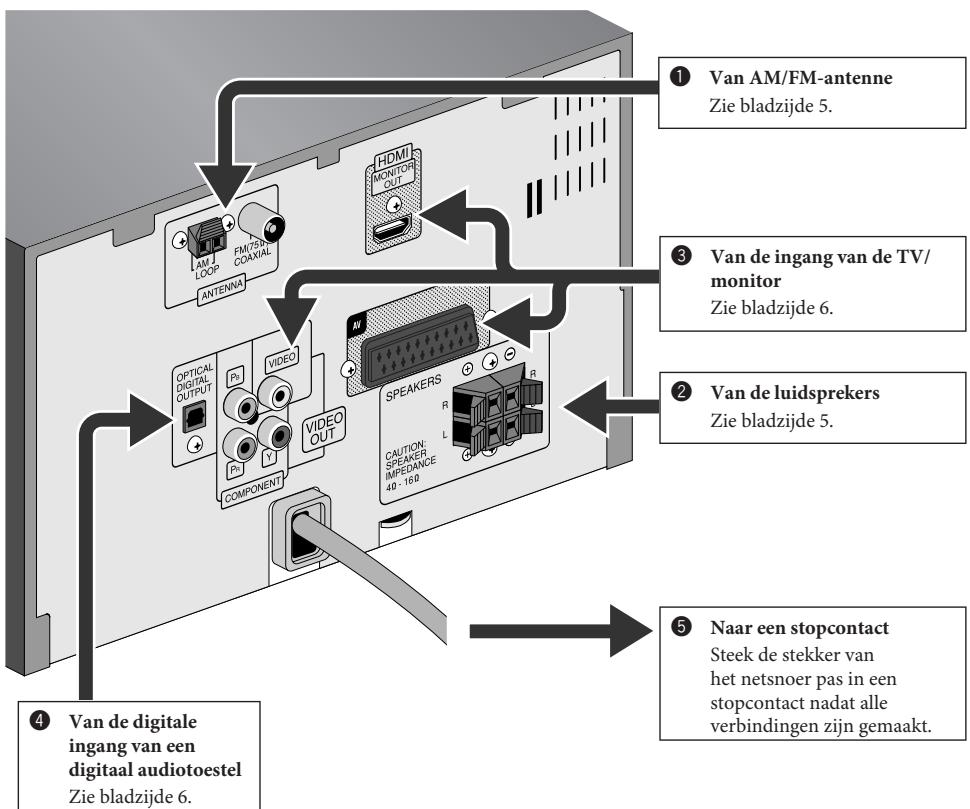
AM/FM-antenne
In elkaar zetten van de AM-ringantenne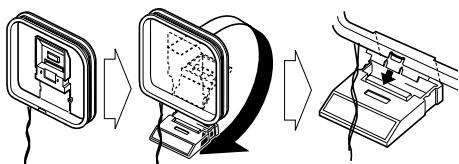
Aansluiten van de AM/FM-antenne AM-ringantenne (bijgeleverd) Draai totdat de ontvangst optimaal is.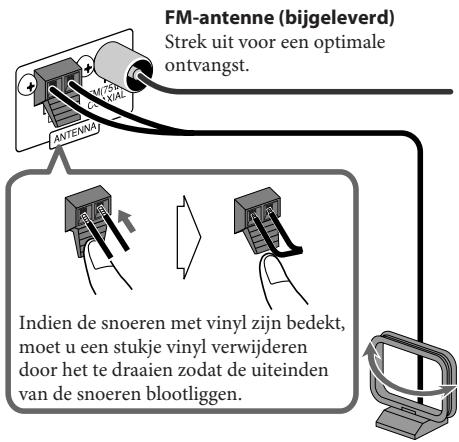
Luidsprekers
Verbind de luidsprekersnoeren in overeenstemming met de polariteit van de luidsprekeraansluitingen: blauw met (+) en zwart met (-)
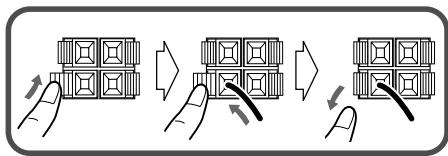
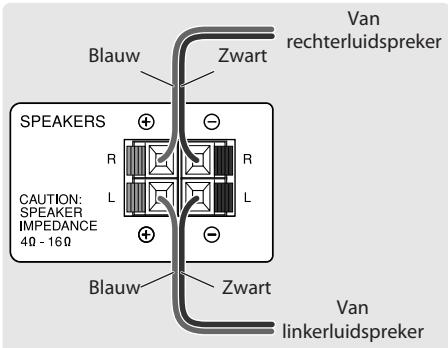

- Verbind NIET meer dan een luidspreker met iedere aansluiting.
- Druk NIET op en trek NIET aan de luidsprekers, waar de voetjes op de onderkant van de luidsprekers anders worden beschadigd.
Voor een betere FM-ontvangst Ontkoppel de bijgeleverde FM-antenne en verbind een FM-buitenantenne met gebruik van een 75Ω draad met coaxiale stekker (IEC of DIN45325).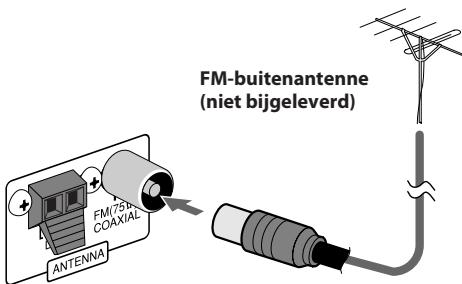
3 TV/monitor
Verbind een component-videosnoer, een composiet-videosnoer, een HDMI-kabel of SCART-kabel.
- Gebruik de COMPONENT aansluitingen of de HDMI MONITOR OUT aansluiting indien u de progressieve aftastfunctie (zie bladzijde 7) wilt gebruiken.
- Gebruik een SCART-kabel voor weergave van het TV-geluid via de luidsprekers van dit system.
- Na het aansluiten van een TV moet u in overeenstemming met het kleursysteem de juiste videosignaaluitgang kiezen. Zie "Veranderen van de aftastfunctie" op bladzijde 7.
- Maak de juiste instellingen met het SET UP menu (zie bladzijde 56) indien u een HDMI-kabel heeft aangesloten.
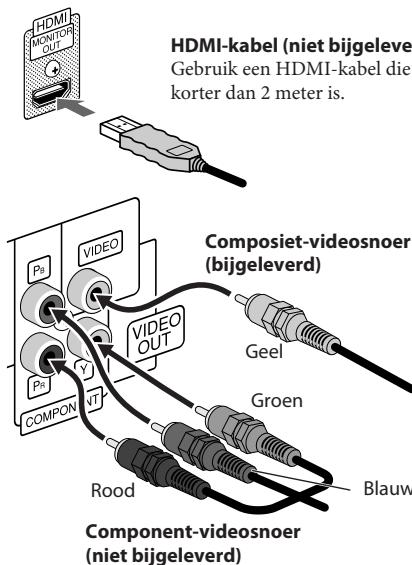
SCART-snoer (niet bijgeleverd)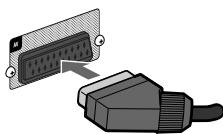
Via deze verbinding worden uitsluitend het videosignaal (composiet, Y/C of RGB) en audiosignaal van de TV verstuurd. Voor het luisteren naar het geluid van de TV, zie bladzijde 11.
Meer over HDMI CEC
CEC staat voor apparatuur-bedieningssignalen die voor de HDMI-standaard worden gebruikt. Indien apparaten voorzien van CEC zijn verbonden, kan ieder apparaat de andere apparaten bedienen.
Dit system is compatibel met bepaalde basisfuncties van HDMI CEC. Wanneer u bijvoorbeeld de weergave van het system start, worden tevens de met HDMI CEC compatibele aangesloten TV automatisch ingeschakeld.
- Deze functie is uitsluitend bruikbaar wanneer "DVD/CD" of "USB1" als bron is gekozen.
- U kunt deze functie activeren of uitschakelen (zie bladzijde 56). Zie de gebruiksaanwijzingen van de aangesloten CEC-apparatuur voor details aangaande de CEC-functie.
- De CEC-functie werkt mogelijk niet met bepaalde CEC-apparaten.
- De CEC-functie werkt mogelijk niet, afhankelijk van de instellingen of de status van het systeem of de aangesloten CEC-apparatuur.
4 Digital audiotoestel
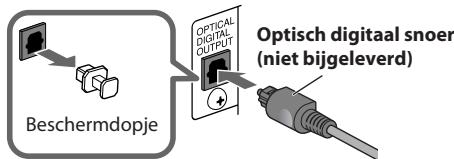
- Stel "DIGITAL AUDIO OUTPUT" van het "AUDIO" menu juist in, in overeenstemming met het aangesloten digitale audiotoestel (zie bladzijde 66).
- Het digitale signaal via de OPTICAL DIGITAL OUTPUT aansluiting wordt uitsluitend uitgestuurd wanneer "DVD/CD" of "USB1" als bron is gekozen.
Alvorens gebruik van de afstandsbediening
Plaats de batterij met de (+ en -) polen in de juiste richting in de afstandsbediening.
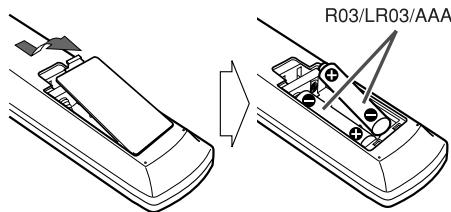
Als de afstandsbediening minder goed begint te functioneren, vervangt u beide batterijen.
Let op:
Let goed op en voorkom dat kleine kinderen de batterijen in hun mond steken.
Bij gebruik van de afstandsbediening
Richt de voorkant van de afstandsbediening zo recht mogelijk naar de afstandsbedieningssensor. Het bereik (ongeveer 5 meter) is mogelijk kleiner indien u de afstandsbediening scheef houdt.
Veranderen van de aftastfunctie
Kies de videosignaaluitgang in overeenstemming met het type van de aangesloten TV.
- Indien u een progressieve TV met COMPONENT-snoeren of de HDMI-kabel verbindt, kunt u beelden van hoge kwaliteit bekijken door de progressieve aftastfunctie te kiezen.
- U kunt de instelling uitsluitend veranderen wanneer de weergave is gestopt.
1
2 sec
SCAN MODE

2

Indien een HDMI-kabel is aangesloten
| AUTO | Het system verstuurt automatisch het videosignal voor de Beste beeldkwaliteit maar uw TV. |
| 576P/720P/1080I/1080P | P: ProgressiefI: Verstrengeld |
| Indien geen HDMI-kabel is aangesloten | |
| RGB | Voor een conventionele TV.Kies voor het versturen van composietvideosignalen of RGB-signalen via de AV (SCART) aansluiting. |
| Y/C | Voor een conventionele TV.Kies voor het versturen van S-video signalen via de AV (SCART) aansluiting. |
| 576P | Voor een progressieve TV.Kies voor weergave van een kwalitatief hoogwaardig beveld via de VIDEO OUT (COMPONENT) aansluitingen. |
Voorpaneel
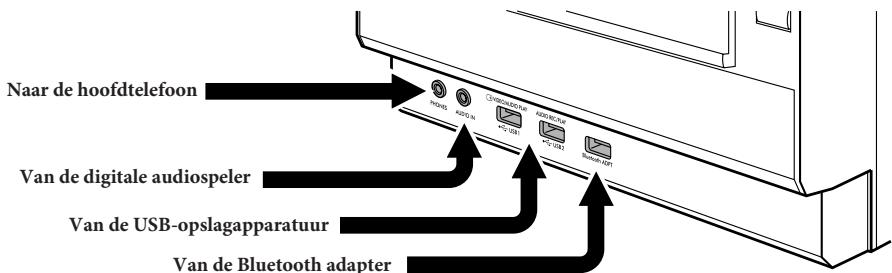
Zie bladzijde 40.
Aansluiten van USB-opslagapparatuur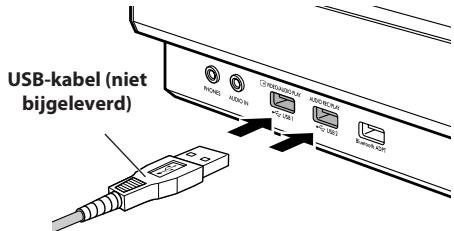
- Indien u een verbinding met een USB-kabel maakt, moet u een USB 2.0-kabel die korter dan 1 meter is gebruiken.
- U kunt USB-opslagapparatuur met dit systeem verbinden, bijvoorbeeld USB flash-geheugen, een extra harde schijf, multimedia kaartlezer, etc.
Indien u een digitale audiospeler verbindt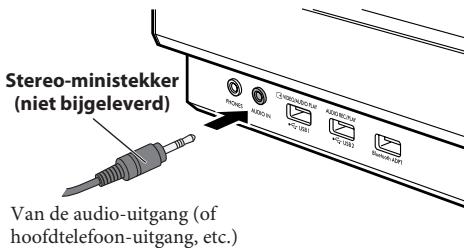
Zie bladzijde 14 voor het audio-ingangsniveau.
De aanduidingen op het display geven u informatie tijdens bediening van het systeem.
Zorg dat u alvorens het systeem te bedienen weet welke indicators er zijn en hoe deze op het display oplichten.
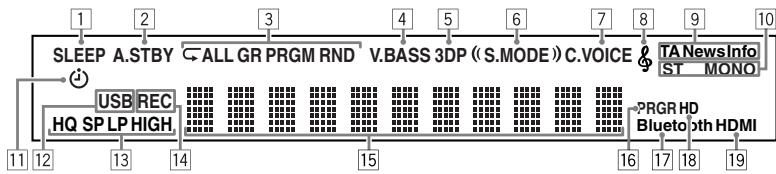
SLEEP-indicator
- Licht op wanneer de inslaaptimer wordt geactiveerd. (Zie bladzijde 23.)
A.STBY (Auto Standby)-indicator (Zie bladzijde 23.)
- Licht op wanneer automatisch standby wordt geactiveerd.
Knippert wanneer de weergave stopt met automatisch standby geactiveerd.
3 Weergavefunctie-indicators
- PRGM: licht op wanneer geprogrammeerde weergave wordt geactiveerd. (Zie bladzijde 27.)
RND: licht op wanneer willekeurige weergave wordt geactiveerd. (Zie bladzijde 28.)
- Herhaalfunctie-indicators (Zie bladzijde 29.)
- Σ ALL: licht op wanneer REPEAT ALL wordt geactiveerd.
- → GR: licht op wanneer REPEAT GRP wordt geactiveerd.
- C: licht op indien een andere herhaalfunctie dan hierboven is geactiveerd.
V. BASS indicator
- Licht op wanneer VARIO BASS wordt geactiveerd. (Zie bladzijde 17.)
3DP-indicator
- Licht op wanneer 3D Phonic wordt geactiveerd. (Zie bladzijde 19.)
6 Geluidsfunctie indicators (Zie bladzijde 19.)
S.MODE: licht op wanneer een van de geluidsfuncties wordt geactiveerd.
: ( ) : licht op wanneer een van de geluidsfuncties met surroundeffect wordt geactiveerd.
C. VOICE (Clear Voice) indicator
- Licht op wanneer "Clear Voice" is geactiveerd. (Zie bladzijde 19.)
- Licht op wanneer MY SOUND is geactiveerd. (Zie bladzijde 18.)
9 Indicators voor Enhanced Other Networks (Zie bladzijde 16.)
- Licht op en toont het huidige gekozen programmatype voor PTY-standingbyontvangst.
- Knippert wanneer automatisch met PTY-standbyontvangst op een programma worden afgestemd.
FM-ontvangstindicators (Zie bladzijde 10.)
- ST (Stereo): licht op wanneer op een FM-stereozender met voldoende signaalsterkte is afgestemd.
- MONO (Monaural): licht op wanneer een FM-stereozender mono wordt ontvangen.
11 Timerindicator (Zie bladzijde 52.)
- ① : licht op wanneer de dagelijkse timer of opnametimer standby is geschakeld of is ingesteld; knippert tijdens de werking.
12 USB-indicator
- Licht op wanneer USB als bron is gekozen. (Zie bladzijde 12.)
13 Opnamefunctie-indicators
HQ/SP/LP: toont de overdrachtswaarde voor opname. (Zie bladzijde 31.)
- HIGH: licht op wanneer opname met hoge snelheid wordt gekozen. (Zie bladzijde 31.)
14 REC (Opnemen) indicator
- Licht op wanneer de opname start. (Zie bladzijde 32.)
[15] Hoofddisplay
- Licht op wanneer de progressieve aftastfunctie is gekozen. (Zie bladzijde 7.)
17 Bluetooth indicator (Zie bladzijde 41.)
- Licht op wanneer de Bluetooth verbinding is gemaakt.
Knippert wanneer de Bluetooth adapter is verbonden en "Bluetooth" als bron is gekozen.
Knippert wanneer de Bluetooth-adapter is verbonden en de Bluetooth zender is geactiveerd.
18 HD indicator
- Licht op wanneer het videosignaal met 1080i, 720p of 1080p wordt verstuurd. (Zie bladzijde 7.)
19 HDMI indicator
- Licht op wanneer het videosignaal via de HDMI-kabel wordt verstuurd. (Zie bladzijde 7.)
Dagelijkse bediening—Weergave INFO
In deze gebruiksaanwijzing worden voornamelijk bedieningen met de afstandsbediening beschreven; u kunt echter ook de toetsen en regelaars op het hoofdtoestel gebruiken indien deze dezelfde (of gelijkwaardige) namen en markeringen hebben.
Voorkom ongelukken en raak het openende of sluitende voorpaneel niet aan.
Afstandsbediening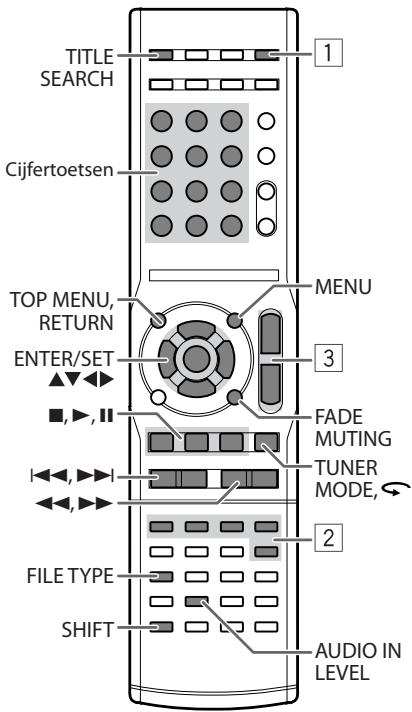
Hoofdtoestel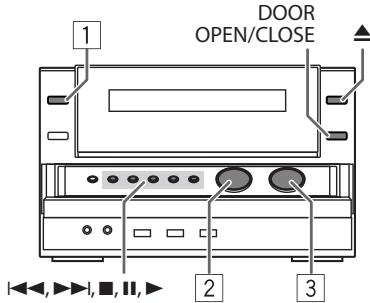
1. Schakel de stroom in.
Met de afstandsbediening:
Op het hoofdtoestel:
- Het STANDBY-lampje op het hoofdtoestel schakelt uit.
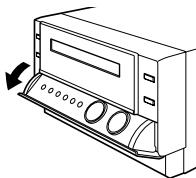
- Het voorpaneel opent automatisch.
Kies de bron.
DVD/CD
Met de afstandsbediening:
USB1

USB2

Bluetooth

FM/AM/AUDIOIN/ TV SOUND
Op het hoofdtoestel:
BRON
Bluetooth
USB2
USB1
DVD/CD
TUNER FM
TUNER AM
- De weergave start automatisch indien de gekozen bron gereed staat.
3 Stel het volume in.
U kunt het volume vanaf "VOLUME MIN" (niveau 0) t/m "VOLUME MAX" (niveau 31) instellen.
Met de afstandsbediening: AUDIO VOL
Op het hoofdtoestel: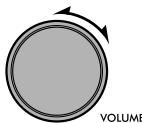
Uitschakelen (standby) van het systeem
Het STANDBY lampje op het hoofdtoestel licht rood op.
Tijdens standby wordt ook nog een kleine hoeveelheid stroom verbruikt.
Openen/sluiten van het voorpaneel
Met de afstandsbediening:
1 sec
TUNER/PLAY MODE

Op het hoofdtoestel:
DOOR OPEN/CLOSE

Snel dempen van het geluid


Voor het herstellen van het geluid, drukt u nogmaals of stelt u het volumeniveau in.
Voor privé-luisteren
Verbind een hoofdtelefoon met de PHONES-aansluiting op het hoofdtoestel. Er wordt nu geen geluid meer via de luidsprekers weergegeven. "HPHONE IN" verschijnt even op het display. Verlaag best het volume alvorens een hoofdtelefoon aan te sluiten of op te zetten.
- Er wordt geen geluid via de luidsprekers weergegeven zodra u de hoofdtelefoon ontkoppelt.

Schakel het systeem NIET uit (standby) met het volume nog in een zeer hoge stand gesteld; een plotseling hard geluid zou namelijk uw gehoor, de luidsprekers en/of hoofdtelefoon kunnen beschadigen wanneer u later het systeem weer inschakelt of de weergave start.
Kiezen van een nummer
MARK
ABC


PQRS


SLEEP

Voorbeelden:
Voor het kiezen van nummer 5, drukt u op 5.
Voor het kiezen van nummer 10, drukt u op 10.
Voor het kiezen van nummer 15, drukt u op 1 en dan op 5.
Voor het kiezen van nummer 30, drukt u op 3 en dan op 0.
Voor het kiezen van nummer 125, drukt u op 1, 2 en dan op 5.
Luisteren naar de radio

Kiezen van de golfband (FM of AM)
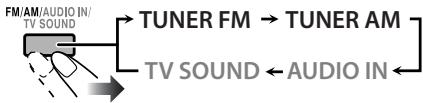
■ Afstemmen op een zender
Met FM of AM gekozen...
2 sec
GROUP/TITLESKIP
De frequentie verandert op het display.
De frequentie stopt met veranderen zodra op een zender (frequentie) met voldoende signaalsterkte is afgestemd.
- De frequentie verandert stap-voor-stap wanneer u herhaaldelijk op de toets drukt.
Om het zoeken handmatig te stoppen, drukt u op een van de toetsen.
Indien de FM-ontvangst slecht is

De MONO (mono) indicator licht op het display op. De ontvangst wordt verbeterd maar het stereo-effect gaat verloren—Mono-ontvangst.
Voor het herstellen van het stereo-effect, drukt u nogmaals op de toets. De MONO (mono) indicator dooft.
Vastleggen van zenders

U kunt 30 FM-zenders en 15 AM-zenders als voorkeurzenders vastleggen.
1 Stem op een vast te leggen zender af.
U kunt tevens, indien gekozen, de mono-ontvangstfunctie vastleggen voor vast te leggen FM-zenders.
2 Activeer de functie voor voorkeurnummers.
Voltooi de volgende procedure terwijl de aanduiding op het display knippert.
3 Kies het voorkeurnummer van de vastgelegde zender.


- Zie "Kiezen van een nummer" op bladzijde 10 voor details aangaande het kiezen van een nummer.


4 Leg de zender vast.

STORED
■ Afstemmen op een voorkeurzender Remote 100%
2 Kies het voorkeurnummer van de vastgelegde zender.


- Zie "Kiezen van een nummer" op bladzijde 10 voor details aangaande het kiezen van een nummer.
Luisteren naar het geluid van de TV
U kunt het geluid van een TV via dit systeem beluisteren indien de TV middels een SCART-kabel is aangesloten (zie bladzijde 6).
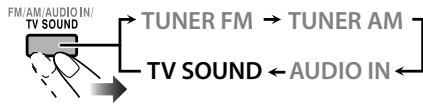
- Afhankelijk van de aangesloten TV, wordt mogelijk niet het gewenste geluid gereproduceerd.
Afspelen van een disc/USB-opslagapparatuur
INFO
Plaatsen van een disc
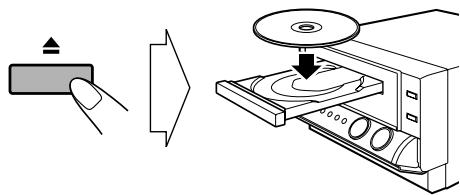
- Plaats een 8 cm "single" disc in de binnenste cirkel van de disklade.
Voor het sluiten van de disklade, drukt u nogmaals op ▲
- Door een druk op DVD/CD ▶/I sluit de disklade automatisch en start de weergave (afhankelijk van hoe de disc intern is geprogrammeerd).
Aansluiten van USB-opslagapparatuur
- Voor het aansluiten van USB-opslagapparatuur, zie bladzijde 7.
- Stel het volume altijd in de laagste stand alvorens USB-opslagapparatuur aan te sluiten of te ontkoppelen.
- Voor het veilig ontkoppelen van USB-opslagapparatuur, moet u het systeem uitschakelen alvorens de apparatuur te ontkoppelen.
Afspelen van een disc/USB-opslagapparatuur
- U kunt uitsluitend muziekbestanden van de apparatuur van de USB 2 aansluiting afspelen.
Starten:
Disc

USB-opslagapparatuur

USB2

Pauzeren:

Stoppen:
Voor het voortzetten, drukt u op ▶

Voor "DVD/CD" en "USB1":
U kunt het op de TV getoonde bedieningsschema gebruiken. (Voor stilbeelden/videobestanden, verschijnt het wanneer de weergave is gestopt.) Zie bladzijde 47 voor details.
Functie voor voortzetten
Voor "DVD/CD" en "USB1":
Het systeem kan het stoppunt onthouden en wanneer u later de weergave start door een druk op ▶ DVD/CD ▶ / ⏸ of USB 1 ▶ / ⏸ (ook wanneer standby geschakeld), wordt de weergave vanaf het hiervoor gestopte punt voortgezet - Voortzetten van de weergave.
Voor het geheel stoppen met de functie voor het voortzetten geactiveerd, drukt u tweemaal op. (Zie "RESUME" in het "OTHERS" menu op bladzijde 56 voor het annuleren van de functie voor het voortzetten.)
In-beeldbegeleidingsiconen
Tijdens weergave verschijnen de volgende iconen mogelijk niet op het TV-scherm:

Bij het begin van een scene die vanuit meerdere camerahoeken is opgenomen.

Bij het begin van een scene die met meerdere geluidssporen is opgenomen.

Bij het begin van een scene die met meerdere ondertitels is opgenomen.
- De volgende iconen verschijnen tevens op de TV en tonen de huidige bediening.

11,12,13,14
Zie "ON SCREEN GUIDE" in het "OTHERS" menu op bladzijde 56 voor het annuleren van de in-beeld begeleidingsiconen.
Kiezen van het bestandstype
Voor "DVD/CD" en "USB1":
Indien er meerdere soorten afspeelbare bestanden (audio/stilbeeld/bewegende beelden) zijn opgenomen, moet u het af te spelen soort bestand kiezen.
Wanneer de weergave is gestopt...
FILE TYPE
- U kunt het bestandtype tevens met gebruik van Setup Menukiezen. Zie "FILE TYPE" in het "PICTURE" menu op bladzijde 56.
Kiezen van een titel/groep
Tijdens weergave...
(houd ingedrukt...)

GROUP/TITLESKIP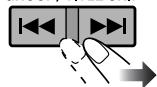
Kiezen van een hoofdstuk/fragment/bestand
- Annuleer PBC voor een SVCD/VCD (zie bladzijde 13).
Tijdens weergave...
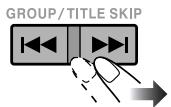
- Door een eerste druk op 1一 k ,kunt u teruggaan naar het begin van het huidige hoofdstuk/fragment/ bestand.
Opzoeken van een bepaald gedeelte

- Functioneert Niet voor JPEG-bestanden.
Voor "DVD/CD" en "USB1":
Tijdens weergave...
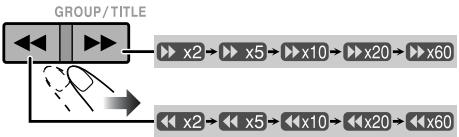
Voor MP3/WMA/WAV/MPEG-1/MPEG
Bij ASF/DivX-bestanden zijn de zoeksnelheid en aanduidingen op de TV anders dan hierboven aangegeven.
Om de normale weergave te activeren, drukt u op ▶
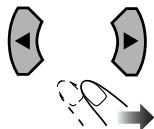
Bij DivX/MPEG-1/MPEG-2-bestanden kunt u door iedere druk op de ▶ of ◀ toets, afhankelijk van de bestanden, 30 seconden of 5 minuten verspringen.
Voor "USB2":
Tijdens weergave...
GROUP/TITLE
- De zoeksnelheid verandert in twee stappen.

Om de normale weergave te activeren, drukt u op ▶
Direct opzoeken

Kiezen van een titel/groep
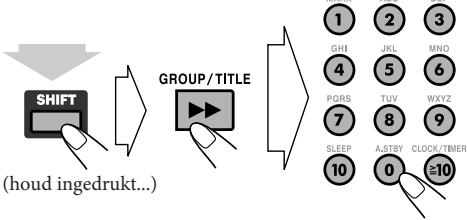
Zie "Kiezen van een nummer" op bladzijde 10 voor details aangaande het kiezen van een nummer.
Kiezen van een hoofdstuk/fragment/bestand


Zie "Kiezen van een nummer" op bladzijde 10 voor details aangaande het kiezen van een nummer.
Weergave met gebruik van het dismenu

Voor DVD-Video:
2 Kies een onderdeel van het disemenu.
- Voor bepaalde discs kunt u tevens onderdelen kiezen door het nummer met gebruik van de cijfertoetsen in te voeren.
Voor SVCD/VCD met PBC:
Tijdens weergave van een disc met PBC verschijnt "PBC" op het display.
Kies een onderdeel van het menu wanneer het dismenu op de TV wordt getoond. De weergave van het gekozen onderdeel start.


Zie "Kiezen van een nummer" op bladzijde 10 voor details aangaande het kiezen van een nummer.
Naar de volgende of voorgaande pagina van het huidige menu gaan:
GROUP/TITLESKIP
Verplaatsen naar de volgende pagina.
Verplaatsen naar de voorgaande pagina.
Terugkeren naar het voorgaande menu:
(houd ingedrukt...)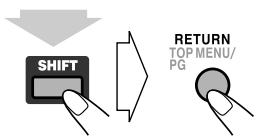
Druk op om PBC te annuleren en kies vervolgens een fragment met gebruik van de cijfertoetsen (zie bladzijde 10). De weergave start vanaf het gekozen fragment.
Voor het weer activeren van PBC, drukt u op (tweemaal indien RESUME voor het voortzetten is geactiveerd) en vervolgens op DVD/CD /II.
Opzoeken van een fragment/groep aan de hand van de naam

U kunt aan de hand van de titel een fragment of groep opzoeken van de USB-apparatuur die met de USB 2-aansluiting is verbonden en vervolgens de weergave starten.
1 Activeer titelzoeken alvorens de weergave te starten.
GR SEARCH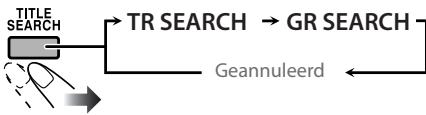
TR SEARCH
Opzoeken van een fragment aan de hand van de titel.
Opzoeken van een groep aan de hand van de titel.
2 Bevestig de functiekeuze.


\A
3 Voer de titel in.
- U kunt maximaal 5 tekens van de titel invoeren. Zie "Invoeren van titels" op bladzijde 35 voor details.
4 Start het titelzoeken.

"SEARCH..." verschijnt tijdens het zoeken op het display.
De weergave start zodra het fragment of de groep is gevonden.
- “SEARCH END” verschijnt op het display indien er geen overeenkomend fragment of groep is gevonden.
Opzoeken van een volgende groep of fragment:
Opzoeken van het volgende fragment:
Stoppen van het titelzoeken:

Weergave van een digitale audiospeler
- Voor het verbinden van een digitale audiospeler, zie bladzijde 7.
U kunt naar een digitale audiospeler luisteren die met de AUDIO IN-aansluiting is verbonden.
- Stel het volume van het systeem in op de minimale stand alvorens de weergave te starten.
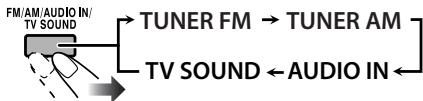
FM/AM/AUDIO IN TUNER FM → TUNER AM TV SOUND ← AUDIO IN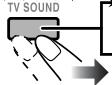
Instellen van het audio-ingangsniveau

Indien het geluid van een met de AUDIO IN-aansluiting verbonden apparaat te hard of te zacht is, kunt u het audio-ingangsniveau van de AUDIO IN-aansluiting instellen (zonder het werkelijke volumeniveau te veranderen).
Terwijl "AUDIO IN" als bron is gekozen...
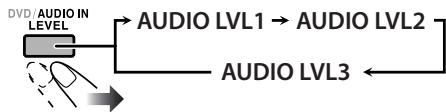
- Door een hoger niveau te kiezen, wordt het vastgelegde ingangsniveau verlaagd.
Geavanceerde bediening voor de radio INFO
Ontvangst van FM-zenders met Radio Data Systeem
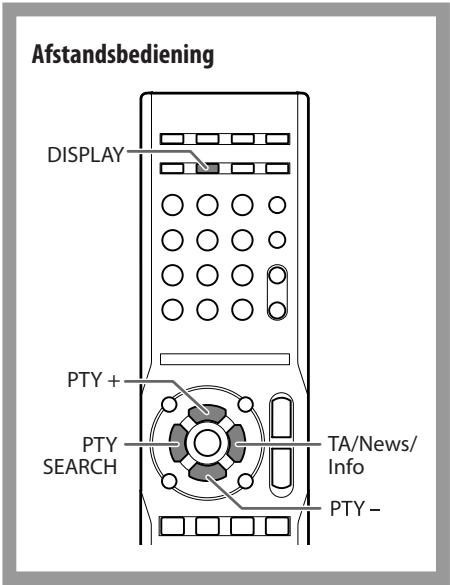
Met het Radio Data System kunnen FM-zenders samen met de normale programmasignalen extra signalen verzenden. Met dit systeem kunt u de volgende soorten Radio Data System-signalen ontvangen.
| PS (Programma Service) | Toont de algemeen bekende zendernamen. |
| PTY (ProgrammaType) | Toont het soort programme dat worden uit gezonden. |
| RT (RadioTekst) | Toont tekstmededelingen die door de zender worden uit gezonden. |
| Enhanced Other Networks | Levert informatie over de soorten programme's die door Radio Data Systeme-zenders van verschillende netwerken worden uit gezonden. |
■ Tonen van "Radio Data System"-informatie

Tijdens het luisteren naar een FM-zender...
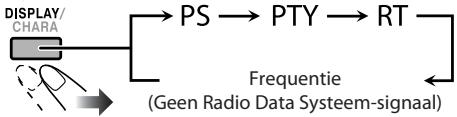
| PS | De zendernamen worden getoond. “NO PS” verschijnt indien er geen signal waart ontvangen. |
| PTY | Het type van het ontvangen programme worden getoond. “NO PTY” verschijnt indien er geen signal waart ontvangen. |
| RT | De door de zender uitgezonden tekstmededelingen worden getoond. “NORT” verschijnt indien er geen signal waart ontvangen. |
Opzoeken van een programma met PTY-codes

U kunt een bepaald soort programma van de vastgelegde zenders (zie bladzijde 11) opzoeken door de PTY-code te specificeren.
1 Tijdens het luisteren naar een FM-zender...
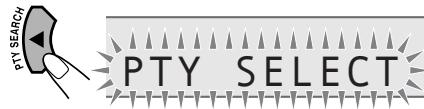
2 Kies een PTY-code (zie bladzijde 61).
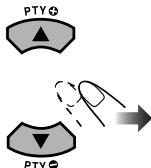
3 Start het zoeken.

SEARCH
Het systeem zoekt de 30 vastgelegde FM-zenders af, stopt wanneer het gekozen programma wordt gevonden en stemt op die zender af.
- "NOT FOUND" verschijnt op het display indien er geen geschikt programma werd gevonden.
- Druk tijdens het zoeken op PTY SEARCH om het zoeken voortijdig te stoppen.
Verder zoeken nadat is gestopt bij een ongewenste zender
Druk nogmaals op PTY SEARCH wanneer de aanduidingen op het display knipperen.
Tijdelijk automatisch overschakelen naar een programma van uw keuze
Met de Enhanced Other Networks functie kan het systeem tijdelijk overschakelen naar een vastgelegde FM-zender die een gewenst programma uitzendt.
- Deze functie werkt tijdens het luisteren naar een FM-zender die de vereiste signalen uitzendt.
Tijdens het luisteren naar een FM-zender...
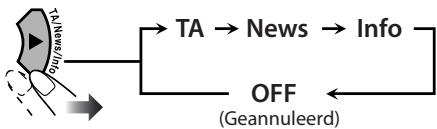
| TA | Verkeersinformatie in uw gebied |
| News | Nieuws |
| Info | Programma dat advies over diverse onderwerpen levert |
Werking van de Enhanced Other Networks functie:
GEVAL 1
Indien een zender niet het door u gekozen programma uitzendt
Het systeem blijft op de huidige zender afgestemd.
Indien een zender een door u gekozen programma start uit te zenden, schakelt het systeem automatisch naar deze zender. De indicators voor Enhanced Other Networks beginnen te knipperen.
Na het programma schakelt het systeem terug naar de zender die hiervoor werd ontvangen, maar de functie blijft echter geactiveerd (de indicator stopt met knipperen en licht continu op).
GEVAL 2
Indien een zender het door u gekozen programma uitzendt
Het systeem schakelt automatisch naar die zender over. De indicators voor Enhanced Other Networks beginnen te knipperen.
Na het programma schakelt het systeem terug naar de zender die hiervoor werd ontvangen, maar de functie blijft echter geactiveerd (de indicator stopt met knipperen en licht continu op).
GEVAL 3
Indien de zender waarop is afgestemd het door u gekozen programma uitzendt
De indicators voor Enhanced Other Networks begint te knipperen.
Na het programmeren stopt de indicator met knipperen (de functie blijft geactiveerd).
Instellen van het geluid & overige
Afstandsbediening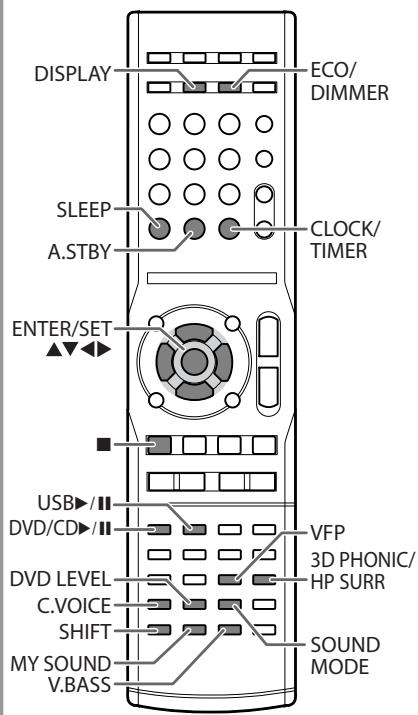
Hoofdtoestel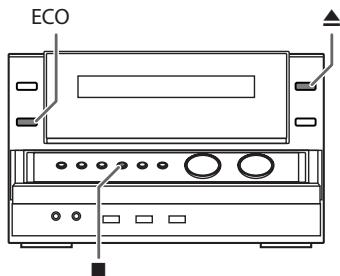
Instellen van het geluid
INFO

Voor een optimaal geluideffect van de lage tonen—VARIO BASS
De VARIO BASS functie stelt de geluidskarakteristieken van de lage tonen in voor een optimaal geluid van de weergavebron.
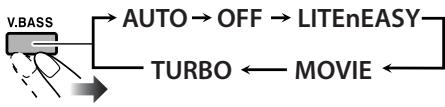
AUTO
In overeenstemming met
de weergavebron, kiest het
systeem automatisch TURBO,
LITE, EASY, MOVIE of TECHNO
(basisinstelling).
LITEneASY
Geschikt voor klassieke muziek. De
lage tonen klinken comfortabel.
MOVIE
Geschikt voor een videoweergave
van externe apparatuur.
De lage tonen worden sterk
weergegeven.
TURBO
Geschikt voor de meeste
muziekgenres en weergave van
externe apparatuur. De lage
tonen worden goed gebalanceerd
weergegeven.
OFF
Geen geluidseffect.
Een persoonlijk luistervriendelijk geluid instellen—MY SOUND
Voor "DVD/CD" en "USB1": Ieder persoon hoort de tonen van het geluid iets verschillend. MY SOUND maakt een passend egalisatiepatroon voor de luisteromstandigheden.
Instellen van MY SOUND
1 Kies "DVD/CD" of "USB1" als bron.
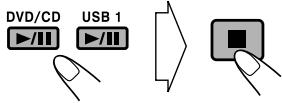
2 Roep MY SOUND op.
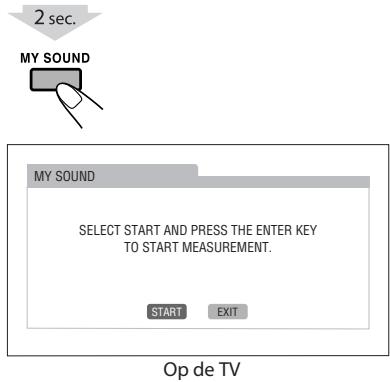
"MY SOUND" en "MEASURE" worden afwisselend op het display getoond.
3 Start het meten.
Er worden een testtoon via de luidsprekers gereproduceerd.
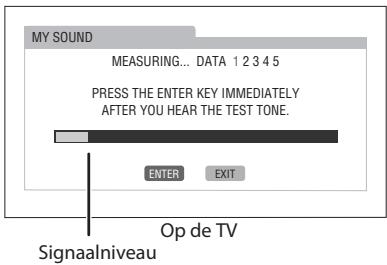
4 Leg de metingen vast.

Druk iedere keer dat u een testtoon hoort op de toets. U hoort 5 testtonen via de luidsprekers.
5 Kies een voorkeurnummer vanaf 1 t/m 3 voor het vastleggen van het egalisatiepatroon.
Na het meten worden een geschikt egalisatiepatroon gemaakt en het wordt wit op het TV-scherm getoond.
Op de TV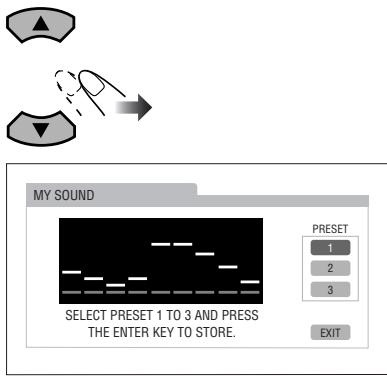
- Het staat egalisatiepatroon dat onder het gekozen voorkeurnummer is vastgelegd wordt groen getoond.
- Voor het terugkeren naar het meten, kiest u "EXIT" op het TV-scherm en drukt u vervolgens op ENTER/SET.
6 Leg het egalisatiepatroon vast.

Voor het vastleggen van andere egalisatiepatronen, drukt u nogmaals op de toets en herhaalt u stappen 3 t/m 6.
Stoppen van het instellen van MY SOUND

Kiezen van een vastgelegde MY SOUND instelling

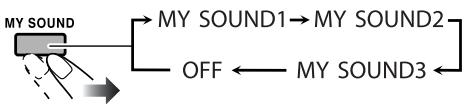
- Functioneert niet voor een DivX-bestand.
Weergave met een driedimensionaal geluidsveld - 3D Phonic
Voor "DVD/CD" en "USB1": - Functioneert niet voor MPEG-1/MPEG-2/ASF/DivX-bestanden. Tijdens weergave...
| ACTION | Geschikt voor dynamische films en sportprogramma’s. |
| DRAMA | Levert een natuurgetrouw en warm geluid. Voor weergave van films met een ontspannen sfeer. |
| THEATER | Levert geluideffecten zoals in een theater. |
| OFF | Geannuleerd. |
Maken van een ruim geluidsveld voor de hoofdtelefoon - HP Surround
- Dit functioneert uitsluitend tijdens weergave van een disc/USB-opslagapparatuur.
- Functioneert niet voor MPEG-1/MPEG-2/ASF/DivX-bestanden.
1 Verbind de hoofdtelefoon met het systeem.
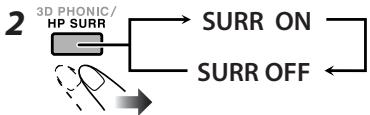
| SURR ON | HP Surround wordt geactiveerd. |
| SURR OFF | Geannuleerd. |
Verhelderen van dialoog - Heldere stemmen

Voor "DVD/CD" en "USB1":
"Clear Voice" werkt voor multi-kanaal software met middenkanaalsignalen en voor 2-kanaal software met 3D Phonic geactiveerd.
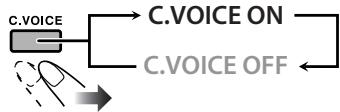
Kiezen van de geluidsfuncties

U kunt een van de reeds vastgelegde geluidsfuncties kiezen.
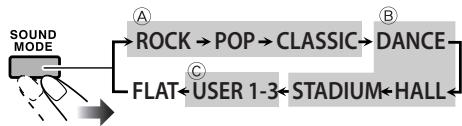
A SEA (Sound Effect Amplifier) functies
| ROCK | De lage en hoge%frequenties wordenversterkt. Geschikt voor akoestischemuziek (basisinstelling). |
| POP | Geschikt voor muziek waar bij hetaccent op de zang Light. |
| CLASSIC | Geschikt voor klassieke muziek. |
B Surroundfuncties*
| DANCE | De resonantie en lage tonen worden versterkt. |
| HALL | Er worden diepte en holderheid aan het geluid toegevoegd. |
| STADIUM | Het geluid worden holderder en uitgespreid als in een openlucht-stadion. |
C Gebruikersfuncties
| USER1/2/3 | U kunt uw eigen functie in het geheugen vastleggen. Zie “Zelf geluidsfuncties make—Gebruikersfunctie” op de volgende bladzijde. |
- Er worden surroundelementen aan de SEA-elementen toegevoegd, zodat het lijkt alsof u "live" bij de uitvoering aanwezig bent.
- De S.MODE-indicator licht op wanneer een van de geluidsfuncties wordt geactiveerd.
- De indicator licht op wanneer een van de geluidsfuncties met surroundeffect wordt geactiveerd.
Kies "FLAT" om de geluidsfunctie te annuleren.
Zelf geluidsfuncties maken
Gebruikersfunctie

U kunt de reeds vastgelegde geluidsfuncties instellen en zo zelf geluidsfuncties naar eigen wens maken. De veranderde instellingen kunnen onder USER1, USER2 en USER3 worden vastgelegd.
1 Kies een van de reeds vastgelegde geluidsfuncties.
Kies DANCE, HALL of STADIUM om uw eigen geluidsfuncties met surroundeffect te maken.
2 Start het veranderen van de gekozen geluidsfunctie.

3 Kies de gewenste, in te stellen SEA-parameter.
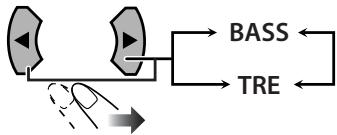
BASS Instellen van de lage tonen.
TRE Instellen van de hoge tonen.
4 Stel de parameter in.

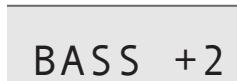
- U kunt het niveau van de lage en hoge tonen vanaf -4 tot +4 instellen.
- Herhaal stappen 3 en 4 voor het instellen van andere parameters.
5 Voltooi de instelling.

6 Kies een van de gebruikersfuncties waaronder u uw instelling wilt vastleggen.
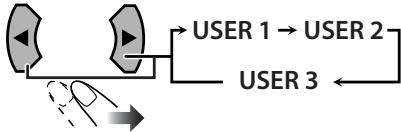
7 Leg de instelling vast.

MEMORY
- U kunt het SEA-patroon tijdelijk veranderen door stappen 1 t/m 4 uit te voeren. De instellingen worden gewist wanneer u van geluidsfunctie verandert.
Vastleggen van automatische geluidsverhoging voor DVD

Het geluid van een DVD is soms met een lager niveau dan het niveau voor andere discs en bronnen opgenomen. U kunt het versterkingsniveau voor de huidige geplaatste DVD instellen zodat u het volume na veranderen van bron niet iedere keer opnieuw hoeft te regelen.
- Dit functioneert alleen voor een DVD-Video en DVD-VR.
Terwijl "DVD/CD" als bron is gekozen...
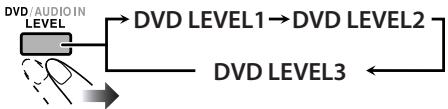
Naarmate u een hoger nummer kiest, wordt het DVD-geluidsniveau verhoogd.
Veranderen van de displayhelderheid

U kunt het display dimmen.
Met het systeem ingeschakeld...
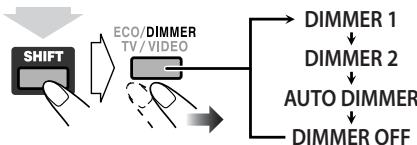
(houd ingedrukt...)
| DIMMER 1 | Dimt het display en schakelt de blauwe verlichting van het hoofdtoestel uit. |
| DIMMER 2 | Dimt het display sterker dan DIMMER 1 en schakelt de blauwe verlichting van het hoofdtoestel uit. |
| AUTO DIMMER | Dimt het display automatisch tot hetzelfde niveau als DIMMER 2 bij weergave van bewegende beelden of stilbeelden. |
| DIMMER OFF | Normale holderheid. |
Instellen van de ECO-functie
Met de ECO-functie geactiveerd, worden het display ter energiebesparing uitgeschakeld wanneer het systeem in standby is geschakeld.
- U kunt de ECO-functie niet activeren terwijl de dagelijkse timer of de opnametimer is geactiveerd. Wanneer het systeem in standby is geschakeld...
Met de afstandsbediening: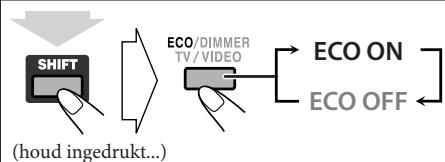
Op het hoofdtoestel: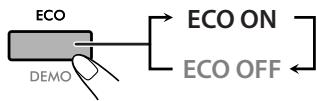
Veranderen van de beeldkarakteristieken

Tijdens weergave van een beeld op de TV kunt u de reeds vastgelegde beeldkarakteristieken kiezen of deze verder naar wens afstellen en vastleggen.
Kiezen van reeds vastgelegde beeldkarakteristieken
1 Toon tijdens weergave het VFP-instelscherm.

Op de TV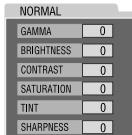
2 Kies de beeldkarakteristieken.
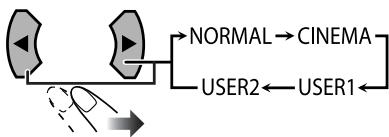
NORMAL Kies normaliter dit.
| CINEMA | Geschikt voor een filmbron. |
| USER1/USER2 | U(Int)knt de diverse parameters instellen en deze instellingen vastleggen. (Zie de volgende bladzijnde.) |
Voor het wissen van het scherm, drukt u nogmaals op VFP.
Instellen van de beeldkarakteristieken
- Volg stappen 1 en 2 zoals in "Kiezen van reeds vastgelegde beeldkarakteristieken" uitgelegd.
2 Kies de in te stellen parameter.
| GAMMA | Stel in indien de neutrale kleur te Licht of te donker is (-3 t/m +3). |
| BRIGHTNESS | Stel in indien het gehele beeel te Licht of te donker is (-8 t/m +8). |
| CONTRAST | Stel in indien de helderlandheid van beelden onnatuurlijk is (-7 t/m +7). |
| SATURATION | Stel in indien het beeel te wit of te zwart is (-7 t/m +7). |
| TINT | Stel in indien de huidskleur onnatuurlijk is (-7 t/m +7). |
| SHARPNESS | Stel in indien het beeel onscherp is (-8 t/m +8). |
3 Stel de parameter in.
4 Herhaal stappen 2 en 3 voor het instellen van andere parameters.
Voor het wissen van het scherm, drukt u nogmaals op VFP.
Instellen van de klok
INFO

U kunt de dagelijkse timer en opnametimer niet gebruiken indien de ingebouwde klok niet is ingesteld (zie bladzijde 52).
- Druk zo vaak als nodig op CLOCK/TIMER (terwijl u SHIFT indrukt) om het instellen van de klok te annuleren.
- Druk op CANCEL (terwijl u SHIFT indrukt) om tijdens het instellen een fout te corrigeren. U gaat dan maar de voorgaande stap terug.
1 Activeer de functie voor het instellen van de klok.
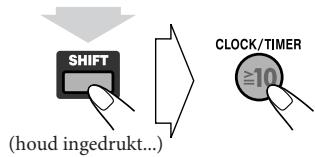
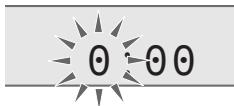
- Indien u de klok al eerder had ingesteld, moet u herhaaldelijk op de toets drukken totdat de klokinstelfunctie is gekozen.
2 Stel het uur en vervolgens de minuten in.
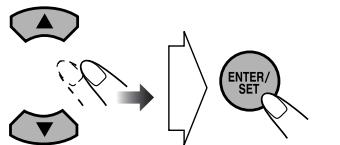
KLOKINSTELLING
De ingebouwde klok start nu.
Controleren van de huidige tijd op de klok tijdens
weergave
- De getoonde informatie en volgorde verschilt per bron.
Bijv.: Tijdens weergave van een disc...
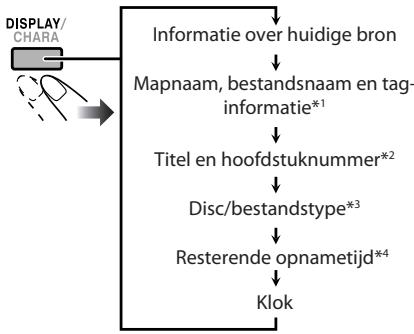
1 Alleen voor MP3/WMA/WAV-bestanden. 2 Alleen tijdens weergave van de volgende discs/bestanden:
DVD-VR: Programmanummer/weergavelijstnummer en hoofdstuknummer.
MP3/WMA/WAV/JPEG/MPEG-1/MPEG-2/ASF/
DivX-bestanden: Groep en bestandsnummer.
DVD-Video: Titel en hoofdstuknummer.
*3 Alleen wanneer de weergave van een disc of USB-apparatuur is gestopt. 4 Alleen wanneer USB-apparatuur met de USB2-aansluiting is verbonden. Wanneer de resterende tijd 100 uren overschrijdt, verschijnt "REM ------".
Automatisch uitschakelen van de

stroom
- Dit functioneert uitsluitend wanneer “DVD/CD”, “USB1”, “USB2” of “Bluetooth” als bron is gekozen.
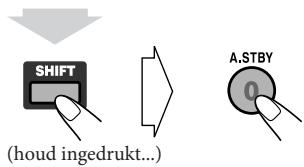
De A.STBY indicator licht op het display op.
De A.STBY indicator begint te knipperen wanneer de weergave stopt. Het systeem wordt automatisch uitgeschakeld (standby) indien er terwijl de indicator knippert gedurende ongeveer 3 minuten (5 minuten in geval van "Bluetooth") geen bediening wordt uitgevoerd.
- Automatisch standby wordt tijdelijk geannuleerd wanneer u de bron naar “TUNER FM”, “TUNER AM” of “AUDIO IN” verandert.
Voor het annuleren van deze functie, houdt u A.STBY wederom even ingedrukt (terwijl u SHIFT indrukt).
Inslaaptimer
U kunt de tijd voor het uitschakelen instellen zodat het systeem automatisch wordt uitgeschakeld wanneer u bijvoorbeeld gaat slapen.
2 Wacht totdat de ingestelde tijd is bereikt.
Voor het controleren van de resterende tijd tot de uitschakeling, drukt u éénmaal op SLEEP (terwijl u SHIFT indrukt). - U kunt de uitschakeltijd veranderen door herhaaldelijk op de toets te drukken.
Voorkomen van uitwerpen van een disc — Kinderslot

U kunt de disclade vergrendelen zodat de geplaatste disc niet kan worden uitgeworpen.
Terwijl de disclade is gesloten...
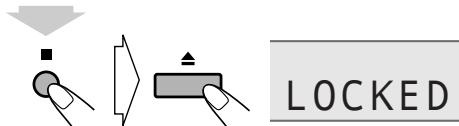
(houd ingedrukt...)
Voor het annuleren van de vergrendeling, herhaalt u dezelfde procedure.
"UNLOCKED" verschijnt op het display.
Speciale bediening voor een videodisc/bestand
Afstandsbediening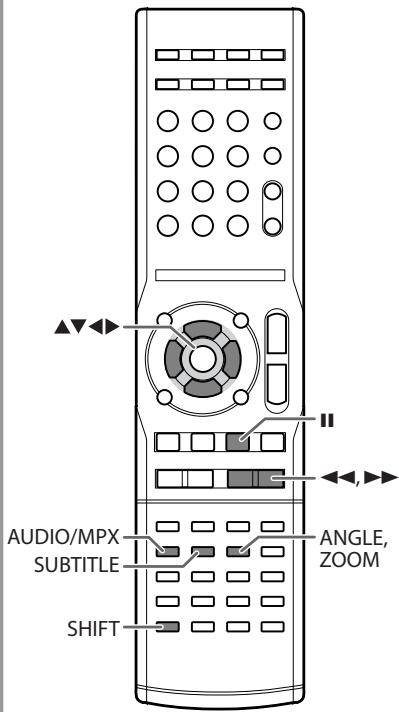
Kiezen van het geluidsspoor
Voor DivX-bestanden/DVD-Video: Tijdens weergave van een hoofdstuk/bestand met meerdere audiotalen kunt u de gewenste taal kiezen.
Voor DVD-VR/SVCD/VCD: Tijdens weergave van een fragment kunt u het gewenste audiokanaal kiezen.
Voor DVD-Video/DVD-VR/SVCD/VCD: U kunt tevens het audiokanaal met gebruik van de inbeeldbalk kiezen (zie bladzijde 46).
Tijdens weergave van een DVD-Video...
Bijv.:
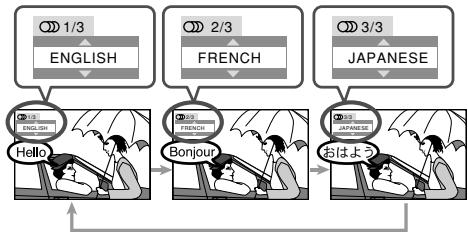
Tijdens weergave van een DivX-bestand...

Tijdens weergave van een DVD-VR of SVCD/VCD...
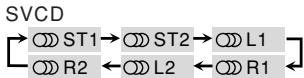
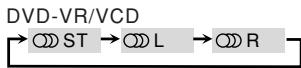
| ST1/ST2/ST | Beluisteren van normale stereo (2 kanaal) weergave. |
| L1/L2/L | Beluisteren van het linkeraudiokanaal. |
| R1/R2/R | Beluisteren van het rechteraudiokanaal. |
- Een SVCD kan 4 audiokanalen hebben. Een SVCD gebruikt normaliter deze 4 kanalen voor opname van twee 2-kanaal opnames (ST1/ST2).
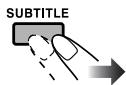
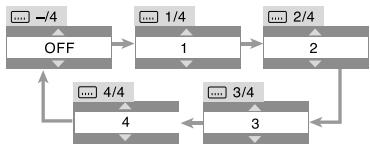
Kiezen van de taal voor de ondertitels

Voor DivX-bestanden/DVD-Video: Tijdens weergave van een hoofdstuk/bestand met ondertitels in verschillende talen kunt u de taal voor de ondertitels op het TV-scherm kiezen.
Voor DVD-VR: U kunt de ondertitels activeren of verwijderen tijdens weergave.
Voor SVCD: Tijdens weergave (Int) de ondertitel kiezen, ook al is er geen ondertitel op de disc opgenomen.
- Voor DVD Video/DVD-VR/SVCD: U kunt tevens de taal voor de ondertitels met behulp van de in-beeldbalk kiezen (zie bladzijde 46).
Tijdens weergave van een DivX-bestand/DVD Video...
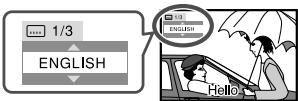
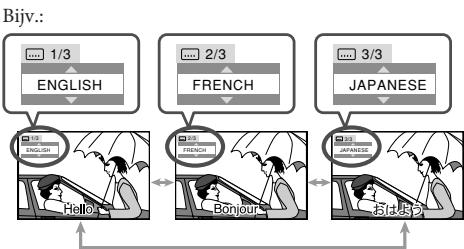
Tijdens weergave van een DVD-VR...
Tijdens weergave van een SVCD...
Kiezen van de camerahoek

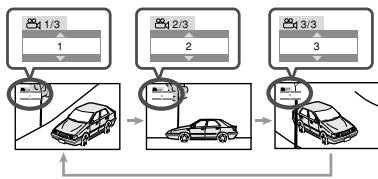
Alleen voor DVD-Video: Tijdens weergave van een hoofdstuk dat met meerdere camerahoeken is opgenomen, kunt u de scène vanuit verschillende hoeken bekijken.
U kunt tevens de camerahoek met behulp van de in-beeldbalk kiezen (zie bladzijde 46).
Tijdens weergave...
(houd ingedrukt...)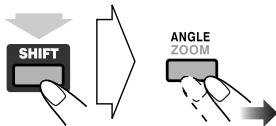
Weergave met speciale effecten

Stilbeeldweergave
Tijdens weergave...

Er wordt een stilbeeld getoond.
Voor het hervatten van normale weergave, drukt u op \triangleright
■ Beeld-voor-beeld weergave
- Deze functie werkt uitsluitend tijdens weergave van een DVD Video/DVD-VR/SVCD/VCD.
1 Toon het stilbeeld.

2 Toon de volgende stilbeelden beeld-voor-beeld.

Voor het hervatten van normale weergave, drukt u op
Vertraagde weergave

- Deze functie werkt uitsluitend tijdens weergave van een DVD Video/DVD-VR/SVCD/VCD.
1 Toon het stilbeeld.

2 Kies de snelheid voor vertraagde weergave.
GROUP/TITLE
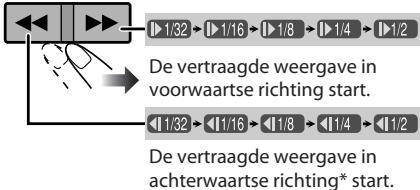
- Alleen voor een DVD-Video.
Voor het hervatten van normale weergave, drukt u op
Herhalen van de voorgaande scènes (Direct herhalen)

- Deze functie werkt uitsluitend tijdens weergave van een DVD-Video/DVD-VR.
Tijdens weergave....
De weergavepositie wordt, gezien vanaf de huidige positie, ongeveer 10 seconden teruggezet (alleen binnen dezelfde titel voor een DVD-Video).
Zoom

1 Tijdens weergave...
Tijdens weergave van een DVD-Video/DVD-VR/SVCD/VCD en MPEG-1/MPEG-2/DivX-bestand:

Tijdens weergave van een JPEG-bestand (niet mogelijk tijdens een diavoorstelling):

2 Verplaatsen van het ingezoomde gedeelte.
Voor het annuleren van de zoom, drukt u herhaaldelijk op ZOOM totdat "ZOOM OFF" op de TV verschijnt.
Geavanceerde bediening voor weergave
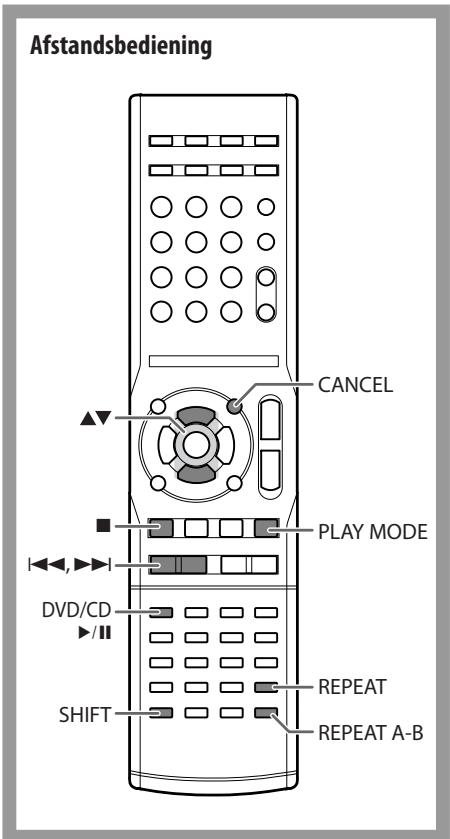
Programmeren van de weergavevolgorde — Geprogrammeerde
weergave


U kunt de volgorde bepalen voor het afspelen van hoofdstukken, fragmenten of bestanden (maximaal 99) voordat u de weergave start.
- Geprogrammeerde weergave kan worden gebruikt voor CD, VCD, SVCD, DVD-Video en MP3/WMA/WAV-bestanden op een disc of op USB-apparatuur die met de USB 2-aansluiting is verbonden.
- Het voortzetten van de weergave werkt niet met geprogrammeerde weergave.
Voor "DVD/CD":
1 Activeer geprogrammeerde weergave alvorens de weergave te starten.
TUNER/PLAY
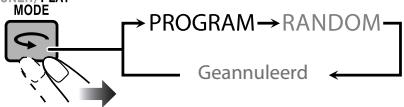
PRGM
PROGRAM
Op het display
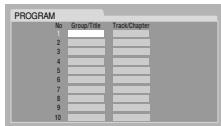
Op de TV
2 Kies de gewenste hoofdstukken/fragmenten/bestanden voor geprogrammeerde weergave met behulp van de cijfertoetsen.
- Zie "Kiezen van een nummer" op bladzijde 10 voor details over het kiezen van een nummer.
Voor DVD Video en MP3/WMA/WAV-bestanden:
① Kies een titel- of groepnummer. ② Kies een hoofdstuk-, fragment- of bestandsnummer.
3 Herhaal stap 2 totdat het programma voltooid is. 4 Start de weergave.

De weergave start met de door u geprogrammeerde volgorde.
Voor "USB 2":
1 Kies de bestanden voor geprogrammeerde weergave met behulp van de cijfertoetsen.
- Zie "Kiezen van een nummer" op bladzijde 10 voor details over het kiezen van een nummer.


STORED P 1
3 Herhaal stappen 1 en 2 totdat het programma voltooid is. 4 Activeer de geprogrammeerde weergave.
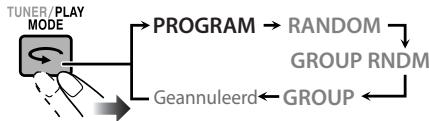
5 Start de weergave.
USB2

De weergave start met de door u geprogrammeerde volgorde.
| Verspringen: | Pauzeren: | Stoppen: |
| GROUP/TITLE SKIP | Voor het voortzetten, drukt u op ▲. |
Controleren van het programma
Voor of na weergave...
In de geprogrammeerde volgorde.
In de tegenovergestelde volgorde.
Veranderen van het programma
Voor of na weergave...
| Wissen van de)[-sta]stap: | Wissen van het heleprogramma: |
| (CANCEL MENU/PL (houd ingedrukt...)) | 2 sec. (CANCEL MENU/PL (houd ingedrukt...)) |
| Toevoegen van andere stap aan het programme: | |
| · Voor een disc, moet u stap 2 van “Voor DVD/ CD” op bladzijde 27 herhalen. · Voor “USB 2”, moet u stap 1 van “Voor USB2” op bladzijde 27 herhalen. | |
Uitschakelen van geprogrammeerde weergave
Druk voor of na de weergave herhaaldelijk op PLAY MODE totdat de PRGM, RND en GR indicators allen gedoofd zijn.
Afspelen in een willekeurige volgorde
Willekeurige weergave
U kunt alle hoofdstukken of fragmenten in een willekeurige volgorde afspelen.
- U kunt willekeurige weergave niet gebruiken voor "USB1", DVD-VR en JPEG/MPEG-1/MPEG-2/DivX bestanden op een disc en bepaalde DVD's.
1 Activeer willekeurige weergave alvorens de weergave te starten.
Voor "DVD/CD":
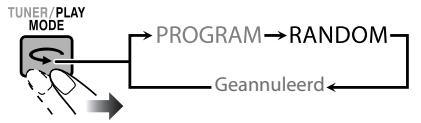
Voor "USB2":
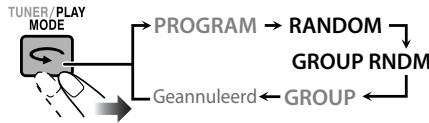
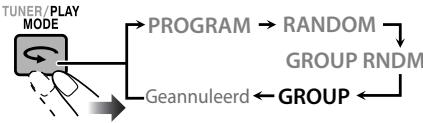
| RANDOM | Herhalen van de fragmenten in een willekeurige volgorde. |
| GROUP RNDM (Groep willekeurig) | Alle fragmenten in een groep worden in willekeurige volgorde afgespeeld. |
2 Start de weergave.
De weergave start nu in een willekeurige volgorde. De willekeurige weergave stopt nadat alle fragmenten zijn afgespeeld.
| Verspringen van hoofdstuk/fragment: | Pauzeren: | Stoppen: |
| GROUP/TITLE SKIP | Voor het voortzetten, drukt u op▼. |
Uitschakelen van willekeurige weergave
Druk voor of na de weergave herhaaldelijk op PLAY MODE totdat de PRGM, RND en GR indicators allen zijn gedoofd.
Afspelen van een groep Groepweergave

U kunt uitsluitend fragmenten in de gespecificeerde groep afspelen (alleen voor "USB 2").
Uitschakelen van groepweergave
Druk voor of na de weergave herhaaldelijk op PLAY MODE totdat de PRGM, RND en GR indicators allen zijn gedoofd.
Herhaald afspelen
INFO

Voor DVD-Video/DVD-VR/SVCD/VCD/CD: U kunt de herhaalfunctie tevens met de in-beeldbalk kiezen (zie bladzijde 46).
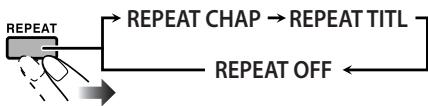
Voor DVD-Video:
Tijdens weergave...
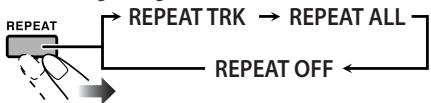
Voor CD/SVCD/VCD:
Tijdens weergave (zonder PBC voor SVCD/VCD) of voordat de weergave is gestart...
Voor DVD-VR:
Tijdens weergave van het oorspronkelijke programma...
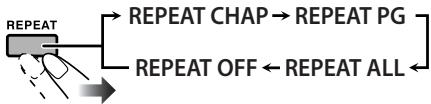
Tijdens weergave van een weergavelijst....
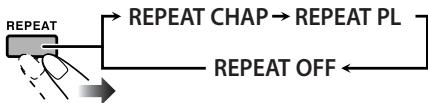
Voor MPEG-1/MPEG-2/ASF/DivX/MP3/WMA/WAV-bestanden:
Tijdens weergave of voordat de weergave is gestart...
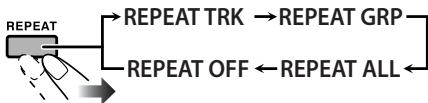
Voor "USB2":
Tijdens weergave of voordat de weergave is gestart...
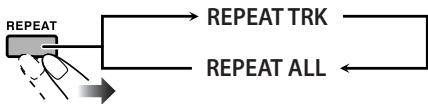
Voor JPEG bestandenijdens een diavoorstelling:
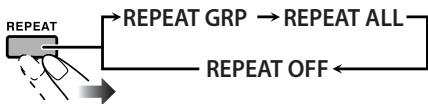
Tijdens weergave of voordat de weergave is gestart...
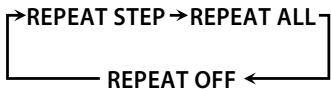
| REPEAT CHAP | Herhalen van het huidige hoofdstuk. |
| REPEAT TITL | Herhalen van de huidige titel. |
| REPEAT TRK | Herhaalt de huidige fragment/ bestand. |
| REPEAT GRP | Herhalen van de huidige coop. |
| REPEAT PG | Herhalen van het huidige programma. |
| REPEAT PL | Herhalen van de huidige weergavelijst. |
| REPEAT ALL | Herhalen van de gehele inhoud of geprogrammeerde fragmenten/ bestanden. |
| REPEAT OFF | Geannuleerd. |
- Tijdens geprogrammeerde weergave en willekeurige weergave verandert de herhaalfunctie voor alle discs als volgt.
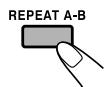
A-B herhalen
U kunt een bepaald gedeelte herhalen door het startpunt (punt A) en eindpunt (punt B) te specificeren.
A-B herhalen kan niet voor AV-bestanden en bepaalde dvd's worden gebruikt.
1 Kies tijdens weergave (zonder PBC voor SVCD/VCD) het startpunt (A).
2 Kies het eindpunt (B).
Druk nogmaals op dezelfde toets.
- U kunt het eindpunt met de ▶ toets opzoeken. Voor het annuleren van A-B herhalen, drukt u nogmaals op REPEAT A-B. A-B herhalen wordt tevens geannuleerd wanneer u de weergave stopt of naar een ander hoofdstuk of fragment verspringt.
Bediening voor opname INFO
Afstandsbediening
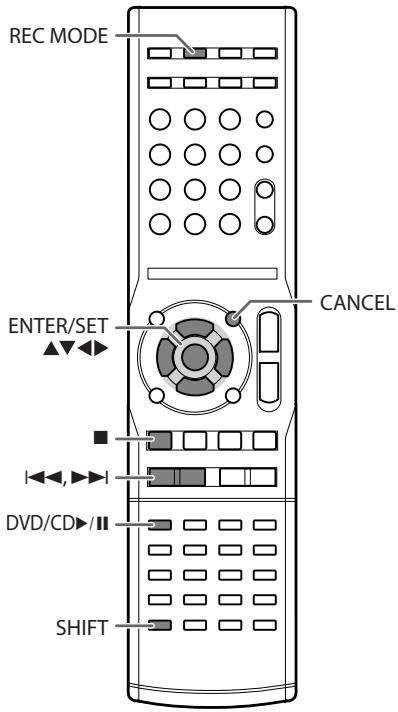
Hoofdtoestel
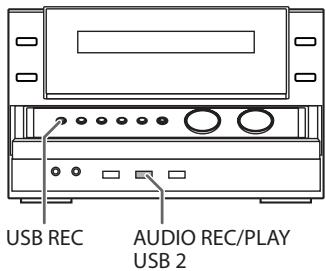
Alvorens een opname te starten
- Het kan onwettig zijn om auteursrechtelijk beschermd materiaal op te nemen of af te spelen zonder toestemming van de auteursrechthebbende.
- De volume-instelling heeft geen invloed op het opnameniveau.
- De herhaalfunctie wordt in geval van opname geannuleerd.
- U kunt geen fragmenten opnemen of monteren tijdens het instellen van "My Sound" (zie bladzijde 18).
- U kunt maximaal 999 fragmenten op de USB-apparatuur opnemen. Indien u probeert een fragment op te nemen nadat 999 fragmenten zijn opgenomen, zal "TRACK FULL" op het display verschijnen en wordt het fragment niet opgenomen.
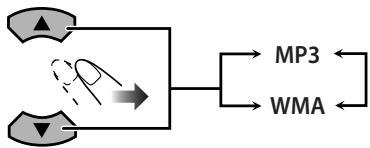
- De fragmenten die op de USB-apparatuur worden opgenomen, worden naar het MP3- of WMA-formaat omgezet.
- U kunt geen opname op de USB-apparatuur starten terwijl "READING" op het display wordt getoond.
- U kunt geen fragmenten in de root-map opnemen.
- Ontkoppel de USB-apparatuur niet tijdens weergave/opname/monteren. U krijgt anders mogelijke problemen.
Meer over SCMS (Serial Copy Management System)
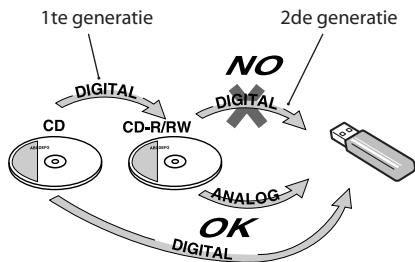
Het systeem gebruikt het "Serial Copy Management System" zodat er uitsluitend eerste-generatie digitale kopieën van opgenomen software, bijvoorbeeld normale CD's, kunnen worden gemaakt.
"SCMS ERROR" verschijnt op het display indien u probeert een gekopieerde CD-R of CD-RW op de USB-apparatuur op te nemen. Neem in dit geval analoog op (zie bladzijde 32).
Instellen van de opnamefuncties
Kies de juiste opnamefuncties alvorens een opname te starten.
Voorbereiding:
Kies "DVD/CD", "FM", "AM", "AUDIO IN", of "TV SOUND" als bron.
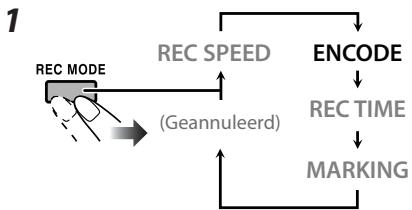
Kiezen van het bestandsformaat
Kies het bestandsformaat (MP3 of WMA) voor de opgenomen bestanden.
2 Kies een instelling.
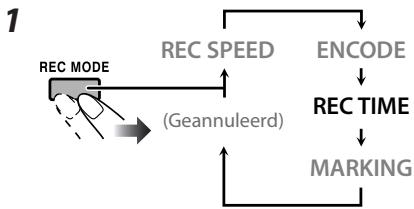
Kiezen van de overdrachtswaarde
Kies de overdrachtswaarde voor opname.
2 Kies de gewenste kwaliteit.
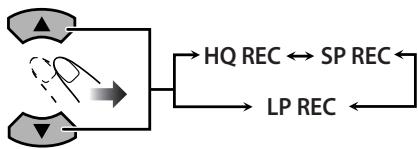
| HQ REC (Hoge kwaliteit) | 192 kbps voor MP3-bestanden. |
| 128 kbps voor WMA-bestanden. | |
| SP REC (Standaard- weergave) | 128 kbps voor MP3-bestanden. |
| 96 kbps voor WMA-bestanden. | |
| LP REC (Verlengde weergave) | 64 kbps voor MP3-bestanden. |
| 64 kbps voor WMA-bestanden. |
Kiezen van de opnamesnelheid
Alleen voor audio-cd's: kies de opnamesnelheid.
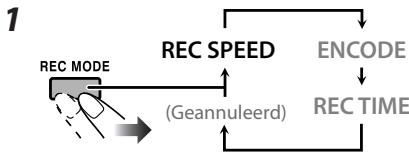
2 Kies een opnamesnelheid.
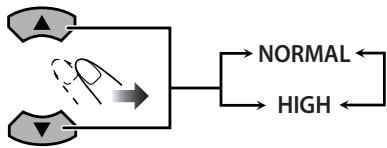
| NORMAL | Opname met verzelfde slenheit als de weergave. U kunt het geluidijdens de opname beluisteren. |
| HIGH | Opname met 4 keer de normale slenheit, afhankelijk van de instelleningen voor het bestand en de kwaliteit. |
Kiezen van de instelling voor fragmentmarkering
Alleen voor radio en externe apparatuur: kies hoe de fragmenten worden gemarkeerd.
- U kunt een doorlopende opname in verschillende fragmenten splitsen door fragmentmarkeringen toe te voegen.
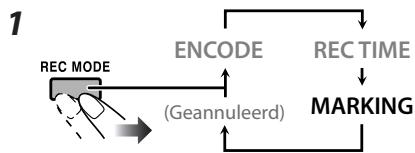
2 Kies een instelling.
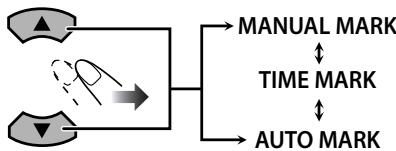
| MANUAL MARK | Er worden een fragmentmarketing gemaaakt wanner uijdens de opname op ENTER/SET drukt. |
| TIME MARK | Er worden iedere 5 minuten een fragmentmarketing gemaaakt. |
| AUTO MARK | Er worden een fragmentmarketing gemaaakt wanner een 3-seconden interval worden opgemerkt. (U kunt tevens fragmentmarkeringen makendoor op ENTER/SET te drukken.) |
Opname van een disc
U kunt geluid van een disc opnemen op de USB-apparatuur die met de USB 2-aansluiting is verbonden.
- U kunt fragmenten van een audio-cd digitaal opnemen. Het geluid van andere discs wordt analoog opgenomen.
- U kunt geen geluid van DivX-, ASF- en MPEG-bestanden opnemen.
- U kunt een audio-cd tevens analoog opnemen. (Zie de volgende kolom.)
- Stel het systeem niet aan trillingen onderhevig tijdens opname van fragmenten. Wees vooral voorzichtig terwijl de REC-indicator knippert of wanneer "WRITING" op het display wordt getoond. De op de USB-apparatuur opgenomen fragmenten worden anders mogelijk beschadigd.
- Zie bladzijde 65 voor meer informatie over de waarschuwingen die op het display worden getoond.
Alvorens op te nemen...
Verbind voor opname geschikte USB-apparatuur met de USB 2 aansluiting. (Zie tevens bladzijde 7.)
1 Starten en stoppen van de weergave van de disc.
Annuleer PBC voor een SVCD/VCD (zie bladzijde 13).
2 Kies het eerste, op te nemen fragment.
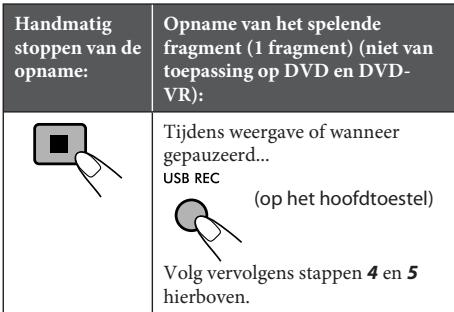
(Niet van toepassing op DVD en DVD-VR.)
Het systeem neemt vanaf het gekozen fragment tot het einde van dat fragment op.
3 Activeer de opnamefunctie.
USBREC

(op het hoofdtoestel)
4 Kies de groep waarin u fragmenten wilt opnemen.
G1GROUP?
- Indien "FORM GR?" is gekozen, maakt het systeem automatisch een nieuwe groep.
- U kunt tevens een titel voor de nieuwe groep invoeren alvorens de opname te starten. Zie bladzijde 33.
5 Start de opname.
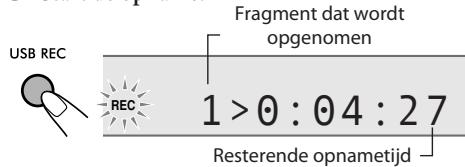
Zowel de opname als de weergave starten tegelijkertijd. De opname stopt zodra de weergave stopt.
U kunt tijdens opname niet van bron veranderen. - Indien geprogrammeerde weergave is geactiveerd (zie "Programmeren van de weergavevolgorde — Geprogrammeerde weergave" op bladzijde 27), worden de fragmenten in de geprogrammeerde volgorde opgenomen. - Indien de resterende opnametijd meer dan 10 uur is, verschijnt * als uuraanduiding.
Analoog opnemen
U kunt een analoge opname maken indien een digitale opname verboden is.
Na stap 2 van "Opname van een disc"...
ANALOG REC?
Voer stap 3 en de volgende stappen uit wanneer de mededeling wordt getoond.
Opname van de radio/externe apparatuur/TV-geluid
- Zie bladzijde 65 voor meer informatie over de waarschuwingen die op het display worden getoond.
Voorbereiding:
- Verbind voor opname geschikte USB-apparatuur met de USB 2 aansluiting. (Zie bladzijde 7.)
- U kunt externe apparatuur voor opname met dit systeem verbinden. (Zie bladzijde 14.) Maak de instellingen voor opname. (Zie bladzijde 31.)
1 Kies "FM", "AM", "AUDIO IN", of "TV SOUND" als bron.
2 Voor radio: Stem op de gewenste zender af.
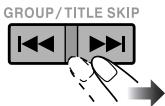
3 Activeer de opnamefunctie. USBREC

(op het hoofdtoestel)
4 Kies de groep waarin u het fragment wilt opnemen.
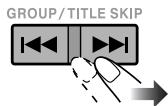

- U kunt tevens een titel voor de nieuwe groep invoeren alvorens de opname te starten. Zie de volgende kolom.
5 Start de opname. USBREC

Voor AUDIO IN: Start de weergave van de aangesloten apparatuur na een druk op USB REC. De opname start automatisch zodra een geluidssignaal door het systeem wordt herkend. U kunt tijdens de opname niet van bron veranderen. - Indien MARKING op MANUAL MARK is gesteld (zie bladzijde 31), moet u op ENTER/SET drukken op het punt waar u het opgenomen fragment wilt splitsen.
6 Stop de opname.

Invoeren van een titel voor een nieuwe groep alvorens de opname te starten
Indien u fragmenten in "FORM GR?" gaat opnemen, kunt u een titel voor deze groep invoeren alvorens de opname te starten.
1 Na het kiezen van "FORM GR?"...

2 Monteer de groeptitel.
Zie "Invoeren van titels" op bladzijde 35 voor details.
3 Voltooi de procedure.

De opname start.
Bediening voor montage
Afstandsbediening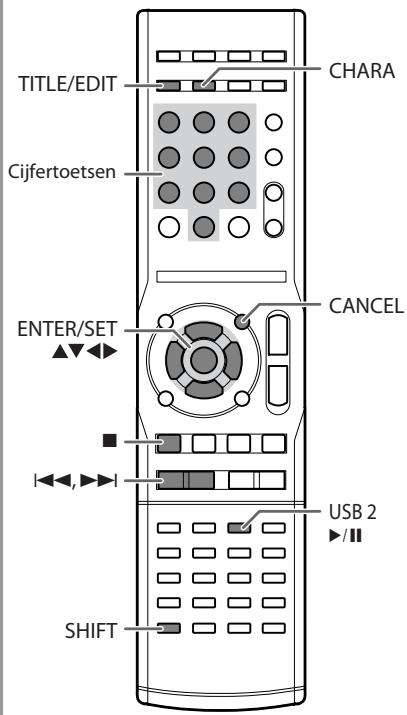
Hoofdtoestel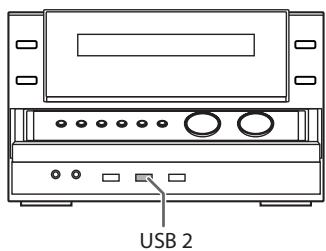
U kunt bestanden van de met de USB 2 aansluiting verbonden USB-apparatuur monteren.
- U kunt geen veranderingen maken voor "GROUP1" (root) en de "MUSIC" groep.
Invoeren van titels (monteren) voor
fragmenten of groepen INFO
U kunt titels (maximaal 64 tekens) voor fragmenten en groepen van de USB-apparatuur invoeren.
1 Starten en stoppen van de weergave van de USB-apparatuur.
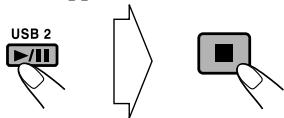
2 Kies een te monteren groep/fragment.
Kiezen van een groep:
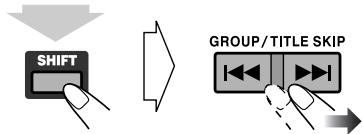
(houd ingedrukt...)
Kiezen van een fragment:
GROUP/TITLESKIP
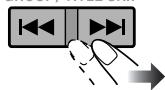
3 Kies de functie voor het monteren van titels van een fragment/groep.
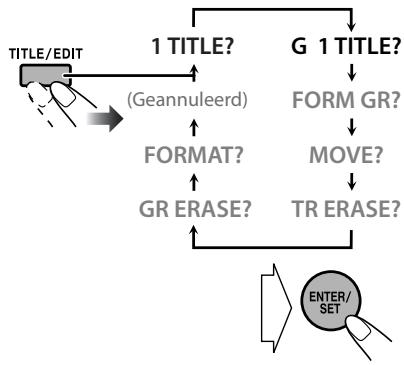
1 TITLE? Voor het monteren van de fragmenttitel
G1 TITLE? Voor het monteren van de groeptitel
4 Voer een titel in.
Bijv.: Bij het monteren van een groepstitel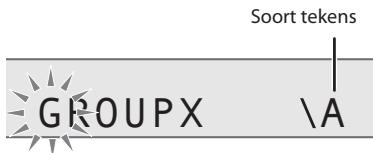
Zie "Invoeren van titels" in de volgende kolom voor details aangaande het maken van titels.
5 Voltooi de procedure.

BEWERKEN
Voor het invoeren van titels voor andere groepen/fragmenten, moet u stappen 2 t/m 5 herhalen.
Invoeren van titels
1 Kies het soort tekens.
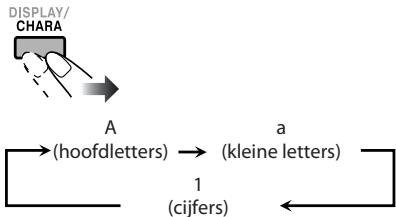
2 Voer een teken in.
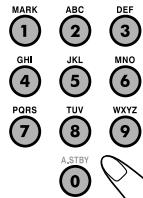
Er zijn verschillende tekens onder eenzelfde toets vastgelegd. Druk herhaaldelijk op de toets totdat het gewenste teken verschijnt. Zie "Beschikbare tekens" op bladzijde 36 voor de diverse tekens die u kunt gebruiken.
3 Bevestig de invoer.

Verplaatsen van de teken-invoerpositie
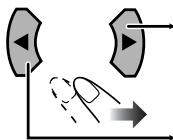
Naar rechts verplaatsen van de invoerpositie.
Naar links verplaatsen van de invoerpositie.
Beschikbare tekens
| Button | Hoofdletters | Kleine letters | Cijfers |
| MARK 1 | (Spatie),!,#,$,%,&,'( ),+, -,=, @, _,·Bepaalde symbolen worden möglichniet op het display getoond. | 1 | |
| ABC 2 | ABC | abc | 2 |
| DEF 3 | DEF | def | 3 |
| GHI 4 | GHI | ghi | 4 |
| JKL 5 | JKL | jkl | 5 |
| MNO 6 | MNO | mno | 6 |
| PQRS 7 | PQRS | pqrs | 7 |
| TUV 8 | TUV | tuv | 8 |
| WXYZ 9 | WXYZ | WXYZ | 9 |
| A.STBY 0 | — | — | 0 |
Wissen van een teken
Indien de teken-invoerpositie op het te wissen teken is...
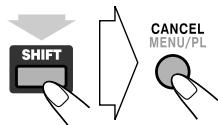
(houd ingedrukt...)
Invoeren van een spatie
Kies de spatie door een druk op MARK. (Zie "Beschikbare tekens" hierboven.)
U kunt tevens een spatie aan het eind van de titel invoeren door op (cursortoets) te drukken.
Nieuwe groep maken

U kunt een nieuwe lege groep in de USB-apparatuur maken.
- Een lege groep kan voor opname of monteren worden gebruikt. Na opname of het verplaatsen van fragmenten aan een lege groep, kunt u die groep voor weergave kiezen.
- U kunt maximaal 999 groepen in de USB-apparatuur maken. "GROUP FULL" verschijnt op het display wanneer u probeert de 1000ste groep te vormen en er kan geen groep worden gemaakt.
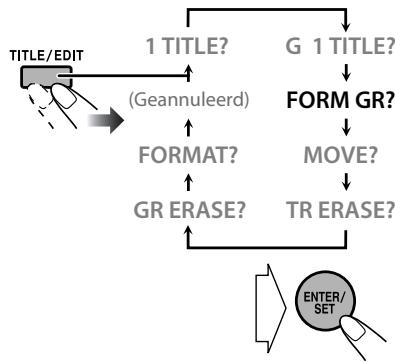
- Druk op TITLE/EDIT om naar de voorgaande stap terug te keren.
- Druk op CANCEL terwijl u SHIFT indrukt om het monteren te stoppen.
1 Starten en stoppen van de weergave van de USB-apparatuur.
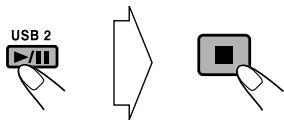
2 Maak een nieuwe groep.
3 Voer een titel voor de (AP) groep in.
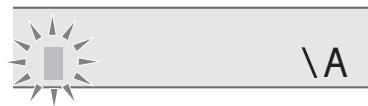
Zie "Invoeren van titels" op bladzijde 35.
Verplaatsen van een fragment

U kunt een fragment naar een andere groep in de USB-apparatuur verplaatsen.
- Druk op CANCEL terwijl u SHIFT indrukt om naar de voorgaande stap terug te keren.
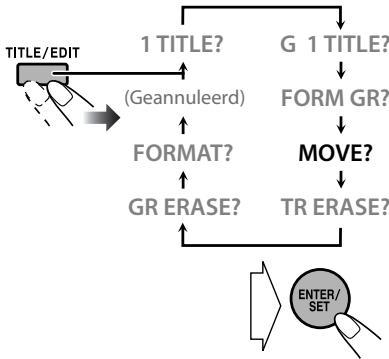
- Druk op TITLE/EDIT om het monteren te stoppen.
1 Start de weergave van het te verplaatsen fragment. 2 Kies "MOVE?"
3 Kies het te verplaatsen fragment.
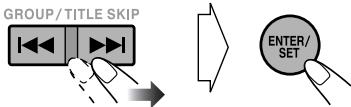
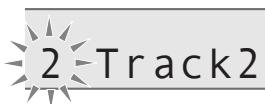
4 Kies een bestemmingsgroep.
(houd ingedrukt...)
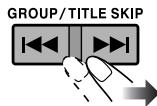
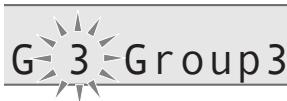


5 Kies voor het gewenste fragment een nieuw fragmentnummer in de bestemmingsgroep.
GROUP/TITLESKIP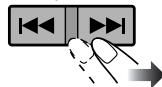


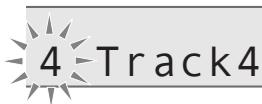
6 Start het verplaatsen.

EDITING
Wissen van een fragment

U kunt fragmenten van de USB-apparatuur wissen.
- De fragmenten kunnen na het wissen niet worden hersteld.
- Druk op CANCEL terwijl u SHIFT indrukt om naar de voorgaande stap terug te keren.
- Druk op TITLE/EDIT om het monteren te stoppen.
1 Starten en stoppen van de weergave van de USB-apparatuur.
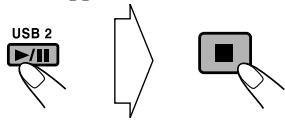
2 Kies "TR ERASE?"
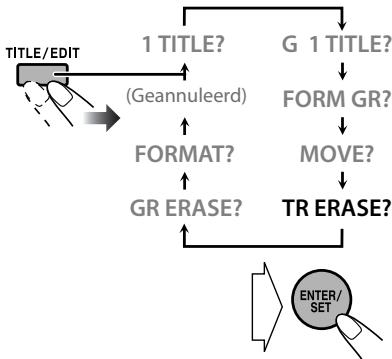
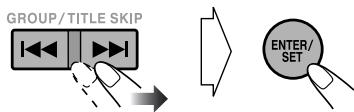
3 Kies de te wissen fragmenten.
- U kunt maximaal 15 fragmenten kiezen.
- Herhaal deze stap voor het kiezen van andere te wissen fragmenten.
4 Track4V
4 Bevestig uw keuze.

OK?→ENTER
5

EDITING
Wissen van een groep

U kunt groepen van de USB-apparatuur wissen.
- De groepen kunnen na het wissen niet worden hersteld.
- U kunt de wortelgroep (G1 ROOT) niet wissen.
- Druk op CANCEL terwijl u SHIFT indrukt om naar de voorgaande stap terug te keren.
- Druk op TITLE/EDIT om het monteren te stoppen.
1 Starten en stoppen van de weergave van de USB-apparatuur.
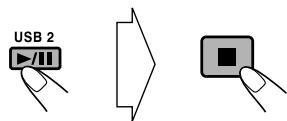
2 Kies "GR ERASE?"
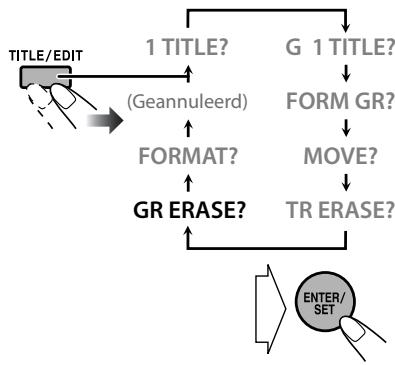
3 Kies de te wissen groep.
(houd ingedrukt...)

- Indien u een lege groep wilt wissen, moet u die groep kiezen terwijl de weergave is gestopt.
4

OK?→ENTER
5 Start het wissen.

EDITING
Wissen van alle fragmenten en
groepen

U kunt ook alle fragmenten en groepen van de USB-apparatuur wissen.
- Wanneer u alle fragmenten van de USB-apparatuur wist, worden tevens andere bestanden dan de muziekbestanden gewist.
- Alle fragmenten en groepen kunnen na het wissen niet worden hersteld.
- Druk op CANCEL terwijl u SHIFT indrukt om naar de vorige stap terug te keren.
- Druk op TITLE/EDIT om het monteren te stoppen.
1 Starten en stoppen van de weergave van de USB-apparatuur.
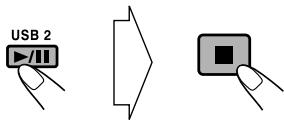
2 Kies "FORMAT?"
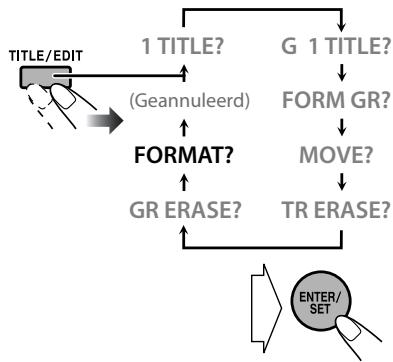
3 Bevestig het wissen.

OK?→ENTER
4 Bevestig het wissen nogmaals.

REALLY?
5

EDITING
Afstandsbediening
Hoofdtoestel
Bluetooth MODE Bluetooth ADPT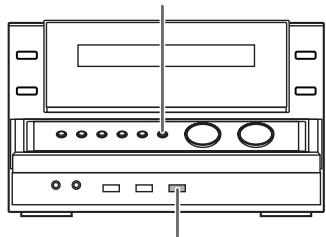
Het woord Bluetooth en de bijbehorende markeringen en logo's zijn geregistreerde handelsmerken en eigendom van Bluetooth SIG, Inc. en Victor Company of Japan, Limited (JVC) gebruikt deze onder licentie. Overige handelsmerken en namen zijn eigendom van de overeenkomstige eigenaren.
- Dit systeem is uitsluitend geschikt voor een Bluetooth audiospeler met het A2DP-profiel.
- Indien u een mobiele telefoon als Bluetooth audiospeler gebruikt, kunt u de stem van de gesprekspartner niet via de luidspreker van het systeem horen.
Introductie
Wat is Bluetooth?
Bluetooth is een short-range draadloze communicatietechnologie voor mobiele apparatuur, bijvoorbeeld mobiele telefoons, hoofdtelefoons en andere dergelijke toestellen. Bluetooth apparatuur kan zonder gebruik van kabels worden verbonden en onderling met elkaar communiceren.
Wat u met Bluetooth kunt doen
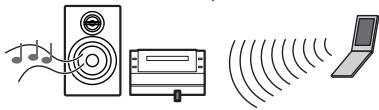
Luisteren naar een Bluetooth audiospeler
U kunt de muziek van de Bluetooth audiospeler (mobiele telefoon, audiospeler, pc, etc.) via de luidsprekers van het systeem beluisteren. Zie bladzijde 41.
Muziek beluisteren met gebruik van een Bluetooth
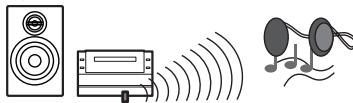
hoofdtelefoon
U kunt muziek die met het systeem wordt afgespeeld via een Bluetooth hoofdtelefoon beluisteren. Zie bladzijde 42.
- Bepaalde Bluetooth audiospelers en hoofdtelefoons kunnen mogelijk niet met het systeem communiceren.
Voorbereiding
Verbind een Bluetooth-adapter (los verkrijgbaar) met de Bluetooth ADPT-aansluiting op het voorpaneel van
het hoofdtoestel.
Bluetooth-adapter (niet bijgeleverd)
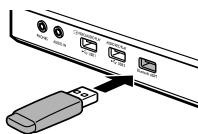
- Gebruik geen USB-verlengkabel voor het verbinden van een Bluetooth-adapter.
Wat is "koppelen"?
Alvorens de Bluetooth-audiospeler voor het eerst te gebruiken, moet u de Bluetooth-audiospeler met het systeem registreren - koppelen.
- Nadat u een apparaat eenmaal hebt geregistreerd, hoeft u vervolgens geen handelingen voor het koppelen van dit apparaat meer uit te voeren.
- U kunt maximaal vijf apparaten voor Bluetooth-audiospelers en maximaal vijf apparaten voor Bluetooth-hoofdtelefoons registreren. Het eerst geregistreerde apparaat wordt gewist wanneer u een zesde apparaat registreert.
- Er kan slechts één apparaat tegelijkertijd worden aangesloten.
Alleen "SYS INFO?" en "CANCEL?" kunnen worden gekozen wanneer een Bluetooth-apparaat met het systeem is verbonden.
Luisteren naar Bluetooth-audiospeler

Koppelen
Zie "Wat is "koppelen"?" op bladzijde 40.
1 Kies "Bluetooth" als bron.
Bluetooth
2 Zet het systeem gereed voor het koppelen met de Bluetooth-audiospeler.
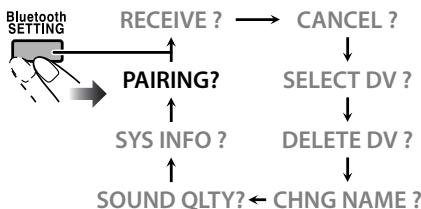

3 Voer de handelingen voor het koppelen met de Bluetooth-audiospeler uit.
U ziet de naam van het systeem ("NX-G5") op de Bluetooth-audiospeler. Voer "0000" in indien een PIN-code wordt gevraagd. - Zie de handleiding van de audiospeler voor details aangaande het invoeren van de PIN-code. "SUCCEED" verschijnt op het display van het systeem wanneer het koppelen is voltooid.
SUCCEED
- Bepaalde Bluetooth-audiospelers worden automatisch na het koppelen met het systeem verbonden. Maak handmatig een verbinding indien dit niet het geval is (zie de volgende kolom).
Luisteren naar een Bluetooth-audiospeler
1 Kies "Bluetooth" als bron.

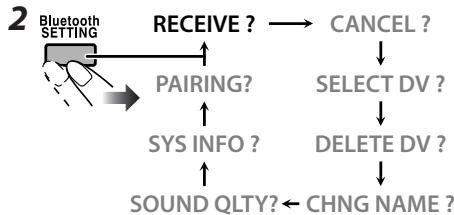
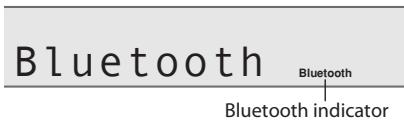
De Bluetooth-indicator van het systeem licht op wanneer de verbinding juist is gemaakt.
3 Start de weergave met de Bluetooth-audiospeler.
U hoort de muziek via de luidsprekers van het systeem.
- Indien de Bluetooth-audiospeler het AVRCP-profiel ondersteunt, kunt u de speler als volgt bedienen.
| Kiezen van een fragment: | Stoppen: |
| GROUP/TITLE SKIP |
Pauzeren:
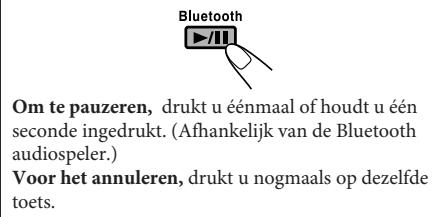
- Bepaalde Bluetooth-audiospelers kunnen mogelijk niet met dit systeem worden bediend.
Tijdelijk uitschakelen van het geluid van de Bluetooth-audiospeler
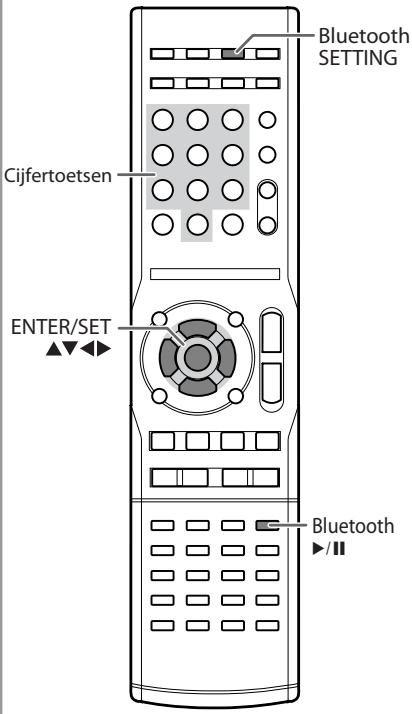
Druk herhaaldelijk op Bluetooth SETTING om "CANCEL?" te kiezen en druk vervolgens op ENTER/SET.
Voor het herstellen van het geluid, drukt u herhaaldelijk op Bluetooth SETTING om "RECEIVE?" te kiezen en druk dan op ENTER/SET.
Veranderen van het te verbinden apparaat
Indien u meerdere Bluetooth audiospelers hebt geregistreerd, moet u kiezen welk apparaat u met het systeem wilt verbinden.
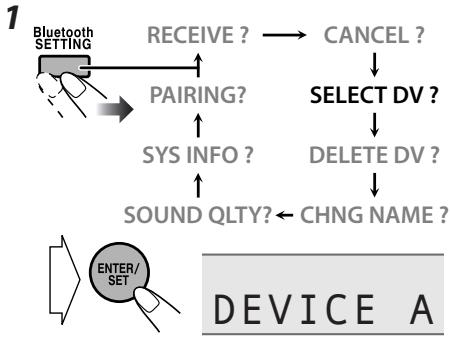
De naam van de huidige Bluetooth audiospeler verschijnt.
2 Kies het te verbinden apparaat.
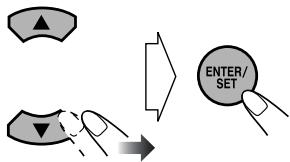
Indien er geen Bluetooth verbinding kan worden gemaakt
Probeer het volgende indien "CAN'T CONNECT" op het display verschijnt:
Zorg dat de Bluetooth audiospeler gereed staat voor het maken van een verbinding (zie de betreffende handleiding voor details), druk herhaaldelijk op Bluetooth SETTING om "RECEIVE?" te kiezen en druk vervolgens op ENTER/SET.
Muziek beluisteren met gebruik van een Bluetooth hoofdtelefoon
Koppelen
Zie "Wat is "koppelen"?" op bladzijde 40.
1 Schakel de Bluetooth hoofdtelefoon in en zorg dat het door het systeem kan worden herkend. Zie de handleiding van de hoofdtelefoon voor details. 2 Kies een andere bron dan "Bluetooth".
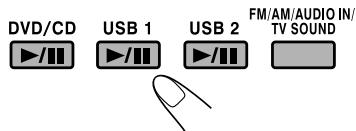
3 Activeer de Bluetooth zender.
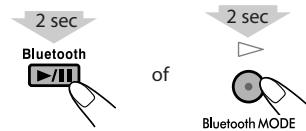
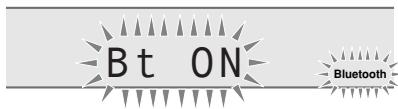
De Bluetooth indicator van het systeem begint te knipperen.
4 Start het zoeken naar de hoofdtelefoon.
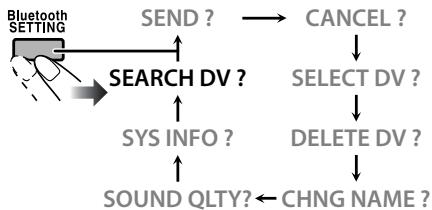
Het systeem start het zoeken naar de Bluetooth-hoofdtelefoon.
De naam van het eerst gevonden apparaat wordt getoond.
Vervolg op de volgende bladzijde.
5 Kies de te registreren hoofdtelefoon.
6 Voer de PIN-code van de hoofdtelefoon met het systeem in.
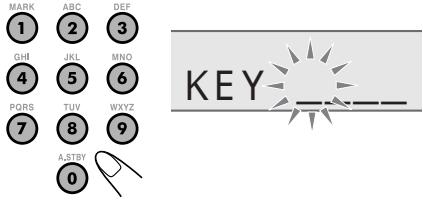
Verplaatsen van de cursor
- Een PIN-code is een viercijferig nummer (bijv. 8888) ter identificatie van de hoofdtelefoon. Zie de handleiding van de hoofdtelefoon voor details.
7 Bevestig uw invoer.
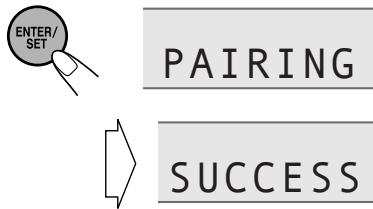
"SUCCESS" verschijnt op het display van het systeem wanneer het koppelen is voltooid.
- Het geluid van de luidsprekers wordt gedempt en u hoort het geluid nu via de hoofdtelefoon.
Muziek beluisteren met gebruik van een Bluetooth-hoofdtelefoon
1 Kies een bron met het systeem.
DVD/CD
USB1
USB2
TAMAMUSICTV SOUND


2 Zorg dat de hoofdtelefoon gereed staat voor ontvangst van het geluid van het systeem.
- Stel het volume van de hoofdtelefoon in op de minimale stand. Zie de handleiding van de hoofdtelefoon voor details.
3 Activeer de Bluetooth-zender.
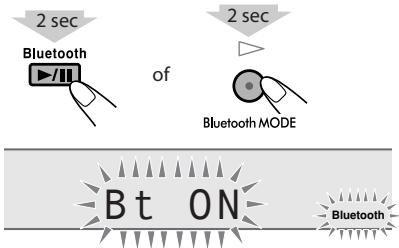
Het systeem start het zoeken naar de hoofdtelefoon.
- Afhankelijk van de Bluetooth-hoofdtelefoon probeert het systeem automatisch een verbinding met de hoofdtelefoon te maken nadat deze juist is gekoppeld.
4 Start de weergave van het systeem.
5 Stel het volume met de Bluetooth-hoofdtelefoon in.
- U kunt het systeem met behulp van de toetsen (bijv. weergave, pauze, stop en verspringen) op de Bluetooth-hoofdtelefoon bedienen indien deze Bluetooth-hoofdtelefoon het AVRCP-profiel ondersteunt.
- De geluidsfunctie heeft geen effect op het geluid dat via de Bluetooth-hoofdtelefoon wordt weergegeven.
Tijdelijk uitschakelen van het geluid van de hoofdtelefoon
Druk herhaaldelijk op Bluetooth SETTING om "CANCEL?" te kiezen en druk vervolgens op ENTER/SET.
Voor het herstellen van het geluid drukt u herhaaldelijk op Bluetooth SETTING om "SEND?" te kiezen en druk dan op ENTER/SET.
Uitschakelen van het geluid van de hoofdtelefoon en gebruik van de luidsprekers van het systeem
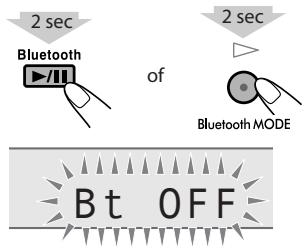
Veranderen van de te gebruiken hoofdtelefoon
Indien u meerdere Bluetooth-apparaten hebt geregistreerd, moet u kiezen welk apparaat u met het systeem wilt verbinden.
1 Zet het volume van de hoofdtelefoon in de minimale stand.
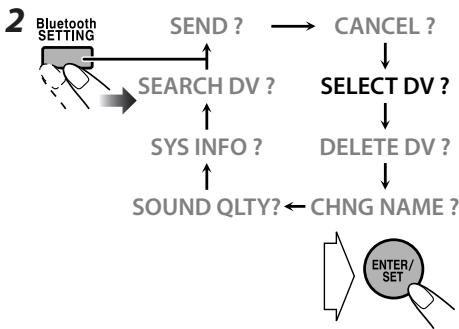
3 Kies de te gebruiken hoofdtelefoon.
Indien er geen Bluetooth-verbinding kan worden gemaakt
Probeer het volgende indien "CAN'T CONNECT" op het display verschijnt:
Zorg dat de Bluetooth-hoofdtelefoon gereed staat voor het maken van een verbinding (zie de betreffende handleiding voor details), druk herhaaldelijk op SETTING om "SEND?" te kiezen en druk vervolgens op ENTER/SET.
Veranderen van Bluetooth-instellingen
Veranderen van de naam van een geregistreerd apparaat
1
Veranderen van de naam van een Bluetooth-audiospeler:

Veranderen van de naam van een Bluetooth-hoofdtelefoon:
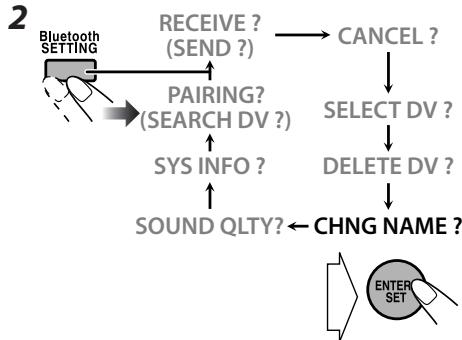
3 Kies het apparaat waarvan u de naam wilt veranderen.
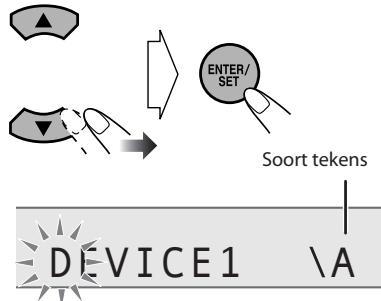
4 Voer een nieuwe naam in.
- Zie bladzijde 35 voor details aangaande het invoeren.
5 Bevestig de invoer.

Annuleren van de registratie van een apparaat
Wis de registratie indien u een apparaat niet meer gaat gebruiken.
- Deze instelling is effectief voor zowel Bluetooth-audiospelers als Bluetooth-hoofdtelefoons.
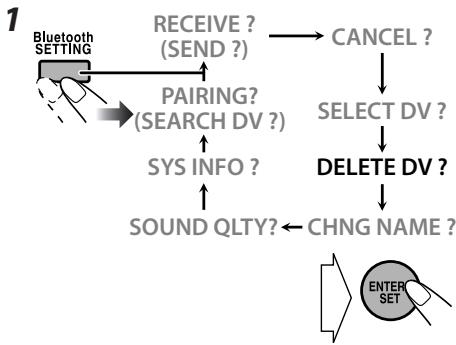
2 Kies het apparaat waarvan u de registratie wilt annuleren.
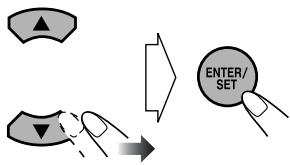
DELETE
Veranderen van de geluidskwaliteit
Verander de geluidskwaliteit indien de Bluetooth-verbinding instabiel is.
- Deze instelling is effectief voor zowel Bluetooth-audiospelers als Bluetooth-hoofdtelefoons.
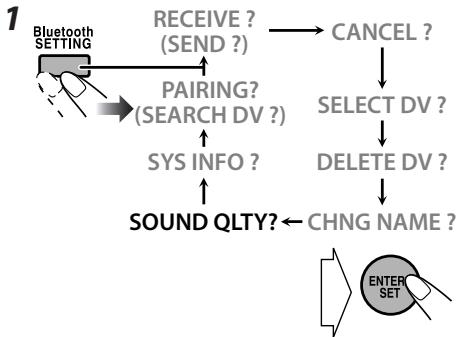
2 Kies een instelling.
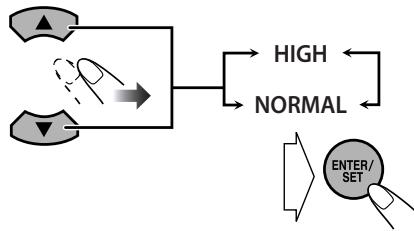
| HIGH | Kies davon installing voor een betere geluidskwaliteit. |
| NORMAL | Kies davon installing indien de Bluetooth verbinding instabel is. |
Controleren van informatie over het systeem
U kunt de naam en het adres van dit systeem controleren.
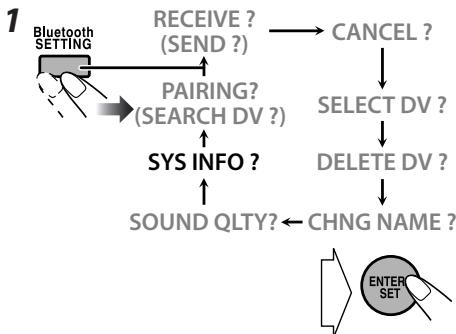
2 Kies de te tonen informatie.
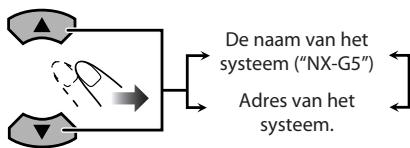
Voor het verwijderen van het informatiedisplay, drukt u op ENTER/SET.
In-beeldbediening
Afstandsbediening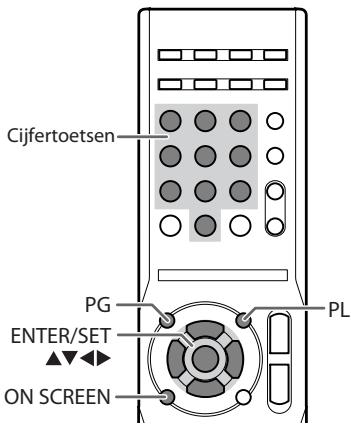
U kunt geen in-beeldbedieningen uitvoeren voor "USB2".
Bediening met de in-beeldbalk INFO Remote ONLY
U kunt de informatie over de bron (disc/USB-opslagapparatuur) en weergavestatus controleren met gebruik van de in-beeldbalk (niet mogelijk voor MP3/WMA/WAV/JPEG bestanden). U kunt tevens bepaalde functies gebruiken tijdens weergave van een DVD-Video/DVD-VR/SVCD/VCD/CD.
Informatie in-beeldbalk
DVD-Video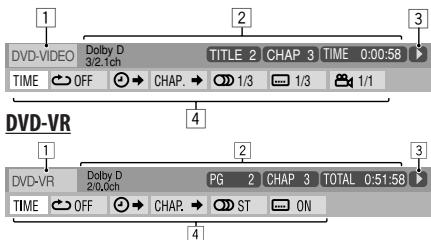
SVCD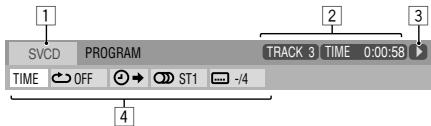
VCD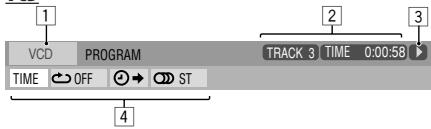
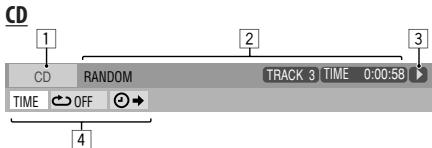
MPEG-1/MPEG-2/ASF/DivX bestanden op een disc
MPEG-1/MPEG-2/ASF/DivX bestanden op USB-opslagapparatuur
Disc/bron Weergave-informatie
Dolby D Audioformaat
3/2.1ch, 2/0.0ch
PROGRAM, RANDOM
Kanaalnummer
Huidige weergavefunctie
TITLE 2
CHAP 3
Huidige titel
TRACK 14
PG 2
PL 2
TIME 0:00:58
Huidige hoofdstuk
Huidig fragment
Huidig programma
Huidige weergavelijst
Tijdaanduiding
3 Bedieningsfuncties
Weergave Voorwaarts/achterwaarts zoeken Voorwaarts/achterwaarts vertraagd Pauze Stoppen
4 Functie-iconen (op het rolmenu)
TIME Kies voor het veranderen van de tijdaanduiding. OFF Kies voor het herhalen van de weergave. Kies voor tijdzoeken. CHAP. Kies voor hoofdstukzoeken. 1/3 Kies voor het veranderen van de taal of het kanaal van het geluid (zie tevens bladzijde 24). 1/3 Kies voor het veranderen van de taal van de ondertitels (zie tevens bladzijde 25). 1/3 Kies voor het veranderen van de camerahoek (zie tevens bladzijde 25).
Bediening met gebruik van de in-beeldbalk
Bijv.: Kiezen van een ondertitel (Frans) voor DVD-Video
Terwijl "DVD/CD" als bron is gekozen...
1 Toon de hele in-beeldbalk.
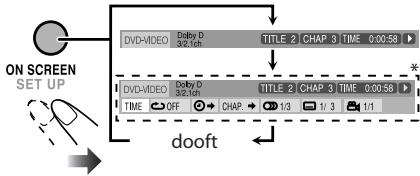
- Verschijnt niet voor MPEG-1/MPEG-2/DivX-bestanden.
2 Kies het gewenste onderdeel (zodat het oplicht).

3 Toon het rolvenster.

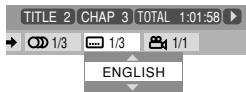
4 Kies de gewenste optie in het rolvenster.

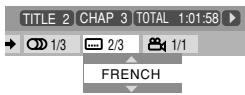
5 Voltooi de instelling.

Het rolvenster dooft.
Verwijderen van de in-beeldbalk

Veranderen van de tijdinformatie
U kunt de tijdinformatie in de in-beeldbalk en op het display van het hoofdtoestel veranderen.
Toon de hele in-beeldbalk tijdens weergave.

2 Controller dar is gekozen (opgelicht).
3 Verander de tijdaanduiding.
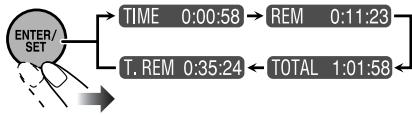
| TIME | Verstreken weergavetijd van het huidige hoofdstuk/fragment (niet van toepassing op DVD-VR). |
| REM | Resterende:tijd van het huidigehoofdstuk/fragment (niet van toepassing op DVD-VR). |
TOTAL Verstreken disctijd.
| T. REM | Resterende:tijd van titel (DVD-Video)/programma (DVD-VR)/disc (SVCD/VCD). |
Herhaalde weergave
Zie tevens bladzijde 29.
Toon de hele in-beeldbalk tijdens weergave (zonder PBC voor SVCD/VCD).
- Herhaalfunctie kan tevens alvorens de weergave te starten worden gekozen (niet van toepassing op DVD-Video/DVD-VR).
2 Kies OFF 3 Toon het rolvenster.
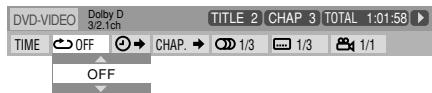
4 Kies de gewenste herhaalfunctie.
| A-B | Herhalen van een gewenst gedeelte (zie de volgende kolom). |
| TITLE* | Herhalen van de huidige titel. |
| ALL | Herhalen van de disc (niet van toepassing op DVD) of het geprogrammeerde fragment. |
| CHAPTER** | Herhalen van het huidige hoofdstuk. |
| TRACK** | Herhalen van het huidige fragment. |
| OFF | Annuleren van herhaalde weergave. |
- Tijdens weergave van een DVD-VR verschijnt "PG" en bij het afspelen van een weergavelijst verschijnt "PL". ** Tijdens geprogrammeerde weergave en willekeurige weergave verschijnt "STEP".
5 Voltooi de instelling.

A-B herhalen
U kunt een bepaald gedeelte herhalen door het startpunt (punt A) en eindpunt (punt B) te specificeren.
A-B herhalen kan niet voor MP3/WMA/WAV/JPEG/MPEG-1/MPEG-2/ASF/DivX-bestanden en bepaalde DVD's worden gebruikt.
1 Toon de hele in-beeldbalk tijdens weergave. 2 Kies OFF. 3 Toon het rolvenster.
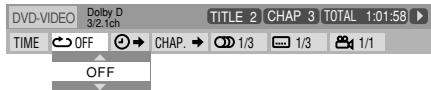
4 Kies "A-B".
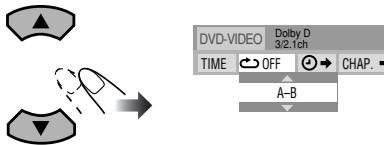
5 Kies het startpunt (A).
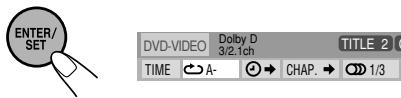
6 Kies het eindpunt (B).

A-B herhalen start. Het gekozen gedeelte wordt herhaald afgespeeld.
U kunt het eindpunt met de ▶ toets opzoeken.
Voor het annuleren van A-B herhalen, herhaalt u stappen 1 t/m 3 en kiest u "OFF" in stap 4.
A-B herhalen wordt tevens geannuleerd wanneer u de weergave stopt of naar een ander hoofdstuk of fragment verspringt.
Tijdzoeken
U kunt naar een bepaald punt verplaatsen door de verstreken weergavetijd vanaf het begin in te voeren.
- Deze functie is niet beschikbaar tijdens geprogrammeerde weergave en willekeurige weergave.
Toon de hele in-beeldbalk tijdens weergave (zonder PBC voor SVCD/VCD). Tijdzoeken kan tevens alvorens de weergave te starten worden gebruikt (niet van toepassing op DVD-Video/DVD-VR). 2 Kies 0 → 3 Toon het rolvenster.

4 Voer de tijd in.
U kunt de tijd in uren/minuten/seconden invoeren.


Voorbeelden:
Verplaatsen naar een punt van 1 uur, 2 minuten en 0 seconden: druk op 1, 0, 2, 0 en vervolgens op 0. Verplaatsen naar een punt van 54 minuten en 0 seconden: druk op 0, 5, 4, 0 en vervolgens op 0.
- U moet altijd het uur invoeren (zelfs als het uur "0" is), maar de laatste nul (de laatste twee cijfers in de voorbeelden hierboven) hoeft niet te worden ingevoerd. Om een fout te wissen, drukt u op om het LAATST ingevoerde te wissen.
5 Bevestig uw invoer.

Het systeem start de weergave van de disc vanaf de ingevoerde weergavetijd.
Hoofdstuk zoeken
Voor DVD-Video/DVD-VR: u kunt het af te spelen hoofdstuknummer opzoeken.
- Deze functie is niet beschikbaar tijdens geprogrammeerde weergave en willekeurige weergave.
Toon de hele in-beeldbalk tijdens weergave. 2 Kies CHAP. 3 Toon het rolvenster.

4 Voer het gewenste nummer van het hoofdstuk in.


Voorbeelden:
Voor het kiezen van hoofdstuk 5, drukt u op 5. Voor het kiezen van hoofdstuk 10, drukt u op 1 en dan op 0. Voor het kiezen van hoofdstuk 15, drukt u op 1 en dan op 5.
Voor het kiezen van hoofdstuk 30, drukt u op 3 en dan op 0.
Voor het corrigeren van een fout, drukt u op de cijfertoetsen totdat het gewenste nummer in het rolvenster verschijnt.
5 Bevestig uw invoer.

Het systeem start de weergave van het gekozen hoofdstuk.
Gebruik van het bedieningsscherm

U kunt de gewenste onderdelen opzoeken en afspelen met behulp van het bedieningsscherm voor DVD-VR en MP3/WMA/WAV/JPEG/MPEG-1/MPEG-2/ASF/DivX-bestanden.
Bedieningsscherm voor DVD-VR
Het bedieningsscherm verschijnt op het tv-scherm wanneer u het oorspronkelijke programma (PG) of de weergavelijst (PL) oproept.
Kiezen van het weergavetype
| Tonen van de oorspronkelijke programma’s: | Tonen van de weergavelijst: |
| RETURN TOP MENU/PG | CANCEL MENU/PL |
| Voor het verwijderen van de lijst, drukt u nogmaals op bezelfde toets. | |
Bijv.: Met het oorspronkelijke programma gekozen.
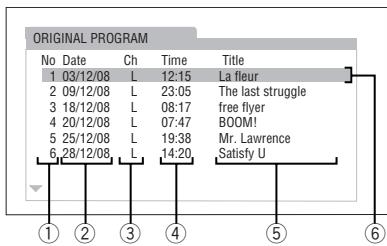
Bijv.: Met de weergavelijst gekozen.
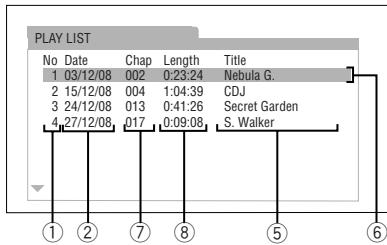
① Nummer van de lijst ② Datum van opname/het vastleggen ③ Opgenomen kanalen ④ Opnametijd ⑤ Titel ⑥ Oplichtende balk (huidige keuze) ⑦ Inbegrepen hoofdstukken ⑧ Weergavetijd
Kiezen van een onderdeel uit de lijsten en starten van de weergave
- Indien u de oplichtende balk tijdens weergave verplaatst, zal de weergave van het gekozen onderdeel automatisch starten.
Bedieningsscherm voor MP3/WMA/WAV/JPEG/MPEG-1/MPEG-2/ASF/DivX-bestanden
Het bedieningsscherm verschijnt op de tv wanneer het systeem MP3/WMA/WAV/JPEG/MPEG-1/MPEG-2/ASF/DivX-bestanden herkent.
- Voor JPEG/MPEG-1/MPEG-2/ASF/DivX verschijnt het wanneer de weergave is gestopt.
Bijv.: Tijdens weergave van een MP3-bestand van een disc.
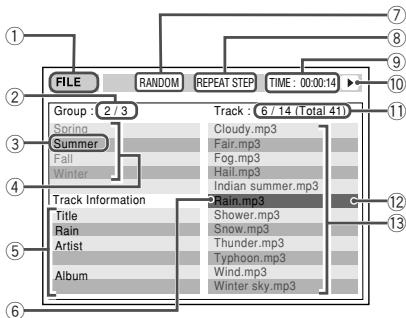
① Huidige bron FILE: De huidige bron is "DVD/CD". USB 1: De huidige bron is "USB1". ② Huidige groepnummer/totaal aantal groepen ③ Huidige groep ④ Groeplijst ⑤ Bestandinformatie (alleen voor MP3/WMA/WAV-bestanden) ⑥ Huidig bestand ⑦ Willekeurige weergave/geprogrammeerde weergave-instelling (voor "DVD/CD") ⑧ Herhaalde weergave-instelling ⑨ Verstreken weergavetijd van het huidige bestand (niet van toepassing op JPEG-bestanden) ⑩ Bedieningsstatusicoon ⑪ Huidige bestandsnummer/totaal aantal bestanden in de huidige groep (totaal aantal bestanden) ⑫ Oplichtende balk (huidige keuze) ⑬ Bestandslijst
- Indien er verschillende soorten afspeelbare bestanden (audio/stilbeelden/video) op een disc of USB-opslagapparatuur zijn opgenomen, moet u het gewenste af te spelen bestandtype kiezen (zie bladzijde 12).
Verplaatsen van de opgelichte balk naar een groep, lijst of bestandslijst
Verplaatst de balk naar de bestandslijst.
Verplaatst de balk naar de groep.
Kiezen van een onderdeel uit de lijst

Verplaats de opgelichte balk naar het gewenste onderdeel.
- Indien u de opgelichte balk tijdens weergave van een MP3/WMA/WAV-bestand verplaatst, zal de weergave van het gekozen fragment automatisch starten.
Starten van de weergave
Voor JPEG:
| ENTER/SET | Het gekozen bestand (stilbeeld) worden getoond totdat u het verandert. |
| De diashow-weergave start. Ieder bestand (stilbeeld) worden ongeveer 3 seconden op het scherm getoond en verrolgens verschijnen achtereenvolgend de volgende beelden. • Druk op ⊥ om de diashow te annuleren en het huidige stilbeeld blijvend te tonen. | |
| Voor andere bestanden: | |
| ENTER/SET | De weergave start vanaf het gekozen fragment. • Door een druk op DVD/CD ➔/II of USB ➔/II worden de weergave tevens gestart. |
- Het bedieningsscherm verdwijnt wanneer de weergave van een beeld start.
Afstandsbediening
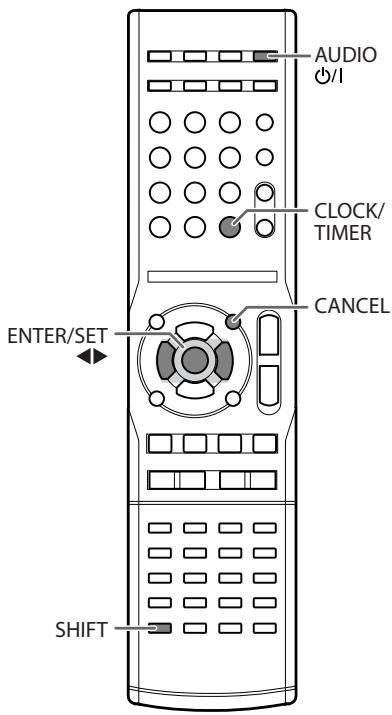
Instellen van de dagelijkse timer


U kunt de dagelijkse timer bijvoorbeeld als wekker met uw favoriete muziek gebruiken.
Zorg dat de timer tenminste 2 minuten voor het bereiken van de starttijd volledig is ingesteld. - Druk zo vaak als nodig op CLOCK/TIMER (terwijl u SHIFT indrukt) om het instellen van de timer te annuleren. - Druk op CANCEL (terwijl u SHIFT indrukt) om tijdens het instellen een fout te corrigeren. U gaat dan naar de voorgaande stap terug.
Werking van de dagelijkse timer
Nadat de dagelijkse timer is ingesteld, licht de timerindicator (\widehat{\mathcal{O}}) op het display op. De dagelijkse timer wordt iedere dag op hetzelfde tijdstip geactiveerd, totdat u de timer handmatig uitschakelt (zie "Activeren of annuleren van de dagelijkse timer" op bladzijde 53).
Zodra de starttijd wordt bereikt,
wordt het systeem ingeschakeld en wordt er op de gespecificeerde zender afgestemd of de weergave van de gekozen bron gestart, en wordt het volume geleidelijk binnen ongeveer 30 seconden op het gekozen niveau gesteld.
Tijdens het werken van de dagelijkse timer knippert de timerindicator (\updownarrow) op het display.
Zodra de stoptijd wordt bereikt,
stopt het systeem de weergave en wordt automatisch uitgeschakeld (standby). - De timerinstellingen blijven in het geheugen bewaard totdat u deze verandert.
1 Selecteer de functie voor het instellen van de timer.
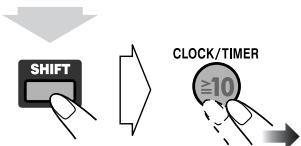
(houd ingedrukt...)
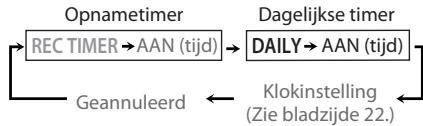
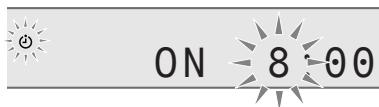
- Indien de klok nog niet is ingesteld, kan door een druk op CLOCK/TIMER de klokinstelfunctie voor het systeem worden geactiveerd (zie bladzijde 22).
2 Stel de timer als gewenst in.
Herhaal de procedure voor de volgende instelling tot het einde.
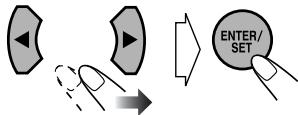
① Stel het uur en dan de minuut voor de starttijd in. ② Stel het uur en dan de minuut voor de stoptijd in. ③ Kies de weergavebron — "DISC", "USB1", "USB2", "TUNER AM", "TUNER FM", "AUDIO IN" of "TV SOUND". ④ Voor "TUNER AM" of "TUNER FM": Kies een voorkeurzender.
Voor "DISC": Kies het titel-/groepnummer en vervolgens het hoofdstuk-/fragment-/bestandnummer*.
Voor "USB": Kies het groepnummer en vervolgens het nummer van het fragment/bestand*.
⑤ Kies het volumeniveau.
- U kunt het volumeniveau instellen ("0" t/m "MAX" en "VOLUME - -"). Met "VOLUME - -" gekozen, wordt het volume op het laatst ingestelde niveau gesteld wanneer het systeem wordt uitgeschakeld.
Nadat de instellingen zijn gemaakt, verschijnt achtereenvolgens de ingestelde timerinformatie.
3 Schakel het systeem uit (standby) indien u de timer heeft ingesteld terwijl het systeem was ingeschakeld.
Activeren of annuleren van de dagelijkse timer
De dagelijkse timer wordt iedere dag op dezelfde tijd geactiveerd en u wilt mogelijk op bepaalde dagen de timer niet gebruiken.
Annuleren van de dagelijkse timer
1 Kies "DAILY".
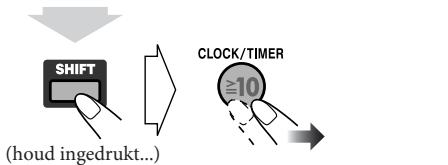
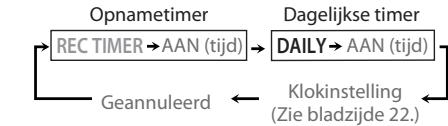
2 Schakel de timer uit.
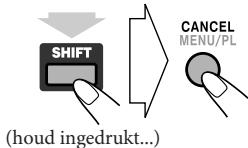
Activeren van de dagelijkse timer
1 Kies "DAILY".
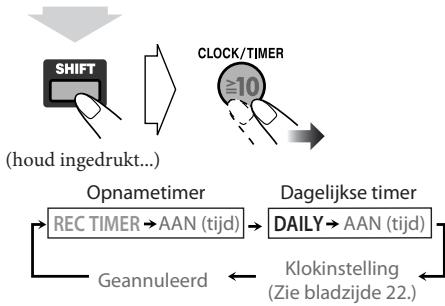
2 Activeer de timer.

3 Wacht totdat de aanduiding dooft.
Instellen van de opnametimer

Zorg dat de timer tenminste 2 minuten voor het bereiken van de starttijd volledig is ingesteld. - Druk zo vaak als nodig op CLOCK/TIMER (terwijl u SHIFT indrukt) om het instellen van de timer te annuleren. - Druk op CANCEL (terwijl u SHIFT indrukt) om tijdens het instellen een fout te corrigeren. U gaat dan naar de vorige stap terug.
Voorbereiding:
- Verbind USB-opslagapparatuur met de USB 2 aansluiting.
- Verander de bron naar "USB2" en controleer dat de USB-apparatuur juist door het systeem worden herkend. Maak de opname-instellingen (zie bladzijde 31).
1 Selecteer de functie voor het instellen van de timer.
(houd ingedrukt...)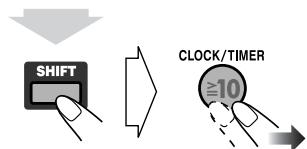
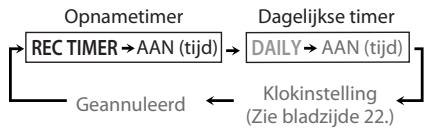
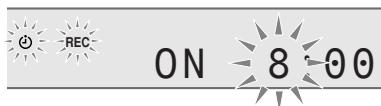
2 Stel de timer als gewenst in.
Herhaal de procedure voor de volgende instelling tot het eind.
①Stel het uur en dan de minuut voor de starttijd in. ②Stel het uur en dan de minuut voor de stoptijd in. ③ Kies de opnamebron—“TUNER AM”, “TUNER FM”, “AUDIO IN” of “TV SOUND”. ④ Voor "TUNER AM" of "TUNER FM": Kies een voorkeurzender. ⑤ Kies het volumeniveau.
- U kunt het volumeniveau instellen ("0" t/m "MAX" en "VOLUME - -"). Met "VOLUME - -" gekozen, wordt het volume op het laatst ingestelde niveau gesteld, wanneer het systeem wordt uitgeschakeld.
Nadat de instellingen zijn gemaakt, verschijnt achtereenvolgens de ingestelde timerinformatie.
3 Schakel het systeem uit (standby) indien u de timer heeft ingesteld terwijl het systeem was ingeschakeld.
- De opgenomen bestanden worden in de "Timer" groep opgeslagen.
Annuleren van de opnametimer
1 Kies "REC TIMER".
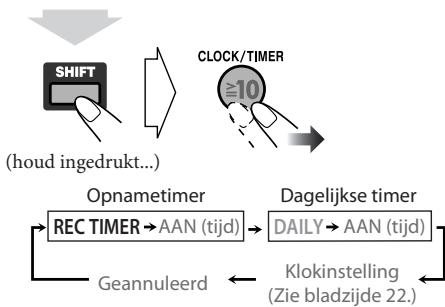
2 Schakel de timer uit.
(houd ingedrukt...)
Activeren van de opnametimer
1 Kies "REC TIMER".
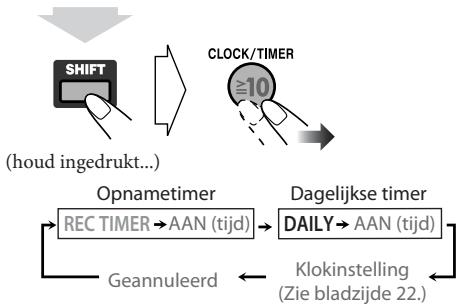
2 Activeer de timer.

3 Wacht totdat de aanduiding dooft.
Bediening met het instelmenu INFO
Afstandsbediening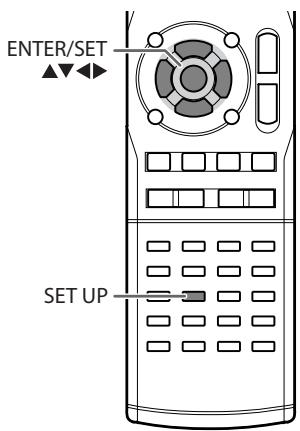
Basisinstellingen

U kunt de instellingen voor het systeem veranderen.
- Het Setup-menu kan alleen worden gebruikt wanneer "DVD/CD" of "USB1" als bron is gekozen.
1 Druk op SET UP terwijl de weergave is gestopt.
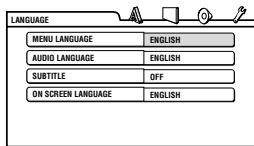
2 Druk op (of ) om het menu te kiezen. 3 Druk op (of ) om naar het gewenste onderdeel te verplaatsen. 4 Druk op ENTER/SET. 5 Druk op (of ) om de opties te kiezen en druk vervolgens op ENTER/SET.
Verwijderen van een voorkeurdisplay
Druk op SET UP.
| Menu | Onderdeel | Inhoudsopgave |
| LANGUAGE | MENU LANGUAGE | U kunt de basistaal voor het menu van DivX bestanden/DVD-Video kiezen. (Zie bladzijde 66.) |
| AUDIO LANGUAGE | U kunt de basistaal voor het geluid van DivX bestanden/DVD-Video kiezen. (Zie bladzijde 66.) | |
| SUBTITLE | U kunt de basistaal voor de ondertitelis van DivX bestanden/DVD-Video kiezen. (Zie bladzijde 66.) | |
| ON SCREEN LANGUAGE | U kunt “ENGLISH”, “FRENCH”, “GERMAN”, “CZECH”, “SLOVAK”, “POLISH” of “HUNGARIAN” als taal voor de in-beeldaanduidingen kiezen. | |
| PICTURE | MONITOR TYPE 16:9 4:3 LB 4:3 PS PICTURE SOURCE | U kunt het voor uw TV geschikte monitorotype kiezen voor weergave van een beelden die voor een breedbeeld-TV zijn opgenomen. 16:9 NORMAL (breedbeeld-TV): Kies deleze optie als de hoogte/breedte-verhouding van uw breedbeeld-TV16:9 is. 16:9 AUTO (breedbeeld-TV): Kies indien u een normale breedbeeld-TV hebft. 4:3 LB (Brivenbus-conversie): Voor een conventionele (4:3) TV. Toont een voor de bredte van het TV-schem passend breedbeeld, waar bij de aspectratio behouden blijft. 4:3 PS (PanScan-conversie): Voor een conventionele (4:3) TV. Het beeld worden vergroot zDat het in vertikale richting op het scherm past maar de linker- en rechterkanten van het beeld worden nicht getoond. |
| U kunt een optimale beeldkwaliteit krijgen door het brontype van de videobron te kiezen. AUTO: Kies normaliter deze optie. Het systemer herkest het beeldtype (film of video) van de geplaatste disc op basis van de beeldinformatie. FILM: Voor een filmbron. VIDEO: Voor een videobron. | ||
| PICTURE | SCREEN SAVER | U kurz de screeansaver stellen (ON of OFF). Het TV-schem wordt gedim indien u gedurende ongeveer 5 minuten geen bediening uitvoert. |
| FILE TYPE | U kurz het af te spelten bestandtype voor de discen "USB1" kiezen.AUDIO: Weergave van MP3/WMA/WAV-bestanden.STILL PICTURE: Weergave van JPEG-bestanden.VIDEO: Weergave van MPEG-1/MPEG-2/DivX-bestanden. | |
| HDMI DVI COLOR | Kies de manier waarop het beeld worden getoond voor een TV met HDMI-verbinding.STANDARD: Er worden geen effect toegepast.ENHANCE: Kies voor een automatische beeldafstelling. | |
| HDMI OUT | Kies het soort videosignal dat via de HDMI MONITOR OUT aansluiting worden uitgestuurd.AUTO: Kies normaliter dit.RGB: Kies indien er worden beeld op de TV verschijnt met "AUTO". | |
| AUDIO | DIGITAL AUDIO OUTPUT | Stel dit onderdeel juist in indien u de OPTICAL DIGITAL OUTPUT aansluiting van het中断paneel gebruikt.PCM ONLY: Indien u audio-apparatuur heeft aangesloten die uitsluitend voor lineaire PCM-signalen geschikt is.DOLBY DIGITAL/PCM: Indien u een Dolby Digital decoder of een versterker met ingebouwde Dolby Digital decoder heeft aangesloten STREAM/PCM: Indien u een DTS decoder of een versterker met ingebouwde DTS decoder—heeft aangesloten. |
| DOWN MIX | Deze installing is effectief voor de digitale audio-uitgang indien u "DIGITAL AUDIO OUTPUT" op "PCM ONLY" heeft gesteld.DOLBY SURROUND: Kies indien u een surrounddecoder� heeft aangesloten.STEREO: Kies indien u een stereo-receiver, MD-speler, etc. hebts aangesloten. | |
| D. RANGE COMPRESSION | U kurzijdens het afspelen van Dolby Digital software ook bij een laag volume een krachtige geluidsweergave krijgen.AUTO: Kies voor het gebruiken van het effect voor multi-kanaal gecodeerde software.ON: Kies om deze functie altijd te gebruiken. | |
| HDMI AUDIO OUT | Deze installing is uitsluitend efectief voor de "DVD/CD" en "USB1" bron. Kies of het systeme wel (ON) of Niet (OFF) het audiosignaal via de HDMI MONITOR OUT aansluiting要去 uitsuren. | |
| OTHERS | RESUME | U kurz de functie voor het voortzetten van weergave activeren.ON: Het systeme hervat de weergave vanaf het punt waar de weergave hiervoord ward gestopt.OFF: De functie voor het voortzetten is uitgeschakeld. |
| ON SCREEN GUIDE | Activeer (ON) of annuleer (OFF) de in-beeldbegeleiding (zie bladzijde 12). | |
| CEC | U kurz het gebruik van de HDMI CEC-functieskiezen.ON 1: Voor een normala gebruik van de HDMI CEC-functies.ON 2: Kies indien u het systeme net automatisch wilt in- en uitschakelen in overeenstemming met het in- en uitschakelen van de TV of andere voor HDMI CEC geschikte apparatuur. Alle andere beschikbare HDMI CEC-functies werken hetzelfde als wonneer "ON 1" is gekozen.OFF: Voor het uitschakelen van HDMI CEC-functies. | |
| DivX REGISTRATION | Het systeme hebft+zijn eigen registratiecode.U kurz de code, indien nodig, controeren.Na weergave van een DivX-bestand waarop een registratiecode is opgenomen, worden de registratiecode van het systeme overschreiben ter bescheming van de auteursrechten. |
Wat meer uitleg over dit systeem
Aansluitingen (zie bladzijden 4 t/m 7)
- Zorg dat de antennegeleiders geen contact maken met andere aansluitingen, snoeren of het netsnoer. Houd de antennes tevens uit de buurt van metalen onderdelen van het systeem, snoeren en het netsnoer. De ontvangst kan anders slechter worden.
- Gebruik uitsluitend luidsprekers met dezelfde luidsprekerimpedantie als aangegeven bij de luidsprekeraansluitingen op het achterpaneel van het systeem.
- De luidsprekers zijn magnetisch afgeschermd om kleurvervorming van het beeld op een TV te voorkomen. Er is echter toch kleurvervorming mogelijk indien de luidsprekers verkeerd worden geïnstalleerd. Let derhalve op het volgende bij het installeren van de luidsprekers.
- Indien u de luidsprekers bij een TV wilt plaatsen, moet u de TV met de hoofdschakelaar uitschakelen of de stekker ontkoppelen alvorens de luidsprekers te installeren. Wacht vervolgens tenminste 30 minuten alvorens de TV weer met de hoofdschakelaar in te schakelen.
- Ook al heeft u het hierbovenstaande opgevolgd, worden bepaalde TV's mogelijk toch door de luidsprekers gestoord. U moet in dat geval de luidsprekers verder van de TV plaatsen.
- U kunt geen computer met de USB-aansluitingen van dit systeem verbinden.
- U kunt geen JVC Everio camcorder met de USB-aansluitingen van dit systeem verbinden.
- De weergave van de USB-opslagapparatuur wordt mogelijk af en toe onderbroken door ruis en statische elektriciteit. Ontkoppel in dat geval de USB-opslagapparatuur even, schakel het systeem even uit en verbindt de USB-opslagapparatuur weer.
Veranderen van de aftastfunctie:
- U kunt de aftastfunctie in de volgende gevallen niet naar de progressieve functie veranderen:
- Indien uw tv niet geschikt is voor de progressieve video-ingang.
- Indien u de tv niet middels een component-videoaansluiting of een HDMI-kabel met het systeem heeft verbonden.
Dagelijkse bediening — Weergave (zie bladzijden 9 t/m 14)
- In plaats van een druk op φ/1, wordt het systeem ingeschakeld door een druk op een van de brontoetsen, de DISC OPEN/CLOSE toets of △ van het hoofdtoestel.
Luisteren naar de radio:
- Door een nieuwe zender onder een reeds bezet voorkeurnummer vast te leggen, wordt de hiervoor onder dat nummer vastgelegde zender gewist.
- De vastgelegde voorkeurzenders worden na enige tijd gewist wanneer u de stekker uit het stopcontact heeft getrokken of de stroom wordt onderbroken. U moet in dat geval de zenders opnieuw vastleggen.
Afspelen van een disc/USB-opslagapparatuur:
JVC is niet aansprakelijk voor het verlies van data in de USB-opslagapparatuur tijdens of door het gebruik van dit systeem.
- Bij het veranderen van de bron waar "DVD/CD" of "USB" kan het even duren eer de bron wordt geactiveerd.
- Wanneer het systeem een disc afleest, kan de bron mogelijk niet naar "USB1" of "USB2" worden veranderd. Druk in dit geval op en verander de bron vervolgens naar "USB1" of "USB2".
- Met bepaalde discs is de werkelijke bediening mogelijk anders dan wat in deze gebruiksaanwijzing wordt beschreven, vanwege de programmering en structuur van de disc; dergelijke verschillen duiden dus niet op een defect van dit systeem.
- Het totaal aantal fragmenten (bestanden) dat het systeem kan herkennen is 4000 voor "DVD-CD" en "USB1" en 2000 voor "USB2".
- Het systeem herkent maximaal...
- 999 fragmenten (bestanden) per groep.
- 99 groepen per disc.
- 99 groepen per USB-opslagapparatuur die met de USB 1 aansluiting is verbonden.
- 999 groepen per USB-opslagapparatuur die met de USB 2 aansluiting is verbonden.
Niet-afspeelbare bestanden worden tevens bij het totaal aantal bestanden ingecalculeerd.
Afspeelbare bestanden die niet bij een groep horen, worden als bestanden van groep 1 gezien.
Voor weergave van bestanden van de USB-opslagapparatuur...
Zie tevens de handleiding van de USB-opslagapparatuur voor het aansluiten en gebruik.
- Verbind tegelijkertijd slechts een USB-opslagapparaat met dit systeem. Gebruik geen USB-spool.
- U kunt USB-opslagapparatuur niet via de USB 1 aansluiting en USB 2 aansluiting opladen.
- Ontkoppel de USB-opslagapparatuur niet tijdens weergave van een bestand in de USB-opslagapparatuur. Zowel het systeem als de apparatuur zullen anders namelijk mogelijk onjuist functioneren.
- Dit systeem is compatibel met USB 2.0 Full Speed.
- U kunt geen bestanden groter dan 2 GB opslaan.
Bij weergave van een bestand met een hoge overdrachtssnelheid, worden er tijdens het afspelen mogelijk bepaalde frames of geluid overgeslagen.
- Dit systeem herkent geen USB-opslagapparatuur met een ander vermogen dan 5V en meer dan 500 mA.
- Dit systeem is mogelijk niet geschikt voor USB-opslagapparatuur dat niet aan DRM (Digital Rights Management) voldoet.
- Het opstarten van een digitale audiospeler met een groter geheugen dan 1 Gigabyte duurt even.
Voor DVD-VR weergave...
- Dit systeem kan uitsluitend een disc met het UDF-Bridge formaat afspelen.
- Zie de gebruiksaanwijzing van de opname-apparatuur voor details aangaande het DVD-VR formaat en de weergavelijst.
Voor MP3/WMA/WAV-weergave...
MP3/WMA/WAV-discs vereisen een langere afleestijd dan normale CD's. (De vereiste tijd is afhankelijk van hoe complex de groepen/bestanden zijn opgenomen.) - Bepaalde MP3/WMA/WAV-bestanden kunnen niet worden afgespeeld en worden dan overgeslagen. Dit komt door de opnamemethode en bepaalde voorwaarden. - Dit systeem kan uitsluitend een disc met ISO 9660 Level 1 of Level 2 afspelen. - Dit systeem kan MP3/WMA/WAV-bestanden met de .mp3, .wma, of .wav (ongeacht hoofdletters/kleine letters) extensiecode afspelen. - Neem bij voorkeur ieder MP3/WMA/WAV-bestand met de volgende voorwaarden op:
- Voor MP3/WMA-bestanden: Bij een bemonsteringswaarde van 44,1 kHz en een data-overdrachtswaarde van 128 kbps. U kunt geen bestanden met een lagere bitwaarde dan 64 kbps met dit systeem afspelen.
Voor WAV-bestanden: Bij een bemonsteringswaarde van 44,1 kHz en een quantisatiewaarde van 16 bit linear PCM.
- Voor weergave van JPEG-bestanden...
- Neem bij voorkeur een bestand met de 640 × 480 resolutie op. (Indien een bestand met een hogere resolutie dan 640 × 480 is opgenomen, zal het vrij lang duren eer het wordt getoond.)
- Dit systeem is geschikt voor weergave van JPEG-bestanden met de .jpg of .jpeg extensiecode (ongeacht hoofdletters/kleine letters).
- Dit systeem toont de JPEG-bestanden mogelijk niet juist indien ze met andere apparatuur dan een digitale camera zijn opgenomen.
- Voor weergave van MPEG-1/MPEG-2...
- Dit systeem kan MPEG-1/MPEG-2 bestanden met de .mpg, .mpeg en .mod* extensiecodes afspelen.
- .mod is een extensiecode die wordt gebruikt voor MPEG-2 bestanden die met JVC Everio camcorders zijn opgenomen. MPEG-2 bestanden met de .mod extensiecode kunnen niet worden afgespeeld indien het HD-formaat wordt gebruikt of wanneer de maximale bitwaarde hoger dan 2 Mbps is.
- Het stream-formaat moet met de stream van MPEG-systeem/programma overeenkomen.
- 720 x 576 pixels (25 fps)/720 x 480 pixels (30 fps) wordt aanbevolen voor de hoogste resolutie.
- Dit systeem is tevens geschikt voor een resolutie van 352 x 576 / 480 x 576 / 352 x 288 pixels (25 fps) en 352 x 480 / 480 x 480 / 352 x 240 pixels (30 fps).
- Het bestandsformaat moet MP@ML (Main Profile at Main Level)/SP@ML (Simple Profile at Main Level)/MP@LL (Main Profile at Low Level) zijn.
- Audio-streams moeten met MPEG1 Audio Layer-2 of MPEG2 Audio Layer-2 overeenkomen.
Voor ASF-weergave...
- Dit systeem kan uitsluitend ASF-bestanden met de .asf (ongeacht hoofdletters/kleine letters) extensiecode afspelen.
- Dit systeem is geschikt voor ASF-bestanden met een resolutie van 352 x 288 pixels of minder.
- Bepaalde opgenomen bestanden kunnen mogelijk niet worden afgespeeld vanwege de karakteristieken van het bestand, het type van de gebruikte digitale stilbeeld-/videocamera of de opnameomstandigheden.
Voor DivX-weergave...
- Dit systeem kan uitsluitend een disc met het UDF-Bridge formaat afspelen. "Multi-border" kan niet worden gebruikt.
- Dit systeem is geschikt voor alle versies van DivX® video (inclusief DivX® 6).
- Het systemd is geschikt voor DivX-bestanden met een resolutie van 720 × 480 pixels of minder (30 fps) en 720 × 576 pixels of minder (25 fps).
- De audiostream moet voldoen aan Dolby Digital, MPEG1 Audio Layer-2 of MPEG Audio Layer-3 (MP3).
- Dit systeem is geschikt voor weergave van DivX-bestanden met de extensie .divx, .div of .avi (ongeacht hoofdletters/kleine letters).
- Het systeem is niet geschikt voor GMC (Global Motion Compression).
- Een bestand dat is gecodeerd met de interlace-functie kan mogelijk niet juist worden afgespeeld.
Geavanceerde bediening voor de radio (zie bladzijden 15 en 16)
- Ga naar «http://www.rds.org.uk» indien u meer over Radio Data System wilt weten.
- Indien het systeem wat tijd nodig heeft voor het tonen van Radio Data System-informatie — PS, PTY en RT-signalen, verschijnt "WAIT PS", "WAIT PTY" of "WAIT RT" tijdens het zoeken.
Instellen van het geluid & overige (zie bladzijden 17 t/m 23)
Instellen van het geluid:
- Deze functie heeft tevens effect op het geluid van de hoofdtelefoon.
Een persoonlijk luistervriendelijk geluid instellen — MY SOUND:
- MY SOUND kan voor bepaalde bestandsformaten niet worden gebruikt.
- MY SOUND kan tevens niet worden gebruikt tijdens opname/montage.
Instellen van de ECO-functie:
- De ECO-functie wordt geannuleerd wanneer u de dagelijkse timer of de opnametimer activeert terwijl de ECO-functie werkt.
Instellen van de klok:
- "0:00" knippert op het display totdat u de klok instelt.
- De klok loopt mogelijk 1 of 2 minuten per maand voor of achter. U moet in dat geval de klok gelijkzetten.
Speciale bediening voor een videodisc/bestand (zie bladzijden 24 t/m 26)
Kiezen van het geluidsspoor:
- Met bepaalde discs/bestanden kunt u de taal voor het geluid niet tijdens weergave veranderen.
Weergave met speciale effecten:
Tijdens vertraagde weergave hoort u geen geluid. Tijdens het inzoomen is het beeld mogelijk wat onscherp.
Geavanceerde bediening voor weergave (zie bladzijden 27 t/m 29)
Programmeren van de weergavevolgorde - Geprogrammeerde weergave:
Tijdens het programmeren van stappen... - Uw invoer wordt genegeerd indien u probeert een niet aanwezig nummer te programmeren (wanneer u bijvoorbeeld fragment 14 van een disc met slechts 12 fragmenten kiest). - U kunt maximaal 99 bestanden van het MP3/WMA/WAV-formaat programmeren. - U kunt niet het 151ste of latere fragmenten kiezen.
Herhaald afspelen:
A-B herhalen is alleen mogelijk binnen een zelfde titel/programma/fragment.
Bediening voor opname en montage (zie bladzijden 30 t/m 39)
Instellen van de opnamefuncties:
- "×1 ONLY" verschijnt na een druk op USB REC op het display indien geprogrammeerde weergave, willekeurige weergave of "HQ REC" voor de overdrachtswaarde is gekozen.
Invoeren van titels (monteren) voor fragmenten of groepen:
- Bij opname van een fragment wordt automatisch een titel aan het fragment toegewezen. Indien u zelf een titel voor het fragment wilt invoeren, moet u eerst de oorspronkelijke titel wissen en dan de gewenste titel invoeren.
In-beeldbediening (zie bladzijden 46 t/m 51)
Bediening met de in-beeldbalk:
A-B herhalen is alleen mogelijk binnen eenzelfde titel/programma/fragment.
Gebruik van de timer (zie bladzijden 52 t/m 54)
Instellen van de dagelijkse timer:
- Indien u geen voorkeurzender of fragmentnummer heeft gespecificeerd tijdens het instellen van de timer, worden de huidige gekozen zender of het eerste fragment afgespeeld wanneer de timer wordt geactiveerd.
- De timer wordt geannuleerd wanneer u de stekker uit het stopcontact trekt of de stroom wordt onderbroken. U moet in dat geval eerst de klok en dan de timer opnieuw instellen.
- De dagelijkse timer werkt niet juist indien u DVD-Video als bron heeft gekozen.
- De dagelijkse timer wordt geannuleerd indien u de inslaaptimer instelt nadat de weergave door de dagelijkse timer is gestart.
Bediening met het instelmenu (zie bladzijden 55 en 56)
Algemeen:
- Stel het beeldformaat met de TV in indien de bovenste en onderste gedeeltes van het menu niet worden getoond.
LANGUAGE menu:
- Indien de door u gekozen taal voor "MENU LANGUAGE", "AUDIO LANGUAGE" of "SUBTITLE" niet is opgenomen, zal de oorspronkelijke taal als basistaal worden gebruikt.
PICTURE menu-MONITOR TYPE:
- Ook met "4:3 PS" gekozen, worden het beeldformaat mogelijk 4:3 brievenbus tijdens weergave van een disc/bestand. Dit is afhankelijk van de opname op de disc.
- Indien u "16:9" voor een beeld met een aspectratio van 4:3 kiest, zal het beeld vanwege het omzetten van de beeldbreedte iets vervagen.
OTHERS menu-ON SCREEN GUIDE:
Beschrijving van de PTY-codes
- Het instelmenu en de in-beeldbalk worden getoond (en opgenomen), ook al is deze functie op "OFF" gesteld. De ondertitels en de informatie voor het inzoomen verschijnen, ongeacht deze instelling, altijd op het display. News: Nieuws. Affairs: Actualiteitenprogramma's met discussies en analyses van of debatten over het nieuws. Info: Programma's die advies over diverse onderwerpen leveren. Sport: Programma's die over sport gaan. Educate: Educatieve programma's. Drama: Radiohoorspelen en series. Culture: Programma's over diverse aspecten van nationale of regionale cultuur, met inbegrip van taal, theater, etc. Science: Programma's over natuurwetenschappen en technologie. Varied: Voornamelijk praatprogramma's, bijvoorbeeld quizzen, paneelspelletjes en interviews van personen. Pop M: Commerciële hedendaagse populaire muziek. Rock M: Rockmuziek. Easy M: Huidige moderne "easy-listening" muziek. Light M: Instrumentale muziek, vocale muziek of koorzang. Classics: Uitvoeringen van bekende orkesten, symfonieën, kamermuziek, etc. Other M: Muziek die onder geen van de andere categorieën valt. Weather: Weerberichten. Finance: Overzichten van de beurs, handel, commercie, etc. Children: Programma's voor een jong publiek.
Social: Programma's over sociologie, geschiedenis, geografie, psychologie en de gemeenschap.
Religion: Religieuze programma's.
Phone In: Programma's waarin luisteraars via de telefoon of een publiek forum hun mening kunnen geven.
Travel: Reisinformatie.
Leisure: Programma's over recreatieve activiteiten.
Jazz: Jazzmuziek.
Country: Liedjes die oorspronkelijk uit de zuidelijke staten van Amerika komen of gebaseerd zijn op de traditie daarvan.
Nation M: Huidige populaire muziek uit het land of de regio in de moedertaal.
Oldies: Muziek uit de "golden age" oftewel "gouwe ouwe".
Folk M: Muziek voortkomend uit de wortels van de muzikale cultuur van een bepaald land.
Document: Programma's over feitelijke zaken, doorspekt met een kritische blik.
TEST: Uitzendingen voor het testen van nooduitzendingen en waarschuwingen.
Alarm!: Mededelingen in geval van rampen en noodgevallen.
None: Geen programmatype, ongedefinieerd programma of moeilijk in andere categorieën plaatsbaar.
- De classificatie van de PTY-codes voor bepaalde FM-zenders is mogelijk anders dan hierboven beschreven.
Bevestigen van het Kernfilter
Bevestig de bijgeleverde Kernfilter aan de USB-kabel om interferentie te verminderen.
Stopper
USB-kabel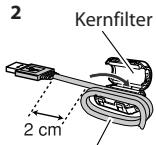
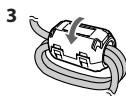
1 Ontgrendel de stopper van het Kernfilter. 2 Haal de kabel door het Kernfilter en wikkel stevig twee keer rond de uitsparing in het Kernfilter op de in de afbeelding getoonde manier. 3 Druk het Kernfilter dicht totdat u een klikje hoort. - Beschadig de kabel niet en trek de kabel niet met overmatige kracht. - Indien u USB-kabels met zowel de USB1-aansluiting als de USB2-aansluiting verbindt, bevestig het kernfilter dan aan de kabel die met de USB2-aansluiting is verbonden.
Bediening van een JVC TV met gebruik van de afstandsbediening
Afstandsbediening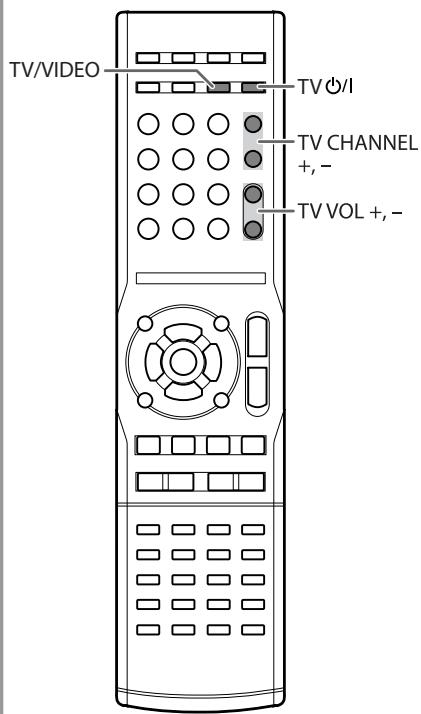
U kunt deze afstandsbediening voor een JVC TV gebruiken.
| TV Ε/I | In- en uitschakelen van de TV. |
| TV/VIDEO | Veranderen van ingangsfunctie. |
| TV CHANNEL +, - | Verander het kanaal. |
| TV VOL+, - | Stel het volume van de TV in. |
Onderhoud
Voor een optimale werking van het systeem moet u uw discs en het mechanisme schoon houden.
Omgaan met discs
- Druk licht op de middenspil en houd de disc aan de randen vast om de disc uit het doosje te halen.
- Raak het spiegelachtige oppervlak van de disc niet aan en buig een disc niet. Voorkom dat een disc kromtrekt en plaats deze na gebruik terug in het doosje.
- Wees voorzichtig zodat er geen krassen op de disc komen wanneer u deze terug in het doosje plaatst.
- Stel discs niet aan direct zonlicht, extreme temperaturen en vocht bloot.
Reinigen van een disc:
Veeg een disc met een zachte doek, vanaf het midden naar de rand in een rechte lijn schoon.
Reinigen van het systeem
- Verwijder vlekken met een zachte doek. Bevochtig een doekje met een in water opgelost neutraal schoonmaakmiddel, wring goed uit en reinig het systeem indien het zeer vuil is. Voorkom dat de kwaliteit van het systeem verslechtert, het systeem wordt beschadigd of de verf gaat bladderen en let derhalve op het volgende:
- Veeg NIET met een harde, schurende doek af.
- Veeg NIET te hard af.
- Veeg NIET met thinner of benzine schoon.
- Gebruik GEEN vluchtige middelen, bijvoorbeeld insectenspray, op het systeem.
- Zorg dat rubber of plastic NIET te lang contact met het systeem maakt.
Problemen oplossen
Algemeen
Instellingen of keuzes worden plotseling geannuleerd voordat u klaar bent.
⇒ Er is een tijdslimiet. Herhaal de procedure.
Bedieningen worden genegeerd.
⇒ De ingebouwde microprocessor functioneert mogelijk onjuist door externe elektrische interferentie. Trek de stekker uit het stopcontact en steek weer in het stopcontact.
Systeem kan niet met de afstandsbediening worden bediend.
⇒ Er is mogelijk een obstakel tussen de afstandsbediening en de afstandsbedieningsensor op het systeem. ⇒ De batterijen zijn leeg.
Geen geluid.
⇒ De luidsprekerverbindingen zijn ontkoppeld of verkeerd gemaakt. ⇒ De hoofdtelefoon is aangesloten.
Geen beeld op het tv-scherm.
⇒ Het videosnoer is ontkoppeld of verkeerd aangesloten.
Geen beeld op het tv-scherm, beeld is wazig of het beeld is in tweeën gesplitst.
⇒ Het systeem is met een tv verbonden die niet geschikt is voor progressieve video-ingang. ⇒ Verkeerde aftastfunctie gekozen (zie bladzijde 7). ⇒ Indien u de stekker even uit het stopcontact trekt, wordt de aftastfunctie mogelijk weer op de basisinstelling teruggezet (zie bladzijde 7).
Linker- en rechterranden van het beeld worden niet op het scherm getoond.
⇒ Kies "4:3 LB" voor "MONITOR TYPE" (zie bladzijde 55).
Bediening voor de radio
Uitzendingen zijn door ruis slecht te horen.
⇒ De antenneverbindingen zijn ontkoppeld of verkeerd gemaakt. ⇒ De AM-ringantenne is te dicht bij het systeem geplaatst. ⇒ De FM-antenne is niet goed uitgestrekt en geplaatst.
Bedieningen voor weergave van een disc/USB-opslagapparatuur
Disc wordt niet afgespeeld.
⇒ U heeft een disc geplaatst met een foute regiocode. ("REGION ERR" verschijnt op het display.) ⇒ De disc is verkeerd om geplaatst. Plaats de disc met het label boven.
ID3-tag van een MP3-bestand kan niet worden getoond.
⇒ Er zijn twee soorten ID3-tags—Versie 1 en Versie 2. Dit systeem kan uitsluitend ID3-tag Versie 1 tonen.
Groepen en fragmenten worden niet als verwacht afgespeeld.
⇒ De weergavevolgorde wordt bepaald tijdens opname van de groepen en fragmenten. De volgorde is mede afhankelijk van de gebruikte opnamemethode.
MP3-, WMA-, WAV-, JPEG-, MPEG-1-, MPEG-2-, ASF- of DivX-bestanden worden niet weergegeven.
⇒ De disc of USB-opslagapparatuur bevat mogelijk bestanden van verschillende typen (bijvoorbeeld MP3/WMA/WAV/JPEG). U kunt in dit geval uitsluitend de bestanden afspelen die door een druk op FILE TYPE zijn gekozen (zie bladzijde 12). ⇒ U heeft de "FILE TYPE"-instelling veranderd nadat het systeem de disc of USB-opslagapparatuur heeft afgelezen. U moet in dat geval de disc opnieuw plaatsen of de USB-opslagapparatuur ontkoppelen en dan weer aansluiten.
Geluid van disc wordt onderbroken.
⇒ De disc heeft krassen of is vuil.
Geen ondertitel op het display, ook al heeft u de basistaal voor de ondertitels gekozen.
⇒ Bepaalde DVD's/DivX-bestanden zijn zodanig geprogrammeerd dat ondertitels niet direct worden getoond. Druk in dat geval op SUBTITLE na het starten van de weergave (zie bladzijde 25).
Taal voor geluid is verschillend van de door u gekozen basistaal voor het geluid.
⇒ Bepaalde DVD's/DivX-bestanden zijn zodanig geprogrammeerd dat in principe de oorspronkelijke taal wordt gebruikt. Druk in dat geval op AUDIO/MPX na het starten van de weergave (zie bladzijde 24).
⇒ De stekker van het netsnoer is niet aangesloten. ⇒ Kinderslot is in gebruik. "LOCKED" verschijnt op het display (zie bladzijde 23).
Bediening voor opname en montage
Opname op de USB-apparatuur is onmogelijk.
⇒ De USB-apparatuur is vol. Wis ongewenste fragmenten. ⇒ Er zijn reeds 999 fragmenten of groepen op de te gebruiken USB-apparatuur opgenomen. Wis ongewenste fragmenten. ⇒ U kunt niet op de USB-apparatuur schrijven. ⇒ De aangesloten USB-apparatuur is niet compatibel met dit systeem.
Invoeren van titels voor fragmenten op de USB-apparatuur onmogelijk.
Een fragment kan niet worden gemonteerd wanneer het fragment is beschadigd. Schakel in dat geval het systeem even uit en dan weer in. ⇒ U kunt niet op de USB-apparatuur schrijven.
Bluetooth-bediening
Geen geluid van een Bluetooth-audiospeler via de luidsprekers. (De Bluetooth-indicator is opgelicht.)
⇒ Er is een andere speler dan de te beluisteren speler met het systeem verbonden. Sluit het gewenste apparaat op het systeem aan (zie bladzijde 42).
Geen geluid van een Bluetooth-audiospeler via de luidsprekers. (De Bluetooth-indicator knippert.)
⇒ Er is geen verbinding gemaakt. Probeer opnieuw te koppelen (zie bladzijde 41).
Geen geluid van een Bluetooth-audiospeler via de luidsprekers. (De Bluetooth-indicator is gedoofd.)
Geen geluidsweergave van het systeem via de Bluetooth-hoofdtelefoon. (De Bluetooth-indicator is opgelicht.)
⇒ Er is een andere hoofdtelefoon dan de gewenste hoofdtelefoon met het systeem verbonden. Sluit de gewenste hoofdtelefoon op het systeem aan (zie bladzijde 44).
Geen geluidsweergave van het systeem via de Bluetooth-hoofdtelefoon. (De Bluetooth-indicator knippert.)
⇒ Er is geen verbinding gemaakt. Probeer het apparaat nogmaals op te zoeken ("SEARCH DV?") (zie bladzijde 42).
Geen geluidsweergave van het systeem via de Bluetooth-hoofdtelefoon. (De Bluetooth-indicator is gedoofd.)
⇒ De Bluetooth-adapter is niet juist aangesloten. ⇒ De Bluetooth-zender is niet geactiveerd (zie bladzijde 43).
Bluetooth-apparaat kan niet aan het systeem worden gekoppeld.
⇒ Zet het systeem gereed voor het koppelen (zie bladzijde 41 of 42). ⇒ Voer de juiste PIN-code in (zie bladzijde 43). ⇒ Zie de handleiding van de Bluetooth-apparatuur voor details aangaande het koppelen.
Slechte geluidskwaliteit.
⇒ Verander de SOUND QLTY instelling naar "HIGH" (zie bladzijde 45).
Geluid wordt onderbroken.
⇒ Draadloze LAN of magnetronoven veroorzaakt storing. ⇒ Verander de SOUND QLTY instelling naar "NORMAL" (zie bladzijde 45).
Gebruik van de timer
Dagelijkse timer werkt niet.
⇒ Het systeem was ingeschakeld voordat de starttijd verstreken was. De timer start uitsluitend indien het systeem is uitgeschakeld.
Weergave wordt niet door de dagelijkse timer gestart.
⇒ U heeft een DVD-Video geplaatst. Plaats een andere disc.
Displaymededelingen voor opname of montage
NO DEVICE
- Er is geen USB-apparatuur verbonden of de aangesloten USB-apparatuur is niet met dit systeem bruikbaar.
DATA FULL
- Het geheugen van de USB-apparatuur is vol.
- U kunt niet op de USB-apparatuur schrijven.
TRACK FULL
- Er zijn reeds het maximale aantal bestanden op de USB-apparatuur opgeslagen.
GROUP FULL
- Het aantal groepen is hoger dan 999.
TR PRTECTED
- Het fragment is door een ander component tegen schrijven beschermd.
NO AUDIO
- Er is geen muziekbestand in de USB-apparatuur opgeslagen.
SCMS ERROR
U probeert een reeds gekopieerde disc op de USB-apparatuur op te slaan.
DEVICE ERR
- Het toestel kan de USB-apparatuur niet aflezen.
CAN'TREC
- Muziek kan niet worden opgenomen.
- Gefabriceerd onder licentie van Dolby Laboratories. "Dolby" en het Symbol double-D zijn handelsmerken van Dolby Laboratories.
- "DTS" is een gedeponeerd handelsmerk van DTS, Inc. en "DTS2.0+Digital Out" is een handelsmerk van DTS, Inc.
- "Officieel DivX" Ultra Certified-product" "Alle versies van DivX"-video afspelen (waaronder DivX 6), met verbeterde afspeelmogelijkheden voor DivX"-mediabestanden en de DivX-mediabestandsindeling" "DivX, DivX Ultra Certified en daarmee samenhangende logo's zijn handelsmerken van DivX, Inc., en worden onder licentie gebruikt."
- Microsoft en Windows Media zijn ofwel geregistreerde handelsmerken of handelsmerken van Microsoft Corporation in de Verenigde Staten en/of andere landen.
- Dit product bevat auteursrechtelijke beschermingstechnologie die wordt beschermd door Amerikaanse octrooien en andere intellectuele eigendomsrechten. Gebruik van deze auteursrechtelijke beschermingstechnologie moet worden gemachtigd door Macrovision en is bestemd voor gebruik in huishoudens en voor andere beperkte doeleinden, tenzij met speciale toestemming van Macrovision. Reverse-engineering of demontage is verboden.
- "CONSUMENTEN DIENEN OP DE HOOGTE TE ZIJN VAN HET FEIT DAT NIET ALLE HIGH-DEFINITION TV'S GEHEEL COMPATIBEL MET DIT PRODUCT ZIJN EN ER ARTEFACTEN IN HET BEELD KUNNEN VERSCHIJNEN. IN GEVAL VAN PROBLEMEN MET HET BEELD MET 525 OF 625 PROGRESSIVE AFTASTING, DIENT DE GEBRUIKER BIJ VOORKEUR DE VERBINDING TE VERANDEREN NAAR DE "STANDARD DEFINITION" UITGANG. NEEM CONTACT OP MET ONS KLANTENSERVICECENTRUM INDIEN U VRAGEN HEEFT OMTRENT DE COMPATIBILITEIT VAN UW TV MET DEZE 525p EN 625p DVD-SPELER."
- HET GEBRUIK VAN DIT PRODUCT OP EEN MANIER DIE AAN DE MPEG-4 VISUELE STANDAARD VOLDOET IS VERBODEN, TENZIJ VOOR PERSOONLIJK OF NIET-COMMERCIEEL GEBRUIK DOOR EEN CONSUMENT.
- HDMI, het HDMI-logo en High-Definition Multimedia Interface zijn handelsmerken of geregistreerde handelsmerken van HDMI Licensing LLC.
- HDCP is de afkorting van "High-bandwidth Digital Content Protection" en is een zeer betrouwbare kopieerbeveiligingstechnologie onder licentie van Digital Content Protection, LLC.
Optische digitale uitgangssignalen
| Digital Audio OUTPUT | Uitgangssignalen | |||
| Afspelen van een disc/bestand | STREAM/PCM | DOLBY DIGITAL/PCM | PCM ONLY | |
| DVD-Video | met 48 kHz, 16/20/24 bit Lineair PCM | 48 kHz, 16 bit Lineair PCM* | ||
| met 96 kHz, Lineair PCM | 48 kHz, 16 bit Lineair PCM | |||
| met Dolby Digital | Dolby Digital bitstream | 48 kHz, 16 bit Lineair PCM | ||
| met DTS | DTS bitstream | 48 kHz, 16 bit Lineair PCM | ||
| DVD-R/-RW met het DVD-VR formaat | met 48 kHz, 16/20/24 bit Lineair PCM | 48 kHz, 16 bit Lineair PCM* | ||
| met Dolby Digital | Dolby Digital bitstream | 48 kHz, 16 bit Lineair PCM | ||
| SVCD/VCD/CD | 44,1 kHz, 16 bit Lineair PCM/48 kHz, 16 bit Lineair PCM | |||
| CD met DTS | DTS bitstream | 44,1 kHz, 16 bit Lineair PCM | ||
| MP3/WMA/WAV/MPEG-1/MPEG-2/ASF | 32/44,1/48 kHz, 16 bit Lineair PCM | |||
| DivX | met MP2, MP3 | 32/44,1/48 kHz, 16 bit Lineair PCM | ||
| met Dolby Digital | Dolby Digital bitstream | 32/44,1/48 kHz, 16 bit Lineair PCM | ||
- Bij weergave van bepaalde dvd's worden de digitale signalen mogelijk met 20 bits of 24 bits (met de oorspronkelijke bitwaarde) via de OPTICAL DIGITAL OUTPUT-aansluiting uitgestuurd indien de discs niet tegen kopiëren beschermd zijn.
Taalcodelijst
| AA | Afar |
| AB | Afkhaziaans |
| AF | Afrikaans |
| AM | Amharic |
| AR | Arabisch |
| AS | Assamitisch |
| AY | Aymara |
| AZ | Azerbeidzjaans |
| BA | Bashkir |
| BE | Wit-Russian |
| BG | Bulgavs |
| BH | Bihari |
| BI | Bislama |
| BN | Bengals |
| BO | Tibetaans |
| BR | Bretons |
| CA | Catalaans |
| CO | Corsicaans |
| CY | Wales |
| DA | Deens |
| DZ | Bhutaans |
| EL | Grieks |
| EO | Esperanto |
| ET | Estisch |
| EU | Baskisch |
| FA | Perzisch |
| FI | Fins |
| FJ | Fiji |
| FO | Faeroese |
| FY | Fries |
| GA | Iers |
| GD | Schots-Keltisch |
| GL | Gallisch |
| GN | Guarani |
| GU | Gujarati |
| HA | Hausa |
| HI | Hindoestani |
| HR | Kroatisch |
| HY | Armenisch |
| IA | Interlingua |
| IE | Interlingue |
| IK | Inupiak |
| IN | Indonesisch |
| IS | IJslands |
| IW | Hebreeuws |
| JI | Jools |
| JW | Javaans |
| KA | Georgiaans |
| KK | Kazaks |
| KL | Groenlands |
| KM | Cambodiaans |
| KN | Kannadees |
| KO | Koreaans (KOR) |
| KS | Kashmiri |
| KU | Koerdisch |
| KY | Kyrgyz |
| LA | Latijns |
| LN | Lingala |
| LO | Laotiaans |
| LT | Litouws |
| LV | Letlands, Lets |
| MG | Malagasi |
| MI | Maori |
| MK | Macedonisch |
| ML | Maleis |
| MN | Mongools |
| MO | Moldavisch |
| MR | Mahrttisch |
| MS | Maleis (MAY) |
| MT | Maltees |
| MY | Burmees |
| NA | Nauru |
| NE | Nepalees |
| NL | Nederlands |
| NO | Noors |
| OC | Occitan |
| OM | (Afan) Oromo |
| OF | Oriya |
| PA | Panjabi |
| PS | Pashto, Pushto |
| PT | Portugees |
| QU | Quechua |
| RM | Rhaeto- Romance |
| RN | Kirundi |
| RO | Roemeens |
| RW | Kinyarwanda |
| SA | Sanskrit |
| SD | Sindhi |
| SG | Sangho |
| SH | Servo- Kroatisch |
| SI | Singalees |
| SL | Sloveens |
| SM | Samoaans |
| SN | Shona |
| SO | Somalisch |
| SQ | Albanees |
| SR | Servisch |
| SS | Siswati |
| ST | Sesotho |
| SU | Soedanees |
| SV | Zweeds |
| SW | Swahilisch |
| TA | Tamil |
| TE | Telugu |
| TG | Tajik |
| TH | Thais |
| TI | Tigrinya |
| TK | Turkmen |
| TL | Tagalog |
| TN | Setswana |
| TO | Tonga |
| TR | Turks |
| TS | Tonga |
| TT | Tatar |
| TW | Twi |
| UK | Oekraïens |
| UR | Urdu |
| UZ | Oezbeeks |
| VI | Vietnamees |
| VO | Volapük |
| WO | Wolof |
| XH | Xosa |
| YO | Yoruba |
| ZU | Zoeloes |
Technische gegevens
Versterkergedeelte—CA-NXG5
Uitgangsvermogen: 40W (20W + 20W) bij 4Ω (10% THD)
Audio-ingang: AUDIO IN: Stereo mini (Ø 3,5 mm) 500 mV / 47 kΩ (bij "AUDIO LVL3") 250 mV / 47 kΩ (bij "AUDIO LVL2") 125 mV / 47 kΩ (bij "AUDIO LVL1") AV SCART (alleen geluid van TV)
Digitale ingang/uitgang: OPTICAL DIGITAL OUTPUT (alleen uitgang): -21 dBm tot -15 dBm (660 nm ± 30 nm)
Bluetooth ADPT VIDEO/AUDIO PLAY USB 1 (alleen ingang) AUDIO REC/PLAY USB 2 HDMI MONITOR OUT (alleen uitgang)
VIDEO OUT: Kleursysteem: PAL (verstrengeld/progressief) VIDEO (composiet): 1 V(p-p)/75 Ω COMPONENT: (Y) 1 V(p-p)/75 Ω (PB/PR) 0,7 V(p-p)/75 Ω
AV (SCART): Composietvideo: 1 V(p-p)/75 Ω (S-VIDEO): Y (luminantie) 1 V(p-p)/75 Ω C (chrominantie, burst) 0,3 V(p-p)/75 Ω
RGB: 0,7 V(p-p)/75 Ω HDMI MONITOR OUT: 576p/720p/1080i/1080p Luidsprekerimpedantie: 4 Ω - 16 Ω
Tunergedeelte
FM-afstembereik: 87,50 MHz - 108,00 MHz AM (MG)-afstembereik: 522 kHz - 1629 kHz
Disc-speler
Regiocode: 2
Afspeelbare discs:
DVD Video/CD/VCD/SVCD - CD-R/CD-RW (CD/SVCD/VCD/MP3/WMA/WAV/JPEG/MPEG-1/MPEG-2/ASF/DivX-formaat) DVD-R/-RW (DVD-VR/DVD Video/MP3/WMA/WAV/JPEG/MPEG-1/MPEG-2/ASF/DivX-formaat) +R (DVD Video/MP3/WMA/WAV/JPEG/MPEG-1/MPEG-2/ASF/DivX-formaat) +RW (MP3/WMA/WAV/JPEG/MPEG-1/MPEG-2/ASF/DivX-formaat) DVD-ROM (MP3/WMA/WAV-formaat)
Horizontale resolutie: 500 lijnen
Wow en flutter: Onmeetbaar
USB
Afspeelbare bestanden:
USB1: MP3/WMA/WAV/JPEG/MPEG-1/ MPEG-2/ASF/DivX formaat
USB2: MP3/WMA/WAV formaat
Opnameformaat: MP3/WMA
USB-specificaties: Compatibel met USB 2.0 Full Speed. Compatibele apparaten: Opslagapparatuur klasse
Compatibel systeem: FAT16, FAT32
Aansluiting-voeding: 5 V gelijkstroom ≡ 500 mA
Bluetoothgedeelte
Versie: Bluetooth versie 2.0 + EDR klasse 1/klasse 2
Compatibel Bluetooth-profiel: A2DP, AVRCP
Communicatieformaat: 2,4 GHz FHSS
HDMI-gedeelte
Uitgangsvermogen: 5 V gelijkstroom ≡ 55 mA
Algemeen — CA-NXG5
Stroomverbruik: 40 W (tijdens gebruik) / 12 W (tijdens standby) / 1,0 W of minder (met ECO-functie)
Afmetingen (bij benadering): 250 mm × 158 mm × 259 mm (B/H/D)
Gewicht (bij benadering): 3,0 kg
Luidsprekers—SP-NXGS
Type: 2-weg, 2-luidsprekers bass-reflex type (magnetisch afgeschermd)
Luidsprekerunits: Tweeter: 4 cm hoornvormig x 1 Woofer: 12 cm hoornvormig x 1
Impedantie: 4 Ω
Maximale vermogen: 20 W
Afmetingen (bij benadering):
155 mm × 250 mm × 168 mm (B/H/D)
Gewicht (bij benadering): 2,1 kg per stuk
Bijgeleverde accessoires
Zie bladzijde 4.
Ontwerp en technische gegevens zijn zonder voorafgaande kennisgeving wijzigbaar.
Afstandsbediening
| ENTER/SET | |
| ■ | |
| ▲ | |
| II | |
| ▲▲, ▲▲-1 | |
| ▲▲, ▲▲-1 | |
| 10, 26 | |
| Cijfertoetsen | 10 |
| 3D PHONIC | 19 |
| ANGLE | 25 |
| A.STBY | 23 |
| AUDIO Ⓞ/I | 9 |
| AUDIO IN LEVEL | 14 |
| AUDIO/MPX | 24 |
| AUDIO VOL | 9 |
| Bluetooth ▲/II | 41 |
| Bluetooth SETTING | 41 |
| CANCEL | |
| CHARA | 35 |
| CLOCK/TIMER | 22, 52 |
| C.VOICE | 19 |
| DIMMER | 21 |
| DISPLAY | 15, 23 |
| DVD/CD▶/II | 12 |
| DVD LEVEL | 21 |
| ECO | 21 |
| FADE | 10 |
| MUTING | |
| FILE TYPE | 12 |
| FM/AM/ | 10 |
| AUDIO IN/TV | |
| SOUND | |
| GROUP/TITLE | 13 |
| GROUP/TITLE | 12 |
| SKIP | |
| HP SURR | 19 |
| MENU | 13 |
| MY SOUND | 18 |
| ON SCREEN | 46 |
| PG | 50 |
| PL | 50 |
| PLAY MODE | 27 |
| PTY+, - | 15 |
| PTY SEARCH | 15 |
| REC MODE | 31 |
| REPEAT | 29 |
| REPEAT A-B | 29 |
| RETURN | 14 |
| SCAN MODE | 7 |
| SET UP | 55 |
| SHIFT | |
| Druk verwijl u de andere vereiste toets indrukt voor gebruik van de groen gedrukte functies. | |
| SLEEP | 23 |
| SOUND MODE | 19 |
| SUBTITLE | 25 |
| TA/News/Info | 16 |
| TITLE/EDIT | 34 |
| TITLE SEARCH | 14 |
| TOP MENU | 13 |
| TUNER MODE | 10 |
| TV Ⓞ/I | 62 |
| TV CHANNEL | 62 |
| +, - | |
| TV/VIDEO | 62 |
| TV VOL | 62 |
| USB 1▶/II | 12 |
| USB 2▶/II | 12 |
| V.BASS | 17 |
| VFP | 21 |
| ZOOM | 26 |
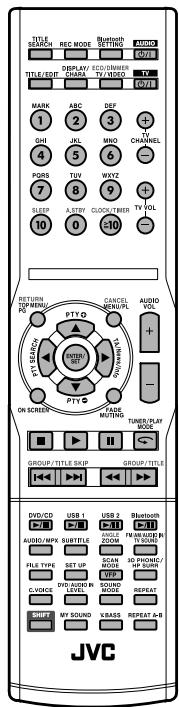
Hoofdtoestel
| ∅/1 | 9 |
| ▲ | 11 |
| II | |
| ■ | |
| ▲ | |
| AUDIO IN | 7 |
| AUDIO REC/ PLAY USB 2 | 7 |
| Bluetooth ADPT | 40 |
| Bluetooth MODE | 42 |
| DEMO | 3 |
| DOOR OPEN/ CLOSE | 10 |
| ECO | 21 |
| PHONES | 7 |
| SOURCE | 9 |
| USB REC | 32 |
| VIDEO/ AUDIO PLAY ●USB 1 | 7 |
| VOLUME | 9 |
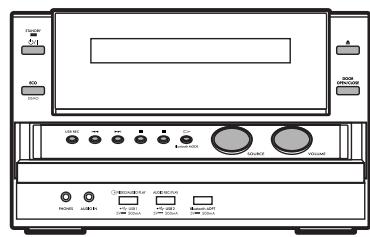


- ATTENZIONE
- VOORZICHTIG: GOEDE VENTILATIE VEREIST
- INFORMATIE VOOR GEBRUIKERS OVER HET VERWIJDEREN VAN OUDE APPARATUUR EN BATTERIJEN
- OPMERKING
- [EUROPESE UNIE]
- [ZAKELIJK GEBRUIKERS]
- [OVERIGE LANDEN BUITEN DE EUROPESE UNIE]
- VOORZORGEN
- INSTALLEREN
- STROOMBRON
- CONDENSVORMING
- INTERNEHITTE
- OVERIGE
- MEER OVER DEZE GEBRUIKSAANWIJZING
- INHOUDSOPGAVE
- AANSLUITINGEN
- DISPLAY-INDICATORS
- DAGELIJKSE BEDIENING — WEERGAVE
- GEAVANCEERDE BEDIENING VOOR DE RADIO
- INSTELLEN VAN HET GELUID & OVERIGE
- SPECIALE BEDIENING VOOR EEN VIDEODISC/BESTAND
- GEAVANCEERDE BEDIENING VOOR WEERGAVE
- BEDIENING VOOR OPNAME
- BEDIENING VOOR MONTAGE
- IN-BEELDBEDIENING
- GEBRUIK VAN DE TIMER
- BEDIENING MET HET INSTELMENU
- EXTRA INFORMATIE
- TOETSEN EN REGELAARS
- AFSPEELBARE DISCS/BESTANDSTYPES
- MEER OVER HET KLEURSYSTEEM
- OPMERKING OVER DE REGIOCODE
- WAARSCHUWING VOOR WEERGAVE VAN EEN DUALDISC
- BELANGRIJK: LET OP HET VOLGENDE ALVORENS EEN DISC/BESTAND AF TE SPELEN
- ANNULEREN VAN DE DEMONSTRATIE
- AANSLUITINGEN INEO
- BIJGELEVERDE ACCESSOIRES
- AM/FM-ANTENNE
- LUIDSPREKERS
- TV/MONITOR
- MEER OVER HDMI CEC
- DIGITAL AUDIOTOESTEL
- ALVORENS GEBRUIK VAN DE AFSTANDSBEDIENING
- LET OP
- BIJ GEBRUIK VAN DE AFSTANDSBEDIENING
- VERANDEREN VAN DE AFTASTFUNCTIE
- VOORPANEEL
- DAGELIJKSE BEDIENING—WEERGAVE INFO
- UITSCHAKELEN (STANDBY) VAN HET SYSTEEM
- OPENEN/SLUITEN VAN HET VOORPANEEL
- MET DE AFSTANDSBEDIENING
- OP HET HOOFDTOESTEL
- SNEL DEMPEN VAN HET GELUID
- VOOR PRIVÉ-LUISTEREN
- KIEZEN VAN EEN NUMMER
- VOORBEELDEN
- LUISTEREN NAAR DE RADIO
- KIEZEN VAN DE GOLFBAND (FM OF AM)
- AFSTEMMEN OP EEN ZENDER
- INDIEN DE FM-ONTVANGST SLECHT IS
- VASTLEGGEN VAN ZENDERS
- STEM OP EEN VAST TE LEGGEN ZENDER AF
- ACTIVEER DE FUNCTIE VOOR VOORKEURNUMMERS
- KIES HET VOORKEURNUMMER VAN DE VASTGELEGDE ZENDER
- LEG DE ZENDER VAST
- AFSTEMMEN OP EEN VOORKEURZENDER REMOTE
- LUISTEREN NAAR HET GELUID VAN DE TV
- AFSPELEN VAN EEN DISC/USB-OPSLAGAPPARATUUR
- PLAATSEN VAN EEN DISC
- VOOR HET SLUITEN VAN DE DISKLADE, DRUKT U NOGMAALS OP ▲
- AANSLUITEN VAN USB-OPSLAGAPPARATUUR
- STARTEN
- PAUZEREN
- STOPPEN
- VOOR "DVD/CD" EN "USB
- FUNCTIE VOOR VOORTZETTEN
- IN-BEELDBEGELEIDINGSICONEN
- KIEZEN VAN HET BESTANDSTYPE
- KIEZEN VAN EEN TITEL/GROEP
- KIEZEN VAN EEN HOOFDSTUK/FRAGMENT/BESTAND
- OPZOEKEN VAN EEN BEPAALD GEDEELTE
- VOOR "USB
- DIRECT OPZOEKEN
- WEERGAVE MET GEBRUIK VAN HET DISMENU
- VOOR DVD-VIDEO
- KIES EEN ONDERDEEL VAN HET DISEMENU
- VOOR SVCD/VCD MET PBC
- NAAR DE VOLGENDE OF VOORGAANDE PAGINA VAN HET HUIDIGE MENU GAAN
- TERUGKEREN NAAR HET VOORGAANDE MENU
- OPZOEKEN VAN EEN FRAGMENT/GROEP AAN DE HAND VAN DE NAAM
- ACTIVEER TITELZOEKEN ALVORENS DE WEERGAVE TE STARTEN
- BEVESTIG DE FUNCTIEKEUZE
- VOER DE TITEL IN
- START HET TITELZOEKEN
- OPZOEKEN VAN EEN VOLGENDE GROEP OF FRAGMENT
- OPZOEKEN VAN HET VOLGENDE FRAGMENT
- STOPPEN VAN HET TITELZOEKEN
- WEERGAVE VAN EEN DIGITALE AUDIOSPELER
- INSTELLEN VAN HET AUDIO-INGANGSNIVEAU
- GEAVANCEERDE BEDIENING VOOR DE RADIO INFO
- ONTVANGST VAN FM-ZENDERS MET RADIO DATA SYSTEEM
- TONEN VAN "RADIO DATA SYSTEM"-INFORMATIE
- OPZOEKEN VAN EEN PROGRAMMA MET PTY-CODES
- START HET ZOEKEN
- SEARCH
- VERDER ZOEKEN NADAT IS GESTOPT BIJ EEN ONGEWENSTE ZENDER
- TIJDELIJK AUTOMATISCH OVERSCHAKELEN NAAR EEN PROGRAMMA VAN UW KEUZE
- WERKING VAN DE ENHANCED OTHER NETWORKS FUNCTIE
- GEVAL
- INSTELLEN VAN HET GELUID
- VOOR EEN OPTIMAAL GELUIDEFFECT VAN DE LAGE TONEN—VARIO BASS
- AUTO
- LITENEASY
- MOVIE
- TURBO
- OFF
- EEN PERSOONLIJK LUISTERVRIENDELIJK GELUID INSTELLEN—MY SOUND
- INSTELLEN VAN MY SOUND
- KIEZEN VAN EEN VASTGELEGDE MY SOUND INSTELLING
- WEERGAVE MET EEN DRIEDIMENSIONAAL GELUIDSVELD - 3D PHONIC
- MAKEN VAN EEN RUIM GELUIDSVELD VOOR DE HOOFDTELEFOON - HP SURROUND
- VERBIND DE HOOFDTELEFOON MET HET SYSTEEM
- VERHELDEREN VAN DIALOOG - HELDERE STEMMEN
- KIEZEN VAN DE GELUIDSFUNCTIES
- A SEA (SOUND EFFECT AMPLIFIER) FUNCTIES
- B SURROUNDFUNCTIES
- C GEBRUIKERSFUNCTIES
- ZELF GELUIDSFUNCTIES MAKEN
- GEBRUIKERSFUNCTIE
- KIES EEN VAN DE REEDS VASTGELEGDE GELUIDSFUNCTIES
- START HET VERANDEREN VAN DE GEKOZEN GELUIDSFUNCTIE
- KIES DE GEWENSTE, IN TE STELLEN SEA-PARAMETER
- STEL DE PARAMETER IN
- VOLTOOI DE INSTELLING
- KIES EEN VAN DE GEBRUIKERSFUNCTIES WAARONDER U UW INSTELLING WILT VASTLEGGEN
- LEG DE INSTELLING VAST
- VASTLEGGEN VAN AUTOMATISCHE GELUIDSVERHOGING VOOR DVD
- VERANDEREN VAN DE DISPLAYHELDERHEID
- INSTELLEN VAN DE ECO-FUNCTIE
- VERANDEREN VAN DE BEELDKARAKTERISTIEKEN
- KIEZEN VAN REEDS VASTGELEGDE BEELDKARAKTERISTIEKEN
- INSTELLEN VAN DE BEELDKARAKTERISTIEKEN
- KIES DE IN TE STELLEN PARAMETER
- HERHAAL STAPPEN 2 EN 3 VOOR HET INSTELLEN VAN ANDERE PARAMETERS
- INSTELLEN VAN DE KLOK
- ACTIVEER DE FUNCTIE VOOR HET INSTELLEN VAN DE KLOK
- STEL HET UUR EN VERVOLGENS DE MINUTEN IN
- CONTROLEREN VAN DE HUIDIGE TIJD OP DE KLOK TIJDENS
- WEERGAVE
- AUTOMATISCH UITSCHAKELEN VAN DE
- STROOM
- INSLAAPTIMER
- WACHT TOTDAT DE INGESTELDE TIJD IS BEREIKT
- VOORKOMEN VAN UITWERPEN VAN EEN DISC — KINDERSLOT
- TERWIJL DE DISCLADE IS GESLOTEN
- KIEZEN VAN HET GELUIDSSPOOR
- TIJDENS WEERGAVE VAN EEN DVD-VIDEO
- TIJDENS WEERGAVE VAN EEN DIVX-BESTAND
- TIJDENS WEERGAVE VAN EEN DVD-VR OF SVCD/VCD
- KIEZEN VAN DE TAAL VOOR DE ONDERTITELS
- TIJDENS WEERGAVE VAN EEN DIVX-BESTAND/DVD VIDEO
- TIJDENS WEERGAVE VAN EEN DVD-VR
- TIJDENS WEERGAVE VAN EEN SVCD
- KIEZEN VAN DE CAMERAHOEK
- WEERGAVE MET SPECIALE EFFECTEN
- STILBEELDWEERGAVE
- BEELD-VOOR-BEELD WEERGAVE
- VERTRAAGDE WEERGAVE
- HERHALEN VAN DE VOORGAANDE SCÈNES (DIRECT HERHALEN)
- ZOOM
- PROGRAMMEREN VAN DE WEERGAVEVOLGORDE — GEPROGRAMMEERDE
- VOOR "DVD/CD
- CONTROLEREN VAN HET PROGRAMMA
- VERANDEREN VAN HET PROGRAMMA
- UITSCHAKELEN VAN GEPROGRAMMEERDE WEERGAVE
- AFSPELEN IN EEN WILLEKEURIGE VOLGORDE
- WILLEKEURIGE WEERGAVE
- ACTIVEER WILLEKEURIGE WEERGAVE ALVORENS DE WEERGAVE TE STARTEN
- START DE WEERGAVE
- UITSCHAKELEN VAN WILLEKEURIGE WEERGAVE
- AFSPELEN VAN EEN GROEP GROEPWEERGAVE
- UITSCHAKELEN VAN GROEPWEERGAVE
- HERHAALD AFSPELEN
- VOOR CD/SVCD/VCD
- VOOR DVD-VR
- VOOR MPEG-1/MPEG-2/ASF/DIVX/MP3/WMA/WAV-BESTANDEN
- VOOR JPEG BESTANDENIJDENS EEN DIAVOORSTELLING
- A-B HERHALEN
- KIES HET EINDPUNT (B)
- BEDIENING VOOR OPNAME INFO
- AFSTANDSBEDIENING
- HOOFDTOESTEL
- ALVORENS EEN OPNAME TE STARTEN
- MEER OVER SCMS (SERIAL COPY MANAGEMENT SYSTEM)
- INSTELLEN VAN DE OPNAMEFUNCTIES
- VOORBEREIDING
- KIEZEN VAN HET BESTANDSFORMAAT
- KIEZEN VAN DE OVERDRACHTSWAARDE
- KIEZEN VAN DE OPNAMESNELHEID
- KIEZEN VAN DE INSTELLING VOOR FRAGMENTMARKERING
- OPNAME VAN EEN DISC
- ALVORENS OP TE NEMEN
- STARTEN EN STOPPEN VAN DE WEERGAVE VAN DE DISC
- KIES HET EERSTE, OP TE NEMEN FRAGMENT
- ACTIVEER DE OPNAMEFUNCTIE
- KIES DE GROEP WAARIN U FRAGMENTEN WILT OPNEMEN
- START DE OPNAME
- ANALOOG OPNEMEN
- OPNAME VAN DE RADIO/EXTERNE APPARATUUR/TV-GELUID
- INVOEREN VAN EEN TITEL VOOR EEN NIEUWE GROEP ALVORENS DE OPNAME TE STARTEN
- INVOEREN VAN TITELS (MONTEREN) VOOR
- FRAGMENTEN OF GROEPEN INFO
- VOER EEN TITEL IN
- VOLTOOI DE PROCEDURE
- INVOEREN VAN TITELS
- KIES HET SOORT TEKENS
- VOER EEN TEKEN IN
- BEVESTIG DE INVOER
- VERPLAATSEN VAN DE TEKEN-INVOERPOSITIE
- WISSEN VAN EEN TEKEN
- INVOEREN VAN EEN SPATIE
- NIEUWE GROEP MAKEN
- STARTEN EN STOPPEN VAN DE WEERGAVE VAN DE USB-APPARATUUR
- MAAK EEN NIEUWE GROEP
- VOER EEN TITEL VOOR DE (AP) GROEP IN
- VERPLAATSEN VAN EEN FRAGMENT
- WISSEN VAN EEN FRAGMENT
- WISSEN VAN EEN GROEP
- KIES DE TE WISSEN GROEP
- START HET WISSEN
- WISSEN VAN ALLE FRAGMENTEN EN
- GROEPEN
- KIES "FORMAT
- BEVESTIG HET WISSEN
- BEVESTIG HET WISSEN NOGMAALS
- INTRODUCTIE
- WAT IS BLUETOOTH
- WAT U MET BLUETOOTH KUNT DOEN
- LUISTEREN NAAR EEN BLUETOOTH AUDIOSPELER
- MUZIEK BELUISTEREN MET GEBRUIK VAN EEN BLUETOOTH
- HOOFDTELEFOON
- WAT IS "KOPPELEN
- LUISTEREN NAAR BLUETOOTH-AUDIOSPELER
- KOPPELEN
- SUCCEED
- LUISTEREN NAAR EEN BLUETOOTH-AUDIOSPELER
- TIJDELIJK UITSCHAKELEN VAN HET GELUID VAN DE BLUETOOTH-AUDIOSPELER
- VERANDEREN VAN HET TE VERBINDEN APPARAAT
- KIES HET TE VERBINDEN APPARAAT
- INDIEN ER GEEN BLUETOOTH VERBINDING KAN WORDEN GEMAAKT
- MUZIEK BELUISTEREN MET GEBRUIK VAN EEN BLUETOOTH HOOFDTELEFOON
- KIES DE TE REGISTREREN HOOFDTELEFOON
- VOER DE PIN-CODE VAN DE HOOFDTELEFOON MET HET SYSTEEM IN
- VERPLAATSEN VAN DE CURSOR
- BEVESTIG UW INVOER
- MUZIEK BELUISTEREN MET GEBRUIK VAN EEN BLUETOOTH-HOOFDTELEFOON
- KIES EEN BRON MET HET SYSTEEM
- ZORG DAT DE HOOFDTELEFOON GEREED STAAT VOOR ONTVANGST VAN HET GELUID VAN HET SYSTEEM
- ACTIVEER DE BLUETOOTH-ZENDER
- START DE WEERGAVE VAN HET SYSTEEM
- STEL HET VOLUME MET DE BLUETOOTH-HOOFDTELEFOON IN
- TIJDELIJK UITSCHAKELEN VAN HET GELUID VAN DE HOOFDTELEFOON
- UITSCHAKELEN VAN HET GELUID VAN DE HOOFDTELEFOON EN GEBRUIK VAN DE LUIDSPREKERS VAN HET SYSTEEM
- VERANDEREN VAN DE TE GEBRUIKEN HOOFDTELEFOON
- INDIEN ER GEEN BLUETOOTH-VERBINDING KAN WORDEN GEMAAKT
- VERANDEREN VAN BLUETOOTH-INSTELLINGEN
- VERANDEREN VAN DE NAAM VAN EEN GEREGISTREERD APPARAAT
- ANNULEREN VAN DE REGISTRATIE VAN EEN APPARAAT
- DELETE
- VERANDEREN VAN DE GELUIDSKWALITEIT
- CONTROLEREN VAN INFORMATIE OVER HET SYSTEEM
- BEDIENING MET DE IN-BEELDBALK INFO REMOTE ONLY
- INFORMATIE IN-BEELDBALK
- BEDIENING MET GEBRUIK VAN DE IN-BEELDBALK
- TOON DE HELE IN-BEELDBALK
- KIES HET GEWENSTE ONDERDEEL (ZODAT HET OPLICHT)
- TOON HET ROLVENSTER
- KIES DE GEWENSTE OPTIE IN HET ROLVENSTER
- VERWIJDEREN VAN DE IN-BEELDBALK
- VERANDEREN VAN DE TIJDINFORMATIE
- TOON DE HELE IN-BEELDBALK TIJDENS WEERGAVE
- CONTROLLER DAR IS GEKOZEN (OPGELICHT)
- VERANDER DE TIJDAANDUIDING
- HERHAALDE WEERGAVE
- TIJDZOEKEN
- HOOFDSTUK ZOEKEN
- GEBRUIK VAN HET BEDIENINGSSCHERM
- BEDIENINGSSCHERM VOOR DVD-VR
- KIEZEN VAN HET WEERGAVETYPE
- KIEZEN VAN EEN ONDERDEEL UIT DE LIJSTEN EN STARTEN VAN DE WEERGAVE
- BEDIENINGSSCHERM VOOR MP3/WMA/WAV/JPEG/MPEG-1/MPEG-2/ASF/DIVX-BESTANDEN
- VERPLAATSEN VAN DE OPGELICHTE BALK NAAR EEN GROEP, LIJST OF BESTANDSLIJST
- KIEZEN VAN EEN ONDERDEEL UIT DE LIJST
- STARTEN VAN DE WEERGAVE
- INSTELLEN VAN DE DAGELIJKSE TIMER
- WERKING VAN DE DAGELIJKSE TIMER
- ZODRA DE STARTTIJD WORDT BEREIKT
- ZODRA DE STOPTIJD WORDT BEREIKT
- STEL DE TIMER ALS GEWENST IN
- SCHAKEL HET SYSTEEM UIT (STANDBY) INDIEN U DE TIMER HEEFT INGESTELD TERWIJL HET SYSTEEM WAS INGESCHAKELD
- ACTIVEREN OF ANNULEREN VAN DE DAGELIJKSE TIMER
- ANNULEREN VAN DE DAGELIJKSE TIMER
- KIES "DAILY
- SCHAKEL DE TIMER UIT
- ACTIVEREN VAN DE DAGELIJKSE TIMER
- ACTIVEER DE TIMER
- WACHT TOTDAT DE AANDUIDING DOOFT
- INSTELLEN VAN DE OPNAMETIMER
- SELECTEER DE FUNCTIE VOOR HET INSTELLEN VAN DE TIMER
- ANNULEREN VAN DE OPNAMETIMER
- KIES "REC TIMER
- ACTIVEREN VAN DE OPNAMETIMER
- BEDIENING MET HET INSTELMENU INFO
- BASISINSTELLINGEN
- VERWIJDEREN VAN EEN VOORKEURDISPLAY
- WAT MEER UITLEG OVER DIT SYSTEEM
- AANSLUITINGEN (ZIE BLADZIJDEN 4 T/M 7)
- DAGELIJKSE BEDIENING — WEERGAVE (ZIE BLADZIJDEN 9 T/M 14)
- GEAVANCEERDE BEDIENING VOOR DE RADIO (ZIE BLADZIJDEN 15 EN 16)
- INSTELLEN VAN HET GELUID & OVERIGE (ZIE BLADZIJDEN 17 T/M 23)
- EEN PERSOONLIJK LUISTERVRIENDELIJK GELUID INSTELLEN — MY SOUND
- SPECIALE BEDIENING VOOR EEN VIDEODISC/BESTAND (ZIE BLADZIJDEN 24 T/M 26)
- GEAVANCEERDE BEDIENING VOOR WEERGAVE (ZIE BLADZIJDEN 27 T/M 29)
- PROGRAMMEREN VAN DE WEERGAVEVOLGORDE - GEPROGRAMMEERDE WEERGAVE
- BEDIENING VOOR OPNAME EN MONTAGE (ZIE BLADZIJDEN 30 T/M 39)
- INVOEREN VAN TITELS (MONTEREN) VOOR FRAGMENTEN OF GROEPEN
- IN-BEELDBEDIENING (ZIE BLADZIJDEN 46 T/M 51)
- BEDIENING MET DE IN-BEELDBALK
- GEBRUIK VAN DE TIMER (ZIE BLADZIJDEN 52 T/M 54)
- BEDIENING MET HET INSTELMENU (ZIE BLADZIJDEN 55 EN 56)
- ALGEMEEN
- LANGUAGE MENU
- PICTURE MENU-MONITOR TYPE
- OTHERS MENU-ON SCREEN GUIDE
- BESCHRIJVING VAN DE PTY-CODES
- BEVESTIGEN VAN HET KERNFILTER
- BEDIENING VAN EEN JVC TV MET GEBRUIK VAN DE AFSTANDSBEDIENING
- ONDERHOUD
- OMGAAN MET DISCS
- REINIGEN VAN EEN DISC
- REINIGEN VAN HET SYSTEEM
- PROBLEMEN OPLOSSEN
- INSTELLINGEN OF KEUZES WORDEN PLOTSELING GEANNULEERD VOORDAT U KLAAR BENT
- BEDIENINGEN WORDEN GENEGEERD
- SYSTEEM KAN NIET MET DE AFSTANDSBEDIENING WORDEN BEDIEND
- GEEN GELUID
- GEEN BEELD OP HET TV-SCHERM
- GEEN BEELD OP HET TV-SCHERM, BEELD IS WAZIG OF HET BEELD IS IN TWEEËN GESPLITST
- LINKER- EN RECHTERRANDEN VAN HET BEELD WORDEN NIET OP HET SCHERM GETOOND
- BEDIENING VOOR DE RADIO
- UITZENDINGEN ZIJN DOOR RUIS SLECHT TE HOREN
- BEDIENINGEN VOOR WEERGAVE VAN EEN DISC/USB-OPSLAGAPPARATUUR
- DISC WORDT NIET AFGESPEELD
- ID3-TAG VAN EEN MP3-BESTAND KAN NIET WORDEN GETOOND
- GROEPEN EN FRAGMENTEN WORDEN NIET ALS VERWACHT AFGESPEELD
- MP3-, WMA-, WAV-, JPEG-, MPEG-1-, MPEG-2-, ASF- OF DIVX-BESTANDEN WORDEN NIET WEERGEGEVEN
- GELUID VAN DISC WORDT ONDERBROKEN
- GEEN ONDERTITEL OP HET DISPLAY, OOK AL HEEFT U DE BASISTAAL VOOR DE ONDERTITELS GEKOZEN
- TAAL VOOR GELUID IS VERSCHILLEND VAN DE DOOR U GEKOZEN BASISTAAL VOOR HET GELUID
- BEDIENING VOOR OPNAME EN MONTAGE
- OPNAME OP DE USB-APPARATUUR IS ONMOGELIJK
- INVOEREN VAN TITELS VOOR FRAGMENTEN OP DE USB-APPARATUUR ONMOGELIJK
- BLUETOOTH-BEDIENING
- GEEN GELUID VAN EEN BLUETOOTH-AUDIOSPELER VIA DE LUIDSPREKERS. (DE BLUETOOTH-INDICATOR IS OPGELICHT.)
- GEEN GELUID VAN EEN BLUETOOTH-AUDIOSPELER VIA DE LUIDSPREKERS. (DE BLUETOOTH-INDICATOR KNIPPERT.)
- GEEN GELUID VAN EEN BLUETOOTH-AUDIOSPELER VIA DE LUIDSPREKERS. (DE BLUETOOTH-INDICATOR IS GEDOOFD.)
- GEEN GELUIDSWEERGAVE VAN HET SYSTEEM VIA DE BLUETOOTH-HOOFDTELEFOON. (DE BLUETOOTH-INDICATOR IS OPGELICHT.)
- GEEN GELUIDSWEERGAVE VAN HET SYSTEEM VIA DE BLUETOOTH-HOOFDTELEFOON. (DE BLUETOOTH-INDICATOR KNIPPERT.)
- GEEN GELUIDSWEERGAVE VAN HET SYSTEEM VIA DE BLUETOOTH-HOOFDTELEFOON. (DE BLUETOOTH-INDICATOR IS GEDOOFD.)
- BLUETOOTH-APPARAAT KAN NIET AAN HET SYSTEEM WORDEN GEKOPPELD
- SLECHTE GELUIDSKWALITEIT
- GELUID WORDT ONDERBROKEN
- DAGELIJKSE TIMER WERKT NIET
- WEERGAVE WORDT NIET DOOR DE DAGELIJKSE TIMER GESTART
- DISPLAYMEDEDELINGEN VOOR OPNAME OF MONTAGE
- NO DEVICE
- DATA FULL
- TRACK FULL
- GROUP FULL
- TR PRTECTED
- NO AUDIO
- SCMS ERROR
- DEVICE ERR
- CAN'TREC
- OPTISCHE DIGITALE UITGANGSSIGNALEN
- TAALCODELIJST
- TECHNISCHE GEGEVENS
- VERSTERKERGEDEELTE—CA-NXG
- TUNERGEDEELTE
- DISC-SPELER
- USB
- BLUETOOTHGEDEELTE
- HDMI-GEDEELTE
- ALGEMEEN — CA-NXG
- LUIDSPREKERS—SP-NXGS
Merk : JVC
Model : NX-G5E
Categorie : Bluetooth luidspreker