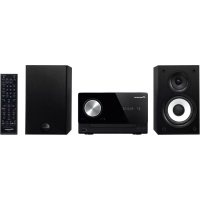
GEBRUIKSAANWIJZING MCS-FS131 PIONEER
Ontdek nu de voordelen van online registratie! Registreer uw Pioneer product via http://www.pioneer.nl - http://www.pioneer.be (of http://www.pioneer.eu)
Afrikaans, af/afr, 0106
Afrikaans, af/afr, 0106
Afrikaans, af/afr, 0106
Afrikaans, af/afr, 0106
Hartelijk dank voor uw aankoop van dit Pioneer product.
Lees deze gebruiksaanwijzing aandachtig door om bekend te raken met de juiste bediening van uw apparaat.
Na het doorlezen van de gebruiksaanwijzing dient u deze te bewaren op een veilige plaats, voor latere naslag.
LET OP
OM HET GEVAAR VOOR EEN ELEKTRISCHE SHOCK TE
VOORKOMEN, DEKSEL (OF RUG) NIET
VERWIJDEREN. AAN DE BINNENZIJDE BEVINDEN
ZICH GEEN ELEMENTEN DIE DOOR DE GEBRUIKER
KUNNEN BEDIEND WORDEN. ENKEL DOOR
GEKWALIFICEERD PERSONEEL TE BEDIENEN.
D3-4-2-1-1_B2_NI
LET OP
Dit apparaat is geclassificeerd als een klasse 1 laserproduct onder de veiligheidsnormen voor laserproducten, IEC 60825-1:2007, maar het bevat een laserdiode van een hogere klasse dan 1. Om veiligheidsredenen mogen geen panelen worden verwijderd of de ombouw van het apparaat op andere wijze worden geopend.
Laat alle reparaties over aan bevoegd onderhoudspersoneel.
Op uw apparaat is het onderstaande waarschuwingslabel aangebracht. Plaats: binnenin het apparaat
CAUTION – CLASS 2 LASER
RADIATION WHEN OPEN
DO NOT STARE INTO THE BEAM
D58-5-2-2b* _B1_NI
WAARSCHUWING
Dit apparaat is niet waterdicht. Om brand of een elektrische schok te voorkomen, mag u geen voorwerp dat vloeistof bevat in de buurt van het apparaat zetten (bijvoorbeeld een bloemenvaas) of het apparaat op andere wijze blootstellen aan waterdruppels, opspattend water, regen of vocht. D3-4-2-1-3_A1_N
D3-4-2-1-3_A1_NI
Let er bij het installeren van het apparaat op dat er voldoende vrije ruimte rondom het apparaat is om een goede doorstroming van lucht te waarborgen (tenminste 10 cm boven, 10 cm achter en 10 cm aan de zijkanten van het apparaat).
WAARSCHUWING
De gleuven en openingen in de behuizing van het apparaat zijn aangebracht voor de ventilatie, zodat een betrouwbare werking van het apparaat wordt verkregen en oververhitting wordt voorkomen. Om brand te voorkomen, moet u ervoor zorgen dat deze openingen nooit geblokkeerd worden of dat ze afgedekt worden door voorwerpen (kranten, tafelkleed, gordijn e.d.) of door gebruik van het apparaat op een dik tapijt of een bed.
D3-4-2-1-7b*_A1_NI
Gebruiksomgeving
Temperatuur en vochtigheidsgraad op de plaats van gebruik:
+5 °C tot +35 °C, minder dan 85 % RH (ventilatieopeningen niet afgedekt)
Zet het apparaat niet op een slecht geventileerde plaats en stel het apparaat ook niet bloot aan hoge vochtigheid of direct zonlicht (of sterke kunstmatige verlichting). D3-4-2-1-7c*-A1_NI
LET OP
De ⚫ STANDBY/ON schakelaar van dit apparaat koppelt het apparaat niet volledig los van het lichtnet. Aangezien er na het uitschakelen van het apparaat nog een kleine hoeveelheid stroom blijft lopen, moet u de stekker uit het stopcontact halen om het apparaat volledig van het lichtnet los te koppelen. Plaats het apparaat zodanig dat de stekker in een noodgeval gemakkelijk uit het stopcontact kan worden gehaald. Om brand te voorkomen, moet u de stekker uit het stopcontact halen wanneer u het apparaat langere tijd niet denkt te gebruiken (bijv. wanneer u op vakantie gaat).
D3-4-2-2-2a*_A1_NI
Dit apparaat is bestemd voor normaal huishoudelijk gebruik. Indien het apparaat voor andere doeleinden of op andere plaatsen wordt gebruikt (bijvoorbeeld langdurig gebruik in een restaurant voor zakelijke doeleinden, of gebruik in een auto of boot) en als gevolg hiervan defect zou raken, zullen de reparaties in rekening gebracht worden, ook als het apparaat nog in de garantieperiode is.
K041_A1_N
Pak het netsnoer beet bij de stekker. Trek de stekker er niet uit door aan het snoer te trekken en trek nooit aan het netsnoer met natte handen aangezien dit kortsluiting of een elektrische schok tot gevolg kan hebben. Plaats geen toestel, meubelstuk o.i.d. op het netsnoer, en klem het niet vast. Maak er nooit een knoop in en en verbind het evenmin met andere snoeren. De netsnoeren dienen zo te worden geleid dat er niet per ongeluk iemand op gaat staan. Een beschadigd netsnoer kan brand of een elektrische schok veroorzaken. Kontroleer het netsnoer af en toe. Wanneer u de indruk krijgt dat het beschadigd is, dient u bij uw dichtstbijzijnde erkende PIONEER onderhoudscentrum of uw dealer een nieuw snoer te kopen.
S002*_A1_NI
WAARSCHUWING
Om brand te voorkomen, mag u geen open vuur (zoals een brandende kaars) op de apparatuur zetten.
D3-4-2-1-7a_A1_NI
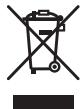
(Symbool voor toestellen)
(Symbolen voor batterijen)
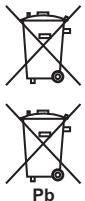
De symbolen op producten, verpakkingen en bijbehorende documenten geven aan dat de gebruikte elektronische producten en batterijen niet met het gewone huishoudelijk afval kunnen worden samengevoegd.
Er bestaat een speciaal wettelijk voorgeschreven verzamelsysteem voor de juiste behandling, het opnieuw bruikbaar maken en de recyclage van gebruikte producten en batterijen.
Door een correcte verzamelhandeling zorgt u ervoor dat het verwijderde product en/of batterij op de juiste wijze wordt behandeld, opnieuw bruikbaar wordt gemaakt, wordt gerecycleerd en het niet schadelijk is voor de gezondheid en het milieu.
Voor verdere informatie betreffende de juiste behandling, het opnieuw bruikbaar maken en de recyclage van gebruikte producten en batterijen kunt u contact opnemen met de plaatselijke overheid of een verkooppunt.
Deze symbolen zijn enkel geldig in de landen van de europese unie.
Indien u zich in een ander dan bovengenoemde landen bevindt kunt u contact opnemen met de plaatselijke overheid voor meer informatie over de juiste verwijdering van het product.
K058a_A1_NI
Waarschuwingen bij het bekijken van 3D-beelden
- Als u moe wordt, of zich niet goed voelt bij het kijken naar 3D-beelden, moet u stoppen met het kijken naar 3D-beelden.
- Kinderen, in het bijzonder kleine kinderen jonger dan 6, kunnen gevoeliger zijn voor deze effecten en daarom moeten de voor deze kinderen verantwoordelijke personen goed letten op tekenen van vermoeidheid of ongemak.
- Neem regelmatig rust wanneer u naar 3D-beelden kijkt.
Langdurig kijken naar 3D-beelden zonder rustpauzes kan leiden tot vermoeidheid of ongemak.
Informatie over draadloze producten in de Europese Unie
CE Hierbij verklaart PIONEER dat dit/ deze product(en) voldoen aan de belangrijkste eisen en andere relevante voorzieningen van de EG richtlijnen 1999/5/EC, 2004/108/EC, 2006/95/EC en 2009/125/EC.
Verklaring betreffende blootstelling aan radiofrequente straling
Deze apparatuur moet worden geïnstalleerd en bediend met inachtneming van een minimum afstand van 20 cm tussen de stralingsbron en uw lichaam.
WAARSCHUWING
Als gevolg van aangebrachte veranderingen of wijzigingen die niet uitdrukkelijk door de voor compliance verantwoordelijke partij zijn goedgekeurd, is gebruik van het apparaat door de gebruiker mogelijk niet langer toegestaan.
N.B.: DE FABRIKANT IS NIET
VERANTWOORDELIJK VOOR RADIO- OF
TELEVISIESTORINGEN VEROORZAAKT DOOR
ONGEOORLOOFDE WIJZIGINGEN AAN DIT
APPARAAT. ALS GEVOLG VAN DERGELIJKE
WIJZIGINGEN IS GEBRUIK VAN HET
APPARAAT DOOR DE GEBRUIKER MOGELIJK
NIET LANGER TOEGESTAAN.
Opmerkingen over de auteursrechten
- Er zijn bepaalde beperkingen voor het afspelen, de analoge signaaluitvoer e.d. van door AACS (Advanced Access Content System) beschermde inhoud omdat AACS goedgekeurd is als inhoudbeschermingsysteem voor het Blu-ray diskformaat, vergelijkbaar met het gebruik van CSS (Content Scramble System). De werking van dit apparaat en beperkingen op dit apparaat zijn afhankelijk van het tijdstip waarop u het heeft gekocht, omdat die beperkingen door AACS kunnen worden opgelegd en/of gewijzigd na de productie van dit apparaat.
- Bovendien zijn het BD-ROM logo en BD+ naderhand aanvaard als inhoudbeveiligingssystemen voor het Blu-ray diskformaat, wat bepaalde beperkingen evenals afspeelbeperkingen oplegt aan door het BD-ROM logo en/of door BD+ beschermde inhoud. Voor extra informatie over AACS, het bd-rom merkteken, BD+ of dit product, neemt u contact op met een erkend Klantenservicecentrum.
- Veel bd-rom's/dvd's zijn gecodeerd met kopieerbeveiliging. Om deze reden mag u uw speler alleen rechtstreeks op uw tv aansluiten en niet op een videorecorder. Aansluiting op een videorecorder kan leiden tot vervormde weergave van schijven met kopieerbeveiliging.
- Volgens de copyrightwetten van de Verenigde Staten en van andere landen, kunt u burgerlijk en/of strafrechtelijk aansprakelijk worden gesteld voor het illegal opnemen, gebruiken, weergeven, verdelen of bewerken van televisieprogramma's, videobanden, BDrom's, dvd's, cd's en andere media.
Het door deze speler gebruikte tv-kleurensysteem richt zich naar de afgespeelde schijven.
Wanneer de speler bijvoorbeeld een volgens het NTSC-kleurensysteem opgenomen schijf afspeelt, wordt het beeld als NTSC-signaal uitgevoerd.
Alleen kleurentelevisies die voor meerdere kleurensystemen geschikt zijn, kunnen alle door de speler uitgevoerde signalen verwerken.
- Als uw tv uitsluitend geschikt is voor het PAL-kleurensysteem, worden er vervormde beelden weergegeven wanneer u schijven of video-inhoud gebruikt die in NTSC zijn opgenomen.
- Een kleuren-tv die voor meerdere systemen geschikt is, past het kleurensysteem automatisch aan bij het ingevoerde signaal. Wanneer het kleurensysteem niet automatisch wordt gewijzigd, schakelt u de tv uit en weer aan waardoor een normaal beeld op het beeldscherm verschijnt.
- Ook wanneer volgens het NTSC-kleurensysteem opgenomen schijven door uw tv correct worden weergegeven, is het mogelijk dat dit signaaltype niet correct door uw recorder wordt opgenomen.
Inhoudsopgave
1 Voordat u begint
8 Inleiding
8 – Meegeleverde toebehoren
8 – Toebehoren voor luidsprekerboxen (MCS-838, MCS-737)
8 – Toebehoren voor luidsprekerboxen (MCS-434, MCS-333)
9 – Toebehoren voor luidsprekerboxen (MCS-FS232)
9 – Toebehoren voor luidsprekerboxen (MCS-FS131)
10 – Aanbrengen van de batterijen in de afstandsbediening
10 – Software-update
10 – Over de bediening van deze speler via mobiele apparatuur (iPod, iPhone, iPad enz.)
11 – Soorten discs/bestanden die kunnen worden afgespeeld
18 – Handelsmerken en licenties
20 Afstandsbediening
22 Frontpaneel
23 Achterzijde
23 - MCS-838/MCS-434/MCS-737/MCS-333
23 - MCS-FS232/MCS-FS131
2 Aansluitingen
24 Luidsprekers monteren
24 – Luidsprekers installeren MCS-838, MCS-737
25 – Wandbevestiging van de luidspreker voor de MCS-838, MCS-737
26 – Extra gegevens over de luidspreker voor de MCS-838, MCS-737
26 – Positioneren van het systeem voor de MCS-838, MCS-737
27 – Luidsprekers installeren MCS-434, MCS-333
27 – Wandbevestiging van de luidspreker voor de MCS-434, MCS-333
28 – Extra gegevens over de luidspreker voor de MCS-434, MCS-333
28 – Positioneren van het systeem voor de MCS-434, MCS-333
29 – Luidsprekers installeren MCS-FS232
31 – Wandbevestiging van de luidspreker voor de MCS-FS232
32 – Extra gegevens over de luidspreker voor de MCS-FS232
32 – Positioneren van het systeem voor de MCS-FS232
33 – Luidsprekers installeren MCS-FS131
33 – Wandbevestiging van de luidspreker voor de MCS-FS131
34 – Extra gegevens over de luidspreker voor de MCS-FS131
34 – Positioneren van het systeem voor de MCS-FS131
35 Aansluiten op uw tv
35 – HDMI-aansluiting
35 - ARC (Audio Return Channel)-functie
36 De antenne aansluiten
36 Op een extern apparaat aansluiten
36 - AUX-aansluiting
37 – PORTABLE IN-aansluiting
37 - OPTICAL-aansluiting
38 – HDMI IN 1/2/3/4-aansluiting
39 Aansluiten op uw thuisnetwerk
39 – Aansluiting voor bekabeld netwerk
40 – Draadloze netwerkverbinding (alleen MCS-838/MCS-434/MCS-FS232)
40 – Draadloos netwerk installeren (alleen MCS-838/MCS-434/MCS-FS232)
42 – Instelling voor de WPS-aansluiting
44 Een USB-apparaat aansluiten
44 – Over USB-apparatuur
44 – Aansluiten van de USB-apparatuur
3 Aan de slag
45 Instellingen via het Setup Navigator menu
46 Bediening van de TV met de afstandsbediening van de speler
47 – Lijst met TV voorkeuzecodes
4 Afspelen
48 Afspelen van discs of bestanden
49 – Vooruit en terug zoeken
49 – Afspelen van bepaalde hoofdstukken, muziekstukken of bestanden
49 – Delen van de inhoud overslaan
49 – Vertraagde weergave
49 – Stapsgewijze vooruit en terug
49 – Meermalen afspelen van een bepaalde passage in een titel of muziekstuk (A-B herhalen)
50 – Meermalen afspelen (Herhaalde weergave)
50 – Afspelen in de gewenste volgorde (Programma-weergave)
51 – Bladwijzers maken
51 - Zoom
51 – Foto's weergeven als diavoorstelling
51 – Omschakelen van de camerahoek
52 – Omschakelen van de ondertiteling
52 – Omschakelen van de audio
52 – 2D-beelden naar 3D converteren
52 – Omschakelen van het CD/SACD weergavedeel
52 – Disc-informatie weergeven
53 – Genieten van BONUSVIEW of BD-LIVE
54 – Afspeelfuncties
55 Gebruik van het TOOLS menu
55 – Afspelen vanaf een specifiek tijdstip (Tijdzoekfunctie)
56 – Afspelen van een bepaalde titel, hoofdstuk, muziekstuk of bestand (Zoekfunctie)
56 – Willekeurige weergave van een bepaald gedeelte van een disc, of bepaalde titels of hoofdstukken (muziekstukken/bestanden)
56 Hervatten van de weergave vanaf een bepaalde positie (hervatten weergave)
57 Over de Home Media Gallery
57 – Over afspelen via het netwerk
59 Een bestand op het netwerk afspelen
59 Afspelen van disc/USB
59 – Weergeven van beeldbestanden
59 – De Play-modus inschakelen
60 Afspelen in de gewenste volgorde (Playlist)
60 – Toevoegen van muziekstukken/bestanden
60 – Afspelen van de Playlist
60 – Wissen van muziekstukken/bestanden uit de Playlist
61 Bestanden naar een USB kopieren
61 – Eén bestand/map selecteren en kopiiëren
61 – Alle bestanden kopiiären
62 De Wi-Fi Direct™-functie van het systeem gebruiken (alleen MCS-838/MCS-434/MCS-FS232)
62 – Het modusscherm van Wi-Fi Direct weergeven
62 – Verbinding maken met een mobiel apparaat
63 – Maak de verbinding via WPS (Wi-Fi Protected Setup)
63 – Verbinding maken via de Wi-Fi Direct-functie van het mobiele apparaat
63 – Geef foto's, muziek- en beeldbestanden uit een mobiel apparaat weer
63 – Beëindigen van de Wi-Fi Direct-verbinding
64 – Wijzigen van SSID en wachtwoord
6 Afspelen van materiaal van het web
65 Geschikt materiaal van het web
65 Afspelen van de gewenste onderdelen
65 Gebruik maken van YouTube
7 Overige bediening
66 Opnemen van een audio-cd op een USB-apparaat
67 iPod/iPhone/iPod weergave (alleen MCS-838/MCS-434/MCS-FS232)
67 – Aansluiting van de iPod/iPhone/iPad
68 – Afspelen van uw iPod/iPhone/iPad
69 Radio bedienen
69 – Naar de radio luisteren
69 – Radiostations programmeren
69 – Alle opgeslagen stations verwijderen
69 – Slechte FM-ontvangst verbeteren
69 – Informatie over een radiostation bekijken
69 - FM-opname
70 Karaoke
70 – Beleving van Karaoke
72 Geluid
8 Geavanceerde instellingen
73 Wijzigen van de instellingen
73 – Bediening van het begininstellingenscherm
80 – Software bijwerken
81 – Alle instellingen terugstellen op de oorspronkelijke fabrieksinstellingen
82 – Taalcodetabel en land/gebiedscodetabel
9 Verhelpen van storingen
83 - Beeld
84 - Geluid
84 – Afspelen
85 – HDMI-bedieningsfunctie
85 - Netwerk
87 – Draadloze LAN (alleen MCS-838/MCS-434/MCS-FS232)
87 – iPod/iPhone/iPad (alleen MCS-838/MCS-434/MCS-FS232)
88 – Overige
10 Aanhangsel
89 Technische gegevens
93 Onderhoud
93 – Omgaan met het apparaat
93 – Opmerkingen over schijven
94 Belangrijke informatie met betrekking tot de netwerkservices
Hoofdstuk 1
Voordat u begint
Inleiding
Meegeleverde toebehoren
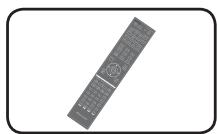
• Mededeling softwarelicentie
- Garantiekaart (1)
- Handleiding (Dit document)
Toebehoren voor luidsprekerboxen (MCS-838, MCS-737)
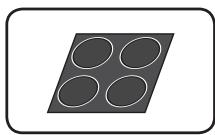
Schroeven M4 x 16 (16) (Deze worden gebruikt voor bevestiging aan het voetstuk en de onderste kast.)
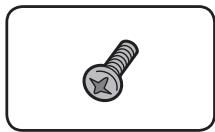
Schroeven M4 x 12 (8)
(Deze worden gebruikt voor bevestiging van de bovenste en onderste kast.)
Toebehoren voor luidsprekerboxen (MCS-434, MCS-333)
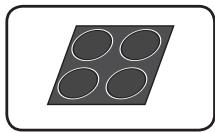
Schroeven M3.5x12 [voor bevestiging] (4) (Deze schroeven worden gebruikt om de luidsprekers aan de houders te bevestigen.)
Toebehoren voor luidsprekerboxen (MCS-FS232)
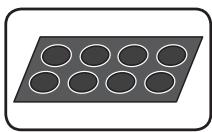
Voetjes voor
luidsprekerconsole (2)
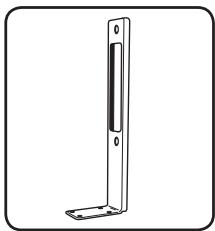
Kleine schroeven (8)
Toebehoren voor luidsprekerboxen (MCS-FS131)
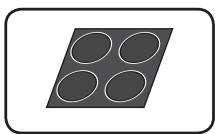
Schroeven M3.5x12 [voor bevestiging] (2) (Deze schroeven worden gebruikt om de luidsprekers aan de houders te bevestigen.)
WAARSCHUWING
Berg kleine onderdelen op buiten het bereik van kinderen en peuters. Raadpleeg onmiddellijk een arts indien kleine onderdelen per ongeluk worden ingeslikt.
Aanbrengen van de batterijen in de afstandsbediening
1. Open het achterdeksel.
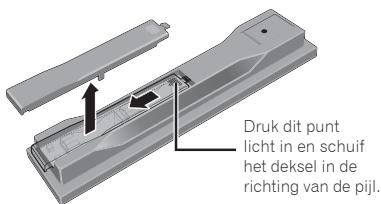
2. Doe de batterijen in het vak (AAA/R03 x 2).
Volg bij het inleggen de ⊕/⊖-markeringen binnenin het batterijvak.
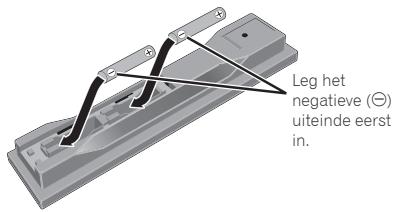
3. Sluit het achterdeksel.
Druk het stevig dicht (zodat u een klik hoort).
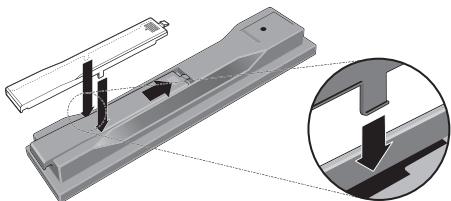
De batterijen die met de speler worden meegeleverd zijn bedoeld om de u de werking van het product te laten controleren en gaan daarom misschien niet lang mee. We raden u aan alkali batterijen te gebruiken omdat die langer mee gaan.

WAARSCHUWING
- Batterijen mogen niet in direct zonlicht of op een erg warme plaats, zoals in de buurt van een verwarming of in een auto die in de zon staat, gebruikt of opgeborgen worden. Dit kan namelijk resulteren in lekkage, oververhitting, exploderen of in brand vliegen van de batterijen. Bovendien kan dit de levensduur van de batterijen of de prestaties ervan verminderen.

Waarschuwing
- Gebruik geen andere dan de voorgeschreven batterijen. Gebruik ook nooit oude en nieuwe batterijen door elkaar.
- Leg de batterijen in de afstandsbediening in de juiste richting, zoals aangegeven door de polariteitstekens (⊕ en ⊖).
- Probeer niet om de batterijen te verhitten, open te maken, of in het vuur of in het water te gooien.
- Batterijen kunnen verschillende spanning leveren, ook als ze er hetzelfde uitzien. Gebruik geen verschillende soorten batterijen door elkaar.
- Verwijder de batterijen als u de afstandsbediening langere tijd (een maand of langer) niet zult gebruiken, om schade door eventuele batterijlekkage te voorkomen. Als er batterijvloeistof is gelekt, veegt u de binnenkant van het batterijvak dan zorgvuldig schoon, voordat u nieuwe batterijen plaatst. Als een batterij lek is en de vloeistof komt op uw huid, wast u het er dan grondig af met volop water.
- Bij het inleveren of terugbrengen van gebruikte batterijen dient u altijd de landelijke milieuwetten en voorschriften van plaatselijke instanties op te volgen.
- Zorg er tijdens het plaatsen van de batterijen voor, dat de veertjes op het aansluitpunt (−) niet beschadigd raken. Daardoor kunnen de batterijen gaan lekken of oververhit raken.
Software-update
Productinformatie over deze speler kunt u vinden op de Pioneer website. Kijk op onze website voor informatie over updates en serviceberichten betreffende uw Blu-ray Disc Speler.
In Europa:
http://www.pioneer.eu/
In het V.K.:
http://www.pioneer.eu/
Over de bediening van deze speler via mobiele apparatuur (iPod, iPhone, iPad enz.)
De speler kan worden bediend via mobiele apparatuur door de speciale applicatie daarop te installeren.
Zie voor details de productinformatie op de Pioneer website.
Deze speciale applicatie kan zonder kennisgeving worden gewijzigd of geannuleerd.
Soorten discs/bestanden die kunnen worden afgespeeld
Afspeelbare discs
Discs die zijn voorzien van een van de volgende beeldmerken op het label, het hoesje of doosje kunnen worden afgespeeld.

Waarschuwing
- Alleen correct afgesloten discs kunnen worden afgespeeld.
| Disc-type | Beeldmerk | Geschikt formaat |
| BDMV | BDAV | DVD-Video | DVD VR | CD-DA DTS-CD | DATA-DISC ^1 |
| BD ^2 | BD-ROM |  Blu-ray Disc Blu-ray Disc | ✓ | ✓ | X | X | X | X |
| BD-R | ✓ | ✓ | X | X | X | ✓ |
| BD-RE | ✓ | ✓ | X | X | X | ✓ |
| DVD | DVD-ROM |  VIDEO ^TM VIDEO ^TM | ✓ | X | ✓ | X | X | ✓ |
 ROM ^TM ROM ^TM |
 AUDIO ^TM AUDIO ^TM |
| DVD-R ^2,3,4 |  R ^TM R ^TM | ✓ ^6 | ✓ ^7 | ✓ | ✓ | X | ✓ |
| DVD-RW ^3,7 |  RW ^TM RW ^TM | ✓ ^6 | ✓ ^7 | ✓ | ✓ | X | ✓ |
| DVD+R ^2,3 | | ✓ | X | ✓ | X | X | ✓ |
| DVD+RW ^3 | | ✓ | X | ✓ | X | X | ✓ |
| CD | CD-DA (Audio CD) ^8 |  DIGITAL AUDIO DIGITAL AUDIO | X | X | X | X | ✓ | X |
 SUIER AUDIO CD SUIER AUDIO CD |
| CD-R ^3 | | X | X | X | X | ✓ | ✓ |
| CD-RW ^3 | | X | X | X | X | ✓ | ✓ |
| CD-ROM | | X | X | X | X | ✓ | ✓ |
- Discs waarop video, afbeeldingen of audiobestanden zijn vastgelegd. Deze speler is niet geschikt voor multisessie-discs of multiborder-opnamen.
2 Inclusief dubbellaags discs.
- Deze moeten zijn afgesloten om ze in deze disc-speler te kunnen afspelen.
4 DVD-R Authoring-discs voor cursussen e.d. (3,95 of 4,7 GB) kunnen niet worden afgespeeld.
- Inclusief het AVCHD-formaat.
- Inclusief het AVCREC-formaat.
- Versie 1.0 DVD-RW discs kunnen niet worden afgespeeld.
-
Inclusief Video CD's.
-
Disc", "Blu-ray" en het "Blu-ray Disc"-logo zijn handelsmerken van de Blu-ray Disc Association.
• DVD is een handelsmerk van DVD Format/Logo Licensing Corporation.
✿ Discs die niet kunnen worden afgespeeld
Het is mogelijk dat bepaalde andere discs dan de bovengenoemde ook niet kunnen worden afgespeeld.

Opmerking
- In sommige gevallen is het mogelijk dat een disc niet wordt afgespeeld, ook als een van de beeldmerken op de voorgaande pagina er op staat vermeld.
- Voor het afspelen van een 8-cm disc legt u die in de binnenste uitsparing middenin de disc-lade. Er is geen adapter nodig. 8-cm BD-ROM discs kunnen niet worden afgespeeld.
❖ Over weergave van zonder toestemming verkregen kopieen
Cinavia kennisgeving
Dit product maakt gebruik van Cinavia technologie om het gebruik van zonder toestemming verkregen kopieën van bepaalde commercieel geproduceerde films en video's alsmede de bijbehorende soundtracks te verhinderen of te beperken. Wanneer verboden gebruik van een zonder toestemming verkregen kopie wordt gedetecteerd, zal er een melding verschijnen en zal de weergave of het kopiiëren worden onderbroken.
Meer informatie over Cinavia technologie kunt u vinden via het Cinavia Online Consumenten Informatiecentrum op http://www.cinavia.com. Als u aanvullende informatie over Cinavia per post wenst te ontvangen, stuurt u dan een briefkaart met uw postadres naar: Cinavia Consumer Information Center, P.O. Box 86851, San Diego, CA, 92138, USA. Copyright 2004-2010 Verance Corporation. Cinavia™ is een handelsmerk van Verance Corporation. Beschermd onder U.S. Patent 7,369,677 en wereldwijde octrooien, zowel verleend als in aanvraag, onder licentie van Verance Corporation. Alle rechten voorbehouden.
Technologie voor auteursrechtelijke bescherming wordt voor bepaalde Blu-ray Discs™, dvd's en content gebruikt die via het internet of andere netwerken worden afgespeeld. Technologie voor auteursrechtelijke bescherming zorgt ervoor dat de weergave en de analoge uitgang zijn beperkt. Vanwege updates in de auteursrechtelijke bescherming, kan de beperking verschillen afhankelijk van de datum waarop dit product is aangekocht. Daarnaast vindt er mogelijk een update van de beperking plaats wanneer de software na de aankoop geüpdatet.
Deze speler is geschikt voor de volgende audioformaten:
- Dolby TrueHD
- Dolby Digital Plus
- Dolby Digital
• DTS-HD Master Audio
• DTS-HD High Resolution Audio
• DTS Digital Surround
- MPEG audio (AAC)
- Lineaire PCM
Geproduceerd onder licentie van Dolby Laboratories. Dolby, Pro Logic en het dubbele-D-symbool zijn handelsmerken van Dolby Laboratories.
Vervaardigd onder licentie van de volgende Geproduceerd in licentie onder VS patent nrs. 5,956,674; 5,974,380; 6,226,616; 6,487,535; 7,392,195; 7,272,567; 7,333,929; 7,212,872 & andere octrooien in de V.S. en wereldwijd, verleend & aangevraagd. DTS-HD, het Symbool, & DTS-HD en het Symbool samen zijn gedeponeerde handelsmerken & DTS-HD Master Audio | Essential is een handelsmerk van DTS, Inc. Product bevat software. © DTS, Inc. Alle rechten voorbehouden.
◆ Afspelen van Blu-ray discs
- Blu-ray discs (BDMV) die geschikt zijn voor de volgende formaten kunnen worden afgespeeld.
- Blu-ray Disc Read-Only (ROM) Formaat Versie 2
- Blu-ray Disc Opneembaar (R) Formaat Versie 2
- Blu-ray Disc Herschrijfbaar (RE) Formaat Versie 3
Deze speler ondersteunt het BD-ROM Profiel 5.

"Blu-ray 3D" en het "Blu-ray 3D" logo zijn handelsmerken van de Blu-ray Disc Association.
BONUSVIEW-functies zoals het weergeven van secundaire videobeelden (inzetbeeld) en secundaire geluidssporen kunnen worden gebruikt indien beschikbaar. De gegevens die worden gebruikt voor de BONUSVIEW-functies (de secundaire videobeelden (inzetbeeld) en de secundaire geluidssporen) kunnen worden opgeslagen in het opslagmedium. Zie voor nadere details over de weergave van secundaire video en secundaire geluidssporen de handleiding van de disc.
BONUS VIEW™
"BONUSVIEW" is een handelsmerk van de Blu-ray Disc Association.
BD-LIVE functies, zoals het downloaden van speelfilm-trailers, extra geluidssporen, ondertiteling in andere talen of het spelen van online-videospellen, zijn mogelijk via het Internet. De gegevens die worden gebruikt voor de BD-LIVE functie (filmtrailers, enz.) worden vastgelegd in het opslagmedium. Zie de handleiding van de disc voor nadere details over de BD-LIVE functies.
Het "BD-LIVE" beeldmerk is een handelsmerk van de Blu-ray Disc Association.
BD-ROM discs bieden de mogelijkheid om met behulp van BD-J (Java) applicaties uw eigen uiterst interactieve titels te creëren, bijvoorbeeld met spelletjes erin gebouwd.

Oracle en Java zijn gedeponeerde handelsmerken van Oracle Corporation en/of geaffilieerde bedrijven. Andere namen zijn mogelijk handelsmerken en eigendom van anderen.
- Blu-ray discs (BDAV) die geschikt zijn voor de volgende formaten kunnen worden afgespeeld.
- Blu-ray Disc Opneembaar (R) Formaat Versie 1
- Blu-ray Disc Herschrijfbaar (RE) Formaat Versie 2
◆ Afspelen van DVD's
RW COMPATIBLE
Dit symbool geeft aan dat het product DVD-RW discs kan afspelen die in de VR-stand (Video Recording formaat) zijn opgenomen. Discs die echter zijn opgenomen met een "eenmaal opnemen toegestaan" kopieerbeveiliging, kunnen alleen worden afgespeeld op CPRM-compatibele apparatuur.
AVCHD is een "high-definition" (HD) digitaal videocamera/recorder opnameformaat voor het vastleggen van beelden met hoge definitie op bepaalde media met zeer efficiënte codec-technieken.
AVCHD™
"AVCHD" en het "AVCHD" logo zijn handelsmerken van Panasonic Corporation en Sony Corporation.
◆ Over regionummers
De Blu-ray disc-speler en BD-ROM of DVD-Video discs krijgen alle een regionummer toegewezen, afhankelijk van de regio waarin ze verkocht worden.
De regionummers van deze speler zijn:
- BD-ROM:
- Modellen voor Europa, Australië en Nieuw Zeeland: B
- Modellen voor Rusland: C
- Overige: A
- DVD-Video:
- Modellen voor Europa: 2
- Modellen voor Australië en Nieuw Zeeland: 4
- Modellen voor Rusland: 5
- Overige: 3
Discs die niet voorzien zijn van deze nummers kunnen niet worden afgespeeld. De volgende discs zijn afspeelbaar in deze speler.
- Blu-ray discs:
- Modellen voor Europa, Australië en Nieuw Zeeland: B (inclusief B) en ALL
- Modellen voor Rusland: C (inclusief C) en ALL
– Overige: A (inclusief A) en ALL
- DVD's:
- Modellen voor het V.K. : 2 (inclusief 2) en ALL
- Modellen voor Australië en Nieuw Zeeland: 4 (inclusief 4) en ALL
- Modellen voor Rusland: 5 (inclusief 5) en ALL
– Overige: 3 (inclusief 3) en ALL
◆ Afspelen van CD's
Over kopieerbeveiligde CD's: Deze speler is ontworpen om te voldoen aan de specificaties van het Audio-CD-formaat. Deze speler is niet geschikt voor het afspelen of andere functies van discs die niet voldoen aan deze specificaties.
DualDiscs afspelen
Een DualDisc is een tweezijdige disc: één kant van de disc bevat DVD-materiaal — video, audio enz. — en de andere kant bevat niet-DVD materiaal, zoals digitaal audiomateriaal.
De DVD-kant van een DualDisc kan met deze speler worden afgespeeld.
De niet-DVD, dus audio-kant van de disc is niet geschikt voor afspelen in deze speler.
Het is mogelijk dat bij het plaatsen of uitnemen van een DualDisc de tegenovergestelde kant van de kant die wordt afgespeeld, bekrast wordt. Bekraste discs kunnen wellicht niet meer worden afgespeeld.
Voor meer gedetailleerde informatie over de DualDisc-specificatie dient u contact op te nemen met de schijffabrikant of de verkoper van de schijf.
✿ Afspelen van discs die zijn opgenomen met een computer of een Blu-ray/DVD-recorder
- Discs die zijn opgenomen met een computer kunnen niet altijd goed worden afgespeeld, vanwege de opname-instellingen of het computer-besturingssysteem. Neem uw discs op in een formaat dat afspeelbaar is met deze speler. Raadpleeg voor nadere details uw dealer.
- Het afspelen van discs die zijn opgenomen met een computer of een Blu-ray/DVD-recorder is soms niet mogelijk als de opnamekwaliteit minder is, vanwege de eigenschappen van de disc, krassen of vuil op de disc, vuil op het lensje van het opname-apparaat, enz.
❖ Over video, audio, beeldbestanden en mappen
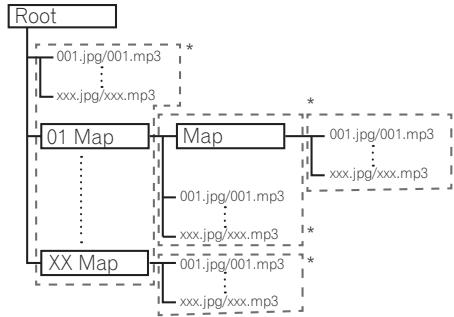
Audio- en beeldbestanden kunnen op dit systeem worden afgespeeld als de mappen op de disk of het USB-apparaat volgens onderstaande omschrijving worden aangemaakt.
Voorbeeld mappenstructuur:
flowchart
graph TD
    A["Root"] --> B["001.jpg/001.mp3"]
    A --> C["xxx.jpg/xxx.mp3"]
    B --> D["01 Map"]
    C --> D
    D --> E["Map"]
    E --> F["001.jpg/001.mp3"]
    E --> G["xxx.jpg/xxx.mp3"]
    D --> H["XX Map"]
    H --> I["001.jpg/001.mp3"]
    H --> J["xxx.jpg/xxx.mp3"]
* Het aantal mappen en bestanden in een enkele map (inclusief de rootmap) is beperkt tot maximaal 256. Zorg er ook voor dat het aantal mappenlagen beperkt blijft tot maximaal 5.
! Opmerking
- De namen van bestanden en mappen zoals aangegeven door deze speler kunnen verschillen van de namen zoals die worden aangegeven op een computer.
Afspeelbare bestanden
Video, afbeeldingen en audiobestanden die zijn opgenomen op DVD's, CD's of USB-apparatuur kunnen worden weergegeven.
- DivX Plus HD
DivX Certified® voor weergave van DivX® en DivX Plus™ HD (H.264/MKV) video tot maximaal 1080p HD inclusief premium materiaal.
INFORMATIE OVER DIVX-VIDEO: DivX ^ is een digitaal videoformaat dat is gemaakt door DivX, LLC, een dochteronderneming van Rovi Corporation. Dit toestel is officieel DivX Certified ^ (DivX-gecertificeerd) voor het afspelen van DivX-video. Bezoek divx.com voor meer informatie en softwareprogramma's voor het converteren van uw bestanden naar DivX-video.
OVER DIVX VIDEO-ON-DEMAND: Dit DivX-Certified® apparaat moet geregistreerd zijn om DivX VOD (video-op- aanvraag) af te spelen. Ga naar het gedeelte over DivX VOD in Menufuncties om de registratiecode te ontvangen. Ga naar vod.divx.com voor meer informatie over hoe u uw registratie kunt voltooien.

DivX ^ , DivX Certified ^ , DivX Plus ^TM HD en daaraan gerelateerde logo's zijn handelsmerken van DivX, Inc. en worden gebruikt onder licentie.
! Opmerking
- Dit DivX® Certified toestel moet worden geregistreerd om in staat te zijn DivX Video-on-Demand (VOD) videomateriaal weer te geven. Eerst genereert u de DivX VOD registratiecode voor uw toestel en vervolgens voert u die code in tijdens de registratieprocedure. Belangrijk: DivX VOD videomateriaal is beschermd door het DivX DRM (Digital Rights Management) systeem dat zorgt dat afspelen alleen mogelijk is met geregistreerde DivX Certified apparatuur. Als u probeert DivX VOD videomateriaal weer te geven waarvoor uw toestel geen toestemming heeft, verschijnt de foutmelding Authorization Error (geen toestemming) en zal er geen video worden weergegeven. Nadere informatie vindt u op www.divx.com/vod.
- De DivX VOD-registratiecode van deze speler is te controlleren via HOME MENU → Initial Setup → Playback → DivX® VOD DRM → Registration Code (pagina 75).
- Het aantal malen dat de video vertoond kan worden is beperkt bij sommige DivX VOD-bestanden. Wanneer dergelijke bestanden worden afgespeeld met deze speler wordt het resterend aantal vertoningen aangegeven. Bestanden waarvoor het resterend aantal vertoningen tot 0 is geslonken, kunnen niet meer worden weergegeven (daarbij verschijnt de foutmelding This DivX® rental has expired). Bestanden waarvoor het aantal vertoningen niet beperkt is, kunnen zo vaak worden weergegeven als u wilt (daarbij verschijnt geen resterend aantal vertoningen).
met afspeelbare bestanden
| Afspeelbare bestanden (Extensies) | Afspeelbare media | Bestandsspecificaties |
| BD-R/RE/-R DL/ RE DL/-R LTH, DVD-R/RW/-R DL/ +R/+RW/+R DL, CD-R/RW | USB-apparatuur1 | Netwerk |
| MP3 (.mp3) | √ | √ | √ | Bemonsteringsfrequencies: Max. 48 kHzBitsnelheid: tot 320 kbpsAudiotype: MPEG-1 Audio Layer 3 |
| WMA*2 (.wma) | √ | √ | √ | Bemonsteringsfrequencies: Max. 48 kHzBitsnelheid: tot 192 kbpsAudiotype: WMA versie 9 |
| AAC*3 (.m4a) | √ | √ | √ | Bemonsteringsfrequencies: Max. 96 kHzBitsnelheid: tot 192 kbpsAudiotype: MPEG4-AAC |
| WAV (.wav) | √ | √ | √ | Bemonsteringsfrequencies: Max. 192 kHzKwantisering bitsnelheid: 16 bits, 24 bits Kanalen: 2ch |
| FLAC (.flac) | √ | √ | ✗ | Bemonsteringsfrequencies: Max. 192 kHzKwantisering bitsnelheid: 16 bits, 24 bits Kanalen: Multikanaals |
| Monkey's Audio (.ape) | √ | √ | √ | Bemonsteringsfrequencies: Max. 192 kHzKwantisering bitsnelheid: 16 bits Kanalen: 2ch |
| JPEG (.jpg/.jpeg) | √ | √ | √ | Maximum resolutie: 4 000 x 3 000 pixels |
| MPO (.mpo) | √ | √ | √ | Afbeelding 3D-foto |
| PNG (.png) | √ | √ | √ | Maximum resolutie: 2 048 x 1 024 pixelsAnimatiebestanden in PNG-formaat worden niet ondersteund. |
| GIF (.gif) | √ | √ | √ | Maximum resolutie: 2 048 x 1 024 pixelsAnimatiebestanden in GIF-formaat worden niet ondersteund.Rotatatie wordt niet ondersteund. |
| DivX (.avi/.divx/.mkv) | √ | √ | √ | Ondersteunde versies: Tot en met DivX® PLUS HDMaximum resolutie:Max. 1 920 x 1 080 (DivX® PLUS HD)Max. 1 280 x 720 (MKV) |
| MP4 (.mp4) | √ | √ | √ | Maximum resolutie: Max. 1 920 x 1 080Video: MPEG4, MPEG-4 AVC (level 4.1)Audio: AAC, MP3 |
| WMV (.wmv) | √ | √ | √ | Maximum resolutie: Max. 1.280 x 720Video: WMV9, WMV9AP (VC-1)Audio: WMA |
| AVI (.avi) | √ | √ | √ | Maximum resolutie: Max. 1 920 x 1 080Video: MPEG4Audio: MP3, AAC |
| 3GP (.3gp) | √ | √ | √ | Video: H.263, MPEG4, H.264Audio: MPEG-4 AAC |
| FLV (.flv) | √ | √ | √ | Video: Sorenson H.263 (FLV1), VP6 (FLV4), H.264Audio: MP3, AAC |
- Dit toestel ondersteunt FAT16, FAT32 en NTFS bestandssystemen.
- WMA Pro, Lossless en Voice worden niet ondersteund.
- Apple Lossless codering wordt niet ondersteund
! Opmerking
- Afhankelijk van de bestandsstructuur, servercapaciteit en netwerkomgeving is het misschien niet mogelijk bepaalde bestanden af te spelen, zelfs bestanden die op de tabel met afspeelbare bestanden staan vermeld.
- Als een draadloze LAN wordt gebruikt, is het mogelijk dat beeld en geluid tijdens de weergave worden onderbroken afhankelijk van de omgeving (radiogolfstoring) tijdens het verzenden/ontvangen van een groot aantal gegevens, zoals HD-kwaliteitsbeeldbestanden en WAV/FLAC 192 kHz/24-bits kwaliteitsaudiobestanden.
- Bestanden die beveiligd zijn via DRM (Digital Rights Management) kunnen niet worden afgespeeld (behalve DivX VOD-bestanden).
- AAVCHD-materiaal kan niet worden afgespeeld via een LAN.
Handelsmerken en licenties
HDMI
De termen HDMI en HDMI High-Definition Multimedia Interface en het HDMI-logo zijn handelsmerken of gedeponeerde handelsmerken van HDMI Licensing, LLC in de Verenigde Staten en andere landen.

DOLBY TRUEHD
Gefabriceerd onder licentie van Dolby Laboratories. Dolby en het symbool double-D zijn handelsmerken van Dolby Laboratories.

dts-HD ^TM
Vervaardigd onder licentie van de volgende Amerikaanse patentnummers: 5.956.674; 5.974.380; 6.226.616; 6.487.535; 7.392.195; 7.272.567; 7.333.929; 7.212.872 en overige verleende en aangevraagde patenten uit de V.S. en elders in de wereld. DTS-HD, het symbool, & DTS-HD en het symbool tezamen zijn geregistreerde handelsmerken, en DTS-HD Master Audio | Essential is een handelsmerk van DTS, Inc. Dit product bevat software. © DTS, Inc. Alle rechten voorbehouden.

dlna ^™ CERTIFIED
DLNA ^ , het DLNA-logo en DLNA CERTIFIED ^ zijn handelsmerken, servicemerken of certificatiemerken van Digital Living Network Alliance.
Het Wi-Fi CERTIFIED logo is een certificeringsmerk van Wi-Fi Alliance.
(alleen MCS-838/MCS-434/MCS-FS232)
Wi-Fi, Wi-Fi Protected Setup, Wi-Fi Direct, WPA, WPA2 zijn merken van Wi-Fi Alliance.
(alleen MCS-838/MCS-434/MCS-FS232)
De Wi-Fi Protected Setup Identifier Mark is een merk van Wi-Fi Alliance.
(alleen MCS-838/MCS-434/MCS-FS232)
x.v.Colour
x.v.Color
"x.v.Colour", x.v.Colour en x.v.Color zijn handelsmerken van Sony Corporation.

YouTube ^™ is een handelsmerk van Google Inc.

Picasa™ Web Albums
Picasa™ Web Albums is een handelsmerk van Google Inc.
Dit product bevat technologie die het eigendom is van Microsoft Corporation en die niet gebruikt of gedistribueerd mag worden zonder toestemming van Microsoft Licensing, Inc.
Dit product bevat copyright-
beveiligingstechnologie die wordt beschermd
door Amerikaanse patenten en andere rechten
op intellectuele eigendom van Rovi Corporation.
Ontmantelen en demonteren zijn verboden.
Het systeem mag niet via een videorecorder
worden aangesloten. Videosignalen die door
videorecorders worden gevoerd kunnen
door systemen die met auteursrechtelijke
bescherming zijn uitgerust worden aangetast,
waardoor het beeld op de televisie wordt
verstoord.
Made for

iPod

iPhone

iPad
USB functioneert met iPhone 5, iPhone 4S, iPhone 4, iPhone 3GS, iPhone 3G, iPad (4de generatie), iPad (3de generatie), iPad 2, iPad mini, iPad, iPod touch (1ste tot 5de generatie) en iPod nano (2de tot 7th generatie).
“Gemaakt voor iPod”, “Gemaakt voor iPhone” en “Gemaakt voor iPad” wil zeggen dat een elektronische accessoire speciaal ontwikkeld is voor verbinding met respectievelijk een iPod, iPhone of iPad, en door de maker gewaarborgd is als conform de Apple werkingsnormen. Apple is niet verantwoordelijk voor de werking van dit apparaat en voor het voldoen aan de veiligheidsnormen en wettelijke normen. Houd er rekening mee dat het gebruik van dit accessoire met iPod, iPhone of iPad invloed kan hebben op de draadloze prestatie.
Apple, iPad, iPhone, iPod, iPod nano en iPod touch zijn handelsmerken van Apple Inc., gedeponeerd in de VS en andere landen.
(alleen MCS-838/MCS-434/MCS-FS232)
Afstandsbediening
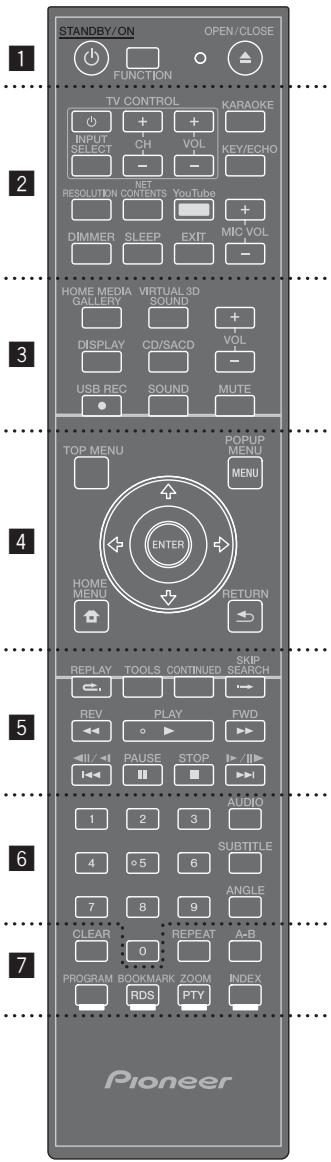
1
(STANDBY/ON): Druk hierop om de stroom in of uit te schakelen.
FUNCTION: Hiermee wijzigt u de invoerbron of functie.
Bron wijzigen terwijl u naar het displayvenster op het apparaat kijkt
- De ingangsbron wijzigt elke keer dat FUNCTION wordt ingedrukt.
- Selecteer de gewenste ingangsbron en druk op ENTER.
Bron wijzigen terwijl u naar de televisiemonitor kijkt
- Druk op FUNCTION zodat [Source Menu] verschijnt.
- De ingangsbron wijzigt elke keer dat FUNCTION wordt ingedrukt. U kunt tevens de cursor ←/→ gebruiken om de ingangsbron te wijzigen.
- Selecteer de gewenste ingangsbron en druk op ENTER.
* Het scherm Source Menu kan ook worden getoond via [HOME MENU] → [Source Menu] en door daarna op ENTER te drukken.
Met de toets FUNCTION kunt u de ingangsbron voor het [Source Menu] wijzigen. Kies Home Media Gallery om de schijf af te spelen. (pagina 48)
▲ OPEN/CLOSE: Druk op deze toets om de disclade te openen of te sluiten.
2
Toetsen TV Control: Zie pagina 46.
KARAOKE: Indrukken om het Karaokeinstellingenscherm weer te geven.
KEY/ECHO: Schakelen tussen Key Control en Echo afstellen (Zie pagina 70).
RESOLUTION: Stelt de uitgangsresolutie voor HDMI in (Zie pagina 74).
NET CONTENTS: Verbetert de beeldkwaliteit van netwerkvideocontent.
YouTube: Het YouTube-scherm weergeven (Zie pagina 65).
MIC VOLUME: Het volume van de microfoon instellen.
DIMMER: Dimt de verlichting van de speler.
SLEEP: Hiermee stelt u een bepaalde tijdsduur in waarna het systeem zichzelf automatisch uitschakelt.
EXIT: Zie pagina 65.
3
HOME MEDIA GALLERY: Zie pagina 57.
VIRTUAL 3D SOUND: Wijzigen van de VIRTUAL 3D SOUND-effecten (Zie pagina 72).
VOL +/- : Hiermee past u het luidsprekervolume aan.
DISPLAY: Het schermmenu weergeven of afsluiten.
CD/SACD: Zie pagina 52.
- USB REC: Een audio opnemen.
SOUND: Overschakelen naar Sound Settings (Zie pagina 72).
MUTE: Hiermee kunt u het systeem dempen.
4
TOP MENU: Druk hierop om het hoofdmenu van de BD-ROM of DVD-Video te openen.
POPUP MENU/MENU: Druk hierop om de BD-ROM of DVD-Video menu's te openen.
/// (omhoog/omlaag/links/rechts):
Wordt gebruikt om te navigeren door onscreen schermen.
ENTER: Bevestigt menukeuze.
HOME MENU: Het [Home Menu] weergeven of sluiten.
RETURN: Druk op deze toets om naar het vorige scherm terug te keren.
5
REPLAY: Druk hierop om 10 seconden terug te springen wanneer er tijdens weergave op
←. REPLAY wordt gedrukt.
TOOLS: Zie pagina 55.
CONTINUED: Hiermee kunt u de weergave voortzetten vanaf een bepaalde plek.
SKIP SEARCH: Druk hierop om 30 seconden vooruit te springen wanneer er tijdens weergave op SKIP SEARCH wordt gedrukt.
|◀◀/◀II/◀I, |▶/||▶/▶▶I: Zie pagina 49.
PLAY (▶): Start de weergave.
REV/FWD (◀◀/▶▶): Zie pagina 49.
PAUSE (II): Afspelen pauzeren.
STOP (■): Stopt afspelen of opnemen.
6
0-9 cijfertoetsen: Genummerde opties in een menu of letters in het toetsenblokmenu invoeren.
CLEAR: Druk hierop om het ingevoerde cijfer e.d. te wissen.
REPEAT: Zie pagina 50.
A-B: Zie pagina 49.
Kleurentoetsen: gebruik deze om door de BD-ROM-menu's te navigeren.
PROGRAM: Legt FM radiostations vast.
BOOKMARK (RDS): Een BOOKMARK aanmaken (Zie pagina 51). Als FM TUNER is geselecteerd, wordt de RDS-informatie gewijzigd (Zie pagina 69).
ZOOM (PTY): Zoomt in of uit. Als deze toets wordt ingedrukt terwijl de FM tuner is geselecteerd, dan wordt de programmatypewaarde gewijzigd.
INDEX: Afspelen van een diapresentatie (zie pagina 51).
Frontpaneel
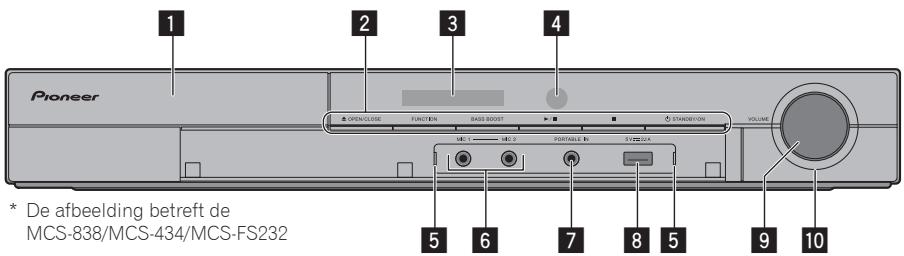
Hiermee wijzigt u de invoerbron of functie.
Bron wijzigen terwijl u naar het displayvenster kijkt via de toets op het voorpaneel
- De ingangsbron wijzigt elke keer dat FUNCTION wordt ingedrukt.
- Selecteer de gewenste ingangsbron en druk op ▶/Ⅱ (Afspelen/Pauzeren).
Met de toets FUNCTION kunt u de ingangsbron voor het [Source Menu] wijzigen. Kies Home Media Gallery om de schijf af te spelen. (pagina 48)
BASS BOOST
Schakel BASS BOOST in (ON) of uit (OFF).
▶/II (Afspelen/Pauzeren)
■ (STOP)
(STANDBY/ON)
Schakel het toestel AAN/UIT.
! Opmerking
Als het apparaat niet uitschakelt, houd de toets ⏻ (STANDBY/ON) langer dan 5 seconden ingedrukt, zodat het apparaat opnieuw opstart en weer kan worden bediend.
3 Schermvenster
4 Afstandsbedieningssensor
Voor de bediening richt u de afstandsbediening op dit punt binnen een afstand van ongeveer 7 meter. De speler kan niet altijd vlot op de afstandsbediening reageren als er dichtbij tl-verlichting brandt. In dat geval kunt u de speler beter iets verder van de tl-verlichting weg zetten.
5 Ingangsindicator voorzijde
Licht op in de volgende gevallen.
- Als een USB aan de voorzijde is aangesloten en door het systeem wordt herkend.
- Als Portable IN is geselecteerd.
- Als de Karaoke Switch van de systeeminstellingen is ingeschakeld (ON).
6 MIC 1, MIC 2
7 PORTABLE IN
8 USB Poort
- Sluit een USB-apparaat, iPod/iPhone/iPad aan. (MCS-838/MCS-434/MCS-FS232)
- Sluit een USB-apparaat aan. (MCS-737/MCS-333/MCS-FS131)
! Waarschuwing
De USB-poort aan de voorzijde van het systeem kan niet voor opnamen worden gebruikt. Sluit de USB-poort aan de achterzijde van het systeem aan.
9 Volumeregeling
10 Ringindicator
- Licht op als Bass Boost is ingeschakeld (ON).
- Gaat knipperen als Bass Boost wordt ingeschakeld.
Achterzijde
MCS-838/MCS-434/MCS-737/MCS-333
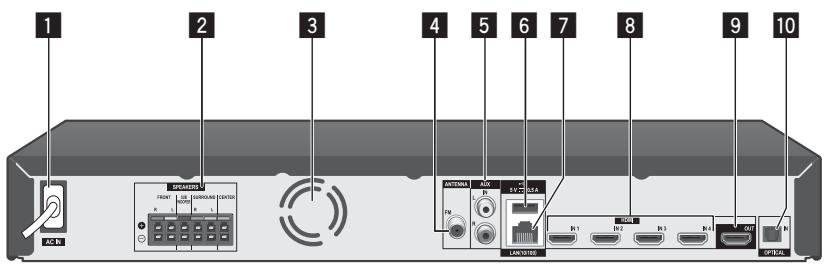
MCS-FS232/MCS-FS131
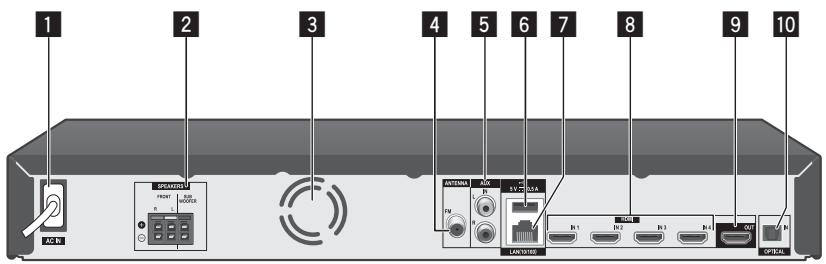
1 AC IN
Steek deze kabel in een stopcontact.
2 SPEAKERS-connectors
3 Koelventilator
4 Antenneaansluiting
5 AUX IN (L/R)
6 USB Poort

Waarschuwing
IPod/iPhone/iPad wordt niet door de USB-poort aan de achterzijde van het systeem ondersteund. Sluit deze apparaten aan op de USB-poort aan de voorzijde van het systeem. (MCS-838/MCS-434/MCS-FS232)
7 LAN-poort
8 HDMI IN 1/2/3/4
9 HDMI OUT
10 OPTICAL IN
Hoofdstuk 2
Aansluitingen
Luidsprekers monteren
Luidsprekers installeren MCS-838, MCS-737
De luidsprekers voorbereiden
- Sluit de luidsprekerkabels op de speler aan. Steek de snoeren die op het apparaat zijn aangesloten in de connector met dezelfde kleur van de luidspreker.
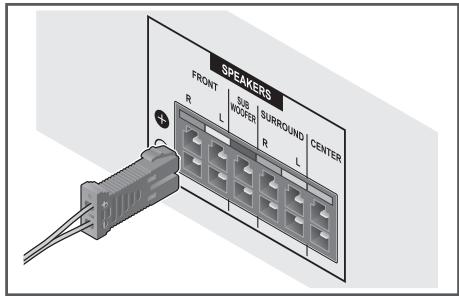

Waarschuwing
- Op deze luidsprekeraansluitingen staat een GEVAARLIJKE spanning. Om een elektrische schok te voorkomen bij het aansluiten en losmaken van de luidsprekerkabels, moet u de stekker uit het stopcontact halen voordat u niet geïsoleerde onderdelen aanraakt.
- Sluit op de speler geen andere luidsprekers aan dan de luidsprekers die bij dit systeem zijn geleverd.
-
Sluit de meegeleverde luidsprekers niet op een andere versterker aan dan de versterker die bij dit systeem is meegeleverd. Wanneer u de luidsprekers op een andere versterker aansluit riskeert u beschadiging van de luidsprekers en de versterker evenals brand.
-
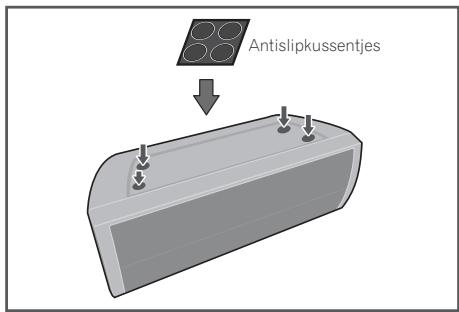
Bevestig antislipkussentjes op de onderkant van de middenluidspreker.
- Installeer de voor/surroundluidspreker.
① Zet de onderste kast zodanig op het voetstuk, dat het kabelgat zich aan de achterzijde bevindt.
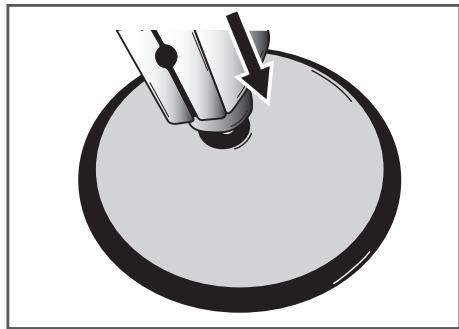
② Bevestig het voetstuk met behulp van de vier schroeven (M4 x 16) via de onderzijde aan de onderste kast.
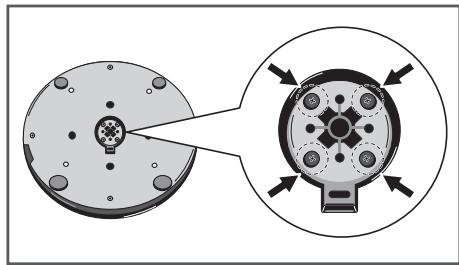
③ Plaats de bovenste kast op de onderste kast.
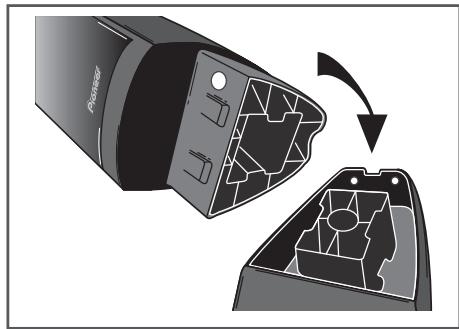
④ Bevestig de bovenste en de onderste kast met behulp van de twee schroeven (M4 x 12) via de achterzijde van de luidspreker.
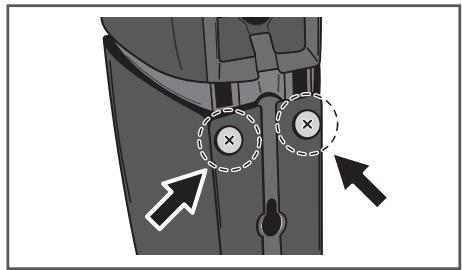
- Draai de schroeven niet te strak aan. Doet u dat wel, dan kunnen de schroeven en/of de moeren beschadigd worden. Gebruik een middelgrote handschroevendraaier voor de montage. Gebruik geen elektrische schroevendraaiers of te grote schroevendraaiers die mogelijk te veel druk op de schroeven en de moeren uitoefenen. Zorg ervoor dat er zich tijdens de montage geen vreemde voorwerpen tussen het voetstuk en de onderste kast bevinden. Als de unit wordt gemonteerd terwijl er zich vreemde voorwerpen bevinden tussen het voetstuk en de onderste kast, dan wordt de unit mogelijk niet goed aan elkaar bevestigd, waardoor hij kan kantelen of omvallen.
- Ga niet op de voet van de hoge luidspreker staan om de luidspreker op zijn plaats te duwen of te draaien. De luidspreker kan dan omvallen en beschadigen of letsel veroorzaken. Wees vooral voorzichtig als er kinderen in de buurt zijn.
Wandbevestiging van de luidspreker voor de MCS-838, MCS-737
In de middenluidspreker bevindt zich een montagegat dat kan worden gebruikt om de luidspreker aan de wand te bevestigen.
Vóór de montage
Denk eraan dat het luidsprekersysteem zwaar is en dat de schroeven of het wandmateriaal door dit gewicht los kunnen komen waardoor de luidspreker valt. Controleer altijd eerst of de wand waarop u de luidsprekers wilt bevestigen voldoende sterk is om het gewicht van de luidsprekers te dragen. Monteer de luidsprekers niet op een wand van triplex, zachte houtvezelplaat of een ander zwak materiaal.
U moet zelf voor de bevestigingsschroeven zorgen. Gebruik alleen schroeven die voor het door u gekozen type wand geschikt zijn en die sterk genoeg zijn om het gewicht van de luidsprekers te dragen.
! Waarschuwing
- Als u niet zeker bent van de eigenschappen en de sterkte van de wand, neem dan contact op met een vakman voor advies.
- Pioneer is niet aansprakelijk voor ongevallen of schade als gevolg van een verkeerde installatie.
Plaats de linker en rechter voorluidsprekers op gelijke afstand van de televisie.
Voorzorgsmaatregelen:
Deze luidsprekers zijn niet magnetisch afgeschermd en mogen dus niet dicht bij een televisie of monitor worden geplaatst. Media die voor magnetisme gevoelig zijn (zoals floppy disks en band- of videocassettes) mogen niet in de buurt van deze luidsprekers worden bewaard.
Bevestig de voor/surround-luidsprekers en de subwoofer niet aan de wand of het plafond.
Positioneren van het systeem voor de MCS-838, MCS-737
De volgende afbeelding toont een voorbeeld van de opstelling van het systeem. U moet er rekening mee houden dat de afbeeldingen in deze handleiding omwille van de duidelijkheid kunnen afwijken van de werkelijke uitvoering van de apparaten. U bereikt de best mogelijke surround-sound door alle luidsprekers – met uitzondering van de subwoofer – op dezelfde afstand van uw luisterpositie (A) te plaatsen.
Ⓐ Linker voorluidspreker (L)/
⑧ Rechter voorluidspreker (R):
Plaats de voorluidsprekers links en rechts van de monitor of het beeldscherm en zoveel mogelijk op dezelfde lijn als het schermoppervlak.
© Middenluidspreker:
Plaats de middenluidspreker onder of voor de monitor of het scherm.
(D) Linker surroundluidspreker (L)/
⑤ Rechter surroundluidspreker (R):
Zet deze luidsprekers achter uw luisterpositie en laat ze ietwat naar binnen wijzen.
⑤ Subwoofer:
De plaats van de subwoofer luistert niet zo nauw omdat lage tonen nauwelijks richtinggevoelig zijn. U kunt de subwoofer het beste in de buurt van de voorluidsprekers plaatsen Draai hem wat naar het midden van de ruimte om de weerkaatsing van de muren te verminderen.
© Hoofdapparaat

Waarschuwing
- Zorg ervoor dat kinderen hun vingers of voorwerpen niet in het luidsprekerkanaal steken.
*Luidsprekerkanaal: Resonantieruimte in de subwooferkast (behuizing) die voor een rijke lagetonenweergave zorgt.
- Plaats de middenluidspreker buiten het bereik van kinderen.
Wanneer een luidspreker valt, kan hij worden beschadigd en lichamelijk letsel en/of materiële schade veroorzaken.
- De luidsprekers bevatten magnetische onderdelen, en daardoor is het mogelijk dat er verkleuring op het televisiescherm (CRT) of op de monitor optreedt. Gebruik de luidsprekers niet in de buurt van het televisiescherm (CRT) of het scherm van de computermonitor.
Luidsprekers installeren MCS-434, MCS-333
De luidsprekers voorbereiden
- Sluit de luidsprekerkabels op de speler aan. Steek de snoeren die op het apparaat zijn aangesloten in de connector met dezelfde kleur van de luidspreker.
! Waarschuwing
- Op deze luidsprekeraansluitingen staat een GEVAARLIJKE spanning. Om een elektrische schok te voorkomen bij het aansluiten en losmaken van de luidsprekerkabels, moet u de stekker uit het stopcontact halen voordat u niet geïsoleerde onderdelen aanraakt.
- Sluit op de speler geen andere luidsprekers aan dan de luidsprekers die bij dit systeem zijn geleverd.
- Sluit de meegeleverde luidsprekers niet op een andere versterker aan dan de versterker die bij dit systeem is meegeleverd. Wanneer u de luidsprekers op een andere versterker aansluit riskeert u beschadiging van de luidsprekers en de versterker evenals brand.
- Bevestig antislipkussentjes aan de onderzijde van elke luidspreker.
Wandbevestiging van de luidspreker voor de MCS-434, MCS-333
Alle luidsprekers hebben een montageopening die kan worden gebruikt om de luidspreker aan de wand te bevestigen.
Vóór de montage
Denk eraan dat het luidsprekersysteem zwaar is en dat de schroeven of het wandmateriaal door dit gewicht los kunnen komen waardoor de luidspreker valt. Controleer altijd eerst of de wand waarop u de luidsprekers wilt bevestigen voldoende sterk is om het gewicht van de luidsprekers te dragen. Monteer de luidsprekers niet op een wand van triplex, zachte houtvezelplaat of een ander zwak materiaal.
U moet zelf voor de bevestigingsschroeven zorgen. Gebruik alleen schroeven die voor het door u gekozen type wand geschikt zijn en die sterk genoeg zijn om het gewicht van de luidsprekers te dragen.
! Waarschuwing
- Als u niet zeker bent van de eigenschappen en de sterkte van de wand, neem dan contact op met een vakman voor advies.
- Pioneer is niet aansprakelijk voor ongevallen of schade als gevolg van een verkeerde installatie.
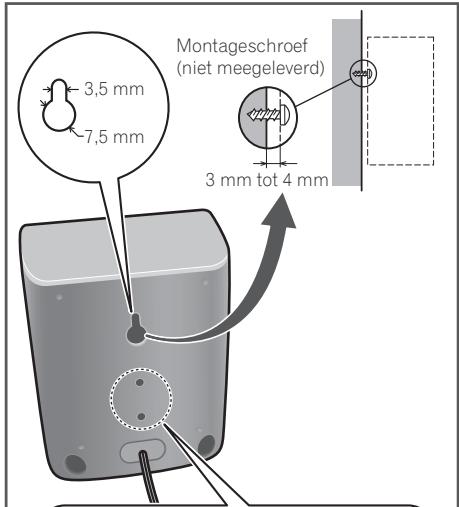
Deze opening wordt gebruikt om het apparaat aan de luidsprekerhouder te bevestigen.
Waarschuwing: de opening mag niet worden gebruikt voor bevestiging aan de wand of het plafond. De luidspreker kan ervan afvallen en letsel veroorzaken.
Plaats de linker en rechter voorluidsprekers op gelijke afstand van de televisie.
Voorzorgsmaatregelen:
Deze luidsprekers zijn niet magnetisch afgeschermd en mogen dus niet dicht bij een televisie of monitor worden geplaatst. Media die voor magnetisme gevoelig zijn (zoals floppy disks en band- of videocassettes) mogen niet in de buurt van deze luidsprekers worden bewaard.
Bevestig de subwoofer niet aan de wand of het plafond. Door zijn gewicht kan hij vallen en een ongeval veroorzaken.
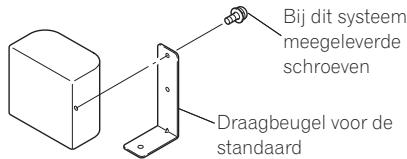
De voorluidspreker en surroundluidspreker van het systeem kunnen aan luidsprekerstandaard CP-31B worden bevestigd.
Bij gebruik van de CP-31B dient de luidspreker aan de draagbeugel van de standaard met de bij dit systeem meegeleverde schroeven te worden bevestigd. (De bij de CP-31B meegeleverde schroeven (M5) kunnen niet worden gebruikt om de luidsprekers van dit systeem te bevestigen).
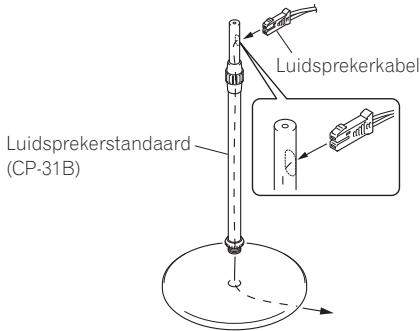
U dient tevens de luidsprekerkabel via het gat in het bovenste gedeelte van de luidsprekerstandaardbuis te leiden door de onderzijde van het voetstuk.
Positioneren van het systeem voor de MCS-434, MCS-333
De volgende afbeelding toont een voorbeeld van de opstelling van het systeem. U moet er rekening mee houden dat de afbeeldingen in deze handleiding omwille van de duidelijkheid kunnen afwijken van de werkelijke uitvoering van de apparaten. U bereikt de best mogelijke surround-
sound door alle luidsprekers – met uitzondering
van de subwoofer – op dezelfde afstand van uw
luisterpositie (A) te plaatsen.
Ⓐ Linker voorluidspreker (L)/
⑧ Rechter voorluidspreker (R):
Plaats de voorluidsprekers links en rechts van de monitor of het beeldscherm en zoveel mogelijk op dezelfde lijn als het schermoppervlak.
© Middenluidspreker:
Plaats de middenluidspreker onder of voor de monitor of het scherm.
(D) Linker surroundluidspreker (L)/
⑤ Rechter surroundluidspreker (R):
Zet deze luidsprekers achter uw luisterpositie en laat ze ietwat naar binnen wijzen.
⑤ Subwoofer:
De plaats van de subwoofer luistert niet zo nauw omdat lage tonen nauwelijks richtinggevoelig zijn. U kunt de subwoofer het beste in de buurt van de voorluidsprekers plaatsen Draai hem wat naar het midden van de ruimte om de weerkaatsing van de muren te verminderen.
© Hoofdapparaat

Waarschuwing
- Zorg ervoor dat kinderen hun vingers of voorwerpen niet in het luidsprekerkanaal steken.
*Luidsprekerkanaal: Resonantieruimte in de subwooferkast (behuizing) die voor een rijke lagetonenweergave zorgt.
- Plaats de voor-, surround- en middenluidsprekers buiten bereik van kinderen.
Wanneer een luidspreker valt, kan hij worden beschadigd en lichamelijk letsel en/of materiële schade veroorzaken.
- De luidsprekers bevatten magnetische onderdelen, en daardoor is het mogelijk dat er verkleuring op het televisiescherm (CRT) of op de monitor optreedt. Gebruik de luidsprekers niet in de buurt van het televisiescherm (CRT) of het scherm van de computermonitor.
Luidsprekers installeren MCS-FS232
De luidsprekers voorbereiden
Voor voorluidsprekers:
De luidsprekerconsoles in elkaar zetten en de voorluidsprekers vast zetten.
Voor verticale installatie
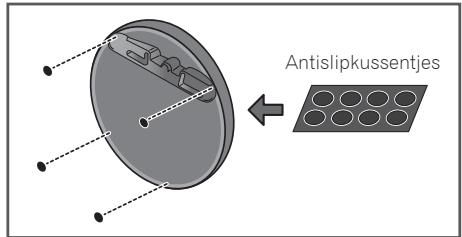
- Gebruik de meegeleverde lijm om vier kussentjes aan de onderkant van de luidsprekerconsole te bevestigen.
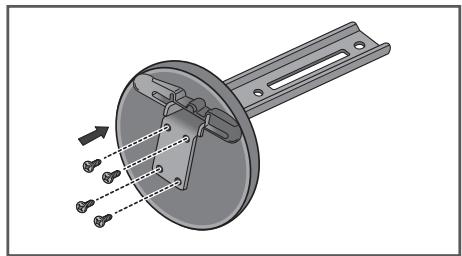
- Steek de lange beugel in de openingen van achter de consolevoet en zet deze met de vier bijbehorende schroeven vast.
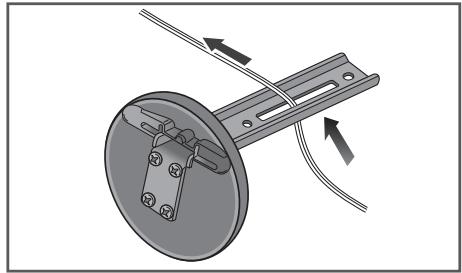
- Leid de luidsprekerdraad door de opening van de beugelstang.
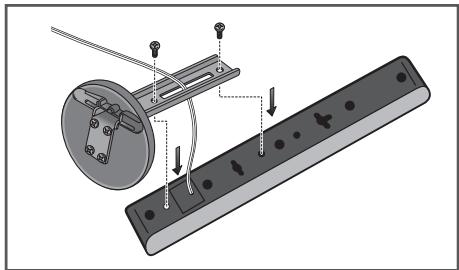
- Zet de luidspreker en de beugel met twee schroeven vast. Zorg ervoor dat de luidsprekerkabel niet tussen de luidspreker en beugel beklemd raakt.
Voor horizontale installatie
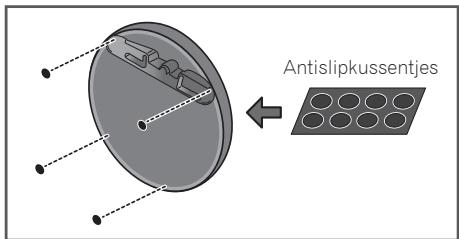
- Gebruik de meegeleverde lijm om vier kussentjes aan de onderkant van de luidsprekerconsole te bevestigen.
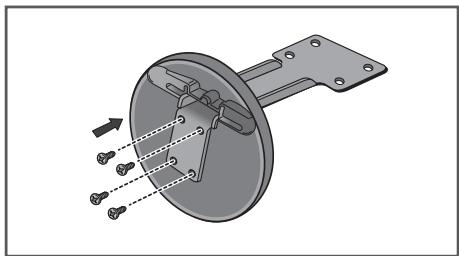
- Steek de korte beugel in de openingen achter de console en zet deze met de vier bijbehorende schroeven vast.
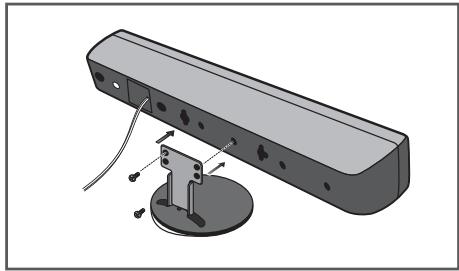
- Zet de luidspreker en de beugel met twee schroeven vast. Zorg ervoor dat de luidsprekerkabel niet tussen de luidspreker en beugel beklemd raakt. U kunt de hoogte van de luidsprekerconsoles op twee verschillende hoogten instellen. Kies de hoogte van uw voorkeur en zet deze in de gewenste stand vast.
Voor directe installatie
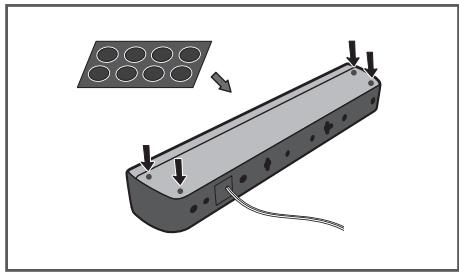
Zet de vier antislipkussentjes met het meegeleverde hechtmiddel op de voet van de voorluidsprekers vast.
Sluit de luidsprekerkabels op de speler aan
Steek de snoeren die op het apparaat zijn aangesloten in de connector met dezelfde kleur van de luidspreker.
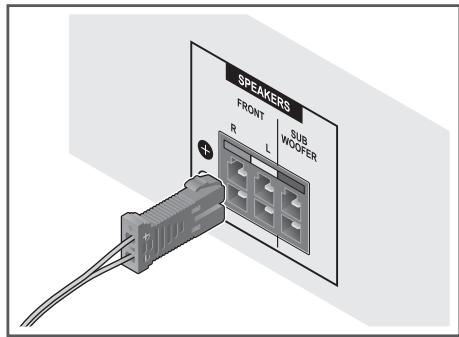
- Sluit op de speler geen andere luidsprekers aan dan de luidsprekers die bij dit systeem zijn geleverd.
- Sluit de meegeleverde luidsprekers niet op een andere versterker aan dan de versterker die bij dit systeem is meegeleverd. Wanneer u de luidsprekers op een andere versterker aansluit riskeert u beschadiging van de luidsprekers en de versterker evenals brand.
- Op deze luidsprekeraansluitingen staat een GEVAARLIJKE spanning. Om een elektrische schok te voorkomen bij het aansluiten en losmaken van de luidsprekerkabels, moet u de stekker uit het stopcontact halen voordat u niet geïsoleerde onderdelen aanraakt.
Wandbevestiging van de luidspreker voor de MCS-FS232
Vóór de montage
- Denk eraan dat het luidsprekersysteem zwaar is en dat de schroeven of het wandmateriaal door dit gewicht los kunnen komen waardoor de luidspreker valt. Controleer altijd eerst of de wand waarop u de luidsprekers wilt bevestigen voldoende sterk is om het gewicht van de luidsprekers te dragen. Monteer de luidsprekers niet op een wand van triplex, zachte houtvezelplaat of een ander zwak materiaal.
- U moet zelf voor de bevestigingsschroeven zorgen. Gebruik alleen schroeven die voor het door u gekozen type wand geschikt zijn en die sterk genoeg zijn om het gewicht van de luidsprekers te dragen.
! Waarschuwing
- Als u niet zeker bent van de eigenschappen en de sterkte van de wand, neem dan contact op met een vakman voor advies.
- Pioneer is niet aansprakelijk voor ongevallen of schade als gevolg van een verkeerde installatie.
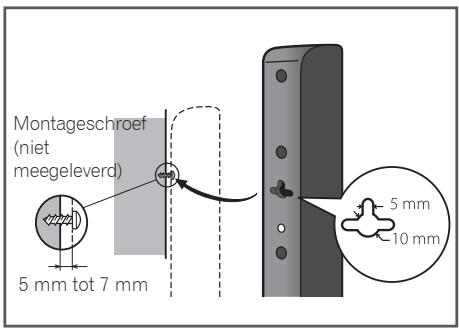
De luidsprekers bevestigen
U kunt de voorluidspreker verticaal of horizontaal aan de wand bevestigen. Om de frontluidspreker verticaal op te hangen moet u één gat boren, om hem horizontaal op te hangen twee. Op onderstaande afbeelding ziet u de rechter voorluidspreker.
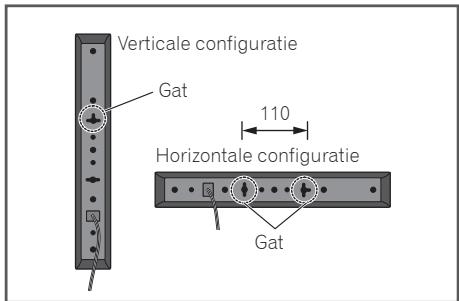
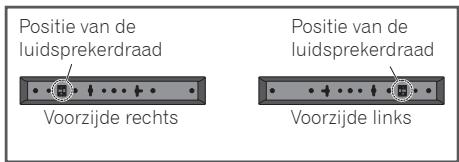
Als de luidspreker horizontaal wordt bevestigd, moet de luidspreker zodanig worden opgesteld, dat de draad aan de achterzijde van de luidspreker zich aan de buitenzijde aan het einde van het oppervlak bevindt, het verst verwijderd van de andere luidspreker.
Plaats de linker en rechter voorluidsprekers op gelijke afstand van de televisie.
Voorzorgsmaatregelen:
De voorluidsprekers en de subwoofer zijn niet magnetisch afgeschermd en mogen daarom niet dicht bij een televisie of monitor worden geplaatst. Media die voor magnetisme gevoelig zijn (zoals floppy disks en band- of videocassettes) mogen ook niet in de buurt van de voorluidsprekers en de subwoofer worden geplaatst.
Bevestig de subwoofer niet aan de wand of het plafond. Door zijn gewicht kan hij vallen en een ongeval veroorzaken.
Positioneren van het systeem voor de MCS-FS232
De volgende afbeelding toont een voorbeeld van de opstelling van het systeem. U moet er rekening mee houden dat de afbeeldingen in deze handleiding omwille van de duidelijkheid kunnen afwijken van de werkelijke uitvoering van de apparaten. U bereikt de best mogelijke surround-sound door alle luidsprekers – met uitzondering van de subwoofer – op dezelfde afstand van uw luisterpositie (A) te plaatsen.
Ⓐ Frontluidspreker linkerzijde (L)/
⑧ Frontluidspreker rechterzijde (R):
Plaats de voorluidsprekers links en rechts van de monitor of het beeldscherm en zoveel mogelijk op dezelfde lijn als het schermoppervlak.
© Subwoofer:
De plaats van de subwoofer luistert niet zo nauw omdat lage tonen nauwelijks richtinggevoelig zijn. U kunt de subwoofer het beste in de buurt van de voorluidsprekers plaatsen Draai hem wat naar het midden van de ruimte om de weerkaatsing van de muren te verminderen.
© Hoofdapparaat
! Waarschuwing
- Zorg ervoor dat kinderen hun vingers of voorwerpen niet in het luidsprekerkanaal steken.
*Luidsprekerkanaal: Resonantieruimte in de subwooferkast (behuizing) die voor een rijke lagetonenweergave zorgt.
- Plaats de voorluidspreker op veilige afstand van kinderen.
Wanneer een luidspreker valt, kan hij worden beschadigd en lichamelijk letsel en/of materiële schade veroorzaken.
- De luidsprekers bevatten magnetische onderdelen, en daardoor is het mogelijk dat er verkleuring op het televisiescherm (CRT) of op de monitor optreedt. Gebruik de luidsprekers niet in de buurt van het televisiescherm (CRT) of het scherm van de computermonitor.
Luidsprekers installeren MCS-FS131
De luidsprekers voorbereiden
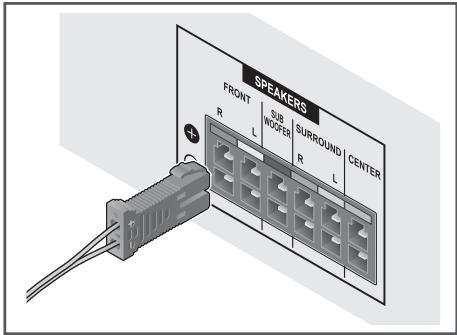
- Sluit de luidsprekerkabels op de speler aan. Steek de snoeren die op het apparaat zijn aangesloten in de connector met dezelfde kleur van de luidspreker.
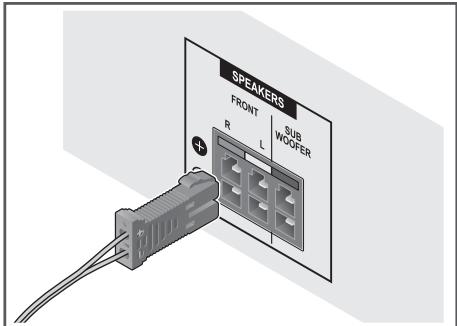
- Op deze luidsprekeraansluitingen staat een GEVAARLIJKE spanning. Om een elektrische schok te voorkomen bij het aansluiten en losmaken van de luidsprekerkabels, moet u de stekker uit het stopcontact halen voordat u niet geïsoleerde onderdelen aanraakt.
- Sluit op de speler geen andere luidsprekers aan dan de luidsprekers die bij dit systeem zijn geleverd.
- Sluit de meegeleverde luidsprekers niet op een andere versterker aan dan de versterker die bij dit systeem is meegeleverd. Wanneer u de luidsprekers op een andere versterker aansluit riskeert u beschadiging van de luidsprekers en de versterker evenals brand.
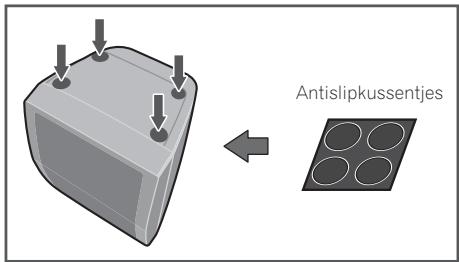
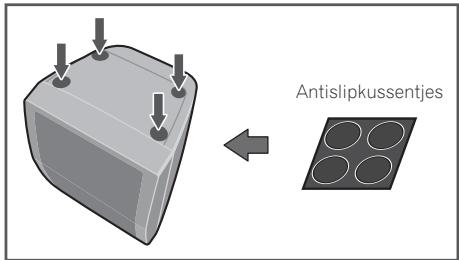
- Bevestig antislipkussentjes aan de onderzijde van elke luidspreker.
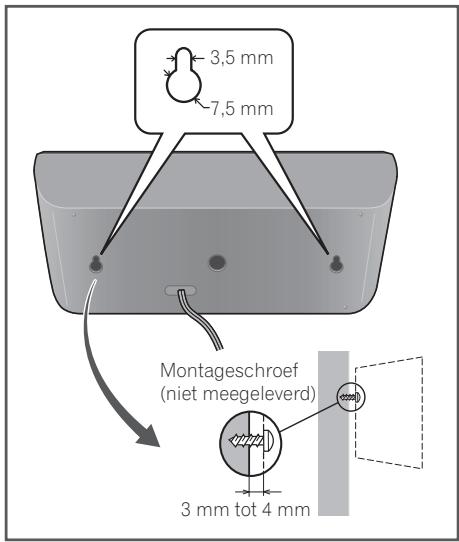
Wandbevestiging van de luidspreker voor de MCS-FS131
Alle luidsprekers hebben een montageopening die kan worden gebruikt om de luidspreker aan de wand te bevestigen.
Vóór de montage
Denk eraan dat het luidsprekersysteem zwaar is en dat de schroeven of het wandmateriaal door dit gewicht los kunnen komen waardoor de luidspreker valt. Controleer altijd eerst of de wand waarop u de luidsprekers wilt bevestigen voldoende sterk is om het gewicht van de luidsprekers te dragen. Monteer de luidsprekers niet op een wand van triplex, zachte houtvezelplaat of een ander zwak materiaal. U moet zelf voor de bevestigingsschroeven zorgen. Gebruik alleen schroeven die voor het door u gekozen type wand geschikt zijn en die sterk genoeg zijn om het gewicht van de luidsprekers te dragen.
! Waarschuwing
- Als u niet zeker bent van de eigenschappen en de sterkte van de wand, neem dan contact op met een vakman voor advies.
- Pioneer is niet aansprakelijk voor ongevallen of schade als gevolg van een verkeerde installatie.
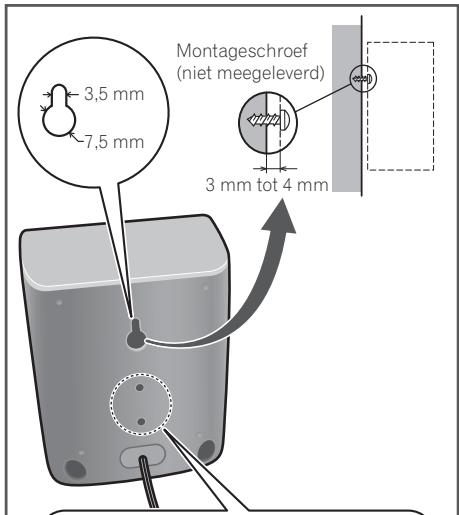
Deze opening wordt gebruikt om het apparaat aan de luidsprekerhouder te bevestigen.
Waarschuwing: de opening mag niet worden gebruikt voor bevestiging aan de wand of het plafond. De luidspreker kan ervan afvallen en letsel veroorzaken.
Plaats de linker en rechter voorluidsprekers op gelijke afstand van de televisie.
Voorzorgsmaatregelen:
Deze luidsprekers zijn niet magnetisch afgeschermd en mogen dus niet dicht bij een televisie of monitor worden geplaatst. Media die voor magnetisme gevoelig zijn (zoals floppy disks en band- of videocassettes) mogen niet in de buurt van deze luidsprekers worden bewaard.
Bevestig de subwoofer niet aan de wand of het plafond. Door zijn gewicht kan hij vallen en een ongeval veroorzaken.
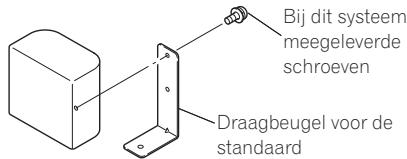
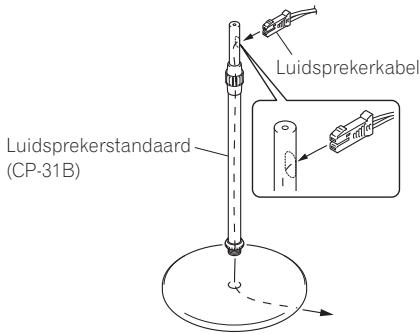
De voorluidspreker van het systeem kan aan luidsprekerstandaard CP-31B worden bevestigd.
Bij gebruik van de CP-31B dient de luidspreker aan de draagbeugel van de standaard met de bij dit systeem meegeleverde schroeven te worden bevestigd. (De bij de CP-31B meegeleverde schroeven (M5) kunnen niet worden gebruikt om de luidsprekers van dit systeem te bevestigen).
U dient tevens de luidsprekerkabel via het gat in het bovenste gedeelte van de luidsprekerstandaardbuis te leiden door de onderzijde van het voetstuk.
Positioneren van het systeem voor de MCS-FS131
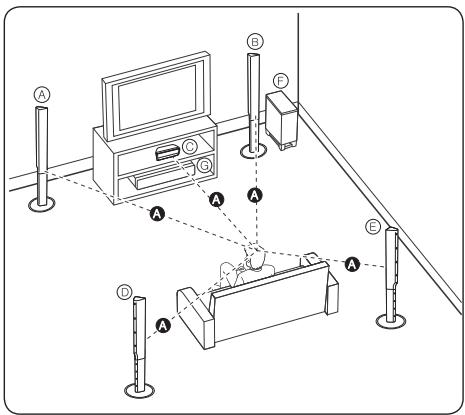
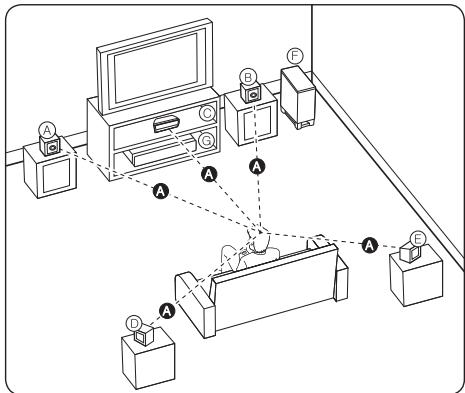
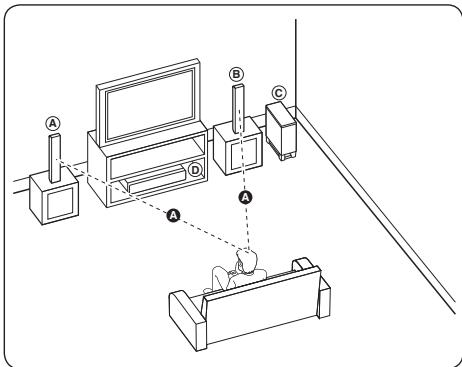
De volgende afbeelding toont een voorbeeld van de opstelling van het systeem. U moet er rekening mee houden dat de afbeeldingen in deze handleiding omwille van de duidelijkheid kunnen afwijken van de werkelijke uitvoering van de apparaten. U bereikt de best mogelijke surround-sound door alle luidsprekers – met uitzondering van de subwoofer – op dezelfde afstand van uw luisterpositie (A) te plaatsen.
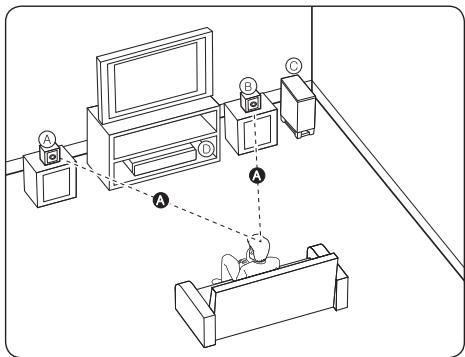
Ⓐ Frontluidspreker linkerzijde (L)/
⑧ Frontluidspreker rechterzijde (R):
Plaats de voorluidsprekers links en rechts van de monitor of het beeldscherm en zoveel mogelijk op dezelfde lijn als het schermoppervlak.
© Subwoofer:
De plaats van de subwoofer luistert niet zo nauw omdat lage tonen nauwelijks richtinggevoelig zijn. U kunt de subwoofer het beste in de buurt van de voorluidsprekers plaatsen Draai hem wat naar het midden van de ruimte om de weerkaatsing van de muren te verminderen.
© Hoofdapparaat
! Waarschuwing
- Zorg ervoor dat kinderen hun vingers of voorwerpen niet in het luidsprekerkanaal steken.
*Luidsprekerkanaal: Resonantieruimte in de subwooferkast (behuizing) die voor een rijke lagetonenweergave zorgt.
- Plaats de voorluidspreker op veilige afstand van kinderen.
Wanneer een luidspreker valt, kan hij worden beschadigd en lichamelijk letsel en/of materiële schade veroorzaken.
- De luidsprekers bevatten magnetische onderdelen, en daardoor is het mogelijk dat er verkleuring op het televisiescherm (CRT) of op de monitor optreedt. Gebruik de luidsprekers niet in de buurt van het televisiescherm (CRT) of het scherm van de computermonitor.
Aansluiten op uw tv
! Opmerking
- Kijk in de handleiding van uw tv of de andere aangesloten apparaten om de beste verbinding te maken.
- Zorg ervoor dat de speler rechtstreeks is aangesloten op de tv. Stem de tv af op het juiste video-ingangskanaal.
HDMI-aansluiting
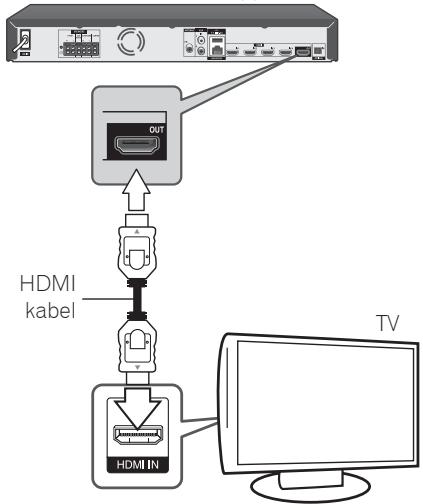
Als u een HDMI-TV of -monitor heeft, dan kunt u deze via een HDMI-kabel (High Speed HDMI®/™-kabel) op deze speler aansluiten. Sluit het HDMI-aansluitpunt van de speler aan op het HDMI-aansluitpunt van een met HDMI compatibele televisie of monitor.
Achterkant van het apparaat
flowchart
graph TD
    A["TV"] --> B["HDMI kabel"]
    B --> C["HDMI IN"]
    C --> D["OUT"]
Stel voor de tv-bron de optie HDMI in (raadpleeg hiervoor de gebruikershandleiding bij de tv).
! Waarschuwing
Door enkel de speler en de televisie via de HDMI-kabel aan te sluiten, verkrijgt u geen geluid uit het apparaat. U moet tevens de optische kabel (pagina 37) of de analoge audiokabel (pagina 36) aansluiten.
Bij aansluiting op een DVI-apparaat
- Het is niet mogelijk om DVI-apparaten (zoals bijvoorbeeld computerbeeldschermen) aan te sluiten die niet geschikt zijn voor HDCP. HDCP is een specificatie voor de bescherming van audiovisueel materiaal via de DVI/HDMI-interface.
- Dan worden er geen audiosignalen doorgegeven. Maak de aansluiting met een audiokabel enz.
- Deze speler is ontworpen voor aansluiting op HDMI-geschikte apparatuur. Bij aansluiting van een DVI-apparaat is het mogelijk dat dit niet goed werkt, afhankelijk van het DVI-apparaat in kwestie.
ARC (Audio Return Channel)-functie
Met behulp van de ARC-functie kan een tv met HDMI het audiosignaal van de tv naar de HDMI-uitgang van deze speler sturen.
U gebruikt deze functie als volgt:
- Uw TV dient de ARC-functie te ondersteunen.
- De instelmethode van ARC is afhankelijk van de tv. Zie de handleiding van uw tv voor meer informatie over de ARC-functie.
- U moet een HDMI-kabel gebruiken (High Speed HDMI®/™-kabel).
- U moet de HDMI-uitgang van deze speler aansluiten op de HDMI-ingang van een tv die de ARC-functie ondersteunt.
- U kunt slechts één Home Theater aansluiten op een tv die voor ARC geschikt is.
- De ARC-functie garandeert niet dat deze functie onder alle omstandigheden werkt, zelfs als u aan de bovenstaande voorwaarden hebt voldaan.
- Als u de ARC-functie gebruikt, werkt CEC (Consumer Electronics Control) waarschijnlijk ook. Als u de CEC-mogelijkheid niet wilt gebruiken, kunt u deze uitschakelen door [Control: Off] op HDMI in te stellen. Off]. In dat geval moet u de tv en deze speler door middel van een optische kabel met elkaar verbinden om het audiosignaal naar deze speler te sturen.
- Bij gebruik van de CEC-functie moet het apparaat zijn ingeschakeld.
- CEC functioneert niet in stand-by.
De antenne aansluiten
Sluit voor de ontvangst van radio-uitzendingen de meegeleverde antenne aan.
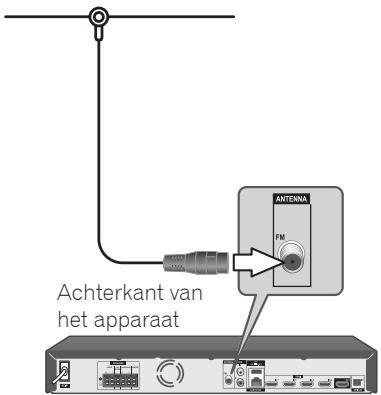
! Opmerking
- Nadat u de FM-draadantenne hebt aangesloten, kunt u deze het best zoveel mogelijk horizontaal bevestigen. Trek de FM-antenne over de volle lengte uit.
Op een extern apparaat aansluiten
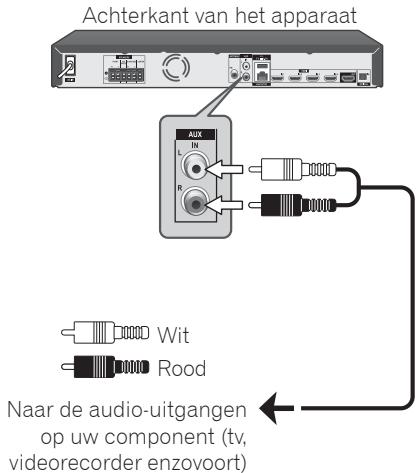
AUX-aansluiting
U kunt het geluid van een externe component via de luidsprekers van dit systeem weergeven.
Sluit de analoge audio-uitgangen van de component aan op de AUX L/R-ingangen van het hoofdapparaat. Selecteer vervolgens de optie [AUX] door achtereenvolgens op FUNCTION en ENTER te drukken.
PORTABLE IN-aansluiting
U kunt het geluid van uw draagbare audiospeler via de luidsprekers van dit systeem weergeven.
Sluit de hoofdtelefoonaansluiting (of de uitgang line out) van de draagbare audiospeler aan op de PORTABLE IN-aansluiting van dit apparaat. Selecteer vervolgens de optie [Portable In] door op FUNCTION en ENTER te drukken.
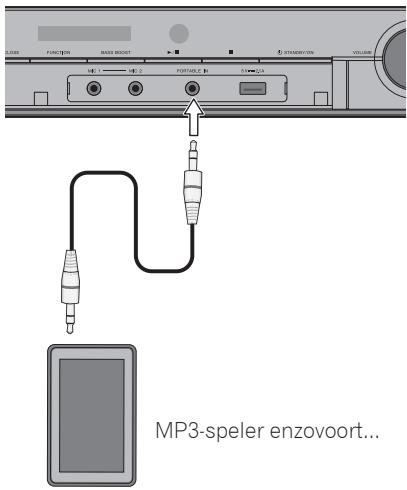

Waarschuwing
- Houd de bovenzijde van het apparaat met uw hand vast zodat het niet verschuift als op het PORTABLE IN-aansluitpunt wordt aangesloten.
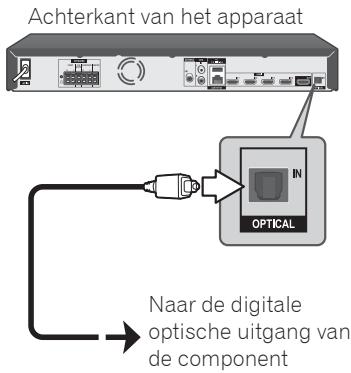
OPTICAL-aansluiting
U kunt het geluid van een component met een digitale optische verbinding via de luidsprekers van dit systeem weergeven.
Sluit het optische uitgangsaansluitpunt van uw component aan op het aansluitpunt OPTICAL IN van het apparaat. Selecteer vervolgens de optie [Optical IN] door op FUNCTION en ENTER te drukken.
HDMI IN 1/2/3/4-aansluiting
U kunt het beeld en het geluid van uw
component via deze aansluiting weergeven.
Sluit de HDMI OUT-uitgang van uw component
aan op de HDMI IN 1-, 2-, 3 of 4-ingang op
dit apparaat. Selecteer vervolgens de optie
[HDMI IN 1/2/3/4] door achtereenvolgens op
FUNCTION en ENTER te drukken.
Achterkant van het apparaat
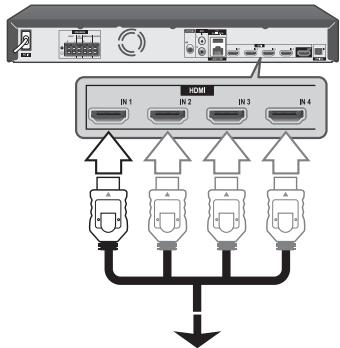
Naar de HDMIUitgang van de component (settop box, digitale satellietontvanger, videogameapparaat e.d.).
! Opmerking
- U kunt de videoresolutie niet wijzigen in de modus HDMI IN 1/2/3/4. Wijzig de videoresolutie van de aangesloten component.
- Als er sprake is van een abnormaal uitvoersignaal wanneer uw computer is aangesloten op de HDMI IN 1, 2, 3 of 4-aansluiting, dan wijzigt u de resolutie van uw computer naar 576p, 720p, 1080i of 1080p.
- Mogelijk kunnen geen 3D-beelden worden weergegeven afhankelijk van het soort 3D-uitgangssignaal van het aangesloten apparaat.
Aansluiten op uw thuisnetwerk
Via de LAN-poort op de achterzijde van de speler of de ingebouwde draadloze module kunt u deze speler op een LAN (Local Area Network) aansluiten. Door het apparaat op een breedband thuisnetwerk aan te sluiten, hebt u toegang tot diensten als BD-LIVE interactiviteit en online diensten.
Aansluiting voor bekabeld netwerk
Door gebruik te maken van een bekabeld netwerk bereikt u de beste prestaties, omdat de aangesloten apparaten rechtstreeks met het netwerk in verbinding staan en niet vatbaar zijn voor radiofrequente storing.
Zie voor nadere instructies de documentatie van uw netwerkapparaat.
Gebruik een in de handel verkrijgbare LAN- of Ethernet-kabel om de LAN-poort van de speler aan te sluiten op de bijbehorende poort op uw modem of router.

Opmerking
- Wanneer u de LAN-kabel aansluit of loskoppelt, houdt u de kabelstekker vast. Wanneer u de LAN-kabel loskoppelt, trek dan niet aan de kabel. Houdt de stekker vast en druk tegelijkertijd de vergrendeling omlaag.
- Sluit geen modulaire telefoonkabel op de LAN-poort aan.
- Aangezien er verschillende aansluitconfiguraties zijn, kunt u het beste de specificaties van uw telefoonmaatschappij of internetprovider volgen.
- Als u toegang wilt krijgen tot bestanden op computers of DLNA-servers moet de speler daarmee verbinding kunnen maken via een router binnen hetzelfde LAN (Local Area Network).
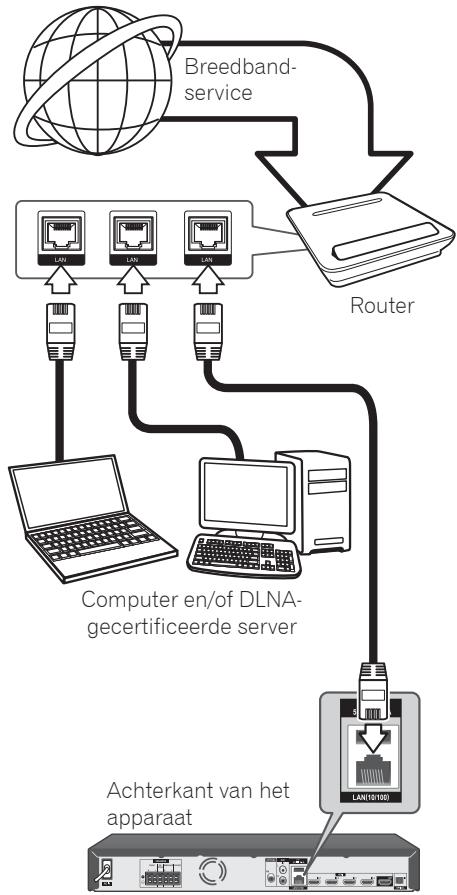
flowchart
graph TD
    A["Breedband-service"] --> B["Router"]
    B --> C["Computer en/of DLNA-gecertificeerde server"]
    C --> D["Achterkant van het apparaat"]
    D --> E["LAN(10100)"]
    E --> F["LAN"]
    F --> G["LAN"]
    G --> H["LAN"]
    H --> I["LAN"]
    I --> J["LAN"]
    J --> K["LAN"]
    K --> L["LAN"]
    L --> M["LAN"]
    M --> N["LAN"]
    N --> O["LAN"]
    O --> P["LAN"]
    P --> Q["LAN"]
    Q --> R["LAN"]
    R --> S["LAN"]
    S --> T["LAN"]
    T --> U["LAN"]
    U --> V["LAN"]
    V --> W["LAN"]
    W --> X["LAN"]
    X --> Y["LAN"]
Draadloze netwerkverbinding (alleen MCS-838/MCS-434/MCS-FS232)
Deze verbindingsmogelijkheid maakt gebruik van een toegangspunt of een draadloze router. De netwerkconfiguratie en de aansluitmethode kunnen verschillen, afhankelijk van de gebruikte apparatuur en de netwerkomgeving.
Deze speler is uitgerust met een IEEE 802.11n (enkele band 2,4 GHz-band) draadloze module, die tevens de 802.11b/g-standaard ondersteunt. Voor de beste draadloze werking wordt een IEEE 802.11n gecertificeerd Wi-Fi-netwerk geadviseerd (toegangspunt of draadloze router).
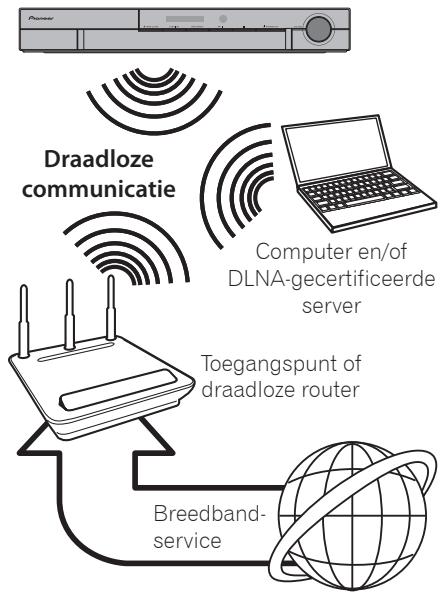
flowchart
graph TD
    A["Power Supply"] --> B["Draadloze communicatie"]
    B --> C["Computer en/of DLNA-gecertificeerde server"]
    C --> D["Toegangspunt of draadloze router"]
    D --> E["Breedband-service"]
    E --> A
Raadpleeg de installatie-instructies die u bij het toegangspunt of de draadloze router hebt ontvangen voor meer informatie over de aansluittechniek en de netwerkinstellingen.
De beste optie voor betrouwbare resultaten is een rechtstreekse kabelverbinding van de speler met de router of een kabel/DSM-modem. Als u voor een draadloze verbinding kiest, moet u er rekening mee houden dat de prestaties van uw installatie soms door andere elektronische apparaten in huis of in de buurt kunnen worden gestoord.
Draadloos netwerk installeren (alleen MCS-838/MCS-434/MCS-FS232)
Voor aansluiting op een draadloos netwerk moet de speler op netwerkcommunicatie worden afgesteld. Deze aanpassing kan in het menu [Setup] worden uitgevoerd. Pas de [NETWORK]-instelling als volgt aan. Voordat u de speler op een netwerk aansluit, moet u het toegangspunt of de draadloze router instellen.
Voorbereiding
Voordat u het draadloze netwerk in gebruik kunt nemen moet u:
- het draadloze thuisnetwerk aansluiten op een breedband-internetverbinding.
- het toegangspunt of de draadloze router instellen.
-
de netwerknaam (SSID) en de beveiligingscode van het netwerk kennen.
-
Selecteer [Initial Setup] → [Network] → [Interface] → [Wireless] en druk op ENTER.
-
Selecteer [Initial Setup] → [Network] → [Wireless Setting] → [Next Screen] en druk op ENTER.
-
Selecteer [Yes] en druk op ENTER om verder te gaan. Door de nieuwe aansluitingsinstellingen worden de huidige netwerkinstellingen teruggesteld.
-
Het scherm Wireless Setting verschijnt.
Gebruik ↑/↓ om [Scan] te selecteren.
Selecteer daarna [Next] met de ←/→ en druk op ENTER.
-
De speler scant alle beschikbare toegangspunten of draadloze routers binnen bereik, en toont deze in een lijst. Gebruik ↑/↓ om een toegangspunt of draadloze router op de lijst te selecteren, en druk daarna op ENTER.
Als uw toegangspunt of draadloze router van een beveiliging zijn voorzien, controleert u of de WEP- of WPA-sleutel die in de speler is opgegeven overeenkomt met de informatie van de router. U moet eventueel een beveiligingscode invoeren.
- De beveiligingscode invoeren.
① Selecteer via ↑/↓/←/→ het onderdeel voor de beveiligingscode en druk op ENTER om het softwaretoetsenbord te starten.
② Gebruik /// om tekens en onderdelen te selecteren, en druk daarna op ENTER voor de invoering.
③ Selecteer met ↑/↓/←/→ [abc], [ABC] of [!@#\$] om over te schakelen naar tekens met kleine letter, hoofdletter of symbolen.
④ Beëindig de invoering van de beveiligingscode door [Enter] via ↑/↓/◄ /► te selecteren en druk op ENTER.
-
Selecteer [Next] via ↑/↓/←/→ en druk op ENTER. Als de aansluiting slaagt, dan verschijnt Connection Success en is het IP verkregen.
-
[Wireless Setting] wordt beëindigd wanneer u op ENTER drukt.
! Opmerking
- Een WEP-beveiligingmodus heeft meestal 4 sleutels beschikbaar voor een toegangspunt of draadloze router. Als uw toegangspunt of draadloze router gebruik maakt van WEPbeveiliging, voert u de beveiligingscode van sleutel 'Nr. 1' in om verbinding te maken met uw thuisnetwerk.
- Een toegangspunt is een apparaat waarmee u draadloos verbinding kunt maken met uw thuisnetwerk.
[Scan] – De speler scant alle beschikbare toegangspunten of draadloze routers binnen bereik, en toont deze in een lijst.
[Manual] – Het is mogelijk dat uw toegangspunt geen netwerknaam (SSID) uitzendt. Controleer de instellingen van uw router met behulp van uw computer en stel uw router in voor het uitzenden van de SSID of geef handmatig de naam van het toegangspunt (SSID) in het veld [Manueel] op.
[Auto] – Als uw toegangspunt of draadloze router de drukknopconfiguratiemethode ondersteunt, selecteert u deze optie en drukt u binnen 120 tellen op de knop op uw toegangspunt of draadloze router. In dit geval hoeft u de naam van het toegangspunt (SSID) en de beveiligingscode van het toegangspunt of de draadloze router niet te kennen.
! Opmerking
- Als er zich geen DHCP-server op het netwerk bevindt en u het IP-adres handmatig wilt instellen, raadpleeg dan "Instellen van het IP-adres". (pagina 77)
WPS set-up
Instelling voor de WPS-aansluiting
WPS is de afkorting van Wi-Fi Protected Setup. Dit is een standaard die door de Wi-Fi Alliance bedrijfsgroep is vastgesteld voor een functie, waarmee instellingen voor de onderlinge verbinding van met WPS compatibele draadloze LAN-apparatuur en codering via eenvoudige bediening kunnen worden gedaan.
Dit systeem ondersteunt configuratie voor druktoetsen en pincode.
De instellingen voor de verbinding worden automatisch gedaan door enkel de WPS-toetsen van het LAN-apparaat dat met WPS compatibel is in te drukken. Dit is de eenvoudigste manier om de instellingen te doen, welke mogelijk is als het LAN-apparaat dat met WPS compatibel is een WPS-toets heeft.
Pincode-invoer
De instellingen voor de verbinding worden gedaan door invoer van een achtcijferige pincode die op het hoofddisplay wordt getoond, in het door u geselecteerde toegangspunt. Volg de instructies die worden getoond in Connecting using PIN code configuration aan de rechterzijde.
Stel [Initial Setup] → [Network] → [Interface] in op [Wireless] bij de uitvoering van de draadloze instellingen.
- Druk op HOME MENU.
Het scherm HOME MENU verschijnt.
- Gebruik de cursortoetsen om [Initial Setup] te kiezen en druk op ENTER.
Het scherm Initial Setup verschijnt.
- Selecteer [Initial Setup] → [Network] → [Wireless Setting] → [Next Screen] en druk op ENTER.
Een bevestigingscherm verschijnt.
- Gebruik ←/→ om te bevestigen, en druk daarna op ENTER.
Het scherm Wireless Setting verschijnt.
- Gebruik ↑/↓ om Auto te selecteren, en druk daarna op ENTER.
Het scherm WPS (Wi-Fi Protected Setup) verschijnt.
- Gebruik ↑/↓ om te wisselen tussen de schermen [■PBC] of [■PIN].
Ga naar stap 7 voor verbinding via PBC.
Ga naar stap 8 voor aansluiting via pincode.
- Bij aansluiting via de PBC (Push Button), gebruikt u ◀/► op het [■PBC]-scherm om NEXT te selecteren, en druk daarna op ENTER.
Druk daarna binnen 120 seconden op de WPS-toets van het toegangspunt.
- Bij verbinding via een pincode bevestigt u de pincode op het [■PIN]-scherm.
Gebruik de cursor ←/→ tom NEXT te selecteren, en druk daarna op ENTER.
- Voer de pincode die u hierboven in stap 8 heeft bevestigd in het toegangspunt in.
De methode voor de invoer van de pincode kan per LAN-apparaat verschillen. Raadpleeg de bedieningsinstructies bij uw LAN-apparaat voor meer gegevens hierover.
- Problemen bij het tot stand brengen van een netwerkverbinding kunt u vaak oplossen door de router of de modem te resetten. Nadat u de speler op het thuisnetwerk hebt aangesloten, schakelt u de stroom even uit of maakt u de stroomkabel van de router van het thuisnetwerk of de kabelmodem los. Vervolgens schakelt u de stroom weer in en/of sluit u de stroomkabel weer aan.
- Uw internetleverancier (ISP) kan contractueel bepalen hoeveel voor internet geschikte apparaten u op één internetaansluiting mag aansluiten. Neem voor meer informatie contact op met uw internetleverancier.
- Pioneer is niet verantwoordelijk voor storingen in de speler en/of de internetverbinding ten gevolge van communicatiefouten/storingen die verband houden met uw breedbandinternetaansluiting of andere aangesloten apparatuur.
- De functies van BD-ROM schijven die via een internetverbinding beschikbaar zijn, worden niet door ons ontwikkeld of geleverd en wij zijn dan ook niet verantwoordelijk voor de functionaliteit of beschikbaarheid ervan. Bepaalde aan schijven gerelateerde inhoud die via een internetaansluiting beschikbaar kan komen, is mogelijk niet voor deze speler geschikt. Als u vragen hebt over dergelijk materiaal, neem dan contact op met de producent van de schijf.
- Bepaald internetmateriaal kan een internetverbinding met een grotere bandbreedte vereisen.
- Zelfs als de speler op de juiste wijze is aangesloten en geconfigureerd, is het mogelijk dat bepaald internetmateriaal niet op de juiste wijze werkt door internetopstoppingen, de kwaliteit of de bandbreedte van uw internetverbinding of problemen bij de leverancier van het materiaal.
- Het is mogelijk dat een aantal functies van de internetverbinding niet beschikbaar is wegens bepaalde beperkingen die door de leverancier van uw breedband-internetverbinding (ISP) zijn ingesteld.
-
Alle kosten, inclusief de kosten van telefoonverbindingen die door uw internetprovider aan u in rekening worden gebracht, komen voor uw rekening.
-
Voor een kabelaansluiting op deze speler is een 10 Base-T of 100 Base-TX LAN-poort nodig. Als uw internetleverancier een dergelijke aansluiting niet toestaat, kunt u de speler niet aansluiten.
- Voor het gebruik van een xDSL-service moet u een router aansluiten.
- Voor het gebruik van xDSL-diensten is een xDSL-modem vereist en voor het gebruik van kabelmodemdiensten is een kabelmodem vereist. Afhankelijk van de toegangsmethode van, en de abonnementsovereenkomst met, uw internetleverancier is het mogelijk dat u de internetverbindingsfunctie van deze speler niet kunt gebruiken of dat uw internetleverancier beperkingen heeft gesteld aan het aantal apparaten dat u gelijktijdig kunt aansluiten. (Als uw serviceprovider het abonnement heeft beperkt tot één apparaat, is het mogelijk dat u met deze speler geen verbinding met internet kunt maken als u al een computer op internet hebt aangesloten.)
- Mogelijk is het gebruik van een router niet of slechts onder beperkende voorwaarden toegestaan, afhankelijk van het beleid van uw internetleverancier en de door deze bedongen beperkingen. Neem voor meer informatie rechtstreeks contact op met uw internetleverancier.
- Draadloze netwerken gebruiken een radiofrequentie van 2,4 GHz die ook door andere huishoudelijke apparaten zoals mobiele telefoons en magnetrons worden gebruikt en daardoor kunnen worden gestoord.
- Schakel alle niet gebruikte netwerkapparaten in uw thuisnetwerk (LAN) uit. Sommige apparaten kunnen netwerkverkeer veroorzaken.
- Plaats de speler zo dicht mogelijk bij het toegangspunt voor een betere ontvangst.
- Soms kunt u ook een betere ontvangst bereiken door het toegangspunt of de draadloze router ten minste 45 cm boven de vloer te plaatsen..
- U kunt ook proberen de stand van de speler te veranderen en ervoor te zorgen dat niets zich tussen de speler en het toegangspunt bevindt.
- De ontvangstkwaliteit via een draadloze verbinding is afhankelijk van allerlei factoren zoals het type toegangspunt, de afstand tussen de speler en het toegangspunt en de plaats van de speler.
- Stel uw toegangspunt of draadloze router in op de infrastructuurmodus. De ad-hocmodus wordt niet ondersteund.
Een USB-apparaat aansluiten
Een USB-apparaat dat op het systeem is aangesloten kan de volgende functies uitvoeren.
- Bestand afspelen
Weergavebestanden die op het USB-apparaat aan de voorzijde of op de achterzijde zijn opgenomen, zoals beelden, muziek of foto's.
- Bestanden kopiëren
Bestanden kunnen van het USB-apparaat worden gekopieerd naar het USB-apparaat aan de achterzijde.
- Cd of FM opnemen
Het USB-apparaat aan de achterzijde kan worden gebruikt om een cd of FM op te nemen.

Opmerking
- Zie blz. 67 voor gegevens over aansluiting van een iPod/iPhone/iPad (alleen MCS-838/MCS-434/MCS-FS232).
Over USB-apparatuur
De USB-apparatuur die op de speler kan worden aangesloten, wordt hieronder vermeld.
• USB 2.0-compatibele geheugenapparaten
- FAT16, FAT32 of NTFS-bestandssysteem, minimaal 1 GB capaciteit (2 GB of meer is aanbevolen)

Opmerking
- Apparaten of media die zijn geformatteerd met een ander bestandssysteem dan de bovengenoemde kunnen niet worden gebruikt.
- USB-apparatuur wordt mogelijk niet herkend als deze is opgedeeld in meerdere partities.
- Het is mogelijk dat sommige USB-apparatuur niet werkt met deze speler.
- De werking van USB-apparatuur kan niet worden gegarandeerd.
Aansluiten van de USB-apparatuur

Waarschuwing
- Schakel altijd eerst de speler uit voordat u USB-apparatuur aansluit of loskoppelt.
- Bij gebruik van een externe harde schijf als externe opslag moet u de harde schijf eerst inschakelen voor u de speler aan zet.
- Als de USB-apparatuur schrijfbeveiligd is, dient u die schrijfbeveiliging op te heffen.
- Houd bij het aansluiten van de USB-kabel de stekker vast in de juiste richting voor de aansluiting in kwestie en steek de stekker rustig en horizontaal naar binnen.
- Als er aan de stekker wordt getrokken of er iets tegenaan drukt, kan dat een goed contact belemmeren en kan het onmogelijk zijn gegevens naar de USB-apparatuur te schrijven.
- Wanneer er USB-apparatuur is aangesloten en de speler aan staat, mag u in geen geval de stekker uit het stopcontact halen.
De speler kan in een USB-apparaat opgeslagen films, muziek en fotobestanden afspelen.
- Plaats een USB-apparaat in de USB-poort zodat het goed vast zit.
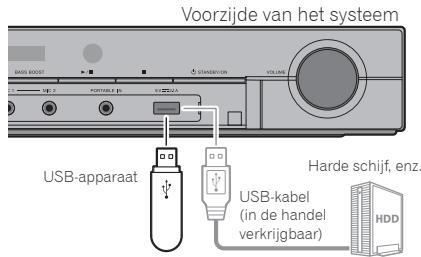
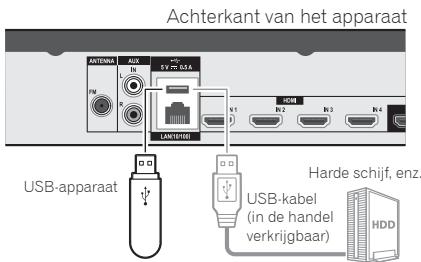

Waarschuwing
- Houd de bovenzijde van het apparaat met uw hand vast zodat het niet verschuift als op een USB-aansluitpunt wordt aangesloten.

Opmerking
- USB-hubs worden niet door dit systeem ondersteund.
- Gebruik een USB-kabel van maximaal 2 meter lang.
Hoofdstuk 3
Aan de slag
U moet deze instellingen maken wanneer u de speler gebruikt in de volgende situaties.
- Wanneer u de speler voor het eerst gaat gebruiken.
- Na een Initial Setup formattering.
- Na het updaten van de software van de speler.

Waarschuwing
- Voor u de stroom inschakelt, moet u eerst controleren of alle aansluitingen tussen de speler en de andere apparatuur in orde zijn. Schakel ook eerst de stroom in voor de apparaten die zijn aangesloten op de speler, voor u de speler zelf inschakelt.
- Bij gebruik van een Pioneer Flat Screen TV of een projectie-TV die geschikt is voor de Control-functie, zet u op het aangesloten apparaat de Control-functie aan voor u de speler inschakelt.
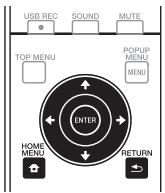
1. Schakel uw TV-toestel in en kies het ingangskanaal.
Zie voor details over de bediening van uw TV-toestel de daarbij geleverde handleiding.
2. Schakel de speler in.
Druk op ⏻ STANDBY/ON.
Controleer of het Setup Navigator menu op het scherm verschijnt.
3. Start Setup Navigator.
Druk op ENTER.
- Setup Navigator zal nu opstarten.
4. Kies de taal voor de aanduidingen op het scherm.
Gebruik ↑/↓ om de instelling te kiezen en druk dan op ENTER.
Als u een Pioneer Flat Screen TV die geschikt is voor de HDMI-bedieningsfunctie hebt aangesloten op de HDMI OUT-aansluiting van deze speler, zullen de taalinstellingen worden overgenomen van de Pioneer Flat Screen TV voordat het de Setup Navigator opstart.
5. Selecteer de juiste uitgangsresolutie voor de aangesloten TV.
Gebruik ↑/↓ om de instelling te kiezen en druk dan op ENTER.
6. Selecteer de juiste beeldverhouding voor de aangesloten TV.
Gebruik ↑/↓ om de instelling te kiezen en druk dan op ENTER.
Druk op ENTER.
- De Setup Navigator wordt afgesloten en de instellingen worden opgeslagen.
- Druk op ➔ RETURN als u terug wilt naar het vorige scherm.
Bediening van de TV met de afstandsbediening van de speler
Door de merkencode voor uw merk TV-toestel te kiezen op de afstandsbediening van de speler, zult u het TV-toestel kunnen bedienen met de afstandsbediening van de speler.

Waarschuwing
- Bij sommige modellen is het mogelijk dat u de TV niet kunt bedienen met de afstandsbediening van de speler, ook al staat het merk van de TV wel vermeld in de merkencodelijst.
- De instelling kan na het vervangen van de batterijen terugkeren naar de fabrieksinstelling. Als dit zich voordoet, moet u de juiste code opnieuw instellen.
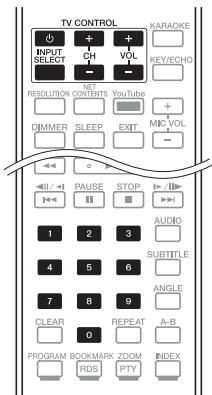
1. Voer de 2-cijferige merkencode in.
Gebruik de cijfertoetsen (0 t/m 9) om het codenummer in te voeren terwijl u TV CONTROL ⏻ ingedrukt houdt.

Opmerking
• De fabrieksinstelling is 00 (PIONEER).
- Als u zich vergist bij het invoeren van de code, laat u de TV CONTROL ⏻ toets los en begint u weer van voren af aan.
- Als er meerdere codes zijn voor een bepaald merk, probeert u ze dan één voor één in de aangegeven volgorde, totdat u de TV goed kunt bedienen.
2. Controleer of u de TV goed kunt bedienen.
Bediening van uw TV via TV CONTROL.
- Druk hierop om de TV in of uit te schakelen.
INPUT SELECT – Druk hierop om de ingangskeuze van de TV om te schakelen.
CH +/- - Druk hierop om een TV-kanaal te kiezen.
VOL +/- – Druk hierop om het volume in te stellen.
Lijst met TV voorkeuzecodes
Merken codes
Afspelen van discs of bestanden
In dit hoofdstuk worden de voornaamste functies van de speler beschreven.
Voor de soorten discs en bestanden die kunnen worden afgespeeld, zie pagina 11. Video, afbeeldingen en audiobestanden die op disc zijn opgenomen worden afgespeeld via de Home Media Gallery (pagina 57).
1. Druk op ⏻ STANDBY/ON om het toestel in te schakelen.
Schakel eerst uw TV-toestel in en kies het ingangskanaal.
2. Druk op ▲ OPEN/CLOSE om de disclade te openen en de disc in het toestel te doen.

Opmerking
- Plaats de disc met de bedrukte label-kant boven.
- Het lezen van de disc kan soms wel enkele tientallen seconden duren. Wanneer de disc is gelezen, wordt het type disc aangegeven op display op het voorpaneel van de speler.
- Wanneer er een BD met door een BD-recorder ingestelde gebruiksbeperkingen in het toestel wordt gedaan, zal het invoerscherm voor de PIN-code verschijnen. Voer in een dergelijk geval uw PIN-code in.
3. Druk op ▶ PLAY om het afspelen van de disc te starten.
- Om te pauzeren, drukt u tijdens het afspelen op II PAUSE.
- Om te stoppen, drukt u tijdens het afspelen op ■ STOP.

Opmerking
- Bij sommige discs zal het afspelen automatisch beginnen zodra de disclade wordt gesloten.
- BD-ROM/DVD-Videodiscs zijn voorzien van kinderslotfuncties. Om het kinderslot te ontgrendelen, voert u het wachtwoord in dat in de instellingen van de speler is vastgelegd. Zie pagina 79 voor verdere informatie.
- BD-R/-RE bevat mogelijk beperking op de schijf of titels. Voer het wachtwoord in om de schijf in te stellen zodat de beperking wordt verwijderd.
Bij sommige discs verschijnt het discmenu automatisch zodra het afspelen van de disc begint. De inhoud van het discmenu en de bedieningsmethode kunnen per disc verschillend zijn.
✿ Hervatten van de weergave bij het punt waar u was gestopt (hervattingsweergave)
- Wanneer u tijdens afspelen op ■ STOP drukt, wordt het punt waar de weergave stopt in het geheugen opgeslagen. Wanneer u daarna op ▶ PLAY drukt, wordt de weergave vanaf dat punt hervat.
- Om de hervattingsweergave uit te schakelen, drukt u op ■ STOP terwijl de weergave is gestopt.

Opmerking
- De hervattingsweergave wordt automatisch uitgeschakeld in de volgende gevallen:
- Wanneer de disclade wordt geopend.
- Als het bestandenlijstvenster wordt omgeschakeld.
- Als de stroom wordt uitgeschakeld. (Bij Blu-ray discs en DVD's zal dit de hervattingsweergave niet annuleren.)
- Zie Hervatten van de weergave vanaf een bepaalde positie (hervatten weergave) op pagina 56 wanneer u de weergave wilt hervatten vanaf een een bepaalde positie die u de volgende keer opgeeft.
- De hervattingsweergave is niet te gebruiken voor sommige discs.
✿ Afspelen van schijf/bestand tijdens het zoeken naar andere functies
- Druk op ▲ OPEN/CLOSE om de disclade te openen en de disc in het toestel te doen.
- Druk op HOME MEDIA GALLERY om de Home Media Gallery te openen.
- Selecteer het schijftype (BDMV/BDAV/DVD enz.).
Vooruit en terug zoeken
Druk tijdens het afspelen op ◀REV of ▶FWD.
- De zoeksnelheid verandert bij elke druk op de toets. De snelheid is afhankelijk van de disc of het bestand (de snelheid wordt op het TV-scherm getoond).
◆ Terugkeren naar de normale weergave
▶ Druk op ▶ PLAY.
Afspelen van bepaalde hoofdstukken, muziekstukken of bestanden
▶ Voer tijdens het afspelen het nummer van het gewenste hoofdstuk/muziekstuk/bestand in.
- Gebruik de cijfertoetsen (0 t/m 9) om het nummer in te voeren en druk dan op ENTER.
- Druk op CLEAR om de ingevoerde waarden te wissen.
Delen van de inhoud overslaan
▶ Druk tijdens afspelen op ◀◀◀ of ▶▶◀.
- Wanneer u op ▶▶▶ drukt, springt de weergave direct door naar het begin van het volgende hoofdstuk/muziekstuk/bestand.
- Wanneer u op ◀◀◀ drukt terwijl er een video- of audiobestand wordt afgespeeld, springt de weergave terug naar het begin van het huidige hoofdstuk/muziekstuk/ bestand. Druk tweemaal om terug te keren naar het begin van het voorgaande hoofdstuk/muziekstuk/bestand.
- Wanneer u op ◀◀◀ drukt terwijl er een beeldbestand wordt weergegeven, keert de weergave terug naar het vorige bestand.
Vertraagde weergave
Houd terwijl het afspelen is gepauzeerd de ◀/◄/ of |►/|► toets ingedrukt.
- De snelheid wordt omgeschakeld bij elke druk op de toets (de snelheid wordt op het TV-scherm getoond).
◆ Terugkeren naar de normale weergave
▶ Druk op ▶ PLAY.
Stapsgewijze vooruit en terug
▶ Met het afspelen gepauzeerd, drukt u op ◀/◄ of |►/||►.
- Het beeld gaat dan een stapje vooruit of terug bij elke druk op de toets.
◆ Terugkeren naar de normale weergave
▶ Druk op ▶ PLAY.
Meermalen afspelen van een bepaalde passage in een titel of muziekstuk (A-B herhalen)
Ga als volgt te werk als u een bepaalde passage in een titel of muziekstuk wilt herhalen.
- Druk tijdens weergave op A-B op het gewenste beginpunt.
• A- verschijnt op het televisiescherm.
- Druk tijdens weergave op A-B op het gewenste eindpunt.
- Het herhalen van het stukje A-B begint.
❖ Uitschakelen van het A-B herhalen
• Druk tijdens het A-B herhalen op A-B.
! Opmerking
- Het A-B herhalen wordt uitgeschakeld in de volgende gevallen:
- Wanneer u gaat zoeken buiten de herhaalde passage.
- Wanneer u een andere herhaalfunctie of willekeurige weergave start.
Meermalen afspelen (Herhaalde weergave)
Ga als volgt te werk om de weergegeven disc, titel, hoofdstuk, muziekstuk of bestand meermalen af te spelen.
▶ Druk tijdens het afspelen op REPEAT.
- Met elke druk op REPEAT zal het soort herhaalde weergave als volgt veranderen.
BD
Huidige hoofdstuk → Huidige titel
DVD
Huidige hoofdstuk → Huidige titel → Alle titels
CD/videobestand/audiobestand/beeldbestand
Huidige muziekstuk/bestandd → Alle muziekstukken/alle bestanden in een map
❖ Uitschakelen van de herhaalde weergave
- Druk tijdens herhaalde weergave een paar keer op REPEAT.

Opmerking
- De herhaalfunctie wordt uitgeschakeld in de volgende gevallen:
- Wanneer u gaat zoeken buiten de herhaalde passage.
- Wanneer u een andere herhaalfunctie of willekeurige weergave start.
Afspelen in de gewenste volgorde (Programma-weergave)
1 Druk tijdens het afspelen op PROGRAM.
- Het programmascherm verschijnt.
- Selecteer het programmanummer.
Gebruik ↑/↓ om de instelling te kiezen en druk dan op ENTER.
- Selecteer de titel die u wilt afspelen.
Gebruik ↑/↓ om de instelling te kiezen en druk dan op →.
- Selecteer het hoofdstuk dat u wilt afspelen.
Gebruik ↑/↓ om de instelling te kiezen en druk dan op ENTER.
- Druk op ▶ PLAY.
- Het afspelen begint.
◆ Bewerken van het programma
-
Selecteer het programmanummer dat u wilt bewerken en druk vervolgens op ENTER.
-
Selecteer een titel/hoofdstuk en druk dan op ENTER.
❖ Wissen van een programma
▶ Selecteer het programmanummer dat u wilt wissen en druk vervolgens op CLEAR.
- Druk op RETURN om alle programma's te wissen.

Opmerking
- Wanneer u CD's gebruikt voor de programma-weergave, voert u bij stap 3 het muziekstuknummer in.
- Deze functie werkt niet met BD's (Blu-ray discs).
Bladwijzers maken
U kunt bladwijzers maken voor de spelende video zodat u de scène later makkelijk opnieuw kunt afspelen.
Druk tijdens het afspelen op BOOKMARK.
- De bladwijzer wordt nu gemaakt.
• Het maximale aantal bladwijzers is 12.
✿ Afspelen van een scène met een bladwijzer
1. Houd BOOKMARK een paar seconden lang ingedrukt.
- De lijst met bladwijzers wordt getoond.
2. Selecteer de bladwijzer die u wilt afspelen.
Gebruik ←/→ om de instelling te kiezen en druk dan op ENTER.
Bladwijzers wissen
▶ Selecteer de bladwijzer die u wilt wissen en druk vervolgens op CLEAR.
- Bij sommige discs kunnen geen bladwijzers worden gemaakt.
- Bladwijzers worden in de volgende gevallen geannuleerd:
- Wanneer de speler uit wordt gezet.
- Wanneer de disclade wordt geopend.
Zoom
▶ Druk tijdens het afspelen op ZOOM.
- Met elke druk op ZOOM zal de zoominstelling als volgt veranderen.
Zoom 2x → Zoom 3x → Zoom 4x → Zoom 1/2 → Zoom 1/3 → Zoom 1/4 → Normaal (geen aanduiding)
! Opmerking
- Deze functie werkt niet met bepaalde discs.
Foto's weergeven als diavoorstelling
Deze functie geeft de foto's automatisch één voor één weer.
▶ Druk tijdens het afspelen op INDEX.
- De miniatuurweergaven van de beeldbestanden worden nu getoond. Er kunnen er maximaal 12 tegelijk worden getoond.
- Als u één van de afbeeldingen selecteert en op ENTER drukt, zal de diavertoning beginnen vanaf het geselecteerde beeld.
✿ Foto's draaien/spiegelen
Wanneer er een diavoorstelling wordt weergegeven, of als deze gepauzeerd is, zal het scherm als volgt veranderen wanneer de ♠/↓ /◄/►-toetsen worden gebruikt.
→-toets: 90° met de klok mee draaien
←-toets: 90° tegen de klok in draaien
↑-toets: Horizontaal spiegelen
↓-toets: Verticaal spiegelen
Omschakelen van de camerahoek
Bij BD-ROM en DVD-Video-discs die vanuit meerdere camerahoeken zijn opgenomen, kunt u tijdens afspelen het camerastandpunt omschakelen.
▶ Druk tijdens het afspelen op ANGLE.
- Het huidige camerastandpunt en het totale aantal opgenomen camerastandpunten wordt getoond op het TV-scherm. Om het camerastandpunt om te schakelen, drukt u nogmaals op ANGLE.
- Het camerastandpunt is ook om te schakelen door Angle te selecteren in het TOOLS menu.
- Als het camerastandpunt niet wordt omgeschakeld wanneer u op ANGLE drukt, kunt u proberen om te schakelen via het menuscherm van de disc.
Omschakelen van de ondertiteling
Bij discs en bestanden waarvoor meerdere ondertitels zijn opgenomen, kunt u tijdens het afspelen de ondertiteling omschakelen.

Waarschuwing
- De ondertiteling kan niet worden omgeschakeld voor discs die zijn opgenomen met een DVD- of Blu-ray recorder. Zie tevens de handleiding van het apparaat dat u gebruikt voor het opnemen.
Druk tijdens het afspelen op SUBTITLE.
- De huidige ondertiteling en het totale aantal opgenomen ondertitels wordt getoond op het TV-scherm.
Om de ondertiteling om te schakelen, drukt u nogmaals op SUBTITLE.
- De ondertiteling is ook om te schakelen door Subtitle te selecteren in het TOOLS menu.
- Als de ondertiteling niet wordt omgeschakeld wanneer u op SUBTITLE drukt, kunt u proberen om te schakelen via het menuscherm van de disc.
❖ Uitschakelen van de ondertiteling
Druk een paar keer op SUBTITLE of selecteer Subtitle van het TOOLS menu om de instelling uit (OFF) te schakelen.
Over de weergave van externe ondertitelingsbestanden tijdens het afspelen van DivX-mediabestanden
Naast de ondertitels die zijn opgenomen in DivX-mediabestanden, kan deze speler ook externe ondertitelingsbestanden weergeven. Als een bestand dezelfde naam heeft als een DivX-mediabestand, afgezien van de extensie, en die extensie is er een uit de onderstaande lijst, dan wordt dat bestand behandeld als extern ondertitelingsbestand. Overigens moeten de DivX-mediabestanden en de externe ondertitelingsbestanden zich wel in dezelfde map bevinden. Er kan slechts één extern ondertitelingsbestand tegelijk worden weergegeven met deze speler. Gebruik een computer o.i.d. om alle externe ondertitelingsbestanden die u niet wilt laten weergeven van de disc te verwijderen.

Opmerking
- Afhankelijk van het bestand kunnen de externe ondertitels niet altijd goed worden weergegeven.
Omschakelen van de audio
Bij discs en bestanden waarvoor meerdere audiosignalen/kanalen zijn opgenomen, kunt u tijdens het afspelen het audiosignaal/kanaal omschakelen.
▶ Druk tijdens het afspelen op AUDIO.
- De huidige audio en het totale aantal opgenomen audiosignalen/kanalen wordt getoond op het TV-scherm. Om de audio om te schakelen, drukt u nogmaals op AUDIO.
- De audio is ook om te schakelen door Audio te selecteren in het TOOLS menu.
- Als de audio niet wordt omgeschakeld wanneer u op AUDIO drukt, schakelt u dan om via het menuscherm van de disc zelf.
2D-beelden naar 3D converteren
Converteer 2D-beelden naar een pseudo 3D-beeld en -uitgang.
-
Druk tijdens het afspelen van een bdrom/dvd op TOOLS.
Het TOOLS-menu verschijnt.
-
Gebruik ↑/↓ om [2D To 3D] te selecteren, en druk daarna op ENTER.
- Gebruik ↑/↓ om [On] te selecteren, en druk daarna op ENTER.

Opmerking
- Een televisie die 3D ondersteunt dient te worden aangesloten.
- Afhankelijk van de schijf en het beeld werkt het 3D-effect mogelijk niet.
Omschakelen van het CD/SACD weergavedeel
1. Selecteer het gedeelte dat u wilt afspelen.
Druk op CD/SACD terwijl het toestel gestopt is. Het af te spelen gedeelte zoals aangegeven op het display op het voorpaneel verandert met elke druk op de toets.
[CD AREA] → [SACD 2CH] → [SACD MCH]
→ (terug naar het begin)
- Druk tijdens het afspelen twee keer op
■ STOP om de doorlopende weergave
te annuleren voor u het af te spelen
gedeelte selecteert.
▶ Druk op DISPLAY.
De disc-informatie verschijnt op het TV-scherm. Druk nog eens op DISPLAY om de weergave van de informatie weer uit te schakelen. De getoonde informatie verschilt tijdens afspelen en in de stopstand.
Genieten van BONUSVIEW of BD-LIVE
Deze speler is geschikt voor BD-Video BONUS VIEW en BD-LIVE.
Bij gebruik van voor BONUSVIEW geschikte BD-Video's kunt u profiteren van functies als secundaire video (beeld-in-beeld/inzetbeeld) (pagina 55) en secundaire audio (pagina 55). Bij BD-Video's die geschikt zijn voor BD-LIVE kunnen speciale videobeelden en andere gegevens worden gedownload van het internet.
Gegevens die zijn opgenomen op BD Video en gedownload via BD-LIVE worden opgeslagen op het USB-geheugenapparaat (extern geheugen). Om deze functies te kunnen gebruiken, moet u een USB-geheugenapparaat (min. 1 GB capaciteit, 2 GB of meer aanbevolen) met ondersteuning voor USB 2.0 High Speed (480 Mbits/s) verbinden met de USB-poort.
- Wanneer u een USB-geheugenapparaat aansluit of loskoppelt, moet u eerst de speler uitschakelen.
- Om gegevens op te roepen uit het USB-geheugenapparaat, moet u eerst de disc die werd gebruikt om de gegevens te downloaden in het toestel doen (bij een andere disc kunnen de gegevens op het USB-geheugen niet worden weergegeven).
- Als er een USB-geheugenapparaat met andere (eerder opgenomen) gegevens wordt gebruikt, is het mogelijk dat beeld en geluid niet goed kunnen worden weergegeven.
- Koppel het USB-geheugenapparaat niet los terwijl de weergave bezig is.
- Het kan even duren voor de gegevens geladen zijn (lezen/schrijven).

Waarschuwing
- Als er niet genoeg ruimte is op het USB-geheugenapparaat, is het mogelijk dat de BONUSVIEW en BD-LIVE functies niet gebruikt kunnen worden. Raadpleeg in een dergelijk geval bladzijde Wissen van gegevens die zijn toegevoegd aan Blu-ray discs en applicatiegegevens op pagina 78 om de "Virtual Package" gegevens en de BD-LIVE gegevens te wissen van het USB-geheugenapparaat.

Opmerking
- De werking van USB-geheugenapparaten kan niet worden gegarandeerd.
- De weergave van BD-LIVE gegevens hangt mede af van de disc in kwestie. Raadpleeg voor details de documentatie bij de disc.
- Om te kunnen profiteren van de BD-LIVE functie, zijn een netwerkverbinding en de juiste instellingen vereist (bladzijden 39 en 77).
- BD-LIVE is een functie die verbinding met het internet biedt. Discs met ondersteuning voor de BD-LIVE functie kunnen ID-codes versturen die deze speler en de disc identificeren bij de provider van het over te brengen materiaal.
Afspeelfuncties
Welke afspeelfuncties u kunt gebruiken, hangt af van de afgespeelde disc of het bestand. In bepaalde gevallen zullen sommige functies niet werken. Controleer welke functies beschikbaar zijn in de onderstaande tabel.
| Functie^1 | Disc/bestandstype |
| BD-ROM | BD-R/-RE | DVD-Video | DVD-R/-RW(VR-formaat) | AVCREC | AVCHD | Video-bestand | Beeld-bestand | Audio-bestand | Audio-CD |
| Vooruit en terug zoeken^2 | ^3 | ^3 | ^3 | ^3 | ^3 | ^3 | ^3 | X | ^4 | ^4 |
| Afspelen van bepaalde titels, hoofdstukken of muziekstukken | √ | √ | √ | √ | √ | √ | X | X | X | √ |
| Delen van de inhoud overslaan | √ | √ | √ | √ | √ | √ | √ | √ | √ | √ |
| Vertraagde weergave ^2,5 | √ | √ | √ | √ | √ | √ | ^6 | √ | X | X |
| Stapsgewijs vooruit en terug^2 | √ | √ | √ | √ | √ | √ | ^7 | √ | X | X |
| A-B herhalen ^2 | √ | √ | √ | √ | √ | √ | √ | √ | √ | √ |
| Herhaalde weergave | √ | √ | √ | √ | √ | √ | √ | √ | √ | √ |
| Zoom | √ | √ | √ | √ | √ | √ | √ | √ | X | X |
| Camerastandpunt ^8 | √ | X | √ | X | X | X | X | X | X | X |
| Ondertiteling ^9 | √ | √ | √ | √ | √ | √ | √ | X | X | X |
| Audio^10 | √ | √ | √ | √ | √ | √ | √ | X | X | X |
| Informatie over discs | √ | √ | √ | √ | √ | √ | √ | √ | √ | √ |
- Het is mogelijk dat sommige functies niet werken voor bepaalde discs of bestanden, ook al staat er wel een [✓] in de tabel.
- Bij sommige discs wordt de normale weergave automatisch hervat wanneer er een ander hoofdstuk wordt bereikt.
- Er klinkt geen geluid tijdens het vooruit of terug zoeken.
- Er klinkt wel geluid tijdens het vooruit of terug zoeken.
- Er is geen geluid tijdens vertraagde weergave.
- Vertraagde weergave achteruit is niet mogelijk.
- Beeld-voor-beeld weergave achteruit is niet mogelijk.
- Het teken voor het camerastandpunt Angle Mark verschijnt bij scènes die uit verschillende hoeken zijn opgenomen, mits On staat ingesteld op (pagina 75).
- • Hoeveel en wat voor ondertitels er zijn opgenomen verschilt per disc en per bestand.
- In sommige gevallen kan de ondertiteling direct worden omgeschakeld of kan het scherm voor omschakelen van het discmenu direct verschijnen, zonder dat eerst de huidige ondertiteling of het totaal aantal ondertitels op de disc wordt aangegeven.
- Hoeveel en wat voor audiosignaalstromen er zijn opgenomen verschilt per disc en per bestand.
Er kunnen verschillende functies worden verricht, afhankelijk van de bedieningsstand van de speler.
Druk tijdens het afspelen op TOOLS.
2. Selecteer het onderdeel en stel het in.
Gebruik ↑/↓ om de instelling te kiezen en druk dan op ENTER.

Opmerking
- De onderdelen die niet gewijzigd kunnen worden, staan grijs aangegeven. Welke onderdelen u kunt kiezen is afhankelijk van de werkingsstand van de speler.
De instelling van het gekozen onderdeel wijzigen
Gebruik ↑/↓ om de wijziging te maken.
Druk op TOOLS.
| Onderdeel | Beschrijving |
| Title | Toont de titelinformatie voor de spelende disc en het totale aantal titels op de disc. U kunt hier ook de titel die u wilt afspelen selecteren.(Zie de volgende beschrijving.) |
| Chapter (muziekstuk/ bestand) ^1 | Toont de informatie voor het spelende hoofdstuk (muziekstuk/bestand) en het totale aantal hoofdstukken op de disc. U kunt hier ook het hoofdstuk (muziekstuk/ bestand) dat u wilt afspelen selecteren.(Zie de volgende beschrijving.) |
| Time | Toont de verstreken of resterende speeltijd.U kunt hier ook het tijdstip invoeren van waar u het afspelen wilt laten beginnen.(Zie de volgende beschrijving.) |
| Mode | Schakelt de afspeelfunctie om (pagina 56). |
| Audio | Schakel de audio om. |
| Angle | Omschakelen van het camerastandpunt bij BD-ROM/DVD-Videodiscs. |
| Subtitle | Omschakelen van de taal voor de ondertiteling. |
| Code Page | Schakel de codepagina voor de ondertiteling om. |
| Secondary video ^2 | Omschakelen van de secundaire videobeelden (inzetbeeld) bij BD-ROM-discs. |
| Secondary audio ^3 | Omschakelen van het secundaire audiosignaal van de BD-ROM. |
| Onderdeel | Beschrijving |
| Bitrate | Toont de bitsnelheid van de audio/video/ secundaire video/secundaire audio. |
| Still off | Uitschakelen van beeld zonder geluid op een BD-ROM. |
| Ins Search | 30 Seconden vooruit springen. |
| Ins Replay | 10 Seconden terugspringen. |
| 2D To 3D | Converteer 2D-beelden naar een pseudo 3D-beeld en -uitgang. |
| Slide Show | Omschakelen van de afspeelsnelheid bij weergave van een diavertoning. |
| Transition | Veranderen van de stijl van een diavertoning terwijl deze bezig is. |
- Eén van deze soorten informatie wordt getoond, afhankelijk van het type disc.
- De secundaire videomarkering verschijnt bij scènes waarvoor secundaire videosignalen zijn opgenomen, mits PIP Mark staat ingesteld op On (pagina 75).
- De secundaire geluidsspoormarkering verschijnt bij scènes waarvoor secundaire geluidssporen zijn opgenomen, mits Secondary Audio Mark staat ingesteld op On (pagina 75).

Opmerking
- Welke onderdelen geselecteerd kunnen worden, hangt af van het soort disc.
- Hoeveel en wat voor secundaire audiosignaalstromen er zijn opgenomen verschilt per disc en per bestand.
- Sommige discs bevatten geen secundaire video/secundaire audiosignalen.
- In sommige gevallen kan de secundaire audio/video direct worden omgeschakeld of kan het scherm voor omschakelen via het discmenu direct verschijnen, zonder dat eerst de huidige secundaire audio/video of het totaal aantal secundaire audio/videostromen op de disc wordt aangegeven.
Afspelen vanaf een specifiek tijdstip (Tijdzoekfunctie)
1. Selecteer Time.
Gebruik ↑/↓ om de instelling te kiezen en druk dan op ENTER.
2. Voer het gewenste tijdstip in.
Gebruik de cijfertoetsen (0 t/m 9) om het gewenste tijdstip in te voeren.
- Om af te spelen vanaf 45 minuten, kiest u 0, 0, 4, 5, 0 en 0, en dan drukt u op ENTER.
- Om af te spelen vanaf 1 uur 20 minuten, kiest u 0, 1, 2, 0, 0 en 0, en dan drukt u op ENTER.
- Druk op CLEAR om de ingevoerde waarden te wissen.
3. Beginnen met afspelen vanaf het gekozen tijdstip.
Druk op ENTER.
Afspelen van een bepaalde titel, hoofdstuk, muziekstuk of bestand (Zoekfunctie)
1. Kies voor Title of het hoofdstuk (muziekstuk/bestand).
Gebruik ↑/↓ om de instelling te kiezen en druk dan op ENTER.
2. Voer het nummer van de titel of het hoofdstuk (muziekstuk/bestand) in.
Gebruik de cijfertoetsen (0 t/m 9) of ↑/↓ om het gewenste nummer in te voeren.
- Om te zoeken naar titel 32, kiest u 3 en 2, en dan drukt u op ENTER.
- Druk op CLEAR om de ingevoerde waarden te wissen.
3. Beginnen met afspelen vanaf een bepaalde titel, hoofdstuk of muziekstuk.
Druk op ENTER.
Willekeurige weergave van een bepaald gedeelte van een disc, of bepaalde titels of hoofdstukken (muziekstukken/bestanden)
U kunt kiezen uit twee soorten willekeurige weergave.
1. Selecteer Mode.
Gebruik ↑/↓ om de instelling te kiezen en druk dan op ENTER.
2. Schakelt de afspeelfunctie om.
Gebruik ↑/↓ om de instelling te kiezen en druk dan op ENTER.
Willekeurige weergave
Het opgegeven gedeelte van de disc, of de opgegeven titels of hoofdstukken (muziekstukken/bestanden) worden in willekeurige volgorde weergegeven. Hetzelfde stuk kan twee keer achter elkaar worden weergegeven.
◆ Willekeurige weergave (Shuffle)
Het opgegeven gedeelte van de disc, of de opgegeven titels of hoofdstukken (muziekstukken/bestanden) worden in willekeurige volgorde weergegeven. Elk stuk wordt maar een keer weergegeven.
Hervatten van de weergave vanaf een bepaalde positie (hervatten weergave)
Deze functie stelt u in staat de weergave de volgende keer voort te zetten vanaf een door u opgegeven positie, ook wanneer het toestel wordt uitgeschakeld.
Instelling
Druk tijdens het afspelen op CONTINUED op de plek waar u later de weergave wilt hervatten.
De verstreken speeltijd op de opgegeven positie wordt getoond op het TV-scherm.
Spelend
1. Druk op ▶ PLAY om de titel te laten weergaven waarvoor u de hervattingsfunctie heeft ingesteld.
De bevestiging voor het hervatten van de weergave zal verschijnen.
2. Gebruik ◀/▶ om Ja te kiezen en druk dan op ENTER.
De weergave begint vanaf de opgegeven positie.
! Opmerking
- De instelling voor het hervatten van de weergave wordt geannuleerd wanneer er op ▲ OPEN/CLOSE wordt gedrukt.
- De weergave kan mogelijk niet correct worden hervat bij sommige discs.
Hoofdstuk 5
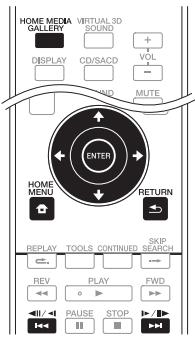

De Home Media Gallery-functie van dit toestel geeft u een lijst met signaalbronnen om van af te spelen. In dit hoofdstuk worden de instellingen en afspeelprocedures beschreven die vereist zijn voor gebruik van deze functies. Wanneer u bestanden van uw computer of elders op uw netwerk wilt afspelen, kunt u het beste ook de handleiding van uw netwerkapparatuur raadplegen.
De signaalbronnen waarvan kan worden afgespeeld via de Home Media Gallery staan hieronder vermeld.
• BD-R/RE (BDAV-formaat) discs
• DVD-R/-RW (VR-formaat) discs
• Audio-CD's (CD-DA, SACD en DTS-CD's)
- DVD's/CD's waarop alleen gegevensbestanden van video-, beeld- of audiobestanden e.d. zijn opgenomen
- USB-apparaat
- Bestanden op netwerkservers (op computers of andere apparatuur die via de LAN-aansluiting met de speler is verbonden)
! Opmerking
- Met de Home Media Gallery kunt u bestanden afspelen op mediaservers die op dezelfde LAN (Local Area Network) zijn aangesloten als de speler.
- De volgende bestanden kunnen worden afgespeeld via de Home Media Gallery:
- Computers die onder Microsoft Windows Vista of XP draaien waarop Windows Media Player 11 is geinstalleerd
- Computers die onder Microsoft Windows 7 draaien waarop Windows Media Player 12 is geïnstalleerd
- DLNA-compatibele digitale mediaservers (op computers of andere apparatuur)
Bestanden opgeslagen op een computer of DMS (Digitale Media Server) zoals hierboven beschreven kunnen alleen worden afgespeeld door een Digitale Media Player (DMP). De speler biedt ondersteuning voor het gebruik van dergelijke DMP-apparatuur.
- Bestanden opgeslagen op een computer of DMS (Digitale Media Server) zoals hierboven beschreven kunnen alleen worden afgespeeld via een opdracht van een externe Digitale Media Controller (DMC). Apparaten die door deze DMC worden aangestuurd om bestanden af te spelen, worden DMR's (Digital Media Renderer) genoemd. Deze speler ondersteunt deze DMR-functie. In de DMR-stand kunnen handelingen zoals het afspelen en stoppen van bestanden worden uitgevoerd vanaf de externe bedieningsapparatuur.
- Om audiobestanden af te spelen die op apparaten in een netwerk zijn opgeslagen moet u de DHCP-serverfunctie van de router inschakelen. Als de router niet is uitgerust met een ingebouwde DHCP-serverfunctie moet u de netwerkinstellingen handmatig maken. Anders zult u geen audiobestanden kunnen afspelen die op apparaten in het netwerk zijn opgeslagen. Zie pagina 77.
Over afspelen via het netwerk
De netwerkweergavefunctie van dit toestel maakt gebruikt van de volgende technologieën:
Zie Windows Media Player 11/Windows Media Player 12 hierboven voor meer over dit onderwerp.
DLNA

dlna™
CERTIFIED
DLNA CERTIFIED ^® Audiospeler
De Digital Living Network Alliance (DLNA) is een wereldwijde organisatie van fabrikanten van consumentenelektronica, computerapparatuur en mobiele apparaten. Digital Living biedt consumenten een gemakkelijke uitwisseling van digitale media via een bedraad of draadloos thuisnetwerk.
Het DLNA-certificatielogo maakt het gemakkelijk om producten te vinden die voldoen aan de DLNA Interoperability Guidelines. Dit toestel voldoet aan de DLNA Interoperability Guidelines v1.5. Wanneer een computer met DLNA-serversoftware of een ander DLNA-compatibel apparaat op deze speler wordt aangesloten, kunnen er bepaalde wijzigingen in de software-instellingen of in de instellingen op het andere apparaat vereist zijn. Raadpleeg de handleiding van de software of het betreffende apparaat voor verdere informatie.
DLNA ^ , het DLNA-logo en DLNA CERTIFIED ^ zijn handelsmerken, servicemerken of certificatiemerken van Digital Living Network Alliance.
❖ Content die via een netwerk kan worden afgespeeld
- Sommige bestanden worden mogelijk niet juist afgespeeld, ook wanneer ze in een compatibel formaat zijn gecodeerd.
- Sommige functies worden wellicht niet ondersteund, afhankelijk van het serverter of de versie die wordt gebruikt.
- De ondersteunde bestandsformaten variëren per server. Bestanden niet die door uw server worden ondersteund, worden niet op dit apparaat weergegeven. Neem contact op met de fabrikant van uw server voor verdere informatie.
✿ Beperking van aansprakelijkheid voor materiaal van derden
Toegang tot materiaal ("content") van derden vereist een internetverbinding met hoge snelheid en mogelijk ook een accountregistratie en een betaald abonnement.
Diensten met materiaal van derden kunnen op elk moment zonder kennisgeving worden gewijzigd, opgeschort, onderbroken of geannuleerd en Pioneer wijst elke aansprakelijkheid in verband met dergelijke gebeurtenissen van de hand.
Pioneer maakt geen aanspraken en geeft geen garanties dat diensten voortdurend zullen worden geleverd of een bepaalde tijd lang beschikbaar zullen zijn en elke garantie met een dergelijke strekking, uitdrukkelijk of impliciet, wordt van de hand gewezen.
- Over de eigenschappen van afspelen via een netwerk
- Het afspelen kan stoppen wanneer de computer wordt uitgeschakeld of als er mediabestanden die op de computer zijn opgeslagen worden gewist tijdens het afspelen.
- Als er problemen zijn binnen de netwerkomgeving (veel dataverkeer enz.), bestaat de kans dat er content niet wordt weergegeven of niet juist wordt afgespeeld (het afspelen wordt onderbroken of stopt). Voor optimale prestaties wordt een 10BASE-T/100BASE-TX-verbinding tussen de speler en de computer aanbevolen.
- Als er meerdere clients gelijktijdig afspelen, wat mogelijk is, kan het afspelen onderbroken worden of stoppen.
- Afhankelijk van de beveiligingssoftware die op de aangesloten computer is geïnstalleerd en de instellingen van de betreffende software, kan een netwerkverbinding geblokkeerd worden.
Pioneer kan niet aansprakelijk worden gesteld voor een foutieve werking van de speler en/of de Home Media Gallery-functies als gevolg van communicatiefouten/defecten in de netwerkverbinding en/of de computer of andere aangesloten apparatuur. Neem contact op met de fabrikant van uw computer of de internet service provider.
Windows Media is een gedeponeerd handelsmerk of een handelsmerk van Microsoft Corporation in de Verenigde Staten en/of in andere landen.
Dit product bevat technologie die het eigendom is van Microsoft Corporation en die niet gebruikt of gedistribueerd mag worden zonder toestemming van Microsoft Licensing, Inc.
Microsoft, Windows en Windows Vista zijn geregistreerde handelsmerken of handelsmerken van Microsoft Corporation in de Verenigde Staten en/of andere landen.
Een bestand op het netwerk afspelen
- Druk op HOME MEDIA GALLERY om de Home Media Gallery te openen.
U kunt de Home Media Gallery ook openen door [Home Media Gallery] te kiezen in het Home Menu en dan op ENTER te drukken.
-
Selecteer de server die het bestand bevat dat u wilt afspelen.
-
Selecteer het bestand dat u wilt afspelen.
Gebruik ↑/↓ om de instelling te kiezen en druk dan op ENTER.
Home Media Gallery beëindigen.
Druk op HOME MEDIA GALLERY.
! Opmerking
- Als u de servers niet op het scherm Home Media Gallery kunt weergeven, selecteer dan [DLNA Search] en druk op ENTER.
Afspelen van disc/USB
- Druk op HOME MEDIA GALLERY om de Home Media Gallery te openen.
U kunt de Home Media Gallery ook openen door [Home Media Gallery] te kiezen in het Home Menu en dan op ENTER te drukken.
- Kies Disc of USB.
Gebruik ↑/↓ om de instelling te kiezen en druk dan op ENTER.
- Selecteer Foto/Muziek/Video/AVCHD.
Gebruik ↑/↓ om de instelling te kiezen en druk dan op ENTER.
- Deze stap geldt niet voor discs die zijn opgenomen in het BDAV/VR/AVREC-formaat.
-
Om bestanden in AVCHD-formaat af te kunnen spelen van USB-apparatuur, moet u een map met de naam "AVCHD" aanmaken op het USB-apparaat en dan de "BDMV"-map met de af te spelen bestanden naar de "AVCHD"-map kopiëren.
-
Selecteer de titel/het muziekstuk of het bestand dat u wilt afspelen.
Gebruik ↑/↓ om de instelling te kiezen en druk dan op ENTER.
De weergave begint vanaf de geselecteerde titel/muziekstuk of bestand.
- Als het bestand dat u wilt hebben niet in deze map staat, moet u eerst de map met dat bestand selecteren.
Weergeven van beeldbestanden
◆ Over de diavertoning
Een doorlopende serievertoning van de bestanden op de disc of in de map, die steeds automatisch het volgende bestand toont.
! Opmerking
- Bij afspelen van een audio-CD (CD-DA/SACD/DTS-CD) verschijnt het Now Playing scherm.
- Sommige BD-R/-RE discs zijn voorzien van een afspeelbeveiliging. Om de beveiliging uit te schakelen, voert u het wachtwoord in dat voor de disc is ingesteld.
- Het kan enkele seconden duren voordat het afspelen begint. Dit is normaal.
- Het is mogelijk dat sommige bestanden niet goed worden weergegeven.
- Het aantal keer dat een bestand bekeken of vertoond kan worden, kan beperkt zijn.
- Afhankelijk van de aangesloten apparatuur en de gebruiksomstandigheden, kan het even duren voor de weergave begint en voor het beeld wordt overgeschakeld.
De Play-modus inschakelen
Het weergavebereik kan worden geselecteerd uit een map of uit de geselecteerde schijf of het USB-apparaat.
- Geef het Home Menu weer terwijl de weergave is stopgezet.
Druk op HOME MENU.
- Selecteer en bevestig [Initial Setup].
Gebruik ↑/↓ om de instelling te kiezen en druk dan op ENTER.
- Selecteer en bevestig [Playback] → [Play Mode] → [All Play] of [Folder Play].
Gebruik ↑/↓ om de instelling te kiezen en druk dan op ENTER.
- Folder Play: Speel bestanden uit de geselecteerde map af.
- All Play: Speel alle bestanden af die zich op het geselecteerde USB-apparaat of op de schijf bevinden.
! Waarschuwing
- Als [All Play] wordt gebruikt, wordt een nieuwe bestandenlijst op het systeem getoond ongeacht de oorspronkelijke samenstelling van de map, en daarna in de getoonde volgorde afgespeeld.
- De volgorde waarop de bestanden op de bestandenlijst van het systeem worden weergegeven kan verschillen van de oorspronkelijke volgorde op uw computer.
- De weergave stopt zodra het laatste bestand van de bestandenlijst is afgespeeld.
- Gebruik de Repeat-functie als u nogmaals wilt afspelen en beginnen bovenaan de bestandenlijst (pagina 50).
- Het maximum aantal bestanden dat kan worden getoond is 1000.
- Het kan even duren voordat de bestandenlijst wordt weergegeven ingeval van een groot aantal bestanden.
Afspelen in de gewenste volgorde (Playlist)
De discs waarvan u muziekstukken en bestanden aan de Playlist kunt toevoegen, staan hieronder vermeld.
- DVD's/CD's/USB-apparatuur waarop audiobestanden zijn opgenomen
Toevoegen van muziekstukken/bestanden
Ga als volgt te werk om muziekstukken en bestanden toe te voegen en zo een Playlist samen te stellen.
- Druk op HOME MEDIA GALLERY om de Home Media Gallery te openen.
U kunt de Home Media Gallery ook openen door [Home Media Gallery] te kiezen in het Home Menu en dan op ENTER te drukken.
- Kies Disc of USB.
Plaats allereerst de betreffende disc.
Gebruik ↑/↓ om de instelling te kiezen en druk dan op ENTER.
- Selecteer het muziekstuk/bestand dat u wilt toevoegen.
Gebruik → om uw keuze te maken.
-
Druk op POPUP MENU voor weergave van het POPUP MENU menu.
-
Selecteer Add to Playlist om een onderdeel toe te voegen aan de Playlist.
Gebruik ↑/↓ om de instelling te kiezen en druk dan op ENTER.
Het muziekstuk of bestand gekozen in stap 3 wordt aan de Playlist toegevoegd.
- Om nog meer muziekstukken of bestanden toe te voegen, herhaalt u de stappen 3 t/m 5.
Afspelen van de Playlist
- Druk op HOME MEDIA GALLERY om de Home Media Gallery te openen.
U kunt de Home Media Gallery ook openen door [Home Media Gallery] te kiezen in het Home Menu en dan op ENTER te drukken.
- Selecteer Playlist.
Gebruik ↑/↓ om de instelling te kiezen en druk dan op ENTER.
- Selecteer het muziekstuk/bestand dat u wilt afspelen.
Gebruik ↑/↓ om de instelling te kiezen en druk dan op ENTER.
Het afspelen begint bij het gekozen muziekstuk/bestand en gaat door totdat het eind van de lijst is bereikt. Gebruik I◄◄/►► om het voorgaande of volgende muziekstuk/bestand af te spelen. Het Now Playing scherm verschijnt.
Wissen van muziekstukken/ bestanden uit de Playlist
-
Kies het muziekstuk/bestand dat u wilt wissen en druk op POPUP MENU om het POPUP MENU menu te openen.
-
Gebruik ↑/↓ om Remove from Playlist te selecteren, en druk daarna op ENTER.
Bestanden naar een USB kopiëren
Bestanden kunnen worden gekopieerd van het USB-apparaat aan de voorzijde of van een gegevensschijf naar een USB-apparaat aan de achterzijde.
Eén bestand/map selecteren en kopiiëren
U kunt maar één bestand of één map per keer kopieren.
- Druk op HOME MEDIA GALLERY om de Home Media Gallery te openen.
U kunt de Home Media Gallery ook openen door [Home Media Gallery] te kiezen in het Home Menu en dan op ENTER te drukken.
- Kies [Disc] of [Front USB].
Gebruik ↑/↓ om de instelling te kiezen en druk dan op ENTER.
- Selecteer [Photo]/[Music]/[Video]/[AVCHD].
Gebruik ↑/↓ om de instelling te kiezen en druk dan op ENTER.
- Selecteer het bestand/de map die u wilt kopieren.
Gebruik → om uw keuze te maken.
[√] verschijnt aan de linkerzijde van het geselecteerde bestand/de geselecteerde map. U kunt er slechts één selecteren.
- Geef het Popup Menu weer.
Druk op POPUP MENU.
- Kopieer het bestand/de map naar het USB-apparaat aan de achterzijde.
Gebruik ↑/↓ om [Copy 1 file/folder] te selecteren, en druk daarna op ENTER.
- Herhaal stap 3 tot 6 als u andere bestanden/mappen wilt kopieren.
Alle bestanden kopiëren
- Druk op HOME MEDIA GALLERY om de Home Media Gallery te openen.
U kunt de Home Media Gallery ook openen door [Home Media Gallery] te kiezen in het Home Menu en dan op ENTER te drukken.
Gebruik ↑/↓ om de instelling te kiezen en druk dan op ENTER.
- Selecteer [Photo]/[Music]/[Video]/[AVCHD].
Gebruik ↑/↓ om de instelling te kiezen en druk dan op ENTER.
- Geef het Popup Menu weer.
Druk op POPUP MENU.
- Kopieer het bestand/de map naar het USB-apparaat aan de achterzijde.
Gebruik ↑/↓ om [Copy All] te selecteren, en druk daarna op ENTER.
- Herhaal stap 3 tot 5 als u andere soorten bestanden wilt kopieren.
! Waarschuwing
- Als [Copy All] wordt gebruikt worden alle bestanden naar een enkele map gekopieerd, ongeacht de oorspronkelijke samenstelling van de map.
- De volgorde van de bestandenlijst kan verschillen van de volgorde die op uw computer wordt weergegeven.
- Het maximum aantal bestanden dat kan worden gekopieerd is 1000 bestanden.
- Overschrijven is niet mogelijk ingeval van een bestand met dezelfde naam.
! Opmerking
- Verschillende soorten bestanden, zoals [Photo], [Music], [Video] en [AVCHD], kunnen niet tegelijkertijd worden gekopieerd.
- Als het kopiëren van start gaat wordt een [File]-map aangemaakt in de [Pioneer]-map van het USB-apparaat aan de achterzijde.
- Het maximum aantal [File]-mappen is 99.
- USB-hubs worden niet door dit systeem ondersteund.
Afbeelding van [Copy All]
/oorbeeld van een mapsamenstelling op een
<opieerbron (USB voorzijde)
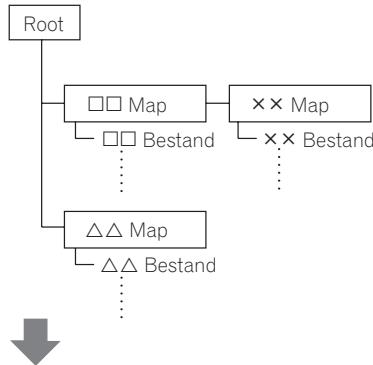
flowchart
graph TD
    A["Root"] --> B["□□ Map"]
    A --> C["△△ Map"]
    B --> D["□□ Bestand"]
    C --> E["△△ Bestand"]
    F["×× Map"] --> G["×× Bestand"]
    style A fill:#f9f,stroke:#333
    style F fill:#ccf,stroke:#333
Voorbeeld van een mapsamenstelling op een kopieerbron (USB achterzijde)
Alle bestanden worden in één enkele map gekopieerd ongeacht de oorspronkelijke mapsamenstelling.
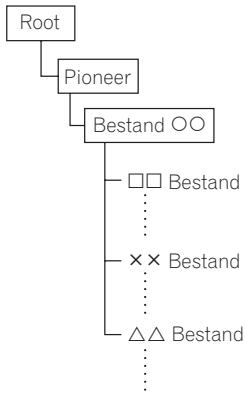
flowchart
graph TD
    A["Root"] --> B["Pioneer"]
    B --> C["Bestand O/O"]
    C --> D["□□ Bestand"]
    C --> E["..."]
    C --> F["×× Bestand"]
    C --> G["..."]
    C --> H["△△ Bestand"]
    H --> I["..."]
De Wi-Fi Direct™-functie van het systeem gebruiken (alleen MCS-838/MCS-434/MCS-FS232)
Wi-Fi Direct is een functie waarmee het systeem en mobiele apparaat rechtstreeks met elkaar verbonden kunnen worden zonder dat een draadloze LAN-router benodigd is. Door installatie van een op DLNA gebaseerde applicatie op uw mobiele apparaat kunt u foto's, muziek en beeldbestanden die op uw mobiele apparaat zijn opgeslagen op het systeem afspelen.
! Opmerking
- U kunt via deze functie maar één mobiel apparaat per keer op dit systeem aansluiten. Als u een ander mobiel apparaat wilt aansluiten, dient u eerst het thans aangesloten apparaat af te sluiten.
- Zolang via Wi-Fi Direct is aangesloten, kan de internetverbinding van het systeem niet worden gebruikt.
- Zolang via Wi-Fi Direct is aangesloten, kunnen de geluidsinstellingen niet worden gewijzigd.
- Zolang via Wi-Fi Direct is aangesloten, kan de Karaoke-functie niet worden gebruikt.
- Als het apparaat is uitgeschakeld (Stand-by), wordt deze functie beëindigd, en worden de netwerkinstellingen teruggesteld op de vóór het gebruik van deze functie ingestelde waarden.
- Het systeem ondersteunt geen bediening voor mobiele apparatuur waarbij gebruik wordt gemaakt van een specialistische toepassing.
- Om van deze functie gebruik te kunnen maken dient uw mobiele apparaat aan Wi-Fi-specificaties te voldoen.
Het modusscherm van Wi-Fi Direct weergeven
- Druk op ⏻ STANDBY/ON zodat het systeem wordt ingeschakeld.
Het Pioneer-logo verschijnt op het televisiescherm.
-
Druk op ↑ om het modusscherm voor Wi-Fi Direct te tonen.
-
De instellingen om het systeem en mobiele apparatuur aan te sluiten worden via dit scherm gestart.
- Dit scherm verschijnt tevens als het systeem en uw mobiele apparaat via Wi-Fi Direct zijn aangesloten.
- Als dit scherm wordt gesloten wordt de Wi-Fi Direct-aansluiting beëindigd.
! Waarschuwing
- Controleer het volgende als het Pioneer-logo niet verschijnt.
- Als het systeem bezig is met afspelen drukt up op STOP om de weergave stop te zetten. Nadat de weergave is stopgezet, drukt u nogmaals op STOP om weergave hervatten te annuleren.
- Als de Home Media Gallery of Home Menu verschijnt, drukt u op HOME MENU en sluit u het weergegeven scherm.
- Als een externe ingangsfunctie, zoals de FM- of AUX-ingang wordt geselecteerd, drukt u tweemaal op HOME MENU.
Verbinding maken met een mobiel apparaat
Dit is de normale methode die voor de verbinding dient te worden gebruikt.
Geef eerst het Pioneer-logo op het televisiescherm weer, en druk daarna op ↑ om het modusscherm van Wi-Fi Direct weer te geven.
- Onder "Wi-Fi Network Settings" van uw mobiele apparaat selecteert u de apparaatnaam "DIRECT-xxBD" voor dit systeem, zoals weergegeven op het televisiescherm.
De "xx" die hier wordt weergegeven is de identificatiecode van het systeem.
! Waarschuwing
- Als de naam van het systeem "DIRECT-xxBD" niet op uw mobiele apparaat verschijnt, drukt u op RETURN van de afstandsbediening en daarna op de ↑ toets, en voert u de bediening nogmaals uit vanaf het Wi-Fi Direct Mode Screen.
- Voer het wachtwoord "xxxxxxxxx" in voor het systeem in uw mobiele apparaat, zoals weergegeven op het televisiescherm.
De aansluiting is nu voltooid.
! Opmerking
- Raadpleeg de handleiding van uw mobiele apparaat voor gegevens over de bediening.
Maak de verbinding via WPS (Wi-Fi Protected Setup)
De verbinding kan via WPS worden gemaakt indien dit door uw mobiele apparaat wordt ondersteund.
Geef eerst het Pioneer-logo op het televisiescherm weer, en druk daarna op ↑ om het modusscherm van Wi-Fi Direct weer te geven.
- Gebruik / om [WPS (PBC)] te selecteren, en druk daarna op ENTER.
Het WPS-scherm (Push Button Configuration) verschijnt.
- Gebruik / om [Next] te selecteren, en druk daarna op ENTER.
- Schakel de WPS-instelling op uw mobiele apparaat binnen 2 minuten in.
Als de verbinding is geslaagd, verschijnt [Connection Success] op het televisiescherm.
- Druk op ENTER.
De aansluiting is nu voltooid.
Het modusscherm Wi-Fi Direct verschijnt.

Opmerking
- Raadpleeg de handleiding van uw mobiele apparaat voor gegevens over de bediening.
Verbinding maken via de Wi-Fi Direct-functie van het mobiele apparaat
U kunt een verbinding tot stand brengen via een Wi-Fi Direct-functie indien uw mobiele apparaat daarmee is uitgerust.
Geef eerst het Pioneer-logo op het televisiescherm weer, en druk daarna op ↑ om het modusscherm van Wi-Fi Direct weer te geven.
- Schakel de Wi-Fi Direct-instelling van uw mobiele apparaat in.
- Gebruik / om [Search] te selecteren, en druk daarna op ENTER.
Een lijst met mobiele apparaten die met het systeem kunnen worden verbonden verschijnt op het televisiescherm.
- Gebruik ↑/↓ om een mobiel apparaat uit de lijst te kiezen, en druk vervolgens op ENTER.
Afhankelijk van het gebruikte mobiele apparaat, verschijnt mogelijk een verbindingsbevestiging op het scherm. Als er een wordt getoond, selecteert u [OK] of [Yes] op het mobiele apparaat om de verbinding te kunnen maken. Als de verbinding is geslaagd, verschijnt [Connection Success] op het televisiescherm.
- Druk op ENTER.
De aansluiting is nu voltooid.
Het modusscherm Wi-Fi Direct verschijnt.

Opmerking
- Raadpleeg de handleiding van uw mobiele apparaat voor gegevens over de bediening.
Geef foto's, muziek- en beeldbestanden uit een mobiel apparaat weer
Stuur foto's, muziek- en beeldbestanden vanaf een mobiel apparaat naar het systeem.

Opmerking
- Raadpleeg de handleiding van uw mobiele apparaat voor gegevens over de bediening.
- Afhankelijk van het gebruikte mobiele apparaat, dient u mogelijk eerst software te installeren voordat foto's, muziek- en beeldbestanden kunnen worden verzonden.
Beëindigen van de Wi-Fi Direct-verbinding
Druk op RETURN als het modusscherm van Wi-Fi Direct wordt weergegeven.
De verbinding wordt beëindigd. De netwerkinstellingen worden teruggesteld naar de vóór het gebruik van deze functie ingestelde waarden.

Opmerking
- Als u een schijf, USB-apparaat of webcontent tijdens een Wi-Fi Direct-verbinding wilt afspelen, dient u het modusscherm van Wi-Fi Direct sluiten.
- Bij wijziging van de externe ingangsfuncties zoals de FM- en AUX-ingang moet het Wi-Fi Direct Mode Screen worden gesloten.
Wijzigen van SSID en wachtwoord
Wijzig de SSID en het wachtwoord die zijn gebruikt om het systeem en het mobiele apparaat met elkaar te verbinden.
- Druk op ⏻ STANDBY/ON zodat het systeem wordt ingeschakeld.
Het Pioneer-logo verschijnt op het televisiescherm.
- Druk op ↑ om het modusscherm voor Wi-Fi Direct te tonen.
- Gebruik ←/→ om [Refresh] te selecteren, en druk daarna op ENTER.
De SSID en het wachtwoord worden gewijzigd. De verbinding tussen het systeem en het mobiele apparaat worden beëindigd. Nadat de verbinding is beëindigd, dient u tevens de verbinding weer tot stand te brengen via de Wi-Fi Direct-functie van het systeem.

Waarschuwing
- Alle verbindingsinstellingen die voor mobiele apparatuur zijn ingesteld worden verwijderd.
- De SSID en het wachtwoord worden niet gewijzigd totdat een update (Refresh) is uitgevoerd. Voor de beveiliging dient er af en toe een update (Refresh) te worden uitgevoerd.
Hoofdstuk 6
Afspelen van materiaal van het web
Met deze speler kunt u zogenaamd "streaming" materiaal van het web afspelen.
Geschikt materiaal van het web
Over YouTube
- Deze speler ondersteunt de YouTube Leanback dienst. Momenteel is de YouTube Leanback dienst alleen nog in het Engels beschikbaar.
- YouTube video's voor mobiele telefoons kunnen niet worden weergegeven.
- Sommige YouTube video's kunnen niet worden weergegeven.
Over vTuner
- vTuner is een online contentservice voor internetradio.
- Het poortnummer verschilt afhankelijk van het station dat de internetradio uitzendt, zorg er daarom voor dat u de firewallinstellingen controleert.
- De door vTuner geboden lijst met stations kan zonder voorafgaande kennisgeving worden gewijzigd.
- Uitzending kan door het radiostation worden verkort of geannuleerd. Onder deze omstandigheden vindt er geen weergave plaats, ook niet als het station lijkt te zijn ingeschakeld en uit de stationslijst kan worden geselecteerd.
- Afhankelijk van het station worden gegevens, zoals de naam van tracks, mogelijk niet juist weergegeven.
- De leidraad op het vTuner Access Screen is geheel in het Engels.
Over Picasa
- Picasa is alleen beschikbaar in het Engels. Raadpleeg de instructies op http://picasa.google.com/support/ voor details.
- U moet uzelf registreren met een gebruikersnaam en wachtwoord voor u gebruik kunt maken van Picasa Web Albums.
- Wanneer u voor het eerst vanaf deze speler Picasa probeert te openen, moet u het New User (nieuwe gebruiker) pictogram selecteren en uw geregistreerde gebruikersnaam en wachtwoord invoeren.
! Opmerking
- Afhankelijk van de omstandigheden van de internetverbinding is het mogelijk dat materiaal van het internet niet correct kan worden weergegeven.
- Om materiaal van het internet te kunnen openen heeft deze speler een breedband internetverbinding nodig. U heeft een contract met een internet service provider nodig voor een breedband internetverbinding.
- Toegang tot materiaal ("content") van derden vereist een internetverbinding met hoge snelheid en mogelijk ook een accountregistratie en een betaald abonnement. Diensten met materiaal van derden
kunnen op elk moment zonder kennisgeving worden gewijzigd, opgeschort, onderbroken of geannuleerd en Pioneer wijst elke aansprakelijkheid in verband met dergelijke gebeurtenissen van de hand. Pioneer maakt geen aanspraken en geeft geen garanties dat diensten voortdurend zullen worden geleverd of een bepaalde tijd lang beschikbaar zullen zijn en elke garantie met een dergelijke strekking, uitdrukkelijk of impliciet, wordt van de hand gewezen.
- Deze functie kan niet worden gebruikt wanneer er tegelijkertijd een disc wordt afgespeeld.
Afspelen van de gewenste onderdelen
! Waarschuwing
U moet eerst de speler correct verbinden met het internet. Zie Aansluiten op uw thuisnetwerk op pagina 39 voor details.
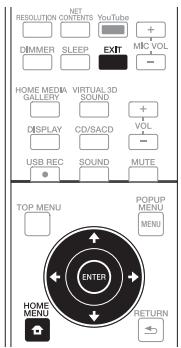
1. Open het keuzescherm.
Het keuzescherm kunt u openen door op ⚠ HOME MENU te drukken en dan achtereenvolgens Web Contents → Gewenste web content te selecteren.
2. Selecteer het type web contents.
Gebruik ↑/↓ om de instelling te kiezen en druk dan op ENTER.
3. Druk op ↑/↓ om het gewenste onderdeel te selecteren en druk dan op ENTER.
Druk op EXIT om de weergave te stoppen. Het afspelen van beelden wordt stopgezet.
Gebruik maken van YouTube
1. Toon het YouTube-scherm.
Druk op YouTube.
2. Selecteer het bestand en speel het af.
Gebruik /// om de instelling te kiezen en druk dan op ENTER.
Druk op STOP om de weergave stop te zetten. De weergave van het beeld wordt stopgezet.
Hoofdstuk 7
Overige bediening
Opnemen van een audio-cd op een USB-apparaat
Via deze speler kan een audio-cd op een USB-apparaat aan de achterzijde worden opgenomen.

Waarschuwing
- De USB-poort aan de voorzijde van het systeem kan niet voor opnamen worden gebruikt.
- Sluit een USB-apparaat aan op de USB-poort van het achterpaneel.
- Open de disklade en plaats een audio-cd in de lade.
Druk op ▲ OPEN/CLOSE.
- Sluit de disklade.
Wanneer u op ▲ OPEN/CLOSE drukt, wordt de weergave automatisch gestart.
- Als de weergave niet automatisch start, druk dan op ▶ PLAY van de afstandsbediening of ▶/III (Afspelen/Pauzeren) van het apparaat om de weergave te starten.
- Druk tijdens de cd-weergave op USB REC.
- Selecteer het nummer of tracknummer dat u wilt opnemen.
Als u alle nummers op de cd opneemt, gebruik dan ↑/↓/↔/→ om [Select all] te selecteren en druk daarna op ENTER.
Gebruik ♠/↓/◄/► om het tracknummer te selecteren wanneer u een track kiest om op te nemen en druk op ENTER.
- Als u meer dan één track wilt opnemen, herhaal dan de stappen voor stap 5.
-
Als u een geselecteerde track wilt wissen, gebruik dan ↑/↓/←/→ om [Select None] te selecteren en druk op ENTER.
-
Stel de opnamesnelheid in.
Gebruike ↑/↓/←/→ om [Speed] te selecteren en druk op ENTER.
- De opnamesnelheid wordt elke keer gewijzigd wanneer ENTER wordt ingedrukt. De opnamesnelheid wordt zoals hieronder aangegeven gewijzigd.
Normal: opname loopt terwijl u muziek beluistert.
Fast: opname is ongeveer 4 x zo snel. U kunt geen muziek beluisteren.
- Start de opname.
Gebruik d ↑/↓/←/→ om [Start] te selecteren en druk op ENTER om de opname te starten.
- Verlaat de display van de cd-opname.
Gebruik /// om [Cancel] te selecteren en druk daarna op ENTER nadat de opname is voltooid.

Opmerking
- Gebruik de cursor ♦/▼/◄/► om [Bitrate] te selecteren en druk daarna op ENTER om de Bitrate-instelling te wijzigen.
De ingestelde snelheid wordt elke keer gewijzigd wanneer [Bitrate] wordt ingedrukt. De ingestelde waarde kan uit de hieronder aangegeven waarden worden gekozen.
[64kbps] → [96kbps] → [128kbps] → [192kbps] → [256kbps] → [320kbps]
- Als u begint met de opname wordt er een [CD]-map in de [Pioneer]-map aangemaakt van het USB-apparaat aan de achterzijde van het systeem.
- Er kunnen maximaal 100 mappen worden aangemaakt.
- USB-hubs worden niet door dit systeem ondersteund.
iPod/iPhone/iPod weergave (alleen MCS-838/MCS-434/MCS-FS232)
De ondersteunde iPod-, iPhone- en iPad-modellen:
- Dit systeem is ontworpen en getest voor de softwareversie van de iPod/iPhone/iPad aangegeven op de website van Pioneer (http://pioneer.jp/homeav/support/ios/eu/).
- Wanneer een andere softwareversie op uw iPod/iPhone/iPad is geïnstalleerd dan aangegeven op de website van Pioneer, is het mogelijk dat de apparatuur niet compatibel is met dit systeem.
- Wanneer u een iPod/iPhone/iPad hebt die niet door dit apparaat wordt ondersteund, kunt u een los verkrijgbare kabel gebruiken om de iPod/iPhone/iPad met de PORTABLE IN aansluiting van dit apparaat te verbinden.
- Schakel dit apparaat uit en stel het volume in op het minimum voordat u de iPod/iPhone/iPad aansluit.
Aansluiting van de iPod/iPhone/iPad
Gebruik de bij de iPod/iPhone/iPad meegeleverde USB-kabel. Sluit deze aan op de USB aan de voorzijde.

Waarschuwing
- iPod/iPhone/iPad wordt niet door de USB-poort aan de achterzijde van het systeem ondersteund. Sluit deze apparaten aan op de USB-poort aan de voorzijde van het systeem.
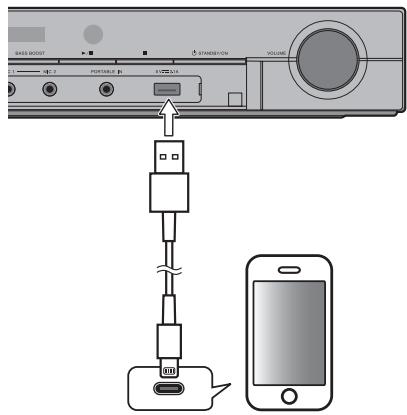

Opmerking
- Het is echter mogelijk dat bij sommige modellen of softwareversies bepaalde functies niet beschikbaar zijn.
- iPod/iPhone/iPad is gelicentieerd voor reproductie van materiaal waarop geen auteursrechten rusten of materiaal waarvoor de gebruiker het recht heeft om dit te reproduceren.
- Voorzieningen zoals de equalizer kunnen niet met dit systeem worden bediend en wij raden u aan de equalizer uit te schakelen voordat u de aansluitingen maakt.
- Pioneer kan onder geen enkele omstandigheid aansprakelijk worden gesteld voor direct of indirect verlies als gevolg van beschadiging of verlies van opgenomen materiaal dat het resultaat is van een defect van de iPod/iPhone/iPad.
- De iPod/iPhone/iPad wordt niet geladen als het systeem is uitgeschakeld.
- Raadpleeg de gebruiksaanwijzing van de iPod/iPhone/iPad voor instructies over het gebruik van de iPod/iPhone/iPad.
Afspelen van uw iPod/iPhone/iPad
1. Sluit uw iPod/iPhone/iPad aan.
Zie Aansluiting van de iPod/iPhone/iPad op blz. 67 voor aansluiting van de iPod/iPhone/iPad.
2. Druk op FUNCTION om iPod als de ingangsbron te selecteren en druk op ENTER.
| Toets | Functie |
| ▶ PLAY | Hiermee start u normaal afspelen. |
| ■ PAUSE | Hiermee pauzeert u het afspelen. |
| ■ STOP | Hiermee pauzeert u het afspelen. |
| ◀◀ PREV | Druk hierop om naar het begin van het huidige bestand te springen en vervolgens naar eerdere bestanden. |
| ▶▶ NEXT | Druk hierop om naar het volgende bestand te springen. |
| ◀◀ | Indrukken om snel achteruit scannen te starten. |
| ▶▶ | Indrukken om snel vooruit scannen te starten. |
| MENU | Deze toets wordt gebruikt voor toegang tot het iPod/iPhone/iPad menu. |
| ♠/▼/ENTER | Deze toets wordt gebruikt voor de bediening van het iPod/iPhone/iPad menu. |

Waarschuwing
- Als dit apparaat uw iPod/iPhone/iPad niet kan weergeven, voer dan de volgende controles uit:
- Controleer of de iPod/iPhone/iPad door dit apparaat wordt ondersteund.
- Sluit de iPod/iPhone/iPad opnieuw op het apparaat aan. Als dit niet werkt, kunt u proberen of het resetten van de iPod/ iPhone/iPad het probleem verhelpt.
- Controleer of de software van de iPod/iPhone/iPad door dit apparaat wordt ondersteund.
- Controleer de volgende punten als de iPod/iPhone/iPad niet bediend kan worden:
- Is de iPod/iPhone/iPad correct aangesloten? Sluit de iPod/iPhone/iPad opnieuw op het apparaat aan.
- Is de iPod/iPhone/iPad onvoorzien gestopt? Probeer de iPod/iPhone/iPad te resetten en sluit deze opnieuw op het apparaat aan.

Opmerking
- Wanneer de ingangsfunctie wordt overgeschakeld van de iPod naar een andere functie, zal de iPod/iPhone/iPad weergave tijdelijk worden gestopt.
Radio bedienen
Zorg dat zowel de FM antennes aangesloten zijn. (Zie pagina 36)
Naar de radio luisteren
- Druk op FUNCTION totdat FM in de display verschijnt en druk daarna op ENTER. De radiotuner stemt nu af op het radiostation waarop u het laatst hebt afgestemd.
- Scannen start als toets ▶▶ of ◀◀ wordt ingedrukt.
Of
Druk een paar keer kort achter elkaar op ↑/↓.
- U kunt het volume aanpassen door de knop VOLUME op het frontpaneel te verdraaien of door op de afstandsbediening een paar keer op VOL + of VOL - te drukken.
Radiostations programmeren
U kunt 50 FM- stations vooraf programmeren. Zet het volume zo laag mogelijk (uit) voordat u gaat afstemmen.
- Druk op FUNCTION totdat FM in de display verschijnt en druk daarna op ENTER. De radiotuner stemt nu af op het radiostation waarop u het laatst hebt afgestemd.
- Selecteer de gewenste frequentie door op ↑ /↓ te drukken.
- Druk op PROGRAM Op het beeldscherm knippert nu een voorgeprogrammeerde stationsfrequentie.
- Druk op / om de gewenste voorgeprogrammeerde frequentie te selecteren.
- Druk op PROGRAM.
Het radiostation wordt opgeslagen.
- Herhaal stap 2 t/m 5 om andere stations op te slaan.
- U kunt het opgeslagen station selecteren door op / te drukken.
Alle opgeslagen stations verwijderen
- Houd CLEAR twee seconden ingedrukt.
[ERASE ALL (alles wissen)] verschijnt op het displayvenster.
- Druk op CLEAR om alle opgeslagen stations te wissen.
Slechte FM-ontvangst verbeteren
Druk op AUDIO op de afstandsbediening. Hierdoor wordt de tuner van stereo naar mono gewijzigd en wordt normaliter ontvangst verbeterd.
De FM tuner wordt geleverd werd met RDS (Radio Data System). Dit toont informatie over het radiostation waarnaar geluisterd wordt. Door herhaaldelijk op BOOKMARK (RDS) om te bladeren door de verschillende gegevenstyles:
| PS | (Programmaservice naam)De naam van het kanaal wordt op het scherm getoond. |
| PTY | (Herkenning programmatype)Het programmatype (bijv. Jazz of Nieuws) wordt op het scherm getoond. |
| RT | (Radiotekst)Een tekstbericht met speciale informatie van het station dat uitzendt, wordt getoond.Deze tekst kan rollen over het scherm.. |
Door op BOOKMARK (RDS) te drukken kunt u volgens programmatype naar radiostations zoeken. Op het display kunt u het laatst gekozen programmatype (PTY) aflezen. Door eenmaal of meerdere malen op ZOOM (PTY) te drukken kunt u uw favoriete programmatype kiezen. Druk op ◀/►. De tuner zoekt automatisch naar het gewenste programmatype. Het zoeken stopt zodra een station gevonden is.
FM-opname
Het systeem is in staat ontvangen FM-uitzendingen via het USB-apparaat aan de achterzijde op te nemen.

Waarschuwing
- De USB-poort aan de voorzijde van het systeem kan niet voor opnamen worden gebruikt.
- Sluit het USB-apparaat aan op de USB-poort aan de achterzijde van het systeem.
- Kies de zender die u wilt opnemen.
- Druk op USB REC van de afstandsbediening. De opname gaat van start. De opnametijd wordt op het televisiescherm weergegeven.
- Druk op STOP op de afstandsbediening om de opname stop te zetten.

Opmerking
- Als u tijdens de opname van FM overschakelt op een andere functie, wordt de opname stopgezet.
- Als u begint met de opname wordt er een [FM]-map in de [Pioneer]-map aangemaakt van het USB-apparaat aan de achterzijde van het systeem.
- Het maximum aantal bestanden dat kan worden aangemaakt is 100.
- De maximale tijdsduur voor de opname is 5 uren.
- USB-hubs worden niet door dit systeem ondersteund.
Karaoke
Beleving van Karaoke
1. Druk op KARAOKE op de afstandsbediening.
Het instellingenscherm voor Karaoke verschijnt op het televisiescherm. Druk op KARAOKE om het instellingenscherm voor Karaoke te sluiten.
2. Schakel de Karaokeknop in.
Selecteer met de cursor [Karaoke Switch] → [On] en druk op ENTER.
3. Stel het volume van de microfoon bij.
Selecteer met de cursor [Microphone Setup] → [Mic Volume] en druk op ENTER.
Gebruik ←/→ om het volume van de microfoon in te stellen.
Druk op RETURN om af te sluiten.
◆ Stel de resonantie van de microfoon in
Selecteer met de cursor [Microphone Setup] → [Mic Echo] en druk op ENTER.
Gebruik cursor om de resonantie van de microfoon in te stellen. Druk op RETURN om af te sluiten.
De echo van de microfoon kan tevens via KEY/ECHO en / op de afstandsbediening worden afgesteld. Druk op KEY/ECHO om [Mic Echo] weer te geven en stel de echo dan af via / .
◆ Key Control afstellen
Gebruik /// om [Key Control] [Next] te selecteren en druk vervolgens op ENTER.
Gebruik ←/→ om het Key Control-volume af te stellen en druk vervolgens op RETURN.
Key Control kan tevens worden afgesteld via KEY/ECHO en ←/→ op de afstandsbediening.
Druk op KEY/ECHO om [Key Control] weer te geven en stel de echo dan af via ←/→.
Schakel Vocal Cancel in of uit
Gebruik de cursor om [Vocal Cancel] → [On] of [Off] te selecteren en druk op ENTER.
◆ De Karaokescorefunctie in- of uitschakelen
Gebruik /// om [Karaoke Score] [On] te selecteren en druk vervolgens op ENTER.
Als de Karaokescorefunctie is ingeschakeld, wordt een score na elk einde van een track weergegeven.
! Opmerking
- Karaoke kan alleen met diskweergave of USB-weergave worden gebruikt.
- Afhankelijk van het nummer werkt Vocal Cancel mogelijk niet.
- Houd de bovenzijde van het apparaat met uw hand vast zodat het niet verschuift als op een MIC-aansluitpunt wordt aangesloten.
- Het volume van de microfoon kan ook via de toets MIC VOL +/- op de afstandsbediening worden ingesteld.
- Als Vocal Cancel wordt ingeschakeld, dan worden de instellingen voor Virtual 3D Sound en de Surroundinstellingen uitgeschakeld. Als de instellingen voor 3D Sound of de Surroundinstellingen worden ingeschakeld terwijl Vocal Cancel is ingeschakeld, dan wordt Vocal Cancel uitgeschakeld.
- Schakel de Karaoke Switch uit zodat Vocal Cancel en Karaoke Score worden uitgeschakeld, en Key Control op 0 wordt ingesteld.
- Het geluid wordt mogelijk verstoord als het volume van de microfoon te hoog staat.
- Ingeval van een jankend geluid moet de microfoon van de luidsprekers verder weg worden geplaatst. Ook kan het volume- en echoniveau lager worden gezet.
| Instelling | Options | Beschrijving |
| Karaoke Switch | Off | Selecteren als Karaoke niet wordt gebruikt. |
| On | Selecteren als Karaoke wordt gebruikt. |
| Microphone Setup | Mic Volume | Selecteren om het volume van uw microfoon af te stellen.Gebruik ◀/► voor aanpassing van het MIC-geluid op het aanpassingenscherm. |
| Mic Echo | Selecteren om het niveau van de resonantie van de microfoon aan te passen.Gebruik ◀/► voor aanpassing van het MIC-geluid op het aanpassingenscherm. |
| Key Control | Selecteren om het niveau van Key Control af te stellen.Gebruik ◀/► om de afstelling op het afstelscherm van Key Control uit te voeren: |
| Vocal Cancel | Off | Selecteren als u Vocal Cancel wilt uitschakelen. |
| On | Selecteren als u Vocal Cancel wilt inschakelen. |
| Karaoke Score | Off | Schakel de Karaokescorefunctie uit (Off). |
| On | Schakel de Karaokescorefunctie in (On). |
Geluid
Druk op SOUND van de afstandsbediening om het menu voor het selecteren van geluiden op het televisiescherm te selecteren. Gebruik de cursortoets om een selectie te maken en druk daarna op ENTER. Druk op SOUND om het Sound Menu te verlaten.

Opmerking
- Een WMA-, MP3- of AAC-bestand wordt met hoge geluidskwaliteit afgespeeld. Dit geldt alleen voor bestanden met de extensie ".wma", ".mp3" of ".m4a".
- Als schijf/bestand is stopgezet, kan het SOUND-menu niet worden weergegeven. Schakel SOUND in als schijf/bestand wordt afgespeeld. Schakel SOUND in als schijf/bestand wordt afgespeeld.
- Als vTuner is geselecteerd, functioneren Virtual 3D Sound, Dolby PL II Movie, Dolby PL II Music, en de Front Surround-modus niet.
| Instelling | Options | Beschrijving |
| Sound Retriever | Off | Een WMA-, MP3- of AAC-bestand wordt met hoge geluidskwaliteit afgespeeld. Dit geldt alleen voor bestanden met de extensie ".wma", ".mp3" of ".m4a". |
| Low |
| High | Het effect hangt af van het bestand. Probeer diverse instellingen uit en kies de instelling die het beste effect geeft. |
| Equalizer | Voeg een aantal verschillende effecten toe aan het weergegeven geluid. Selecteer een modus die bij uw persoonlijke voorkeuren past. |
| Off | |
| News | Deze modus is geschikt voor het nieuws. |
| Gaming | Deze modus is geschikt voor videogames. |
| Movie | Deze modus is geschikt voor films. |
| Music | Deze modus is geschikt voor muziek. |
| Surround (MCS-838/MCS-434/MCS-737/MCS-333) | Off | |
| Virtual 3D Min | Effect is minimaal | Virtueel 3D-geluid: heeft het effect van het creëren van een ruimtelijk 3D-geluid. |
| Virtual 3D Mid | Effect is gemiddeld |
| Virtual 3D Max | Effect is maximaal |
| Extra Power Mode | Het geluid van de voorluidsprekers wordt ook door de achterluidsprekers weergegeven. Deze modus geldt voor zowel tweekanaals geluidsbron als 5.1-kanaals geluidsbron. |
| 5 Speaker Mode | Hetzelfde geluid wordt vanuit de 5 luidsprekers behalve de subwoofer weergegeven. Deze modus geldt voor zowel tweekanaals geluidsbron als 5.1-kanaals geluidsbron. |
| Dolby PL II Movie | Met Dolby Pro Logic II kunt u een stereobron op 5.1-kanaal afspelen. |
| Dolby PL II Music | Deze modus geldt voor tweekanaals audiobron. |
| Front Surround Mode | Geschikt ingeval door de beperkte mogelijkheden voor plaatsing van de luidsprekers de surroundluidsprekers naast de voorluidsprekers dienen te worden geplaatst. |
| Virtual 3D Sound (MCS-FS232/MCS-FS131) | Off | |
| Min | Effect is minimaal | Virtueel 3D-geluid: heeft het effect van het creëren van een ruimtelijk 3D-geluid. |
| Mid | Effect is gemiddeld |
| Max | Effect is maximaal |
| Bass Boost | Off | Schakel over op Bass Boost-modus. Hierdoor onstaat een dieper geluid en wordt het effect van films en muziek vergroot. |
| On |
| Audio Sync | Pas de vertraging tussen beeld en geluid aan. Gebruik ◀/► voor de aanpassing. |
Hoofdstuk 8
Geavanceerde instellingen
Wijzigen van de instellingen
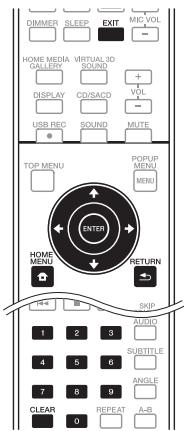
Bediening van het begininstellingenscherm
- Zorg dat het afspelen gestopt is en laat het Home Menu scherm verschijnen.
Druk op HOME MENU.
- Kies Initial Setup en maak de vereiste instellingen.
Gebruik ↑/↓ om de instelling te kiezen en druk dan op ENTER.
- Selecteer een onderdeel en wijzig de instelling.
Gebruik ↑/↓/←/→ om de instelling te kiezen en druk dan op ENTER.
- Sluiten van het begininstellingenscherm
Druk op HOME MENU of RETURN.
! Opmerking
- Welke onderdelen u kunt kiezen is afhankelijk van de werkingsstand van de speler.
- Onder Opties worden de oorspronkelijke fabrieksinstellingen vetgedrukt aangegeven.
| Instelling | Options | Beschrijving |
| Display Setting | TV Screen | 16:9 Full | Kies deze stand wanneer het toestel is aangesloten op een (16:9) breedbeeld-TV. |
| 16:9 Normal | Kies deze stand wanneer het toestel is aangesloten op een (16:9) breedbeeld- TV. 4:3 beelden worden weergegeven met verticale zwarte balken aan weerszijden. |
| 4:3 Pan&Scan | Kies hiervoor wanneer u 16:9 (breedbeeld) video wilt laten weergeven op 4:3 (conventionele) TV. De video vult het 4:3 scherm, maar de linker- en rechterkanten van het beeld vallen buiten het scherm. (Deze functie werkt als de disc bedoeld en gelabeld is voor 4:3PS weergave.) |
| 4:3 Letterbox | Kies hiervoor wanneer u 16:9 (breedbeeld) video wilt laten weergeven op 4:3 (conventionele) TV. De video wordt volledig weergegeven op het scherm, met zwarte balken boven en onder op het scherm. |
| Video Adjust | Standard | Kies de gewenste video-uitgangsfunctie. |
| Vivid |
| Cinema |
| Custom | De kwaliteit van het weergegeven beeld kan worden aangepast aan de gebruikte TV (pagina 77). |
| Noise Reduction | 0 | Kies het gewenste niveau voor de ruisonderdrukking. |
| 1 |
| 2 |
| 3 |
| Net Contents Mode | Off | Selecteer dit om gecomprimeerde videobestanden op het netwerk, een disk of een USB-apparaat automatisch te corrigeren en met een natuurlijkere beeldkwaliteit af te spelen. |
| On |
| Audio Output | DRC (Regeling dynamisch bereik) | Off | Kies hiervoor om audiosignalen te produceren zonder gebruik te maken van de DRC-functie. |
| On | Kies hiervoor om het verschil tussen de hardste en zachtste geluiden (het dynamisch bereik) te verkleinen voor weergave bij een gemiddeld volume. Gebruik deze instelling wanneer u de gesproken tekst moeilijk kunt volgen of wanneer u 's nachts bijvoorbeeld naar een film wilt kijken en het volume lager wilt zetten. |
| Auto | Kies hiervoor om de DRC automatisch aan/uit te zetten aan de hand van het audiosignaal van de disc. Dit heeft alleen invloed op Dolby TrueHD-signalen. |
| • Dit heeft invloed op audiosignalen als Dolby Digital, Dolby TrueHD en Dolby Digital Plus.• Afhankelijk van de schijf in kwestie kan het effect slechts zwak zijn. |
| Speaker Setup | Pas de Trim (uitgangsniveau) en Delay (afstand van de kijkers) van de luidsprekers aan.Zie "Aanpassen van de luidsprekerinstellingen" voor meer gegevens (blz. 77) |
| Test Tone | Laat een testtoon uit de luidsprekers horen. |
| HDMI | Color Space | RGB | Kies deze stand om de videosignalen weer te geven als RGB-signalen. Kies hiervoor als de kleuren te bleek zijn en het zwart te licht. |
| YCbCr | Kies deze stand om de videosignalen weer te geven als YCbCr 4:4:4 signalen. |
| YCbCr 422 | Kies deze stand om de videosignalen weer te geven als YCbCr 4:2:2 signalen. |
| Full RGB | Kies deze stand om de videosignalen weer te geven als RGB-signalen. Kies deze instelling als de kleuren te intens lijken en donkere partijen dichtlopen in egaal zwarte vlakken. |
| Resolution | Auto | Kies deze instelling om de resolutie van de videosignalen die worden geproduceerd via de HDMI OUT aansluiting automatisch te laten bepalen. |
| 480I/576I | Laat de videosignalen door de HDMI OUT aansluiting produceren met de geselecteerde resolutie. |
| 480P/576P | De resolutie kan worden gewijzigd door op RESOLUTION te drukken, maar Auto kan niet worden geselecteerd. |
| 720P |
| 1080I |
| 1080P |
| HDMI Audio Out | Bitstream | Kies hiervoor om HDMI-audiosignalen direct te produceren. |
| PCM | Kies hiervoor om HDMI-audiosignalen te laten produceren die zijn omgezet naar PCM-audiosignalen. |
| Reencode | Wanneer er een BD met secundaire audio en interactieve audio wordt afgespeeld, worden de twee audiosignalen gemengd en omgezet naar DTS audio voor weergave. |
| Off | Kies hiervoor wanneer u niet wilt dat audiosignalen worden geproduceerd via de HDMI-uitgangsaansluiting. |
| HDMI Deep Color | 30bits | Kies deze instelling wanneer u videosignalen met 30 bits kleurdiepte wilt laten produceren. |
| 36bits | Kies deze instelling wanneer u videosignalen met 36 bits kleurdiepte wilt laten produceren. |
| Off | Kies deze instelling wanneer u videosignalen met 24 bits kleurdiepte wilt laten produceren. |
| Wanneer [30bits] of [36bits] is geselecteerd, moet het kleurbereik (color space, pagina 41) op een andere instelling staan dan YCbCr 422. |
| HDMI 1080P 24Hz | On | Kies deze instelling wanneer Resolutie is ingesteld op Auto of 1080P en er 1080p/24 videosignalen worden gestuurd naar een TV die geschikt is voor 1080p/24 signalen. |
| Off | Kies deze instelling wanneer Resolutie is ingesteld op 1080P en er 1080p/60 videosignalen worden gestuurd naar een TV die geschikt is voor 1080p/60 signalen. |
| HDMI 3D | Auto | Bij 3D-discs kan de disc worden afgespeeld met 3D-weergave. |
| Off | Er worden geen 3D-beelden weergegeven. |
| 3D Notice | Yes | Hiermee stelt u in of de 3D-kennisgeving wel of niet moet worden getoond wanneer er 3D-beelden worden weergegeven. |
| No |
| HDMI In Audio Through | On | Hiermee geeft u de route op van het HDMI-audiosignaal vanuit dit systeem (amp) of through naar een TV.Als On is geselecteerd wordt er door het systeem geen geluid geproduceerd.Off: Weergave via luidsprekers die op het systeem zijn aangesloten.On: Weergave via de televisie die via de HDMI-uitgang op het systeem is aangesloten. |
| Off |
| Control | On | Kies deze stand om de speler te bedienen met de afstandsbediening van een AV-apparaat dat is aangesloten met een HDMI-kabel. Zie tevens pagina 35. |
| Off | Kies deze stand als u de speler niet wilt bedienen met de afstandsbediening van een AV-apparaat dat is aangesloten met een HDMI-kabel. |
| Network | IP Address Setting | Kies deze instelling om het IP-adres van de speler en de DNS-server in te stellen (pagina 77). |
| Proxy Server | Stel alleen een proxy-server in als uw Internet-provider dat vereist (pagina 78). |
| Information | Toont de waarden voor het MAC-adres, IP-adres, subnetmasker, standaard gateway, DNS-server (primair) en DNS-server (secundair). |
| Connection Test | Kies dit item om de netwerkverbinding te testen (pagina 78). |
| Internet Connection | Enable | Kies deze instelling wanneer u verbinding wilt maken met het internet. |
| Disable | Kies deze instelling wanneer u geen verbinding wilt maken met het internet. |
| BD-Live Connection | Permitted | Alle discs mogen verbinding maken met BD-LIVE. |
| Partial Permitted | Alleen discs die gegarandeerd veilig zijn mogen verbinding maken met BD-LIVE. |
| Prohibited | Geen enkele disc mag verbinding maken met BD-LIVE. |
| DLNA | Enable | Kies deze instelling wanneer u verbinding wilt maken met een DLNA-server. |
| Disable | Kies deze instelling wanneer u geen verbinding wilt maken met een DLNA-server. |
| Interface | Ethernet | Selecteren als een LAN-kabel wordt gebruikt voor aansluiting op het netwerk. |
| Wireless | Selecteren voor draadloze verbinding met het netwerk. |
| Wireless Setting | Voer de instellingen uit voor een draadloze netwerkverbinding (blz. 40). |
| Playback | OSD | beschikbare talen | Hier kunt u uit de talenlijst de gewenste taal voor de beeldschermaanduidingen kiezen. |
| Audio* Bij sommige discs is het mogelijk dat er niet kan worden overgeschakeld naar de gekozen taal. | beschikbare talen | Kies uit de talenlijst de gewenste taal om dialogen en commentaar in te horen voor zowel BD-ROM als DVD-Video-discs. |
| Als er een taal is gekozen die niet op de BD/DVD voorkomt, wordt er automatisch een van de wel aanwezige talen gekozen en weergegeven. |
| Subtitle* Bij sommige discs is het mogelijk dat er niet kan worden overgeschakeld naar de gekozen taal. | beschikbare talen | Kies uit de talenlijst de gewenste taal om de ondertiteling in weer te geven voor zowel BD-ROM als DVD-Video-discs. |
| Als er een taal is gekozen die niet op de BD/DVD voorkomt, wordt er automatisch een van de wel aanwezige talen gekozen en weergegeven. |
| Menu* Bij sommige discs is het mogelijk dat er niet kan worden overgeschakeld naar de gekozen taal. | beschikbare talen | Kies uit de talenlijst de gewenste taal om de menu's in weer te geven voor zowel BD-ROM als DVD-Video-discs. |
| Als er een taal is gekozen die niet op de BD/DVD voorkomt, wordt er automatisch een van de wel aanwezige talen gekozen en weergegeven. |
| Playback | Angle Mark | On | Kies deze instelling om het teken dat aangeeft dat er meerdere camerastandpunten beschikbaar zijn weer te laten geven op het TV-scherm (pagina 51). |
| Off | Kies deze instelling om het teken dat aangeeft dat er meerdere camerastandpunten beschikbaar zijn niet weer te laten geven op het TV-scherm. |
| PIP Mark | On | Kies deze instelling om het teken dat aangeeft dat er een inzetbeeld (PIP) beschikbaar is weer te laten geven op het TV-scherm. |
| Off | Kies deze instelling om het teken dat aangeeft dat er een inzetbeeld (PIP) beschikbaar is niet weer te laten geven op het TV-scherm. |
| Secondary Audio Mark | On | Kies deze instelling om het teken dat aangeeft dat er secundaire audiosignalen beschikbaar zijn weer te laten geven op het TV-scherm (pagina 55). |
| Off | Kies deze instelling om het teken dat aangeeft dat er secundaire audiosignalen beschikbaar zijn niet weer te laten geven op het TV-scherm. |
| DivX® VOD DRM | Registration Code | Toont de registratiecode van de speler die vereist is voor het afspelen van DivX VOD-bestanden (pagina 15). |
| Internet Setting | Permitted | Materiaal van het internet kan worden gebruikt zonder het wachtwoord in te voeren. |
| Partial Permitted | Het wachtwoord moet worden ingevoerd voor materiaal van het web gebruikt kan worden. |
| Prohibited | Er kan geen materiaal van het web gebruikt worden. |
| Disc Auto Playback | On | Discs worden automatisch afgespeeld zodra ze in het toestel gedaan worden. |
| Off | Een disc die in het toestel gedaan wordt, begint niet automatisch te spelen. |
| Last Memory | On | Kies deze instelling om het punt waar u het afspelen heeft gestopt op te slaan, ook wanneer de disclade wordt geopend of het toestel uit (standby) wordt gezet. |
| Off | Kies hiervoor wanneer u alleen de standaard hervattingsfunctie wilt gebruiken (pagina 56). |
| Playback | PBC (Play Back Control) | On | Kies deze instelling om Video-CD's (Ver. 2.0) met PBC af te spelen via het discmenu. |
| Off | Kies hiervoor om Video-CD's (Ver. 2.0) met PBC niet af te spelen via het discmenu. |
| Play Mode | Folder Play | Speel bestanden uit de geselecteerde map af. |
| All Play | Speel alle bestanden af die zich op het geselecteerde USB-apparaat of op de schijf bevinden. |
| Setup Navigator | Maak de instellingen via het Setup Navigator menu. Zie pagina 45 voor verdere informatie. |
| Security | Change Password | Registreer (wijzig) het wachtwoord voor de kinderslot-instellingen of voor het ontgrendelen om een kinderslot-beveiligde DVD-Video af te spelen (pagina 79).De standaardinstelling voor het wachtwoord is “0000”. |
| Parental Control | Wijzig het kinderslot-niveau van de speler (pagina 79). |
| Country Code | Wijzig de land/gebiedscode (pagina 79). |
| Options | Screen Saver | Off | De schermbeveiliging wordt niet ingeschakeld. |
| 1 min | De schermbeveiliging wordt ingeschakeld als er meer dan één/twee/drie minuten geen handeling wordt verricht. Bedienen van de afstandsbediening kan de schermbeveiliging uitschakelen. |
| 2 min |
| 3 min |
| Auto Power Off | Off | Kies deze stand als u de stroom niet automatisch wilt laten uitschakelen. |
| 10 min | De stroom wordt automatisch uitgeschakeld als er meer dan 10/20/30 minuten geen handeling wordt verricht. |
| 20 min |
| 30 min |
| Quick Start | On | Kies deze instelling om de tijd die nodig is om op te starten korter te maken. |
| Off | Kies deze instelling om het toestel normaal op te laten starten. |
| Update | USB Storage | Kies de manier waarop de software bijgewerkt moet worden. (pagina 80) |
| Network |
| Load Default | Laat de instellingen terugzetten op de fabrieksinstellingen. |
| System Information | Controleer het systeemversienummer. |
| BUDA | BUDA Information | Tonen en instellen van de BUDA-gegevens op de aangesloten USB apparatuur (pagina 78). |
| BUDA Setup |
Instellen van de video
1. Kies en maak de instelling voor Display Setting → Video Adjust → Custom.
Gebruik ↑/↓ om de instelling te kiezen en druk dan op ENTER.
2. Selecteer een onderdeel en wijzig de instelling.
Gebruik / om het gewenste item te selecteren en gebruik vervolgens / om de instelling te wijzigen. Druk op RETURN om het instelscherm te sluiten wanneer u klaar bent.
| Onderdeel | Beschrijving |
| Brightness | Kies deze instelling om de helderheid van het TV-scherm te regelen. |
| Saturation | Kies deze instelling om de kleurverzadiging van het TV-scherm te regelen. |
| Hue | Kies deze instelling om de kleurbalans (tussen rood en groen) van het TVschem te regelen. |
| Contrast | Kies deze instelling om het contrast van het TV-scherm te regelen. |
| Sharpness | Kies het gewenste scherpteniveau. |
| CTI (Color Transient Improvement) | Geeft beelden met duidelijke kleurcontouren. |
◆ De luidsprekerinstellingen aanpassen
1. Kies en maak de instelling voor Audio Output → Speaker Setup → Next Screen.
Gebruik ↑/↓/↔/→ om de instelling te kiezen en druk dan op ENTER.
2. Er verschijnt een afbeelding van luidsprekers op het scherm. Selecteer de speaker met de cursor en druk op ENTER.
3. Gebruik ↑/↓ om Trim of Delay te kiezen en druk op ENTER.
4. Gebruik de cursor ←/→ om de instelling aan te passen, en druk daarna op ENTER.
❖ Stel de luidsprekerinstellingen in terwijl u naar een geluid luistert.
1. Kies en maak de instelling voor Audio Output → Test Tone → Next Screen.
Gebruik ↑/↓/↔/→ om de instelling te kiezen en druk dan op ENTER.
2. Een testtoon wordt weergegeven. De luidsprekers worden automatisch ingeschakeld.
3. Er verschijnt een afbeelding van luidsprekers op het scherm. Druk op ENTER als de luidspreker die u wilt instellen is geselecteerd.
4. Gebruik ↑/↓ om Trim of Delay te selecteren, en druk daarna op ENTER.
5 Gebruik om de instelling aan te passen, en druk daarna op ENTER.
$$
^ {*} 1 \mathrm{ms} = 3 0 \mathrm{cm}
$$
Instellen van het IP-adres
1. Kies en maak de instelling voor Network → IP Address Setting → Next Screen.
Gebruik ↑/↓ om de instelling te kiezen en druk dan op ENTER.
2. Stel het IP-adres in.
Druk op ♠/↓/↔/→ om het IP-adres van de speler of de DNS-server in te stellen en druk dan op ENTER.
On – Het IP-adres van de speler wordt automatisch verkregen. Kies deze stand bij gebruik van een breedband-router of een breedband-modem met een DHCP (Dynamic Host Configuration Protocol) serverfunctie. Het IP-adres van deze speler wordt dan automatisch toegewezen via de DHCP-server.
Off – Het IP-adres van de speler moet handmatig worden ingesteld. Voer met de cijfertoetsen (van 0 t/m 9) het IP-adres, het subnet-masker en de defaultgateway in.
! Opmerking
- Zie voor nadere informatie over de functies van de DHCP-server de gebruiksaanwijzingen van uw netwerk-apparatuur.
- Voor handmatig invoeren van het IP-adres kan het nodig zijn om uw Internet-provider of uw netwerkbeheerder te raadplegen.
◆ Instellen van de proxy-server
Stel alleen een proxy-server in als uw Internet-provider dat voorschrijft.
- Kies en maak de instelling voor Network → Proxy Server → Next Screen.
Gebruik ↑/↓ om de instelling te kiezen en druk dan op ENTER.
- Kies en maak de instelling voor Use of Not use onder Proxy Server.
Gebruik ←/→ om de instelling te kiezen en druk dan op ↓.
- Use – Kies deze stand wanneer u een proxy-server gebruikt.
- Not use – Kies deze stand wanneer u geen proxyserver gebruikt.
Als u hebt gekozen voor Use, kunt u doorgaan met stap 3.
- Kies en maak de instelling voor Server Select Method.
Gebruik ←/→ om de instelling te kiezen en druk dan op ↓.
Gebruik de cijfertoetsen (van 0 t/m 9) om de getallen in te voeren als u hebt gekozen voor het IP-adres in stap 3. Gebruik ◀/► om de cursor te verplaatsen.
Wanneer Server Name wordt geselecteerd bij stap 3, kunt u de cijfertoetsen (0 t/m 9) gebruiken om het softwaretoetsenbord te openen. Gebruik nu /// om tekens en items te selecteren en druk vervolgens op ENTER om deze in te voeren.
- Ingang Port Number.
Druk op ↓ en gebruik de cijfertoetsen (0 t/m 9) om het getal in te voeren.
- Druk op ENTER om uw keuze vast te leggen.
❖ Aangeven van de netwerkinstellingen
Kies en maak de instelling voor Network → Information → Next Screen.
Gebruik ↑/↓ om de instelling te kiezen en druk dan op ENTER.
De instellingen voor het MAC-adres, IP-adres, subnetmasker, de default gateway en de DNS-server (primaire en secundaire) worden getoond.
Wanneer Auto Set IP Address staat ingesteld op On, worden de automatisch verkregen waarden getoond.
! Opmerking
- [0.0.0.0] wordt getoond wanneer er nog geen IP-adres is ingesteld.
◆ Testen van de netwerkverbinding
Kies en maak de instelling voor Network → Connection Test → Start.
Gebruik ↑/↓ om de instelling te kiezen en druk dan op ENTER.
[Network is OK.] zal verschijnen wanneer de test klaar is. Als er enige andere mededeling verschijnt, moet u de aansluitingen en/of de instellingen controleren (pagina's 39 en 77).
❖ Overschakelen op een andere taal bij de taalinstelling
- Kies de Language en stel deze in.
Gebruik ↑/↓ om de instelling te kiezen en druk dan op ENTER.
- Kies en maak de instelling voor OSD, Audio, Subtitle of Menu.
Gebruik ↑/↓ om de instelling te kiezen en druk dan op ENTER.
- Selecteer de gewenste taal en stel deze in.
Gebruik ↑/↓ om de instelling te kiezen en druk dan op ENTER.
! Opmerking
- Als er een taal is gekozen die niet op de BD/DVD voorkomt, wordt er automatisch een van de wel aanwezige talen gekozen en weergegeven.
Wissen van gegevens die zijn toegevoegd aan Blu-ray discs en applicatiegegevens
Ga als volgt te werk voor het wissen van gegevens die zijn toegevoegd aan Blu-ray discs (gegevens verkregen door downloaden met BD-LIVE en gegevens gebruikt door de BONUSVIEW-functie) en applicatiegegevens.
! Waarschuwing
Gebruik ↑/↓ om de instelling te kiezen en druk dan op ENTER.
- Selecteer Fmt buda en stel in.
Druk op ENTER.
◆ Registreren of wijzigen van uw wachtwoord
Ga als volgt te werk voor het registreren of wijzigen van het wachtwoord dat vereist is voor de kinderslot-instellingen.
Over het standaard wachtwoord van dit toestel
Het standaard wachtwoord is [0000].
- Dit toestel kan om een wachtwoord vragen wanneer u het wachtwoord wilt veranderen.
- Als u dit toestel reset, wordt ook uw wachtwoord teruggezet op de standaardinstelling.
1. Kies en maak de instelling voor Security → Change Password → Next Screen.
Gebruik ↑/↓ om de instelling te kiezen en druk dan op ENTER.
2. Voer uw wachtwoord in.
Gebruik de cijfertoetsen (0 t/m 9) om het getal in te voeren en druk dan op ENTER om het vast te leggen.
Gebruik ←/→ om de cursor te verplaatsen.
3. Voer opnieuw uw wachtwoord in.
Gebruik de cijfertoetsen (0 t/m 9) om het getal in te voeren en druk dan op ENTER om het vast te leggen.
Gebruik ←/→ om de cursor te verplaatsen.
- Om uw wachtwoord te wijzigen, voert u eerst het eerder gekozen wachtwoord in en daarna uw nieuwe wachtwoord.
! Opmerking
- Het is aan te raden uw wachtwoord op een veilige plaats te noteren.
- Als u het wachtwoord vergeet, zet u eerst de speler terug op de fabrieksinstelling en dan registreert u opnieuw uw wachtwoord (pagina 81).
Wijzigen van het kinderslotniveau voor het bekijken van DVD's/BD-ROM's
Sommige DVD-Video discs die gewelddadige scènes e.d. bevatten, zijn beveiligd met kinderslotniveaus (controleer de vermelding op de verpakking van de disc e.d.). Om het bekijken van dergelijke discs verder te beperken, stelt u het kinderslotniveau van de speler lager in dan dat van de discs.
1. Kies en maak de instelling voor Security → Parental Control → Next Screen.
Gebruik ↑/↓ om de instelling te kiezen en druk dan op ENTER.
2. Voer uw wachtwoord in.
Gebruik de cijfertoetsen (0 t/m 9) om het getal in te voeren en druk dan op ENTER om het vast te leggen.
Gebruik ←/→ om de cursor te verplaatsen.
3. Kies een ander niveau.
Gebruik ←/→ om de instelling te wijzigen en druk dan op ENTER om die vast te leggen.
! Opmerking
- Het niveau kan worden ingesteld op Off of van Level1 tot Level8. Bij instellen op Off is er geen afspeelbeperking.
Wijzigen van de land/gebiedscode
1. Kies en maak de instelling voor Security → Country Code → Next Screen.
Gebruik ↑/↓ om de instelling te kiezen en druk dan op ENTER.
2. Voer uw wachtwoord in.
Gebruik de cijfertoetsen (0 t/m 9) om het getal in te voeren en druk dan op ENTER om het vast te leggen.
Gebruik ←/→ om de cursor te verplaatsen.
3. Wijzig de land/gebiedscode.
Gebruik / om de instelling te wijzigen en druk dan op ENTER om die vast te leggen. Zie pagina 82.
Software bijwerken
De software van de speler kan worden bijgewerkt via één van de onderstaande methods.
- Via het internet.
- Gebruiken van een USB-geheugenapparaat.
Productinformatie over deze speler kunt u vinden op de Pioneer website. Controleer de website vermeld op pagina 10 voor informatie over updates en serviceberichten voor uw Blu-ray disc speler.

Waarschuwing
- Het netsnoer en de USB-flashdrive mogen niet tijdens het updaten van de software worden verwijderd. Ook mag het apparaat niet opnieuw worden opgestart door de Ⓧ STANDBY/ON-toets 5 seconden of langer in te drukken. Anders wordt de updateprocedure onderbroken en kan er een storing in het apparaat optreden.
- Het bijwerken van de software bestaat uit twee delen: downloaden en updaten. Beide processen kunnen enige tijd vergen.
- Tijdens het bijwerken van de software zijn andere bedieningsfuncties non-actief. Wanneer het bijwerken gestart is, kunt u het niet meer annuleren.
◆ Updaten via het internet
- Maak verbinding met het Internet.
- Zorg dat het afspelen gestopt is en laat het Home Menu scherm verschijnen.
Druk op HOME MENU.
- Kies Initial Setup en maak de vereiste instellingen.
Gebruik ↑/↓ om de instelling te kiezen en druk dan op ENTER.
-
Kies en maak de instelling voor Options → Update → Network → Start.
Gebruik ↑/↓/←/→ om de instelling te kiezen en druk dan op ENTER.
-
Het bijwerken begint.
Druk op ENTER.
- Het bijwerken van de software kan enige tijd vergen.
- Wanneer het bijwerken klaar is, zal het toestel automatisch opnieuw opstarten.
◆ Updaten via een USB-geheugenapparaat

Opmerking
- Wanneer er op de Pioneer website een updatebestand beschikbaar is, kunt u dit met uw computer downloaden naar een USB-geheugenapparaat. Lees eerst zorgvuldig de instructies voor het downloaden van updatebestanden op de Pioneer website.
- Sla het updatebestand op in de rootmap van het USB-geheugenapparaat. Sla het bestand niet in een andere map op.
- Plaats geen andere bestanden dan het updatebestand op het USB-geheugenapparaat.
- De speler biedt ondersteuning voor USB geheugenapparatuur die geformatteerd is met een FAT32/FAT16/NTFS bestandssysteem. Als u het USB-geheugenapparaat op uw computer formatteert, gebruik dan de onderstaande instellingen.
- Bestandssysteem: FAT32
- Afmetingen allocatie-eenheden: Standaard afmetingen allocatie-eenheden
- Sla alleen het meest recente updatebestand op uw USB-geheugenapparaat op.
-
Gebruik geen USB-verlengkabel om uw USB-geheugenapparaat aan te sluiten op de speler. Gebruik van een USB-verlengkabel kan ervoor zorgen dat de speler niet meer correct werkt.
-
Sluit het USB-geheugenapparaat aan waarin het updatebestand is opgeslagen.
- Zorg dat het afspelen gestopt is en laat het Home Menu scherm verschijnen.
Druk op HOME MENU.
- Kies Initial Setup en maak de vereiste instellingen.
Gebruik ↑/↓ om de instelling te kiezen en druk dan op ENTER.
- Kies en maak de instelling voor Options → Update → USB Storage → Start.
Gebruik ↑/↓/←/→ om de instelling te kiezen en druk dan op ENTER.
- Het bijwerken begint.
Druk op ENTER.
- Het bijwerken van de software kan enige tijd vergen.
- Wanneer het bijwerken klaar is, zal het toestel automatisch opnieuw opstarten.
Alle instellingen terugstellen op de oorspronkelijke fabrieksinstellingen
- Controleer of de speler staat ingeschakeld.
- Zorg dat het afspelen gestopt is en laat het Home Menu scherm verschijnen.
Druk op HOME MENU.
- Kies Initial Setup en maak de vereiste instellingen.
Gebruik ↑/↓ om de instelling te kiezen en druk dan op ENTER.
- Kies en maak de instelling voor Options → Load Default → Next Screen.
Gebruik ↑/↓ om de instelling te kiezen en druk dan op ENTER.
- Kies de OK en stel deze in.
Gebruik ←/→ om de instelling te kiezen en druk dan op ENTER.
- Druk op ⏻ STANDBY/ON om het apparaat uit te schakelen.
- Druk op ⏻ STANDBY/ON om het apparaat in te schakelen.

Opmerking
- Nadat u alle instellingen hebt teruggesteld op de fabrieksinstellingen, gebruikt u de Setup Navigator om de speler terug te stellen (pagina 45).
Taalcodetabel en land/gebiedscodetabel
Taalcodetabel
Naam van de taal, taalcode, invoercode
Abkhazian, ab/abk, 0102
Afar, aa/aar, 0101
Afrikaans, af/afr, 0106
Naam land/gebied, land/gebiedscode, invoercode
Anguilla, ai, 0109
Antigua en Barbuda, ag, 0107
Argentinië, ar, 0118
Armenië, am, 0113
Australië, au, 0121
Oostenrijk, at, 0120
Azerbeidzjan, az, 0126
Bahama's, bs, 0219
Barbados, bb, 0202
Wit-Rusland, by, 0225
België, be, 0205
Belize, bz, 0226
Bermuda, bm, 0213
Brazilie, br, 0218
Bulgarije, bg, 0207
Canada, ca, 0301
Kaaimaneilanden, ky, 1125
Chili, cl, 0312
China, cn, 0314
Colombia, co, 0315
Kroatië, hr, 0818
Cyprus, cy, 0325
Tsjechische Republiek, cz, 0326
Denemarken, dk, 0411
Dominica, dm, 0413
Dominicaanse Republiek, do,
0415
Estland, ee, 0505
Finland, fi, 0609
Frankrijk, fr, 0618
Georgië, ge, 0705
Duitsland, de, 0405
Griekenland, gr, 0718
Groenland, gl, 0712
Grenada, gd, 0704
Guyana, gy, 0725
Haïti, ht, 0820
Hongkong, hk, 0811
Hongarije, hu, 0821
IJsland, is, 0919
India, in, 0914
Indonesië, id, 0904
lerland, ie, 0905
Israël, il, 0912
Italië, it, 0920
Jamaica, jm, 1013
Japan, jp, 1016
Kazachstan, kz, 1126
Korea (Republiek), kr, 1118
Kirgistan, kg, 1107
Letland, lv, 1222
Liechtenstein, li, 1209
Litouwen, lt, 1220
Luxemburg, lu, 1221
Macedonië, Voormalige
Joegoslavische Republiek, mk,
1311
Maleisië, my, 1325
Malta, mt, 1320
Mexico, mx, 1324
Moldavië, Republiek, md, 1304
Monaco, mc, 1303
Montserrat, ms, 1319
Nederland, nl, 1412
Nieuw-Zeeland, nz, 1426
Noorwegen, no, 1415
Pakistan, pk, 1611
Peru, pe, 1605
Filippijnen, ph, 1608
Polen, pl, 1612
Portugal, pt, 1620
Puerto Rico, pr, 1618
Roemenië, ro, 1815
Russische Federatie, ru, 1821
Saint Kitts en Nevis, kn, 1114
Saint Lucia, lc, 1203
Saint Vincent en de Grenadines,
vc, 2203
San Marino, sm, 1913
Singapore, sg, 1907
Slowakije, sk, 1911
Slovenië, si, 1909
Spanje, es, 0519
Suriname, sr, 1918
Zweden, se, 1905
Zwitserland, ch, 0308
Taiwan, Provincie van China, tw, 2023
Tadzjikistan, tj, 2010
Thailand, th, 2008
Trinidad en Tobago, tt, 2020
Tunesië, tn, 2014
Turkije, tr, 2018
Turkmenistan, tm, 2013
Turks- en Caicoseilanden, tc,
2003
Oekraïne, ua, 2101
Groot-Brittannië, gb, 0702
Verenigde Staten van Amerika,
us, 2119
Uruguay, uy, 2125
Oezbekistan, uz, 2126
Venezuela, ve, 2205
Virgineilanden, Britse, vg, 2207
Hoofdstuk 9
Verhelpen van storingen
Verkeerde bediening kan vaak de oorzaak zijn van een schijnbare storing of foutieve werking. Wanneer u denkt dat er iets mis is met dit toestel, controleert u eerst de onderstaande punten. Soms ligt de oorzaak van het probleem bij een ander apparaat. Controleer daarom ook de andere componenten en elektrische apparatuur die gebruikt wordt. Als u het probleem aan de hand van de gegeven maatregelen niet kunt verhelpen, dient u contact op te nemen met uw dichtstbijzijnde officiele Pioneer servicecentrum of met uw vakhandelaar om het apparaat te laten repareren.
Beeld
| Probleem | Controle | Oplossing |
| Er verschijnt geen beeld of er is iets ernstig mis met het beeld. | Is de HDMI-kabel correct aangesloten? | Sluit elke kabel naar behoren aan overeenkomstig de aan te sluiten apparaten (pagina 35).Koppel de HDMI-kabel los en sluit deze vervolgens weer stevig en volledig aan. |
| Is de HDMI-kabel misschien beschadigd? | Als de kabel beschadigd is, vervangt u die door een nieuwe. |
| Is de ingang op de aangesloten televisie juist ingesteld? | Lees de handleiding van de aangesloten apparatuur en schakel over naar de juiste ingang. |
| Is de video-uitgangsresolutie juist ingesteld? | Druk op RESOLUTION om de video-uitgangsresolutie te kiezen voor de HDMI OUT-aansluiting (pagina 20). |
| Is de speler aangesloten met een ander soort HDMI-kabel dan een High Speed HDMI ^ / ^TM -kabel (dus een Standard HDMI ^ / ^TM -kabel)? | Voer de aansluiting op de televisie uit via een High Speed HDMI ^ / ^TM -kabel. |
| Is er een DVI-apparaat aangesloten? | Het beeld kan soms niet juist worden weergegeven als er een DVI-apparaat is aangesloten. |
| Staat Color Space juist ingesteld? | Verander de Color Space instelling (pagina 74). |
| Het beeld is uitgerekt.De randen van het beeld zijn afgesneden.De beeldverhouding kan niet worden omgeschakeld. | Staat de beeldverhouding van het TV-toestel juist ingesteld? | Lees de handleiding van het TV-toestel en stel de TV-beeldverhouding juist in. |
| Staat TV Screen juist ingesteld? | Verricht de TV Screen zorgvuldig (pagina 73). |
| Als er videosignalen worden uitgestuurd met een resolutie van 1080/50i, 1080/50p, 720/50p, 1080/24p, 1080/60i, 1080/60p of 720/60p via de HDMI OUT-aansluiting, kunnen de beelden worden weergegeven met een beeldverhouding van 16:9, ook al staat het onderdeel TV Screen ingesteld op 4:3 Pan&Scan (pagina 73). |
| De beeldweergave hapert of stopt. | | De beeldweergave kan onderbroken worden wanneer de resolutie van het opgenomen videosignaal omschakelt. Druk op RESOLUTION om een andere instelling te kiezen dan Auto (pagina 74). |
| Bij het afspelen van een 3D-schijf worden geen 3D-beelden weergegeven. | | Gebruik een HDMI-kabel (High Speed HDMI ^ / ^TM -kabel) om de speler op uw tv aan te sluiten.Het is mogelijk dat uw televisie het 'HDMI 3D mandatory format' niet ondersteunt. |
Geluid
| Probleem | Controle | Oplossing |
| Er klinkt geen geluid.Het geluid wordt niet goed weergegeven. | Wordt de disc afgespeeld met vertraagde weergave?Wordt de disc snel doorzocht in voorwaartse of achterwaartse richting? | Er zal geen geluid klinken tijdens vertraagde weergave of snel vooruit- of terugzoeken. |
| Zijn de audiokabels goed aangesloten? | Sluit elke kabel naar behoren aan overeenkomstig de aan te sluiten apparaten (pagina 35).Steek de stekker stevig helemaal in de aansluitbus. |
| Is de audiokabel misschien beschadigd? | Als de kabel beschadigd is, vervangt u die door een nieuwe. |
| StaatAudio Outputjuist ingesteld? | Stel Audio Output correct in aan de hand van de aangesloten apparatuur (pagina 74). |
| Zijn de aangesloten apparaten juist ingesteld? | Lees de handleiding van de aangesloten apparatuur en controleer de instellingen voor ingangskeuze, geluidssterkte, de luidsprekerinstellingen enz. |
| Er wordt geen meerkanaals-geluid weergegeven. | Is er gekozen voor meerkanaals-geluidsweergave? | Gebruik het menuscherm of deAUDIO-instelling om de geluidsweergave van de disc over te schakelen naar meerkanaals-geluid. |
| Er komt geen geluid uit de surround- of middenluidspreker. | | Controleer of de luidsprekers op de juiste wijze zijn aangesloten.Controleer de volume-instelling in deSpeaker Setupvoor het Audio Menu (pagina 74). |
| Er komt geen geluid uit de subwoofer. | | Als het audiosignaal dat wordt afgespeeld geen bascomponent heeft, dan komt er geen geluid uit de subwoofer. Controleer de volume-instelling in deSpeaker Setupvoor het Audio Menu (pagina 74). |
| Teveel ruis tijdens de radio-ontvangst. | | Sluit een antenne aan en zet deze op de beste ontvangstpositie.Plaats een FM-antenne buitenschuis.Schakel de elektrische apparatuur uit die het geruis mogelijk veroorzaakt of verwijder deze apparatuur van dit systeem. |
| Het HDMI-ingangsaudiogeluid kan niet via de luidspreker worden uitgezonden, of wordt via de televisie uitgezonden. | Is deHDMI In Audio Throughvoor HDMI-setup ingeschakeld(On)? | Schakel de HDMI In Audio Through voor HDMI-setup uit (Off)(pagina 74). |
Afspelen
| Probleem | Controle | Oplossing |
| De disc wordt niet afgespeeld.De disclade gaat automatisch open. | Is de disc wel van een type waarvoor deze speler geschikt is? | Controleer of de disc van een type is dat in deze speler kan worden afgespeeld (pagina 11). |
| Is het bestand van een type waarvoor deze speler geschikt is? | Controleer of het bestand van een type is dat in deze speler kan worden afgespeeld (pagina 15).Controleer of het bestand niet beschadigd is. |
| Zijn er krassen op de disc? | Discs met krassen kunnen niet altijd goed worden afgespeeld. |
| Is de disc vuil? | Maak de disc schoon (pagina 93). |
| Is er wellicht een etiket of sticker op de disc geplakt? | Misschien is de disc krom en niet afspeelbaar. |
| Is de disc goed in de lade gelegd? | Plaats de disc met de bedrukte label-kant boven.Leg de disc precies midden in de uitsparing van de disclade. |
| Is het regionummer wel juist? | Zie pagina 13 voor de regionummers van discs die kunnen worden afgespeeld in deze speler. |
| Het beeld bevriest en de toetsen op het voorpaneel en de afstandsbediening werken niet meer. | | Druk op (■) STOP om het afspelen even te stoppen en start dan het afspelen opnieuw.Als het stoppen van de weergave niet lukt, drukt u op ◊ STANDBY/ON op het voorpaneel van de speler om de stroom uit te schakelen en dan schakelt u de stroom weer in.Druk langer dan 5 seconden op ◊ STANDBY/ON van de speler. Het apparaat wordt weer opgestart en kan weer worden bediend. |
| De ondertiteling kan niet omgeschakeld worden. | | De ondertiteling kan niet worden omgeschakeld voor discs die zijn opgenomen met een DVD- of Blu-ray recorder. |
| Nadat er een disc is geplaatst, blijft de aanduiding Loading verlicht en begint het afspelen niet. | Zijn er misschien te veel bestanden opgenomen op de disc? | Wanneer er een disc met opgenomen bestanden wordt geplaatst, kan het laden en lezen van de disc wel eens minutenlang duren, afhankelijk van het aantal bestanden op de disc. |
| (■) wordt aangegeven in bestandsnamen e.d. | | Bepaalde letters en symbolen die de speler niet kan aangeven, verschijnen als (■) op het display. |
| Er verschijnt een waarschuwing voor onvoldoende geheugen tijdens het afspelen van een BD-ROM disc. | | Sluit een USB-apparaat aan (pagina 44).Wis de gegevens die zijn opgeslagen op het aangesloten USB-apparaat uit BUDA Setup (pagina 78). |
HDMI-bedieningsfunctie
| Probleem | Controle | Oplossing |
| De HDMI-bedieningsfunctie werkt niet. | Is de HDMI-kabel correct aangesloten? | Sluit de Flat Screen TV aan op hetHDMI OUT-aansluitpunt (pagina 35) om de Control-functie te kunnen gebruiken. |
| Is de HDMI-kabel die u gebruikt wel een High Speed HDMI^®/TM - kabel? | Gebruik een High Speed HDMI^®/TM -kabel. De HDMI-bedieningsfunctie werkt mogelijk niet naar behoren als er een ander soort HDMI-kabel dan een High Speed HDMI^®/TM -kabel wordt gebruikt. |
| Is uw deze speler aangesloten op de TV met een HDMI-kabel voor beeldweergave? | Als er videosignalen worden weergegeven via een andere aansluiting dan deHDMI OUT-aansluiting, zullen de HDMI-bedieningsfuncties niet werken. Maakt de aansluiting op de TV met een HDMI-kabel (pagina 35). |
| Is het aangesloten apparaat wel geschikt voor de HDMI-bedieningsfunctie? | • De HDMI-bedieningsfunctie zal niet werken met apparaten van andere merken die niet geschikt zijn voor de HDMI-bedieningsfunctie, ook al zijn die aangesloten met een HDMI-kabel.• De HDMI-bedieningsfunctie werkt niet als er apparaten die niet geschikt zijn voor de HDMI-bedieningsfunctie zijn aangesloten tussen een apparaat dat geschikt is voor de HDMI-bedieningsfunctie en de speler.• Zie pagina 16.• Ook wanneer u een Pioneer product aansluit dat geschikt is voor de HDMI-bedieningsfunctie, is het toch mogelijk dat bepaalde functies soms niet werken.Zie tevens de handleiding van het apparaat dat u aansluit. |
| Staat de HDMI-bedieningsfunctie ingesteld op Aan op het aangesloten apparaat? | Schakel de HDMI-bedieningsfunctie in op het aangesloten apparaat. De HDMI-bedieningsfunctie werkt alleen wanneer het onderdeel HDMI-bedieningsfunctie is ingeschakeld voor alle apparaten die zijn aangesloten op deHDMI OUT-aansluiting.Wanneer alle aansluitingen en instellingen voor alle apparaten zijn gemaakt, controleert u of de beelden van de speler goed worden weergegeven op uw Flat Screen TV. (Verricht deze controle tevens na het vervangen van aangesloten apparaten en/of het opnieuw aansluiten van HDMI-kabels.) Als het beeld van de speler niet wordt weergegeven op uw Flat Screen TV, is het mogelijk dat de HDMI-bedieningsfunctie niet goed werkt.Zie tevens de handleiding van het apparaat dat u aansluit. |
Netwerk
| Probleem | Controle | Oplossing |
| De functie BD-LIVE(Internet-aansluiting) is niet te gebruiken.De mededeling "No valid id file found!" verschijnt wanneer u probeert de software bij te werken. | | Verricht deConnection Test(pagina 78). Als nu de mededeling "Networks is OK." wordt aangegeven, controleert u de instellingen voor de proxy-server (pagina 78). Het kan ook zijn dat er een probleem is met uw Internetverbinding. Raadpleeg uw Internetprovider. |
| Het bijwerken van de software verloopt erg traag. | | Afhankelijk van uw Internetverbinding en enkele andere factoren, kan het bijwerken van de software wel enige tijd vergen. |
| Er verschijnt er een andere mededeling dan "Networks is OK." wanneer deConnectionTestwordt uitgevoerd. | Verschijnt de melding "Network is FAILED"? | Controleer of deze speler en uw ethernet-hub (of router met hubfuncties) juist zijn aangesloten.Als het IP-adres wordt verkregen via de DHCP-serverfunctie, controleer dan of de instelling juist is onder deInformation(pagina 75). Zie voor nadere details over de DHCP-serverfunctie de gebruiksaanwijzing van uw ethernet-hub (of router met hubfuncties).Stel het IP-adres handmatig in.Controleer de werking en de instellingen van de DHCP-serverfunctie van uw ethernet-hub (of router met hubfuncties). Zie voor nadere details over de DHCP-serverfunctie de gebruiksaanwijzing van uw ethernet-hub (of router met hubfuncties).Als het IP-adres van deze speler handmatig was ingesteld, stelt u dan het IP-adres van deze speler of andere componenten opnieuw in. |
| Werkt uw ethernet-hub (of router met hubfuncties) wel goed? | Controleer de werking en de instellingen van uw ethernet-hub (of router met hubfuncties). Zie voor details de gebruiksaanwijzing van uw ethernet-hub (of router met hubfuncties).Herstart uw ethernet-hub (of router met hubfuncties). |
| Geen toegang mogelijk tot het apparaat of computer die via het netwerk is aangesloten. | Er is internet-beveiligingssoftware geinstalleerd in het aangesloten apparaat. | Er zijn gevallen waarbij geen toegang mogelijk is tot een apparaat met internet-beveiligingssoftware. |
| Het audio-apparaat in het netwerk dat uitgeschakeld is, wordt ingeschakeld. | Schakel het audio-apparaat in het netwerk in voordat u dit apparaat inschakelt. |
| Het apparaat aangesloten op het netwerk is niet juist ingesteld. | Als de client automatisch geautoriseerd wordt, moet u de corresponderende informatie opnieuw invoeren. Controleer of de verbindingsstatus op “Do not authorize” is ingesteld. |
| Er zijn geen afspeelbare audiobestanden op het apparaat aangesloten op het netwerk. | Controleer de audiobestanden opgeslagen op het apparaat aangesloten op het netwerk. |
| Het afspelen begint niet. | De apparatuur is losgekoppeld van dit apparaat of de stroomvoorziening. | Controleer of de apparatuur correct op dit apparaat en de stroomvoorziening is aangesloten. |
| De computer werkt niet naar behoren. | Het corresponderende IP-adres is niet juist ingesteld. | Schakel de ingebouwde DHCP-serverfunctie van de router in of maak de netwerkinstellingen handmatig overeenkomstig uw netwerkomgeving. |
| The IP address is being automatically configured. | De automatische configuratie zal even duren. Even wachten a.u.b. |
| De audiobestanden die op de apparaten in het netwerk zijn opgeslagen, zoals een computer, kunnen niet worden afgespeeld. | Windows Media Player 11 of Windows Media Player 12 is niet op de computer geïnstalleerd. | Installeer Windows Media Player 11 of Windows Media Player 12 op de computer. |
| De audiobestanden zijn in een ander formaat dan MP3, WAV (alleen LPCM), MPEG-4 AAC of WMA opgenomen. | Speel audiobestanden af die zijn opgenomen in MP3, WAV (alleen LPCM), MPEG-4 AAC of WMA. Het is mogelijk dat sommige audiobestanden die in deze formaten zijn opgenomen toch niet met het apparaat kunnen worden afgespeeld. |
| Audiobestanden opgenomen in MPEG-4 AAC worden afgespeeld op Windows Media Player 11 of Windows Media Player 12. | Audiobestanden opgenomen in MPEG-4 AAC kunnen niet worden afgespeeld op Windows Media Player 11 of Windows Media Player 12. Probeer een andere server te gebruiken. Zie de handleiding die bij uw server wordt geleverd. |
| Het apparaat aangesloten op het netwerk wordt niet juist bediend. | Controleer of het apparaat wellicht beïnvloed wordt door speciale omstandigheden of in de slaapmodus staat. Indien nodig, kunt u proberen om het apparaat opnieuw op te starten. |
| Het apparaat aangesloten op het netwerk geeft geen toestemming voor het uitwisselen van bestanden. | Probeer de instellingen te veranderen voor het apparaat aangesloten op het netwerk. |
| De map opgeslagen op het apparaat aangesloten op het netwerk is verwijderd of beschadigd. | Controleer de map opgeslagen op het apparaat aangesloten op het netwerk. |
| De netwerkverbindingen kunnen beperkt zijn door de netwerkinstellingen van de computer, de beveiligingsinstellingen enz. | Controleer de netwerkinstellingen van de computer, de beveiligingsinstellingen enz. |
| Geen toegang mogelijk tot Windows Media Player 11 of Windows Media Player 12. | In geval van Windows Media Player 11: U bent thans op het domein ingelogd via uw computer waarop Windows XP of Windows Vista is geïnstalleerd. In geval van Windows Media Player 12: U bent thans op het domein ingelogd via uw computer waarop Windows 7 is geïnstalleerd. | In plaats van inloggen op het domein, moet u op de lokale apparatuur inloggen. |
| De audioweergave wordt plotseling gestopt of er zijn storingen. | Het audiobestand dat wordt afgespeeld is niet opgenomen in een formaat dat dit apparaat kan afspelen. | • Controleer of het audiobestand is opgenomen in een formaat dat door dit apparaat wordt ondersteund.• Controleer of de map beschadigd is of de gegevens verminkt. Zelfs audiobestanden die dit apparaat zou moeten kunnen afspelen, kunnen soms niet worden afgespeeld of worden niet op het display aangegeven. |
| De LAN-kabel is niet goed aangesloten. | Sluit de LAN-kabel correct aan. |
| Er is veel dataverkeer op het netwerk terwijl er tevens verbinding is met internet op hetzelfde netwerk. | Gebruik 100BASE-TX voor toegang tot de apparaten in het netwerk. |
| Er is een verbinding die via een draadloos LAN op hetzelfde netwerk loopt. | • Er kan een tekort aan bandbreedte op de 2,4 GHz band zijn die gebruikt wordt door het draadloos LAN. Maak bedrade LANverbindingen die niet via een draadloos LAN lopen.• Plaats het apparaat uit de buurt van apparatuur die elektromagnetische straling uitzendt op de 2,4 GHz band (magnetrons, spelconsoles enz.). Als het probleem hierdoor niet wordt verholpen, moet u de apparatuur die elektromagnetische straling uitzendt uitschakelen. |
Draadloze LAN (alleen MCS-838/MCS-434/MCS-FS232)
| Probleem | Controle | Oplossing |
| Er is geen toegang tot het netwerk via draadloze LAN. | Dit systeem en de draadloze LAN-router enz. staan te ver uit elkaar, of er bevindt zich een obstakel tussen. | Verbeter de draadloze LAN-omgeving door bijvoorbeeld het systeem en de draadloze LAN-router enz. dichter bij elkaar te plaatsen. |
| Er bevindt zich een magnetron of ander apparaat dat electromagnetische golven produceert in de buurt van de draadloze LAN-omgeving. | Plaats het systeem uit de buurt van magnetrons en andere apparatuur die electromagnetische golven produceren.Vermijd zoveel mogelijk het gebruik van apparatuur die electromagnetische golven produceren tijdens het gebruik van het systeem met draadloze LAN. |
| Meerdere draadloze apparaten zijn met de draadloze LAN-router verbonden. | Wanneer meerdere draadloze apparaten worden verbonden dienen de IP-adressen te worden gewijzigd. |
| Meerdere draadloze apparaten zijn met de draadloze LAN-router verbonden. | Indien de verbindingsinstellingen tussen het systeem en de draadloze LAN-router enz. niet juist zijn ingesteld, dienen de verbindingsinstellingen te worden uitgevoerd om verbinding te maken met het systeem en de draadloze LAN-router enz. |
| De IP-adresinstellingen voor het systeem en de draadloze LAN-router enz. (inclusief DHCP-instellingen) komen niet overeen. | Controleer de IP-adresinstellingen van het systeem en de draadloze LAN-router enz. (inclusief de DHCP-instelling).Als de DHCP-instelling van het systeem is ingeschakeld, dient u het systeem uit te schakelen en weer in te schakelen. Controleer of het IP-adres van het systeem overeenkomt met de instellingen van de draadloze LAN-router enz.Als de DHCP-instelling van het systeem is uitgeschakeld, dient u een IP-adres in te stellen dat overeenkomt met het netwerk van de draadloze LAN-router enz.Als het IP-adres van de draadloze LAN-router bijvoorbeeld “192.168.1.1” is, stelt u het IP-adres van het systeem in op “192.168.1.XXX” (*1), de Subnet Mask op “255.255.255.0”, en de poort en DNS op “192.168.1.1”.(*1) Stel de “XXX” in “192.168.1.XXX” in op een nummer tussen 2 en 248 dat niet aan andere apparaten is toegewezen. |
| Het toegangspunt is zodanig ingesteld dat de SSID wordt verborgen. | In dat geval wordt de SSID misschien niet op het scherm van de lijst met toegangspunten weergegeven. Stel in dat geval de SSID in door de draadloze LAN-instellingen op de receiver handmatig in te stellen. |
| De beveiligingsinstellingen van het toegangspunt maken gebruik van WEP 152-bitlengte codesleutel of gedeelde sleutelauthentificatie. | Het systeem ondersteunt geen WEP 152-bitlengte codesleutel of gedeelde sleutelauthentificatie. |
| Kan niet op de normale wijze verbinden via de Wi-Fi Directfunctie. | Druk op RETURN van de afstandsbediening om het Wi-Fi Direct Mode Screen te sluiten. Druk daarna op de ↑toets en voer de bediening nogmaals uit vanaf het Wi-Fi Direct Mode Screen. |
iPod/iPhone/iPad (alleen MCS-838/MCS-434/MCS-FS232)
| Probleem | Controle | Oplossing |
| Kan de iPod/iPhone/iPad niet bedienen. | Is de iPod/iPhone/iPad op de juiste wijze aangesloten? | Zorg ervoor dat de iPod/iPhone/iPad op de juiste wijze is aangesloten. Probeer ook de iPod/iPhone/iPad af te sluiten en weer aan te sluiten. |
| Wordt de iPod/iPhone/iPad door het systeem ondersteund? | Bevestig dat de aangesloten iPod/iPhone/iPad door dit systeem wordt ondersteund. |
| Doet er zich een storing voor in de iPod/iPhone/iPad? | Probeer een reset voor de iPod/iPhone/iPad uit te voeren en sluit hem daarna weer aan op het systeem. |
Overige
| Probleem | Controle | Oplossing |
| Het toestel gaat niet aan. | Is het netsnoer correct aangesloten? | • Doe de stekker goed in het stopcontact.• Haal de stekker uit het stopcontact, wacht een aantal seconden en doe de stekker dan weer terug in het stopcontact. |
| De speler wordt automatisch uitgeschakeld. | Staat het onderdeel Auto Power Off ingesteld op 10 min/20 min/30 min? | Als Auto Power Off staat ingesteld op 10 min/20 min/30 min, zal de speler automatisch worden uitgeschakeld wanneer er langer dan de ingestelde tijd geen bedieningshandeling plaatsvindt (pagina 76). |
| Staat het onderdeel Control ingesteld op On? | De speler kan tegelijk worden uitgeschakeld met het TV-toestel dat is aangesloten op de HDMI OUT-aansluiting. Als u niet wilt dat de speler tegelijk met de aangesloten TV wordt uitgeschakeld, stelt u Control in op Off (pagina 74). |
| De speler wordt automatisch ingeschakeld. | Staat het onderdeel Control ingesteld op On? | De speler kan tegelijk worden ingeschakeld met the TV-toestel dat is aangesloten op de HDMI OUT-aansluiting. Als u niet wilt dat de speler tegelijk met de aangesloten TV wordt ingeschakeld, stelt u Control in op Off (pagina 74). |
| Kan niet via de afstandsbediening worden bediend. | Gebruikt u de afstandsbediening niet op te grote afstand van de speler? | Gebruik de afstandsbediening binnen 7 meter van de afstandsbedieningssensor. |
| Kunnen de batterijen leeg zijn? | Vervang de batterijen (pagina 10). |
| De gemaakte instellingen zijn gewist. | • Hebt u wellicht de stekker uit het stopcontact getrokken terwijl de speler nog aan stond?• Is er een stroomonderbreking geweest? | Druk altijd op ⚫ STANDBY/ON van het voorpaneel van de speler of op ⚫ STANDBY/ON van de afstandsbediening, controleer of met POWER OFF de display op het voorpaneel is uitgeschakeld en wacht langer dan 10 seconden alvorens het netsnoer te verwijderen. Let ook vooral goed op als het netsnoer van de speler is aangesloten op de netstroomuitgang van een ander apparaat, want de speler zal dan tegelijk met het andere apparaat worden uitgeschakeld. |
| Een USB-apparaat (externe opslag) werkt niet correct met deze speler. | Is het USB-apparaat correct aangesloten? | • Schakel de speler eenmaal uit en zet hem dan weer aan.• Schakel de speler eenmaal uit en sluit dan het apparaat voor externe opslag opnieuw aan (pagina 44). |
| Is het USB-apparaat aangesloten via een verlengkabel? | Gebruik geen verlengkabel. De speler werkt hier mogelijk niet correct mee. |
| Is het apparaat voor externe opslag aangesloten op de USB-poort via een geheugenkaartlezer of een USB-verdeelhub? | Externe opslagapparaten kunnen werken mogelijk niet correct als ze zijn aangesloten op de USB-poort via een geheugenkaartlezer of een USB-verdeelhub. |
| Bevat het externe opslagapparaat verscheidene partities? | Externe opslagapparaten kunnen niet herkend worden als ze zijn opgedeeld in meerdere partities. |
| Is het apparaat voor externe opslag schrijfbeveiligd? | Schakel de speler eenmaal uit en schakel de schrijfbeveiliging uit. |
| Is het externe opslagapparaat geformatteerd met bestandssysteem FAT16, FAT32 of NTFS? | Alleen externe opslagapparaten die werken met het FAT16, FAT32 of NTFS-bestandssysteem kunnen worden gebruikt. |
| Sommige externe opslagapparaten werken mogelijk helemaal niet. |
| Kan niet op een USB-apparaat opnemen. | Er is geen USB-apparaat op de USB-poort aan de achterzijde van het systeem aangesloten. | U kunt de USB-poort aan de voorzijde van het systeem niet voor opname gebruiken. |
| Er bevindt zich niet voldoende vrij geheugen in het USB-apparaat. | Controleer of er zich voldoende vrij geheugen in het USB-apparaat bevindt. |
| De USB-apparaatindeling is niet juist ingesteld. | Stel het USB-apparaat in de juiste indeling in. |
| Het displayvenster is donker | | Druk op DIMMER van de afstandsbediening en selecteer de gewenste helderheid voor de display. |
| "OC ERROR" verschijnt op het displayvenster van het systeem. | | Verwijder het systeem van de netspanning en neem contact op met Pioneer Klantenservice. |
Hoofdstuk 10
Aanhangsel
Technische gegevens
| Algemeen MCS-838/MCS-737/MCS-434/MCS-333 |
| Stroomvereisten | AC 220 V tot 240 V, 50 Hz/60 Hz |
| Opgenomen vermogen | 145 W (in standby-modus: minder dan 0,5 W) |
| Afmetingen (B x H x D) | Circa 430 mm x 63 mm x 349 mm |
| Netto gewicht (circa) | 3,1 kg |
| Gebruikstemperatuur | 5 °C tot 35 °C |
| Relatieve vochtigheid | 5 % tot 85 % |
| Algemeen MCS-FS232/MCS-FS131 |
| Stroomvereisten | AC 220 V tot 240 V, 50 Hz/60 Hz |
| Opgenomen vermogen | 90 W (in standby-modus: minder dan 0,5 W) |
| Afmetingen (B x H x D) | Circa 430 mm x 63 mm x 349 mm |
| Netto gewicht (circa) | 3,0 kg |
| Gebruikstemperatuur | 5 °C tot 35 °C |
| Relatieve vochtigheid | 5 % tot 85 % |
| Ingangen/uitgangen |
| HDMI IN/OUT (video/audio) | 19 pins (HDMI®/TM-connector) |
| ANALOG AUDIO IN | 2,0 Vrms (1 kHz, 0 dB), 600 ohm, RCA-aansluiting (L, R) x 1 |
| DIGITAL IN (OPTICAL) | 3 V (p-p), optische aansluiting x 1 (48 kHz, 96 kHz sampling) |
| PORTABLE IN | 0,5 Vrms (3,5 mm stereoaansluiting) |
| MIC | Mic-stekker x 2 |
| USB | 4-pins type A x 2 |
| Radio |
| Bereik FM-radio | 87,5 MHz tot 108,0 MHz |
| Antenne-ingang | 75 Ω ongebalanceerd |
| Versterker MCS-838/MCS-737/MCS-434/MCS-333 |
| Uitgangsvermogen (RMS) THD 30 % (AUX) |
| Totaal | 1000 W |
| Voorzijde | 170 W × 2 (4 ohm) |
| Centre | 170 W (4 ohm) |
| Achter | 170 W × 2 (4 ohm) |
| Sub-Woofer | 170 W (4 ohm) |
| Versterker MCS-FS232/MCS-FS131 |
| Uitgangsvermogen (RMS) THD 30 % (AUX) |
| Totaal | 510 W |
| Voorzijde | 170 W × 2 (4 ohm) |
| Sub-Woofer | 170 W (4 ohm) |
| Systeem |
| Laser | Halfgeleiderlaser |
| Golflengte | Standaard PAL/NTSC-kleuren-tv |
| LAN-poort | Ethernet-aansluiting x 1, 10BASE-T/100BASE-TX |
| Draadloos LAN (ingebouwde antenne) (alleen MCS-838/MCS-434/MCS-FS232) | Geïntegreerde IEEE 802.11n (2,4 GHz band) voor draadloze toegang tot het netwerk, compatibel met 802.11b/g Wi-Finetwerken. |
| USB-busvoeding | Voorzijde: DC 5 V 2,1 A (MCS-838/MCS-434/MCS-FS232)DC 5 V 500 mA (MCS-737/MCS-333/MCS-FS131)Achterzijde: DC 5 V 500 mA |
| Luidsprekers MCS-838 |
| • Front-luidspreker (links/rechts) |
| Type | tweeweg | Afmetingen(B x H x D) | 250 mm x 1110 mm x 250 mm |
| Gewogen impedantie | 4 ohm | Netto gewicht | 3,7 kg |
| • Surround-luidspreker (links/rechts) |
| Type | eenweg | Afmetingen(B x H x D) | 250 mm x 1110 mm x 250 mm |
| Gewogen impedantie | 4 ohm | Netto gewicht | 3,6 kg |
| • Center speaker |
| Type | eenweg | Afmetingen(B x H x D) | 230 mm x 80 mm x 90 mm |
| Gewogen impedantie | 4 ohm | Netto gewicht | 0,7 kg |
| • Subwoofer |
| Type | eenweg | Afmetingen(B x H x D) | 130,5 mm x 420 mm x 375 mm |
| Gewogen impedantie | 4 ohm | Netto gewicht | 4,4 kg |
| Luidsprekers MCS-737 |
| • Front-luidspreker (links/rechts) |
| Type | tweeweg | Afmetingen(B x H x D) | 250 mm x 1110 mm x 250 mm |
| Gewogen impedantie | 4 ohm | Netto gewicht | 3,7 kg |
| • Surround-luidspreker (links/rechts) |
| Type | eenweg | Afmetingen(B x H x D) | 250 mm x 1110 mm x 250 mm |
| Gewogen impedantie | 4 ohm | Netto gewicht | 3,6 kg |
| • Center speaker |
| Type | eenweg | Afmetingen(B x H x D) | 230 mm x 80 mm x 90 mm |
| Gewogen impedantie | 4 ohm | Netto gewicht | 0,7 kg |
| • Subwoofer |
| Type | eenweg | Afmetingen(B x H x D) | 200 mm x 340 mm x 270 mm |
| Gewogen impedantie | 4 ohm | Netto gewicht | 3,7 kg |
| Luidsprekers MCS-434 |
| • Front/surround-luidsprekerbox (links/rechts) |
| Type | eenweg | Afmetingen(B x H x D) | 95 mm x 80 mm x 90 mm |
| Gewogen impedantie | 4 ohm | Netto gewicht | 0,4 kg |
| • Center speaker |
| Type | eenweg | Afmetingen(B x H x D) | 230 mm x 80 mm x 90 mm |
| Gewogen impedantie | 4 ohm | Netto gewicht | 0,7 kg |
| • Subwoofer |
| Type | eenweg | Afmetingen(B x H x D) | 130,5 mm x 420 mm x 375 mm |
| Gewogen impedantie | 4 ohm | Netto gewicht | 4,4 kg |
| Luidsprekers MCS-333 |
| • Front/surround-luidsprekerbox (links/rechts) |
| Type | eenweg | Afmetingen(B x H x D) | 95 mm x 80 mm x 90 mm |
| Gewogen impedantie | 4 ohm | Netto gewicht | 0,4 kg |
| • Center speaker |
| Type | eenweg | Afmetingen(B x H x D) | 230 mm x 80 mm x 90 mm |
| Gewogen impedantie | 4 ohm | Netto gewicht | 0,7 kg |
| • Subwoofer |
| Type | eenweg | Afmetingen(B x H x D) | 200 mm x 340 mm x 270 mm |
| Gewogen impedantie | 4 ohm | Netto gewicht | 3,7 kg |
| Luidsprekers MCS-FS232 |
| • Front-luidspreker (links/rechts) |
| Type | eenweg | Afmetingen(B x H x D) | 380 mm x 97 mm/87 mm x 110 mm(in de lengte opgesteld)110 mm x 412 mm x 110 mm(opzij opgesteld) |
| Gewogen impedantie | 4 ohm | Netto gewicht | 0,9 kg |
| • Subwoofer |
| Type | eenweg | Afmetingen(B x H x D) | 130,5 mm x 420 mm x 375 mm |
| Gewogen impedantie | 4 ohm | Netto gewicht | 4,4 kg |
| Luidsprekers MCS-FS131 |
| • Front-luidspreker (links/rechts) |
| Type | eenweg | Afmetingen(B x H x D) | 95 mm x 80 mm x 90 mm |
| Gewogen impedantie | 4 ohm | Netto gewicht | 0,4 kg |
| • Subwoofer |
| Type | eenweg | Afmetingen(B x H x D) | 200 mm x 340 mm x 270 mm |
| Gewogen impedantie | 4 ohm | Netto gewicht | 3,7 kg |
- Ontwerp en specificaties kunnen zonder voorafgaande kennisgeving worden gewijzigd.
Onderhoud
Omgaan met het apparaat
Het apparaat verzenden
Bewaar de originele verzenddoos en verpakkingsmaterialen. Als u het apparaat moet verzenden, kunt u het apparaat voor een maximale bescherming weer inpakken zoals het oorspronkelijk in de fabriek is gedaan.
Houd het oppervlak van de behuizing schoon
- Gebruik geen vluchtige stoffen, zoals insecticiden, in de buurt van het apparaat.
- Als u druk uitoefent wanneer u het apparaat afneemt, kan het oppervlak beschadigd raken.
- Zorg dat de behuizing niet langdurig in aanraking komt met rubberen of plastic producten.
Het apparaat reinigen
Gebruik een zachte, droge doek om het apparaat te reinigen. Als de oppervlakken extreem vuil zijn, gebruikt u een zachte doek met een milde zeepoplossing. Gebruik geen sterke oplosmiddelen als alcohol, benzine of thinner. Deze producten kunnen het oppervlak van het apparaat beschadigen.
Het apparaat onderhouden
Het apparaat is een high-tech, precisie-apparaat. Wanneer de optische lens of onderdelen van het schijfstation vuil of versleten zijn, kan dit ten koste gaan van de beeldkwaliteit. Voor meer informatie kunt u contact opnemen met een geautoriseerd servicecentrum bij u in de buurt.
Opmerkingen over schijven
Omgaan met schijven
Raak de afspeelzijde van de schijf niet aan. Houd de schijf aan de randen vast zodat u geen vingerafdrukken op het oppervlak maakt. Plak nooit papier of plakband op de schijf.
Schijven opbergen
Berg de schijf na het spelen op in het bijbehorende doosje. Stel de schijf niet bloot aan direct zonlicht, of hittebronnen en laat de schijf nooit liggen in een in de zon geparkeerde auto.
Schijven reinigen
Vingerafdrukken en stof op de schijf kunnen zorgen voor een slechte beeldkwaliteit en geluidsstoringen. Reinig de schijf voordat u deze afspeelt, met een schone doek. Wrijf de schijf voorzichtig vanuit het midden schoon.
Gebruik geen sterke oplosmiddelen, zoals alcohol, benzine, thinner, commercieel verkrijgbaar reinigingsmiddelen of anti-statische spray die is bedoeld voor oudere vinyl platen.
Voor alle informatie, gegevens, documenten, communicaties, downloads, bestanden, teksten, afbeeldingen, foto's, grafische voorstellingen, video's, webcasts, publicaties, hulpprogramma's, bronnen, software, code, programma's, applets, widgets, toepassingen, producten en andere inhoud ('Inhoud') en alle services en aanbiedingen ('Services') die via een derde partij (elk een 'Serviceprovider') wordt geleverd of beschikbaar wordt gesteld, geldt dat de Serviceprovider hier volledig verantwoordelijk voor is.
De beschikbaarheid van en toegang tot de Inhoud en Services die via het PIONEER-apparaat door de Serviceprovider worden verschaft kunnen op elk gewenst moment zonder voorafgaande kennisgeving worden gewijzigd, inclusief, maar niet beperkt tot opschorting, verwijdering, beeindiging van alle of een deel van de Inhoud of Services.
Als u vragen of problemen hebt met betrekking tot de Inhoud of Diensten, raadpleegt u de website van de Serviceprovider voor de meest actuele informatie. PIONEER is niet verantwoordelijk of aansprakelijk voor de klantenservice met betrekking tot de Inhoud en Diensten. Alle vragen of serviceverzoeken met betrekking tot de Inhoud of Diensten moeten rechtstreeks worden gericht aan de desbetreffende Inhoud en Dienstenproviders.
PIONEER is niet verantwoordelijk voor de Inhoud of Diensten die door de Serviceprovider wordt verstrekt of voor de wijzigingen, verwijdering of beëindiging van dergelijke Inhoud of Diensten en biedt geen garantie ten aanzien van de beschikbaarheid of toegankelijkheid van dergelijke Inhoud of Diensten.
Afrikaans, af/afr, 0106
Hierbij verklaart Pioneer dat het toestel [*] in overeenstemming is met de essentiële eisen en de andere relevante bepalingen van richtlijn 1999/5/EG
Français: