Notice-Facile
BCS-FS500 - Audiosysteem PIONEER - Gratis gebruiksaanwijzing en handleiding
Vind de handleiding van het apparaat gratis BCS-FS500 PIONEER in PDF-formaat.



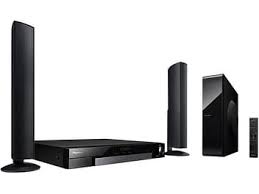
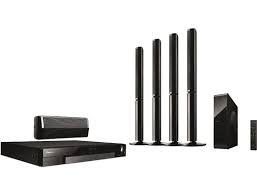
Download de handleiding voor uw Audiosysteem in PDF-formaat gratis! Vind uw handleiding BCS-FS500 - PIONEER en neem uw elektronisch apparaat weer in handen. Op deze pagina staan alle documenten die nodig zijn voor het gebruik van uw apparaat. BCS-FS500 van het merk PIONEER.
GEBRUIKSAANWIJZING BCS-FS500 PIONEER
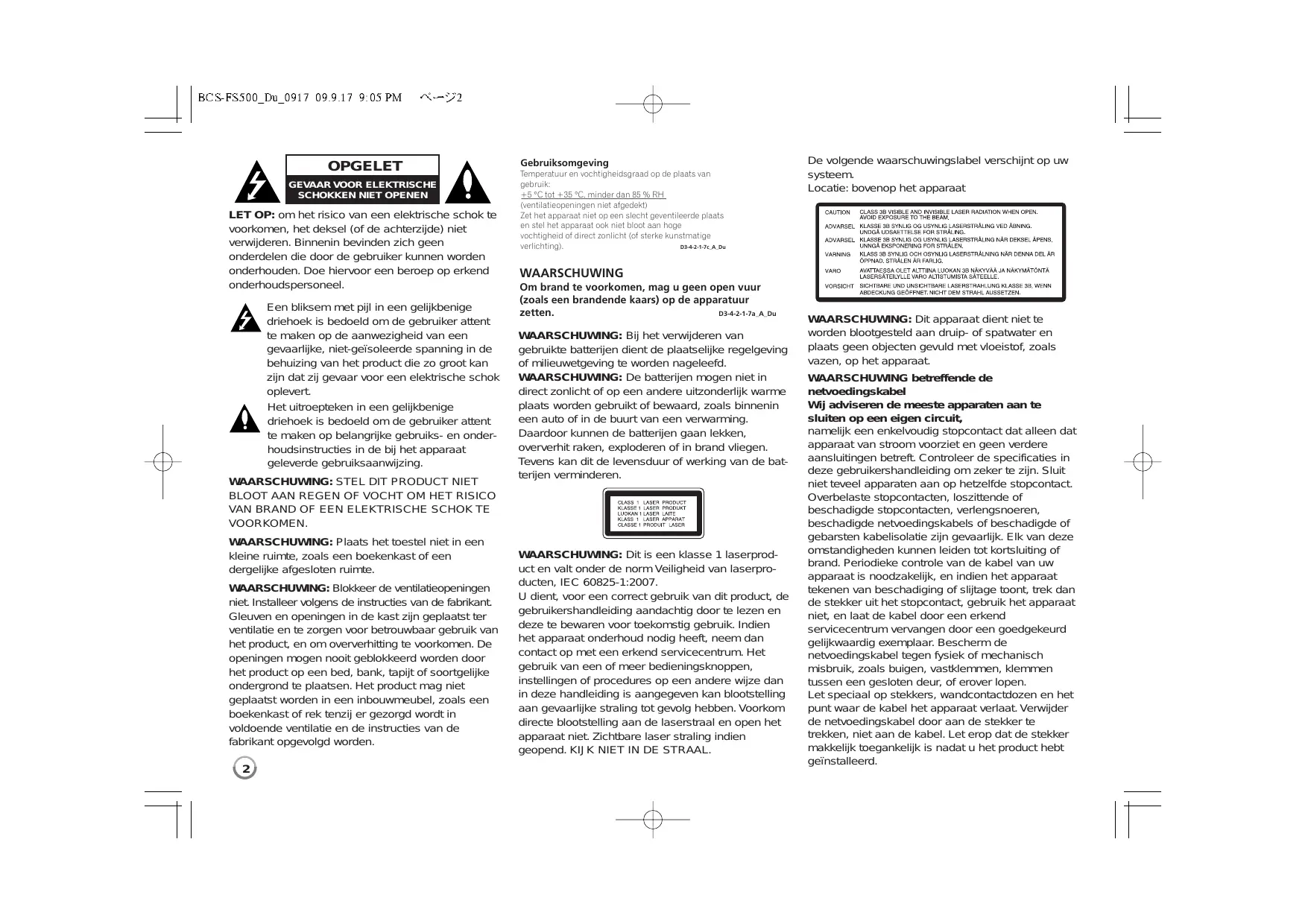
LET OP: om het risico van een elektrische schok te voorkomen, het deksel (of de achterzijde) niet verwijderen. Binnenin bevinden zich geen onderdelen die door de gebruiker kunnen worden onderhouden. Doe hiervoor een beroep op erkend onderhoudspersoneel. Een bliksem met pijl in een gelikbenige À driehoek is bedoeld om de gebruiker attent te maken op de aanwezigheid van een gevaarlijke, niet-geïsoleerde spanning in de behuizing van het product die zo groot kan zijn dat zij gevaar voor een elektrische schok oplevert. Het uitroepteken in een gelijkbenige À driehoek is bedoeld om de gebruiker attent te maken op belangrike gebruiks- en onder- houdsinstructies in de bij het apparaat geleverde gebruiksaanwizing. WAARSCHUWNG: STEL DIT PRODUCT NIET. BLOOT AAN REGEN OF VOCHT OM HET RISICO VAN BRAND OF EEN ELEKTRISCHE SCHOK TE VOORKOMEN. WAARSCHUWING: Plats het tpestel niet in een kleine ruimte, zoals een boekenkast of een dergelike afgesloten ruimte. WAARSCHUWING: Blokkeer de ventilatieopeningen: niet Installeer volgens de instructies van de fabrikant. Gleuven en openingen in de kast zin geplaatst ter ventilatie en te zorgen voor betrouwbaar gebruik van het product, en om oververhitting te voorkomen. De openingen mogen nooit geblokkeerd worden door het product op een bed, bank, tapijt of soortgelike ondergrond te plaatsen. Het product mag niet geplaatst worden in een inbouwmeubel, zoals een boekenkast of rek tenzij er gezorgd wordt in voldoende ventilatie en de instructies van de fabrikant opgevolgd worden.
Gebruiksomgeving remperatuur en vo gebruik t aan hoge vechtighei of direct zanlicht (of sterke unstmatige verlichting) maria me WAARSCHUWING Om brand te voorkomen, mag u geen open vuur (goals een brandende kaars) op de apparatuur zetten. Data À où WAARSCHUMING: Bij het verwijderen van gebruikte batterijen dient de plaatselijke regelgeving of milieuwetgeving te worden nageleefd. WAARSCHUMING: De batterijen mogen niet in direct zonlicht of op een andere uitzonderijk warme plaats worden gebruikt of bewaard, zoals binnenin een auto of in de buurt van een verwarming. Daardoor kunnen de batterijen gaan lekken, oververhit raken, exploderen of in brand viiegen. Tevens kan dit de levensduur of werking van de bat- terijen verminderen. WAARSCHUMING: Dit is een klasse 1 laserprod- uct en valt onder de norm Veiligheid van laserpro- ducten, IEC 60825-1:2007. U dient, voor een correct gebruik van dit product, de gebruikershandieiding aandachtig door te lezen en deze te bewaren voor toekomstig gebruik. Indien het apparaat onderhoud nodig heeft, neem dan contact op met een erkend servicecentrum. Het gebruik van een of meer bedieningsknoppen, instellingen of procedures op een andere wize dan in deze handleiding is aangegeven kan blootstelling aan gevaarljke straling tot gevolg hebben. Voorkom directe blootstelling aan de laserstraal en open het apparaat niet. Zichtbare laser straling indien geopend. KI K NIET IN DE STRAAL.
De volgende waarschuwingslabel verschijnt op uw systeem. Locatie: bovenop het apparaat AoanSe, RUE y 0 y are An Dot an ne ADSL, RLASSE 28 VIE 06 USE LASERETRALNG RAR DESEL PS,
Vas HLASS 28 VII CON GS LASERSTRALNN RAR DEUX BEL AR SD ERA PARIS, VO? AUTGABA LT AT LA AAA LA RATÉ ÉRSRERAQEE D Aer WAARSCHUWING: Dit apparaat dient niet te worden blootgesteld aan druip- of spatwater en plaats geen objecten gevuld met vioeistof, zoals vazen, op het apparaat. WAARSCHUWING betreffende de netvoedingskabel Wfij adviseren de meeste apparaten aan te sluiten op een eigen circuit, namelik een enkelvoudig stopcontact dat alleen dat apparaat van stroom voorziet en geen verdere aansiuitingen betreft. Controleer de specificaties in deze gebruikershandieiding om zeker te zijn. Sluit niet teveel apparaten aan op hetzelfde stopcontact. Overbelaste stopcontacten, loszittende of. beschadigde stopcontacten, verlengsnoeren, beschadigde netvoedingskabels of beschadigde of gebarsten kabelisolatie zijn gevaarijk. Elk van deze omstandigheden kunnen leiden tot kortsluiting of brand. Periodieke controle van de kabel van uw apparaat is noodzakelijk, en indien het apparaat tekenen van beschadiging of slitage toont, trek dan de stekker uit het stopcontact, gebruik het apparaat niet, en laat de kabel door een erkend servicecentrum vervangen door een goedgekeurd gelikwaardig exemplaar. Bescherm de netvoedingskabel tegen fysiek of mechanisch misbruik, oals buigen, vastklemmen, klemmen tussen een gesloten deur, of erover lopen. Let special op stekkers, wandcontactdozen en het punt waar de kabel het apparaat verlaat. Verwijder de netvoedingskabel door aan de stekker te trekken, niet aan de kabel. Let erop dat de stekker makkelik toegankelik is nadat u het product hebt geïnstalleerd.
FS500_Du_0917 099.17 9.0SPM 233 Wat u moet weten over copyright + Er zin bepaalde beperkingen voor afspelen, analoge signaaluitvoer, etc van door AACS beschermde inhoud, omdat AACS (Advanced Access Content System) goedgekeurd is als inhoudbeschermingsysteem voor BD-formaat, gelijk aan het gebruik van CSS (Content Scramble System). Het gebruik van dit product en beperkingen op dit product kunnen variéren afhankelik van uw tijd van aankoop aangezien die beperkingen zin toegepast en/of gewijzigd door AACS na de productie van dit product. Verder worden BD-ROM Mark en BD+nog gebruikt als inhoudbeveiligingssyteem voor het BD-formaat, dat bepaalde beperkingen oplegt inclusief afspeelbeperkingen aan met BD-ROM Mark ervof BD+ beveiligde inhoud. Voor extra informatie over AACS, BD-ROM teken, BD+, of dit product, neemit u contact op met een erkend Klantenservicecentrum. Veel BD-ROM/DVD schijven zin gecodeerd met kopieerbeveiliging. Hierdoor dient u uw speler rechtstreeks op uw TV aan te sluiten, niet op een VCR. Het aansluiten op een VCR heeft een gestoord beeld van tegen kopiëren beveiligde schiffs tot gevolg. Dit product maakt gebruik van technologie voor bescherming van auteursrechten die beschermd wordt door U.S. patenten en andere intellectuele eigendomsrechten. Gebruik van deze technologie ter bescherming van auteursrechten moet geautoriseerd worden door Macrovision, en is bedoeld voor thuisgebruik en beperkt aantal kikbeurten, tenzij anderszins aangegeven door Macrovision. Omgekeerde engineering of demontage is verboden. Volgens Amerikaanse Auteursrecht wetgeving en Auteursrecht wetgeving van andere landen, is niet bevoegde opname, gebruik, tonen, distributie of revisie van televisieprogrammas, videobanden, BD-ROM schiven, DVD's, CD's en andere mate- rialen onderhevig aan burgerlike ervof criminele wetgeving.
BD-Live functionaliteit gebruiken U moet een extern USB tpestel bevestigen aan de USB poort (zie pagina 22). Licenties Java en all op Java gebaseerde handelsmerken en logo's zijn handelsmerken of gedeponeerde handelsmerken van Sun Microsystems, Inc. in de Verenigde Staten en andere landen. Geproduceerd onder licentie van Dolby Laboratories. Dolby en het dubbel D-symbool zijn handelsmerken van Dolby Laboratories. Geproduceerd onder licentie volgens U.S. Patent # ,974,380; 5,978,762; ,392,195; 7,272,567; ; 7,212,872 & andere Amerikaanse en wereldwijde uitgegeven en in behandeling zinde patenten. DTS is een geregistreerde handelsmerk en de DTS logo's, symbool en DTS-HD en DTS- HD Master Audio | Essential zin handelsmerken van DTS, Inc. © 1996-2008 DTS, Inc. Alle rechten voorbehouden. HDMI, het HDMI logo en Hoge Definitie Multimedia Interface zin handelsmerken of gedeponeerde handelsmerken van HDMI Licensing LLC. “BD-Live" logo is een handelsmerk van Blu-Ray organisatie. “DVD Logo”is een handelsmerk van DVD Format/Logo Licentiebedrif. DVP ist ein Warenzeichen der DVD Format/Logo Licensing Corporation. “Blu-ray Disc’en use Zin handelsmerken. “BONUSVIEW" is een handelsmerk van Blu-Ray Disc Association.
Dit product is gelicenseerd volgens de AVC patent portfolio licentie en VC-1 patent portfolio licentie voor het persoonlike en niet-commercieel gebruik van een consument voor het (i) coderen van video volgens de AVC Standaard en VC-1 Standaard ('AVENC-1 Video) ervof (il) coderen van AVC/VC-1 video die gecodeerd werd door een consument die betrokken is bij persoonlike en niet-commercieel activiteiten en/of werd verkregen van een video provider die een licentie heeft om AVC/VC-1 Video te verstrekken. Er wordt geen licentie toegekend voor enig ander gebruik, impliciet of expliciet. Extra informatie kan verkregen worden van MPEG LA, LLC. Zie http:/wwm.mpegla.com. “AVCHD" en het “AVCHD"” logo zijn handelsmerken van Panasonic Corporation en Sony Corporation. iPod is een handelsmerk van Apple Inc., geregistreerd in de V.S. en andere landen. “Made for iPod” betekent dat een elektronische accessoire is ontworpen om speciaal met iPod te verbinden en dat de ontwikkelaar garandeert dat een en ander voldoet aan de normen van Apple. Apple is niet verantwoordelik voor het werken van dit apparaat en of het voldoet aan de veiligheids- en gebruiksregels. Windows Media is een gedeponeerd handelsmerk of een handelsmerk van Microsoft Corporation in de Verenigde Staten ervof in andere landen. Dit product bevat technologie die het eigendom is van Microsoft Corporation en die niet gebruikt of gedistribueerd mag worden zonder toestemming van Microsoft Licensing, Inc. DivX is een gedeponeerd handelsmerk van DivX, Inc. en wordt onder licentie gebruikt.
BCS-F$500_Du_0917 09.917 9.05PM 14 PF Gebruikersinformatie voor het verzamelen en verwijderen van oude producten en batterijen (Speo! voor) testellen ( Symbolen ) voor batterijen De symbolen op producten, verpakkingen en bijbehorende documenten geven aan dat de gebruikte elektronische producten en batterijen niet met het gewone huishoudelijk afval kunnen worden samengevoegd. Er bestaat een special wettelik voorgeschreven verzamelsysteem voor de juiste behandling, het opnieuw bruikbaar maken en de recyclage van gebruikte producten en batterijen. Door een correcte verzamelhandeling zorgt u ervoor dat het verwijderde product ervof batterij op de juiste wize wordt behandeld, opnieuw bruikbaar wordt gemaakt, wordt gerecycleerd en het niet schadelik is voor de gezondheid en het milieu. Voor verdere informatie betreffende de juiste behandling, het opnieuw bruikbaar maken en de recyclage van gebruikte producten en batterijen kunt u contact opnemen met de plaatselike overheid of een verkooppunt. Deze symbolen zijn enkel geldi in de landen van de europese unie. Indien u zich in een ander dan bovengenoemde landen bevindt kunt u contact opnemen met de plaatselike overheid voor meer informatie over de juiste verwidering van het product.
Inhoud Inleiding . Afstandsbediening Achterpaneel Aansluiting luidspreker Aansluitingen op uwtv . Beschikbare resolutie volgens de instelling van de resolutie ......................... 18-19 Intenetaansluiting .....................c......... 19-20 De geluidsmodus instellen ........................... 21 De instellingen van het niveau van de luidspreker aanpassen .............................. 21 D Werken met de functie voor de late nacht .............. 21 De slaaptimer gebruiken ............................ 21 USB toestellen gebruiken ............................ 22 Het startmenu gebruiken ............................ 23 De instellingen voor Setup aanpassen .............. 23-29 Een schijf afspelen . Schijfinformatie weergeven Werken met BD-LIVE Een film afspelen Lees deze gebruikershandleiding zorgvuldig en velledig door, voor toestel aansluit en ermee aan de slag gaat of instellingen wijzigt. Naar muziek luisteren Een foto bekijken Naar de radio luisteren Luisteren naar het geluid van uw component .......... 42 Gebruik maken van HDMI IN contactpunten ........... 43 Werken met DIGITAL AUDIO IN stekers ............... 43 Referentie ..........ccssseessesersesce AA Taalcodes ....................................... 45 R@giOcodes ................s..sessssses 45 Oplossen van problemen . N
Technische specificaties . Open bron software melding u het
BCS-F$500_Du_0917 099.17 9.05PM ‘6 Inleiding Om een correct gebruik van dit product te garanderen, raden we u aan deze handleiding aandachtig door te lezen en te bewaren voor toekomstig gebruik. Deze handleiding bevat nuttige informatie over de werking en het onderhoud van uw speler. Indien het apparaat onderhoud behoeft, neem dan contact op met een erkend servicebedrijf. Weergave van het symbool © “© “ kan op uw tv-scherm verschijnen tijdens gebruik en geeft aan dat de functie die wordt uitgelegd in deze gebruikershandieiding niet beschikbaar is bij die specifieke media. Symbolen die in deze handlieiding worden gebruikt Opmerking: Geeft aan dat er bijzondere opmerkingen en bedieningskenmerken zijn. Tip: Verwist naar tips en aanwijzingen die de bediening eenvoudiger maken. Een hoofdstuk waarvan de titel een van de volgende symbolen bevat is alleen van toepassing op de schijf die waaraar het symbool verwijst. Alle schijven die hieronder opgenoemd worden BD-ROM schijf ET ovo-video, DVD:R/RW in Video modus of VR modus en voltooid DVDaR/RW in AVCHD formaat Filmbestanden op de USB/Schijf AVCHD [MOVE |
ACD Audio cd Muziekbestanden op de USB/Schif Behandeling van de speler Transport van de speler Bewaar de originele doos en verpakkingsmaterialen. Indien u de speler moet verzenden dan verpakt u hem opnieuw zoals hij corspronkelijk werd verpakt in de fabriek. Dit zorgt voor een maximale bescherming van de speler. De buitenkant van de speler schoon houden + Gebruik geen viuchtige vloeistoffen (zoals bijvoorbeeld een insecticidenspray) in de nabijheid van de speler. +_U kunt het opperviak beschadigen als u te krachtig veegt. +_Laat geen rubber of kunststof voorwerpen langdurig in contact komen met het apparaat. De speler schoonmaken Gebruik een zachte, droge doek om de DVD-speler te reinigen. Indien het opperviak erg vuil is, gebruik dan een zachte doek die u licht bevochtigt met een zachte zeepoplossing. Gebruik geen sterke oplosmiddelen, zoals alcohol, benzeen of thinner, aangezien deze het opperviak van de speler kunnen beschadigen. De speler onderhouden Deze speler is een high-tech precisieapparaat Als de optische pick-up en de onderdelen die de schijfs aandrijven vuil of versieten zijn, kan de beeldkwaliteit achteruitgaan. Neem voor meer informatie contact op met uw LG leverancier of het dichtstbijzinde servicecentrum. Wat u over schijfs moet weten Behandeling van schiffies Raak de weergavezijde van de schijf niet aan. Houd het schijfie aan de randen vast zodat er geen vingerafdrukken op het cd-opperviak komen. Plak nooît papier of kleefband op het schijfie. Schijfs bewaren Nadat u de schif heeft afgespeeld, bergt u hem op in het de bijbehorende cassette. Stel het schifje niet bloot aan rechtstreeks zonlicht of warmtebron- nen en laat het nooit achter in een geparkeerde wagen die in volle zon staat. Schijfs schoonmaken Vingerafdrukken en stof op het schiffe kunnen een slechte beeldkwaliteit en geluidsvervorming veroorzaken. Maak het schiffje met een zachte doek schoon voor u het speelt. Wrijf het schiffie van binnen naar buiten schoon. Gebruik geen oplosmiddelen zoals alcohol, benzine, thinner, in de winkel verkrijgbare reinigingsmiddelen of antistatische spray voor vinyiplaten.
FS$500_Du_0917 09917 90SPM 237 D Afspeelbare schijfs => Blu-ray one — Schifs met films die u kunt kopen of huren "#27 BD-R/RE schiven die audiotitels, DivX, MP3, WMA of fotobestanden bevat. DVD-VIDEO (8/12 cm) Schijfs met films die u kunt kopen of huren DVD-R (8/12 cm) TP - aicen video-opnarren, mits geñnaliseera - Ook tweelaags schiffs worden ondersteund = AVCHD formaat - DVD-R schijven met audiotitels, DivX, MP3, WMA, of fotobestanden. DVD DVDRW (&22 em) = - Alleen VR modus, Videomodus en voltooid = AVCHD formaat = DVD-RW schijven met audiotitels, DivX, MP3, WMA, of fotobestanden. RU | DVD+R (8/12 cm) -_Alleen videomodus en gefinaliseerde schijven ps - Ook tweelaags schijfs worden ondersteund = AVCHD formaat -_ DVD4R schijven met audiotitels, DivX, MP3, WMA, of fotobestanden. En DVD+RW (8/12 cm) - Allen video-opnamen, mits gefinaliseerd = AVCHD formaat - DVD4RW schiven met audiotitels, DivX, MP3, WMA, of fotobestanden. Audio CD (8/12 cm) Audio-CD's of CD-R's/CD-RW' in audio-CD formaat die gekocht kunnen worden CD-R/CD-RW (8/12 cm) CD-R/CD-RW-schiven met gefinaliseerde audiobestanden, DivX, MP3, WMA, of fotobestanden. Opmerkingen: Afhankelik van de conditie van de opnameapparatuur of van de CD-R/RW (of DVD4R/RW)-schijf zelf, kunt u sommige CD-R/RW (of DVDAR/RW)-schifs niet met deze speler weergeven. Plak geen zegel of etiket op een van de beide zijden (de zijde met de label of de zide met het opnamespoor) van de schijf. Gebruik geen onregelmatig gevormde schijfs, bivoorbeeld hartvormig of achthoekig. Hierdoor kan de speler defect raken. Afhankelik van de opnamesoftware en de finalisering is het mogelik dat u sommige opgenomen schijfs (CD-R/RW of DVD4R/RW) niet met deze speler kunt weergeven. Het is mogelijk dat u CD-R/RW- en DVD4R/RW-schijfs die met behulp van een pc of dvd- of cd-recorder zijn opgenomen niet met deze speler kunt weergeven als de schif beschadigd of als er vuil of condens op de lens van de speler aanwezig is. Als u een schijf met behulp van een pe opneert, is het mogelik dat u de schiff - zelfs als u deze in een compatibel formaat opneemt - niet kunt weergeven als gevolg van de instellingen van de applicatiesoftware die u hebt gebruikt om de schif te beschriven. (Neem voor meer informatie contact op met de leverancier van de software.) Deze speler vereist dat de gebruikte schiffs en opnamen aan bepaalde technische normen voldoen om een optimaal opname- en weergaveresultaat te bereiken. Vooraf opgenomen dvd-schifs worden automatisch op deze normen ingesteld. Er is een groot aantal verschillende typen opneembare dicsformaten (waaronder begrepen cd-r-schijfs die mp3- of wma-bestanden bevatten) en deze vereisen bepaalde vooraf aanwezige voorwaarden om het compatibel afspelen mogelik te maken. Wij nemen aan dat u weet dat u toestemming moet hebben voor het downloaden van mp3- en wma-bestanden van het internet. Ons bedrijf heeft niet het recht deze toestemming te verlenen. U moet toestemming hebben van de eigenaar van het auteursrecht (‘copyright). De schijffformaatoptie dient op [Mastered] te worden ingesteld om de schiven tjdens het formatteren van herschrijfbare schijven compatible te maken met het systeem. Wanneer de optie op Live System wordt ingesteld, kan het systeem niet worden gebruikt. {Mastered/Live File Systeem : Schifformatteringssyteem voor Windows Vista)
FS500_Du_0917 099.17 9.0SPM 28 BD-ROM schijfkenmerken BD-ROM schifs kunnen tot 25 GB (enkellaags) of 50 GB (tweelaags) bevatten op een enkelzidige schijf - ongeveer 5 tot 10 keer zoveel als een DVD. BD-ROM schijfs ondersteunen tevens de hoogst beschikbare HD-videores- olutie van de AV-entertainmentwereld (tot 1920 x 1080) - Een grote capaciteit betekent dat u kunt genieten van de hoogste beeldkwaliteit die momenteel beschikbaar is. Verder heeft een BD-ROM schijf dezelfde grootte en het uiterlijk van een DVD. © De volgende BD-ROM schijfkenmerken zijn afhankelik van de schijff en kunnen variëren. © Uiterlijk en navigatie van functies zal tevens van schiff tot schif variéren. © Niet alle schijfs zin voorzien van de onderstaande functies. © BD-ROM, Hybrid schijf hebben zowel BD-ROM als DVD (of CD) lagen aan één kant. Bi zulke schijven zal de BD-ROM laag alleen in deze speler afgespeeld worden Videokenmerken Het BD-ROM formaat voor filmdistributie ondersteunt drie zeer geavanceerde videocoderingen, inclusief MPEG-2, MPEG4 AVC (H.264) en SMPTE VC1. HD videoresoluties zijn eveneens beschikbaar al © 1920 x 1080 HD © 1280 x 720 HD Grafische lagen Bovenop de HD-videolaag zin twee onafhankelijke grafische hogeresolutielagen (19201080) beschikbaar. En laag wordt toegewezen aan video gerelateerde, beeldgetrouwe afbeeldingen (zoals ondertiteling), en de andere laag wordt toegewezen aan interactieve grafische elementen, zoals knoppen of menu's. Voor de beide lagen zin verschillende wipe., fade- en scroll-effecten beschikbaar. HD-weergave Een HDTV is vereist om hoge-definitie inhoud van BD-ROM schijven weer te geven. Sommige schijven hebben HDMI UIT nodig voor het weergeven van hoge-definitie inhoud. De mogelikheid om hoge-definitie inhoud van BD-ROM schijfs weer te geven kan beperkt zijn afhankelijk van de resolutie van uw TV.
Menugeluiden Als u een menu-optie markeert of selecteert, kunt u geluiden horen zoals een knopkik of een stem die de gemarkeerde menukeuze uitlegt. Meerdere pagina’s/voorgrondmenu's Bij DVD-Video wordt het afspelen elke keer wanneer een nieuw menuscherm geopend wordt, onderbroken. Dankzij de BD-ROM schijmogelikheden om gegevens van de schif te laden zonder het afspelen te onderbreken, kan een menu bestaan uit verschillende pagina's. U kunt door de menupagina's bladeren of verschillende menupaden selecteren, terwijl de audio en video op de achtergrond worden weergegeven. Interactief Bepaalde BD-ROM schiven kunnen zijn uitgerust met geanimeerde menu's en/of games voor meerdere spelers. Diapresentaties die de gebruiker kan doorbladeren Bij BD-ROM schiven kunt u door verschillende stilstaande afbeeldingen bladeren terwijl het bijbehorende geluid niet wordt onderbroken. Ondertiteling Afhankelik van wat de BD-ROM schif bevat, kunt u verschillende lettertypen, groottes en kleuren voor bepaalde ondertiteling selecteren. Ondertiteling kan eveneens geanimeerd zijn, rollen of in- en uitfaden. Compatibiliteit met BD-J Interactive Het BD-ROM-formaat ondersteunt J ava voor interactieve functies. “BD- ” biedt aanbieders van beeld- en geluidsmateriaal vrijwel onbegrensde mogelijkheden voor het creëren van interactieve BD-ROM-titels. Compatibiliteit BD-ROM schijf Deze speler ondersteunt BD-ROM Profiel 2. + Schiven die BD-Live (BD-ROM versie 2 Profiel 2) die het gebruik van interactieve functies toestaan indien dit toestel verbinding heeft met het internet, ondersteunen, naast de BONUSVIEW functie. + Schijven die BONUSVIES (BD-ROM versie 2 Profiel 1 versie 1.1/Uiteindelijk Standard Profiel) ondersteunen die het gebruik van Virtuel pakketten of Beeld-In-Beeld functies toestaan.
FS500_Du_0917 099.17 9.0SPM ‘9 Regiocode Bepaalde systeemvereisten Achterop deze speler is een regiocode aangegeven. Deze speler is uitslui- tend geschikt voor het afspelen van BD-ROM- en DVD-schijfs waarop dezelfde regiocode of de tekst ‘Alles” is aangegeven. AVCHD (Advanced Video Codec High Definition) Deze speler kan AVCHD geformatteerde schijven afspelen. Deze schijven worden normaliter opgenomen en gebruikt in camcorders. Het AVCHD formaat is een hoog definitie digital videocamera formaat. Het MPEG-4 AVC/H.264 formaat is in staat tot het comprimeren van beelden in een hogere efficiëntie dan die van het conventionele beeld comprimeringsformaat. Sommige AVCHD schijven gebruiken het ‘x..Colour” formaat. Deze speler kan AVCHD schijven afspelen met het ‘x.v.Colour’ formaat. “Xv.Colour’is een handelsmerk van Sony Corporation. Sommige schijven in AVCHD formaat worden niet afgespeeld, afhankelik van de opname omstandigheden. AVCHD schijven moeten voltooïd worden. “xv.Colour’ biedt een groter kleurbereik dan normale DVD camcorder schiven. Opmerkingen betreffende compatibiliteit Omdat BD-ROM een nieuw formaat is, kunnen bij bepaalde schijven, digitale aansluitingen compatibiliteitsproblemen ontstaan. Neem contact op met het LG Klantenservicecentrum indien u compatibiliteitsproblemen aantreft. De weergave van hogedefnitiemateriaal en het onzetten van standaard DVD inhoud kan een monitor vereisen met ingangen die geschikt zijn voor HDMI of een voor HDMI geschikte DVI. Sommige BD-ROM en DVD schijven kunnen het gebruik van bepaalde bedieningscommando's of functies beperken. Dolby Digital EX, DTS-ES en DTS 96/24 worden uitgevoerd als Dolby Digital 5.1 of DTS 5.1. U kunt het USB toestel dat gebruikt is om bepaalde schifgerelateerde informatie, inclusief gedownloade online inhoud, gebruiken. De schijf die u gebruikt, bepaalt hoelang deze informatie behouden wordt. Voor hoge definitie video afspelen: Hogedefinitie-beeldscherm met COMPONTENT of HDMI ingangen. BD-Rom schijf met hoge definitie inhoud. Voor de weergave van bepaald materiaal is een monitor nodig met een voor HDMI of HDCP geschikte DVI-ingang (als aangegeven door de makers van de schijf. Voor de up-conversie van DVD'S die materiaal van standaard-definitie bevatten is voor de weergave van tegen kopiëren beveiligd material een beeldscherm nodig met een DVI-ingang die voor HDMI of HDMI eschikt is. Belangrijke opmerking over tv-kleursystemen Het kleurensysteem van dit apparaat verschilt afhankelijk van de schijven die thans worden afgespeeld. Indien de speler bijvoorbeeld een schijff opgenomen in het NTSC-kleuren- systeem afspeelt, wordt het beeld uitgevoerd als een NTSC-signaal. Alleen kleuren-tvs die voor meerdere systemen geschikt zin kunnen alle signalen die door de speler uitgevoerd worden, ontvangen. à Opmerkingen: + Als u een PAL-kleurensysteem heeft, zuit u een gestoord beeld zien indi- en u schijven die zijn opgenomen in NTSC gebruikt. De rulti-systeem-kleuren-TV past het kleurensysteem automatisch aan volgens het inputsignaal. Mocht het kleurensysteem niet automatisch worden gewijzigd, schakel het toestel uit en weer aan om een normaal beeld op het scherm te zien. Mogelijk wordt de schijf die in het NTSC-kieurensysteem is opgenomen wel juist op de TV weergegeven, maar niet op uw systeem. XV.Colour X.v.Color “xv.Colour', XM.Colour en Xv.Color zin handelsmerken van Sony Corporation.
eee INPUT (TUNER): Wijzigt de inputbron (FM, AUX, PORTABLE, OPTICAL, COAXIAL, HDMI IN 1, HDMI IN 2) STANDBY/ON: Schakel het toestel AAN/UIT. OPEN/CLOSE (4): Opent of sluit de disklade. iPod: Selecteert de modus REMOTE IPOD of OSD IPOD. PIP* Schakelt Secundaire Video (Beeld-in-beeld) aar/uit {alleen BD-ROM). DISPLAY: Opent of sluit de On-Screen Display. HOME MENU: Geeft het [Beginmenu] weer of stopt hiermee. MENU: Opent een menu op een schijf. ee Heeeeecee Richtingknoppen: Hiermee selecteert u een optie in het menu. PRESET (MON): Selecteert een radioprogramma. TUNE (#-}: Stemt af op het gewenste radiostation. ENTER (© }: Bevestigt de menukeuze. RETURN (4 }: Sluit het menu af en hervat het afspe- len. De functie hervat afspelen werkt afhankelijk van de BD-ROM schif. POPUP/TOP MENU: Toont het DVD titelmenu of BD- ROM popupmenu indien beschikbaar. ee Heeeeee STOP (m): Stopt de weergave. PLAY (»- ): De weergave starten. PAUSE/STEP (1): Pauzeert het afspelen. SKIP (44 / >»): Ga naar volgende of vorige bestand/track/hoofdstuk. SCAN (44 /»> }: Zoekt achterwaarts of voorwaarts. SPK LEVEL : Stelt het geluid in van de gewenste luidspreker. SOUND: Selecteer een gebruiksmodus. MUTE: Druk op MUTE om het geluid van uw toestel uit te schakelen. U kunt het geluid van uw toestel uitschakelen om bijvoorbeeld de telefoon te beantwoorden.
VOL (#-}: Past het luidsprekervolume aan. DRC: Stelt de functie voor late nacht in. He. ee 0-9 numerieke tetsen: Selecteert genummerde opties in een menu. SUBTITLE € }: Selecteert de taal waarin de ondertiteling wordt weergegeven. RESOLUTION: Stelt de uitvoerresolutie voor HDMI en COMPONENT VIDEO OUT uitgangen in. MARKER: Markeert om het even welk punt tijdens de weergave. SEARCH: Opent of sluit het zoekmenu. REPEAT: Herhaalt een gewenst gedeelte. CLEAR: Verwidert een markering in het zoeken menu of een getal tijdens het instellen van het wachtwoord. Gekleurde knoppen (A, B, C, D}: Gebruiken om door BDROM-menu's te navigeren. Ze worden ook gebruikt voor de menu's [FILM], [FOTO], [MUZIEK]. - Knop A (RDS): Radio Data Systeem. - Knop B (PTY): Toon het programmatype van de RDS. - Knop € (PTY SEARCH): Zoekt het programmatype. - Knop D : Selecteert MONO of STEREO in modus FM. TV bedieningsknoppen: Zie bladzijde 44. SLEEP: Instellen van een bepaalde tijdsduur waarna het toestel de standbye modus zal openen. + Afhankelik van het schijftype of de vooraf opgenomen inhoud van de BD-ROM schijf worden bepaalde functies anders uitgevoerd dan bij andere media of is er geen respons na het indrukken van een toets {fhankelik van de gebruikte media). Bediening met de afstandsbediening Wijs met de afstandsbediening naar de sensor en druk op de toetsen. Installeren van de batterijen in de afstandsbediening Verwijder de batterideksel aan de achterkant van de afs- tandsbediening en steek een RO3 (grootte AAA) batterij in waarbi plus @ en @ min bij elkaar worden ingestoken.
BCS-F$500_Du_0917 09.917 9.05PM ‘11 Voorpaneel E () (STANDBY/ON) knop Schakel het toestel AAN/UIT. Schiffiade Plaats hier een schijf. Sensor van de afstandsbediening Richt de afstandsbediening hierop. Touch-knoppen bovenop het paneel - À (OPEN/CLOSE) De schif-lade openen en sluiten. - FUNCTION Verandert de invoerbron (FM, OSD IPOD, REMOTE IPOD, AUX, PORTABLE, OPTICAL, COAXIAL, HDMI IN 1, HDMI IN 2) of geeft display op het scherm weer. -D-AL (PLAY / PAUSE) De weergave starten. Pauzeert tidelijk het afspelen, druk opnieuw om de pauzemodus af te sluiten. - Æ (STOP) De weergave stoppen. - VOLUME -/+ Past het luidsprekervolume aan. Signaallampje Gaat branden wanneer een touch-sensor wordt gebruikt. EH US8-poort Aansluiten van het USB toestel. H Display Toont de huidige status van de speler. Voorzorgsmaatregelen bij het gebruik van de touch knoppen + Gebruik de touch knoppen met schone en droge handen. - In een vochtige omgeving, veegt u het vocht van de touch knoppen voordat u ze gebruikt. + Druk de touch knoppen niet de hard in om ze te laten werken. - AIS u teveel kracht gebruikt, kan de sensor van de touch knoppen beschadigd raken. + Raak de knop die u wilt gebruiken aan om de functie uit te voeren. + Let op dat er geen geleidend materiaal, zoals metalen voorwerpen, op de touch knoppen aanwezig is. Dit kan een defect veroorzaken.
Achterpaneel AC Stroomkabel Steek in een wandcontactdoos. LUIDSPREKER connectors Sluit de luidsprekers aan. Koelventilator FM ANTENNE connector Sluit de FM antenne aan DIGITAL AUDIO IN (COAXIAL) Sluit aan op digitale (coaxiale) audio apparatuur.
Sluit aan op een TV met video-ingangen.
Sluit een externe bron met 2 kanaalaudio-inputs aan. E iPod (24 pin) Aansluiten op de bijgeleverde iPod-oplader. DIGITAL AUDIO IN (OPTICAL) Sluit aan op digitale (coaxiale) audio apparatuur. PORT. IN Sluit een draagbare speler met audio-output aan. COMPONENT VIDEO (Y Ps Pr) OUTPUT (PROGRESSIVE SCAN) Sluit aan op een TV met Pb Pr-ingangen. LAN-poort Aansluiting voor een netwerk met een permanente breedbandverbinding. HDMI IN (Type A) 1/2 Aansluiten op een externe bron met HDMI uitgangen. HDMI OUT (Type A) Sluit aan op een TV met HDMi-ingangen. (Interface voor digitale audio en video)
BCS-F$500_Du_0917 09.917 9.05PM ‘13 o | Aansluiting luidspreker Bevestiging van de antislipkussentijes El Leid het luidsprekersnoer vanaf het gat achter het voetstuk door n : | . de roede en verbind het met de aansluitilem van de luidspreker. + Bevestiging van de vier grote antislipkussentjes voor de subwoofer. Leg de luidsprekerdraad na aansluiting in het gat aan de achterzi: Gebruik de bijgeleverde tape om de vier kussenties aan het voetstuk van de jde van de luidspreker. Subwoofer te bevestigen. Zorg ervoor dat de kleurentube op de draad overeenstemt met de kleurenwijzer op het label en leid vervolgens de witte draad met grijze streep in de rode (+ klem en de andere draad in de (-) klem. Montage van de luidsprekerstandaards en bevestiging van de voorste luidsprekers Il Leid de roede door de gaten achter het voetstuk en draai de vier . _ schroeven aan. EI Bevestig de luidspreker met twee schroeven aan de roede. Zorg ervoor dat de draad van de luidspreker niet bekneld raakt tussen de luid- spreker en de roede. EH Bevestiging van de manchet op de roede. Bevestig de manchet op het opperviak van de roede waar de luidspreker wordt gemonteerd. El Leg de luidsprekerdraad na aansluiting achterin het voetstuk van de standaard.
FS500_Du_0917 099.17 9:.0SPM —14 H Siuit de bedrading aan op het systeem. Sluit de wit met grijze kabel aan op de (+) zijde en de andere draad op de (-) zijde. Om de kabel op de luidsprekers aan te sluiten drukt u op elk plastic vingerkussentie om de aansluitklemmen te openen. Plaats de draad en laat het vingerpad los. Rood (+ Oranje (4 Bevestiging van de luidsprekers aan de wand Er bevinden zich montagegaten in de luidsprekers aan de voorzijde. Voorafgaande aan de montage +_Bedenk dat het luidsprekersysteem zwaar is en dat door het gewicht de schroeven los kunnen gaan zitten, en het is tevens mogelijk dat het ondersteunende wandmateriaal het systeem niet houdt en de luidspreker valt Let erop dat de wand waaraan de luidsprekers worden bevestigd stevig genoeg is om ze te ondersteunen. Bevestig de luidsprekers niet op triplex of aan wanden die niet stevig genoeg zijn. Montageschroeven worden niet bijgeleverd. Gebruik s.v.p. schroeven die geschikt zijn voor het wandmateriaal en die het gewicht van de luidspreker kunnen ondersteunen.
Waarschuwing: +_ Indien u niet zeker weet of de wand geschikt en stevig genoeg is, dient u deskundig advies in te winnen. + Pioneer is niet verantwoordelijk voor ongelukken of schade ontstaan door onjuiste installatie. Montageschroef {niet meegeleverd) 6 5 mmtot 7 mm
FS$500_Du_0917 099.17 9.0SPM ‘715 Bevestiging van de luidsprekers De voorste luidspreker kan verticaal of horizontaal aan de wand worden gehangen. Gebruik een gat om hem vertical op te hangen en twee gaten om hem horizontaal op te hangen. Onderstaande figuur toont de luidspreker rechtsvoor. Verticale opstelling Gat Horizontale opstelling Lo 0 Gaten Wanneer de luidspreker horizontal wordt opgehangen, moet deze zodanig worden opgesteld dat de aansluitklem van de luidspreker aan de achterzide zich aan het uiteinde van het systeem bevindt, het verst verwijderd van de aansluitklem van de andere luidspreker. Aansluitklem luidspreker Aansluitklem luidspreker Rechtsvoor Linksvoor Let op: Sluit de bijgeleverde luidsprekers niet op een andere versterker aan dan die bij dit systeem wordt geleverd. Aansluiten op een andere versterker kan resulteren in een defect of brand. Enkele opmerkingen over de plaatsing van de luidspreker +_Installeer de luidsprekers linksvoor en rechtsvoor op gelike afstand van de televisie. Voorzorgsmaatregelen: + _Zorg ervoor dat alle blootliggende luidsprekerbedrading in elkaar gedraaid is ‘en geheel in de aansluitklem van de luidspreker is ingestoken. Indien een blootliggende luidsprekerdraad in aanraking kom met het achterpaneel, wordt de stroom mogelijk als veiligheidsmaatregel uitgeschakeld. De voorste luidsprekers bij dit systeem zijn magnetisch beveiligd. Echiter, afhankelijk van de plaats van installatie vindt er mogelijk kleurver- vorming plaats indien de luidspreker zeer dichtbij het scherm van een tele- visie wordt geplaatst Wanneer dit zich voordoet, moet de televisie worden uitgeschakeld (OFF), en na 15 à 30 minuten weer ingeschakeld. Indien het probleem zich blijft voordoen, plaats dan het luidsprekersysteem verder van de televisie verwijderd. + De subwoofer is niet magnetisch beveiligd en mag daarom niet in de buurt van de televisie of een monitor worden geplaatst Magnetische opslagmedia {zoals schijven en tapes of videocassettes) mogen eveneens niet in de buurt van de subwoofer worden bewaard. Bevestig de subwoofer niet aan een wand of het plafond. Mogelijk vallen ze eraf en kunnen letsel veroorzaken. Aansluiting FM-antenne FM - Sluit de FM-antenne op het apparaat aan. De beste ontvangst wordt verkregen wanneer de twee losse uiteinden van de antenne een rechte en horizontale lin vormen.
BCS-F$500_Du_0917 09.917 9.05PM ‘16 Aansluitingen op uw tv Schakel altijd eerst de stroom uit en trek de stekker uit het stopcontact alvorens u enige aansluiting maakt of verbreekt. Maak een van de volgende aansluitingen, afhankelijk van de mogelikheden van uw bestaande apparatuur. Tips: Afhankelik van uw tv en andere apparatuur die u wilt aansluiten, zin er verschillende manieren waarop u de speler kunt aansluiten. Gebruik een van de hieronder beschreven aansluitingen. Zie de handleidingen van uw tv of andere apparaten om de beste aansluitingen te kunnen maken. Opmerkingen: + Let op dat de speler direct op de tv is aangesloten. Schakel de tv in op het juiste video-invoer kanaal. + Sluit uw speler niet aan via een videorecorder. Het DVD-beeld kan gestoord worden door het kopieerbeveiligingssyteem. HDMI Aansluiting Indien u een HDMI TV of monitor heeft, kunt u deze aansluiten op de speler met behulp van een HDMI kabel.
Sluit de HDMI OUT (HDMI UITVOER) contraststekker van de speler aan op de HDMI IN (HDMI ingang) van een HDMI compatibele TV of monitor (H). Stel de TV bron in op HDMI (zie de handieïding van de TV). Let op: + U moet een HDMI audio uitvoer selecteren die door uw tv geaccepteerd wordt met behulp van de [HDMI Audio] opties in het menu [Instel] (zie pagina 26). Als een aangesloten [HDMI}apparaat het audio-uitvoersignaal van de speler niet accepteert, is het mogelijk dat de geluidsweergave van het HDMl-apparaat gestoord wordt of in het geheel niet hoorbaar is. Tip: + U kunt volledig uw voordeel doen met digitale en videosignalen samen met deze HDMI-aansluiting. Indien ü gebruik maakt van een HDMI-aansluiting, kunt u de resolutie voor de HDMi-uitvoer wijzigen. (Zie ‘Resolutie Instelling” op bladzijde 18- 19.) Selecteer het type video-output van de HDMI OUT-steker met behulp van de optie [HDMI Kleur instelling.] in het menu [Instel] (zie pagina 24). Opmerkingen: + Er kunnen foutmeldingen ontstaan indien u de resolutie wijzigt terwijl de aansluiting reeds voltooïd is. Om het probleem op te lossen, schakelt u de speler uit en weer in. Indien de HDMI aansluiting met HDCP niet gecontroleerd is, zal het &v-scherm zwart of groen zijn, of wordt er sneeuw op het scherm getoond. In dat geval controleert u de HDMI-aansluiting, of koppelt u de HDMI-kabel los. Indien het beeld gestoord wordt, of er verschinen strepen op het beeld, controleert u de HDMI-kabel (lengte wordt normaliter beperkt tot 4,5m) en gebruikt u een Hoge Snelheid HDMI kabel (versie 1.3).
Extra informatie voor HDMI +_Indien ü een HDMI- of DVI-compatibel apparaat aansluit, controleert u het volgende: -_ Schakel het HDMI/DVI toestel en deze speler uit. Schakel vervolgens het HDMI/DVI toestel in en wacht ongeveer 30 seconden, schakel ver- volgens deze speler in. -_ De video ingang van het aangesloten toestel is correct ingesteld voor deze speler. - Het aangesloten apparaat is compatibel met 720x576p, 1280x720p, 1920x1080i of 1920x1080p video-invoer. + Niet alle HDCP compatibele HDMI of DVI apparaten zullen werken met deze speler. - Het beeld zal niet correct getoond worden bij een niet-HDCP- apparaat -_ Deze speler speelt niets af en het tv-scherm is zwart of groen of er is sneeuwop het scherm. Component Video-aansluiting [an Sluit de COMPONENT VIDEO UIT stekkerbussen van de speler aan op de overeenkomende ingangen op de tv, gebruik hiervoor de Y Pb Pr-kabels (C). U kunt het geluid horen via de luidspreker van het systeem. “COMPONENT INPUT. Tip: Indien u gebruik maakt van een COMPONENT VIDEO UIT-aansluiting, kunt u de resolutie voor de uitvoer wizigen. (Zie “Resolutie Instelling” op bladzijde 18-19.) Videoaansluiting Sluit de VIDEO UIT stekkerbus van de speler aan op de video in ingang van de tv. Gebruik hiervoor een videokabel (V). U kunt het geluid horen via de luidspreker van het systeem.
FS500_Du_0917 099.17 9.0SPM ‘—218 Beschikbare resolutie volgens de instelling van de resolutie De speler voorziet in verschillende uitvoerresoluties voor HDMI en COMPONENT VIDEO uitgangen. U kunt de resolutie wijzigen met behulp van het [Instel] menu of door op de RESOLUTION knop te drukken. Let op: Aangezien verschillende factoren van invioed zijn op de resolutie van video uitvoer, kijkt u bij “Video uitvoer volgens de instelling van de resolutie” rechts. De resolutie met de RESOLUTION-knop aanpassen Druk herhaaldelijk op RESOLUTION in de stopmodus voor het wizigen van de resolutie. Het schermvenster toont u de huidige resolutie. Hoe de resolutie te veranderen met behulp van het menu [Instel] À Druk op HOME MENU en het [Beginmenu] wordt weergegeven. 2 Selecteer de [Instel] en druk op ENTER. Het menu [Instel] wordt ewergegeven. 3 Selecteer met A / Y de optie [SCHERMI] en druk vervolgens op » om naar het tweede niveau te gaan. 4 Selecteer met A / Y de optie [Resolutie] en druk vervolgens op » om naar het volgende niveau te gaan. 5 Selecteer met A / Y de gewenste instelling en druk vervolgens op ENTER om uw keuze te bevestigen. Opmerkingen: Indien het videosignaal van het HDMI UIT contactpunt niet uitgevoerd wordt van het TV scherm indien [Resolutie] ingesteld is op [Auto], wijzigt u de video uitvoer resolutie door op de knop RESOLUTION(RESOLUTIE) te drukken.
Video uitvoer volgens de instelling van de resolutie + Wanneer de niet tegen kopiéren beschermde media worden afgespeeld Video Uitvoer HDMI OUT ‘COMPONENT VIDEO OUT Resolutie Instelling HDMI aangesloten | HMDI losgekoppeld S7&i 576p 576 576p 576p 576p 720p 720p 720p 1080i 1080i 1080i 1080p / 24Hz2* 1080p / 24Hz s7éi 1080i 1080p / 50Hz* 1080p / 50Hz s7éi 1080i + Bij afspelen van beveiligde media Video Uitvoer HDMI OUT COMPONENT VIDEO OUT Resolutie Instelling HDMI aangesloten | HMDI losgekoppeld 576 576p 576 576p 576p 576p 720 720p 576 576p 1080i 1080i 576 576p 1080p / 24Hz* 1080p / 24Hz 576i 576p 1080p / SOHz* 1080p / 50Hz 576i 576p
- Zie “1080p fullHD beeld” op pagina 24. Opmerkingen: Afhankelik van uw weergave, kunnen sommige resolutie instellingen leiden tot een beeld dat verdwint of het verschifnen van een abnormaal beeld. In dit geval drukt u op de HOME MENU toets en vervolgens her- haaldelik op de RESOLUTION toets totdat het beeld weer verschijnt. + Deze speler ondersteunt simultane uitvoer van alle video uitgangen. De resolutie van de HDMI uitvoer zal niet hetzelfde zijn als de resolutie uitvoer van de component video uitvoer.
HDMI OUT aansluiting + Bij de 576i resolutie instelling, zal de echte uitgevoerde resolutie van HDMI OUT wijzigen naar 576p. Indien u een resolutie manueel selecteert en vervolgens de HDMI contrastekker aansluit op uw TV en uw TV accepteert dit niet, dan is de resolutie instelling ingesteld op [Auto]. Indien u een resolutie selecteert die u TV niet accepteert, zal het waarschuwingsbericht getoond worden. Indien u na het wijzigen van de resolutie het scherm niet kunt zien, wacht u ongeveer 20 seconden waarna de resolutie automatisch zal terugkeren naar de vorige resolutie. De 1080p video uitvoer framesnelheid wordt automatisch ingesteld op 24Hz of 50Hz afhankelijk van de mogelijkheid en voorkeur van de aangesloten TV en gebaseerd op de video framesnelheid van de BD-ROM schijf. COMPONENT VIDEO OUT aansluiting Voor de 1080p resolutie instelling met niet beschermde media, zal de echte uitvoerresolutie van COMPONENT VIDEO OUT wijzigen naar 1080i. Bij de 720p, 1080, 1080p resolutie instelling met beschermde media, zal de echte uitvoerresolutie van COMPONENT VIDEO OUT wijzigen naar 576i of 576p, afhankelijk van de verbinding van de HDMI kabel. BD of DVD kan het upscaling van analoge uitvoer voorkomen. VIDEO OUT aansluiting De resolutie van de VIDEO OUT steker wordt altid uitgevoerd op resolutie
Intemetaansluiting U kunt deze speler via de LAN-poort achterop de speler op een lokaal netwerk (LAN) aansluiten. Nadat u deze aansluiting hebt gemaakt, moet u de speler configureren voor netwerkcommunicatie. Dit is mogelik in het [instellen}-menu - zie voor meer informatie ‘INETWERK] Menu’ op pagina 28. Sluit de LAN-poort van uw speler met een LAN-kabel aan op de corresponderende poort van uw modem of router. Hiervoor kunt u een in de handel verkrigbare LAN-kabel (Category 5/CATS of beter met RJ 45-stekker) gebruiken. Wanneer het apparaat op breedbandinternet wordt aangesloten, kan een schif worden gebruikt die BD-Live biedt. PC .….
Breedband- signaal Opmerkingen: + Houd een LAN-kabel bij het aansluiten en ontkoppelen altid bij de stekker vast Trek bij het ontkoppelen niet aan de LAN-kabel maar ontkoppel de kabel terwijl u het blokkeernokje indrukt. + Sluit geen modulaire telefoonkabel op een LAN-poort aan. + Omdat er verschillende aansluitingsconfiguraties mogelik zijn, moet u de specificaties van uw telefoonverbinding of interetleverancier opvolgen.
FS500_Du_0917 099.17 9.0SPM ‘Ÿ-—:720 Opmerkingen: + Uw interetieverancier (ISP) kan contractueel bepalen hoeveel voor internet geschikte apparaten u op één internetaansluiting mag aansluiten. Neem voor meer informatie contact op met uw internetlever- ancier. LG Electronics is niet verantwoordelijk voor storingen in de speler ervof de intemetverbinding ten gevolge van communicatiefouten/storingen die verband houden met uw breedbandinternetaansiuiting of andere aangesloten apparatuur. LG Electronics is niet verantwoordelik voor problemen met uw intemetverbinding. De functies van BD-ROM schiven die beschikbaar zijn via de functie intemetverbinding zijn niet gemaakt of worden niet verstrekt door ons: bedrijf, en ons bedriff is niet verantwoordelik voor hun werking of blijvende beschikbaarheid. Sommige aan schiven gerelateerde materialen die via een interetaansluiting beschikbaar komen, zijn mogelik niet compatibel met deze speler. Als u over dit materiaal vragen hebt, neem dan contact op met de producent van de schijf. Bepaald intemetmateriaal kan een aansluiting met een grotere bandbreedte vereisen. Zelfs indien de speler correct aangesloten en geconfigureerd is, kan sommige internet inhoud niet goed werken vanwege een trage verbinding, de kwaliteit van de breedband van uw internetdienst, of prob- lemen bij de provider van de inhoud. + Het is mogelijk dat een aantal functies van de internetaansluiting niet beschikbaar is wegens bepaalde beperkingen die door de leverancier van uw breedband-internetverbinding zijn opgelegd. Alle kosten inclusief de kosten van telefoonverbindingen die door een intemetleverancier in rekening worden gebracht moeten door u worden voldaan. + Voor de aansluiting van deze speler is een 10 Base-T of 100 Base-TX LAN-poort vereist. AIS uw internetleverancier een dergelijke aansluiting niet toestaat, kunt u de speler niet aansluiten. Voor het gebruik van een xDSL-service moet u een router aansluiten.
+ Voor het gebruik van DSL-diensten is een ADSL-modem vereist en voor het gebruik van kabelmodemdiensten is een kabelmodem vereist. Afhankelik van de toegangsmethode van, en de abonnementsovereenkomst met, uw intenetieverancier is het mogelijk dat u de internetverbindingsfunctie van deze speler niet kunt gebruiken of dat uw intemetleverancier beperkingen heeft gesteld aan het aantal apparaten dat u geliktijdig kunt aansluiten. (AIS uw internetieverancier de met u gesloten abonnementsovereenkomsst tot één apparaat heeft beperkt, is het mogelik dat u deze speler niet op het internet kunt aansluiten als u al een pc op het internet hebt aangesloten.) Mogelik is het gebruik van een router niet of slechts onder beperkende voorwaarden toegestaan, afhankelik van het beleid van uw internetiever- ancier en de door deze bedongen beperkingen. Neem voor meer infor- matie rechtstreeks contact op met uw internetleverancier. Het is mogelijk dat uw internetleverancier bij de bevestiging van het MAC ADRES deze speler de toegang tot ziin netwerk verbiedt. Neem in dat geval contact op met uw internetleverancier met het verzoek een MAC ADRES te initialiseren.
FS$500_Du_0917 099.17 9.0SPM ‘X—321 De geluidsmodus instellen U kunt een geschikte geluidsmodus selecteren. Druk herhaaldelijk op SOUND totdat de gewenste modus op de display van het voorpaneel of het TV-scherm wordt weergegeven. De insteling van de geluidsmodus is niet beschikbaar wanneer [HDMI Audio] is ingesteld op [aan] (zie pagina 26). [Bypass] modus: Software met multikanaal surround audio signalen wordt afgespeeld op de manier waarop het opgenomen was. [Bass Booster] modus: Versterk het bas geluidseffect van de voor linker en rechter luidspreker en subwoofer. 1 modus: Deze modus zorgt ervoor dat het stemgeluid helder is, waardoor de kwaliteit van het stemgeluid verbeterd wordt. modus: U kunt genieten van een dynamischer geluid met verbeterd middenkanaal tijdens het kijken naar een televisiedrama. [Sports] modus: Deze modus zorgt voor een dynamische geluidsuitbreiding voor het sportprogramma. [Game] modus: U kunt plezier hebben van meer virtueel geluid bij het spelen van videospelleties. [Concert] modus: Creéert het geluid van de concertzaal. IMP3 EXP] modus: Wanneer men luistert naar MP 3-bestanden of andere gecomprimeerde muziek, kunt u het geluid verbeteren. Deze modus is alleen beschikbaar voor 2 kanaal bronnen. Opmerking: Wanneer het audiosignaal van HDMI-IN uit een gecomprimeerde bitstream van Dolby Digital Plus, Dolby True HD of DTS-HD bestaat, is alleen de IBYPASS }-modus beschikbaar. De instellingen van het niveau van de luidspreker aanpassen U kunt het geluidsniveau van elke luidspreker aanpassen. Druk her- haaldelijk op SPK LEVEL om een gewenste luidspreker om in te stellen te selecteren. Druk op VOL (#-) om het geluidsniveau aan te passen van de geselecteerde luidspreker als het menu voor het instellen van niveaus wordt weergegeven op de display van het voorpaneel of het TV-scherm. Herhaal dit en pas het geluidsniveau van de andere luidsprekers aan. Werken met de functie voor de late nacht U kunt het dynamische bereik van de geluidstrack comprimeren. Druk herhaaldelik op DRC Dit kan handig zin, wanneer u films op lage volumes wilt bekijken in de nacht. IRC OFFI: Functie voor late nach uit. IDRC ONE Reductie in dynamischebereik. Opmerkingen: + De functie voor de late nacht kan minder effectief zijn of geen effect hebben, afankelijk van de bron. + Als de modus voor de late nacht aan is, zijn de belichting van de N aanraakknoppen en de volumeknop uitgeschakeld en is de display van D) het voorpaneel donker. De slaaptimer gebruiken U kunt het systeem instellen om op een geprogrammeerde tid ingesteld wordt, zodat u in slaap kunt vallen tijdens het luisteren naar muziek. - Druk herhaaldelijk op SLEEP om de gewenste tijdsduur opties (in minuten) te selecteren: (Dimmer aan + Slaaptijd + Dimmer uit) Dimmer aan: De blauwe verlichting wordt uitgeschakeld en de display van het voorpaneel wordt gedimd. - Om het aftellen van de td tot de standbye modus te bekijken, drukt u opnieuw op SLEEP. - Om de slaaptimer uit te schakelen, drukt u op SLEEP terwijl de vorige status getoond wordt of drukt u op POWER om de standbye modus te openen.
BCS-F$500_Du_0917 09.917 9.05PM ‘X USB toestellen gebruiken Dit twestel kan film-, muziek en fotobestanden op het USB-toestel gebruiken. OP AFSTANDS- BEDIENING 1 Aansluiten van het USB toestel: 2 Het [Beginmenu] weergeven: 3 Een hoofdoptie selecteren: Optie [Film], [Foto] of [Muziek] 4 Selecteer de [USB}-optie: 5 De overeenkomstige menulijst weergeven: Menu [Filmil, [Foto] of [Muziek] wordt weergegeven. Details voor het menu bevinden zich op pagina's 36-39. D. ENTER Tip: Indien u [Filmi], [Foto] of [Muziek] optie selecteert indien het USB toestel aangesloten is, en een schif is op hetzelfde moment geplaatst, zal het menu voor het selecteren van de media getoond worden. Selecteer media en druk op ENTER. Bijvoorbeeld: Het USB toestel plaatsen/verwijderen Het USB toestel aansluiten - Steek recht in totdat het vast zit. Het USB testel verwijderen - Verwijder het USB toestel of kabel voorzichtig. BD-speler USB-flashdrive USB Exteme HDD (5) Opmerkingen: Deze speler ondersteunt USB flash memory/exteme HDD geformatteerd in FAT16, FAT32 en NTFS bi het openen van bestanden (muziek, foto en film). Bi BD-Live worden echter alleen FAT16 en FAT32 formaten ondersteund. Gebruik het Interne Flash Geheugen of USB flash geheugen/externe HDD geformatteerd in FAT16 of FAT32 bij het gebruik van BD-Live. Het USB toestel kan gebruikt worden voor de lokale opslag voor het genieten van BD-Live schijven met behulp van het internet. Dit toestel kan tot 4 partities van het USB toestel ondersteunen. Verwider het USB toestel niet tjdens gebruik (afpelen, etc.). Een USB toestel waarbij extra programma's geïnstalleerd moeten worden na het aansluiten van het toestel op een computer, wordt niet ondersteund. USB toestel: USB toestel dat USB1.1 en USB2.0 ondersteunt. Filmbestanden (DivX), muziekbestanden (MP 3AWMA), fotobestanden U PEG/PNEG) kunnen afgespeeld worden. Voor informatie over gebruik van elk bestand kijkt u op de relevante bladzijdes. We raden het regelmatig maken van back-ups aan om gegevensverlies te voorkomen. Indien u een USB verlengkabel of USB HUB gebruikt, kan het gebeuren dat het USB toestel niet herkend wordt. Sommige USB testellen werken niet bi dit toestel. Digitale cameras en mobiele telefoons worden niet ondersteund. USB poort van het toestel kan niet aangesloten worden op de PC. Het toestel kan niet gebruikt worden als opslagtoestel.
BCS-F$500_Du_0917 09.917 9.05PM ‘X Het startmenu gebruiken OP AFSTANDS- BEDIENING ngen voor Setup aanpassen OP AFSTANDS- BEDIENING 1 Het [Beginmenu] weergeven: HOME MENU 1 Het [Beginmenu] weergeven: 2 Een optie selecteren: SL 2 De optie [instal] selecteren: <>, ENTER 3 Het geselecteerde optiemenu weergeven: ENTER 3 Een gewenste optie op het eerste niveau AY 4 Het [Beginmenul] verlaten: HOME MENU selecteren: 4 Naar het tweede niveau gaan: > 5 Een gewenste optie op het tweede niveau | À selecteren: 6 Naar het derde niveau gaan: > [Film] - Start met het afspelen van de videomedia of geeft het menu [FILM] weer. [Foto] - Toont het FOTO-menu. (bladzijde 39) [Muziek] - Toont het MUZIEK-menu. (bladzijde 38) {nstellen] - Toont het Instellen-menu. (bladzijde 23-29) Tip: Indien u [Film], [Foto] of [Muziek] optie selecteert indien het USB toestel aangesloten is, en een schif is op hetzelfde moment geplaatst, zal het menu voor het selecteren van de media getoond worden. Selecteer media en druk op ENTER. Opmerkingen: + De eenheïd zal in de stopmodus staan, vervolgens zal het [Beginmenu] worden weergegeven als u tjdens afspelen op HOME MENU drukt. + AIs u een dvd-schif of een niet-afspeelbare schiff die als 1509660 of als UDF is geformatteerd in de speler plaatst, kunt u in het startmenu de opties Film], [Foto] of [Muziek] selecteren. U kunt de schijf echter niet afspelen. 7 De instelling aanpassen of bevestigen: Voor sommige items moet u bijkomende stappen uitvoeren. 8 Teruggaan naar het vorige niveau: 9 Het menu [instel] verlaten:
FS500_Du_0917 099.17 9.05 PM A4 À [ISCHERM}menu Beeldverhouding [4:3 Letter Box] - Selecteer deze optie wanneer een standaard 4:3-tv is aangesloten. Shows, theatervoorstellingen e.d. worden met zwarte balken aan de boven- en onderkant van het beeld weergegeven. [4:3 Pan Scan] - Selecteer deze optie wanneer een standaard 4:3-v is aangesloten. Het v-beeld wordt beeldvullend weergegeven. Bij deze optie wordt het tv-beeld echter links en rechts aangesneden. [16:9 Origineel] - Selecteer wanneer een 16:9 brede TV aangesloten is. Het 4:3 beeld wordt weergegeven met een oorspronkelijke 4:3 hoogte/breedte-verhouding, met zwarte balken aan de linker en rechter kant. [16:9 Volledig] - Selecteer wanneer een 16:9 brede TV aangesloten is. Het 4:3 beeld wordt horizontaal aangepast (in een lineaire proportie) om het gehele scherm te vullen. Resolutie Hiermee stelt u de uitgangsresolutie van het HDMI- en Component-Video- signaal in. Zie voor meer informatie over het onderwerp Resolutie het hoofdstuk ‘Beschikbare resolutie volgens de instelling van de resolutie” op pagina 18-19. [Auto] - Indien uw HDMI ingang is aangesloten op de TV voor het ver- strekken van scherminformatie (EDID), wordt automatisch de resolutie die het best bij de aangesloten TV past, geselecteerd. Indien de COMPONENT VIDEO UIT alleen aangesloten is, wijzi de standaard resolutie naar 1080i als standaard. 1576] - Stuurt geïnterlinieerde video van 576 lijnen uit. 1576p] - Stuurt progressieve video van 576 lijnen uit. [720p] - Stuurt progressieve video van 720 lijnen uit. [1080i] - Stuurt geïnterlinieerde video van 1080 linen uit. [1080p] - Stuurt progressieve video van 1080 linen uit (alleen bij HDMi-aansluitingen.) 1080p fullHD beeld Indien de resolutie ingesteld is op 1080p, selecteert u [24Hz] voor soepele presentatie van flmmateriaal (1080/24p) met een HDMI uitgerust scherm compatibel met 1080/24p invoer. Opmerkingen: + Wanneer u [24Hz] selecteert, moet u rekening houden met de mogelikheid van enige beeldstoring wanneer de video overschakelt tussen video- en filmmateriaal. Als dat het geval is, selecteert u [5OHz]. Zelfs indien het [1080p Scherm.] is ingesteld op [24Hz] zal de daadwerkelijke framefrequentie van de video uitvoer 50Hz of 60Hz bedragen volgens het videobronformaat, indien uw TV niet compatibel is met 1080/24p. HDMI Kleur instelling. Selecteer het type uitvoer van de HDMI UIT stekker. Voor deze instelling kikt u in de handieïdingen van uw weergavetoestel. DYCbCr] - Selecteer bij het aansluiten op een HDMI weergavetoestel. [RGB] - Selecteer bij het aansluiten op een RGB weergavetoestel.
BCS-F$500_Du_0917 09.917 9.05PM ‘X [TAAL menu [AUDIO menu Schermmenu Selecteer een taal voor het menu [instel] en de display op het scherm. Disk Menu/Audio disk/Disk ondertiteling Selecteer de taal die u voor het audionummer (geluid op de schiff), de ondertiteling en het schijf menu wilt gebruiken. LOrigineel] - Verwijst naar de oorspronkelike taal die op de schif is opgenomen. [Anders] - Druk op ENTER om een andere taal te selecteren. Gebruik de nummertoetsen en vervolgens ENTER om de overeenkomende 4-cifferige code in te voeren volgens de taalcodelijst op bladzide 45. [uit] (voor schijf-ondertiteling) - Schakelt de ondertiteling uit. Let op: Afnankelik van de schif is het mogelijk dat de taalinstelling bij sommige schijven niet werkt. Luidspreker Setup Voor het best mogelike geluid, gebruikt u de Luidspreker Instelling weer- gave voor het specificeren van het volume van de luidsprekers die u aangesloten heeft, en de afstand vanaf uw luisterpositie. Gebruik de Test om het volume van de luidsprekers op hetzelfde niveau in te stellen. [Luidspreker] - Selecteer de luidspreker die u wilt aanpassen. [Volume] - Aanpassen van het uitvoerniveau van elke luidsprekers. Zorg dat u “Test’instelt op “All” (Ales) voor eenvoudig aanpassen. [Afstand] - Aanpassen van de afstand tussen elke luidspreker en de luisterpositie. [Test] - De luidsprekers zullen een testtoon laten horen. Alles: De testtoon wordt uitgezonden van elke luidspreker, in volgorde. Voor het opslaan van uw instellingen, drukt u op ENTER en selecteert u U a] door op 4 /» te drukken.
FS500_Du_0917 099.17 9.0SPM ‘Ÿ—:326 HD AV Sync Soms treedt bij digitale TV een vertraging tussen beeld en geluid op. AIs dit gebeurt kunt u compenseren door een vertraging in te stellen op het geluid zodat deze effectief “wacht”totdat het beeld komEdit noemt men HD AV Sync. Gebruik AY om naar boven of naar beneden te schuiven door de hoeveelheïd vertraging, die u kunt instellen op alles tussen O en 300m sec. De vertaging zal variéren afhankelik op welk digital TV-kanaal u bent. AIS u van kanaal wisselt, moet u mogelik de HD AV Sync opnieuw aanpassen. HDMI Audio U kunt de TV luidspreker uitvoer voor het audiosignaal instellen bij het HDMI OUT (HDMI UIT) contactpunt. IUit] - Audiosignalen worden alleen naar de systeemluidsprekers uitgevoerd. [aan] - Audiosignalen worden uitgevoerd via de tv luidspreker en de linker en rechter voor luidspreker en subwoofer. Opmerking: indien [HDMI Audio] is ingesteld op [aan], wordt de geluidsmodus automatisch gewisseld naar [BYPASS]. ISLOTHmenu (Kinderslot) De instellingen voor [SLOT] hebben alleen invioed op afspelen van BD's en DVD's. Om toegang te krigen tot functies in [SLOTH-nstellingen moet u de beveiligingscode van vier cijfers invoeren die u hebt gemaakt. Als u nog geen wachtwoord hebt ingevoerd, wordt u dit nu gevraagd. Voer een wachtwoord van vier cijfers in en druk op ENTER. Voer het opnieuw in en druk op ENTER om het te verifiéren. Wachtwoord U kunt het wachtwoord maken, veranderen of verwideren. INieuw] - Voer een wachtwoord met 4 cijfers in en druk op ENTER. Voer het opnieuw in en druk op ENTER om een nieuw wachtwoord te creëren. [Wijzigl - Voer het huidige wachtwoord in en druk op ENTER. Voer een wachtwoord van vier cijfers in en druk op ENTER. Voer het opnieuw in en druk op ENTER om een nieuw wachtwoord te maken. IVerwijderen.] - Voer het wachtwoord van vier cijfers in en druk op ENTER om het wachtwoord te verwijderen. Tip: Als u een fout maakt voordat u op ENTER hebt gedrukt, druk dan op CLEAR. Voer vervolgens het juiste wachtwoord in. Pan
BCS-F$500_Du_0917 09.917 9.05PM ‘X Indien u uw wachtwoord bent vergeten U kunt het wachtwoord wissen, indien u dit hebt vergeten, door de volgende stappen uit te voeren: 1 Verwijder de schif die eventueel in de speler aanwezig is. 2 Markeer [Wachtwoord] in de optie [SLOTI]. 3 Gebruik de cijferknoppen om ‘21049 Het wachtwoord wordt gewist. DVD Beoordeling Blokkeert het afspelen van beoordeelde DVD schiven, gebaseerd op de inhoud. (Niet alle schijven zijn beoordeeld.) [Beoordeling 1-8]- Censuurciffer één (1) heeft de hoogste beperkingen en censuurcijfer acht (8) de laagste. [Ontgrendel] - Indien u ontgrendelen (unlock) selecteert, dan is de jeugdbeschermingscontrole niet actief en dan wordt de disk ongecensureerd weergegeven. BD Beoordeling Een leeftijdsgrens voor het afspelen van een BD-ROM instellen. Gebruik de cijferknoppen om een leeftidsgrens in te voeren voor het bekijken van BD-ROM'. [255] - De hele BD-ROM kan worden afgespeeld. [0-254] - Maakt het onmogelik de BD-ROM waarop de betreffende leeftjdsgrens is vastgelegd af te spelen. Opmerking: De [BD Beoordeling] wordt alleen toegepast op de BD schijf met Advanced Rating Control (Geavanceerde Rating Controle). Regiocode Voer de code in van de regio waarvan de normen zijn gebruikt om aan de DVD Video-schif een waarde toe te kennen die gebaseerd is op de list op pagina 45.
FS500_Du_0917 099.17 9.0SPM ‘Ÿ—328 INETWERK]}-menu De instellingen [NETWERK] worden gebruikt voor de functies van BD Live. Sommige BD-ROM schiven kunnen u in staat stellen om speciale BD-ROM sites te openen, indien u de speler op het internet heeft aangesloten. Bijvoorbeeld, indien een BD-ROM site inhoud bevat zoals koppelingen naar filmreclames, dan kunt u de gedownioade online inhoud op de speler bekiken. Om deze functie te gebruiken is het niet nodig dat u verbinding maakt met een pc. Voorbereidinge + Deze functie vereist een permanent ingeschakelde breedbanc-intemetverbinding. (Zie pagina 19-20.) + Een BD-ROM schif die compatible is met deze functie is vereist. Niet alle BD-ROM schiven zin compatible. Verbindingsinstelling Indien u deze speler heeft aangesloten op een LAN (local area network), dan moet de speler ingesteld worden voor netwerkcommunicatie. (Zie “nternetaansluiting” op pagina's 19-20). Verbindingsstatus Indien u de netwerkstatus op deze speler wilt controleren, selecteert u de op [Verbindingsstatus] opties en drukt u op » of ENTER om te controleren of een verbinding met het netwerk en het internet aanwezig is. BD-LIVE aansluiting U kunt de inteettoegang beperken indien de BD-Live functies gebruikt worden. [Toegestaan] - Internettoegang is toegestaan voor alle BD-Live inhoud. IDeels toegestaan] - Internettoegang is alleen toegestaan voor BD-Live inhoud met eigenaar certificat. Internettoegang en AACS Online functies zijn vebroden voor alle BD-Live inhoud zonder certificat. IVerboden] - Internettegang is verboden voor alle BD-Live inhoud.
FS500_Du_0917 099.17 9.05 PM AX--i729 [ANDERS]-menu Huid Wijzigt de achtergrond van het initiéle scherm. Initialiseren U kunt de speler terugzetten naar de originele fabrieksinstellingen, de BD opslag initialiseren of de speler uitschakelen. IFabrieksinstelling] - Indien gewenst kunt u de speler terugzetten naar de fabrieksinstellingen. Sommige opties kunnen niet gereset worden. (Beoordeling, Wachtwoord, BD Leef ect} [BD opslag wissen] - Initialiseert de BD inhoud van het aangesloten USB toestel. DivX VOD OVER DIVX VIDEO: DivX" is een digital videoformaat gemaakt door DivX, Inc. Dit is een officieel DivX Gecertificeerd toestel dat DivX video afspeelt. Bezoek voor meer informatie en software programma's voor het converteren van uw bestanden naar DivX video's. OVER DIVX VIDEO-ON DEMAND: Dit DivX" Gecertificeerd toestel moet geregistreerd zin om DivX Video-on-Demand (VOD) inhoud af te spelen. Om een registratiecode te genereren, zoekt u het gedeelte [DivX VOD] in het menu [Instellen]. Ga met deze code naar vod.divx.com voor het voltooien van het registratieproces en meer te leren over DivX VOD. [DivX registr. Code] - Toont de registratiecode van uw speler. [Deactivatie] - Deactiveer uw speler en toon de deactivatiecode. Let op: Alle gedownloade video's van DivX” VOD kunnen alleen op dit toestel afgespeeld worden.
BCS-F$500_Du_0917 09.917 9.05PM ‘X-—:30 Een schijf afspelen OP AFSTANDS- BEDIENING 1 De schiffiade openen: OPEN/CLOSE (4) 2 Een schiff insteken: = 3 De schijflade sluiten: OPEN/CLOSE (4) 4 Deinstæellingen in het schjifmenu aanpassen:| À Y >, ENTER Er kan een schijmenu op het scherm worden weergegeven afhankelijk van de schijf. 5 Starten met afspelen: 6 Stoppen met afspelen: Opmerkingen: + Wanneer u de speler inschakelt of een andere schijf in de speler legt, gaat de speler terug naar de oorspronkelijke standaardinstelling. Afnankelik van de schif heeft elk type audio een bepaald uitgangsvermogen. + Afhankelijk van de vooraf opgenomen inhoud van de BD-ROM zijn sommige functies misschien niet beschikbaar of worden anders bediend dan bij andere media. Bij weergave van een discmenuscherm ES ET Na het laden van een schijf die een menu bevat wordt vaak eerst het menu weergegeven. Gebruik de < /» / A / Y knoppen om het titel/hoofdstuk dat u wilt bek- ijken te selecteren en druk op ENTER om het afspelen te starten. Overslaan naar volgende/vorige hoofdstuk/track/bestand Druk tjdens het afspelen op H of »æ1 om naar het volgende hoofdstuk/nummer/bestand of nummer te gaan of om terug te gaan naar het begin van het lopende hoofdstuk/nummer/bestand. Druk tweemaal kort op 4 om terug te gaan naar het vorige hoofdstuk/nummer/bestand of nummer.
Afspelen hervatten Tijdens het afspelen drukt u op STOP (1m) om met afspelen te stoppen. De speler slaat het stoppunt op, afhankelijk van de schijf. Him” verschijnt een paar seconden op het scherm. Druk op PLAY (æ-) om het afspelen te hervatten (vanaf het scènepunt). Als u nogmaals op STOP (M) drukt of de schiff uit de lade neemt (op het scherm verschijnt “m'), wordt het stoppunt door de speler gewist. (IR = Stop hervatten, H =Volledige stop) Opmerkingen: + Het hervattingspunt kan worden gewist wanneer u een knop indrukt {bijvoorbeeld: STANDBY/ON, OPEN/CLOSE e.d.). + Bij BD-Video schijven met BD- zal de functie hervat afspelen niet werken. + Bij BD-ROM met interactieve titel, zal het toestel in de volledige stopmodus zijn indien u één keer op STOP drukt tjdens het afspelen. Afspelen pauzeren Om het afspelen tidelijk te pauzeren drukt u tjdens het afspelen op PAUSE/STEP (11). Druk op PLAY (æ-) om door te gaan met afspelen. Tip: Druk tjdens het afspelen van een audio-cd of mp3/ wma-schijf nogmaals op II om het afspelen te hervatten. Frame voor frame afspelen ES ET] [mov Druk herhaaldelijk op PAUSE/STEP (11) om frame voor frame af te spelen. De afspeelsnelheid vertragen CC} Om de schiff in slowmotion af te spelen (alleen vier stappen vooruit) drukt u terwijl het afspelen is gepauzeerd herhaald op SCAN »>. Snel vooruit of achteruit spoelen Druk op SCAN (#4 of») om tjdens afspelen snel naar voren of achteren te spoelen. U kunt de verschillende afspeelsnelheden veranderen door herhaaldelik op SCAN (4 ofæ») te drukken. Druk op PLAY (æ-) om door te gaan met afspelen op normale snelheid. Let op: Deze functie is niet bij alle schijven of titels beschikbaar.
Herhaaldelijk afspelen ED ET Druk herhaaldelik op REPEAT voor het selecteren van een gewenste her- haalmodus. De huïdige titel, het huïdige hoofdstuk of track zal herhaaldelijk worden afgespeeld. Druk herhaald op REPEAT totdat het pictogram verdwi- int om terug te keren naar normale weergave. Zie de onderstaande modus-pictogrammen wanneer u in het [MUSIC} menu de opties Herhalen, A-B Herhalen of Willekeurig afspelen gebruikt. 'A-B - Uw geselecteerde gedeelte zal voortdurend herhaald worden. Druk op REPEAT om [A-] aan het begin van het deel te selecteren dat u wilt herhalen en druk op ENTER aan het einde van het deel. Het door u geselecteerde deel zal continu herhaald worden. U kunt geen deel dat korter is dan 3 seconden selecteren. Om terug te keren naar normaal afspelen drukt u herhaaldelik op REPEAT om uit selecteren. lovo E sp | 3 Track - De huidige track of het huidige bestand wordt herhaald rap afgespeeld. AI - Alle tracks of bestanden worden herhaaldelik afgespeeld. X 7 AI - Alle tracks of bestanden worden in willekeurige volgorde afgespeeld. D - De tracks of bestanden worden in willekeurige volgorde afgespeeld. Voor het annuleren van de A-B herhaling, herhaling of Random afspelen, drukt u op CLEAR. Let op: Als u tijdens [Repeat Chapter/Track] (Hoofdstuk/nummer herhalen) eenmaal op »æ1 drukt, wordt de functie ‘Afspelen herhalen” geannuleerd. Het menu Title of Popup bekijken EX ET Druk op POPUP/TOP MENU om het desbetreffende menu weer te geven. Indien de huïdige DVD of BD-ROM schiff een menu heeft, zal hetTitel of Pop up menu op het scherm worden getoond. Het menu is afhankelijk van de schijf misschien niet beschikbaar. Markering Zoeken IEC ET ED ET Een markering invoeren U kunt beginnen met afspelen vanaf een totaal van negen punten die in het geheugen worden opgeslagen. Om een markering in te voeren, drukt u op MARKER op het gewenste punt op de schijf. Het pictogram Markering wordt kort op het TV scherm getoond. Herhaal om tot negen markeringen in te voeren. Een gemarkeerde scène opnieuw oproepen of wissen Druk op SEARCH en het Markering Zoeken menu wordt geopend. Druk op een nummertoets om een markeringnummer dat u wilt oproepen, te selecteren. Het afspelen start vanaf de gemarkeerde scène. N oF F Druk op Y om een markeringnummer te markeren. Gebruik de /» knop om een gemarkeerde scène op te roepen of te wissen. Druk op ENTER om te beginnen met afspelen vanaf de gemarkeerde scène. Druk op CLEAR om de gemarkeerde scène van het Marker Zoeken menu te verwijderen. Opmerkingen: + Deze functie is niet bi alle schijven of titels beschikbaar. + Alle gemarkeerde punten worden geuist als u twee keer op STOP (m) drukt, de titel wijzigt of de schijf verwidert (complete stop).
BCS-F$500_Du_0917 09.917 9.05PM ‘X-—i32 De taal voor ondertitels selecteren Leo Kovo| [MOVIE | Tijdens het afspelen drukt u herhaaldelik op SUBTITLE om een gewenste ondertiteltaal te selecteren.
Tijdens afspelen drukt u op DISPLAY om het afspeelmenu weer te geven. Gebruik À Y om de optie [Ondertiteling] te selecteren, gebruik vervolgens <> om de gewenste taal te selecteren. Let op: Sommige schiven stellen u in staat om ondertiteling selecties alleen via het schiffmenu te wijzigen. Indien dit het geval is drukt u op POPUP/TOP MENU of MENU knop en kiest u de juiste taal uit de keuzes van het schifmenu. Een ondertitelbestand selecteren [CT Indien namen van het flmbestand en het ondertitelingbestand hetzelfde zijn, dan wordt het ondertitelingbestand automatisch gelijk met het filmbe- stand afgespeeld. Indien de naam van het ondertitelingbestand verschilt van de naam van het flmbestand, dan moet u het ondertitelingbestand in het menu [Film] selecteren voordat u de film gaat afspelen. Gebruik À Y <> voor het selecteren van het ondertitelingbestand dat u wilt afspelen in het menu [Film] en druk op MARKER. Druk opnieuw op MARKER voor het selecteren van het ondertitelingbestand. Het geselecteerde ondertitelingbestand zal getoond worden bij het afspelen van het flmbestand. Indien u tjdens het afspelen op STOP (mi) drukt, zal de selectie van de ondertiteling geannuleerd worden. Naar een andere audio luisteren Leo _Eovo Eacpf MOVE | Tijdens afspelen drukt u op DISPLAY om het weergavemenu weer te geven. Gebruik À Y om de optie [Audio] te selecteren, gebruik vervolgens < » om de gewenste audiotaal of audiotrack te selecteren. Opmerkingen: + Bij sommige schijven kunt u de verschillende mogelijkheden voor geluidsweergave alleen via het discmenu kiezen. Druk in dat geval op de knoppen POPUP/TOP MENU of MENU en kies de gewenste geluidsweergave uit de keuzemogelikheden in het discmenu. Het is mogelijk dat het beeld en geluid korte tjd niet gelik lopen nadat u het geluid hebt overgeschakeld. Bij het afspelen van BD-ROM-schijven wordt het multi-audioformaat (5.1 kanalen of 7.1 kanalen) door een druk op [MulitCH] in het beeldschermmenu weergegeven. Werken met het menu Search
Tijdens afspelen drukt u op SEARCH om het menu Search weer te geven. Druk op 4 /> om afspelen 15 seconden naar voren of achteren te halen.
LH) 45 Ga (® Kes M9 Input D) Markeren CHE Wis CH Slui Tip: U kunt een punt selecteren dat u wilt overslaan door de knop 4 /» in te drukken en vast te houden. Opmerkingen: + Deze functie is niet bi alle schijven of titels beschikbaar. De kleurknoppen (A, B, C, D) gebruiken REC Deze knoppen zijn alleen beschikbaar tjdens het afspelen van BD inhoud. U moet de betreffende knoppen gebruiken zoals aangegeven op het beeldscherm. De functies van deze knoppen zijn afhankelik van het material op de schijf.
BCS-F$500_Du_0917 09.917 9.05PM ‘33 Laatste scène-geheugen ETX ET Deze speler legt de laatst afgespeelde scène van de laatst afgespeelde schiff in zijn geheugen vast De laatste scène blijft in het geheugen aanwezig, ook als u de schijf uit de speler neemt of de speler uitschakelt. Als u een schif laadt waarvan een scène is het geheugen is opgeslagen, wordt deze scène automatisch opgeroepen. Opmerkingen: + _ instellingen worden in het geheugen opgeslagen zodat u ze op elk moment kunt gebruiken. + De speler onthoudt geen instellingen van een schif als u de speler uitschakelt voordat het afspelen van de schiff is gestart. + De functie Laatste Scène Geheugen voor een vorige schijf wordt gewist zodra er een andere schijf afgespeeld wordt. + Deze functie werkt, afhankelik van de schijf, misschien niet. Schermbeveiliging De weergaven van de inhoudlijst wijzigen lacp fmusick movie] De schermbeveiliging wordt weergegeven wanneer u de speler gedurende ca. vif minuten in stopmodus laat. Let op: Afnankelik van de status van de eenheid wordt de screensaver mogelik niet zichtbaar. In het [Movie}-, [Music}- en [Photo}-menu kunt u de weergave van de inhoudslijst veranderen door herhaald op DISPLAY te drukken. Derde duwbeurt Eerste duwbeurt Tweede duw- beurt Opmerking: De equalizer zal verdwinen indien u de weergave van de muziek inhoudiijst wijzigt.
BCS-F$500_Du_0917 09.917 9.05PM ‘734 Schijfinformatie weergeven OP AFSTANDS- BEDIENING 1 De schijf die op de eenheïd geladen is afspelen: 2 Het weergavemenu weergeven: 3 Een item selecteren: 4 De instellingen voor het weergavemenu aanpassen: 5 Het weergavemenu voor de schijf verlaten: Titel - Huidig titelnummer / totaal aantal titels. Hoofdst. - Huidige hoofdstuknummer/totaal aantal hoofdstukken. Tid - Verstreken speeltijd. Audio - Geselecteerde audiotaal of -kanaal. Ondertiteling - Geselecteerde ondertiteling. Hoek - Geselecteerde camerastandpunten/ totaal aantal standpunten. Opmerkingen: + As u een paar seconden lang geen knop indrukt, zal het on-screen scherm verdwinen. + Een titelnummer kan bij sommige schijven niet geselecteerd worden. + Een onderdeel kan niet beschikbaar zijn bij sommige schijven of titels. + Indien een BD interactieve titel afgespeeld wordt, wordt sommige instellinginformatie getoond op het scherm, maar kan deze informatie niet gewijzigd worden. Overgaan naar een andere titel/een ander hoofdstuk Len Kovo| [MOVIE | Wanneer een schijf meer dan één titel/hoofdstuk heeft, kunt u verdergaan naar een andere titel/een ander hoofdstuk/een andere track. Druk op DISPLAY tijdens afspelen en gebruik vervolgens A / Y om het pictogram [Titel/Hoofdst ] te selecteren. Druk vervolgens op de knop met het juiste nummer (0-9) of 4 / » om een titel/hoofdstuk nummer te selecteren. Afspelen van geselecteerde tijd ES ET ES Druk tijdens afspelen op DISPLAY. Het tijdzoekvak toont de verstreken afspeeltijd. Selecteer de optie [Tijd] en voer dan de vereiste starttid in uren, minuten en seconden in van links naar rechts. Om bijvoorbeeld een scene te vinden op 2 uur, 10 minuten en 20 seconden voert u “21020 in en drukt op ENTER. As u de verkeerde cijfers invoert, drukt u op CLEAR en voert de juiste cijfers in. Let op: Deze functie is misschien niet beschikbaar bij sommige schijven of titels. Kijken vanuït een andere hoek ÆECX ET Als de schif beelden heeft die onder verschillende camerahoeken opgenomen zijn, kunt u overschakelen naar een andere camerahoek tiidens afspelen. Tijdens afspelen drukt u op DISPLAY om het weergavemenu weer te geven. Gebruik À Y om de optie [Hoëk] te selecteren, gebruik vervolgens <» om de gewenste hoek te selecteren.
BCS-F$500_Du_0917 09.917 9.05PM 35 Merken met BD-LIVE "” OP AFSTANDS- BEDIENING OPEN/CLOSE (4) 1 Een BD-ROM disc met BD-LIVE"" functies insteken 2 De aansluitingen en de instellingen van het | - netwerk controleren: BD-Live functies hebben een interet aansluiting nodig. 3 Een USB toestel in de USB-poort steken: _ BD-Live functies hebben een USB toestel nodig. 4 Selecteren van een BD-LIVE"” functies in het schijfmen:
Dit toestel stelt u in staat om te genieten van functies zoals beeld-in-beeld, secundaire audio en virtuele pakketten, etc. met BD-Video met BONUSVIEW (BD-ROM versie 2 Profiel 1 versie 1.1 / Definitieve standaard profiel). Naast de BONUS VIW functie ondersteunt BD-Video BD-Live (BD-ROM versie 2 Profiel 2) met een netwerkextensiefunctie die u in stat stelt om te genieten van meer functies, zoals online spellen, door dit toestel op het internet aan te sluiten. Genieten van BD-Live schijven met Intemet Dit toestel ondersteunt BD-Live, een nieuwe BD-video functie die u in staat stelt om, indien aangesloten op het internet, gebruik te maken van de volgende interactieve functies. (De bruikbare functies en de gebruiksmethode kan verschillen per schijf. Voor meer informatie kikt u bij de instructies voor de schijf). - Extra inhoud zoals film trailers, ondertiteling, en BD, etc. kan, om afgespeeld te worden, gedownload worden naar het USB toestel. - _ Speciale videogegevens, etc. mogen afgespeeld worden terwil ze naar een USB toestel gedownload worden. Voorbereiding: + Het toestel moet aangesloten zijn op het internet en ingesteld zijn voor gebruik van de BD-Live functies (zie pagina 19-20 en 28).
+ Voor het gebruik van deze functie is een USB testel vereist Sluit een USB toestel aan (zie pagina 22). + De vrije ruimte in het USB toestel moet meer zijn dan 16B. Voorzichtig: Ontkoppel het aangesloten USB-apparaat niet tijdens het downioaden van beeld- ervof audiomateriaal of wanneer er nog een Blu-ray-disk in de disklade zit. AIs u dit advies niet opvolgt, kan het aangesloten USB- apparaat beschadigd worden en werken de BD-Live-functies niet meer met het beschadigde USB-apparaat samen. Als het aangesloten US B-apparaat door een dergelike actie beschadigd likt, kunt u het aangesloten USB-appa- raat vanaf de PC formatteren en deze met deze speler opnieuw gebruiken. Opmerkingen: + Sommige BD-Live inhoud kan, zoals bepaald door de provider van de inhoud, in sommige gebieden maar beperkt toegankeliÿk zijn. + Het laden en starten van BD-Live inhoud kan enkele minuten duren. + Afnankelijk van de schif is de BD-Live functie misschien niet beschikbaar indien de [BD-LIVE aansluiting] optie ingesteld is IDeels toegestaan]. (Zie bladzijde 28). + Het kan even duren voordat er verbinding gemaakt is het internet of er is geen verbinding met het internet, afhankelijk van de verbindingsomgeving. Een breedbandverbinding is vereist. + Verwijder het USB toestel niet tiidens gebruik. Het USB toestel kan beschadigd worden. Stop eerst het afspelen en schakel het menu uit. Tip: Speciale videogegevens, etc. mogen afgespeeld worden terwijl ze naar een USB toestel gedownload worden, met behulp van een functie van BD-Live. Afspelen kan gepauzeerd worden afhankelijk van de communicatieomgeving. Sommige functies kunnen uitgeschakeld zin om het overslaan van gedeeltes die niet gedownload zijn etc. te voorkomen. AACS Online Indien schiven worden afgespeeld die BD-Live ondersteunen, wordt het ID van de speler of schijf via het internet naar de verstrekker van de inhoud gestuurd worden. Aangeboden diensten en functies verschillen per schijf. - Ü kunt, indien u uw kikgeschiedenis op de server opslaat met behulp van deze ID‘, een introductie ontvangen over gelijkwaardige films als die u bekeken heeft. - Scores van spellen kunnen opgeslagen worden.
BCS-F$500_Du_0917 09.917 9.05PM ‘X—i36 Afspelen van secundaire video (beeld-in-beeld) Secundaire video kan van een schijf die compatible is met beeld-in-beeld functie, afgespeeld worden. Zie de instructies op de schijf voor de methode voor afspelen. Druk op PIP om secundaire video in/uit te schakelen. Secundaire video wordt afgespeeld. Druk op de knop om ON of OFF te schakelen. Opmerkingen: + Schiven worden niet altijd afgespeeld volgens de instellingen van dit toestel, aangezien prioriteiten gesteld zijn voor bepaalde afspeelformaten bij bepaalde schijven. Alleen de primaire video wordt afgespeeld tijdens zoeken/slowmotion of frame voor frame. Deze functie werkt, afhankelijk van de schijf, misschien niet.
Een film afspelen Op het systeem kunnen filmbestanden via het schif/USB-apparaat en video-inhoud die op DVD- RW(VR-modus)-schijven is opgenomen worden afgespeeld. Lees ‘vereisten filmbestand" op biz. 37 voordat filmbestanden worden afgespeeld. OP AFSTANDS- BEDIENING 1 Plaats een schijf/USB toestel met filminhoud.| - 2 Het [Beginmenu] wordt weergegeven: HOME MENU 3 Selecteer de optie [Film <>, ENTER 4 Selecteer een film in het menu [FILM]: AY 5 Speel de geselecteerde film: PLAY 6 Stop het afspelen: STOP Let op: Indien het USB toestel aangesloten is en er is wordt geliktijdig een schijf geplaatst, dan zal het menu voor het selecteren van de media getoond worden. Selecteer media en druk op ENTER. U kunt verscheidene afspeelfuncties gebruiken. Zie pagina 30-33. In het menu [FILM] gebruikt u de groene (B) of gele (C) knop om naar de vorige of volgende pagina te gaan en de rode (A) of blauwe (D) knop om naar de eerste of laatste pagina te gaan. Niet voitooide DVD-VR schijven worden misschien niet afgespeeld in dit toestel. Sommige DVD-VR schijven worden gemaakt met CPRM gegevens door de DVD RECORDER. Dit tpestel ondersteunt dit soort schijven niet. U kunt de afspeelljst voor DVD-VR schiven niet afspelen. Sommige DivX bestanden worden misschien niet afgespeeld, afhankelijk van het DivX formaat of het opnameformaat. Druk op DISC MENU om naar het lijstmenu te gaan. Mit is CPRM? CPRM is een beveiligingsysteem tegen kopiëren (met coderingsysteem) dat alleen het opnemen van “één maal kopiéren” programmes toestaat. CPRM betekent Content Protection for Recordable Media {inhoudsbescherming voor opneembare media).
Opmerking betreffende DivX ondertiteling mbestand vereisten Al de ondertitel niet goed wordt weergegeven, verandert u de taalcode zoals hieronder beschreven. À Druk SUBTITLE gedurende drie seconden in en houd hem tiidens afspelen ingedrukt. De taalcode zal worden weergegeven. 2 Druk herhaaldelijk op SUBTITLE om een andere taalcode te selecteren totdat de ondertiteling juist getoond wordt en druk op ENTER. DivX bestand compatibiliteit met deze recorder is als volgt beperkt: Beschikbare resolutiegrootte: 1920 x 1080 (B x H) pixels Bestandsextensies: mp4", “mkv Afspeelbare ondertiteling: SUbRip (.srt / .b&), SAMI (.smi), SubStation Alpha (.ssa/.bt), MicroDVD (.suby.bt), VobSub (.sub) SubViewer 1.0 (.sub), SubViewer 2.0 (.sub/.b&), TMP layer (.b&, DVD Subtitle System (.bt) Afspeelbaar Coderingsformaat: ‘DIVX3.xx", “DIVX4.xx", “DIVXS.xx", “XVID”, ‘DIVX6.xx" (alleen standard afspelen), H.264/MPEG-4 AVC, DIVX-HD, MPEG1 SS, MPEG2 PS, MPEG2TS Afspeelbaar Audioformaat: ‘Dolby Digital”, ‘DTS”, ‘MP3", “WMA, “AAC”, “AC3" Bemonsteringsfrequentie: Binnen 32-48 kHz (WMA), Binnen 16-48 kHz (MP3) Bitsnelheïd: Binnen 20-320 kbps (WMA), Binnen 32-320 kbps (MP3) CD-R/RW, DVD4R/RW, BD-R/RE formaat: ISO 96604 OLIET, UDF en UDF Bridge formaat Maximum bestanden/mappen: Minder dan 2000 (totaal aantal bestanden en mappen) + De bestandsnaam van DivX en ondertiteling zijn beperkt tot 180 tekens. Niet alle WMA, MP3 en AAC audio-indelingen zin compatibel met dit toestel. Het kan voorkomen dat HD filmbestanden op een CD of USB 1.0/1.1 niet goed afgespeeld worden. BD, DVD of USB 2.0 worden aanbevolen om HD filmbestanden af te spelen. Deze speler ondersteunt H.264/MPEG-4 AVC Profiel Hoofd, Hoog bij Niveau 4.1. Bij een bestand met een hoger niveau zal het waarschuwingsbericht op het scherm getoond worden. Deze speler ondersteunt een bestand opgenomen met GMC* of Opel? niet. Er zin videocodeertechnieken in MPEGA4 standaard, zoals DIVX of XVID hebben #1 GMC - Global Motion Compensation #2 Qpel - Kwart pixel
BCS-F$500_Du_0917 09.917 9.05PM ‘138 o | Naa iek luisteren Tips: r muziek luis: + Om direct naar een track of bestand te gaan en dit af te spelen, voert De speler kan audio-CD's en MP3/WMA- u het nummer van de track/het bestand in met behulp van de bestanden afspelen. Voordat men MP 3/WMA- OP AFSTANDS- nummertoetsen (0-9). bestanden wil afspelen, moet men “Eisen voor BEDIENING + Hetis mogelik dat het afspelen automatisch start wanneer u een MP3/WMA-audiobestanden". audio-cd in de speler legt. ï ” : + Gebruik A/V/<% om een map te kiezen en druk vervolgens op 1 Een au del drive : ENTER om de bestanden in de map te bekiken. Gebruik A/Y om te Insteken met MP MMA bestanden. wisselen tussen de boven- en onderliggende mappen om naar de 2 Het [Beginmenu] weergeven: HOME MENU gewenste map te gaan. 3 Een [Muziek] optie selecteren: <>, ENTER + In het menu [MUZIEK] gebruikt u de rode of blauwe knop om naar het 2 Muziek selecteren in het menu [MUZIEKI: 21% eerste of laatste bestand of track te gaan en de groene of gele knop 5 be ick afspalen: PLAY om naar de vorige of volgende pagina te gaan. : . + Tidens afspelen is het statuslampje van de equalizer niet aan de 6 Het afspelen stoppen: STOP muziek gekoppeld. + Als de bestandsnaam een of meer codes bevat die niet kunnen worden weergegeven, is het mogelik dat deze als onleesbaar wordt weergegeven. Vereisten voor mp3/wma-audiobestanden Bestandsextensies: “mp3”, “wma” Bemonsteringsfrequentie: Binnen 8-48 kHz (WMA), Binnen 11-48 kHz (MP 3) 5 Bitsnelheid: Binnen 8-320 kbps (WMA, MP3) Voorbeeld) audio-cd CD-R/RW, DVD1R/RW, BD-R/RE formaat: Opmerkingen: 150 96604 OLIET, UDF en UDF Bridge formaat + Indien het USB toestel aangesloten is en er is wordt gelijktijdig een schif Maximum bestanden/mappen: geplaatst, dan zal het menu voor het selecteren van de media getoond Minder dan 2000 (totaal aantal bestanden en mappen) worden. Selecteer media en druk op ENTER. Opmerkingen over mp3/wma-bestanden + U kunt verscheidene afspeelfuncties gebruiken. Zie pagina 30-33. + Afhankelijk van de grootte en het aantal mp3-wma-bestanden kan het inlezen van de inhoud van het medium verscheidene minuten duren. + Dit toestel ondersteunt een ID3 Tag opgeslagen in het MP3 bestand niet. + De totale afspeeltijd aangeduid op het scherm kan niet voor VBR-bestanden gecorigeerd worden. nl —— in
BCS-F$500_Du_0917 09.917 9.05PM ‘X-—i39 Een foto bekijken Deze eenheid kan fotobestanden afspelen. Voordat men fotobestanden afspeelt leest u “Eisen fotobestanden”. 1 Plaats een schijf/USB toestel met Fotobestanden. 2 Geeft het [Beginmenu] weer: HOME MENU 3 Selecteer een [Foto] optie: <>, ENTER 4 Selecteert een foto in het menu [PHOTO ANA 5 Geeft de geselecteerde foto in volledig ENTER scherm weer: 6 Geeft de volgende of vorige foto weer: PAL 7 Terugkeren naar het menuscherm [PHOTOI: | STOP (mn) Opmerkingen: Indien het USB toestel aangesloten is en er is wordt gelijktjdig een schif geplaatst, dan zal het menu voor het selecteren van de media getoond worden. Selecteer media en druk op ENTER. + U kunt een diavoorstelling starten door op PLAY (æ-) te drukken wanneer u in het [PHOTO}-menu een fotobestand selecteert. + In het menu [Foto] gebruikt u de rode of blauwe knop om naar het eerste of het laatste bestand te gaan en de groene of gele knop om naar de vorige of volgende pagina te gaan. + U kunt de inhoudlijst wijzigen door herhaaldelijk op DISPLAY te drukken. Opties bij schermvullende weergave van fotobestanden U kunt verschillende opües gebruiken als u het beeld in volledig scherm bekijkt. Gebruik À Y <> om een optie te selecteren en gebruik de opties zoals hieronder beschreven. 5 6 © € EH Gebruik <> om vooruit te gaan naar het vorige of volgende bestand. BA Dr op ENTER om de diapresentatie te starten of te pauzeren. Æ Druk op ENTER om de achtergrondmuziek af te spelen of te pauzeren. Deze optie is beschikbaar nadat de achtergrondmuziek geselecteerd is met behulp van de optie [Kies Muziek]. EH Selecteert de achtergrondmuziek.
1) Druk op ENTER en het menu zal worden weergegeven.
2) Gebruik À Y 4» om een medium of map te selecteren met
een muziekbestand of muziekbestanden.
3) Druk op ENTER om uw selectie te bevestigen.
Druk op ENTER om het beeld met de kok mee te draaien. Deze optie is niet beschikbaar tijdens diapresentatie. EH Gebruik de groene of gele knoppen voor het in- of uitzoomen van het beeld. U kunt door het gezoomde beeld gaan met behulp van de A Y <» knoppen. Druk op RETURN om het menu [Zoomen] af te sluiten en terug te keren naar de normale beeldafmeting. H_ Selecteer een opie uit [Effect] of [Uitstel] optie met behulp van A Y. Gebruik 4 > voor het aanpassen en druk op ENTER om de geselecteerde optie in te stellen. {Effect} - U kunt verschillende effecten toepassen bij het weergeven van foto's. uit Diavoorstelling zonder effecten. Random: Effecten voor diavoorstellingen worden willekeurig toegepast. Dia: Weergeven van een foto vanuit verschillende richtingen. Deur: De foto zal getoond worden als deuropening. Raster: De foto zal getoond worden in tegels totdat er een volledig beeld is. [Uitstel] - U kunt de fotowachttijd tijdens de Diavoorstelling instellen. E Dr op ENTER om het optiemenu te verlaten. Om het menu opnieuw te laten weergeven drukt u op ENTER. Vereisten fotobestand Bestandsextensies: jpg", “jpeg”, “png” Geadviseerde grootte: Minder dan 4.000 x 3.000 x 24 bits/pixels Minder dan 3.000 x 3.000 x 32 bits/pixels CD-R/RW, DVD:R/RW, BD-R/RE formaat: ISO 9660+ OLIET, UDF en UDF Bridge formaat Maximum bestanden/mappen: Minder dan 2000 (totaal aantal bestanden en mappen) Opmerkingen betreffende fotobestanden + Progressieve en verliesvrije gecomprimeerde foto beeldbestanden wor- den niet ondersteund. + Afhankelik van de grootte en het aantal fotobestanden kan het enkele minuten duren om de inhoud van de media te lezen.
FS500_Du_0917 099.17 9.0SPM ‘Ÿ-—:740 Naar de radio luisteren Zorg dat zowel de FM antennes aangesloten zijn. [OP AFSTANDSBEDIENING 1 Selecteer FM: TUNER (INPUT) 2 Selecteer een radiostation: TUNE + 3 Een radiostation opslaan: ENTER Er wordt een programmanummer in het scherm getoond. Er kunnen tot 50 radiostations opgeslagen worden. 4 Druk tr bevestiging op: ENTER 5 Een opgeslagen station selecteren PRESET A/ D. Luisteren naar de radio - wat u nog meer kunt doen Automatisch zoeken naar radiostations Houd TUNE -/TUNE + langer dan een seconde ingedrukt. De tuner zal automa- tisch scannen en stoppen zodra een radiostation gevonden is. Kies een programmanummer voor het radiostation Het programmanummer kan bij het opslaan van een radiostation gekozen worden. Indien de speler automatisch een programmanummer toont, drukt u op PRESET A/Y om dit te wizigen. Druk op ENTER om het gekozen nummer op te slaan. Alle opgeslagen stations wissen Houd ENTER twee seconden ingedrukt ERASE ALL knippert op het scherm. Druk op ENTER om alle opgeslagen stations te wissen. Slechte FM-ontvangst verbeteren De iPod afspelen Voor details over de iPod verwijzen wij u naar de gebruikersgids van de iPod. Voorbereiding + Voor het bekiken van iPod Video’ en foto's op het tv-scherm. - Zorg dat u de video aansluiting via de VIDEO OUT (VIDEO UIT) ingang op. het achterpaneel van dit toestel gebruikt. Selecteer de juiste video-inputmodus op de TV. - Afhankelik van de iPod zorgt u dat u Videos > Video settings(Video's > Video instellingen) en vervoigens TV UIT selecteert naar ASk or On {Vraag of Aan) van uw iPod. Voor details over Video Settings (Instellingen video) verwijzen wi u naar de gebruikersgids van de iPod. - Het bekijken van fotos is alleen beschikbaar indien dit toestel geplaatst is in de modus REMOTE IPOD en u kunt de foto‘s alleen bekiken als diavoorstelling. Voor meer informatie over een diavoorstelling kijkt u in de iPod gebruikershandieiding. -Voordat u de iPod aansluit zet u de eenheïd uit en vermindert het volume van deze eenheid tot een minimum. Sluit de iPod stevig aan. Sluit de oplader aan de zet de iPod erin. Druk op ST/MONO Hierdoor wordt de tuner van stereo naar mono overgeschakeld en wordt normaliter de ontvangst verbeterd Informatie over een radiostation bekijken De FM tuner wordt geleverd werd met RDS (Radio Data System. Dit toont inforratie over het radiostation waarnaar geluisterd wordt. Door herhaaldeljk op RDS omte bladeren door de verschilende gegevenstypes: PS (Programmaservice naam) De naam van het kanaal sorte op het scherm getoond. PTY __ (Herkenning programmatype)
Het programmatype (bijv. J E22 of Nieuws) wordt op het scherm getoond. {Radiotekst) Een tekstbericht met speciale informatie van het station dat uitzendt, wordt getoond. Deze tekst kan rollen over het scherm. CT (Tijd bestuurd door het station) Dit toont de tjjd en datum zoals uitgezonden door het station. -Als u de eenheid aansluit, wordt uw iPod automatisch ingeschakeld en start het opnieuw laden. om Doe dit op afstandsbediening Een modus van de iPod te selecteren Druk op iP - Modus REMOTE IPOD: U kunt uw iPod bedienen door de display van een iPod door de standaard bijgeleverde afstandsbediening te gebruiken en ook op uw iPod regelen. + Modus OSD IPOD: U kunt werken met u iPod door het OSD-menu te bedienen op het TV-scherm met de standaard bigeleverde afstandsbedi- ening. De regelknoppen op uw iPod werken niet in de modus OSD iPod.
Een menu-item te selecteren Druk op A Y of> ENTER. Ga terug naar het vorige menu Druk op RETURN (43 ) of DISC MENU of 4. Bladeren naar een song Vanuit het hoofdmenu selecteert u Muziek. Bladeren naar een video Vanuit het hoofdmenu selecteert u Videos. Een song of video afspelen Selecteer de song of video en druk op ENTER Een song of video pauzeren Druk op PAUSE/STEP (1) of PLAY (D). Om door te gaan met afspelen drukt u opnieuw op PAUSE/STEP (18) of PLAY (b). Overslaan naar het volgende nummer of video Druk op SKIP (D). Herhaal een song of video Druk op SKIP (b»1). Het vorige nummer of video afspelen Druk op SKIP (+44) twice. Snel vooruit of een song of video achteruit spoelen Druk op SCAN (44 of >) en houd dit ingedrukt. Een song herhalen Druk op REPEAT om de gewenste herhaalstand te selecteren. Track (6), All (@), Off (No display). Tip: Voor stabiliteit kunt u tevens gebruik maken van de adapter die bij de iPod wordt meegeleverd. Als u een adapter nodig hebt, raadpleegt u de leverancier van uw iPod. Opmerkingen: + Compatibiliteit met uw iPod kan verschillen, afhankelijk van het soort iPod. +iPod touch werkt anders dan de iPod. U kunt een extra regelaar nodig hebben om deze met uw eenheid te gebruiken. (bv ‘slide to unlock(schuiven om te ontgrendelen)'). + Indien u een toepassing gebruikt, belt, of SMS-tekstberichten zendt en ontvangt etc. op uw iPod-touch, moet deze eerst van de oplader van dit systeem worden verwijderd voordat hij kan worden gebruikt. + Afhankelik van de software van uw iPod kan het niet mogelik zijn om uw iPod van deze eenheid te regelen. Wij raden aan de meeste recente soft: wareversie te installeren. + De videokwaliteit is afhankelijk van de videobronnen op uw iPod. + ls deze eenheid een foutbericht weergeeft, volgt u het bericht. Een foutboodschap “CHECK IPOD”of “Please check your iPod." wordt weergegeven wanneer: - de communicatie tussen deze eenheid en uw iPod werkt niet goed. — UwiPod in deze eenheïid ondocken en docken. - Uw iPod is niet goed aangesloten. - Deze eenheid herkent uw iPod als een onbekend apparaat. - Uw iPod heeft bijzonder weinig voeding meer. —+ De batterij moet geladen worden. —+_ Indien u de batteri laadt terwijl de iPod bijna leeg is, kan het laden langer duren. Een foutboodschap “CHECK IPOD” of “Connected iPod model is not supported." verschint wanneer: - Uw iPod kan deze functie niet uitvoeren. Een foutboodschap “CHECK IPOD" of ‘Please update iPod's software." wordt weergegeven wanneer: - Uw iPod heeft een oude softwareversie. —+ Update uw iPos-software met de meest recente versie. + AIs u een probleem met uw iPod heeft, bezoek dan www.apple.conysupportipod.
BCS-F$500_Du_0917 099.17 9.05PM ‘X-—i42 Luisteren naar muziek van uw draagbare audiospeler de luidsprekers van het systeem. U kunt plezier hebben van het geluid van uw draagbare audiospeler door Luisteren naar het geluid van uw component U kunt uw voordeel doen met het geluid van uw component met de analoge audio outputstekers van de luidsprekers van het systeem.
1 Sluit de koptelefoon aan (of de line out) 1 Sluit de analoge audio outputstekers van uw steker van de draagbare audiospeler in de ‘component in de AUX L/R (INPUT) aan op het PORT. IN op het achterpaneel van deze achterpaneel van deze eenheid: - eenheid: 2 2 Schakel de voeding in op: STANDBY/ON 2 Schakel de stroom in: STANDBY/ON 3 Selecteer de optie [AUXI INPUT 3 Select eer de optie [PORTABLE }: INPUT 4 Zet het volume van deze eenheid lager: VOL (+#-) 4 Verminder het volume van deze eenheïd: | VOL (4-) 5 Schakel uw component in: - 5 Schakel de draagbare speler in en begin 6 Pas het volume aan: VOL (+#-) met het afspelen: - 6 Pas de volume van deze eenheïd en uw VOL (#-) draagbare audiospeler aan:
BCS-F$500_Du_0917 09.917 9.05PM ‘143 o | Gebruik maken van HDMI IN contactpunten Werken met DIGITAL AUDIO IN stekers U kunt genieten van de afbeeldingen en het geluid van uw component U kunt uw voordeel doen met het geluid van uw component met de met behulp van het HDMI UIT contactpunt. digitale optische of coaxiale outputsteker van de luidsprekers van het systeem. Naar het HDMI OUT contactpunt van uw component. Naar de digitale optische outputsteker van uw component {settop box, digitale satellietontvanger, video spelcomputer, etc.) Naar de digitale coaxiale outpuisteker van uw component OP AFSTANDSB
DIENING OP AFSTANDSB
DIENING 1 Sluit het HDMI OUT (HDMI UIT) contactpunt| van uw component aan op de HDMI IN 1 of 1 Sluit de optische of coaxiale outputsteker 2 contactpunten op de achteriant van dit _ van uw component aan in de OPTICAL of mestel. COAXIAL (COAXIALE - DIGITAL AUDIO IN) 2 De Power inschakelen STANDBY/ON steker aan het achterpaneel van deze 3 Selecteer [HDMI IN 1] of [HDMI IN 2] optie: _| INPUT eenheïd: - 4 Zet het volume van deze eenheid lager: VOL (4) 2 Schakel de s in STANDEY/ON 5 Uw component inschakelen: © 3 Selecteer de optie [OPTICAL] of [COAXIALE | INPUT 6 Pas het volume van dit-toestel aan: VOL (#-) pie [9 Jofl E 4 Zet het volume lager: VOL (#-) Let op: 5 Zet : + U kunt de videoresolutie niet wijzigen in de HDMI IN 1/2 modus. Wijzig uw compuler aan: [ de videoresolutie van het aangesloten toestel. 6 Pas het volume aan: VOL (#-) + De instelling van de geluidsmodus is niet beschikbaar indien Dolby Digital Plus, Dolby TrueHD en DTS-HD afgespeeld worden in HDMI IN 1/2 modus. + Indien het uitgevoerde videosignaal abnormal is als uw PC aanges- loten is op het HDMI IN 1/2 contactpunt, wijzigt u de resolutie van uw PC naar 576p, 720p, 1080i of 1080p. nl —— in
BCS-F$500_Du_0917 09.917 9.05PM ‘-—i44 o Referentie Een TV regelen met de geleverde astandbediening U kunt het volume, de inputbron, en de power-status van uw Pioneer TV bedienen met de geleverde afstandsbediening. U kunt uw tv bedienen met behulp van onderstaande knoppen. U kunt Druk op TV POWER De tv in- en uitschakelen. INPUT. Schakelen tussen de ingangsbronnen van de tv en andere bronnen. PR/CH A/Y Omhoog en omiaag scannen door geprogrammeerde kanalen. VOL +#- Het geluidsvolume van de tv aanpassen.
BCS-F$500_Du_0917 09.917 9.05PM ‘X-—i46 Oplossen van problemen Geen voeding. De voedingskabel is niet aangesloten. Oplossing Steek de voedingskabel goed in het stopcontact. Het toestel staat aan, maar de speler doet het niet. Er zit geen schif in de lade. Laad een schiff. (Controleer of het schijf-statuslampje verlicht is). Geen beeld. De TV is niet ingesteld om video-signaal output te ontvangen. Selecteer de correcte video-invoermodus op de tv. De videokabel is niet goed aangesloten. Sluit de videokabel stevig aan. De geselecteerde resolutie is niet geschikt voor uw tv. Selecteer een andere resolutie met behulp van de RESOLUTION knop. Geen geluid. Het toestel dat met de audiokabel is verbonden, kan het discsignaal niet ontvangen. Selecteer de correcte invoermodus van de audioreceiver zodat u het geluid van de speler kunt beluisteren. De randapparatuur die via de audiokabels verbonden is, is niet ingeschakeld. Schakel de randapparatuur die met een audiokabel verbonden is in. De opties voor [AUDIO] zijn verkeerd ingesteld. Stel de [AUDIO-opties op de juiste positie in. (Zie pagina 25-26). De speler is in de modus voor terugspelen, snel vooruit spelen, slow motion of pauze. Terugkeren naar normaal afspelen. De speler speelt de schijf De schiff is ondersteboven. Steek de schijf in met de afspeelkant naar beneden. De afstandsbediening bevindt zich te ver van de speler. taf. niet ai + Erzit een schijf in de lade die niet kan worden + Laad een afspeelbare schijf (Controleer het type schijf en gespeeld. de regiocode). + Hetingestelde censuurciffer (Bevelligingsniveau) + Verander het becordelingsniveau. verhindert de weergave. +_ De schijf werd opgenomen op een andere eenheid en | + Voltooi de schijf op die eenheid. is niet afgemaakt. De afstandsbediening + U richt de afstandsbediening niet in de richting van de | = Wis met de afstandsbediening naar de sensor van de functioneert niet naar sensor op de speler. speler. behoren. Gebruik de afstandsbediening in de nabiheid van de speler. )
BCS-F$500_Du_0917 09.917 9.05PM ‘X-—i47 Oplossen van problemen BD-Live functie werkt niet. Extern USB toestel is niet aangesloten. Oplossing Sluit een FAT16 of FAT 32 geformatteerd USB toestel aan op de USB poort (zie pagina 22). Er is niet voldoende ruimte op het aangesloten USB toestel. Zorg voor minimaal 1GB vrije ruimte in het USB toestel voor het gebruik van de BD-Live functies. Intemetverbinding niet aanwezig. Zorg dat het tpestel correct aangesloten is op het LAN netwerk en tpegang heeft tot het internet (zie bladzijde 19-20). De optie [BD-LIVE aansluiting] in het menu [Instel] is ingesteld op [Verboden]. Stel de optie [BD-LIVE aansluiting] in op [Toegestaanl]. Men kan niet afstemmen op radiostations. De signaalsterkte van de stations is te zwak (wanneer men afstemt met automatisch afstemmen). Gebruik direct afstemmen. Klantenondersteuning Het toestel resetten Merk op dat informatie over dit product beschikbaar is op de Pioneer website. Gelieve de website te raadplegen voor informatie over opdates of onderhoud - van uw Blu-ray Disc-speler. + Ontwerp en specificaties kunnen zonder voorafgaande mededeling . worden gewijzigd. Indien u een van de volgende symptomen aantreft... Indien de speler ingeschakeld is, maar het toestel wilt niet aan of uit schakelen. Het voorpaneelscherm werkt niet. + Het toestel werkt niet normaal. U kunt het toestel als volgt resetten: + Houd de POWER knop langer dan 5 seconden ingedrukt Hierdoor wordt de speler uitgeschakeld. Druk opnieuw op de POWER knop om de speler weer in te schakelen. + Trek de stroomkabel uit, wacht 5 seconden en steek weer in.
BCS-F$500_Du_0917 09.917 9.05PM ‘X-—i49 Luidspreker -Voorste luidsprekers Gesloten op de vioer te plaatsen foedraal {magnetisch beveiligd) Systeem Tweewegsysteem Luidsprekers: Woofer Conisch type van 5,2 cm 2x Hogetonenluidspreker … Halfkoepelvormig type van 2,6 cm Impedantie 4Q Frequentiebereik 200 Hz tot 2 kHz Maximeal ingangsvermogen 100 W Afmetingen: Zonder luidsprekerstandaard 77 mm (B) x 395 mm (H) x 55 mm (D) Met luidsprekerstandaard 126 mm (B) x 462 mm (H) x 126 mm (D) Zonder luidsprekerstandaard 1,0 kg Met luidsprekerstandaard 1,3 kg + Subwoofer Beh Op de vicer te plaatsen bassreflexmodel Systeem Eenwegsysteem van 16 cm Luidspreker Conisch type van 16 cm Impedantie 3Q Frequentiebereik 34 Hz tot 1 kHz Maximaal ingangsvermogen 150 W Afmetingen: 230 mm (B) x 380 mm (H) x 360 mm (D) Gewicht 5,4 kg Toebehoren Open bron software melding De licenties voor de software die in deze speler is gebruikt, vindt u aan het eind van deze handleïding. Om vergissingen uit te sluiten, hebben we hierbij de oorspronkelijke (Engelse) tekst vermeld. <Mededeling over de GNU algemene openbare licensie] Dit product bevat software die valt onder de voorwaarden van de GNU algemene openbare licensie. Een kopie van de bijbehorende broncode is verkrijgbaar tegen betaling van de verzendkosten. Om een kopie te verkrijgen, kunt u contact opnemen met uw plaatselijke Pioneer klantendienst. Zie de GNU-website (http:/Awww.gnu.org) voor nadere details over de GNU algemene openbare licensie. Luidsprekersnoeren (2), Luidsprekervoetstukken (2), Roeden (2), Schroeven (klein) (8), Schroeven (groot) (4), Antislip kussenties (4), Manchetten(2)