 ManualFacil
BCS-FS500 - Sistema de audio PIONEER - Manual de uso y guía de instrucciones gratis
Encuentra gratis el manual del aparato BCS-FS500 PIONEER en formato PDF.



| Tipo de sistema | Sistema de cine en casa Blu-ray |
| Formatos de audio soportados | Dolby Digital, DTS, DTS-HD |
| Formatos de video soportados | Blu-ray Disc, DVD, DivX HD, AVCHD |
| Conectividad | HDMI, USB |
| Funciones de red | No especificado |
| Compatibilidad con iPod | Sí |
| Reproducción 3D | No especificado |
| Funciones adicionales | Bonus View |
| Soporte de discos | Blu-ray Disc, DVD |
| Formatos de video adicionales | DivX HD, AVCHD |
| Salida de audio | Surround 5.1 |
| Idiomas del manual | Inglés, Francés, Italiano, Neerlandés, Español |
| Tipo de reproductor | Reproductor Blu-ray Disc |
| Función de reproducción para iPod | Sí |
| Soporte Dolby | Dolby Digital |
| Soporte DTS | DTS, DTS-HD |
Preguntas frecuentes - BCS-FS500 PIONEER
Descarga las instrucciones para tu Sistema de audio en formato PDF gratis! Encuentra tus instrucciones BCS-FS500 - PIONEER y toma tu dispositivo electrónico nuevamente en la mano. En esta página están publicados todos los documentos necesarios para el uso de su dispositivo. BCS-FS500 de la marca PIONEER.
MANUAL DE USUARIO BCS-FS500 PIONEER
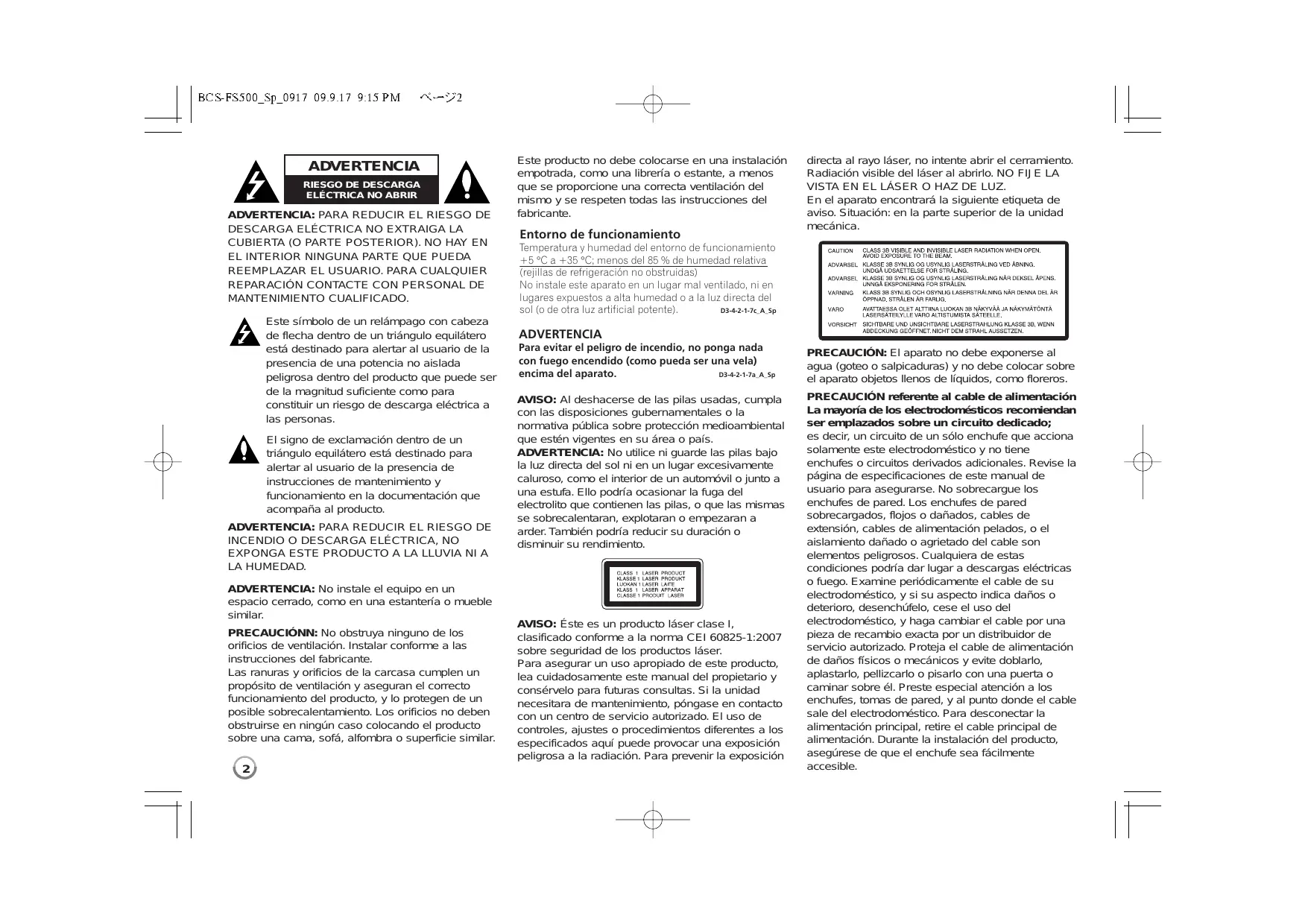
MANTENIMIENTO CUALIFICADO. de flecha dentro de un triängulo equilétero esté destinado para alertar al usuario de la presencia de una potencia no aislada L Este simbolo de un relémpago con cabeza peligrosa dentro del producto que puede ser de la magnitud suficiente como para constituir un riesgo de descarga eléctrica a las personas. El signo de exclamacién dentro de un À triéngulo equilétero esté destinado para alertar al usuario de la presencia de instrucciones de mantenimiento y funcionamiento en la documentacién que acompañia al producto.
ADVERTENCIA: PARA REDUCIR EL RIESGO DE
INCENDIO O DESCARGA ELÉCTRICA, NO
EXPONGA ESTE PRODUCTO A LA LLUVIA NI A LA HUMEDAD. ADVERTENCIA: No instale el equipo en un espacio cerrado, como en una estanteria o mueble Similar. PRECAUCIONN: No obstruya ninguno de los orificios de ventilacién. Instalar conforme à las instrucciones del fabricante. Las ranuras y orificios de la carcasa cumplen un propésito de ventilacién y aseguran el correct funcionamiento del producto, y lo protegen de un posible sobrecalentamiento. Los orificios no deben obstruirse en ningün caso colocando el producto sobre una cama, sofé, alfombra o superficie similar.
Este producto no debe colocarse en una instalaciôn empotrada, como una libreria o estante, a menos que se proporcione una correcta ventilacién del mismo y se respeten todas las instrucciones del fabricante. Entorno de funcionamiento Temperatura y humedad del entorno de funcionamiento +5 °C a +35 °C: menos del 85 % de humedad relativa Trelllas de reMigeraciôn no obstruictas) No instale este aparato en un lugar mal ventilado, ni en lugares expuestos a alta humedad o a la luz directa del sol (o de otra luz artificial patent) D34247e À Sp ADVERTENCIA Para evitar el peligro de incendio, no ponga nada con fuego encendido (como pueda ser una vela) encima del aparato. D42478 À Sp AVISO: AI deshacerse de las pilas usadas, cumpla con las disposiciones gubernamentales o la normativa püblica sobre protecciôn medioambiental que estén vigentes en su ârea 0 pais. ADVERTENCIA: No utilice ni guarde las pilas bajo la luz directa del sol ni en un lugar excesivamente caluroso, como el interior de un automévil o junto à una estufa. Elo podria ocasionar la fuga del electralito que contienen las pilas, o que las mismas se sobrecalentaran, explotaran o empezaran à arder. También podria reducir su duraciôn o disminuir su rendimiento. AVISO: Éste es un product léser clase 1, clasificado conforme à la norma CE1 60825-1:2007 sobre seguridad de los productos lâser. Para asegurar un uso apropiado de este producto, lea cuidadosamente este manual del propietario y consérvelo para futuras consultas. Si la unidad necesitara de mantenimiento, péngase en contacto con un centro de servicio autorizado. EI uso de controles, ajustes o procedimientos diferentes à los especificados aqui puede provocar una exposiciôn peligrosa à la radiacién. Para prevenir la exposiciôn
directa al rayo léser, no intente abrir el cerramiento. Radiaciôn visible del lâser al abrirlo. NO FI] E LA VISTA EN EL LÂSER O HAZ DE LUZ. En el aparato encontraré la siguiente etiqueta de aviso. Situacién: en la parte superior de la unidad mecänica. POREL GéSR SEE # ange ALAGSE 8 M 06 UNIL LASERSTRALNE AA DEL APE. DORE VARRINS. | HLASS 28 VI GO ORALE LASERSTAALNNG RAR DEUX DEL AR ER EEE VAR AVATES OUET ALT LAON 28 NA JA RAR TONTÉ VORSIHT_SNTBARE UD UNSICHTANAE LASERSTAMLUNG KLASSE 28 MEN
ADM GENE BEM STRAA ANAL
90 UEMLJSLASERSTRALNG VED EN. LR ST PRECAUCION: El aparato no debe exponerse al agua (goteo o salpicaduras) y no debe colocar sobre el aparato objetos llenos de liquidos, como floreros. PRECAUCIÔN referente al cable de alimentaciôn La mayoria de los electrodomésticos recomiendan ser emplazados sobre un circuito dedicado; es decir, un circuito de un sélo enchufe que acciona solamente este electrodoméstico y no tiene enchufes o circuitos derivados adicionales. Revise la pägina de especificaciones de este manual de usuario para asegurarse. No sobrecargue los enchufes de pared. Los enchufes de pared sobrecargados, flojos o dañados, cables de extensiôn, cables de alimentaciôn pelados, o el aislamiento dañado o agrietado del cable son elementos peligrosos. Cualquiera de estas condiciones podria dar lugar à descargas eléctricas © fuego. Examine periédicamente el cable de su electrodoméstico, y si su aspecto indica daños o deterioro, desenchüfelo, cese el uso del electrodoméstico, y haga cambiar el cable por una pieza de recambio exacta por un distribuidor de senvicio autorizado. Proteja el cable de alimentaciôn de daños fisicos o mecänicos y evite doblarlo, aplastarlo, pellizcarlo o pisarlo con una puerta o caminar sobre él. Preste especial atencién a los enchufes, tomas de pared, y al punto donde el cable sale del electrodoméstico. Para desconectar la alimentacién principal, retire el cable principal de alimentacién. Durante la instalacién del producto, asegürese de que el enchufe sea fâcilmente accesible.
BCS-F$500_Sp_0917 09917 915PM 3 Notas sobre el copyright + Dado que el sistema AACS (Sistema de contenido de acceso avanzado) esté aprobado como sistema de proteccién contenido para formato BD, similar al uso del sistema CSS. {Sistema de cifrado de contenido) para formato DVD, se aplican ciertas restricciones à la reproducciôn, la salida de señales analégicas, etc. de contenido protegido por AACS. El manejo de este producto y las restricciones impuestas sobre él pueden variar dependiendo del momento de la compra, ya que esas restricciones pueden haberse adoptado y/o modificado por AACS después de la fabricaciôn de este producto. Ademés, la marca BD-ROM y BD+también se utilizan como sistema de proteccién de contenido en el format BD, que impone ciertas restricciones incluidas las de reproduccién en los contenidos protegidos de la marca BD-ROM y/o BD+. Para obtener informaciôn adicional sobre AACS, la marca BD-ROM, BD+, o su producto, péngase en contacto con un Centro de Atenciôn al cliente autorizado. Muchos discos BD-ROM/DVD estän codificados con proteccién anticopia. Por ello, debe conectar el reproductor directamente al televisor, no a un video. Si conecta el reproductor a un video, los discos con protecciôn anticopia emitirän una imagen distorsionada. “Este producto incorpora tecnologia de proteccién de derechos de autor amparada mediante patentes de EE.UU. y otras leyes de propiedad intelectual. La utilizaciôn de esta tecnologia de proteccién de derechos de autor debe estar autorizada por Macrovision, estando dirigida exclusivamente al uso doméstico y otros medios de visualizaciôn limitados, salvo autorizacién contraria de Macrovision. Esté prohibida la alteracién o desmontaje de dicha tecnologia”. Bajo las leyes de Propiedad Intelectual de EE.UU. y otros paises, la grabacién, uso, visualizacién, distribuciôn o revisién no autorizada de programas de televisién, cintas de video, discos BD-ROM, DVD, CD y otros materiales puede estar sujeta a responsabilidad civil o criminal.
Para usar la funcionalidad BD-Live Debe instalar un dispositivo USB externo en el puerto USB (véase la pâgina 22). Licencias Java y todas las marcas comerciales y logotipos basados en Java son marcas registradas o comerciales de Sun Microsystems, Inc. en los Estados Unidos y otros paises. Fabricado bajo autorizacién de Dolby Laboratories. Dolby y el simbolo de la doble D son marcas comerciales de Dolby Laboratories. Fabricado bajo licencia de las patentes de EE.UU. n°: 5,451,942; 5,956,674; 5,974,380; 5,978,762; 6,226,616; 6,487,535; 7,392,195; 7,272,567; 7,333,929; 7,212,872 y otras patentes de todo el mundo, aceptadas o pendientes. DTS es una marca registrada y los logotipos de DTS, el simbolo, DTS- HD y DTS-HD Master Audio | Essential son marcas registradas de DTS, Inc. © 1996-2008 DTS, Inc. Reservados todos los derechos. HDMI, el logo HDMI y la Interfaz Multimedia de Alta Definicién son marcas comerciales o registradas de HDMI en licencia de LLC. El logotipo "BD-LIVE "es una marca registrada de la asociacién Blu-ray Disc. El logotipo ‘DVD”es una marca registrada de DVD Format/Logo Licensing Corporation. DVD es una marca registrada de DVD Format/Logo Licensing Corporation. Blu-ray DisC"Y ou 2e SON marcas de fébrica. “BONUSVIEW" es una marca registrada de Blu-ray Disc Association.
Este producto tiene licencia bajo las previsiones del archivo de patente AVC y VC-1 para uso personal y no comercial de un consumidor para (i) codificar video segün los estndares AVC y VC-1 (‘video AVC/VC-1) o (ii) decodificar video AVC/VC-1 que ha sido codificado por un usuario involucrado en una actividad personal y no comercial o se obtuvo de un proveedor de video autorizado para suministrar video AVC/VC-1. No se concede ni implica ninguna otra licencia para ningün otro uso. Puede obtener informacién adicional de MPEG LA, LLC. Visite http:/www.mpegla.com. “AVCHD" y el logotipo “AVCHD” son marcas: registradas de Panasonic Corporation y Sony Corporation. iPod es una marca comercial de Apple Inc, registrada en los EE.UU. y en otros paises. “Made for iPod” significa que el accesorio electrénico ha sido diseñado para conectarlo especificamente a un dispositivo iPod y que estä certificado por el fabricante para cumplir los estndares de rendimiento de Apple. Apple no es responsable del funcionamiento de este dispositivo o del cumplimiento con las normas reguladoras y de seguridad del mismo. Windows Media es una marca registrada o una marca de fébrica de Microsoft Corporation en los: Estados Unidos y/u otros paises. Este producto incluye tecnologia propiedad de Microsoft Corporation, y no se puede usar ni distribuir sin una licencia de Microsoft Licensing, Inc. DivX® es una marca registrada de DivX, Inc., y se utilize bajo licencia.
BCS-F$500_Sp_0917 09.917 9DI5PM —i4 PF Informacién para los usuarios en la recogida y tratamiento de los equipos al final de su vida y de las pilas y baterias usadas. ( mbolo para equipos Simbolo para pilas y baterias Estos simbolos en los productos, embalaje, y/o en los documentos que los acompañan significa que los productos eléctricos y electrénicos al final de su vida, las pilas y baterias no deben mezclarse con los residuos generales de su hogar. Para el tratamiento adecuado, recuperaciôn y reciclado de los productos viejos y las: pilas usadas, por favor depositelos en los puntos de recogida de acuerdo con su legislaciôn nacional. Mediante el tratamiento corectamente de estos productos y pilas, ayudaré a preservar los recursos y prevenir cualquier efecto negativo en la salud humana y el medio- ambiente que podria surgir por una inadecuada manipulacién de los desperdicios. Para més informacién sobre recogida y reciclado de los productos viejos, pilas y baterias, por favor contacte con su municipio, sobre localizaciôn de los puntos limpios © dirijase al punto de venta donde compré los productos Estos simbolos sélo son välidos en la Unién Europea. Para paises fuera de la Unién europea: Si desea eliminar estos articulos, por favor contactar con las autoridades locales o el distribuidor y pida por el método correcto de tratamiento.
- indice Configuracién del modo de sonido Ajuste de la configuracién de niveles del altavo Utilizacién de la funcién de noche Fant Utilizacién de dispositivos USB Uso de Menü init Ajustar los valores de configuracién Reproducir un disco
- Mostrar informacién del disco Disfrutar de BD-LIVE"* Reproducir una pelicula Antes de conectar, manejar o ajustar este producto, lea detenida y completamente este libro de instrucciones. Escuchar MÜSICA . ss p. 38
- Ver una fotografia Escuchar la radio p. 39
- Reproduccién del iPod Escuchar müsica de un reproductor portétil Escuchar el sonido de la entrada componente p. 42
- A2 Utilizacién de las conexiones HDMI IN Especificaciones . LD Aviso sobre el software de cédigo abierto . p. 43
FS500_Sp_0917 099.17 915PM 26 Introduccién Para garantizar un uso correcto de este producto, lea detenidamente el manual del propietario y guérdelo para futures referencias. Este manual ofrece informacién sobre el manejo y el mantenimiento de su reproductor de. En caso de que la unidad necesite alguna reparacién, péngase en contacte con un servicio de reparaciones autorizado. El simbolo @ en pantalla Manejo de la unidad Durante el transporte de la unidad Conserve la caja y los materiales de embalaje originales. Si necesita enviar de nuevo la unidad, para una méxima proteccién de la misma, empaquétela como venia de fébrica. Conservacién de las superficies exteras limpias + No utilice liquidos volétiles, como insecticidas, cerca de la unidad. +_ No frote el paño demasiado fuerte para no dañar la superficie. +_ No deje productos de caucho ni de pléstico en contacto con la unidad El simbolo “© " puede aparecer en la pantalla de su televisor durante su manejo e indica que la funcién explicada en este manual del usuario no esté disponible en ese el aparato. Simbolos utilizados en este manual durante un periodo de tiempo largo. Limpieza de la unidad Para limpiar el reproductor, utilice un paño suave y seco. Si las superficies estän extremadamente sucias, utilice un paño suave ligeramente humedecido con una solucién de detergente suave. No utilice disolventes fuertes, como alcohol, bencina o disolvente, podria Nota: Indica la existencia de notas y caracteristicas de funcionamiento particulares. Sugerencia: Señala consejos y trucos para facilitar la tarea. Un apartado cuyo titulo contenga uno de los siguientes simbolos es aplicable sélo al disco representado por el simbolo. dañar la superficie de la unidad. Mantenimiento de la unidad Esta unidad es un dispositivo de alta tecnologia y precisién. Si la lente éptica y los componentes de la unidad de disco estän sucios o gastados, la calidad de la imagen podria verse disminuida. Para més informaciôn, contacte con el centro de servicio autorizado més préximo. Notas sobre los discos LS Todos los discos indicados a continuaciôn Disco BD-ROM Los discos DVD-Video, DVD4R/RW en modo Video o modo VR estén finalizados ET] Discos DVD4R/RW en formato AVCHD Archivos de pelicula en USB/Disco CDs de audio Archivos de müsica en USB/Disco Manejo de los discos No toque la cara grabada del disco. Sostenga el disco por los extremos para no dejar huellas en la superficie. Nunca pegue papel o cinta adhesiva en el disco. Almacenamiento de los discos ras la reproduccién, guarde el disco en su caja. No exponga el disco a la luz solar direct o a fuentes de calor, ni lo deje dentro de un coche aparcado y expuesto à la luz solar directa. Limpieza de los discos La existencia de huellas y polvo en el disco puede disminuir la calidad de la imagen y distorsionar el sonido. Antes de utilzarlo, limpie el disco con un paño limpio. Pase el paño desde el centro del disco hacia fuera. No utilice disolventes fuertes como alcohol, bencina, disolvente, productos de limpieza o pulverizadores antiestéticos pensados para los antiguos discos de vinilo.
FS500_Sp_0917 09917 915PM 237 D Discos reproducibles Disco Blu-ray == ke ” - Discos de peliculas que puedan comprarse o alquilarse. Suay0e Los discos BD-R/RE que contengan pistas de audio, MP3, archivos DivX, WMA o archivos de fotografias. DVD-Video (disco de 8 cm / 12 cm) = Discos de peliculas que puedan comprarse o alquilarse. DVD-R (disco de 8 cm / 12 cm) - Sélo modo video y finalizado -_ También admite discos de doble capa -_ Formato AVCHD Los discos DVD-R que contengan archivos DivX, MP3, WMA o archivos de fotograñas. DVD-RW (disco de 8 cm / 12 cm) - Modo VR, Modo Video y finalizado solamente -_ Formato AVCHD Los discos DVD-RW que contengan archivos DivX, MP3, WMA o archivos de fotografas. END: (disco de 8 cm / 12 cm) Sélo en el modo de video y en discos finalizados También admite discos de doble capa Formato AVCHD Los discos DVD4R que contengan archivos DivX, MP3, WMA o archivos de fotograñas. DVD+RW (disco de 8 cm / 12 cm) - Sélo modo video y finalizado -_ Formato AVCHD -_ Los discos DVD4RW que contengan archivos DivX, MP3, WMA © archives de fotografias. CD audio (disco de 8 cm / 12 cm) CDs de audio o CD-R/CD-RW en formato de CD de audio disponibles en cualquier establecimiento. (Rowrtabte) CD-R/CD-RW (disco de 8 cm / 12 cm) Los discos CD-R/CD-RW que contengan archivos de audio finalizados, DivX, MP3, WMA o archivos de fotografias. Notas: Algunos discos CD-R/RW (0 DVD4R/RW) no podrén reproducirse en la unidad debido a las condiciones del equipo de grabacién o a los propios discos CD-R/RW (0 DVD4R/RW). No adhiera etiquetas ni adhesivos a ninguna cara (cara etiquetada o grabada) de los discos. No utilice discos compactes de formes irregulares (p. ej., con forma de corazén u octagonales). Si lo hace, pueden producirse fallos de funcionamiento. Dependiendo de la finalizacién y del software de grabacién, algunos discos grabados (CD-R/RW o DVD4R/RW) podrian no reproducirse. + Puede que no se reproduzcan los discos CD-R/RW y DVD+4R/RW grabados con un ordenador personal o una grabadora de DVD o CD si el disco esté dañado o sucio, o si hay suciedad o restos de condensacién en la lente de la unidad. Si graba un disco con un ordenador, incluso si lo hace en un format compatible, hay casos en los que no se puede reproducir debido a los ajustes del programa usado para crear el disco. (Consulte al editor del programa para més informacién). El reproductor requiere discos y grabaciones que cumplan ciertas normas técnicas para obtener una calidad de reproducciôn éptima. Los DVD previamente grabados se ajustan autométicamente a estas normas. Existen muchos tipos diferentes de formatos de disco gravables incluido CD-R con archivos MP3 o WMA) que exigen ciertas condiciones preexistentes para garantizar una reproduccién compatible. Los clientes deben tener en cuenta que es necesario tener un permiso para poder descargarse archivos MP3/WMA y müsica de Internet. Nuestra empresa no esté autorizada para conceder ese permiso. El permiso deberé solicitarse siempre al propietario de los derechos de autor. Debe configurar la opcién de formato del disco en [Masterizado] para que los discos sean compatibles con los reproductores al formatear discos regrabables. AI configurer la opcién en Sistema de archivos Live, no podré utilizarlos en el reproductor. (Masterizado/Sistema de archivos Live: sistema de formato de discos para Windows Vista)
FS$500_Sp_0917 099.17 9I5PM 28 Caracteristicas del disco BD-ROM Los discos BD-ROM pueden almacenar 25 GB (capa simple) o 50 GB {doble capa) en un solo disco de una cara: tiene de 5 a 10 veces més capacidad que un DVD. Los discos BD-ROM también son compatibles con el video HD de mayor calidad disponible en la industria (hasta 1920 x 1080) La gran capacidad no supone ningün compromise sobre la calidad del video. Ademés, los discos BD-ROM tienen el mismo tamaño y apariencia que un DVD. © Las siguientes caracteristicas del disco BD-ROM dependen del disco y pueden variar. © El aspecto y la navegacién de las caracteristicas también variarän de un disco a otro. © No todos los discos tendrén las caracteristicas descritas més abajo. © Los discos BD-ROM, hibridos, incluyen capas BD-ROM y DVD (0 CD) en la misma cara. En estos discos, el reproductor solo reproduciré la capa BD-ROM. Caracteristicas principales del video El formato BD-ROM para la distribucién de peliculas es compatible con tres cédecs de video muy avanzados, incluidos MPEG-2, MPEG4 AVC (H.264), y SMPTE VC1. Las resoluciones de video HD estén también disponibles: © 1920 x 1080 HD © 1280 x 720 HD Planos gréficos Existen dos planos gréficos (capas) individuales con resolucién total de HD (1920 x 1080) disponibles en la parte superior de la capa del video HD. Uno de los planos se asigna à los gréficos con marcos exactos relacionados con el video (como subtitulos) y el otro plano se asigna a los elementos gréficos interactivos, tales como botones o menis. Ambos planos pueden disponer de distintos efectos de agrandamiento, fundido y desplazamiento. Para la reproduccién de alta definiciôn Para ver contenidos de alta definiciôn de discos BD-ROM, se necesita un televisor de alta definicién. Algunos discos pueden necesitar una salida HDMI para ver contenidos de alta definicién. La capacidad de visualizar contenidos de alta definicién en discos BD-ROM puede estar limitada dependiendo de la resolucién de su televisor.
Sonidos del menû Cuando marca o selecciona una opcién del menû, pueden oirse sonidos täles como clics del botén o una voz en off que explica la opciôn marcada en el menû. Menüs multipägina/emergentes Con el DVD-Video, se interrumpe la reproducciôn cada vez que se accede à una nueva pantalla de mend. Debido à la capacidad que el disco BD-ROM tiene para cargar datos del disco sin interumpir la reproduccién, un menû puede estar formado por varias péginas. Puede navegar por las pâginas del mend o seleccionar distintos rutas del menû mientras en el fondo se sigue reproduciendo el video o el audio. Interactividad Algunos discos BD-ROM pueden contener menûs animados y/o juegos simples. Navegacién del usuario por presentaciones de diapositivas Con los discos de BD-ROM, puede navegar por distintas imégenes estéticas mientras continüa la reproduccién de audio. Subtitulos Segün el contenido del disco BD-ROM, puede ser posible seleccionar diversos estilos de fuente, tamaños y colores para algunos subtitulos. Los subtitulos también pueden animarse, desplazarse o fundirse. La capacidad interactiva de BD-J El formato BD-ROM admite Java para las funciones interactivas. El “BD ” ofrece a los proveedores de contenido una funcionalidad casi ilimitada para crear titulos interactivos de BD-ROM. Compatibilidad de discos BD-ROM Este reproductor admite el perl 2 de BD-ROM. + Los discos que admiten BD-Live (BD-ROM versién 2 Perfil 2) que permite usar las funciones interactivas cuando esta unidad se conecta a Internet ademés de la funcién BONUSVIEW. + Los discos que admiten BONUSVIEW (BD-ROM versién 2 Perfil 1 versién 1.1/Perñil esténdar final) que permite usar las funciones de paquetes virtuales y PIP (imagen secundaria).
FS500_Sp_0917 099.17 915PM 9 Cédigo de regién Algunos requisitos del sistema El cédigo de regién se encuentra impreso en la parte posterior de esta unidad. Esta unidad sélo puede leer discos BD-ROM o DVD calificados como la parte posterior de la unidad o “ALL”. AVCHD (Cédec de video avanzado de alta defi ôn) Este reproductor puede reproducir discos en formato AVCHD. Estos discos se graban y usan normalmente en videocémaras. El formato AVCHD es un formato de câmara de video digital de alta definiciôn. El formato MPEG-4 AVC/H.264 es capaz de comprimir imégenes con una eficacia mayor que el formato de compresiôn de imagen convencional. Algunos discos AVCHD usan el formato “x.v.Colour”. Este reproductor puede reproducir discos AVCHD usando el formato “x.v.Colour”. “xv.Colour”es una marca registrada de Sony Corporation. Algunos discos en formato AVCHD podrian no reproducirse dependiendo de las condiciones de la grabacién. Los discos en formato AVCHD deben estar finalizados. Fan “xv.Colour’ ofrece una mayor gama de colores que los discos DVD normales de videocämara. Notas sobre la compatibilidad
Dado que BD-ROM es un nuevo formato, pueden aparecer algunos problemas de discos, conexiôn digital y otros problemas de compatibilidad. Si tiene problemas de compatibilidad, pngase en contacto con un Centro de servicio técnico autorizado. Para visualizar contenidos de alta definicién y convertir contenido esténdar de DVD a una resolucién mayor, es posible que el dispositivo de pantalla deba tener una entrada apta para HDMI o una entrada DVI apta para HDCP. Algunos discos BD-ROM y DVD pueden restringir el uso de algunos comandos operacién o algunas funciones. Dolby Digital EX, DTS-ES y DTS 96/24 se emiten como Dolby Digital
Puede usar el dispositivo USB utilizado para guardar informaciôn relacionada con algunos discos, incluyendo contenido descargado de Internet. El disco que esté usando durante cuénto tiempo se guarda esta informacién. Para reproducciôn de video de alta definiciôn: Visualizaciôn de alta definicién con tomas de entrada COMPONENT o HDMI. Disco BD-ROM con contenido en alta definiciôn. + Es necesario que el dispositivo de pantalla disponga de una entrada DVI apta para HDMI o HDCP para mostrar algunos contenidos (como indican los autores del disco). + Para realizar una conversién de un DVD con definicién eständar, es necesario que el dispositivo de pantalla disponga de una entrada DVI apta para HDMI o HDCP para contenido con proteccién anticopia. Aviso importante para los sistemas de color en televisores El sistema de color de este reproductor difiere segün los discos que estén siendo reproducidos actualmente. Por ejemplo, al reproducir un disco grabado en el sistema de color NTSC, la imagen se envia a modo de señal NTSC. Sélo los televisores con mult-sistema de color pueden recibir todas las señales enviadas por el reproductor. Notas: + Si tiene un televisor con sistema de color PAL, cuando utilice discos grabados en NTSC sôlo veré imâgenes distorsionadas. Los televisores con multi sistema de color cambian el sistema de color autométicamente de acuerdo con las señales de entrada. En caso de que el sistema de color no cambie autométicamente, apague y vuelva à encender la unidad para visualizar imégenes normales en la pantalla. Aunque los discos grabados en sistema de color NTSC se visualicen adecuadamente en su televisor, es posible que no puedan grabarse de forma correcta en su grabadora. x.v.Colour xv.Color “vColur’ Xv.Colour y x.Color son marcas de fébrica de Sony Corporation.
INPUT (TUNER): Cambia la fuente de entrada (FM, AUX, PORTABLE, OPTICAL, COAXIAL, HDMI IN 1, HDMI IN 2) STANDBY/ON: Apaga y enciende el reproductor. OPEN/CLOSE (4}: Abre o cierra la bandeja del disco. iPod: Selecciona los modos REMOTE IPOD 0 OSD IPOD. PIP*: Activa o desactiva la funcién de [Video secundario] {Imagen secundaria) (Sélo para BD-ROM). DISPLAY: Muestra o sale de la pantalla del menü OSD. HOME MENU: Muestra o sale del [MENU INICIO]. ccede al menû de un disco. Seleccionan una opcién en el ment. PRESET (A/v}: Selecciona una emisora presintonizada de radio. TUNE (+#-}: Sintoniza la emisora de radio deseada. ENTER (© }: Confirma la seleccién del ment. RETURN (49 } Sale del menû o reanuda la reproduccién. La funcién de reanudaciôn de la reproducciôn puede funcionar dependiendo del disco BD-ROM. POPUP/TOP MENU: Muestra el menû del disco DVD o el mend emergente del BD-ROM, cuando haya uno disponible. ...eeHeeeeee STOP (m): Detiene la reproduccién. PLAY (æ- }: Comienza la reproduccién. PAUSE/STEP (1): La reproduccién cambia a modo de pausa. SKIP (<< /»>1)}: Pasa al archive/pista/capitulo siguiente o anterior. SCAN (44 /»>): Busca hacia atrés o delante. SPK LEVEL: Configura le nivel de sonido del altavoz que desee. SOUND: Selecciona un modo de sonido. MUTE: Presione MUTE para silenciar la unidad. Puede Silenciar su unidad, por ejemplo, para responder al teléfono.
VOL (+-}: Ajusta el volumen del altavoz. DRC: Configura la funcién de noche. CR] Botones numéricos 0-9: Selecciona las opciones numeradas de un menü. SUBTITLE (© }: Selecciona el idioma de los subtitulos. RESOLUTION: Ajusta la resoluciôn de salida de las tomas HDMI y COMPONENT VIDEO OUT. MARKER: Marca cualquier punto durante la reproduccién. SEARCH: Muestra o sale del menû de büsqueda. REPEAT: Repite la secciôn que desee. CLEAR: Elimina la marca del menû de büsqueda o un nümero al definir la contraseña. Botones en color (A, B, C, D}: Navegar por los menüs de BDROM. También se usan para los menüs [PELICULAI], [FOTO] y [MUSICAI. - BoténA (RDS): Sistema de datos de radio. - BoténB (PTY): Vistas del tipo de programa del RDS. - BoténC (PTY SEARCH): Busca el tipo de programa. - Botén D: Selecciona las opciones MONO o STEREO en el modo FM. Botones de control del televisor: Consulte la pâgina 44. SLEEP: Establece un perfodo de tiempo tras el que la unidad pasaré al modo de espera.
- Dependiendo del tipo de disco o el contenido pregrabado del disco BD-ROM, pueden ejecutarse diferentes funciones que en otros discos o podrian no funcionar algunos botones (depende del medio usado). Funcionamiento del mando a distancia Dirja el mando a distancia hacia el sensor remoto y puise los botones. Colocacién de las pilas en el mando a distancia Retire la tapa de la bateria situada en la parte posterior del mando a distancia e inerte una pila RO3 (tamaño AAA) con los polos @ y ® orientados correctamente.
Panel delantero EH () STANDBY/ON Botén Apaga (OFF) y enciende (ON) la unidad. Bandeja del disco Introduzca aqui el disco. Sensor remoto Dirija el mando a distancia hacia aqui. Botones téctiles en el panel superior Æ (OPEN/CLOSE) Abre y cierra la bandeja del disco. - FUNCTION Cambia la fuente de entrada entre (FM, OSD IPOD, REMOTE IPOD, AUX, PORTABLE, OPTICAL, COAXIAL, HDMI IN 1, HDMI IN 2) o muestra el menû en pantalla. - A1 (PLAY / PAUSE) Inicia la reproduccién. Detiene temporalmente la reproduccién. Vuelva a pulsar para salir del modo de pausa. = (STOP) Para la reproduccién. - VOLUME -/+ ajusta el volumen del altavoz. FS500_Sp_0917 09917 915PM 11 D Indicador de acciôn Se ilumina cuando se Ileva a cabo una operacién mediante el sensor tâctil. H Puerto USB Conecte un dispositivo USB. H Pantalla de visualizacién Muestra el estado actual del reproductor. Precauciones al utilizar los botones téctiles. + Utilice los botones téctiles con las manos limpias y secas. - En un ambiente con humedad, evite que dicha humedad entre en contacto con los botones téctiles. + No puise los botones täctiles con fuerza para que funcionen. - Si ejerce demasiada fuerza sobre ellos, puede dañar el sensor de que estän provistos. + Pulse el botén que quiera accionar para que funcione correctamente. + Tenga cuidado y evite dejar materiales conductores (por e.j.: objetos metélicos) sobre los botones téctiles. Esto podria afectar negativamente a su funcionamiento.
Cable de alimentacién CA Conéctelo a la toma de corriente. Conectores SPEAKER (ALTAVOZ) Conéctelos a los altavoces. Ventilador de refrigeraciôn Conector FM ANTENNA (ANTENA FM) Conéctelo a la antena de FM. DIGITAL AUDIO IN (COAXIAL) Conecta con el equipo de audio digital (coaxial). VIDEO OUT Conexién a un televisor con entradas de video.
Conecta con una fuente externa con salidas de audio de 2 canales. iPod (24 pin) Conectar al soporte del Ipod suministrado. Æ DIGITAL AUDIO IN (OPTICAL) Conecta con el equipo de audio digital (éptico).
Conecta a un reproductor portétil con salida de audio. COMPONENT VIDEO (Y Ps Pr) OUTPUT (PROGRESSIVE SCAN) Conexién a un televisor con entradas Y Pb Pr. I Puerto LAN Conecte una red con una conexién de banda ancha. Æ HDMIIN (tipo A) 1/2 Conectar a una fuente externa con las salidas HDMI. HDMI OUT (tipo A) Conexién a un televisor con entradas HDMI (interfaz para audio y video digitales).
BCS-F$500_Sp_0917 09.917 DISPM ‘X—i13 o | Conexién para auriculares El Introduzca el cable de los altavoces por el agujero situado detrés de la base y a través del poste, y conéctelo al terminal del aktavoz. < 7 : je. Tras la conexién, coloque el cable de los altavoces en el hueco Cémo colocar las almohadillas antideslizantes. situado en la parte posterior del altavoz. + Las 4 aimohadillas grandes antideslizantes deben colocarse en el Haga coincidir el tubo de color en el cable con el indicador de colores situado altavez para sub-graves. en la etiqueta y a continuacién introduzca el cable blanco con linea gris en el Coloque las 4 aimohadillas adhesivas suministradas en la base del altavoz para lade rojo (4) y el otro en el negro (7). sub-graves. Cémo colocar los soportes de los altavoces y El Asegure el altavoz y el poste con 2 tomillos. asegurar los altavoces frontales. Asegürese de que el cable del altavoz no queda atrapado entre el altavoz y el poste. EH introduzca el poste por los agujeros situados detrés de la base y asegürelo con los 4 tomillos. Acople la junta al poste. E Tras la conexién, coloque el cable del altavoz en la parte posterior Acople la junta a la superficie del poste en el que se montaré el altavoz. de la base del soporte.
BCS-F$500_Sp_0917 09917 91SPM ‘14 o H Conecte los cables al reproductor. Cémo montar los altavoces Conecte el cable gris y blanco en el lado (+) y el otro cable en el lado (-). Para conectar el cable al reproductor, presione cada una de las lengüetas de pléstico para abrir el terminal de conexién. Introduzca el cable y suelte la lengüeta. El altavoz frontal se puede colgar en la pared de forma vertical u horizontal. Para colgarlo verticalmente, utilice un agujero; para colgarlo horizontalmente, utiice dos agujeros. La siguiente ilustraciôn muestra el altavoz frontal derecho. Montaje vertical Agujero Montaje horizontal oo | Negro (:) Agujeros Cémo montar los altavoces en la pared Si instala el altavoz horizontalmente, coléquelo de modo que el terminal del altavez situado en la parte posterior del mismo quede en la parte exterior al final de la superficie, alejado del otro altavoz. Los altavoces frontales estän provistos de agujeros de montaje. Antes de la instalacién + Recuerde que el sistema de altavoces pesa y que su peso podria provocar Terminal del altavoz Terminal del altavoz que los tomillos se aflojaran o que el material de la pared no pudiera Soportar los altavoces, con la consiguiente caida de los mismos. Asegürese de que la pared donde desea instalar los altavoces es lo bastante resistente como para soportarlos. No instale el sistema de altavoces en paredes de Frontal derecho Frontal izquierdo madera contrachapada ni en paredes de superficie blanda. No se incluyen los tornillos de montaje. Utilice tomillos adecuados para el material de la pared y para soportar el peso de los altavoces. Not No conecte los altavoces suministrados a ningün amplificador que no sea el que se suministra con este sistema. La conexiôn a cualquier otro ampliicador puede ocasionar mal funcionamiento o un incendio. Precauciones: + Si no est seguro de la calidad y resistencia de la pared, obtenga el asesoramiento de un profesional. + Pioneer no se responsabilizar de ningün accidente o daño resultante de una instalacién inadecuada. Tornillo de montaje {no suministrado) De 5 mm a 7 mm
BCS-F$500_Sp_0917 09.917 9DISPM ‘15 Observaciones adicionales acerca de la colocacién de los altavoces +_Instale los altavoces frontales derecho e izquierdo a la misma distancia del televisor. Precauciones: Asegürese de que ha retorcido todo el cable del altavoz sin proteccién y de que el mismo queda completamente introducido en el terminal del altavoz. Si una parte del cable sin protecciôn toca el panel posterior, es posible que se prozuca una interrupciôn del suministro de energia como medida de seguridad. Los altavoces frontales suministrados con este sistema estn blindados magnéticamente. Sin embargo, segün el lugar en el que hayan sido instalados - por ejemplo, muy cerca de un televisor-, es posible que se produzca una distorsién del color. En tal caso, apague el televisor y vuélvalo a encender al cabo de 15 - 30 minutos. Si el problema persistiera, coloque el sistema de altavoces alejado del televisor. El altavoz para sub-graves no est blindado magnéticamente, por lo que no: deberia colocarlo cerca de un televisor o monitor. Los medios de almacenaje magnético (como discos flexibles y cintas de casete o de video) tampoco deberfan guardarse cerca del altavoz para sub-graves. No instale el altavoz para sub-graves en la pared ni en el techo, ya que podria desprenderse y lesionar a alguien. Conexién para la antena de FM
FM - Conecte la antena de FM al reproductor. La recepciôn serä mejor cuando los dos extremos sueltos de la antena se encuentren en una linea recta y horizontal.
FS500_Sp_0917 09917 915PM 16 Conexiones al televisor Asegirese de desconectar la alimentaciôn y desenchufar el cable de alimentaciôn de la toma de corriente siempre que haga o cambie conexiones. Realice una de las siguientes conexiones, dependiendo de la capacidad del equipo en cuestién. Consejos: + Segün del televisor y del otro equipo que desee conectar, existen varias formes de conectar la unidad. Utilice Ünicamente una de las conexiones descritas a continuacién. + Consulte los manuales de la TV o los demés dispositivos segün sea necesario para conectarlos de la mejor forma. Precauciôn: + Asegürese de que el reproductor esté conectado directamente al televisor. Sintonice el televisor al canal de entrada de video correcto. + No conecte el reproductor à través del video. La imagen del DVD podria aparecer distorsionada por el sistema de protecciôn anticopia. Conexién HDMI Si dispone de un televisor o monitor HDMI, puede conectarlo a este “reproductor usando un cable HDMI.
Conecte el terminal HDMI OUT del reproductor a la conexién HDMI IN de la TV o monitor complatible (H). Seleccione la fuente del televisor a HDMI (consulte el manual de instrucciones del televisor). Notas: Debe seleccionar una salida de audio HDMI que acepte la TV usando las opciones de [Audio HDMI] del menû [Config.] (véase la pâgina 26). Si el dispositivo HDMI conectado no acepta la salida de audio de la unidad, el sonido del audio del dispositivo HDMI se distorsionaré o no se emitiré en absoluto. Consejos: + Con esta conexién HDMI puede disfrutar de señales digitales de audio y video conjuntas. Si utiliza una conexién HDMI, puede modificar la resolucién de la salida HDMI. (consulte el apartado “Configuraciôn de resolucién” en la pâgina 18-19.) Seleccione el tipo de salida de video de la conexién HDMI OUT usando el ment [Conf. color HDMI] en el ment [Config.] (Véase la pâgina 24). Precauciôn: + No modifique la resolucién si la conexién ya se ha establecido, podrian producirse fallos en el funcionamiento. Para resolver este problema, apague el reproductor y vuelva a encenderlo. Cuando no se verifica la conexiôn HDMI con HDCP, la pantalla de TV cambiaré a negro o verde o podria aparecer ruido. En este caso, compruebe la conexién HDMI o desconecte el cable HDMI. Si aparece ruido o lineas en la pantalla, compruebe que el cable HDMI (la longitud esté generalmente limitada a 4.5m) y use un cable HDMI de alta velocidad (Versién 1.3).
BCS-F$500_Sp_0917 09.917 9DISPM ‘X—i17 o | Informaciôn adicional sobre HDMI Sugerencia: + Cuando conecte un dispositivo compatible con HDMI o DVI, realice las Si utiliza la conexiôn COMPONENT VIDEO OUT, puede modificar la siguientes comprobaciones: resolucién de salida (consulte el apartado “Configuracién de resolucién” en -_Intente apagar el dispositivo HDMI/DVI y este reproductor. la pégina 18-19.) A continuacién, encienda el dispositivo HDMI/DVI y transcurridos unos 30 segundos, encienda el reproductor. Conexién de video -_ La entrada de video del dispositivo conectado esté seleccionada correctamente para esta unidad. Conecte la toma VIDEO OUT del reproductor a la toma de entrada de - El dispositivo conectado es compatible con las entradas de video de video situada en el televisor mediante un cable de video (V). resoluciôn 720x576p, 1280x720p, 1920x1080i o 1920x1080p. Puede escuchar el sonido por los altavoces del sistema. + No todos los dispositivos HDMI o DVI compatibles con HDCP funcionarän con este reproductor. -_ La imagen no se veré correctamente con un dispositivo que no sea compatible con HDCP. El reproductor no reproduce y la pantalla de TV cambia a negro o verde o aparece ruido. Conexién de video componente Conecte las tomas COMPONENT VIDEO OUT del reproductor a las tomas de entrada correspondientes del televisor mediante los cables Ÿ Pb Pr (C). Puede escuchar el sonido por los altavoces del sistema. “COMPONENT INPUT.
FS500_Sp_0917 09917 915PM 218 D Configuracién de resolucién El reproductor proporciona varias resoluciones de salida para las conexiones HDMI OUT y COMPONENT VIDEO OUT. Puede cambiar la resoluciôn utilizando el menû [Config] o pulsando el botôn RESOLUTION. Nota: Dado que hay varios factores que afectan a la resolucién de salida de video, consulte “Resoluciôn disponible en funcién del ajuste de resolucién" à la derecha. Cémo cambiar la resolucién utilizando el botén RESOLUTION Para cambiar la resoluciôn, pulse repetidamente RESOLUTION durante el modo stop. La pantalla mostraré la resolucién actual. Cémo cambiar la resolucién con el menûü [Config.] À Pulse HOME MENU y apareceré el [MENU INICIO]. 2 Seleccione [Config.] y pulse ENTER. Aparece el menû [Config.]. 3 Utiice A / Y para seleccionar la opciôn [PANTALLA] y, à continuaciôn, pulse » para pasar al segundo nivel. 4 Utiice À / Y para seleccionar la opciôn [Resolucién] y, a continuacién, pulse » para pasar al tercer nivel. 5 Use À / Y para seleccionar una opciôn y, a continuacién, pulse ENTER para confirmar su selecciôn. Nota: Si la señal de video de la conexién HDMI OUT (SALIDA HDMI) no sale de la pantalla de la TV cuando la opcién [Resolution] (Resolucién) se configura como [Auto], cambie la resolucién de salida de video pulsando el botén RESOLUTION (RESOLUCION). Resolucién disponible en funcién del ajuste de resolucién + Cuando se reproducen medios sin proteccién anticopia Salida de video. HDM OUT COMPONENT VIDEO OUT HDMI conectado | HDMI desconectado 576 576p S76i 576p 576p 576p 720p 720p 720p 1080i 1080 1080i 1080p / 24Hz+ 1080p / 24Hz S76i 1080 1080p / 50Hz+ 1080p / 50Hz S76i 1080 - Al reproducir un disco con proteccién anticopia Salida de video. HDMI OUT COMPONENT VIDEO OUT configure HDMI conectado | HDMI desconectado s7ôi 576p s7ôi 576p 576p 576p 720 720 s7ôi 576p 10801 10801 s7ôi 576p 1080p / 2aHz* 1080 / 2aHz sräi 576p 1080p / 50Hz* 1080 / 50Hz sräi 576p
- Consulte “Pantalla 1080p/ en la pâgina 24. Notas: + Dependiendo de la pantalla, algunas configuraciones de resoluciôn podrian hacer que la imagen desapareciera o apareciera una imagen anormal. En este caso, pulse la tecla HOME MENU y, a continuacién, RESOLUTION repetidamente hasta que vuelva a aparecer la imagen. + Este reproductor admite la salida simultnea por todas las conexiones de salida de video. La resolucién de la salida HDMI no seré la misma que la resoluciôn de salida de video componente. Pan
BCS-F$500_Sp_0917 09.917 9DISPM ‘X—i19 Conexién HDMI OUT + Para una configuracién de resoluciôn de 576i, la resolucién real de salida de HDMI OUT cambiaré a 576p. Si selecciona manualmente una resolucién y, a continuaciôn conecta un terminal HDMI a la TV y ésta no la acepta, la configuraciôn de resoluciôn cambiaré a [Auto]. Si selecciona una resoluciôn que no admite la TV, apareceré un mensaje de advertencia. Tras cambiar la resoluciôn, si no puede ver la pantalla, espere 20 segundos y la resolucién voiveré à cambiar a la resolucién anterior autométicamente. La velocidad de fotogramas de la salida de video 1080p puede configurarse autométicamente a 24Hz o 50Hz dependiendo de la capacidad y las preferencias de la TV conectada y se basa en la velocidad de fotogramas del video nativo del contenido del disco BD-ROM. Conexién COMPONENT VIDEO OUT Para la configuracién de resolucién de 1080p de un medio sin proteccién, la resolucién de salida real de la conexién COMPONENT VIDEO OUT cambiaré a 1080i. Para la configuraciôn de resolucién de 720p, 1080i y 1080p con un medio protegido, la resoluciôn real de salida de la conexiôn COMPONENT VIDEO OUT cambiar a 576i o 576p dependiendo de la conectividad del cable HDMI. Los sistemas BD o DVD podrian evitar la escalada en la salida analégica. Conexiôn VIDEO OUT La resolucién de la clavija VIDEO OUT siempre es 576i.
Conexiôn a Internet Este reproductor se puede conectar a una red de érea local (LAN) por medio del puerto LAN del panel trasero. Después de la conexién fisica, se tiene que instalar la comunicaciôn en red en el reproductor. Esto se hace desde el men [Config.]- Para més informacién consulte “Menü [REDJ" en la pâgina 28. Conecte el puerto LAN del reproductor al puerto correspondiente del médem o router con un cable LAN. Utilice un cable LAN recto disponible en comercios (Categoria 5/CATS o mejor con un conector RJ 45). Gracias a la conexién de la unidad a Internet de banda ancha, puede utilizar un disco que ofrezca BD-Live. Precauciôn: + Cuando enchufe o desenchufe el cable LAN, hâgalo sujetando el cable por el enchufe. AI desenchufarlo, no estire del cable LAN, desenchüfelo presionando hacia abajo el enchufe. + No conecte un cable de teléfono modular al puerto LAN. + Existen varias configuraciones para la conexién, siga las especificaciones de su compañia de telecomunicaciones o de su proveedor de Internet.
FS500_Sp_0917 099.17 915PM ‘Ÿ—:320 Notas: Dependiendo del proveedor de Internet, el nümero de dispositivos que pueden conectarse a Internet puede estar limitado por las condiciones aplicables del servicio. Para més informacién contacte con su proveedor. Nuestra empresa no se responsabiliza de ningün fallo del reproductor o de las caracteristicas de la conexién a Internet debidas a errores de comunicacién asociados con su conexién de Internet de banda ancha, u otros equipos conectados. Nuestra empresa no se responsabiliza de los problemas con la conexién a Internet. Las funciones de discos BD-ROM disponibles mediante la conexién a Internet no son han sido creadas ni proporcionadas por nuestra empresa por lo que no seré responsable del funcionamiento o la continuidad de la disponibilidad. Puede que algunos de estos materiales disponibles con la conexién a Internet no sean compatibles con el reproductor. Si tiene dudas sobre este tipo de contenidos, contacte con el productor del disco. Algunos contenidos de Internet necesitan una conexién con mayor amplitud de banda. Incluso si el reproductor esté corectamente conectado y configurado, algün contenido de Internet puede no funcionar correctamente por saturacién de la linea, la calidad o el ancho de banda de su servicio de Internet o problemas del proveedor del contenido. Puede que algunas operaciones de conexiôn a Internet no sean posibles debido a ciertas restricciones fijadas por el proveedor se servicios de Internet que le suministra la conexiôn de banda ancha a Internet. Los gastos que le cobre su proveedor, incluyendo los cargos por la conexién, son responsabilidad suya. Se necesita un puerto LAN 10 Base-T o 100 Base-TX para conectar el reproductor. Si su servicio de Internet no permite este tipo de conexiôn, no podré conectar el reproductor. Debe utilizar un router para utilizar el servicio xDSL.
+ Para utilizar el servicio DSL necesita un médem DSL, y para utilizar un servicio de médem de cable necesita un médem de cable. Dependiendo del método de acceso y del acuerdo de suscripciôn con su proveedor, existe la posibilidad de que no pueda utilizar las caracteristicas de conexién a Internet que contiene el reproductor, o puede que el nümero de dispositivos que puede conectar al mismo tiempo sea limitado. (Si su proveedor limita la suscripcién a un dispositivo, el reproductor no se podré conectar cuando el ordenador ya esté conectado). + Dependiendo de las politicas y restricciones de su proveedor, puede que no se admita el uso de un router o que se limite su uso. Para més informacién, contacte directamente con su proveedor. Su proveedor puede proteger el reproductor de conexiones à la red al confirmar la direccién MAC. En este caso, contacte con su proveedor para solicitar que se inicialice la direcciôn MAC.
FS500_Sp_0917 099.17 915PM ‘221 c Configuracién del modo de sonido Puede seleccionar un modo de sonido adecuado. Pulse varias veces SOUND hasta que aparezca el modo que desee en la pantalla del panel frontal o la pantalla de la TV. La configuracién del modo de sonido no estaré disponible cuando [Audio HDMI] esté configurado como [Activado] (véase la pâgina 26). Modo [Bypass}: El software con sefñales de audio surround multicanal se reproduce segün la forma de su grabaciôn. Modo [Bass Booster]: Refuerza el efecto de graves del sonido de los altavoces izquierdo y derecho y el altavoz de sub-graves. Modo [News}: Este modo hace que la voz suene nitida, mejorando la calidad del sonido de voz. Modo [Dramal: Puede disfrutar de un sonido ms dinémico con un canal central mejorado mientras ve una pelicula en televisién. Modo [Sports]: Este modo produce una expansién dinmica del sonido para los eventos deportivos. Modo [Gamel: Puede disfrutar de un sonido més virtual para los videojuegos. Modo [Concertk: Crea el sonido de una sala de conciertos. Modo [MP3 EXP]: Al escuchar archivos MP3 o de otro formato comprimido, esta opciôn mejoraré el sonido. Este modulo esté disponible solamente para fuentes de 2 canales. Nota: El modo [BYPASS] sélo esté disponible cuando el audio de la entrada HDMI IN es una secuencia de bits comprimida de Dolby Digital Plus, Dolby True HD y DTS-HD. Ajuste de la configuracién de niveles del altavoz Puede ajustar el nivel de sonido de cada altavoz. Pulse varias veces SPK LEVEL para seleccionar el altavoz que desee configurar. Pulse VOL (#-) para ajustar el nivel de sonido del altavoz seleccionado mientras que se muestra el menu de configuraciôn en la pantalla del panel frontal o de la TV. Repita el procedimiento y ajustse el nivel de sonido de los demés altavoces. Utilizacién de la funcién de noche Puede comprimir el rango dinémico de la banda sonora. Pulse varias veces DRC. Esta opcién puede resultar ütil cuando desee ver peliculas a bajo volumen por la noche. IDRC OFFI: La funcién de noche se desactiva. IDRC ONE Reducciôn del rango dinémico. Notas: + La funcién de noche puede ser menos efecto o no tener efecto ninguno dependiendo de la fuente. + Durante la funcién de noche, la iluminacién de los botones y el control de volumen se apagarén y se reduciré el brillo del panel frontal. Utilizaciôn del temporizador Puede configurar el sistema para que se apague a una hora seleccionada, por lo que podré quedarse dormido escuchando müsica. - Presione repetidamente SLEEP para seleccionar las opciones del periodo de tiempo deseado (en minutos): (Dimmer on + Sleep timer + Dimmer off) Regulador de intensidad activado: se desactivaré la iluminacién azul y se reduciré la intensidad del panel frontal. - Para visualizar la cuenta atrés hasta el modo de espera, presione SLEEP. de nuevo. - Para desactivar el temporizador de desconexién automética, presione SLEEP hasta que aparezca el estado previo o presione POWER para poner la unidad en modo de espera.
Esta unidad puede reproducir archivos de pelicula, musica y fotograffa contenido en el dispositivo USB. 1 Conecte un dispositivo USB: - 2 Mostrar el [MENU INICIO]: HOME MENU 3 Seleccionar una opcién principal: <», ENTER [Müsica], [Foto] o [Pelicula] 4 Seleccionar la opcién [USB}: LD 5 Mostrar la lista de menûs correspondiente: | ENTER Aparece el menû [Pelicula], [Müsica] o [Foto]. Los detalles de los menüs pueden encontrarse en las péginas 36-39. Sugerencic Si selecciona la opcién [Pelfculal, [Foto] o [Müsica] cuando el dispositivo USB esté conectado y se inserta un disco al mismo tiempo, apareceré el menû de seleccién de medio. Seleccione un medio y, a continuacién, pulse ENTER. Por ejemplo: Insercién y extraccién de un dispositivo USB Insercién de un dispositivo USB - Insértelo directamente hasta que entre en su lugar. Extraccién del dispositivo USB - Retire el dispositivo USB o el cable con cuidado. Unidad USB Flash HDD (Disco duro) (I ‘extermo USB Notas: Este reproductor admite memorias Flash y discos duros externos USB con formato FAT16, FAT32 y NTFS para el acceso a archivos (musica, fotografias y peliculas). Sin embargo, para BD-Live sélo se admiten los formatos FAT16 y FAT 32. Cuando utilice BD-Live, use la memoria Flash interna o bien un dispositivo de memoria Flash USB o disco duro externo USB que esté formateado en FAT16 o FAT 32. El dispositivo USB puede usarse para almacenamiento local para disfrutar de discos BD-Live con Internet. Esta unidad admite hasta 4 particiones en el dispositivo USB. No extraiga el dispositivo USB durante el funcionamiento (reproduccién, etc.) No admite dispositivos USB que requieran instalaciôn adicional de software al conectarlo a un ordenador. Dispositivo USB: Dispositivo USB que admita USB1.1 y USB2.0. Pueden reproducirse archives de pelicula (DivX), Archivos de mésica {MP 3MWMA) y archivos de fotografias (| PEG/PNG). Para obtener una informacién detallada de funcionamiento con cada archivo, consulte las péginas correspondientes. Es recomendabie realizar copias de seguridad regularmente para evitar pérdida de datos. Si usa un cable de extensién o un concentrador USB, el dispositivo USB no podré ser reconocido. Algunos dispositivos USB podrian no funcionar con esta unidad. No admite câmares digitales ni teléfonos méviles. El puerto USB de la unidad no puede conectarse a un PC. La unidad no puede usarse como un dispositivo de almacenamiento.
BCS-F$500_Sp_0917 09.917 9:15 PM 1 Mostrar el [MENU INICIO]: 1 Mostrar el [MENU INICIO]: Ajustar los valores de configuracién 2 Seleccionar una opcién: 2 Seleccionar la opcién [Config.}: <», ENTER 3 Mostrar el men de opcién seleccionado: 3 Seleccionar la opcién deseada en el primer | À 4 Salir del [MENU INICIOÏ: nel 4 Desplazarse al segundo nivel: > 5 Seleccionar la opcién deseada en el AY segundo nivel: 6 Desplazarse al tercer nivel: > Pelicula 7 Modificar o confirmar el ajuste: A Y, ENTER [Pelicula] - Inicia la reproduccién del medio de video o muestra el menü [Pelicula]. [Foto] - Muestra el menû [Foto]. (pâgina 39) [Müsica] - Muestra el menû [Müsica]. (pâgina 38) [Config.] - Muestra el menû [Config.]. (pâgina 23-29) Consejos: Si selecciona la opcién [Peliculal, [Foto] o [Müsica] cuando el dispositivo USB esté conectado y se inserta un disco al mismo tiempo, apareceré el menû de seleccién de medio. Seleccione un medio y, a continuacién, pulse ENTER. Notas: La unidad pasaré al modo de parada cuando aparezca el [MENU INICIO] su pulsa HOME MENU durante la reproduccién. Si inserta una DVD o un disco que no se puede reproducir y tiene formato 1509660 o UD, la opcién [Pelicula], [Foto] o [Müsica] se puede seleccionar desde Mend Inicio. Pero no podré reproducirlo. Algunas opciones requieren pasos adicionales. 8 Volver al nivel anterior: 9 Salir del menû [Config.]:
FS500_Sp_0917 09.917 9:15 PM Menû [PANTALLA] Aspecto TV [Formato Carta 4:3] - Selecciônelo cuando haya una pantalla de televisién tradicional (4:3) conectada. Muestra la imagen con barras que la ocultan por la parte superior e inferior. IFomm. panoräm. 4:31 - Selecciénelo cuando haya una pantalla de televisién tradicional (4:3) conectada. Muestra la imagen recortada para ajustarse à la pantalla de su TV. Ambos lados de la imagen estän recortados. [16:9 Original] - Seleccione esta opcién cuando se haya conectado a una TV panorémica 16:9. La imagen de formato 4:3 se mostraré con una proporcién de 4:3 con bandas negras a derecha e izquierda. [16:9 Completa] - Seleccione esta opciôn cuando se haya conectado a una TV panormica 16:9. La imagen de formato 4:3 se ajustaré horizontalmente (en proporciôn lineal) para llenar toda la pantalla. Resolucién Fija la resolucién de salida del componente y de la señal de video HDMI. Para més informacién sobre la resoluciôn consulte la parte de “Configuracién de resoluciôn” en la pâgina 18-19. [Auto] - Si la conexién [HDMI OUT] se conecta a una TV que proporcione informaciôn de pantalla (EDID), se seleccionaré autométicamente la resoluciôn que mejor se adapte a la TV conectada. Si solamente esté conectada la conexiôn COMPONENT VIDEO OUT], la resolucién se cambiaré a 1080i de forma predeterminada. 1576i] - Representa 576 lineas de video entrelazado. 1576p] - Representa 576 lineas de video progresivo. [720p] - Representa 720 lineas de video progresivo. [1080i] - Representa 1080 lineas de video entrelazado. [1080p] - Representa 1080 lineas de video progresivo (sélo para la conexién HDMI). Pantalla 1080p Cuando la resolucién se configure como 1080p, seleccione la opciôn [24Hz] para obtener una presentacién limpia del material filmado {1080/24p) con una pantalla equipada con HDMI compatible con la entrada 1080/24p. Notas: Si selecciona [24Hz], podrian producirse distorsiones en la imagen cuando el video cambia material flmogréfico y de video. En ese caso, seleccione [50Hz]. Incluso cuando la opcién [Pantalla 1080p] se configure a [24Hz], si la TV no es compatible con 1080/24p, la frecuencia de fotogramas real de la salida de video seré 50Hz o 60Hz segün el formato de la fuente de video. Conf. color HDMI Seleccione el tipo de salida de la conexién HDMI OUT. Para esta configuracién, consulte los manuales del dispositivo de pantalla. IYCbCr] - Seleccione esta opciôn al conectar à un dispositivo de pantalla HDMI. IRGB]- Seleccione esta opciôn al conectar a un dispositivo de pantalla RGB.
FS500_Sp_0917 099.17 915PM ‘325 Menü [IDIOMA] Men [AUDIO] Men de visualizacién Seleccione un idioma para el men [Config.] y para la informacién en pantalla. Men del disco / Audio del disco / Subtftulo del
Seleccione el idioma que prefiera para la pista de audio (audio del disco), los subtitulos, y el menû del disco. [Original] - Hace referencia al idioma original en que se grabé el disco. [Otros] - Pulse ENTER para seleccionar otro idioma. Use los botones numéricos y a continuacién ENTER para introducir el nümero de 4 digitos segün la lista de cédigos de idioma de la pégina 45. LApagado] (para subtitulos del disco) - Desactiva los subtitulos. Nota: Dependiendo del disco, puede que la configuracién del idioma no esté disponible. Ajuste Altavoces Para obtener el mejor sonido posible, utilice la pantalla Speaker Setup (Configuracién de altavoz) para especificar el volumen de los altavoces conectados y su distancia de la posicin de escucha. Utilice la opciôn Test (Prueba) para ajustar el volumen al mismo nivel. [Altavoces] - Seleccione el altavoz que desee ajustar. IVolumen] - Ajusta el nivel de salida de cada altavoz. Asegürese de la opciôn “Test” (Prueba) se configura como ‘AIl” (Todo) para facilitar el ajuste. IDistancia] - Ajusta la distancia entre los altavoces y la posicién de escucha. [Prueba] - Los aitavoces emitirän un tono de prueba. All (Todo): El tono de prueba se emite en todos los altavoces en secuencia. Para guardar la configuracién, pulse ENTER y seleccione [Yes] (Si) pulsando / >.
FS500_Sp_0917 09917 915PM 326 Sincronismo HD AV A veces, la TV digital sufre de una demora entre la imagen y el sonido. Si ocurre esto, puede compensarlo configurando una demora del sonido para que “espere” efcazmente a que llegue la imagen: esto se Ilama Sincronismo HD AV. Utilice A Y para subir o bajar por la lista de demoras, que puede configurar a cualquier opcién entre 0 y 300mseg. La demora variaré dependiendo del canal de TV digital en el que se encuentre. Si cambia el canal, seré necesario volver a ajustar la opciôn Sincronismo HD AV. Audio HDMI Puede configurar la salida de altavoz de TV de la señal de audio de la conexién HDMI OUT (SALIDA HDMI) . LApagadol] - Las señales de audio se emiten sélo a los altavoces del sistema. [Encendido] - Las señales de audio se emiten desde el altavoz de la TV y los altavoces frontales izquierdo y derecho y de sub-graves del sistema. Nota: Cuando la opcién [Audio HDMI] se configure como [Encendido], el modo de sonido cambiaré autométicamente a [BYPASS]. Menü [BLOQUEO] (Control patemo) La configuracién de [BLOQUE OI] afecta solamente a la reproduccién de BD y DVD. Para acceder a las distintas funciones de [BLOQUEO] es preciso introducir el cédigo de seguridad de 4 digitos establecido anteriormente. Si todavia no ha introducido una contraseña, se le pediré que lo haga. Introduzca una contraseña de 4 digitos y pulse ENTER. Vuelva a introduciria y pulse ENTER para veriicarla. Contraseña Puede crear, modificar o eliminar la contraseña. INueval] - Introduzca una contraseña de 4 digitos y pulse ENTER. Vuelva a introducirla y pulse ENTER para crear una contraseña nueva. [Cambiar] - Introduzca la contraseña actual y pulse ENTER. Introduzca una contraseña de 4 digitos y pulse ENTER. Vuelva a introducirla y pulse ENTER para crear una contraseña nueva. [Eliminar] - Introduzca la contraseña de 4 digitos y pulse ENTER para eliminarla. Sugerencia: Si se equivoca antes de pulsar ENTER, pulse CLEAR. A continuacién, introduzca los nümeros correctes.
FS500_Sp_0917 09917 915PM ‘327 0 Si olvida su contraseña Si olvida su contraseña, puede borraria siguiendo estos pasos: 1 Extraiga los discos que puedan estar en el reproductor. 2 Resaite la opcién [Contraseña] en la opcién [BLOQUE O1. 3 Utilice los botones numéricos para introducir “210499”. Se borra la contraseña. indice DVD Bloquea la reproduccién de DVD clasificados segün su contenido. (No todos los discos estän clasificados.) Indice 1-8] - La clasificaciôn uno (1) es la que tiene més restricciones y la ocho (8) la que menos. IDesbioqueol] - Si selecciona la opcién de desbloqueo, el control paterno no estaré activado y el disco se reproduciré en su totalidad. indice BD Establece un limite de edad para la reproduccién de BD-ROM. Utilice los botones numéricos para introducir un limite de edad para la visualizaciôn de BD-ROM. £255]- Todos los BD-ROM se pueden reproducir. 10-254] - Prohibe la reproduccién de BD-ROM con la correspondiente seleccién de valoraciôn incorporada. Nota: El [indice BD] se aplicaré solamente a los discos BD que incluyan el control avanzado de clasificaciones por edad. Codigo de regién Introduzca el cédigo del ârea cuyos eständares se han utilizado para valorar el DVD, segün la lista que aparece en la pâgina 45.
FS500_Sp_0917 09917 915PM ‘28 Men [RED] Los ajustes de [RED] son necesarios para poder usar las funciones de BD Live. Algunos discos BD-ROM pueden permitirle acceder a sitios BD-ROM especiales, si conecta el reproductor a Internet. Por ejemplo, si un sitio. BD-ROM incluye contenido como, por ejemplo, enlaces a trailers de futuras peliculas, podré ver el contenido descargado en el reproductor. No necesita conectarse a un PC para utilizar esta funciôn. Preparaciones: + Esta funciôn necesita una conexién a Internet de banda ancha siempre disponible. (Consulte la pâgina 19-20). + Es necesario un disco BD-ROM compatible con esta funcién. No todos los discos BD-ROM son compatibles. Config de conexién Si ha conectado este reproductor a una red de ärea local (LAN), deberä configurarlo para que pueda comunicarse con la red. (Consulte la secciôn “Conexién à Internet” en las pâginas 19-20.) Estado conexién Si desea comprobar el estado de la red en este reproductor, seleccione la opcién [Estado conexién] y pulse > o ENTER para comprobar si se ha establecido una conexién con la red y con Internet. Conexién BD-LIVE Al usar las funciones de BD-Live puede restringir el acceso a Internet. [Permitido] - El acceso a Internet se permite a todos los contenidos de BDLive. [Permiso parcial] - El acceso a Internet se permite solamente al contenido de BD-Live que disponga de certificados de propietario. El acceso a Internet y las funciones AACS queda prohibido para todo el contenido BD-Live sin certificado. [Prohibido] - El acceso a Internet queda prohibido a todos los contenidos de BD-Live.
FS500_Sp_0917 099.17 915PM ‘329 Menü [OTROS] Skin Cambia el fondo de la pantalla de inicio. Puede establecer el reproductor a los ajustes originales de fébrica o bien inicializar el almacenamiento BD. [Ajuste de fâbrica] - Si lo necesita, puede reiniciar el reproductor a la configuracién de fébrica. Algunas opciones no pueden reiniciarse. {indice, Contraseña y Cédigo de regién, etc.) [Espac. libre en BD]- Inicia el contenido BD del dispositivo USB conectado. Divx VOD ACERCA DEL VIDEO DIVX: DivX" es un formato de video digital creado por DivX, Inc. Este es un dispositivo con certificacién oficial DivX Certified que reproduce video DivX. Visite www.divx.com si desea obtener ms informacién y herramientas de software para convertir sus archivos en videos DivX. ACERCA DEL VIDEO DIVX BAJ O DEMANDA: Este dispositivo DivX" Certified deberé registrarse para que pueda reproducir contenido de video DivX bajo demanda (VOD). Para generar el cédigo de registro, localice la seccién [Video DivX(R) bajo demanda] en el menû [Config]. Visite la pâgina vod.divx.com e inserte este cédigo para completar el proceso de registro; en esta pgina también podré obtener més informaciôn acerca del video DivX bajo demanda. [Cédigo Reg. DivX] - Muestra el cédigo de registro del reproductor. IDesactivar] - Desactiva el reproductor y muestra el cédigo de desactivaciôn. Nota: Todos los videos descargados de DivX* VOD podrén reproducirse solamente en esta unidad.
OPEN/CLOSE (4) 2 iInsertar un disco: - 3 Cerrar la bandeja de discos: OPEN/CLOSE (4) 4 Modificar los ajustes del menû del disco: Dependiendo del disco, puede que no aparezca en pantalla un menû del disco.
5 Iniciar la reproducciéi PLAY @=) 6 Detener la reproduccién: STOP (m) Notas: + Al encender el reproductor o cambiar el disco, el reproductor vuelve a los ajustes de fébrica. Dependiendo de un disco, se emite un tipo especifico de audio del disco. + Dependiendo del contenido pregrabado del BD-ROM, algunas funciones podrian no estar disponibles o podrian funcionar de forma diferente que en otros discos. Si se visualiza la pantalla de menû del disco ES ET LT La pantalla de menû puede aparecer justo después de cargar un disco que contenga un men. Utilice los botones 4 /> / À / Y para seleccionar el titulo o capitulo que desee ver y, a continuaciôn, pulse ENTER para iniciar la reproducciôn. Ir al capitulo/pista/archivo siguiente/anterior Durante la reproduccién, pulse 4 o ææ1 para ir al siguiente capitulo/pista/archivo o para volver al principio del capitulo/pista/archivo actual. Pulse 4 dos veces brevemente para volver al capitulo/pista/archivo anterior.
Reanudar la reproduccién Durante la reproduccién, pulse STOP (m) para detener la reproduccién. La unidad graba el punto de detencién dependiendo del disco. brevemente en la pantalla. Pulse PLAY (æ-) para reanudar la reproducciôn {desde el punto de la escena). Si pulsa de nuevo STOP (M) o extra el disco {æ”aparece en pantalla), la unidad eliminaré el punto donde se detuvo. (Hi = Detener para reanudar, & = Detener completamente) Notas: + El punto de reanudacién podria eliminarse si se pulsa un botén (por ejemplo: STANDBY/ON, OPEN/CLOSE, etc.). + Enlos discos de BD-Video que incluyan BD, la funcién de reanudar la reproduccién no funcionaré. + En un ttulo interactivo BD-ROM, la unidad se detendré completamente si pulsa STOP durante la reproducciôn. Realizar una pausa en la reproduccién [EN Durante la reproduccién, pulse PAUSE/STEP (li) para realizar una pausa. Pulse PLAY (æ-) para continuar con la reproduccién. Consejo: Mientras se reproduce un CD de audio o un archivo MP 3/WMA, pulse PAUSE/STEP (ll) de nuevo para reiniciar la reproducciôn. Reproducciôn fotograma a fotograma
Pulse PAUSE/STEP (ll) repetidamente para reproducir fotograma à fotograma. Reducir la velocidad de reproduccién Cso Eovo acok movre | Mientras se pausa la reproducciôn, pulse SCAN »> repetidamente para reproducir a cémara lenta (4 pasos, sélo hacia adelante). Avanzar o retroceder répidamente Pulse SCAN (44 0 >>) durante la reproduccién para avanzar répidamente o retroceder répidamente. Puse SCAN (44 0 æ») varias veces para cambiar entre las distintas velocidades de reproduccién. Pulse PLAY (æ-) para continuar con la reproducciôn a la velocidad normal. Nota: Esta funciôn puede no funcionar en algunos discos o titulos.
FS500_Sp_0917 099.17 9I5PM 2331 Repetir reproduccién Leo fo] Ver el menû del titulo o el menû emergente ES ED ET Durante la reproduccién, pulse REPEAT repetidamente para seleccionar un modo de repeticiôn deseado. El ttulo, capitulo o pista actual se reproduciré repetidamente. Para volver a la reproduccién normal, pulse REPEAT varias veces hasta que el icono desaparezca. Cuando utilice las funciones de repeticién, de repeticiôn de una secuencia concreta (A-B) o de reproduccién aleatoria en el menû [MÜSICA] consulte los iconos de modo que se muestran a continuaciôn. ÆY'A-B - La secuencia seleccionada se repetiré continuamente. Pulse REPEAT para seleccionar el punto [A-] al principio de la secuencia que desea repetir y pulse ENTER al final de la secuencia. La secuencia seleccionada se repetiré continuamente. No es posible seleccionar inferiores a 3 segundos. Para voiver a la reproduccién normal, pulse REPEAT varias veces para seleccionar [Apagado]. < Track - El archivo o pista actual se reproduciré varias veces. ÆAIL- Todos los archives o pistas se reproducirän varias veces. > > All - Todos los archivos o pistas se reproducirän en un orden aleatorio. - Las pistas o archivos se reproducirän en un orden aleatorio. Para cancelar la repeticién de una secuencia concreta A-B, la repeticiôn o la reproducciôn aleatoria, pulse CLEAR. Nota: Si pulsa una vez 6 durante la reproducci cancelaré la reproducciôn repetida. n repetida de pistas/capitulos, se Pulse POPUP/TOP MENU para mostrar el menû del titulo o el menûü emergente Si el disco DVD o BD-ROM actual tiene un Menü de titulo o emergente, apareceré en la pantalla. Dependiendo del disco, el menû podria no estar disponible. Buüsqueda por marcador ECS ET] Para introducir un marcador Puede comenzar la reproduccién desde un méximo de nueve puntos memorizados. Para introducir un marcador, pulse el botén MARKER en el punto que desee del disco. El icono de marcador apareceré brevemente en la pantalla de TV. Repita el procedimiento para introducir hasta nueve marcadores. Para recuperar o borrar una escena marcada Pulse SEARCH y apareceré el menû de büsqueda en la pantalla. Pulse un botén numérico para seleccionar el nümero de marcador que desee recuperar. La reproduccién comenzaré desde la escena marcada.
Pulse Y para resaltar un nümero de marcador. Use 4 /» para seleccionar una escena marcada que desee recuperar o borrar. Pulse ENTER y la reproducciôn se iniciaré desde la escena marcada. Pulse CLEAR y la escena marcada se borraré del menû de büsqueda. Notas: + Esta funcién puede no funcionar en algunos discos o titulos. + Todos los puntos marcados se borrarän si pulsa STOP (m) dos veces {parada completa), el ttulo se cambiaré o se expulsaré el disco.
FS500_Sp_0917 099.17 SI5PM ‘332 Seleccionar el idioma de los subtitulos Leo _Eovo Eavcpf MOVE | Durante la reproduccién, presione repetidamente SUBTITLE para seleccionar el idioma de subtitulos deseado.
Durante la reproduccién, pulse DISPLAY para mostrar el menû de reproduccién. Utilice A Y para seleccionar la opcién [Subtitulo] y luego utilice 4 » para seleccionar el idioma deseado. Nota: Algunos discos le permiten cambiar la selecciôn de subtitulos mediante el menû del disco. Si este es el caso, pulse el botén POPUP/TOP MENU o MENU y seleccione el subtitulo adecuado entre las opciones del men del disco. Seleccién de un archivo de subtitulos [2 Si el nombre del archivo de pelicula y del archivo de subtitulos es el mismo, el archivo de subtitulos se reproduciré autométicamente al iniciar la reproduccién del archivo de pelicula. Si el nombre del archivo de subtitulos es distinto del nombre del archivo de pelicula, tendré que seleccionar el archivo de subtitulos en el menû [Pelicula] antes de reproducir la pelicula. Use A Y <» para seleccionar el archivo de subtitulos que desea reproducir en el menû [Pelicula] y, a continuacién, puise MARKER. Vuelva à pulsar MARKER para anular la selecciôn del archivo de subtitulos. El archivo de subtitulos seleccionado se mostraré al reproducir el archivo de pelicula. Cuando se pulsa STOP (m) durante la reproduccién, se cancela la selecciôn de subtitulos. Escuchar un audio diferente KCX ET] | MOVIE | Durante la reproduccién, pulse DISPLAY para mostrar el menû de reproduccién. Utilice A Y para seleccionar la opciôn [Audio] y luego utilice 4 » para seleccionar el idioma de audio, la pista o el canal de audio deseado. Notas: + Algunos discos le permiten cambiar las opciones de audio sélo con el menû del disco. De ser as, pulse el botén POPUP/TOP MENU o MENU y elija el audio adecuado desde las selecciones en el menû del disco. Nada més cambiar el sonido, se produciré una discrepancia temporal entre el sonido actual y el visualizado. En el disco BD-ROM, el formato de audio multiple (5.1CH o 7.1CH) aparece con [MultiCH] en la visualizacién en pantalla. Usar el menû de büsqueda KE ET [MOVIE | Durante la reproduccién, pulse SEARCH para mostrar el menû de büsqueda. Pulse 4 /» para avanzar o retroceder la reproduccién 15 segundos. # 10010 vost : 1 @) Selecc W= Entrade Carr & Mar Mn Marcad. Cu Niido CA Sugerencic Puede seleccionar un punto hasta el que avanzar o retroceder manteniendo pulsado el botôn < / ». Notas: + Esta funcién puede no funcionar en algunos discos o titulos. Utilizacién de los botones de colores (A, B, C, D) KIT Estos botones estän disponibles solamente durante la reproducciôn de contenido BD: . Utilice los botones adecuados segün indique la pantalla. Dependiendo del contenido del disco, las funciones de cada botén podrian ser diferentes.
FS500_Sp_0917 09917 915PM ‘333 Memoria de la ültima escena EX ET Este unidad memoriza la ültima escena del üitimo disco que se haya visionado. La ültima escena visualizada permanece en memoria incluso si retira el disco de la unidad o apaga la unidad. Si carga un disco con la escena memorizada, ésta se recuperaré autométicamente. Notas: + Los ajustes estän almacenados en memoria para su uso en cualquier momento. + Esta unidad no memoriza ajustes de un disco si la apaga antes de empezar a reproducirlo. + La funcién de memoria de un disco anterior se borraré al reproducir un disco diferente. + Esta funciôn puede no funcionar dependiendo del disco. Salvapantallas El saivapantallas aparece cuando el reproductor de se encuentra en modo de parada durante unos cinco minutos. Nota: Dependiendo del estado de la unidad, podria no aparecer el protector de pantalla. Cambio de vista de la lista de contenido aco fmusich movre| Para cambiar la vista de la lista de contenido en el ment [Pelicula], [Müsica], [Foto] pulse el botén DISPLAY reiteradamente. tercera pulsaciôn primera pulsaciôn segunda pulsaciôn Nota: El ecualizador desapareceré al cambiar la vista de la lista de contenido de müsica.
FS500_Sp_0917 099.17 91SPM 234 Mostrar informacién del disco 1 Reproducir el disco introducido en la unidad: 2 Mostrar el menû de reproducciôn: 3 Seleccionar un elemento: 4 Modificar los ajustes del menû de ôn: del menû de reproduccién del disco: Titulo - Nümero del ttulo actual/nümero total de titulos. Capitulo - Nümero del capitulo actual/nümero total de capitulos E Tiempo - Tiempo de reproducciôn transcurrido. EH Audio - Idioma o canal de audio seleccionado. Subtitulos - Subtitulos seleccionados. BH Angulo - Angulo seleccionado/nümero total de éngulos. Notas: + Si durante unos segundos no pulsa ningün botôn, la visualizacién de la pantalla desapareceré. + En algunos discos no puede seleccionarse un nümero de titulo. + En algunos discos o titulos, algunos elementos pueden no estar disponibles. + Sise esté reproduciendo un titulo interactivo BD, se mostraré informaciôn de configuracién en la pantalla, pero no permitiré cambiarla.
Ir a otro titulo/capitulo ECX ET] | MOVIE | Cuando un disco tiene ms de un titulo/capitulo, puede cambiar a otro ütulo/capitulo/pista distinto. Pulse DISPLAY durante la reproduccién y utilice A / Y para seleccionar el icono [Titulo/Capitulo]. A continuacién, pulse el botén numérico apropiado (0-9) o < /» para seleccionar un nümero de titulo/capitulo. Reproducir a partir del tiempo seleccionado Ce _Eovo Eavcof mov | Presione DISPLAY durante la reproduccién. El cuadro de bésqueda de tiempo muestra el tiempo de reproducciôn transcurido. Seleccione la opcién [Tiempo] e introduzca el tiempo de inicio deseado en horas, minutos y segundos, de izquierda a derecha. Por ejemplo, para buscar una escena en el instante 2 horas, 10 minutos y 20 segundos, introduzca “21020” y pulse ENTER. Si introduce nümeros equivocados, pulse CLEAR e introduzca los correctos. Nota: Esta funcién puede no funcionar en algunos discos o titulos. Visualizar desde un ängulo diferente ECX CT) Durante la reproduccién, si el disco contiene escenas grabadas desde diferentes éngulos de cémara, puede cambiar a un éngulo de cémara diferente. Durante la reproducciôn, pulse DISPLAY para mostrar el menü de reproduccién. Utilice A Y para seleccionar la opciôn [Angulo] y luego utilice 4» para seleccionar el éngulo deseado.
DISTANCIA 1 insertar un disco BD-ROM con funciones BD-LIVE"": OPEN/CLOSE (4) 2 Revisar la conexién de red y los ajustes: - Las funciones de BD-Live necesitan una conexién a Internet. 3 Conecte un dispositivo USB: - Para usar esta funcién es necesario un dispositivo USB. 4 Seleccionar una funcién de BD-LIVE" en el menû del disco:
Esta unidad le permite disfrutar de funciones tales como imagen secundaria (PIP), audio secundario y paquetes virtuales, etc. con BD-Video que admite BONUS VIEW (BD-ROM versién 2 Perf 1 versiôn 1.1/ Perf de eständar final). AI conectar esta unidad a Internet, ademés de la funcién BONUS VIEW, BD-Video que admite BD-Live (BD-ROM versién 2 Perf 2), dispone de una funciôn de extensién de red que le permite disfrutar de més funciones, como por ejemplo, juegos online. Disfrutar de discos BD-Live con Internet Esta unidad admite BD-Live, una nueva funcién de BD-Video que le permite usar las siguientes funciones interactivas cuando se conecte a Internet. (Las funciones que pueden usarse y el método de funcionamiento puede variar dependiendo del disco. Para obtener una informaciôn més detallada, consulte las instrucciones del disco.) - Contenido adicional, como trailers de peliculas, subtitulos y BD, etc. puede descargarse al dispositivo USB para reproducirlos. - Puede reproducirse datos especiales de video mientras se descargan à un dispositivo USB.
Preparaciones: + La unidad debe conectarse a Internet y configurarse segün las funciones de BD-Live (véanse las päginas 19-20 y 28). + Para usar esta funcién es necesario un dispositivo USB. Conecte un dispositivo USB (véase la pégina 22). + El espacio libre del dispositivo USB debe ser superior a 1GB. Precauciôn: No extraiga el dispositivo USB conectado mientras se esté descargando contenido o hay un disco Blu-ray en la bandeja de discos. Hacerlo podria dañar el dispositivo USB conectado y las caracteristicas de BD-Live podrian no funcionar correctamente nunca més con el dispositivo USB: dañado. Si el dispositivo USB conectado parece dañado por la acciôn, puede formatearlo desde el PC y reusarlo con el reproductor. Notas: + Algunos contenidos BD-Live podrian tener acceso restringido en algunas âreas por decisiôn propia del proveedor de contenidos. + Puede que se tarde unos minutos en cargar y comenzar a disfrutar del contenido de BD-Live. + Dependiendo del disco, la funcién BD-Live puede no utilizarse si la opcién [Conexién BD-LIVE] esté configurada como [Permiso parcial]. (Véase la pégina 28.) + La conexiôn a Internet puede tardar algün tiempo o no conectarse dependiendo de la situacién de la conexiôn. Es necesario usar una conexién de banda ancha. + No retire el dispositivo USB durante la operacién. El dispositivo USB podria resultar dañado. Detenga la reproduccién y apague el menû antes. Sugerencia: Puede reproducirse datos especiales de video mientras se descargan a un dispositivo USB usando una funcién de BD-Live. La reproducciôn puede detenerse dependiendo del entoro de comunicacién. Algunas funciones pueden estar desactivadas para evitar que se avance a secciones que no se hayan descargado, etc. AACS en linea Cuando se reproducen discos que admiten la funciôn BD-Live, puede que se envien la ID del disco o el reproductor al proveedor del contenido a través de Internet. Los servicios y funciones proporcionados pueden ser diferentes dependiendo del disco. - Puede que se le presenten otras peliculas similares si registra su historial de visualizado en el servidor mediante estas ID. - Puede guardarse el historial de puntuaciôn de juegos.
BCS-F$500_Sp_0917 09.917 9DISPM ‘X—i36 Reproduccién de video secundario (imagen en imagen) El video secundario puede reproducirse desde un disco compatible con la funcién Imagen secundaria (PIP). Para conocer el método de reproduccién, consulte las instrucciones del disco. Para activar o desactivar el video secundario, pulse el botén PIP. Se reproduciré el video secundario. Pulse el botén para activarlo o desactivarlo. Notas: Los discos podrian no siempre reproducirse segün la configuraciôn de esta unidad ya que ciertos formatos de reproduccién tendrän una prioridad distinta en ciertos discos. Durant la reproduccién de bésqueda, a cémara lenta o fotograma à fotograma se reproduciré el video principal. Esta funciôn puede no funcionar dependiendo del disco. Reproducir una pelicula El reproductor puede reproducir archivos de pelicula en el dispositivo de disco/USB y
DISTANCIA contenido de video grabado en discos DVD-RW {modo VR). Antes de reproducir archivos de pelicula, lea el apartado “Requisitos de archivos de pelicula” en la pégina 37. 1 insertar un disco/dispositivo USB que - contenga contenido de peliculas. 2 Mostrar el [MENU INICIO]: HOME MENU 3 Seleccionar la opcién [Pelicula]: <>, ENTER 4 Seleccionar una pelicula en el menû AY IPELICULA}: 5 Reproducir la pelicula seleccionada: PLAY 6 Detener la reproducci STOP Nota: + Cuando el dispositivo USB esté conectado y se inserta un disco al mismo tiempo, apareceré el menû de seleccién de medio. Seleccione un medio y, a continuaciôn, pulse ENTER. + Puede usar varias funciones de reproducciôn. Véanse las pâginas 30-33. En el menû [PELICULA] utilice el botén verde (B) o el amarillo (C) para desplazarse a la pégina anterior o la siguiente, y utilice el botôn rojo (A) o el azul (D) para desplazarse a la primera o la üiltima pégina. Los discos de formato DVD-VR sin finalizar no podrén reproducirse en esta unidad. Algunos archivos DivX podrfan no reproducirse, dependiendo del formato DivX o del de grabacién. Algunos discos DVD-VR se crean con datos CPRM con la DVD RECORDER. Esta unidad no admite estos tipos de disco. La lista de contenido de los discos DVD-VR no se puede reproducir. Pulse DISC MENU para desplazarse a la lista del menû. £Qué es el CPRM? CPRM es un sistema de protecciôn anticopia (con sistema codificado) que permite solamente la grabaciôn de programas de emisiôn “una sola copia”. CPRM significa Proteccién de contenido para medios grabables.
Aviso para la visualizacién de subtitulos DivX Requisitos de los archivos de peliculas Si el subtftulo no se muestra correctamente, cambie el cédigo de idioma del modo descrito a continuacién. À purante la reproduccién, pulse y mantenga pulsado el botén SUBTITLE durante 3 segundos. Apareceré el cédigo de idioma. 2 Pulse repetidamente SUBTITLE para seleccionar otro cédigo de idioma hasta que el subtitulo se muestre correctamente y, a continuacién, pulse ENTER. La compatibilidad de los archivos de peliculas con este reproductor esté limitada de la siguiente manera: Tamaño de resoluciôn disponible: 1920 x 1080 (A x AID pixeles Extensiones de los archivos: “avi”, “. ' ' Subtitulos reproducibles: SUbRip (.srt / .bt), SAMI (.smi), SubStation Alpha (.ssa/.bt), MicroDVD (.suby.bt), VobSub (.sub) SubViewer 1.0 (.sub), SubViewer 2.0 (.sub/.b&), TMP layer (.b&, DVD Subtitle System (.bt) Formato de cédec reproducible: ‘DIVX3,xx", “DIVX4.xx", “DIVX5.xx", “XVID”, ‘DIVX6.xx" (sélo para reproduccién eständar), H.264/MPEG-4 AVC, DIVX-HD, MPEG1 SS, MPEG2 PS, MPEG2TS Formato de audio reproducible: “Dolby Digital”, ‘DTS”, “MP3", WMA", “AAC”, “AC3" Frecuencia de muestreo: entre 32-48 kHz (WMA), entre 16-48 kHz (MP3) Velocidad de lectura: entre 20-320 kbps (WMA), entre 32-320 kbps (MP3) Formato CD-R/RW, DVD4R/RW, BD-R/RE: ISO 9660 OLIET, UDF y formato UDF Bridge Nümero méximo de archivos/carpetas: Menos de 2 000 (nümero total de archivos y carpetas) + Los nombres de archivos de pelicula y los subtitulos estén limitados a 180 caracteres. No todos los formatos de audio WMA, MP3 y AAC son compatibles con esta unidad. Los archivos de pelicula HD contenidos en el CD o USB 1.0/1.1 podrian no reproducirse correctamente. Se recomienda usar los: sistemas BD, DVD o USB 2.0 para reproducir archivos de pelicula en HD. Este reproductor admite el perfil H.264/MPEG-4 AVC para perfiles Main y High con nivel 4.1. Con archivos que tengan un nivel superior se mostraré el mensaje de advertencia en la pantalla. Este reproductor no admite archivos grabados con GMC* o Qpel”. Son técnicas de codificacién de video del eständar MPEG4, similares a las presentes en DivX o XVID. *1 GMC - Global Motion Compensation +2 Qpel - Quarter pixel
BCS-F$500_Sp_0917 09.917 DISPM ‘X—i38 Escuchar müsica El reproductor puede reproducir CDs de audio y archivos MP 3 WMA. Antes de reproducir archivos: MP3/WMA, lea el apartado “Requisitos del archivo de audio MP 3AWMA”. 1 insertar un CD de audio o un USB Flash que contenga archivos MP3/WMA. 2 Mostrar el [MENU INICIO]: HOME MENU 3 Seleccionar una opcién de [Msica}: <», ENTER 4 Seleccionar una cancién en el menü AY IMÜSICA} 5 Reproducir la cancién seleccionada: PLAY 6 Detener la reproduccién: STOP Ejemplo) CD de audio Nota: + Cuando el dispositivo USB esté conectado y se inserta un disco al mismo tiempo, apareceré el menû de seleccién de medio. Seleccione un medio y, a continuacién, pulse ENTER. + Puede usar varias funciones de reproducciôn. Véanse las péginas 30-33.
Consejos: + Para ir directamente a una pista o archivo y reproducirlo, introduzca el nümero de pista/archivo usando los botones numéricos (0-9). + La reproducciôn comenzaré autométicamente si se inserta el CD de audio. + Utilice A/V/<% para seleccionar una carpeta y a continuacién pulse ENTER para ver los archivos que contiene la carpeta. Si desea desplazarse al directorio superior o inferior, utilice A/Y para ir al directorio deseado. + En el men [MUSICAI utilice el botén rojo o azul para desplazarse hasta el primer o ültimo archivo o pista, y el botén verde o amarillo para desplazarse hasta la pâgina anterior o siguiente. + Elindicador del ecualizador no se acopla con la mésica en la reproduccién. + Sino se puede expresar el cédigo en el nombre del archivo, se visualizaré como ilegible. Requisitos del archivo de audio MP3/WMA Extensiones de los archivos: Frecuencia de muestreo: entre 8-48 kHz (WMA), entre 11-48 kHz (MP3) Tasa de bit : entre 8-320 kbps (WMA, MP3) Formato CD-R/RW, DVD4R/RW, BD-R/RE: ISO 9660 OLIET, UDF y formato UDF Bridge Nümero méximo de archivos/carpetas: Menos de 2 000 (nümero total de archivos y carpetas) Notas sobre los archivos MP3/WMA + Dependiendo del tamaño y nümero de archivos MP 3/WMA, puede tardar varios minutos en leer el contenido del soporte. Esta unidad no admite las etiquetas 1D3 integradas en el archivo MP3. El tiempo de reproducciôn total indicado en la pantalla puede no ser correcto para archivos VER.
BCS-F$500_Sp_0917 09.917 9DI5PM ‘X-—i39 Ver una fotografia Esta unidad puede reproducir archivos de fotograffas. Antes de reproducir archivos de fotografias, lea el apartado “Requisitos de archivo de fotografa”. 1 Insertar un disco/dispositivo USB que contenga archivos de fotografia.
DISTANCIA 2 Mostrar el [MENU INICIO]: HOME MENU 3 Seleccionar una opcién de [FOTOI <>, ENTER 4 Seleccionar una pelicula en el menû [FOTOE: | A/v/<4> 5 Mostrar la fotografia seleccionada a pantalla | ENTER completa: 6 Mostrar la fotografia siguiente o anterior: PILE 7 Volver a la pantalla del menû [FOTO]: STOP (m) Notas: Cuando el dispositivo USB esté conectado y se inserta un disco al mismo tiempo, apareceré el menû de seleccién de medio. Seleccione un medio y, a continuacién, pulse ENTER. + Para iniciar la presentacién, pulse PLAY (æ-) cuando el archivo de fotografia esté seleccionado en el ment [Foto]. + En el menû [Foto], utilice el botén rojo o azul para desplazarse al primer o al ültimo archivo, y el botén verde o amarillo para desplazarse à la pâgina anterior o siguiente. + Para cambiar la vista de la lista de contenido, pulse DISPLAY reiteradamente. Opciones mientras visualiza un archivo de imagen en pantalla completa Durante la visualizaciôn de fotograffas a pantalla completa se pueden usar varias opciones. Utilice A Y <> para seleccionar una opciôn, y use las opciones del modo descrito a continuacién. E Utiice <» para ir al archivo anterior o ir al siguiente archivo. Pulse ENTER para iniciar o pausar la presentaciôn en diapositivas. Pulse ENTER para reproducir o pausar la müsica de fondo. Esta opcién esté disponible tras seleccionar la müsica de fondo con la opciôn [Selec müsical. Selecciona la mésica de fondo.
1) Pulse ENTER y apareceré el mend.
2) Utilice A Y > para seleccionar un medio o carpeta que
contenga el(los) archivo(s) de müsica.
3) Pulse ENTER para confirmar su selecciôn.
Pulse ENTER para girar la imagen en sentido horario. Esta opciôn no est disponible durante la presentaciôn en diapositives. Utilice los botones verde y amarillo para aumentar y reducir la imagen. Utilice los botones À Y 4 > para moverse por la imagen aumentada/reducida. Pulse RETURN para salir del menû [Zoom] y regresar al tamaño normal de la imagen. Use A Y para seleccionar una opciôn entre [Efecto] o [Demoral. Use <> para ajustar el valor y puise ENTER para confirmar la opcién seleccionada. [Efecto] - Puede aplicar varios efectos durante la presentacién de fotografias. Apagadt as fotografias se muestran sin aplicarles efectos. Aleatoria : Se aplican efectos aleatorios a la presentaciôn de fotografias. Present : Desliza una fotograffa desde varias direcciones. Puerta : La fotografia apareceré como si se abriera una puerta. : La fotografia apareceré desde trozos segmentados Enrejadi hasta una imagen à pantalla completa. [Demora] - Puede establecer el tiempo de demora de las fotografias durante la presentaciôn. Pulse ENTER para salir del menû de opciones. Para volver a mostrar el menû, pulse ENTER. Requisitos de archivo de fongrete rmato CD-R/RW, DVD24R/RW, Bi ISO 9660 OLIET, UDF y formato UDF Bridge Nümero méximo de archivos/carpetas: Menos de 2 000 (nümero total de archivos y carpetas) Notas sobre el archivo de fotograña + No se admiten archivos de fotografias con compresién progresiva y sin pérdida. + Dependiendo del tamaño y el nümero de archivos de fotografia, puede tardar algunos minutos en leer el contenido del disco o la memoria.
FS500_Sp_0917 099.17 915PM ‘X—:740 Escuchar la radio Asegrese de que tanto la antena aérea de FM [EN EL MANDO À estén conectadas. DISTANCIA 1 Seleccione FM: TUNER (INPUT) 2 Seleccione una emisora de radio: TUNE -/+ 3 Para ‘guardar una emisora de radio: ENTER Un nümero preseleccionado apareceré en pantalla: Puede guardar hasta 50 emisoras de radio. 4 Para confirmar, presione: 5 Para seleccionar una emisora guardada Escuchar la radio - ahora tiene més opciones Buscar emisoras de radio autométicamente. Mantenga presionado TUNE -/TUNE + durante més de un segundo. El Sintonizador buscaré autométicamente y se detendré al encontrar una emisora. Seleccione un nûmero de presintonia para una emisora de radi Al guardar una emisora podré escoger el nümero de presintonfa que desee. Cuando el reproductor muestre autométicamente un nümero de presintonia, presione PRÉSET A/Y para cambiarlo. Presione ENTER para guardar el nümero escogido. Eliminar todas las emisoras guardadas Mantenga presionado el botén ENTER durante dos segundos. El mensaje ERASE ALL parpadearä en la pantalla. Presione ENTER para borrar todas las emisoras guardadas. Mejorar una mala recepcién de FM. Pulse ST/MONO. Esto cambiaré el sintonizador de estéreo à mono, y por lo general mejoraré la recepcién. Consultar informacién relativa a una emisora de radio El sintonizador de FM se incluye con la funcién RDS (Sistema de datos de radio). Muestra informacién acerca de la emisora de radio sintonizada. Presione repetidamente RDS para altemar entre los distintos tipos de datos: PS (Nombre del servicio de programa) El nombre del canal apareceré en la pantalla PTY__ (Reconocimiento del tipo de programa) Elpo de prograrra (por ejerrplo, J azz o Noficias) aparecer en la pantalla. RT (Radio texto) Un mensaje de texto que contiene informacién especial desde la emisora. El texto puede pasar à lo largo de la pantalla. CT informacién horaria controlada por el canal) Muestra la informacién horaria y la fecha emitida por la emisora. Reproduccién del iPod Para conocer detalles acerca del iPod, consulte la Guia de usuario de iPod. Preparaciôn + Para ver los videos y las fotografias de un iPod en la pantalla de TV. - Asegürese de usar la conexiôn de video en el terminal VIDEO OUT {SALIDA DE VIDEO) de la parte posterior de la unidad. Seleccione el modo de entrada de video adecuado en la TV. - Dependiendo del iPod, asegürese de seleccionar Videos (Video)>Video settings (Ajustes de video) ÿ, a continuaciôn, configure la TV Out (Salida TV) como Ask (Preguntar) o On (Si) en el iPod. Para conocer detalles acerca del Video Settings (Ajustes de video), consulte la Guia de usuario de iPod. - La visualizaciôn de fotografias esté disponible solamente si esta unidad se encuentra en modo REMOTE IPOD (IPOD REMOTO) y podré ver las fotograffas como una presentaciôn. Para ver las fotografias en la TV deberà iniciar una presentaciôn de diapositivas en el iPod. Para conocer detalles acerca de una presentaciôn, consulte la Guia de usuario de iPod. + Antes de conectar el iPod, apague la unidad y reduzca el volumen de la unidad al minimo. Conecte el iPod firmemente. Conecte el soporte y coloque el iPod en él + Al encender la unidad, el iPod se encenderé autométicamente y comenzaré a cargarse. Para Seleccione un modo iPod + Modo REMOTE IPOD: Puede utilizar el iPod en la pantalla del iPod usando el control remoto incluido o con el control del iPod. + Modo OSD IPOD: Puede utilizar el iPod controlando el menü OSD de la pantalla de TV con el control remoto incluido. Los controles del iPod (10 funcionarän en el modo OSD iPod (DSD de iPod). D.
FS500_Sp_0917 099.17 9I5PM ‘741 Seleccionar un elemento de menû. Pulse À Y y» 0 ENTER. Vaya al menu anterior Pulse RETURN (g% ) o DISC MENU o 4. Buscar una canciôn En el menu principal, seleccione Müsica. Buscar un video En el menû principal, seleccione Videos. Reproducir una cancién o video Seleccione la canciôn o el video y pulse ENTER. Pausar una cancién o video Pulse PAUSE/STEP (11) o PLAY (>). Para continuar la reproducciôn, pulse PAUSE/STEP (11) o PLAY (>) de nuevo. Pasa a la siguiente cancién © video Pulse SKIP (»»1). Volver a iniciar una cancién © video Pulse SKIP (44). Reproduce la cancién o video anterior Pulse SKIP (#4) dos veces. Avanzar o retroceder répidamente en una canciôn © video Mantenga pulsado SCAN (44 0 »>). Repetir una canciôn Pulse REPEAT varias veces para seleccionar el modo de repeticién que desee: Pista (6), Todo (C2), Desactivado (Sin imagen). Sugerencia: Puede utilizar el adaptador de conexién suministrado con el iPod con el soporte del iPod para un uso estable del mismo. Si necesita un adaptador, consulte al distribuidor de iPod.
Penn" Era conne Notas: + La compatibilidad con el iPod puede variar dependiendo del tipo del iPod. +iPod touch tiene un funcionamiento diferente al de un iPod. Puede ser necesario un control adicional para usarlos con esta unidad. {por ejemplo “slide to unlock” (deslizar para desbloquear)) + Si usa una aplicaciôn, realiza una llamada o envia y recibe un mensaje de texto SMS, et. en su iPod touch, desconéctelo del soporte del iPod de esta unidad para usarlo. + Dependiendo de la versién de software del iPod, podria no ser posible controlarlo desde esta unidad. Recomendamos instalar la version de software més reciente. + La calidad del video depende de las fuentes de video del iPod. +Si la unidad muestra un mensaje de error, siga el mensaje. Apareceré un mensaje de error “CHECK IPOD”o “Por favor, revise su iPod.” cuando: - la comunicacién entre la unidad y el iPod haya fallado. —+ Conecte o desconecte el iPod del puerto de expansiôn de la unidad. - el iPod no esté conectado firmemente. - esta unidad reconoce el iPod como un dispositivo desconocido. - el iPod esté excepcionalmente bajo de carga. —+. Es necesario cargar la bateria. —+ Si carga la bateria cuando el iPod tenga muy poca energia, podria tardar més en cargarse. Un error de mensaje “CHECK IPOD” 0 “I modelo de iPod conectado no es compatible.” apareceré cuando: - el iPod no esté disponible para la funcién que intenta utilizar. Un mensaje de error “CHECK IPOD"o ‘Actualice el software de su iPod” apareceré cuando: - la versién de software del iPod es antigua. — Actualice el software del iPod a una versiôn més reciente. +Si tiene un problema con el iPod, visite wwwapple.comysupportipod.
BCS-F$500_Sp_0917 09917 915PM ‘X-—i42 Escuchar müsica de un reproductor portätil Puede disfrutar del sonido del reproductor de audio portétil en los altavoces del sistema.
DISTANCIA 1 Conecte la conexién de auriculares (o de salida de linea) del reproductor de audio portétil en la conxién PORT. IN del panel posterior de la unidad: - Escuchar el sonido de la Las dos salidas de audio del componente (TV, VCR, etc.) 1 Conecte las conexiones de salida de audio analégico del componente en la conexién AUX L/R (INPUT) en el panel trasero de la unidad: Puede disfrutar del sonido de la entrada componente con las conexiones de salida de audio analégico de los altavoces del sistema.
DISTANCIA 2 Encienda el eqt STANDBY/ON 2 Encienda el equipo: STANDBY/ON 3 Seleccione la opcién [PORTABLEI: INPUT 3 Seleccione la opcién [AUXI: INPUT. 4 Baje el volumen de la unidad: VOL (#-) 4 Baje el volumen de la unidad: VOL (#-) 5 Encienda el reproductor de audio portätil e 5 Encienda el componentes - inicie la reproduccién: - 6 Ajuste el volumen: VOL (4) 6 Ajuste el volumen de la unidad y del VOL (#-)
BCS-F$500_Sp_0917 09.917 DISPM ‘X—i43 Utilizaciôn de las conexiones HDMI IN Puede disfrutar de las imâgenes y sonido del componente con la conexién HDMI OUT (SALIDA HDMI). A la conexin HDMI OUT del components (decodificador, receptor de satélite digital, consola de videojuegos, etc.)
DISTANCIA 1 Conecte la conexiôn HDMI OUT del en la conexiôn HDMI IN 1 o 2 de la parte posterior de la unidad, - 2 Encienda el equipo: STANDBY/ON 3 Seleccione la opcién [HDMI IN 1] o
4 Baje el volumen de la unidad: VOL (4) 5 Encienda el componente: = 6 Ajusta el volumen de esta unidad: VOL (4) Notas: No puede cambiar la resolucién de video en el modo HDMI IN 1/2 (ENTRADA HDMI 1/2). Cambie la resoluciôn de video del componente conectado. + La configuracién del modo de sonido no esté disponible cuando se reproducen las opciones Dolby Digital Plus, Dolby TrueHD y DTS-HD en el modo HDMI IN 1/2. + Si la señal de salida de video es anormal cuando el ordenador esté conectado a la conexiôn HDMI IN 1/2, cambie la resoluciôn del ordenador a 576p, 720p, 1080i o 1080p. Utilizaciôn de las conexiones DIGITAL AUDIO IN Puede disfrutar del sonido de la entrada componente con las conexiones de salida éptica o coaxial de los altavoces del sistema. © bien A la conexién de salida éptica digital del componente A la conexién de salida coaxial digital del componente
DISTANCIA 1 Conecte la salida éptica o coaxial del componente en la conexién OPTICAL o COAXIAL (DIGITAL AUDIO IN) del panel trasero de esta unidad. - 2 Encienda el equipo: STANDBY/ON ‘3 Seleccione la opcién [OPTICAL] o [COAXIALI:| INPUT 4 Baje el volumen: VOL (4) 5 Encienda el componente: - 6 Ajuste el volumen: VOL (4)
Control de un televisor con el mando a distancia suministrado Puede controlar el volumen, la fuente de entrada y el estado de encendido de su TV Pioneer con el control remoto incluido. Puede controlar su televisor utilizando los siguientes botones. Pulsando TV POWER Encender y apagar el televisor. INPUT Cambiar la fuente de entrada del televisor entre éste y otras fuentes de entrada. PR/CH A/Y Avanzar o retroceder por los canales memorizados. VOL +#- Ajustar el volumen del televisor.
FS500_Sp_0917 09917 915PM ‘Ÿ—:746 Resolucié Sintoma No hay corriente. El cable de alimentaciôn esté desconectado. + Enchufe correctamente el cable de alimentaciôn a la salida de la pared. Hay corriente pero el reproductor de no funciona. No ha introducido ningün disco. Inserte un disco. (Compruebe que el indicador del disco en pantalla esté encendido). No hay imagen. La TV no esté configurada para recibir la salida de señal de video. + Seleccione el modo de entrada de video apropiado en el televisor. El cable de video no esté conectado correctamente. + Conecte correctamente el cable de video. La resolucién seleccionada no puede emitirse en su televisor. + Seleccione otra resoluciôn pulsando el botén RESOLUTION. No hay sonido. El equipo conectado con el cable de audio no ha sido configurado para recibir la señal de salida del DVD. + Seleccione el modo de entrada correcto del receptor de audio para que pueda escuchar el sonido del reproductor de. El equipo conectado con el cable de audio esté apagado. + Encienda el equipo conectado con el cable de audio. Las opciones de [AUDIO] estän ajustadas en la posiciôn incorrecta. Ajuste las opciones de [AUDIO] en la posicién correcta. (Consulte la pâgina 25-26). El reproductor esté en el modo de reproducciôn inversa, de avance, de cémara lenta o de pausa. Vuelva a la reproducciôn normal. El reproductor de no inicia la reproducciôn. El disco esté boca abajo. Inserte el disco con la cara de reproducciôn hacia abajo. Ha introducido un disco que no se puede reproducir. + Inserte un disco reproducible. (Compruebe el tipo de disco y el cédigo de regiôn). El nivel de clasificaciôn esté activado. Modifique el nivel de clasificacién. El disco se ha grabado en otra unidad y no esté finalizado. Finalice el disco en dicha unidad. El mando a distancia no funciona correctamente. El mando a distancia no esté dirigido hacia el sensor remoto del reproductor. + Dirija el mando a distancia hacia el sensor remoto del reproductor. El mando a distancia est demasiado lejos del reproductor. Utilice el mando a distancia cerca del reproductor.
| BCS-F$500_Sp_0917 09.917 DISPM ‘X-—i47 o Resolucién de problemas Posible causa La funcién BD-Live no funciona. No se ha conectado el dispositivo USB externo. + Conecte un dispositivo USB con formato FAT16 o FAT32 en el puerto USB (véase la pâgina 22). El dispositivo USB conectado no tiene suficiente Asegure al menos 1GB de espacio libre en el dispositivo espacio. USB para usar las funciones BD-Live. No se ha establecido la conexién a Internet. Asegürese de que la unidad esté correctamente conectada a la red de érea local y pueda acceder a Internet (véase la pâgina 19-20). La opcién [Conexién BD-LIVE] del menü [Config.]est4 | + Ajuste la opcién [Conexién BD-LIVE] en [Permitido]. ajustada en [Prohibido], No se pueden sintonizar emisoras de radio. La potencia de la señal de las emisoras es demasiado | + Utilice la sintonizacién directa. débil (al buscarlas con la sintonizaciôn automética.)
Asistencia al cliente Reajuste de la unidad Recuerde que puede consultar informacién sobre este producto en el sitio | Si observa alguno de los siguientes sintomas: web de Pioneer. Para obtener informaciôn actualizada sobre su + La unidad esté enchufada, pero no se enciende ni apaga el aparato. REPRODUCTOR de discos Blu-ray o sobre su mantenimiento, consulte el o lapinciprer tiroir. sitio web. + El diseño y las especificaciones estän sujetas a cambio sin previo aviso. + La unidad no funciona con normalidad. Puede reiniciar la unidad siguiendo estas instrucciones: + Mantenga pulsado el botén POWER durante al menos cinco segundos. Esto haré que el reproductor se apague. Pulse de nuevo el botén POWER para volver a encender el reproductor. + Desenchufe el cable de alimentacién, espere al menos cinco segundos y vuelva a enchufario de nuevo.
FS$00_Sp_0917 09917 SISPM “--i749 Pa Altavoz + Altavoces frontales Caja Tipo caja cerrada para colocar en el suelo {blindaje magnético) Sistema Sistema bidireccional Altavoces: Altavoz para sonidos graves _Tipo cénico de 5,2 cm x 2 Altavoz para frecuencias altas Tipo semi-cüpula de 2,6 cm Impedancia 4Q Gama de frecuencias De 200 Hz a 20 kHz Potencia de entrada méxima 100 W Dimensiones: Sin soporte para el altavoz Con soporte para el altavoz Con soporte para el altavoz + Subgraves Caja Accesorios 77 mm (ancho) x 395 mm (alto) x 55 mm {fondo) 126 mm (ancho) x 462 mm (alto) x 126 mm {fondo) 10 kg 13 kg Tipo potenciador de bajos para colocar en el suelo Sistema unidireccional de 16 cm Tipo cénico de 16 cm
De 34 Hz a 1 kHz 150 W 230 mm (ancho) x 380 mm (alto) x 360 mm {fondo) 5,4 kg Cables para los altavoces(2), Bases de soporte para los altavoces (2), Postes (2), Tomillos (pequeños) (8), Tomillos (grandes) (4), Aimohadillas antideslizantes (4), J untas (2) Aviso sobre el software de cédigo abierto Las licencias para el software utilizado en este reproductor se encuentran al final de este documento. Con el fin de alcanzar la mayor exactitud posible, aqui hemos incluido el texto original (en ingles). <Aviso acerca de la Licencia Publica General GNU] Este producto incluye software con licencia para ser usado bajo las condiciones de la Licencia Publica General GNU. Se puede obtener una copia del codigo fuente correspondiente abonando los honorarios de su distribucion. Para obtener una copia, pongase en contacto con el Centro de Asistencia al Cliente Pioneer mas cercano. Visite el sitio web GNU (http:/www.gnu.org) para conocer detalles de la Licencia Publica General GNU.