
TRAVELMATE 5735 - Laptop ACER - Gratis gebruiksaanwijzing en handleiding
Vind de handleiding van het apparaat gratis TRAVELMATE 5735 ACER in PDF-formaat.

 FR
FR
 BG
BG
 CS
CS
 DA
DA
 DE
DE
 EL
EL
 EN
EN
 ES
ES
 ET
ET
 FI
FI
 HU
HU
 ID
ID
 IT
IT
 JA
JA
 KO
KO
 LT
LT
 LV
LV
 NL
NL
 PL
PL
 PT
PT
 RO
RO
 RU
RU
 SK
SK
 SL
SL
 SV
SV
 TR
TR
 ZH
ZH
| Producttype | Laptop |
| Merk | ACER |
| Model | TRAVELMATE 5735 |
| Gewicht | Ongeveer 2,5 kg |
| Voeding | Netvoedingsadapter 19 V, verwijderbare Li-ion batterij |
| Scherm | LCD 15,6 inch (schatting) |
| Webcam | Acer Crystal Eye webcam (afhankelijk van model) |
| Microfoon | Interne stereo microfoon |
| Luidsprekers | Ingebouwde stereoluidsprekers |
| Touchpad | Touchpad met linker- en rechterknoppen |
| Aansluitingen | 2x USB 2.0, 1x HDMI, 1x VGA, 1x Ethernet RJ-45, microfooningang, koptelefoonaansluiting |
| Optische drive | DVD/CD-speler |
| Kaartlezer | 2-in-1 kaartlezer (SD/MMC) |
| Beveiliging | Kensington-slotgleuf |
| Batterij | Verwijderbaar, laadindicator (oranje tijdens laden, blauw wanneer volledig opgeladen) |
| Bedrijfstemperatuur | 5 °C tot 35 °C |
| Luchtvochtigheid tijdens gebruik | 20% tot 80% niet condenserend |
| Repareerbaarheid | Toegang tot batterij, harde schijf en geheugen via onderzijde |
| Speciale toetsen | Combinaties met Fn voor functies (communicatie, slaap, weergave, volume, helderheid) |
| Inbegrepen software | AcerSystem User Guide vooraf geïnstalleerd in PDF-formaat |
Veelgestelde vragen - TRAVELMATE 5735 ACER
Gebruikersvragen over TRAVELMATE 5735 ACER
0 vraag over dit apparaat. Beantwoord die u kent of stel uw eigen vraag.
Stel een nieuwe vraag over dit apparaat
Download de handleiding voor uw Laptop in PDF-formaat gratis! Vind uw handleiding TRAVELMATE 5735 - ACER en neem uw elektronisch apparaat weer in handen. Op deze pagina staan alle documenten die nodig zijn voor het gebruik van uw apparaat. TRAVELMATE 5735 van het merk ACER.
GEBRUIKSAANWIJZING TRAVELMATE 5735 ACER
Voordat u aan de slag gaat
Bedankt dat u hebt gekozen voor een notebook van Acer als oplossing voor uw mobiele computereisen.
Uw gidsen
Om u te helpen met het werken op het Acer notebook hebben we een aantal gidsen ontworpen:
Allereerst helpt de instelkaart u bij het instellen van uw computer.
De Algemene gebruikershandleiding van de TravelMate Series bevat handige informatie die van toepassing is op alle modellen uit de TravelMate productreeks. De handleiding behandelt basale onderwerpen, zoals het gebruik van het toetsenbord, geluid, enz. Vandaar dat zowel de AcerSystem User Guide af en toe functies of kenmerken vermeldt die slechts voor enkele modellen in de reeks gelden, en dus niet noodzakelijk voor het model dat u heeft aangeschaft. Deze worden in de tekst aangegeven met opmerkingen in de trant van "alleen voor bepaalde modellen".
Met de Snelgids krijgt u een introductie in de basiseigenschappen en functies van uw nieuwe computer. Als u meer wilt weten over hoe uw computer u kan helpen productiever te werken, raadpleeg dan de AcerSystem User Guide. Deze Gebruikershandleiding bevat gedetailleerde informatie over onderwerpen zoals systeemfuncties, gegevensherstel, uitbreidingsopties en probleemoplossing. Daarnaast bevat het informatie over garantie en de algemene voorwaarden en veiligheid voor uw notebook. Het is als Portable Document Format (PDF) beschikbaar en is al van tevoren op uw notebook gezet. Volg deze stappen voor toegang tot dit document:
1 Klik op Start > Alle Programma's > AcerSystem. 2 Klik vervolgens op AcerSystem User Guide.

Opmerking: Als u het bestand wilt inzien, dient Adobe Reader te zijn geïnstalleerd. Als Adobe Reader nog niet op uw computer is geïnstalleerd, worden, als u op AcerSystem User Guide klikt, eerst het installatieprogramma van Adobe Reader gestart. Volg de instructies op het scherm om het programma te installeren. Gebruiksaanwijzingen bij Adobe Reader vindt u in het menu Help en Ondersteuning.
Rondleiding door uw Acer notebook
Nadat u de computer hebt ingesteld zoals is beschreven op de poster, bent u nu klaar voor een rondleiding door de Acer notebook.
Bovenkant
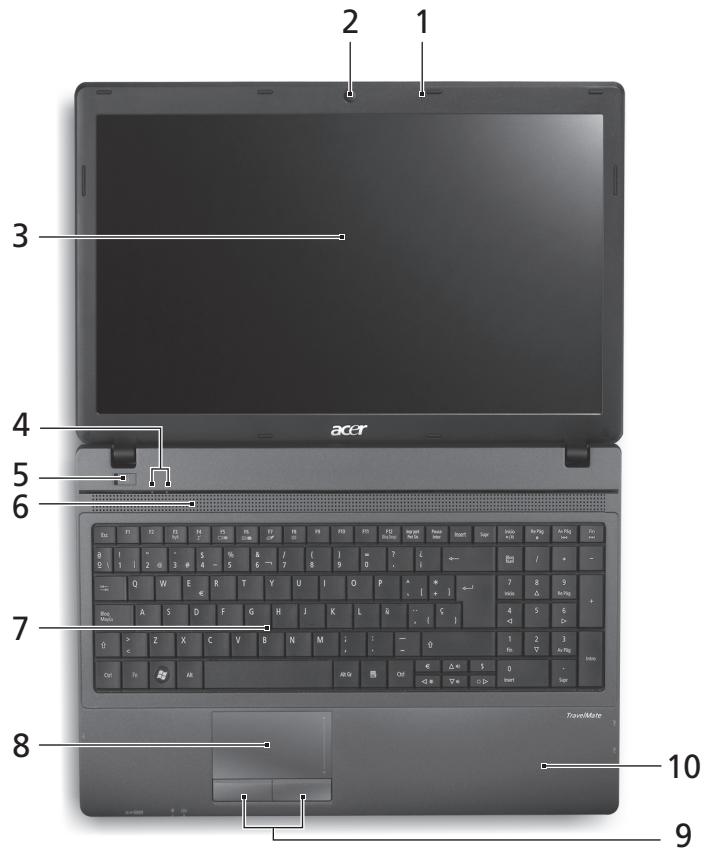
| # | Pictogram | Item | Beschrijving |
| 1 | Microfoon | Interne stereomicrofoon voor geluidsopname. | |
| 2 | Acer Crystal Eye webcam | Webcam voor videocommunication (alleen voor bepaalde modellen). | |
| 3 | Beeldscherm | Ook wel Liquid-Crystal Display (LCD) genoemd, geeft de output van de computer waar (configuratie kan per model verschillen). | |
| 4 | Communicatie-indicator | Geeft de apparaatstatus van de draadloze verbindingen van de computer aan. | |
| HDD-indicator | Licht op wanner de harde schijf actief is. | ||
| 5 | Aan/uit-toets | Schakelt de computer aan en uit. | |
| 6 | Luidspreker | Geeft het geluideer. | |
| 7 | Toetsenbord | Om gegevens in te voeren in de computer. | |
| 8 | Touchpad | Tastgevoelig aanwajsapparaat dat functioneert als een computermuis. | |
| 9 | Kliktoetsen (links en rechts) | De toetsen links en rechts functioneren als de linker enrechtier muistoetsen. | |
| 10 | Polssteun | Comfortabele ondersteuning voor uw handen wanneer u de computer gezruikt. |
Sneltoetsen
De computer gebruikt sneltoetsen of toetscombinaties voor toegang tot de meeste besturingselementen, zoals helderheid en geluidsvolume.
Om een sneltoets te gebruiken drukt u de -toets in voordat u de andere toets van de combinatie indrukt.
| Sneltoets | Pictogram | Functie | Beschrijving |
| +Fn> + <F3> | ( ) | Communicatie | Schakelt de communicatieapparaten van de computer in/uit. (Beschikbare communicatie- apparaten{kunnen per configuratieverschillen.) |
| +Fn> + <F4> | Z | Standby | Hiermee plaatst u de computer in de Standby-stand. |
| +Fn> + <F5> | □ | Schakeltoets voor beeldschem | Schakelt de weergave-uitvoer tussen het scherm, externe monitor (indien aangesloten) en beide. |
| +Fn> + <F6> | Beeldscherm uit | Hiermee schakelt u de lamp van het beeldscherm uit om stroom te besparen. Druk op een willekeurige toets om het beeldscherm weir te activeren. | |
| +Fn> + <F7> | Schakeltoets voor touchpad | Schakelt het touchpad in en uit. | |
| +Fn> + <F8> | Schakeltoets voor luidspreker | Hiermee schakelt u de luidsprekers in en uit. | |
| +Fn> + <△> | Volume omhoog | Hiermee verhoogt u het luidsprekervolume. | |
| +Fn> + <∇> | Volume omlaag | Hiermee verlaagt u het luidsprekervolume. | |
| +Fn> + <▷> | Helderheid verhogen | Verhoegt de helderlandheid van het beeldscherm. | |
| +Fn> + <◁> | Helderheid verlagen | Hiermee verlaagt u de holderlandheid van het beeldscherm. |
Voorkant gesloten

| # | Pictogram | Item | Beschrijving |
| 1 | MULTI-MEDICRGARD | 2-in-1 kaartlezer | Accepteert Secure Digital (SD), MultiMediaCard (MMC). Opmerking: Duwen om de kaart te verwijderen/plaatsen. Slechts=eén kaart tegelijk mag gezebuikt worden. |
| 2 | Stroomindicator | Geeft de vermogenstatus van de computer aan. | |
| Accu-indicator | Geeft de batterijstatus van de computer aan. 1. Opladen: Hetlicht is oranje als de batterij worden opgeladen. 2. Volledig opgeladen: Hetlicht is blauw in de AC-modus. |
Achterkant

| # | Item | Beschrijving |
| 1 | Accu | Levert de energia als de computer nicht op het netstroom is aangesloten. |
Linkerkant
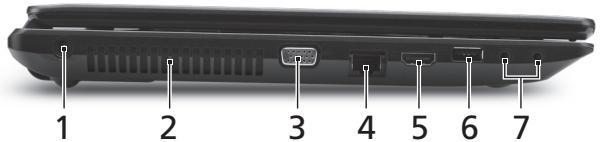
| # | Pictogram | Item | Beschrijving |
| 1 | Gelijkstroomaansluiting | Aansluiting voor een adapter. | |
| 2 | Ventilatie-sleuven | Zorgen dat de computer koel blijft, zelfs na langdurig gezruik. | |
| 3 | Externe weergavepoort (VGA) | Aansluiting voor een beeldscherm (bijv. een externe monitor, LCD projector). | |
| 4 | Ethernetpoort (RJ-45) | Aansluiting voor een op Ethernet 10/100/1000-gebaseerd netwerk. | |
| 5 | HDMI | HDMI-poort | Ondersteunt high-definition digitale videosignalen. |
| 6 | USB 2.0-poort | Aansluiting voor usb 2.0-apparaten (bijv. usb-muis, usb-camera). | |
| 7 | Aansluiting voor Microfoon-in | Aansluitingen voor externe microfoon. | |
| Aansluiting voor lijn-uit audioapparaten (bijv. luidsprekers, hoofdtelefoo). | |||
Rechterkant
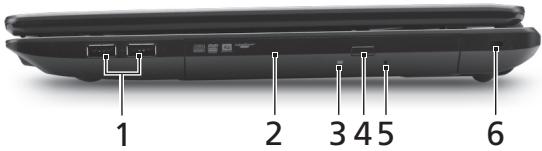
| # | Pictogram | Item | Beschrijving |
| 1 | + | USB 2.0 poorten | Aansluitingen voor usb 2.0 apparaten (bijv. usb-muis, usb-camera). |
| 2 | Optisch station | Intern optisch station; accepteert CDs of DVDs. | |
| 3 | Toegangsindicator optische schijf | Brandt wanner het optisch station actief is. | |
| 4 | Uitwerpknop optisch station | Werpt de optische schijf uit het station. | |
| 5 | Nood-uitwerpopening | Opent de lade van het optisch station wanner de computer is uitgeschakeld. Opmerking: Steek een paperclip in de nooduitwerpopening om de lade van het optisch station uit te werpen als de computer is uitgeschakeld. | |
| 6 | K | Kensington-slot sleuf | Aansluiting voor een Kensington- compatibel computerbeveiligingsslot. Opmerking: Wikkel een kabel rond een vast, onwrikbaar object, zoals een tafel of een handgreep van een lade. Plaats het slot in de uitsparing en draai de sleutel om zodate het slot is vergrendeld. Erijken ook modellen beschikkaar zonder Kensington-slot. |
Onderkant
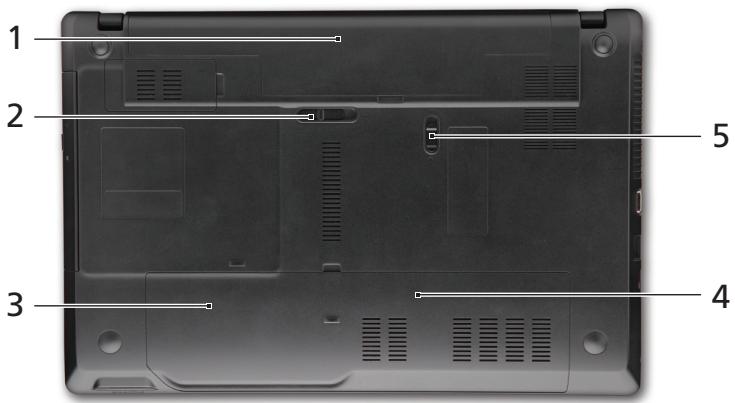
| # | Pictogram | Item | Beschrijving |
| 1 | Batterijnis | Bevat de batterij van de computer. | |
| 2 | Batterijvergrendeling | Maakt de batterij los. | |
| 3 | Harde schijf nis | Bevat de harde schijf van de computer (vastgeschroefd). | |
| 4 | Geheugenvak | Bevat het hoofdegeugen van de computer. | |
| 5 | Batterijgrendel | Vergrendelt de accu op z'nplaats. |
Omgeving
- Temperatuur:
In gebruik: 5°C tot 35°C. Niet in gebruik: -20°C tot 65°C.
Vochtigheidsgraad (geen condensvorming):
In gebruik: 20% tot 80%. Niet in gebruik: 20% tot 80%.
Eerste editie: 09/2010
Modelnummer:
Serienummer:
Aankoopdatum:
Aankoopplaats:
Voordat alles



Merk : ACER
Model : TRAVELMATE 5735
Categorie : Laptop