
SUG30EG - Audioversterker PANASONIC - Gratis gebruiksaanwijzing en handleiding
Vind de handleiding van het apparaat gratis SUG30EG PANASONIC in PDF-formaat.



| Producttype | Netwerkversterker |
| Merk | PANASONIC (Technics) |
| Model | SUG30EG |
| Afmetingen (B × H × D) | 430 mm × 98 mm × 424 mm |
| Gewicht | Ongeveer 11,5 kg |
| Voeding | AC 220 V tot 240 V, 50/60 Hz |
| Stroomverbruik | 96 W (netwerkstandby uit: ca. 0,3 W; netwerkstandby aan: ca. 2,9 W) |
| Uitgangsvermogen | 50 W + 50 W (8 Ω) / 100 W + 100 W (4 Ω) |
| Belastingsimpedantie | 4 Ω tot 16 Ω |
| Frequentierespons | PHONO (MM): 20 Hz tot 20 kHz; LINE: 5 Hz tot 80 kHz; DIGITAAL: 5 Hz tot 90 kHz |
| Analoge ingangen | Line (jack) en Phono MM (jack met aardingsschroef) |
| Digitale ingangen | Optisch (1), Coaxiaal (2), USB-B (pc), USB-A (apparaten), LAN (netwerk) |
| Draadloze connectiviteit | Wi-Fi 2,4/5 GHz (IEEE 802.11 a/b/g/n), Bluetooth 3.0 (aptX Low Latency, AAC, SBC) |
| Ondersteunde audioformaten | MP3, AAC, WMA, WAV, FLAC, AIFF, ALAC, DSD (afhankelijk van bron) |
| Speciale functies | JENO-motor, GaN-FET-driver, LAPC (adaptieve fasedetectie), Direct-modus, Re-master |
| Meegeleverde accessoires | Netstroomkabel (x2, afhankelijk van land), afstandsbediening, batterijen |
| Onderhoud en reiniging | Voor reiniging stekker uittrekken; zachte doek gebruiken; geen oplosmiddelen gebruiken |
| Veiligheid | Niet blootstellen aan vocht, geen afdekkingen verwijderen, alleen aanbevolen accessoires gebruiken, aardverplichting |
| Repareerbaarheid | Reparatie door een gekwalificeerde professional; reserveonderdelen verkrijgbaar via de fabrikant |
| Bedrijfsomstandigheden | Temperatuur: 0 °C tot 40 °C; luchtvochtigheid: 35% tot 80% RV (geen condensatie) |
| Certificeringen | Wi-Fi CERTIFIED, WPS, Bluetooth SIG, R&TTE-conformiteit |
Veelgestelde vragen - SUG30EG PANASONIC
Gebruikersvragen over SUG30EG PANASONIC
0 vraag over dit apparaat. Beantwoord die u kent of stel uw eigen vraag.
Stel een nieuwe vraag over dit apparaat
Download de handleiding voor uw Audioversterker in PDF-formaat gratis! Vind uw handleiding SUG30EG - PANASONIC en neem uw elektronisch apparaat weer in handen. Op deze pagina staan alle documenten die nodig zijn voor het gebruik van uw apparaat. SUG30EG van het merk PANASONIC.
GEBRUIKSAANWIJZING SUG30EG PANASONIC
Dank u voor de aankoop van dit product.
Lees deze instructies zorgvuldig door voordat u dit product gebruikt en bewaar deze handleiding, zodat u deze later=kunt raadplegen.
Over de beschrijvingen die in deze handleiding staan
- Doorverwijspagina's worden aangeduid als " "
-De getoonde illustraties können afwijken van uw apparaat.
Kenmerken
Hoogwaardige audiotechnologieen waaronder JENO Engine en GaN-FET Driver werden gezruikt
De JENO Engine verwerkt en brengt audiosignalen volledig digitaal en met minimale jitter over van de invoerbron maar de versterker. De GaN-FET Driver maakt snelle schakeling met minimaal verlies möglichk. De LAPC (Load Adaptive Phase Calibration) zorgt in de versterker voor optimale prestaties voor elk soort aangesloten luidspreker. Ook is de SU-G30 voorzien van een speciale schakelvoeding met weinig verrorming, om de uitgangsspanning te stabiliseren en zodoende een nauwkeurige signalversterking te realizeren die door Technics als optimaal worden beschouwd.
Hoogwaardige verwerking van alle soorten signaalbronnen, uiteenlopend van analoge tot de meest geavanceerde audiobronnen
De SU-G30 is compatibel met verschillende invoerbronnen, zoals digitale audio (DLNA, USB, Bluetooth®), iOS-apparaten en analoge audio (Line en Phono), en verwerkt alle soorten signalaalbronnen digitaal met de hoogwaardige geluidstechnologie ontwikkeld door Technics.
Ideale geluidskwaliteit en prestaties dankzij de Integrated Simple Configuration.
De SU-G30 is uitgerust met een geintegreerd netwerkaudiocircuit dat jitteren en ruis minimaliseert. Het brengt digitale audiogeveens over via de kortst möglichke route van de muziekbron maar de versterker. Dit zorgt voor een extreem lage signalafname en een compromisloze geluidskwaliteit.
Inhoudsopgave
| Veiligheidsmaatregelen | 08 | Lees vóró gelebruik zorgvuldig de “Veiligheidsmaatregelen” van deze handleiding. |
| Installatie | 11 | Installatie |
| Bedieningsgids | 12 | Hoofdtoestel, afstandsbediening |
| Aansluitingen | 16 | Luidsprekeraansluiting, netsnoeraansluiting, netwerkinstillingen |
| Bediening | 24 | Aangesloten apparaten afspelen |
| Instellingen | 36 | Andere instellingen, De uitvoercorrectiefunctie (LAPC) gelebruiken |
| Verhelpen van ongemakken | 40 | Raadpleeg het hoofdstuk “Problemen oplossen” voordat u om service verzoekt. |
| Overige | 45 | Afspeelbare media, specificatie, enz. |
Accessoires
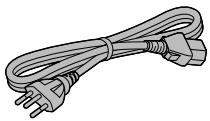
Netsnoer (2)
Behalve voor Zwitserland
K2CM3YY00041
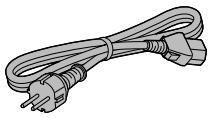
Voor Zwitserland
K2CS3YY00033
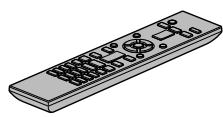
Afstandsbediening (1)
N2QAYA000115
Batterijen afstandsbediening (2)

- De in deze bedieningsinstructies vermelde productnummers zijn correct vanaf december 2015.
- Ze können aan wijzigingen onderhevig়n.
- Het netsnoer Niet met andere apparatuur gelebruiken.
Waarschuwing
Toestel
- Om het risico op brand, elektrische schokken of productschade te verkleinen
-Stel dit toestel nicht bloot aan regen, vocht, druppels of spetters. - Plaats geen met vloeistof bevulde objecten, zoals vazen, op dit toestel.
- Gebruik alleen de aanbevolen accessoires.
-Verwijder de afdekking Niet. - Repareer dit toestel nicht zich. Laat onderhoud over aan gekwalificeerd onderhoudspersoneel.
-Laat geen metalen voorwerpen in dit toestel vallen.
-Plaats geen zware voorwerpen op dit toestel.
Netsnoer
- Om het risico op brand, elektrische schokken of productschade te verkleinen
- Controller of de voedingsspanning overeenkomt met de spanning die op dit toestel afgedrukt is.
- Steek de stekker volledig in het stopcontact.
-Trek Niet aan de voedingskabel, buig hem Niet enplaats er geen zware voorwerpen op.
-Hanteer de stekker Niet met natte handen.
-Houd het hoofddeel van de stekker vast als u deze uit het stopcontact neemt. - Gebruik geen beschadigde stekker of stopcontact.
- De stekker schakelt het apparaat UIT.
Installer het apparaat op een dergelijk wijze dat de stekker onmiddelijk uit het stopcontact kan worden getrokken. - Zorg dat de aardingspen in het stopcontact goed is aangesloten om elektrische schok te voorkomen.
-Een KLASSE I-apparaat moet worden aangesloten op een stopcontact met een aardingspen.
Voorzichtig
Toestel
- Plaats geen bronnen van open vuur, zoals brandende kaarsen, op dit toestel.
- Dit toestel kanijdens het gebruik de interferentie van radio's ontvangen die veroorzaakt worden door mobiele telefoons. In dat geval dient u de afstand:tussen dit toestel en de mobiele teleloon te vergroten.
- Dit toestel is bedoeld voor gebruik in gematigde en tropische klimaten.
- Plaats geen voorwerpen op dit toestel. Dit toestel worden warm als het ingeschakeld is.
- Raak de bovenkant van dit toestel Niet aan. Dit toestel worden warm wanner het aanstaat.
Opstelling
- Plaats dit toestel op een vlakke ondergrond.
- Om het risico op brand, elektrische schokken of productschade te verkleinen
-Installer of plaats dit toestel Niet in een boekenkast, een muurkast of in een andere omsloten ruimte. Controller of het toestel goed geventileerd worden.
-Blokkeer de ventilatieopening van dit toestel Niet met kranten, tafelkleden, gordijnen, enzovoorts.
-Stel dit toestel nicht bloot aanrechtstreeks zonlicht, hoge temperaturen, hoge vochtigkeit en overmatige trillingen.
- Controller of deplaats van installmentie stevig genoeg is om het gewicht van dit toestel te verdragen ( 48) .
- Til of draag dit toestel Niet door de knuppen of de antennae vast te houden. Doet u dit toch, dan kan het toestel vallen met een persoonlijk letsel of defect aan het toestel tot gevolg.
Batterij
- Er bestaat explosiegevaar als de batterij Niet correct geplaatst worden. Vervang de batterij alleen door een van het type dat door de fabrikant aanbevolen worden.
-
Het verkeerd hanteren van batterijen kan het lekken van elektrolyt tot gevolg hebben waardoor brand kan ontstaan.
-
Neem de batterij uit als u denkt dat u de afstandsbediening langeijd nicht zult gebruiken. Bewaar hem op een koele, donkere plaats.
-Verwarm de batterijen Niet en stel deze nicht bloot aan vuur.
-Laat de batterij(en) Niet langeijd in een auto in direct zonlicht liggen verwijl de portieren en de raampjes gesloten zich.
-Probeer de batterijen nooit open te make of kort te sluiten.
-Laad geen alkaline of mangaanbatterijen op. - Gebruik geen batterijen waarvan de buitenlaag is afgehaald.
-
Gebruik neue en oude batterijen, of verschillende soorten batterijen, Niet door elkaar.
-
Neem voor het weggooien van de batterijen contact op met deplaatselijke autoriteiten of uw verkoper en vraag wat de juiste weglooimethode is.
Het ontdoen van oude apparatuur en batterijen.
Enkel voor de Europese Unie en landen met recycle systemen.

13/14
Deze symbolen op de producten, verpakkingen en/of begeleidende documenten beteken den dat gebruikte elektrische en elektronische producten en batterijen nicht samen mogen worden weggegooid met de rest van het huishoudelijk afval.
Voor een juiste verwerking, hergebruik en recycling van oude producten en batterijen, believe deze in te leveren bij de desbetreffende inleverpunten in overeenstemming met uw nationale wetgeving.
Door ze op de juiste wijze weg te gooien, helpt u mee met het besparen van kosbare hulpbronnen en voorkomt u potentièle negatieve effecten op de volksgezondheid en het milieu.
Voor meer informatie over inzameling en recycling=kunt u contact opnemen met uwplaatselijke gemeente.
Afhankelijk van uw nationale wetgeving konnen er boetes worden opgelegd bij het onjuist weglooien van dit soort afval.

Let op: het batterij symbol (Onderstaand symbol).
Dit symbolism kan in combinatie met een chemisch symbolism gebrukt worden. In dit geval volstaan de eisen, die zich vastgesteld in de richtlijnen van de desbetreffende chemische stof.
C∈0560 ①
Conformiteitsverklaring (DoC)
"Panasonic Corporation" verklaat hierbij dat dit product conform de essentiele eisen en andere relevante bepalingen van Richtlijn 1999/5/EC is.
Klanten können een kopie van de originele DoC voor unsere R&TTE-producten downloaden vanaf unsere DoC-server:
http://www.doc.panasonic.de
Contact met erkende vertegenwoordiger:
Panasonic Marketing Europe GmbH, Panasonic Testing Centre, Winsbergring 11, 22525 Hamburg, Duitsland
Dit product voldoet aan de radio-normen van de volgende landen.
GB, DE, AT, BE, DK, SE, FR, IT, ES, NL, FI, GR, PT, PL, HU, CZ, SK, EE, LV, LT, SI, BG, RO, MT, CY, IE, LU, HR, NO, CH, IS, LI
Dit product is bedoeld voor algemene gebruikers. (Klasse 3)
Deze WLAN-functie van dit product mag uitsluitend binnenin gebouwen worden gebruikt.
Dit product verbindt zich met opzet met een toegangspunt op 2,4 GHz of 5 GHz WLAN.
Installatie
- Schakel alle apparatuur uit voordat u verbinding maakt en lees de bijbehorende bedieningsinstructies.
Zorg voor het toestel
- Trek het netsnoer uit het stopcontact alvorens onderhoud uit te voeren. Reinig dit toestel met een zachte doeck.
- Als het erg vuil is, knijp dan een natte doek goed uit, veeg het vuil weg en droog het toestel met een zachtde doek.
- Gebruik geen oplosmiddelen zoals benzine, thinner, alcohol, vaatwasmiddel, chemische reinigingsmiddelen, enz. De externe behuizing kan erdoor beschadigd raken of de coating kan loskomen.
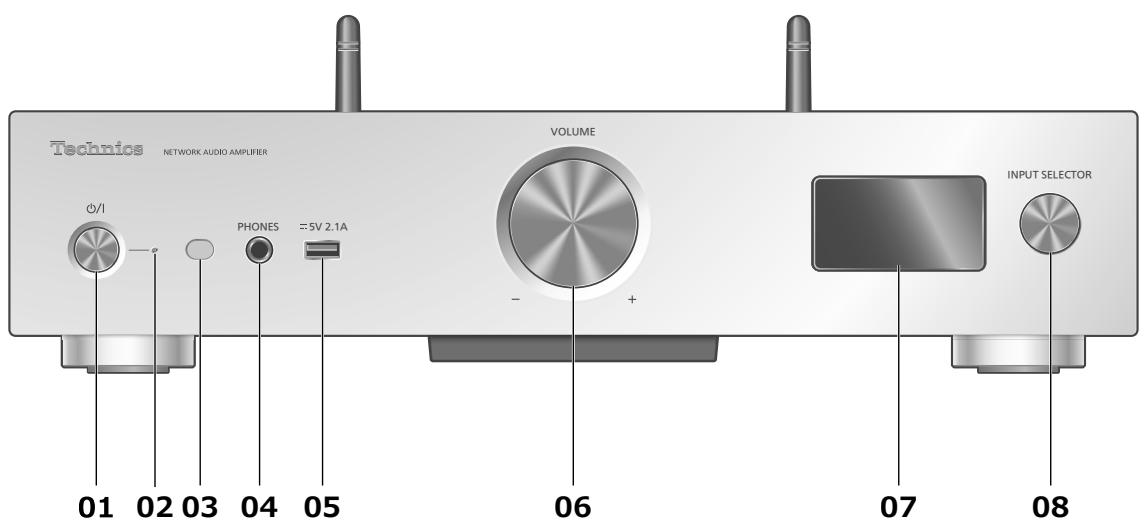
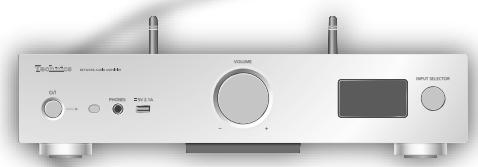
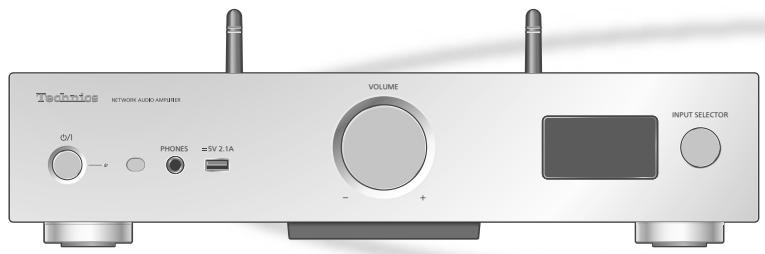
01 Stand-by/aan-schakelaar ( / )
- Druk hierop om het toestel van aan-aar stand-bymodus te schakelen of omgekeerd. In de stand-bymodus verbruikt het toestel nog steeds eenkleine hoeveelheid stroom.
02 Stroomindicator
- Blauw: Het toestel is ingeschakeld.
- Rood: Het toestel is in stand-by met de volgende status.
- Stand-byfunctie van het netwerk is beschikbaar. ( 36) - Opladen van een iPhone/iPad/iPod ( 29)
- Uit: Het toestel is in stand-bymodus en er+zijn geen functies beschikkaar.
03 Afstandsbedieningssignaalsensor
- Afstand: Binnen ongeveer 7 m direct ervoor
Hoek: Ong. 30^ links en rechts
04 Hoofdtelefoonbus
- Als een dergelijkste stekker aangesloten is, komt er geen geluid uit de luidsprekers.
- Overmatige geluidsdruk van oortelefoons en hoofdtelefoons kan gohoorschade veroorzaken.
- Langeijd luisteren op het hoogste volume kan het gehoor van de gebruiker beschadigen.
05 USB-A-aansluiting
- Poort voor iPhone/iPad/iPod en USB-apparaten ( 28, 29)
06 Volumeknap
- -- dB (min.), -99,0 dB tot 0 dB (max.)
- Wonneer het volume van dit toesteluit staat,kest u het opnieuw inschaken doar aan de knop te draaien.
07 Display
- Invoerbron, weergavestatus enz. worden weergegeven. Meer informatie vindt u in: www.technics.com/support/
08 Ingangskeuzeknop
- Draai deze knop met de wijzers van de klok mee of gegen de wijzers van de klok in om de ingangsbron om te schakelen.
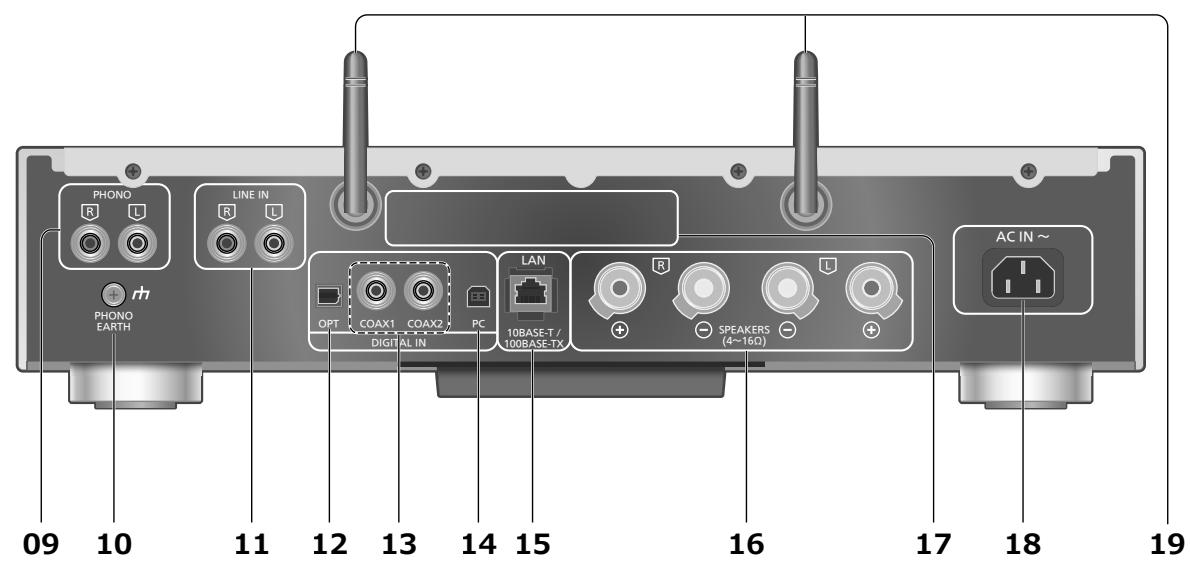
09 Aansluitingen voor analoge audio-invoer (PHONO) ( 34)
MM-cartridges worden ondersteund.
10 PHONO EARTH-aansluiting ( 34)
- Om de aarddraad van een record-speler aan te sluiten.
11 Aansluitingen voor analoge audio-invoer (LINE IN) ( 34)
12 Aansluiting voor optische digitale invoor ( 32)
13 Aansluitingen voor coaxiale digitale invoor ( 32)
14 USB-B-aansluiting
- Om een pc enz., aan te sluiten. ( 33)
15 LAN-aansluiting ( 18)
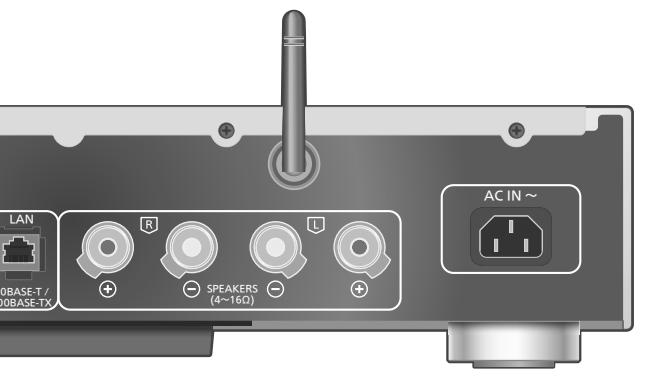
16 Aansluitingen voor luidspekeruitgang ( 16)
17 Markering voor productidentificatie
- Het modelnummer staat vermeld.
18 AC IN-aansluiting ( 17)
19 Antenne voor draadloos LAN ( 19)
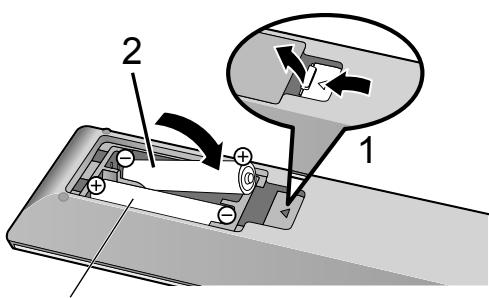
De afstandsbediening gebruiken
R03/LR03, AAA
(Alkali- of mangaanbatterijen)
Opmerking
- Plaats de batterij op een wijze dat de polen (⊕ en ⊙) samenvallen met die in de afstandsbediening.
- Richt deze maar de signalaarsensor voor de afstandsbediening op dit toestel. ( 12)
- Bewaar de batterijen buiten het bereik van kinderen om inslikken ervan te voorkomen.
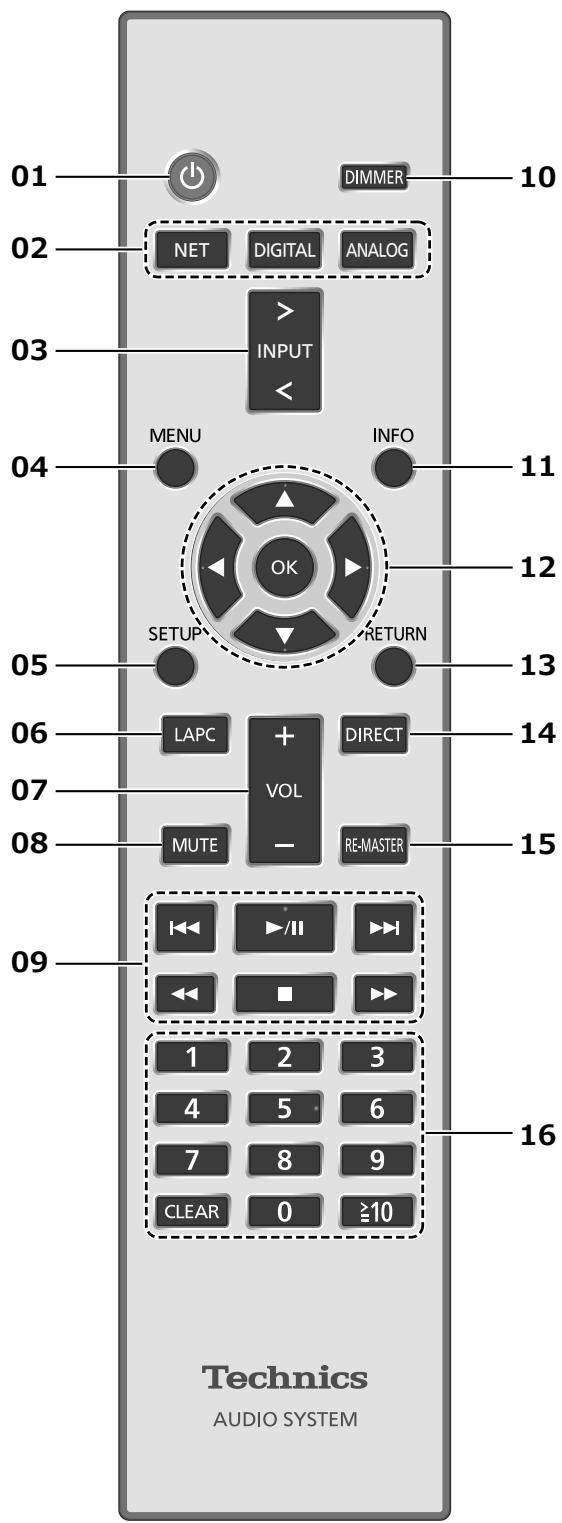
01 [◎]: Stand-by/aan-schakelaar
- Druk hierop om het toestel van aan-aar stand-bymodus te schakelen of omgekeerd. In de stand-bymodus verbruikt het toestel nog steeds eenkleine hoeveelheid stroom.
02 [NET]/[DIGITAL]/[ANALOG]: Selecteer het te bedieren toestel ( 24,28,29,30,31,32,33,34)
03 [>INPUT<]: Schakelenussen invoerbronnen
04 [MENU]: Naar het menu gaan ( 24,25,27,28,30,31)
05 [SETUP]: Naar het instellingenmenu gaan ( 36)
06 [LAPC]: Meet het uitvoersignaal van de versterker en corrigeer de uitvoer (⇒ 39)
07 [+VOL-]: Regelt het volume -- dB (min.), -99,0 dB tot 0 dB (max.)
08 [MUTE]: Zet het geluid UIT
- Druk opnieuw op [MUTE] om te annuleren. "MUTE" wordt ook geannuleerd wonneer u het volume aanpast of wonneer u het toestel in stand-by zet.
09 Basistoetsen voor de bediening van het afspelen
10 [DIMMER]: Regelt de helderheid van het display enz.
- Wonneer het scherm isuitgeschakeld,licht het lampje alleen op wonneer u dit toestel bedient.Voordat het scherm opnieuw wordenuitgeschakeld,wordt gedurende enkele seconden "Display Off"weergegeven.
- Druk herhaaldelijk om de helderheid aan te passen.
11 [INFO]: Informatie over het af te spelen materiaal bekijken
- Druk op deze knop om de naam van het nummer, de artiest en het album, het bestandstype, de bemonsteringsfrequentie en andere informatatie wee ter goven. (De informatatie varieert afhankelijk van de invoerbron.)
12 [ ],[ ],[ ],[ ] / [OK] : Selectie/OK
13 [RETURN]: Keert terug maar de vorige weergave
14 [DIRECT]: Schakelt Directe mode in/uit
15 [RE-MASTER]: Schakelt Re-master in/uit
16 Cijfertoetsen enz.
- Om een nummer van 2 cijfers te selecteren Voorbeeld: 16: [ ≥ 10 ] > [ 1 ] > [ 6 ]
- Om een nummer van 4 cijfers te selecteren Voorbeeld: 1234: [≥ 10] > [≥ 10] > [≥ 10] > [1] > [2] > [3] > [4]
- [CLEAR]: Wist de ingevoerde waarde.
Code afstandsbediening
Als andere apparatuur op de bijgeleverde afstandsbediening reageert, verander dan de code van de afstandsbediening.
- De standaardfabriekinstalling is "Mode 1".
1 Druk op [SETUP].
2 Druk op [▲], [▼] om "Remote Control" te selecteren en druk verwolgens op [OK].
- De huidige code van de afstandsbediening van dit toestel worden weergegeven.
3 Wanner "Set Mode 1/2" wordt weergegeven, stel dan de code van de afstandsbediening in.
Om "Mode 1" in te stellen: Houd [OK] en [1] gedurende ten minste vier seconden ingedrukt.
Om "Mode 2" in te stellen: Houd [OK] en [2] gedurende ten minste vier seconden ingedrukt.
4 Richt de afstandsbediening op dit toestel en houd [OK] gedurende ten minste vier seconden ingedrukt.
- Als de code van de afstandsbediening veranderd is, zal de neue code enkele seconden op het display weergegeven worden.
■ Wanner "Remote 1" of "Remote 2" wordt weergegeven
Wanneer "Remote 1" of "Remote 2"
wordt weergegeben, zich de
afstandsbedieningscodes van dit toestel en
de afstandsbediening verschillend. Voer de
bovenstaande stap 3 UIT.
- Gebruik alleen het meegeleverde netsnoer.
- Sluit het netsnoer Niet aan zolang alle andere verbindingen Niet voltood�n.
- Steek de stekker van de aan te sluiten kabels volledig maar binnen.
- Buig de kabels nicht om bij scherpe hoeken.
- Om de audio-uitvoer te optimaliseren,kest u het uitvoersignaal van de versterker meten en de uitvoer ervan corrigeren wanner de luidspekers aangesloten zich. ( 39)
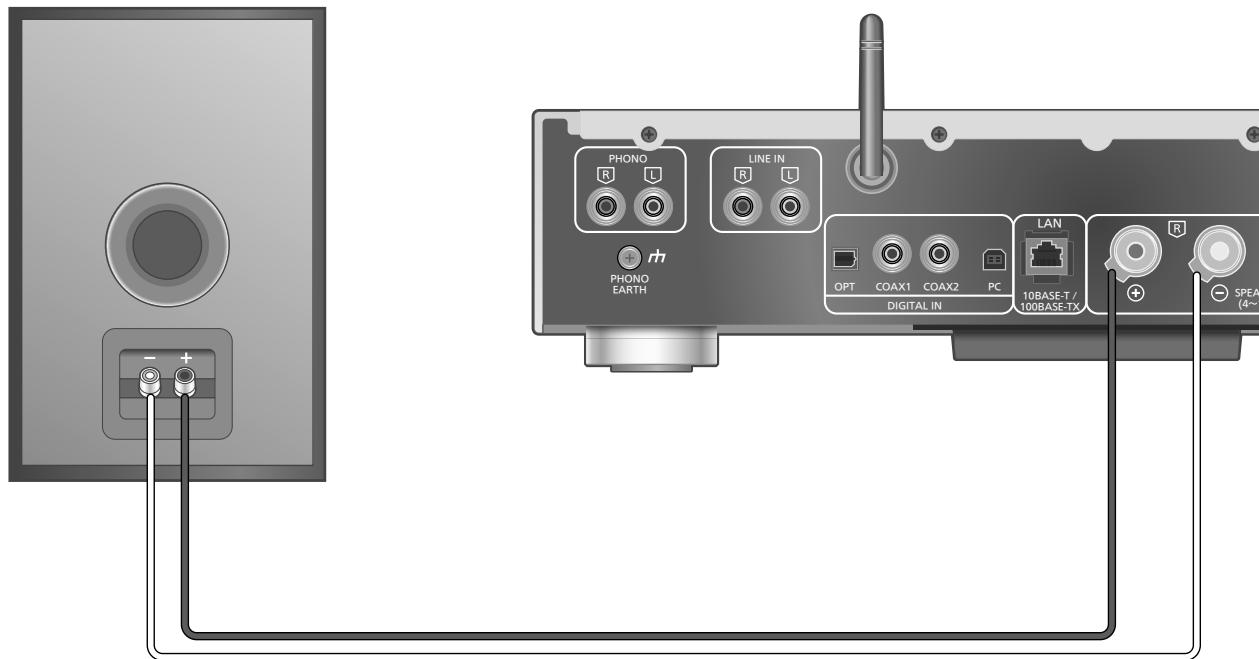
Luidsprekkerkabel (niet bijgeleverd)
Luidsprekeraansluiting
1 Draai aan de knoppen om ze los te zetten en streek de kerndraden in de gaten.
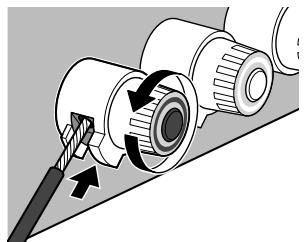
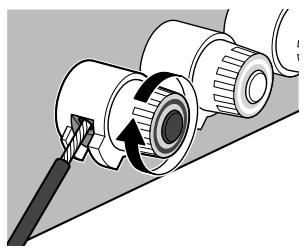
2 Draai de knoppen vast.
Opmerking
- Als de verbindingen tot stand gebracht zijn, trek dan een beetje aan de luidsprekerkabels om te controlleren of ze stevig aangesloten�.
- Zorg ervoor dat de polen van de luidsprekerkabels Niet gekruist (kortsluiting) of verwisseld worden want hierdoor kan de versterker beschadigd raken.
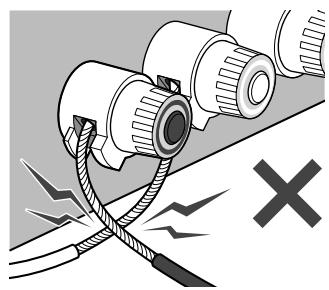
NIET DOEN
- Bedraad de polen (+/-) van de aansluitklemmen op correcte wijze. Doet u dat Niet dan kan dit negatieve gevolgen voor de stereo-effecten hebben of een slechte werkig veroorzaken.
- Raadpleeg voor details de gebruiksaanwijzing van de luidsprekers.
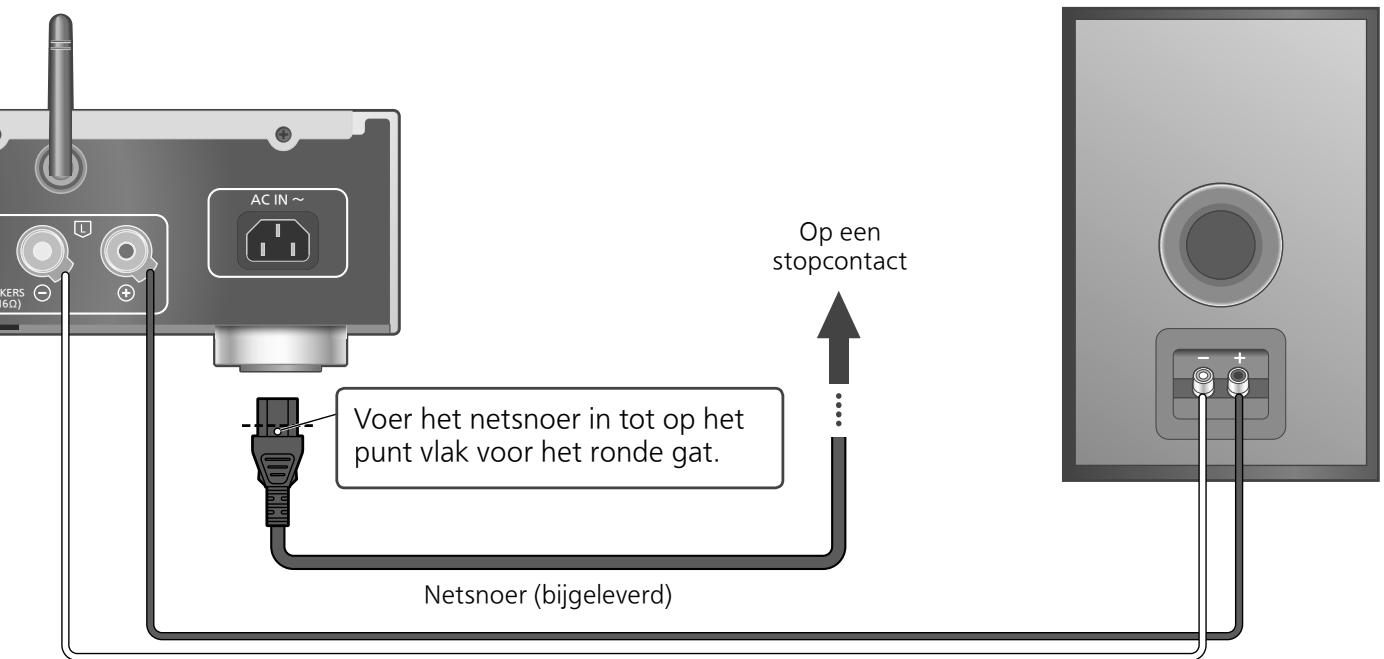
Luidsprekkerkabel (niet bijgeleverd)
Netsnoeraansluiting
Sluit aan nadat alle andere aansluitingen zijn gemaatkt.
- Deinstalling Draadloos LAN (Wi - Fi^®) kan starten wanner dit toestel wordt ingeschakeld. Als u de Wi-Fi-installling stopt, selecteer dan "Off" in het scherm "Wi-Fi Setup". Selecteer "On" om de Wi-Fi-installling te behouden. ( 19)
Opmerking
- Dit toestel verbruikt eenkleine hoeveelheid stroom ( 48) zichs wanneer het toestel in stand-bymodus staat. Verwijder de stekker uit het stopcontact als u het toestel langdurig Niet gebruikt. Plaats het toestel op eenplaats waar het gemakkelijk kan worden verwijderd.
De correctiefunctie voor uitvoer (LAPC)
U kurz optimaal afstellen volgens uw eigendluidsprekers.
- Als u "Off" in "Wi-Fi Setup" selecteert, kurz u de LAPC-functionie ( 39) instellen.
- Als u "On" in "Wi-Fi Setup" selecteert,要去 erst de draadloze LAN-verbinding instellen. Daarna=knt u de LAPC-functionie ( 39) instellen.
U=knt muziek streamen vanaf een iOS-apparaat (iPhone/iPad/iPod), een AndroidTM-apparaat of een pc (Mac/Windows) waar dit toestel met behulp van de AirPlay- of DLNA-functionie. ( 24,26)
Om deze functies te gebruiken,要去 dit toestel met hetzelfde netwerk verbonden zijn als het AirPlay-compatiblele apparaat of het DLNA-compatiblele apparaat.
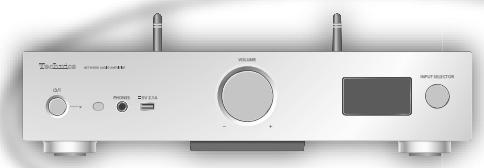
Dit systeem kan worden verbonden met een router met een LAN-kabel of via ingebouwde Wi-Fi®.
Voor een stabiele verbinding met het network wordt een bedrade LAN-verbinding aangeraden.
Opmerking
- Als u de netwerkinstelingen onmiddelijk na het inschakelen van dit toestel probeert te wijzigen, kan het enigeijd duren voordat het scherm voor netwerkinstelling worden weergegeven.
Permanent bedrade LAN-verbinding
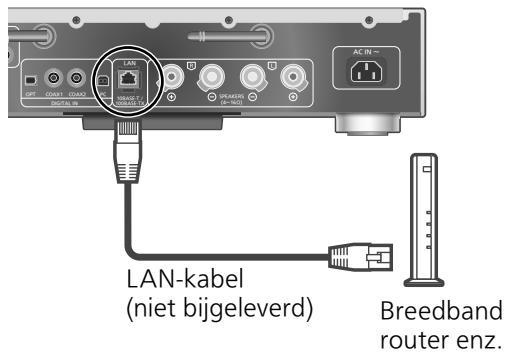
1 Koppel het netsnoer los.
2 Verbind dit toestel met een breedband router enz. met een LAN-kabel.
3 Sluit het netsnoer aan op dit toestel en druk op [Ø]. (⇒ 17)
- Wanneer de verbinding tot stand is gebracht, worden " "" weergegeben.
Opmerking
- Om de LAN-kabel aan te sluiten of los te koppelen要去 het netsnoer losgekoppeld zijn.
- Gebruik rechte LAN-kabels van categorie 7 of hoger (STP) als u een aansluiting op randapparatuur tot stand brengt.
- Als een kabel anders dan een LAN-kabel in de LAN-poort gestoken worden, kan het toestel beschadigd raken.
- Als de LAN-kabel losgekoppeld is, worden de netwerkgerelateerde instellenen terug ingesteld op de standardinstelleningen. Stel de instelleningen opnieuw in.
- Wanneer een LAN-kabel verbonden is, worden de wifi-functie möglichuktgeschakeld.
Draadloze LAN-verbinding
Voorbereiding
① Koppel het netsnoer los.
② Koppel de LAN-kabel los.
③ Plaat dit toestel zo zich可能导致 bij de draadloze router.
④ Zet de antennae aan de achterkant van dit toestel rechtop, zoals afgebeeld.
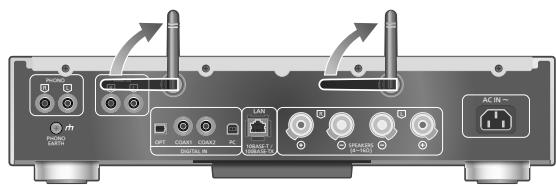
⑤ Sluit de stroomkabel aan op dit toestel. ( 17)
Opmerking
- Doe nooit het volgende:
-Te veel kracht uitoefenen op de antennne
-Dit toestel aan de antennne dragen - De instelling worden geannuleerd na de ingestelde tijdslimiet. Probeer in dat geval de instelling opnieuw.
- Om deleze instelling in het midden te annuleren, druk op [■] of zet het toestel in stand-by.
■Instellingen voor het eerst
1 Druk op [O] om dit toestel in te schakelen.
"Wi-Fi Setup" wordt weergegeven.
2 Druk op [] , [] om "On" te selecteren en druk cervolgens op [OK].
- "WAC Mode for iOS" start automatisch.
(Voor een andere methode voor de netwerkinstelling)
Kies een methode voor de netwerkinstelling.
Opmerking
- Wanner dit toestel in stand-bymodus worden gezet en ingeschakeld voordat de wifi-installling is voltooid, worden "Wi-Fi Setup" weergegeven. Stel de wifi-installling in of selecteer "Off".
■ Kies een methode voor de netwerkinstelling
Gebruikt u een iPod touch/iPhone/iPad?

(iOS versie 7.0 of later)
Met behulp van de WAC (Wireless Accessory Configuration) ( 20)
(iOS versie 5.0 of later)
Met behulp van een iPhone/iPad/ iPod ( 21)
Nee
Gebrukt u draadloze netwerkrouterondersteuning WPS (Wi-Fi Protected Setup™)?

(WPS-knop)
Met behulp van de WPS-knop ( 20)
(WPS-pincode)
Met behulp van de WPS-pincode ( 21)
Nee
Gebruikt u een Android-toestel?

Met behulp van "Technics Music App" ( 22)
Nee
Met behulp van een internetbrowser ( 22)
Installingen via het [SETUP]-menu
1 Druk op [SETUP].
2 Druk herhaaldelijk op [] , [] om "Network" te selecteren en druk verzolgens op [OK].
- Wanner het scherm "Wi-Fi" worden weergegeven, drukt u op [OK].
3 Druk op [] , [] om "On" te selecteren en druk cervolgens op [OK]. (De draadloos LAN-functie worden ingeschakeld.)
4 Kies een methode voor de netwerkinstelling.
Met behulp van de WAC (Wireless Accessory Configuration)
"WAC Mode for iOS"
U kunt+zijn wifi-configuratie maar dit systeme verzenden met behulp van een iPhone/iPad/iPod touch.
- Ondersteund apparatus: iPhone/iPad/iPod touch (iOS versie 7.0 of later) of Mac (OS X 10.9 of later, met AirPort Utility 6.3.1. of later)
- De volgende uitleg is gebaseerd op een iPhone.
- Verbind de iPhone op voorhand met uw draadloos thuisnetwerk.
1 Druk op [▲], [▼] op de afstandsbediening om "WAC Mode for iOS" te selecteren en druk verzolgens op [OK].
- "Setting" wordt weergegeven.
2 Ga waar de wifi-installingen op uw iPhone.
3 Selecteer "Technics SU-G30 ***" onder de "SET UP NEW AIRPLAY SPEAKER..." op uw iPhone.
- "**" staat voor een teken dat uniek is voor elke set.
4 Het scherm "AirPlay Setup" verschijnt op uw iPhone.
- Dit systeme worden weergegeben als "Technics SU-G30 ***". Om de naam te wijzigen, voert u een neue naam in om de bestaande te verrangen. U kunt het ook hernoemen nadat de netwerkverbinding is ingesteld. ( 23)
- U=knt een wachtwoord voor dit systeme instellen onder "SPEAKER PASSWORD". (U heb't dit wachtwoord nodig als u volgende keer netwerkinstelingen instelt met de internetbrowser.)
5 Selecteer "Next" om de instellingen toe te passen.
"Linking" wordt weergegeven.
- Wonneer de verbinding tot stand is gebracht, wordt "Success" weergegeven.
-Fail" kan worden weergegeven als de verbinding nicht kon worden voltooid. Probeer deze methode opniew via het menu [SETUP]. Als "Fail" nog steeds worden weergegeven, probeer dan andere methoden ( 19)
6 Druk op [OK] op de afstandsbediening om deinstelling te verlaten.
- " " wird weergegeben.
Met behulp van de WPS-knop
"WPS Push"
Als uw draadloze router WPS ondersteunt, kut u een verbinding instellen door op de WPS-knopt te drukken.
- Een compatibile draadloze router kan het WPS- teken bevatten.
1 Druk op [▲], [▼] op de afstandsbediening om "WPS Push" te selecteren en druk verwolgens op [OK].
- "WPS" worden weergegeven. Voltooi stap 2 binnen de twee minutes.
2 Nadat "WPS" worden weergegeven, drukt u op de WPS-knop op de draadloze router.
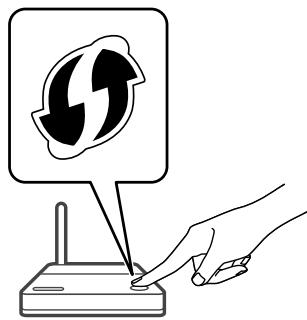
Voorbeeld:
"Linking" wordt weergegeven.
- Wanneer de verbinding tot stand is gebracht, worden "Success" weergegeben.
-Fail" kan worden weergegeven als de verbinding nicht kon worden voltooid. Probeer deze methode opniew via het menu [SETUP]. Als "Fail" nog steeds worden weergegeven, probeer dan andere methoden ( 19)
3 Druk op [OK] op de afstandsbediening om deinstelling te verlaten.
Met behulp van de WPS-pincode
"WPS PIN"
Als uw draadloze router WPS ondersteunt,kest u een verbinding instellen door de WPS-pinode in te voeren.
- Informatie over het invoeren van de pincode vindt u in de gebruiksaanwijzing van de draadloze router.
1 Druk op [▲], [▼] op de afstandsbediening om "WPS PIN" te selecteren en druk verwolgens op [OK].
- De pincode worden weergegeven. Voltooi stap 2 binnen de twee minutes.
2 Voer de pincode in de draadloze router in vanaf de pc, enz.
"Linking" wordt weergegeven.
- Wanneer de verbinding tot stand is gebracht, wordt "Success" weergegeben.
-Fail" kan worden weergegeven als de verbinding nicht kon worden voltooid. Probeer ze methode opnieuw via het menu [SETUP]. Als "Fail" nog steeds worden weergegeven, probeer dan andere methoden ( 19)
3 Druk op [OK] op de afstandsbediening om deinstelling te verlaten.
" ” wordt weergegeven.
Opmerking
- Afhankelijk van de router können andere verbonden apparatenijdelijk hun verbinding verliezen.
- Meer informatatie vindt u in de gebruiksaanwijzing van de draadloze router.
Met behulp van een iPhone/iPad/iPod
"With iPod"
Met deze methode deelt u de draadloze netwerkinstellungen van uw iPod/iPhone/iPad met dit systemd.
- Ondersteund apparatus:
iPhone/iPad/iPod touch (iOS versie 5.0 of later) - De volgende uitleg is gebaseerd op een iPhone.
- Verbind de iPhone op voorhand met uw draadloos thuisnetwerk.
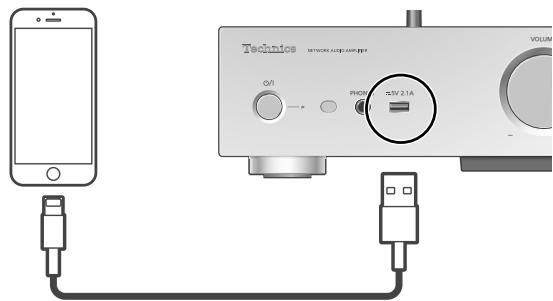
USB-kabel
(meegeleverd met de iPhone/iPad/iPod)
1 Sluit de iPhone met de USB-kabel aan op dit toestel.
- Gebruik de USB-kabel die werk meegeleverd met de iPhone/iPad/iPod.
- Ontgrendel uw iPhone voordat u een verbinding maakt.
2 Druk op [▲], [▼] op de afstandsbediening om "With iPod" te selecteren en druk verwolgens op [OK].
"Connecting Wi-Fi" wordt weergegeven.
3 Laat de iPhone toe om de draadloze netwerkinstallingen te delen.
- Wanneer de verbinding tot stand is gebracht, wordt "Success" weergegeven.
-Fail" kan worden weergegeven als de verbinding nicht kon worden voltooid. Probeer deze methode opniew via het menu [SETUP]. Als "Fail" nog steeds worden weergegeven, probeer dan andere methoden ( 19)
4 Druk op [OK] op de afstandsbediening om deinstelling te verlaten.
" ” wordt weergegeven.
Met behulp van "Technics Music App"
"Setup from Browser"
Als u de speciale app "Technics Music App" (gratis) installeert op uw Android-toestel, kurz u een verbinding instellen met behulp van de app.
- Als u een Android-toestel gekruikt, download dan de app via Google Play™.
- Controller het wachtwoord voor uw draadloze thuisnetwerk.
- Zorg dat uw Android-toestel op voorhand met uw draadloze thuisnetwork is verbonden.
1 Druk op [▲], [▼] op de afstandsbediening om “Setup from Browser” te selecteren en druk verwolgens op [OK].
- "Setting" wordt weergegeven.
2 Start "Technics Music App" op het Android-toestel.
3 Selecteer "f" en ga waar wifiinstellungen.
4 Voer het wachtwoord voor uw draadloze thisisnetwork in.
5 Selecteer "Next" om de instellingen toe te passen.
"Linking" wordt weergegeven.
- Wanneer de verbinding tot stand is gebracht, wordt "Success" weergegeven.
-Fail" kan worden weergegeven als de verbinding nicht kon worden voltooid. Probeer deze methode opniew via het menu [SETUP]. Als "Fail" nog steeds worden weergegeven, probeer dan andere methoden ( 19)
- Afhankelijk van het apparaat worden het scherm dat aangeeft dat de verbinding tot stand is gebracht, möglichn Niet weergegeven.
6 Zorg ervoor dat u uw compatibile apparaat opnieuw verbindt met uw draadloze thisisnetwork.
7 Druk op [OK] op de afstandsbediening om deinstelling te verlaten.
" ” wordt weergegeven.
Met behulp van een internetbrowser
"Setup from Browser"
U heb'toegang tot de netwerkinstelleningen van dit toestel via de internetbrowser op uw iOS-toestel (iOS versie 6.1.6 of vroeger), Android-toestel, pc, enz.
- De volgende uitleg is gebaseerd op een Android-toestel.
1 Druk op [▲], [▼] op de afstandsbediening om “Setup from Browser” te selecteren en druk verzolgens op [OK].
- "Setting" wordt weergegeven.
2 Ga waar de wifi-installingen op uw compatibel toestel en selecteer "00 Setup *" om verbinding te make met dit system.
- "**" staat voor een teken dat uniek is voor andereke set.
3 Start de internetbrowser, tik "http://192.168.1.12/" in de adresbalk en ga waar de頁ina.
- Voorbeelden van internetbrowsers
-iOS-apparaat/Mac: Safari
-Android-apparaat: Google Chrome™
-Pc: Windows Internet Explorer
5 Selecteer de naam van uw draadloze thuisnetwork (Netwerknaam (SSID)) en voer het wachtwoord voor dit network in.
6 Selecteer "JOIN" om de instellingen toe te passen.
"Linking" wordt weergegeven.
- Wanneer de verbinding tot stand is gebracht, wordt "Success" weergegeven.
-Fail" kan worden weergegeven als de verbinding nicht kon worden voltooid. Probeer deutsche methode opniewu via het menu [SETUP]. Als "Fail" nog steeds wordt weergegeven, probeer dan andere methoden ( 19)
- Afhankelijk van het apparaat wordt het scherm dat aangeeft dat de verbinding tot stand is gebracht, möglichn Niet weergegeven.
7 Zorg ervoor dat u uw compatibile apparaat opnieuw verbindt met uw draadloze thissnetwerk.
8 Druk op [OK] op de afstandsbediening om deinstelling te verlaten.
- """ wirdweergegeben.
Opmerking
- Schakel JavaScript en cookies in uw browserinstallingen in.
De naam van dit toestel op het networkk "Friendly Name"
U kunt de naam van dit toestel op het netwerk wijzigen (bv. "Kamer 1" of "Woonkamer", enz.).
1 Druk op [SETUP].
2 Druk herhaaldelijk op [] , [] om "Network" te selecteren en druk verzolgens op [OK].
3 Druk herhaaldelijk op [] , [] om "Friendly Name" te selecteren en druk verzolgens op [OK].
- De huidige naam van dit toestel worden weergegeven. Druk op [OK] om te bewerken.
4 Druk op [], [], [], [] om de Friendly Name in te voeren.
- Alleen ASCII-tekens können worden gebrukt.
"A" kan worden toegevoegd wanner u op de [▶] drukt op het moment dat de LAST ste letter van de Friendly Name is geselecteerd. - Druk op [CLEAR] om een letter te wissen.
- Druk op [½] om een letter "A" in te voegen.
- Standaardnaam is "Technics SU-G30 ". "***" duidt op een cijfer dat voor elke set uniek is.
5 Druk op “[OK]” om de instellengen toe te passen.
6 Druk herhaaldelijk op [RETURN] om de instellenen te verlaten.
Uitvoeren van network gerelateerde instellungen
U kunt specifieke IP-adressen, subnetmasker, standaard gateway, primaire DNS eneer instellen (Indien er voor uw netwerk specifieke instellingen nodig+zijn, schakelt u DHCP uit).
- Speel geen muziek af terwijl u deze instellen gen verandert.
1 Druk op [SETUP].
2 Druk herhaaldelijk op [] , [] om "Network" te selecteren en druk verzolgens op [OK].
3 Selecteer de details en voer ze in.
4 Druk op [OK] om de instellenen toe te passen.
5 Druk herhaaldelijk op [RETURN] om de instellenen te verlaten.
6 Druk op [O] om het toestel in stand-by te zetten.
- Wacht tot "Please Wait" verdwijnt.
7 Stel de netwerkinstelling in. ( 18)
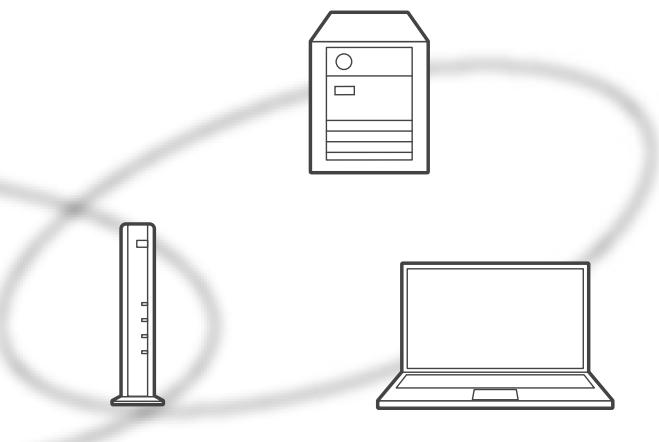
U kurz muziekbestanden opgeslagen op de DLNA-gecertificierde mediaserver (pc, Network Attached Storage, enz.) verbonden met uw thuisnetwork delen en de inhoud afspelen met dit toestel.
Voorbereidingen
- Voltooi de netwerkinstelingen. ( 18)
- Verbind het apparaat dat gebruikt要去 worden met hetzelfde netwerk als dit toestel.
- Windows Media® Player gebruiken
-Voeg de inhoud en de map toe aan de bibliotheken van de Windows Media Player 11 of 12, of een smartphone, enz.
- De afspeellijst van Windows Media® Player kan alleen de inhoud van de bibliotheken weergeven.
- Om Windows Media® Player voor streaming te gebruiken, moet u dit van tevoren configureren.
Afpelen van inhoud die op de DLNA-server opgeslagen is, met bediening vanaf dit toestel
1 Druk op [NET] om "DMP" te selecteren.
- Het selectieschem van de server zal weergegeven worden.
- U=knt de invoerbron ook selecteren door aan de invoerselectieknop op het toestel te draaien.
2 Druk op [▲], [▼] om een DLNA-server in het network te selecteren en druk verzolgens op [OK].
- Het map/inhoudskeuzescherm worden weergegeben. Herhaal deze stap om overige selecties uit te voeren.
- Mappen/inhoud können in een volgorde afgespeeld worden die anders is dan de volgorde op de server, afhankelijk van de specificaties waarvan.
3 Druk op [] , [] selecteer een item en druk op [OK].
Opmerking
- De verbonden server en+zijn inhoud worden möglichnest correct weergegeven naargelang de conditie ervan. (bv. Niet lang na het toevoegen van inhoud op de server, enz.) Probeer het later opnieuw. Meer informatie vindt u in de gebruiksaanwijzing van het apparaat.
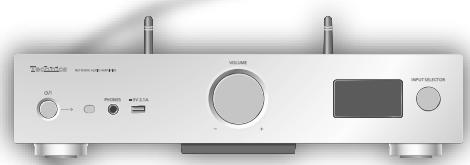
Bedieningijdens het afspelen
| Stoppen | ■ |
| Pauzeren | ►/■ ·Druk nog een keer om het afspelen te hervatten. |
| Springen | ↓←→ |
| Zoeken | ←←→ |
| Beschikbare informatatie bekijken | [INFO] |
Weergave herhalen "Repeat"
1 Druk op [MENU].
2 Druk herhaaldelijk op [] , [] om "Repeat" te selecteren en druk verzolgens op [OK].
3 Druk op [], [] selecteer een item en druk op [OK].
1-Track:
Speelt alleen de geselecteerde track af. ("1" wordt weergegeben.)
All:
Alle tracks worden herhaald. ("C" wordt weergegeven.)
- Deinstalling is zelfs beschikbaar wonneer de invoerbron is ingesteld op "USB" ( 28) .
Willekeurige weergave herhalen "Random"
1 Druk op [MENU].
2 Druk herhaaldelijk op [] , [] om "Random" te selecteren en druk verzolgens op [OK].
3 Druk op [] , [] om "On" te selecteren en druk cervolgens op [OK].
- Alle nummers in de map worden willekeurig herhaald. ("RND" en "€") worden weergegeven.)
Tijdens willekeurige weergave kut u nicht teruggaan maar het vorige nummer.
- Tijdens willekeurige weergave worden nummers möglichk meer dan eens afgespeeld.
- Deinstalling is zelfs beschikbaar wanner de invoerbron is ingesteld op "USB" ( 28) .
Bediening met behulp van de speciale app "Technics Music App"
Als u de speciale app "Technics Music App" ( Gratis) op uw tablet/smarhtphone installeert, kunt u dit toestel met behulp van veel verschillende functies bedieren. Bezoek voor details: www.technics.com/support/
Afpelen van inhoud die op de DLNA-server opgeslagen is, met bediening vanaf een DMC
Met behulp van een DMC-compatible (Digital Media Controller) apparaat(Intt u muziek opgeslagen op de DLNA-server van dit toestel afspelen (DMR-Digital Media Renderer).
1 Druk op [O] om dit toestel in te schakelen.
2 Bedien het DMC-compatiblele apparaat en stel het in verbinding met dit toestel.
- De naam van dit toestel zal weergegeven worden als "Technics SU-G30 **"1,2.
- Raadpleeg voor details over het gebruik van DMC-compatiblele apparatuur de gebruiksanawijzing van de apparatuur of van de software.
Opmerking
- Wanneer u de DMC bedient, za het afspelen van andere audiobronnen stoppen en za de DLNA-uitgang de prioriteit hebben.
- Al naargelang de inhoud en de aangesloten apparatuur kan hetijken dat bedieren of afspelen Niet möglichk is.
- Dit toestel garandeert nicht dat alle DMC-applicaties können worden aangesloten. Gebruik de speciale app "Technics Music App".
1: "*" duidt op een cijfer dat voor elke set uniek is.
*2: De apparaatnaam kan veranderd worden bij "De naam van dit toestel op het netwerk". ( 23)
U kurz muziek opgeslagen op iOS-apparaat, enz. afspelen met AirPlay.
- AirPlay werkkt met een iPhone, iPad en iPod touch met iOS 4.3.3 of later, Mac met OS X Mountain Lion of later en een pc met iTunes 10.2.2 of later.
Voorbereidingen
- Voltooi de netwerkinstelingen. ( 18)
- Verbind het iOS-apparaat of de pc met hetzelfde network als dit toestel.
1 (iOS-apparaat)
Start de "Music" (of iPod) app.
(pc)
Start "iTunes".
2 Selecteer "Technics SU-G30 *****1,2
van het AirPlay-pictogram

3 Afspelen starten.
- Controller het volume voordat u het afspelen start.
- Wonneer AirPlay voor het eerst worden gebruikt, staat het volume möglichk op maximaaliveau.
- Het afspelen zal met een korte vertraging van start gaan.
1: "*" duidt op een cijfer dat voor elke set uniek is.
*2: De apparaatnaam kan veranderd worden bij "De naam van dit toestel op het netwerk". ( 23)
Bedieningijdens het afspelen
| Stoppen | ■ |
| Pauzeren | ►/■ ·Druk nog een keer om het afspelen te hervatten. |
| Springen | ↓←→ |
Opmerking
- De weergave van andere audiobronnen stopt en AirPlay-uitvoer krijgt prioriteit.
- De volumewijzigingen op het iOS-apparaat of iTunes়n van toepassing op dit toestel. (Raadpleeg de iTunes Help voor de vereiste instellingen in iTunes.)
- Bij enkele versies van iOS en iTunes kan het onmogelijk zijn om de AirPlay-weergave opnieuw te starten wanner aan de keuzeschakelaar worden gedraaid of als het toestel in stand-bymodus worden gezetijdens de AirPlay-weergave. Selecteer in dit geval een ander apparaat via het AirPlay-pictogram van de Music app of iTunes en selecteer dan dit toestel opnieuw als de uitvoerluidsprekers.
- AirPlay werkkt nicht wanner video's worden weergegeben op iTunes.
Weergave herhalen "Repeat"
1 Druk op [MENU].
2 Druk herhaaldelijk op [] , [] om "Repeat" te selecteren en druk verzolgens op [OK].
3 Druk op [] , [] om in te stellen en druk op [OK].
- Raadpleeg het verbonden apparaat om de geselecteerde instelling te controleren.
- U=knt ook instellen op het/de verbonden iOS-apparaat/pc.
Willekeurige weergave herhalen "Shuffle"
1 Druk op [MENU].
2 Druk herhaaldelijk op [] , [] om "Shuffle" te selecteren en druk verzolgens op [OK].
3 Druk op [] , [] om in te stellen en druk op [OK].
- Raadpleeg het verbonden apparaat om de geselecteerde instelling te controleren.
- U=knt ook instellen op het/de verbonden iOS-apparaat/pc.
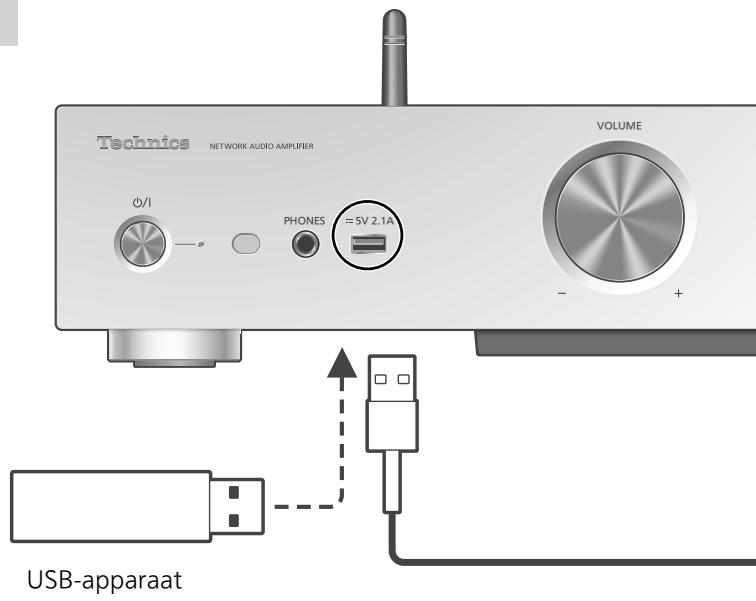
Sluit een USB-apparaat aan op het toestel en u kunt muziek opgeslagen op het apparaat afspelen.
- Raadpleeg "USB" ( 45) voor informatie over het USB-apparaat dat dit toestel kan aftspelen.
1 Verbind het USB-apparaat met het toestel.
2 Druk verschillende keren op [DIGITAL] om "USB" te kiezen.
- Het map/inhoudskeuzescherm worden weergegeben.
- U=knt de invoerbron ook selecteren door aan de invoerselectieknop op het toestel te draaien.
3 Druk op [] , [] selecteer een item en druk op [OK].
Herhaal deze stap overige selectiesuit te voeren.
- Druk op [RETURN] omtering te keren maar de vorige map.
Bedieningijdens het afspelen
| Stoppen | ■ |
| Pauzeren | ►/II ·Druk nog een keer om het afspelen te hervatten. |
| Springen | ↓←→ |
| Zoeken | ↔←→ |
| Beschikbare informatie bekijken | [INFO] |
- Het kan zich dat deze bediening voor sommige formaten Niet beschikkaar is.
Weergave herhalen "Repeat"
1 Druk op [MENU].
2 Druk herhaaldelijk op [] , [] om "Repeat" te selecteren en druk verzolgens op [OK].
3 Druk op [] , [] selecteer een item en druk op [OK].
1-Track:
Speelt alleen de geselecteerde track af. ("1" wordt weergegeben.)
All:
Alle nummers in de map worden herhaald. ("") wordt weergegeven.)
- Deinstalling is zelfs beschikbaar wonneer de invoerbron is ingesteld op "DMP" ( 24) .
Willekeurige weergave herhalen "Random"
1 Druk op [MENU].
2 Druk herhaaldelijk op [] , [] om "Random" te selecteren en druk verzolgens op [OK].
3 Druk op [] , [] om "On" te selecteren en druk verwolgens op [OK].
- Alle nummers in de map worden willekeurig herhaald. ("RND" en "ü") worden weergegeven.)
- Tijdens willekeurige weergave=kunt u nicht teruggaan maar het vorige nummer.
- Tijdens willekeurige weergave worden nummers möglichk meer dan eens afgespeeld.
- Deinstalling is zelfs beschikbaar wanner de invoerbron is ingesteld op "DMP" ( 25) .
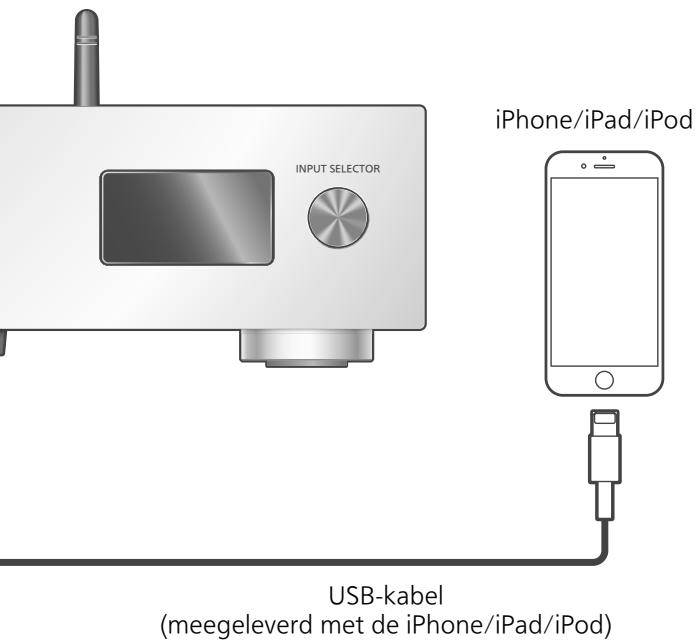
Sluit een iPhone/iPad/iPod aan op het toestel met een USB-kabel* en u kunt muziek afspelen die is opgeslagen op iPhone/iPad/iPod of iPhone/iPad/iPod opladen.
- Raadpleeg "iPhone/iPad/iPod" ( 45) voor informatie over het iOS-apparaat dat dit toestel kan afspelen.
*: Gebruik de bij de iPhone/iPad/iPod meegeleverde USB-kabel.
1 Sluit een iPhone/iPad/iPod op het toestel aan.
2 Druk verschillende keren op [DIGITAL] om "USB" te kiezen.
- Het scherm verandert automatisch maar "iPod_Port" wannier een compatibile iPhone/iPad/iPod is aangesloten op de USB-A-aansluiting.
- U=knt de invoerbron ook selecteren door aan de invoerselectieknop op het toestel te draaien.
3 Start het afspelen op de iPhone/iPad/ iPod.
Bedieningijdens het afspelen
| Stoppen | ■ |
| Pauzeren | ►/■ ·Druk nog een keer om het afspelen te hervatten. |
| Springen | ↓←►↓ |
| Zoeken | ↔←► |
- Voor "Repeat" en "Shuffle". (⇒ 27)
Opmerking
- De compatibilititeit is afhankelijk van de softwareversie. Maak een update van uw iPhone/iPad/iPod maar de LASTE software voordat u deze met dit toestel gebruikt.
- De resultaten van de bediening konnen variieren, afhankelijk van de modellen iPhone/iPad/iPod of de iOS versie.
Opladen van een iPhone/iPad/iPod
Als het toestel ingeschakeld is, gaat het opladen van start als een iPhone/iPad/iPod met dit toestel verbonden worden.
- Als u in stand-bymodus verder wilt gaan met het opladen via de aangesloten USB-kabel, zorg er dan voor dat het laden van de iPhone/iPad/ iPod is begonnen voordat u het toestel in standbymodus zet.
- Controller de iPhone/iPad/iPod om te kijken of de batterij volledig geladen is. Is hij eenmaal volledig geladen, verwijder dan de iPhone/iPad/iPod.
Opmerking
- Wanner dit toestel in stand-by staat, worden "iPod Charging" weergegeven en Licht het stroomlampje rood op.
- Het laden stopt wanner de batterij volledig geladen is. De batterij zar vanzelf leegraken.
- Als een iPhone/iPad/iPod met een lege batterij opgeladen worden, schakel dit toestel dan nicht op de stand-by-modus zolang de iPhone/iPad/iPod Niet werkzaam is.
U kunt vanaf dit toestel draadloos luisteren maar het geluid van het Bluetooth®-audioapparaat.
- Meer informatatie vindt u in de gebruiksaanwijzing van het Bluetooth®-apparaat.
■Een Bluetooth®-apparaat koppelen
- Schakel de Bluetooth®-functie van het apparaat in enplaats het apparaat in de buurt van dit toestel.
- Als er al een Bluetooth®-apparaat is verbonden, verwreek dan de verbinding. ( 31)
1 Druk verschillendeKaren op [DIGITAL] om "Bluetooth" te kiezen.
- U=knt de invoerbron ook selecteren door aan de invoerselectieknop op het toestel te draaien.
2 Druk op [MENU].
3 Druk herhaaldelijk op [] , [] om "Pairing" te selecteren en druk verzolgens op [OK].
4 Druk op [] , [] om "Yes" te selecteren en druk verwolgens op [OK].
- "Pairing" worden weergegeven en dit toestel wacht op registratie.
5 Selecteer "SU-G30" in het menu van het Bluetooth®-apparaat.
- De naam van het verbonden apparaat worden op het display weergegeven.
- MAC-adres kan worden weergegeven voordat "SU-G30" verschijnt. (bv. 6C:5A:B5:B3:1D:0F)
Opmerking
- Als om het password gekvaagd worden, voer dan "0000" in.
- U=kunt tot 8 apparaten voor dit toestel registreren. Als een 9e apparaat gekoppeld wordt, zal het apparaat dat het langst ongebruikt gebleven is verrangen worden.
■ Luisteren maar muziek op een Bluetooth®-apparaat
1 Druk verschillende keren op [DIGITAL] om "Bluetooth" te kiezen.
"Ready" wordt op het display aangeduid.
- U=knt de invoerbron ook selecteren door aan de invoerselectieknop op het toestel te draaien.
2 Selecteer "SU-G30" in het menu van het Bluetooth®-apparaat.
- De naam van het verbonden apparaat worden op het display weergegeven.
3 Start het afspelen op het Bluetooth®-apparaat.
Opmerking
- Dit toestel kan met één apparaat per keer verbonden worden.
Bluetooth®-apparaat
Bluetooth®-verzendingsmodus
U kunt de verzendmodus veranderen om de prioriteit te gehen aan de kwaliteit van de verzending dan wel aan de kwaliteit van het geluid.
1 Druk verschillende keren op [DIGITAL] om "Bluetooth" te kiezen.
- U=knt de invoerbron ook selecteren door aan de invoerselectieknop op het toestel te draaien.
- Als er al een Bluetooth®-apparaat is verbonden, verbreek dan de verbinding.
2 Druk op [MENU].
3 Druk herhaaldelijk op [] , [] om "Link Mode" te selecteren en druk verzolgens op [OK].
4 Druk op [] , [] om de modus te selecteren en druk cervolgens op [OK].
Mode1:
Nadruk op de connectiviteit
Mode2:
Nadruk op de geluidskwaliteit (fabrieksinstelling)
Opmerking
- Selecteer "Mode1" als het geluid worden onderbroken.
Bedieningijdens het afspelen
| Stoppen | ■ |
| Pauzeren | ►/■ ·Druk nog een keer om het afspelen te hervatten. |
| Springen | ↓← ➔↓ |
| Zoeken | ↔← ➔→ |
Opmerking
- Om de afstandsbediening van dit toestel te gebruiken met een Bluetooth®-apparaat,要去 het Bluetooth®-apparaat AVRCP (Audio Video Remote Control Profile) ondersteunen. Afhankelijk van de status van het apparaat, werken enkele bedieningen möglichn Niet.
- Wonneer u video'sbekijken met deze functie, is de audio-uitvoer van de video möglichniet gesynchroniseerd.
Een Bluetooth®-apparaat loskoppelen
1 Druk op [MENU].
2 Druk herhaaldelijk op [] , [] om "Disconnect?" te selecteren en druk verzolgens op [OK].
3 Druk op [] , [] om "Yes" te selecteren en druk cervolgens op [OK].
Opmerking
- Het Bluetooth®-apparaat wordt losgekoppeld als een andere audiobron worden geselecteerd.
U kurz digitale audiosignalen maar dit toestel zenden en muziek afspelen.
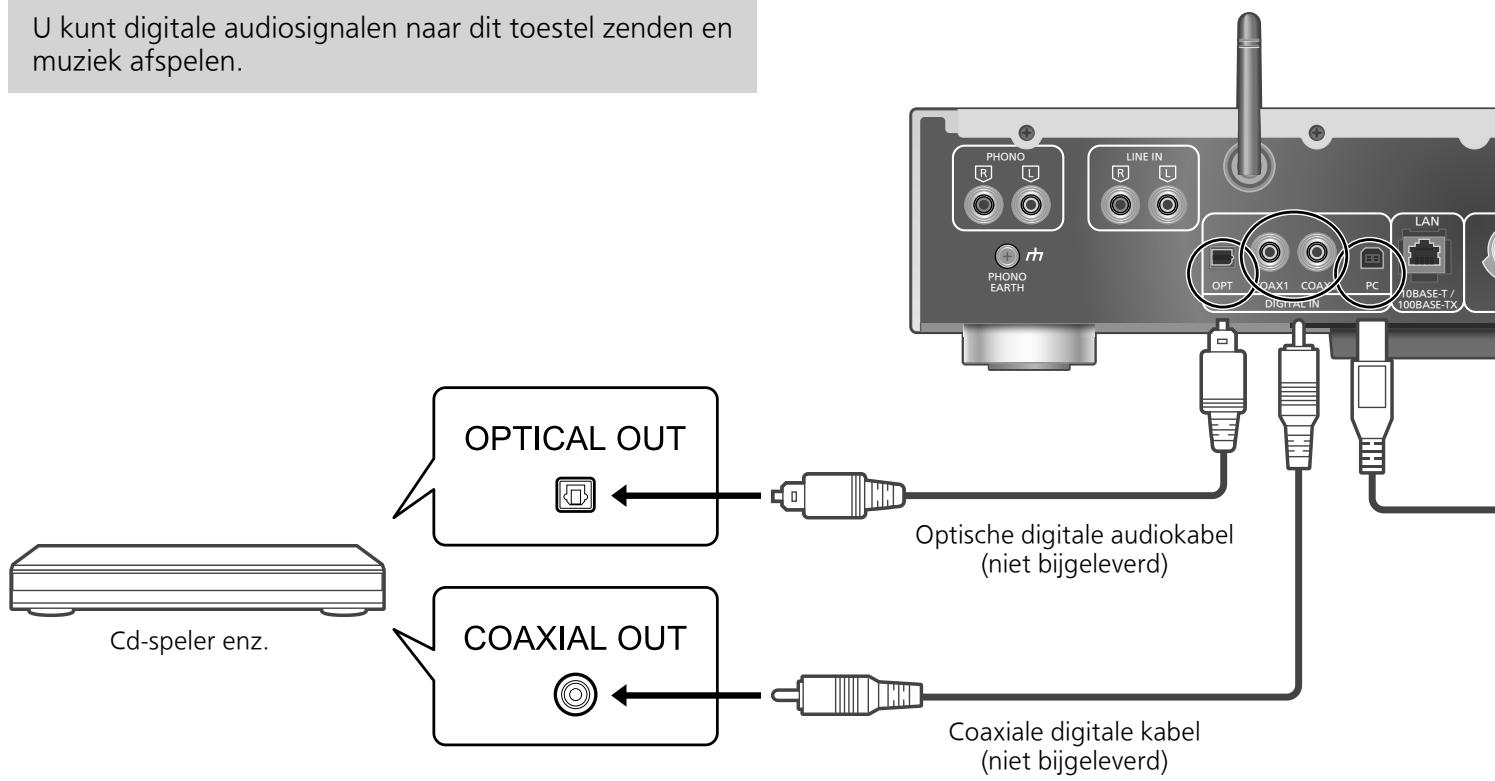
Met behulp van de coaxiale digitale kabel
1 Koppel het netsnoer los.
2 Sluit dit toestel en een cd-speler enz. aan.
3 Sluit het netsnoor aan op dit toestel. ( 17)
4 Druk op [O] om dit toestel in te schakelen.
5 Druk meermaals op [DIGITAL] om "COAX1" of "COAX2" te selecteren.
- U=kunt de invoerbron ook selecteren door aan de invoerselectieknop op het toestel te draaien.
6 Start het afspelen op het verbonden apparaat.
Opmerking
- De aansluitingen voor digitale audio-invoer van dit toestel+kunnen alleen lineaire PCM-signalen detecteren. Meer informatie vindt u in de gebruiksaanwijzing van het apparaat.
-Bemonsteringsfrequentie:
Coaxiale digitale invoer
32/44,1/48/88,2/96/176,4/192 kHz
Optische digitale invoer
32/44,1/48/88,2/96 kHz
-Aantal kwantisatiebits: 16/24 bit
Met behulp van de optische digitale audiokabel
1 Koppel het netsnoer los.
2 Sluit dit toestel en een cd-speler enz. aan.
3 Sluit het netsnoor aan op dit toestel. ( 17)
4 Druk op [O] om dit toestel in te schakelen.
5 Druk verschillende keren op [DIGITAL] om “OPT” te kiezen.
- U=kunt de invoerbron ook selecteren door aan de invoerselectieknop op het toestel te draaien.
6 Start het afspelen op het verbonden apparaat.
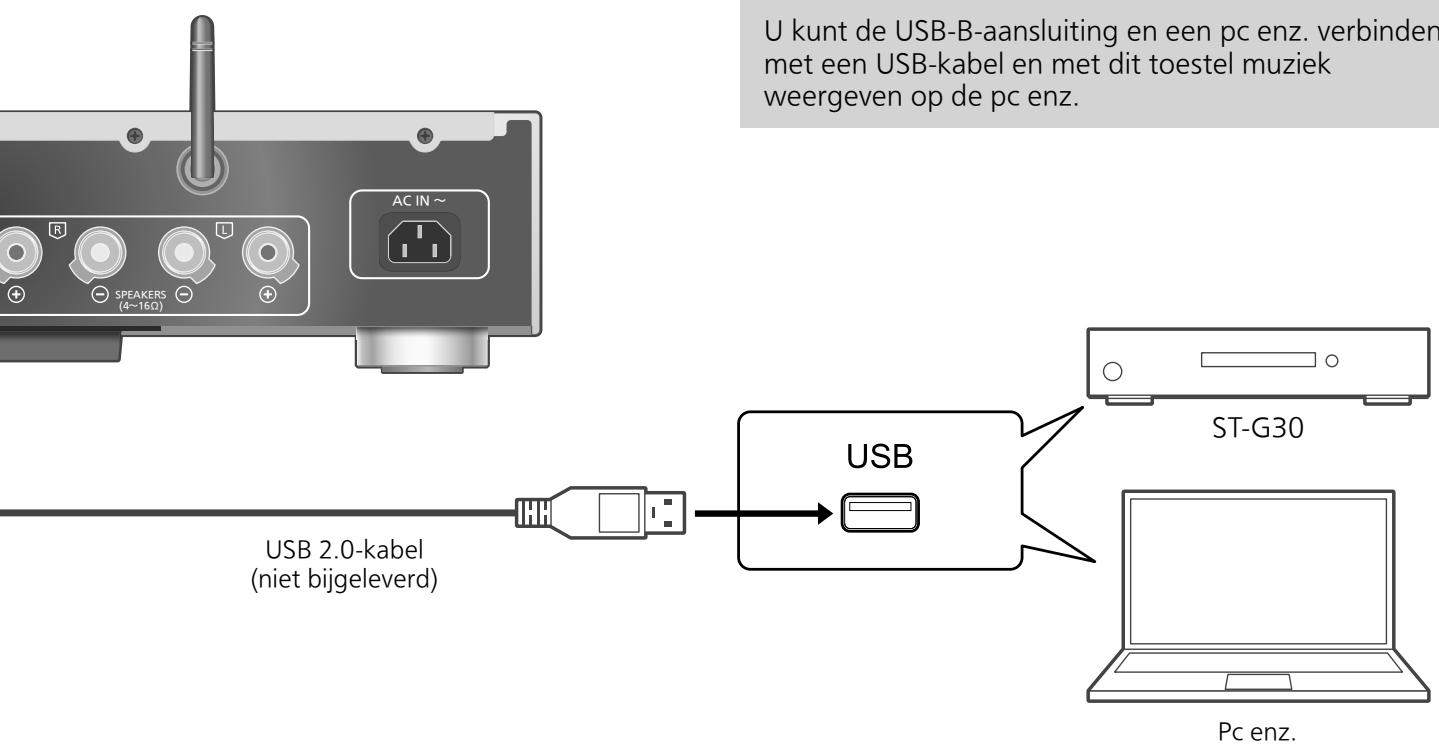
Voorbereidingen
Verbinden met een pc
- Volg onderstaande stappen alvorens verbinding met een pc te make.
-
Raadpleeg het volgende voor de aanbevolen OS-versies voor uw pc (vanaf december 2015):
-
Windows 7, Windows 8, Windows 8.1, Windows 10
-OS X 10.7, 10.8, 10.9, 10.10, 10.11
① Download de speciale driver en installeer deze op de pc. (Alleen voor Windows besturingssystemen)
- Download de driver van onderstaande website en installee besch. www.technics.com/support/
② Download en installer de speciale app "Technics Audio Player" (gratis) op uw pc.
- Download de app van onderstaande website en installer deze.
www.technics.com/support/
1 Koppel het netsnoer los.
2 Verbind dit toestel met een pc enz.
3 Sluit het netsnoer aan op dit toestel. ( 17)
4 Druk op [O] om dit toestel in te schakelen.
5 Druk verschillende keren op [DIGITAL] om "PC" te kiezen.
- U=knt de invoerbron ook selecteren door aan de invoerselectieknop op het toestel te draaien.
6 Start het afspelen met de speciale app "Technics Audio Player" op de aangesloten pc.
Opmerking
- Raadpleeg "Bestandsformaat" ( 50) voor het ondersteunde formaat
U=knt analoge audiosignalen naar dit toestel zenden en muziek afspelen.
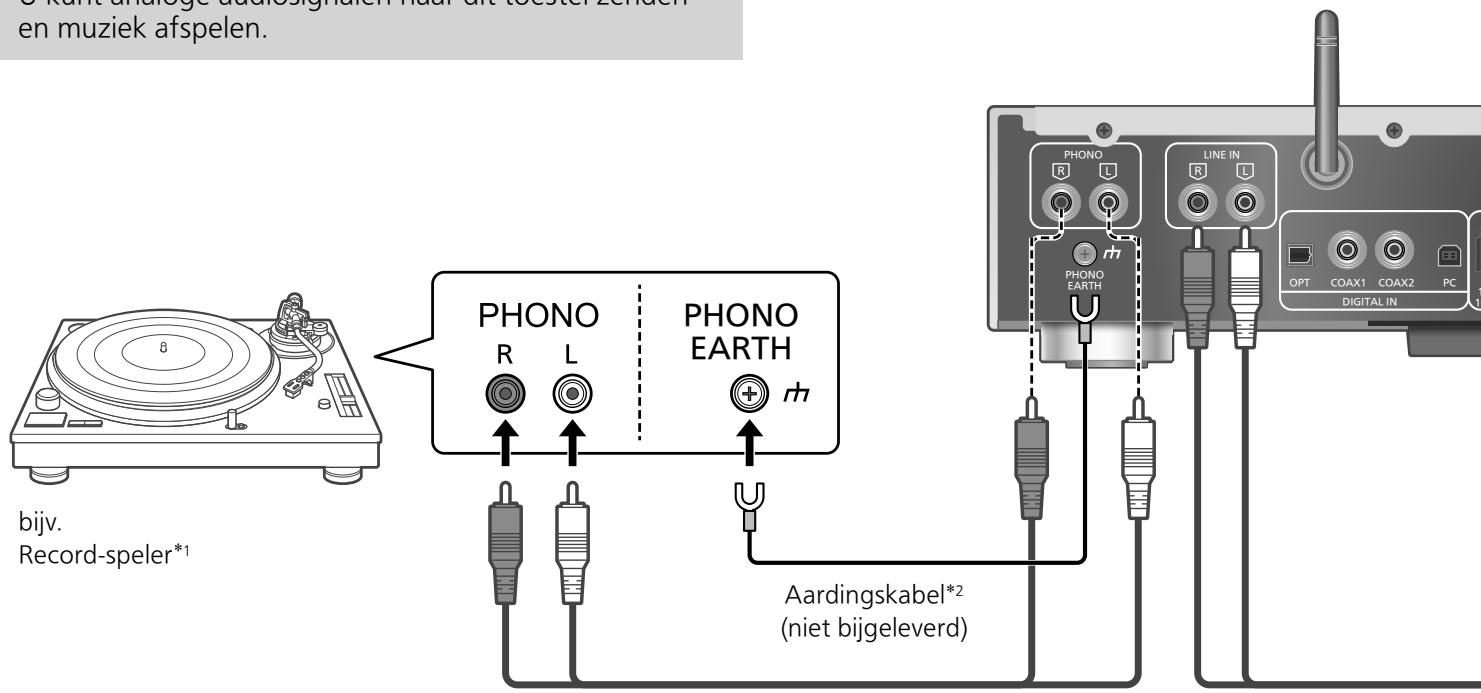
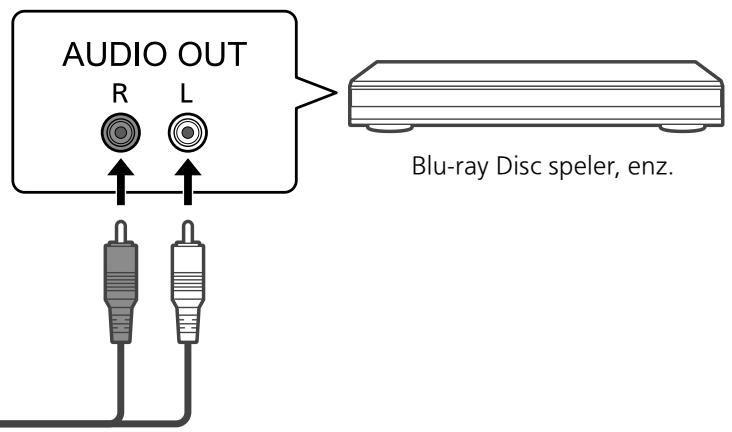
Audiokabel (niet bijgeleverd)
Met behulp van de analoge digitale audiokabel
1 Koppel het netsnoer los.
2 Sluit dit toestel en een platenspeler enz. aan.
3 Sluit het netsnoer aan op dit toestel. ( 17)
4 Druk op [O] om dit toestel in te schakelen.
5 Druk meermaals op [ANALOG] om "LINE" of "PHONO" te selecteren.
- U=knt de invoerbron ook selecteren door aan de invoerselectieknop op het toestel te draaien.
6 Start het afspelen op het verbonden apparaat.
1: Wanner u een platenspeler met een ingebouwde PHONO-equalizer aansluit, sluit de kabel ervan dan aan op de aansluitingen voor analoge audio-invoer (LINE IN).
2: Als een record-speler met een aarddraad aangesloten worden, sluit de aarddraad dan aan op de PHONO EARTH-aansluiting van dit toestel.
Audiokabel (niet bijgeleverd)
Audiovervorming minimaliseren
Als er audioovervorming optreedt bij het gebruik van de aansluitingen voor analoge audio-invoer (LINE IN), dan kan dit möglichk worden verbeterd door de attenuator in te stellen op "On".
1 Druk op [SETUP].
2 Druk herhaaldelijk op [] , [] om "Attenuator(LINE)" te selecteren en druk verzolgens op [OK].
3 Druk op [] , [] om "On" te selecteren en druk cervolgens op [OK].
De geluideffecten en andere installingen können worden ingesteld.
1 Druk op [SETUP].
2 Druk herhaaldelijk op [] , [] om het menu te selecteren en druk verzolgens op [OK].
3 Druk op [], [], [], [] om in te stellen en druk op [OK].
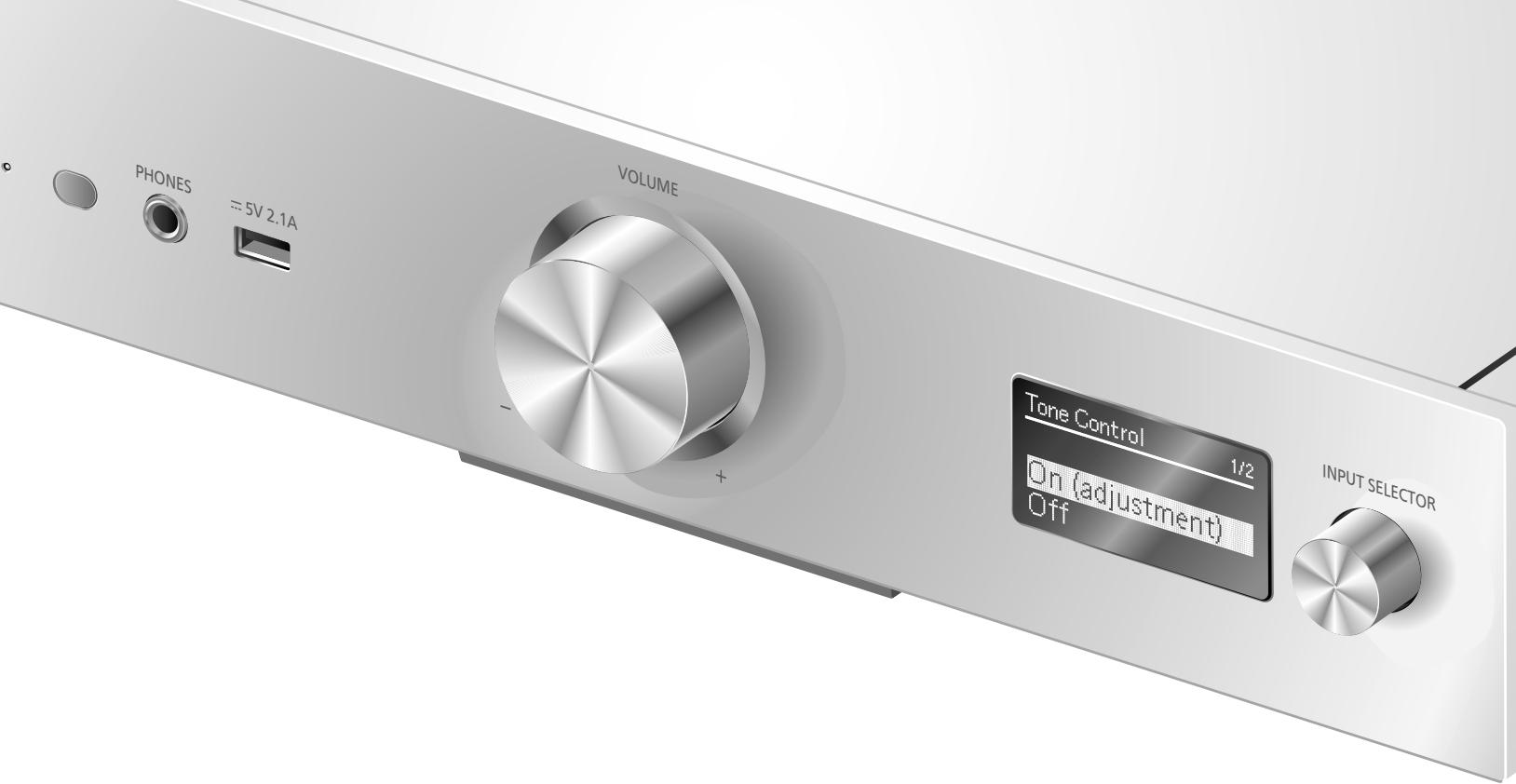
Lage tonen/middentonen/hoge tonen aanpassen "Tone Control"
U=kunt de toon van dit toestel aanpassen. Elk toonbereik (laag/midden/hoog) kan worden aangepast.
- Selecteer "On (adjustment)" om deze functie in te schakelen.
- leder niveau kan afgesteld worden:tussen "10" en ^ + 10^
-TONE"wordt weergegeven na de instelling.
Slaaptimer "SLEEP"
De slaaptimer kan het toestel in stand-bymodus zetten na een bepaaldeijd. (30 minutes/ 60 minutes/90 minutes/120 minutes/Off)
De functie Automatisch uitschakelen "AUTO OFF"
Dit toestel is ontworpen om het eigent elementen stroomverbruik te reducieren en energie te besparen. Het toestel verwond geveer 20 minutes lang nicht gebruikt en wordt binnen een minuut op de stand-by-modus gezet. Druk op ongeacht welke knop om dit te annuleren.
- De standaardfabrieksinstelling is "On". Selecteer "Off" om deze functie UIT te schakelen.
Opmerking
- De automatische uitschakelfunctie is actief, tenzij u besoine uitzet, zichs wanner u dit toestel in stand-bymodus zet en inschakelt.
Netwerklasslingen "Network"
Network stand-by "Network Standby"
Dit toestel kan automatisch uit stand-bymodus worden ingeschakeld, wanneer dit toestel geselecteerd is als de uitvoerluidsprekers van het netwerkapparaat.
- De fabrieksinstalling is "Auto".
Auto:
Schakelt de stand-by-functie van het netwerk in wanner de netwerkverbinding beschikbaar is.
On:
Schakelt alsijd de stand-by-functie van het netwerk in.
Opmerking
- Als deze functie op "On" of "Auto" is ingesteld, stijgt het stroomverbruik in stand-by-modus.
- De stroomlampjes lichten rood op wanner de stand-by-functie van het netwerk beschikbaar is.
De draadloze LAN-functie kan in of uit worden geschakeld.
- De standaardfabriekinstelling is "Off".
Wifi-signaalsterkte "Signal Level"
Om de wifi-signaalsterkte te controlleren waar dit systeme zich befindt.
- Een signalsterkte van "3" worden aanbevolen. Wijzig de positie of hoek van uw draadloze router of dit system als de indicator "2" of "1" aangeeft en controller of de verbinding better worden.
- Als "0" worden weergegeven, dan kan dit systemd geen verbinding tot stand brengen met de draadloze router.
De tekencodering wijzigen "E Asian Character"
U=kunt de karaktercoding van de namen van nummers, artiesten en andere informatie veranderen als deze Niet weergegeven worden zoals dat zou要去en.
Type 1(日本):
Er worden priorititeit gegeven aan Japans. (fabrieksinstelling)
Type 2(简体字):
Er wordt prioriteit gegeven aan (vereenvoudigd) Chinees.
De firmwareversie controlleren "F/W Version"
De versie van de geinstalleerde firmware worden weergegeven.
Firmware-updates "F/W Update"
Af en toe zal Panasonic bijgewerkte firmware uitgeven voor dit apparaat dat een toevoeging of een verbetering kan vormen op de manier een eigenschap werkt. Deze bijwerkingen zijn gratis beschikbaar.
Downloaden duurt ongeveer 10 Minutes. Koppel het netsnoer Niet los of zet dit toestel Niet in stand-byijdens het bijwerken.
- Tijdens het bijwerken worden de voortgang weergegeven als "Updating % ". (□ staat voor een nummer.)
Opmerking
- Tijdens het bijwerken können er geen andere bewerkingen worden uitgevoerd.
- Als er geen updates beschikkaar zijn, worden "Firmware is Up To Date" weergegeven.
- Als u de firmware bijwerkt, kan dit deinstallingen-resetten.
Bijwerken via het internet
Voorbereidingen
- Verbind dit toestel met het netwerk. ( 18) - Zorg ervoor dat het netwerk verbinding met het internet maakt.
1 Druk op [SETUP].
2 Druk herhaaldelijk op [] , [] om "F/W Update" te selecteren en druk verzolgens op [OK].
3 Druk op [▲], [▼] om "Internet" te selecteren en druk verwolgens op [OK].
4 Druk op [] , [] om "Yes" te selecteren en druk verwolgens op [OK].
- Tijdens het bijwerken worden de voortgang weergegeven als "Updating % ". (□ staat voor een nummer.)
- Als het updaten met succes voltooid is, worden "Success" weergegeven.
5 Sluit de netvoedingskabel af en sluit\ deze na 3 minutes waar aan.
Opmerking
Bijwerken via het USB-flashgeheugen
Voorbereiding
- Download de新模式 firmware op het USB flashgeheugen. Meer informatie vindt u op de volgende website. www.technics.com/support/firmware/
1 Verbind het USB-flashgeugen met neue firmware.
2 Druk op [SETUP].
3 Druk herhaaldelijk op [] , [] om "F/W Update" te selecteren en druk verzolgens op [OK].
4 Druk op [▲], [▼] om "USB" te selecteren en druk verwolgens op [OK].
5 Druk op [] , [] om "Yes" te selecteren en druk verwolgens op [OK].
- Tijdens het bijwerken worden de voortgang weergegeven als “Updating % ”. (□ staat voor een nummer.)
- Als het updaten metsucces voltooid is,wordt "Success"weergegeven.
6 Sluit de netvoedingskabel af en sluit\ deze na 3 minuten waar aan.
Opmerking
- Downloaden kan langer duren afhankelijk van het USB-flashgeugen.
Geluidsinstalling
De volgende geluideffecten können toegevoegd worden aan de audio output.
Naar eenmeer natuurlijk klinkendgeluid luisteren (Re-master)
Het re-masteren vergroot de weergaveband en verwerft een hogere bitdiepte voor de weergave van een tatsächelijk en expansief geluid dat zich bij de originele muzzle staat.
Als.Deze modus is ingeschakeld,wordt het audiosignalrechtstreeksuitgevoerdzonder diverseverwerkingscircuits tegebruiken.
U=kunt optimaal afstellen volgens uw eigenc luidsprekers.
Het uitvoersignaal van de versterker meten en de uitvoer ervan corrigeren (LAPC)
Voorbereiding
- Koppel de hoofdtelefoon los.
Tijdens meting uit gezonden testtoon
Om te zorgen voor een nauwkeurige meting,
laat de luidsprekeruitvoer op regelmatige
tijdstippen een testtoon horen.
(Ongeveer 2 minutes)
Het is Niet möglich het volume van de uitgevoerde audio te veranderen verwijl de meting bezig is.
1 Druk op [O] om dit toestel in te schakelen.
2 Houd [LAPC] ingedrukt tot "LAPC Measuring" wordt weergegeven.
Dit toestel start de meting van hetuitvoersignaal van de versterker. Controller of zowel de linker- alsrechtleruidspreker een testtoon LAST horen.
Als de meting voltooid is, zal de correctie van de versterker-uitgang automatisch ingeschakeld worden.
- Als u op [LAPC] drukt verwijl de meting bezig is, zal deutsche geannuleerd worden.
- Als u een hoofdtelefoon aansluit tijdens de meting van het signal van een versterker of een correctie van de UITvoer van een versterker, dan worden deze handeling geannuleerd.
■ In-/uitschakelen van deuitgangsrechtiefunctie Druk op [LAPC] om "On"/"Off" teselecteren.
"On"/"Off" wordt weergegeven.
Opmerking
- Al naargelang het type aangesloten luidsprekers, za het effect van deuitgangscorrectiefunctie minimaal zijn.
- De gecorrigeerde uitvoer blijf van kracht tot u het uitvoersignaal opnieuw meet. Wanner u andere luidsprekers gebruikt, voert u de meting opnieuw UIT.
Voer eerst de onderstaande controles uit voordat u het apparaat LASTREPAEREN. Als u twijfelt aan het resultaat van enkele controles, of als de oplossingen die door de volgende gids worden voorgesteld het probleem Niet verhelpen, neem dan contact op met uw verkoper voor advies.
Warmteopbouw van dit toestel
Dit toestel wordt warm wanner het volume hoog staat. Dit is geen defect.
Heeft u de meest recente firmware geinstalleerd?
Panasonic is constant bezig met het verbeteren van de firmware van het toestel om ervoor te zorgen dat once klanten können genieten van de staat technologie. ( 37)
Alle instellingen opnieuw op defabrieksinstillingen zetten
Verricht een reset van het geheugen als de volgende situatuies optreden:
- Er is geen reactie als op de knappen gedrukt worden.
- U wilt de geheugeninhouden wissen en resetten.
1 Druk op [SETUP].
2 Druk herhaaldelijk op [] , [] om "Initialization" te selecteren en druk verzolgens op [OK].
3 Druk op [] , [] om "Yes" te selecteren en druk verwolgens op [OK].
- Alle instellingen worden terug ingesteld op de fabrieksinstelleningen. Het isoodzakelijk om de geheugen-items opniew in te stellen.
4 Druk op [▲], [▼] om "Yes" te selecteren en drukervolgens opnieuw op [OK].
Algemeen
Het toestel werkt nicht.
De bediereningen zijn nicht goed uitgevoerd.
- Een van de beveiligingsapparaten van het toestel zijn möglich geactiveerd.
① Druk op [6/1] op het toestel om het in stand-by te zetten.
- Als het toestel in stand-by.gaat, druk dan gedurende minstens 5 seconden op [0/1] op het toestel.
Anders koppelt u het netsnoer los, wacht u minstens 3 Minutes en sluit u hettering aan.
Druk op [G/I] op het toestel om het in te schakelen. Als het toestel nog steeds Niet werkkt, neem dan contact op met de dealer.
Het is möglichk, datijdens de weergave een "zoemgeluid" te horen is.
- Er bevindt zich een netsnoor of fluorescent Licht vlak bij de kabels. Houd andere apparatuur en snoeren verwijderd van de kabels van dit toestel.
- Een sterk magnetisch veld vlak bij een tv of vlak bij andere apparatuur kan een nadelige invloed hebben op de audiokwaliteit. Houd dit toestel verwijderd van dergelijkke apparaten.
- De luidsprekers können geluid latent horen als een apparaat vlak bij krachtige radiogolven uitzendt, Zoals wanner met een mobiele telefoon gebeld worden.
Geen geluid.
- Controller het volume van dit toestel.
- Controller de aansluitingen maar de luidsprekers en andere apparatuur. Meet na het controlleren van de aansluitingen het uitvoersignaal van de versterker. ( 39)
- Controller of de correcte ingangsbron geselecteerd is.
- Steek de stekker van de aan te sluiten kabels volledig maar binnen.
- Het afspelen van multi-kanaal inhoud worden nicht ondersteund.
- De aansluitingen voor digitale audio-invoer van dit toestel+kunnen alleen lineaire PCM-signalen detecteren. Meer informatie vindt u in de gebruiksaanwijzing van het apparaat.
Het afspelen start nicht.
- Afhankelijk van uw omgeving of de verbonden apparaten kan dit enigeijd duren.
- Controller of de bestandsformaat worden ondersteund. Raadpleeg "Bestandsformaat" voor meer informatie over de ondersteunde formaat. ( 50)
Het toestel gaat automatisch in stand-by.
Is de auto off-functie ingeschakeld? ( 36)
- Dit toestel is voorzien van een beveiligingscircuit om schade door hitteaccumulatie te voorkomen. Wanner u dit toestel gedurende langeijd op hoog volume LAST afspelen, kan het automatisch uitschakelen. Wacht tot dit toestel afkoelt voordat u het opnieuw inschakelt. (Ongeveer 3 minuten)
Het geluid wordt onderbroken.
- Afhankelijk van uw omgeving kan de audio tijdens het afspelen worden onderbroken. Controller de gebruiksaanwijzing van het verbonden apparaat en de verbinding van het apparaat.
Deinstallingen wordengeresetaardefabrieksinstallingen.
- Als u de firmware bijwerkt, kan dit deinstallingen resetten.
USB
- Het formaat van de USB-drive, of van diens inhouden is/zijn nicht compatibel met het apparatusaat. ( 45)
Geen reactie als op [ / ] gedrukt worden.
- Koppel het USB-apparaat los en sluit het opnieuw aan. Zet anders het toestel in stand-by en schakel het opnieuw in.
Langzame werkung van de USB-flash drive.
- Een groot bestandformaat of een USB-flash drive met een groot geheugen vereisen een langere leestijd.
- Het kan even duren als er veel bestanden of mappings op staan.
iPhone/iPad/iPod
Werkt nicht.
- Selecteer "USB" als invoerbron. ( 29)
- Controller of de iPhone/iPad/iPod correct aangesloten is. ( 29)
- De batterij van de iPhone/iPad/iPod is leeg. Laad de iPhone/iPad/iPod op en bedienDEXE opnieuw. ( 29)
- Sluit de iPhone/iPad/iPod opniew aan of probeer de iPhone/iPad/iPod te herstarten.
De iPhone/iPad/iPod wordt nicht geladen.
- Alleen wanner dit toestel is ingeschakeld, begint het opladen via de USB-aansluiting.
-
Controller of het toestel ingeschakeld is wanner u het opladen start.
-
Als een iPhone/iPad/iPod met een lege batterij opgeladen worden, schakel dit toestel dan Niet op de stand-by-modus zolang de iPhone/iPad/iPod Niet werkzaam is.
Bluetooth®
Het koppelen kan nicht voltooid worden.
- Controller de status van het Bluetooth®-apparaat.
Het apparaat kan nicht aangesloten worden.
- Het toestel kon nicht gekoppeld worden of de registratie is verrangen. Probeer het toestel opnieuw te koppelen. ( 30)
- Het kan zich dat dit toestel op een ander apparaat aangesloten is. Sluit het andere apparaat af en probeer het apparaat opnieuw te koppelen.
Het apparaat is aangesloten maar er kommt geen audio uit dit toestel.
- Bij enkele ingebouwde Bluetooth®-apparaten dient u de audio-uitvoer manueel op "SU-G30" te zetten. Meer informatie vindt u in de gebruiksaanwijzing van het apparaat.
Het geluid wordt onderbroken.
- Het toestel bevindt zich buiten het communicatiebereik van 10m . Breng het Bluetooth®-apparaat dichter bij dit system.
- Verwijder eventuele obstkels:tussen dit systemen en het apparaat.
- Andere apparaten die gebruik makev van de 2,4 GHz-frequentieband (draadloze router, microgolfovens, draadloze telefoons, enz.) verroorzaken interferentie. Breng het Bluetooth®-apparaat dichter bij dit systemen en verwijder het van de andere apparaten.
- Selecteer "Mode1" voor een stabiele Communicatie. ( 31)
Pc
- Controller uw besturingsomgeving. ( 33)
- Start de pc opniew op, zet dit toestel in standby, schakel het in en sluit de USB-kabel opnieuw aan.
- Gebruik een andere USB-poort van de verbonden pc.
- Installer de speciale driver als een pc met Windows gebrukt worden.
Kan geen muziekbestanden vinden die op de pc opgeslagen zijn.
- Als u muziekbestanden via een netwerk aftspeelt, worden de bestanden die nicht op de server van dat netwerk geregisteerd zichn Niet weergegeven. Raadpleeg voor details de gebruiksaanwijzing van uw server.
Netwerk
Het lukt nicht een verbinding met het netwerk te make.
- Bevestig de netwerkverbinding en instelleningen. ( 18)
- Als het netwerk onzichtbaar is gemaatkt, maar het netwerk dan zichtaar wonneer u het netwerk instelt voor dit toestel of wonneer u een bedrade LAN-verbinding tot stand brengt.
- De wifi-beveiliging van dit systeme ondersteunt WPA2™. Uw draadloze router moet waarom compatibel়n met WPA2™. Meer informatie over de beveiliging die door uw router worden ondersteund en over hoe u deinstallen kurz wijzigien, vindt u in de gebruiksaanwijzing. U kunt ook contact opnemen met uw internetserviceprovider.
- Zorg ervoor dat de multicast-functie op de draadloze router vrijgegeven is.
- Afhankelijk van de router werkdt de WPS-knop möglichn Niet. Probeer dan andere methoden. ( 18)
- De draadloos LAN-omgeving of radio-interferentie in uw omgeving kan een probleem met de verbinding veroorzaken. Probeer in dit geval een andere verbindingsmethode. Als het probleem aanhoudt, gelebruik dan een bedrade LAN-verbinding. ( 18)
- Om de LAN-kabel aan te sluiten of los te koppelen要去 het netsnoer losgekoppeld�.
Kan dit systeme nicht alsuitvoerluidsprekers selectoren.
- Zorg ervoor dat de apparaten met hetzelfde netwerk als dit systemeeren zijn verbonden.
- Verbind de apparaten opniew met het netwerk.
- Schakel de draadloze router UIT en opnieuw in.
- Zet dit toestel in stand-by en cervolgens aan, en selecteer dit systeme opnieuw alsuitvoerluidsprekers.
Het afspelen start nicht. Het geluid worden onderbroken.
- Plaats de luidsprekers op grotere afstand van dit toestel.
-
Als u op de draadloze router gebruik maakt van de 2,4 GHz-band, kan het gewiktijdige gebruik met andere apparaten op 2,4 GHz, zoals magnetrons, draadloze telefoon enz., leiden tot onderbrekingen in de verbinding. Plaats dit toestel en deze apparaten verdier van elkaar.
-
Als uw draadloze router de 5 GHz-band ondersteunt, gebruik dan de 5 GHz-band. Om maar de 5 GHz-band over te stappen, stelt u de netwerkinstelingen opnieuw in met behulp van een internetbrowser ( 22) . Zorg bij stap 5 dat u uw netwerknaam (SSID) selekteert voor de 5 GHz-band.
-
Plaats dit systemeert Niet in een metalen kast. Die kan het wifi-signaal blokkeren.
- Als het afspelen stoot, controllerer dan de afspeelstatus op het apparaat.
- Plaats dit systemd dichter bij de draadloze router.
- Controller de sterkte van het wifisignaal met "Signal Level" en pas de locatie van dit toestel en de draadloze router aan. ( 37)
- Als diverse draadloze apparaten gelijktijdig gebruik makev van hetzelfde draadloze netwerk als dit toestel, probeer de andere apparaten danuit te schakelen of redueer het gebruik wat ze van het draadloze netwerk makev.
- Verbind de apparaten opnieuw met het netwerk.
- Schakel de draadloze router UIT en opnieuw in.
- Bij enkele versies van iOS en iTunes kan het onmogelijk zijn om de AirPlay-weergave opnieuw te starten wonneer aan de keuzeschakelaar worden gedraaid of als het toestel in stand-bymodus staatijdens de AirPlay-weergave. Selecteer in dit geval een ander apparaat via het AirPlay-pictogram van de Music app of iTunes en selecteer dan dit systeme opnieuw als de uitvoerluidsprekers. ( 26)
- Als de bovenstaande oplossingen het probleem Niet oplossen, gebruik dan een bedrade LAN-verbinding voor alle aangesloten met DLNA compatibile apparaten met een LAN-aansluiting (dit toestel, Network Attached Storage, DLNA-server, enz.).
De DLNA-server en+zijn inhoud worden nicht weergegeven.
- De verbonden DLNA-server en zijn inhoud worden möglichn nicht correct weergegeven naargelang de conditie ervan (bv. nicht lang na het toevoegen van inhoud op de server, enz.). Probeer later opnieuw. Meer informatie vindt u in de gebruiksaanwijzing van de DLNA-server.
Afstandsbediening
- De batterijen zijn leeg of nicht correct geplaatst. ( 14)
- Plaats geen objecten voor de signalsensor om interferentie te voorkomen. ( 12)
- Verander de afstandsbedieningscode als andere producten op deze afstandsbediening reageren. ( 15)
Berichten
1
- Het geselechte erder bestand kan nicht worden weergegeben.
- Selecteer een afspeelbaar bestand.
- Raadpleeg "Bestandsformaat" ( 50) voormeer informatie over de ondersteunde formaat
AUTO OFF
- Het toestel werd ongeveer 20 minutes lang nicht gebrukt en worden binnen de minuutuitgeschakeld. Druk op om het even welke knop om dit te annuleren.
Checking Device
- Het toestel contrôleert de verbonden iPhone/iPad/iPod of een USB-apparaat. NadatDEXE weergave verdwenen is=kunt u de bediening starten.
Download Fail
- Het downloaden van de firmware is mistrukt. Druk op ongeacht welke knop om te verlaten. Probeer het later opnieuw.
- De server worden nicht gezonden. Druk op ongeacht welke toets om te verlaten. Zorg ervoor dat het draadloze netwerk verbinding met het internet maakt.
Empty
- De geselecteerde map is leeg. Verplaats nummers maar de map en probeer de handeling opnieuw uit te voeren.
- De server worden nicht op het netwerk gezonden. Controller om te kijken of de server met hetzelfde netwerk als dit toestel verbonden is en probeer opnieuw verbinding met dit toestel te make. ( 18)
Error
- Er is een onjuiste handeling verricht. Lees de instructies en probeer het opnieuw.
Fail
- De firmware ( Gratis) voor dit toestel is beschikkaar.
① Druk op [OK].
② Druk op [▲], [▼] om "Yes" te selecteren en drukervolgens op [OK].
-
Tijdens het bijwerken worden de voortgang weergegeven als "Updating % ". (□ staat voor een nummer.)
-
Koppel het netsnoer Niet los of zet dit toestel Niet in stand-by tijdens het bijwerken. ( 37)
-
Als het updaten metsucces voltooid is, wordt "Success"weergegeven.
③ Sluit de netvoedingskabel af en sluit deze na 3 Minutes waar aan.
"F□□" ("□" geeft een nummer aan.)
-
Er is een probleem met dit toestel.
-
Is het volume erg hoop?
Zo ja, zet het volume dan lager. - Staat dit toestel op een zeer warme plek? Zo ja, verplaats dit toestel dan maar een koelere plek, wacht eenijdje en probeer het dan opnieuw in te schakelen.
Als het probleem aanhoudt, schrijf dan het weergegeven nummer op, sluit het netsnoer af en raadpleeg uw verkoper.
Load Fail
- De firmware op het USB-flashgeheugen kan nicht worden gezonden.
- Download de新模式 firmware op het USB flashgeheugen en probeer het opnieuw. ( 38)
No Device
- Er is geen USB-geheugen aangesloten.
- Sluit het af te spelten USB-apparaat aan. ( 28)
No Network Available
- Dit toestel heeft geen verbinding met het netwerk.
- Controller de netwerkverbinding. ( 18)
Not Measured
- Het output signal is nog nicht gemeten.
- Meet het output signal. ( 39)
Not Valid
- De functie die u geprobeerd heeft te gebruiken, is nicht beschikkaar met de huidige instelleningen. Kijk de stappen en de instelleningen na.
Please Wait
- Dit worden bijvoorbeeld weergegeven wanner dit toestel in stand-by/aan worden gezet. (Gedurende ongeveer 1 minuut en 30 seconden)
"Remote " (" " geeft een nummer aan.)
- De afstandsbediening en dit toestel gebruiken verschillende codes.
Verander de code op de afstandsbediening. ( 15)
Remote Mode
- De basisbedienknoppen voor de weergave op de afstandsbediening�niet beschikbaar. (Tijdens het afspelen van muziek op de DLNA-server met dit toestel (DMR), enz.)
- Gebruik het aangesloten apparaat voor de basisbediening van de weergave.
Searching
- Het toestel controleert de DLNA-server op het network.
Signal Overflow
- De audio van de geleukte analoge audio-ingang is verrormd. Selecteer "Attenuator(LINE)" en wijzig de instelling voor de geleukte analoge audio-ingang maar "On". ( 35)
Unlocked
- "PC", "COAX1", "COAX2" of "OPT" is geselecteerd maar geen enkel apparaat is verbonden. Kijk de verbinding met het apparaat na. ( 32, 33)
- Audiosignalen, zoals componenten van de samplingfrequentie, worden Niet correct ingevoerd.
- Raadpleeg "Bestandsformaat" ( 50) voor het ondersteunde formaat
- De iPhone/iPad/iPod of het USB-apparaat verbruikt te veel stroom. Koppel de iPhone/iPad/iPod of het USB-apparaat los en zet het toestel in stand-by en opnieuw aan.
Wi-Fi Setup
- Selecteer "On" en druk op [OK] om maar de netwerkinstelling te gaan. ( 19) - Selecteer "Off" en druk op [OK] om de netwerkinstelling te verlaten.
- U heeft een iPhone/iPad/iPod of een USB-apparaat verbonden die nicht ondersteund worden.
- Als de iPhone/iPad/iPod compatibel is, schakel deze dan in en breng de verbinding op correcte wijze tot stand.
- Het formaat van het bestand op de iPhone/iPad/iPod of het USB-apparaat worden nicht ondersteund.
-Raedpleeg "Bestandsformaat" ( 50) voor het ondersteunde formaat
USB
- Dit toestel garandeert nicht dat alle USB-apparaten können worden aangesloten.
- FAT16 en FAT32 bestandssystemen worden ondersteund.
- Dit toestel ondersteunt USB 2.0 high speed.
- Het kan zijn dat USB-apparatuur Niet door dit toestel herkend worden als deze apparatuur aangesloten is met gebruik van:
-een USB-hub
-een USB-verlengsnoer
- Het is nicht möglich USB-kaartlezers/-schrijvers te gebruiken.
- Dit toestel kan geen muziek op een USB-apparaat opnemen.
- Mogelijk worden Niet alle bestanden op het USB-apparaat gelezen als bepaalde bestanden Niet worden ondersteund.
- Raadpleeg "Bestandsformaat" ( 50) voor het ondersteunde formaat
iPhone/iPad/iPod
- Houd u er rekening mee dat Panasonic zich nicht aansprakelijk stelt voor het verlies van gegevens en/of informatatie.
- Compatiblele iPhone/iPad/iPod (vanaf Juni 2015) iPhone 6 Plus / iPhone 6 / iPhone 5s / iPhone 5c / iPhone 5 / iPhone 4s / iPad Air 2 / iPad Air / iPad (3e en 4e generatie) / iPad 2 / iPad mini 3 / iPad mini 2 / iPad mini / iPod touch (5e generatie) / iPod nano (7e generatie)
Opmerking
-
Sluit de volgende modellen nicht op de poort aan:
-
iPodclassic, iPod [4e (kleurendisplay) en 5e (video) generatie], iPod nano (1e generatie)
Er kan onverwacht gedrag optreden.
Panasonic stelt zich nicht aansprakelijk voor gegevens en/of informatatie die gecompomitteerd wordenijdens een draadloze uitzending.
Gebrukte frequentieband
- Dit systeme gebruikt de 2,4GHz-frequentieband.
Certificatie van dit apparatus
- Dit systemd is in overeenstemming met de frequentiebeperkingen en heeft een certificaat ontvangen dat op de frequentiewetten gebaseerd is, dus toestemming voor een draadloze werkig is Nietoodzakelijk.
- De volgende handelingen zijn in sommige landen wettelijk strafbaar:
- Demonteren of wijzigem van het systeme.
- Verwijderen van de specificatie-aanduidingen.
Gebruiksbeperkingen
- Draadloze verzending en/of het gebruik met alle met Bluetooth® uitgeruste apparaten worden nicht gegarandeerd.
- Alle apparaten要去en in overeenstemming zijn met de normen die bepaald zijn door Bluetooth SIG, Inc.
- Afhankelijk van de specificaties en de instellingen van een apparaat, kan het gebeuren dat het apparaat er Niet in slaagt de verbinding tot stand te brengen of{kunnen bepaalde bedieningen anders zich.
- Dit systemd ondersteunt de veiligheidskenmerken van Bluetooth maar het kan zijn dat deze beveiliging Niet voldoende is, afhankelijk van de werkomgeving en/of de instelleningen. Wees voorzichtig bij het draadloos versturen van gegevensaar dit systemd.
- Dis systeem kan geen gegevens sturen maar een Bluetooth®-apparaat.
Gebruiksbereik
- Gebruik dit toestel op een maximumereik van 10m . Het bereik kan afnemen, afhankelijk van de omgeving, obstkels of interferentie.
Interferentie afkomstig van andere apparatuur
- Dit systeme werkkt möglichnest goed en problemen als ruis en het verspringen van het geluid kuren voorkomen wegens radiogolfinterferentie, als dit systeme zich te dicht bij andere Bluetooth®-apparaten of apparaten die gebruikmaken van de 2,4 GHz-band bevindt.
- Het kan zijn dat dit systeem Nietaar behoren werkkt als er te sterke radiogolven van een zendstation enz., in de nabijheid zijn.
Bedoeld gebruik
- Dit systeme is alleen bedoeld voor normalaal, algemeen gebruik.
- Gebruk dit systemeem Niet in de nabijheid van apparatuur of in een omgeving die gevoelig is voor de interferentie van radiofrequentie (bijvoorbeeld op vliegvelden, in ziekenhuizen, laboratoria enz.).
CERTIFIED

Het logo Wi-Fi CERTIFIED™ is een keurmerk van Wi-Fi Alliance®.
Het identificatieteken Wi-Fi Protected Setup™ is een keurmerk van Wi-Fi Alliance®.
"Wi-Fi®" is een geregistreerd handelsmerk van Wi-Fi Alliance®.
"Wi-Fi Protected Setup™", "WPA™" en "WPA2™"�zijn handelsmerken van Wi-Fi Alliance®.
Made for

iPod

hone

iPad

AirPlay
"Made for iPod" en "Made for iPhone" en "Made for iPad" betekenen dat een elektronisch accessoire ontworpen is om special op een iPod, iPhone of iPad aangesloten te worden en door de ontwikkelaar gecertificerd is om te vo aan de prestatienormen van Apple.
Apple is nicht verantwoordelijk voor het gebruik van dit toestel of het voldoen ervan aan de veiligheidsvoorschriften en wettelijke normen. Het gebruik van dit accessoire met iPod, iPhone of iPad kan de draadloze prestaties beinvloeden.
AirPlay, iPad, iPhone, iPod, iPod nano en iPod touch,zijn handelsmerken van Apple Inc., geregisteerd in de VS en andere landen.
iPad Air en iPad mini zijn handelsmerken van Apple Inc.
Google Play en Android zijn handelsmerken van Google Inc.
Windows is een handelsmerk of een geregistreerd handelsmerk van Microsoft Corporation in de Verenigde Staten en andere landen.
Mac en OS X zich handelsmerken van Apple Inc., die in de V.S: en andere landen gedeponeerd zijn.
Het Bluetooth® woordmerk en logo’s+zijn gedeponeerde handelsmerken die het bezit zich van Bluetooth SIG, Inc. en)ieder gekruik van dergelijkke merken door Panasonic Corporation vindt plaats onder licentie. Andere handelsmerken en handelsnamen zi die van de respectievelijke eigenaren.
MPEG Layer-3 audio coding technologie onder licentie van Fraunhofer IIS en Thomson.
Windows Media en het Windows-logo zich handelsmerken of gedeponeerde handelsmerken van Microsoft Corporation in de Verenigde Staten en/of andere landen. Dit product wordt beschermd door bepaalde intellectueel-eigendomsrechten van Microsoft Corporation en van derden. Het gebruik of deverspreiding van dergelijkke technologie buiten dit product is verboden zonder een licentie van Microsoft of erkende dochteronderneming van Microsoft, en van derden.
FLAC Decoder
| Stroomtoevoer | AC 220 V tot 240 V, 50/60 Hz |
| Stroomverbruik | 96 W |
| Stroomverbruik in stand-bymodus (Network stand-byuit)* | Ca. 0,3 W |
| Stroomverbruik in stand-bymodus (Network stand-by aan)* | Ca. 2,9 W |
| Afmetingen (B×H×D) | 430 mm × 98 mm × 424 mm |
| Massa | Ca. 11,5 kg |
| Bedrijftemperatuurbereik | 0 °C tot 40 °C |
| Bedrijfsvochtigheidsbereik | 35 % tot 80 % RH (geen condensatie) |
*: Op het ogenblick dat de iPod/iPhone/iPad nicht oplaadt.
VERSTERKER
| Uitgangsvermögen | 50 W + 50 W (1 kHz, T.H.D. 0,5 %, 8 Ω, 20 kHz LPF) 100 W + 100 W (1 kHz, T.H.D. 0,5 %, 4 Ω, 20 kHz LPF) |
| Laadimpedantie | 4 Ω tot 16 Ω |
| Frequentierresponds | |
| PHONO (MM) | 20 Hz tot 20 kHz (RIAA-DEVIATIE ±1 dB, 8 Ω) |
| LINE | 5 Hz tot 80 kHz (-3 dB, 8 Ω) |
| DIGITAAL | 5 Hz tot 90 kHz (-3 dB, 8 Ω) |
| Ingangsgevoeligheid/Ingangsimpedantie | |
| LINE | 200 mV / 22 kΩ |
| PHONO (MM) | 2,5 mV / 47 kΩ |
Bluetooth®-GEDEELTE
| Gegevens van het Bluetooth®-systemeem | Bluetooth® Ver. 3,0 |
| Draadloze apparatuurclassificatie | Klasse 2 (2,5 mW) |
| Ondersteunde profielen | A2DP, AVRCP |
| Ondersteunde codec | aptX® Low Latency, AAC, SBC |
| Frequentieband | 2,4 GHz-band FH-SS |
| Bedieningsafstand | Ca. 10 meter gezichtsveld* |
*: Verwachte communicatieafstand Meetomgeving: Temperatuur 25 °C/ Hoogte 1,0 m Er worden gemeten in "Mode1"
■AANSLUITINGEN
| Hoofdtelefoonaansluiting | Stereo, φ6,3 mm |
| USB | VOORAAN USB-aansluiting type A |
| Ondersteuning geheugencapaciteit | 2 TB (max) |
| Maximum anteilmappen (albums) | 800 |
| Maximum anteilmussenbestanden (liedjes) | 8000 |
| Bestandssystem | FAT16, FAT32 |
| Stroom USB-poort | DC OUT 5 V 2,1 A (max) |
| Pc | ACHTERAAN USB-aansluiting type B |
| Ethernet-interface | LAN(100BASE-TX/10BASE-T) |
| Analogé invoer | |
| Lijningang | Penstekker |
| PHONO (MM) | Penstekker |
| Digitale invoer | |
| Optische digitale invoer | Optische aansluiting |
| Coaxiale digitale invoer ×2 | Penstekker |
| Ondersteunde formaat | LPCM |
FORMAAT USB-A
| USB-standard | USB 2.0 hoge snelheid USB-massaopslag classe |
| USB-B | |
| USB-standard | USB 2.0 hoge snelheid USB Audioklasse 2.0, Asynchrone modus |
| DSD- besturingsmodus | ASIO Native-modus, DoP- modus |
WIFI-GEDEELTE
| WLAN-norm | IEEE802.11a / b / g / n |
| Frequentieband | 2,4 GHz-band (1 - 13 kan.) / 5 GHz-band (36, 40, 44, 48 kan.) |
| Beveiling | WPA2™, Gemende modus WPA2™/WPA™ |
| Versleutelingstype | TKIP / AES |
| Verificatietype | PSK WEP (64-bits/128-bits) |
| WPS-versie | Versie 2.0 |
Bestandsformeat
Dit toestel ondersteunt de volgende bestandsformaten.
- Dit toestel ondersteunt Niet het afspelen van muziekbestanden met kopieerbeveiliging.
- Het aftspelen van alle bestanden in formaten die door dit toestel ondersteund worden, worden nicht gegarandeerd.
- Het afspelen van een bestand in een formaat dat Niet door dit toestel ondersteund worden, kan een hakkelend geluid of ruis veroorzaken. Controller in die geallen of dit toestel het bestandsformaat ondersteunt.
- Dit toestel ondersteunt Niet het afspelen van VBR (Variable Bit Rate).
- Sommige verbonden apparaten (servers) können in staat+zijn bestanden in formaten te converteren die Niet door dit toestel ondersteund worden en deze uitvoeren. Raadpleeg voor details de gebruiksaanwijzing van uw server.
- De bestandsinformatie (samplingfrequentie enz.), die door dit toestel getoond worden, en de afspeelsoftware, können van elkaar verschillen.
USB-A
| Bestands-formaat | Extensie | Bemonsteringsfrequentie | Bitsnelheid / Aantal kwantisatiebits |
| MP3 | .mp3 | 32/44,1/48 kHz | 16 tot 320 kbps |
| AAC | .m4a/.aac | 32/44,1/48/88,2/96 kHz | 16 tot 320 kbps |
| WMA | .wma | 32/44,1/48 kHz | 16 tot 320 kbps |
| WAV | .wav | 32/44,1/48/88,2/96/176,4/192 kHz | 16/24 bit |
| FLAC | .flac | 32/44,1/48/88,2/96/176,4/192 kHz | 16/24 bit |
| AIFF | .aiff | 32/44,1/48/88,2/96/176,4/192 kHz | 16/24 bit |
| ALAC | .m4a | 32/44,1/48/88,2/96/176,4/192 kHz | 16/24 bit |
| DSD | .dff/.dsf | 2,8224 MHz/5,6448 MHz |
Pc (USB-B)*1
| Bestands-formaat | Extensie | Bemonsteringsfrequentie | Bitsnelheid / Aantal kwantisatiebits |
| LPCM | 32/44,1/48/88,2/96/176,4/192/352,8/384 kHz | 16/24/32 bit | |
| DSD | .dff/.dsf | 2,8224 MHz/5,6448 MHz/11,2896 MHz |
LAN (DLNA)*2
| Bestands-formaat | Extensie | Bemonsteringsfrequentie | Bitsnelheid / Aantal kwantisatiebits |
| MP3 | .mp3 | 32/44,1/48 kHz | 16 tot 320 kbps |
| AAC | .m4a/.aac | 32/44,1/48/88,2/96 kHz | 16 tot 320 kbps |
| WMA | .wma | 32/44,1/48 kHz | 16 tot 320 kbps |
| WAV | .wav | 32/44,1/48/88,2/96/176,4/192 kHz | 16/24 bit |
| FLAC | .flac | 32/44,1/48/88,2/96/176,4/192 kHz | 16/24 bit |
| AIFF | .aiFF | 32/44,1/48/88,2/96/176,4/192 kHz | 16/24 bit |
| ALAC | .m4a | 32/44,1/48/88,2/96/176,4/192 kHz | 16/24 bit |
| DSD | .dff/.dsf | 2,8224 MHz/5,6448 MHz |
1: Als u de speciale app downloadt en installeert, kurz u bestanden van verschillende formaten afspelen. (⇒ 33) Meer informatie vindt u in de gebruiksaanwijzing van de app.
2: Het al dan Niet konnen afspelen van ieder muziekbestand via uw network worden bepaald door de netwerkserver, zichs als het formaat van het bestand hierboven vermeld worden. Als u bijvoorbeeld Windows Media Player 11 gezruikt, konnen Niet alle muziekbestanden op de pc afgespeeld worden. U kunt alleen die afspelen die aan de bibliothek van Windows Media Player 11 toegevoegd+zijn.
Opmerking
- Specificaties können zonder kennisgeving worden gewijzigd.
Gewicht en afmetingen zich bij benadering.