
SUG30EG - Amplificatore audio PANASONIC - Manuale utente e istruzioni gratuiti
Trova gratuitamente il manuale del dispositivo SUG30EG PANASONIC in formato PDF.



| Tipo di prodotto | Amplificatore lettore di rete |
| Marca | PANASONIC (Technics) |
| Modello | SUG30EG |
| Dimensioni (L × H × P) | 430 mm × 98 mm × 424 mm |
| Peso | Circa 11,5 kg |
| Alimentazione elettrica | CA 220 V a 240 V, 50/60 Hz |
| Consumo elettrico | 96 W (standby rete spento: circa 0,3 W; standby rete acceso: circa 2,9 W) |
| Potenza di uscita | 50 W + 50 W (8 Ω) / 100 W + 100 W (4 Ω) |
| Impedenza di carico | 4 Ω a 16 Ω |
| Risposta in frequenza | FONO (MM): 20 Hz a 20 kHz; LINEA: 5 Hz a 80 kHz; DIGITALE: 5 Hz a 90 kHz |
| Ingressi analogici | Linea (jack) e Fono MM (jack con presa di terra) |
| Ingressi digitali | Ottico (1), Coassiale (2), USB-B (PC), USB-A (dispositivi), LAN (rete) |
| Connettività wireless | Wi-Fi 2,4/5 GHz (IEEE 802.11 a/b/g/n), Bluetooth 3.0 (aptX Low Latency, AAC, SBC) |
| Formati audio supportati | MP3, AAC, WMA, WAV, FLAC, AIFF, ALAC, DSD (a seconda della sorgente) |
| Funzioni speciali | Motore JENO, driver GaN-FET, LAPC (correzione di fase adattiva), modalità Direct, Re-master |
| Accessori forniti | Cavo di alimentazione di rete (×2 secondo il paese), telecomando, pile |
| Manutenzione e pulizia | Scollegare prima della pulizia; utilizzare un panno morbido; non utilizzare solventi |
| Sicurezza | Non esporre all'umidità, non rimuovere i coperchi, utilizzare solo gli accessori consigliati, messa a terra obbligatoria |
| Riparabilità | Riparazione da parte di un professionista qualificato; ricambi disponibili tramite il produttore |
| Condizioni di funzionamento | Temperatura: 0 °C a 40 °C; umidità: 35% a 80% UR (senza condensa) |
| Certificazioni | Wi-Fi CERTIFIED, WPS, Bluetooth SIG, conformità R&TTE |
Domande frequenti - SUG30EG PANASONIC
Domande degli utenti su SUG30EG PANASONIC
0 domanda su questo apparecchio. Rispondi a quelle che conosci o fai la tua.
Fai una nuova domanda su questo apparecchio
Scarica le istruzioni per il tuo Amplificatore audio in formato PDF gratuitamente! Trova il tuo manuale SUG30EG - PANASONIC e riprendi in mano il tuo dispositivo elettronico. In questa pagina sono pubblicati tutti i documenti necessari per l'utilizzo del tuo dispositivo. SUG30EG del marchio PANASONIC.
MANUALE UTENTE SUG30EG PANASONIC
Amplificatore Network Audio
Netwerkaudiosterker
Bedienungsanleitung
Mode d'emploi
Istruzioni per l'uso
Gebruiksaanwijzing
La ringraziamo dell'acquisto di quello prodotto.
Leggere attendamente queste istruzioni prima di utilizzare il presente prodotto, e conservare quello manuale per usi futuri.
- Descrizioni contenate in queste istruzioni per l'uso
-1 riferimenti alle pagine sono indicati con
-L'aspetto dell'unità molto diverso, potrebbs apparire diverso da quello dell'unità in dotazione.
Caratteristiche
Tecnologie audio di alta qualità incluso JENO Engine e GaN-FET Driver
JENO Engine trasmette ed elabora i segnali audio con controllo interamente digitale e jitter ridotto alla fase di ingresso a quella di potenza. GaN-FET Driver esegue la commutazione ad alta velocità con perdite minime. LAPC esegue una calibrazione di fase adattiva del carico dell'altoparlante per ottenere un guadagno ideale e caratteristiche di fase per qualsiasi tipo di altoparlante. Inoltre, l'alimentazione di commutazione con bassa distorsione appositamente progettata per SU-G30 stabilizza la tensione di uscita ed esegue un' amplificazione del segnale accurata considerata ideale da Technics.
Elaborazione di alta qualità di tutti i tipi di sorgenti di segnali dallesorgenti audio ad alta risoluzione alle sorgenti audio analogiche
Attraverso il supporto di una varietà di sorgenti di ingressro, come ad esempio l'audio digitale (DLNA, USB e Bluetooth®), i dispositivi iOS e l'audio analogico (Line e Phono), SU-G30 elabora a livello digitale tutti i tipi di sorgenti di segnale con Tecnologia audio di alta qualità sviluppata da Technics.
Qualità audio e prestazioni ideali realizzatetramite la configurazione semplice integrata.
SU-G30 presente un circuito audio di rete integrato con misure accurate contro il jitter e il rumore. Trasmette dati audio digitaliattraverso il percorso di segnale più brevepossibile delle sorgenti musicali fino alla fase di potenza ottengothersi una qualità audio sanzacompromessi e una degradazione del segnaleestremamente bassa.
Indice
| Precauzioni per la sicurezza | 08 | Si prega di leggere attendamente le “Precauzioni per la sicurezza” di quello manuale prima dell’uso. |
| Installazione | 11 | Installazione |
| Guida di riferimento e controllo | 12 | Unità principale, telecomando |
| Connessioni | 16 | Collegamento altoparlante, Collegamento cavo di alimentazione CA, Impostazioni di rete |
| Operazioni | 24 | Riproroduzione dei dispositivi connessi |
| Impostazioni | 36 | Altre impostazioni, utilizzo della funizione di correzione dell’uscita (LAPC) |
| Risoluzione dei problemi | 40 | Prima di richiedere assistenza, leggere la risoluzione dei problemi. |
| Altre operazioni | 45 | Media riproducibili, Specifiche, ecc. |
Accessor
Cavo di alimentazione CA (2)
Tranne per la Svizzera
K2CM3YY00041

Per la Svizzera
K2CS3YY00033

Telecomando (1)
N2QAYA000115

Batterie per il telecomando (2)

- I codici prodotto forniti in queste istruzioni per l'uso sono corretti e aggiornati a dicembre 2015.
- Possono essere soggetti a modifiche.
- Non utilizzato il cavo di alimentazione CA con altri appearecchi.
Attenzione
Unità
- Per ridurre il rischio d'incendio, folgorazioni o danni all'unità,
-Non esporre esta unità alla pioggia, umidità, gocciolamenti o spruzzi. - Non posare oggetti contenti liquidi, come un vaso di fiori, su questa unità.
- Utilizzare solo gli accessori consigliati.
-Non rimuovere le coperture.
-Non riparare quest'unità da soli. Per qualsiasi riparazione rivolgersi a un techniciano qualificato.
-Non introdurre oggetti metallici all'interno di questa unità.
-Non appoggiare oggetti pesanti su esta unità.
Cavo di alimentazione CA
- Per ridurre il rischio d'incendio, folgorazioni o danni all'unità,
-Accertarsi che la tensione di alimentazione corrisponda a quella individata su但这a unità.
-Inserire fino in fondo la spina del cavo di alimentazione nella presa.
-Non tirare, piegare, o appoggiare oggetti pesanti sul cavo di alimentazione.
-Non maneggiare la spina con le mani bagnate. - Tenere la spina del cavo di alimentazione tra le dita quando la si scollega.
-Nonutilizzareuna spina o una presadi rete danneggiate. - La presa di rete è il dispositorio per scollegare. Installare l'unità in modo che la presa di rete possa essere scollegata immediatamente alla presa di corrente.
-
Assicurarsi che lo spinotto di terra sulla spina di alimentazione sia correttamente collegato al fine di evitare il rischio di folgorazione.
-
Un dispositivo di CLASSE I deve essere collegato a una presa di rete provvista di un polo protettivo di collegamento a terra.
Avvertenza
Unità
- Non mettere sull'unità sorgenti di fiamme nude, come candele accese.
- Durante l'uso, esta unità potrebbe essere soggetta all'interferenza radio causata dal cellulare. Se si dovesse verificare tale interferenza, augmentare la distance tra esta unità e il cellulare.
- Questa unità è progettata per l'uso nei paesi con clima mite tropicale.
Non posizionare oggetti sull'unità. Questa unità diventa calda quando è accesa. - Non toccare la superficie superiore di esta unità. Questa unità diventa calda quando è accesa.
Collorazione
- Collocare esta unità su una superficie pianà.
- Per ridurre il rischio d'incendio, folgorazioni o danni all'unità,
-Per mantenere una buona ventilazione, non installare o sistemare questa unità in uno scaffale dei libri, armadietto incorp.orato od altri spazio ristretto.
-Non ostruire le aperture di ventilazione di但这a unità con giornali, tovaglie, tende ed altri oggetti simili.
-Non esporre esta unità alla luce diretta del sole, a temperature elevate, aecessiva umidità e a forti vibrazioni.
- Accertarsi di posizionare l'unità su un supporto sufficientemente robusto da sostortare il suo peso ( 48 ).
- Non sollevare o trasportare questa unità tenendo i pomelli o l'antenna. Così facendo è possibile far cadere但这a unità, provocando lesioni personali o il malfunzionamento della stessa.
Batteria
- Se la batteria viene sostituita in modo non corretto esiste il rischio che esploda. Sostituirla esclusivamente con una del tipo consigliato dal produttore.
- L'uso scorretto delle batterie più causare perdite di elettrolito e causare incendi.
Rimuovere la batteria se si prevede di non utilizzato il telecomando per lungo tempo. Conservarla in un luogo fresco e al riparo alla luce.
-Non riscaldare o esporre a fiamme le batterie.
-Non lasciare la batteria/le batterie per lungo tempo all'interno dell'auto, esposte alla luce solare diretta e con le porte e i finestrini chiusi.
-Non aprire o mettere in corto le batterie.
Non ricaricare batterie alcaline o al manganese.
-Non usare batterie la cui guaina non è intatta.
-Nonutilizzarebatterie nuove e vecchie o batteriedi tipidiversi insieme.
- Quando si smaltiscono le batterie, contattare le autorità locali o il rivenditore e chiedere informazioni sul metodo corretto di smaltimento.
Smaltimento di vecchie apparecchiature e batterie usate
Solo per Unione Europea e Nazioni con sistemi di raccolta e smaltimento


Questi symboli sui prodotti, sull'imballaggio e/o sulle documentazioni o manuali accompagnanti i prodotti indicano che i prodotti elettrici, elettronici e le batterie usate non devono essere buttati nei rifiuti domestici generici.
Per un trattamento adeguato, recupero e riciclaggio di vecchi prodotti e batterie usate vi invitiamo a portarli negli appositi punti di raccolta secondo la legislazione vigente nel vostro paese.
Con uno smaltimento corretto, contribuirete a salvare importanti risorse e ad evitare i potenziali effetti negativi sulla salute umana e sull'ambiente.
Per ulteriori informazioni su raccolta e riciclaggio, vi invitiamo a contattare il vostro comune.
Lo smaltimento non corretto di questi rifiuti potrebbe comportare sanzioni in accordo con la legislazione nazionale.

Questo significato più essere usato in combinazione con un significolo chimico. In quello caso è conforme ai requisiti indicati alla Direttiva per il prodotto chimico in questione.
C∈0560
Dichiarazione di conformità (DoC)
Con il presente fatto, "Panasonic Corporation" dichiarare che questo prodotto è conforme ai requisiti base e altre disposizioni applicabili della direttiva 1999/5/EC.
I clienti possono scaricare una copia della DoC originale per i nostri prodotti R&TTE dal nostro server DoC:
http://www.doc.panasonic.de
Contatto del Rappresentante Autorizzato:
Panasonic Marketing Europe GmbH, Panasonic Testing Centre, Winsbergring 11, 22525 Hamburg, Germania
Questo prodotto è conformeagli standard radio dei seguenti paesi.
GB, DE, AT, BE, DK, SE, FR, IT, ES, NL, FI, GR, PT, PL, HU, CZ, SK, EE, LV, LT, SI, BG, RO, MT, CY, IE, LU, HR, NO, CH, IS, LI
Questo prodotto è stato realizzato per il mercato General Consumer. (Categoria 3)
Questa funzionalità WLAN di quello prodotto deve essere utilizzata esclusivamente all'interno degli edifici.
Questo prodotto è appositamenteconcepto per la connessione al punto di accesso WLAN da 2,4 GHz o da 5 GHz.
Installazione
- Prima di effettuare il collegamento spegnere tutti gli appearecchi e leggere il relativo manuale di istruzioni.
Cura dell'unità
- Prima di eseguire qualsiasi operazione di manutenzione rimuovere il cavo di alimentazione CA alla presa. Pulire esta unità con un panno morbido.
- Se l'unità è molto sporca, passare un panno inumidito e ben strizzato per rimuovere lo sporco, quindi un panno morbido.
Nonutilizzare solventi come benzina,diluenti, alcol,detergenti da cucina,panni chimici,ecc. In caso contrario I'involucro esterno potrebbe deformarsi o il rivestimento potrebbe staccarsi.

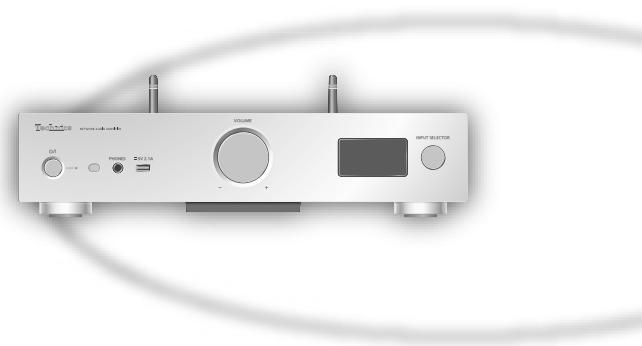
01 Interruttore di standby/accensione (O/I)
- Premere per portare l'unità alla modalità di accensione a quella di standby e viceversa. In modalità standby, l'unità continua a consumare una quantità ridotta di energia.
02 Indicatore di alimentazione
- Blu: L'unità è accesa.
- Rosso: L'unità è in modalità standby con il seguente status.
- É disponibile la funzione standby di rete. (⇒ 36)
- Carica di un iPhone/iPad/iPod (⇒ 29)
- Spenta: L'unità è in modalità standby perché alcuna funzione disponibile.
03 Sensore del segnale del telecomando
- Distanza: Fino a 7 m circa, direttamente di fronte
Angolo: Circa 30^ a sinistra e a destra
04 Presa cuffie
- Quando si collega uno spinotto, gli altoparlanti non emettono alcun suono.
- Un'ecccessiva pressione sonora dagli auricolari e/DDle cuffie cui cause la perdita dell'udito.
- L'ascolto a volume massimo per lunghi periodi potrebbe danneggiare l'udito dell'utente.
05 Terminale USB-A
- Porta per iPhone/iPad/iPod e dispositivi USB (⇒ 28, 29)
06 Manopola volume
- -- dB (min), -99,0 dB a 0 dB (max)
- Quando il volume dell'unità è silenziato, ruotando la manopola l'audio verrà riattivato.
07 Display
- Vengono visualizzati: sorgente di ingresso, status riproduzione, ecc. Per maggiori informazioni visitare: www.technics.com/support/
08 Manopola del selettore ingresso
- Ruotare esta manopola in senso orario o antiorario per commutare la sorgente di ingresso.
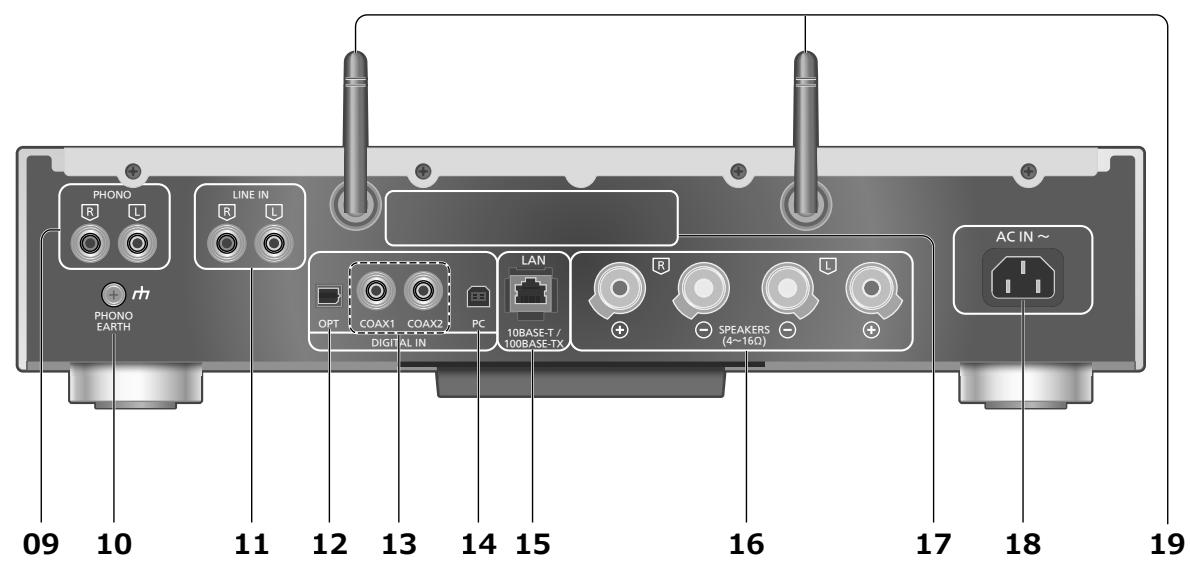
09 Terminali di ingresso audio analogico (PHONO) ( 34)
- Testine MM supportate.
10 Terminale PHONO EARTH ( 34)
- Per il collegamento del filo di terra di un giradischi.
11 Terminali di ingresso audio analogico (LINE IN) ( 34)
12 Terminale di ingresso digitale ottico ( 32)
13 Terminale di ingresso digitale coassiale ( 32)
14 Terminale USB-B
Per il collegamento di un PC, ecc. ( 33)
15 Terminale LAN ( 18)
16 Terminali di uscita altoparlante ( 16)
17 Marchio identificativo del prodotto
- Indicazione del numero del modello.
18 Terminale AC IN ( 17)
19 Antenna LAN wireless ( 19)
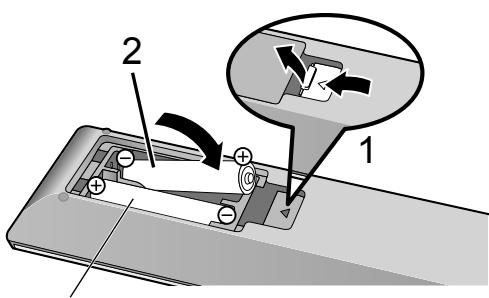
Uso del telecomando
R03/LR03, AAA
(Batterie alcaline o al manganese)
Nota
- Inserire la batteria in modo che i poli ( e) coincidano con quelli indicati sul telecomando.
- Puntarlo verso il sensore del segnale del telecomando di quest'unità. ( 12)
- Tenere le batterie fuori della portata dei bambini, per evitare che le possano ingerire.

01 [◎]: Interruttore di standby/accensione
- Premere per portare l'unità alla modalità di accensione a quella di standby e viceversa. In modalità standby, l'unità continua a consumare una quantità ridotta di energia.
02 [NET]/[DIGITAL]/[ANALOG]: Selezionare il dispositorio da utilizzato ( 24,28,29,30,31,32,33,34)
03 [>INPUT<]: Commutare la sorgente di ingressso
05 [SETUP]: Entrare nel menu di installmente ( 36)
06 [LAPC]: Misurare il segnale di uscita dell'amplificatore e correggere la relativa uscita ( 39)
07 [+VOL-]: Regola il volume -- dB (min), -99,0 dB a 0 dB (m
08 [MUTE]: Silenzia il volume
- Premere nuovamente per annullare la funzione [MUTE]. "MUTE" viene annullatoanche quando si regola il volume o si porta l'unità in standby.
09 Tasti per il controllo di base della riproduzione
10 [DIMMER]: Regolare la luminosità del display, ecc.
- Quando il display è spento, quello si accenderà solo in caso di utilizzo di但这a unità. Prima che il display di spenga di nuovo, verrà visualizzato per alcuni secondi "Display Off".
- Premere ripeturamente perambiare la luminosità.
11 [INFO]: Visualizzazione le informazioni di contentuto
- Premere quello pulsante per visualizzare traccia, artista e nomi degli album, tipo di file, frequenza di campionamento e altre informazioni. (Le informazioni variano a seconda della sorgente di ingresso.)
12 [▲], [▼], [▲], [▶]/[OK]: Selezione/OK
13 [RETURN]: Torna all'impostazione precedente del display
14 [DIRECT]: Attiva/disattiva la modalità Diretta
15 [RE-MASTER]: Attiva/disattiva la funzione di Rimasterizzazione
16 Pulsanti numerici, ecc.
- Per selezionare un numero a 2 cifre Esempio: 16: [ ≥ 10 ] > [ 1 ] > [ 6 ]
Per selezionare un numero a 4 cifre Esempio: 1234: [ ≥ 10 ] > [ ≥ 10 ] > [ ≥ 10 ] > [ 1 ] > [ 2 ] > [ 3 ] > [ 4 ] - [CLEAR]: Cancellare il valore insertito.
Codice del telecomando
Quando altri apparecchi rispondono al telecomando in dotazione, cancellare il codice del telecomando.
- L'impostazione di fabbrica è "Mode 1".
1 Premere [SETUP].
2 Premere [] , [] per selezionare "Remote Control" e quindi premere [OK].
- Viene visualizzato l'attuale codice di controllo corrente di但这a unità.
3 Quando viene visualizzato "Set Mode 1/2", impostare il codice di controllo remoto del telecommando.
Per impostare "Mode 1": Tenere premuto [OK] e [1] per almeno 4 secondi.
Per impostare "Mode 2": Tenere premuto [OK] e [2] per almeno 4 secondi.
4 Puntare il telecomando verso但这a unità e tenere premuto [OK] per almeno 4 secondi.
- Quando viene modificato il codice del telecomando, il nuovo codice apparirà sul display per alcuni secondi.
■Quando viene visualizzato "Remote 1" o "Remote 2"
Quando viene visualizzato "Remote 1" o "Remote 2", i codici di controllo remoto dell'unità e del telecomando sono diversi. Proseguire con il passaggio 3 sulla riportato.
Altoparlanti/cavo di alimentazione CA
- Utilizzato solo il cavo di alimentazione CA in dotazione.
- Non collegare il cavo di alimentazione CA sino a che tutti gli altri collegamenti siano stati completati.
- Inserire fino in fondo gli spinotti dei cavi da collegare.
Non piegareccessivamenteicavi. - Per ottimizzare l'uscita audio, è possibile misurare il segnale di uscita dell'amplificatore e correggere la relativa uscita quando quello è collegatoagli altoparlanti. ( 39)

Cavi degli altoparlanti (non in dotazione)
Collegamento altoparlante
1 Ruotare le manopole per allentarle,\ quindi inseire i fili centrali nei fori.

2 Serrare le manopole.

Nota
- Una volta ultimati i collegamenti, tirare leggermente i cavi dei diffusori per controllare che siano collegati saldamente.
- Fare attenzione a non incrociare (cortocircuitare) o a non invertire la polarità dei fili dell'altoparlante, per evitare di danneggiare l'amplificatore.

NO
- Rispettare la corretta polarità (+/-) dei terminali. In caso contrario la qualità dell'effetto stereo potrebbe risentirne, o potrebbe verificarsi un malfunzionamento.
- Per ulteriori informazioni, vindere le istruzioni per l'uso degli altoparlanti.

Cavi degli altoparlanti (non in dotazione)
Collegamento cavo di alimentazione CA
Collegare solo dopo che tutti gli altri collegamenti sono completati.
- L'impostazione LAN wireless (Wi-Fi®) potrebbe avviarsi quando si accende l'unità. Se si interrompe l'impostazione Wi-Fi, selezionare "Off" nella schermata "Wi-Fi Setup". Selezionare "On" permantere l'impostazione Wi-Fi. ( 19)
Nota
- Questa unità consuma una quantità ridotta di CA (⇒ 48)anche se l'unità è in modalità standby. Se non si intende utilizzato l'unità per un periodo di tempo prolongato, staccare la spina alla presa elettrica principale. Posizione l'unità in modo che la spina possa essere disponibile rimossa.
Funzione di correzione dell'uscita (LAPC)
possibile effettuare una regolazione ottimale in base ai propri altoparlanti.
- Quando si seleziona "Off" in "Wi-Fi Setup", è possible impostare la funzione LAPC (⇒ 39).
- Quando si selezione "On" in "Wi-Fi Setup", impostare prima la connessione LAN wireless, quando impostare la funzione LAPC ( 39) .
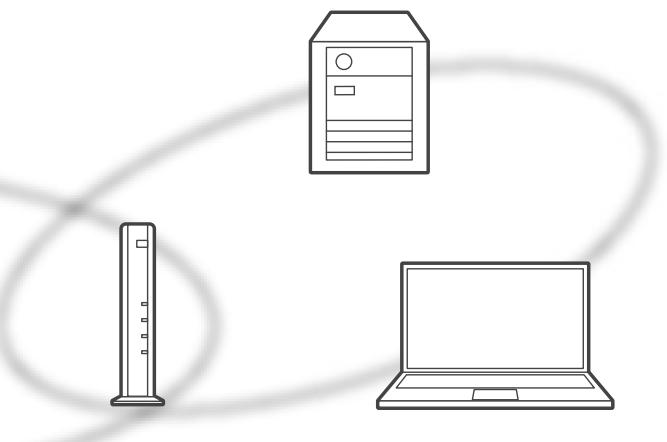
É possible scaricare musica da un disposativo iOS (iPhone/iPad/iPod), un disposativo Android™ o un PC (Mac/Windows) su questa unità utilizzato la funzione AirPlay o DLNA. ( 24, 26)
Perutilizzarequeste funzioni,questaunitàdevutilizzare la stessa rete deldispositivo compatibile AirPlay o del dispositivo compatibile DLNA.

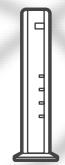


Questoistema può essere connesso ad un routertramite cavo LAN o Wi-Fi® integrata. Per una connessione stabile alla rete, si raccomanda la connessione LAN cablata.
Nota
- Se si tenta di modificare le impostazioni di rete immediatamente dopo aver acceso esta unità, cui è necessario un po' di tempo affinché la schermata di installmente della rete venga visualizzata.
Connession LAN via cavo
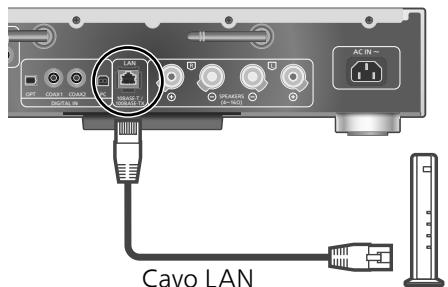
(non in dotazione)
Router a
banda larga,
ecc.
1 Staccare il cavo di alimentazione CA.
2 Collegare esta unità ad un router a banda larga, ecc., utilizesndo un cavo LAN.
3 Collegare il cavo di alimentazione CA a但这a unità e premere [O]. (⇒ 17)
- Quando viene stabilita la connessione, viene visualizzato "".
Nota
- Con il cavo di alimentazione CA disconnesso, il cavo LAN deve essere collegato o scollegato.
- Utilizzare sostanto cavi LAN diretti di categoria 7 o superiore (STP) per collegarsi alle periferiche.
- L'insertimento di un cavo che non sia il cavo LAN nella porta LAN può danneggiare l'unità.
- Se il cavo LAN è scollegato, vengono ripristinate le impostazioni predefinite relative alla rete. Effettuare di nuovo le impostazioni.
- Quando il cavo LAN è collegato, la funzione Wi-Fi potrebbe essere disabilitata.
Connessione LAN wireless
Preparazione
① Staccare il cavo di alimentazione CA.
② Scollegare il cavo LAN.
③ Posizione questa unità più vicino possibile al router wireless.
(4) Puntare l'antenna sul retro di esta unità come molto in figura.

⑤ Collegare il cavo di alimentazione CA a但这a unità. ( 17)
Nota
- Da non fare:
-Applicare troppa forza sull'antenna
-Trasportare esta unità tenendola per l'antenna
- L'impostazione verrà cancellata dopo il limite di tempo impostato. In quello caso, ritentare l'impostazione.
- Per cancellare questa impostazione a metà, premere [■] o portare l'unità in modalità standby.
Impostazioni per la prima volta
1 Premere [O] per accendere esta unità.
- Viene visualizzato "Wi-Fi Setup".
2 Premere [] , [] per selezionare "On" e quindi premere [OK].
- Automaticamente viene avviato "WAC Mode for iOS".
Passare al passaggio 2 di "Utilizzato della WAC (Wireless Accessory Configuration)" ( 20) .
(Per un altro metod di impostazione della rete) Scegliere un metod di impostazione della rete.
Nota
- Quando esta unità viene portata in modalità standby e viene accesa prima del termine dell'impostazione Wi-Fi, viene visualizzato "Wi-Fi Setup". Effettuare l'impostazione Wi-Fi o selezionare "Off".
Scegliere un tipo di impostazione della rete
Utilizzi un iPod touch/iPhone/iPad?

(iOS versione 7.0 o successiva)
Utilizzato della WAC (Wireless Accessory Configuration) ( 20)
(iOS versione 5.0 o successiva)
Utilizzando iPhone/iPad/iPod ( 21)
No
Utilizzo del codice PIN WPS ( 21)
No
Utilizzi un dispositivo Android?

Utilizzato di "Technics Music App" ( 22)
No
Utilizzo di un browser internet ( 22)
Impostazioni con il menu [SETUP]
1 Premere [SETUP].
2 Premere [] , [] ripetutamente per selezionare "Network" e quindi premere [OK].
- Quando viene visualizzata la schermata "Wi-Fi", premere [OK].
3 Premere [] , [] per selezionare "On" e quando premere [OK]. (La funzione LAN wireless è abilitata.)
4 Scegliere un tipo di impostazione della rete.
Utilizzato della WAC (Wireless Accessory Configuration)
"WAC Mode for iOS"
É possible inviare la relativa configurazione Wi-Fi a quello sistema utilizzato un iPhone/iPad/iPod touch.
Dispositivo supportato: iPhone/iPad/iPod touch (iOS version 7.0 o successiva), o Mac (OS X 10.9 o successiva, con AirPort Utility 6.3.1. o successiva)
- Le seguenti spiegazioni si riferiscono ad un iPhone.
- Assicurarsi anticipatamente che l'iPhone sia connesso alla propria rete wireless domestica.
1 Premere [] , [] sul telecomando per selezionare "WAC Mode for iOS" e quindi premere [OK].
- Viene visualizzato "Setting".
2 Andare alle impostazioni Wi-Fi del proprio iPhone.
3 Selezionare "Technics SU-G30 ***" sotto "SET UP NEW AIRPLAY SPEAKER..." sul proprio iPhone.
- "**" sta per un carattere unico per ciascun set.
4 La schermata "AirPlay Setup" appe résul proprio iPhone.
- Questo sistema verrà visualizzato come "Technics SU-G30 ****". Per modificare il nome, inseire un nuovo nome in sostituzione di quello essere. É inoltre possibile assegnare un nuovo nome al termine della configurazione della connessione di rete. (⇒ 23)
- É possibile impostare una nuova password per quello sistema sotto "SPEAKER PASSWORD". (Questa password potrebbe essere necessaria se la volta successiva si effettuano le impostazioni di rete da un browser internet.)
5 Selezionare "Next" per applicare le impostazioni.
- Viene visualizzato "Linking".
- Quando viene stabilita la connessione, viene visualizzato "Success".
-Potrebbe essere visualizzato "Fail" in caso di connessione non completeness. Provare di nuovo quello metod dal menu [SETUP]. Qualora venisse più visualizzato "Fail", tentare con un altre metod ( 19) .
6 Premere [OK] sul telecomando per uscire dall'impostazione.
- Viene visualizzatoo " 🇩".
Utilizzo del pulsante WPS
"WPS Push"
Se il proprio router wireless supporta WPS, è possibile impostare una connessione premendo il pulsante WPS.
- Un router wireless compatibile potrebbe avere un marchio identificativo WPS.
1 Premere [] , [] sul telecomando per selezionare "WPS Push" e quindi premere [OK].
- Viene visualizzato "WPS". Completare il passaggio 2 entro 2 minuti.
2 Successivementiene visualizzato "WPS", quindi premere il pulsante WPS sul router wireless.

Esembio:
- Viene visualizzato "Linking".
- Quando viene stabilita la connessione, viene visualizzato "Success".
-Potrebbe essere visualizzato "Fail" in caso di connessione non completeness. Provare di nuovo quello metod dal menu [SETUP]. Qualora venisse sulla visualizzato "Fail", tentare con un altre metod ( 19)
3 Premere [OK] sul telecomando per uscire dall'impostazione.
- Viene visualizzatoo "".
Utilizzo del codice PIN WPS
"WPS PIN"
Se il proprio router wireless supporta WPS, è possibile impostare una connessione inserendo il codice PIN WPS.
- Per maggiori informazioni relative all'insertimento del codice PIN, si rimanda al manuale per l'uso del router wireless.
1 Premere [] , [] sul telecomando per selezionare "WPS PIN" e quindi premere [OK].
- Viene visualizzato il codice PIN. Completare il passaggio 2 entro 2 minuti.
2 Inserire il codice PIN nel router wireless da PC, ecc.
-
Viene visualizzato "Linking".
-
Quando viene stabilita la connessione, viene visualizzato "Success".
-Potrebbe essere visualizzato "Fail" in caso di connessione non completeness. Provare di nuovo quello tipo dal menu [SETUP]. Qualora venisse più visualizzato "Fail", tentare con un altre metodo ( 19).
3 Premere [OK] sul telecomando per uscire dall'impostazione.
- Viene visualizzatoo "".
Nota
- A seconda del router, gli altri dispositivi collegati potrebbero temporaneamente perdere la connessione.
- Per maggiori informazioni, si rimanda al manuale per l'uso del router wireless.
Utilizzando iPhone/iPad/iPod
"With iPod"
Con quello metodosarare possibile condividere le impostazioni di rete wireless del proprio iPod/ iPhone/iPad con quelloystema.
- Dispositivo supportato: iPhone/iPad/iPod touch (iOS versione 5.0 o successiva)
- Le seguenti spiegazioni si riferiscono ad un iPhone.
- Assicurarsi anticipatamente che l'iPhone sia connesso alla propria rete wireless domestica.

Cavo USB
(in dotazione con iPhone/iPad/iPod)
1 Collegare l'iPhone a但这a unità mediate il cavo USB.
- Utilizzato il cavo USB in dotazione con iPhone/iPad/iPod.
- Sbloccare il proprio iPhone prima di effettuare il collegamento.
2 Premere [] , [] sul telecomando per selezionare "With iPod" e quindi premere [OK].
- Viene visualizzato "Connecting Wi-Fi".
3 Consentire all'iPhone di condividere le impostazioni di rete wireless.
- Quando viene stabilita la connessione, viene visualizzato "Success".
-Potrebbe essere visualizzato "Fail" in caso di connessione non completeness. Provare di nuovo quello metod dal menu [SETUP]. Qualora venisse sulla visualizzazione "Fail", tentare con un altre metod ( 19)
4 Premere [OK] sul telecomando per uscire dall'impostazione.
- Viene visualizzatoo " _".
Utilizzato di "Technics Music App"
"Setup from Browser"
Se si installa l'app dedicata "Technics Music App" (gratuita) sul dispositivo Android, è possibile configurare una connessione utilizzato l'applicazione.
- Se si utilizes un dispositivo Android, scaricare l'app da Google Play™.
- Controllare la password della propria rete wireless domestica.
- Assicurarsi anticipamente che il dispositivo Android sia connesso alla propria rete wireless domestica.
1 Premere [] , [] sul telecomando per selezionare "Setup from Browser" e quindi premere [OK].
- Viene visualizzato "Setting".
2 Avviare "Technics Music App" sul disposativo Android.
3 Selezionare e andare alle impostazioni Wi-Fi.
4 Inserire la password della propria rete wireless domestica.
5 Selezionare "Next" per applicare le impostazioni.
- Viene visualizzato "Linking".
- Quando viene stabilita la connessione, viene visualizzato "Success".
-Potrebbe essere visualizzato "Fail" in caso di connessione non completeness. Provare di nuovo quello metod dal menu [SETUP]. Qualora venisse più visualizzato "Fail", tentare con un altre metod ( 19)
- A seconda del dispositivo, la schermata completa di connessione potrebbe non venire visualizzata.
6 Accertarsi di ricollegare il proprio dispositivo compatibile alla propria rete domestica wireless.
7 Premere [OK] sul telecomando per uscire dall'impostazione.
- Viene visualizzatoo " 3 ".
Utilizzato di un browser internet
"Setup from Browser"
È possibile accedere a queste impostazioni di rete dell'unità mediante il browser Internet del proprio disposativo iOS (iOS versione 6.1.6 o precedente), disposativo Android o PC, ecc.
- Le seguenti spiegazioni si riferiscono ad un disposativo Android.
1 Premere [] , [] sul telecomando per selezionare "Setup from Browser" e quindi premere [OK].
- Viene visualizzato "Setting".
2 Andare alle impostazioni Wi-Fi del dispositivo compatibile e selezionare "00 Setup ****" per connettersi a questosystema.
- "**" sta per un carattere unico per ciascun set.
3 Avviare il browser internet e digitare "http://192.168.1.12/" nelcampo indirizzo URL e visualizzare la pagina.
-
Esempi di browser internet
-
Dispositivo iOS/Mac: Safari
- Dispositivo Android: Google Chrome™
-PC: Windows Internet Explorer
4 Selezionare "Search wireless network".
5 Selezionare il nome della propria rete wireless domestica (Nome della rete (SSID)) e digitare la password per但这a rete.
6 Selezionare "JOIN" per applicare le impostazioni.
- Viene visualizzato "Linking".
- Quando viene stabilita la connessione, viene visualizzato "Success".
-Potrebbe essere visualizzato "Fail" in caso di connessione non completeness. Provare di nuovo quello metod dal menu [SETUP]. Qualora venisse più visualizzato "Fail", tentare con un altre metod ( 19)
- A seconda del dispositorio, la schermata completa di connessione potrebbe non venire visualizzata.
7 Accertarsi di ricollegare il proprio dispositivo compatibile alla propria rete domestica wireless.
8 Premere [OK] sul telecomando per uscire dall'impostazione.
- Viene visualizzatoo " 🇷".
Nota
- Consentire JavaScript e Cookies nelle proprie impostazioni del browser.
Nome di esta unità sulla rete "Friendly Name"
È possibile modificare il nome di但这a unità sulla rete (ad esempio, "Stanza 1" o "Salotto", ecc.).
1 Premere [SETUP].
2 Premere [] , [] ripetutamente per selezionare "Network" e quindi premere [OK].
3 Premere [] , [] ripetutamente per selezionare "Friendly Name" e quindi premere [OK].
- Viene visualizzato l'attuale nome corrente di但这a unità. Premere [OK] per modificarlo.
4 Premere [▲], [▼], [▲], [▶] per insere il nome descrittivo.
- Possono essere utilizzati solo i caratteri ASCII.
- Épossibleaggiungere“A”premendo[▶] quando selezione l'ultima lettere del nome descrittivo.
- Premere [CLEAR] per eliminare una lettera.
- Premere [≥10] per insertire una lettera "A".
- Il nome predefinito è "Technics SU-G30 ". "**" sta per una cifra una per ciascun set.
5 Premere [OK] per applicare le impostazioni.
6 Premere ripeturamente [RETURN] per uscire dalle impostazioni.
Effettuare impostazioni relative alla rete
È possibile impostare indirizzo IP, subnet mask, gateway predefinito, DNS primario, ecc. specifici (Se la rete richiede impostazioni specifiche, disabilitare DHCP.)
- Non riproduire musica quando si stanno modificando queste impostazioni.
1 Premere [SETUP].
2 Premere [] , [] ripetutamente per selezionare "Network" e quindi premere [OK].
3 Selezionare e immettere le voci.
4 Premere [OK] per applicare le impostazioni.
5 Premere ripeturamente [RETURN] per uscire dalle impostazioni.
6 Premere [O] per portare l'unità in standby.
- Attendere fino alla scomparsa di "Please Wait".
7 Effettuare l'impostazione di rete. ( 18)
È possibile condidere file musicali memorizzati su un media server certificato DLNA (PC, NAS, ecc.) collegato alla rete domestica, e visualizzare i contenuti con但这a unità.
Preparazione
- Completare le impostazioni di rete. ( 18)
-
Collegare i dispositivi da utilizzare alla stessa rete come但这a unità.
PerutilizzareWindowsMediaPlayer -
Aggiungere i contentuti e la cartella alle librerie di Windows Media® Player 11 o 12 o allo smartphone, ecc.
-La playlist di Windows Media® Player è in grado di riproduire solo i contenuti salvati nelle librerie.
-PerutilizzareWindowsMedia®Player per lo streaming, è necessario per prima casa configurarlo.
Riproducione del contentomemorizzato sul server DLNAcontrollando la questa unità
1 Premere [NET] per selezionare "DMP".
Verrà visualizzata la schermata di selezione del server.
- É inoltre possibile selezionare la sorgente di ingressso ruotando la manopola di selezione sull'unità.
2 Premere [] , [] per selezionare un server DLNA sulla rete, quando premere [OK].
- Verrà visualizzata la schermata di selezione della cartella/del contento. Ripetere questo passaggio per effettuare ulteriori selezioni.
- Le cartelle/i contenuti possono essere visualizzati in ordine diverso da quello del server, a seconda delle sue specifiche.
3 Premere [] , [] per selezionare una você e premere [OK].
Nota
- Il server connesso ed i relativi contentuti potrebbero non essere visualizzati correttamente a seconda delle relative condizioni. (Ad esempio, subito dopo l'aggiunta di contentuti al server, ecc.) Riprovarere in un secondo momento. Per maggiori informazioni, si rimanda al manuale per l'uso del dispositivo.

Operazioni durante la riproduzione
| Stop | ■ |
| Pausa | ►/■ • Premere nuovamente per riavviare la riproduzione. |
| Salto | ↔←► |
| Ricerca | ↔←► |
| Visualizzazione delle informazioni disponibili | [INFO] |
Ripetere la riproduzione "Repeat"
1 Premere [MENU].
2 Premere [] , [] ripetutamente per selezionare "Repeat" e quindi premere [OK].
3 Premere [] , [] per selezionare una você e premere [OK].
1-Track:
Riproduce solo il brano selezionato. (Viene visualizzato "1".)
All:
Verranno ripetuti tutti i brani. (Viene visualizzato "O".)
- L'impostazione è disponibileanche quando si cambia la sorgente di ingresso su "USB" ( 28)
Riproduzione ripetuta casuale "Random"
1 Premere [MENU].
2 Premere [] , [] ripetutamente per selezionare "Random" e quindi premere [OK].
3 Premere [] , [] per selezionare "On" e quindi premere [OK].
- Le trabce nella cartella vengono ripetute in modo casuale. (Vengono visualizzati "RND" e "C".)
- Durante la riproduzione casuale non è possibile saltare al brano precedente.
- Durante la riproduzione casuale i brani potrebbero essere riprodotti più di una volta.
- L'impostazione è disponibileanche quando si cambia la sorgente di ingresso su "USB" ( 28)
Funzioni mediante app dedicata "Technics Music App"
Se si installa l'apposita app gratuite "Technics Music App" sul proprio tablet/smartphone, è possibile controllare questa unità utilizzando un'ampia varietà di funzioni.
Per ulteriori informazioni, visitare il sito:
www.technics.com/support/
Riproduzione del contentomemorizzato sul server DLNAcontrollandolo da un DMC
Controllando un dispositivo compatibile DMC (Digital Media Controller), è possibile riproduire la musica memorizzata sul server DLNA su questa unità (DMR-Digital Media Renderer).
1 Premere [O] per accendere esta unità.
2 Azionare il disposativo compatibile con DMC e collegarsi a但这a unità.
- Il nome di questa unità verrà visualizzato come "Technics SU-G30 **"/1,2.
- Per maggiori dettagli sull'utilizzo dei dispositivi compatibili con DMC, consultare le istruzioni per l'uso dei dispositivi o del software.
Nota
- Quando si attiva DMC, la riproduzione delle altre sorgenti audio si interromperà e il DLNA in uscitaavrà la priorità.
- A seconda dei contenuti e dell'apparecchio collegato, le operazioni o la riproduzione potrebbero non essere possibili.
- Questa unità non garantisce il collegamento con tutte le applicazioni DMC. Utilizzare l'app dedicata "Technics Music App".
1: "*" indica una cifra una per ciascun apparecchio.
*2: Il nome del dispositivo può essereambiato consultando "Nome di但这a unità sulla rete". (⇒ 23)
É possibile riproduire la musica salvata sul disposativo iOS, ecc.,'utilizzando AirPlay.
- AirPlay funziona con iPhone, iPad, e iPod touch con iOS 4.3.3 o successivi, Mac con OS X Mountain Lion o successivi, e PC con iTunes 10.2.2 o successivi.
Preparazione
- Completare le impostazioni di rete. ( 18)
- Collegare il proprio dispositivo iOS o il PC alla stessa rete di但这a unità.
1 (dispositivo iOS)
Avviare l'applicazione "Music" (o I'iPod)
(PC)
Avviare "iTunes".
2 Selezionare "Technics SU-G30
*************************************************************************************. *
3 Avviare la riproduzione.
- Controllare le impostazioni del volume prima di avviare la riproduzione.
- Quando viene utilizzato AirPlay per la prima volta, il volume più essere emesso all'impostazione massima.
- La riproduzione iniziera con un leggero ritardo.
1: "*" indica una cifra una per ciascun apparecchio.
*2: Il nome del dispositivo può essereambiato consultando "Nome di但这a unità sulla rete". (⇒ 23)
Operazioni durante la riproduzione
| Stop | ■ |
| Pausa | ►/■ • Premere nuovamente per riavviare la riproduzione. |
| Salto | «←» |
Nota
- La riproduzione di altre sorgenti audio verrà arrestata e l'uscita AirPlayavrà la priorità.
- Le modifiche al volume su dispositivo iOS o iTunes saranno applicate a但这a unità. (Si rimanda al Supporto iTunes per le impostazioni richieste in iTunes.)
- Con alcune versioni iOS e iTunes, potrebbe non essere possibile riavviare la riproduzione AirPlay se il selettore èambiato o l'unità è stata portata in modalità standby, durante la riproduzione AirPlay. In quello caso, selezionare un dispositivo diverso selezionando AirPlay sull'app musicale o su iTunes e quindi riselezionale come但这a unità altoparlanti di uscita.
- AirPlay non funzionera durante la riproduzione di video su iTunes.


Ripetere la riproduzione "Repeat"
1 Premere [MENU].
2 Premere [] , [] ripetutamente per selezionare "Repeat" e quindi premere [OK].
3 Premere [] , [] per impostare, quindi premere [OK].
- Vedere il dispositorio connesso per verificare l'impostazione selezionata.
- É inoltre possibile impostare sul dispositivo iOS/PC connesso.
Riproduzione ripetuta casuale "Shuffle"
1 Premere [MENU].
2 Premere [] , [] ripetutamente per selezionare "Shuffle" e quindi premere [OK].
3 Premere [] , [] per impostare, quindi premere [OK].
- Vedere il dispositorio connesso per verificare l'impostazione selezionata.
- É inoltre possibile impostare sul dispositivo iOS/PC connesso.
Collegare un dispositivo USB all'unità per riproduire la musica salvata sul dispositivo USB.
- Vedere "USB" ( 45) per informazioni sul dispositorio USB che但这a unità è in grado di riproduire.
1 Collegare un dispositivo USB all'unità.
2 Premere ripeturamente [DIGITAL] per selezionare "USB".
- Verrà visualizzata la schermata di selezione della cartella/delutenuto.
- É inoltre possibile selezionare la sorgente di ingressro ruotando la manopola di selezione sull'unità.
3 Premere [] , [] per selezionare una você e premere [OK].
Ripetere quello passaggio per effettuare ulteriori selezioni.
- Premere [RETURN] per tornare alla cartella precedente.
Operazioni durante la riproduzione
| Stop | ■ |
| Pausa | ►/II • Premere nuovamente per riavviare la riproduzione. |
| Salto | ↔← ➔ |
| Ricerca | ↔← ➔ |
| Visualizzazione delle informazioni disponibili | [INFO] |
- Questa impostazione potrebbe non essere disponibile per alcuni formati.
Ripetere la riproduzione "Repeat"
1 Premere [MENU].
2 Premere [] , [] ripetutamente per selezionare "Repeat" e quindi premere [OK].
3 Premere [] , [] per selezionare una você e premere [OK].

1-Track:
Riproduce solo il brano selezionato. (Viene visualizzato "1".)
All:
Le tracce contente nella cartella vengono ripetute. (Viene visualizzato "O").
- L'impostazione è disponibile ancche quando si cambia la sorgente di ingressso su "DMP" ( 24) .
Riproduzione ripetuta casuale "Random"
1 Premere [MENU].
2 Premere [] , [] ripetutamente per selezionare "Random" e quindi premere [OK].
3 Premere [] , [] per selezionare "On" e quindi premere [OK].
- Le tracce nella cartella vengono ripetute in modo casuale. (Vengono visualizzati "RND" e "").
- Durante la riproduzione casuale non è possibile saltare al brano precedente.
- Durante la riproduzione casuale i brani potrebbero essere riprodotti più di una volta.
- L'impostazione è disponibile ancche quando si cambia la sorgente di ingressso su "DMP" ( 25) .

Cavo USB (in dotazione con iPhone/iPad/iPod)
Collegando un iPhone/iPad/iPod all'unità con il cavo USB*, è possibile riproduire la musica memorizzata sull'iPhone/iPad/iPod o ricaricare l'iPhone/iPad/iPod.
- Vedere "iPhone/iPad/iPod" ( 45) per informazioni sul dispositivo iOS che esta unità è in grado di riproduire.
*: Utilizzato il cavo USB in dotazione con iPhone/iPad/ iPod.
1 Collegare un iPhone/iPad/iPod all'unità.
2 Premere ripetutamente [DIGITAL] per selezionare "USB".
- Il display cambia automaticamente in "iPod_ Port" quando si collega un iPhone/iPad/iPod compatibile al terminale USB-A.
- É inoltre possibile selezionare la sorgente di ingressso ruotando la manopola di selezione sull'unità.
3 Avviare la riproduzione sull'iPhone/ iPad/iPod.
Operazioni durante la riproduzione
| Stop | ■ |
| Pausa | ►/■ • Premere nuovamente per riavviare la riproduzione. |
| Salto | ↓←► |
| Ricerca | ↔←► |
- Per "Repeat" e "Shuffle". (⇒ 27)
Nota
- La compatibilità dipende alla versione del software. Aggiornare il software dell'iPhone/iPad/iPod alla versione più recente prima di utilizzato con这一点a unità.
- É possibile che le operazioni siano diverse a seconda dei modelli di iPhone/iPad/iPod o della versione di iOS.
Carica di un iPhone/iPad/iPod
Quando l'unità è accesa, la carica inizia quando si connette un iPhone/iPad/iPod a esta unità.
- Per continuare la carica dal collegamento del cavo USB durante la modalità standby, assicurarsi che l'iPhone/iPad/iPod abbia iniziato a ricaricare prima di portare l'unità in modalità standby.
- Controllare l'iPhone/iPad/iPod per verificare se la batteria è completamente carica. Una volta completamente carica, rimuovere l'iPhone/iPad/iPod.
Nota
- Quando esta unità è in modalità standby, viene visualizzato "iPod Charging" e l'indicatore di carica lampeggia in roso.
- Il caricamento si arresta quando la batteria è completamente carica. La batteria si esaurisce naturalmente.
- Quando si ricarica un iPhone/iPad/iPod la cui batteria si è esaurita, non mettere questa unità in standby fino a quando non è stata ripristinata l'operatività dell'iPhone/iPad/iPod.
É possible ascoltare l'audio dal dispositivo audio Bluetooth® da esta unità in modalità wireless.
- Per maggiori informazioni, si rimanda al manuale per l'uso del dispositivo. Bluetooth®.

■ Associazione di un dispositivo Bluetooth®
- Attivare la funzione Bluetooth® del dispositorio e posizionare il disposativo vicino a quella unità.
Se il dispositivo Bluetooth è già connesso, disconnetterlo. (⇒ 31)
1 Premere ripetutamente [DIGITAL] per selezionare "Bluetooth".
- É inoltre possibile selezionare la sorgente di ingressso ruotando la manopola di selezione sull'unità.
2 Premere [MENU].
3 Premere [] , [] ripetutamente per selezionare "Pairing" e quindi premere [OK].
4 Premere [] , [] per selezionare "Yes" e quindi premere [OK].
- Viene visualizzato "Pairing" equesta unità è in attesa della registrazione.
5 Selezionare "SU-G30" dal menu del dispositivo Bluetooth®.
- Il nome del dispositivo connesso viene indicato sul display.
L'indirizzo MAC potrebbe essere visualizzato prima che appaia "SU-G30". (Ad esempio, 6C:5A:B5:B3:1D:0F)
Nota
- Se viene richiesta la passkey, immettere "0000".
- É possible registrar sino a 8 dispositivi a esta unità.
Se viene registrar un 9^ dispositivo, il disposativo non utilizzato da più tempo viene sostituito.
■ Ascolto di musica salvata su un dispositivo Bluetooth®
1 Premere ripeturamente [DIGITAL] per selezionare "Bluetooth".
"Ready" è indicato sul display.
- É inoltre possibile selezionare la sorgente di ingressso ruotando la manopola di selezione sull'unità.
2 Selezionare "SU-G30" dal menu del dispositivo Bluetooth®.
- Il nome del disposativo connesso viene indicato sul display.
3 Avviare la riproduzione sul dispositivo Bluetooth®.
Nota
- Questa unità può essere collegata con un solo disposativo alla volta.

Dispositivo Bluetooth®
Modalità di trasmissione Bluetooth®
È possibile modificare la modalità di trasmissione in modo da dare priorità alla qualità della trasmissione o alla qualità dell'audio.
1 Premere ripetutamente [DIGITAL] per selezionare "Bluetooth".
- É inoltre possibile selezionare la sorgente di ingressro ruotando la manopola di selezione sull'unità.
- Se il dispositivo Bluetooth® è già connesso, disconnetterlo.
2 Premere [MENU].
3 Premere [] , [] ripetutamente per selezionare "Link Mode" e quindi premere [OK].
4 Premere [] , [] per selezionare la modalità e quando premere [OK].
Mode1:
Priorità alla qualità della connessione
Mode2:
Priorità alla qualità audio (valore predefinito)
Nota
- Selezionare "Mode1" se il suono si interrompe.
Operazioni durante la riproduzione
| Stop | ■ |
| Pausa | ►/■ • Premere nuovamente per riavviare la riproduzione. |
| Salto | ↓← ➔ |
| Ricerca | ↔← ➔ |
Nota
- Per l'utilizzo del telecomando con un dispositivo Bluetooth®, il dispositivo Bluetooth® deve supportare AVRCP (Audio Video Remote Control Profile). A seconda dello status del dispositivo, alcuni controlling potrebbero non funzionare.
- Quando si visualizzano contenuti video con但这a funzione, l'uscita audio del video potrebbe non essere sincronizzata.
Disconnaissance di un dispositivo Bluetooth®
1 Premere [MENU].
2 Premere [] , [] ripetutamente per selezionare "Disconnect?" e quindi premere [OK].
3 Premere [] , [] per selezionare "Yes" e quindi premere [OK].
Nota
- Se viene selezionata una diversa sorgente audio, il dispositivo Bluetooth® sare disconnesso.
È possibile immettere segnali audio digitali su但这a unità e riproduire della musica.
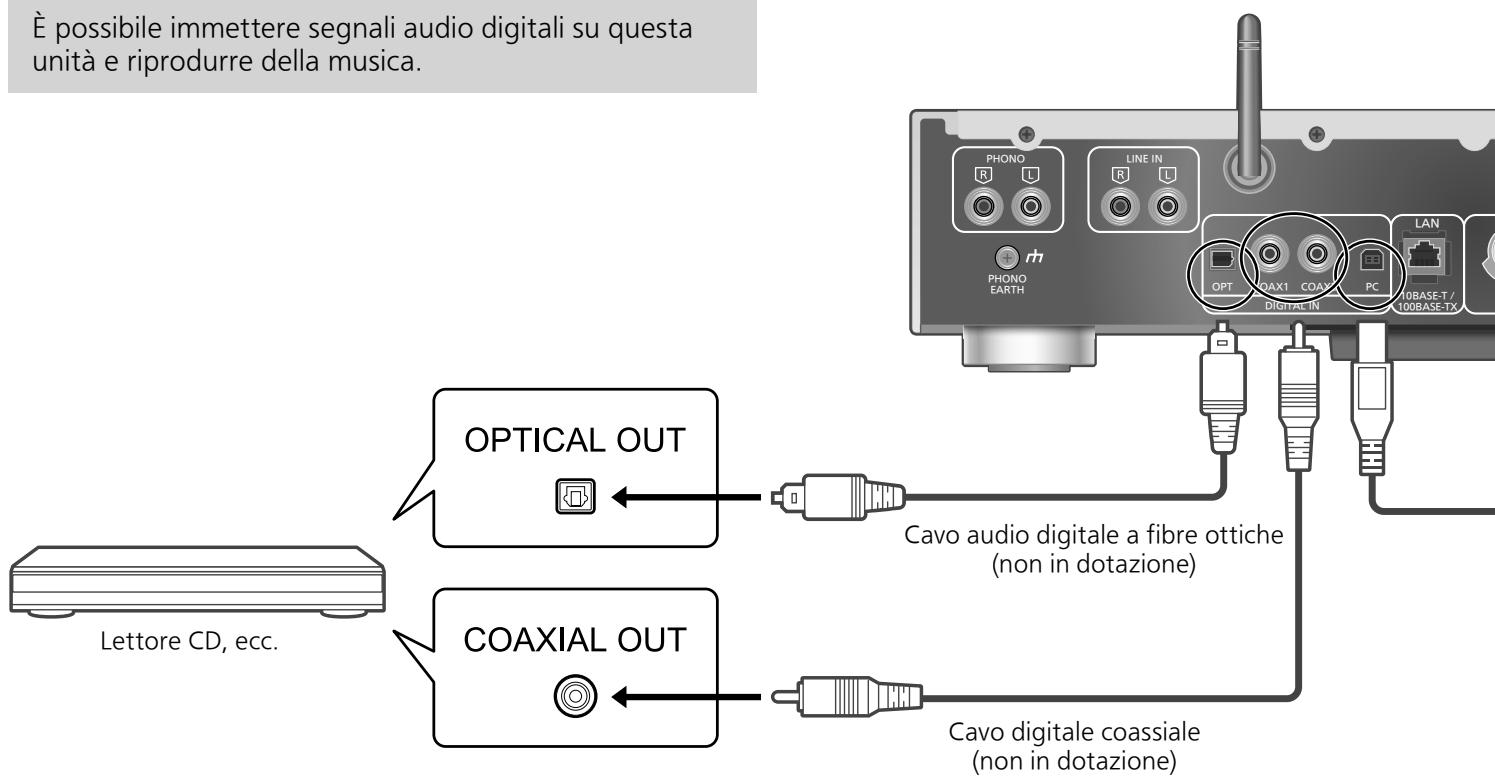
Utilizzo di un cavo digitale coassiale
1 Staccare il cavo di alimentazione CA.
2 Collegare esta unità e unlettore CD,ecc.
3 Collegare il cavo di alimentazione CA a但这a unità. ( 17)
4 Premere [O] per accendere esta unità.
5 Premere [DIGITAL] ripetutamente per selezionare "COAX1" oppure "COAX2".
- É inoltre possibile selezionare la sorgente di ingressso ruotando la manopola di selezione sull'unità.
6 Avviare la riproduzione sul dispositivo collegato.
Nota
- I terminali di ingressso audio digitale di但这a unità sono in grado di rilevare solo segnali PCM lineari. Per maggiori informazioni, si rimanda al manuale per l'uso del dispositivo.
-Frequency di campionamento:
Ingresso digitale coassiale
32/44,1/48/88,2/96/176,4/192 kHz
Ingresso digitale ottico
32/44,1/48/88,2/96 kHz
-Numero di biti quantizzazione:
6/24 bit
Utilizzato di un cavo audio digitale a fibre ottiche
1 Staccare il cavo di alimentazione CA.
2 Collegare esta unità e unlettore CD,ecc.
3 Collegare il cavo di alimentazione CA a但这a unità. ( 17)
4 Premere [O] per accendere esta unità.
5 Premere ripeturamente [DIGITAL] per selezionare "OPT".
- É inoltre possibile selezionare la sorgente di ingressso ruotando la manopola di selezione sull'unità.
6 Avviare la riproduzione sul dispositivo collegato.

Preparazione
Connessiona un PC
- Prima di effettuare il collegamento al PC, seguire i seguenti passaggi.
-
Riguardo alle versioni OS per il proprio PC (aggiornate a dicembre 2015) si rimanda a quanto di seguito indicato:
-
Windows 7, Windows 8, Windows 8.1, Windows 10
- OS X 10.7, 10.8, 10.9, 10.10, 10.11
① Scaricare e installare il relative driver sul PC. (Solo per ilsystema operativo Windows)
- Scaricare e installare il driver dal sottostante. www.technics.com/support/
② Scaricare ed installare l'app dedicata "Technics Audio Player" (gratuita) sul proprio PC.
- Scaricare e installare la app dal site sottostante. www.technics.com/support/
1 Staccare il cavo di alimentazione CA.
2 Collegare esta unità a un PC, ecc.
3 Collegare il cavo di alimentazione CA a但这a unità. ( 17)
4 Premere [O] per accendere esta unità.
5 Premere ripeturamente [DIGITAL] per selezionare "PC".
- É inoltre possibile selezionare la sorgente di ingressso ruotando la manopola di selezione sull'unità.
6 Avviare la riproduzione utilizzato l'app dedicata "Technics Audio Player" sul PC connesso.
Nota
- Riguardo al fornato supportato,fare riferimento a "Formato file" ( 50)
Utilizzo di un dispositivo di uscita audio analogico
È possibile immettere segnali audio analogici su但这a unità e riproduire della musica.

Cavo audio (non in dotazione)
Utilizzo di un cavo audio digitale analogico
1 Staccare il cavo di alimentazione CA.
2 Collegare esta unità e un giradischi, ecc.
3 Collegare il cavo di alimentazione CA a但这a unità. ( 17)
4 Premere [O] per accendere esta unità.
5 Premere [ANALOG] ripetutamente per selezionare "LINE" oppure "PHONO".
- É inoltre possibile selezionare la sorgente di ingressro ruotando la manopola di selezione sull'unità.
6 Avviare la riproduzione sul dispositivo collegato.
1: Quando si collega l'unità a un giradischi con equalizzatore PHONO integrato, collegare il cavo ai terminali di ingressso audio analogico (LINE IN).
2: Quando sicollege un giradischi provvisto di filo di terra, collegare il filo di terra al terminale PHONO EARTH di但这a unità.
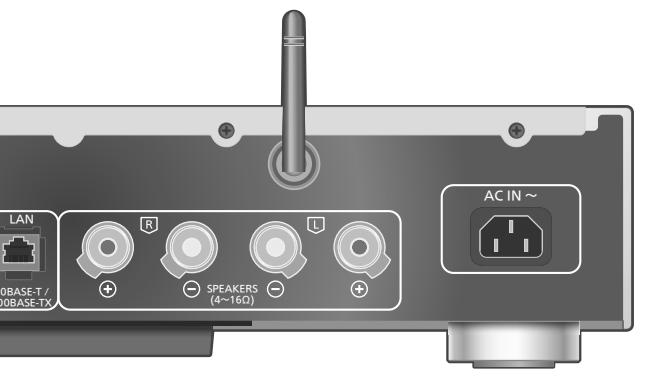
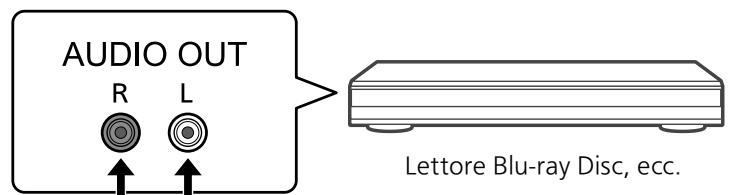
Cavo audio (non in dotazione)
■ Minimizzazione della distorsione audio
Qualora di verifici una distorsione audio durante l'utilizzo dei terminali di ingresso audio analogico (LINE IN), impostare l'attenuatore su "On" potrebbe migliorarlo.
- L'impostazione predefinita è "Off".
1 Premere [SETUP].
2 Premere [] , [] ripetutamente per selezionare "Attenuator(LINE)" e quindi premere [OK].
3 Premere [] , [] per selezionare "On" e quindi premere [OK].
Regolazione audio, altre impostazioni
Possono essere impostati gli effetti sonori e altre impostazioni.
1 Premere [SETUP].
2 Premere[▲], [▼] ripetutamente per selezionare il menu e quindi premere [OK].
3 Premere [▲], [▼], [▲], [▶] per impostare, quindi premere [OK].

Regolazione bassi/medi/alti "Tone Control"
È possibile regolare la tonalità di但这a unità. Ciascun intervallo tonale (bassi/medi/alti) cui èssere regolata.
- Per abilitare esta funzione, selezionare "On (adjustment)".
- Ogni livello può essere regolato tra " - 10" e " + 10".
- Successivement all'impostazione, viene visualizzatoo "TONE".
Timer di spegnimento "SLEEP"
Il timer di spegnimento è in grado di portare l'unità in modalità standby dopo un periodo di tempo impostato. (30 minutes/60 minutes/90 minutes/120 minutes/Off)
Funzione di auto-spegnimento "AUTO OFF"
Questa unità è stata progettata per ridurre i consumi energetici. L'unità è rimasta inutilizzata per circa 20 minuti ed entrèrà in modalità standby entro un minuto. Per evitare questo premere un tasto qualsiasi.
Nota
- L'impostazione di fabbrica è "On". Per disabilitare questa funzione, selezionare "Off".
- La funzione di spegnimento automatico è attiva a meno che non venga disattivata,anche se esta unità viene portata in modalità standby e riuccesa.
Impostazioni di rete "Network"
Standby di rete "Network Standby"
Quando unità può accendersi automaticamente a partire alla modalità standby quando l'unità è selezionata come altoparlanti di uscita del disposativo di rete.
- L'impostazione predefinita è "Auto".
Auto:
Consente la funzione di standby di rete quando la connessione di rete è disponibile.
On:
Consente sempre la funzione di standby di rete.
Nota
- Se esta funzione è impostata su "On" o "Auto", il consumo elettrico in standby aumentara.
- L'indicatore di alimentazione si accende in grosso quando la funzione di standby di rete è disponibile.
Impostazione LAN wireless "Wi-Fi"
La funzione LAN wireless può essere abilitata o disabilitata.
- L'impostazione di fabbrica è "Off".

Potenza segnale Wi-Fi "Signal Level"
Dopo aver posizionato quelloistema, controllare la potenza del segnale Wi-Fi.
- Si raccomanda una potenza del segnale pari a "3". Modificare la posizione o l'angolazione del router wireless o di quello sistema se l'indicatore si trovava su "2" o "1" controlling se il collegamento migliorara.
- Se viene visualizzato "0", quello sistema non può stabilire un collegamento con il router wireless.
Modifica della codifica dei caratteri "E Asian Character"
È possibile modificare la codifica dei caratteri dei nomi delle tracc, dei nomi degli artisti e di altre informazioni quando non vengono visualizzati correttamente.
Type 1(日本):
Viene data priorità al giapponese (valore predefinito).
Type 2(简体字):
Viene data priorità al cinese (semplificato).
Controllo della versione del firmware "F/W Version"
Viene visualizzata la versione del firmware installato.
Aggiornamenti firmware "F/W Update"
Talvolta, Panasonic pubblica firmware aggiornato per questa unità che può aggiungere o migliorare alcune funzioni. Questi aggiornamenti sono disponibili Gratisamente.
Il download richiede circa 10 minuti. Non scollegare il cavo di alimentazione CA e non portare但这a unità in standby durante l'aggiornamento.
- Durante l'aggiornamento, l'avanzamento viene visualizzato come "Updating % ". (□ indica un numero.)
Nota
- Mentre è in corso il processo di aggiornamento non è possibile effettuare nessun'altra operazione.
- Se non vi sono aggiornamenti, verrà visualizzata l'indicazione "Firmware is Up To Date".
- L'aggiornamento del firmware potrebberesettare le impostazioni.
Aggiornamento via internet
Preparazione
- Collegare questa unità alla rete. ( 18) - Accertarsi che la rete sia collegata a Internet.
1 Premere [SETUP].
2 Premere [] , [] ripetutamente per selezionare "F/W Update" e quindi premere [OK].
3 Premere [] , [] per selezionare "Internet" e quindi premere [OK].
4 Premere [] , [] per selezionare "Yes" e quindi premere [OK].
- Durante l'aggiornamento, l'avanzamento viene visualizzato come "Updating % ". (□ indica un numero.)
- Al termine dell'aggiornamento verrà visualizzata l'indicazione "Success".
5 Scollegare il cavo di alimentazione CA e ricollegarlo dopo 3 minuti.
Nota
- Con alcuni tipi di connessione è possibile che la durata del download sia maggiore, o che l'operazione non venga eseguita correttamente.
Aggiornamento via memoria flash USB
Preparazione
- Scaricare il firmware più recente sulla memoria flash USB. Per maggiori dettagli, si rimanda al seguente site web. www.technics.com/support/firmware/
1 Collegare la memoria flash USB con il nuovo firmware.
2 Premere [SETUP].
3 Premere [] , [] ripetutamente per selezionare "F/W Update" e quindi premere [OK].
4 Premere [] , [] per selezionare "USB" e quindi premere [OK].
5 Premere [] , [] per selezionare "Yes" e quando premere [OK].
- Durante l'aggiornamento, l'avanzamento viene visualizzato come "Updating % ". (□ indica un numero.)
- Al termine dell'aggiornamento verrà visualizzata l'indicazione "Success".
6 Scollegare il cavo di alimentazione CA e ricollegarlo dopo 3 minuti.
Nota
- A seconda della memoria flash USB, la durata del download potrebbe essere maggiore.
Regolazione dell'audio
È possibileaggiungere all'audio in uscita i seguenti effetti sonori.
Ascolto di un suono più naturale (Re-master)
La rimasterizzazione amplia la banda di
riproduzione raggiungendo una magiore
profondità di bit al fine di riproduire un suono
naturale ed espansivo simile alla musica originale. L'impostazione predefinita è "Off".
Premere [RE-MASTER] per selezionare "On"/"Off".
Modalità Direct
Quando esta modalità è attivata, il segnale audio viene emesso direttamente perché eseguire diversi circuiti di processazione.
- L'impostazione predefinita è "Off".
Premere [DIRECT] per selezionare "On"/"Off".
È possibile effettuare una regolazione ottimale in base ai propri di altoparlanti.
Misurare il segnale di uscita dell'amplificatore e correggere la relativa uscita (LAPC)
Preparazione
- Scollegare le cuffie.
Tono di test emesso durante la misura
Per garantire l'accuratezza della misurazione, gli altoparanti emettono un suono di prova ad intervalli regolari. (Per circa 2 minuti)
Non è possibile cancellare il volume dell'audio emesso quando è in corso la misurazione.
1 Premere [O] per accendere esta unità.
2 Tenere premuto [LAPC] sono a quando viene visualizzato "LAPC Measuring".
Questa unità avviera la misurazione del segnale di uscita dell'amplificatore. Controllare che il suono di prova sia emesso dall'altoparlante destro e da quello sinistro. Una volta completata la misurazione, la correzione del segnale in uscita dall'amplificatore verrà attivata automaticamente.
- Se si preme [LAPC] quando la misurazione è in corso, l'operazione verrà annullata.
- Se si collegano le cuffie durante la misurazione del segnale dell'amplificatore o la correzione di uscita dello stesso, verrà cancellata.
Attivazione/disattivazione della funzione di correzione del segnale in uscita Premere [LAPC] per selezionare "On"/"Off".
- Viene visualizzato "On"/"Off".
Nota
- A seconda del tipo di diffusori collegati, l'effetto della funzione di correzione del segnale in uscita può essere minimo.
- L'uscita corretta rimane infatti fino alla successiva misurazione del segnale di uscita. In caso di utilizzo di altri altoparlanti, effettuare nuovamente la misurazione.
Prima di rivolgersi all'assistenza, eseguire i seguenti controlli. In caso di dubbi su alcuni controlli o nel caso in cui le soluzioni indicate nella guida non risolvano il problema, rivolgersi al proprio rivenditore per le istruzioni.
Surriscaldamento di但这a unità
Questa unità si surriscalda quando il volume è elevato. Non è sinonimo di malfunzionamento.
È stata installata la versione più recente del firmware?
Panasonic migliorava costamente il firmware dell'unità per garantire ai propri clienti le technologie più recenti. ( 37)
Per ripristinare tutte le impostazioni predefinite in fabbrica
Quando si verificano le seguenti circostanze, reimpostare la memoria:
- Premendo i pulsanti non si ottiene alcuna risposta.
- Si desidera cancellare e reimpostare il contentuto della memoria.
1 Premere [SETUP].
2 Premere [] , [] ripetutamente per selezionare "Initialization" e quindi premere [OK].
3 Premere [] , [] per selezionare "Yes" e quindi premere [OK].
- Vengono ripristinate tutte le impostazioni predefinite. è necessario impostare di nuovo le voci della memoria.
4 Premere [] , [] per selezionare "Yes" e premere nuovamente [OK].
Generale
L'unità non funziona.
Le operazioni non sono state eseguite correttamente.
- Uno dei dispositiivi di sicurezza dell'unità potrebbe essere stato attivato.
① Premere [ /l] sull'unita per portarla in standby.
- Se l'unità non entra in standby, premere [6/1] sull'unità per almeno 5 secondi. L'unità viene forzata in standby.
In alternatively, scollegare il cavo di alimentazione CA, attendere almeno 3 minuti, quindi ricollegarlo.
② Premere [6/1] sull'unità per accenderla. Se l'unità continua a non funzionare, rivolgersi al rivenditore.
Si sente un "ronzio" durante la riproduzione.
- Vicino ai cavi vi sono un cavo di alimentazione CA o una lampada a fluorescenza. Tenere le altre apparecchiature e i relativi cavi lontani dai cavi di但这a unità.
- La presenza di un forte Campo magnetico vicino a un teileso r o a un altro dispositivo po influenzare negativamente la qualita dell'audio. Tenere questa unità lontano da tali dispositivi.
- É possibile che gli altoparlanti emettano dei rumori quando nelle vicinanze si trovava un dispositivo che genera potenti onde radio, come un Telefono cellulare durante una chiamata.
Nessun suono.
- Controllare il volume dell'unità.
- Controllare i collegamenti ai diffusori eagli altri dispositivi.
Dopo aver controllato i collegamenti, misurare il segnale di uscita dell'amplificatore. ( 39)
- Verificare che sia selezionata la sorgente in ingresso corretta.
- Inserire fino in fondo gli spinotti dei cavi da collegare.
- La riproduzione di contentuto multi-canale non è supportata.
- I terminali di ingresso audio digitale di esta unità sono in grado di rilevare solo segnali PCM lineari. Per maggiori informazioni, si rimanda al manuale per l'uso del dispositorio.
La riproduzione non si avvia.
- A seconda del proprio ambiente o dei dispositivi connessi, potrebbe essere necessario un po' di tempo.
- Verificare se il formato del file è supportato. Per il formato supportato si rimanda a "Formato file". (⇒ 50)
L'unità passa automaticamente in modalità standby.
- La funzione di spegnimento automatico è attiva? (⇒ 36)
- Questa unità dispone di un circuito di protezione per evitare i danni causati dal surriscaldamento. Quando si utilizza esta unità ad un volume troppo alto per un lungo periodo di tempo, potrebbe spegnersi automaticamente. Attendere che l'unità si raffreddi prima di accendere l'unità. (Per circa 3 minuti)
Il suono si interrompe.
- A seconda del proprio ambiente, l'audio potrebbe essere interrotto durante la riproduzione. Controllare le istruzioni per l'uso del dispositivo connesso e la connessione al dispositivo.
Vengono ripristinate le impostazioni predefinite.
- L'aggiornamento del firmware potrebbe resettare le impostazioni.
USB
Impossibile leggere l'unità USB o il suo contento.
- Il formato o il contento dell'unità USB non sono compatibili con l'unità. ( 45)
Nessuna risposta quando si preme [▶/II].
- Scollegare e ricollegare il dispositivo USB. In alternatively, portare in standby e riaccendere l'unità.
Rallentamento nel funzionamento dell'unità flash USB.
- File di grande dimensioni o unità flash USB di grande capacité richiedono un tempo digettura maggiore.
- Se sono presenti molti file o cartelle sul dispositivo, cui sono necessario del tempo.
iPhone/iPad/iPod
Non è possibile eseguire operazioni.
- Selezionare "USB" come sorgente di ingresso. ( 29)
- Controllare che l'iPhone/iPad/iPod sia collegato correttamente. ( 29)
- La batteria dell'iPhone/iPad/iPod è esaurita. Ricaricare l'iPhone/iPad/iPod, quando azionarlo nuovamente. ( 29)
- Collegare nuovamente l'iPhone/iPad/iPod o tentare di riavviare l'iPhone/iPad/iPod.
L'iPhone/iPad/iPod non si carica.
- Solo quando l'unità è accesa inizia la carica tramite collegamento del cavo USB.
-
Accertarsi che l'unità sia accesa quando si inizia la ricarica.
-
Quando si ricarica un iPhone/iPad/iPod la cui batteria si è esaurita, non mettere esta unità in standby fino a quando non è stata ripristinata l'operatività dell'iPhone/iPad/iPod.
Bluetooth®
Non è possibile effettuare l'accoppiamento del dispositivo.
- Controllare le condizioni del dispositivo Bluetooth®.
Non si riesce ad ottener il collegamento con il dispositorio.
- L'accoppiamento del disposativo non è riuscito o la registrazione è stata sostituita. Ritentare l'accoppiamento del disposativo. (⇒ 30)
- Questa unità potrebbe essere connessa ad un dispositivo diverso. Scollegare l'altro dispositivo e provare nuovamente ad accoppiare il disposativo.
Il dispositivo è collegato ma non è possibile ascoltare l'audioattraverso l'unità.
- Nel caso di alcuni dispositivi con Bluetooth® integrato, è necessario impostare manualmente l'uscita audio su "SU-G30". Per maggiori informazioni, si prega di leggere le istruzioni per l'uso del dispositivo.
Il suono si interrompe.
- Il disposativo è fuori dal raggio di comunicazione di 10 m. Avvicinare il disposativo Bluetooth® alsystema.
- Rimuovere gli ostacoli tra ilsysteme e il disposativo.
- Vi sono interferenze da parte di altri dispositivi che utilizzato la banda di frequenza da 2,4 GHz (router wireless, fornì a microonde, Telefoni cordless, ecc.). Avvicinare il dispositivo Bluetooth® al sistema e allontanarlo da altri dispositivi.
- Selezionare "Model" per una comunazione stabile. ( 31)
PC
II PC non riconosce esta unità.
- Controllare il proprioio ambiente operativo. ( 33)
- Riavviare il PC, portare in standby e riaccendere但这a unità, infine ricollegare il cavo USB.
- Utilizzato un'altra porta USB del PC collegato.
- Installare l'apposto driver in caso di utilizzo di un PC con Windows.
Impossibile trovare i file musicali memorizzati su PC.
- Quando si riproducono file musicali su una rete, quelli non registrati sul relative server di rete non vengono visualizzati. Per maggiori dettagli, consultare le istruzioni per l'uso del proprio server.
Rete
Non è possibile collegarsi alla rete.
- Effettuare il collegamento alla rete e le impostazioni. ( 18)
- Se la rete è impostata per essere invisibile, renderla visible la rete nelle la si imposta per但这a unità o effettuare una connessione LAN cablata.
- La sicurezza Wi-Fi di quello sistema supporta WPA2™. Il dispositorio router wireless deve pertanto essereCompatible con WPA2™. Per informazioni dettagliate relative alla sicurezza supportata dal proprio router e su come modificare le impostazioni, consultare le istruzioni per l'uso o contattare il proprio provider di servizi internet.
- Accertarsi che la funzione multicast sul router wireless sia abilitata.
- A seconda del router, il pulsante WPS potrebbe essere disabilitato. Provar con metodi alternativi. ( 18)
- L'ambiente LAN wireless o l'interferenza radio nella propria area potrebbero causare problemi di connessione. In questo caso, tentare con un altro metod di collegamento. Se il problema persiste, effettuire una connessione LAN cablata. ( 18)
- Con il cavo di alimentazione CA disconnesso, il cavo LAN deve essere collegato o scollegato.
Non è possibile selezionare quello sulla come altoparlanti di uscita.
- Assicurarsi che i dispositivi siano collegati alla stessa rete di quello sistema.
- Ricollegare i dispositivi alla rete.
- Spegnere il router wireless eriaccenderlo.
- Portare in standby e riaccendere l'unità, quando selezionare nuovamente quello sistema come altoparlanti di uscita.
La riproduzione non si avvia. Il suono si interrompe.
- Cercare posizionare gli altoparlanti maggiormente distanti da但这a unità.
-
Se si utilizza la banda da 2,4 GHz sul router wireless, l'uso simultaneo con altri dispositivi da 2,4 GHz, ad esempio fornì a microonde, Telefoni cordless, ecc., cui provocare interruzioni della connessione. Aumentare la distance tra但这a unità e questi dispositivi.
-
Se il router wireless supporta la banda da 5 GHz, provare a utilizzato la banda da 5 GHz. Per modificare la banda da 5 GHz, ripristinare le impostazioni di rete utilizzando un browser internet ( 22) . Nel passaggio 5, assicurarsi di selezionare il nome della rete (SSID) per la banda da 5 GHz.
-
Non collocare quelloystema all'internalo di un mobile metallico, ciò potrebbe bloccare il segnale Wi-Fi.
- Se la riproduzione si arrresta, verificare lo stato della riproduzione sul dispositivo.
- Posizione are ilsystema più vicino al router wireless.
- Controllare la potenza del segnale Wi-Fi con "Signal Level" e regolare la posizione dell'unità e del router wireless. ( 37)
- Se diversi dispositivi wireless usano la stessa rete wireless contemporaneamente a但这a unità, provare a specnere gli altri dispositivi o a ridurre il loro utilizzo della rete wireless.
- Ricollegare i dispositivi alla rete.
- Spegnere il router wireless e riaccenderlo.
- Con alcune versioni iOS e iTunes, potrebbe non essere possibile riavviare la riproduzione AirPlay se il selettore è cambiatedo o sequesta unità è in modalità standby, durante la riproduzione AirPlay. In quello caso, selezionare un disposativo diverso dall'icona AirPlay dell'App musicale o iTunes e quindi selezionare nuovamente quelloystemacome altoparlanti di uscita. ( 26)
- Se le soluzioni sopra esposte non risolvono il problema, effettuare una connessione LAN cablata per tutti i dispositivi compatibili DLNA connessi con un terminale LAN (questa unità, Network Attached Storage, server DLNA, ecc.).
Il server DLNA e i relativi contentuti non vengono visualizzati.
- Il server DLNA connesso e i relativi contentuti potrebbero non essere visualizzati correttamente a seconda delle relative condizioni (ad esempio subito dopo l'aggiunta di contentuti al server, ecc.). Riprovare in un secondo momento. Per maggiori informazioni, si rimanda al manuale per l'uso del server DLNA.
Telecomando
Il telecomando non funziona correttamente.
- Le batterie sono esaurite o inserte in modo non corretto. (⇒ 14)
- Per evitare interferenze, non collocare oggetti di fronte al sensore del segnale. ( 12)
- Cambiare il codice del telecomando se sono altri prodotti rispondono ai comandi inviati. ( 15)
Messaggi
1
- Il file selezionato non può essere riproduotto.
- Selezionare il file riproducibile.
-Per il fornato supportato si rimanda a "Formato file" ( 50)
AUTO OFF
- L'unità è rimasta inutilizzata per circa 20 minuti e si spegnerà entro un minuto. Premere qualsiasi pulsante per annullare.
Checking Device
- L'unità sta controlling l'iPhone/iPad/iPod/USB collegato. Una volta che esta indication sare scomparsa, avviare il funzionamento.
Download Fail
- Il download del firmware non è riuscito. Premere un taste qualsiasi per uscire. Riprovare in un secondo momento.
- Non è possibile trovare il server. Premere un tasto qualsiasi per uscire. Accertarsi che la rete wireless sia collegata a Internet.
Empty
- La cartella selezionata è vuota. Spostare le tracce nella cartella e ritentare l'opération.
Non è possibile trovare il server in rete. Verificare se il server è collegato alla stessa rete di但这a unità, e ritentare la connessione a但这a unità. (⇒ 18)
Error
- É stata eseguita un'operazione scorretta. Leggere le istruzioni e riprovare.
Fail
- La connexion di rete non è completa.
Ritentare l'impostazione. ( 18)
- É disponible il firmware (gratuito) di esta unità.
① Premere [OK].
② Premere [A], [▼] per selezionare "Yes" e quindi premere [OK].
- Durante l'aggiornamento, l'avanzamento viene visualizzato come "Updating % ". (□ indica un numero.)
Non scollegare il cavo di alimentazione CA e non portare esta unità in standby durante l'aggiornamento. ( 37) - Al termine dell'aggiornamento verrà visualizzata l'indicazione "Success".
③ Scollegare il cavo di alimentazione CA e ricollegarlo dopo 3 minuti.
"F□□" ("□" indica un numero.)
-
Questa unità ha un problema.
-
Il volume èccessivamente alto?
In tal caso, abbassarlo.
- Questa unità è posizionata in un luogo estremamente caldo?
In tal caso, spostare questa unità in un luogo più freddo, attendere alcuni istanti e quindi provare a riaccenderla.
Se il problema persiste, annotare il numero visualizzato, scollegare il cavo di alimentazione CA e contattare il proprio rivenditore.
Load Fail
- Impossibile trovare il firmware sulla memoria flash USB.
- Scaricare il firmware più recente sulla memoria flash USB e riprovare. ( 38)
No Device
- Nessun dispositivo USB collegato.
- Collegare il dispositivo USB da riproduire. ( 28)
No Network Available
- Questa unità non è collegata alla rete.
- Controllare la connessione di rete. ( 18)
Not Measured
Non è stata più effettuata la misurazione del segnale in uscita.
- Misurare il segnale in uscita. ( 39)
Not Valid
- La funzione che si è tentato di usare non è disponibile con le impostazioni attuali. Verificare i passaggi e le impostazioni.
Please Wait
- Viene visualizzato, ad esempio, quando si porta in standby/accende esta unità. (Fino a circa 1 minuto e 30 secondi)
"Remote '' (" ") sta aDICARE un numero.)
- Il telecomando equesta unità usano codici differenti.
Cambiare il codice del telecomando. ( 15)
Remote Mode
- I tasti per il controllo di base della riproduzione sul telecommando non sono disponibili. (Durante la riproduzione di musica memorizzata sul server DLNA con但这a unità (DMR) ecc.)
- Utilizzare il disposativo connesso per il controllo di base della riproduzione.
Searching
- Questa unità sta verificando il server DLNA in rete.
Signal Overflow
- L'audio proveniente dal terminale di ingresso audio analogico in uso è distorto. Selezionate "Attenuator(LINE)", e modificare l'impostazione del terminale di ingresso audio analogico in uso su "On". (⇒ 35)
Unlocked
- É stato selezionato "PC", "COAX1", "COAX2" o "OPT", ma non è collegato nessun disposativo. Verificare il collegamento con il disposativo. ( 32, 33)
- I segnali audio in ingresso non sono corretti, ad esempio in termini di frequenza di campionamento.
-Riguardo al fornato supportato,fare riferimento a "Fornato file" ( 50)
- L'iPhone/iPad/iPod o il dispositivo USB assorbè troppa corrente. Scollegare l'iPhone/iPad/iPod o il dispositivo USB, quando portare in standby e riaccendere l'unità.
Wi-Fi Setup
- Selezionare "On" e premere [OK] per accedere all'impostazione di rete. ( 19)
-Per uscire dall'impostazione di rete, selezionare "Off" e premere [OK].
-
É stato collegato un iPhone/iPad/iPod o un disposativo USB non supportato.
-
Se l'iPhone/iPad/iPod èCompatible, accenderlo e collegarlo correttamente.
-
Il formatting del file sull'iPhone/iPad/iPod o sul dispositivo USB non è supportato.
-Riguardo al fornato supportato,fare riferimento a "Fornato file" ( 50)
USB
- Questa unità non garantisce il collegamento con tutti i dispositivi USB.
- Sono supportati file system FAT16 e FAT32.
- Questa unità supporta USB 2.0 ad alta velocità.
- É possibile che i dispositivi USB non vengano riconosciuti dall'unità quando per il collegamento si utilizes:
-un hub USB
-una prolunga USB
- Non è possibile usare illettore/scrittore di schede USB.
- L'unità non è in grado di registrar musica su un disposativo USB.
- Non tutti i file sul disposativo USB possono essere letti, se sono presenti alcuni file non supportati.
- Riguardo al fornato supportato,fare riferimento a "Fornato file" ( 50)
iPhone/iPad/iPod
- Panasonic non accetta alcuna responsabilità per la perdita di dati e/o informazioni.
- iPhone/iPad/iPod compatibili (aggiornato a giugno 2015)
iPhone 6 Plus / iPhone 6 / iPhone 5s /
iPhone 5c / iPhone 5 / iPhone 4s /
iPad Air 2 / iPad Air /
iPad (3a e 4a generazione) / iPad 2 /
iPod nano (7a generazione)
Nota
- Non collegare i seguenti modelli alla porta: -iPod classic, iPod [4a (display a colori) e 5a (video) generazione], iPod nano (1a generatione)
Il funzionamento potrebbe non essere quello atteso.
Panasonic non è responsabile per la comprommissione di dati e/o informazioni durante una trasmissione wireless.
Banda di frequenza utilizzata
- Questoistema usa la banda di frequenza 2,4 GHz.
Certificazione del disposativo
- Questoistema rispetto le limitazioni di frequenza e ha ottenuto la certificazione in base alla normativa sulle radiofrequenze; non è quindi necessaria una concessione per l'uso di reti wireless.
- In alcuni paesi la legge punisce le seguenti azioni:
- Disassemblaggio o modifica delsystema.
- Rimozione delleindicazioni delle specifici
Restrizioni d'uso
- La trasmissione wireless e/o l'utilizzo con tutti i dispositivi dotati di Bluetooth® non sono garantiti.
- Tutti i dispositivi devono rispetto are gli standardi Bluetooth SIG, Inc.
- A seconda delle specifiche e delle impostazioni di un dispositivo, quello potrebbe non essere in grado di collegarsi o alcune operazioni potrebbero essere diverse.
- Questo sistema supporta le caratteristiche di sicurezza di Bluetooth®, ma a seconda dell'ambiente operativo e/o delle impostazioni,但这a sicurezza potrebbe non essere sufficiente. Trasmettere dati a questo sistema in modalità wireless con cautela.
- Questo sistema non è in grado di trasmettere dati a un dispositivo Bluetooth®.
Range di utilizzato
- Usare quello dispositivo in un range massimo di 10 m. Il range può diminuire a seconda dell'ambiente, di ostacoli o di interferenze.
Interferenza da altri dispositivi
- Questoistema potrebbe non funzionare correttamente e potrebbero verificarsi problemi quali rumore e insorgenza di salti di suono a causa dell'interferenza delle onde radio qualora questo sistema si trovasse troppo vicino ad altri dispositivi Bluetooth® o a dispositivi che utilizzato la banda da 2,4 GHz.
- Questo sistema potrebbe non funzionare correttamente se onde radio trasmesse da una stazione vicina sono troppo forti.
Uso previsto
- Questo sistema è predisporto per un normale impiego di tipo generale.
- Non usare quelloystema vicino ad un impianto o in un ambiente soggetto a interferenza in radiofrequenza (ad esempio: aeroporti, ospedali, laboratori, ecc.).

CERTIFIED

Il logo Wi-Fi CERTIFIED™ è un marchio di certificazione di Wi-Fi Alliance®.
Il marchio identificativo Wi-Fi Protected Setup™ è un marchio di certificazione di Wi-Fi Alliance®.
"Wi-Fi®" è un marchio registrato di Wi-Fi Alliance®.
"Wi-Fi Protected Setup™", "WPA™", e "WPA2™" sono marchi registrati di Wi-Fi Alliance®.
Made for

iPod

iPhone

iPad
"Made for iPod", "Made for iPhone", e "Made for iPad" indicano che un accessorio elettronico è stato progettato per essere collegato specificamente all'iPod, iPhone, o iPad, rispettivamente, e che lo sviluppatore ne certifica la conformità con gli standard prestazionali di Apple.
Apple non è responsabile per il funzionamento di tale dispositivo o della sua conformità con gli standard normativi e di sicurezza. Si noti che l'utilizzo di tale accessorio con iPod o iPhone o iPad può negativamente le prestazioni wireless.
AirPlay, iPad, iPhone, iPod, iPod nano, e iPod touch sono marchi registrati di Apple Inc., registrata negli Stati Uniti e in altri paesi. iPad Air e iPad mini sono marchi registrati di Apple Inc.
Google Play e Android sono marchi registrati di Google Inc.
Windows è un marchio registrato o un marchio di Microsoft Corporation negli Stati Uniti e in altri paesi.
Mac e OS X sono marchi di Apple Inc., registrati negli Stati Uniti e in altri paesi.
Il marchio denominativo Bluetooth® e i loghi sono marchi registrati di proprietà di Bluetooth SIG, Inc. e qualiasi utilizzo di tali marchi da parte di Panasonic Corporation è concesso in licenza.
Altri marchi e nomi di marchi sono di proprietà dei rispetti proprietari.
MPEG Layer-3, Tecnologia di codifica audio con licenza della Fraunhofer IIS e Thomson.
Windows Media e il logo Windows sono marchi di fabbrica o marchi di fabbrica registrati della Microsoft Corporation negli Stati Uniti e/o in altri Paesi. Questo prodotto è protetto da certi diritti di proprietà intellettuali della Microsoft Corporation e di terme parti. L'uso o la distribuzione di tale Tecnologia fuori di questo prodotto sono proibiti sulla licenza dalla Microsoft o da una consociata Microsoft autorizzata e terme parti.
FLAC Decoder
| Alimentazione | CA da 220 V a 240 V, 50/60 Hz |
| Consumo di energia | 96 W |
| Consumo di energia in modalità standby (Rete Standby disattivata)* | Circa 0,3 W |
| Consumo di energia in modalità standby (Rete Standby attivata)* | Circa 2,9 W |
| Dimensioni (L×A×P) | 430 mm × 98 mm × 424 mm |
| Massa | Circa 11,5 kg |
| Intervallo temperature di funzionamento | 0 °C a 40 °C |
| Gamma di umidità tollerata | 35 % a 80 % RH (nessuna condensa) |
*: Con iPod/iPhone/iPad non in carica.
SEZIONE AMPLIFICATORE
| Potenza in uscita | 50 W + 50 W (1 kHz, T.H.D. 0,5 %, 8 Ω, 20 kHz LPF) 100 W + 100 W (1 kHz, T.H.D. 0,5 %, 4 Ω, 20 kHz LPF) |
| Impedenza di carico | 4 Ω a 16 Ω |
| Risposta in frequenza | |
| PHONO (MM) | 20 Hz a 20 kHz (DEVIAZIONE RIAA ±1 dB, 8 Ω) |
| LINE | 5 Hz a 80 kHz (-3 dB, 8 Ω) |
| DIGITAL | 5 Hz a 90 kHz (-3 dB, 8 Ω) |
| Sensibilità in ingresso/ Impedenza di ingressso | |
| LINE | 200 mV / 22 kΩ |
| PHONO (MM) | 2,5 mV / 47 kΩ |
SEZIONE Bluetooth®
| Specifiche di sistema Bluetooth® | Bluetooth® Ver. 3,0 |
| Classificazione delle apparecchiature wireless | Classe 2 (2,5 mW) |
| Profili supportati | A2DP, AVRCP |
| Codec supportati | aptX® Low Latency, AAC, SBC |
| Banda di Frequenza | Banda da 2,4 GHz FH-SS |
| Distanza operativa | Linea ottica appross. 10 m* |
*: Distanza comunicazione prospettica
Ambiente di misurazione:
Temperatura 25^ C / Altezza 1,0 m
Misurazione in "Mode1"
SEZIONETERMINALI
| Jack cuffie | Stereo, €6,3 mm |
| USB | USB FRONTALE Connettore di tipo A |
| Capacità memoria di supporto | 2 TB (max) |
| Numero massimo di cartelle (album) | 800 |
| Numero massimo di file (brani) | 8000 |
| File system | FAT16, FAT32 |
| Alimentazione porta USB | DC OUT 5 V 2,1 A (max) |
| PC | USB POSTERIORE Connettore di tipo B |
| Interfaccia Ethernet | LAN (100BASE-TX/10BASE-T) |
| Ingresso analogico | |
| Ingresso linea | Spinotto |
| PHONO (MM) | Spinotto |
| Ingresso digitale | |
| Ingresso digitale ottico | Terminale ottico |
| Ingresso digitale coassiale ×2 | Spinotto |
| Supporto formati | LPCM |
SEZIONE FORMATO USB-A
| Standard USB | USB 2.0 alta velocità Dispositivi di archivazione di massa USB |
| USB-B | |
| Standard USB | USB 2.0 alta velocità Classe Audio USB 2.0, modalità Asincrona |
| Modalità controllo DSD | Modalità ASIO Nativa, modalità DoP |
SEZIONe Wi-Fi
| WLAN Standard | IEEE802.11a / b / g / n |
| Banda di frequenza | Banda da 2,4 GHz (1 - 13 canali) / banda da 5 GHz (36, 40, 44, 48 canali) |
| Sicurezza | WPA2™, Modalità mista WPA2™/WPA™ |
| Tipo di crittografia | TKIP / AES |
| Tipo di autenticazione | PSK WEP (64 bit/128 bit) |
| Versione WPS | Versione 2.0 |
■ Formato file
Questa unità supporta i seguenti formati di file.
- Questa unità non supporta la riproduzione di file musicali protetti da copia.
- Non è garantita la riproduzione di tutti i file nei formati supportati da但这a unità.
- La riproduzione di un file non supportato da但这a unità può portare ad un audio discontinuò o a rumore. In questi casi, verificare se但这a unità supporta il formato del file.
- Questa unità non supporta la riproduzione a VBR (bitrate variabile).
- Alcuni dei dispositivi connessi (server) sono essere in grado di convertire i file in formati non supportati da但这a unità e di trasmetterli. Per maggiori dettagli, fare riferimento alle istruzioni per l'uso per il vostro server.
- Le informazioni relative ai file (frequenza di campionamento, ecc.) visualizzate da但这a unità e da un software di riproduzione di file audio possono differire.
USB-A
| Formato file | Estensione | Frequenza di campionamento | Bit rate /Numero di bit di quantizzazione |
| MP3 | .mp3 | 32/44,1/48 kHz | 16 a 320 kbps |
| AAC | .m4a/.aac | 32/44,1/48/88,2/96 kHz | 16 a 320 kbps |
| WMA | .wma | 32/44,1/48 kHz | 16 a 320 kbps |
| WAV | .wav | 32/44,1/48/88,2/96/176,4/192 kHz | 16/24 bit |
| FLAC | .flac | 32/44,1/48/88,2/96/176,4/192 kHz | 16/24 bit |
| AIFF | .aiFF | 32/44,1/48/88,2/96/176,4/192 kHz | 16/24 bit |
| ALAC | .m4a | 32/44,1/48/88,2/96/176,4/192 kHz | 16/24 bit |
| DSD | .dff/.dsf | 2,8224 MHz/5,6448 MHz |
PC (USB-B)*1
| Formato file | Estensione | Frequenza di campionamento | Bit rate /Numero di bit di quantizzazione |
| LPCM | 32/44,1/48/88,2/96/176,4/192/352,8/384 kHz | 16/24/32 bit | |
| DSD | .dff/.dsf | 2,8224 MHz/5,6448 MHz/11,2896 MHz |
LAN (DLNA)*2
| Formato file | Estensione | Frequenza di campionamento | Bit rate /Numero di bit di quantizzazione |
| MP3 | .mp3 | 32/44,1/48 kHz | 16 a 320 kbps |
| AAC | .m4a/.aac | 32/44,1/48/88,2/96 kHz | 16 a 320 kbps |
| WMA | .wma | 32/44,1/48 kHz | 16 a 320 kbps |
| WAV | .wav | 32/44,1/48/88,2/96/176,4/192 kHz | 16/24 bit |
| FLAC | .flac | 32/44,1/48/88,2/96/176,4/192 kHz | 16/24 bit |
| AIFF | .aiFF | 32/44,1/48/88,2/96/176,4/192 kHz | 16/24 bit |
| ALAC | .m4a | 32/44,1/48/88,2/96/176,4/192 kHz | 16/24 bit |
| DSD | .dff/.dsf | 2,8224 MHz/5,6448 MHz |
1: Scaricando e installando la app dedicata, è possibile riproduire file nei formati estesi. (⇒ 33) Per ulteriori informazioni, vedere le istruzioni per l'uso dell'applicazione.
2: La riproducibilità di un file musicale attraverso la propria rete dipende dal server di reteanche se il formato del file compare qui sopra. Per esempio, se si utilizza Windows Media Player 11, non tutti i file musicali presenti sul PC possono essere riprodotti. è possibile riproduire solo quelli aggiunti alla libreria di Windows Media Player 11.
Nota
- Le specifiche sono soggette a modifiche alla preavviso.
- Peso e dimensioni sono approximativi.
Contacte o representante autorizzato:
Panasonic Marketing Europe GmbH, Panasonic Testing Centre, Winsberging 11, 22525 Hamburg, Alemania