NVD-U03R - GPS SONY - Gratis gebruiksaanwijzing en handleiding
Vind de handleiding van het apparaat gratis NVD-U03R SONY in PDF-formaat.



Gebruikersvragen over NVD-U03R SONY
0 vraag over dit apparaat. Beantwoord die u kent of stel uw eigen vraag.
Stel een nieuwe vraag over dit apparaat
Download de handleiding voor uw GPS in PDF-formaat gratis! Vind uw handleiding NVD-U03R - SONY en neem uw elektronisch apparaat weer in handen. Op deze pagina staan alle documenten die nodig zijn voor het gebruik van uw apparaat. NVD-U03R van het merk SONY.
GEBRUIKSAANWIJZING NVD-U03R SONY
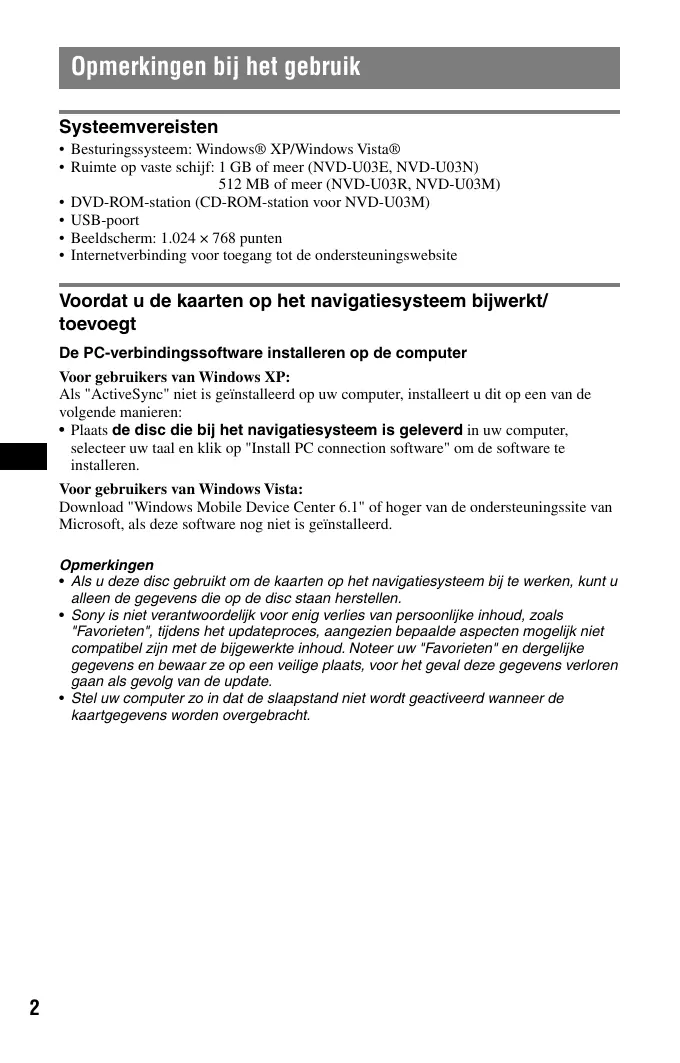
- Besturingsystem: Windows® XP/Windows Vista®
- Ruimte op vaste schijf: 1 GB ofeer (NVD-U03E, NVD-U03N)
512 MB ofeer (NVD-U03R,NVD-U03M)
DVD-ROM-station (CD-ROM-station voor NVD-U03M)
USB-poort
- Beeldscherm: 1.024 × 768 punten
- Internetverbinding voor toegang tot de ondersteuningswebsite
Voordat u de kaarten op het navigationsystem bijwerkt/ toevoegt
De PC-verbindingssoftware installeren op de computer
Voor gebruikers van Windows XP:
Als "ActiveSync" nicht is geinstalleerd op uw computer, installeert u dit op een van de volgende manieren:
- Plaats de disc die bij het navigatysystem is geleverd in uw computer, selecteer uw taal en klik op "Install PC connection software" om de software te installereren.
Voor gebruikers van Windows Vista:
Download "Windows Mobile Device Center 6.1" of hoger van de ondersteuningssite van Microsoft, als deze software nog Niet is geinstalleerd.
Opmerkingen
- Als u deze disc geleukt om de kaarten op het navigatiesystem bij te werken, kutu alleen de gegevens die op de disc staan herstellen.
- Sony is nicht verantwoordelijk voor enig verlies van persoonlijke inhoud, zoals "Favorieten",ijdens het updateproces, aangezien bepaalde aspecten möglichst nicht compatibel zich met de bijgewerkte inhoud. Noteer uw "Favorieten" en dergelijk gegevens enbewaar ze op een veiligeplaats, voor het geval deze gegevens verloen gaan als gezolg van de update.
- Stel uw computer zo in dat de slaapstand Niet worden geactiveerd wonneer de kaartgegevens worden overgebracht.
Het navigatiesystem aansluiten op de computer
1 Schakel de hoofdvoeding uit door de POWER-schakelaar van het navigatiesystemeer aan de OFF-positie te schuiven.
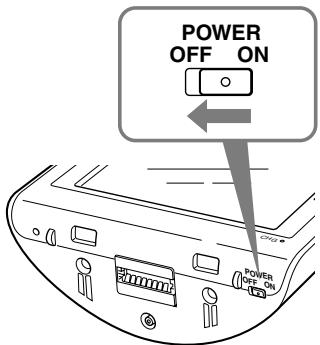
2 Sluit het navigatiesystem met de bijgeleverde netspanningsadapter aan op de stroombron.
3 Sluit het navigatiesystem met de bijgeleverde USB-kabel aan op uw computer.
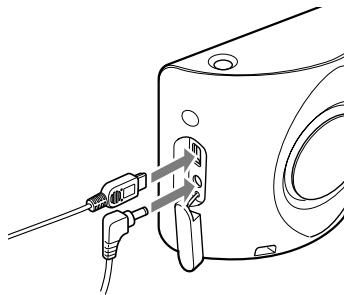
4 Schakel de hoofdvoeding in door de POWER-schakelaar van het navigatiesystemeer aan de ON-positie te schuiven.
Wacht tot de computer het navigatiesystemeel heegt gedetecteerd.
De PC-verbindingssoftware instellen op de computer
Voor gebruikers van Windows XP:
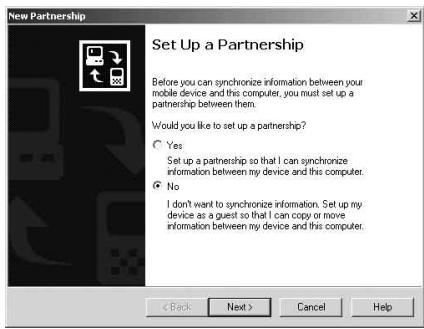
"Connecting" wird op het scherm van het navigatiesystem weergegeven en "Set Up a Partnership" worden op het computerschem weergegeven.
1 Selecteer "No".
2 Klik op "Next".
Voor gebruikers van Windows Vista:
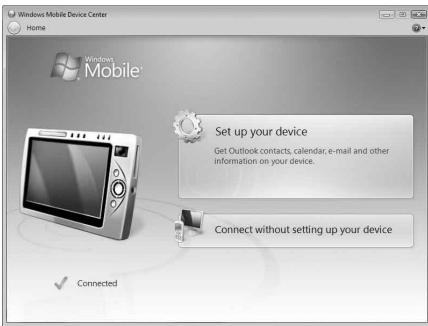
"Connecting" worden op het scherm van het navigatiesystem weergegeven en het instelschemm voor het apparaat worden op het computerschemm weergegeven.
De taal in de schermen in deze stap is afhankelijk van de computer.
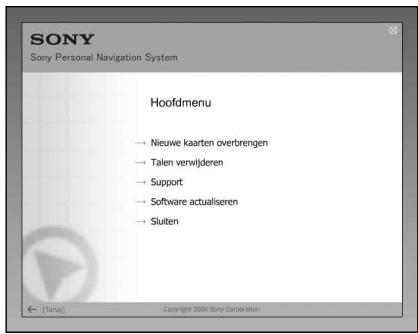
1 Plaats de disc in de computer en selecteer de gewenste taal.
Ruihte vrijmaken op het navigatiesysteme
Naarmate het kaartgegevensvolume toeneemt, hebt u vrije ruimte op het navigatiesystem nodig. Voordat u de kaart installeert, verwijdert u overbodige taalgegevens van het navigatiesystem.
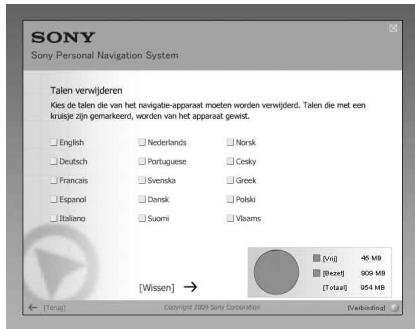
1 Selecteer "Talen verwijderen" in het hoofdmenu.
2 Selecteer een nicht-gebruike taal en klik op "Wissen ".
De kaarten selecteren die u wilt toevoegen/ verwijderen
1 Selecteer "Nieuwe kaarten overbrengen" in het hoofdmenu.
Als een update is vereist, kan het volgende scherm worden weergegeven. Volg de procedure die op het scherm worden aangegeven.
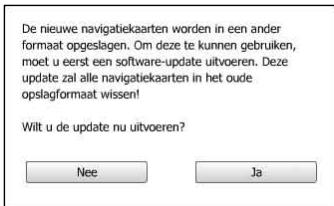
Als u neue software op het navigatiesystem installeert, worden alle eerdere kaarten verwijderd. In sommige gezallen zijn uw "Favorieten" Niet longer compatibel. (Zie "Belangrijke kennisgeving" op pagina 9.)
Als u de software bijwerkt, worden de gebruikersinstallingen opnieuw ingesteld. Geef deze instellingen opnieuw op nadat u de software heb bijgewerkt.
Selecteer "Ja" als u akkoord gaat met deze voorwaarden.
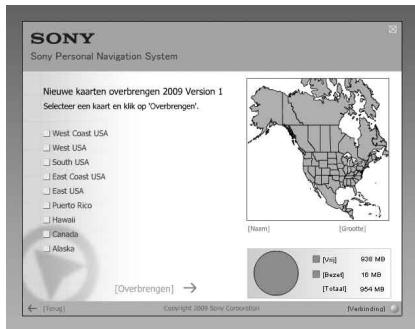

2 Schakel de selectievakjes in voor de kaarten die u wilt toevoegen en schakel de selectievakjesuit voor de kaarten die u wilt verwijdenen.
3 Klik op "Overbrengen ".
Het toevoegen of verwijderen van de kaarten worden gestart.
Opmerkingen
- Het scherm kan verschillen, afhankelijk van de kaartgegevens, het model, enzovoort.
- Hoe lang het toeveegen/verwijden duurt, is afhankelijk van de prestaties van de computer en het type kaart.
- Wegens de aard van de bijgewerkte, zeer gedetailleerde kaartinhoud kan het gebied afwijken van de kaartgegevens die nu worden gebruikt.
- Zie "Ruiimte vrijmaken op het navigatiesystem" (pagina 5) als u de kaart nicht kunt selecteren.
Het toevoegen/verwijderen van de kaarten voltooien
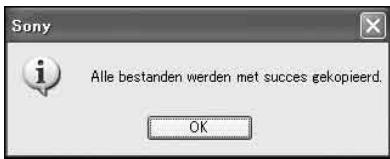
Het toevoegen/verwijderen van de kaarten is voltooid wanner het bovenstaande bericht worden weergegeven.
1 Klik op "OK".
2 Klik op "Sluiten" om de toepassing af te sluiten.
Schakel het navigatiesystemeuit met de POWER-schakelaar aan de onderkant van het systeme en koppel de kabels los. Schakel het navigatiesystemewein.
Belangrijk - Vraag en antwoord
1 Blijven de gevevens voor "Favorieten" en "NaarUIS" behouden nadat de update is uitgevoerd?
In veel gevallen blijven deze gevevens befinden. Bepaalde geveens können darüber een foubetaricht genereren nadat de kaartgeveens zijn bijgewertk. In dit geval moet u de betreffende "Favorieten" verwijderen en deze opnieuw registrareren met de herziene kaartgeveens die zichin geinstalleerd. Voordat u het navigatiesystem bijwerkt, kutu u het Beste alle "Favorieten" noteren en deze op een veilige plaatsbewaren.
2 Kunnen de vorige kaartgegevens worden hersteld nadat het navigatiesystem is bijgewerkt?
De fabrieksinstellungen voor de standardkaart van het navigationsystem kunnen nicht worden hersteld.
3 Worden er functies bijgewerktijdens het updateproces?
Er worden geen functies bijgewerkt.
4 Wat moet ik doein als een routenummer nicht correct worden weergegeven?
Schakel het systemeuit (OFF) met de aan/uit-schakelaar aan de onderkant van het systeme en schakel hetervoigens wee in (ON). De kaartgegevens worden opnieuw gelezen en het rountenummer moet correct worden weergegeven, mitt het Niet onlangs is gewijzigd.
5 Ik kan een bestemming die in "Favorieten" is geregisteerd, nicht instellen. Wat要去 ik doeon?
U hebt möglich een bestemming geseleed die buiten het bereik van de geseleederde kaart valt. Controller of de geseleederde bestemming zich binnen het bereik van de geseleederde kaart bevindt.
Het is möglichk dat de bestemming zichs nicht kan worden ingesteld als deze zich binnen het bereik van de geselecteerde kaart befindt, waar dat de kaartgegevens zich bijgewerkt. Als de geselecteerde bestemming zich binnen het bereik van de geselecteerde kaart befindt,要去 u het bestemmingspunt nogmaals registeren.
6 Ik kan een opgeslagen route nicht gebruiken. Wat要去 ik doe?
U hebt möglichk een route geseleeteerd die buiten het bereik van de geseleeteerde kaart valt. Controller of de geseleeteerde route zich binnen het bereik van de geseleeteerde kaart bevindt.
Het is möglichd dat de route Niet langer is ingesteld binnen het bereik van de geselecteerde kaart, odomat de kaartgegevens zijn bijgewerkt. Als de geselecteerde route zich binnen het bereik van de geselecteerde kaart bevindt, moet u de route nogmaals registrieren.
7 Wat要去ikdoenalsenkabellosraakttijdenshetuitvoeren van de update?
Annuleer de update, sluit de kabel opnieuw aan en begin opnieuw.
Informatie over de gegevens bij "Favorieten"
- U kunt het Beste de adressen van belangrijke gegevens bij "Favorieten" noteren voordat u de installmentie start.
U kunt de adressen op de volgende manier controleren.
1 Raak in het hoofdmenu "Nieuwe bestemming" "Routeplanning" aan.
2 Raak 一 + "Favorieten" aan.
3 Selecteer het gewenste item.
4 Raak aan.
Het adres wordt weergegeven.
- Nadat u de nouvelle kaartgegevens hebt geinstalleerd, worden het onderstaande bericht wellicht weergegeven als u de bestemmingen selecteert bij "Favorieten", "NaarUIS" of "Laatste bestemmingen" die zich geregistreerd voor de installmentie.
"De geselecteerde bestemming valt buiten het bereik van de geselecteerde kaart.
Selecteer een andere kaart of een andere bestemming."
Dit kommt doordat de indeling van de kaartgegevens is vernieuwd en de regio worden opgesplitst waar dat de gevevenscapaciteit is uitgebrecht.
Controller of de geselecteerde bestemming zich binnen het bereik van de geselecteerde kaart befindt.
Als dit het geval is, verwijdert u de bestemming en registreert u deze opnieuw om de bestemming te konnen gebruiken.